
На чтение 10 мин Просмотров 24.1к.

Специалист техподдержки, PHP-программист, разработчик WordPress
Компания Tenda, работающая на рынке компьютерного сетевого оборудования с 1998 года, в России известна мало. Но за 20-летнюю историю она сумела зарекомендовать себя как надежный бренд с демократичными ценами. Пользователю предлагаются роутеры, точки доступа, комбинированные девайсы.
К последнему классу относится Tenda N300— роутеры с точкой доступа.
Содержание
- Модели N300 и N301 – в чем разница
- Особенности и технические характеристики
- Как подключить
- Настройка роутера
- Проверка настроек компьютера
- Настраиваем интернет
- Настраиваем wi-fi
- Как включить режим повторителя
- Перенаправление портов
- Меняем пароль
- Прошивка
- Отзывы
Модели N300 и N301 – в чем разница
Компания Tenda постоянно обновляет и расширяет ассортимент оборудования. Так, наряду с версией N300 в продаже появилась версия N301 — слегка модифицированный вариант N300. Изменения незначительны. И технические характеристики, и настройка у этих моделей совпадают. В новой версии немного изменился дизайн и оформление меню. В остальном Tenda N301 — это все та же старая добрая Tenda N300.
Все, что сказано ниже, относится сразу к двум моделям.
Особенности и технические характеристики
Несмотря на то, что роутер китайский, Tenda N300,по своим характеристикам способна потягаться с продукцией более именитых брендов. При этом стоит от 800 руб.
Пользователь получает:
- Поддержку беспроводных протоколов 802.11 b, g, n, а также нового 802.3, что позволит подключить любой планшет, смартфон, ноутбук, начиная от самых древних (большинство современной техники понимает 802.11n).
- Четыре (в некоторый редакциях три) гнезда для подключения пользовательских устройств посредством сетевого кабеля. Скорость передачи данных до 100 Мбит.
- Одно гнездо для подключения интернета. Скорость также до 100 Мбит.
- Две антенны позволят настроить устойчивый прием/передачу Wi-Fi сигнала в радиусе действия маршрутизатора (по заявлениям разработчиков — это более 150 м от места установки устройства).
- Отключаемый Wps позволит обнаружить новое устройство и автоматически настроить его для корректной работы.
Кроме этого:
- автоматический выбор канала приема/передачи;
- возможность отключения точки Wi-Fi или перевода ее в скрытый режим (все устройства пользователя подключены, а посторонние сеть просто не найдут);
- защита сети по протоколам WEP, WPA-PSK, WPA2-PSK.
N 300 имеет встроенные:
- DHCP-сервер; дает возможность получить компьютеру все необходимые настройки автоматически.
- перенаправление портов (полезная функция для пользователей торрент сетей)
- фильтрацию по MAC, IP, URL — списки доступа и запрета на определенные действия
- возможность ведения системного журнала;
- подключение по любому протоколу, используемому провайдером интернета;
- функцию подмены MAC — после её настройки совсем не обязательно сообщать техподдержке об установке роутера.
Технические характеристики (кликните, чтобы развернуть)

Физические характеристики Tenda N300: 133 мм в длину, 65 в ширину. Высота с поднятыми антеннами — 245 мм. Для питания понадобится одна розетка 220v.
Оценим роутер по основным потребительским характеристикам.
Удобство и простота настройки
9
Итого
8.4
8,4 балла из 10 возможных — отличная оценка для недорогого девайса китайского производства.
По ссылке — описание и настройка более ранней модели той же марки — Tenda F9.
Как подключить
Хоть по характеристикам и заметно, что роутер Tenda N300 оптимизирован под работу с беспроводной сетью, для первоначальных настроек всё-таки понадобится компьютер, имеющий стандартное подключение — посредством кабеля.
Кабель от провайдера вынимается из компьютера и вставляется в гнездо «Wan» на роутере. Кабелем из комплекта соединяются одно из гнёзд «Lan» и освободившееся гнездо на компьютере.
Какой из четырех разъёмов использовать, роли не играет. Они равноценны.
Правда, пользователи отмечали, что в поиске, после включения питания роутера появляется «Тенда» — одноименная незащищенная Wi-Fi сетка. Настраивать можно и через неё.
Настройка роутера
Первоначальная настройка роутера Tenda производится через его web-интерфейс. Для этого подходит любой браузер, который есть на компьютере пользователя.
Проверка настроек компьютера
Иногда, особенно если к гнезду ранее был подключен кабель провайдера, рекомендуется проверить настройки сетевой платы.
Для этого в панель управления ОС переходим в раздел «Сеть и интернет»

Вот так это выглядит в Win7.

А в Win10 можно сразу из панели управления перейти к нужному пункту

В открывшемся окне нужно выбрать нужный адаптер (проводная или беспроводная сеть) и затем открыть его свойства:

Проверить, и если надо, выставить так, как указано на картинке.

Настраиваем интернет
После этого можно возвращаться в браузер и настроить роутер. Tenda N300, как и конкуренты, разделяет окно настроек на две части. В верхнем меню — основные разделы, слева дополнительное, а в центре управление, включение, отключение, изменение параметров, настройка характеристик.
В новой вкладке/окне вводится адрес домашней страницы устройства: http://192.168.0.1. Логин, как правило, уже введён, пароль — admin. На главной странице приведен минимум настроек, но обычно их хватает для базовой настройки устройства. Нужно выбрать тип подключения, MAC- адрес, настройку безопасности. Wi-Fi лучше сделать в отдельном меню.

На главной странице роутер показывает все часто используемые варианты подключения. Но если у пользователя какой-то экзотический способ, его можно будет выбрать в разделе «Основные настройки». После выбора типа подключения нужно ввести имя, пароль пользователя, согласиться с изменениями. Статус роутера должен показать, что интернет доступен.
Имя, тип, пароль для подключения есть в бумагах, которые выдал провайдер.
Настраиваем wi-fi
Чтобы иметь возможность подключаться к новому маршрутизатору не только по кабелю, а, например, с телефона, нужно настроить Wi-Fi. Делается это на отдельной странице, которая называется «Беспроводной режим». Здесь несколько страниц, список которых представлен слева. На первой открывшейся нужно включить сеть (обычно включена сразу), чуть ниже установить имя сети SSID. То, что введено здесь, будет видно беспроводным устройствам пользователя. Остальное можно не трогать.

Теперь делают так, чтобы сеть не была доступна посторонним. Настройка этого находится на странице «Защита беспроводной сети».
Здесь нужно:
- выбрать SSID (скорее всего одна);
- версия (или тип) шифрования — WPA2-PSK;
- шифрование (алгоритм) — выставить любое;
- в поле пароль Wi-Fi — ввести пароль будущей сети. Его рекомендуют делать не менее пяти символов и чтобы он состоял из букв и цифр.

Ниже есть предупреждение, что на время настройки нужно выключить WPS. Это возможность роутера самостоятельно настроить подключение нового гаджета. Но посредством функции могут и взломать домашнюю сеть. Рекомендуется отключить и включать только на время новой настройки.
Как включить режим повторителя
Tenda N300 может работать и как репитер — усилитель сигнала. Настраивается это на той же странице, где и беспроводная сеть. Только режим работы надо переключить из «Точка доступа» в «Мост WDS»
Единственное отличие — основной будет SSID сеть, которую планируется усилить/расширить. Домашняя сеть станет гостевой.
Перенаправление портов
После установки роутера пользователь может заметить, что некоторые возможности интернета стали недоступны или перешли в ограниченный режим.
Если ранее к домашнему компьютеру можно было подключаться с работы, теперь такой возможности нет.
Объясняется это просто — маршрутизатор позволяет домашним компьютерам соединяться с любым ресурсом сети, но блокирует обратное соединение в целях безопасности.
На N 300 это решается в разделе Переадресация».

Путем настройки здесь можно указать, что определенные запросы из интернета нужно пропускать, отправляя их на определенную машину.
В каждой графе:
- в ячейке начальный-конечный указываются порты (для известных служб можно выбирать из списка ниже). Их можно продублировать.
- номер машины в домашней сети (первые три серии цифр уже введены)
- протокол соединения — в большинстве ситуаций ТСР;
- и пара флажков для включения или удаления правила.
После настройки доступ восстанавливается
Для доступа с работы, кроме настройки, нужно обзавестись постоянным IP.
Меняем пароль
В целях безопасности рекомендуется сменить пароль доступа к настройкам маршрутизатора. Делается это в разделе «Системные инструменты». Слева выбирается раздел изменения пароля.
На странице нужно ввести текущий пароль и два раза ввести новый в соответствующие поля. После нажатия кнопки «Ок» пароль будет изменён.
Прошивка
Хоть производитель постоянно выкладывает новые версии прошивок для своего оборудования — меняют ее, только если старая не устраивает по каким-то причинам. Например, у версий, купленных в заграничных интернет-магазинах, нет поддержки русского языка.
Само обновление состоит из двух этапов — скачать и обновить.
Этап первый — скачиваем прошивку:
- На официальном сайте — tendacn.com в разделе «Для дома», выбрать ссылку «маршрутизаторы».
- По картинкам найти модель своего роутера.

На странице нет N300, но есть N301 — это не важно, 301 — обновление.
- Нажатием на картинку войти в раздел.
- В верхней части страницы появится дополнительное меню — выбрать раздел «поддержка».
- Скачать файл прошивки.
- Распаковать архив.
Этап второй — обновляем ПО роутера.
План будет включать английские названия — для случая покупки маршрутизатора в зарубежных магазинах.
- Перейти в раздел «Tools», слева выбрать «Upgrade».
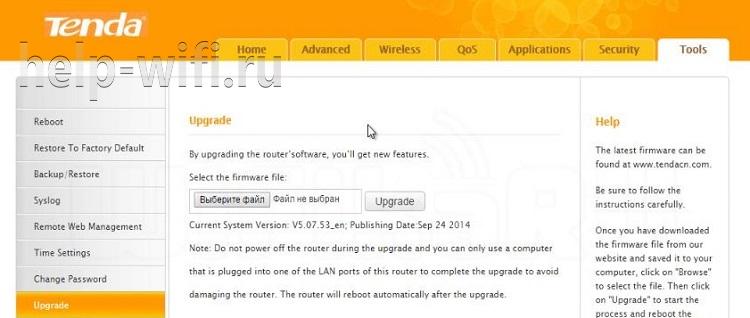
- В единственном поле на странице нажатием на кнопку указать положение распакованного!!! файла.
- Нажать кнопку «Upgrade».
- Дождаться завершения процесса.
- Получить русский интерфейс.
В качестве дополнительных плюшек прошивка включает в себя расширенный набор возможных подключений к интернету.
Хоть Tenda N300 и выпущен в Китае, по своим характеристикам он не уступает продуктам других именитых брендов, но при этом стоит значительно дешевле. Так как, кроме компьютера, у всех членов семьи есть мобильный, несложная настройка позволит выходить в интернет и с телефона.
Отзывы
Отзывы о Tenda N300 положительные. Пользователи отмечают низкую цену, радиус действия до 30 метров с учетом стен, возможность подключения 3G модема с помощью USB разъема, удобный и понятный интерфейс. «Бюджетный и быстрый – что еще нужно для домашнего роутера», — пишут владельцы девайса на сайте Отзовик.
Роутер Tenda N300 — это простое и удобное устройство для настройки домашней сети. Он обеспечивает стабильное подключение к Интернету, а также позволяет настраивать безопасность и контролировать доступ к сети. Для многих пользователей настройка роутера может быть непростой задачей, поэтому мы подготовили подробную инструкцию с пошаговыми действиями, которая поможет сделать этот процесс максимально простым и понятным.
Прежде чем приступить к настройке роутера Tenda N300, необходимо подключить его к вашему компьютеру или ноутбуку. Для этого воспользуйтесь кабелем Ethernet, вставив его в один из портов LAN на задней панели роутера и в сетевой порт на вашем устройстве. Убедитесь, что светодиодный индикатор соответствующего порта загорелся, указывая на успешное подключение.
Далее откройте любой веб-браузер и введите адрес 192.168.0.1 в адресную строку. Нажмите клавишу Enter, чтобы перейти на страницу входа в панель управления роутера. Введите логин и пароль администратора (admin по умолчанию) и нажмите кнопку Войти. Вы попадете на главную страницу панели управления, где сможете проводить все необходимые настройки.
Обратите внимание, что на этом этапе рекомендуется изменить пароль администратора, чтобы обеспечить безопасность вашей сети. Для этого перейдите во вкладку «Настройки» и выберите пункт «Сменить пароль». Введите старый пароль, затем новый пароль и подтвердите его. Нажмите кнопку «Сохранить», чтобы применить изменения.
Теперь вы готовы приступить к основным настройкам роутера Tenda N300. Перейдите на вкладку «Настройки» и выберите раздел «Интернет». Здесь вы сможете настроить тип интернет-подключения, введя необходимые данные от вашего провайдера. Обычно это учетная запись пользователя (логин) и пароль. Введите данные в соответствующие поля, выберите тип подключения (например, PPPoE или статический IP-адрес) и нажмите кнопку «Сохранить».
Содержание
- Настройка роутера Tenda N300
- Подготовка к настройке
- Подключение к роутеру
- Вход в настройки роутера
- Изменение имени и пароля Wi-Fi
- Настройка типа шифрования
- Настройка доступа к роутеру через Интернет
- Настройка протокола IP
Настройка роутера Tenda N300
- Подключите ваш компьютер к роутеру Tenda N300 с помощью Ethernet-кабеля.
- Откройте веб-браузер и введите адрес IP роутера в адресную строку. По умолчанию адрес IP роутера Tenda N300 —
192.168.0.1. - Вы увидите страницу входа в административную панель роутера. Введите логин и пароль для доступа к настройкам (по умолчанию логин и пароль —
admin). - После успешной авторизации вы попадете на главную страницу настроек роутера. Здесь вы можете изменить различные параметры сети и безопасности.
- Прежде всего, рекомендуется изменить пароль администратора, чтобы обезопасить доступ к настройкам роутера.
- Настройте параметры интернет-подключения согласно требованиям вашего интернет-провайдера. Вам может понадобиться сконфигурировать тип подключения (статический IP, динамический IP или PPPoE), а также указать логин и пароль от провайдера.
- Установите имя сети (SSID) и пароль для беспроводной сети Wi-Fi. Обратите внимание, что пароль должен быть надежным для защиты вашей сети от несанкционированного доступа.
- Проверьте и настройте другие параметры сети, такие как тип шифрования, канал Wi-Fi, настройки DHCP и т.д.
- После завершения настройки сохраните изменения и перезагрузите роутер Tenda N300.
- Теперь ваш роутер Tenda N300 готов к использованию. Вы можете подключить к нему другие устройства по Ethernet или Wi-Fi для доступа в интернет.
Следуя этим простым инструкциям, вы сможете быстро и легко настроить роутер Tenda N300 и наслаждаться стабильным и безопасным подключением к интернету.
Подготовка к настройке
Перед началом настройки роутера Tenda N300 необходимо выполнить несколько предварительных мероприятий:
1. Подключите роутер к сети питания
Соедините роутер Tenda N300 сетевым кабелем с источником питания и вставьте вилку в розетку. Убедитесь, что индикаторы питания загорелись, что означает, что роутер включился.
2. Подключите компьютер к роутеру
С помощью сетевого кабеля подключите компьютер к одному из LAN-портов роутера. Уверьтесь, что соединение установлено надежно, кабель не поврежден.
3. Отключите другие сетевые устройства
На этапе настройки роутера лучше отключить все остальные сетевые устройства, такие как модемы, репитеры и другие коммутаторы. Это позволит избежать возможных конфликтов соединений и гарантировать правильную настройку.
4. Откройте веб-браузер
Запустите любой веб-браузер (например, Google Chrome, Mozilla Firefox, Microsoft Edge и т. д.) на компьютере, подключенном к роутеру. Для настройки роутера Tenda N300 необходимо войти в его веб-интерфейс.
5. Изучите информацию об учетных данных
Учетные данные для входа в веб-интерфейс роутера могут быть указаны на задней панели роутера или во вложении к руководству пользователя. Обязательно запомните или запишите имя пользователя и пароль, так как без этих данных невозможно будет войти в настройки роутера.
Подключение к роутеру
Перед подключением роутера Tenda N300 к интернету вам необходимо выполнить следующие действия:
- Убедитесь, что у вас есть доступ к интернету и наличие проводного или беспроводного интернет-соединения.
- Разместите роутер в удобном месте, где он будет находиться наиболее близко к устройствам, которые будут использовать его сигнал.
- Подключите роутер к источнику питания с помощью прилагаемого сетевого адаптера.
- Подключите один конец Ethernet-кабеля к порту WAN роутера, а другой конец к модему или источнику интернет-соединения.
После выполнения этих действий вы можете приступить к настройке роутера. Для этого выполните следующие шаги:
| 1. | Откройте веб-браузер на вашем устройстве и введите IP-адрес роутера (пример: 192.168.0.1) в адресную строку. |
| 2. | Введите установленные по умолчанию данные для входа в систему (логин и пароль) и нажмите кнопку «Войти». Если вы не знаете данные для входа, обратитесь к документации вашего роутера. |
| 3. | Настройте параметры подключения к интернету в разделе «Интернет Setup». Введите данные от вашего провайдера интернет-услуг (например, имя пользователя и пароль), если они необходимы. |
| 4. | Сохраните настройки и перезагрузите роутер, чтобы применить внесенные изменения. |
Теперь ваш роутер Tenda N300 подключен к интернету и готов к использованию. Проверьте его работоспособность, попытавшись подключиться к сети Wi-Fi с вашего устройства. Если у вас возникли проблемы, проверьте настройки роутера или обратитесь к документации для дополнительной информации.
Вход в настройки роутера
Перед тем как начать настройку роутера Tenda N300, необходимо войти в его настройки. Для этого выполните следующие шаги:
- Подключите компьютер к роутеру с помощью сетевого кабеля или подключитесь к его Wi-Fi сети.
- Откройте веб-браузер (например, Google Chrome, Mozilla Firefox, Internet Explorer) и введите IP-адрес роутера в адресную строку. По умолчанию IP-адрес роутера Tenda N300 — 192.168.0.1.
- Нажмите клавишу Enter на клавиатуре.
- Откроется страница входа в настройки роутера. Введите свой логин и пароль для доступа к настройкам. По умолчанию логин — admin, пароль — admin. Если вы ранее меняли логин и пароль, введите свои учетные данные.
- Нажмите кнопку «Войти» или «ОК».
После успешного входа вы перейдете на главную страницу настроек роутера Tenda N300. Теперь вы можете приступить к настройке роутера согласно своим потребностям.
Изменение имени и пароля Wi-Fi
Для безопасности вашей сети рекомендуется регулярно изменять имя (SSID) и пароль для Wi-Fi. Чтобы сделать это в роутере Tenda N300, выполните следующие шаги:
- Откройте веб-браузер на вашем устройстве и введите IP-адрес роутера (обычно 192.168.0.1 или 192.168.1.1) в строку адреса.
- Войдите в панель управления роутером, введя имя пользователя и пароль (по умолчанию имя пользователя admin, пароль admin).
- Перейдите на вкладку «Настройки беспроводной сети» или «Wireless Settings».
- В поле «Имя сети» (SSID) введите новое имя для вашей Wi-Fi сети.
- В поле «Защита» или «Security» выберите тип шифрования (обычно WPA2-PSK) и введите новый пароль.
- Нажмите «Сохранить» или «Apply», чтобы применить изменения.
После внесения изменений, все устройства, подключенные к вашей Wi-Fi сети, будут отключены. Вам необходимо будет подключиться снова, используя новое имя и пароль.
Изменение имени и пароля Wi-Fi является важной мерой безопасности для защиты вашей сети от несанкционированного доступа. Рекомендуется выбирать сложные пароли, содержащие буквы, цифры и специальные символы.
Настройка типа шифрования
При настройке роутера Tenda N300 важно выбрать подходящий тип шифрования для обеспечения безопасности сети.
Шифрование — это процесс преобразования данных в неразборчивый вид, чтобы предотвратить несанкционированный доступ к сети. Роутер Tenda N300 поддерживает несколько типов шифрования, включая WEP, WPA, WPA2 и WPA/WPA2 Mixed.
Для выбора типа шифрования необходимо выполнить следующие шаги:
- Откройте веб-браузер и введите IP-адрес роутера Tenda N300 в строку поиска. По умолчанию IP-адрес роутера Tenda N300 — 192.168.0.1.
- В появившемся окне введите имя пользователя и пароль. По умолчанию имя пользователя — admin, пароль — admin. Если вы изменяли пароль роутера, введите новый пароль.
- Перейдите в раздел «Wireless Settings» или «Настройки беспроводной сети».
- Найдите настройку «Encryption Type» или «Тип шифрования».
- Выберите желаемый тип шифрования из выпадающего списка. Если вам необходимо максимально обеспечить безопасность вашей сети, рекомендуется использовать WPA2.
После выбора типа шифрования сохраните настройки и перезагрузите роутер. Теперь ваша беспроводная сеть будет защищена выбранным типом шифрования.
Важно помнить, что для подключения к беспроводной сети вашего роутера Tenda N300 необходимо вводить выбранный тип шифрования и пароль.
Настройка доступа к роутеру через Интернет
Доступ к роутеру Tenda N300 через Интернет позволяет вам управлять настройками устройства из любого места, где есть доступ в Интернет. Чтобы настроить удаленный доступ к роутеру, выполните следующие действия:
Шаг 1: Откройте любой веб-браузер на компьютере, подключенном к роутеру, и введите IP-адрес роутера в адресной строке. По умолчанию IP-адрес роутера Tenda N300 — 192.168.0.1.
Шаг 2: В открывшемся окне введите имя пользователя и пароль для администратора роутера. По умолчанию имя пользователя — admin, пароль — admin. Нажмите кнопку «Войти».
Шаг 3: Перейдите в меню «Настройки» или «Settings» и выберите раздел «Удаленное управление» или «Remote Management».
Шаг 4: Включите функцию удаленного доступа, установив флажок «Включить» или «Enable».
Шаг 5: Установите порт для удаленного доступа. По умолчанию используется порт 80. Вы можете оставить его или указать свой порт.
Шаг 6: Установите пароль для удаленного доступа. Пароль должен быть достаточно сложным, чтобы защитить доступ к устройству.
Шаг 7: Нажмите кнопку «Сохранить» или «Save», чтобы сохранить настройки.
Теперь вы можете получить доступ к роутеру Tenda N300 через Интернет, используя IP-адрес роутера и указанный порт. Введите IP-адрес и порт в адресной строке веб-браузера, например: 192.168.0.1:80. Введите имя пользователя и пароль для администратора роутера, чтобы получить доступ к настройкам.
Обратите внимание, что удаленный доступ к роутеру может представлять риск для безопасности. Убедитесь, что вы используете надежный пароль и ограничиваете доступ только к надежным IP-адресам.
Настройка протокола IP
1. Подключите компьютер к роутеру Tenda N300 с помощью сетевого кабеля.
2. Откройте веб-браузер и введите в адресной строке IP-адрес роутера Tenda N300. По умолчанию IP-адрес равен 192.168.0.1. Нажмите Enter.
3. Введите логин и пароль для доступа к настройкам роутера. По умолчанию логин и пароль — admin. Нажмите кнопку Вход.
4. В левом меню выберите пункт «Настройка протокола IP».
5. В открывшемся окне укажите следующие параметры:
Статический IP-адрес: Если ваш интернет-провайдер предоставил вам статический IP-адрес, выберите эту опцию и введите полученные данные.
Динамический IP-адрес: Если ваш интернет-провайдер назначает IP-адрес динамически, выберите эту опцию.
IP-адрес: Укажите IP-адрес роутера. По умолчанию IP-адрес равен 192.168.0.1.
Маска подсети: Введите маску подсети. По умолчанию маска подсети равна 255.255.255.0.
Основной шлюз: Укажите IP-адрес шлюза по умолчанию. Часто основной шлюз является IP-адресом вашего провайдера.
Вторичный шлюз: Если у вас есть вторичный шлюз, укажите его IP-адрес.
6. Нажмите кнопку Сохранить, чтобы применить настройки.
7. Перезагрузите роутер, чтобы изменения вступили в силу. Для этого выберите пункт «Система» в левом меню и нажмите кнопку Перезагрузка. Подтвердите свой выбор.
После выполнения этих шагов протокол IP на роутере Tenda N300 будет правильно настроен, и вы сможете использовать его для подключения к Интернету и передачи данных в вашей сети.
Содержание
- Настраиваем маршрутизатор Tenda
- Как зайти в настройки роутера
- Быстрая настройка
- Ручная настройка
- Дополнительные возможности
- Вопросы и ответы
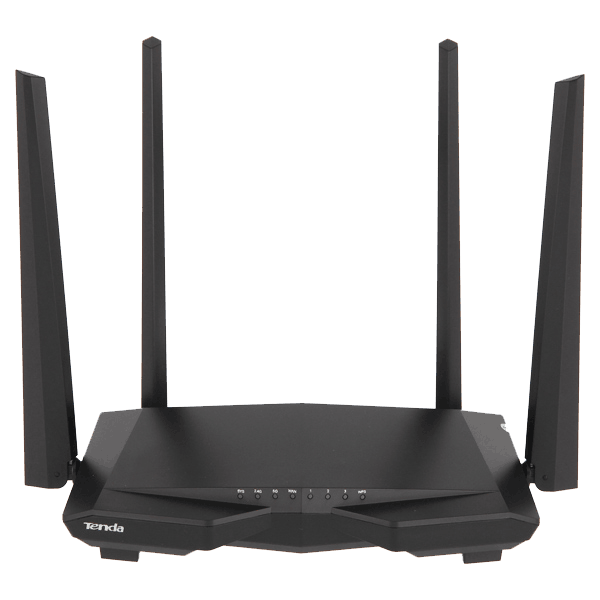
Продукция китайской компании Tenda относительно недавно начала массовую экспансию на международные рынки. Поэтому, по сравнению с другими популярными брендами, она не так хорошо известна отечественному потребителю. Но благодаря сочетанию доступной цены и высокой степени инновационности, она становится все более популярной. Маршрутизаторы Tenda уже нередко встречаются в домашних сетях и сетях малых офисов. В связи с этим и вопрос о том, как их настраивать, приобретает все большую актуальность.
Простота настройки — еще один конек продукции Tenda. Единственным неудобством в этом процессе можно назвать лишь то, что не у всех моделей роутеров имеется интерфейс на русском языке. Поэтому дальнейшие пояснения будут производиться на примере роутера Tenda AC10U, где русскоязычный интерфейс присутствует.
Как зайти в настройки роутера
Процедура подключения к веб-интерфейсу роутера Tenda ничем не отличается от того, как это делается в устройствах от других производителей. Предварительно нужно выбрать место для маршрутизатора и соединить его через порт WAN с кабелем от провайдера, а через один из портов LAN — с компьютером. После этого:
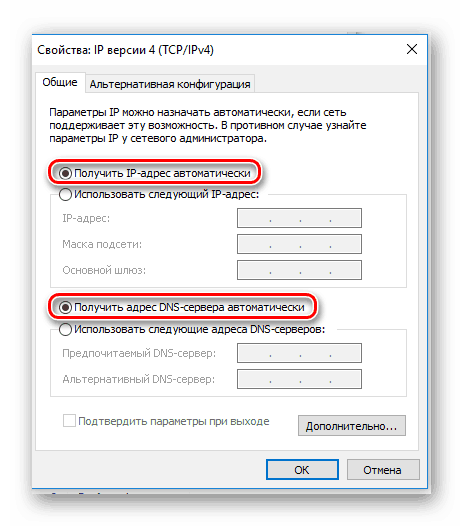
- Проверить, чтобы настройки сетевого подключения на компьютере были выставлены на автоматическое получение IP-адреса.

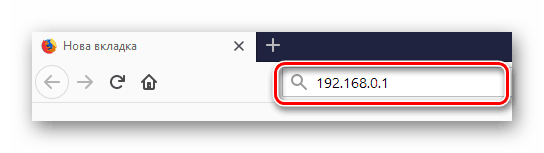
- Открыть браузер и ввести адрес роутера. По умолчанию это 192.168.0.1.

- В окне авторизации ввести пароль
admin. Логин по умолчанию — тожеadmin. Он уже обычно прописан в верхней строке.

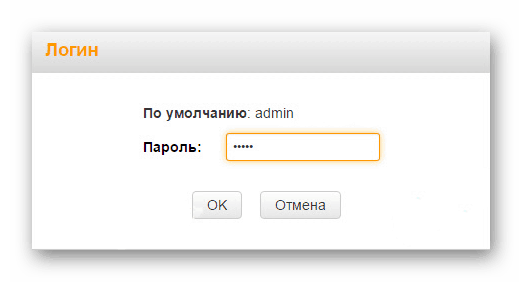
После этого произойдет перенаправление на страницу настроек маршрутизатора.
Быстрая настройка
После того как юзер подключится к конфигурации роутера, автоматически открывается мастер быстрой настройки. Пользоваться им очень просто. Вначале рекомендуется проверить доступность русского языка:
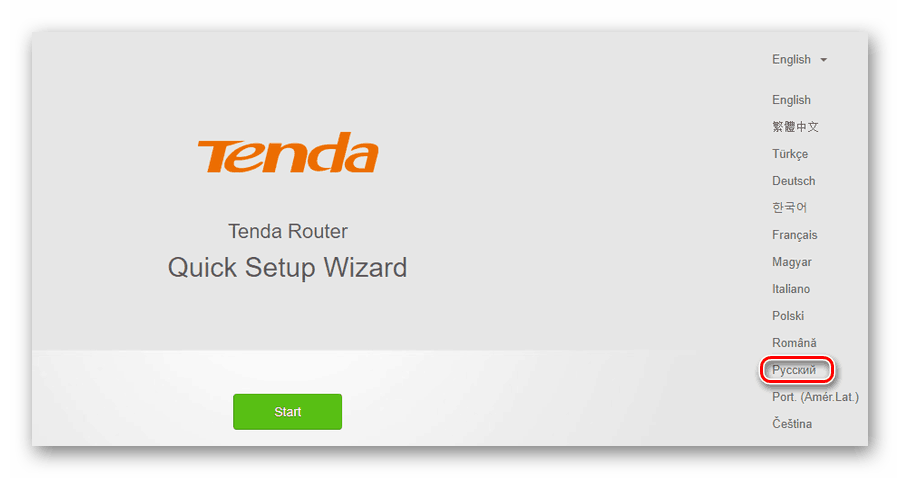
Если этот вопрос не актуален — данный шаг можно пропустить. Затем:
- Нажав на кнопку «Старт», запустить мастер.

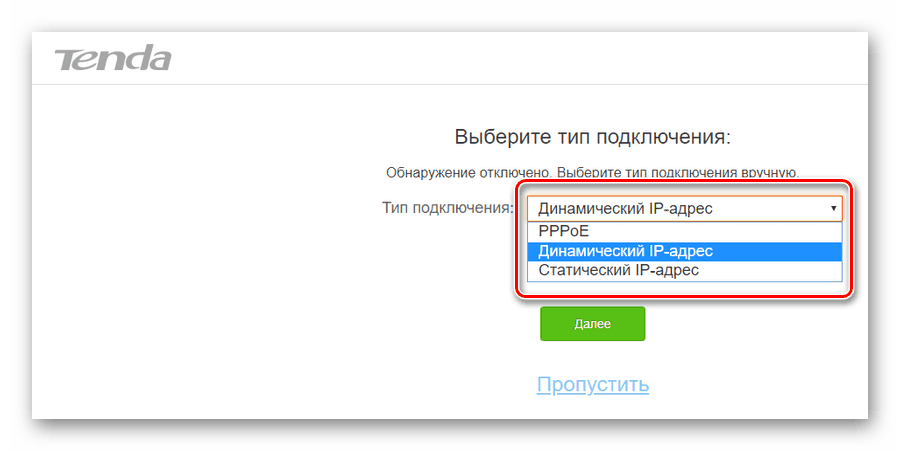
- Выбрать тип подключения к интернету согласно договору с провайдером.

- В зависимости от выбранного типа подключения, сделать следующее:

Далее будет необходимо настроить основные параметры Wi-Fi соединения. В этом же окне устанавливается пароль администратора для доступа к веб-интерфейсу роутера.
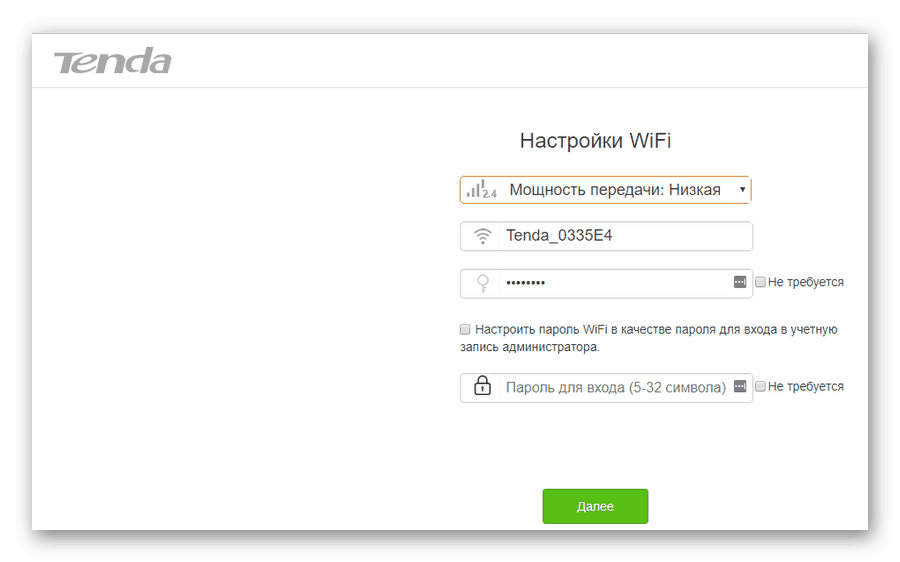
В верхнем поле пользователю предоставляется возможность отрегулировать радиус покрытия беспроводной сети, установив передатчик Wi-Fi на низкую или высокую мощность. Далее идут стандартные параметры имени сети и пароля для подключения к ней. Если отметить галочкой пункт «Не требуется», сеть будет открытой для доступа любого желающего, поэтому стоит серьезно подумать, прежде чем активировать этот параметр.
В последней строке устанавливается пароль администратора, с помощью которого в дальнейшем можно будет подключаться к конфигурации роутера. Там также имеется пункт, предлагающий установить для Wi-Fi и для администратора единый пароль, и отметка «Не требуется», позволяющая оставить доступ к веб-интерфейсу свободным. Целесообразность таких настроек, как и в предыдущем случае, весьма сомнительна и юзер должен осознавать все возможные последствия, прежде чем воспользоваться ими.
После установки параметров беспроводной сети перед пользователем откроется финальное окно мастера быстрой настройки.
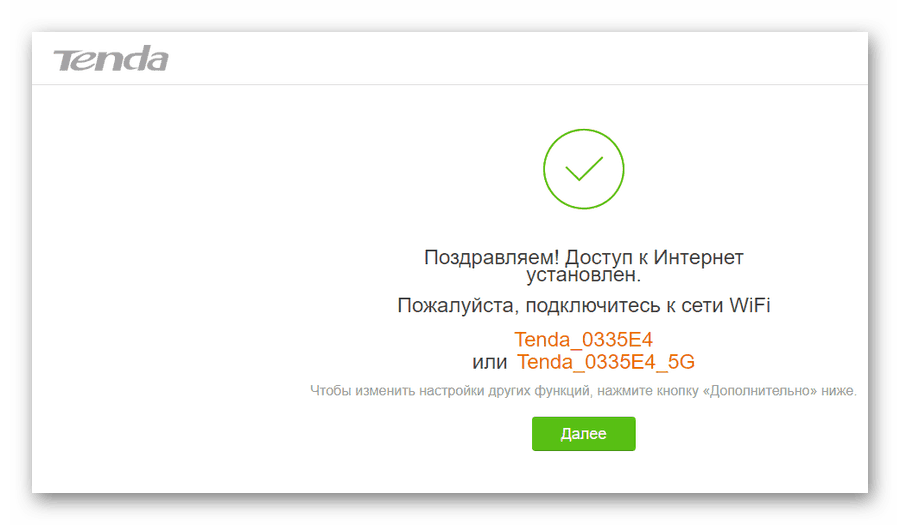
Нажатием на кнопку «Далее», осуществляется переход к установке дополнительных параметров.
Ручная настройка
Зайти в режим ручной настройки роутера Tenda можно, лишь запустив мастер быстрой настройки и на этапе выбора типа подключения щелкнув по ссылке «Пропустить».
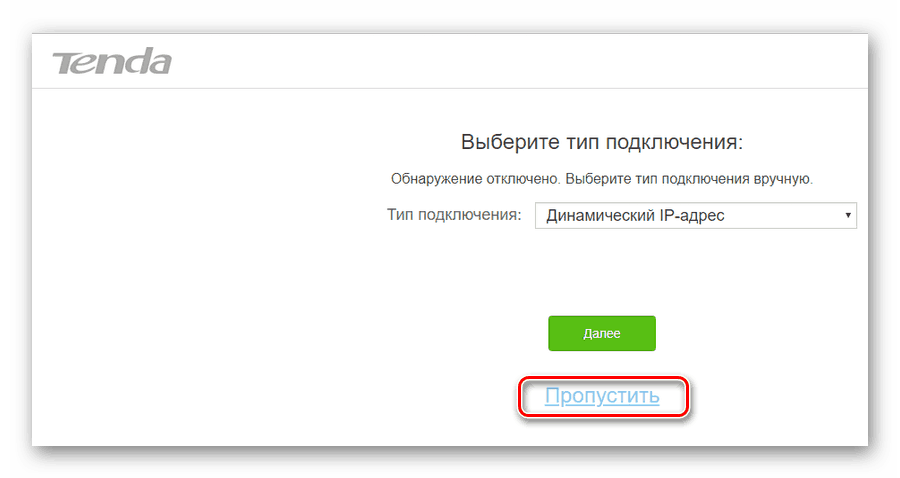
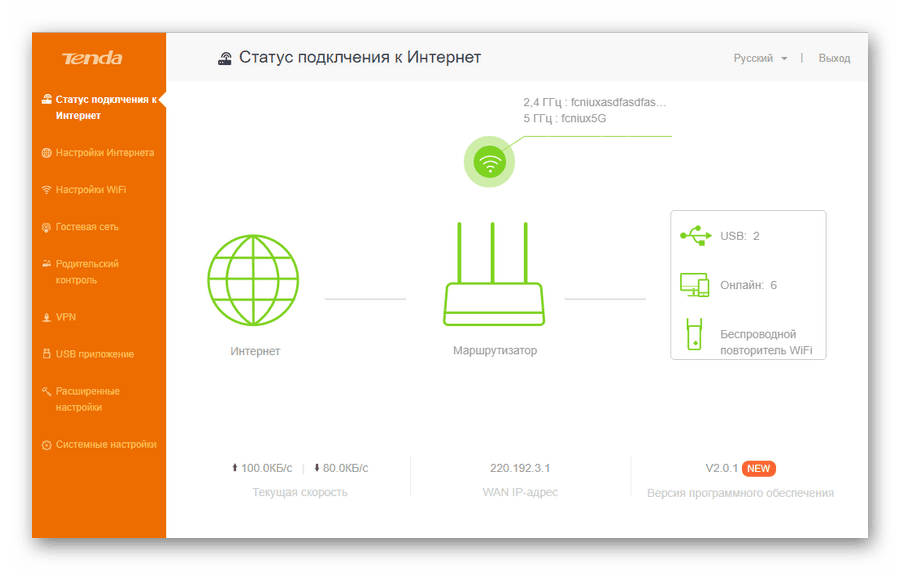
После этого откроется окно настройки беспроводной сети и установки пароля администратора, которое уже было описано выше. Нажав на кнопку «Далее», пользователь попадает на главную страницу конфигурации роутера:
Если говорить о ручной настройке интернет-соединения, то для юзера в ней мало смысла, так как зайдя в соответствующий раздел, можно увидеть точно такие же окна, какие появляются и во время работы мастера быстрой настройки:
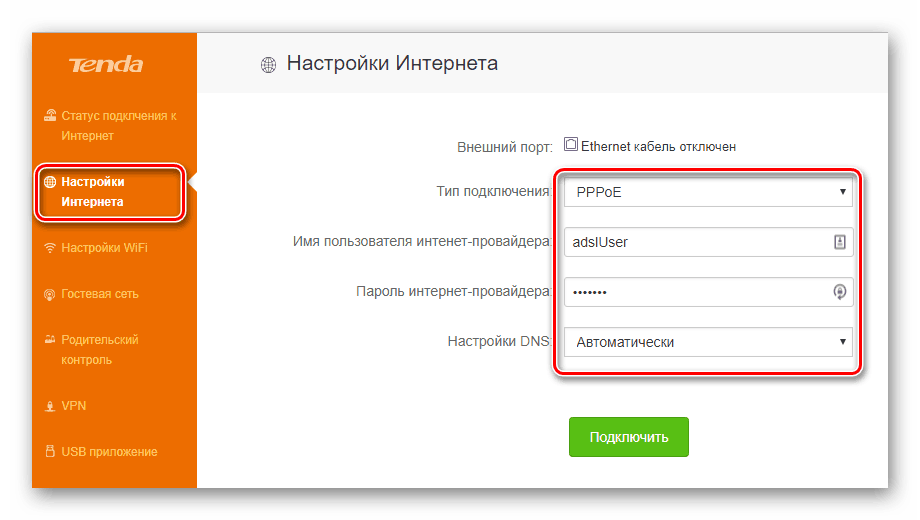
Исключением является лишь случай, когда провайдер работает через РРТР или L2TP-соединение, например, Билайн. Сконфигурировать его в режиме быстрой настройки не получится. Чтобы настроить такое соединение, нужно:
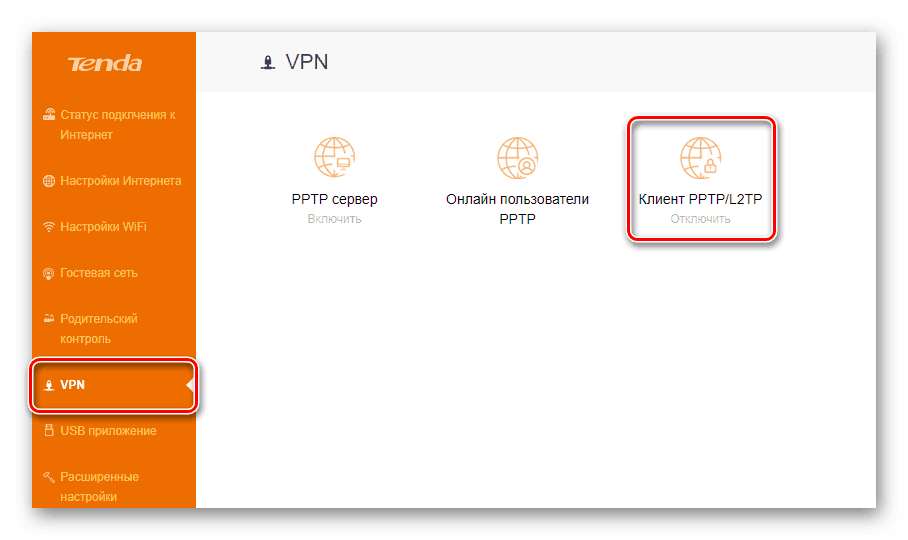
- Перейти в раздел «VPN» и там щелкнуть по пиктограмме «Клиент РРТР/L2TP».

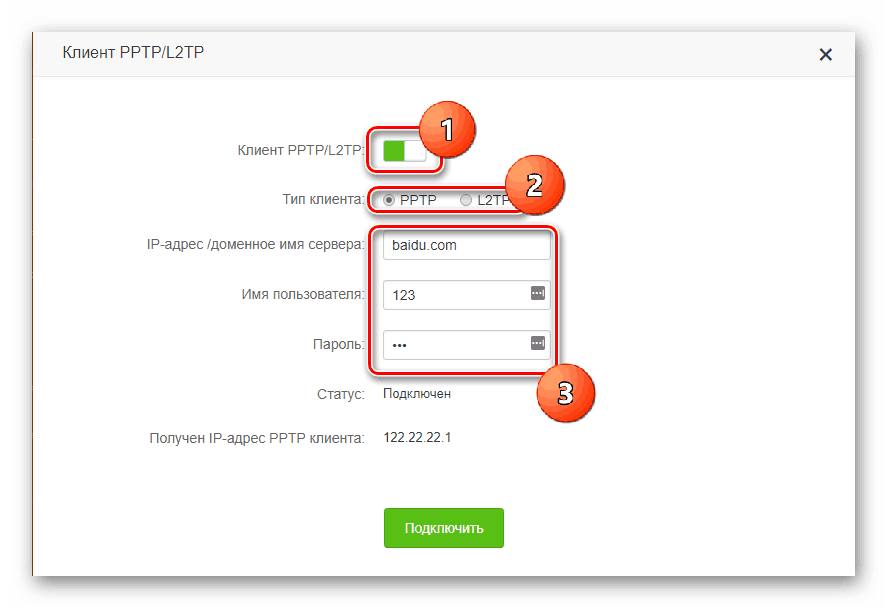
- Убедиться, что клиент включен, выбрать тип подключения РРТР или L2TP и ввести адрес VPN-сервера, логин и пароль согласно данным полученным у провайдера.

Раздел, посвященный настройкам Wi-Fi соединения, имеет более богатое меню:
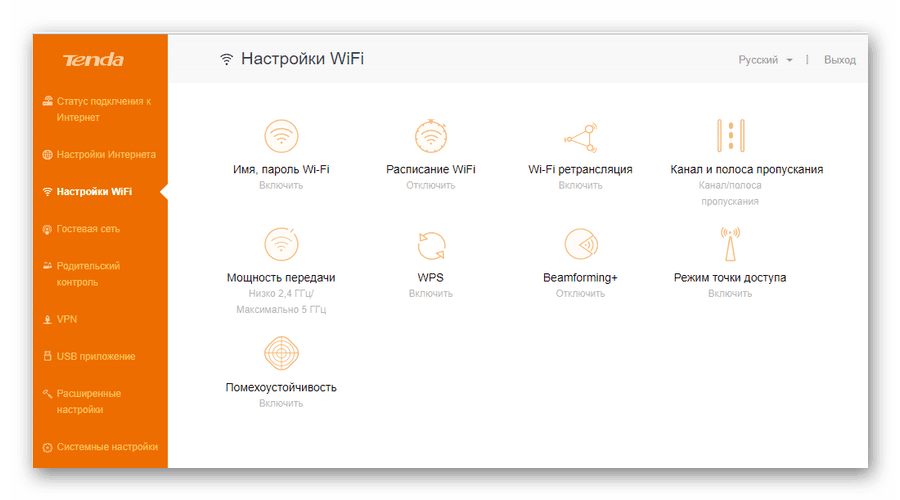
Помимо стандартных параметров, которые доступны в мастере быстрой настройки, там можно установить:
В расширенных настройках беспроводной сети присутствуют и другие интересные функции, набор которых может отличаться в зависимости от модели маршрутизатора. Все пункты меню снабжены подробными объяснениями, что делает настройку беспроводной сети максимально простой.
Дополнительные возможности
Кроме базовых функций, обеспечивающих доступ во всемирную сеть и раздачу Wi-Fi, в роутерах Тенда существует множество дополнительных возможностей, которые делают работу в сети более безопасной и комфортной. Остановимся подробнее на некоторых из них.
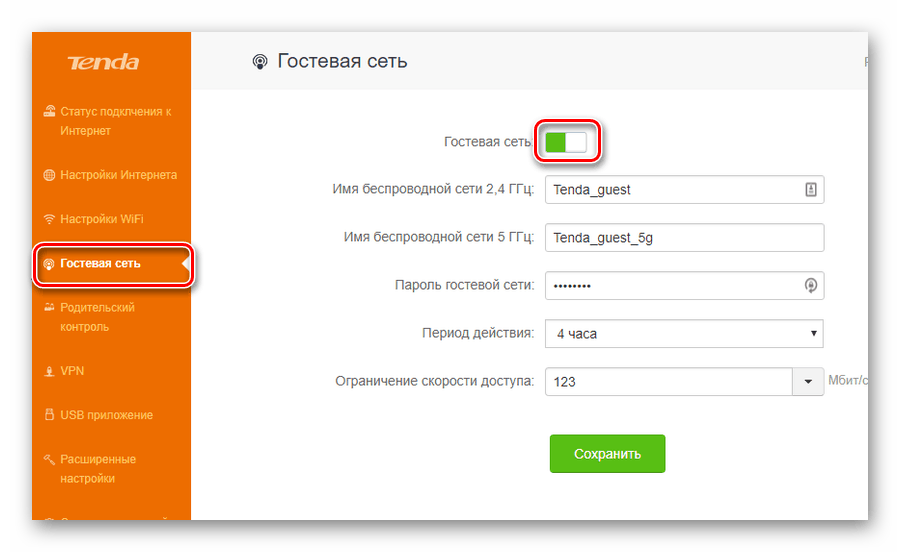
- Гостевая сеть. Активацией данной функции предоставляется доступ в интернет посетителям офиса, клиентам и любым посторонним людям. Этот доступ будет ограниченным и гости не смогут подключаться к ЛВС офиса. Кроме того, позволяется установить ограничения на период действия и скорость интернет-подключения гостевой сети.

- Родительский контроль. Тем, кто хочет контролировать время нахождения ребенка за компьютером, достаточно в веб-интерфейсе роутера перейти в соответствующий раздел и нажать на кнопку «Добавить». Затем в открывшемся окне ввести МАС-адрес устройства, с которого ребенок выходит в сеть, и установить требуемые ограничения. Они задаются в режиме черного или белого списка по времени суток и дню недели. Кроме того, существует возможность включить запрет на посещение отдельных веб-ресурсов, вписав их имена в соответствующем поле.

- VPN-сервер. Настройка роутера в данном качестве осуществляется в одноименном разделе конфигурации, о котором уже упоминалось при описании настройки L2TP-соединения. Чтобы активировать функцию VPN-сервера, необходимо перейти в подменю em>»РРТР сервер» и передвинуть виртуальный ползунок во включенное положение. Затем с помощью кнопки «Добавить» нужно ввести логины и пароли пользователей, которым будет разрешено задействовать данную функцию, и сохранить изменения.

После этого, перейдя по ссылке «Онлайн пользователи РРТР», можно контролировать, кто из юзеров удаленно подключился к сети через VPN и длительность его сеанса.

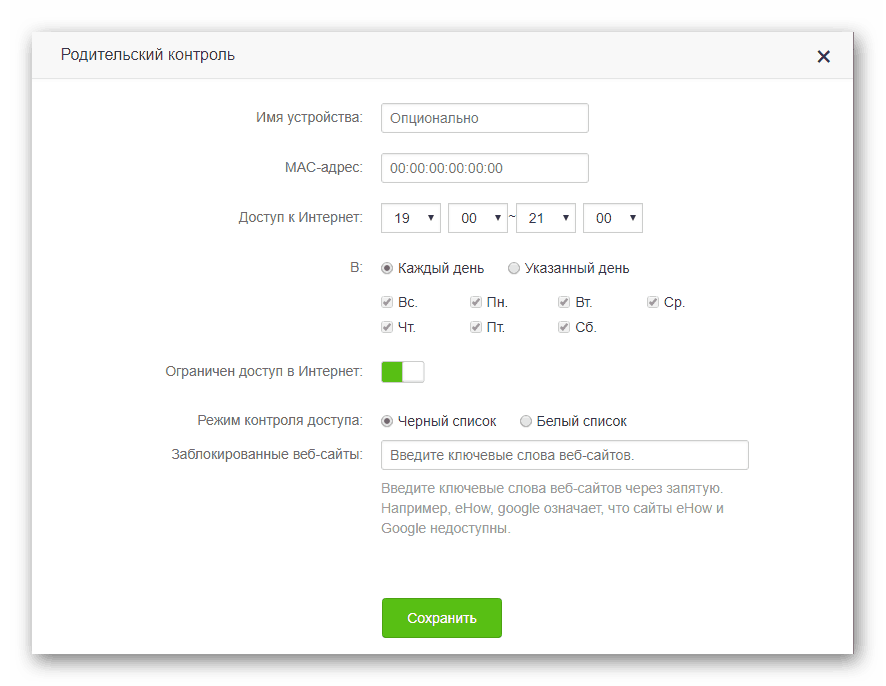
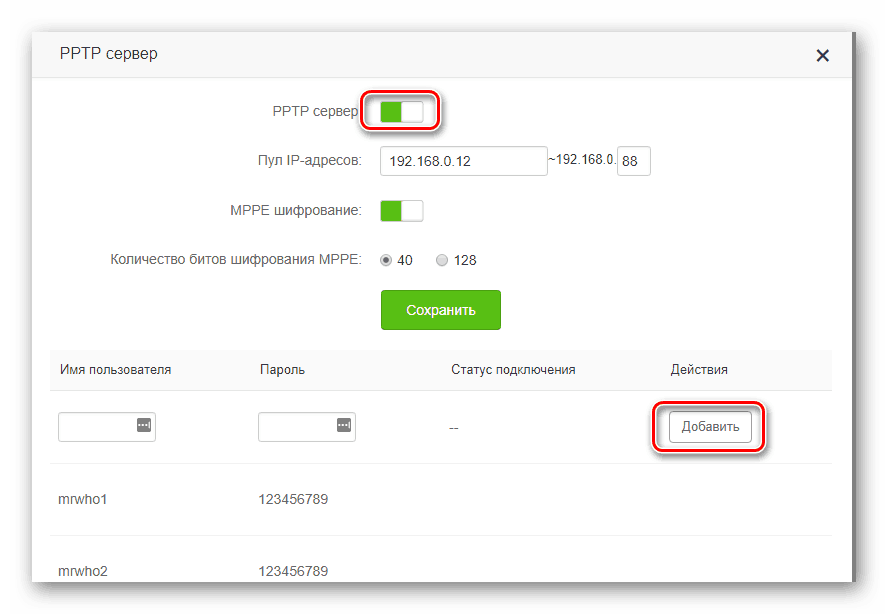
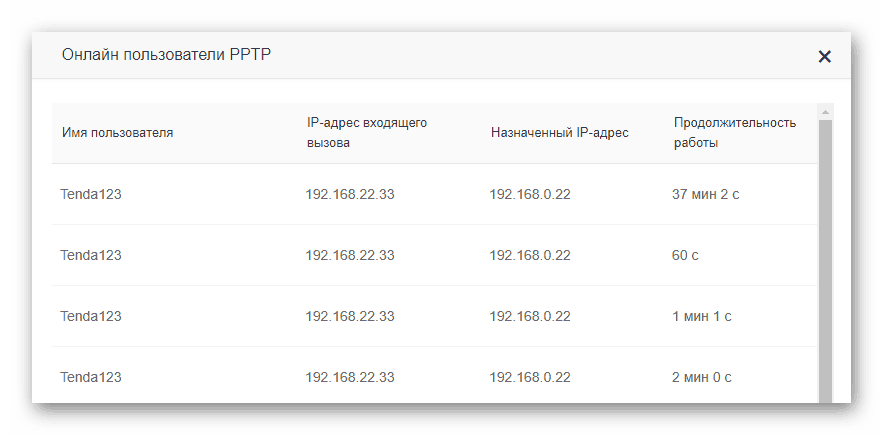
Описанными выше функциями перечень дополнительных возможностей, предоставляемых роутером Тенда, не ограничивается. Перейдя в раздел «Расширенные настройки», можно осуществить еще целый ряд интересных настроек. Они предельно просты и не требуют дополнительных пояснений. Более подробно можно остановиться разве что на функции Tenda App, которая является своеобразной фишкой компании.

Активировав данную функцию, можно скачать ссылку на установку мобильного приложения Tenda App через предоставленный QR-кодом. После установки этого мобильного приложения, открывается доступ к управлению роутером со своего смартфона или планшета, обойдясь таким образом без компьютера или ноутбука.
На этом обзор настройки роутера Tenda завершается. При этом следует отметить, что веб-интерфейс устройств Tenda F, FH, Tenda N несколько отличается от описанного выше. Но в целом он еще проще и пользователю, ознакомившемуся с данной статьей не составит труда произвести настройку и этих устройств.
Роутер Tenda – устройство для приема и передачи сигнала интернета. Это бюджетная, но качественная модель маршрутизатора. По таким показателям, как скорость приема и передачи, данный router не уступает более дорогим моделям. Маршрутизатор Тенда производится в Китае. Настроить роутер можно самостоятельно без особых усилий.
Содержание
- Технические характеристики
- Как подключить и настроить?
- Настройка роутера
- Динамический IP
- Подключение PPPoE
- Тип подключения РРТР или L2TR
- Настройка WI-FI
- Задать вопрос автору статьи
Технические характеристики
Роутер Тенда не отличается особыми техническими характеристиками, но пользователям достаточно простых функций маршрутизатора:
- скорость приема и передачи интернета – до 300 Мбит/сек;
- 2 типа разъемов – 3 или 4 LAN, 1 WAN;
- частота – 2,4 ГГц.
Устройство поддерживает бесплатный сервис NO-IP. Прибор оснащен функцией расписания работы и родительского контроля, а также двумя антеннами, которые не снимаются.
На маршрутизаторе установлена внешняя кнопка WPS/Reset. Если нажать на нее и не удерживать, то происходит авторизация в системе. Если же на кнопку нажать и удерживать в течение нескольких секунд, то происходит сброс настроек до заводских.
Как подключить и настроить?
Посмотрите видео-обзор роутера Тенда N300 в следующем ролике:
Маршрутизатор Tenda имеет одинаковую инструкцию подключения, независимо от модели. Это означает, что устройства N300, D151, D301 и другие приборы подключаются одинаково.
Для активизации требуется провод от интернет-провайдера. Кабель одним концом подключают к роутеру, а другим – в сетевую карту компьютера. После этого сетевые устройства настраивают соответствующим образом. Потом можно будет выходить в интернет.
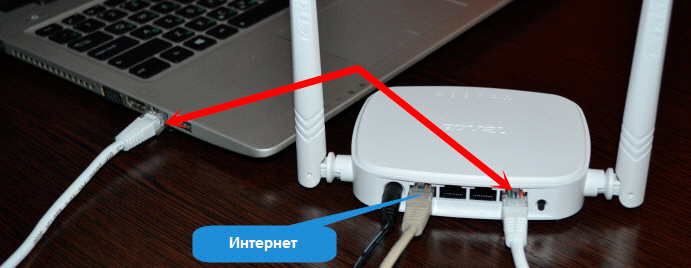
Настроить роутер Tenda можно и другим способом. Для этого к устройству подключаются по WI-FI. После включения прибора происходит раздача интернета. Компьютер, ноутбук или другой гаджет сразу принимают сигнал, благодаря чему можно осуществить вход во всемирную сеть. Установку беспроводной связи может выполнить даже новичок.
Чтобы воспользоваться этим способом, должна быть выполнена настройка Windows. Манипуляция выполняется в Центре управления сетями следующим образом:
- через меню Пуска заходят во вкладку «Панель управления»;
- выбирают графу «Сеть и интернет»;
- кликают по клавише «Центр управления сетями и общим доступом»;
- выбирают соответствующий тип подключения.
Далее выполняют следующие манипуляции. Заходят в меню «Свойства», откуда переходят в протокол интернета. Здесь ставят галочки напротив автоматического получения следующих значений:
- IP-адрес для входа в сеть;
- DNS-сервер.
Все настройки нужно сохранить. Перед выполнением всех действий рекомендуется сбросить настройки WI-FI роутера Tenda до заводских.
Настройка роутера
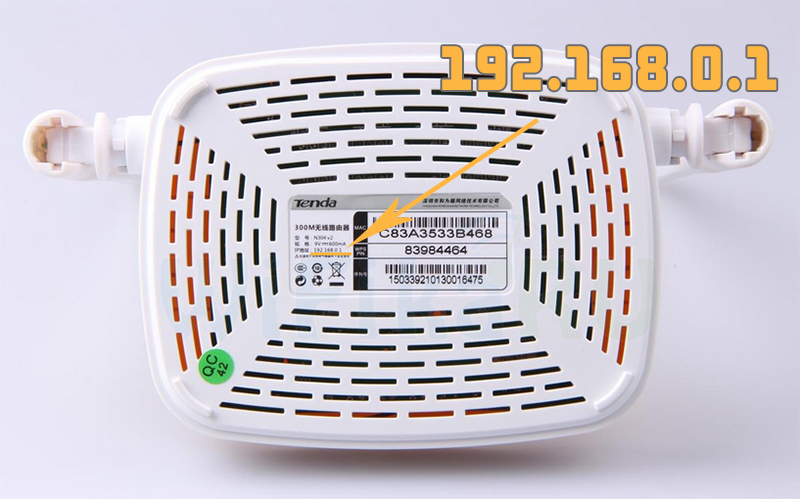
Как зайти в настройки роутера? Настройка является обязательным условием для нормальной работы маршрутизатора. Если присоединение устройств происходило с помощью кабеля, осуществляют открытие браузера и вводят адрес роутера. Он указан на нижней панели прибора.
Пароль для входа в роутер – «admin».
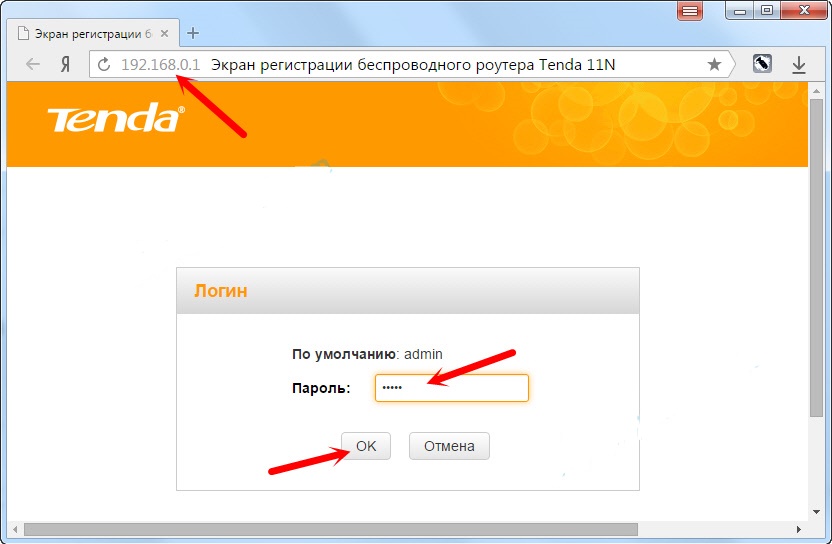
После введения логина и пароля осуществляется переход в быстрые настройки прибора. Здесь выбирается тип подключения к интернету, исходя из указаний провайдера.
Тип подключения указан в договоре. Если соглашение потерялось или просто недоступно, узнать тип подключения можно в службе поддержки, позвонив по телефону.
После этого открывают вкладку «Беспроводной режим» и выполняют такие манипуляции:
- устанавливают галочку напротив окна «включить Вай-Фай»;
- задают имя гостевой и основной сети;
- ставят галочку напротив графы «Беспроводная точка доступа».
Настроить роутер Tenda можно также следующим образом:
- кликают по графе «Основные настройки»;
- открывают параметры маршрутизатора и выполняют соответствующие манипуляции.
Динамический IP
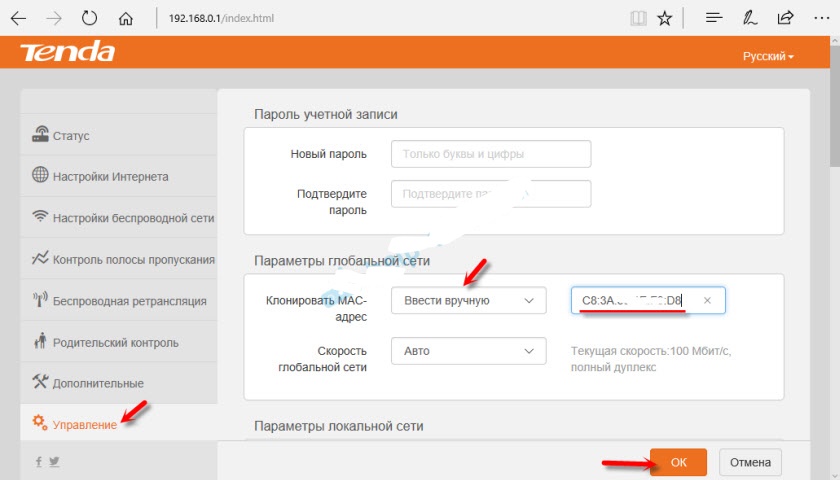
Для подключения модема Tenda к интернету задают соответствующие параметры. При таком типе подключения важно узнать, есть ли привязка к MAC-адресу или нет. Если ее нет, то подключение к сети выполняется автоматически, поскольку все настройки заданы по умолчанию.
В том случае, если привязка к адресу имеется, то его придется дублировать. Сделать это можно в настройках, выбрав вкладку «Клонирование MAC-адреса». После этого можно выполнять настройку Вай-Фай.
Подключение PPPoE
Для любителей видео-инструкций представляем настройку PPPoE в следующем ролике:
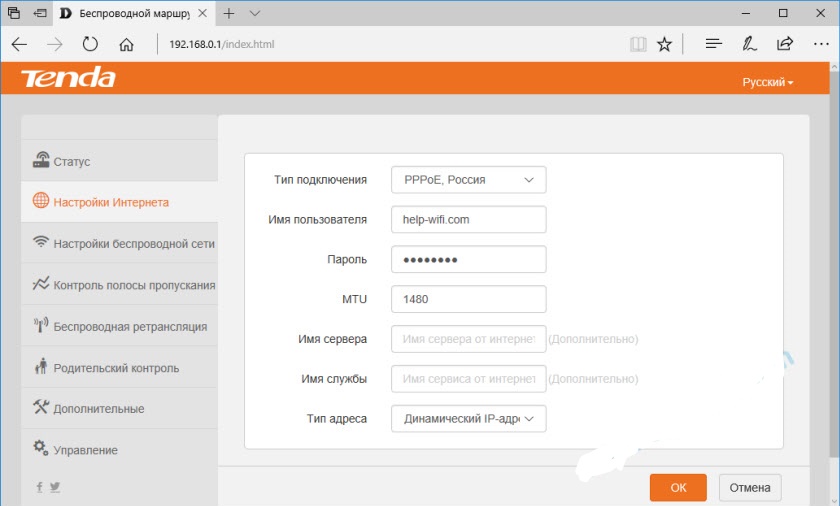
В этом случае в меню настроек маршрутизатора выбирают графу «Настройка подключения WAN» и выполняют такие манипуляции:
- напротив типа подключения из предложенных вариантов выбирают PPPoE/Russia PPPoE;
- вводят логин и пароль провайдера;
- в графе адресный режим выбирают значение «Динамический»;
- ставят точку напротив фразы «Подключаться автоматически»;
- сохраняют настройки, подтверждая действие нажатием на окно «OK».
Тип подключения РРТР или L2TR
В этом случае настройка осуществляется следующим образом:
- выбирают соответствующий тип подключения;
- вводят адрес сервера;
- заполняют графы: «логин» и «пароль»;
- настройки сохраняют, подтверждая свое действие нажатием на клавишу «OK».
Осуществить настройку для этого типа подключения также можно, активировав функцию VPN. Сделать это можно следующим образом:
- в левом нижнем углу выбирают меню «VPN»;
- нажимают клавишу «Клиент РРТР/L2TR»;
- выбирают соответствующий тип подключения – в этом случае РРТР или L2TR;
- вписывают адрес, логин и пароль;
- настройки сохраняют.
После выполнения соответствующих действий осуществляют настройку Вай-Фай.
В этом случае выполняют простые манипуляции по смене названия WI-FI и изменению пароля. Для этого нужны такие действия:
- осуществляют вход во вкладку «Беспроводной режим»;
- в левом углу кликают по графе «Основные настройки Wi-FI»;
- в графе «Имя сети» данные стирают и вписывают имя своей сети Вай-Фай;
- сохраняют настройки, подтверждая свое действие нажатием на окно «OK».
При желании можно оставить действующий адрес, который задан системой по умолчанию.
После этого выполняют такие манипуляции:
- в левом углу выбирают графу «Защита беспроводного режима»;
- в графе «Версия» из представленного списка выбирают значение «Mixed WPA/WPA2»;
- напротив фразы «Пароль WI-FI» указывают придуманный вариант пароля, который нужно запомнить, а лучше всего – записать;
- настройки сохраняют нажатием на клавишу «OK».
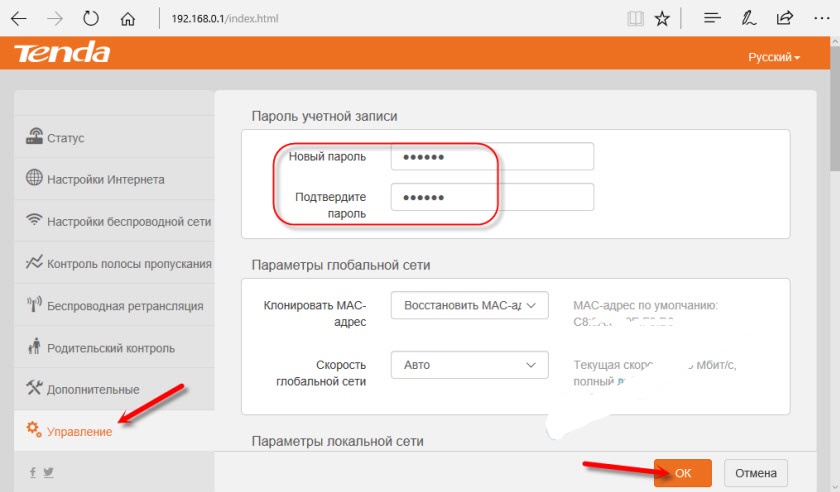
При желании пароль также можно сохранить прежним. После этого можно пользоваться маршрутизатором по назначению.
Зная, как зайти в настройки роутера и настроить устройство для приема сигнала, можно самостоятельно выполнить подключение маршрутизатора и любого гаджета. Если все сделано правильно, сбоев в работе не должно возникнуть.
Приветствую, камрады!
8 лет я пользовался легендарным D-link DIR-300. Старичок отслужил добрую службу мне и моим близким. Но рано или поздно устаревшему оборудованию пора уходить на пенсию, чтобы больше не нервировать родной народ малым радиусом охвата сигнала, низкой скоростью и постоянным отвалами. Взамен ему урвал по акции другой роутер, китайский.
Ждал роутер я немного больше месяца. Я уж было начал жданки съедать. А увидев последний статус обновления трека, пулей побежал на почту забирать посылку.
Характеристики указаны такие (взял с другого сайта):
Дополнительная информация
Скорость передачи данных:300 Мбит/с
Сетевые стандарты:IEEE 802.11n, IEEE 802.11 г, ieee 802.11b; IEEE 802.3, IEEE 802.3u;
Порт:1*10/100 м адаптивного WAN порт поддерживает автоматическое флип (Auto MDI/MDIX); 4*10/100 м Адаптивная LAN порт автоматически флип (Auto MDI/MDIX)
Антенны:2 * 5dbi высоким коэффициентом усиления всенаправленная антенна
Кнопки:1 * Сброс/Кнопка WPS multiplexing (отверстия форма)
Потребляемая мощность:100-240 В ~ 50/60 Гц 0.3A; Выход: DC 9 В = 600mA
Размер:133 мм * 87 мм * 24.76 мм
Основные функции: Переключатель Беспроводной; имя беспроводной сети (SSID) переключатель вещания; выбор канала: 1-11
Содержание пакета:1 * маршрутизатор; 1 * руководства; 1 * PАуэр sИтание
Безопасности беспроводной связи: Переключатель беспроводной функции безопасности; 64/128 бит WEP, WPA-PSK, WPA2-PSK механизм безопасности; WPS; беспроводных MAC-адресов;
WAN методы доступа:PPPoE, динамический IP, статический i
Режимы работы: Режим WISP; универсальный режим ретранслятора; режим AP;
DHCP настройки: Сервер DHCP; список клиентов; присвоение статического адреса;
Виртуальный сервер: Перенаправление портов; Поддержка DMZ
Параметры установки: Клиент фильтр; MAC адресов; фильтрации url-адресов; пульт дистанционного управления web
DDNS:88ip.cn/3322.org
Управление полосой пропускания: Правда
Статической маршрутизации: Правда
Системный журнал: Правда
Другие полезные функции:MAC-адрес клонирования; конфигурационные файлы импорта и экспорта; веб-обновления программного обеспечения
Упаковка была всунута в почтовом пакет без защитной пупырки.
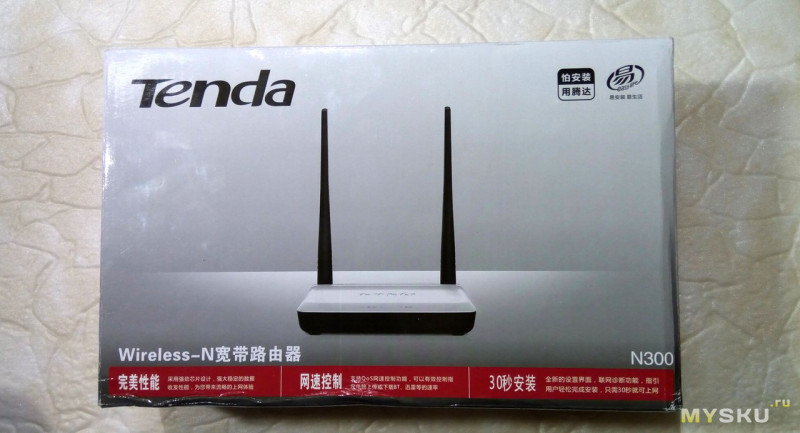
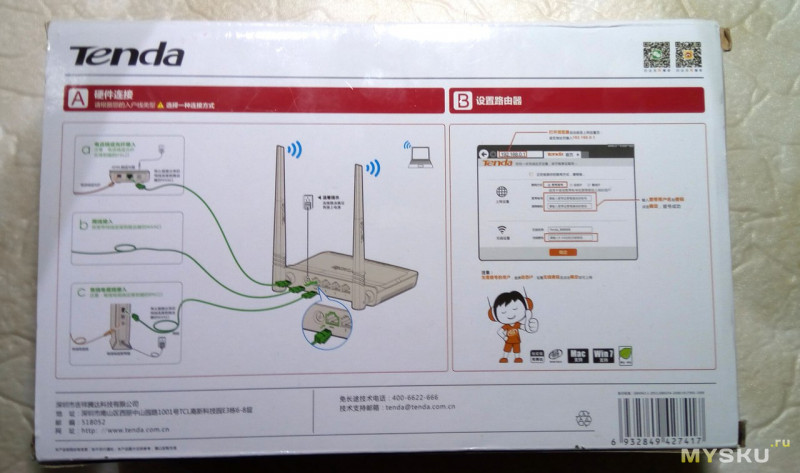
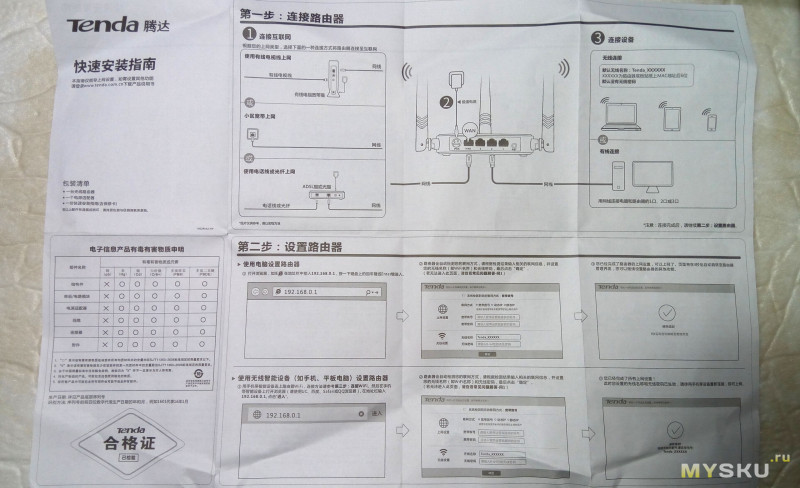
На оборотной стороне упаковки нарисовано, как настраивать роутер

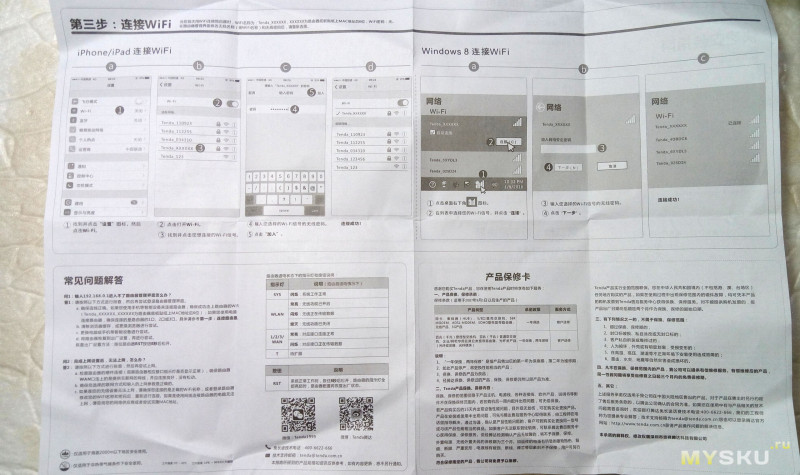
Инструкция, где сразу понятно…
Дополнительная информация
… что ничего не понятно)))
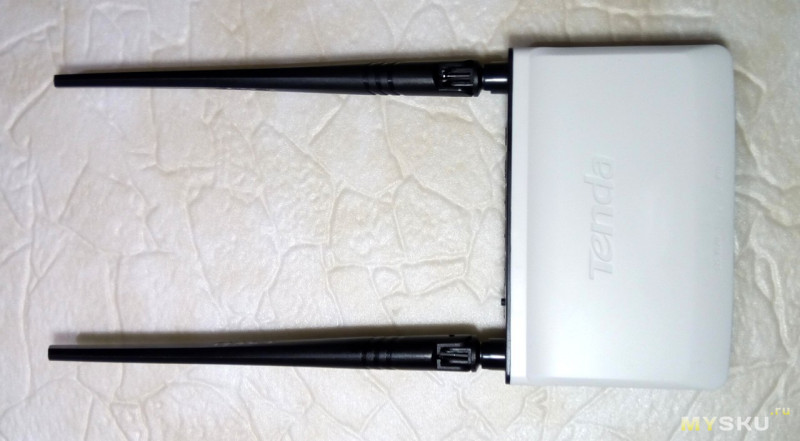
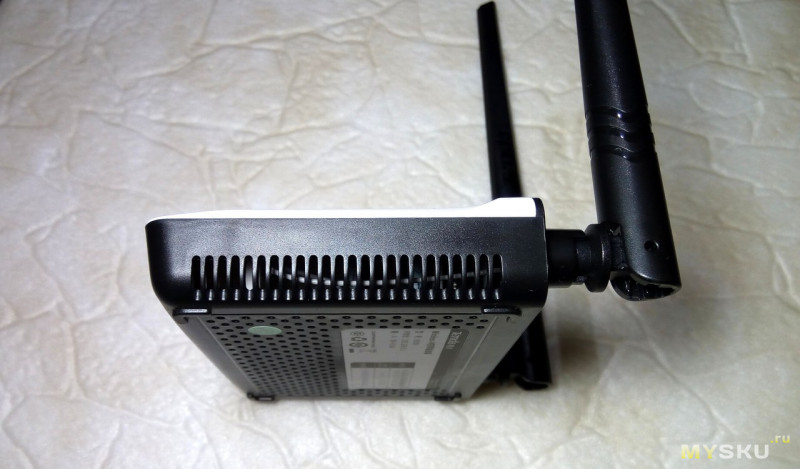
Вот и сам роутер. Маленький! Легенький
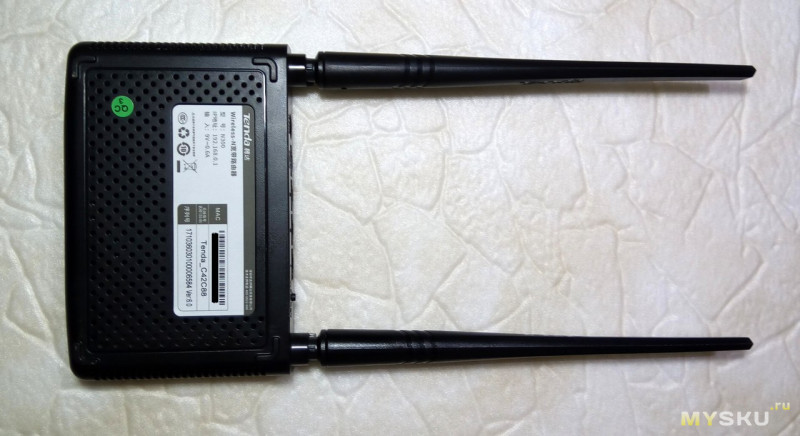
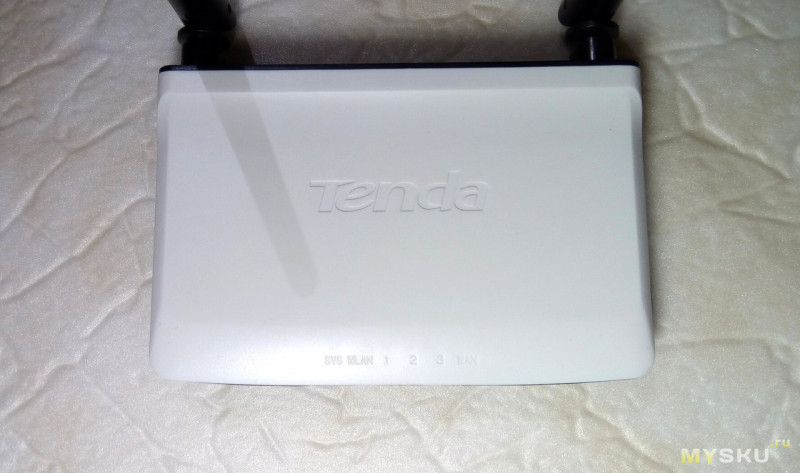
Навскидку размером он примерно с HDD накопитель типа passport. Спереди у края выдавлены надписи SYS, WLAN, 1,2,3,WAN
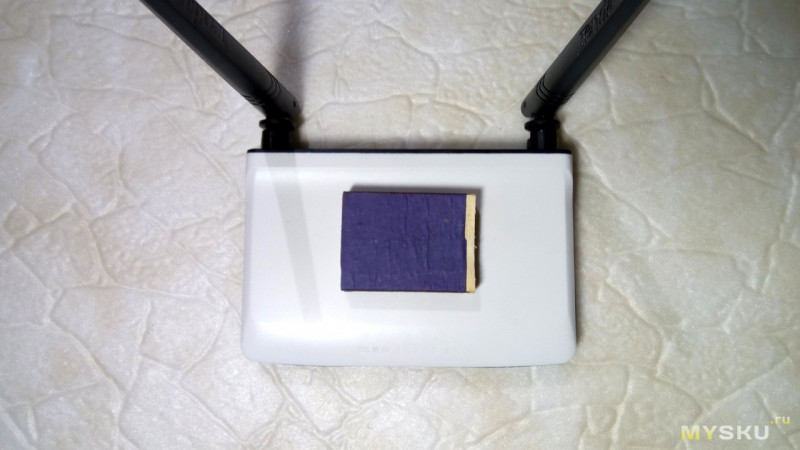
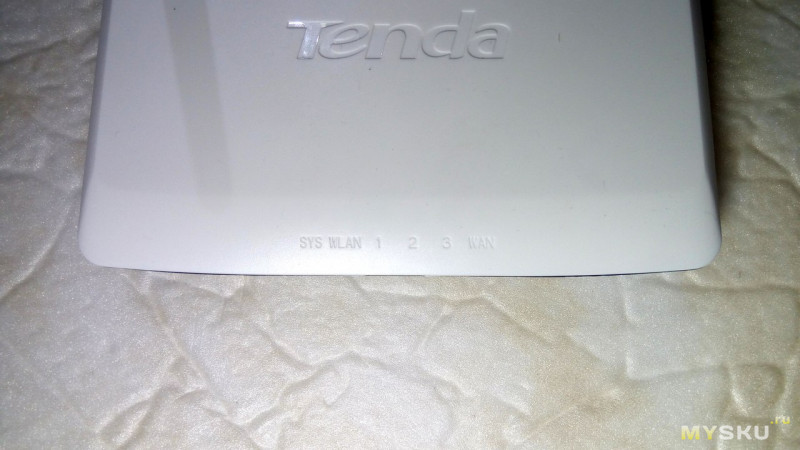
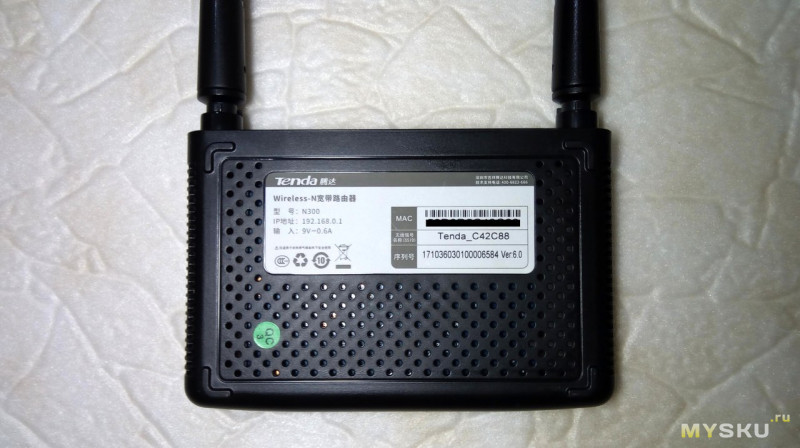
На наклейке написан только адрес 192.168.0.1 для попадания в настройки роутера через браузер. Логина и пароля тут нет.
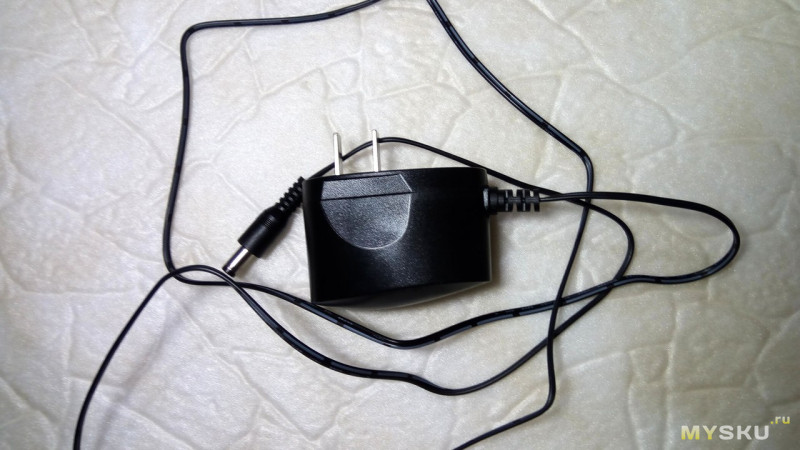
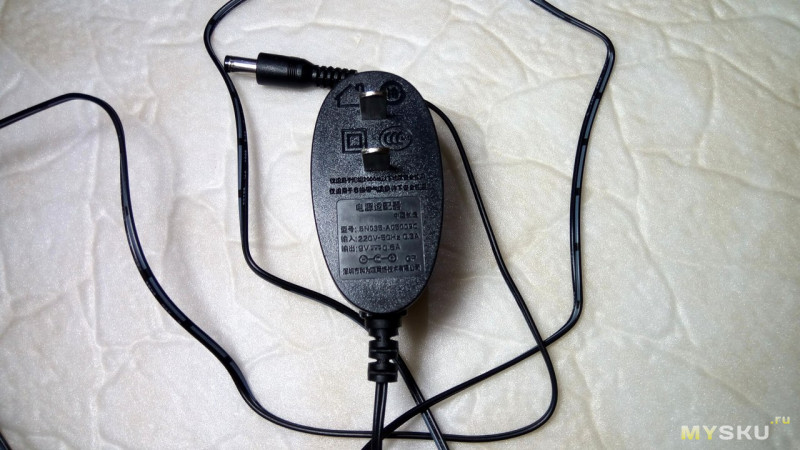
Для работы роутера есть 9V 0.6A блок, который идет в комплекте
Блок питания с китайской вилкой. Ай-Ай-Ай. Где переходничок то под евророзетку? Нету его.
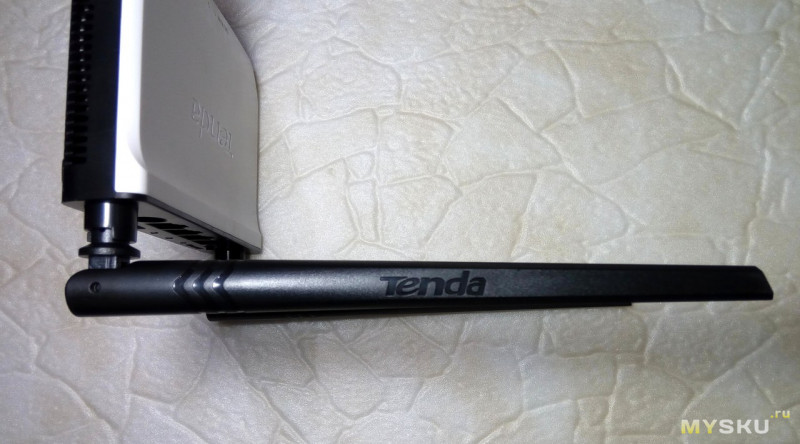
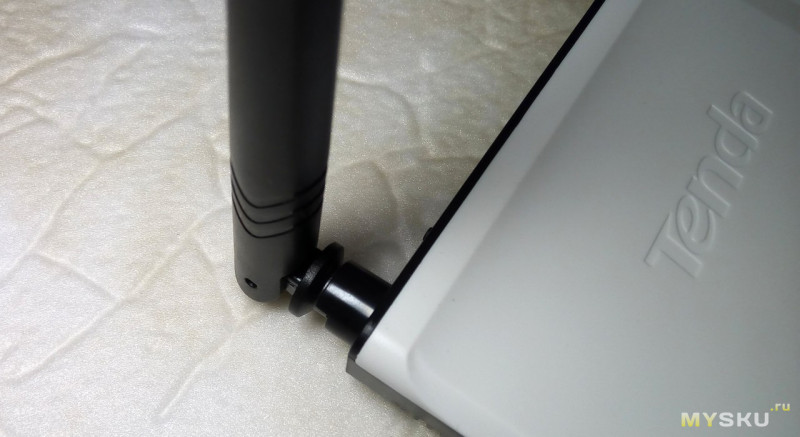
Антенны помассивнее по размерам, чем у старичка dir-300, у которого всего только одна антенна. И крепление жестче
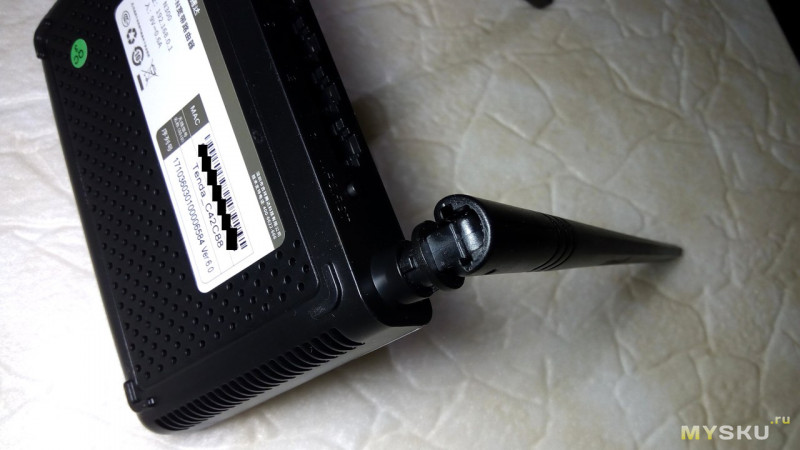
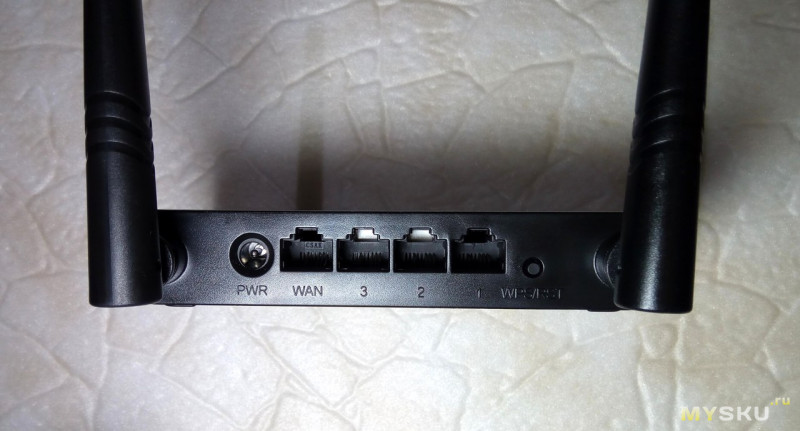
Порты для подключения блока питания, Ethernet кабеля, 3 для компа. Кнопка сброса.
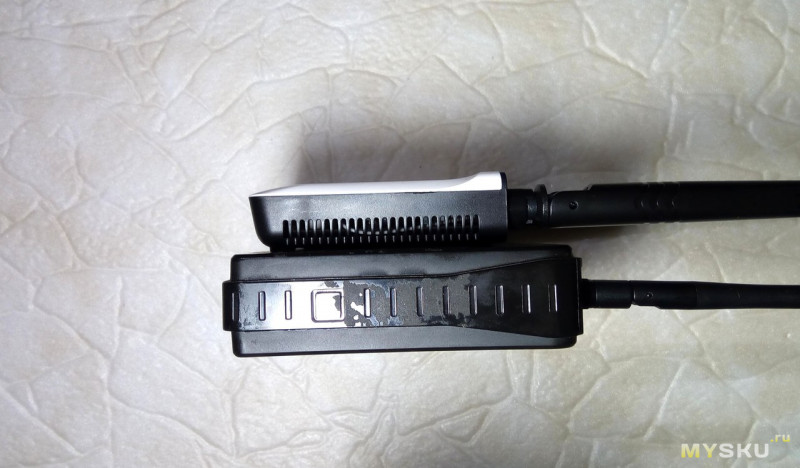
В сравнении со старичком Tenda тоньше и меньше
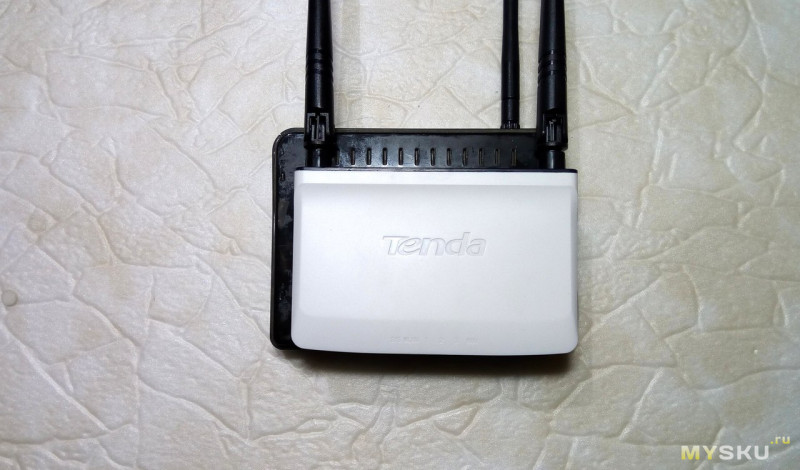
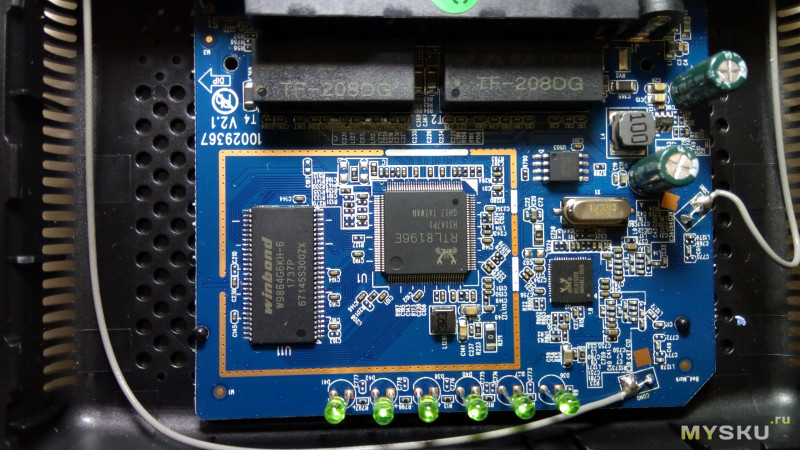
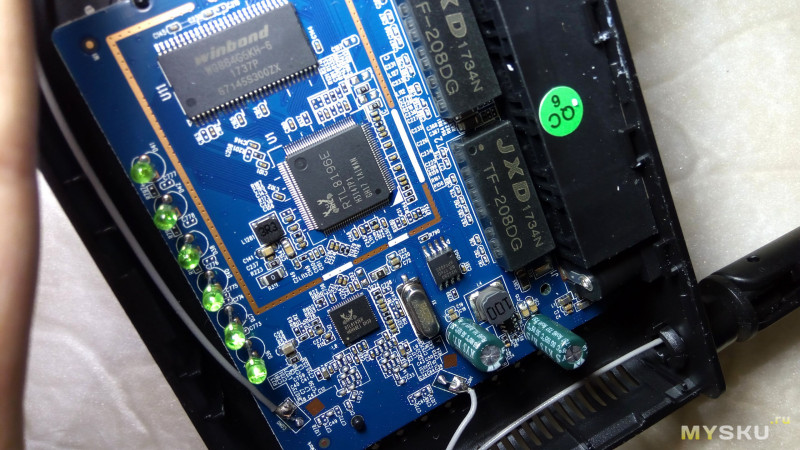
Попытался разобрать роутер и показать потрошка на всеобщее обозрение. Половинки корпуса ведь держатся на защелках и стремно было их ломать. В этом ооочень нелегком деле мне помогла пластиковая карта. Отщелкивать начинал со стороны портов. Тут вроде чип с памятью можно заменить и накатить более функциональную прошивку. Кто в теме, расскажите про доработку, стоит ли игра свеч?
Подключение
1. Интернетовский кабель подключаем в гнездо WAN
2. Один конец LAN кабеля воткнуть в разъем с цифрой 1, другой конец в LAN разъем компа
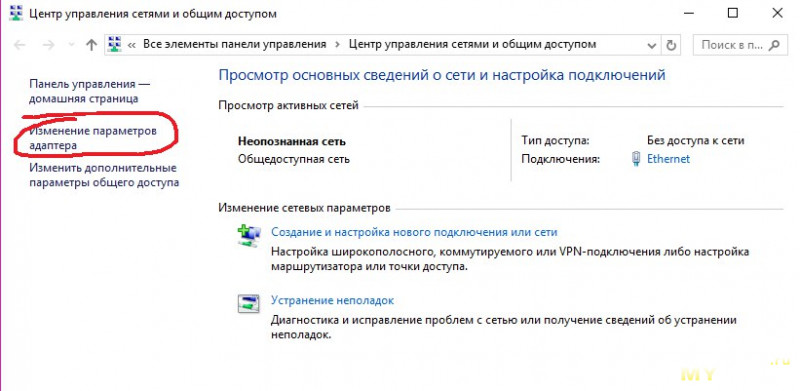
3. В трее на компе появится значок мини-компа, навести на него мышь, нажать правую клавишу мыши и выбрать центр управления сетями и общим доступом

4. Выбрать изменение параметров адаптера
5. На значок, где неопознанная сеть, навести мышь и нажать правую клавишу мыши. Выбрать свойства
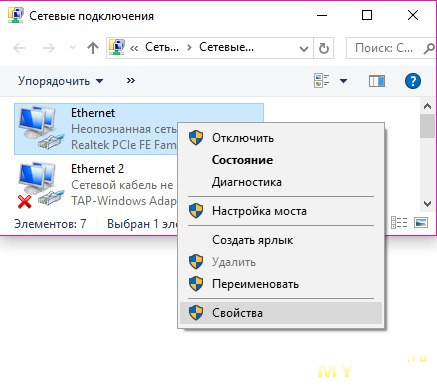
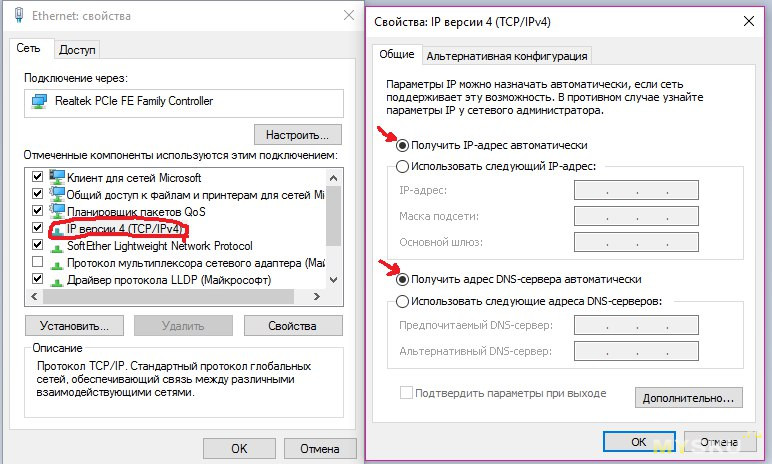
6. Двойной клик по протоколу TCP/IPv4. В открывшемуся окне поставить точки на получение IP-адреса автоматически
Настройка
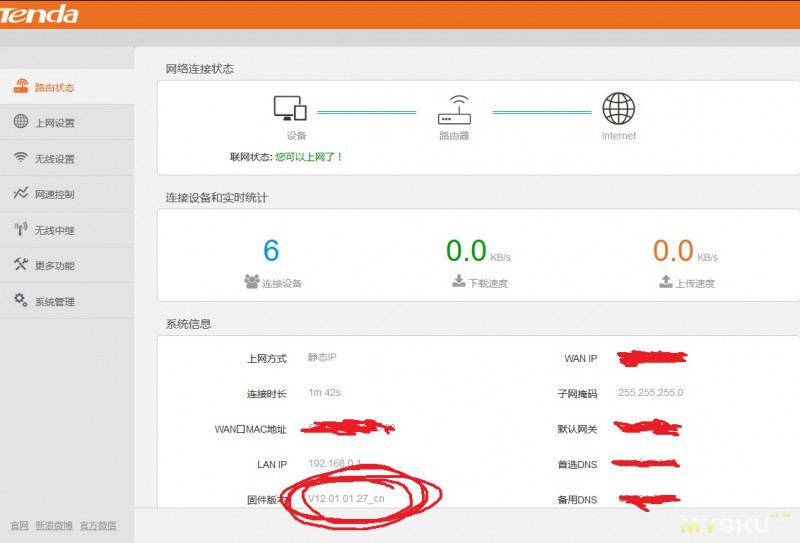
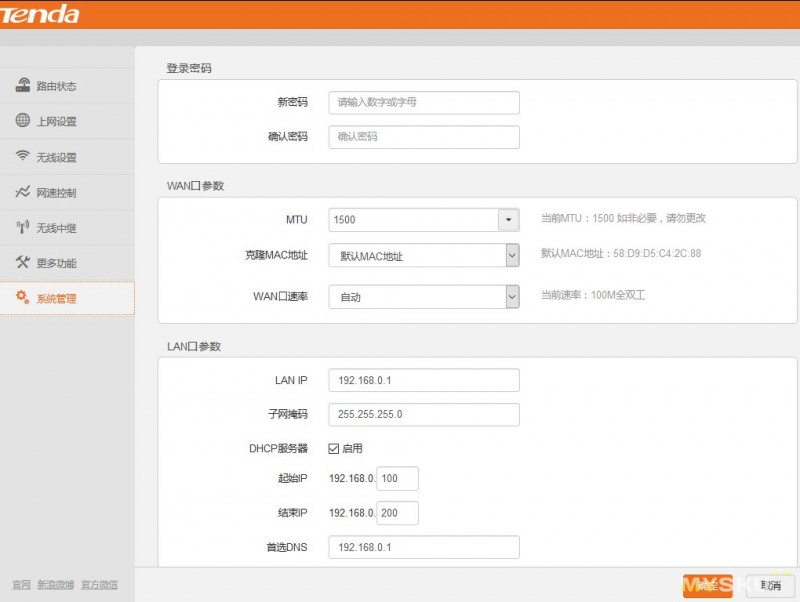
Китайская прошивка меня поначалу напугала и недоумевал, что все в отзывах говорят про легкую настройку. Там оставляли ссылочку на английскую прошивку US_FH456V1.0BR_V10.1.1.1_en_TDE.bin, но ее там не оказалось, ссылка кончилась. Потратил 5 минут, и наконец нашел эту прошивку в другом месте drivers.softpedia.com/get/Router-Switch-Access-Point/Tenda/Tenda-FH456-V10-Router-Firmware-10111.shtml, только ставится она отказалась. Сначала полоска вроде бы доходит до конца, перезагружается и снова эта китайская прошивка. Тьфу, — сказал я и с гуглопереводчиком попробовал одолеть дремучий и могучий китайский язык в стандартной прошивке. Версия прошивки, кому интересно, 12.01.01.27_СN, пока не гуглится, значит свежачок.
Мой провайдер PPPOE. IP статический. Скорость 100Мбит.
Вбиваю адрес для входа в роутер через браузер 192.168.0.1
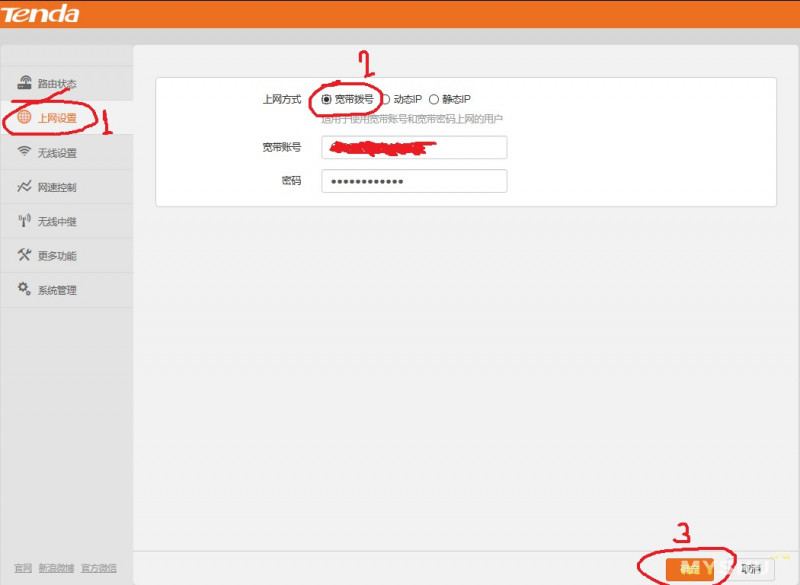
Порядок настройки:
1. Ткнуть на пункт, где нарисовал 1
2. Поставить точку, где нарисовано 2. Вбить логин и пароль из договора
3. Сохранить по оранжевой кнопке внизу
4. Поставить точку, где кружок с 4. Это статичный IP. Вбить остальные настройки из договора
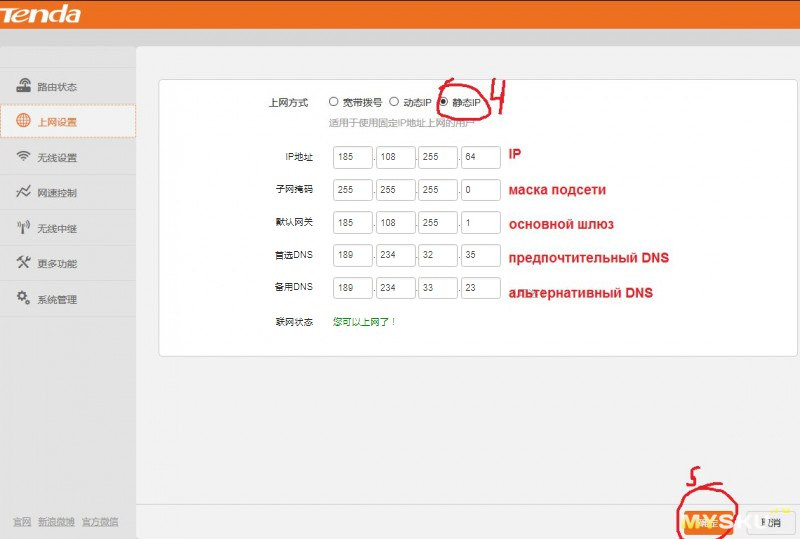
5. Сохранить
Настройка Wi-Fi
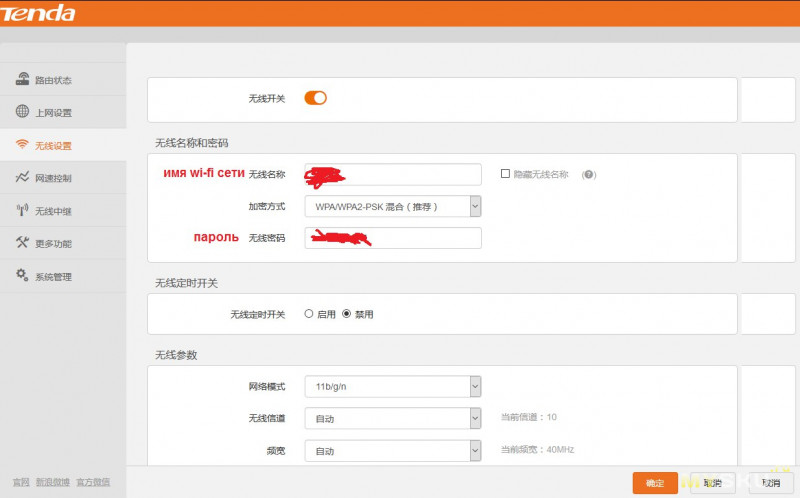
Как бы все! Главное окно примет такой вид:
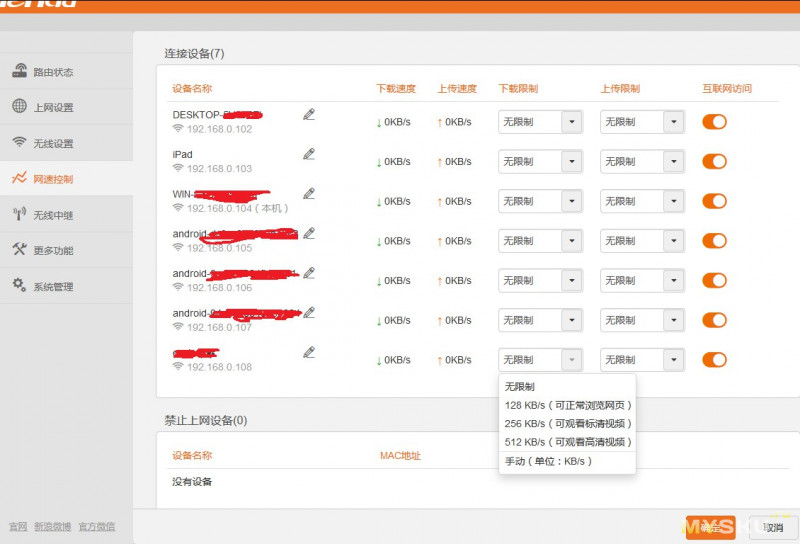
В следующем пункте отображаются все подключенные к wi-fi гаджеты
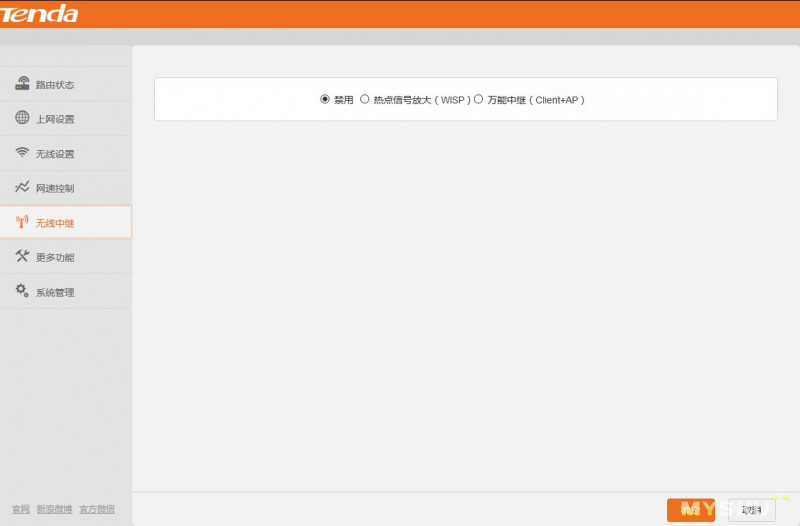
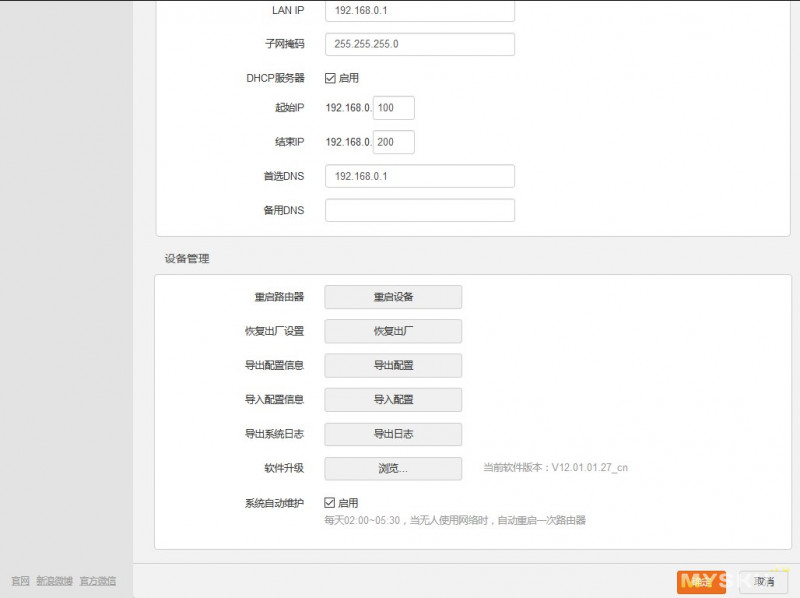
Тут вроде задаются режимы работы роутера.
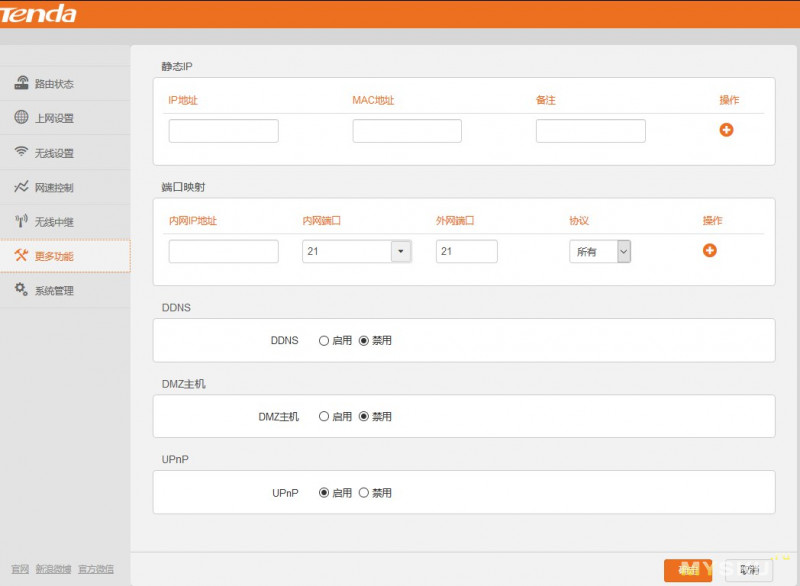
С остальными пунктами не разбирался, но на всякий пожарный скину сюда
Дополнительная информация
Скорости
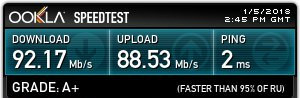
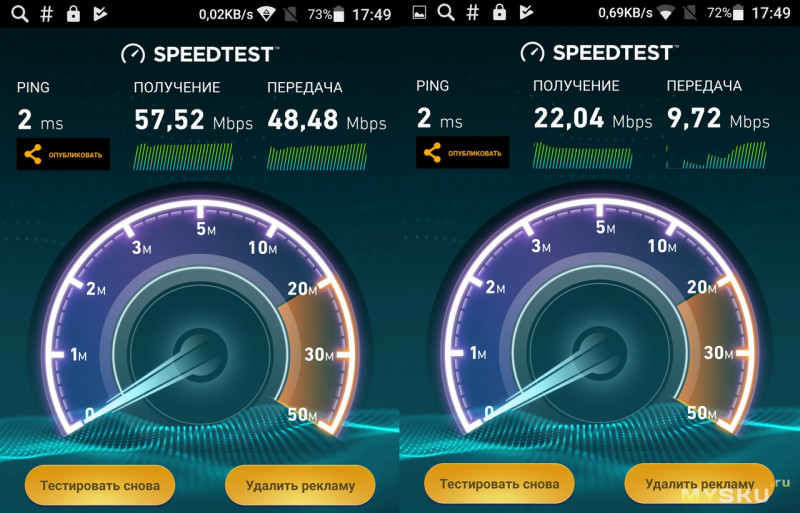
Скорость по кабелю почти полная. По wi-fi уже меньше. Незнаю, это ограничение моего смарта или сам роутер режет скорость… Но что увеличилась зона покрытия, это меня обрадовало. Wi-Fi мой телефон ловит даже у противоположного края многоэтажки, где я живу.
С основного компа, подключенного к роутеру по LAN1
Pptv king 7 рядом с роутером и через две стены
Итоги
Старичок d-link DIR300 благополучно отправился на пенсию, уступив свое пыльное место молодому и сильному N300. Охват Wi-Fi сети порадовал! На улице ловит хорошо. Конечно с уходом к противоположному краю дома сигнал становится слабее. Скорость по сравнению с DIR300 стала выше и связь стабильнее, отвалов пока небыло. Не ожидал такого от малыша. Нарекания тоже есть, если поискать)) Это китайская прошивка. Я даже писал разрабам на мыло, чтобы те выслали мне хотя б англоязычную. Фигушки, так и молчат целый месяц уже. Ни ответа, ни привета. Со скоростью по wifi непонятка, она порядочно выше, чем в DIR300, но это не полноценные 100мбит… ограничение моего смарта или роутер ее так режет?
Поддержки L2TP и PPTP нет, но они мне без надобности, но имейте ввиду, если у вас не PPPOE провайдер. В целом устраивает за такие деньги более чем!