

До недавнего времени беспроводные маршрутизаторы китайской фирмы Tenda не умели работать с цифровым телевидением от слова «совсем». И вот совсем недавно мне в руки попала одна из первых моделей, которая в корне отличается от предшественников — это WiFi-роутер Tenda AC6. Он поддерживает IPTV и не просто, а умеет работать с тегированным трафиком, то есть позволяет работать с VLAN, что сплошь и рядом используется провайдерами для доставки мультикаста до клиентского оборудования. Яркий пример — Ростелеком. В частности такая схема реализована в нашем филиале. Что интересно, на момент написания статьи в официальной группе Тенда в ВКонтакте представители компании отвечали, что на сети данного оператора связи маршрутизатор не умеет работать с цифровым телевидением. А зря — умеет!
Я не удержался и запостил статью перед обзором самого устройства, чтобы рассказать про это!
Для начала немного остановлюсь на особенностях реализации поддержки IPTV на Tenda AC6. Кстати, на более дорогих моделях (AC9, AC10, AC12) всё практически идентично и отличия если есть, то минимальные.
Во-первых, если посмотреть на его Ethernet-порты, то Вы увидите, что один из них подписан соответствующим образом. Вот он:
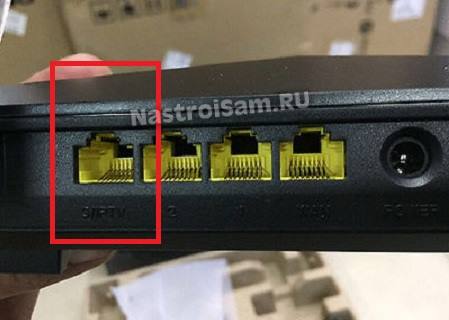
То есть подразумевается, что именно в него Вы должны подключить ТВ-приставку STB. Через другие порты функция работать не будет никак. Китайцы не стали замарачиваться с группировкой портов и тупо сделали отдельный порт для этого сервиса. Но тут есть и небольшой минус — если надо подключить несколько приставок, то придётся использовать дополнительно свитч.
Второй момент — я выполнял настройку IPTV Ростелеком на Tenda AC6 на 17й версии прошивки (15.03.05.17) и всё работало без проблем. Единственное нарекание — иногда картинка начинала квадратить, но думаю что это недоработка в программной части. Сейчас есть уже более новый софт, в котором уже скорее всего это исправили. А вот со старым ПО всё грустно — там не то что ТВ от Ростелекома, а и вообще с транляцией мультикаста беда. Отсюда вывод — обязательно обновляйтесь до последней версии.
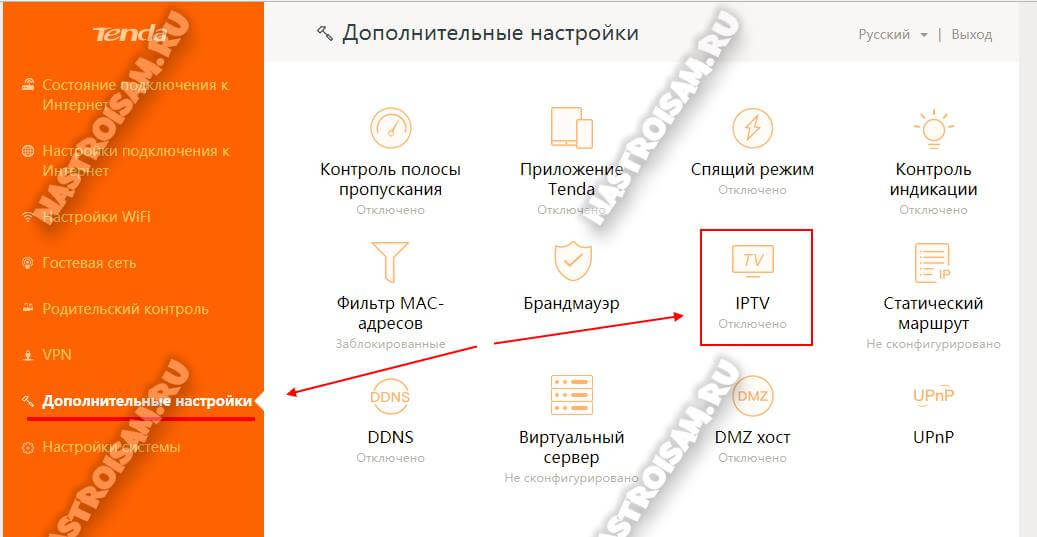
Теперь давайте перейдём непосредственно к тому, как настроить ТВ на Тенде. Откройте в главном меню дополнительные параметры, а там — раздел «IPTV»:
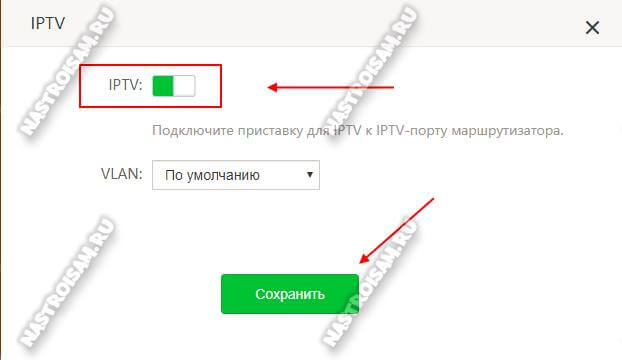
В самом простом случае, когда нужно просто пустить мультикаст на STB-приставку — просто сдвиньте одноимённый ползунок-переключатель в положение «Вкл.» и нажмите на кнопку «Сохранить»:
В том же случае, если нужна настройка IPTV под Ростелеком на Tenda с указанием идентификатора виртуальной сети, то в списке «VLAN» поставьте вариант «по выбору»:
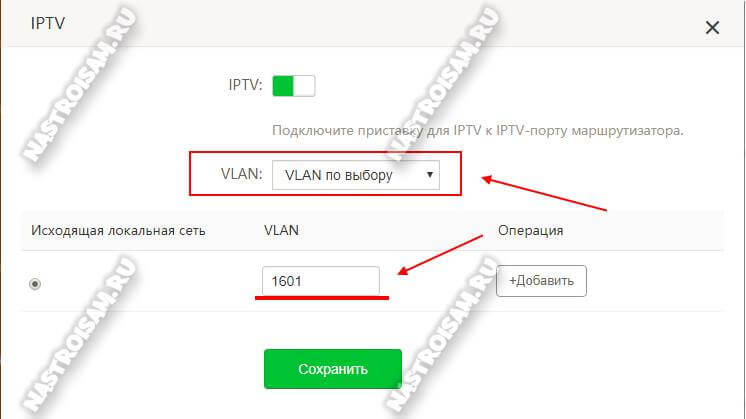
Ниже появится поле для ввода VLAN ID — в него надо прописать идентификатор, который используется на Вашем домовом коммутаторе. Узнать его значение можно в техподдержке Ростелеком. После этого не забудьте сохранить настройки роутера.
Теперь можно подключать ТВ приставку и проверять работу интерактивного телевидения.
Так как у меня появилась возможность сделать обзор Tenda AC6, то решил написать инструкцию по настройке этого маршрутизатора. Выполнить настройку Tenda AC6 совсем не сложно. В коробке с роутером вы найдете подробную инструкцию. В настройках можно выбрать русский, или украинский язык. Да и сам web-интерфейс (страница с настройками) очень простой и понятный. Нам необходимо только подключить роутер, затем подключиться к нему с компьютера, или мобильного устройства и выполнить настройку.
Кроме обычных, я бы даже сказал обязательных настроек (подключение к интернету, Wi-Fi сеть) мы еще рассмотрим процесс настройки IPTV и прошивки Tenda AC6. Разобраться в настройке всех доступных в этом маршрутизаторе функций в рамках одной статьи вряд ли получится. Поэтому, если в процессе настройки у вас возникнут какие-то проблемы – задавайте вопросы в комментариях. Там мы всегда занимаемся обсуждением и решением каких-то нестандартных проблем, и не редко в комментариях полезной информации больше, чем в самой статье.
Сначала нужно установить маршрутизатор и все подключить. Подключаем адаптер питания к Tenda AC6 и включаем его в розетку. Интернет (кабель от провайдера, или от модема) нужно подключить в порт, который подписан WAN. Если у вас есть компьютер/ноутбук, то с помощью сетевого кабеля (он идет с роутером) соединяем его с рутером (в порт LAN, который под номером 1 или 2).
Возможно, у вас нет ПК, или ноутбука. Или ноутбук без LAN, что сейчас не редкость. В таком случае подключитесь к Tenda AC6 по Wi-Fi. Заводское имя Wi-Fi сети (подписано как SSID) и пароль для подключения к этой сети можно посмотреть на наклейке снизу маршрутизатора. Если будете настраивать через планшет, или телефон, то возможно вам будет проще выполнить настройку через специальное фирменное приложение «Tenda WiFi». Его можно установить из App Store, или Google Play. Но можно настроить все и через браузер (веб-интерфейс).
Как выполнить настройку Tenda AC6?
Открыть страницу с настройками маршрутизатора можно по адресу tendawifi.com, или 192.168.0.1. На устройстве, которое подключено к роутеру открываем любой браузер и переходим по адресу, который я указал выше. В отдельной статье можете посмотреть более подробно, как зайти на 192.168.0.1. Должно появится вот такое окно:

Сразу откроется мастер быстрой настройки, где всего за два шага можно задать все необходимые параметры. Нажимаем «Старт» и переходим в окно, где нужно указать параметры подключения к интернету. К вашему интернет-провайдеру.
У вас должна быть вся информация по подключению. Тип подключения и дополнительные параметры.
Динамический IP
Например, если ваш провайдер использует популярный тип подключения Динамический IP, то вы должны знать, делает ли он привязку по MAC-адресу.

Если делает, значит клонируем MAC-адрес с компьютера (если роутер по кабелю подключен к компьютеру, к которому был привязан интернет).
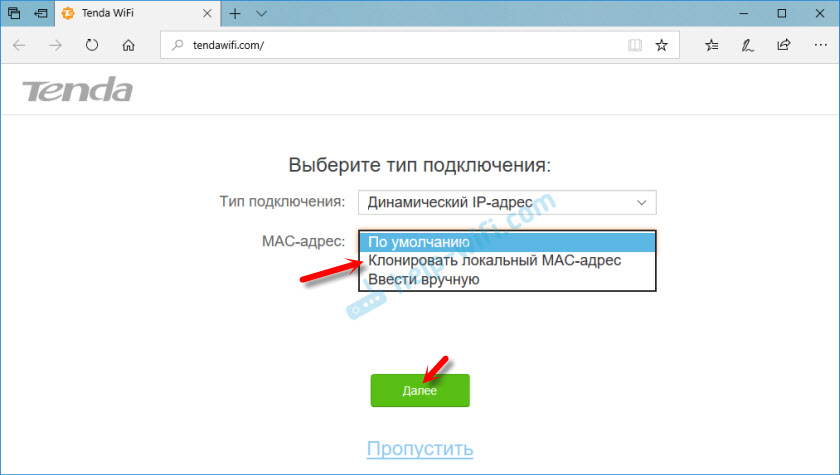
Или же звоним в поддержку провайдера и просим прописать MAC-адрес роутера (он есть снизу на наклейке). Некоторые провайдеры позволяют делать это самостоятельно, через личный кабинет.
Если тип подключения PPTP, PPPoE, или L2TP
Их используют такие провайдеры как Ростелеком, Билайн, МТС и другие. В этом случае нужно указать имя пользователя и пароль интернет-провайдера. А для PPTP и L2TP еще и «IP-адрес/доменное имя сервера».

Если вы не знаете свое имя пользователя и пароль, то лучше уточните их у поддержки провайдера. Потом можно будет сменить эти настройки в отдельном разделе веб-интерфейса.
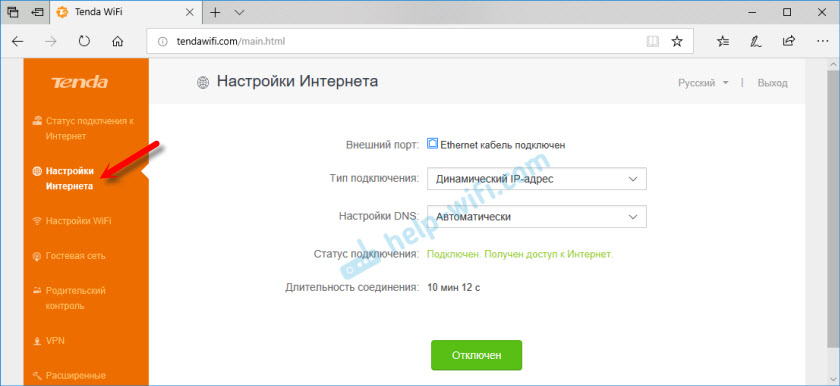
Но лучше сразу указать все правильно, чтобы маршрутизатор смог подключиться к интернету.
Настройки WiFi
Дальше Tenda AC6 предложит нам задать параметры беспроводной сети (сменить имя Wi-Fi и пароль) и установить пароль для входа в настройки роутера.

Эти параметры так же можно потом сменить в разделе «Настройки WiFi» – «Имя, пароль WiFi». Причем отдельно для сети в каждом диапазоне: 2.4 ГГц и 5 ГГц.

Дальше появится сообщение, что все настроено и роутер попросит нас подключить свое устройство к новой Wi-Fi сети. Если вы подключены по кабелю, то ничего делать не нужно.

И чтобы открыть панель управления, роутер запросит у нас пароль (и будет запрашивать его каждый раз), который мы установили в процессе настройки.

Откроется окно веб-интерфейса Tenda AC6. Главное, чтобы было установлено подключение к интернету.
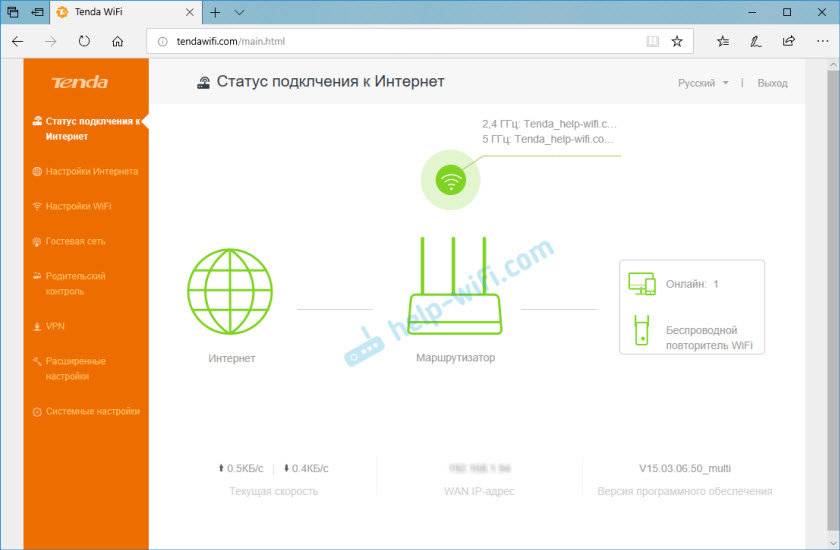
При необходимости можно настроить другие функции маршрутизатора.
Настройка IPTV на Tenda AC6
В этом маршрутизаторе есть поддержка IPTV (например, от Ростелеком). Настроить эту функцию совсем не сложно. В компании Tenda просто взяли и выделили для подключения IPTV-приставки отдельный LAN-порт под номером 3. Подписан он как «IPTV».

Именно в этот LAN-порт нужно подключить ТВ-приставку STB.
Но чтобы все заработало, в настройках нужно включить эту функцию. Перейдите в раздел «Расширенные настройки» – «IPTV».

Дальше включаем эту функцию, в меню «VLAN» выбираем «По умолчанию» и нажимаем «Сохранить». После перезагрузки роутера цифровое телевидение должно работать.
Если нужно настроить IPTV под Ростелеком и указать VLAN вручную, то в меню «VLAN» выберите «Настроить виртуальную локальную сеть». Пропишите VLAN ID (его можно узнать у провайдера) и сохраните настройки.

Настройка IPTV на Tenda AC6 завершена.
Прошивка Tenda AC6
Выполнить обновление прошивки маршрутизатора Tenda AC6 можно в разделе «Системные настройки» – «Обновление ПО». Там же будет указана текущая версия прошивки.

В роутере есть функция автоматического обновления ПО. Как только вы зайдете в эти настройки, начнется поиск новой версии. У меня в итоге появилось сообщение, что «Более новой версии не найдено».

Либо выполнить локальное обновление прошивки из файла, который можно скачать с сайта Tenda: http://www.tendacn.com/ru/product/support/AC6.html
Нас интересует файл «Встроенное ПО (прошивка)». На сайте будет указана версия ПО и дата добавления. Если ПО на сайте более новое, чем то, что установлено на вашем роутере, то загружаем его на компьютер и обновляем прошивку. Не забудьте извлечь файл .bin из .zip архива.

Обновлять ПО желательно при подключении к маршрутизатору по сетевому кабелю.
Содержание
- Общая информация о роутерах Tenda
- Подключение роутера
- Вход в настройки
- Настройка WAN
- Настройка для Билайна
- Настройка для Ростелекома
- Настройка для Дом.ру
- Настройка WiFi
- Настройка IPTV
- Динамический IP
- Настройка в режим DHCP
- Привязка к MAC адресу
- Изменение логина и пароля
- Сброс настроек
- Часто задаваемые вопросы
- Не получается зайти в настройки — что делать?
- Можно ли роутеры Tenda использовать в режиме репитер?
- Можно ли изменить адрес для входа в настройки? Если да, то как?
- Логин и пароль могут содержать русские буквы?
- Видео: Честный отзыв о роутерах Тенда
Устройства производителя Тенда настраиваются довольно просто. В статье мы дадим подробные инструкции по настройке роутера Tenda для подключения к интернету, создания беспроводной сети, а также дадим ответы на часто задаваемые вопросы.
Роутеры линейки Тенда обладают, в основном, довольно стандартными техническими характеристиками: скорость беспроводной передачи информации до 300 мегабит/сек, от 3 до 4 портов локальной сети, один разъем WAN, с частотой работы 2.4 ГГц (к примеру, Tenda F300 или Tenda AC1200). Также есть поддержка сервиса NO-IP. Имеется родительский контроль, который позволяет ограничивать доступ к некоторым сайтам. Антенны несъемные, но их можно регулировать. Устройства марки Tenda поддерживают WPS.
Преимущества маршрутизаторов от данного производителя:
- отличное соотношение цена/качество;
- надежность;
- одинаковая прошивка на всех устройствах производителя (то есть инструкции по настройке, изложенные в данной статье, подходят для всех аппаратов).
Но также эта линейка не обходится и без недостатков, таких как:
- довольно средняя скорость беспроводного соединения;
- низкая производительность.
В целом, данные недостатки объясняются тем, что марка Tenda представляет собой устройства эконом-сегмента. Их вполне достаточно для стандартной квартиры.
Подключение роутера
Перед тем, как перейти к конфигурации, нужно включить устройство (вставив шнур питания в розетку и нажав на кнопку на корпусе, при ее наличии) и правильно подсоединить его к компьютеру или мобильному телефону. Первую настройку лучше проводить с компьютера, подключенного по кабелю (который, кстати, всегда идет в комплекте с роутером). Подробная инструкция по подключению:
- Один конец витой пары вставляем в LAN-порт на задней стороне маршрутизатора, а другой – в сетевую карту компьютера. Штекер интернет-кабеля нужно вставить в разъем WAN.
- После этого можно включить роутер.
- Если нет возможности соединиться с маршрутизатором по проводу, то можно осуществить подключение по воздуху. После включения устройства оно будет отображаться на других девайсах в списке точек доступа под названием Tenda. Первое подключение не требует ввода пароля.
Вход в настройки
Пошаговый порядок действий, как зайти в настройки маршрутизатора Tenda:
- Запускаем интернет-браузер, вводим в адресную строку IP-адрес устройства (для марки Тенда есть 2 варианта адресов – «192.168.0.1» или «tendawifi.com»). Можно посмотреть адрес на этикетке снизу корпуса девайса.
- Страница авторизации присутствует не на всех версиях прошивки Tenda, но иногда она может появиться. В таком случае прописываем пароль admin.
- При первом подключении отобразится мастер быстрой настройки. Он подойдет для конфигурации подключения к интернету по стандарту PPPoE, по статическому или динамическому адресу. Для других стандартов, таких как L2TP или PPTP, мастер не сможет помочь настроить подключение.
Настройка WAN
Настройка для Билайна
Билайн использует подключение к интернету типа L2TP. Для начала нужно настроить в системе автополучение IP-адреса. Делается это следующим образом:
- Щелкаем по значку подключения снизу слева на пусковой панели (в трее) правой кнопкой мыши. Далее переходим к «Центру управления сетями и общим доступом».
- Теперь кликаем по «Изменение параметров адаптера».
- Далее выбираем наше подключение к роутеру (оно может иметь разные названия в зависимости от того, каким образом роутер подключен к компьютеру – через витую пару или по беспроводному соединению). Рекомендуется подключаться по кабелю. В этом случае соединение будет называться «Подключение по локальной сети» или «Ethernet». Кликаем по нему правой кнопкой мыши и вызываем свойства.
- Отображаем свойства Протокола версии 4.
- Отмечаем автоматическое получение IP и DNS адресов.
- Подтверждаем изменение параметров и выходим из сетевых настроек.
После установки автополучения IP-адреса на системе переходим к настройке маршрутизатора Tenda:
- Запускаем любой удобный браузер на компьютере, набираем адрес роутера в адресной строке сверху (на Тенда это как правило — «192.168.0.1», если он не подходит, актуальный адрес можно посмотреть на корпусе устройства) и нажимаем Enter.
- Появится окошко авторизации, вводим необходимые данные.
- Переходим к «Установке WAN». В данном окне выбираем режим L2TP и вводим параметры интернет-подключения: имя пользователя, пароль (выдаются провайдером, указаны в договоре с ним) и адрес сервера.
- Сохраняем параметры и выходим из веб-интерфейса. Можно проверить доступ к интернету, зайдя на любой сайт через браузер.
Настройка для Ростелекома
Провайдер Ростелеком предоставляет своим абонентам подключение к интернету по стандарту PPPoE. Подробная инструкция, как настроить роутер Tenda для подключения к глобальной сети через Ростелеком:
- Открываем веб-интерфейс через интернет-обозреватель на компьютере или любом другом устройстве, подключенном к маршрутизатору через кабель или беспроводное соединение. Вводим в адресной строке сверху окна адрес роутера 192.168.0.1 (если не подходит данный адрес – посмотрите его на наклейке на устройстве).
- Понадобится авторизоваться. Вводим пароль «admin» и подтверждаем ввод.
- Далее, после того, как откроется главная страница веб-интерфейса, переходим во вкладку «Основные настройки».
- Выбираем в левом меню пункт «Настройка подключения WAN».
- Откроется меню настройки интернет-подключения. Выбираем наш тип (PPPoE), далее прописываем данные из договора с провайдером (логин и пароль), после подтверждаем.
Теперь роутер автоматически будет подключаться к интернету при каждом его включении.
Настройка для Дом.ру
Интернет от провайдера Дом.ру предоставляется также по стандарту PPPoE. Подробный порядок действий:
- Открываем веб-интерфейс через браузер на компьютере или мобильном устройстве.
- Находим в боковом меню слева пункт «Настройки интернета», кликаем по нему.
- В появившемся меню настроек задаем тип подключения PPPoE.
- После нужно ввести данные, указанные в договоре с поставщиком услуг: логин и пароль.
- Если есть необходимость, можно задать DNS-адреса вручную. Для этого выбираем пункт «Ввести вручную» и прописываем первичный и вторичный адреса (предоставленные оператором).
- Нажимаем на «Подключить» и выходим из веб-интерфейса. Проверяем доступность глобальной сети в браузере, перейдя на любой веб-сайт.
Настройка WiFi
Инструкция, как настроить беспроводную сеть на маршрутизаторе Тенда:
- Открываем веб-меню параметров роутера в браузере, переходим к пункту «Настройки Wi-Fi», который располагается в меню слева.
- Включаем сеть ползунком в первой строке, далее задаем название точки доступа.
- Тип шифрования – WPA/WPA2-PSK.
- Тут же задаем ключ безопасности сети из цифр и латиницы. Теперь вы знаете, как поменять пароль на WiFi в роутере Tenda – просто зайдите в этот раздел в любой момент.
- Если ваша модель поддерживает работу в 5 ГГц – тоже самое можно сделать и для сети в этом диапазоне.
Настройка IPTV
Для настройки цифрового телевидения через маршрутизатор нужно сделать следующее:
- Заходим в «Расширенные настройки» в веб-интерфейсе маршрутизатора.
- Выбираем пункт «IPTV» и активируем ползунок.
- Перезапускаем маршрутизатор. Теперь телевидение будет работать.
Динамический IP
Практически каждый компьютер имеет динамический адрес при выходе в сеть, за некоторыми исключениями, в которых пользователь имеет статический белый IP-адрес, получаемый через DHCP-сервер. Динамический адрес, в отличие от статического, меняется через определенный промежуток времени.
Перед тем, как настраивать динамический IP-адрес на роутере, нужно изменить некоторые сетевые параметры в Windows. Подробная инструкция:
- Открываем Панель управления (через меню Пуск).
- Ищем пункт «Сеть и Интернет», далее переходим к сетевым подключениям, нажав на «Изменения параметров адаптера».
- Выбираем подключения, через которое осуществляется доступ к роутеру, нажимаем по нему правой кнопкой мыши, чтобы вызвать контекстное меню, далее выбираем пункт «Свойства».
- Во вкладке «Сеть» нужно выделить строку «Протокол интернета версии 4» и отобразить его свойства. Далее в новом окошке в разделе «Общие» отмечаем автополучение IP и DNS адресов.
Чаще всего такие параметры установлены системой по умолчанию, но лучше проверить лишний раз.
Теперь переходим к настройке роутера Тенда:
- Открываем веб-меню параметров через любой удобный браузер, авторизуемся. IP-адрес для доступа смотрим на нижней стороне устройства на этикетке с информацией.
- В главном окне переходим к пункту в левом меню «Управление».
- Под заголовком «Параметры глобальной сети» располагаются нужные нам настройки». Если у вас есть привязка к MAC-адресу, то нажмите на «Клонировать MAC-адрес». Если нет – то этот пункт можно пропустить. Чтобы сохранить настройки, нажимаем на ОК.
Настройка в режим DHCP
Для активации режима DHCP на роутере Tenda нужно совершить всего пару простых действий:
- В веб-меню параметров маршрутизатора находим пункт в левом меню «Системные настройки», далее переходим в «Настройки LAN».
- Активируем DHCP-сервер соответствующим ползунком и сохраняем настройки.
- При необходимости можно задать диапазон адресов.
Привязка к MAC адресу
Для некоторых провайдеров (например, Старлинк, Акадо, ГорКом и др.) требуется привязка к MAC-адресу. Пошаговая инструкция:
- Переходим в раздел «Управление».
- Вводим MAC-адрес вручную или клонируем с ПК.
- Подтверждаем изменение параметров.
Изменение логина и пароля
При входе в настройки используется только пароль (на большинстве современных роутеров приходится вводить комбинацию логина и пароля). Пароль можно изменить. Для этого необходимо перейти во вкладку «Инструменты системы» и в подраздел «Исправления пароля».
В данном окне вводим старый пароль (по умолчанию – admin) и новый, после чего сохраняем изменения.
Сброс настроек
Чтобы сбросить параметры маршрутизатора Тенда до заводских, нужно нажать на кнопку RESET на задней стороне устройства и удерживать ее 15 секунд. Когда замигают индикаторы, отпускайте кнопку. Устройство перезагрузится с параметрами по умолчанию.
Часто задаваемые вопросы
Не получается зайти в настройки — что делать?
Иногда могут возникать проблемы с доступом к веб-интерфейсу:
- не открывается страница после введения IP-адреса;
- страница открывается, но не получается авторизоваться – пароль не подходит.
В первом случае нужно проверить, правильный ли адрес вводится. Самые распространенные адреса для устройств марки Tenda – «192.168.0.1» или «tendawifi.com». Но в любом случае нужно свериться с этикеткой на корпусе устройства, где указаны все необходимые данные.
Если вы уверены, что адрес правильный, стоит проверить, включен ли роутер, и подключены ли вы к нему. Посмотрите, нет ли повреждений на кабеле, если вы подключаетесь по проводу.
Если же страница открывается, но не подходит пароль при авторизации – возможно, вы его вводите неправильно (проверьте раскладку и обратите внимание на регистр ввода) или он был изменен. В любом случае, можно сбросить настройки устройства и войти по стандартному паролю.
Можно ли роутеры Tenda использовать в режиме репитер?
Роутеры данного производителя поддерживают режим работы в качестве повторителя. Данная функция называется Wi-Fi ретрансляция.
Чтобы активировать режим, передвигаем ползунок вверху и выбираем маршрутизатор, к которому нужно подключиться, также вводим ключ безопасности сети.
Можно ли изменить адрес для входа в настройки? Если да, то как?
Как и большинство современных роутеров, Тенда поддерживает возможность смены IP-адреса для доступа к веб-интерфейсу. Для этого нужно перейти к расширенным настройкам, затем к настройкам локальной сети. После этого в соответствующей строке заменить существующий адрес другим.
Логин и пароль могут содержать русские буквы?
Для того, поставить пароль на роутер вместе с логином для доступа к веб-интерфейсу, нельзя использовать кириллические символы, только латиницу и цифры.
Итак, в этом обширном руководстве мы максимально подробно рассмотрели процесс настройки роутеров от компании Тенда. У вас остались вопросы? Обязательно задавайте их в комментариях, и наши эксперты с удовольствием ответят на каждый ваш вопрос!
Видео: Честный отзыв о роутерах Тенда
Ростелеком является одним из крупнейших операторов связи в России и предоставляет широкий спектр услуг, включая интернет, телефонию и цифровое телевидение (IPTV). Чтобы насладиться IPTV Ростелеком, необходимо правильно настроить роутер Tenda. В этой статье мы рассмотрим пошаговую инструкцию для настройки IPTV на роутере Tenda.
Первым шагом является подключение роутера Tenda к розетке и вашему Интернет-провайдеру Ростелеком. Убедитесь, что все подключения выполнены правильно и сигнал Интернета доступен. Затем откройте веб-браузер и введите IP-адрес вашего роутера Tenda в строку адреса. Обычно IP-адрес указан на самом устройстве или в документации.
После ввода IP-адреса веб-интерфейс роутера Tenda откроется на экране вашего компьютера. Войдите в настройки роутера, используя свои учетные данные. Обычно логин и пароль по умолчанию равны «admin», но вы можете изменить эти данные при первой настройке.
Когда вы вошли в настройки роутера Tenda, найдите раздел IPTV. В этом разделе вы можете настроить параметры IPTV, такие как VLAN, режим настройки и адрес сервера IPTV. Уточните эти параметры у своего провайдера Ростелеком и введите их в соответствующие поля. Не забудьте сохранить изменения, чтобы они вступили в силу.
Теперь, когда вы успешно настроили IPTV Ростелеком на роутере Tenda, вы можете наслаждаться просмотром вашего любимого телевидения и фильмов в высоком качестве. Убедитесь, что ваш роутер Tenda всегда подключен к электрической сети и Интернету, чтобы сохранить стабильность подключения IPTV.
Содержание
- Изучение интерфейса роутера Tenda
- Подключение к сети Интернет
- Запрос настройки IPTV от Ростелеком
- Настройка VLAN для IPTV
- Настройка режима работы портов
- Настройка IPTV на роутере Tenda
- Проверка настроек IPTV
- Подключение телевизора к IPTV
Изучение интерфейса роутера Tenda
Роутер Tenda предоставляет удобный и интуитивно понятный интерфейс для настройки и управления его функциями. Для изучения интерфейса роутера необходимо выполнить следующие шаги:
1. Подключите ваш компьютер или ноутбук к роутеру Tenda с помощью Ethernet-кабеля или подключитесь к сети Wi-Fi с помощью учетных данных, указанных на задней панели роутера.
2. Откройте веб-браузер и введите адрес 192.168.0.1 в строке поиска. Нажмите Enter, чтобы перейти к странице входа в интерфейс роутера.
3. В появившемся окне введите свои учетные данные (логин и пароль), указанные на задней панели роутера. Если вы не меняли эти данные, используйте значения по умолчанию. Обычно логин — admin, а пароль — admin или пустое поле.
4. После успешной аутентификации вы попадете на главную страницу интерфейса роутера Tenda. Здесь вы найдете основные разделы и функции для настройки и управления роутером.
5. В верхней части страницы расположены разделы меню, такие как «Настройки сети», «Настройки Wi-Fi», «Пароль доступа» и другие. Щелкните на соответствующем разделе, чтобы получить доступ к дополнительным настройкам и функциям.
6. В левой части страницы находится боковое меню, которое содержит более детальные подразделы для каждого раздела меню. Щелкните на соответствующем подразделе, чтобы получить доступ к конкретным настройкам и опциям.
7. Когда вы выбираете раздел или подраздел, соответствующая страница с настройками будет отображаться в центральной части интерфейса. Здесь вы сможете изменить и сохранить необходимые настройки для вашего роутера.
8. Если у вас возникнут вопросы или проблемы при настройке или использовании роутера Tenda, вы всегда можете обратиться к руководству пользователя или поискать подробные инструкции и решения на официальном сайте производителя.
9. После изучения интерфейса роутера Tenda вы будете готовы конфигурировать его для подключения к IPTV Ростелеком или любой другой необходимой сети.
Подключение к сети Интернет
Для настройки IPTV Ростелеком на роутере Tenda необходимо сначала подключить роутер к сети Интернет. Для этого выполните следующие шаги:
1. Подключите роутер к компьютеру.
Используйте Ethernet-кабель для подключения одного из портов роутера к сетевой карты вашего компьютера. Убедитесь, что кабель корректно вставлен в порты обоих устройств.
2. Подключите роутер к модему.
Используйте другой Ethernet-кабель для подключения порта WAN (обычно обозначенного синим цветом) на роутере к выходу Ethernet на модеме. Убедитесь, что кабель корректно вставлен в порты обоих устройств.
3. Включите роутер и модем.
Подключите роутер и модем к источнику питания и включите их.
4. Проверьте подключение к Интернету.
Откройте веб-браузер на вашем компьютере и введите любой адрес веб-страницы (например, www.google.com). Если вам удалось открыть веб-страницу, значит, ваш роутер успешно подключен к сети Интернет.
После успешного подключения к сети Интернет можно приступить к настройке IPTV Ростелеком на роутере Tenda.
Запрос настройки IPTV от Ростелеком
Для настройки IPTV от Ростелеком на роутере Tenda, пожалуйста, выполните следующие шаги:
1. Подключите роутер
Подключите роутер Tenda к электросети и подключите его к интернету с помощью сетевого кабеля.
2. Войдите в настройки роутера
Откройте веб-браузер и введите IP-адрес роутера Tenda (обычно 192.168.0.1 или 192.168.1.1) в адресной строке. Нажмите Enter.
В появившемся окне введите логин и пароль для входа в настройки роутера (если не были изменены, по умолчанию логин — admin, пароль — admin).
3. Настройте IPTV
В меню настроек роутера Tenda найдите раздел IPTV или VLAN (Virtual LAN). Навигацию по меню можно осуществить с помощью панели навигации на левой или верхней стороне экрана.
Включите функцию IPTV и укажите следующие значения:
— VLAN ID: 101 (в некоторых роутерах может отличаться)
— VID (VLAN ID): 101 (в некоторых роутерах может отличаться)
— Priority(приоритет): 0
— Connection type (тип соединения): Bridge (мост)
Сохраните настройки.
4. Проверьте подключение
Подключите IPTV-приставку от Ростелеком к роутеру Tenda с помощью сетевого кабеля. Убедитесь, что IPTV работает нормально и вы можете просматривать каналы на телевизоре или другом устройстве.
Если у вас возникли сложности или вам необходима дополнительная помощь, обратитесь в службу поддержки Ростелеком по телефону XXX-XXX-XXX.
Надеемся, что эти инструкции помогут вам настроить IPTV от Ростелеком на роутере Tenda.
Настройка VLAN для IPTV
Для настройки VLAN на роутере Tenda выполните следующие шаги:
- Откройте веб-интерфейс роутера Tenda, введя в адресной строке браузера IP-адрес роутера (обычно 192.168.0.1).
- Введите логин и пароль для входа в интерфейс роутера (если они не были изменены, используйте админ / admin).
- Выберите в меню настройки раздел «Сеть».
- В разделе «VLAN» выберите «Добавить VLAN».
- Задайте следующие параметры для VLAN:
| Параметр | Значение |
|---|---|
| VLAN ID | 100 |
| VLAN Name | IPTV |
| VLAN Type | Tagged |
6. Нажмите кнопку «Добавить», чтобы сохранить настройки VLAN.
Теперь необходимо настроить порты для VLAN:
- Выберите раздел «Управление портами» в меню настройки.
- Выберите порт, к которому подключено устройство для IPTV, в таблице портов.
- В выпадающем списке «VLAN» выберите созданный ранее VLAN с именем «IPTV».
- Нажмите кнопку «Применить», чтобы сохранить настройки порта.
Повторите шаги 8-11 для всех портов, к которым подключены устройства для IPTV.
После настройки VLAN роутер Tenda будет готов к использованию IPTV. Убедитесь, что все подключенные устройства для IPTV настроены на использование VLAN ID 100.
Настройка режима работы портов
Для настройки режима работы портов на роутере Tenda для подключения IPTV Ростелеком, следуйте следующим шагам:
Шаг 1:
Подключите компьютер к роутеру по кабелю Ethernet через один из LAN портов.
Шаг 2:
Откройте браузер и введите адрес роутера в адресной строке. По умолчанию адрес роутера Tenda — 192.168.0.1.
Шаг 3:
Вас перенаправит к интерфейсу роутера. Введите логин и пароль для доступа к настройкам роутера. По умолчанию логин и пароль — admin.
Шаг 4:
Выберите вкладку «Настройка» или «Setup» в главном меню роутера.
Шаг 5:
Выберите «Сеть» или «Network» в подменю.
Шаг 6:
Выберите «Локальная сеть» или «Local Network».
Шаг 7:
Найдите раздел «Настройка портов» или «Port Settings».
Шаг 8:
Установите режим работы порта «Интернет (WAN)».
Шаг 9:
Нажмите кнопку «Сохранить» или «Apply», чтобы применить настройки.
После применения настроек, роутер будет перезагружен и изменения вступят в силу. Теперь порт, выбранный вами, будет настроен на работу с IPTV Ростелеком.
Настройка IPTV на роутере Tenda
Шаг 1: Подключите ваш роутер Tenda к интернету и убедитесь, что он работает стабильно.
Шаг 2: Войдите в панель управления вашего роутера, введя IP-адрес роутера в адресную строку браузера. Обычно адрес роутера — 192.168.0.1 или 192.168.1.1 (в зависимости от модели роутера).
Шаг 3: В панели управления роутера найдите раздел «Настройки IPTV» или «Multicast».
Шаг 4: Включите функцию IPTV или Multicast и установите следующие параметры:
Мультимедиа-порт: 10000
Виртуальный IP-адрес: 239.255.255.254
Виртуальный MAC-адрес: 01:00:5E:7F:FF:FE
Тип вещания: IGMP Version 2
Шаг 5: Сохраните внесенные изменения и перезагрузите роутер.
Шаг 6: Подключите IPTV-приставку к LAN-порту вашего роутера.
Шаг 7: Убедитесь, что IPTV-приставка корректно настроена для получения сигнала IPTV.
После выполнения всех этих шагов вы должны быть готовы к просмотру IPTV-каналов на вашем роутере Tenda.
Проверка настроек IPTV
После настройки IPTV на роутере Tenda, необходимо проверить правильность выполненных настроек. Для этого выполните следующие шаги:
-
Подключите IPTV приставку или телевизор к роутеру Tenda с помощью LAN-кабеля.
-
Убедитесь, что роутер Tenda и IPTV приставка (или телевизор) находятся в одной локальной сети.
-
Откройте веб-браузер и введите IP-адрес роутера Tenda в адресной строке. Обычно адрес роутера Tenda — 192.168.0.1.
-
Введите логин и пароль для доступа к настройкам роутера Tenda.
-
Перейдите в раздел настроек IPTV.
-
Убедитесь, что IPTV включено.
-
Проверьте, что вы указали правильные параметры IPTV, такие как VLAN ID, VPI/VCI и т.д.
-
Сохраните изменения и перезагрузите роутер Tenda.
-
Подождите несколько минут и проверьте подключение IPTV. Откройте IPTV приставку или телевизор и убедитесь, что вы можете просматривать телевизионные каналы без проблем.
Если вы проделали все указанные выше шаги, но IPTV не работает, рекомендуется связаться с технической поддержкой Ростелеком для получения дополнительной помощи.
Подключение телевизора к IPTV
Для того чтобы наслаждаться просмотром IPTV на телевизоре, необходимо правильно подключить его к IPTV-приставке или медиацентру. Для этого выполните следующие шаги:
Шаг 1: Убедитесь, что ваш телевизор поддерживает IPTV и имеет соответствующие порты или разъемы для подключения. Обычно IPTV поддерживается современными смарт-телевизорами и некоторыми старыми моделями с подключением по HDMI.
Шаг 2: Подключите IPTV-приставку или медиацентр к телевизору с помощью соответствующих кабелей. Очень часто используется HDMI-кабель для подключения, однако в зависимости от модели телевизора и приемника могут потребоваться и другие виды кабелей (например, RCA или компонентные кабели).
Шаг 3: Включите IPTV-приставку или медиацентр и телевизор. Убедитесь, что телевизор настроен на правильный источник входного сигнала (например, HDMI). Если вы используете HDMI, то может потребоваться выбрать соответствующий HDMI-порт на телевизоре.
Шаг 4: Введите режим IPTV на телевизоре. Для этого может потребоваться нажать на кнопку «Источник» или «Вход» на пульт дистанционного управления телевизором и выбрать IPTV.
Шаг 5: Чтобы начать просмотр IPTV-каналов, вам может потребоваться ввести учетные данные вашего IPTV-провайдера. Для этого обратитесь к бумагам, которые были вам предоставлены при подключении или свяжитесь с вашим провайдером для получения необходимой информации.
Шаг 6: После ввода учетных данных вы должны увидеть список доступных каналов или медиа-библиотеку, которую вы можете просматривать на телевизоре. Используйте пульт дистанционного управления, чтобы выбрать и воспроизвести интересующий вас контент.
Шаг 7: Наслаждайтесь просмотром IPTV на вашем телевизоре! Управляйте каналами, регулируйте громкость и наслаждайтесь широким выбором контента, предлагаемого вашим провайдером.
Если у вас возникли проблемы с подключением или настройкой IPTV на телевизоре, рекомендуем обратиться к инструкции пользователя вашего телевизора или связаться с технической поддержкой IPTV-провайдера.
В современном мире интернет-телевидение, или IPTV, становится все более популярным. Это удобный способ просмотра телеканалов и видео онлайн, который позволяет смотреть любимые передачи в любое удобное время. Однако, чтобы наслаждаться просмотром IPTV, необходимо правильно настроить соединение с помощью роутера.
Один из популярных брендов роутеров, поддерживающих IPTV, — это Tenda. Эта компания предлагает легкую и быструю настройку IPTV на своих устройствах, что делает просмотр ваших любимых телеканалов еще более комфортным и удобным.
Прежде чем приступить к настройке IPTV на роутере Tenda, вам понадобится некоторая информация от вашего провайдера услуг IPTV. Обычно они предоставляют следующую информацию: IP-адрес для подключения к серверу, порт для мультимедийного потока, а также определенные настройки, такие как протокол и многоканальное вещание.
Когда у вас есть все необходимые данные, вы можете приступить к самой настройке. Вам необходимо войти в веб-интерфейс роутера Tenda, выбрать раздел настройки IPTV и ввести полученную информацию. Не забудьте сохранить настройки после завершения процесса.
После этого вы можете настроить соединение с вашими устройствами, чтобы начать просмотр IPTV. Вы можете использовать телевизор, компьютер, планшет или другие устройства. Подключите их к вашему роутеру через Wi-Fi или с помощью Ethernet-кабеля, и наслаждайтесь просмотром своих любимых каналов в высоком качестве.
Содержание
- Подготовка роутера Tenda для настройки IPTV
- Получение данных от провайдера IPTV
- Подключение роутера Tenda к провайдеру IPTV
- Настройка роутера Tenda для просмотра IPTV
- Проверка работоспособности IPTV на роутере Tenda
Подготовка роутера Tenda для настройки IPTV
Перед началом настройки IPTV на роутере Tenda необходимо выполнить несколько предварительных действий:
- Подключите роутер Tenda к вашему компьютеру с помощью кабеля Ethernet.
- Убедитесь, что роутер подключен к интернету и имеет стабильное соединение.
- Ознакомьтесь с информацией от вашего IPTV-провайдера: логином, паролем и другими необходимыми настройками.
По завершению подготовительных этапов можно приступить к настройке IPTV на роутере Tenda:
- Откройте любой веб-браузер на компьютере и в адресной строке введите IP-адрес вашего роутера Tenda (обычно 192.168.0.1 или 192.168.1.1).
- Введите логин и пароль для входа в настройки роутера (по умолчанию логин admin, пароль admin).
- Найдите раздел «Настройки IPTV» или подобный (названия разделов могут отличаться в зависимости от модели роутера).
- Включите функцию IPTV, если она необходима для вашего провайдера, и введите необходимые данные (логин, пароль, адрес сервера и др.) в соответствующие поля.
- Сохраните изменения и перезагрузите роутер.
После перезагрузки роутера ваше IPTV-подключение должно быть настроено и готово к использованию на всех подключенных устройствах в вашей домашней сети.
Получение данных от провайдера IPTV
Перед тем как приступить к настройке IPTV на роутере Tenda, необходимо получить следующие данные от вашего провайдера IPTV:
1. IP-адрес сервера IPTV
Провайдер должен предоставить вам IP-адрес сервера IPTV, на котором располагается контент, который вы хотите просматривать.
2. DNS-сервер
Провайдер может также предоставить вам IP-адрес DNS-сервера. DNS-сервер отвечает за преобразование доменных имен (например, www.example.com) в IP-адреса, которые используются для передачи данных.
3. VLAN ID (идентификатор VLAN)
Возможно, ваш провайдер IPTV использует различные VLAN (виртуальные локальные сети) для разделения трафика. Если это так, вам понадобится знать VLAN ID, чтобы правильно настроить роутер Tenda.
4. Логин и пароль
Некоторые провайдеры IPTV могут также требовать логина и пароля для доступа к их серверу IPTV. Убедитесь, что у вас есть эти данные перед началом настройки.
Получив все необходимые данные от вашего провайдера IPTV, вы готовы приступить к настройке IPTV на роутере Tenda.
Подключение роутера Tenda к провайдеру IPTV
Если у вас подключена услуга IPTV от провайдера, вы можете настроить свой роутер Tenda, чтобы просматривать телевизионные каналы на дополнительных устройствах, подключенных к вашей сети. Для этого вам понадобится следовать нескольким простым шагам.
- Войдите в веб-интерфейс роутера Tenda, введя IP-адрес роутера и учетные данные для входа.
- Выберите вкладку «Настройки IPTV» или подобную, если она доступна в вашей модели роутера.
- Вам будет предложено выбрать тип подключения IPTV. Обычно есть два варианта: «Режим IPTV» и «Маршрутизация IPTV». Режим IPTV позволяет использовать IPTV только на определенных портах роутера, в то время как маршрутизация IPTV позволяет использовать IPTV на всех портах.
- Выберите тип подключения IPTV, предлагаемый вашим провайдером. Вам может потребоваться узнать эту информацию у провайдера или в документах, предоставленных вам при подключении услуги IPTV.
- Введите необходимую информацию в соответствующие поля. Эта информация может включать в себя VPI/VCI, VLAN ID, IPTV Port и другие параметры. Убедитесь, что все введенные данные правильны.
- Сохраните настройки и перезагрузите роутер Tenda для применения изменений.
После успешной настройки роутера Tenda и подключения к провайдеру IPTV, вы сможете наслаждаться просмотром телевизионных каналов на своих устройствах, подключенных к вашей сети.
Настройка роутера Tenda для просмотра IPTV
Для просмотра IPTV на роутере Tenda необходимо выполнить несколько простых шагов:
1. Подключите роутер Tenda к интернету и убедитесь, что у вас есть доступ к сети.
2. Войдите в административную панель роутера, введя IP-адрес роутера в адресную строку браузера. Обычно IP-адрес роутера Tenda по умолчанию 192.168.0.1, но вы можете его изменить, если требуется.
3. Введите логин и пароль для входа в административную панель. Если вы никогда не меняли эти данные, обратитесь к руководству пользователя или проверьте документацию роутера для получения информации по умолчанию.
4. Найдите раздел «Настройки IPTV» или «Мультимедиа» в административной панели роутера Tenda.
5. В этом разделе вам будет предложено выполнить настройки для IPTV. Они могут включать выбор типа IPTV (IPTV по Ethernet или IPTV через Wi-Fi), введение необходимых настроек, таких как VLAN ID, и т. д.
6. Введите необходимую информацию, основываясь на требованиях вашего IPTV-провайдера. В случае сомнений или незнания настроек, обратитесь к вашему провайдеру или проверьте документацию для получения дополнительной информации.
7. Сохраните изменения и перезагрузите роутер Tenda.
После выполнения этих шагов ваш роутер Tenda будет настроен для просмотра IPTV. Убедитесь, что ваше IPTV-устройство подключено к роутеру, и наслаждайтесь просмотром IPTV-программ.
Проверка работоспособности IPTV на роутере Tenda
После настройки IPTV на роутере Tenda необходимо проверить его работоспособность. Для этого можно выполнить следующие шаги:
1. Подключите IPTV-приставку к роутеру Tenda
Убедитесь, что у вас есть подключение к IPTV-приставке с помощью Ethernet-кабеля. Подключите один конец провода к IPTV-приставке, а другой — к одному из портов LAN на роутере Tenda.
2. Включите IPTV-приставку и телевизор
Убедитесь, что IPTV-приставка и телевизор включены. Удостоверьтесь, что все необходимые кабели подключены корректно (HDMI или аудио/видео кабель).
3. Перейдите в IPTV-меню на телевизоре
Настройки IPTV-приставки могут варьироваться в зависимости от модели, поэтому вам следует обратиться к инструкции пользователя, чтобы найти соответствующую опцию в меню настройки.
4. Проверьте подключение к сети
В IPTV-меню настройки проверьте, что устройство подключено к сети. Если все настройки верны и подключение к сети установлено, у вас должен быть стабильный сигнал.
Если вы испытываете проблемы с подключением или наблюдаете искажения изображения, вы можете проверить качество вашего интернет-соединения, а также убедиться, что все кабели и провода находятся в исправном состоянии.
Проверка работоспособности IPTV на роутере Tenda поможет вам наслаждаться просмотром IPTV-каналов на телевизоре без сбоев и проблем.