
По традиции у героя этого обзора TP-LINK TL-WR940N 450M есть брат-близнец под именем TL-WR941ND 450M, который отличается лишь наличием съёмных антенн. У 940-й модели поменять антенны нельзя, но и цена на нее чуточку меньше. Впрочем, обе стоят недорого и предоставляют только базовую функциональность, то есть это классические Wi-Fi-роутеры для проброса мостика между интернет-провайдером и домашним сетевым хозяйством. Нет тут никаких USB-портов и прочих наворотов, хотя лет пять назад даже такая модель относилась бы к устройствам высшей категории из-за трёхканального радиомодуля, шустрого процессора и приличного объёма памяти (ну по тем временам, конечно).
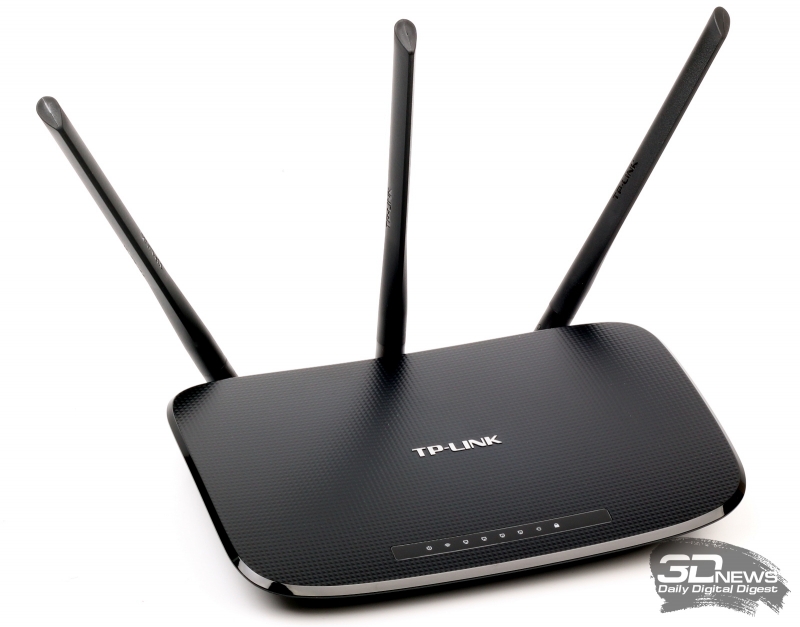
Вот так эволюция домашних роутеров незаметно прошла мимо нас. Разработчики TP-LINK подтянули за эти годы не только начинку маршрутизаторов, но и дизайн устройств – сравните с тем, что было каких-то три-четыре года назад. Сейчас и линии корпуса стали изящнее, и угловатости нет, и от глянца избавились, да и в целом оформление стало более современным. На верхней крышке появилась рельефная текстура, а индикаторы стали помельче и сменили свой цвет с излишне резкого для глаз ярко-синего на более мягкий голубой (один индикатор даже умеет светить оранжевым). С другой стороны, унификация форм корпуса никуда не делась, и мы наверняка увидим и другие модели TP-LINK с точно таким же дизайном.
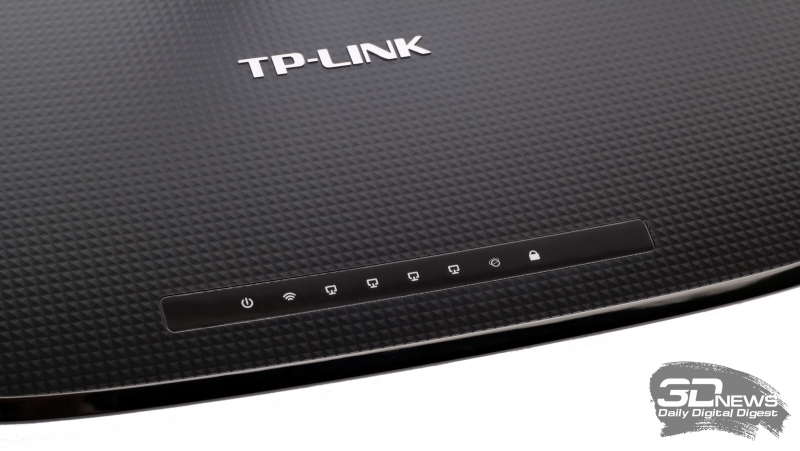
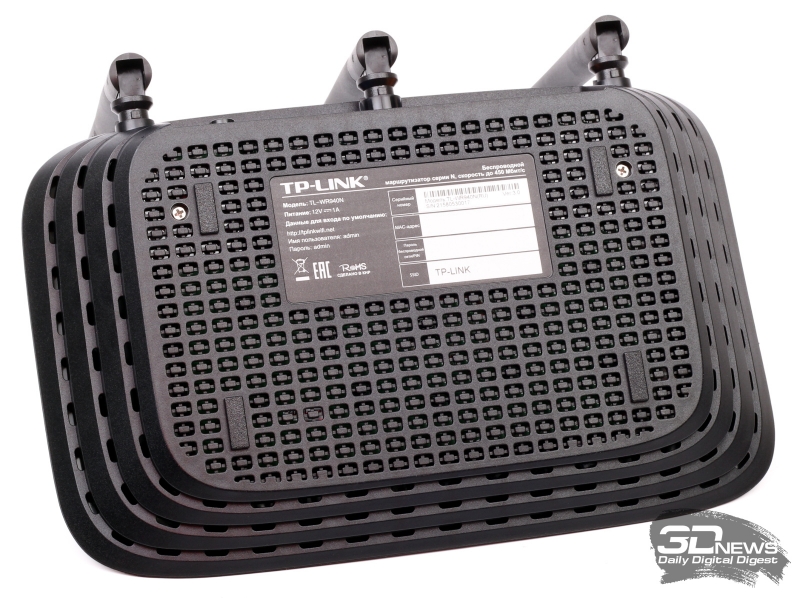
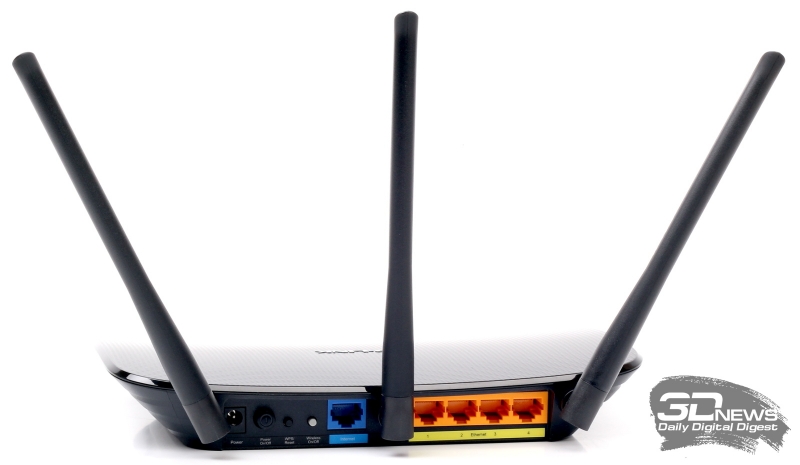
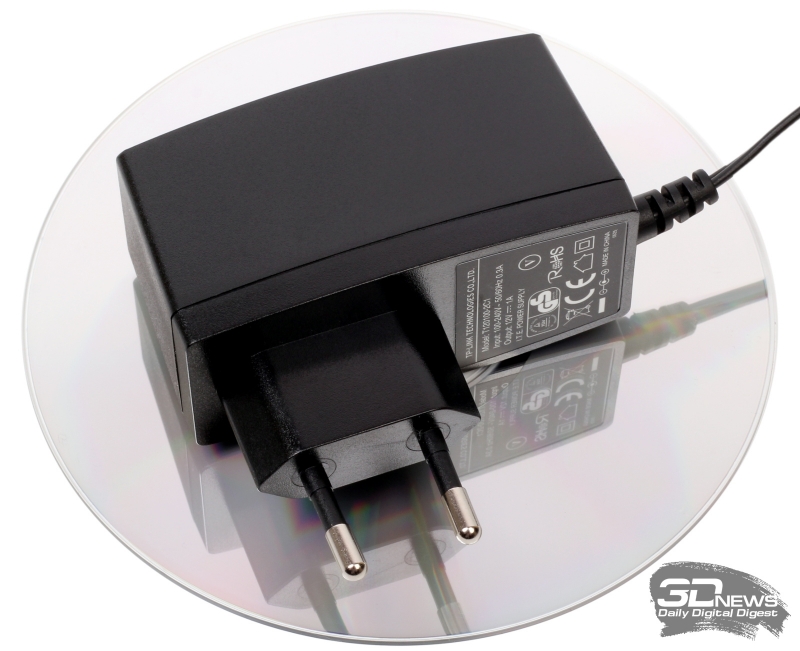
Компоновка тоже особо не поменялась – на верхней крышке находятся логотип и индикаторы, на заднем торце разместились сетевые порты с антеннами да кнопочками, а все остальные поверхности отведены под вентиляционные отверстия. Кажется, и без них роутер всё равно бы не перегревался, но есть — и ладно. Жаль, но на днище нет выемок под шурупы и ножки не резиновые, а из шершавого пластика с не самым лучшим сцеплением с поверхностью. Однако в целом модели TL-WR940N/TL-WR941ND 450M оформлены действительно хорошо. В комплекте, как обычно, идут небольшой блок питания на 12 Вт и патч-корд, а также документация.
Аппаратная часть у данной модели оказалась не совсем обычной. Построена она на базе SoC Qualcomm Atheros TP9343, то есть это полностью одночиповое решение, да не простое. Дело в том, что данный чипсет, судя по всему, является урезанной версией QCA9561, которая в свою очередь отпочковалась с небольшими потерями от 63-й версии того же чипсета. В данном случае нас лишили поддержки USB и PCI-Express, оставив лишь радиомодуль 3×3:3 в 2,4 ГГц и пятипортовый свитч FastEthernet на 100 Мбит/с. То есть при всём желании расширить возможности роутера никак не получится. Ну а раз эта SoC промаркирована аж отдельной серией, то, видимо, на её базе будет сделано о-о-очень много устройств. Благо в том же TL-WR940N/TL-WR941ND на плате свободного места более чем достаточно, так что можно спокойно играться с различными форм-факторами.
| Маршрутизатор TP-LINK TL-WR940N/TL-WR941ND 450 M | |
|---|---|
| Стандарты | IEEE 802.11 b/g/n (2,4 ГГц) |
| Чипсет/контроллер | Qualcomm Atheros TP9343 (750 МГц) |
| Память | RAM 32 Мбайт/ROM 4 Мбайт |
| Антенны | 3 внешние несъёмные 5 dBi |
| Шифрование | 64/128-бит WEP/WPA/WPA2 (Enterprise), WPS; WDS |
| Максимальная скорость | 802.11n: до 450 Мбит/с, 802.11g: до 54 Мбит/с |
| Интерфейсы | 5 × 10/100 Мбит/с Ethernet |
| Индикаторы | Питание, Wi-Fi, 4 LAN, WAN, WPS |
| Аппаратные кнопки | Питание,отключение Wi-Fi, сброс настроек/WPS |
| Размеры (Ш × Д × В), мм | 230 × 144 × 35 |
| Масса, г | 320 |
| Питание | DC 12 В 1 А |
| Цена, руб. | 2 400 |
| Возможности | |
| Доступ в Интернет | Static IP, DHCP, PPPoE, PPTP, L2TP, BigPond; ISP-профили Россия/Украина/Казахстан |
| Сервисы | Родительский контроль |
| Проброс портов | Virtual Server, Port Triggering, UPnP, DMZ; IPTV LAN-Port/VLAN/IGMP Proxy |
| Поддержка QoS | WMM; контроль полосы пропускания, Manual QoS IP+порт+протокол (TCP/UDP/All) |
| Сервисы Dynamic DNS | DynDns, Comexe, NO-IP |
| Режим работы | Маршрутизатор |
| Проброс VPN | PPTP, L2TP, IPSec; (T)FTP, H.323, RTSP, SIP |
| Брандмауэр | Защита от DoS, SPI, фильтрация по IP/URL/MAC |
Для тех, кто не заметил, повторим – у этой модели порты стомегабитные, а чистая скорость беспроводного соединения дотягивает до 450 Мбит/с, но работает оно только в одном диапазоне. Вам кажется, что это какой-то жуткий дисбаланс? На самом деле — и да и нет. Конфигурация такая встречается не так уж редко, а основная проблема в том, что поддерживается только один диапазон. Смотрите сами – в нынешних условиях высокой загруженности диапазона 2,4 ГГц даже принудительное включение канала 40 МГц в настройках не приводит к желаемому результату, и роутер неизменно скатывается к 20 МГц, то есть к меньшим скоростям. (Здесь автор в очередной раз передал пламенный «привет» и пожелание особо теплого отношения на том свете одному провайдеру, попутно обогатив родную речь несколькими новыми прилагательными. Однако в связи с необходимостью соблюдения законов РФ и дабы не шокировать наших читателей, комментарий автора был убран. – прим. редакции.)
| Маршрутизатор TP-LINK TL-WR940N/TL-WR941ND 450 M | |||||||
|---|---|---|---|---|---|---|---|
| Потоки | 1 | 2 | 4 | 8 | 16 | 32 | 64 |
| Средняя скорость Wi-Fi 802.11n 2,4 ГГц, Мбит/с | |||||||
| A R | 94 | 95 | 95 | 94 | 93 | 91 | 86 |
| R A | 93 | 95 | 95 | 94 | 94 | 91 | 84 |
| A R | 162 | 133 | 129 | 126 | 122 | 113 | 119 |
На практике у нас получилось вот что: односторонние подключения очевидным образом упирались в скорость сетевых портов, а полнодуплексные фактически колебались в диапазоне 110-140 Мбит/с, что, в общем, тоже было предсказуемо. Адаптер (A) ASUS PCE-AC68 был подключен к первому стенду (Intel Core i7-2600K, 12 Гбайт RAM, Windows 7 SP1 x64), а сам роутер – ко второму (Intel Core i7-4700HQ, 12 Гбайт RAM, Windows 8.1 Update 1 x64, Realtek RTL8168). Стенды находились в прямой видимости на расстоянии четырёх метров друг от друга. Для тестирования Wi-Fi использовалось ПО Ixia IxChariot 6.7 с профилем High Performance Throughput. В настройках роутера был включен автовыбор канала и отключена функция WPS, а все прочие настройки оставлены без изменений.
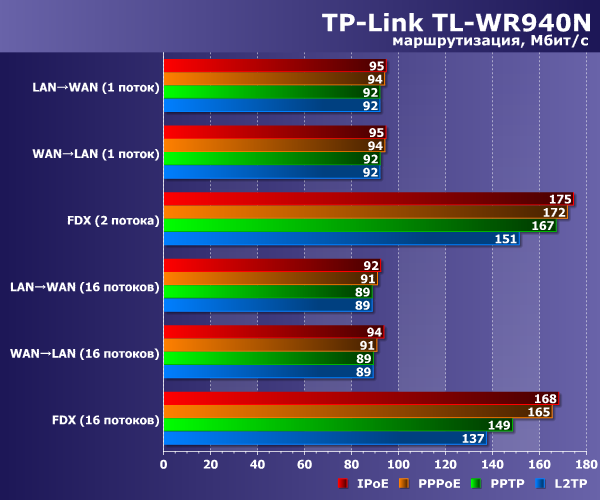
С подключением к Интернету тоже всё было сразу более-менее ясно. Прямое соединение во всех вариантах было на уровне 90-95 Мбит/с. В дуплексе же IPoE с PPPoE крутились в районе 170 Мбит/c, L2TP чуть-чуть не дотянул до 160 Мбит/с, а PPTP, как ни странно, немного не дотянул до 140 Мбит/с. В общем, большую часть тарифов отечественных ISP, кроме самых «жирных», роутер вытянуть должен. Из прочих полезностей отметим наличие разных вариантов подключения IPTV. Однако в целом прошивка никаких интересных дополнительных функций не предлагает. Здесь нет даже гостевой сети или работы в режиме обычной точки доступа или репитера. Во всяком случае, пока нет. Также прошивка переведена на русский язык, а в мастере быстрой настройки есть ряд профилей интернет-провайдеров России, Украины и Казахстана. Правда, для двух последних стран список ISP очень скромен. Кроме того, для данной модели роутера доступно мобильное приложение TP-LINK Tether.
gal_web
Заключение
Требовать от маршрутизатора стоимостью менее 2 500 рублей (в инвалюте посчитайте сами) невероятных высот производительности и функциональности было бы глупо. И уж тем более приятно, что даже для такой недорогой модели создатели не забыли озаботиться хорошим дизайном. К аппаратной начинке претензий нет – лёгкая несбалансированность проводного и беспроводного сегментов практически нивелируется высокой загруженностью эфира в городе-миллионнике. А вот в прошивке, на наш взгляд, не хватает парочки приятных, хотя и необязательных функций – гостевой сети с расписанием и ограничителями, режима точки доступа или репитера. То ли не успели доделать, то ли сознательно не стали добавлять, чтобы, как сейчас модно говорить у аналитиков, не каннибализировать продажи других своих устройств.
Если Вы заметили ошибку — выделите ее мышью и нажмите CTRL+ENTER.
Wi-Fi роутера TP-Link TL-WR940N уже успел завоевать популярность среди подобных ему устройств. Эта модель сочетает в себе гарантию, надежность и скорость. Комплектация включает в себя сам роутер, кабель Ethernet, адаптер питания и руководство по быстрой настройке что несомненно повышает удобство установки.
Ключевые характеристики и комплектация
Плюсы: отличная работоспособность, скорость и стабильностьпередачи данных, простота установки и настройки, приемлемая цена, дизайн, мощный сигнал Wi-Fi.
Минусы: сильно греется, низкое качество корпуса.
После перехода от «Дом.ру» к хорошему провайдеру, появилась потребность в покупки Wi-Fi роутера, потому что действовавший у меня Дом.ру-мовский годится лишь на ADSL-подключения.
Отправился я в магазин электроники DNS подбирать роутер и выбор, не без риска, пал на беспроводной роутер TP-Link TL-WR940N. На тот момент данный роутер был самым заманчивым в наличии в том магазине. Я объяснил, что мне необходима раздача интернета на всю квартиру из нескольких комнат. И продавец мне объяснил, что сигнал будет проходить наверняка. Я решился и не прогадал.
Итак, за 1350 рублей этот роутер стал моим. (1550 ₽ минус дополнительная скидка 200 ₽)
Прибыл домой, приступил к распаковке. В комплект входит: сам роутер, кабель, для подключения к компьютеру и инструкции по установке и эксплуатации (есть русский язык).
Для начала перечислю характеристики Wi-Fi роутера TP-Link TL-WR940N в первоначальном виде от производителя:
| Стандарты Wi-Fi | 4 IEEE 802. 11n/b/g 2. 4 GHz |
| Скорость Wi-Fi | N450 2. 4 GHz: 450 Mbps (802) |
| Покрытие Wi-Fi | Двухкомнатные квартиры, 3 фиксированные антенны образуют массив, усиливающий сигнал, для покрытия большего количества направлений и больших площадей. |
| Пропускная способность Wi-Fi | Legacy |
| Режимы работы | Router Mode, Access Point Mode, Range Extender Mode |
| Процессор | Single-Core CPU |
| Порты | Ethernet 1× 10/100 Mbps WAN Port, 4× 10/100 Mbps LAN Ports |
| Кнопки | WPS/Wi-Fi Button, Power On/Off Button, Reset Button |
| Мощность | 9 V, 0.6 A |

Роутер TP-Link TL-WR940N обладает креативной конструкцией. Основание сделано из пластика блестящего черного цвета, с этикеткой TP Link сверху.

Впрочем качество пластика, из которого выполнен каркас роутера, мог быть по-лучше – роутер довольно сильно нагревается. Хотя, на его работу это пока не влияет, и красивый вид он от этого не теряет.
На задней панели TP-Link TL-WR940N присутствуют 5 разъемов 8P8C, 4 из которых необходимы для подключения приборов локальной сети (компов, ноутов, сетевых коммутаторов) (они желтоватого цвета) и еще один штепсель для подсоединения к провайдеру (WAN-порт, синеватого цвета). Все они поддерживают 100 Мбит/с.
Помимо этого, сзади размещается штепсель для блока питания, кнопочка сброса и 3 встроенные антенны (которые не снимаются). Добавить тут можно было бы только кнопочку питания – она существенно упрощает использования, когда местонахождение маршрутизатора находится в недоступном месте.

На передней панели роутера размещаются несколько диодов, мвидетельствующих о состоянии маршрутизатора, питания, Wi-Fi, портов WAN и LAN. Вдобавок тут есть кнопочка QSS, необходимая для быстрого подсоединения абонентных приборов к Wi-Fi (аналогично что и WPS у иных производителей). Впрочем, эта функция очень снижает безопасность роутера, поэтому, если вы не хотите, дабы никто без разрешения не воспользовался вашим Wi-Fi, предпочтительней отключить её в опциях маршрутизатора.

Внизу маршрутизатора роутера присутствуют резинки, позволяющие роутеру более стабильно стоять на гладких поверхностях. Отверстия для подвешивания на стену маршрутизатора тоже присутствуют.
Также снизу размещается ярлык производителя, на которой размещена почти вся нужные данные – адрес и пароль для его установки (естественно, пароль предпочтительно тут же заменить). По правде говоря, а не понимаю, зачем изготовители указывают на маршрутизаторах LAN MAC и не указывают WAN MAC. У большинства поставщиков интернета активация проходит по WAN MAC и вечно требуется залезать в роутеровские настройки, дабы посмотреть его. Хотя, недостатком это сложно назвать, скорее маленьким дискомфортом.
Питание маршрутизатор получает от маленького наружного адаптера.

Кроме QSS в этом роутере имеются много других, более нужных функций, к примеру, встроенный брандмауэр, родительский контроль, лимит объём данных, передаваемых за единицу времени и допуска к некоторым веб-страницам по графику для разных устройств и прочее. Создания допуска без маршрутизации, к сожалению, нет. Впрочем, для этого имеются отдельные устройства, которые предпочтительней для этого годятся. В общем, возможности TP-Link TL-WR940N для домашнего использования и маленьких офисов более чем достаточно, учитывая сравнительно незначительную его цену.
Тесты
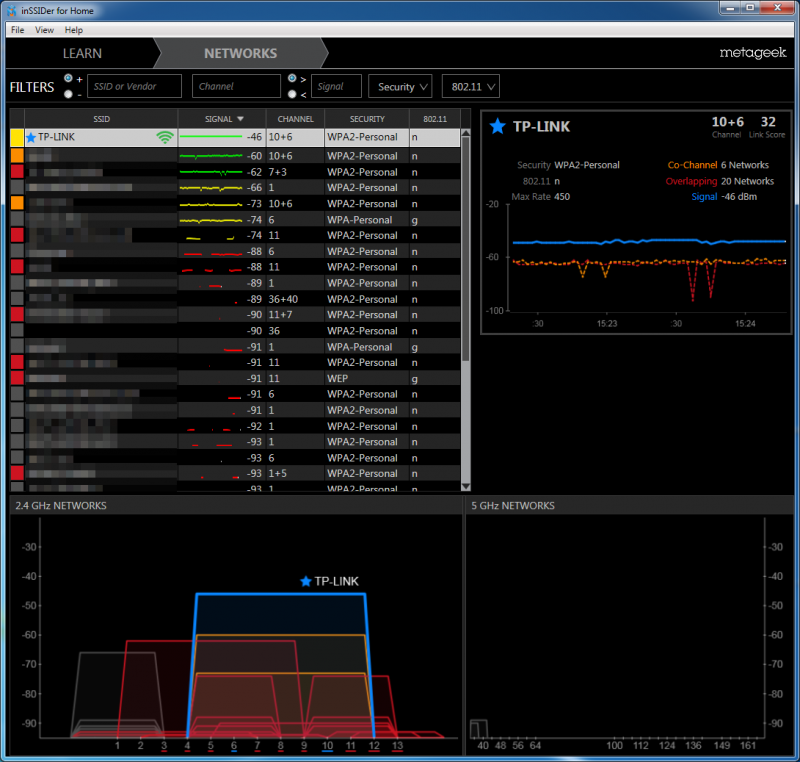
Тест проведен при помощи утилиты Acrylic Suite, её можно скачать с официального сайта. Результат выглядит следующим образом:

| RSSI | 59 |
| Chan | 2+6 |
| Max Speed | 450 Mbps |
| WPA2 | PSK-CCMP |
| WPS | 1.0 |
Общее впечатление по итогам тестов весьма хорошее. Повторюсь, заявленные производителем характеристики соответствуют реальности.
Состояние беспроводной сети.

В работе
Если говорить о мощности Wi-Fi, то здесь всё отлично – доступный сигнал я ловлю уже в более 100 метров от квартиры (с учетом препятсвий в качестве окна с балконом и деревьев). Если вы владелец 1-2-комнатной квартиры, то скорей всего для вас этот маршрутизатор будет более чем мощным. Если же у вас большая квартира или есть нужда раздать Wi-Fi на маленький частный дом, то TP-Link TL-WR940N подходящим вариантом.
На скорость Wi-Fi данных у меня прирекания к роутеру TP-Link TL-WR940N тоже отсутствуют. Через шнур скорость не теряет – 100 Мбит/с дает без нареканий. Роутер рассчитан на скорость до 300 Мбит/с, впрочем, у меня нет возможности испытать — сможет ли он её реально выдать, кроме тестов. Но 100 Мбит/с выполняет, что уже неплохо. Потерю скорости или задержек роутер не выдает.
Постоянство службы у TP-Link TL-WR940N неплохая. В течении года применения стал временами зависать, но приключается это от случая к случаю и увеличение случаев зависаний я не наблюдал. От большой перегрузки в виде скачиваний, просмотре потокового видео и прочего, не зависает и не тормозит, что весьма хорошо.
В установки и настройке марштутизатора всё просто. Настраивается он посредством годной веб-страницы. Впрочем, настроить роутер можно не только по IP-адресу, но и введя в командная строка браузера название «tplinklogin.
Для отдельного раздела опций есть доскональное описание в правой части окошка настроек. Правда, всё на английском. В комплекте имеется доскональная инструкция, но она не полностью совпадает с данной моделью, хоть и на русском языке. Скорей всего она (инструкция) универсальная и может подходить почти ко всем моделям роутера.
Запустил программку настройки, подключил шнур от маршрутизатора к Wi-Fi роутеру (фото ниже), позже подключил кабелем, который шёл в комплекте, роутер и ноутбук, установил галочку, подобрав вид подключения (PPPoE), ввёл логин и пароль, указал имя моей новой домашней беспроводной сети и пароль к ней, согласился со всеми вопросами (как обычно далее… далее… далее), роутер перезагрузился и готово! Возможно пользоваться WI-FI сетью. Налаживать роутер одно удовольствие — программка сама показывает, что делать, что включать, что подключать, как и когда.
И тут настал самый интересный момент — началось испытания сигнала в квартире. Повезло и попытка увенчалась успехом.
Заключение
В общем, я остался удовлетворен Wi-Fi роутером TP-Link TL-WR940N. Все нужные для меня возможности он сочетает, располагает замечательной скоростью, мощным Wi-Fi и его легко настраивать. Имеются маленькие минусы, впрочем, это терпимо. Я рекомендую его, но с пометкой, что для маленькой площади причины приобретать подобный роутер — нет, возможно обойтись и моделями подешевле.

Сегмент сетевых устройств обладает достаточно большой гибкостью при делении на ценовые диапазоны, что позволяет подобрать оптимальный класс устройств под определенные потребности и бюджет. Например, сравнительно доступные двухдиапазонные модели можно найти в классах AC867 и AC1200. А если вам нужные топовые устройства, тогда в вашем распоряжении решения классов AC2600 – AC3200. Но если вы решили сэкономить или же просто вам не нужна лишняя функциональность, то можно обратить свой взор на однодиапазонные маршрутизаторы классов N150, N300, N450 или N600.
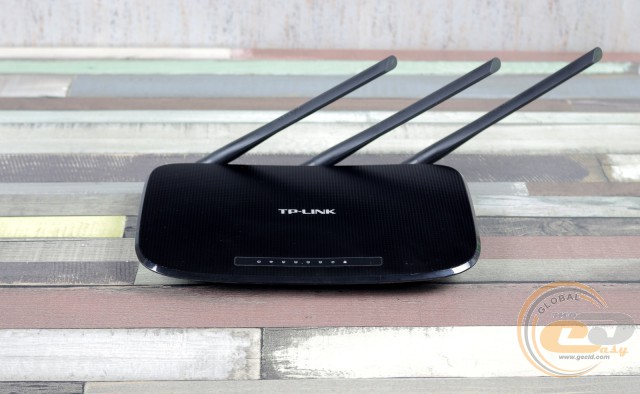
После тестирования нескольких двухдиапазонных моделей, мы решили вновь вернуться к более доступной альтернативе. В данном случае речь пойдет о беспроводном маршрутизаторе TP—Link TL—WR940N 450M, который на прилавках можно встретить также под названием TP—Link TL—WR940N V3. Дело в том, что это уже третья версия модели TP-Link TL-WR940N – отсюда и приставка «V3». В свою очередь приставка «450M» подчеркивает, что заявленная скорость передачи данных у нее составляет 450 Мбит/с вместо 300 Мбит/с у предыдущих версий. Первое название указывается на официальной страничке устройства, а второе – на упаковке. При этом онлайн-магазины могут использовать оба. Тут главное не спутать устройство с предыдущими версиями, если вам важна максимальная скорость передачи данных.
Спецификация
|
Модель |
TP-Link TL-WR940N 450M (TL-WR940N V3) |
|
Тип |
Беспроводной маршрутизатор |
|
Класс устройства |
N450 |
|
Стандарты беспроводной связи |
IEEE 802.11b/g/n |
|
Поддерживаемый частотный диапазон |
2400 − 2483,5 МГц |
|
Максимальная пропускная способность |
до 450 Мбит/с |
|
Антенны |
3 х 5 дБи, фиксированные, всенаправленные |
|
Внешние интерфейсы |
4 x RJ45 (LAN, 10/100 Мбит/с) |
|
Защита беспроводной сети |
64 / 128 / 152-битный WEP, WPA / WPA2, WPA-PSK / WPA2-PSK |
|
Размеры |
230 х 144 х 35 мм |
|
Совместимые ОС |
Windows 98 SE, NT, 2000, XP, Vista, 7, Windows 8 / 8.1 / 10 |
|
Страница устройства |
TP-Link TL-WR940N 450M |
|
Сайт производителя |
TP-Link |
Упаковка и комплект поставки
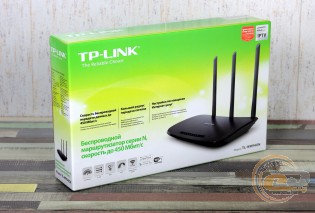
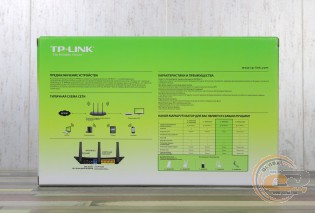
Модель TP-Link TL-WR940N V3 поступила на обзор еще в старом дизайне упаковке. Не исключаем, что после анонсированной трансформации бренда ее внешний вид может немного измениться. В любом случае она характеризуется визуально приятным оформлением и достаточно информативным наполнением. Например, на лицевой панели подчеркнута максимальная пропускная способность, на одной из боковин приведена спецификация, а на обороте расположена сводная табличка, которая поможет определиться с выбором оптимальной модели роутера из близких внутренних конкурентов.
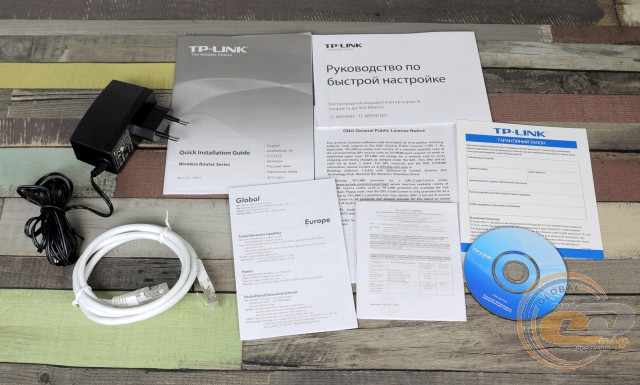
Комплект поставки состоит из необходимых элементов: блока питания мощностью 12 Вт (12 В при 1 А), кабеля Ethernet, диска с драйверами и бумажной документации. Блок питания может работать в сетях с входным напряжением от 100 до 240 В.
Внешний вид и аппаратная платформа
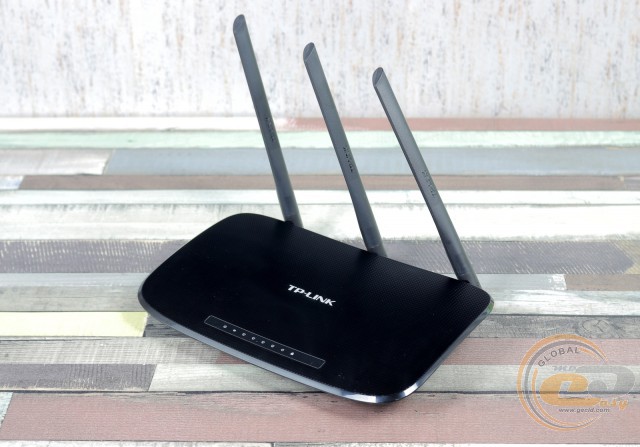
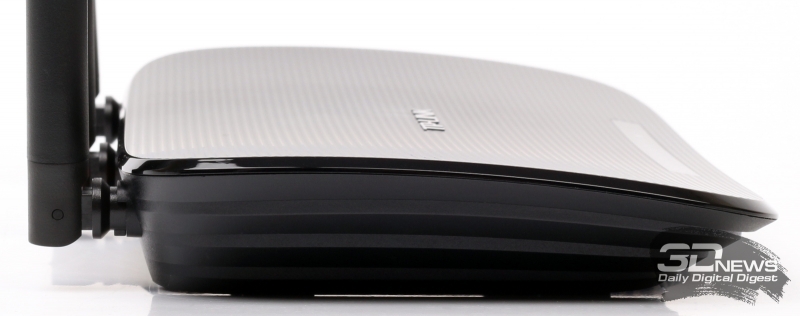
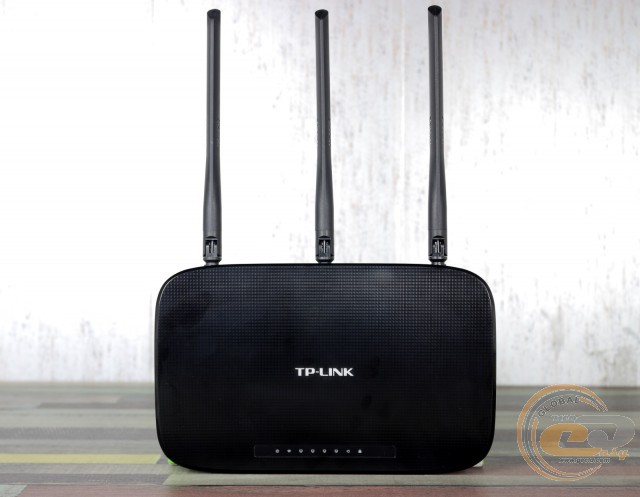
В плане дизайна своих маршрутизаторов компания TP-Link сделала огромный шаг вперед. Плавный прогиб верхней матовой спинки с фактурным узором, скругленные углы, глянцевый ободок по контуру – все это создает очень элегантный и стильный вид. С первого взгляда даже сложно определить, что номинально устройство относится к категории решений начального уровня. Но следует помнить, что матовая часть достаточно маркая, а глянец традиционно напоминает о необходимости периодической очистки.
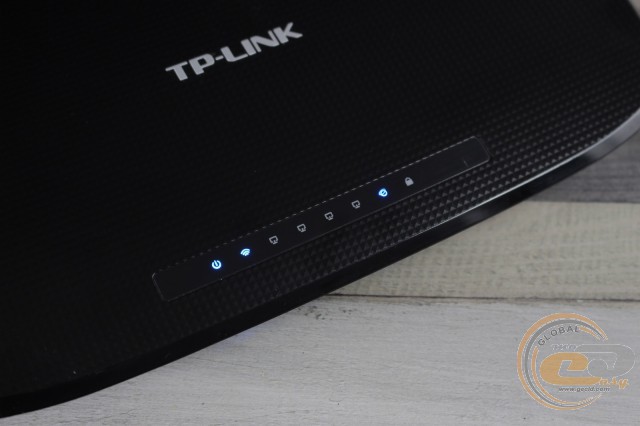
На верхней панели расположены и все индикаторы активности. Горят они мягким синим свечением, поэтому особого дискомфорта от их работы не ощущается.
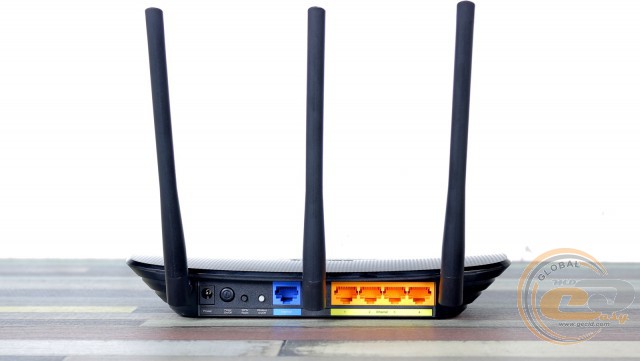
Все ключевые элементы разместились на тыльной стороне TP-Link TL-WR940N 450M. Поскольку все они подписаны, то проблем с поиском нужного не будет. Здесь присутствуют:
- разъем для подключения блока питания;
- кнопка включения питания;
- совмещенная кнопка для активации функции WPS (зажать менее чем на 5 секунд) и сброса настроек роутера (зажать более чем на 5 секунд);
- кнопка включения и выключения беспроводного вещания;
- порт WAN (RJ45) для подключения к интернету;
- четыре порта LAN (RJ45) для подключения маршрутизатора к устройствам локальной сети;
- три фиксированные всенаправленные антенны мощностью 5 дБи каждая.
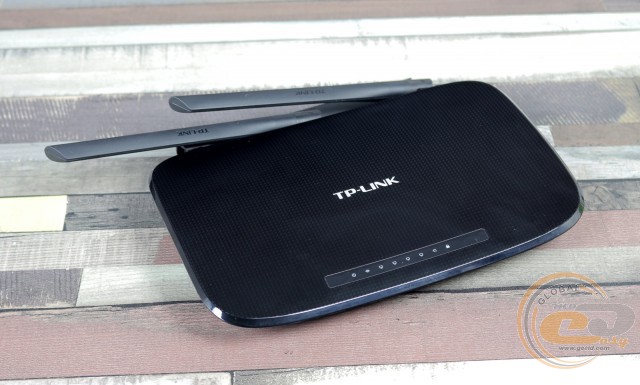
Сразу же следует отметить несколько моментов. Во-первых, отсутствуют порты USB для подключения периферии и внешних накопителей. Во-вторых, все сетевые порты относятся к категории Fast Ethernet с максимальной пропускной способностью 100 Мбит/с. В-третьих, все три антенны несъемные, но если вы сохраните фирменную коробку, то никаких проблем с транспортировкой не будет. А за счет хорошей мощности нам обещают стабильное соединение и более высокую зону покрытия.
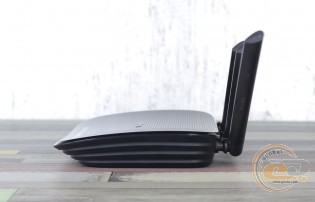
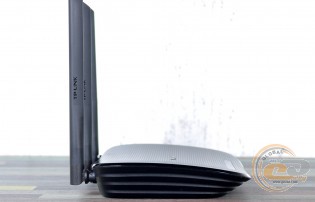
Боковые стороны украшены лишь элементами декора. На первый взгляд, функциональной нагрузки они не несут.
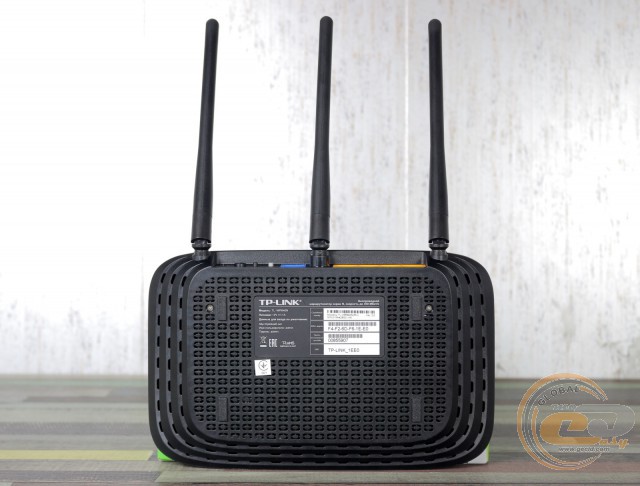
Но если взглянуть на нижнюю часть, то сразу же заметно, что боковые стороны продуманно усеяны вентиляционными отверстиями для вывода теплого воздуха наружу. Большое их количество распложено и на самой нижней стенке. Также здесь приютились четыре небольшие пластиковые ножки, которые приподнимают корпус над поверхностью для более свободной циркуляции воздуха. Важную информативную роль играет и наклейка. Она сообщает данные для входа в веб-интерфейс, серийный номер, MAC-адрес, пароль беспроводной сети и SSID. В процессе первой настройки рекомендуется изменить стандартные имя пользователя и пароль.
Аппаратная платформа TP-Link TL-WR940N 450M представлена одноядерным процессором Qualcomm Atheros TP9343 с рабочей частотой 750 МГц и встроенным контроллером беспроводных интерфейсов IEEE 802.11b/g/n. Объем предустановленной оперативной памяти составляет 32 МБ, а флэш-памяти – 4 МБ.
| Подписаться на наши каналы | |||
|
|
|
|
|




Компания TP-Link — одна из немногих, кто достаточно часто обновляет свои устройства с сохранением оригинального названия. Первая модификация роутера TL-WR940N была представлена пять лет назад, вторая версия появилась в 2013 году, а в этом материале мы познакомимся с третьим вариантом этой модели, который обозначается как TL-WR940N 450M. Подобная ситуация, на наш взгляд, скорее запутывает покупателя, поскольку потребительские характеристики устройств все-таки могут существенно отличаться. Впрочем, в аналогии «привычного названия» с обновленными моделями автомобилей, дела обстоят сходным образом. Еще больше сложностей добавляет наличие в арсенале компании роутера TL-WR941ND, отличающегося от рассматриваемого устройства наличием съемных антенн и имеющего целых шесть аппаратных версий.
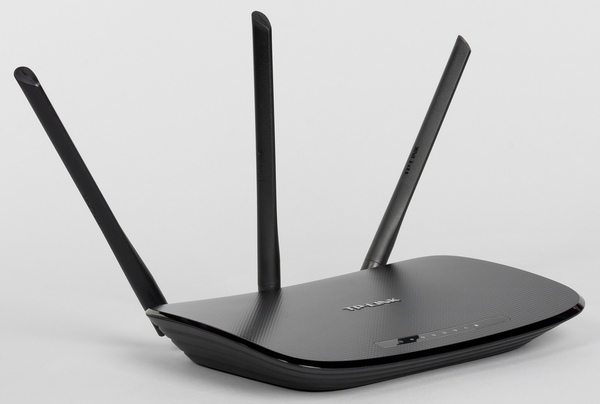
По своему позиционированию TP-Link TL-WR940N 450M относится к начальному сегменту. Модель оборудована проводными портами 100 Мбит/с и имеет однодиапазонную точку доступа с поддержкой сетей 802.11b/n/g с максимальной скоростью подключения 450 Мбит/с.
Комплект поставки
Роутер поставляется в картонной коробке с привычным для TP-Link оформлением с использованием зеленого и белого цветов. На коробке есть фотографии устройства, его технические характеристики, позиционирование в линейке производителя и другая полезная информация. Заметим, что упаковка достаточно крупная, что вызвано отсутствием возможности отсоединения антенн.
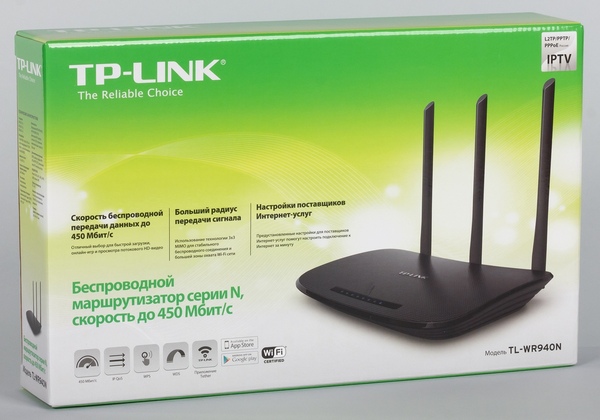
В комплект поставки роутера входят блок питания 12 В 1 А, сетевой патч-корд, инструкция по подключению, мини-компактдиск с программным обеспечением, гарантийный талон и листовка с рекламой продуктов компании. Вполне стандартный набор для данного типа оборудования, хотя, конечно, оптический диск выглядит сегодня уже анахронизмом.

Электронную версию руководства достаточно было бы выложить на сайте. С другой стороны, утилита для быстрой настройки подключения к интернету со встроенной базой провайдеров для России и других стран вполне может быть востребована у определенной группы пользователей. Впрочем, аналогичная функция есть и в прошивке роутера.
Внешний вид
Корпус роутера изготовлен из черного пластика и имеет достаточно интересный дизайн с вогнутой крышкой. Габаритные размеры устройства составляют 229×144×38 мм без учета антенн. Они в этой модели не съемные, имеют две степени свободы, а длина основной части — около 170 мм.
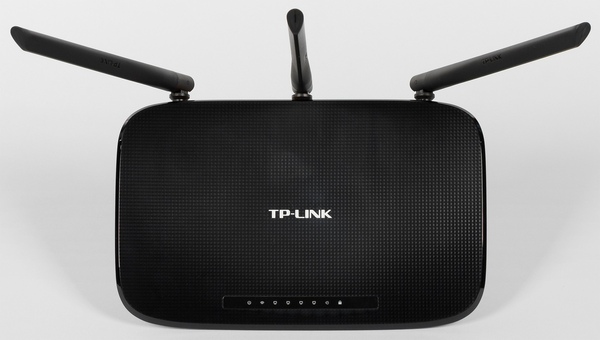
Верхняя крышка имеет необычную фактуру и матовое покрытие, что положительно сказывается на внешнем виде во время эксплуатации. При этом тонкий глянцевый скошенный бортик этому не мешает. В передней части находится блок светодиодных индикаторов.
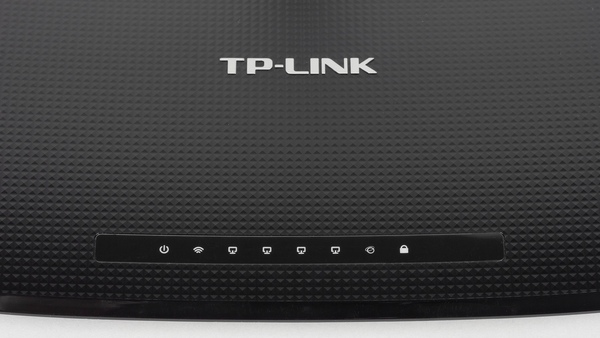
Большинство из них синие, только статус подключения к интернету может быть и оранжевым, показывая отсутствие подключения. Заметим, что для проводных портов клиентов есть индивидуальные индикаторы, а режим мигания при передаче данных не используется. В центре панели также можно заметить логотип производителя.
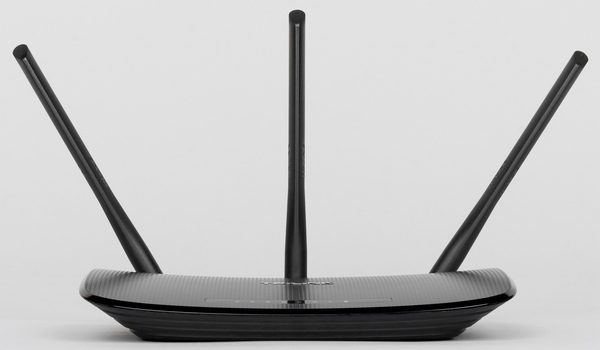
На торцах и дне корпуса расположены вентиляционные отверстия. Во время работы устройство нагревается незначительно.
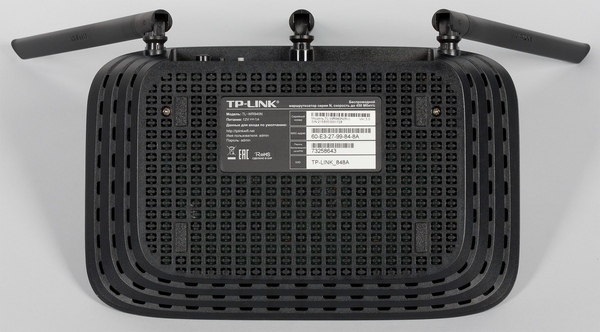
К сожалению, производитель решил сэкономить на резиновых ножках и ограничился пластиковыми. В результате на гладких поверхностях роутер стоит несколько неуверенно. Крепления на стену в этой модели не предусмотрено.
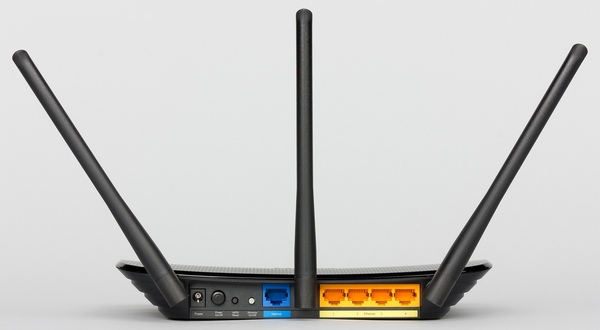
Сзади, кроме трех антенн, находятся вход блока питания с выключателем, две кнопки (WPS/сброс и отключение Wi-Fi), порт WAN и четыре порта LAN (все без индикаторов).
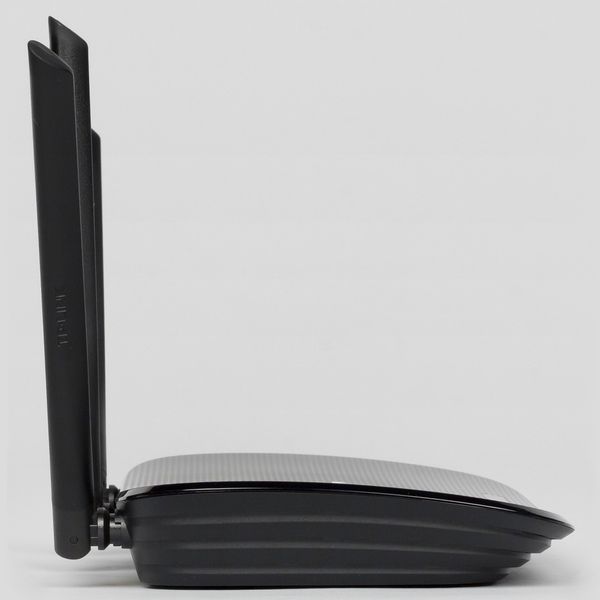
В целом дизайн можно признать удачным для данного класса устройств. Единственное существенное замечание касается отсутствия крепления на стену. Заметим, что размеры корпуса также можно было бы сделать и поменьше, если исходить из использованной аппаратной платформы.
Аппаратная конфигурация
В решениях TP-Link мы достаточно часто встречаем платформы Qualcomm Atheros. Рассматриваемый в этой статье роутер использует бюджетный чип TP9343, оборудованный одним вычислительным ядром MIPS 74Kc, работающим на частоте 750 МГц. Объем оперативной памяти составляет 32 МБ, а для прошивки установлен флэш-чип на 4 МБ. Для данного сегмента, учитывая отсутствие портов USB и дополнительных приложений, этого должно быть достаточно.
Беспроводной контроллер с поддержкой 802.11b/g/n в диапазоне 2,4 ГГц с максимальной скоростью подключения 450 Мбит/с, а также сетевой коммутатор встроены в основной процессор. Заметим, что сочетание проводных портов 100 Мбит/с и точки доступа 450 Мбит/с выглядит несбалансированным.
Потребление у платформы невысокое, так что никаких радиаторов в роутере нет. Экраны на микросхемах также отсутствуют. Антенные кабели припаяны к печатной плате. На последней можно найти место для консольного порта.
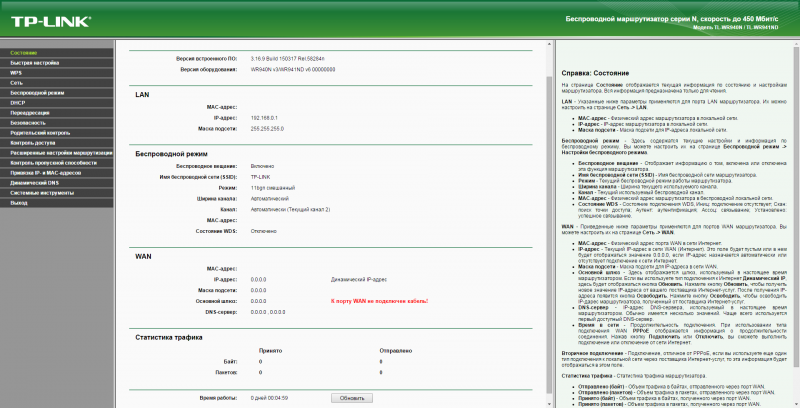
Тестирование роутера проводилось с прошивкой версии 3.16.9 Build 150317 Rel.58284n. На момент подготовки статьи готовых версий популярных альтернативных прошивок для данного устройства не было.
Настройка и возможности
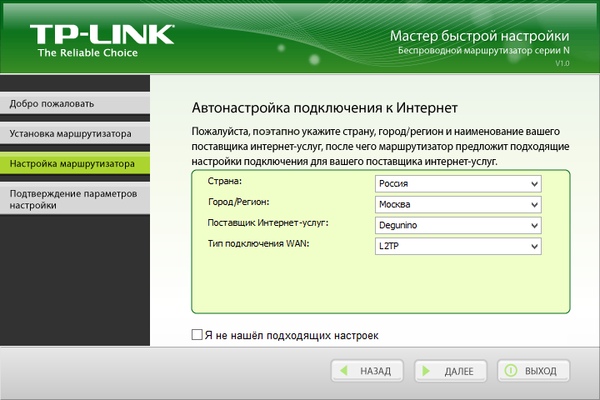
Для настройки роутера можно использовать комплектную утилиту, мобильное приложение для Android и iOS и традиционный веб-интерфейс. В первом случае выбирается провайдер из списка, параметры аккаунта пользователя, при необходимости, устанавливается название и пароль для беспроводной сети. Все оформлено достаточно просто и удобно.
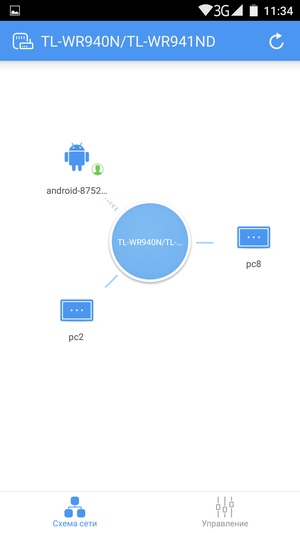
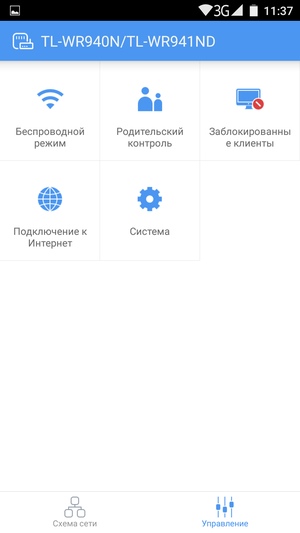
В мобильной утилите можно посмотреть статус роутера и список подключенных клиентов. Для устройств в локальном сегменте сети предусмотрен пункт блокировки доступа к интернету. В разделе «Управление» можно изменить настройки подключения к провайдеру, опции беспроводной сети, параметры родительского контроля, перезагрузить роутер и сбросить его настройки.
Веб-интерфейс предоставляет доступ ко всем возможностям прошивки. Их набор вполне стандартен для бюджетного сегмента. Заметим, что интерфейс полностью переведен на русский язык, включая справочную систему. При этом есть возможность ограничить доступ к нему по MAC-адресам компьютеров администратора (до четырех записей), а также предоставить доступ из интернета.
Для быстрой настройки в устройстве также есть база отечественных операторов, что упрощает подключение к интернету.
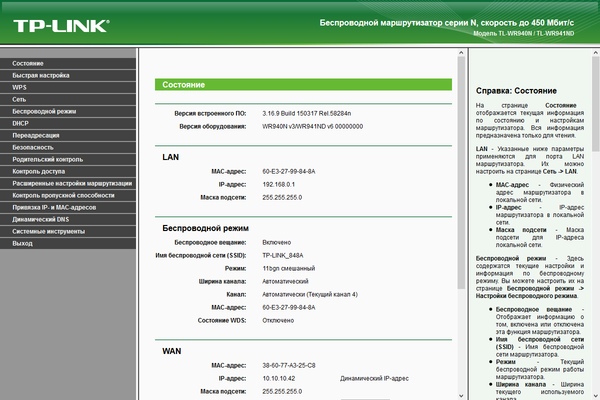
На странице «Состояние» можно уточнить информацию о роутере, включая версию прошивки, сетевые адреса и общую статистику трафика.
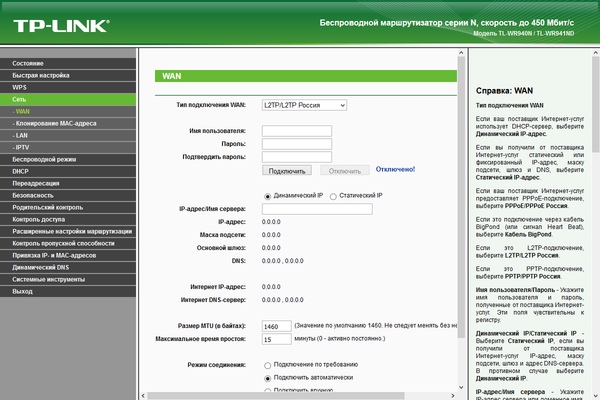
Для подключения к интернету можно использовать режимы IPoE, PPPoE, PPTP и L2TP. Есть поддержка доступа к локальной сети провайдера при работе через сервер доступа. Предусмотрены опции изменения MAC-адреса порта WAN, размера MTU и другие.
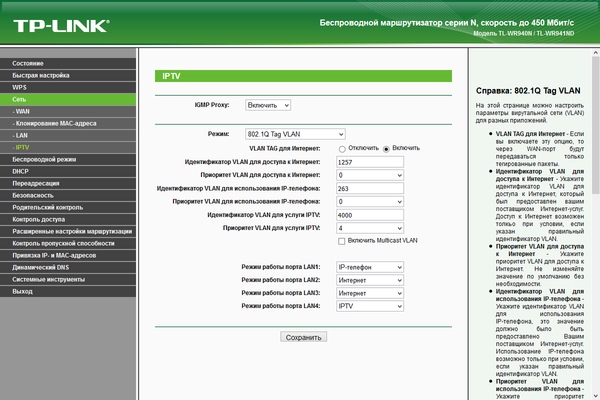
Роутер может быть использован и для работы с IPTV. В нем есть IGMP прокси, а также режимы выделения порта для приставки (одного или двух) и работа с VLAN (802.1Q)
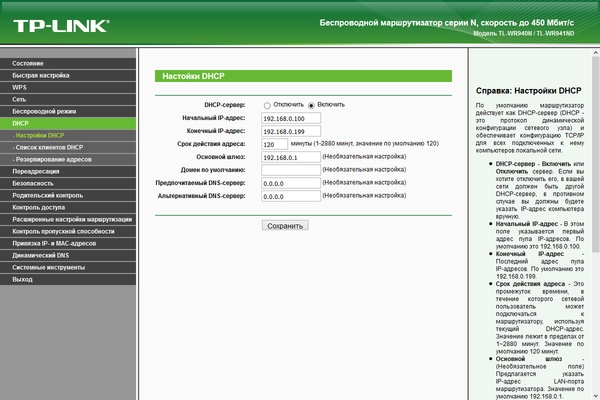
По умолчанию роутер использует адрес 192.168.0.1 для своего локального интерфейса, но есть возможность его изменить. Для автоматической настройки клиентов присутствует сервер DHCP. Для него можно настроить пул адресов и другие опции, включая резервирование адресов клиентов. Для дополнительной защиты предусмотрена функция привязки адресов в протоколе ARP.
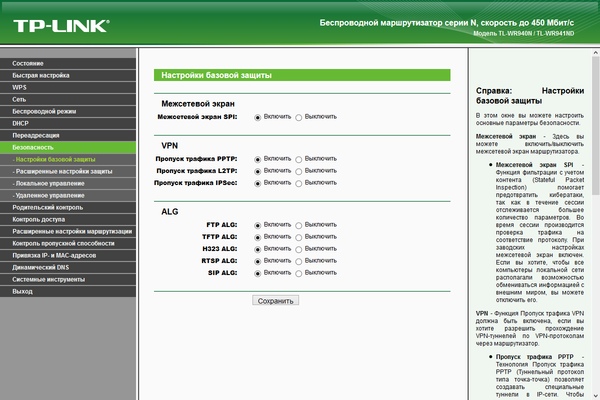
В некоторых случаях может быть востребована функция добавления собственных записей в таблицу маршрутизации. Текущее ее состояние можно проверить на специальной странице. Также отметим наличие клиента DDNS с тремя сервисами на выбор. Не забыли и про реализацию ALG для некоторых популярных протоколов, а также возможность пропуска трафика к VPN-серверам.
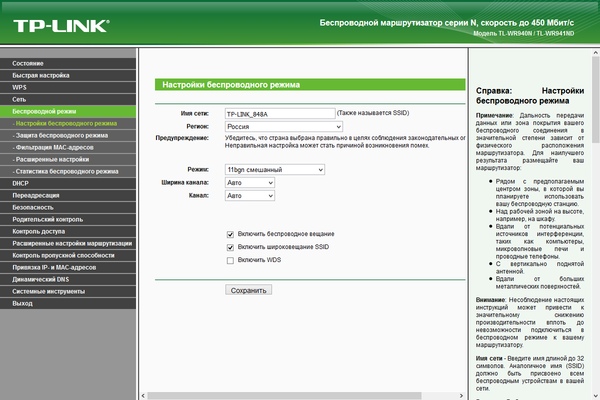
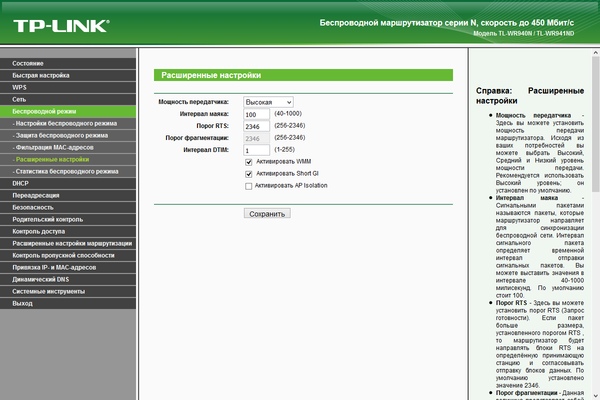
Настройки точки доступа вполне традиционны — есть выбор имени сети, региона, режима, номера и ширины канала, защиты (включая WPA/WPA2 с паролем и сервером RADIUS), фильтр MAC-адресов клиентов. Из дополнительных опций отметим наличие выбора мощности передатчика (три варианта). На отдельной странице приводится список текущих беспроводных клиентов с указанием их MAC-адресов.
Реализована и поддержка технологии WPS. К сожалению, скорость подключения, уровень сигнала и статистику в байтах узнать нельзя. Возможности создания гостевой беспроводной сети в данной модели нет.
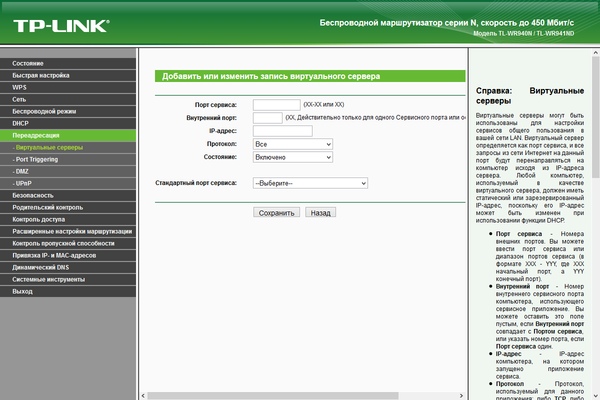
Доступ к системам в локальном сегменте сети через интернет обеспечивается знакомыми технологиями трансляции и переключения портов, а также DMZ и UPnP. Отметим, что есть возможность просмотра текущего списка открытых по UPnP портов.
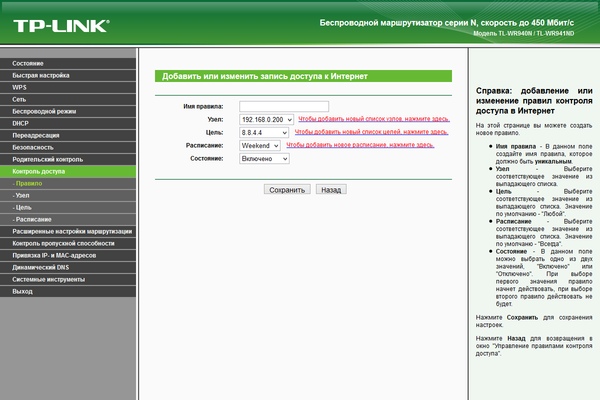
Как и большинство моделей данного типа, роутер оборудован межсетевым экраном SPI. Дополнительно можно включить защиту от атак DoS и указать пороги скоростей поступления пакетов. Также есть возможность программирования собственных правил для блокировки или разрешения прохождения трафика. При этом в них выбираются из заранее созданных списков такие параметры как источник, цель и расписание.
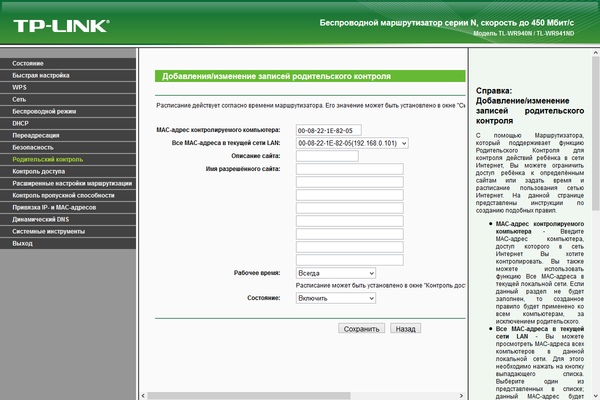
Отдельно стоит упомянуть о функции «Родительский контроль», которая, по задумке разработчиков, должна была позволить ограничить для детей доступ к интернету сайтами по спискам. Однако в реальности она оказалась неработоспособной из-за не самой удачной реализации.

Реализация контроля пропускной способности позволяет установить для выбранных клиентов ограничения на входящий и исходящий трафик. Для недорогой модели эта функция, пожалуй, не обязательна. Проверка показала, что для небольшого числа клиентов в данном случае она вполне работоспособна и мало сказывается на общей производительности маршрутизации.
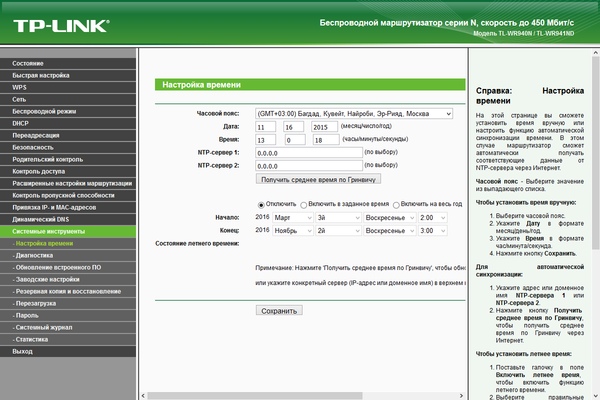
В группе «Системные инструменты» мы видим знакомые пункты обновления прошивки, работы с конфигурацией, перезагрузки, изменения пароля администратора, настройки встроенных часов, просмотр системного журнала. Отметим, что предусмотрена отправка списка событий на адрес электронной почты через внешний сервер SMTP.
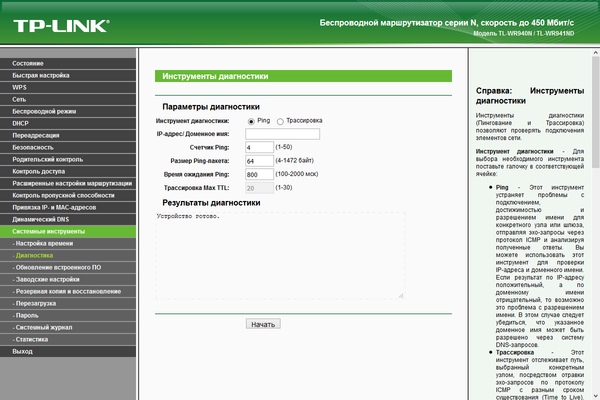
На странице диагностики есть утилиты ping и traceroute. В роутере предусмотрена система сбора статистики по трафику для клиентов — правда, без разделения на прием и передачу.
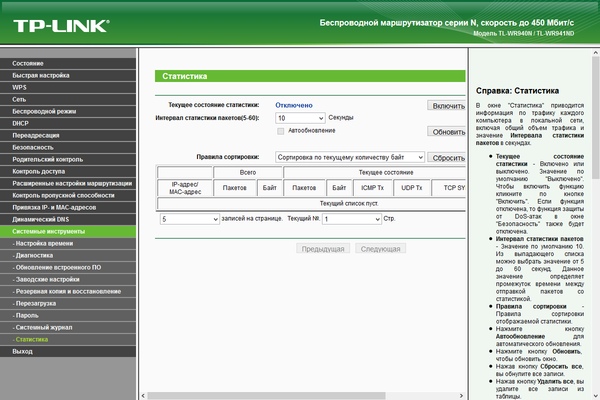
В целом описанный набор вполне традиционен для моделей начального уровня. Существенных замечаний к прошивке нет, за исключением странной реализации родительского контроля. Отметим также отсутствие дополнительных режимов работы, в частности точки доступа и беспроводного клиента.
Производительность
Как мы помним по прошлым статьям, сегодня даже недорогие решения обычно способны обеспечить эффективное использование интернет-каналов на скоростях до 100 Мбит/с включительно. Однако рассматриваемая модель основана на редком чипсете, так что стоит проверить его максимальные возможности на нашем стенде.
Тестирование скорости маршрутизации в режимах IPoE, PPPoE, PPTP и L2TP показало, что данный роутер практически во всех сценариях показывает близкие к скоростям проводных портов результаты, немного снижая их только для полнодуплексных режимов с PPTP и L2TP.
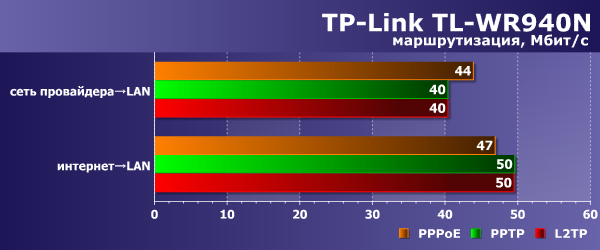
Нет замечаний к устройству и при одновременном доступе к локальной сети провайдера в режимах с авторизацией.
Диапазон беспроводных сетей 2,4 ГГц сегодня в городских условиях чаще всего бывает очень плотно заполнен соседними роутерами и точками доступа, так что его тестирование может не отражать реальных возможностей проверяемого устройства. К чести TP-Link TL-WR940N 450M отметим, что даже в этих сложных условиях к нему не было существенных замечаний с точки зрения стабильности связи.
Для оценки производительности мы использовали адаптеры Asus PCE-AC68, TP-Link TL-WDN4800, Intel Dual Band Wireless-AC 7260 и Azurewave AW-CB161H. При этом, в зависимости от модели, они подключались на максимальной возможной скорости — 450, 450, 300 и 150 Мбит/с соответственно. В этом тесте устройства находились на расстоянии четырех метров прямой видимости от роутера.
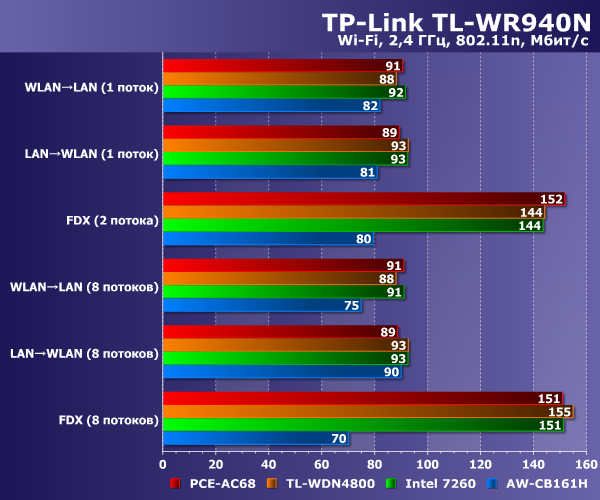
Как мы видим, наличие проводных портов 100 Мбит/с в данном случае ограничивает скорость работы беспроводных клиентов на уровне 90 Мбит/с. Дополнительный тест с использованием двух компьютеров с установленными адаптерами Asus PCE-AC68 показал, что между собой они могут обмениваться данными на скоростях 85-100 Мбит/с. Так что в данном случае конфигурацию из трех антенн в роутере можно считать в определенном смысле избыточной.
Для проверки качества покрытия беспроводной были проведены три измерения в различных точках квартиры — четыре метра прямой видимости, четыре метра через одну стену и восемь метров через две стены. В качестве клиента выступал смартфон Zopo ZP920. Он оборудован одной антенной и в диапазоне 2,4 ГГц способен подключаться к точек доступа на скорости 150 Мбит/с.
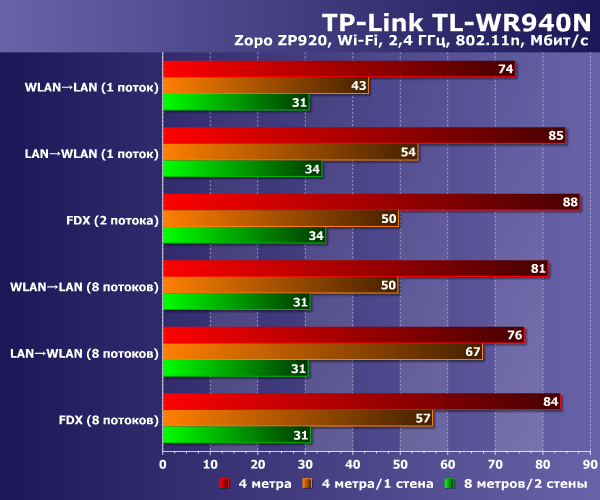
Полученные результаты можно считать очень неплохими, учитывая загруженность эфира в этом диапазоне. Особенно отметим хорошую стабильность и близкие показатели на передачу и прием.
Если не считать отмеченной избыточности конфигурации точки доступа, протестированный роутер имеет соответствующую своим характеристикам производительность и может быть использован на всех популярных тарифных планах до 100 Мбит/с включительно.
Выводы
Рассмотренная модификация роутера TP-Link TL-WR940N 450M на момент подготовки статьи предлагалась примерно за 2200 рублей. Назвать это предложение привлекательным достаточно сложно, поскольку можно без особого труда найти более доступные варианты с аналогичными характеристиками (с учетом того, что реальной пользы от использованной конфигурации беспроводной точки доступа в данном случае нет) не менее известных производителей.
С другой стороны, устройство качественно изготовлено, имеет неплохой дизайн, способно обслуживать каналы до 100 Мбит/с включительно и обеспечивает стабильное покрытие беспроводной сети даже при наличии большого числа соседей.
Встроенное программное обеспечение роутера обладает стандартным для данного класса моделей набором возможностей, включая реализацию популярных на нашем рынке режимов подключения к интернету, поддержку IPTV, настройку правил трансляции портов и межсетевой экран. Из дополнительных сервисов стоит отметить систему контроля пропускной способности. В некоторых ситуациях будет полезна и фирменная мобильная утилита.
| Средняя цена TP-Link TL-WR940N 450M |
| T-13013673 |
| Розничные предложения |
| L-13013673-10 |
На чтение 12 мин Просмотров 11.8к.

Специалист техподдержки, PHP-программист, разработчик WordPress
Задать вопрос
Флагман сетевого оборудования — компания Tp-Link — обычно не беспокоится по поводу названий своих новых разработок. Она выпустила уже шесть реинкарнаций популярной модели Tp-Link TL-WR940N 450m, по настройке которой у пользователей возникает много вопросов. Масла в огонь подливает ещё линейка WR940ND, которая тоже недавно отметила своё шестое перерождение. Итак, что же такое WR940N в шестом исполнении и с чем её едят?
Содержание
- Особенности и технические характеристики
- Индикаторы и разъёмы
- Подключение
- Вход в настройки роутера
- Автоматическая настройка
- Ручная настройка
- Настройка через мобильное приложение
- Подключение и параметры Wi-Fi
- Режим повторителя
- Настройка IPTV
- Смена пароля
- Обновление прошивки
- Сброс настроек
- Отзывы
Особенности и технические характеристики
Обзор версии начнём с её отличий от старших «однофамильцев». Их не очень много. Основные изменения WR940N v6 касаются внешнего оформления, небольшой экономии на деталях, а также (в последних прошивках) интерфейса настроек, выполненного в нежно-голубых тонах.
Но есть и две ключевые особенности:
- Первая — режим репитера (повторителя сигнала). Эту особенность оценят те, кому часто приходилось докупать отдельные девайсы для усиления или расширения зоны действия сети основного беспроводного маршрутизатора. Раньше Tp-Link предпочитал для этих целей выпускать отдельные устройства.
- Вторую включили в само название устройства. Маршрутизатор Tp-Link WR940N имеет символы 450m, что по заявлениям разработчиков указывает, что скорость связи у нового прибора должна достигать 450 Мбит/с.
На фоне этого довольно архаично смотрятся порты для проводного подключения со скоростью всего в 100 Мбит/c, их у модели пять (4 для домашних устройств, 1 для провайдера).
Вопросы вызывает также то, что модель по-прежнему не поддерживает стандарт 802.11ас, хотя у компании есть разработки с его поддержкой.
Основные характеристики:
- Стандарт Wi-Fi: 802.11 b, a, g, n;
- Частотный диапазон Wi-Fi: 2.4 ГГц;
- Мощность передатчика — 20 дБм;
- Размеры 230x35x144 мм;
- Поддержка 3 режимов работы: роутер, усилитель сигнала, точка доступа.
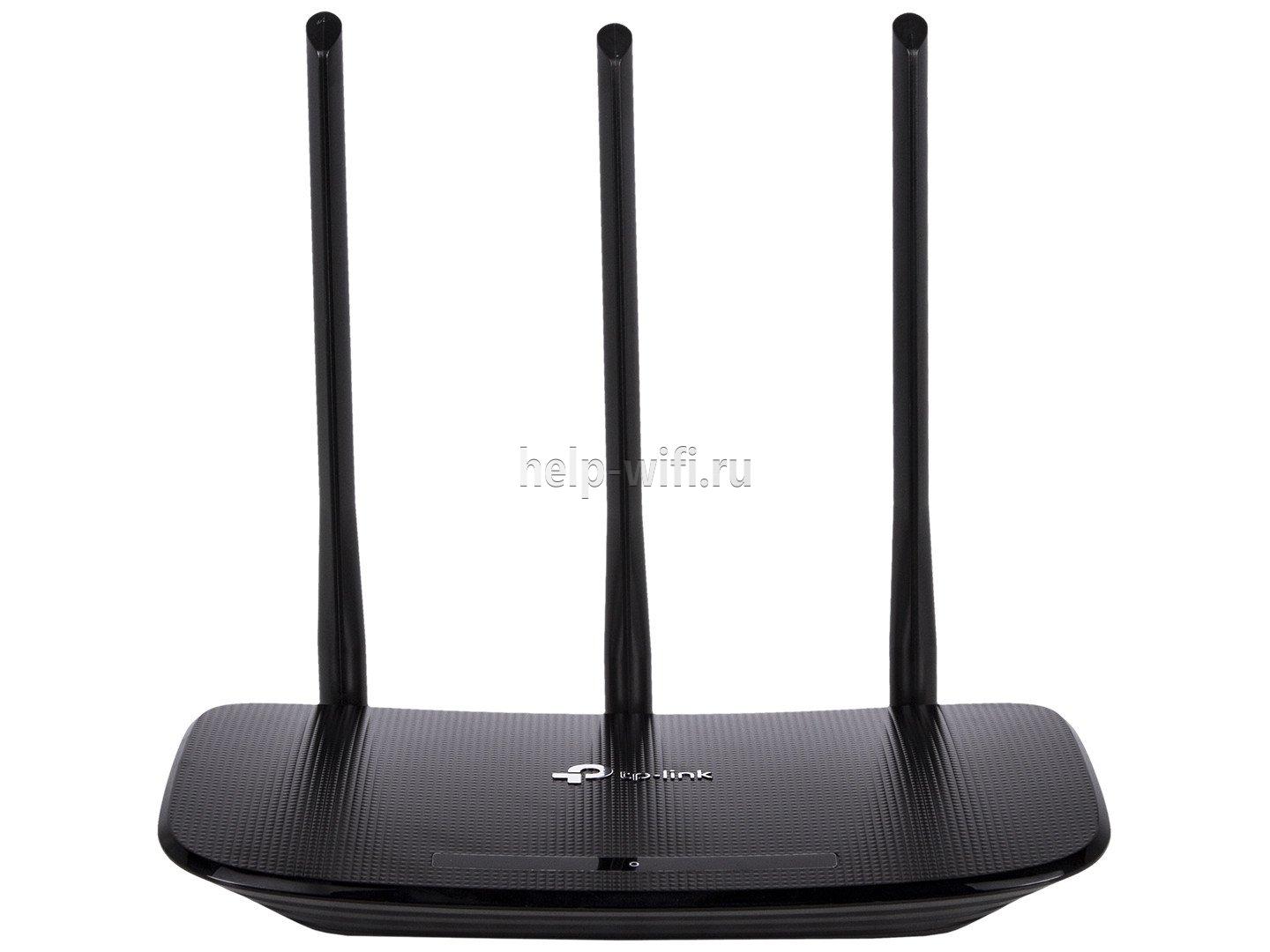
Новый аппарат выполнен в чёрных тонах, верхняя крышка слегка вогнута и, по традиции, имеет три несъемные антенны, которые для работы нужно отогнуть и повернуть в вертикальное положение.
По отзывам пользователей, пластик верхней панели маркий, собирает «пальчики».
Другая особенность, которой может «похвастаться» wi-fi роутер шестого поколения, — отсутствие ушек на нижней крышке (то есть маршрутизатор нельзя крепить на стену) и экономия на резине. Лапки для установки на стол у девайса есть, но выполнены они из пластика.
Удобство и простота настройки
10
Индикаторы и разъёмы
Традиционно на верхней крышке расположен ряд индикаторов, а также большие буквы названия бренда. И хоть количество и расположение индикаторов осталось неизменным, создавая новую версию, разработчики переделали схему их работы. Режим мигания больше не поддерживается, индикаторы горят голубым цветом (если подключённые к портам устройства работают и режимы не отключены в веб-интерфейсе), а индикатор WAN получил две возможности:
- в нормальном режиме работы он, как «соседи», горит синим цветом;
- если кабель подключен, но связи с провайдером нет, цвет становится оранжевым.
Естественно, если с кабелем проблемы или он не подключен, не горит вовсе.

Роутер TL-WR940N имеет 8 индикаторов:
- Питание;
- Wi-Fi;
- 4 индикатора по количеству портов для проводного соединения;
- подключение к интернету;
- WPS.
Задняя панель модели тоже стандартна:
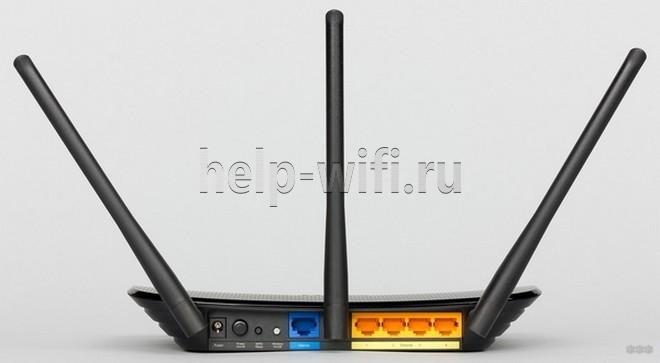
После первой антенны:
- Разъем для блока питания;
- Кнопка включения;
- Сброс на заводские установки;
- WPS;
- Синий порт для соединения с провайдером.
После центральной антенны — 4 порта для подсоединения проводных устройств.
Подключение
Особых проблем подключение роутера не вызывает.

Как правило, процесс стандартен:
- Поставляемым в комплекте кабелем соедините одно их жёлтых гнёзд (LAN) с гнездом компьютера;
- Подсоедините кабель провайдера к синему гнезду (WAN);
- Подключите ТВ-приставку (если есть);
- Включите питание роутера.
Если всё верно, то после загрузки роутер покажет синим индикатором, что он работает, что компьютер подключен и что кабель провайдера включен. Но выйти в сеть роутер пока не может.
Вход в настройки роутера
Для того, чтобы настроить роутер, понадобится любой веб-браузер, имеющийся на компьютере пользователя.
Tp-Link продвигают также своё приложение для настройки, но, по отзывам пользователей, у шестой ревизии оно позволяет управлять уже настроенным роутером. Первоначальную настройку при его помощи сделать не получится.
Далее в адресной строке вводится хорошо известный адрес 192.168.0.1 и подтверждается нажатием «Ввод». В предыдущих ревизиях адрес был 192.168.1.1. Можно также воспользоваться специальным адресом, который Tp-Link предлагает всем владельцам своих роутеров — tplinkwifi.net.
Роутер предлагает ввести пароль для входа в настройки (заводской вариант — admin в оба поля).
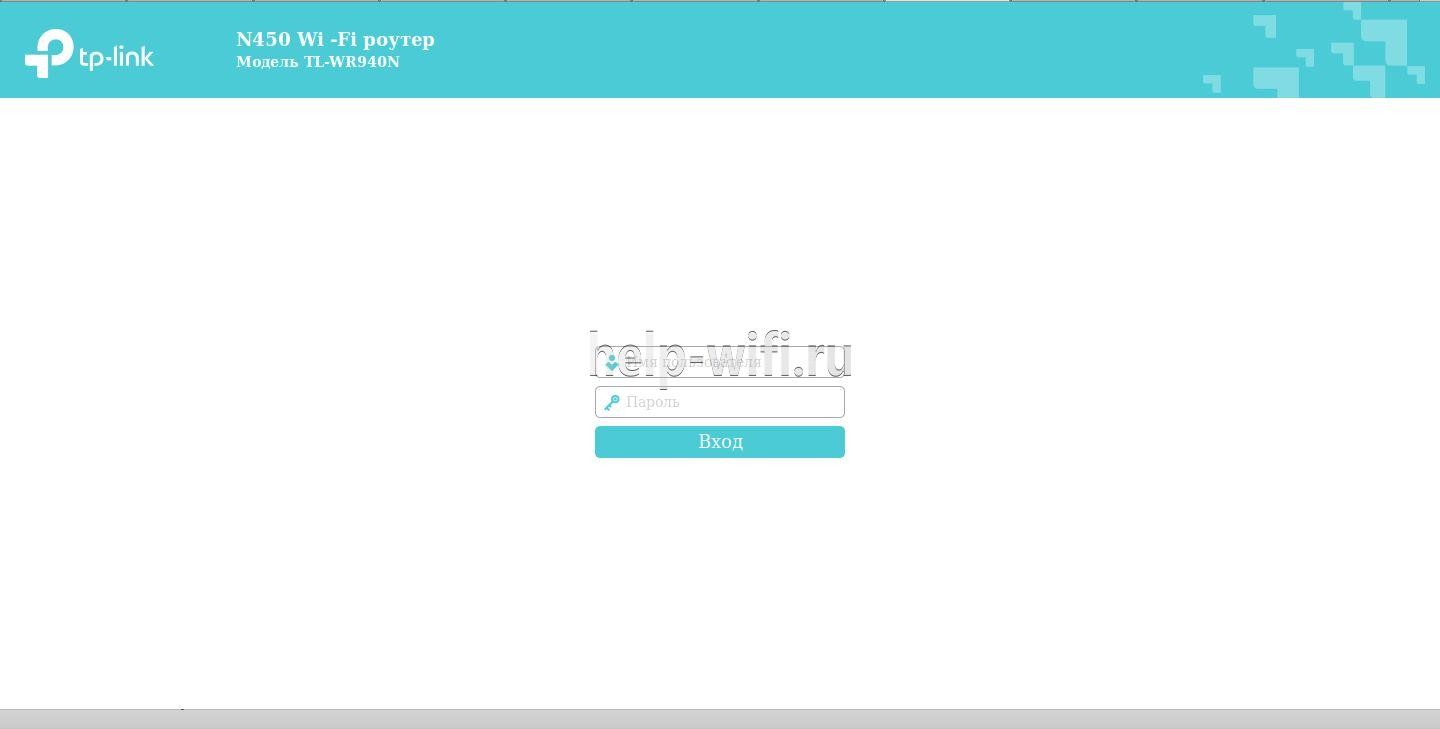
Указав нужные данные, подтверждают действие нажатием ввода.
Автоматическая настройка
Первый вход в систему активизирует мастера, который предлагает настроить роутер Tp-Link TL-WR940N, подключиться к интернету и даже поднять беспроводную сеть.
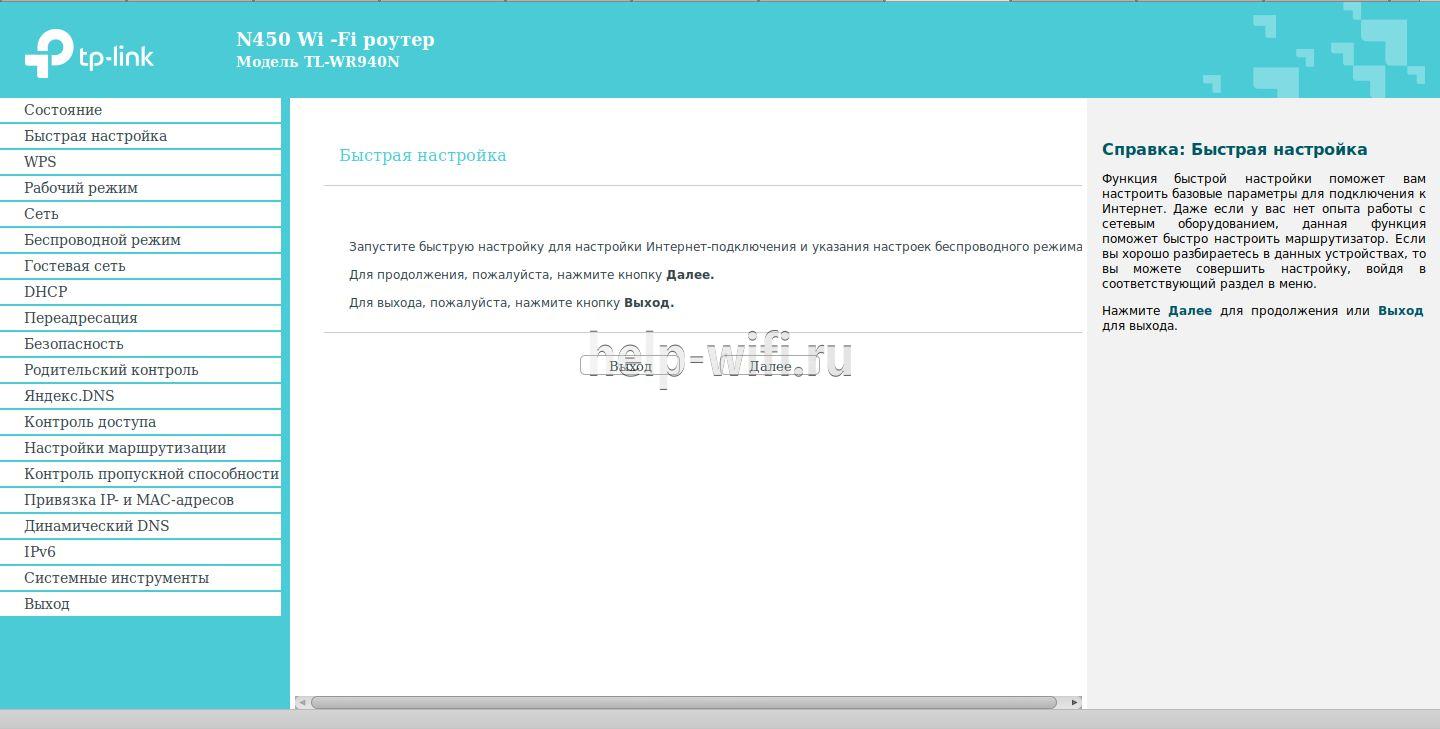
Здесь же указывается, что можно либо согласиться с предложением, нажав «Далее», либо отказаться и перейти к ручной настройке нажатием «Выход».
Так как вернуться к быстрой настройке можно в любой момент, нажав кнопку в левом меню, нажимают «Выход». Роутер показывает сводную страницу настроек по умолчанию.

Справа можно почитать, что на странице отображается и за что отвечает каждая настройка. Возврат в меню быстрой настройки — вторая кнопка сверху в левом блоке.
Ручная настройка
Если пользователь решил делать все вручную, для этого надо переходить в блок «Сеть» левого меню. Здесь сразу открывается настройка WAN — соединения с провайдером.
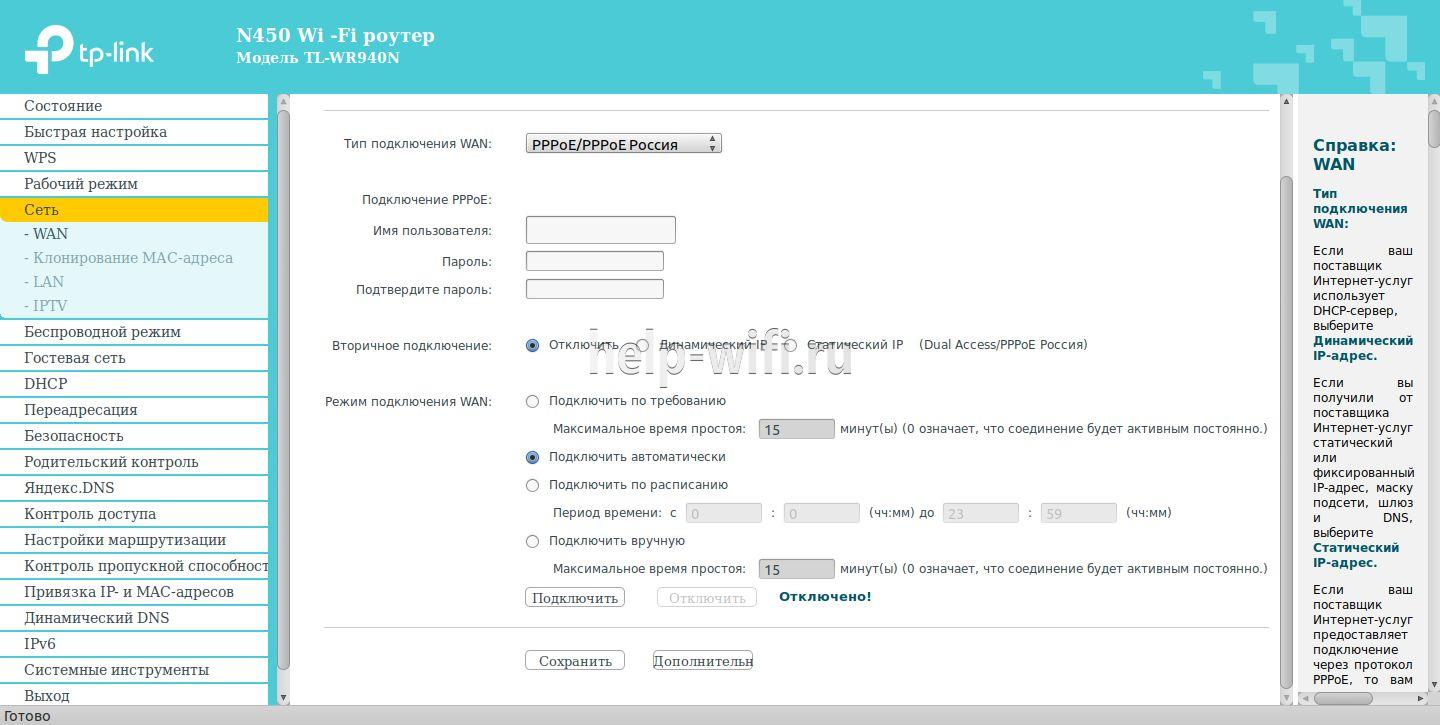
Из списка в верхней части открывшейся страницы выбирают PPPoE/PPPoE Россия. Если провайдер использует другую схему, нужно выбрать соответствующую. Уточнить это можно в договоре или в ТП поставщика. Чуть ниже вводят имя и пароль подключения. Последний при этом нужно ввести дважды — для контроля. Дальнейшие настройки можно не трогать, выставив, как указано на картинке выше.
Проверяют правильность нажатием кнопки «Подключить». Если все настроено правильно, то роутер попробует соединиться с провайдером. На этом настройка интернета на роутере Tp-Link TL-WR940N завершается.
Настройка через мобильное приложение
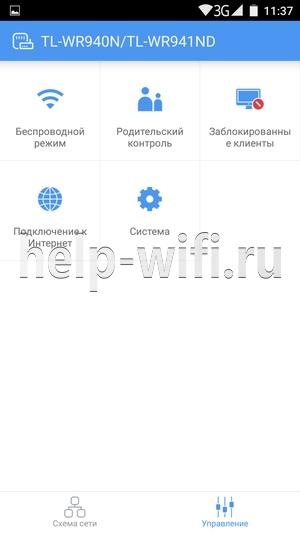
Для настройки TL-WR940N через мобильный гаджет понадобится установить на него специальное приложение TP-Link Tether. Получить его можно в магазинах App Store или Google Play Market (выбор версии роутера особой роли не играет, так как, по заявлениям инженеров компании, приложение работает со всеми их современными устройствами).
После установки, активации, авторизации в приложении пользователь попадает в интерфейс настройки. Экран достаточно продуман — ничего лишнего.
Подключение и параметры Wi-Fi
Настройка беспроводной сети Wi-Fi на Tp-Link TL-WR940N довольно проста. При выборе блока «Беспроводной режим» в настройках открывается страница, на которой нужно указать имя сети (под этим именем роутер будет показываться всем устройствам).
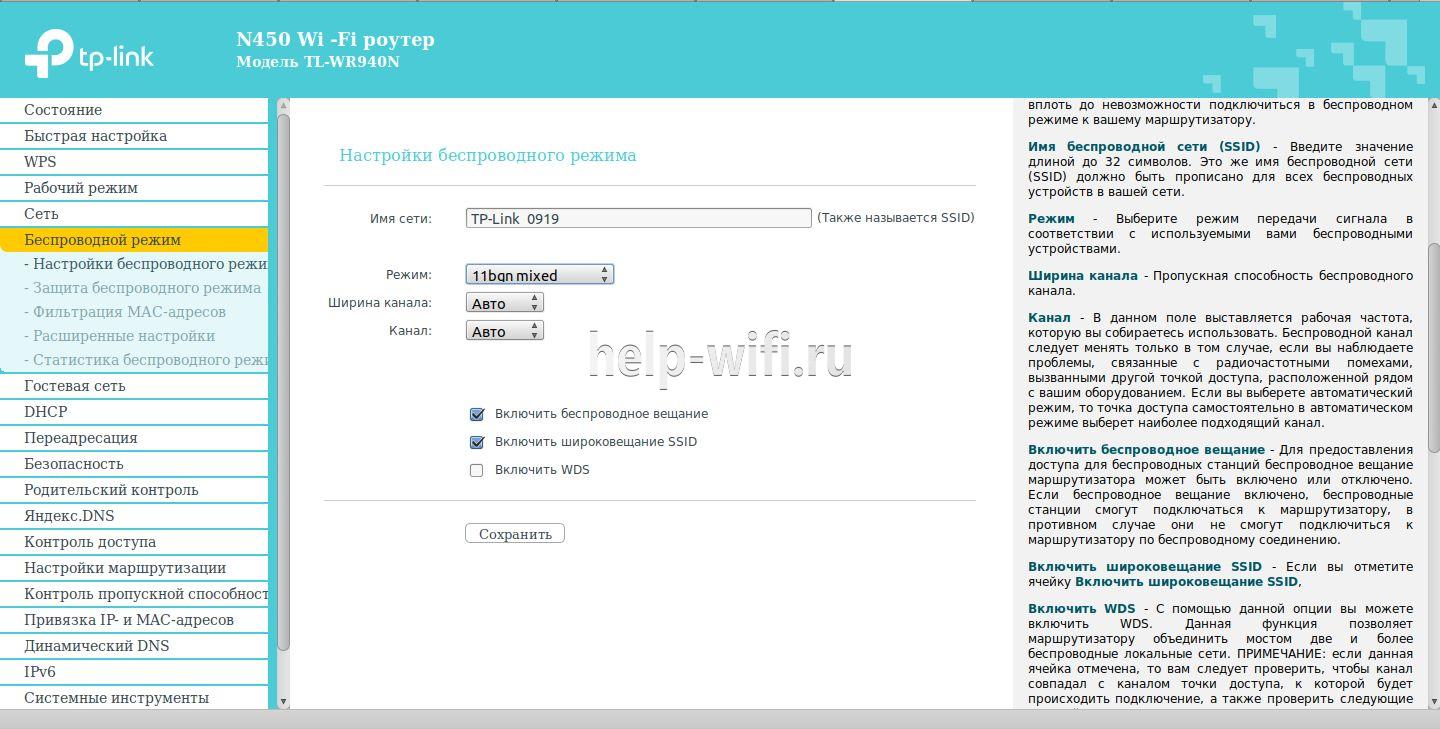
Остальные настройки на странице можно не трогать или установить, как на картинке. Обратите внимание, что галочка «Включить беспроводное вещание» должна быть включена. Её отключение блокирует доступ всем беспроводным устройствам.
В варианте «из коробки» защиты сети нет. Поэтому нужно перейти на страницу «Защита беспроводного режима» и провести тут несколько настроек.
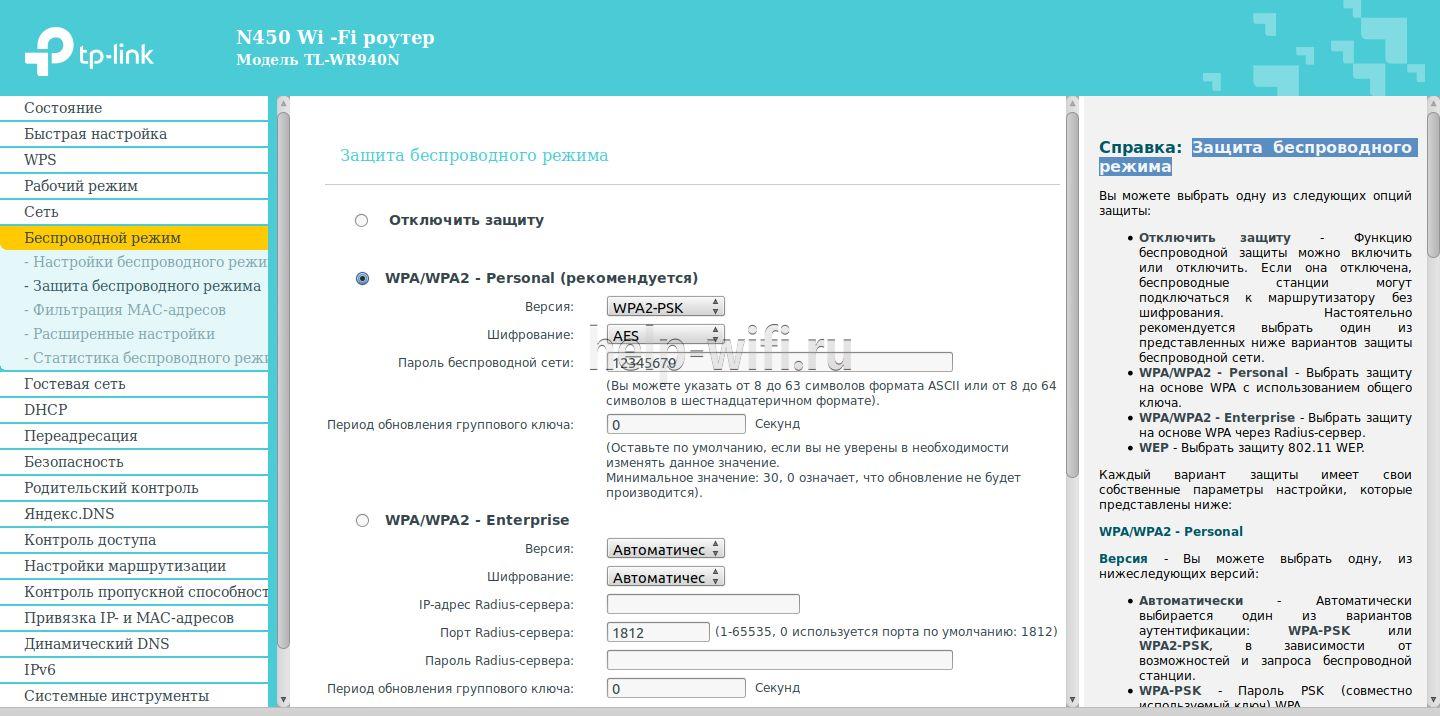
В большинстве случаев все уже настроено правильно — защиту нужно только включить. При этом обратить внимание на «Пароль беспроводной сети». Введённые тут символы нужно будет повторять при первом подключении нового беспроводного устройства.
Режим повторителя
По умолчанию роутер стартует в режиме «Стандартный Wi-Fi роутер». Проверить и настроить это можно в блоке «Рабочий режим».
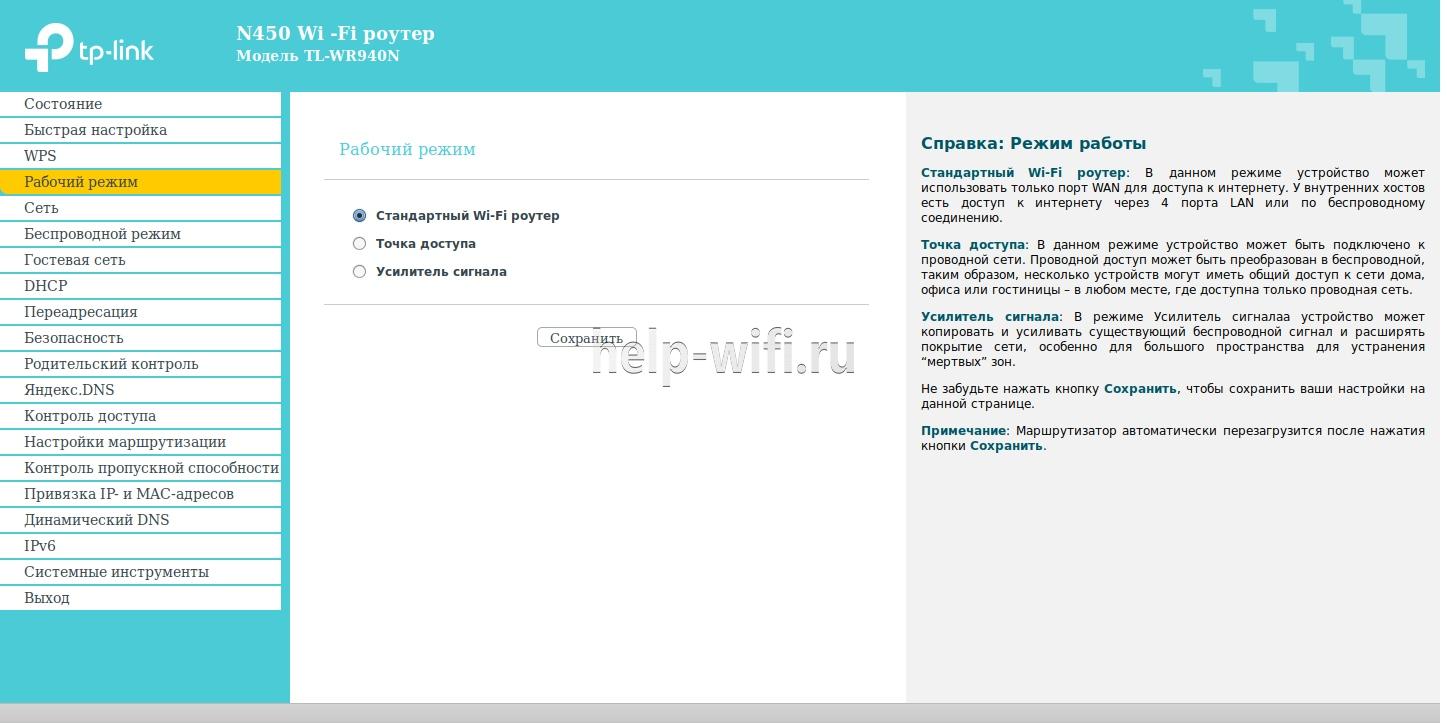
После перезагрузки роутера вид веб-интерфейса немного изменится, но настраивать нужно будет тот же блок, что и выше, — «Беспроводная сеть».
Вместо домашней сети нужно будет указать сеть, которую надо расширить.
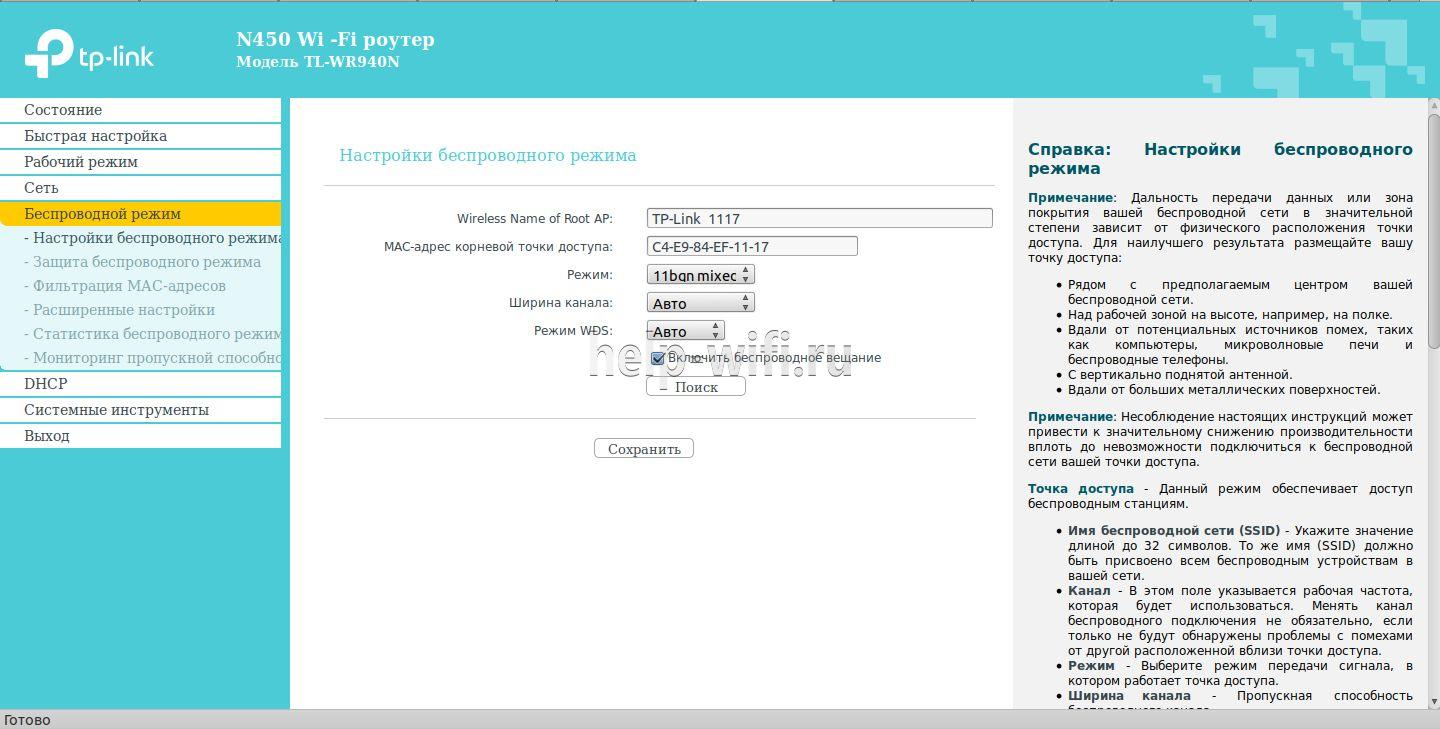
Её нужно будет найти посредством кнопки «Поиск».
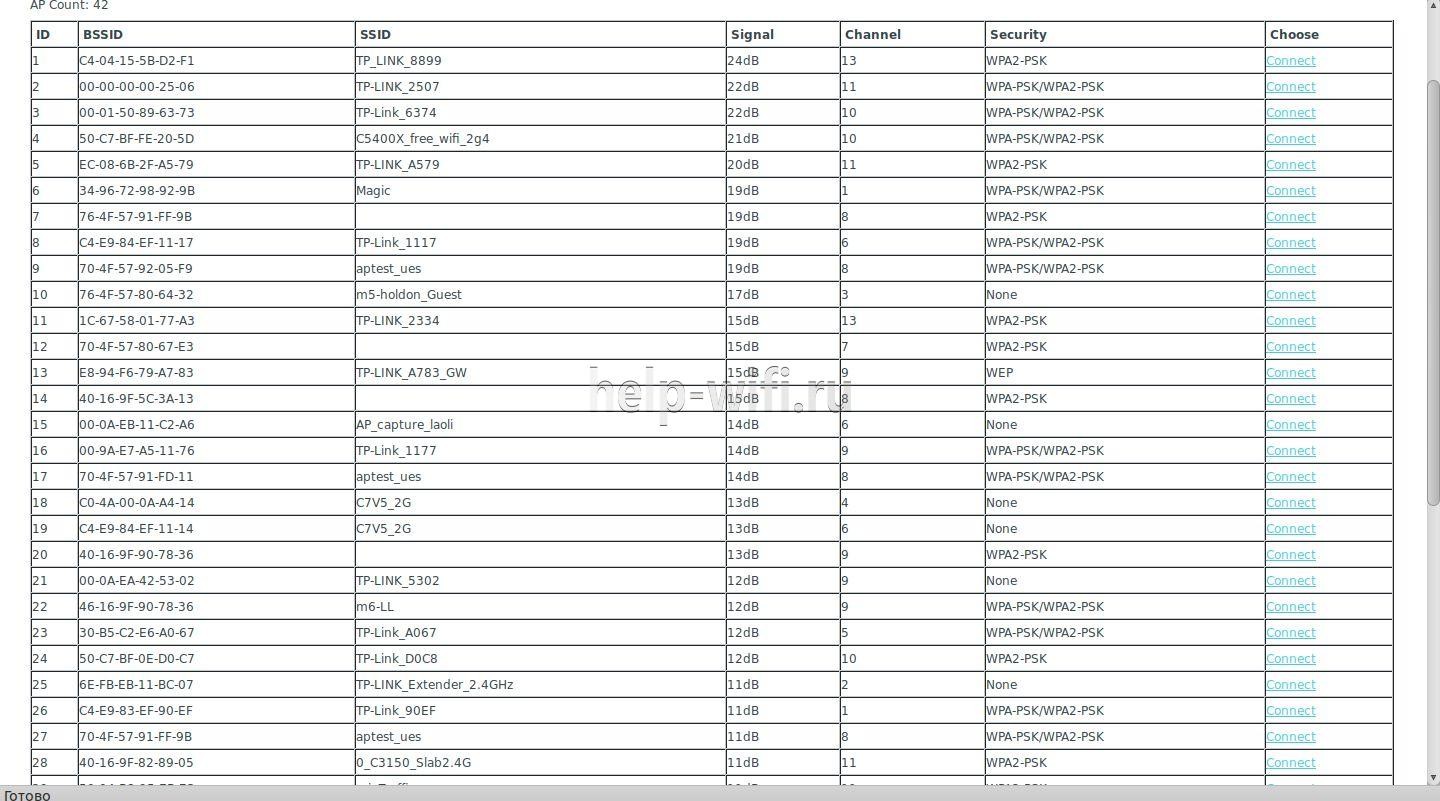
После выбора сети в списке найденных нажать кнопку «Connect» в правой части окна. Роутер попытается подсоединиться к выбранной сети, но не сможет. После этого, ещё раз открыв окно поиска, нужно скопировать настройки защиты основной сети и повторить их в своих настройках.
Естественно, пароль нужно установить идентичный паролю основной сети. Сохранив настройки, нужно перейти в блок «Сеть». Там нужно установить переключатель «Тип» в положение «Smart IP», это позволит основному роутеру назначать адреса всем устройствам расширенной сетки.
Настройка IPTV
IPTV на роутере настраивается в несколько щелчков, но положение пары переключателей будет зависеть от решения пользователя, как смотреть передачи. Общая настройка находится в блоке «Сеть» на странице «IPTV».
Если для просмотра планируется использовать ПК, настройки нужно оставлять по умолчанию.
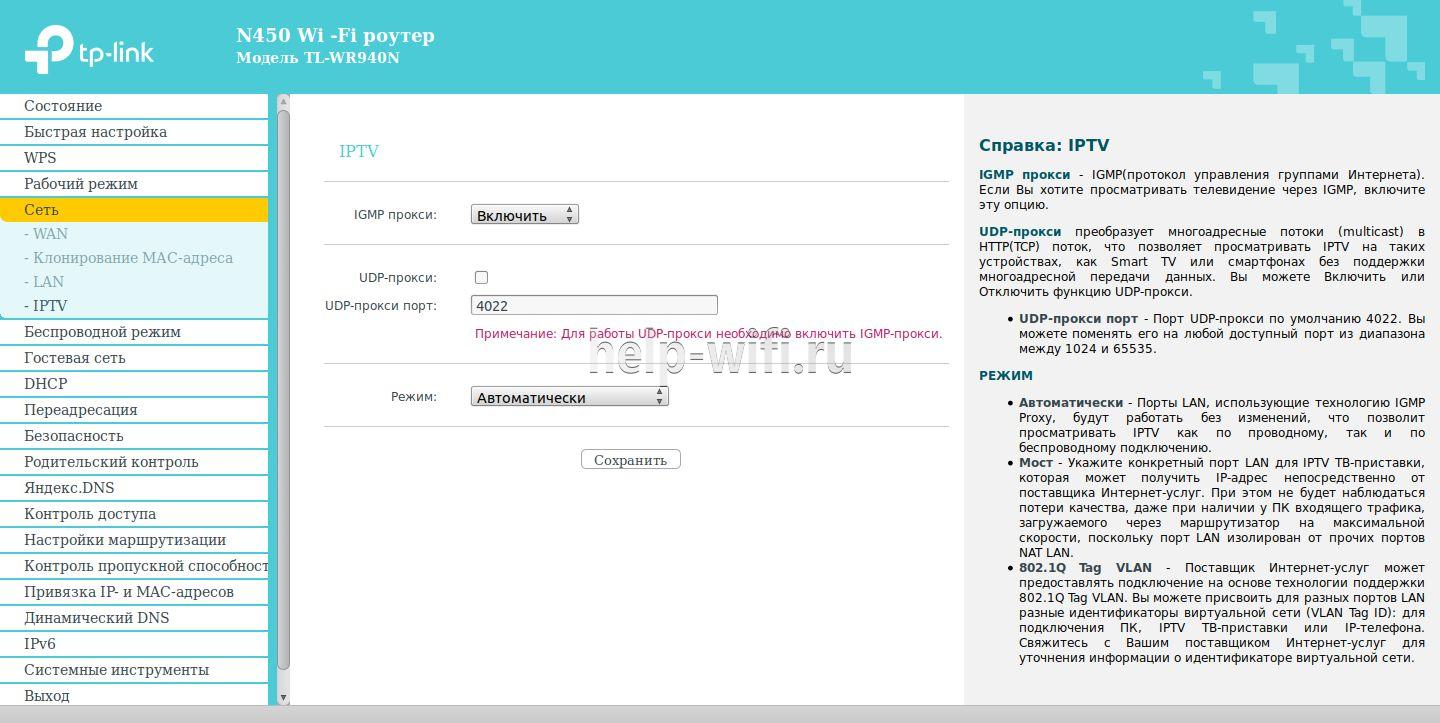
Такое положение переключателей позволит смотреть ТВ на любом устройстве, подключенном к роутеру.
Если же есть приставка и ТВ планируется смотреть только на ней, нужно указать порт, к которому подключена приставка.
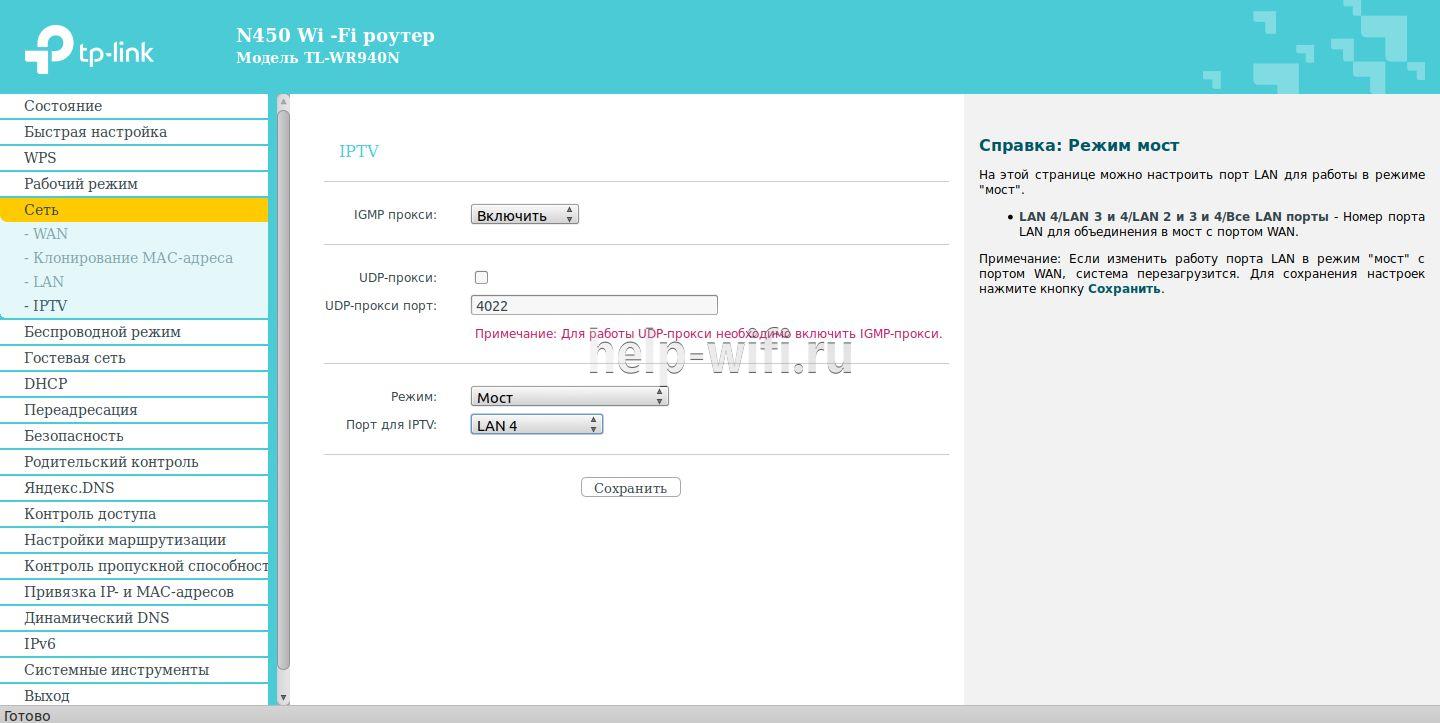
После указания порта весь ТВ-трафик, посылаемый провайдером, будет переадресован на выбранный порт. Компьютер, подключенный к другому порту, сможет работать в интернете, не ощущая никаких неудобств, поскольку после настройки роутера трафик разных типов будет строго направляться к потребителю. Роутер позволяет использовать 1, 2 или 3 приставки одновременно. Нужно выбрать, сколько портов помечать для ТВ-трафика, и после перезагрузки роутера можно настраивать приставку.
Смена пароля
Как это принято у Tp-Link, модель WR940N позволяет менять не только пароль для входа в веб-интерфейс, но и имя пользователя. Изменить их можно в блоке «Системные инструменты» на странице «Пароль». Нужно указать старые данные, новые данные и нажать кнопку «Сохранить».

После нажатия роутер перегрузится, предложив войти уже с обновлёнными данными. В отличие от устройств других производителей, пароль беспроводной сети и пароль входа в веб-интерфейс между собой не связаны.
Обновление прошивки
Когда на сайте производителя появляется новая прошивка, иногда имеет смысл её скачать и обновить девайс. Делается это в блоке «Системные инструменты», но на этот раз на странице «Обновление встроенного ПО».

С помощью кнопки «Обзор» найти файл прошивки на компьютере, выбрать его, нажать кнопку «Обновить». Tp-Link перегрузится, попытавшись использовать для работы уже новое ПО.
О том, что во время операции роутер нельзя выключать из розетки, напоминать излишне.
Сброс настроек
Прошивкой предусмотрена и возможность программным образом сбросить все настройки, восстановив заводские параметры.

Для этого в блоке «Системные инструменты» нужно найти страницу «Заводские параметры» и нажать единственную кнопку на ней. Роутер, выдав диалоговое окно, поинтересуется, действительно ли пользователь этого хочет. Получив подтверждение, начнёт перезагрузку. Новая загрузка будет использовать все параметры по умолчанию. Обо всех настройках пользователя будет забыто.
Отзывы
Как это ни парадоксально, отрицательных отзывов у гаджета практически нет.
Цена;
Простота настройки;
Хороший сильный сигнал;
Стабильность работы;
Скорость;
Большой радиус сети.
Нет USB;
Нет гнезд для крепления на стену.