
Устройства компании TP-Link уже успели завоевать популярность среди разнообразных устройств по всему миру. Представленная модель Wi-Fi роутера TP-Link TLWR841N соединяет в себе гарантию, надежность и скорость. Устройство спосбно обеспечивать передачу данных со скоростью до 300 Мбит/с., что в свою очередь дает возможность добиться постоянного сигнала в процессе воспроизведения потокового видео, а также онлайн — играх.
Основные характеристики устройства
Для начала перечислю характеристики Wi-Fi роутера TP-Link TL-WR841N в первоначальном виде от производителя:
- Стандарты Wi-Fi : 4 IEEE 802. 11n/b/g
- Диапазон частот : 2. 4 GHz
- Скорость Wi-Fi: до 300 Mbps
- Режимы работы : Режим роутера, Режим Точки Доступа, Режим Расширения Диапазона
- Интерфейсы : WAN 1× 10/100 Mbps, 4× 10/100 Mbps LAN Ports
- Стандарты беспроводной сети : 64/128/152-бит WEP / WPA / WPA2, WPA-PSK / WPA2-PSK
- Кнопки : WPS/Wi-Fi; вкл./выкл.; кнопка сброса
- Мощность : 9 V, 0.6 A
Внешний вид устройства
Устройство имеет современный демократичный дизайн при негромоздких габаритах (192 х 134 х 33). Помимо прочего, роутер имеет возможность его установки на стену с помощью специальных выемок.
Корпус выполнен в белой цветовой палитре и обладает интересной конструкцией. Устройство имеет в наличии две антенны (5 дБи), что обеспечивает улучшенный прием и передачу беспроводного сигнала.

Вся индикация ввиде светодиодов располагается на передней панели устройства, что дает возможность всегда быть в курсе о состоянии роутера, питания, Wi-Fi, портов WAN и LAN. Установленные светодиоды не обладают высокой яркостью, что позволяет устанавливать роутер в спальных комнатах без какого-либо неудобства.
На обратной стороне роутера располагается наклейка с данными, предоставленными производителем: серийный номер, MAC-адрес, http – адрес, логин и пароль для доступа к настройкам, пароль беспроводной сети/PIN. Помимо этого, там же располагаются выемки для крепления на стену. Питается роутер от небольшого внешнего адаптера.

На задней панели устройства располагаются:
- Кнопка включения/выключения питания устройства
- Разъем для подключения адаптера питания
- 4 LAN порта
- 1 WAN порт
- Переключатель режима вкл./выкл. Wi-Fi
- Кнопка WPS/Сброс
Такой набор кнопок делает управление маршрутизатором более удобным.

Комплектация
Маршрутизатор поставляется в небольшой коробке голубого цвета с изображением приобретаемого устройства, а также с описанием его характеристик.
На левой стороне упаковки расположены полные технические характеристики устройства, спецификация и список комплекта поставки, а справа — расположен QR — код с ссылкой для загрузки приложения Tether.


Комплект поставки включает в себя:
- Беспроводной маршрутизатор TP-Link TL — WR841N
- Кабель Ethernet RJ45
- Руководство по быстрой настройке
- Адаптер питания
- Гарантийный талон
Весь указанный комплект упакован в мягкие полиэтиленовые пакетики, что позволяет сохранить от потертостей. Внутри коробки все располагается на картонной подложке, где устойчиво фиксируется.

Тесты устройства
В связи с отсутствием в наличии специализированного оборудования, тестирование скорости проводилось в реальных условиях, без какого-либо «краш-теста».
Тестирование устройства производилось в условиях многоквартирного жилого дома. Маршрутизатор был подключен к интернет — провайдеру с заявленной скоростью 75 Мбит/сек. Вначале тестирование проводилось непосредственно в квартире на расстоянии около 10-11 метров от устройства на уровне письменного стола. В дальнейшем тест проводился уже на расстоянии около 20 метров от места сигнала на высоте ниже уровня сигнала (на лестничной площадке). Тестирование проводилось в вечернее время, когда присутствует нагрузка на линию. Далее, результаты теста:


По представленным данным мы прекрасно видим, что в указанных точках имеются относительно заметные различия по входящей и исходящей скорости передачи данных. И несмотря на указанные различия, скорость интернет-соединения остается достаточно высокой чтобы без особых проблем работать в интернете и просматривать мультимедиа контент. Это свидетельствует, что в поставленных условиях роутер без проблем справляется со своей задачей.
Далее тестирование скорости интернет-соединения проводилось с использованием соединительного кабеля RJ45:

Кроме того, необходимо сделать оговорку, что в период тестирования роутер раздавал сигнал Wi-Fi на всю квартиру, которым пользовались еще один ноутбук (помимо используемого для тестирования), который потреблял соединение для онлайн-игры, два смартфона и SmartTV. Ни у одного из указанных устройств в период тестирования не возникло проблем с интернет — соединением.
И, наконец, завершающим моментом тестирования была проверка мощности беспроводного сигнала на удаленность от точки нахождения.
Относительно данного теста можно сказать, что все тоже хорошо – сигнал подопытное устройство (а в данном случае использовался смартфон) находило на расстоянии около 70 – 80 метров от квартиры (все это с учетом расположения дома внутри квартала).
Заключение
Постоянство службы у TP-Link TL-WR841N удовлетворительная. Устройство работает стабильно; от перегрузок в виде скачиваний, просмотре онлайн — видео и прочего, не зависает и не тормозит, что можно оценить как весьма положительное качество.
По итогам тестирования и использования данного устройства, я могу сказать, что остался доволен роутером TP-Link TL-WR841N. Все необходимые функции в нём присутствуют, устройство располагает отличной скорость передачи данных, мощным беспроводным сигналом, и кроме того, его удобно настраивать.
Исходя их результатов теста можно сказать, что TP-Link TL-WR841N относительно неплохо справляется с поставленными задачами как по проводному каналу (LAN), так и по беспроводному (Wi-Fi). Представленный маршрутизатор будет достойным решением и для дома, и для небольшого офиса.
Плюсы
- Низкая стоимость
- Оригинальный дизайн
- Устойчивый сигнал в зоне покрытия устройством
- Грамотное распределение использования интернет — соединения между клиентами
- Наличие полезных переключателей на корпусе;
- Большой радиус действия Wi-Fi;
Минусы
- Достаточно скромная комплектация
(данный пункт на 100% нельзя отнести к минусам т.к. внутреннее наполнение коробки не является условием работоспособности роутера).
На чтение 7 мин Просмотров 11к. Опубликовано Обновлено
Плюсы
Беспроводной роутер TP-Link TL-WR841N N300 — одно из самых доступных устройств на рынке. Стабильно раздает интернет по кабелю и по Wi-Fi на частоте 2,4 ГГц.
Минусы
Небольшая зона покрытия Wi-Fi, нет 5 ГГц частоты.
Итог
Учитывая его небольшую стоимость, отлично подойдет для небольшой квартиры, к которому можно подключить несколько устройств по Wi-Fi, со скоростью не более 35 Мбит/с по беспроводному соединению.
Отличается низкой стоимостью, если брать рынок маршрутизаторов в целом. На момент написания статьи стоит 1090—1380 руб., в зависимости от магазина. Но не всегда дешевизна является основным критерием выбора. Важно понимать, где и для чего вы собираетесь его использовать.
У TL-WR841N антенны несъемные, у TL-WR841ND — съемные. Это все их отличия, в остальном модели идентичны. Практически нигде не продается, цена около 1750 руб.
Если у вас небольшая однокомнатная квартира или студия, одновременно к роутеру подключено пара устройств и вы не нагружаете его загрузками — его вполне хватит. Настраивается достаточно просто — через браузер либо приложение Tether.
Но учитывайте то, что этому устройству больше 10 лет и конкурировать с новыми роутерами он не может. Однако, с тестом производительности он справился на твердую четверку. Сам тест ниже.
Содержание
- Комплектация
- Внешний вид
- Характеристики
- Тест производительности
- Отзывы, опыт эксплуатации
- Видео
- Стоит ли покупать
Комплектация
В стандартный комплект входит:
- роутер;
- руководство по быстрой настройке, документация;
- адаптер и блоки питания;
- патч-корд для соединения роутера с компьютером.
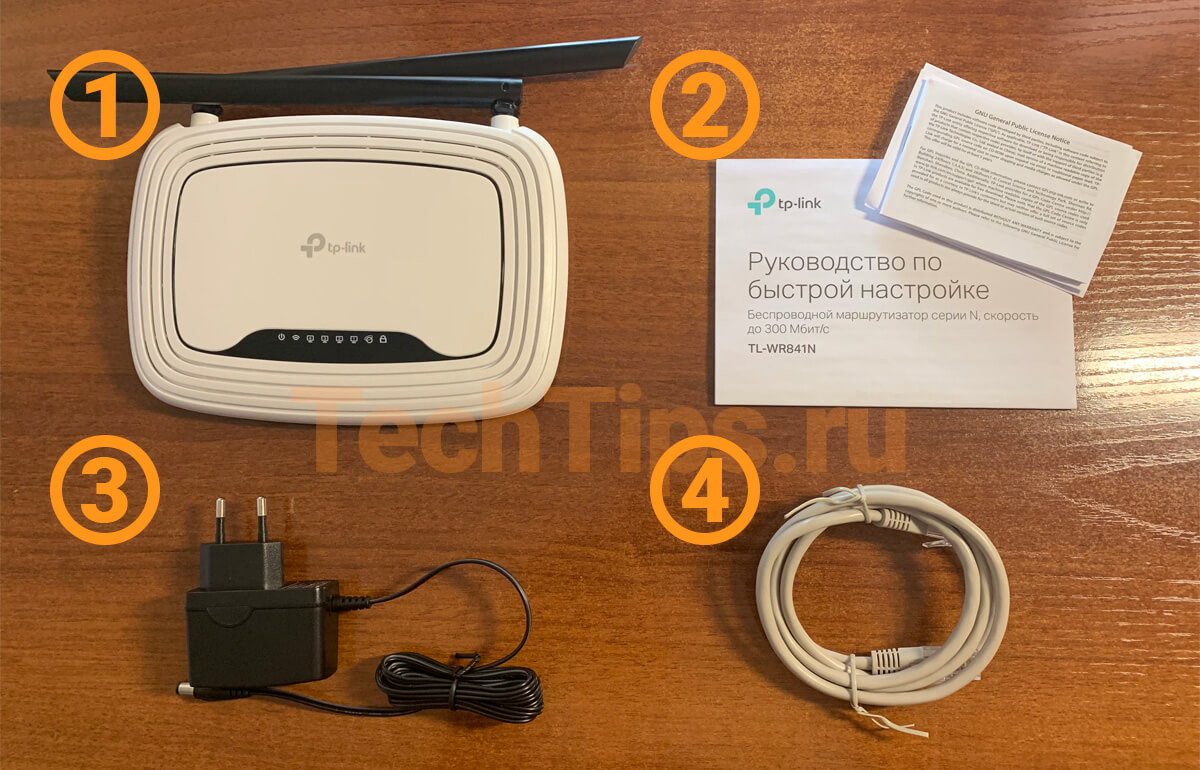
Внешний вид
Простой дизайн — корпус из белого пластика округлой формы с черными антеннами. Сверху черная глянцевая поверхность, на которой расположены индикаторы. Сзади порты, кнопка питания, WPS/сброса. На нижней панели вентилируемые прорези, наклейка с информацией о модели. Также в корпусе 2 отверстия для крепления к стене.
У TL-WR841N несколько аппаратных версий. Поэтому наличие, расположение некоторых индикаторов, портов отличается.
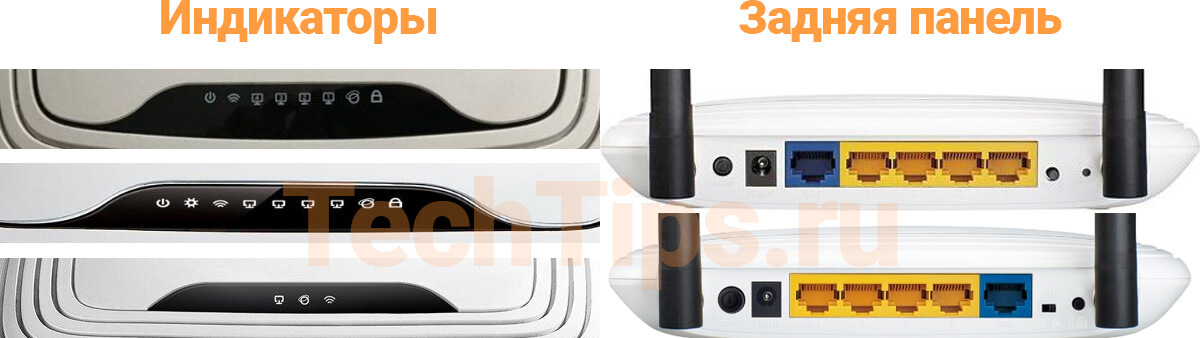
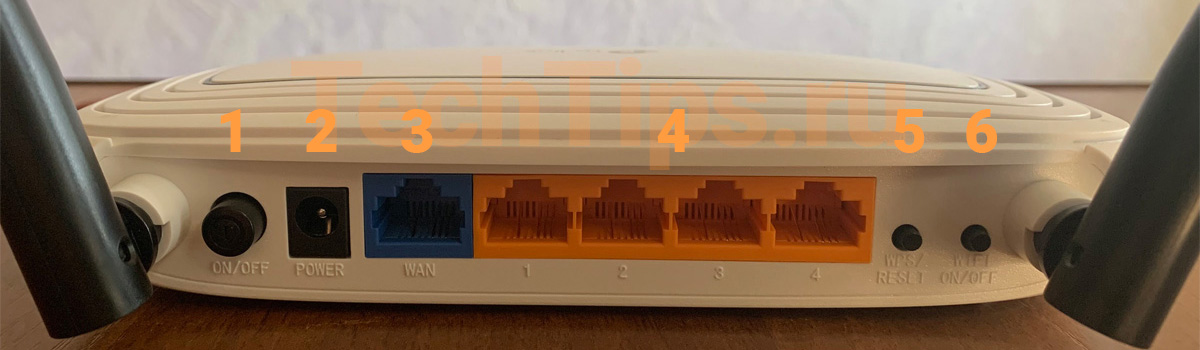
На большинстве маршрутизаторов кнопки включения, WPS, сброса и порты расположены на задней панели. Данная модель не стала исключением.
- Кнопка ON/OFF — включает, выключает питание на оборудовании.
- Разъем для адаптера питания.
- WAN порт для интернет кабеля провайдера.
- Четыре LAN порта для сетевого подключения компьютера, ноутбука, любого другого устройства.
- WPS/RESET. Кнопка для включения WPS — нажать и отпустить. Для сброса до заводских настроек — удерживать в течении 10 секунд.
- WIFI ON/OFF — включает, выключает Wi-Fi на роутере.
Характеристики
| Бренд | TP-Link |
| Модель | TL-WR841N |
| Скорость передачи Wi-Fi | до 300 Мбит/с |
| Частота | 2,4 ГГц |
| Стандарт IEEE 802.11 | b/g/n |
| Антенны | 2 на 5 dBi (несъемные) |
| Защита беспроводной сети | WEP/WPA/WPA2, WPA-PSK/WPA2-PSK |
|
Ethernet порты |
1 порт WAN 100 Мбит/с |
| 4 порта LAN 100 Мбит/с | |
| USB порты | нет |
| Тип подключения WAN | Динамический IP, Статический IP, PPPoE, PPTP, L2TP |
| Размеры | 173 x 118 x 33 мм |
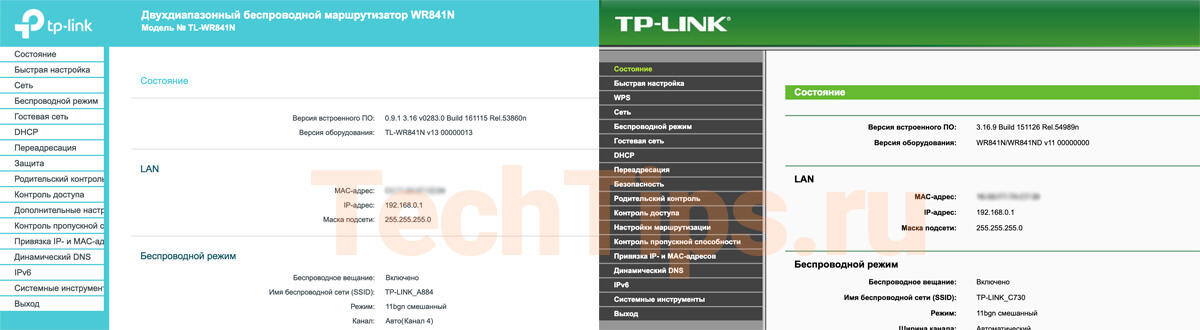
У модели на текущий момент 14 аппаратных версий, устройство выпускается давно. У меня 13 — интерфейс бирюзовый, раньше использовался зеленого цвета.
Для беспроводных клиентов поддерживает однополюсный стандарт Wi-Fi IEEE 802.11n. Это означает, что он работает только на частоте 2,4 ГГц. Если рассматривать новые роутеры, то там есть возможность подключиться к 5 ГГц сети.
Диапазон 2,4 ГГц, в текущих реалиях, практически всегда перегружен из-за большого количества Wi-Fi устройств, работающих на нем. Плюс некоторые телефоны и часть других домашних электронных устройств используют данный диапазон. Из-за помех скорость работы Wi-Fi будет снижаться, и точно не приблизится к заявленным 300 Мбит/сек.
На текущий момент у большинства новых роутеров все порты гигабитные. Но в этом устройстве используется стандарт Fast Ethernet и больше 100 Мбит/сек по кабелю он не выдаст. Вне зависимости от вашего тарифного плана.
В последних аппаратных версиях, например V13 и V14, можно менять режим роутера:
- беспроводной роутер — выбран изначально: запускает интернет, раздает по кабелю и Wi-Fi;
- WISP (аналог WDS) — получает сигнал по Wi-Fi от другого роутера и раздает интернет дальше по кабелю и по беспроводному соединению;
- точка доступа — подключается кабелем к другому маршрутизатору и дальше раздает интернет.
- усилитель Wi-Fi сигнала — усиливает беспроводной сигнал от другого устройства.
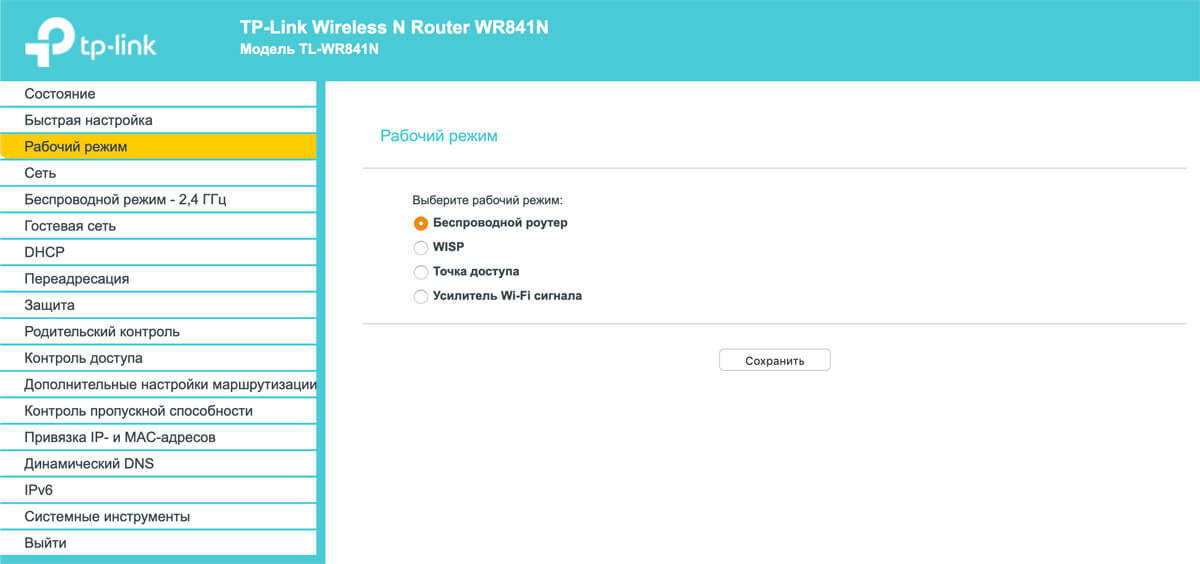
Нет USB-порта, поэтому не получится подключить 3G/4G модем, флешку или принтер.
Также поддерживает базовые возможности:
- проброс портов, DMZ;
- WPS, гостевая сеть;
- родительский контроль, блокировка устройства по MAC-адресу.
Интерфейс стандартный, у всех моделей TP-Link подобный, поэтому проблем с настройками возникнуть не должно. Есть возможность управлять устройством с помощью приложения Tether.
Тест производительности
Учитывайте то, что я проверял маршрутизатор дома. Вокруг достаточно много других беспроводных сетей, работающих на той же частоте, что вызывает помехи. Результат напрямую зависит от того, где вы находитесь.
Роутер со своей задачей справился в пределах нормы. По кабелю 94 Мбит/сек. По Wi-Fi на расстоянии 5 метров — 35 Мбит/сек. На расстоянии 15 метров и одной кирпичной стены — 28 Мбит/сек.
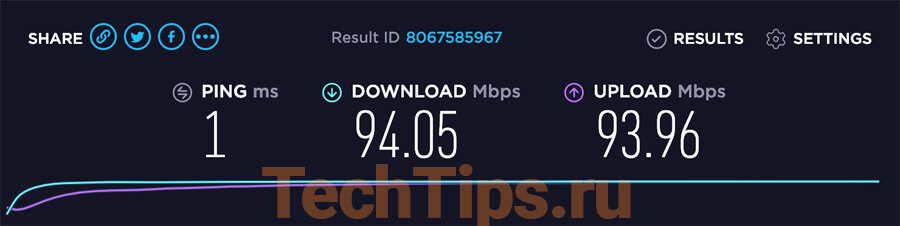

Вероятно, в типичном доме соединение будет теряться, работать со сбоями на расстоянии более 30—50 метров. Это средний радиус действия, примерная дальность Wi-Fi сигнала на подобных устройствах. Диапазон Wi-Fi не самая сильная сторона этой модели. Но он варьируется от количества стен, крупных объектов между роутером и подключенным устройством. Если сравнивать с моделями, работающими на стандарте 802.11ac, то конечно он уступает. Но подобные роутеры стоят дороже, что также нужно учитывать.
При проверке стабильности показал хороший результат. Сейчас использую именно этот роутер на протяжении 2 месяцев. Нагружал большим объемом данных — ни разу не отключился. Перезагружать не приходилось.
Отзывы, опыт эксплуатации
Самая популярная модель TP-Link на текущий момент, если брать суммарно отзывы в Яндекс Маркете, e-katalog, Технопоинте, М.Видео. Получилось более 1000 отзывов.
Данной модели больше 10 лет, поэтому много отзывов и накоплен большой опыт эксплуатации. Проанализировал комментарии, сделал следующие выводы:
Плюсы
Большинство довольны устройством. Стабильная работа, быстрая настройка и самое главное — низкая стоимость. Частых сбоев не наблюдается.
Минусы
У некоторых пользователей, около 12—17% при большой нагрузке, одновременной работе нескольких устройств, может отключиться Wi-Fi, зависать, требуется перезагрузка. Слабый сигнал или полное его отсутствие в соседних комнатах. Также уходит на заводские настройки, приходится перенастраивать.
Видео
Видео с канала «ROZETKA». Описали дизайн, индикацию, разъемы и кнопки. Также технические характеристики. Сделали тест производительности по кабелю и по Wi-Fi. Показали быструю настройку и кратко описали возможности маршрутизатора с помощью веб-интерфейса.
Стоит ли покупать
Все зависит от ваших потребностей. Это вполне добротный роутер за свои деньги, не зря эта модель у TP-Link самая популярная на текущий момент.
Отлично подойдет для однокомнатной квартиры, студии. Если особо не нагружать одновременными загрузками на разных устройствах, то проработает несколько лет в подобном режиме. У части пользователей стоит более 5 лет, перезагружают несколько раз в год и этого хватает.
Но если у вас большая квартира с массивными стенами, много соседей, которые работают также на 2,4 ГГц, то вероятно Wi-Fi будет сбиваться, придется чаще перезагружать оборудование. Возможно не будет ловить в дальних комнатах.
Когда нибудь пользовались TP-Link? Что думаете об этом производителе и конкретно об этой модели?
На чтение 12 мин Просмотров 25.4к.

Специалист техподдержки, PHP-программист, разработчик WordPress
Как и модель 841nd, маршрутизатор Tp-Link TL-WR841N относится к бюджетному классу. Возможностей роутера хватает для раздачи интернета в пределах небольшого офиса или частного дома. Функциональный набор удовлетворит даже самого взыскательного пользователя. По официальным заявлениям производителя, разница между моделями всего одна — антенны. Модель Tp-Link TL-WR841ND комплектуется парой съёмных антенн. У роутера Tp-Link Tl Wr841n они не снимаются.

Содержание
- Характеристики
- Индикаторы
- Встроенное ПО
- Подключение
- Вход в настройки
- Меняем пароль
- Настройка интернета
- Динамический тип подключения
- Статический
- PPPоE
- PPTP
- L2TP
- Клонирование МАС
- Настройка Wi-Fi
- Режим повторителя
- Настройка IPTV
- Обновление прошивки
- Сброс настроек на заводские
- Отзывы
Характеристики
Как заявляет производитель, технология 2×2 MIMO, невероятная скорость соединения, расширенная система безопасности, а главное простая установка ярко выделяют эту модель среди конкурентов.
Характеристики Tp-Link Tl Wr841n:
- 4 порта для проводного соединения домашних устройств;
- 1 порт для связи провайдером;
- 2 антенны для устойчивой передачи сигнала на расстояние до 300 метров;
- отключаемый (с кнопки на корпусе) вай фай модуль;
- кнопка WPS — возможность беспроводным устройствам «договориться» между собой.
Интересная деталь: Порт Wan (провайдер) может поддерживать скорость соединения до 1 Гбит/c, порты Lan (локальная сеть) урезаны до 100 Мбит/c. Стандарт беспроводной связи 802.11n обеспечивает по спецификациям 300 Мбит/c.

Индикаторы
Роутер имеет белый цвет корпуса, на фоне которого хорошо заметны 9 индикаторов различных режимов работы:
- Питание —роутер включён в электросеть.
- Система — устройство работает нормально.
- WAN — наличие связи с провайдером.
- WLAN — беспроводной модуль активен.
- LAN— устройство, включённое в порт, активно. Каждое соединение по проводной сети имеет свой индикатор.
- WPS — режим работы функции.
Удобство и простота настройки
8
Встроенное ПО
- DHCP-сервер, быстрая возможность устройству самостоятельно получить все необходимые параметры для выхода в сеть;
- один диапазон работы Wi-Fi;
- 2×2 MIMO — ускоренная коммутация между портами;
- поддержка всех режимов беспроводной связи 802.11 (b/g/n);
- блокировка по MAC, IP, URL;
- wep шифрование при использовании беспроводного маршрутизатора с использованием всех стандартов ключей до WPA2;
- подключение по стандартам, применяемых провайдерами РФ, несколько дополнительных, специально для России;
- родительский контроль и контроль доступа;
- расписание работы;
- IPTV;
- вторичное подключение и поддержка VPN туннелей для обеспечения безопасности.
Подключение
Прежде чем выполнять подключение роутера Tp -Link Tl Wr841n, нужно ответить на вопросы:
Каким образом он будет настраиваться?
Посредством проводного соединения и компьютера, или телефона и любого другого беспроводного девайса?
Для роутера Tp-Link Tl Wr841n настройка возможна посредством проводного соединения, беспроводного или при помощи специального приложения, которое можно найти в магазинах. Есть версии для iOS и для Android.
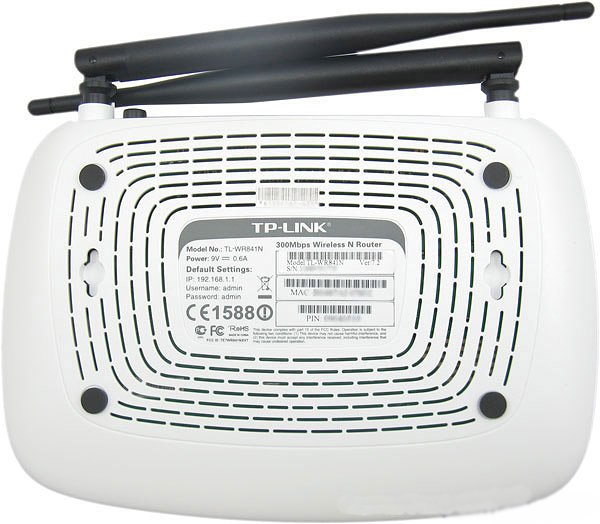
Если подключение будет беспроводным, адрес сети надо искать на наклейке на нижней панели. Сеть без пароля, но в отдельных версиях прошивок он бывает. Его указывают там же. После этого маршрутизатор устанавливается на ровную поверхность или крепится на стену. Антенны отгибаются в вертикальное положение, где фиксируются. Кабель провайдера устанавливается в синее гнездо.

В случае проводного соединения компьютер подключается к одному из жёлтых гнёзд. Для беспроводного сеть появится в поиске после включения и загрузки устройства. Если Wi-Fi для настройки Wr841n нет, надо проверить кнопку на корпусе. Иногда она там физически отключена.
Вход в настройки
После того, как выбранный тип соединения установлен, заходят в настройки роутера Tp-Link Tl Wr841n.
В адресной строке браузера вбивают адрес http://192.168.1.1 (написан на наклейке) или альтернативный http://tplinklogin.net. Любой из вариантов должен предложить ввести логин и пароль.
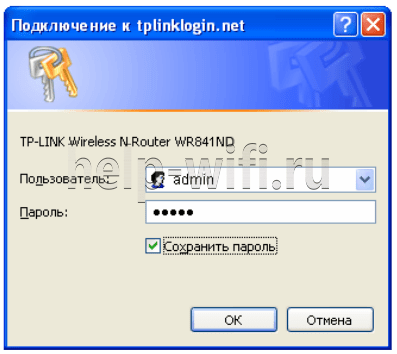
Вход, как на скриншоте выше, или похожее окно в тонах роутера. Эти данные от версии к версии не меняются — admin в оба поля. Именно с маленькой буквы и без дополнительных символов. Если пользователь переворачивал роутер перед тем, как подключать, мог видеть их и на наклейке. Подтвердив данные нажатием ввода на клавиатуре, входят в web-интерфейс устройства.
Если роутер ранее не настраивался, на экране появляется мастер быстрой настройки, который любезно сообщает, что если он пользователю не нужен, тот может нажать «Выход».
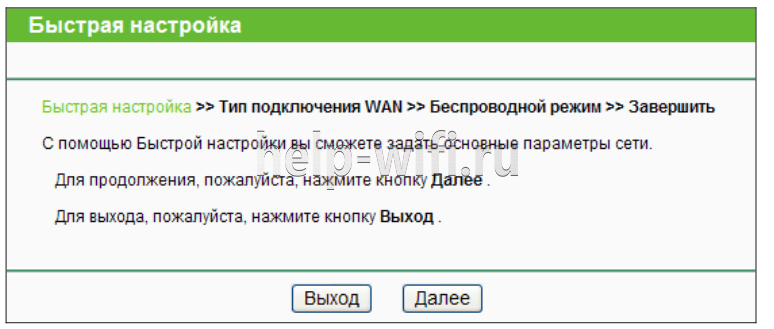
Меняем пароль
Воспользовавшись предложением, закрывают мастера и идут в «Системные инструменты», где на странице «Пароль» меняют данные для входа в web-интерфейс.

Прочитав грозное предупреждение, написанное алым шрифтом, придумывают новое имя пользователя и пароль. Последний набирают дважды для контроля. Чтобы обновление вступило в силу, чуть выше вводят старые данные «admin/admin». Маршрутизатор перезагрузится. Дальнейшая настройка Tp-Link Tl Wr841n потребует правильного ввода уже новых данных.
Настройка интернета
Так как эта часть вызывает больше всего вопросов, раздел будет писаться в виде пошаговых инструкций на русском языке с детальным указанием всех настроек для Tl Wr841n.
Все параметры, в том числе и настройка IPTV, о которой чуть ниже, находятся в четвертом блоке левого меню.
«Сеть»
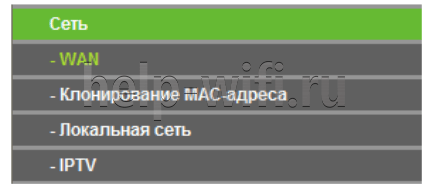
У беспроводной сети свой блок в меню. Для интернета — страница WAN.
Динамический тип подключения
Если доступ к сети интернет провайдер предлагает посредством динамического подключения (когда он выдаёт все необходимое сам), в строке «Тип подключения WAN» выбирается «Динамический IP-адрес» и страница принимает следующий вид:
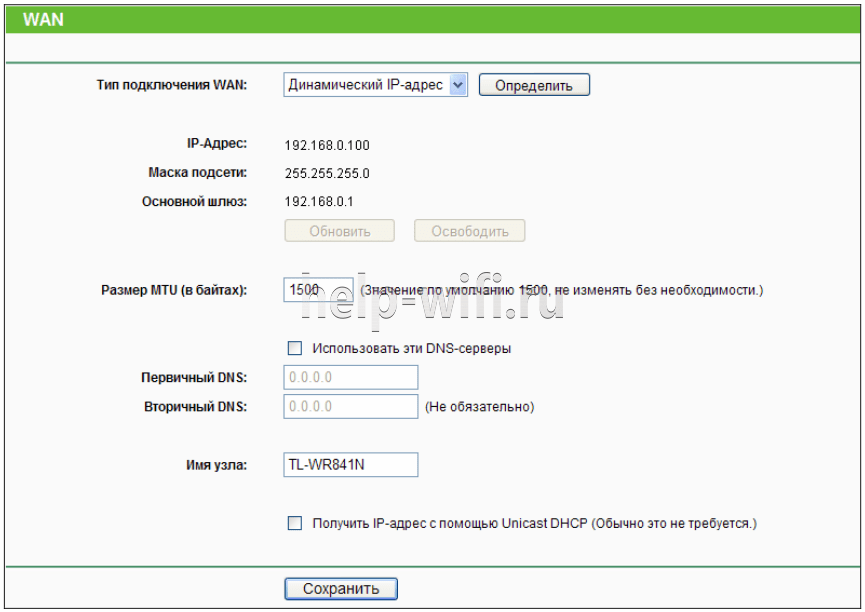
Иногда нужно пару раз нажать «Определить», чтобы подключение заработало. Остаётся нажать кнопку «Сохранить», чтобы все параметры вступили в силу.
Статический
Этот вариант чуть посложнее, потому как все параметры придётся вводить руками. «Тип подключения WAN» — «Статический IP-адрес».

Все данные есть в договоре, и если быть внимательным, проблем не возникает. Интернет поднимается сразу.
PPPоE
Для Ростелеком PPPоE настраивается не сложнее. Для типа подключения выбирается «PPPoE» или «Россия PPPoE» (часто они совмещены).
Стандартно вводится «Имя пользователя» и «Пароль», который повторяется. Их выдаёт поставщик — нужно смотреть договор с ним.
Если есть, устанавливается «Вторичное подключение». Для Ростелекома — «Статический IP».

На следующем шаге устанавливается «Режим подключения WAN». Чаще всего пользователи ставят переключатель в положение «Подключить автоматически». Вариантов тут много, выбирают на своё усмотрение.
Для режима «Подключить по расписанию» нужно сначала установить правильно часы роутера (страница «Настройка времени» в разделе «Системные инструменты»).
Другие провайдеры, использующие этот же тип подключения, могут потребовать дополнительные настройки. Если этот так, в договоре будут какие-то обозначения со следующего скрина.

Этот экран открывается нажатием копки «Дополнительно» на странице. Пояснений не будет: надо просто выставить всё, что требует поставщик. Обновление настроек — кнопка «Сохранить».
PPTP
Мобильные операторы предлагают пользователям VPN соединение по протоколам Pptp или L2tp. Для этих соединений характерно указание адреса сервера для соединения в дополнение к имени пользователя и паролю.
Если поставщик предлагает такое соединение, в выпадающем списке «Тип подключения WAN» ставится значение «PPTP/ Россия PPTP».
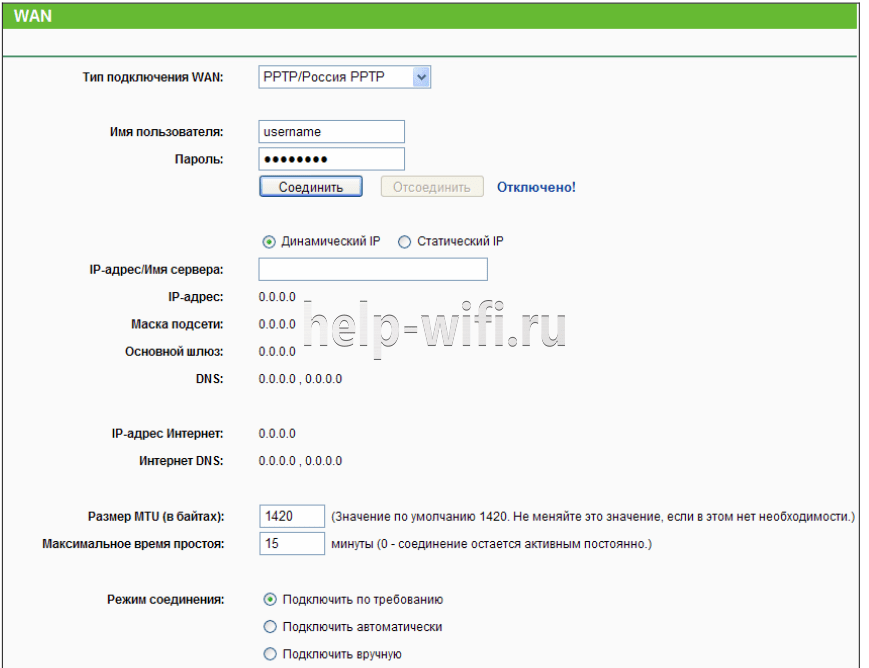
Заполняются поля. Обычно адрес сервера настраивать и не надо, да поставщик и не даёт этих данных. Но если у пользователя уникальный тип подключения, для полностью ручной настройки нужно выставить переключатель в середине страницы в положение «статический IP» и настроить все параметры вручную.
В БОЛЬШИНСТВЕ СЛУЧАЕВ ЭТО НЕ ТРЕБУЕТСЯ!
L2TP
Хорошим примером и для предыдущего случая станет настройка L2tp для Билайн на Tp-Link Tl Wr841n. «Тип подключения WAN» — «L2TP/ Россия L2TP».
- «Имя пользователя» — из договора;
- «Пароль» — там же;
- IP-адрес/Имя сервера — tp.internet.beeline.ru

- Подтверждение — кнопка «Сохранить».

Клонирование МАС
Если соединение настроено правильно, а страницы всё равно не грузятся, руководство пользователя рекомендует зайти на страницу «Клонирование MAC-адреса» и сменить адрес маршрутизатора. Честные провайдеры обычно указывают это в бумагах, но некоторые «забывают», и если адрес устройства, ранее связанного с провайдером, изменился, вопрос доступа решается только общением с техподдержкой.

Но зачем кому-то знать, что пользователь купил роутер? На этой странице нажатием одной кнопки можно восстановить (для провайдера) адрес подключённого устройства.
Настройка Wi-Fi
Wi-Fi и беспроводная сеть настраиваются в 5 блоке левого меню.

Для первоначального запуска сетки достаточно первых двух страниц.
На первой надо установить:
- «Имя сети» — под этим именем роутер будет фигурировать в поиске домашних устройств. Тут же отмечается, что оно не должно превышать 32 символа (но и не должно быть слишком коротким — 6-10 символов).
- «Регион» — для стран постсоветского блока подходит «Россия».
- «Режим» — есть смысл устанавливать, если все устройства пользователя приблизительно одного года выпуска. Если нет, ставят, как на картинке.
- «Канал» — поскольку девайс имеет только один диапазон работы, пусть выбирает канал и его ширину (выше) автоматически.
- «Максимальная скорость передачи (Тх)» — устанавливается стандартом, но её можно и ограничить дополнительно.
- «Включить беспроводное вещание» — положение этого переключателя меняется тумблером на корпусе маршрутизатора. Это возможность отключить или включить сеть.
- «Включить широковещание SSID» — рекомендуется включать. Полезно, если не все устройства могут найти сеть при первоначальном подключении.
- «Включить WDS» — функция будет рассмотрена в следующем разделе. По умолчанию выключена.

Настроив сеть, переходят на вторую страницу — к установке защиты. 4 блока на странице предлагают выбрать тип и подробно настроить его. Выбор большой, но официальный сайт домашнему пользователю рекомендует выбрать, как на картинке — «WPA-PSK/WPA2-PSK».
Здесь интересно, что один из четырёх блоков — отключить защиту (в самом верху).

Параметры можно выставить по картинке.
«Пароль PSK» — пароль от WIFI сети, его нужно будет вводить при первом подключении к сети маршрутизатора.
«Период обновления группового ключа» — поставить ноль, чтобы роутер не пытался самостоятельно менять пароли. Этим снижают нагрузку на его процессор и домашнюю сеть.
Режим повторителя
Режима повторителя в обычном понимании у роутера нет. Разработчики пошли несколько другим путём. Включая повторитель, обычный маршрутизатор отключает домашнюю беспроводную сеть.
В режиме репитера Tp-Link Tl Wr841n может, не прекращая работы домашней сети, усиливать ещё одну. Для этого служит функция WDS, о которой говорилось разделом выше.
Установка галочки в том пункте выдаст такое окно.

Здесь:
- «SSID» — имя точки доступа, к которой нужно соединиться.
- «BSSID» — дополнительная зашита, адрес точки доступа. Так как подразумевается МАС-адрес, лучше воспользоваться его поиском, нажав на кнопку ниже.
- «Тип ключа» — метод шифрования, который применяется в сети подключения. Рекомендуется, чтобы домашняя сеть использовала идентичный метод, что позволит избежать проблем подключения в будущем.
- «Индекс WEP» — в каком виде вводится пароль, (ASCII) (нормальный буквенно-цифровой) или HEX (шестнадцатеричный).
- «Тип аутентификации» — должно совпадать с предыдущим параметром.
- «Пароль» (сети подключения).
Введя все данные, окно закрывают.
Настройка IPTV
С установкой локальной сети пользователь обычно разбирается сам, поэтому пропустив одну страницу раздела, разберёмся, как беспроводной роутер подключить к ТВ (Смарт ТВ, для обычного «ящика» требуется приставка).
Tp-Link Tl Wr841n уже «из коробки» настроен для работы с телевизором, поэтому тут всего один параметр.
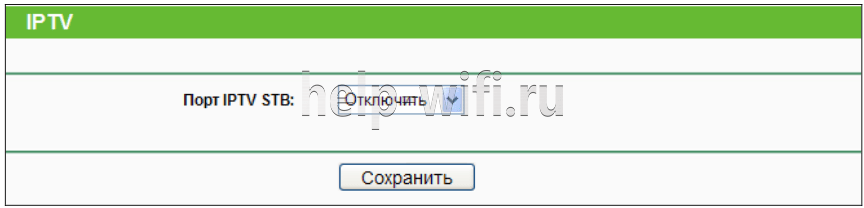
Указав порт, привязывают весь ТВ трафик к нему. Не указывая, получают возможность смотреть передачи на любом компьютере домашней сети.
Обновление прошивки
Если есть сомнение в работоспособности роутера, его можно перепрошить. Для этого в системных инструментах есть специальная страница — «Обновление встроенного ПО».
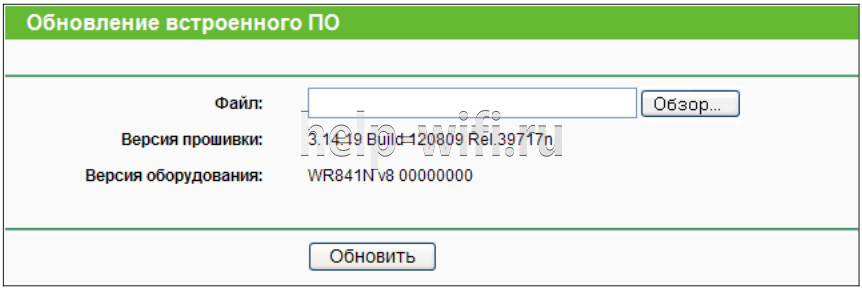
Алгоритм действий стандартен:
- Скачать новую версию на сайте поддержки компании https://www.tp-link.com/ru-ua/support/download/tl-wr841n/;
- с помощью кнопки «Обзор» выбрать её;
- нажать кнопку «Обновить».
- дождаться, пока роутер перезагрузится с обновлённым ПО.
Выключать его в процессе обновления запрещается! Это приведет к поломке маршрутизатора.
Немного необычна только «Версия оборудования». Перед тем, как прошить роутер, нужно убедиться, что скачанная прошивка рассчитана на ту же модель. Хоть 841n и 841nd отличаются только антеннами, прошивки у них разные. Установка неправильной прошивки может привести к негарантийному ремонту маршрутизатора.
Сброс настроек на заводские
В том же блоке системных инструментов есть страница «Заводские настройки».
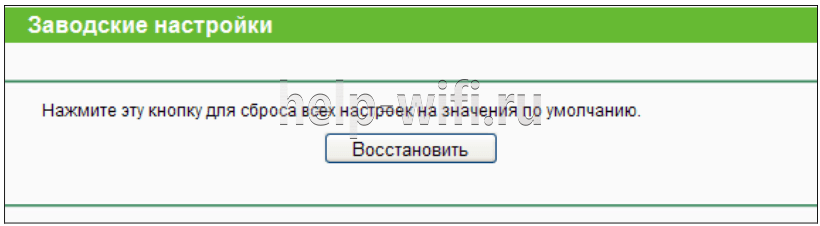
Нажав единственную кнопку на ней, заставляют маршрутизатор перегрузиться. В процессе работы он «забудет» все установленные параметры. Новый запуск будет произведён с настройками по умолчанию.
Отзывы
В отзывах о Tp-Link Tl Wr841n отмечают:
- удобство;
- стабильную скорость;
- устойчивый сигнал;
- цена
Из минусов называют только одно — редкие подвисания.
Привет! Сейчас будем подключать и настраивать Wi-Fi роутер Tp-link TL-WR841N. Если у вас модель TL-WR841ND, то эта инструкция вам так же подойдет. Рассмотрим полностью весь процесс подключения роутера, настройку интернета, Wi-Fi сети и настройку пароля на Wi-Fi сеть.
Все это с фото, и подробным описанием. Так что проблем с настройкой роутера Tp-link TL-WR841N у вас возникнуть не должно. Просто следуйте инструкции.

Несколько слов о Tp-link TL-WR841N (TL-WR841ND). Очень удачная модель Wi-Fi роутера, которая пользуется большой популярностью. Действительно, удачная модель, с отличным соотношением цена/качество. Мне кажется, что для домашнего пользования, нетребовательному пользователю лучшего маршрутизатора не найти. Я сам, на практике проверил работу Tp-link TL-WR841N. Он уже больше пяти лет отлично работает, раздает Wi-Fi на большое количество устройств. Работает очень стабильно, даже не вспомню, что бы когда-то на нем пропал интернет, или еще что-то. Более подробно о Tp-link TL-WR841N можете почитать на этой странице. Там вы найдете небольшой обзор, и мой отзыв.
Если вы уже купили этот роутер, то время переходить к настройке. Сделаем все по такой схеме:
- Подключение роутера Tp-link TL-WR841N.
- Настройка подключения к интернету (WAN).
- Настройка Wi-Fi сети на TL-WR841N.
- Установка пароля для защит Wi-Fi сети.
- Смена пароля admin, который защищает настройки маршрутизатора.
Подключение Tp-link TL-WR841N
Подключите к роутеру адаптер питания, и включите его в розетку. Если индикаторы на роутере не загорелись, то включите питание кнопкой, которая находится на задней панели.
Если вы будете настраивать роутер по кабелю (который идет в комплекте), подключив его к компьютеру, или ноутбуку, то возьмите сетевой кабель, и соедините им компьютер с роутером. На роутере кабель подключаем в LAN разъем (в один из 4):

Второй конец сетевого кабеля на компьютере подключаем в разъем сетевой карты:

Дальше, к роутеру, в WAN разъем (он синий) нужно подключить кабель вашего интернет-провайдера, или от ADSL модема.
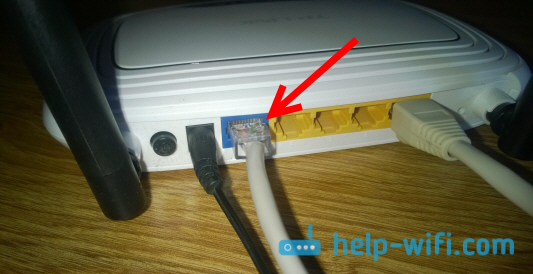
Подключение и настройка по Wi-Fi сети
Если вы хотите настраивать роутер по Wi-Fi, а не при подключении по кабелю, то достаточно подключится к Wi-Fi сети, которая появится сразу после включения питания на роутере Tp-link TL-WR841N. Сеть будет со стандартным названием (примерно таким: «TP-LINK_084313»), и будет не защищена.
Можно даже подключится к этой сети с планшета, или телефона, и настроить маршрутизатор без компьютера.
В комплекте с TL-WR841N вы наверное нашли диск. Там утилита для настройки маршрутизатора. Так вот, мы будем настраивать без диска, через web-интерфейс роутера. В этой инструкции диск нам не пригодится. Если вы хотите настраивать через утилиту с диска, то можете сделать это по этой инструкции.
К роутеру должен быть подключен интернет. И ваш компьютер, планшет, ноутбук и т. д. должен быть подключен к Tp-link по кабелю, или по Wi-Fi. Питание роутера должно быть включено. Если все готово, то можно переходить к настройке.
Настройка роутера Tp-link TL-WR841N
Нам нужно зайти в настройки роутера TL-WR841N. Для этого, на компьютере, к которому он подключен откройте любой браузер, и в адресной строке перейдите по адресу 192.168.1.1, или 192.168.0.1. Должен появится запрос имени пользователя и пароля. Укажите admin и admin (стандартный пароль и имя пользователя). Кстати, эта информация указана снизу роутера на наклейке. Вот еще на всякий случай подробная инструкция по входу в настройки на Tp-link.
Откроются настройки маршрутизатора.
Если есть желание, то можете обновить прошивку на TL-WR841N. Можете сделать это после настройки. Или вообще не обновлять.
Может быть такое, что настройки по адресу 192.168.1.1 не откроются, или пароль admin не подойдет, и вы не сможете зайти в настройки. В таком случае, нужно сделать сброс настроек на роутере Tp-link TL-WR841N. На задней стороне роутера есть кнопка RESET, нажмите на нее чем-то острым, и подержите 10 секунд. Питание роутера должно быть включено. Индикаторы на передней панели должны все засветится, и роутер перезагрузится. Сброс настроек можно сделать так же в том случае, если вы уже пробовали что-то настраивать, но ничего не получилось. Сбрасываем настройки к заводским, и пробуем настроить маршрутизатор заново.
Настройка интернета (WAN)
Самое важное, это настроить роутер на работу с вашим интернет-провайдером. Если этого не сделать, или сделать неправильно, то интернет через роутер работать не будет. Сеть Wi-Fi появится, но без доступа к интернету.
В настройках перейдите на вкладку Network — WAN. Нам в выпадающем списке WAN Connection Type нужно выбрать тип соединения, которое использует ваш интернет-провайдер. Это может быть: Dynamic IP, Static IP, PPPoE, L2TP, или PPTP. У меня например Dynamic IP (Динамический IP), поэтому я выбрал его. Для сохранения настроек нажимаем кнопку Save.
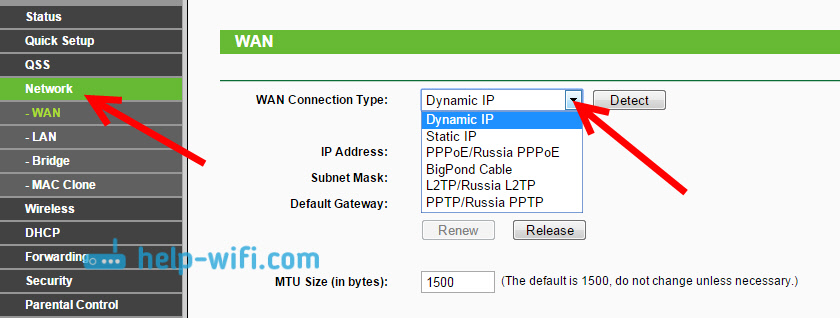
Если у вас как и у меня Динамический IP, то никаких параметров задавать не нужно. Выбираем, сохраняем, и роутер начинает раздавать интернет.
Настройка PPPoE, L2TP, и PPTP
Если у вас провайдер использует один из выше перечисленных способов подключения, то выбираем нужный, и задаем необходимые параметры, которые вам должен выдать провайдер: имя пользователя, пароль, IP-адрес. Это уже зависит от выбранного вами типа соединения и провайдера.
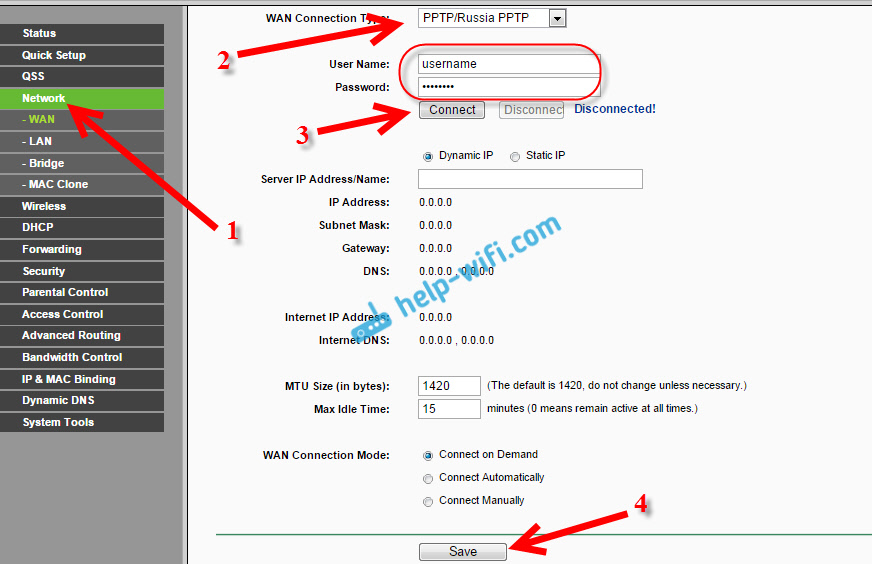
Главное, что нужно добиться от настроек на этой странице, так это что бы интернет через роутер заработал. Если интернет работает, то жмем на кнопку Save, и продолжаем. Если не получается настроить, то позвоните к своему интернет-провайдеру, и уточните у него все данные, которые необходимы для настройки маршрутизатора.
Если на вашем компьютере есть настроенное высокоскоростное подключение к интернету, то оно нам больше не нужно. Запускать его не нужно. У нас теперь роутер будет запускать такое соединение. Нужно его только правильно настроить.
Может быть еще такое, что провайдер делает привязку по MAC-адресу (нужно уточнять у провайдера), в таком случае клонировать MAC можно в настройках роутера, на вкладке Network — MAC Clone. Или, там можно сменить MAC адрес роутера.
Если все же никак не получается подружить роутер с провайдером, то возможно, вам еще пригодится статья: При настройке роутера пишет «Без доступа к интернету», или «Ограничено».
А если роутер уже подключился к провайдеру и раздает интернет, то можно продолжать настройку.
Настройка Wi-Fi сети и установка пароля на роутере Tp-link TL-WR841N
Для настройки Wi-Fi нужно открыть на странице настроек вкладку Wireless — Wireless Settings. На этой странице нам нужно в поле Wireless Network Name придумать и записать имя для вашей Wi-Fi сети, и в выпадающем меню Region выбрать страну где вы живете. Остальные настройки, оставьте как у меня на скриншоте ниже.

Не забудьте сохранить настройки, нажав на кнопку Save.
Что бы защитить нашу беспроводную сеть паролем, перейдите на вкладку Wireless — Wireless Security. Там нужно выделить тип безопасности WPA/WPA2 — Personal (Recommended).
В поле PSK Password придумайте и запишите пароль, который будет защищать вашу Wi-Fi сеть. Подробнее об установке пароля на роутере TL-WR841N можете почитать в этой статье.
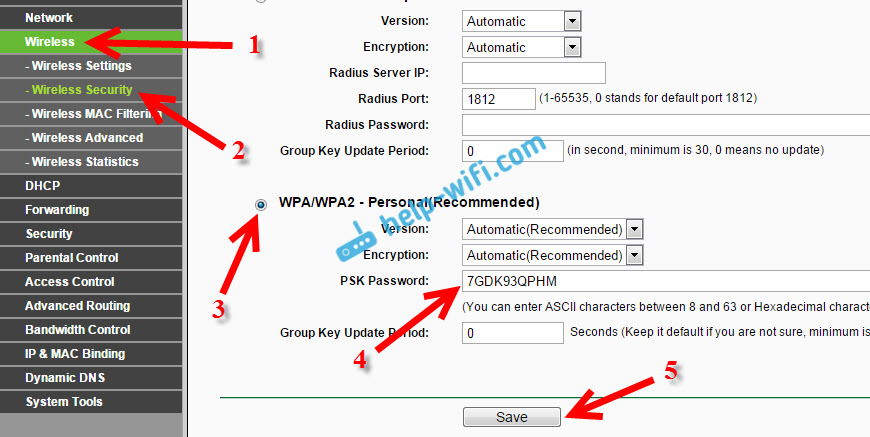
Сохраните настройки нажав кнопку Save.
Смена пароля admin. Защищаем настройки маршрутизатора
Я уже в отдельной статье писал о том, как поменять стандартный пароль admin в настройках роутера. Давайте, пока мы находимся в настройках Tp-link TL-WR841N сразу поменяем пароль, который используется для защиты страницы с настройками. Что бы все, кто будет подключатся к вашей сети, не смогли заходит в настройки роутера и менять их.
Откройте вкладку System Tools — Password. Укажите сначала старые имя пользователя и пароль (по умолчанию — admin). Затем, ниже укажите новое имя пользователя (можно оставить admin) и новый пароль. Советую где-то записать этот пароль, что бы не забыть. Сохраните настройки кнопкой Save.

Вот и все, настройка маршрутизатора Tp-link TL-WR841N завершена. Осталось только перезагрузить роутер. Это можно сделать отключением/включением питания, или из настроек. На вкладке System Tools — Reboot, нужно нажать на кнопку Reboot.
После настройки, и перезагрузки, появится Wi-Fi сеть, с именем, которое мы установили в процессе настройки. А для подключения к беспроводной сети, используйте пароль, который мы так же установили при настройке роутера.
Уже можно подключать к роутеру свои устройства. Если вы настраивали по кабелю, но хотите подключатся по Wi-Fi, то ноутбук можно отключить от роутера, и подключится по беспроводной сети.
Оставлю еще ссылку на статью с решением популярной проблемы, с которой я надеюсь вы не столкнулись – «Без доступа к интернету» в Windows 7, и «Подключение ограниченно» в Windows 10.
Вы можете оставлять свои отзывы и вопросы в комментариях!
19-03-2013
Беспроводные сетевые технологии сегодня получают все большую популярность, но оно и немудрено. Если лет десять назад ноутбуки у рядовых пользователей встречались довольно редко, а о планшетах и слыхом не слыхивали, то сегодня и те и другие – обыденность. Обыденность, которую подключать к сети проводами – нонсенс, ведь теряется вся их мобильность. Конечно, если вы перемещаете ноутбук исключительно между рабочим столом и диваном, то с наличием лишнего кабеля еще можно мириться, если же вы пользуетесь им во всей квартире – кабель уже за собой таскать неудобно, а делать разводку сети во все помещения несколько накладно и нецелесообразно.
Что касается небольших офисов, то и здесь зачастую гораздо проще и дешевле обеспечить беспроводное подключение, нежели прокладывать бухты витой пары, устанавливать свитчи. Эти вещи с успехом заменяет одно многофункциональное устройство – Wi-Fi маршрутизатор. Ранее мы уже рассказывали вам о модели TP-LINK TL-WR1043ND, а сегодня поговорим о TP-LINK TL-WR841N.
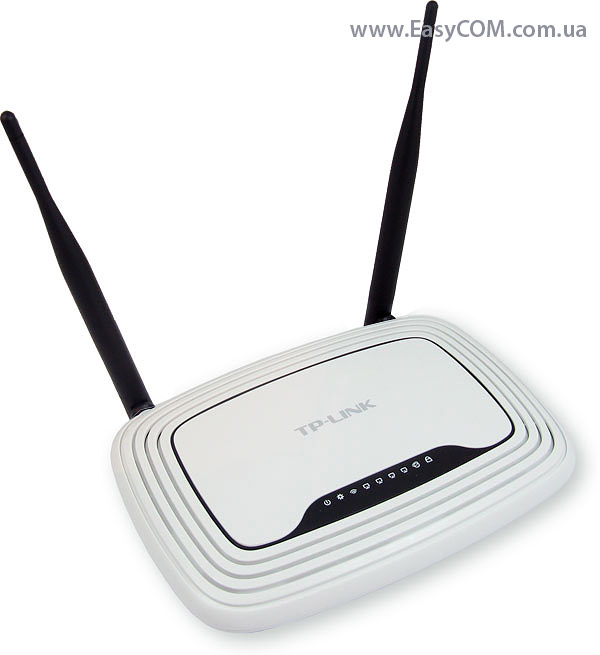
Компания TP-LINK хорошо известна всем, кто имеет дело с сетями, как проводными, так и беспроводными. Оборудование, выпускаемое этой компанией, как правило, имеет достаточно демократичные цены, но по функциональным возможностям не уступает более дорогим продуктам других компаний.
Технические характеристики TP-LINK TL-WR841N
|
Производитель |
TP-LINK |
|
Модель |
TL-WR841N |
|
WAN |
|
|
Тип |
Fast Ethernet |
|
Количество портов |
1 |
|
Auto MDI/MDI-X |
да |
|
Фиксированный IP |
да |
|
Динамический IP |
да |
|
PPPoE/Russia PPPoE |
да |
|
802.1x+ Динамический IP |
нет |
|
802.1x+ Фиксированный IP |
нет |
|
PPTP/Russia PPTP |
да, (Dual Access) |
|
L2TP/Russia L2TP |
да, (Dual Access) |
|
IPSec |
нет |
|
BigPond Cable |
да |
|
Возможность задания в ручную MAC |
да |
|
Возможность задания размера MTU вручную |
да |
|
LAN |
|
|
Тип |
Fast Ethernet |
|
Количество портов |
4 |
|
Auto MDI/MDI-X |
да |
|
Ручное блокирование интерфейсов |
нет |
|
WLAN |
|
|
Антенна |
|
|
Количество |
2 |
|
Тип |
несъемные, дипольные, внешние 5 dBi |
|
Возможность замены антенны/тип коннектора |
нет |
|
Принудительное задание номера рабочей антенны |
|
|
Частоты работы, ГГц |
2.4-2.4835 |
|
Поддерживаемые стандарты и скорости |
|
|
802.11n |
OFDM (30/ 60/ 90/ 120/ 180/ 240/ 270/300 Мбит/с) |
|
802.11g |
BPSK, QPSK, 16QAM, 64QAM, OFDM: 54, 48, 36, 18, 12, 11, 9, 6 Мбит/с |
|
802.11b |
CCK (11 Мбит/с, 5.5 Мбит/с), DQPSK (2 Мбит/с) DBPSK (1 Мбит/с) |
|
Регион/Кол-во каналов |
??/11 |
|
Расширения протокола |
— |
|
Возможность ручного задания скорости |
да |
|
Выходная мощность, дБм |
|
|
(максимальная) |
20 |
|
802.11n @270Мбит/с |
— |
|
802.11g @54Мбит/с |
— |
|
802.11b @11Мбит/с |
— |
|
Чувствительность приемника, дБм |
|
|
802.11n @270Мбит/с |
68 |
|
802.11g @54Мбит/с-108Мбит/с |
68 |
|
802.11b @11Мбит/с |
85 |
|
Работа с другой AP |
|
|
Поддержка WDS (мост) |
да |
|
Поддержка AP |
да |
|
Поддержка WDS + AP |
— |
|
Возможность работы в режиме клиента |
нет |
|
Wireless repeater (повторитель) |
нет |
|
Безопасность |
|
|
Блокировка широковещательного SSID |
да |
|
Привязка к MAC адресам |
да |
|
WEP |
да, до 152 бит |
|
WPA-Personal |
да |
|
WPA2-Personal |
да |
|
WPA-Auto-Personal |
да |
|
WPA-Enterprise |
да |
|
WPA2-Enterprise |
да |
|
WPA2-Auto-Enterprise |
да |
|
802.1x (через Radius) |
нет |
|
Возможности прошивки |
|
|
Администрирование |
|
|
Задание пароля на пользователя admin |
да |
|
Возможность изменения добавления Login |
да |
|
Управление через WAN по заданным IP&port |
да, открывать через меню Security. |
|
WEB-интерфейс |
да |
|
WEB-интерфейс через SSL |
нет |
|
Собственная утилита |
да |
|
Telnet |
нет |
|
SSH |
нет |
|
COM-порт |
нет |
|
SNMP |
нет |
|
Возможность сохранения и загрузки конфигурации |
да |
|
Встроенный DHCP сервер |
да |
|
Статический DHCP по MAC |
да |
|
Поддержка UPnP |
да |
|
Протоколы поддерживаемые WAN |
|
|
Режим работы обычного коммутатора для LAN, WAN и WLAN интерфейсов |
нет |
|
NAT |
|
|
one-to-many NAT (стандартный) |
да |
|
one-to-one NAT |
нет |
|
Возможность отключения NAT (работа в режиме роутера) |
нет |
|
Возможность работы в режиме моста |
нет |
|
VPN pass through |
|
|
IPSec |
да |
|
PPTP |
да |
|
PPPoE |
нет |
|
L2TP |
да |
|
Traffic shaping (ограничение трафика) |
да |
|
DNS |
|
|
Встроенный DNS-сервер (dns-relay) |
нет |
|
Поддержка динамического DNS |
да, dyndns.org, comexe.cn, no-ip.com |
|
Часы |
|
|
Синхронизация часов |
да |
|
Задание времени вручную |
да |
|
Утилиты |
|
|
ICMP ping |
да |
|
Traceroute |
да |
|
Resolving |
нет |
|
Ведение лога |
|
|
Логирование исполнения правил файрвола |
нет |
|
Логирование Wireless |
нет |
|
Логирование DHCP Leases |
да |
|
Логирование Port Forwarding |
нет |
|
Логирование System Log |
да |
|
Хранение внутри устройства |
да |
|
Хранение на внешнем Syslog сервере |
нет |
|
Отправка на email |
нет |
|
Роутинг |
|
|
Статический (задание записей вручную) |
да |
|
Наличие и возможности встроенных фильтров и файрвола |
|
|
Возможности SPI (Stateful Packet Inspection) |
|
|
Поддержка SPI (Stateful Packet Inspection) |
да |
|
Возможность использования SPI в правилах |
да |
|
Наличие фильтров/файрвола |
|
|
на LAN-WAN сегменте, ограничение доступа в интернет |
да |
|
на WLAN-WAN сегменте, ограничение доступа в интернет |
да |
|
на LAN-WLAN сегменте |
нет |
|
Поддерживаемые типы фильтров |
|
|
С учетом SPI |
нет |
|
По MAC адресу |
да |
|
По source IP адресу |
да |
|
По destination IP адресу |
да |
|
По протоколу |
да |
|
По source порту |
да |
|
По destination порту |
да |
|
Привязка ко времени |
да |
|
По приложению |
нет |
|
По URL |
да |
|
По домену |
да |
|
По слову |
да |
|
Работа со службами списков URL для блокировки |
нет |
|
Типы действий |
|
|
allow |
да |
|
deny |
да |
|
log |
нет |
|
Виртуальные серверы |
|
|
Возможность создания |
да |
|
С возможностью включения/откл. по времени, дню недели |
да |
|
Задания различных public/private портов для виртуального сервера |
да |
|
Возможность задания DMZ |
да |
|
Возможность задания DMZ трафика на уровне портов |
да |
|
Питание |
|
|
Тип БП |
внешний, 9V DC, 0.6 A |
|
Поддержка 802.1af (PoE) |
нет |
|
Дополнительная информация |
|
|
Подключение внешнего USB HDD, Flash |
нет |
|
Подключение WEB камеры (видеонаблюдение) |
нет |
|
Подключение USB принтера |
нет |
|
Версия прошивки |
V 3.12.5 Build 100929 Rel.57776n |
|
Размеры, мм. |
192 x 130 x 33 |
|
Вес, г. |
— |
|
Сайт производителя |
http://www.tp-link.ua/ |
Информация, приведенная в таблице, собиралась на основе данных, приведенных на сайте производителя, а также по фактическим возможностям WEB-интерфейса. В целом возможности маршрутизатора довольно обширны, конфигурированию поддается практически все, что может ему поддаваться.
Все цены на TP-LINK+TL-WR841N
Упаковка
Устройство продается в глянцевой картонной коробке, оформленной в традиционных для TP-LINK бело-зеленых тонах.
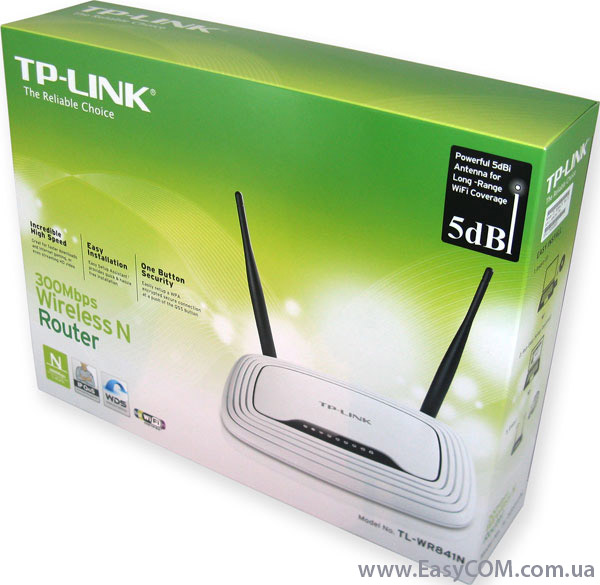
На лицевой стороне упаковки приведена фотография маршрутизатора и вкратце описаны его ключевые возможности. Среди них:
-
высокая производительность;
-
возможность работы беспроводного канала на скорости до 300 Мбит/с;
-
легкая установка;
-
настройка шифрования одной кнопкой.
Ниже располагаются логотипы поддерживаемых сетевых стандартов и используемых технологий.
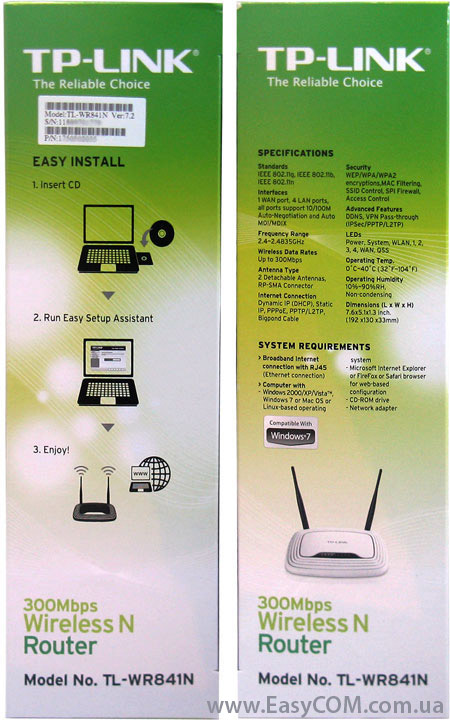
На торцах коробки приведены довольно подробные спецификации, системные требования и схема установки.
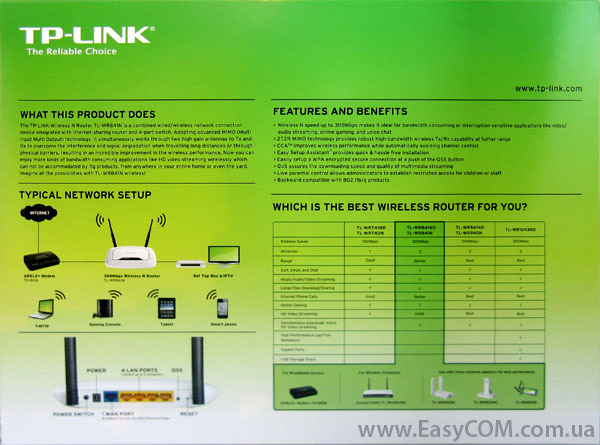
На тыльной стороне можно обнаружить типовую схему подключения, изображения устройств, которые могут подключаться к маршрутизатору, а также подробное описание всех портов на задней панели.
Комплектация
В комплекте поставки присутствует все необходимое для полноценного использования устройства сразу после извлечения его из коробки:
-
адаптер питания;
-
патч-корд;
-
компакт-диск с документацией;
-
краткое и расширенное руководство по установке;
-
гарантийный талон.
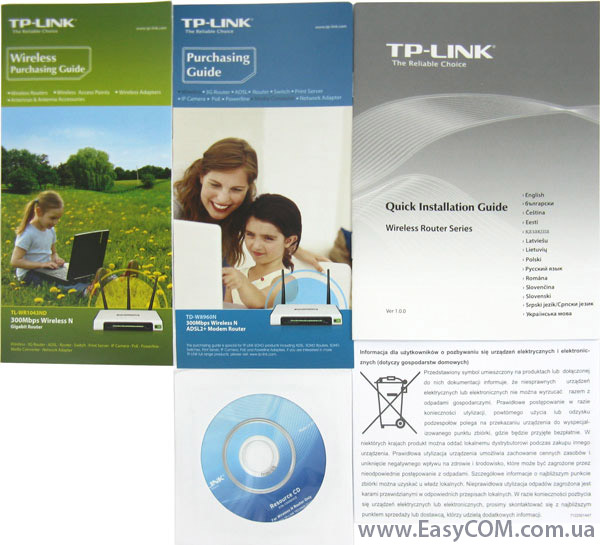
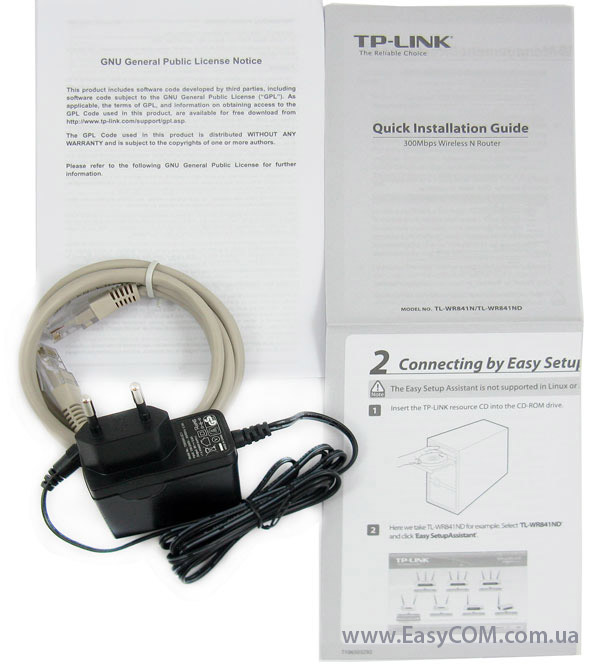
Антенны, которые зачастую лежат в коробке, в данном случае уже установлены на маршрутизатор. Помимо печатной продукции, содержащей информацию по установке и подключению, в упаковке также обнаружились несколько рекламных брошюр.
Маршрутизатор TP-LINK TL-WR841N
Корпус устройства выполнен из белого матового пластика и имеет округлые формы. Здесь и закругленные углы, и плавные изгибы граней, и слегка изогнутая верхняя панель. Такой дизайн выделяет TP-LINK TL-WR841N среди многих других маршрутизаторов, представляющих собой обычные прямоугольные коробочки. Но, стоит признать, что есть и куда более эффектные решения.
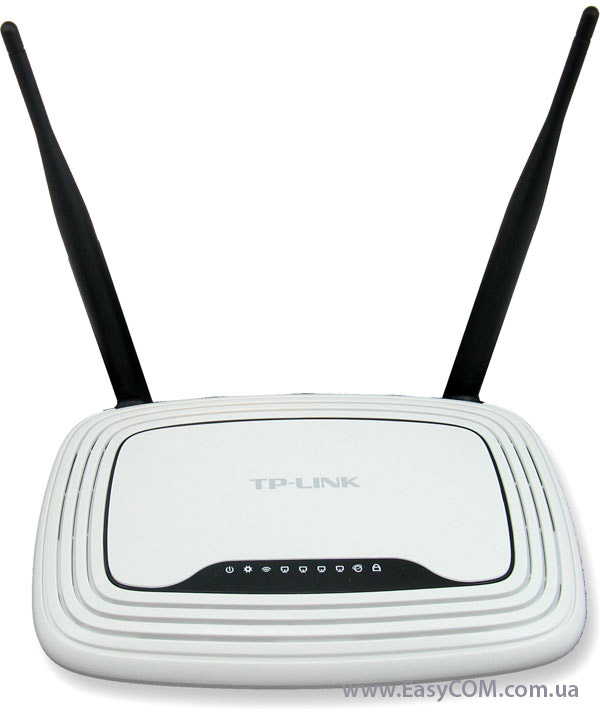
По периметру лицевой панели располагаются несколько желобков, в которых скрываются вентиляционные прорези. Центральная же часть акцентирована черной глянцевой полоской с наплывом у переднего края. В нем находятся индикаторы питания, работы устройства и активности беспроводного соединения, индикаторы подключений к портам LAN и активности порта WAN, а также индикатор WPS.
Такое расположение индикаторов можно назвать удачным. Они хорошо читаемы как при настольной установке, так и при монтаже устройства на стену.
В центре лицевой панели располагается логотип производителя, нанесенный серебристой краской.
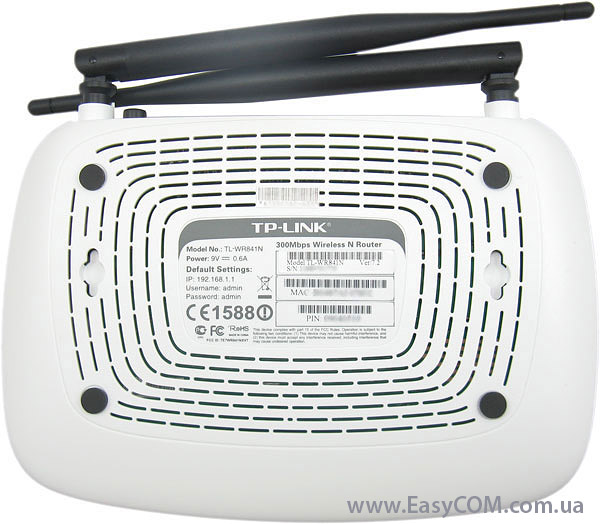
Нижняя панель маршрутизатора изобилует вентиляционными прорезями. Также на ней имеются четыре резиновые ножки для горизонтальной установки и две проушины для монтажа на стену. Наклейка, находящаяся посередине, информирует о названии модели, параметрах адаптера питания, сетевых настройках по умолчанию.
Все порты и органы управления сосредоточены на задней грани. По краям располагаются две антенны, а между ними кнопка включения, гнездо для блока питания, порт WAN, четыре порта LAN, кнопка QSS и небольшая утопленная кнопка сброса настроек.
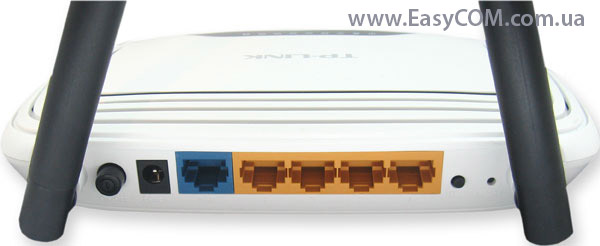
В целом корпус маршрутизатора продуман достаточно удачно, индикаторы хорошо читаемы, все порты легкодоступны.
WEB-интерфейс
Конфигурирование TP-LINK TL-WR841N осуществляется посредством WEB-интерфейса. Несмотря на кажущуюся сложность, он довольно прост в освоении, все настраиваемые опции подробно описаны в правой части экрана.
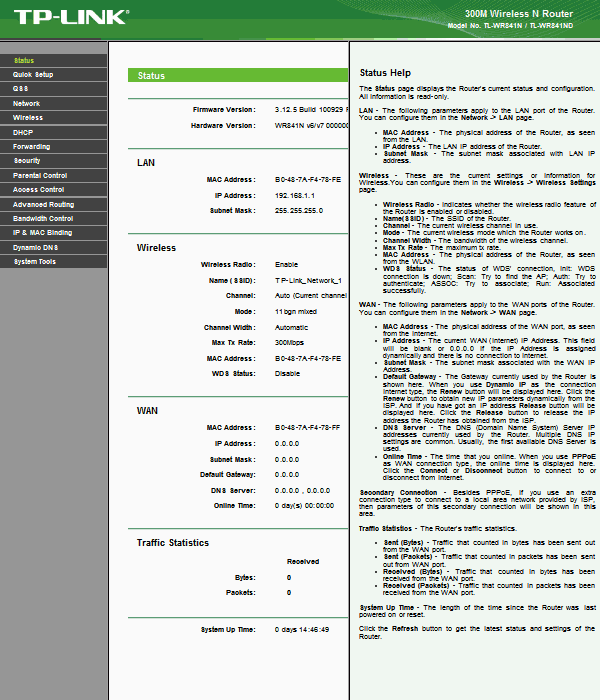
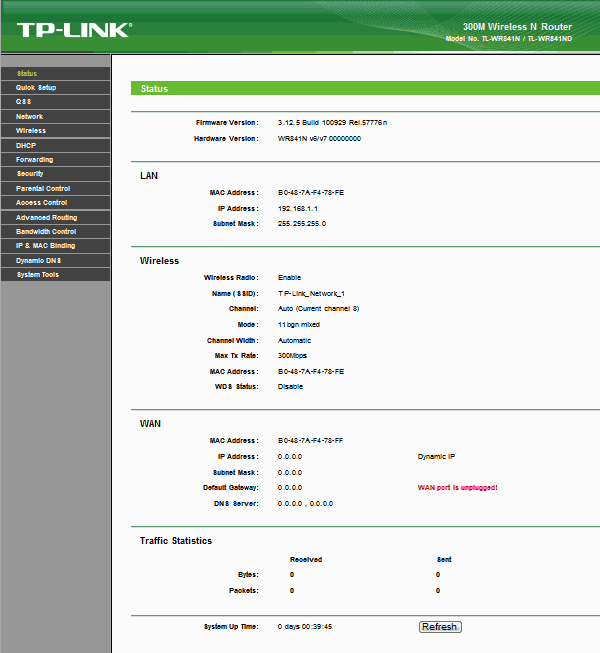
Первая страница – «Status». Здесь можно ознакомиться с основными параметрами.
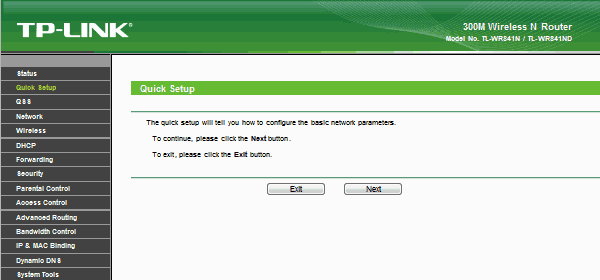
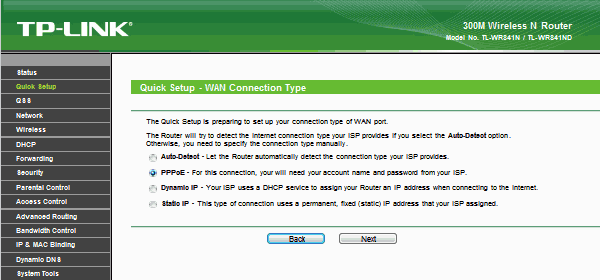
Следующий раздел – «Quick Setup». С его помощью можно быстро сконфигурировать базовые параметры, чего для домашнего использования может быть достаточно. Нам предлагается выбрать тип подключения WAN, указать логин и пароль, настроить беспроводную сеть.
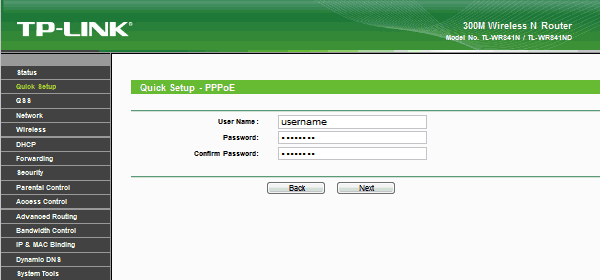
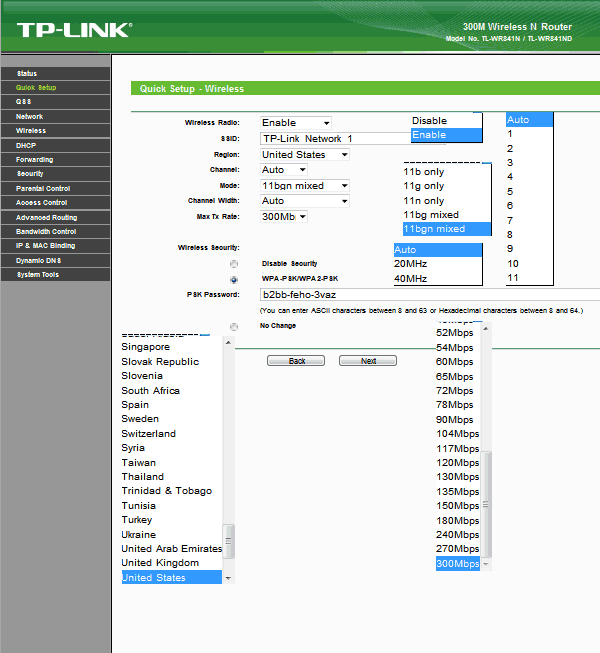
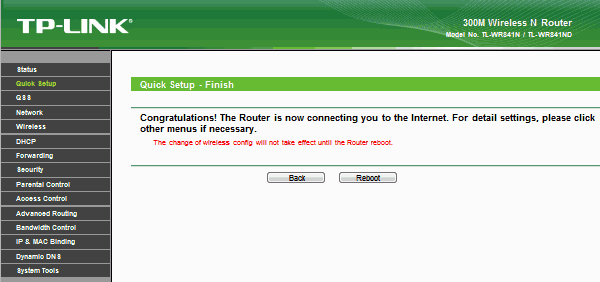
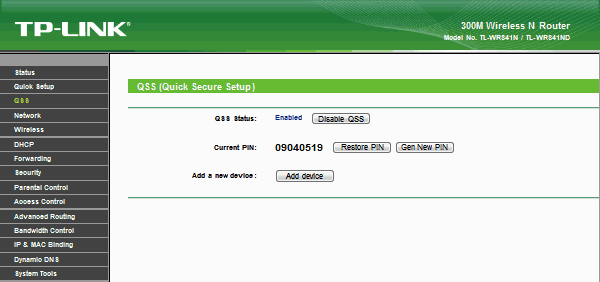
В разделе «QSS» доступна быстрая настройка беспроводной сети Quick Security Setup. После активации QSS включается механизм соединения клиентов беспроводной сети, а шифрование канала задается при помощи автоматически сгенерированного пароля.
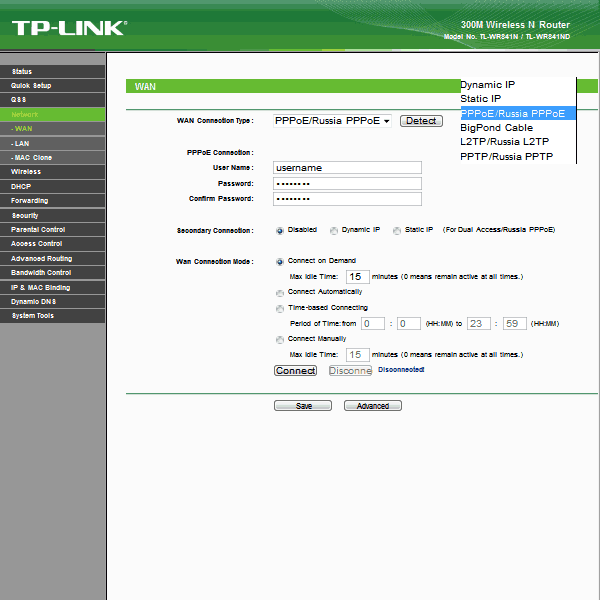
Раздел «Network» имеет три подраздела. В «WAN» можно задать способ получения IP-адреса во внешней сети динамически по внешнему DHCP-серверу либо в ручном режиме, а также выбрать способ соединения по шифрованному каналу с провайдером связи через стандарты: PPPoE, L2TP, PPTP, BigPondCable, указать MTU, размер пакетов, режим соединения и т.д.
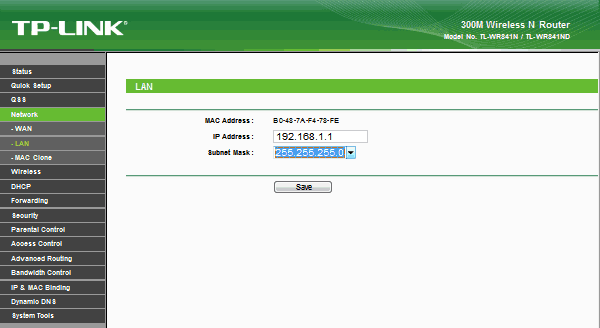
В подразделе «LAN» можно вручную задать IP-адрес и маску подсети.
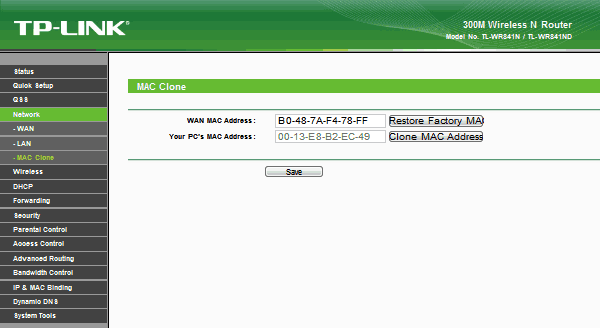
Если провайдер проводит идентификацию по MAC-адресу, полезным будет подраздел «MAC Clone».
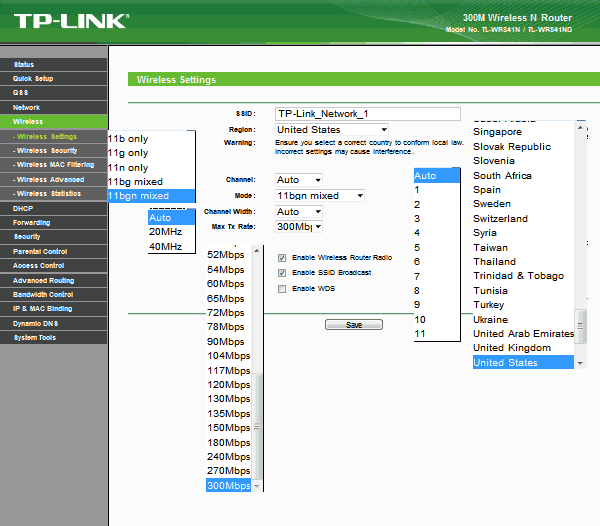
В пункте меню «Wireless Settings» раздела «Wireless» можно выбрать стандарт беспроводного соединения, задать его имя. Доступен выбор номера канала линии точки и включение/отключение беспроводного сегмента. Также можно отключить широковещательный SSID (имя сети и параметры входа).
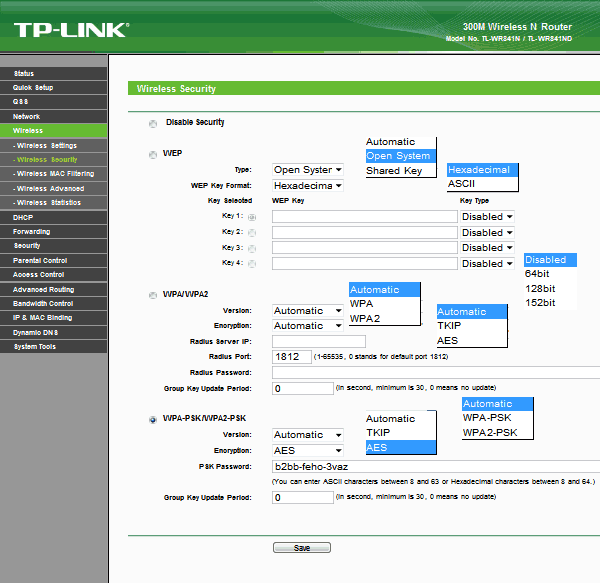
Подменю «Wireless Security» позволяет выбрать метод авторизации и задать алгоритм шифрования, кроме того безопасный режим передачи данных можно отключить вовсе.
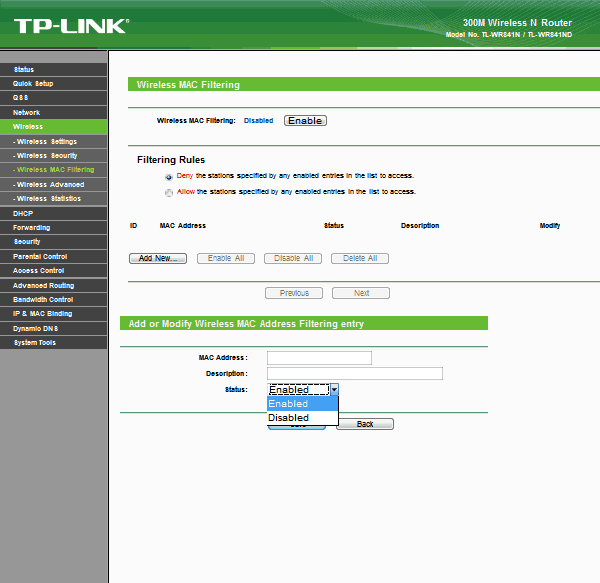
В подразделе фильтрации MAC-адресов можно создать черный и белый список устройств, которым запрещено или разрешено подключаться к вашей сети. По умолчанию этот фильтр отключен.
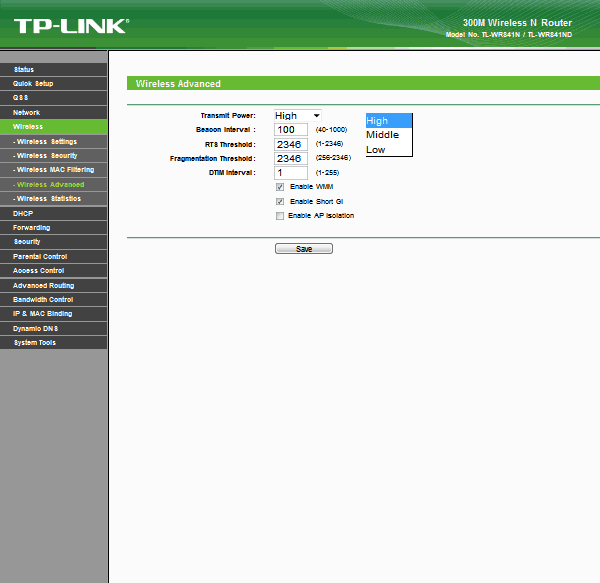
Среди расширенных настроек беспроводного подключения доступны выбор размера пакетов, включение технологии WMM (приоритета передачи потокового видео) и т.д.
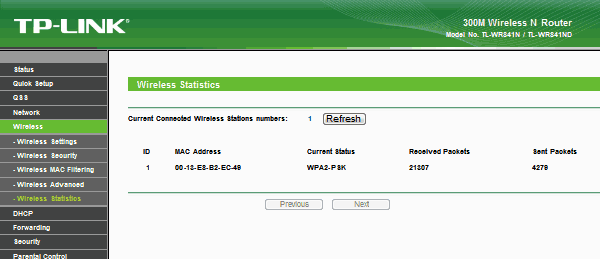
Присутствует и статистика беспроводных подключений.
В разделе «DHCP» собраны настройки DHCP-сервера. Здесь можно зарезервировать пул адресов, посмотреть информацию о клиентах.
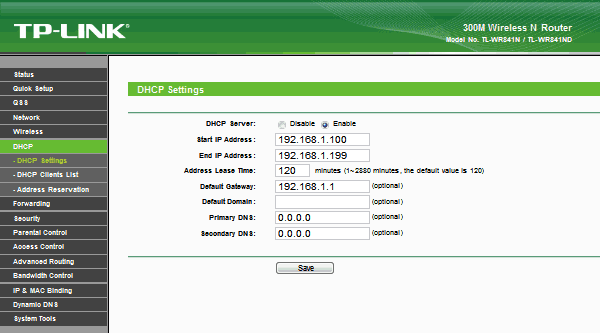
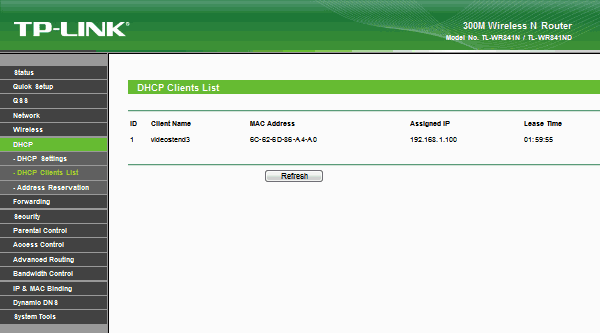
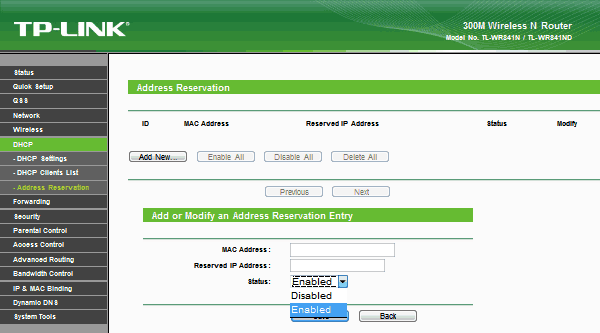
Раздел «Forwarding» пригодится для обхода ограничений протокола NAT. В подразделе «Virtual Servers» можно задать IP-адреса локальных машин, на которые будут перенаправляться определенные порты из внешнего подключения. Это позволяет реализовать любые сервера на машинах локальной сети, которые будут открыты по прописанным портам для внешнего трафика и подключений.
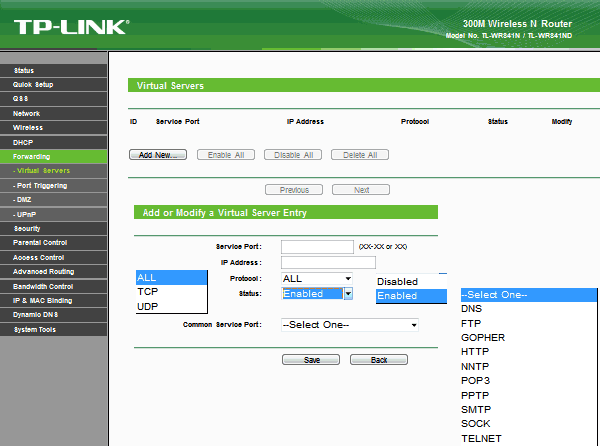
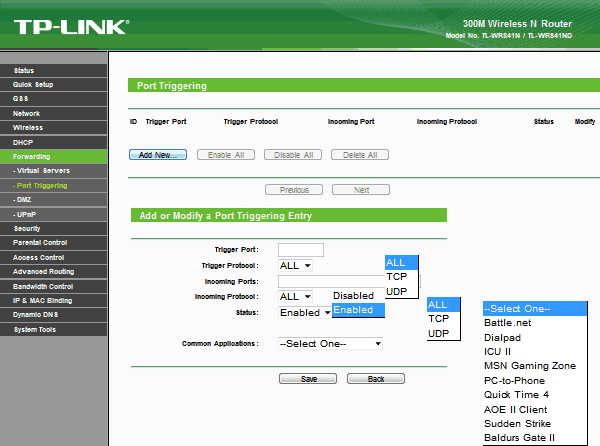
В меню «Port Triggering» можно настроить переопределение или подмену портов направления пакетов.
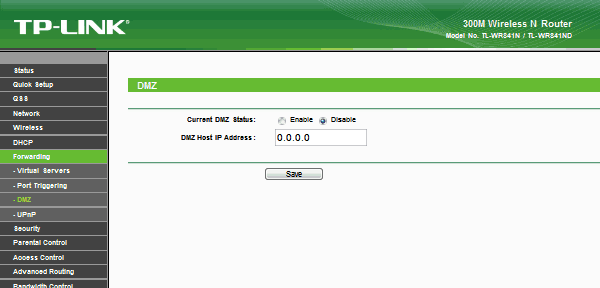
В пункте «DMZ» можно указать IP-адрес локальной станции, на которую будут уходить все пакеты, пришедшие на любой порт маршрутизатора. Т.е. именно она будет иметь назначенный на WAN-интерфейс IP-адрес и полностью реагировать на запросы внешнего клиента.
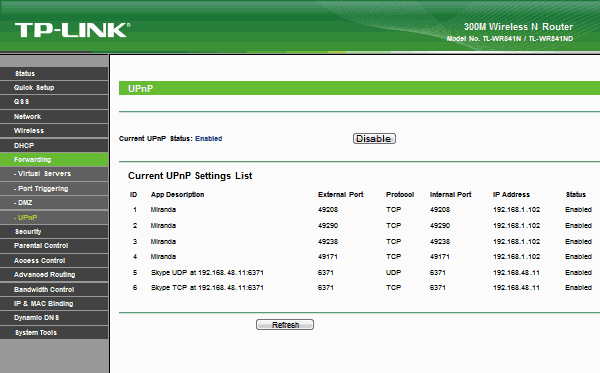
Технология UPnP (Universal Plug and Play) позволяет всем устройствам сетевой среды автоматически обнаруживать друг друга.
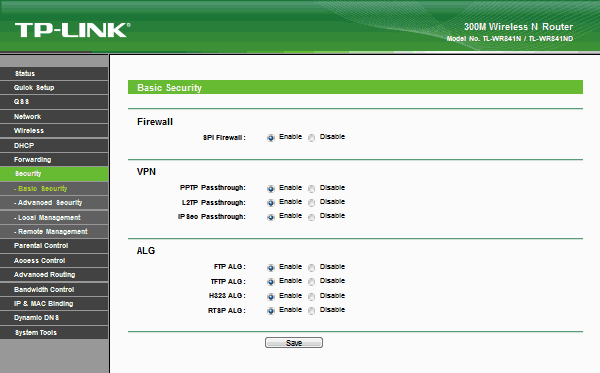
Среди настроек безопасности доступны стандартный файрволл, блокировка по признакам различных атак. Имеется возможность ограничения доступа по MAC-адресам. Присутствуют и настройки доступа из внешней сети для конфигурирования устройства.
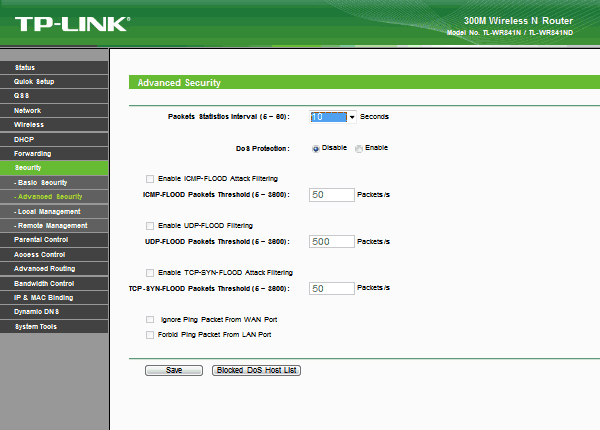
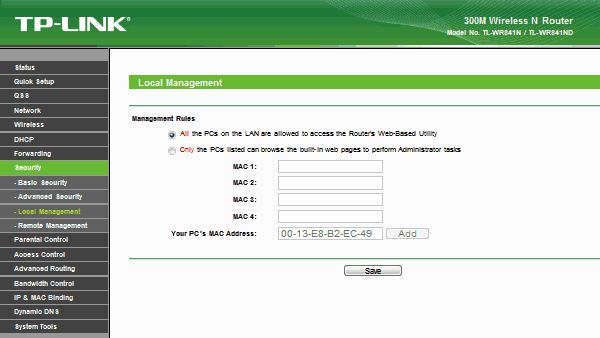
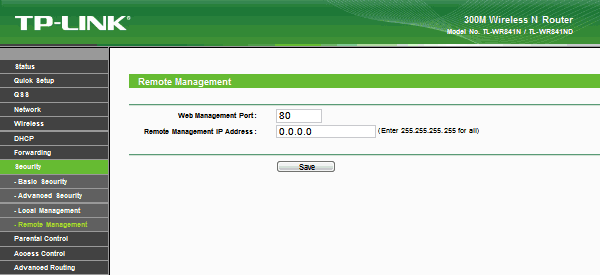
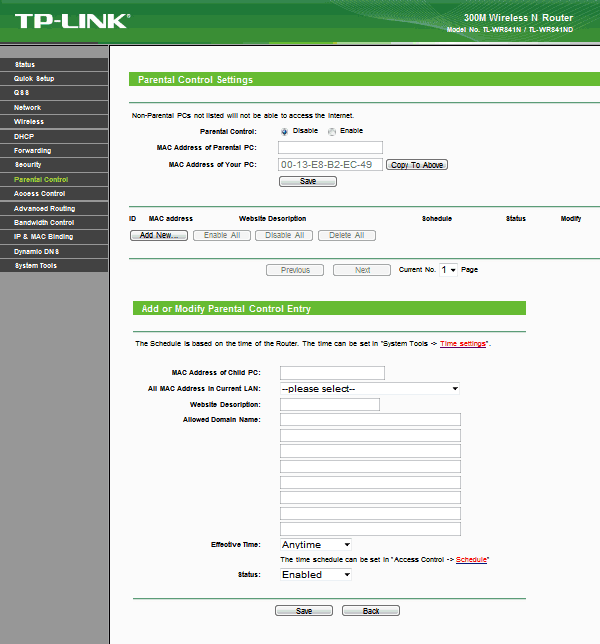
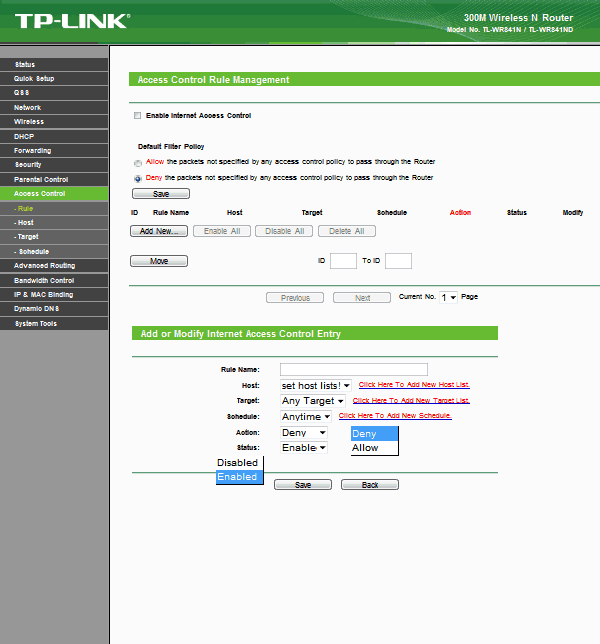
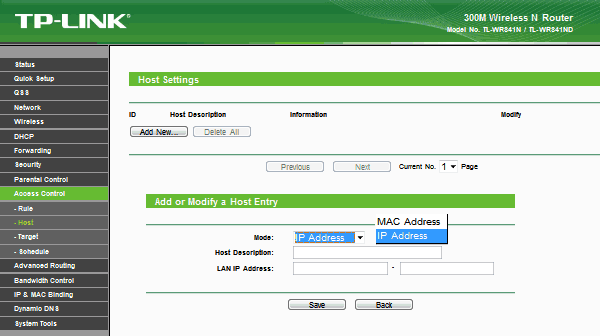
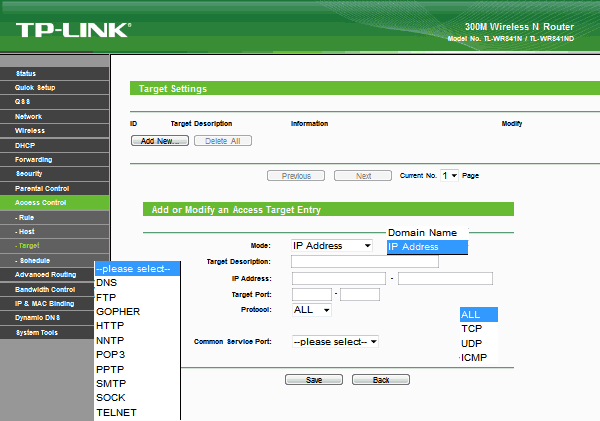
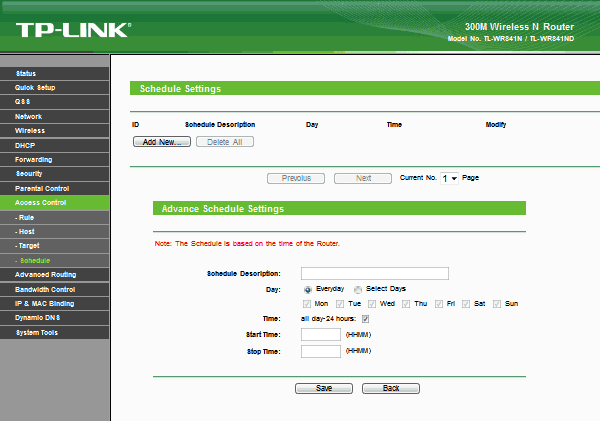
Далее следуют настройки родительского контроля и контроля доступа, как из локальной сети во внешнюю, так и в обратном направлении.
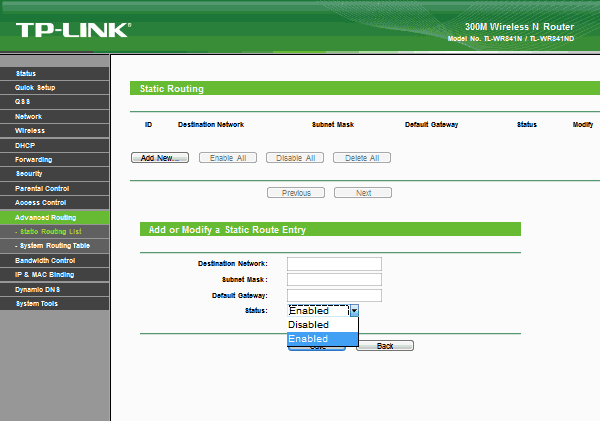
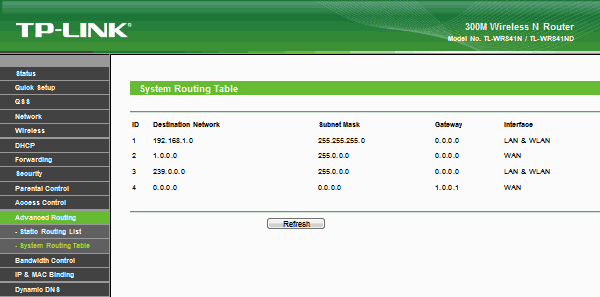
Имеется возможность задать статические маршруты. Таблица маршрутизации находится на отдельной вкладке.
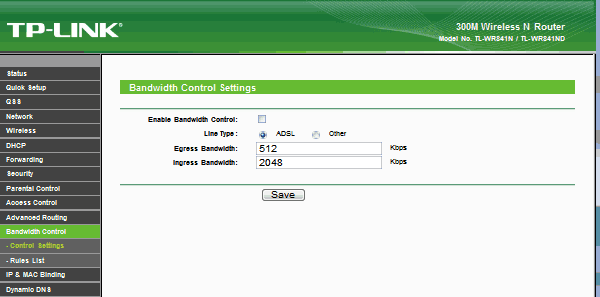
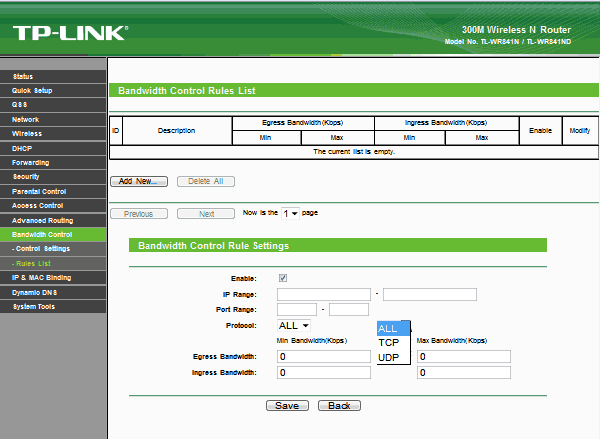
В настройках контроля полосы пропускания можно наложить ограничения по скорости на каждого клиента локальной сети, с указанием протокола и диапазона адресов и портов.
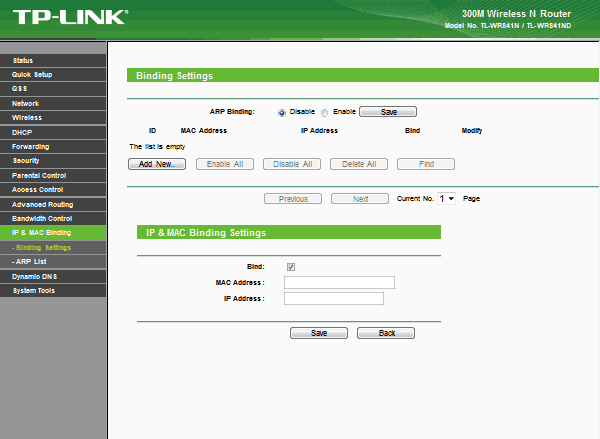
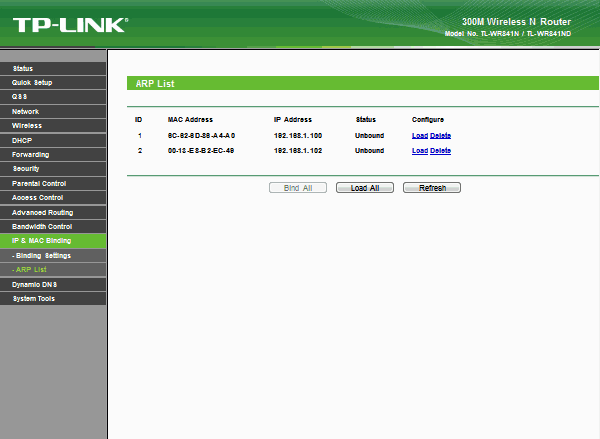
С помощью раздела «IP & MAC Binding» можно жестко закрепить за MAC-адресами свои IP-адреса. Управление этой функцией осуществляется через ARP-список.
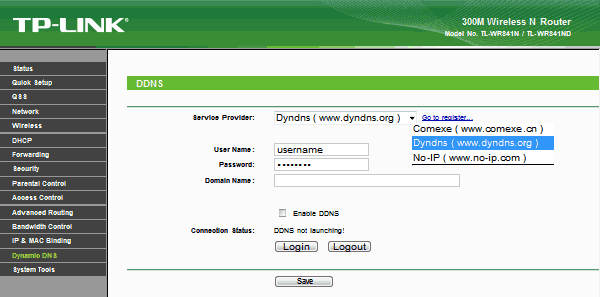
В разделе «Dynamic DNS» доступен выбор сервера динамической раздачи доменных имен DDNS и настройка соединения с ним.
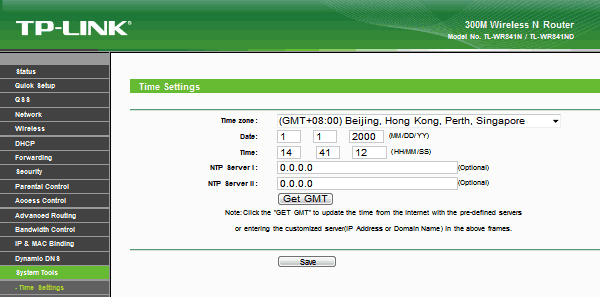
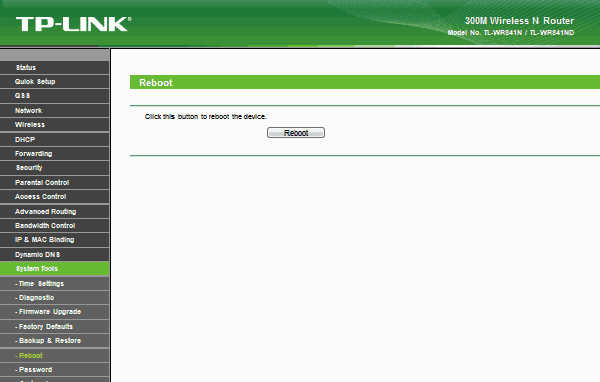
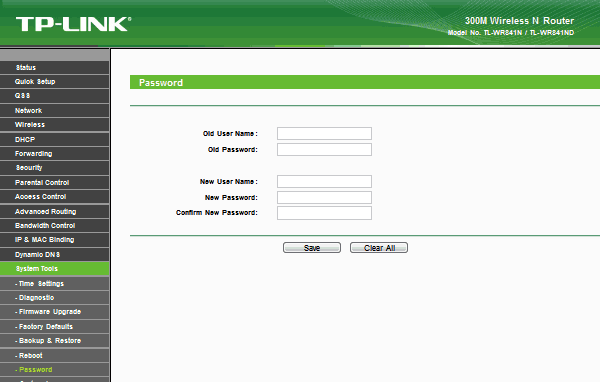
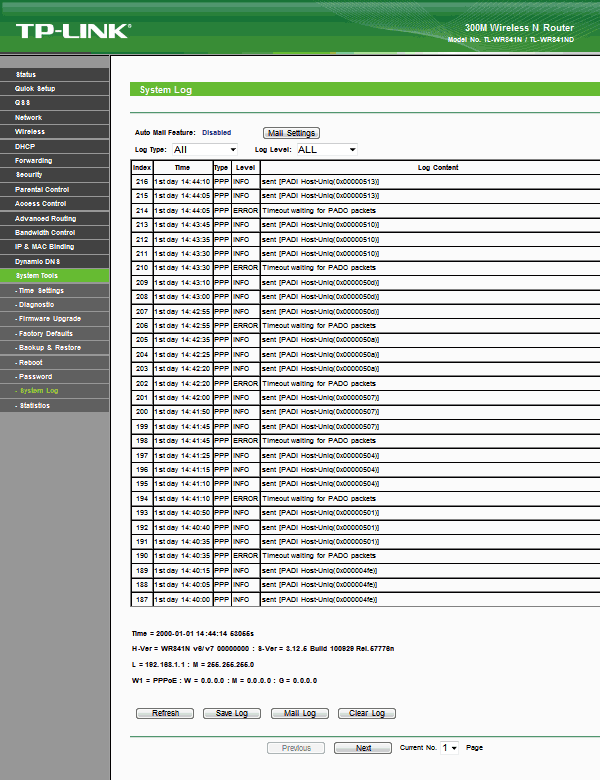
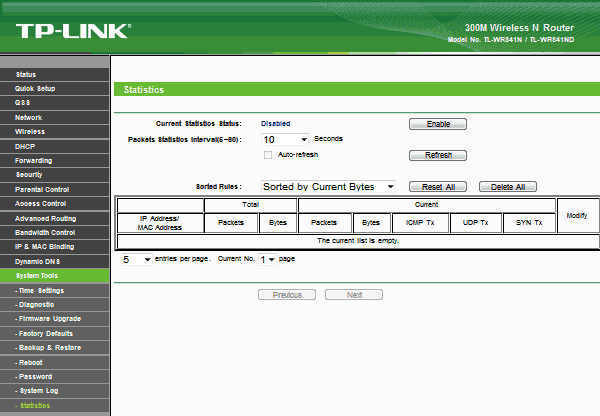
Последний раздел содержит в себе различные системные утилиты. Здесь можно настроить время, обновить прошивку, перезагрузить маршрутизатор, сделать бэкап, сбросить настройки, указать новые логин и пароль для доступа, ознакомиться со статистикой и системным журналом.
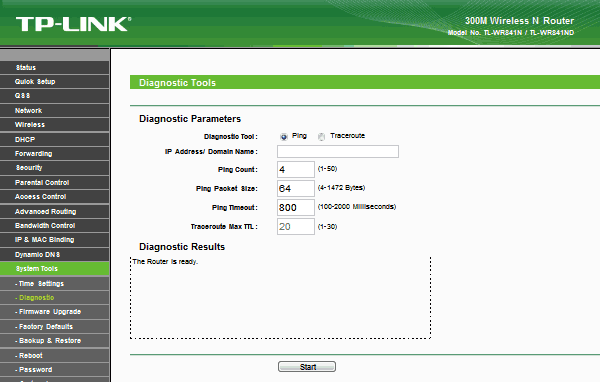
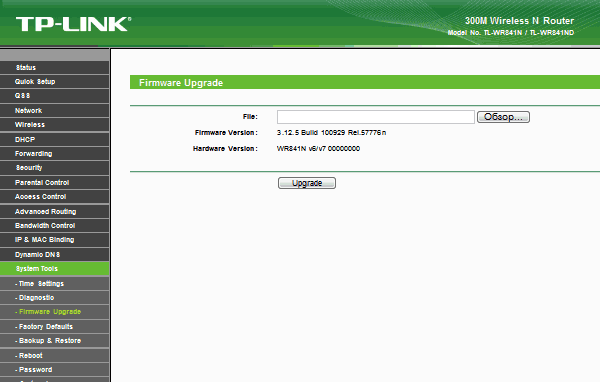
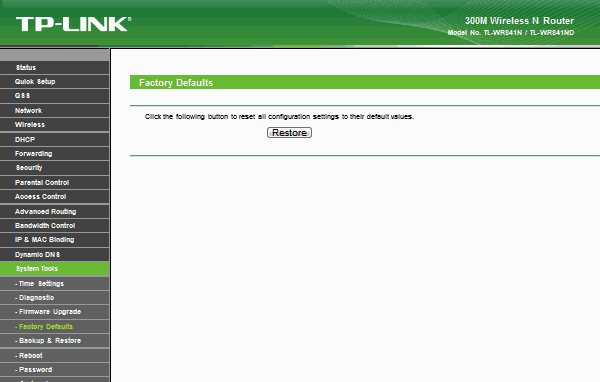
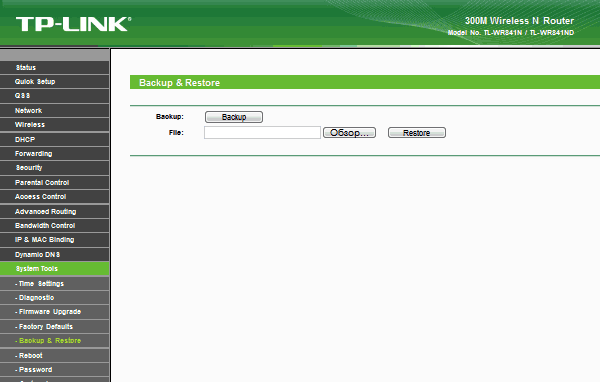
Как видим, возможности WEB-интерфейса обширны, TP-LINK TL-WR841N поддается очень гибкому конфигурированию в зависимости от тех задач, которые перед ним ставятся. Но данное утверждение справедливо практически для любого беспроводного маршрутизатора TP-LINK, ведь содержимое WEB-интерфейса у них практически идентично. Если для сравнения открыть обзор TP-LINK TL-WR1043ND, то вы сразу увидите у последнего раздел управления подключаемыми к USB-порту устройствами. По остальным пунктам же можно попытаться найти десять отличий, и это вряд ли удастся. В этом плане компания TP-LINK радует: функционал даже доступных моделей практически полностью совпадает с функционалом «топовых» решений. Во всяком случае, это справедливо по части настроек, что же касается скоростных возможностей, то они все же отличаются.
Тестирование
К скоростным возможностям и переходим. Тестирование проводится в идеальных условиях, расстояние между маршрутизатором и клиентом составляет не более двух метров. Это связано со стремлением снизить влияние на результаты помех от различного оборудования: мобильных телефонов, микроволновых печей и т.д. Также численно измеряется пропускная способность NAT-интерфейса, а для наглядного сравнения мы проводим измерение скорости передачи данных между двумя LAN-портами устройства.
Модель TP-LINK TL-WR841N протестирована в нашей лаборатории при использовании сетевого оборудования ASUS RT-N66U и ASUS EA-N66 и Gigabit Ethernet Intel 82566MC.
Сравнительное тестирование работоспособности на скорости соединения 300 Мбит/с с прямой видимостью на расстоянии два метра с использованием шифрования WPA2.
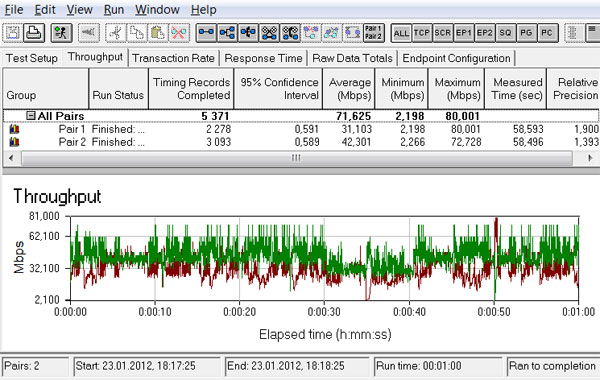
В обоих направлениях
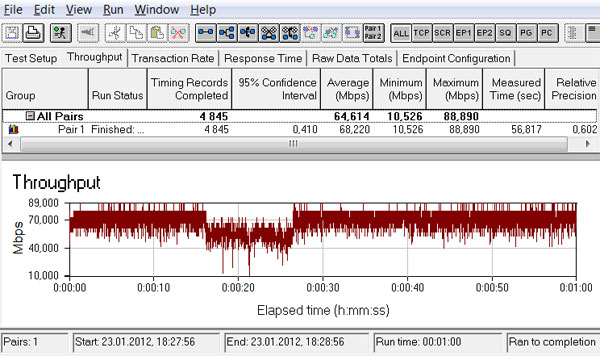
Поток данных от точки доступа к клиенту
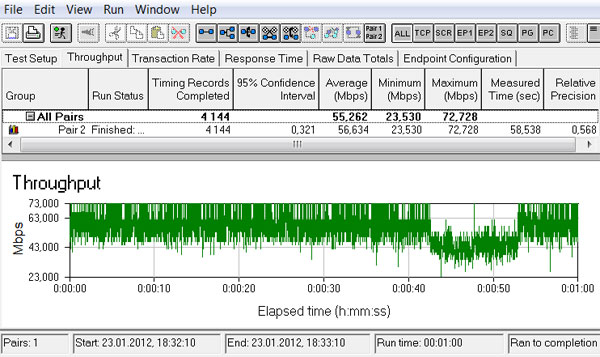
Поток данных клиента к точке доступа
Сравнительное тестирование скорости прохождения пакетов через LAN-интерфейс для другого LAN-клиента в обоих направлениях.
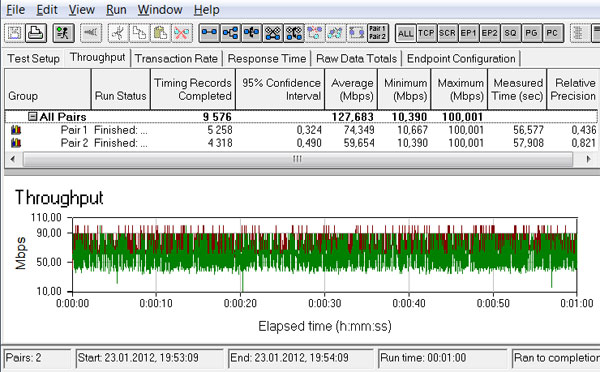
В обоих направлениях
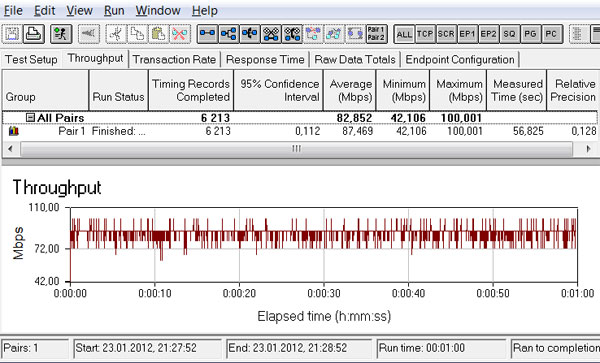
Поток данных в одном направлении
Сравнительное тестирование скорости прохождения пакетов через NAT-службу данного маршрутизатора в обоих направлениях.
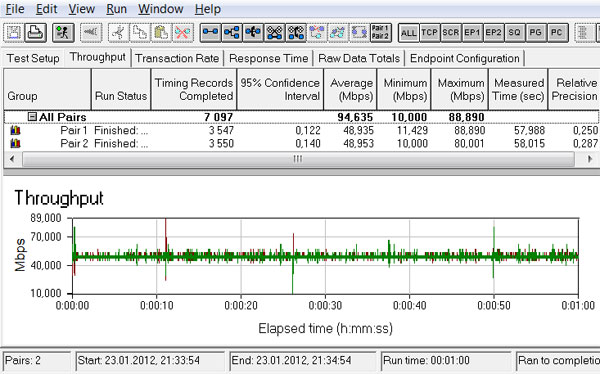
Как видим, максимальная средняя скорость передачи данных, которой удалось достигнуть по беспроводному интерфейсу, составляет 71 Мбит/с. Такой результат можно назвать средним, но в целом он типичен для данного класса устройств. Скорость прохождения пакетов через NAT-интерфейс не сильно отличается от таковой между двумя портами LAN и близка к предельной для них. Интересно, что на графике передачи данных по проводной сети в обоих направлениях мы видим среднюю скорость даже выше, чем заявленные 100 Мбит/с.
Выводы
Беспроводной маршрутизатор TP-LINK TL-WR841N показал себя как хорошо сбалансированное устройство. Это не «топовая» модель в линейке производителя, поэтому она лишена некоторого функционала, например, Ethernet-порты здесь работают на скорости 100 Мбит/с. Wi-Fi спецификации IEEE 802.11n, как и у любого современного маршрутизатора, поддерживается, но реальная скорость передачи данных по беспроводному интерфейсу далека от предельной. Но, опять же, это справедливо для всех аналогичных устройств.
В очередной раз радует грамотная реализация встроенного WEB-интерфейса. Несмотря на кажущуюся сложность, на самом деле маршрутизатор достаточно прост в настройке. А большое количество доступных опций позволяет сконфигурировать устройство в зависимости от возлагаемых на него задач.
В оформлении корпуса понравились удачно расположенные индикаторы, которые остаются одинаково хорошо читаемыми как при настольной установке, так и при настенном монтаже.
Таким образом, Wi-Fi маршрутизатор TP-LINK TL-WR841N можно порекомендовать для использования в условиях дома или небольшого офиса.
Достоинства:
-
практичный дизайн и небольшие габариты;
-
продуманный WEB-интерфейс;
-
гибкость настроек маршрутизации, возможность приоритезации трафика и доступа к ресурсам интернета;
-
умеренная стоимость;
-
наличие алгоритмов быстрой настройки.
Особенности:
-
не самая высокая скорость передачи данных по беспроводному интерфейсу, которая достигает 71 Мбит/с.

Автор: Андрей Ахрем
Выражаем благодарность украинскому представительству компании TP-LINK за предоставленный для тестирования маршрутизатор.
Выражаем благодарность украинскому представительству компании ASUS за предоставленное вспомогательное оборудование.