
Wi-Fi 6 (2.4 и 5 ГГц), гигабитные WAN и LAN, USB 3.0 — такой интересный набор характеристик предлагает роутер TP-Link Archer AX73 (AX5400). Пытаемся разобраться, насколько он соответствует реальности.
Упаковка и комплектация
В качестве упаковки используется крупная картонная коробка, запаянная в прозрачную плёнку. Внутри — ещё одна коробка с пластиковым ложементом.
Но не стоит обольщаться по поводу надёжности упаковки: картон достаточно тонкий, от серьёзных ударов роутер защищён не будет.
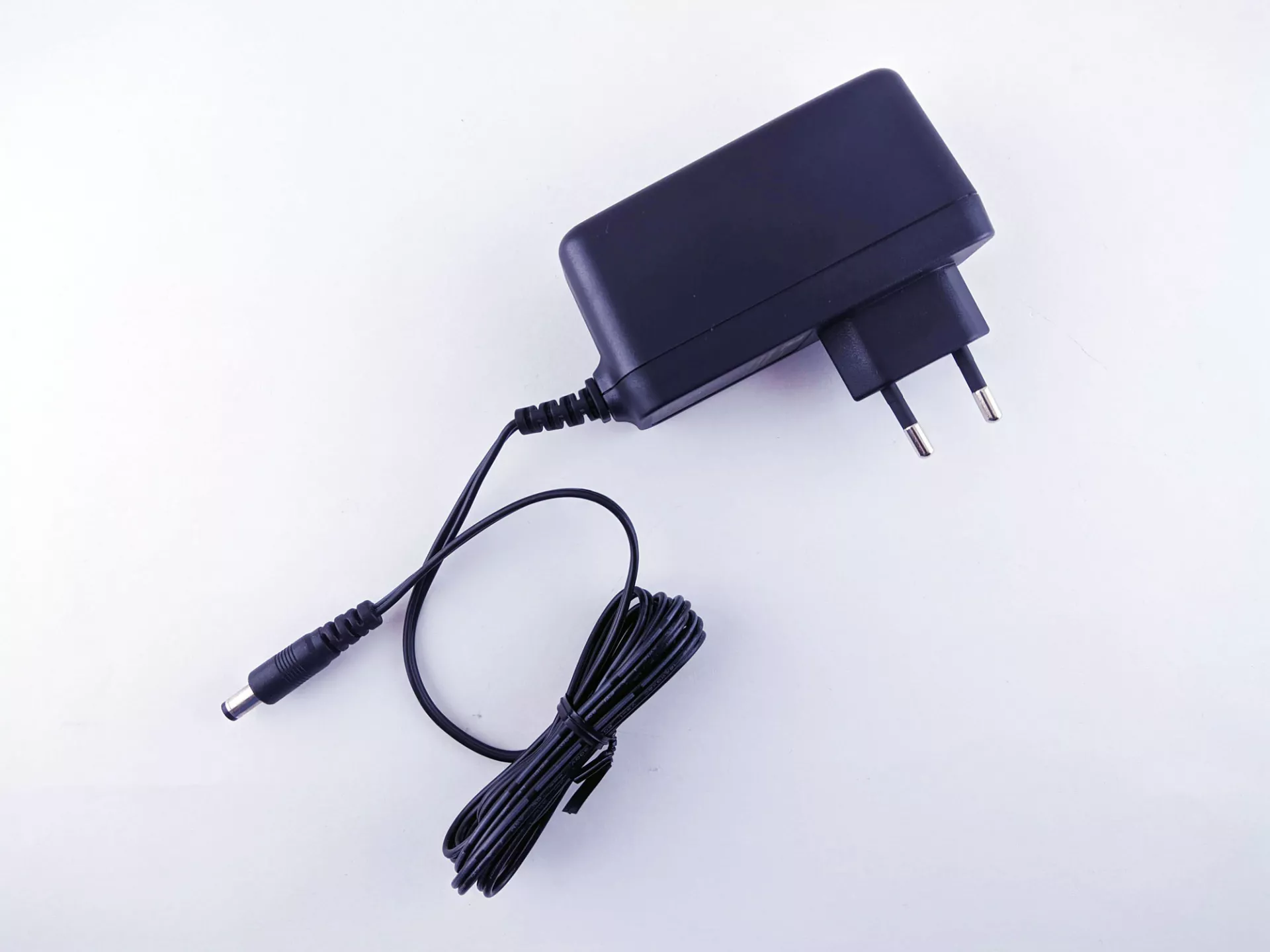
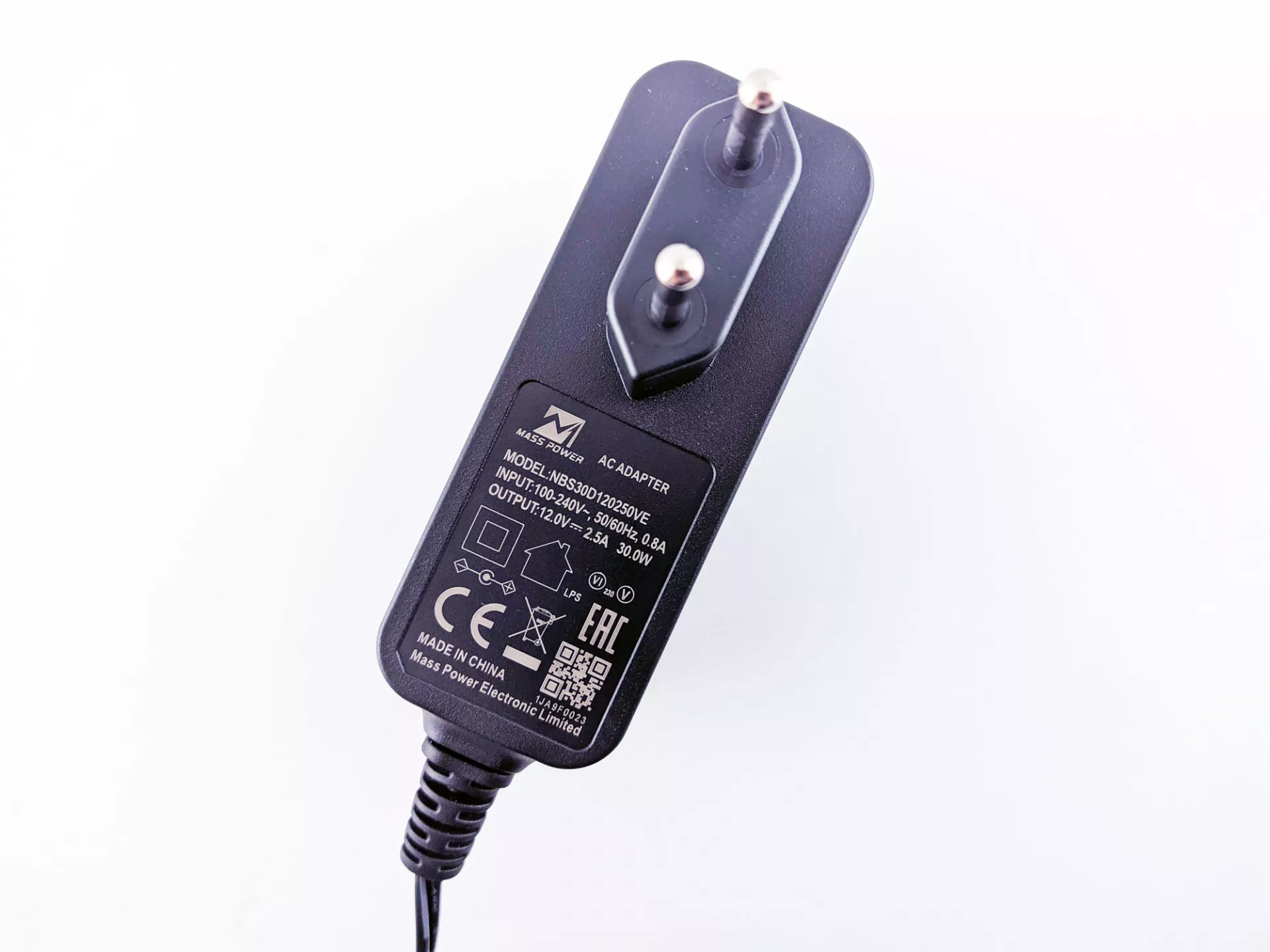
В комплектации присутствует несколько информационных буклетов, метровый кабель RJ-45 и блок питания выдающий напряжение 12 В током до 2.5 А.
Внешний осмотр
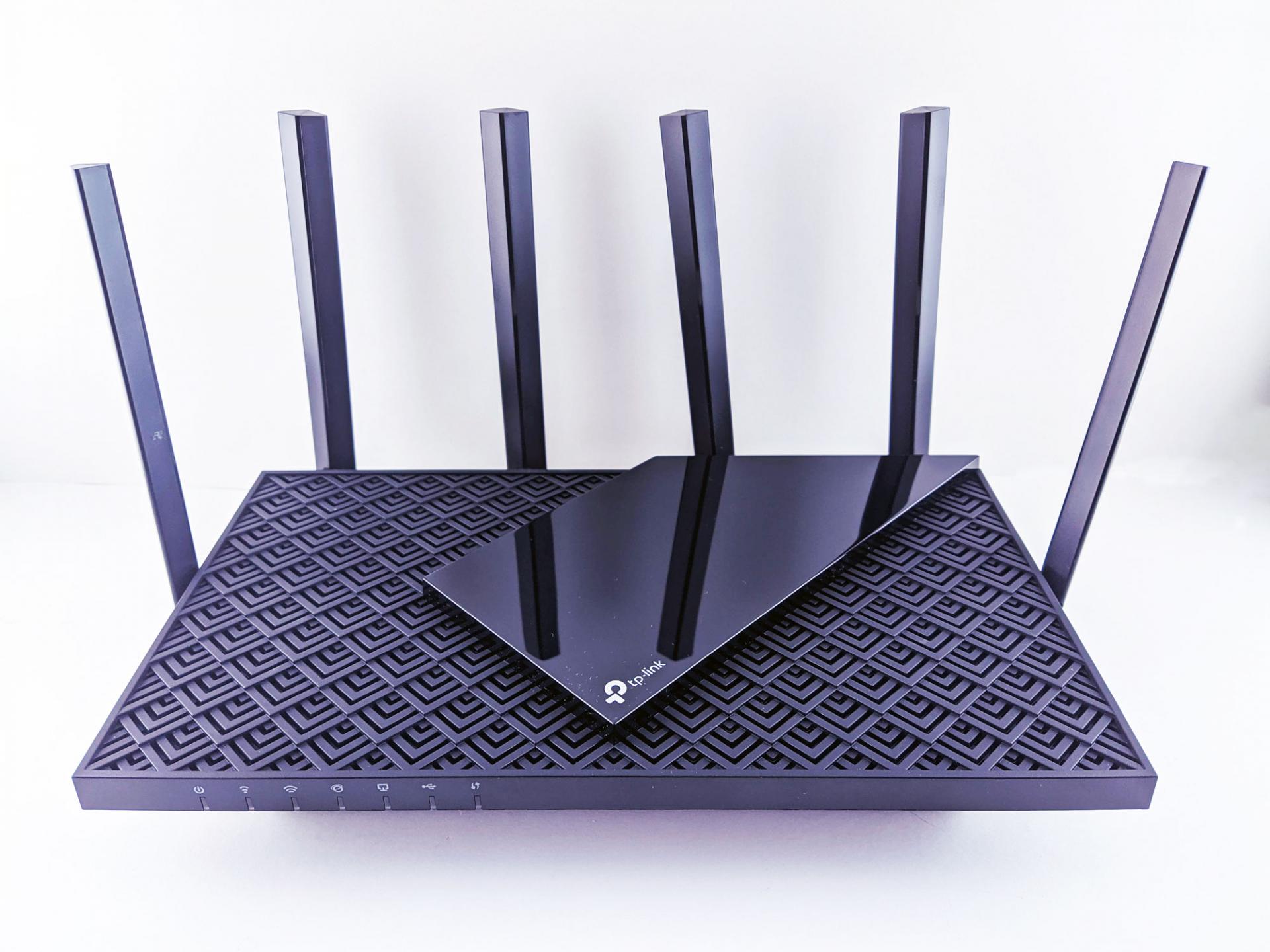
Роутер выполнен в пластиковом корпусе чёрного цвета с шестью внешними антеннами:
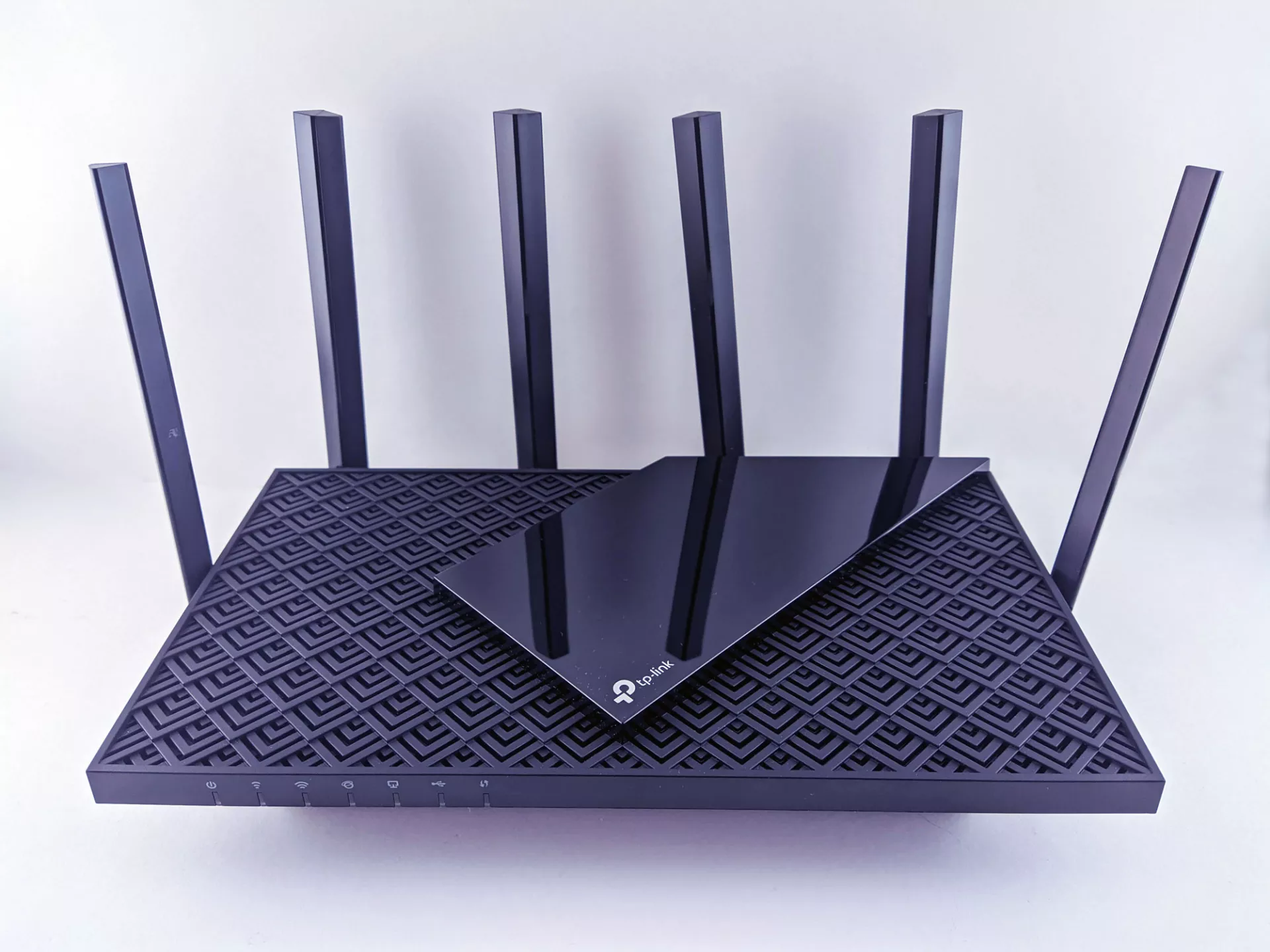
Весьма специфическая поверхность, несколько напоминающая черепичную, в центре корпуса роутера поверх которых под углом размещена глянцевая сплошная поверхность (изначально она закрыта плёнкой и даже не знаю, стоит ли её снимать: после первой же протирки мягкой салфеткой глянец изрядно пострадал и стал выглядеть довольно неприглядно).
Сама по себе «черепица» — не только декоративное дизайнерское решение, а ещё и хитрый способ маскировки вентиляционных отверстий: как верхняя крышка, так и донышко роутера, фактически — одна большая вентиляционная решётка.

Воздух может спокойно циркулировать сквозь корпус (корпус в ряде мест видно на просвет)

Антенны несъёмные и вращаются в разные стороны. Габариты роутера (с учётом шарниров антенн) — 29.5 х 16.5 х 5 см. Антенны увеличивают размеры в плоскости роутера ещё на 13 см каждая (например, для роутера с обеими боковыми антеннами, развёрнутыми параллельно плоскости роутера, размеры составят 13 + 29.5 + 13 = 55.5 см), а перпендикулярно плоскости роутера — на 12 см (итого 5 + 12 = 17 см).
На левой стороне корпуса нет ничего функционального. С правой стороны корпуса размещён одиночный разъём USB 3.1 Gen 1 5 Гбит/с (не путать с USB 3.1 Gen 2 10 Гбит/с):

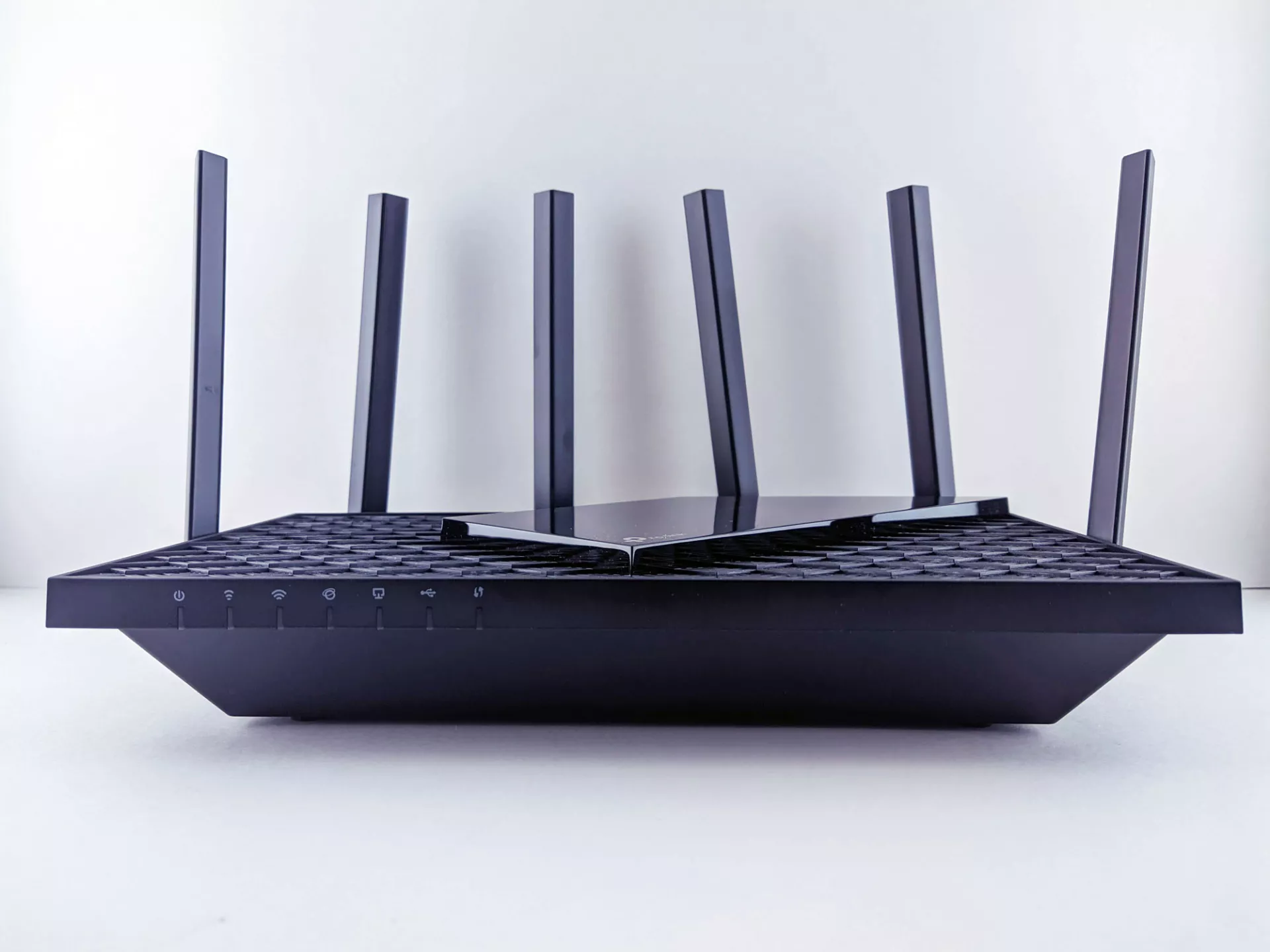
Фронтальная сторона роутера несёт на себе индикаторы:

- Питание;
- Wi-Fi 2.4 ГГц;
- Wi-Fi 5 ГГц;
- Интернет (при наличии подключения светится зеленым, при отсутствии соединения — жёлтым);
- LAN;
- USB;
- WPS.
Задняя стенка роутера:

- Отдельная кнопка включения/выключения светоиндикаторов на передней панели роутера (подобное решение встречается нечасто, обычно производители если и реализуют возможность выключения светодиодов, то не кнопкой, а лишь опцией в web-интерфейсе роутера);
- Кнопка активации WPS;
- Кнопка включения/отключения Wi-Fi;
- Кнопка полного сброса настроек роутера (стандартно утоплена и для доступа к ней нужен тонкий предмет, например, канцелярская скрепка);
- Порты LAN 1-4 для подключения кабелей локальной сети;
- Порт WAN для подключения кабеля интернета;
- Кнопка питания;
- Разъём для подключения питания.
На донышке корпуса имеются два крепёжных отверстия, позволяющих вешать роутер на вертикальную поверхность, причём позволящие сделать это в двух положениях (основным рядом антенн как вверх, так и вниз):

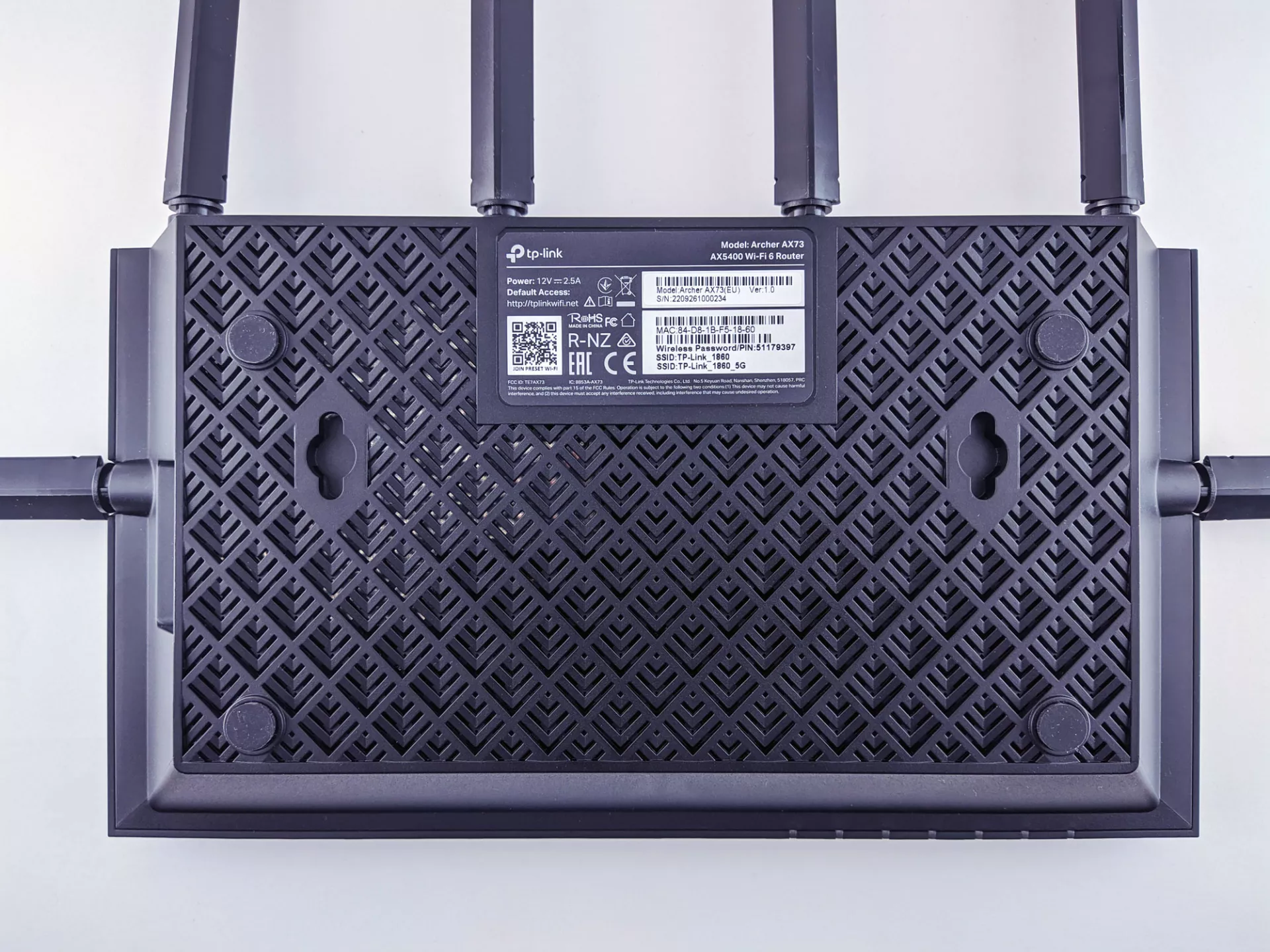
Также тут размещена наклейка с техническими данными, QR-кодом, позволяющим подключиться к Wi-Fi роутера, MAC-адресом, паролем Wi-Fi и серийным номером.
Программная часть
Настройку роутера и контроль над ним можно осуществлять двумя способами — через традиционный web-интерфейс и через приложение для мобильных устройств Tether (существуют версии для Android и iOS). Оба эти способа не требуют подключенного интернета.
Web-интерфейс роутера доступен как при проводном подключении, так и через WiFi, по адресу tplinkwifi.net (подчеркну ещё раз: адрес «локальный» — подключать внешний интернет не требуется). При первом включении пользователя встречает «мастер быстрой настройки».
Перечислю некоторые возможности:
- Wi-Fi настраивается как в едином виде (опция «Smart Connect»), так и независимо для 2.4 и 5 ГГц (в т.ч. с разными паролями и именами сетей, а также можно отключить один из диапазонов). Гостевые сети Wi-Fi 2.4 и 5 ГГц также независимы;
- Поддержка IPTV/IGMP и UDP;
- Поддержка DDNS (собственный сервис TP-Link, сторонние No-IP и DynDNS);
- Управление USB-модемом, подключенным к USB-порту, в т.ч. и использование его в качестве резервного канала связи при отключении основного соединения;
- Управление правами доступа к накопителю, подключенному к USB-порту (FTP, Samba с возможностью открытия доступа извне);
- Поддержка Apple Time Machine;
- Межсетевой экран, проброс портов, «чёрный» и «белый» списки устройств;
- Поддержка VPN, OpenVPN, L2TP, PPTP (в т.ч. с поднятием на роутере собственного сервера);
- Агрегация портов LAN;
- Поддержка Яндекс.DNS;
- Поддержка TP-Link HomeShield;
- Поддержка управления роутером с помощнью Amazon Alexa;
- Поддержка бесшовной сети OneMesh;
- Включение и выключение по расписанию (сети, Wi-Fi, светодиодов на фронтальной панели);
- И т.д.
Проблем со скоростью реакции интерфейса не замечено.
Мобильное приложение Tether также не требует подключения к интернету, кроме момента загрузки с Google Play или App Store и регистрации учётной записи. После перечисленных действий подключаемся к Wi-Fi-сети от роутера и приложение автоматически находит роутер. На примере Android-версии:
Приложение работает быстро, каких-либо подтормаживаний я не обнаружил. В целом количество доступных настроек достаточное, но всё же заметно меньше, чем через классический web-интерфейс.
Отдельно отмечу расширенную программную защиту всех устройств, подключенных к сети через данный роутер: в микропрограмме нашлось место не только для стандартных защит и общеизвестной системы фильтрации Яндекс.DNS (причём с возможностью введения правил и для отдельных устройств, а не только всей домашней сети).

Также в роутере реализована фирменная технология фильтрации трафика TP‑Link HomeShield. Но тут не обошлось, на мой взгляд, и без одного существенного недостатка: настройка данной технологии защиты возможна только через вышеописанное мобильное приложение TP-Link Tether, web-интерфейс роутера доступа к настройкам не предоставляет:

Потенциально, в случае проблем с доступом к приложению, владелец роутера лишается доступа к технологии.
Список возможностей достаточно обширен: можно, выбирая конкретные устройства, задавать им определённые наборы правил, есть возможность блокировать отдельные конкретные ресурсы, указывая их адрес, ограничения по времени, просмотр активности с устройства и т.д.
По умолчанию доступна базовая защита имеющая несколько ограниченные возможности (хотя, в принципе, их вполне достаточно в большинстве случаев):

Ещё один небольшой нюанс: фильтрация начинает работать не сразу, поэтому, добавив какой-то сайт в «чёрный список» не бросайтесь тут же проверять, сработало ли ограничение, выждите минуту-две.
Тестирование: общие пробы
TP-Link Archer AX73 поддерживает подключение USB-модемов, при этом имеются готовые профили настроек под несколько российских операторов сотовой связи:

Но я решил не ограничиваться USB-модемом, а проверить более извращённый вариант и к разъёму USB через кабель подключил смартфон Honor 20 Pro в режиме модема. Такой вариант оказался работоспособен. Вариант извращённый, но реальный: в случае аварии при необходимости экстренного восстановления связи куда вероятней под рукой найдётся смартфон с обычным (комплектным) USB-кабелем, нежели USB-модем.
Скорость на скриншоте невелика, но это связано с плохой сотовой связью, а не роутером или способом подключения

Аварийная ситуация с основным соединением с интернетом? Запросто подключаем смартфон и восстанавливаем соединение. Но вот с внешним накопителем, если он подключен к роутеру через USB, придётся временно распрощаться: при одновременном подключении смартфона и накопителя через через USB-хаб — увы, не заработало.
К сожалению, доступа к интернету 1 Гбит и более по Ethernet у меня не имеется, поэтому в вопросах замеров скорости я буду использовать только подключенный через USB-порт через адаптер SATA3-USB3 накопитель SSD Samsung 860 Pro объёмом 512 Гбайт — сама по себе (при подключении к компьютеру) такая связка обеспечивает до ~450 Мбайт/с на линейных операциях.
SSD размечен на весь объём одним разделом в файловой системе NTFS и распознался роутером без каких-либо нареканий, а его содержимое (файлы на половину объёма), невзирая на файловую систему, отлично читаются.
При смене накопителя слетает галочка «Выберите папку», её нужно выставлять заново, иначе новый накопитель, подключенный к роутеру, будет недоступен.
Автоматически активируются «смотрящие» вовнутрь локальной сети протоколы Samba и FTP, при этом доступ возможен как по имени «tp-share» (можно поменять его на свой выбор), так и IP-адресу, при этом для FTP открываются два типа доступа — полный и только на чтение (учётные записи и пароли сразу меняем с умолчальных «admin/admin» и «visit/visit»). Можно выбрать, открывать ли доступ ко всему накопителю или только к какой-то одной папке на нём. В «Мой компьютер» начинает отображаться сетевой накопитель «TP-Share» без какой-либо настройки — используется Windows Media Connect compatible (MiniDLNA).
Однако при использовании MiniDLNA на накопителе, подключенном к роутеру, видны только мультимедийные файлы (ограничение данной технологии). Чтобы стали видны любые файлы, нужно вручную подключить накопитель как сетевой диск (указав в качестве адреса не «\\tp-share», а «\\tp-share\*», где * — буква накопителя, отображаемая в web-интерфейсе роутера (не совсем очевидный момент)). Кстати, можно использовать и доменное имя tplinkwifi.net — по нему также доступны и Samba, и FTP.

Вручную можно активировать FTP и для доступа извне, для чего вручную можно включить DDNS. Доступны на выбор три сервиса — собственный сервис TP-Link, а также сторонние сервисы NO-IP и DynDNS.

У меня не было возможности произвести полные тесты TP-Link Archer AX73 на совместимость, могу лишь отметить, что, помимо упомянутого Samsung 860 Pro, роутер без проблем распознал SSD Kingston A400 1.92 Тбайт, Intenso Memory Board 4 Тбайт и WD My Book 8 Тбайт, хранимые на них файлы отображались и копировались без нареканий.
Также роутер может похвастать наличием встроенного torrent-клиента, который работает с подключенным в разъём USB-порт роутера и скрывается в разделе «Офлайн-загрузка»:

Настроек — самый минимум. Могу отметить, что мой канал имеет ширину 100 Мбит, однако клиент развивал скорость не более 70 Мбит/с. Впрочем, возможно, причина кроется в том, что мой проводной провайдер активно блокирует торренты.
Тестирование: скорости
Теперь посмотрим на скорости передачи данных в разных конфигурациях на крупных файлах (8-32 Гбайт — чтобы добиться максимального быстродействия от тестовых систем), а в тестовых компьютерах используются NVMe PCIe SSD.
При загрузке файлов с подключенного через USB к роутеру SSD скорости вполне честные:
Honor 20 Pro поддерживает только Wi-Fi 5, а потому подключается на 866 Мбит/с, скачивая тестовый файл со скоростью порядка 76 Мбайт/с. С компьютера по LAN скорость составляет порядка 110 Мбайт/с.
Однако при попытках одновременной загрузки со смартфона и с компьютера обнаруживается сюрпризы:
Скорость Wi-Fi падает в разы, а график скорости передачи данных по проводу превращается в скачкообразный.
Одновременное подключение с двух смартфонов (помимо Honor 20 Pro задействуется Xiaomi Redmi Note 7 Pro — так же Wi-Fi 5):
Скорость так же падает. Как при распределении по 2.4 и 5 ГГц, так и при одновременном подключении к 5 ГГц.
Одновременная загрузка тестовых файлов на два компьютера, подключенных по LAN-портам, с подключенного по USB к роутеру SSD показывает, что на один компьютер файлы загружаются со скоростью 1 Гбит/с, на два — уже 500 Мбит/с.
Я пробовал также поменять адаптер USB-SATA на другой, а в качестве SSD взял Kingston A400 1.92 Тбайт (экземпляр из моего обзора), но результат остался прежним — суммарная скорость отдачи с USB-порта роутера не превышала 110 Мбайт/с.
Таким образом, возникают вопросы к USB-порту TP-Link Archer AX73: а как вообще реализовано подключение внутри его аппаратной платформы? Такое впечатление, что в реальности контроллер USB в роутере сидит на гораздо более узкой шине. Явное противоречие со спецификациями USB 3.1 Gen 1.
Этот вопрос ещё более явно возникает, если собрать сетку из четырёх компьютеров на LAN-портах и одного смартфона на Wi-Fi.

На этом скриншоте виден «баг» микропрограммы роутера: показатели скорости не работают
Затем настроить сетевые папки на двух компьютерах, а потом с двух других попытаться скопировать эти файлы, а параллельно — начать копировать с подключенного к роутеру SSD файлы на смартфон: одновременно в каждой из этих пар с компьютера на компьютер скорость копирования составляет полноценные 112-114 Мбайт/с, смартфон, в свою очередь, получает данные со скоростью ~76 Мбайт/с. И никаких ограничений при такой нагрузке (суммарно почти 300 Мбайт/с) не наблюдается.
У меня возникло желание вскрыть роутер и изучить его аппаратную платформу, однако сделать это не удалось, несмотря на выкручивание винтов, скрывающихся под ножками, корпус сохранил целостность. Попытка расщёлкивания по периметру пластиковой картой также ничего не дала. Громить же корпус не хотелось.
В интернете присутствуют фотографии разборки роутера, но не слишком подробные. Из них можно узнать о использовании Broadcom BCM6750 и Broadcom BCM43684. В спецификациях последнего фигурирует упоминание поддержки одного USB 3.1 Gen1, но без конкретизации величины его пропускной способности. В теме на 4PDA, посвящённой этому роутеру, участники форума также, судя по поиску, неоднократно задавались вопросом относительно его быстродействия.
Устройств Wi-Fi 6 у меня нет, только Wi-Fi 5, поэтому тестирование скоростных возможностей роутера у меня получилось неполным, но, по большому счёту, это проблемой не является: быстродействие встроенного порта USB невысоко, порты WAN и LAN — гигабитные. Скоростям Wi-Fi 6 просто некуда деваться, разве что для сообщения нескольких устройств между собой внутри одной беспроводной сети — достаточно специфический и редкий сценарий, на мой взгляд.
Тестирование: немного об энергопотреблении
При том, что роутер комплектуется адаптером питания мощностью 30 Ватт, подловить роутер в достижении этой отметки в своём энергопотреблении мне не удалось. В режиме полного простоя (активен Wi-Fi, ничего не подключено к роутеру ни кабелем, ни по Wi-Fi) — 6-7 Ватт. При четырёх компьютерах на LAN-портах и взаимном копировании файлов между ними, а также копирования файлов с SSD, подключенного к роутеру, на смартфон через Wi-Fi (суммарная скорость, обеспечиваемая Archer AX73 в этот момент, составляет почти 300 Мбайт/с) — колеблется в рамках 17-20 Ватт.
Нагрев есть, но я бы не назвал его критическим — под сильными нагрузками корпус роутера остаётся едва тёплым.
Заключение
Не каждый день я имею дело с роутерами и их настройкой. И тем проще мне судить: TP-Link Archer AX73, разумеется, при наличии базовых понятий и знаний о сетях, очень легко и просто настраивается, никаких особых трудностей у рядового потребителя возникнуть не должно.
Обширный набор поддерживаемых технологий и функций. На выбор доступны системы фильтрации контента — от базового «родительского контроля» до Яндекс.DNS и TP-Link HomeShield. На базе этого роутера можно построить небольшой файловый сервер (ну или не только небольшой, раз при проверке HDD на 8 Тбайт также распознался без проблем), в том числе, с доступом извне (DynDNS), плюс имеется простенький торрент-клиент (необходимо отметить, что сущестует две версии AX73 — EU и RU, в версии EU, насколько мне известно, торрент-клиент отсутствует).
В целом роутер работает стабильно, «затыков» не обнаружено даже при весьма интенсивных нагрузках. Единственное, что вызывает непонимание: быстродействие встроенного USB-порта. Хотя, справедливости ради, 110 Мбайт/с — это тоже весьма неплохая скорость. Тем более если использовать HDD, при котором лимитировать скорость будет скорее сам HDD.
На начало этого года в каталоге компании TP-Link было представлено более десятка моделей домашних беспроводных роутеров с поддержкой стандарта Wi-Fi 6 (802.11ax). При этом устройства существенно отличаются и по характеристикам, и, конечно, по стоимости — примерно от 5 до 30 тысяч рублей. Наибольшим спросом пользуются устройства среднего сегмента, относящиеся к классу AX3000. При работе в диапазоне 5 ГГц с 802.11ax они обеспечивают скорость подключения 2402 Мбит/с, что как раз соответствует возможностям подавляющего числа соответствующих клиентов. У TP-Link есть три модели роутеров этого класса. Наиболее интересным из них является герой этого материала — Archer AX55.
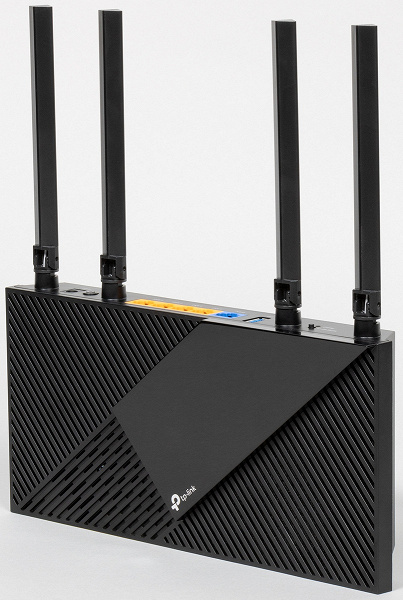
Данное устройство оборудовано гигабитными сетевыми портами, имеет один порт USB 3.0, поддерживает технологию OneMesh для простого и эффективного расширения зоны покрытия беспроводной сети, а также имеет встроенный сервис TP-Link HomeShield расширенной защиты от кибератак.
Комплект поставки и внешний вид
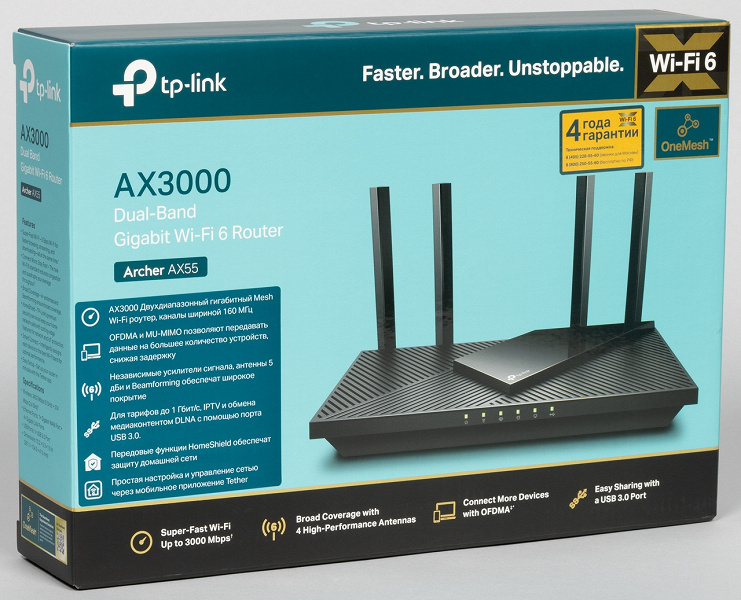
Роутер поставляется в стандартной картонной коробке средних размеров. На упаковке есть фотография в глянцевом лаке и ключевые особенности на лицевой стороне, описание некоторые интересных функций с обратной стороны, на торцевых сторонах — технические характеристики и схема портов. Также присутствует наклейка с серийным номером, MAC-адресом и ссылки на мобильное приложение.
Комплект поставки роутера тоже обычный: блок питания, сетевой патч-корд, листовки печатной документации. Компактный блок питания для данной модели имеет характеристики 12 В 1,5 А, а его кабель заканчивается стандартным круглым штекером ∅5,5 мм.
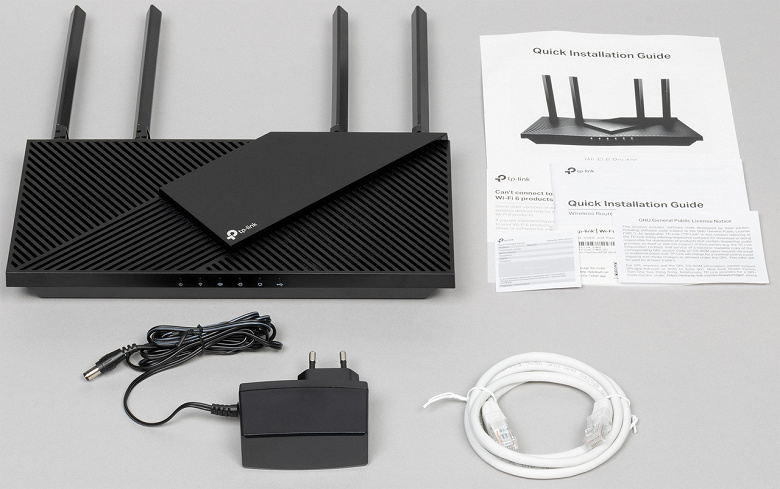
Отметим, что срок гарантийного обслуживания установлен в четыре года, что достаточно много для данного типа устройств.
На сайте производителя в разделе поддержки представлены электронные версии документации, FAQ по настройке и использованию устройства, а также обновления встроенного программного обеспечения.
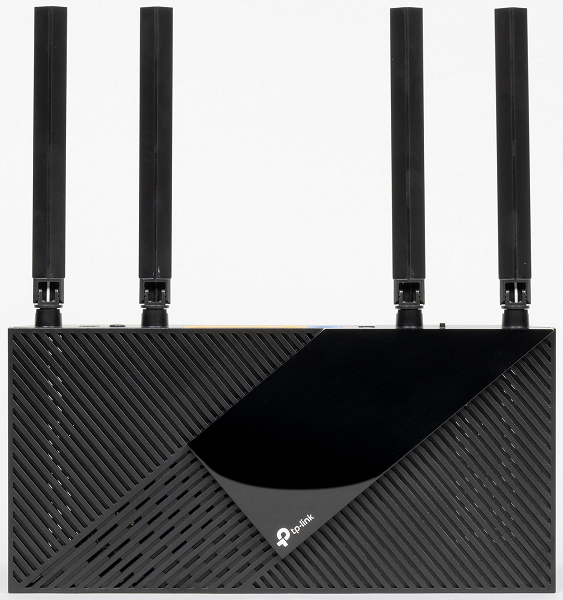
Корпус роутера выполнен из черного пластика. Габаритные размеры без учета антенн составляют 26×12,5×4 см. Четыре несъемные антенны с парой степеней свободы расположены сзади. Длина их подвижной части — около 14 см.
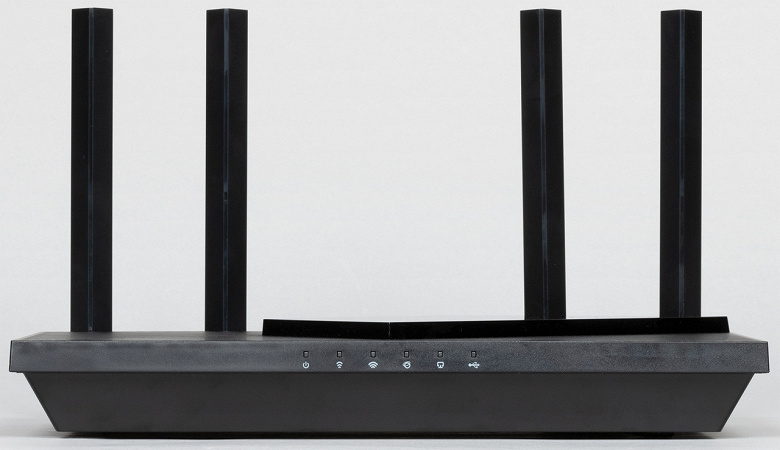
Верхняя панель имеет оригинальный дизайн с глянцевым полем, на котором мы видим логотип производителя, и диагональными полосами из матового пластика. Последние выполняют и роль скрытия решеток вентиляции.
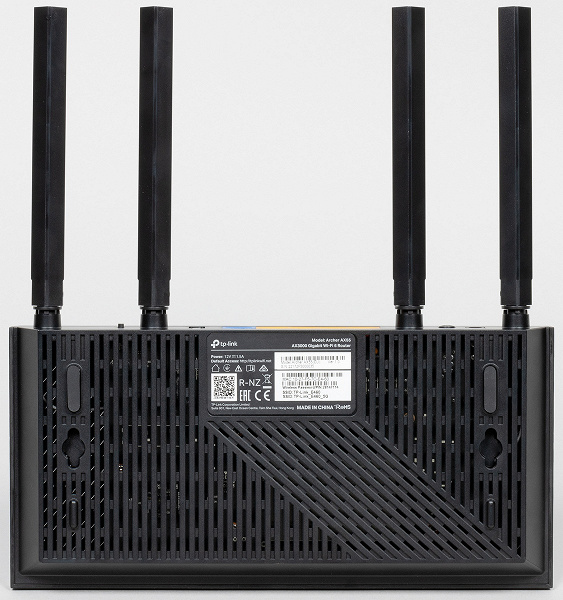
Опирается роутер на две пластиковые и две резиновые ножки. Есть возможность крепления на стену антеннами вверх или вниз. Традиционно здесь есть и наклейка с данными о продукте, включая модель, серийный номер, MAC-адрес, имена и пароли беспроводных сетей, требования к блоку питания. Все остальное пространство занимает решетка вентиляции.
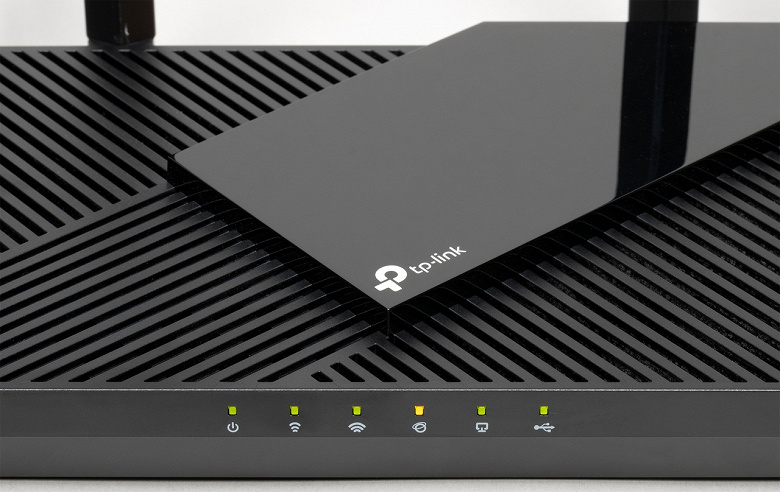
На переднем торце расположено шесть индикаторов — питание, два Wi-Fi, интернет, проводные порты и USB. Все они светят неярким зеленым цветом и во время работы не мигают.
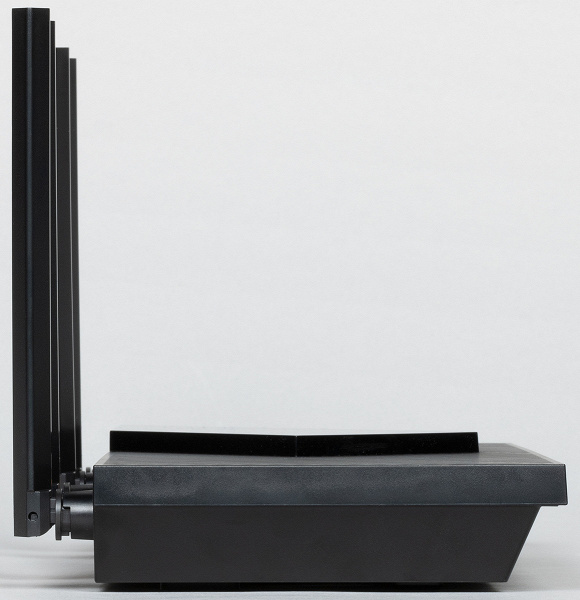
На боковых сторонах роутера ничего интересного нет.
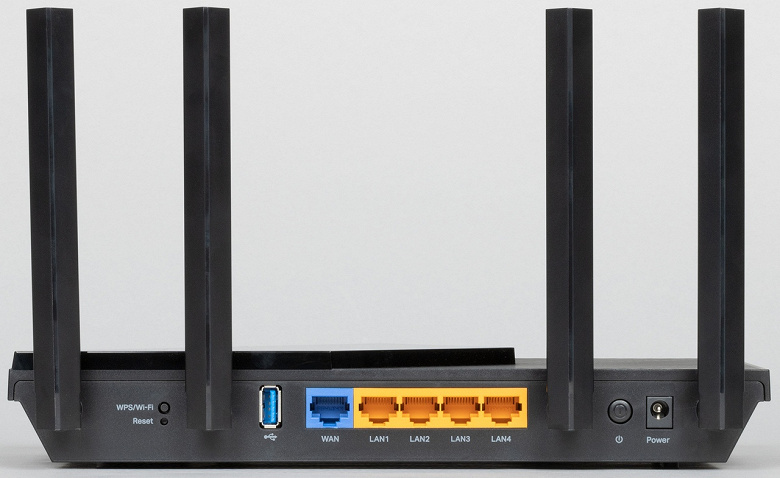
Сзади установлены антенны, все порты и кнопки. Слева направо: кнопка WPS/Wi-Fi, скрытая кнопка сброса, порт USB 3.0, гигабитные порт WAN и четыре порта LAN, кнопка включения питания, вход блока питания. К плюсам отнесем свободный доступ к USB, а к минусам — отсутствие индикаторов подключения и активности на проводных портах.
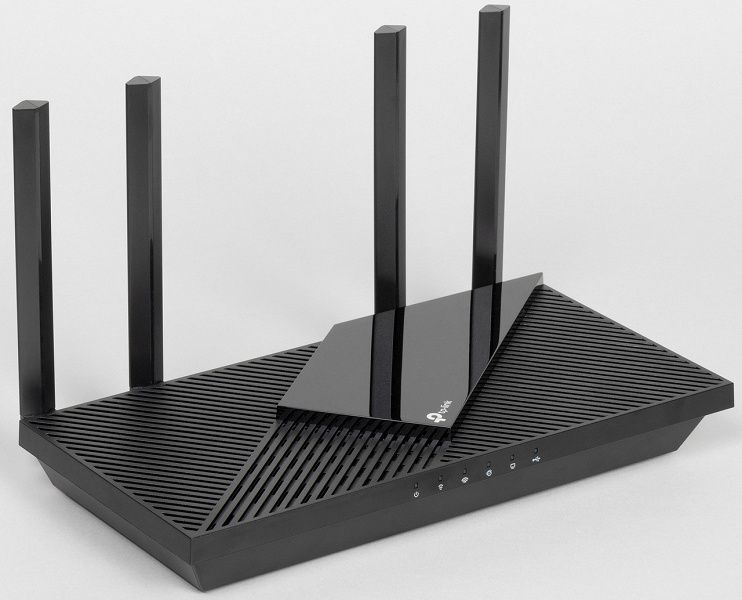
В целом дизайн можно назвать простым и лаконичным. Модель сможет вписаться в любую обстановку, если подойдет по цвету. Есть крепление на стену, нет чрезмерного увеличения корпуса, большинство поверхностей матовые.
Аппаратные характеристики
Роутер в нашем случае — первой аппаратной ревизии. В продуктах компании TP-Link мы ранее уже встречали «неизвестные» самому производителю микросхемы. Такая ситуация встречается у крупных заказчиков, которые имеют большие объемы, так что производители чипов подстраиваются под их требования. Так произошло и с рассматриваемым роутером. Поиск по формальным названиям микросхем не дает результатов на сайте Qualcomm — встречаются только материалы о роутерах.
Основной процессор в данном случае называется IPQ0518. Если считать, что это что-то близкое к IPQ5018, то у него два ядра ARM Cortex-A53, работающих на частоте 1 ГГц. В процессор также интегрирован контроллер USB, обслуживающий один порт версии 3.0. Объем оперативной памяти составляет внушительные 512 МБ, а прошивка записана в чип флеш-памяти на 128 МБ.
Сетевой коммутатор в данной модели внешний — Realtek RTL8367S. В результате пользователь получает пять гигабитных портов. К сожалению, неизвестно, по какой конкретно шине (с какой пропускной способностью) этот коммутатор подключается к SoC.
Радиоблок на 2,4 ГГц встроен в основной процессор. Он обеспечивает работу с протоколами 802.11b/g/n/ax. Для улучшения качества покрытия здесь установлены дополнительные модули FEM. Конфигурация радиоблока рассчитана на работу с двумя антеннами. В результате максимальная скорость подключения составляет 574 Мбит/с с протоколом 802.11ax. Для клиентов прошлых поколений с 802.11n можно получить 300 Мбит/с. За диапазон 5 ГГц и протоколы 802.11a/n/ac/ax отвечает дополнительный чип QCN6102. Он тоже имеет конфигурацию с парой антенн и модулями FEM. Благодаря поддержке канала 160 МГц, для протокола 802.11ax максимальная скорость подключения составляет 2402 Мбит/с. Итоговая формула беспроводной части роутера — AX3000. Конечно, здесь есть и все рекламируемые технологии последних поколений Wi-Fi, включая Beamforming, OFDMA, MU-MIMO, Airtime Fairness, DFS, WPA3.
На печатной плате роутера есть консольный порт. Для обеспечения требуемого температурного режима используются две металлические пластины с двух сторон печатной платы.
Тестирование проводилось с релизной прошивкой версии 1.0.6 Build 20211108 rel.61776(4555).
Настройка и возможности
Для настройки и управления роутером можно использовать традиционный веб-интерфейс и фирменное мобильное приложение. Отметим, что некоторые функции доступны только во втором случае. Как и у большинства современных моделей, при первом включении предлагается пройти несколько шагов мастера настройки.
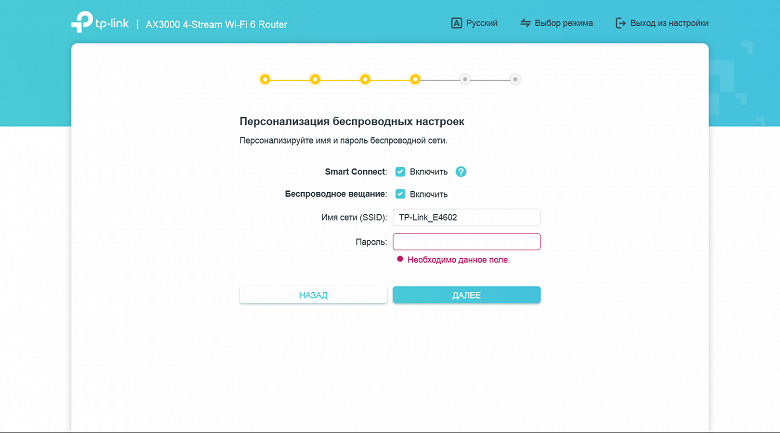
Это позволяет даже неподготовленном пользователю провести подключение к провайдеру и создать защищенную беспроводную сеть. Дополнительно здесь настраиваются часы и профиль для IPTV, проводится обновление прошивки, а также осуществляется интеграция с облачным аккаунтом TP-Link. Отметим, что в интерфейсе предусмотрен полный перевод.
Верхний уровень меню в веб-интерфейсе имеет пять пунктов. При этом в разделах «Интернет» и «Беспроводной режим» находится только часть доступных параметров.
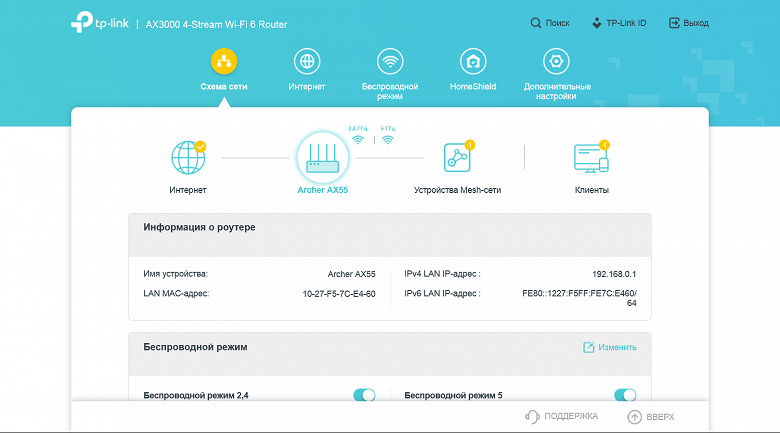
В разделе «Схема сети» собрана информация о текущем состоянии сети роутера: статус подключения к провайдеру, имена и пароли беспроводных сетей, состояние проводных портов, загрузка процессора и оперативной памяти роутера, список устройств сети Mesh, список клиентов.
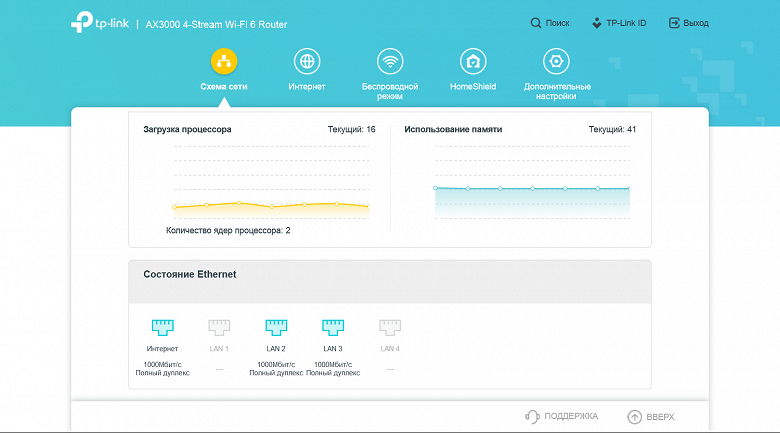
Здесь же доступны некоторые операции по изменению настроек. К примеру, можно отключить беспроводные сети или заблокировать доступ к интернету выбранным клиентам.
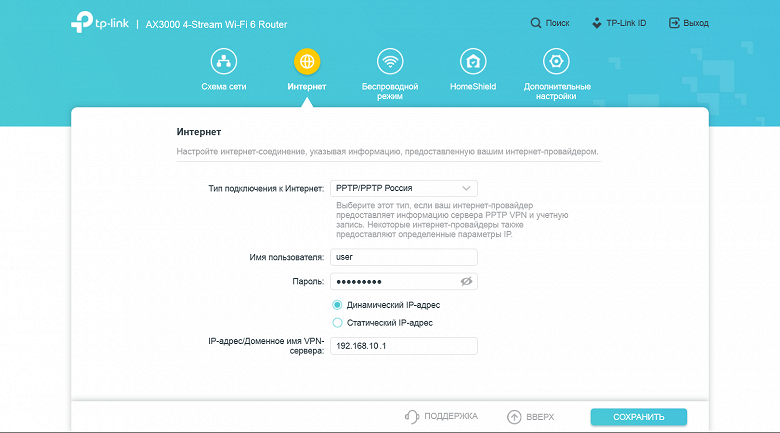
На странице «Интернет» осуществляется установка основных параметров подключения к провайдеру. Поддерживаются режимы IPoE с постоянным и динамическим адресом, PPPoE, PPTP, L2TP. Есть возможность изменить MAC-адрес порта WAN.
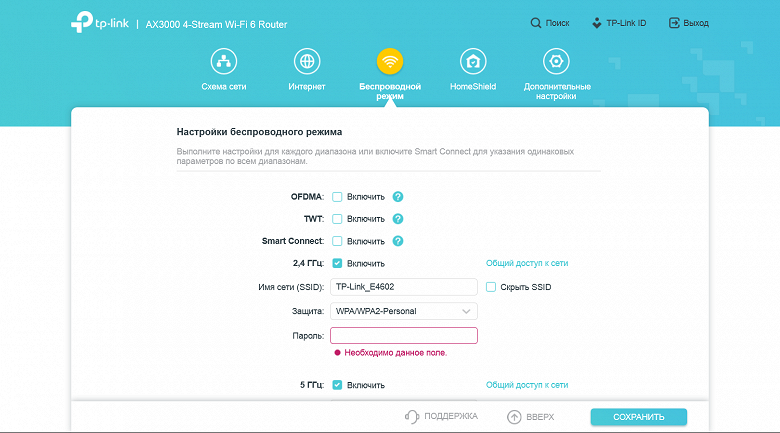
«Беспроводной режим» позволяет настроить базовые параметры беспроводных точек доступа (как основных, так и гостевых) — имена сетей, режим защиты, пароли. Предусмотрен режим «Smart Connect», в котором точки доступа в диапазонах 2,4 и 5 ГГц имеют одинаковые имена, а клиенты распределяются по ним автоматически. Здесь же мы видим пункты включения некоторых технологий Wi-Fi 6.
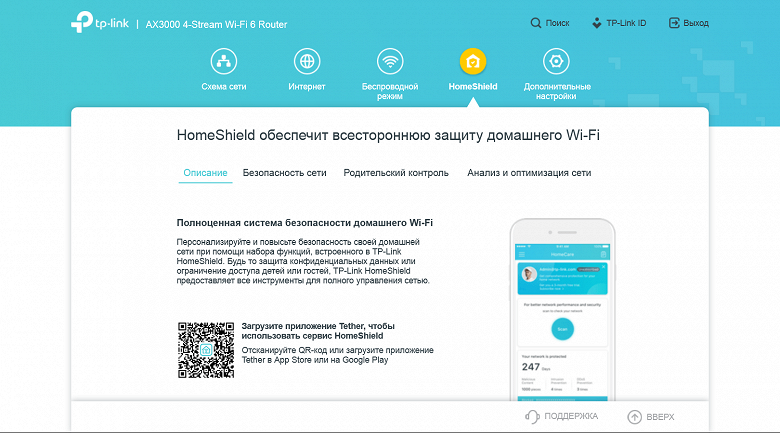
Настройки системы защиты сети HomeShield по факту осуществляются только через мобильное приложение, через браузер можно только посмотреть описание возможностей и получить ссылку на программу для смартфона.
Полный набор настроек роутера через веб-интерфейс собран в разделе «Дополнительные настройки». Подготовленные пользователи сразу могут обратиться к нему. Все страницы собраны в десяток подразделов, есть также ссылка на мастер быстрой настройки.
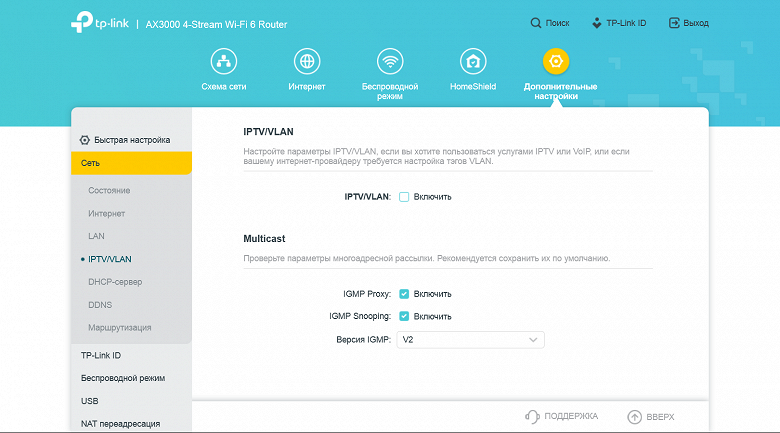
Первым пунктов в «Сеть» мы видим опции подключения к провайдеру. Причем по сравнению с ранее упомянутым пунктом «Интернет», их здесь существенно больше. В частности, речь идет об IP-адресах, MAC, MTU, сетевом имени, IPTV (поддерживаются выделение порта, мультикаст и VLAN) и так далее. Отметим, что есть поддержка протокола IPv6, настройки которого выделены в отдельный пункт меню.
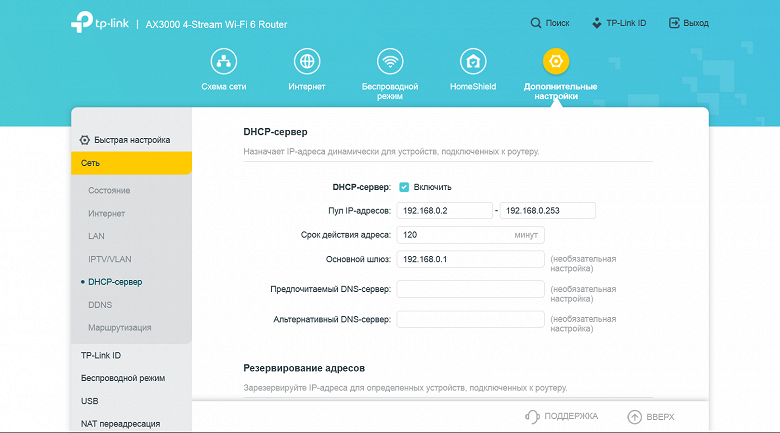
В настройках сегмента локальной сети как обычно есть возможность установить собственный адрес роутера, указать диапазон адресов для выдачи клиентам сервером DHCP, зарезервировать для них фиксированные адреса.
Плюс здесь же настраивается встроенный клиент DDNS с поддержкой собственного сервиса TP-Link, доступного пользователям после регистрации облачного аккаунта, DynDNS и No-IP. Последняя страница в разделе позволяет просмотреть таблицу маршрутизации и добавить в нее новые записи.
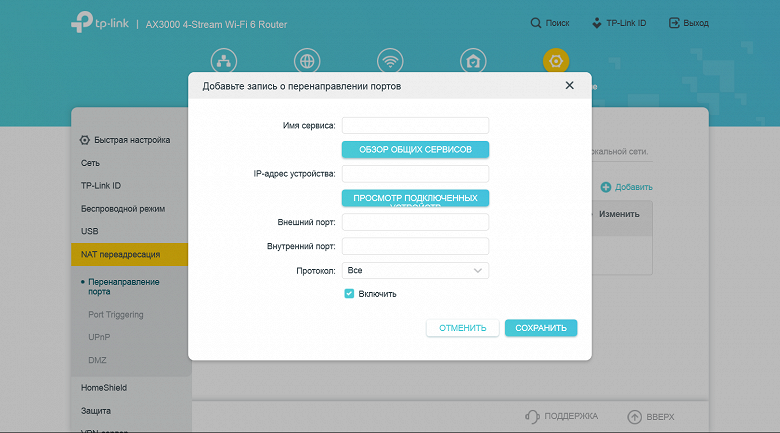
При необходимости обеспечения доступа из интернета к ресурсам локальной сети (при наличии «белого» адреса от провайдера) можно воспользоваться сервисами трансляции и переключения портов. Также в роутере есть поддержка UPnP и DMZ.
Настройки ALG для популярных протоколов находятся в разделе «Защита». Кроме того, здесь есть пункты включения ответа на ping со стороны LAN и WAN, контроль доступа к сети по MAC-адресам в режиме «черного» или «белого» списка, защита от спуфинга привязкой MAC- и IP-адресов.
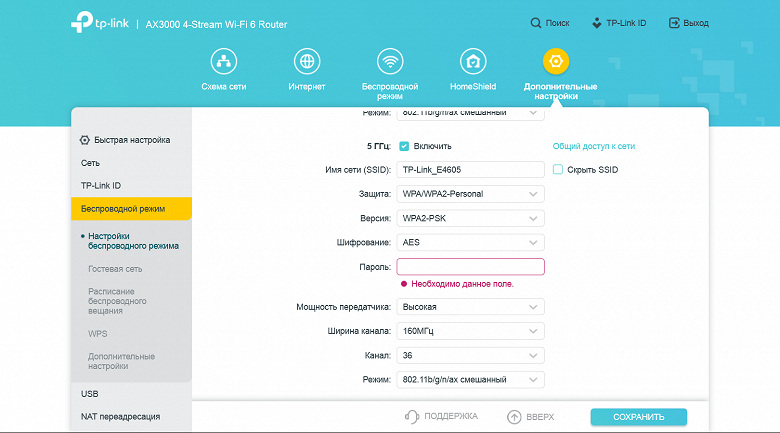
В дополнение к базовым настройкам беспроводных точек доступа в прошивке предусмотрены выбор номера и ширины канала (для 5 ГГц поддерживаются каналы 36—64 и 100—128), мощности передатчика, режима (по сути — отключение Wi-Fi 6). Гостевые сети по понятной причине имеют только настройки имени и пароля. Кстати, для удобства подключения прямо из веб-интерфейса можно сформировать QR-код с этими данными. Также есть возможность настройки расписания работы Wi-Fi, подключение клиентов по технологии WPS и несколько служебных настроек Wi-Fi, которыми обычно никто никогда не пользуется.
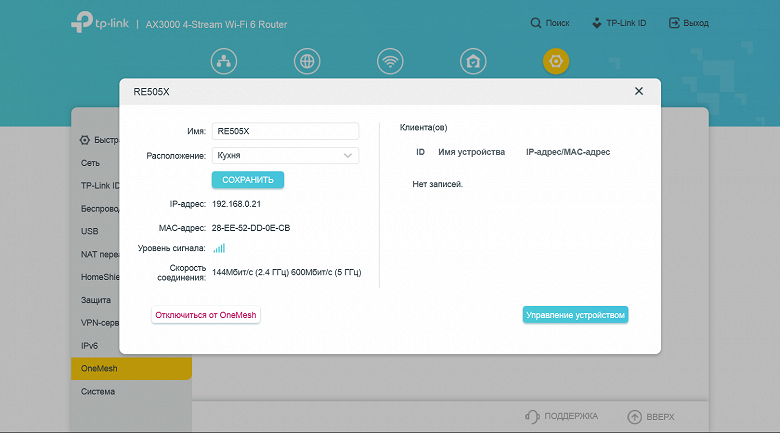
Роутер имеет поддержку технологии OneMesh для расширения зоны покрытия беспроводной сети путем подключения дополнительных повторителей. Каких-то специальных настроек для нее не предусмотрено. Можно только посмотреть список узлов сети и узнать, какие клиенты к ним подключены.
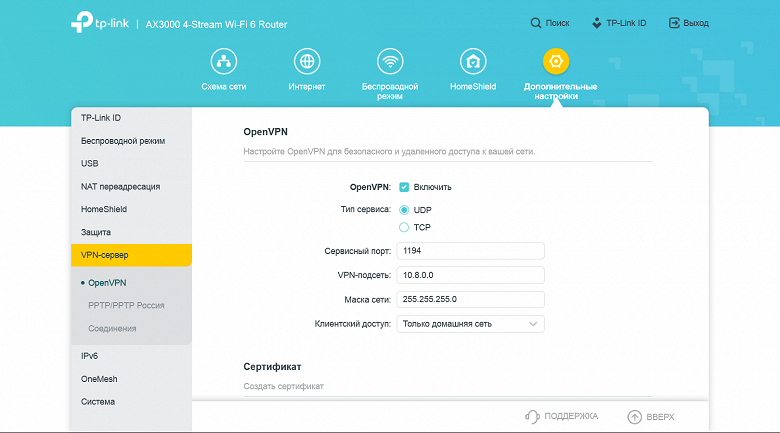
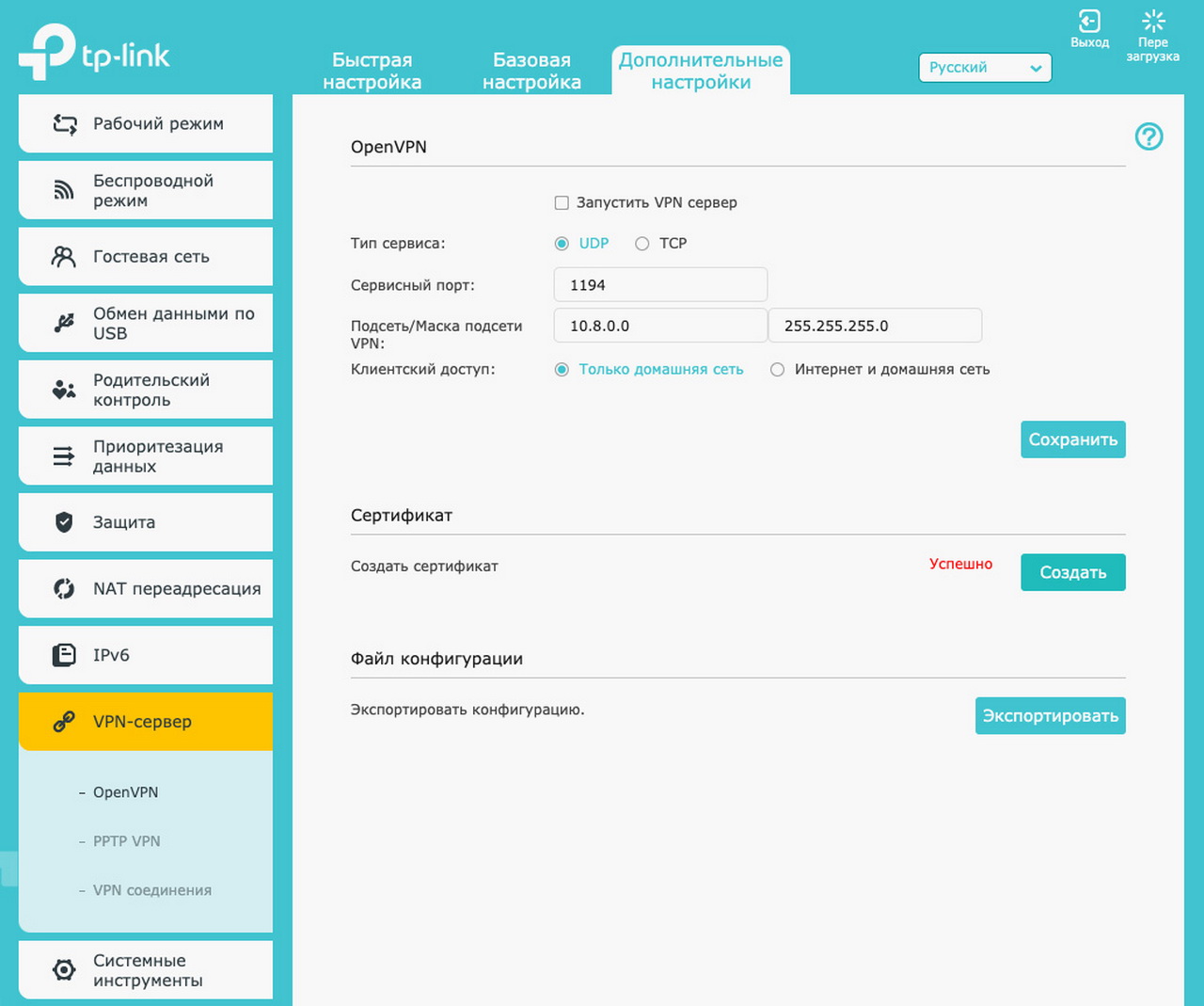
Одним из востребованных дополнительных сервисов в современных роутерах является сервер VPN. В рассматриваемом продукте он поддерживает протоколы PPTP и OpenVPN. Во втором случае можно перенаправлять весь трафик удаленного клиента через локального провайдера. Напомним, что для работы этого сервиса необходимо иметь «белый» адрес от интернет-провайдера.
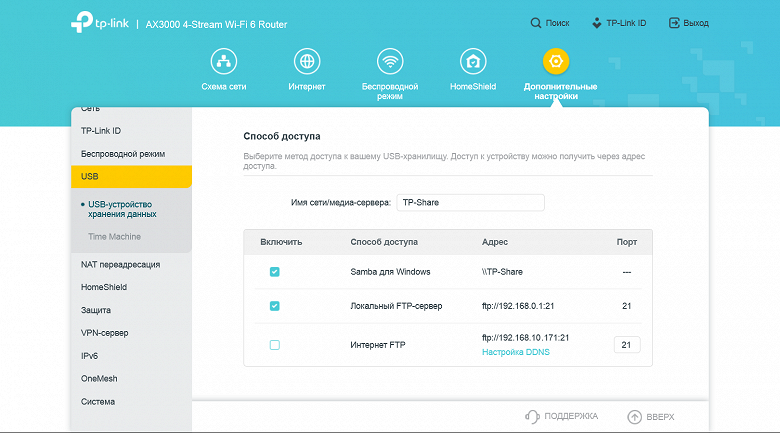
Как мы писали ранее, в роутере есть порт USB, к которому можно подключать внешние накопители. Поддерживаются файловые системы NTFS, FAT32, HFS+ и exFAT. Доступ к файлам осуществляется в локальной сети по протоколу SMB, а также можно включить работу через сервер FTP. Последний может быть доступен как локально, так и через интернет (предусмотрен пункт изменения номера порта). К сожалению, поддержки шифрования у него нет. В плане контроля прав доступа предусмотрена работа с двумя аккаунтами — с полным доступом и с доступом только на чтение. Гибкой настройки прав по папкам здесь нет. Если вы работаете только в локальной сети и нет необходимости ограничения прав — можно разрешить доступ всем без паролей.
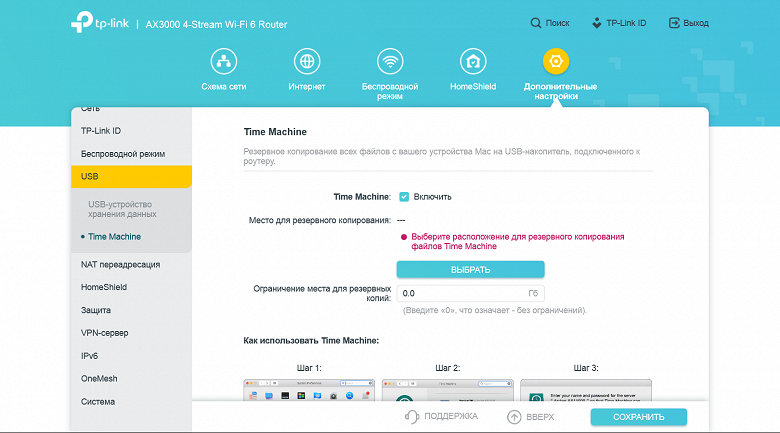
Кроме сервиса хранения файлов, пользователю доступны сервер DLNA для трансляции медиаконтента на совместимые устройства и сервер хранения резервных копий Time Machine с компьютеров на macOS.
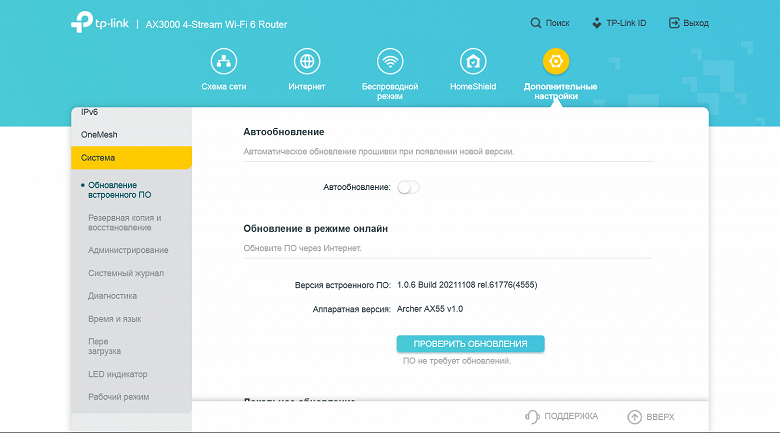
Завершает список также знакомый раздел «Система». Здесь проводятся такие стандартные операции как обновление прошивки (через интернет или из файла, есть режим автоматической установки новых версий), сохранение/восстановление/сброс конфигурации, настройка часов, выбор языка, изменение пароля администратора, включение доступа к веб-интерфейсу через интернет.
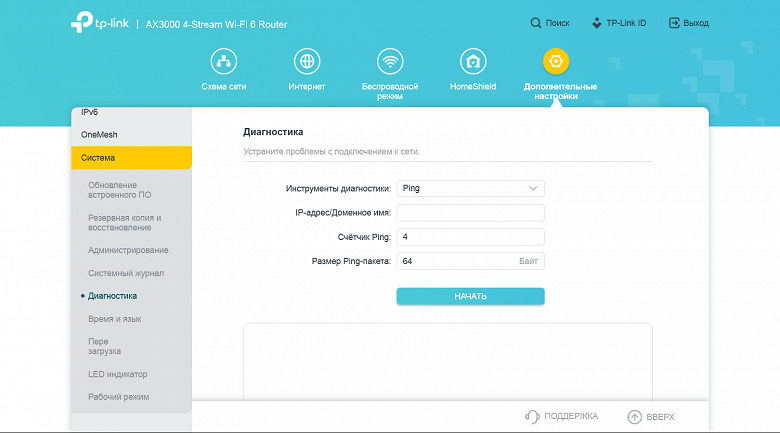
Кроме того, в этом разделе можно посмотреть или скачать журнал событий, перезагрузить роутер, настроить расписание автоматической перезагрузки, провести сетевую диагностику (ping, traceroute), отключить светодиодные индикаторы или настроить для них ночной режим, переключить роутер в режим точки доступа.
В целом, набор возможностей встроенного программного обеспечения роутера можно оценить как вполне обычный для данного сегмента. Но заглянем еще в мобильное приложение и посмотрим, что может предложить функция HomeShield. В веб-интерфейсе для нее были отмечены следующие возможности: анализ и оптимизация сети, защита устройств IoT, система предотвращения вторжений, фильтр вредоносного контента, ограничение на проводимое в сети время, приоритизация трафика, отчеты по трафику.
Мобильное приложение называется TP-Link Tether и доступно для платформ Android и iOS в их фирменных каталогах. Кстати, заметим, что рейтинг пользователей у этой программы достаточно высокий — 4,6. Пользоваться утилитой удобно с подключением через облачный аккаунт, что позволяет управлять роутером из любого места. Для регистрации потребуется только адрес электронной почты.
После запуска программы выбираем нужный роутер (их на одном аккаунте может быть сразу несколько). На домашнем экране мы видим аналогичную веб-интерфейсу интерактивную схему сети. На странице «Клиенты» можно увидеть их список, по клику на каждом — узнать подробности, настроить приоритет, заблокировать доступ к сети. На странице «Инструменты» собраны базовые настройки роутера, которые мы описывали выше — подключение к интернету, беспроводные точки доступа, гостевая сеть и так далее. Нас же в данном случае интересует функция HomeShield.
При переходе на соответствующую страницу нас встречает баннер с предложением попробовать HomeShield Pro. Это отдельная платная (499 рублей в месяц или 4999 рублей в год) подписка с расширенным набором возможностей. На странице сайта с описанием сервиса мы узнаём, что на самом деле в бесплатной версии доступно не так уж много всего из заявленного. В частности, для IoT есть только обнаружение, но не защита, отсутствует фильтр контента, подробные отчеты по трафику есть только за один день, нет анализа времени в сети и посещения сайтов и так далее. Посмотрим, что же осталось полезного в дюжине пунктов, хотя, конечно, не все из них понятны с точки зрения формулировки.
Первой на странице мобильного приложения идет проверка настроек роутера с точки зрения безопасности и производительности. Под безопасностью понимается сложный пароль, отсутствие внешних доступов и гостевой беспроводной сети и наличие актуальной версии прошивки. Под производительностью — «Анализ загрузки канала». Вероятно речь идет о выборе оптимального номера беспроводного канала для точек доступа.
Второй пункт — родительский контроль. Этот сервис выполнен с использованием профилей, что удобнее создания индивидуальных настроек под каждого клиента. При создании профиля предлагается один из шести предустановленных вариантов для членов семьи. При необходимости их можно переименовать, но сделать больше профилей нельзя. Далее в профиль назначаются клиенты из списка подключенных или ранее известных роутеру.
В настройках профиля для бесплатной версии сервиса доступно три функции: блокировка сайтов по имени (нужно самостоятельно указать нужны ресурсы в списке), блокировка сайтов по категориям (9 фиксированных разделов без подкатегорий, списка исключений нет) и «Время сна» (блокировка доступа к интернету, один временной промежуток на все дни недели). Далее можно будет на карточке профиля проверить время работы в сети и посмотреть списки наиболее посещаемых и заблокированных сайтов.
Следующий сервис — управление полосой пропускания (QoS). По гибкости здесь все тоже не очень интересно — включаем функцию, указываем скорости подключения к интернету, добавляем клиентов в список приоритетных.
Последняя заявленная функция — отчеты по трафику. В базовой версии тарифа здесь все сильно ограничено. Вы можете видеть график числа подключенных к роутеру клиентов за неделю, а для анализа трафика работает, вероятно, только для клиентов, которым назначен какой-то профиль из «Родительского контроля».
На наш взгляд, предоставляемый без платной подписки сервис не очень интересен. Пожалуй, единственное, что здесь будет полезным, это использование сервиса блокировки ресурсов по категориям. Это более удобный и эффективный вариант, чем часто встречающиеся в домашних роутерах «белые/черные» списки. В данном случае применяется база категорий AUC (Avira URL Cloud), которая предоставлена компанией Avira. Сервис работает в облачном режиме и в реальном времени проверяет все запросы DNS.
Как мы говорили выше, сервис HomeShield имеет и платный вариант с расширенными возможностями. С одной стороны, можно понять такой подход, поскольку работа многих из описанных функций явно зависит от актуальности баз данных (в частности, категорий сайтов и шаблонов атак), так что это схема с подпиской здесь более логична, чем одноразовая покупка. Плюс если говорить про расширенные возможности сбора статистики, то и и здесь потребуются облачные ресурсы для хранения данных. Для полноты тестирования посмотрим и на платную версию, а начнем с оформления бесплатной триальной подписки на месяц.
Проводится эта операция через мобильное приложение и привязанный к облачному аккаунту адрес электронной почты. В случае платформы Android и сервисов Google — открываем программу и закладку HomeShield, далее нажимаем кнопку «Сменить план» в правом верхнем углу. Читаем рекламу и, при желании, условия обслуживания и подписки, выбираем вариант на месяц. Далее идет выбор способа оплаты в вашем аккаунте. Если его нет совсем — добавляем. Подписка появится в соответствующем разделе настроек аккаунта Google. Здесь же можно будет ее отключить. Если в вашем облачном аккаунте TP-Link есть несколько роутеров, то выбираем к какому нужно применить подписку. После этого идет процесс загрузки программного обеспечения, правда не понятно — в смартфон или в роутер.
Посмотрим, заглядывая в таблицу сравнения на сайте производителя, что изменилось. Про IoT сказать нечего: что конкретно имел в виду производитель под «Защитой IoT-устройств», неизвестно. В разделе «Защита сети» добавились «Фильтр вредоносного контента», «Защита от DDoS-атак» и «Предотвращение проникновения в порт». Подробностей по этим функциям нет, а проверить их работу тоже непросто. Так что оставляем их реализацию на совести производителя. Возможно, если достаточно долго подождать, можно будет увидеть ненулевые значения отраженных атак в отчете.
В родительском контроле появилась возможность установки ограничения на проводимое в сети время. Для этого в настройках профиля указывается длительность с точностью до получаса на все дни, значения на будни и выходные или на каждый день недели индивидуально. Функция действительно очень интересная, хотя не очень понятно, как конкретно она работает. Не секрет, что современные ОС и приложения практически не прекращают обмениваться информацией с серверами в интернете. В этом смысле единственным вариантом точно не работать с сетью является выключение устройства. Если на текущий день лимит был израсходован (или даже до его окончания) можно добавить в ручном режиме полчаса, час, два или совсем отключить ограничение на сегодня. Предусмотрена и возможность заблокировать доступ в любой момент. Но уменьшить текущий лимит «на лету» нельзя.
Вторая «открытая» в версии Pro функция — установка расписания доступа к интернету. Здесь тоже есть деление «на все дни», «на будни и выходные» и «индивидуально на каждый день недели». Далее указывается время с точностью до получаса, когда устройства профиля не будут иметь доступа к интернету.
Следующая группа возможностей версии Pro касается отчетов и уведомлений. При наличии подписки появляется возможность сбора, хранения и анализа подробной статистики за месяц, дополнительные формы представления данных и уведомления.
Из всего списка наиболее интересным выглядят расширения ограничения времени доступа к сети в «Родительском контроле». Но вот стоят ли они платной подписки — решать пользователям.
Тестирование
Начнем, как обычно, с оценки скорости маршрутизации в разных режимах подключения к провайдеру. Напомним, что сегодня наиболее распространенными вариантами подключения являются IPoE и PPPoE. При этом подавляющее число современных роутеров не имеет с ними никаких проблем в плане скорости маршрутизации и показывает производительность согласно конфигурации портов.
| IPoE | PPPoE | PPTP | L2TP | |
|---|---|---|---|---|
| LAN→WAN (1 поток) | 933.8 | 929.2 | 909.8 | 904.8 |
| LAN←WAN (1 поток) | 933.2 | 925.7 | 907.1 | 905.9 |
| LAN↔WAN (2 потока) | 1704.4 | 1775.3 | 960.0 | 1684.4 |
| LAN→WAN (8 потоков) | 932.3 | 923.4 | 904.3 | 904.0 |
| LAN←WAN (8 потоков) | 930.0 | 926.7 | 887.3 | 903.5 |
| LAN↔WAN (16 потоков) | 1849.4 | 1368.7 | 953.5 | 1212.1 |
Как мы видим, не стала исключением и рассматриваемая модель. Для IPoE и PPPoE она показывает максимальные для гигабитных портов скорости. А реализация PPTP и L2TP, благодаря мощному процессору, немного отстает. Но в целом можно говорить о том, что решение вполне можно использовать на любых тарифных планах до 1 Гбит/с включительно.
Быстрый SoC может быть полезен и для реализации защищенного доступа к локальной сети через сервер VPN. В прошивке предусмотрена поддержка для него протоколов PPTP и OpenVPN. Первый сегодня является уже морально устаревшим и не самым безопасным, но в целом при активном шифровании его вполне можно использовать. Тем более, что подавляющее число современных операционных систем, включая мобильные, имеют встроенный клиент для него. OpenVPN также широко распространен и может быть использован практически везде.
| PPTP | PPTP MPPE | OpenVPN | |
|---|---|---|---|
| клиент→LAN (1 поток) | 316.2 | 114.1 | 24.0 |
| клиент←LAN (1 поток) | 220.5 | 83.1 | 20.8 |
| клиент↔LAN (2 потока) | 332.5 | 99.1 | 25.0 |
| клиент→LAN (8 потоков) | 320.0 | 115.4 | 23.3 |
| клиент←LAN (8 потоков) | 258.9 | 101.9 | 18.3 |
| клиент↔LAN (8 потоков) | 290.6 | 109.8 | 24.2 |
Вариант без шифрования приводится исключительно для справки. Применять его на практике не рекомендуется. При этом вариант PPTP с MPPE показывает около 100 Мбит/с, а OpenVPN — 20-25 Мбит/с. Хотелось бы, конечно, увидеть здесь более высокие цифры, но и показанные результаты позволяют эффективно решать многие задачи удаленного доступа к сети.
Для оценки максимальных возможностей по обслуживанию беспроводных клиентов используются адаптеры Asus PCE-AC88 и Intel AX210. Первый представляет собой достаточно старое, но максимально быстрое решение класса Wi-Fi 5. С учетом конфигурации оборудования, при подключении на 5 ГГц с 802.11ac с рассматриваемым роутером можно получить скорость соединения 867 Мбит/с. А вот Intel AX210 — это уже адаптер Wi-Fi 6, так что благодаря поддержке канала 160 МГц, он способен работать с данным роутером на скорости 2402 Мбит/с, используя всего пару антенн. Еще раз напомним, что практического смысла в тестировании на 2,4 ГГц с данным оборудованием практически нет. Протокол 802.11n с максимальной скоростью подключения в 300 Мбит/с в сочетании с сильной загруженностью диапазона в городских условиях исключают этот вариант для тех пользователей, кому требуется надежное предсказуемое и быстрое подключение. И даже появление 802.11ax в 2,4 ГГц с максимальной скоростью подключения 574 Мбит/с не меняют ситуацию. Тем не менее, на графиках ниже эти данные традиционно тоже будут присутствовать, но комментировать их не будем. Тест проводился при размещении клиента в одной комнате с роутером. Расстояние между устройствами составляло около четырех метров без препятствий.
| 2,4 ГГц | 5 ГГц | |
|---|---|---|
| WLAN→LAN (1 поток) | 170.1 | 395.7 |
| WLAN←LAN (1 поток) | 150.5 | 405.1 |
| WLAN↔LAN (2 потока) | 150.5 | 516.4 |
| WLAN→LAN (8 потоков) | 195.7 | 609.2 |
| WLAN←LAN (8 потоков) | 150.0 | 576.1 |
| WLAN↔LAN (8 потоков) | 166.0 | 626.4 |
Результаты адаптера Wi-Fi 5 вполне характерны, максимальные цифры на уровне 600 Мбит/с мы уже видели в других тестах. Так что можно сказать, что рассматриваемый роутер эффективно работает и с устройствами прошлого поколения.
| 2,4 ГГц | 5 ГГц | |
|---|---|---|
| WLAN→LAN (1 поток) | 131.8 | 627.7 |
| WLAN←LAN (1 поток) | 173.0 | 587.2 |
| WLAN↔LAN (2 потока) | 168.1 | 800.1 |
| WLAN→LAN (8 потоков) | 161.8 | 943.2 |
| WLAN←LAN (8 потоков) | 173.9 | 946.2 |
| WLAN↔LAN (8 потоков) | 177.0 | 1171.7 |
Использование адаптера Wi-Fi 6 позволяет получить около 600 Мбит/с даже при передаче данных в один поток, что на практике встречается гораздо чаще (например, при копировании файлов или при создании резервной копии). Если же ваши задачи многопоточные, то скорость здесь будет ограничиваться уже гигабитными проводными портами роутера.
Для оценки качества зоны покрытия беспроводных сетей мы используем смартфоны с размещением в трех точках квартиры — четыре метра от роутера в одной комнате без препятствий, четыре метра через одну стену и восемь метров через две стены. В роли клиентов выступают очень немолодой Zopo ZP920+ класса Wi-Fi 5 с одной антенной (максимальные скорости подключения — 150 и 433 Мбит/с в диапазонах 2,4 и 5 ГГц соответственно) и относительно современный Huawei P40 Pro с модулем класса Wi-Fi 6, аналогичным по характеристикам адаптеру Intel AX210 — есть две антенны, поддерживается полоса 160 МГц. Результаты в 2,4 ГГц здесь интересны скорее не в плане самих смартфонов, поскольку в 5 ГГц они работают существенно быстрее, а в плане обслуживания различных устройств IoT, к примеру, управляемых розеток, датчиков, видеокамер и так далее.
| 4 метра | 4 метра/1 стена | 8 метров/2 стены | |
|---|---|---|---|
| WLAN→LAN (1 поток) | 43.4 | 31.6 | 27.6 |
| WLAN←LAN (1 поток) | 63.7 | 48.0 | 39.6 |
| WLAN↔LAN (2 потока) | 58.0 | 49.5 | 42.1 |
| WLAN→LAN (8 потоков) | 43.7 | 38.4 | 29.0 |
| WLAN←LAN (8 потоков) | 61.7 | 51.8 | 45.8 |
| WLAN↔LAN (8 потоков) | 60.4 | 45.8 | 41.7 |
Для скорости подключения 150 Мбит/с, максимальные результаты вполне обычные. Причем существенного падения при усложнении условий здесь нет. Так что, скорее всего, проблем с работой у простых клиентов с данным роутером не будет.
| 4 метра | 4 метра/1 стена | 8 метров/2 стены | |
|---|---|---|---|
| WLAN→LAN (1 поток) | 235.8 | 234.1 | 137.1 |
| WLAN←LAN (1 поток) | 233.8 | 244.0 | 198.3 |
| WLAN↔LAN (2 потока) | 228.6 | 229.6 | 173.9 |
| WLAN→LAN (8 потоков) | 238.1 | 245.7 | 144.0 |
| WLAN←LAN (8 потоков) | 235.5 | 248.6 | 183.1 |
| WLAN↔LAN (8 потоков) | 219.6 | 225.5 | 149.6 |
Переход на 5 ГГц и 802.11ac позволяет получить на смартфоне более 200 Мбит/с в первых двух точках квартиры, а в третьей в среднем более 160 Мбит/с. Этого более чем достаточно для большинства сценариев использования устройства, включая загрузку программ, просмотр видео высокого разрешения и видеообщения в мессенджерах.
| 4 метра | 4 метра/1 стена | 8 метров/2 стены | |
|---|---|---|---|
| WLAN→LAN (1 поток) | 129.6 | 90.1 | 72.9 |
| WLAN←LAN (1 поток) | 102.5 | 108.8 | 80.0 |
| WLAN↔LAN (2 потока) | 164.2 | 113.0 | 74.8 |
| WLAN→LAN (8 потоков) | 121.9 | 108.1 | 73.9 |
| WLAN←LAN (8 потоков) | 217.3 | 195.2 | 103.8 |
| WLAN↔LAN (8 потоков) | 140.2 | 134.1 | 77.9 |
Для формальной скорости подключения 574 Мбит/с с 802.11ax в 2,4 ГГц цифры, конечно, невысокие. Но в любом случае, эта конфигурация на практике востребована не будет, так что на результаты можно не обращать внимания.
| 4 метра | 4 метра/1 стена | 8 метров/2 стены | |
|---|---|---|---|
| WLAN→LAN (1 поток) | 871.3 | 575.0 | 492.2 |
| WLAN←LAN (1 поток) | 414.1 | 397.2 | 299.8 |
| WLAN↔LAN (2 потока) | 955.4 | 750.1 | 480.9 |
| WLAN→LAN (8 потоков) | 915.3 | 774.2 | 505.2 |
| WLAN←LAN (8 потоков) | 928.7 | 856.0 | 541.4 |
| WLAN↔LAN (8 потоков) | 1070.5 | 869.9 | 485.4 |
Если не считать аномально низких цифр в тесте приема в один поток (мы ранее несколько раз с разными роутерами отмечали такое странное поведение этой модели), то при работе в одной комнате смартфон не отстает от адаптера Intel AX210 и можно говорить о «гигабите по воздуху». Правда вот реальные задачи, которым это требуется, еще придется поискать. Усложнение условий приводит к снижению скорости, но она остается очень высокой (в среднем около 500 Мбит/с) и в дальней точке.
В целом, мы видим, что роутер обеспечивает хорошее покрытие беспроводной связи и может эффективно обслуживать достаточно большие помещения. Впрочем, этот вопрос все-таки очень индивидуальный и реальные результаты зависят, в том числе, и от стен и от соседних устройств.
Проверим теперь скорость работы с файлами на подключенном к роутеру USB-накопителе. В роли последнего выступает SSD с адаптером на USB 3.0. Эта конфигурация может быть интересна для хранения общих файлов, создания резервных копий и так далее. Тесты чтения и записи проводились с файлом около 4 ГБ.
| SMB, чтение | SMB, запись | FTP, чтение | FTP, запись | |
|---|---|---|---|---|
| NTFS | 41.3 | 41.8 | 74.1 | 38.1 |
| FAT32 | 41.4 | 43.8 | 76.9 | 40.4 |
| HFS+ | 42.0 | 43.2 | 75.5 | 39.6 |
| exFAT | 41.5 | 36.5 | 76.9 | 37.0 |
Для доступа по стандартному для ОС семейства Windows протоколу SMB мы получили около 40 МБ/с во всех конфигурациях. Для FTP скорость записи тоже около 40 МБ/с, а на чтении можно получить примерно в два раза больше. Все это заметно меньше, чем у некоторых других побывавших у нас на тестах моделей. Так что работать с данными больших объемов может быть не очень удобно.
Посмотрим, что будет при подключении к диску по беспроводной связи. Здесь используем упомянутые выше адаптеры и только диапазон 5 ГГц.
| SMB, чтение | SMB, запись | FTP, чтение | FTP, запись | |
|---|---|---|---|---|
| Asus PCE-AC88 | 22.5 | 20.6 | 38.1 | 19.3 |
| Intel AX210 | 23.8 | 22.4 | 47.1 | 19.9 |
По сравнению с кабелем, цифры уменьшились примерно в два раза. Впрочем, если речь, к примеру, о просмотре видео, то вполне можно рассчитывать и на комфортный просмотр 4K.
Заключение
Беспроводной роутер TP-Link Archer AX55 интересен прежде всего поддержкой стандарта последнего поколения Wi-Fi 6, гигабитными портами и портом USB 3.0. При этом он показал высокие результаты тестов в основных сценариях — маршрутизации интернет-трафика и обслуживании беспроводных клиентов. С такими задачами, как сервер VPN и сетевой доступ к файлам, модель справляется не очень хорошо — возможно, это будет исправлено с обновлениями прошивки.
Модель получила удачный для своего сегмента дизайн. Из плюсов отметим компактные размеры, удобные подключения и возможность крепления на стену, а недостатком может считаться отсутствие индикаторов для проводных портов.
С точки зрения встроенного программного обеспечения ничего выходящего за рамки традиционного набора функций здесь почти нет. Отметим разве что технологию OneMesh для организации бесшовной беспроводной сети и функцию TP-Link HomeShield, которая предоставляет несколько уникальных для данного сегмента возможностей при оформлении дополнительной подписки. Существенным плюсом продукта стоит считать фирменное мобильное приложение для управления роутером, поддерживающее работу через облако.
Также стоит отметить, что данная модель — одна из самых доступных в своем классе. На момент подготовки статьи ее стоимость не превышала 5000 рублей.
В заключение предлагаем посмотреть наш видеообзор роутера TP-Link Archer AX55:
Наш видеообзор роутера TP-Link Archer AX55 можно также посмотреть на iXBT.video
Роутер TP-Link Archer AX55 предоставлен на обзор магазином DNS
Сегодня Wi-Fi есть в каждой квартире, каждом офисе. В каждом гаджете и почти в каждом бытовом устройстве есть соответствующий приёмник для подключения к беспроводной сети и доступа в интернет.
С ростом числа беспроводных устройств и постоянной зашумлённости радиоэфира — мы получаем бесконечные проблемы с подключением, огромный пинг и замедление работы беспроводной сети.
Но выход есть. Пора менять свой роутер прошлого поколения на TP-Link Archer AX50 с поддержкой новейшего стандарта Wi-Fi 6 (802.11ax) — особенно, если ваши новые гаджеты уже его поддерживают.
Новые вызовы для беспроводных сетей
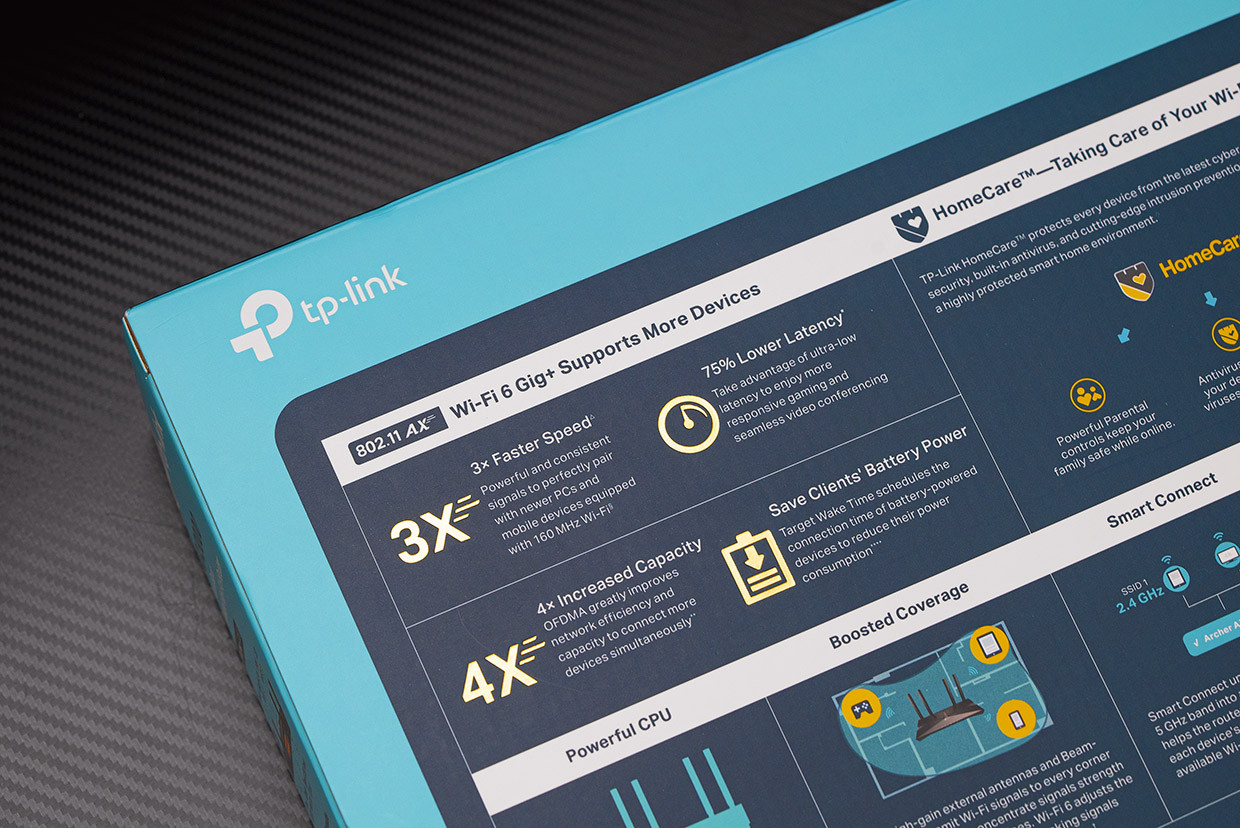
В конце двухтысячных начался бум беспроводных сетей: каждый провайдер в дополнение к кабелю стал приносить в дом роутер, и их количество начало расти в геометрической прогрессии.
Магистральные сети модернизировались, также, как и объёмы и качество передаваемого контента. В то время большая часть устройств вещала на 2,4 ГГц, и этот диапазон постепенно начал ощущать перегрузку, которая снижала качество подключения.
Переход на диапазон 5 ГГц принёс новые возможности по скорости передачи данных, но не стал панацеей в наших железобетонных коробках. Всё же не любит беспроводная связь металлические преграды, зачастую сокращая зону покрытия.
Обилие арматуры в стенах обычных российских квартир (действительно, на Западе её меньше, да и вопросов с интернетом из-за его цены меньше) — не единственная проблема 5-гигагерцового диапазона.
При создании Wi-Fi сети могут формироваться «мертвые зоны», в которых качество приёма сигнала ухудшается. Они есть и для 2,4 ГГц, но в меньшей степени: его скорость падает в таких местах вдвое — но на 5 ГГц при значительном удалении сигнал практически полностью исчезает.
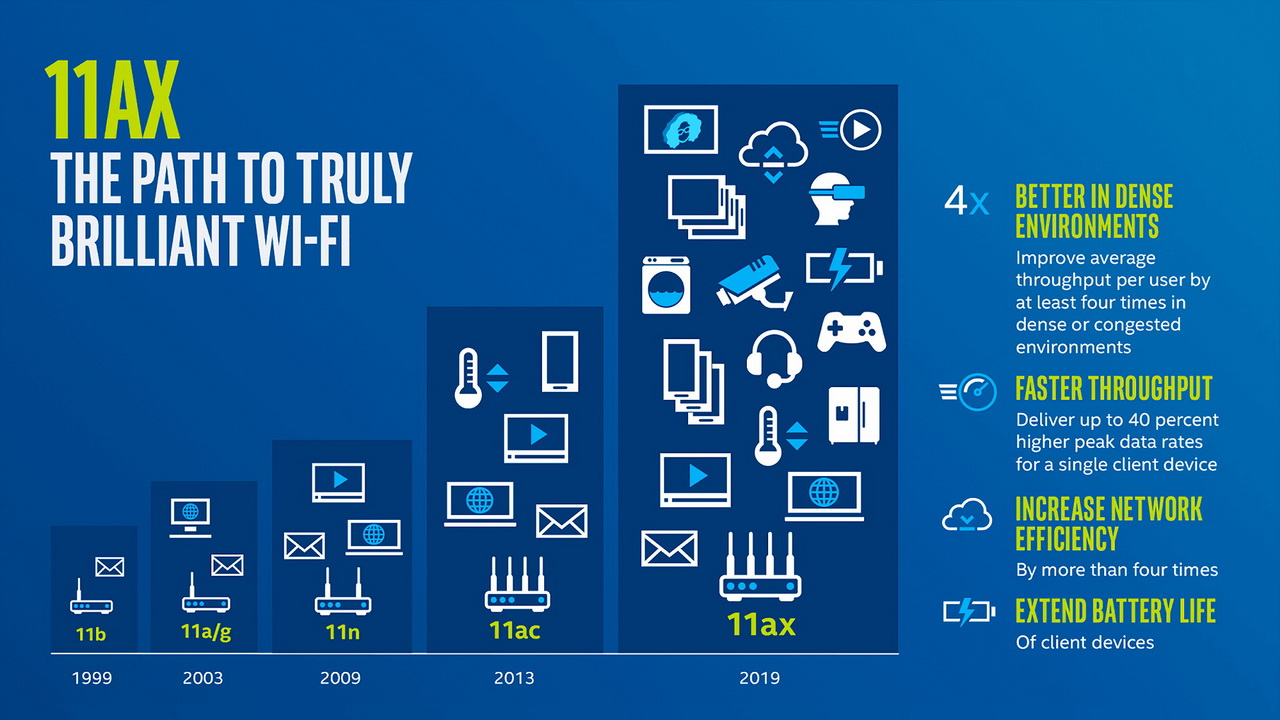
Развитие беспроводных стандартов серии 801.11
Наконец, окончательно нагрузило домашние сети внедрение радиомодулей во все мыслимые устройства: включать на кухне чайник по Bluetooth, выглядывать камерой за окно по Wi-Fi и архивировать фотографии на домашнем сервере одновременно очень удобно.
Но не зря первые роутеры для самостоятельной сборки умных домов сразу предлагали отдать диапазон 5 ГГц под нужды автоматизации и добавить репитеров по вкусу чтобы хоть как-то разнести сети, избежав конфликтов.
Когда все домашние устройства работают без ограничений по сетевому трафику/каналу/диапазону, могут начаться проблемы: большое число приёмников и передатчиков «перекрывает» сигнал друг другу, «забивая» канал и себе, и соседям. А есть ещё соседские гаджеты за стенами.
И вот входящий в квартиру гигабит превращается в 50 мегабит (чаще — меньше) на каждый девайс, даже если их не больше 10. С жутким пингом, задержками, исчезновениями подключения.
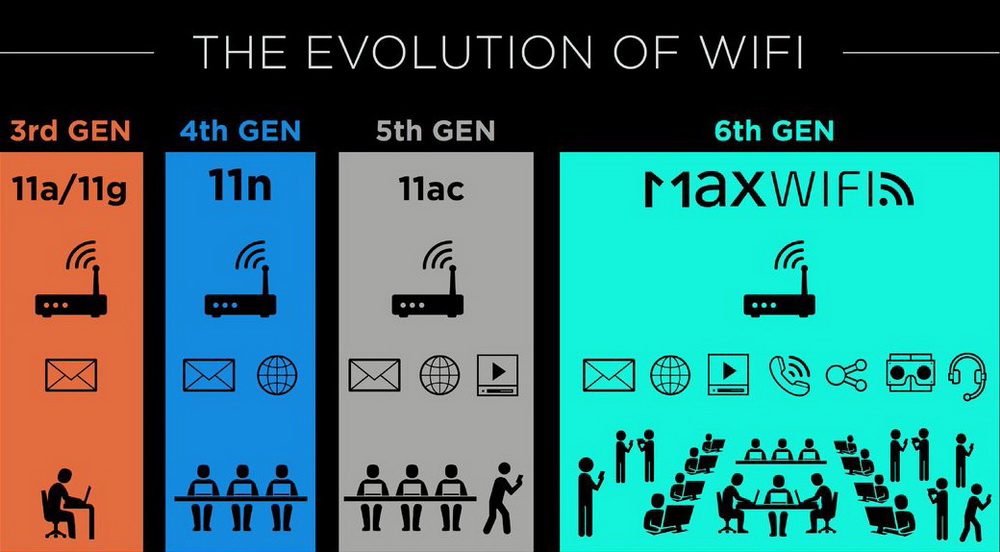
Существует три решения:
1. Купить флагманский роутер с кучей антенн для MIMO (максимум 8 одновременно подключенных устройств при астрономической цене) или дорогую mesh-систему;
2. Поставить кучу репитеров, создающих собственные подсети (плохо автоматизируется, необходимо переключаться вручную);
3. Перейти на стандарт Wi-Fi 6.
Новый Wi-Fi 6. Для всех устройств одновременно
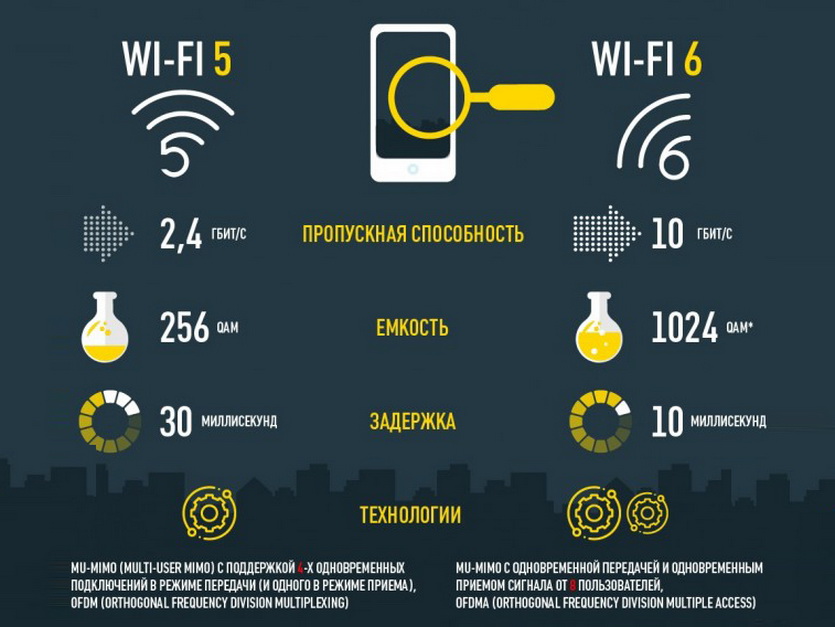
Схематичное отличие Wi-Fi 6 от Wi-Fi 5
Для решения основных проблем домашних беспроводных сетей и возможности создания масштабных публичных точек доступа без серьезных финансовых затрат EEEI разработала обновленный стандарт IEEE 802.11ax, также известный под названием Wi-Fi 6.
Он использует уже существующие спектры частот 2,4 и 5 ГГц, но при необходимости расширяется в диапазонах от 1 до 7 ГГц. А также поддерживает множество очень важных технологий.
? MU-MIMO 8×8 позволяет расширить количество потоков на приём и передачу до 8 одновременно против 4 в Wi-Fi 801.11ac.
? OFDMA позволяет разделять один канал связи роутера на несколько подключенных устройств, исключая конфликты и возможность «гашения», снижения скорости и качества связи.
? BSS coloring, «окрашивающая» сигнал от устройств, подключенных к конкретному маршрутизатору, помогает избежать помех от других (чужих, соседских) гаджетов, работающих на том же канале.
? Target Wake Time (TWT), позволяет приостанавливать обмен информацией мобильным устройствам в спящем режиме, позволяя экономить заряд аккумулятора.
? Network allocation vector (NAV) позволяет отслеживать время передачи пакетов другими устройствами, как в своей сети, так и в смежных, снижая энергопотребление гаджетов.
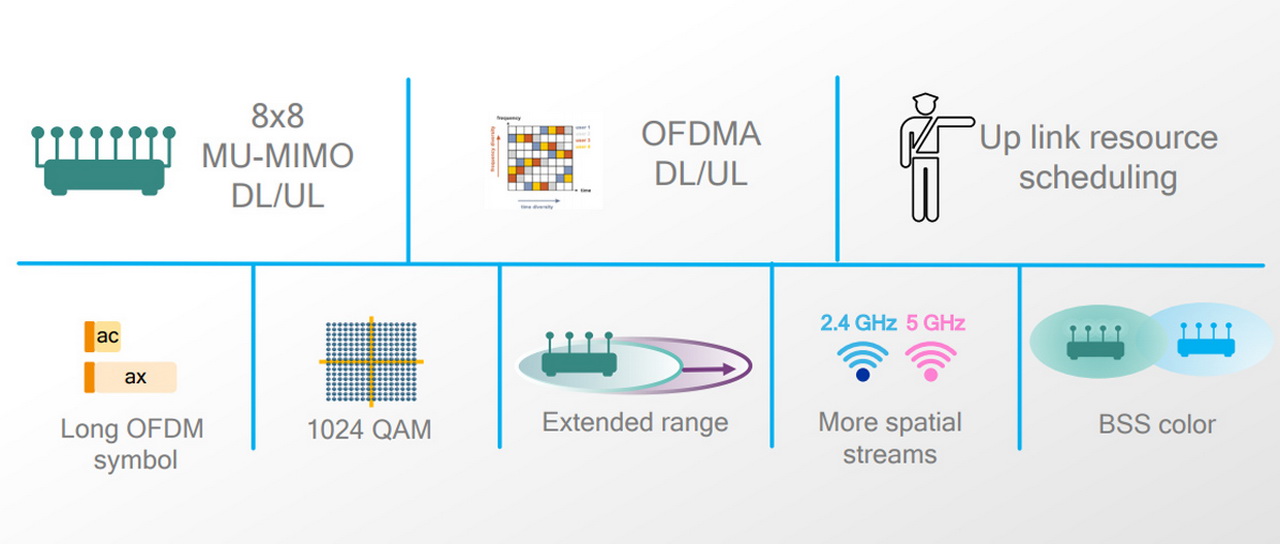
Решение всех проблем — внедрение новых технологий стандарта WI-Fi 801.11ax
Что это даёт обычному пользователю? Самое простое — скорость при использовании Wi-Fi 801.11ax вырастает до 37% (для каждого подключенного гаджета в отдельности!), а её предел приближается к 9,6 Гбит/с.
Нельзя упустить и рекордное снижение задержек при подключении устройств к маршрутизатору; динамическую коррекцию сигнала для противодействия влияния соседних.
Посмотрим, как это работает на практике в устройстве бюджетного сегмента, который может себе позволить каждый.
Какие устройства Apple работают с Wi-Fi 6
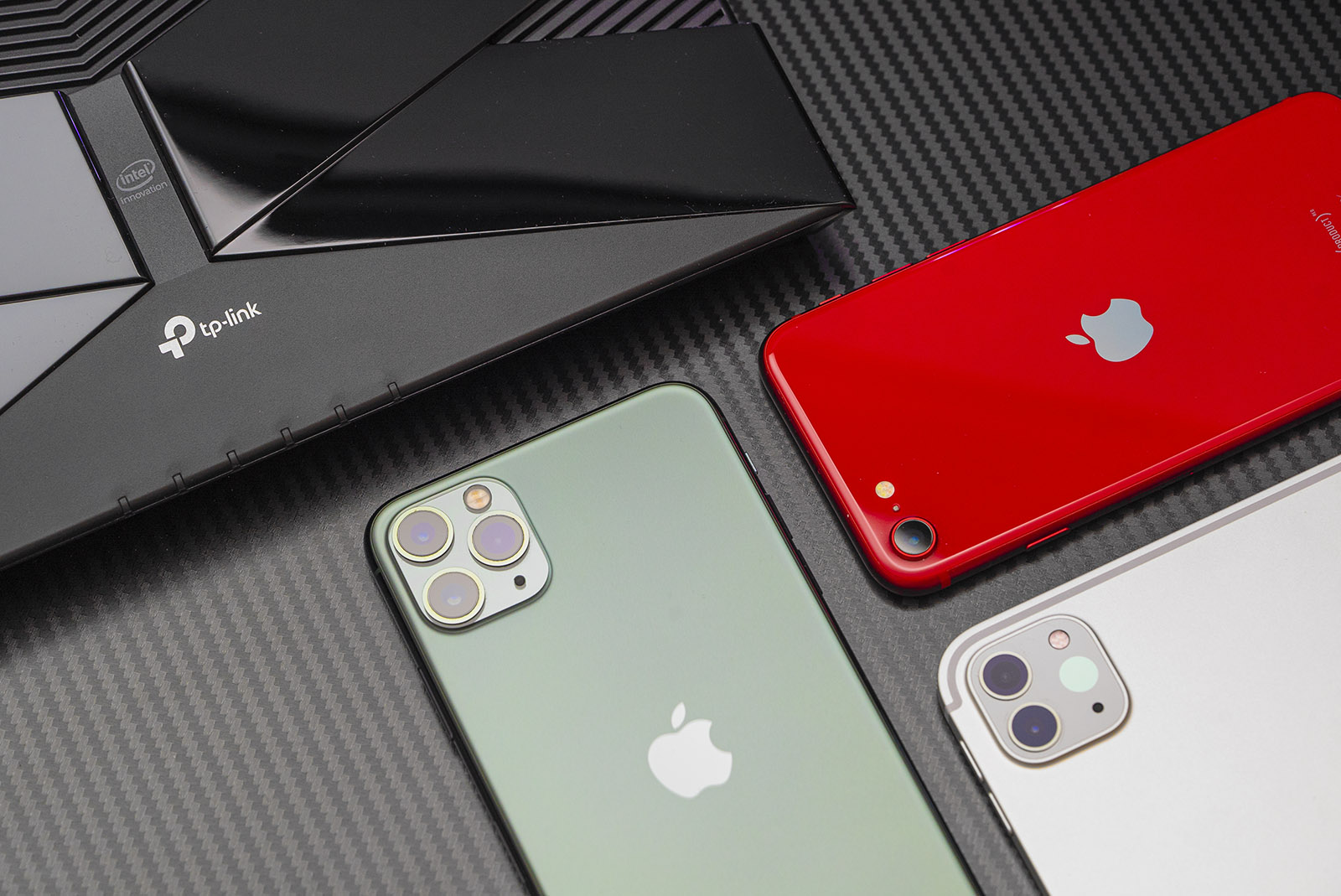
Сначала только придется определиться — чем тестировать? Среди устройств Apple полной поддержкой нового Wi-Fi 6 могут похвастаться:
► iPhone 11
► iPhone 11 Pro
► iPhone 11 Pro Max
► iPhone SE 2020
► iPad Pro 11 2020
► iPad Pro 12,9 2020
Грядущие iPhone 12 также должны обладать соответствующим модулем связи.Ноутбуки Apple пока не оснащаются модулем Wi-Fi 6, хотя его появление ожидается в ближайшем обновлении.
Конкуренты из Android-лагеря поголовно оснащают флагманы соответствующими модулями связи.
Поддержка Wi-Fi 6 есть всех Samsung Galaxy десятого и двадцатого поколений, Poco F2 Pro/Redmi K30 Pro, Xiaomi Mi 10/Mi 10 Pro/Mi 10 Ultra, OnePlus 8/8 Pro и его аналогов от Oppo/Vivo, свежих Honor 30, и Huawei P40/P40 Pro, Black Shark 3/3S и многих других.
Среди ноутбуков работать с Wi-Fi 6 способны почти все устройства на базе процессоров Intel Ice Lake и Comet Lake.
TP-Link Archer AX50: футуризм и функциональность
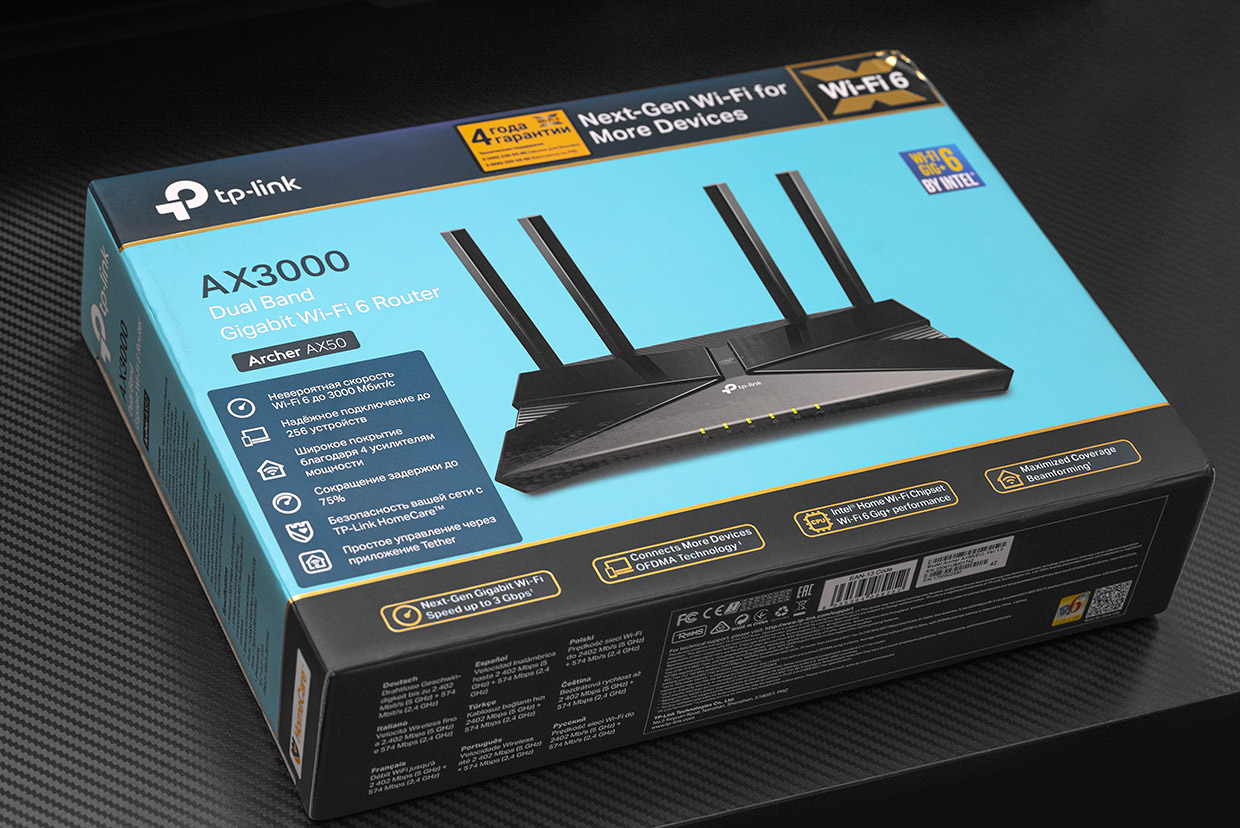
Внешний вид нового роутера TP-Link, предназначенного нести Wi-Fi 6 в массы, впечатляет. С первого взгляда становится понятно — это гаджет нового поколения.
Футуристичный дизайн с острыми углами «цепляет», но не кажется избыточным. Устройство будет отлично смотреться в любом интерьере, кроме, пожалуй, что выполненных в «дворцовом стиле».
Рядом с телевизором или у порога, на рабочем столе и в нише шкафа — везде Archer AX50 найдет свое место и перестанет бросаться в глаза уже через полчаса.
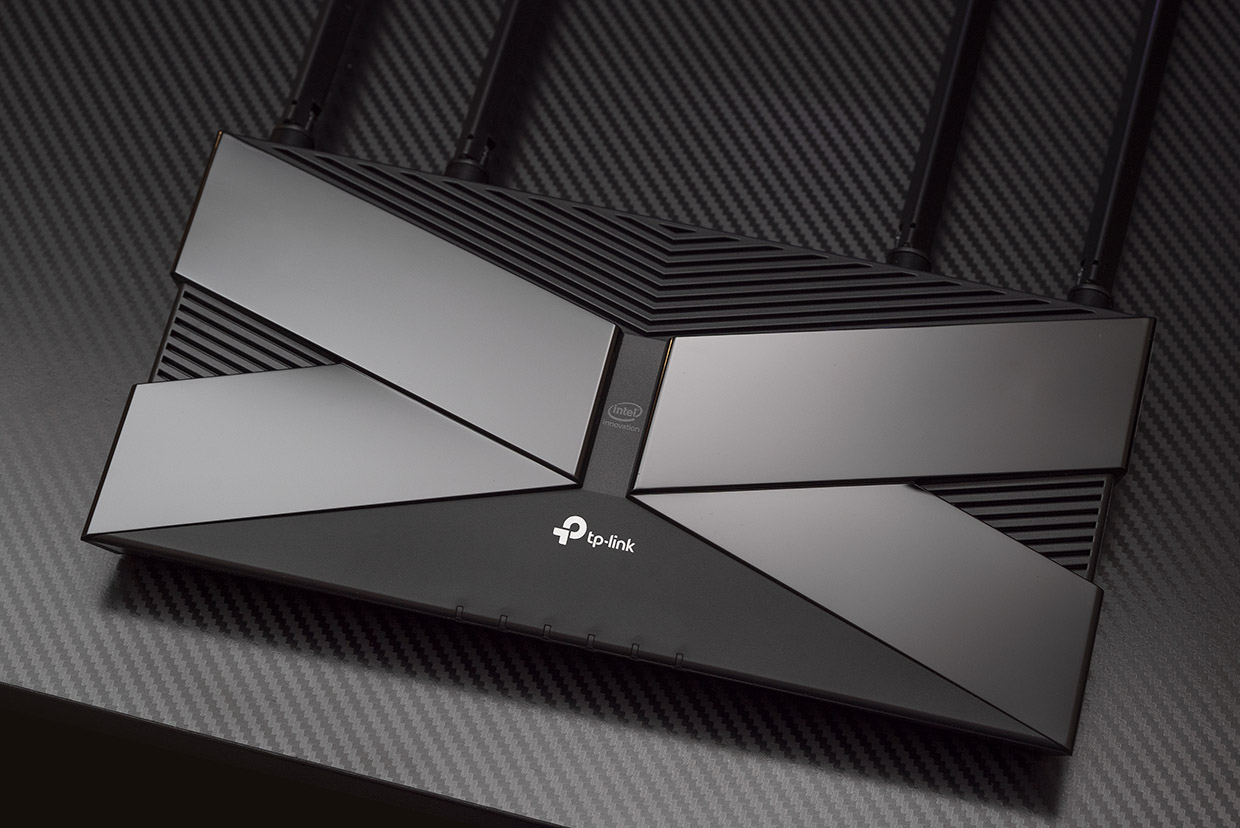
Допускается настенная установка с помощью специальных отверстий (рекомендуется использовать их и при настольном — противоскользящих ножек нет).
Размеры позволили реализовать достаточно много вентиляционных отверстий, которые позволяют устанавливать устройство в закрытых коробах. Теплоотвод у роутера хороший, что важно — особенно учитывая, что греется он примерно, как ноутбук под нагрузкой.
При этом не было замечено, чтобы это влияло на качество работы. Производитель со своей стороны предоставляет 4-летнюю гарантию.
Светодиодная индикация на фронтальной панели показывает текущее состояние и может отключаться по расписанию. Удобно.
Для быстрой сети — быстрый процессор
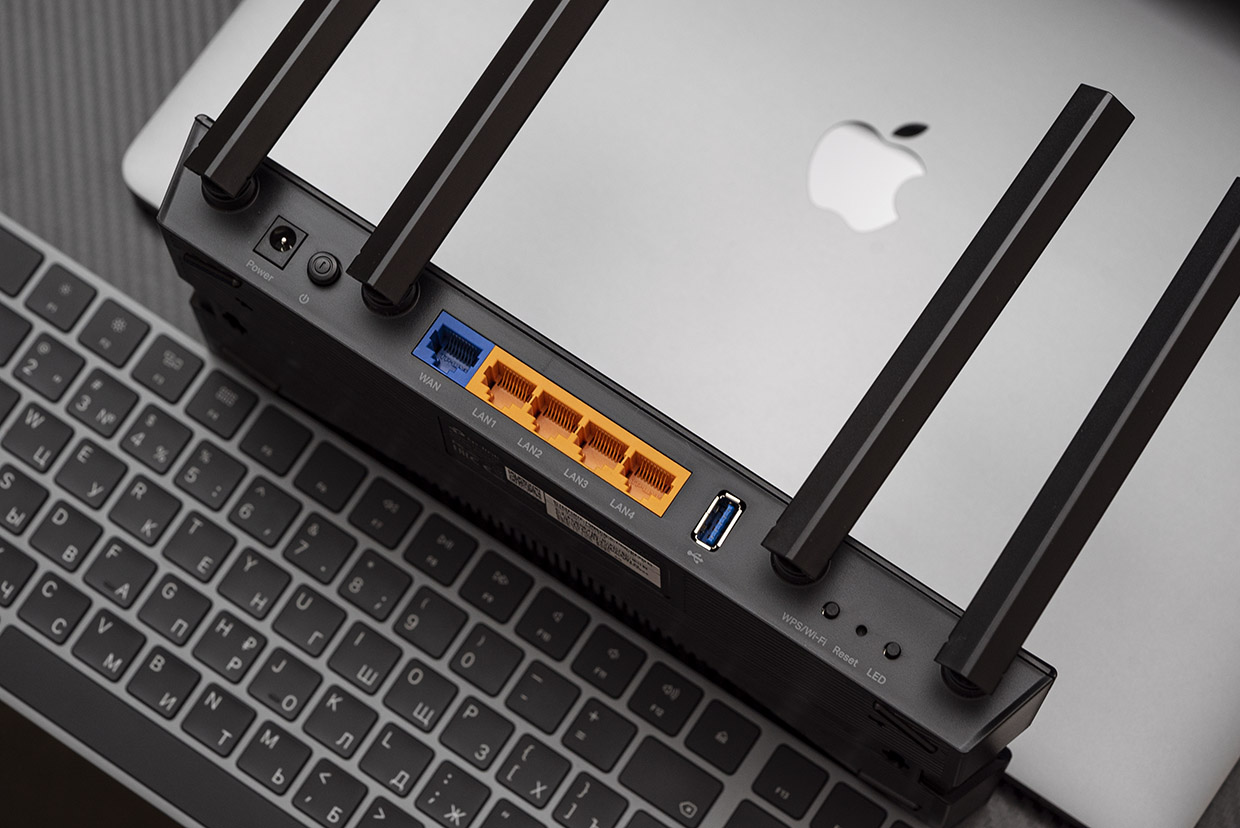
Разъемы достаточно разнесены друг от друга
Футуризм — это хорошо, но качество роутера определяет его начинка. С этим у Archer AX50 все в порядке.
На тыльной панели располагаются основные интерфейсы: порт WAN, четыре LAN, USB 3.0 и кнопки управления — WPS, сброс и отключение светодиодов.
Все порты поддерживают скорость до 1 Гбит/с. Переназначение невозможно — больше одного провайдера не подключить.
USB предназначен для подключения накопителей, в том числе низковольтных внешних жестких дисков с питанием без дополнительного питания.
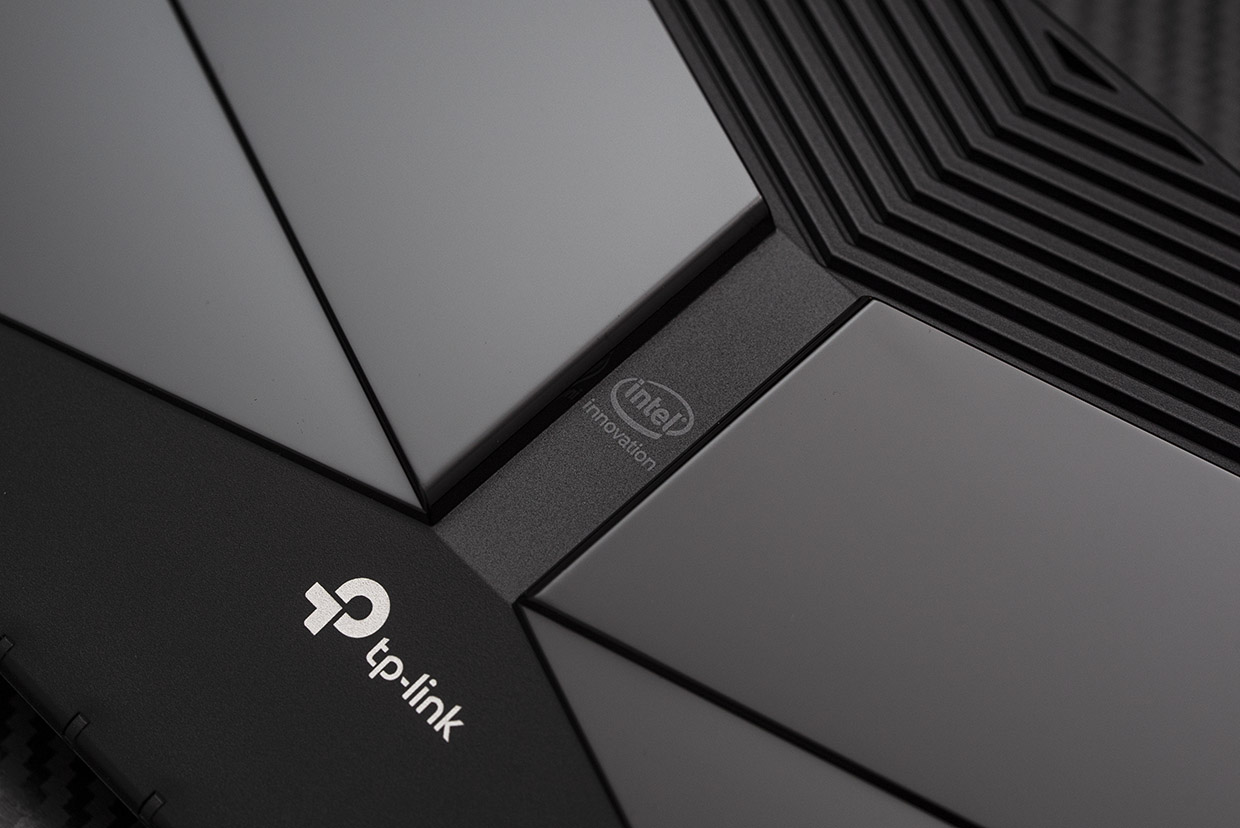
Согласно поддерживаемому стандарту AX3000, максимальная суммарная скорость сети при использовании маршрутизатора составляет 2402 Мбит/с в диапазоне 5 ГГц, и 574 Мбит/с в 2,4 ГГц.
Разница с устройствами прошлого поколения очевидна: AC2100, пришедший с Wi-Fi 5, все ещё используется в достаточно дорогих устройствах и заметно отстаёт.
Причем, с Archer AX50 не нужно выбирать и настраивать разные сети. Функция Smart Connect позволяет аппаратно реализовать управление сетями на стороне роутера.
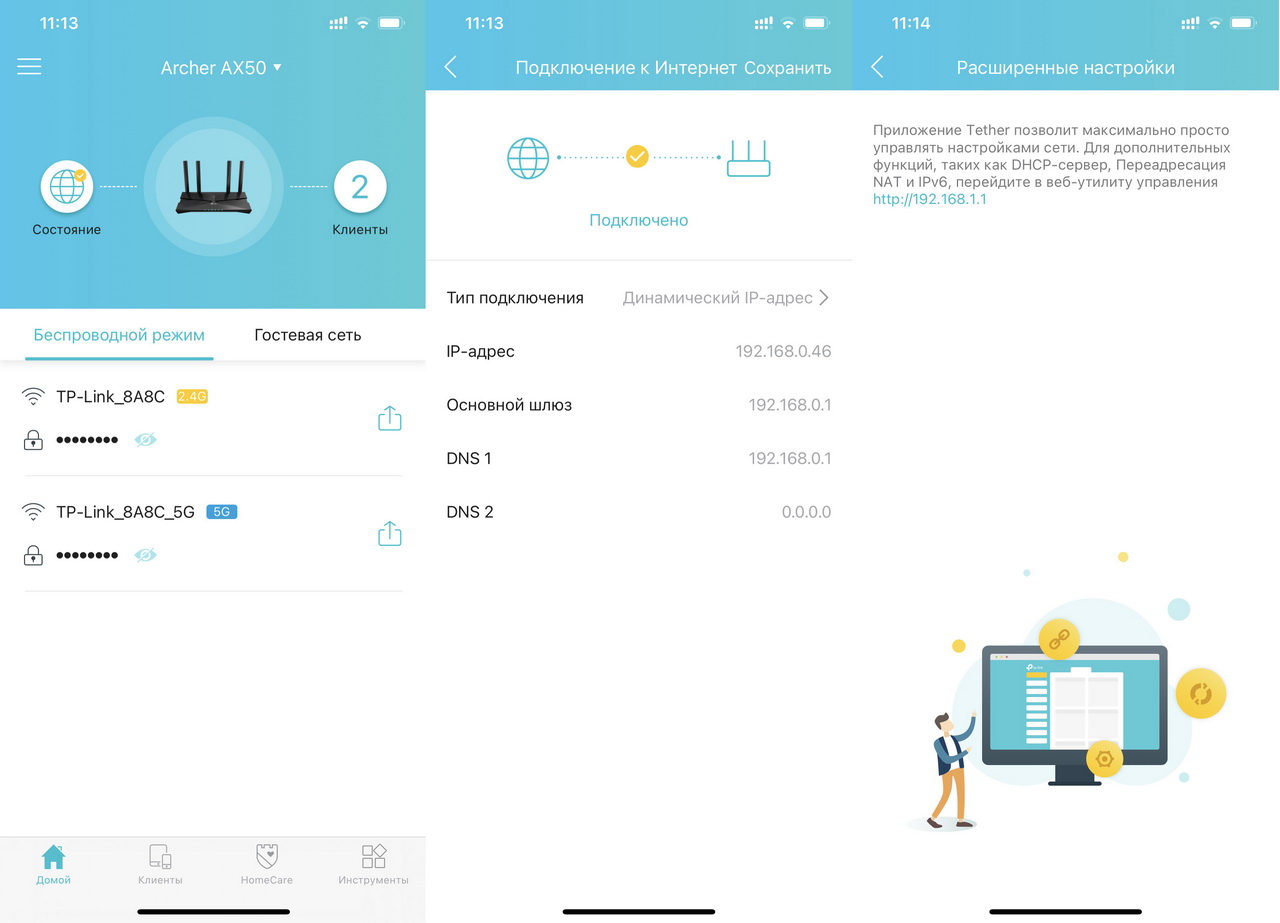
При её активации все подключаемые гаджеты видят только одно подключение, а роутер самостоятельно распоряжается — на какой частоте подключить потребитель. Очень полезное свойство при забитом соседями эфире.
Благодаря поддержке MIMO 2×2 в каждом из рабочих диапазонов роутер поддерживает одновременную работу с 4 подключениями на приём и тем же числом на передачу.
Однако, за счет переключения (как и реализуется обычно Wi-Fi) максимальное число подключенных к сети нового Archer устройств достигает 256.
Настройка в два клика
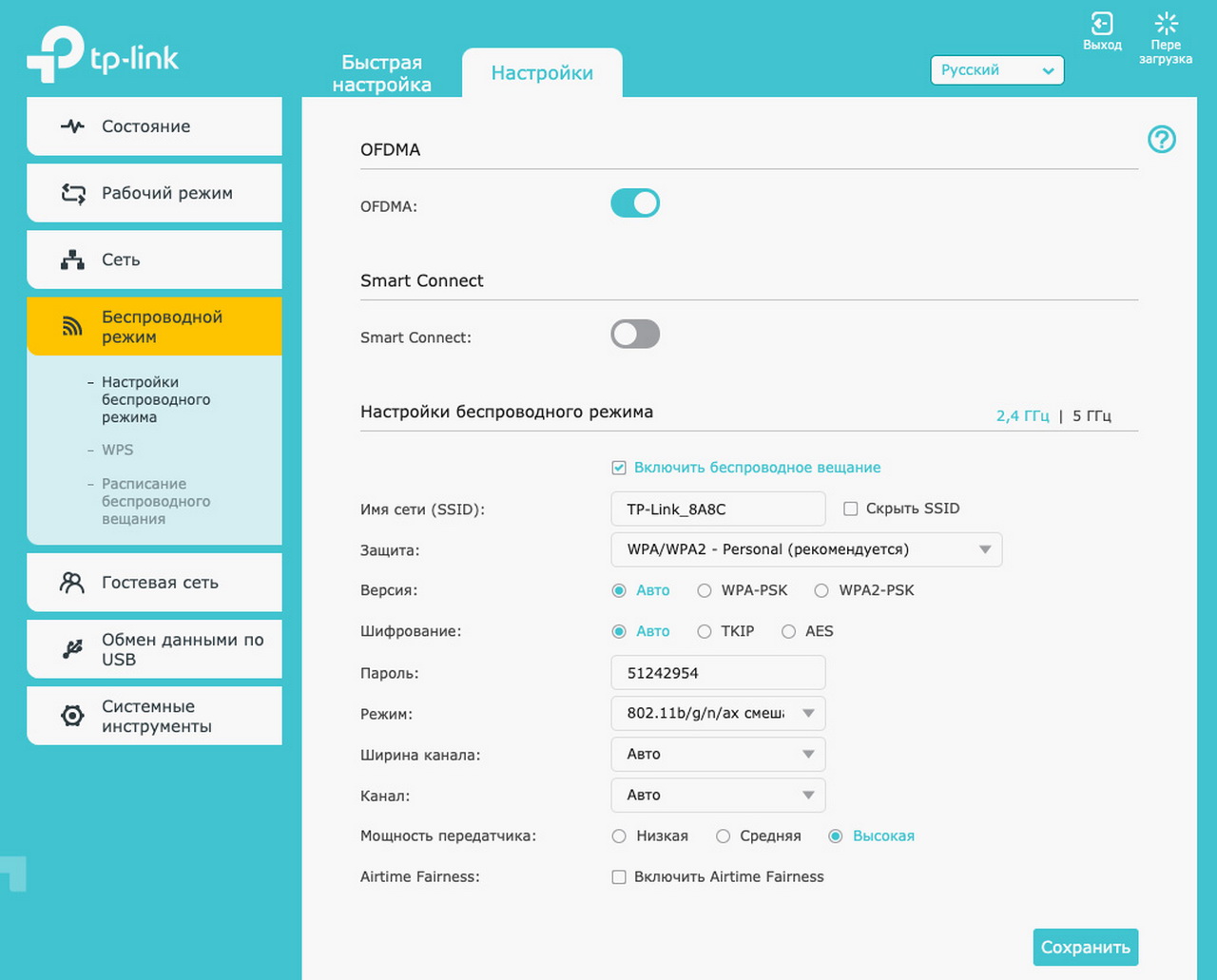 Создание сети не сложнее, чем в любом другом роутере
«Админка» TP-Link Archer AX50 чрезвычайно богата на разнообразные функции. Но вникать в них совершенно не обязательно: роутер готов к использования сразу после первичной настройки WAN-подключения к провайдеру.
Помимо основной сети, можно выделить определенные ресурсы для гостевой, в которых допускается запрет в основную локальную сеть и друг к другу.
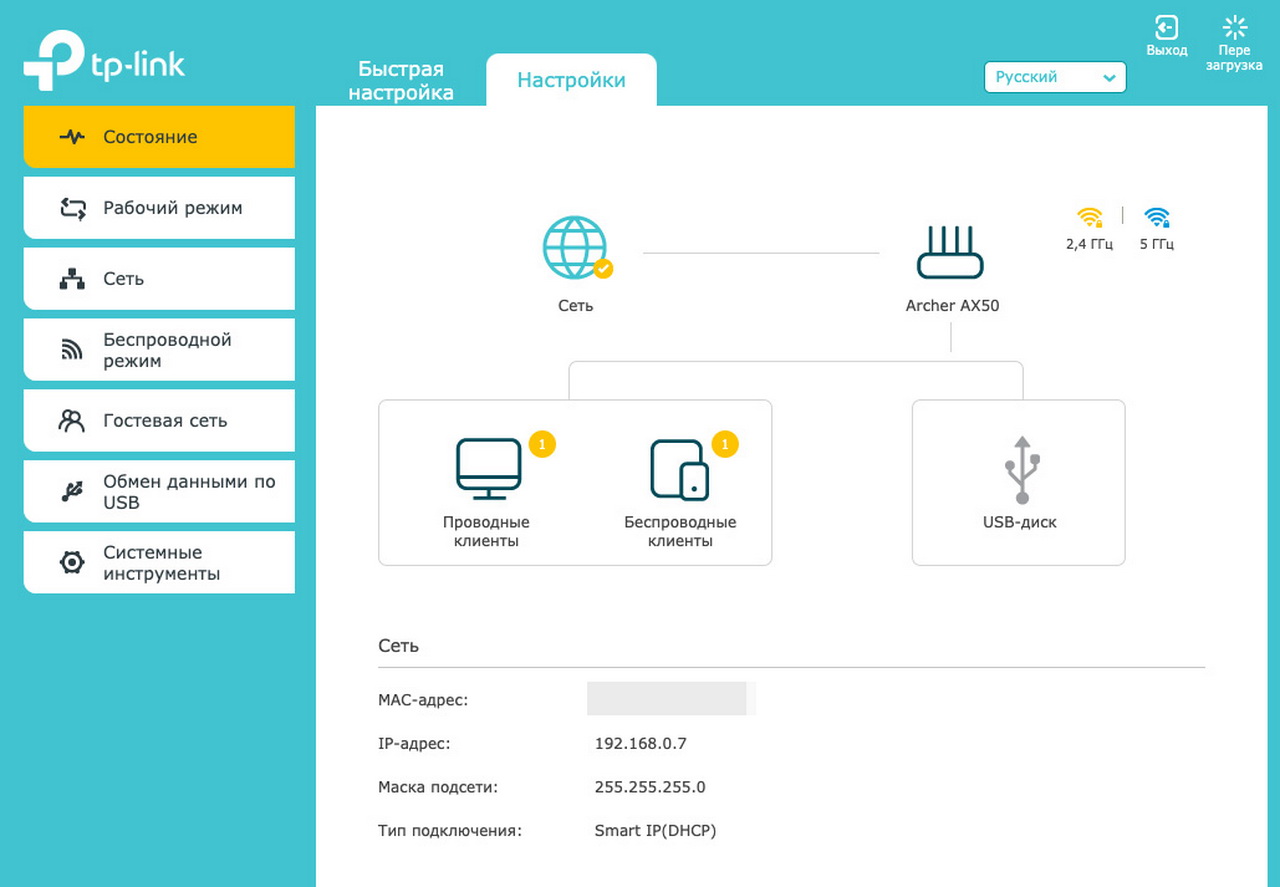
Пригодится, если в доме есть «умные» бытовые приборы. Владельцы таковых оценят нативную поддержку роутером Amazon Alexa.
Устройства в USB подхватываются автоматически, превращаясь в сетевой диск. Модемы и принтеры не поддерживаются — в том числе для беспроводного подключения.
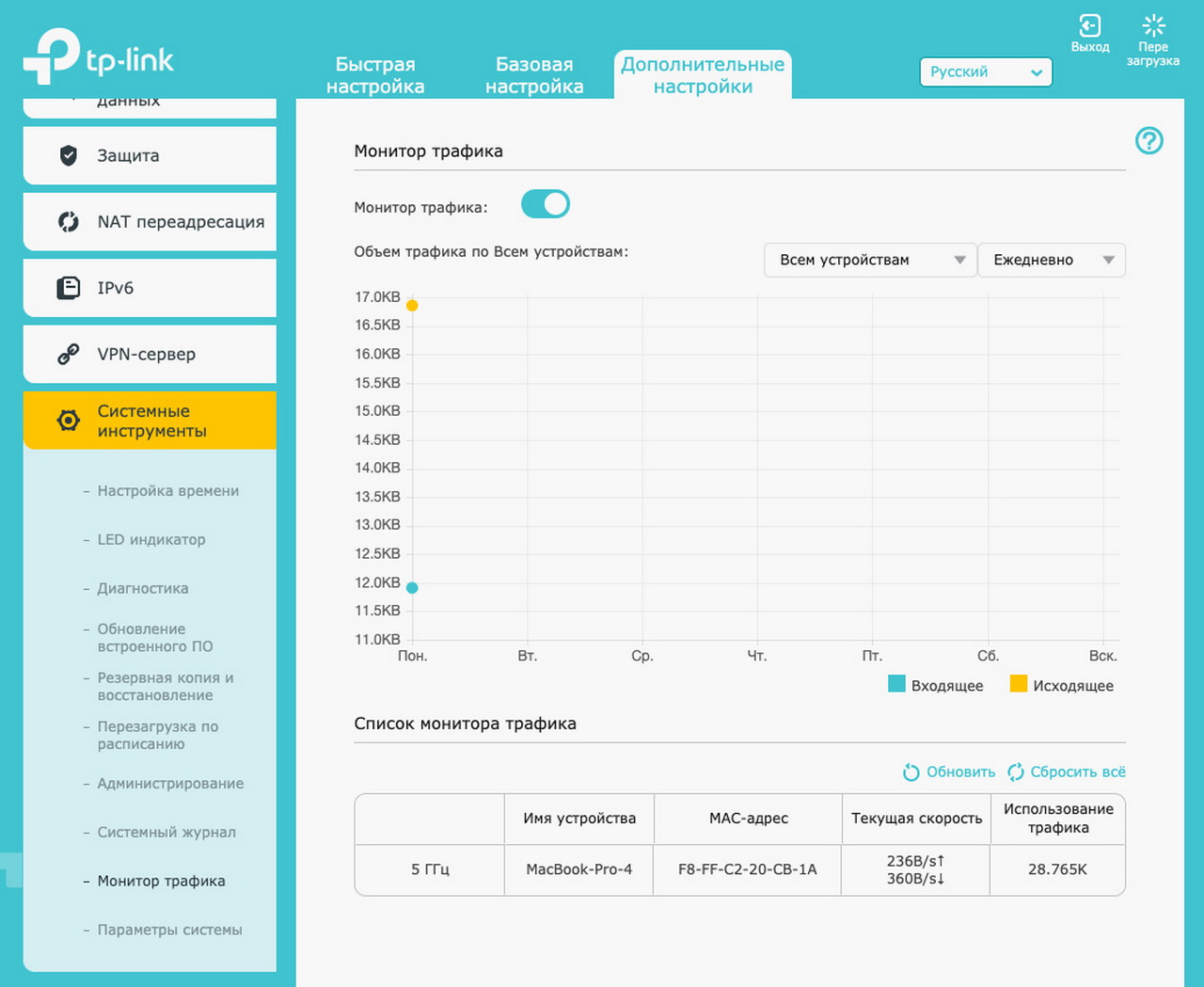 Монитор трафика поможет в настройках
Зато есть приятный бонус в виде настройки подключенного накопителя в роли Time Machine буквально в пару кликов. Проверили, работает с любыми устройствами Apple.
В угоду современной моде, административная панель предельно проста. Да, здесь есть настройка VPN с маршрутизацией, NAT Forwarding, бесконечные настройки поведения роутера, мониторинг трафика. Но все самое интересное только в смартфоне.
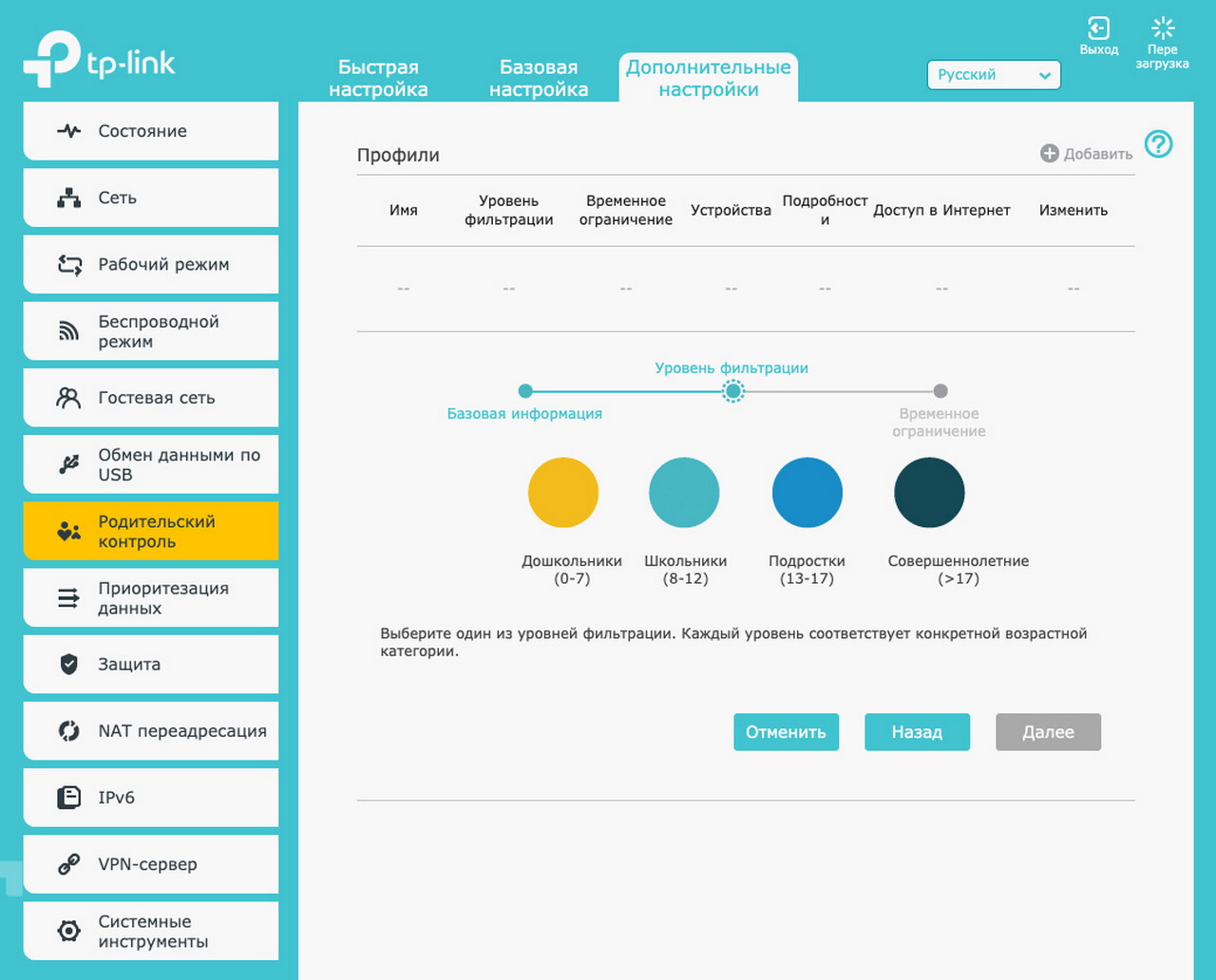 Специальных знаний не потребуется
Именно с помощью фирменного приложения TP Link Tether (iOS, Android), точнее, интегрированного в него сервиса HomeCare, можно воспользоваться
► настройкой приоритетов (QoS) для различных сценариев использования сети,
► родительским контролем,
► встроенным на уровне прошивки антивирусом.
Тестируем Archer AX50 и силу Wi-Fi 6
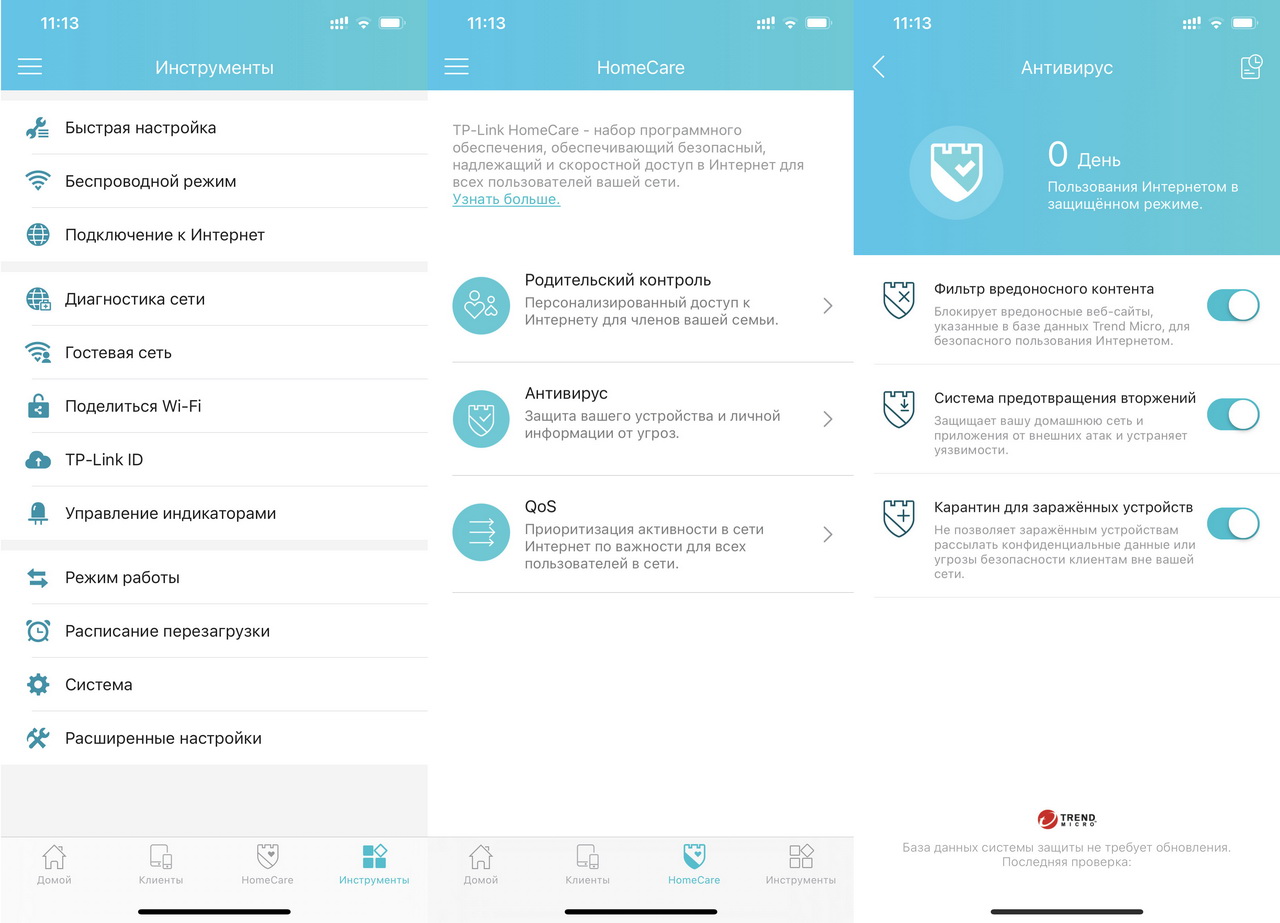
Все настройки доступны и в приложении
После настройки роутер предельно дружелюбен к пользователю: можно создавать раздельные сетевые беспроводные подключения для каждого диапазона или оставить «единое» с правиом роутера самостоятельно выбирать частоту подключения для каждого устройства.
Все корректно, быстро. Но оценить Archer AX50 можно только при настоящих нагрузках и скорости провайдера до гигабита. Именно с таким мы и провели основные тесты, используя iPad Pro 2020 в качестве подключаемого потребителя Wi-Fi 6.
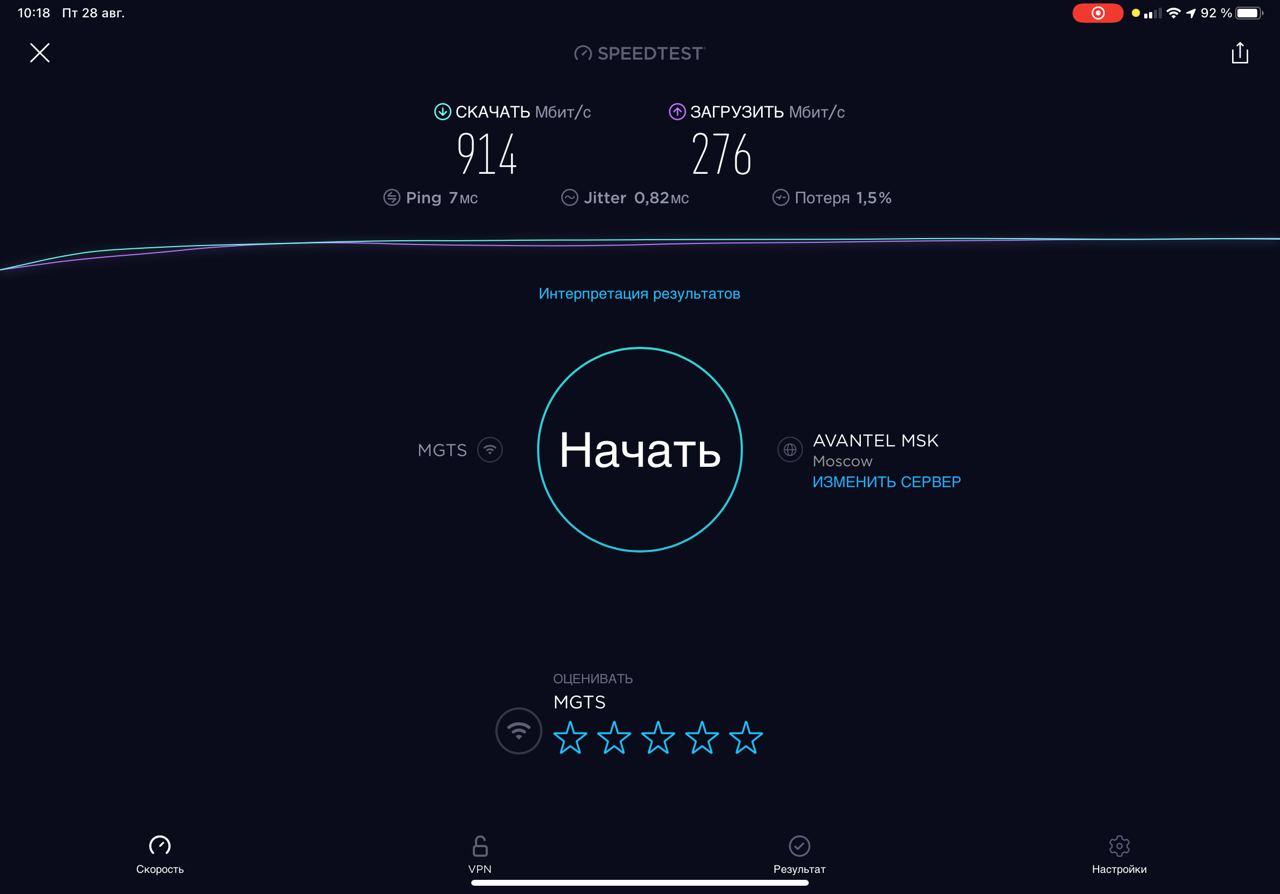
Скорость в метре от роутера Archer AX50
Результаты удивляют: Archer за 3 тысячи рублей обгоняет прошлогодние флагманские сетевые устройства по всем параметрам.
Кроме явного преимущества по скорости (наконец-то можно почувствовать силу гигабита!) подключение выполняется чуть быстрее, чем обычно. А на совместимых с Wi-Fi 6 устройствах — почти без задержек.
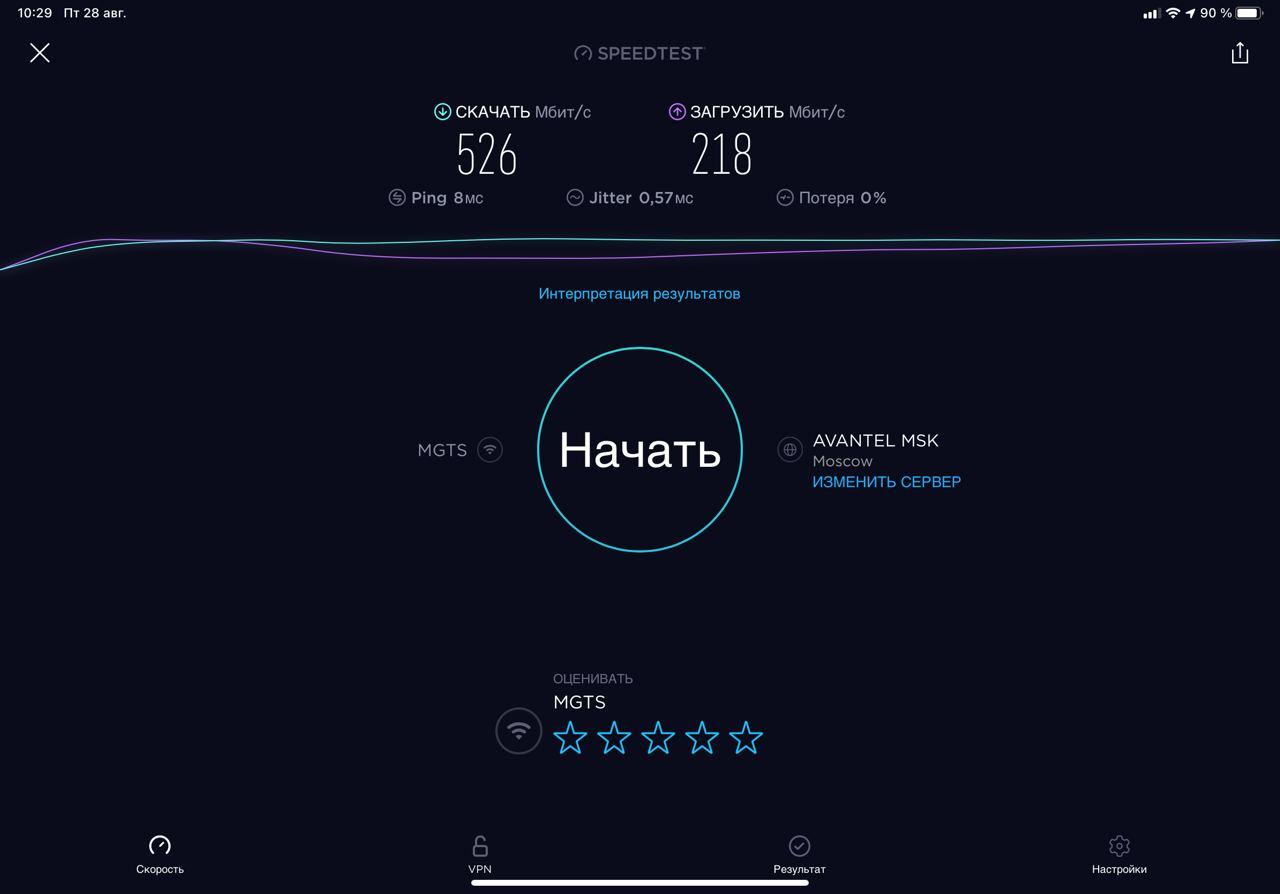
Скорость в 10 метрах от роутера Archer AX50
Лаги не наблюдаются даже при избытке потребителей в виде десятка подключенных активных потребителей (смартфоны, ПК с потоковым видео). Более ранние стандарты Wi-Fi с таким сценарием справляются плохо.
Попробовали в тесте и совсем уж невероятный случай, установив рядом с AX50 другой активный роутер. В таком случае при использовании подключения 801.11ax скорость падает почти вдвое. А вот задержки и пинг не увеличиваются, так что пользователь падение скорости не заметит.
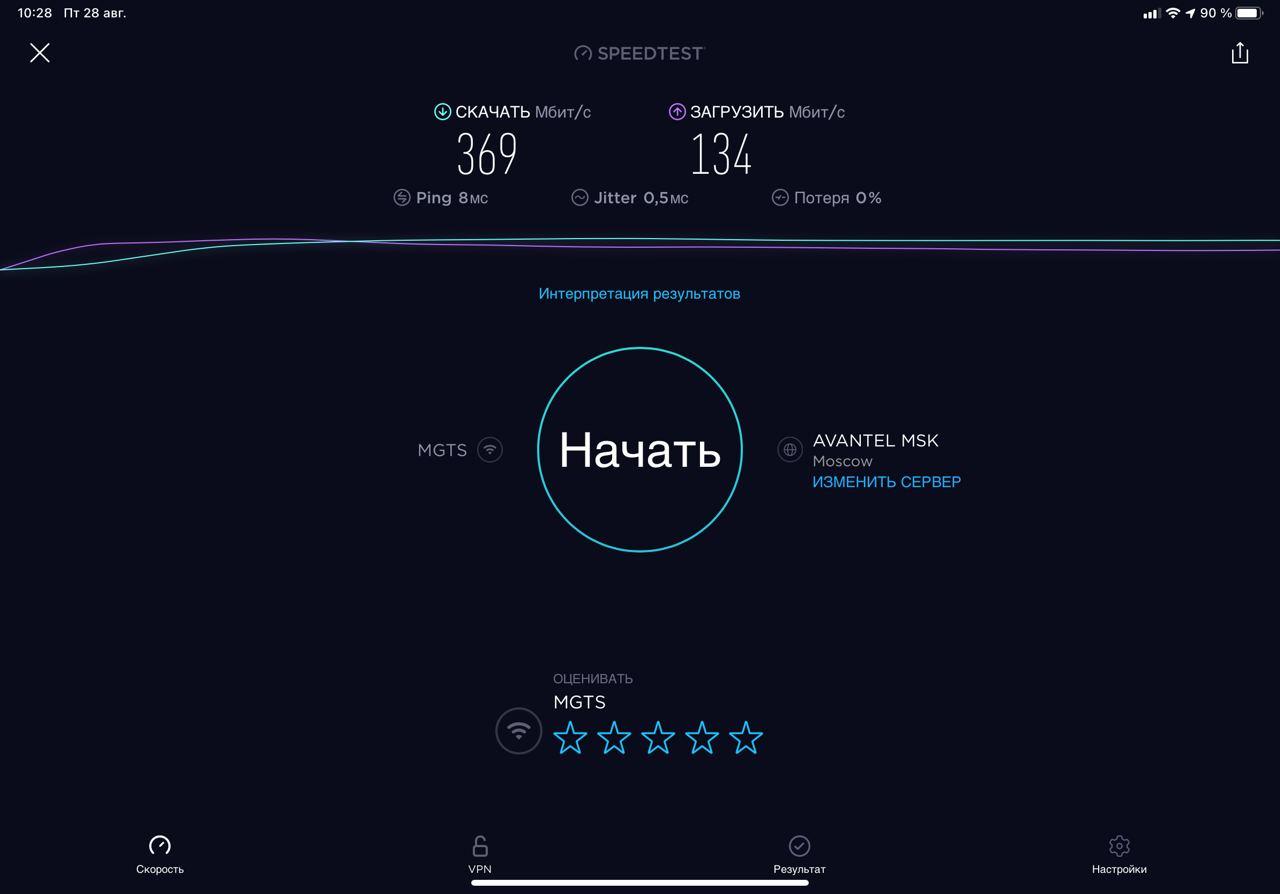
Скорость в 3 метрах от роутера Archer AX50 при наличии второго роутера
Использование подключения 801.11ac ухудшает цифры: на канале 2,4 ГГц падение станет восьмикратным от пика по скорости, а задержки и пинг увеличатся в 7-10 раз; на канале 5 ГГц вдвое меньше от них. Но если подключить тестовый планшет ко второму роутеру, все становится куда хуже.
Маршрутизаторы, находящиеся за железобетонными перекрытиями от Archer AX50, практически не влияют на качество сигнала и скорость подключения при использовании Wi-Fi 6.
Стоит ли переходить на Wi-Fi 6?
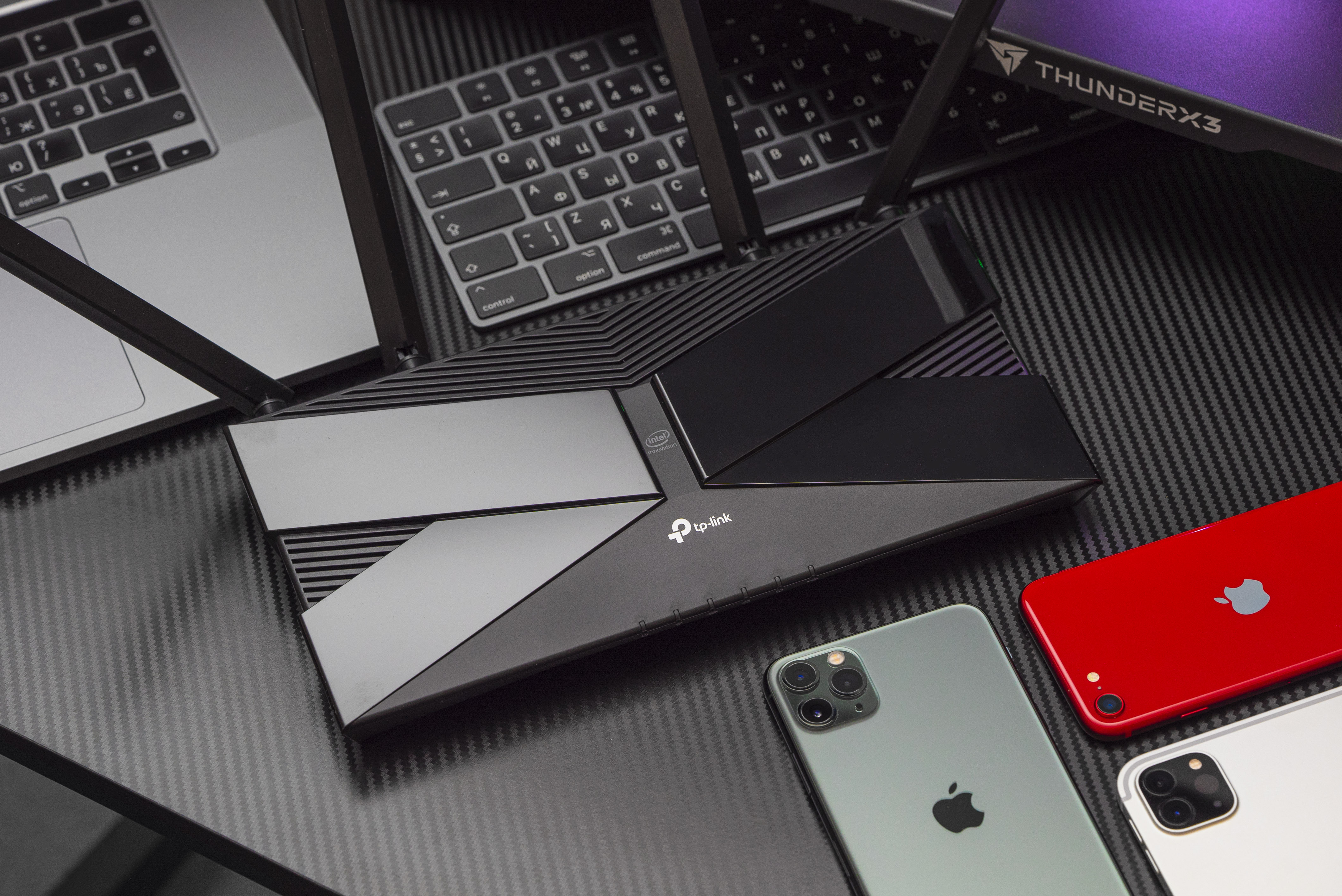
В сравнении с роутерами стандартов AC1200 и AC2100 разница заметна на лицо. Согласно нашим тестам, даже при «замусоренном» чужими сетями помещении AX2400
► обладает минимальным пингом,
► обеспечивает равномерное воспроизведение 4К-видео,
► обеспечивает связь с роутером без задержек.
И это в сценарии, где видео воспроизводило более 10 гаджетов с поддержкой 801.11ax!
Мы понимаем, что сейчас не все читатели являются обладателями флагманских моделей iPhone и iPad, и не могут в полной мере использовать возможности нового стандарта.
Переход стоит сделать на вырост — даже имея 2-3 устройства на Wi-Fi 6 можно почувствовать разницу. Если не в скорости, то в комфорте использования.
Кроме того, именно Wi-Fi 6 и устройства с его поддержкой способны раскрыть гигабитные сетевые подключения: именно этот стандарт позволяет эффективно использовать много гаджетов одновременно и не беспокоиться о присутствии соседских роутеров.
Я выбрал TP-Link Archer AX50. И вам советую
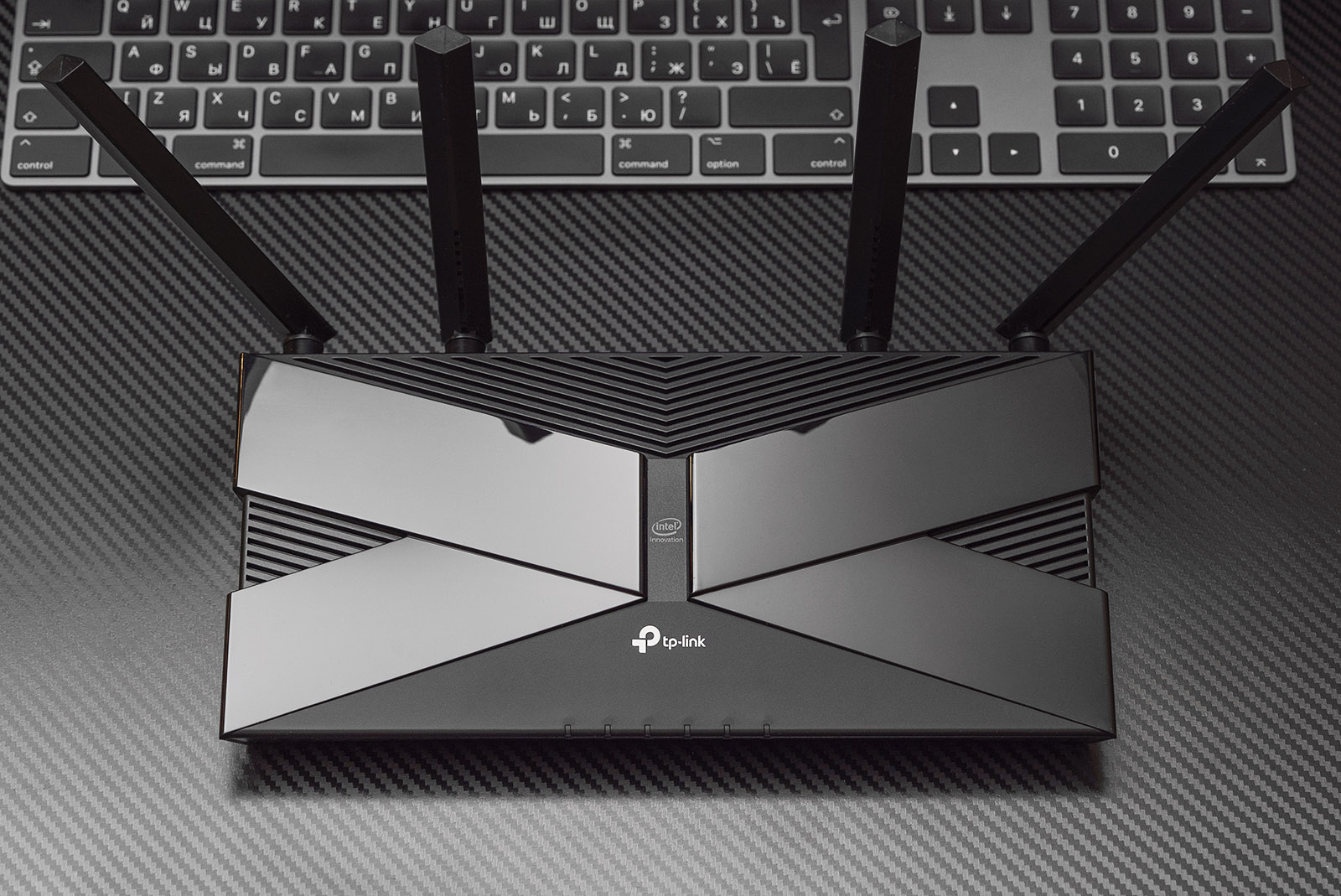
Теперь о главном: стоит ли покупать именно TP-Link Archer AX50 и нужно ли это делать прямо сейчас? Не самый простой вопрос.
Судя по динамике цен и развитию рынка, новинка TP-Link не упадет в цене ближайшие пару лет, стабильно оставаясь наиболее доступным устройством с поддержкой Wi-Fi 6: за 3 499 рублей стопроцентных аналогов по «железной части» нет.
Нестабильность курса может сыграть злую шутку. Тогда при смене основных потребителей Wi-Fi придется пользоваться старым Wi-Fi, который с каждым годом становится только медленнее. Или заплатить куда больше, чем сейчас.
В ближайшее время при смене роутера можно смело рекомендовать именно Archer AX50, который уже сегодня позволит вам испытать преимущества нового поколения Wi-Fi 6 по зачастую более выгодной цене, чем у устройств предыдущих поколений.
Но не забывайте, что все требует правильной настройки и правильного использования. Скорейшего обновления!

 (39 голосов, общий рейтинг: 4.46 из 5)
🤓 Хочешь больше? Подпишись на наш Telegram.

iPhones.ru
Строим идеальную беспроводную сеть дома за копейки.
- TP-Link,
- Wi-Fi 6,
- Обзоры,
- сеть

Николай Маслов
@nicmaslov
Не инженер, радиофизик и музыкант. Рассказываю о технике простым языком.
Поддержка
- Загрузки
- Часто задаваемые вопросы
- Форум технической поддержки
- Связаться со службой технической поддержки
- Гарантийная политика
- Списки совместимых устройств
Где купить?
- Магазины
- Системные интеграторы
- Субдистрибьюторы
- Дистрибьюторы
- Проектные дистрибьюторы
Сообщество
Россия / Русский
- tapo
- VIGI
TP-Link, Reliably Smart
Search
TP-Link, Reliably Smart
Search
Год:
—
- Jul.2020
- 31

Сайт Droidnews.ru публикует обзор Wi-Fi роутера Archer AX10 и делится впечатлениями от его использования. Прочитать обзор можно здесь.
Подробнее об Archer AX10
Подписывайтесь на нас в социальных сетях:
VK: https://vk.com/tplink
Facebook: https://www.facebook.com/tplinkru/
Twitter: https://twitter.com/TPLinkru
Instagram: http://instagram.com/tplinkru
Пока мы тестировали роутер TP-Link Archer AX73 он даже успел скинуть цену. Гаджет новый и получивший множество преимуществ Wi-Fi 6. После почти месячного тестирования мы готовы рассказать, как он ведёт себя при ежедневной нагрузке.
Сколько у вас дома устройств, которые подключены к сети? Используете ли проводное подключение или Wi-Fi? Какую скорость обещает провайдер по тарифу? Если вы можете ответить на эти вопросы, вероятно, вам действительно важно, чтобы всё работало, как обещано, то есть хорошо. Наша сегодняшняя жизнь буквально подключена к сети и дома и вне его, и хочется, чтобы этот момент был максимально комфортным.
Для достижения этого результату уже есть смысл присматриваться к Wi-Fi 6. Мы ранее уже дали обзоры некоторых девайсов, которые могут вдохнуть новую технологию в старые расширяемые системы, либо же дать гаджетам доступ в будущее беспроводных сетей, если гаджеты их поддерживают.
Сегодня у нас на обзоре роутер TP-Link Archer AX73 с помощью которого мы будем организовывать домашнюю сеть.
- Комплектация
- Внешний вид, качество сборки и материалов
- Как в работе
- Спецификации
- Итоги
Комплектация
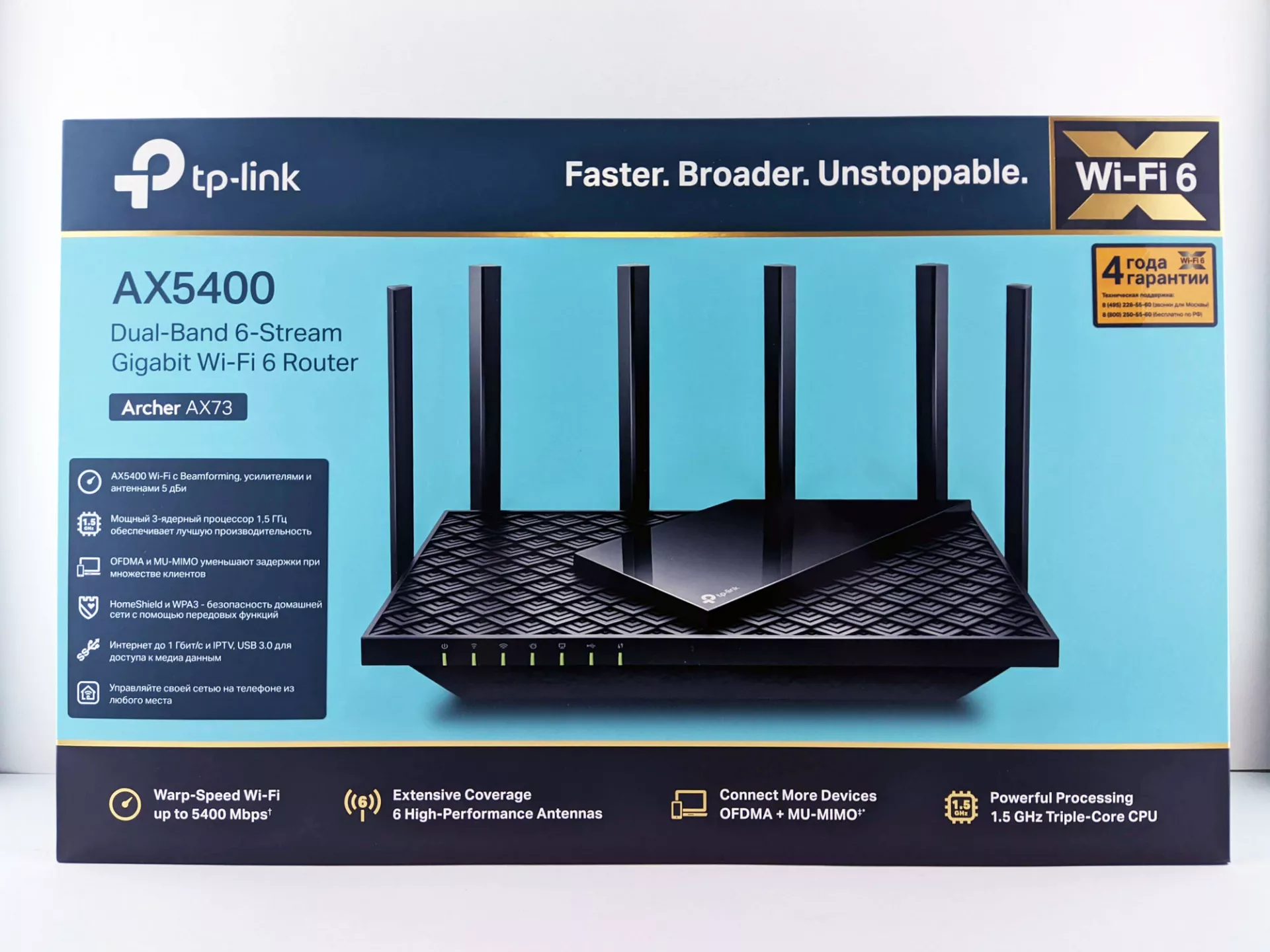
Роутер в большой красочной коробке из тонкого картона с изображением и описанием продукта — вынесены основные способности устройства с краткими комментариями, о которых мы расскажем далее. Но сразу обращаем внимание, что производитель обещает 4 года гарантии на продукт.
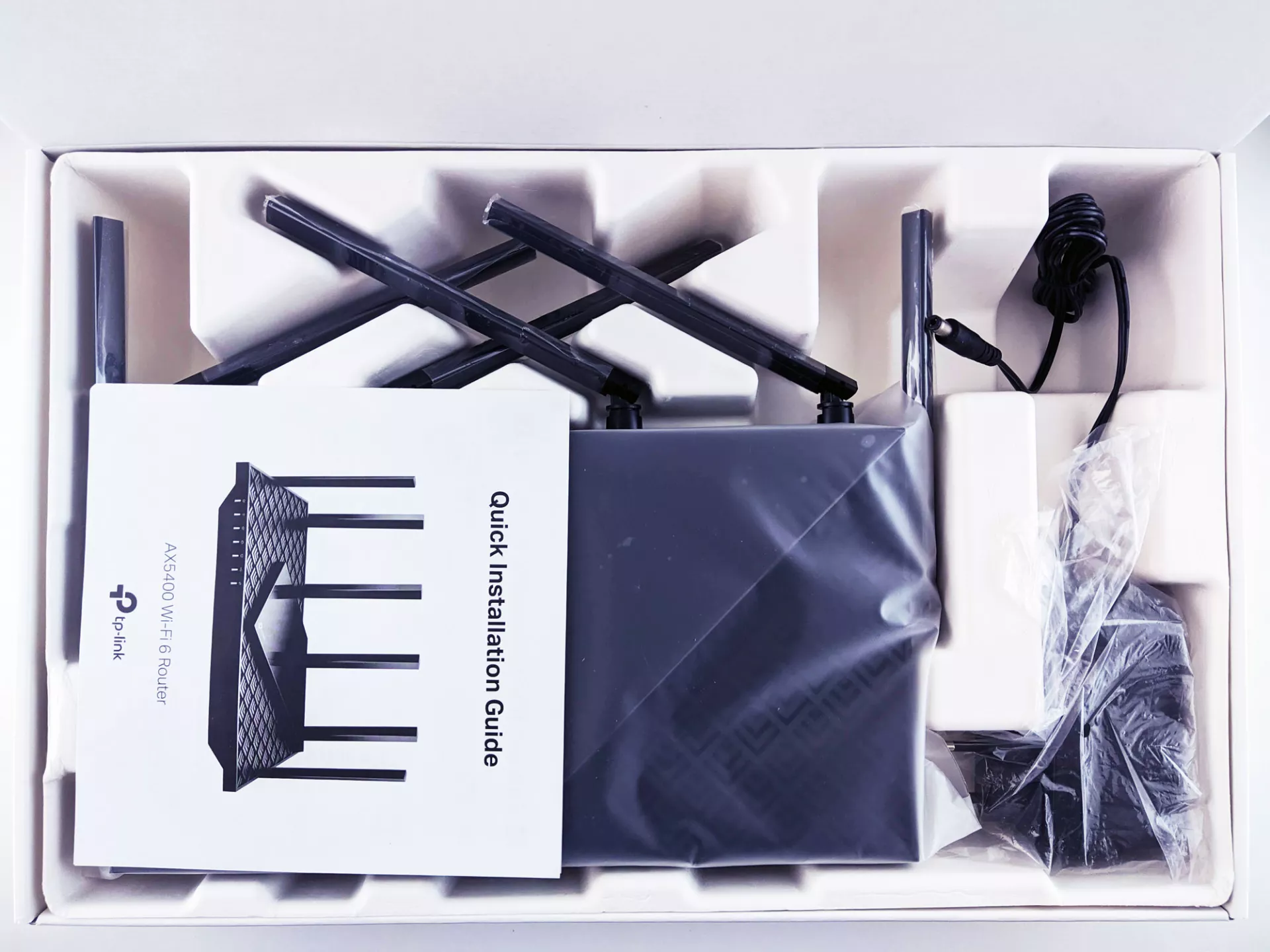
Внутри ещё одна коробка белого цвета с откидным верхом, где внутри в полиэтиленовой защите лежит TP-LINK Archer AX73, патчкорд, блок питания и несколько бумажных брошюр. По сути здесь всё лишь самое необходимое и совсем ничего лишнего или дополнительного.
Внешний вид, качество сборки и материалов
Модель выглядит интересно. TP-Link не делает очередной классический прямоугольник, видна работа дизайнеров. В итоге перед нами перевёрнутая трапеция с 6 антеннами, 4 из которых сзади и ещё 2 по бокам. Основной материал — матовый чёрный шершавый пластик. Качество неплохое. При сжатии не хрустит.
Снизу резиновые ножки, отверстия для монтажа на стену. Здесь же место под информационный стикер с серийным номером и прочей служебной информацией. Корпус сверху и снизу перфорированный целиком для более эффективного отвода тепла. Внешне это напоминает кольчугу.
Сверху ассиметричная врезка глянцевой области, где скромно нанесено небольшое лого бренда.
Спереди 7 светодиодных индикаторов: питания, беспроводная сеть 2,4 ГГц, беспроводная сеть 5 ГГц, сигнал от провайдера, локальное проводное подключение, подключение к USB-порту, WPS-режим.
Сзади несколько кнопок, которые позволят управлять гаджетом даже без попадания в админку: управление светодиодными индикаторами, WPS, Wi-Fi, а также сброс настроек устройства, далее 4 порта для домашней сети, гигабитный порт для провода от провайдера, кнопка питания и разъём для адаптера.
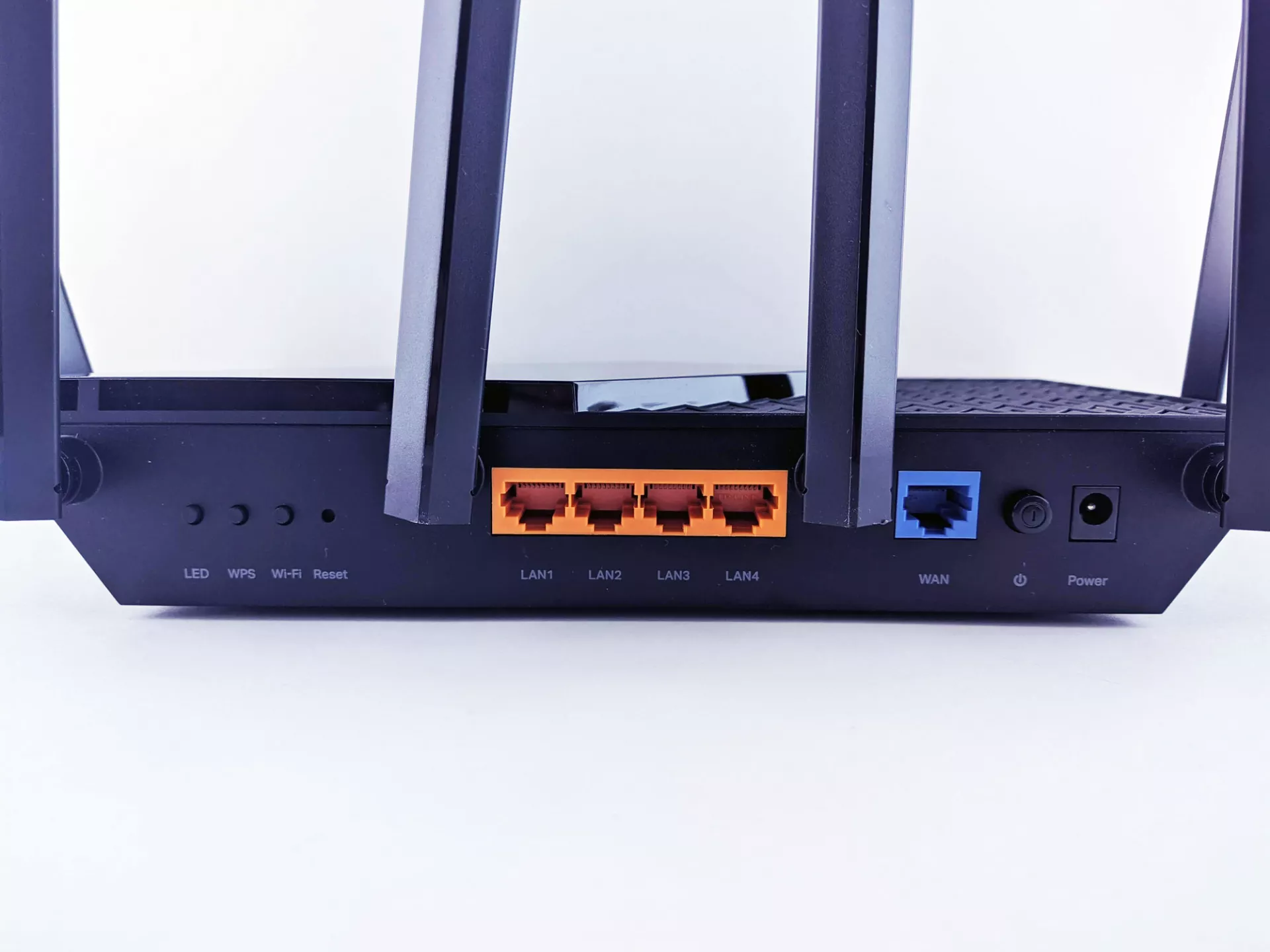
Несмотря на добротное качество сборки и приятный пластик, качество обработки пластика удивляет и оставляет желать лучшего. Антенны и края корпуса цепляются.
Как в работе
После подключения роутера придётся подождать порядка двух минут до его полной загрузки, старта всех системных служб и включения оборудования. После чего можно переходить в браузере по адресу 192.168.0.1. Далее TP-Link похвалят антивирусные компании, потому что даже если вы сразу попытаетесь выйти в сеть, то браузер редиректом отправит на служебную страницу роутера, где буквально заставит установить новый пароль на админ-часть устройства. Никаких больше admin/admin, и это правильно, учитывая не только давно привычные опасности, но и количество растущих девайсов умного дома у пользователей во всём мире.
Процесс первичной настройки максимально прост. Любой пользователь, не работающий системным администратором справится. За несколько шагов, по которым вас проведёт мастер настройки, всё будет готово.

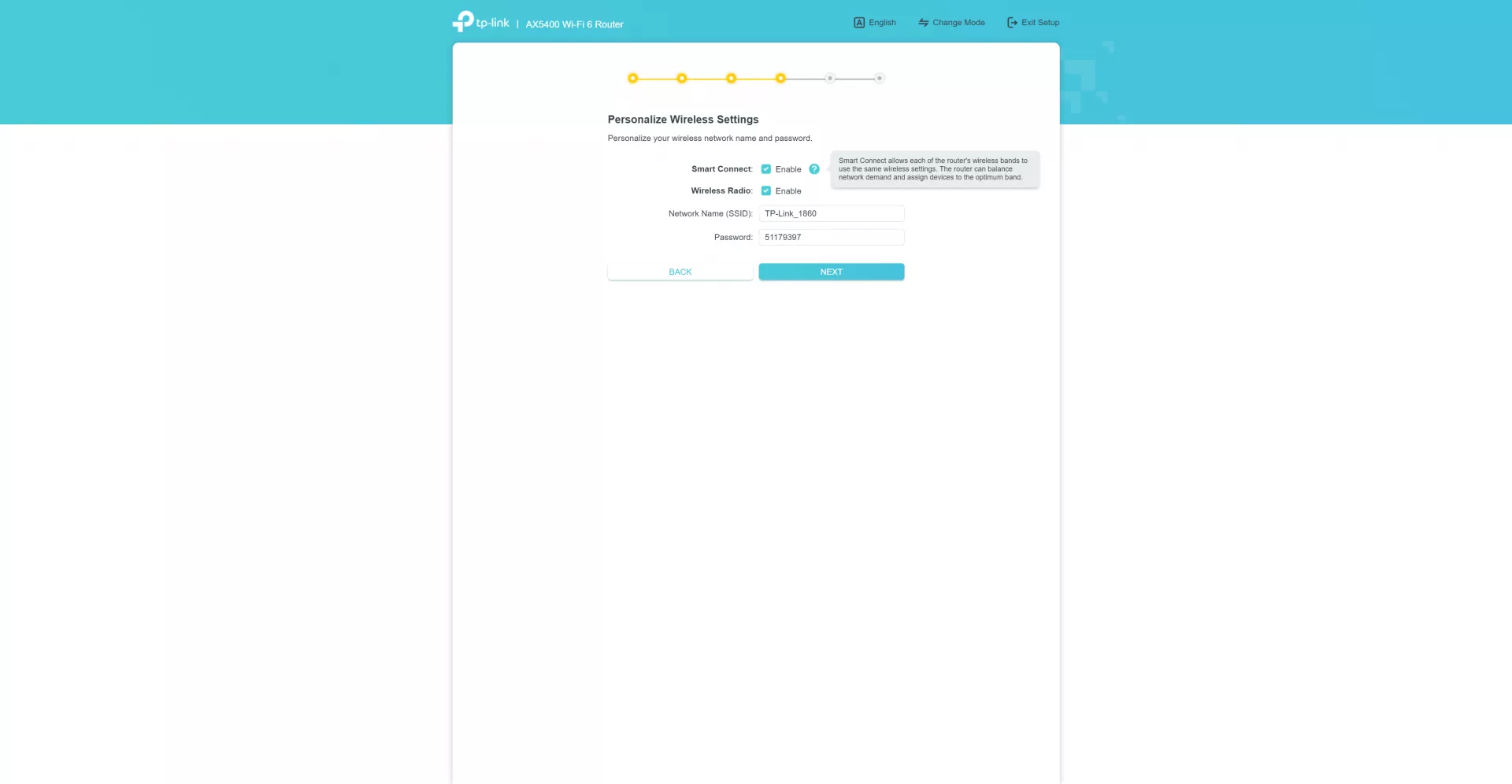
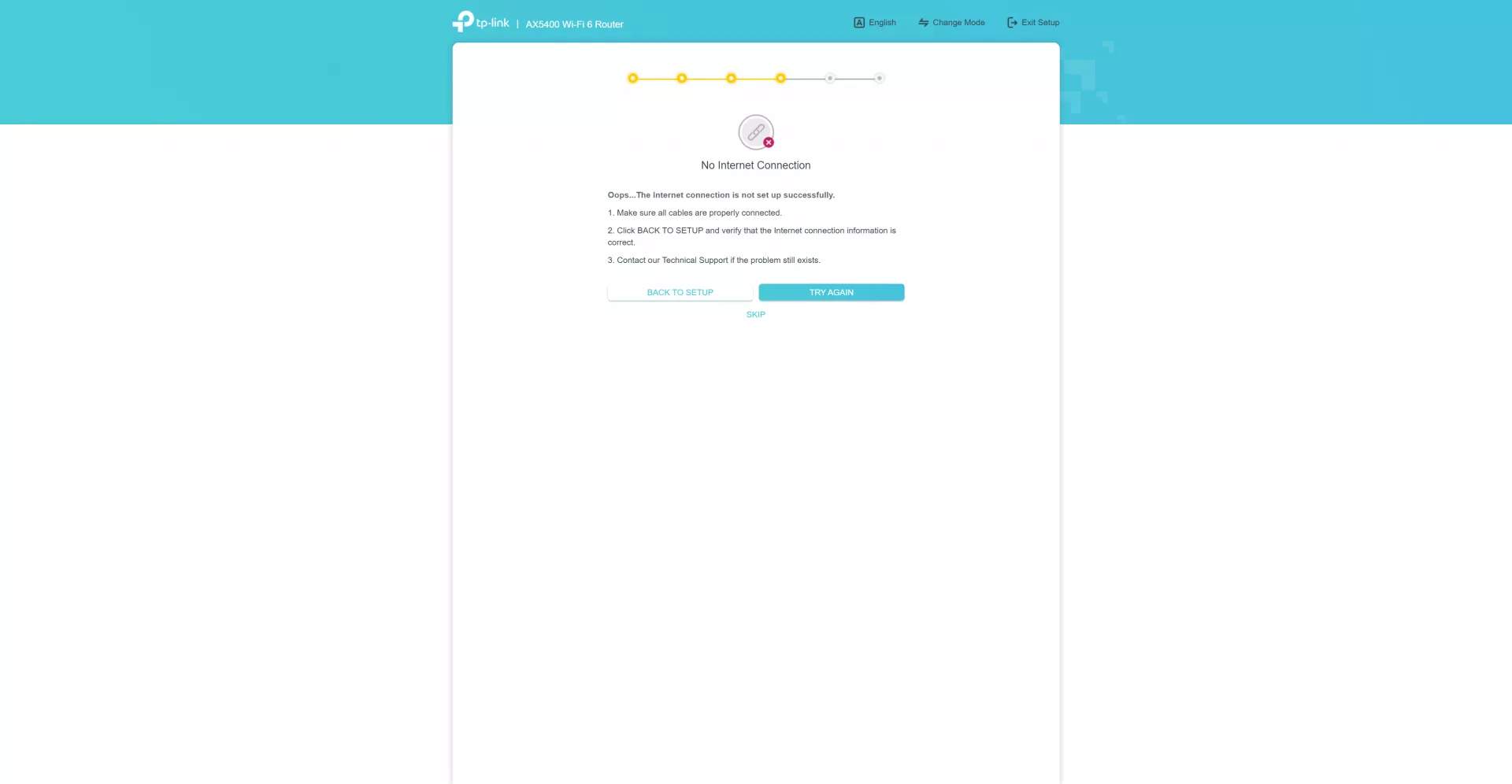
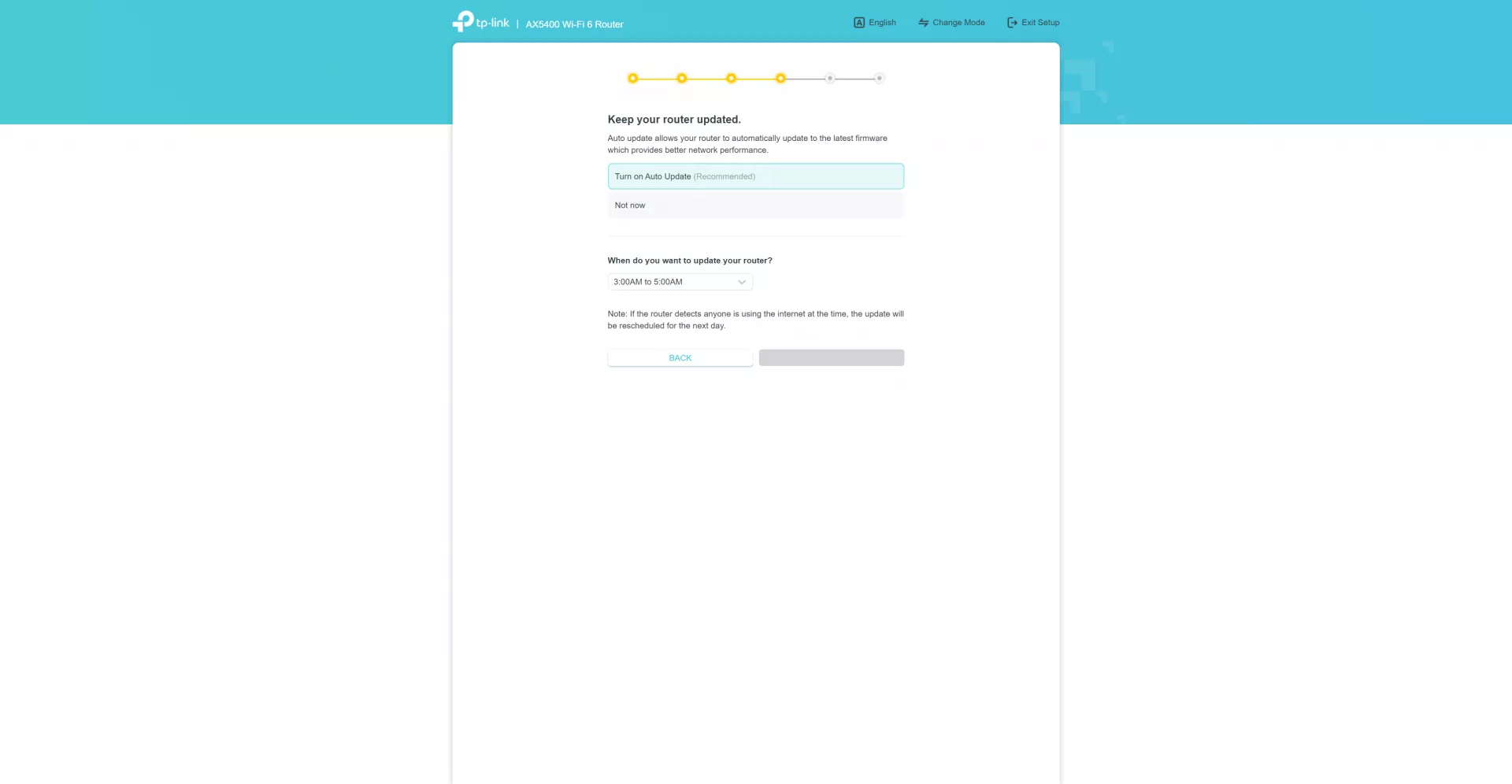
Разве что у нас возникли некоторые вопросы к прошивке, которую, скорее всего в будущем допилят. Мы не первый раз настраиваем устройства TP-Link, знаем по опыту, что обновления приходят. Мы же столкнулись с тем, что в финале настройке девайс утверждал, что выхода в сеть нет, но при этом интернет на нашем ПК уже появился. Кроме того, ни в какую не хотели сохраняться временные интервалы для автоматических обновлений роутера. Но их можно установить позже в админке вручную.
Веб-админка удобная. В наглядной форме можно посмотреть статус устройства и управлять теми, которые подключены. Разве что не совсем очевидно, что иконки на схеме подключения в верхней части кликабельны (Internetm, Archer AX73, Mesh Devices, Clients), но об этом мы вас только что предупредили.
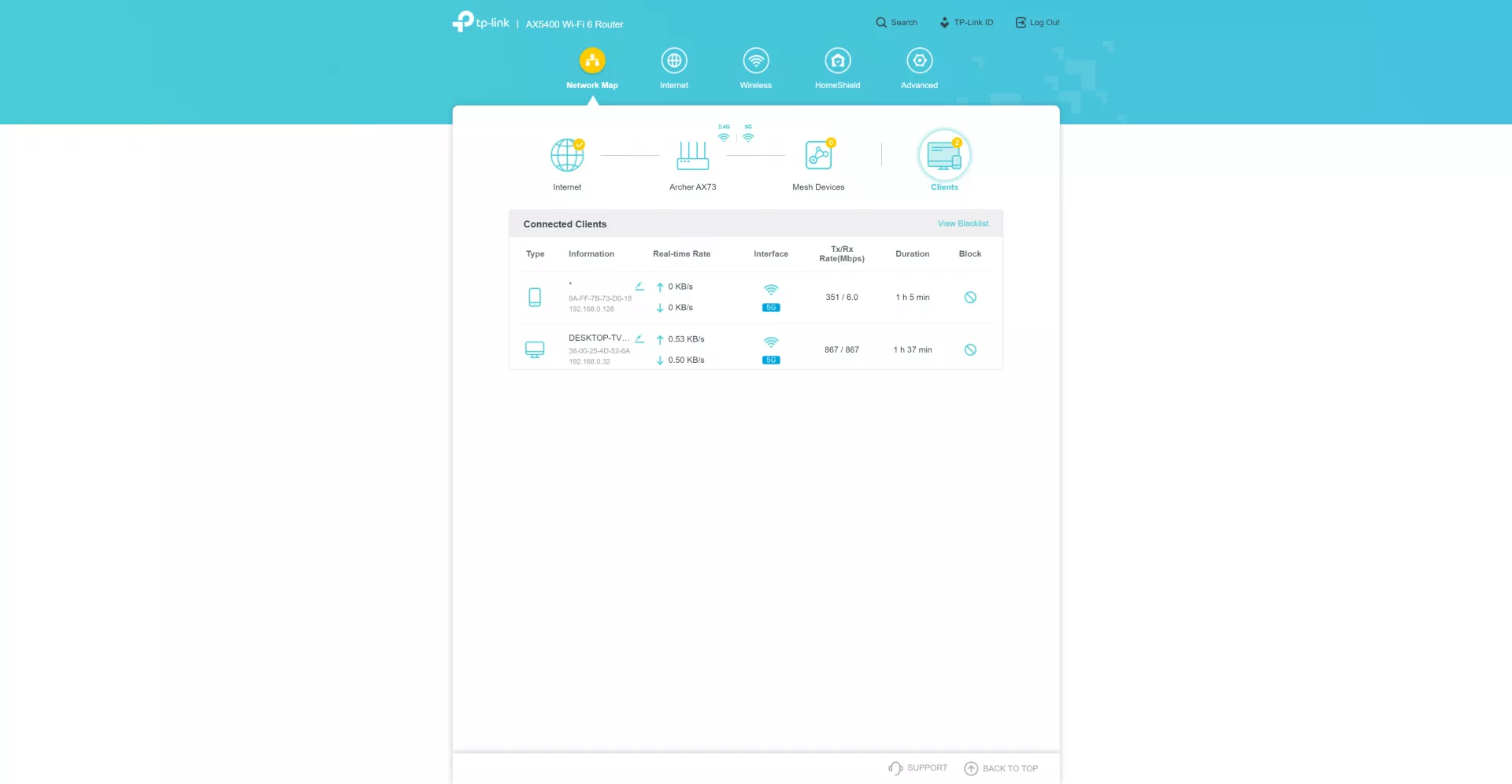
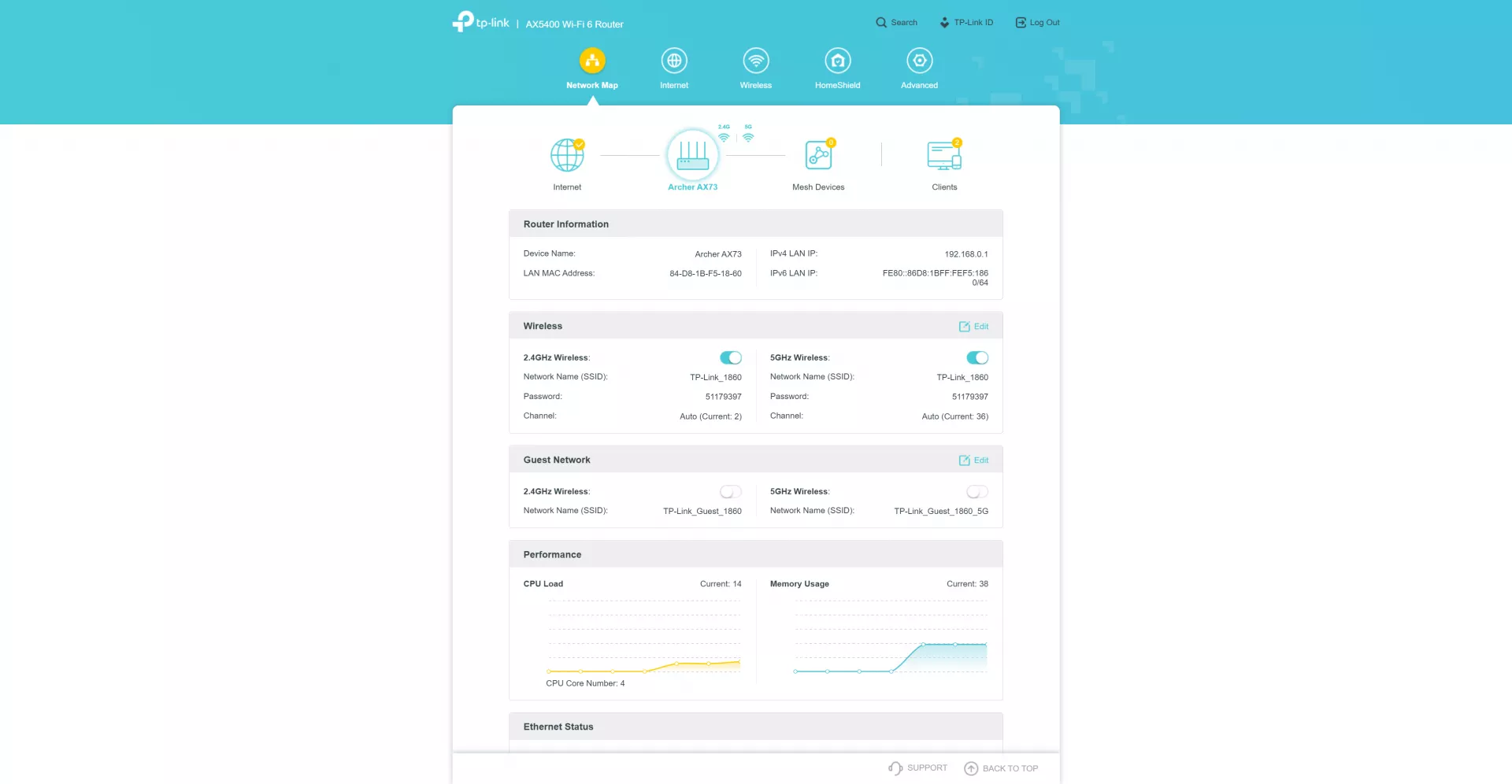
Сразу стоит сказать о Mesh Devices — одно из достоинств модели. Ваш роутер может работать в паре, тройке или даже квартете и далее с другими устройствами TP-Link. Полный список аппаратов, которые поддерживают этот режим, можно найти на сайте производителя. Это значит, что в случае необходимости покрытия Wi-Fi сигналом большой площади и нехватки мощности TP-Link Archer AX73 вы сможете использовать несколько устройств одновременно. Грубо говоря, хоть в каждой комнате помещения может стоять роутер, который будет общаться с остальными из Mesh-связки, обеспечивая вас сигналом. Ваши устройства будут автоматически подключаться к тому из них, который окажется с самым сильным сигналом, а процесс будет происходить бесшовно. Пользователь во время переключений автоматических переключений устройств ничего не заметит.
Впрочем для AX73 заявлена и без того максимальная зона покрытия за счёт применения технологии Beamforming. Да и 6 антенн здесь не просто так. В трёхкомнатной квартире решение TP-Link показывает себя жизнеспособным, но готовьтесь к тому, что в дальних углах индикаторы устройств могут показывать не полную шкалу уровня сигнала. Но сеть при этом не пропадала. Для однокомнатной роутера в принципе достаточно с головой. Даже толстые стены для него в таком случае не будут проблемой.
Кроме веб-версии для управления роутером существует также приложение TP-Link Tether, которое можно забрать, например, в Google Play Store. Там дублируются возможности настройки. Таким образом получаем доступ к устройству даже удалённо. Эдакий Team Viewer для TP-Link. Удобно, как для управления собственным устройством, если вы сейчас не дома, так и для контроля и решения проблем с устройством, с кажем, у родителей, которые сами это делать не умеют.
Если надумаете использовать роутер в качестве медиасервера, то TP-Link Archer AX73 дружит с DLNA — стриминг видео вплоть до UHD-разрешения мы проверили. Запросто вытягивает с подключённого к нему 5 Тб жёсткого диска Seagate. Для работы с файлами в локальном облаке можно активировать ftp и SAMBA протоколы.
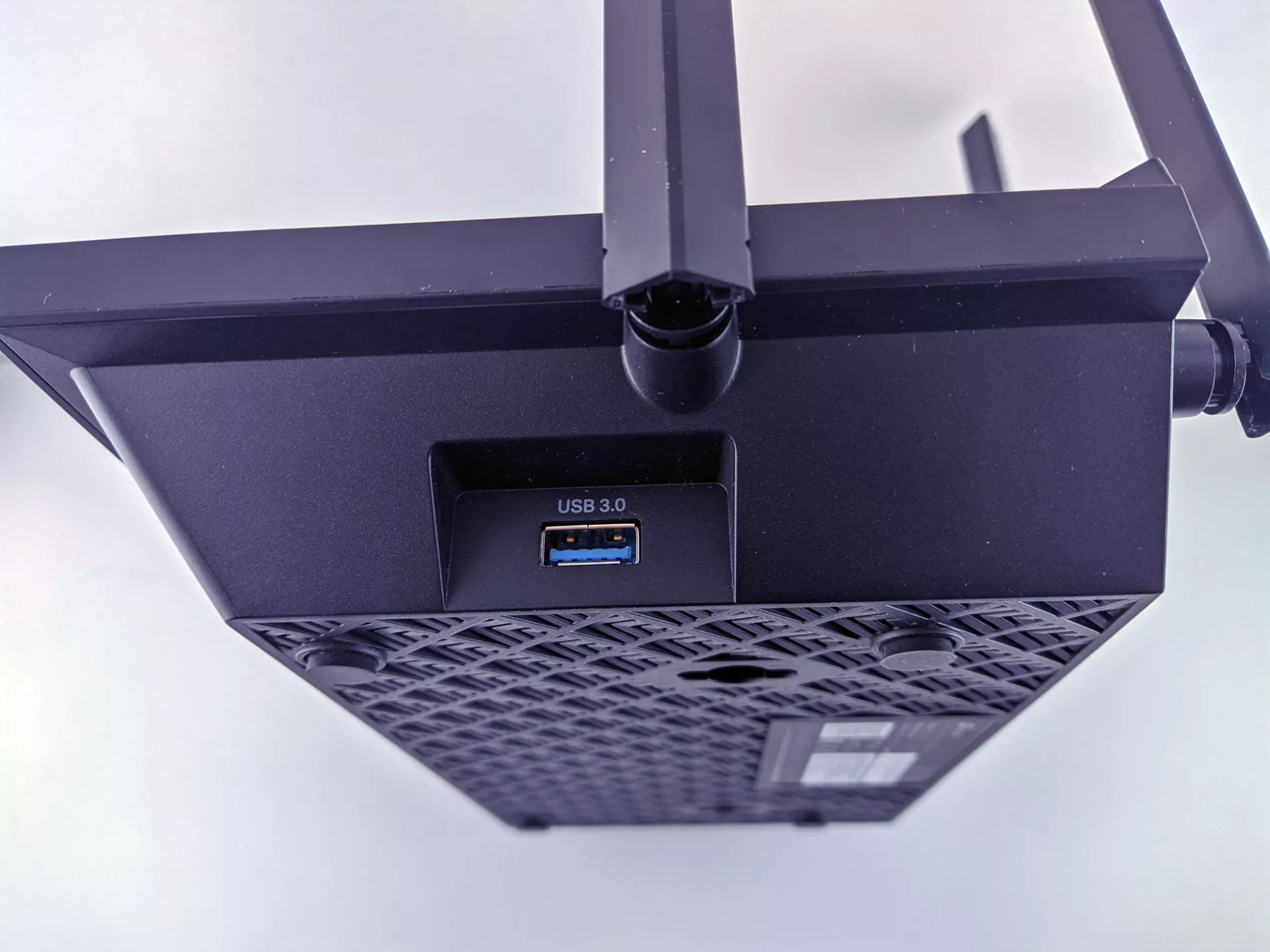
Если объёма достаточно, то можно настроить также Apple Time Machine, если сидите на Mac.
При активации режима Smart Connect все устройства дома начинают видеть единую сеть, роутер сам решает, к какому диапазону подключат того или иного, просящего доступ в интернет. Это удобно. Учитывая, что свежие девайсы запросто могут работать на 5 ГГц, а устройства умного дома предпочитают 2,4 ГГц. Теперь об этом можно не вспоминать каждый раз.
Кроме того, TP-Link уже давно в своих гаджетах и прошивках предлагает использовать гостевую сеть при необходимости.
В описании к устройству сказано, что оно может одновременно обеспечивать работу до 200 аппаратов, подключённых к нему. Увы, такого количества техники для точной проверки у нас нет, но пара десятков устройств к сети подключили, имитируя реальную обстановку, в том числе и стиральную машину и робота пылесоса. В итоге получились аппараты, которые работают и что-то скачивают постоянно и множество тех, которые большую часть времени почти не потребляют трафик. Для нагрузки поставили на закачку торрент на ПК, используя тоже беспроводное соединение с адаптером с Wi-Fi 6, с него же, используя установленный медиаплеер Plex транслировали 1080p видео на планшет на кухне, а заодно смартфон тянул 1080p видео из YouTube.
Ниже для сравнения скриншоты от автоматически подключённых устройств с Wi-Fi 6 и Wi-Fi 5.
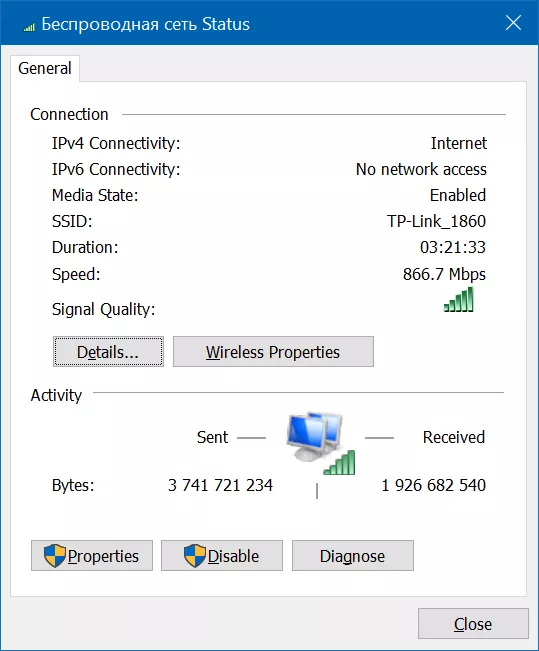
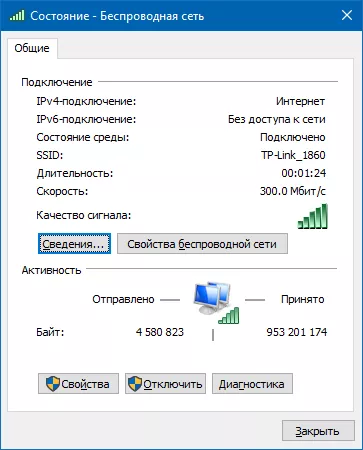
Кроме того, поддерживаются технологии MU‑MIMO, OFDMA и QoS для повышения скорости подключённых устройств и улучшения качества сигнала.
Здесь же стоит обратить внимание на поддержку TWT, что должно продлить время автономной работы устройств, которые вы используете.
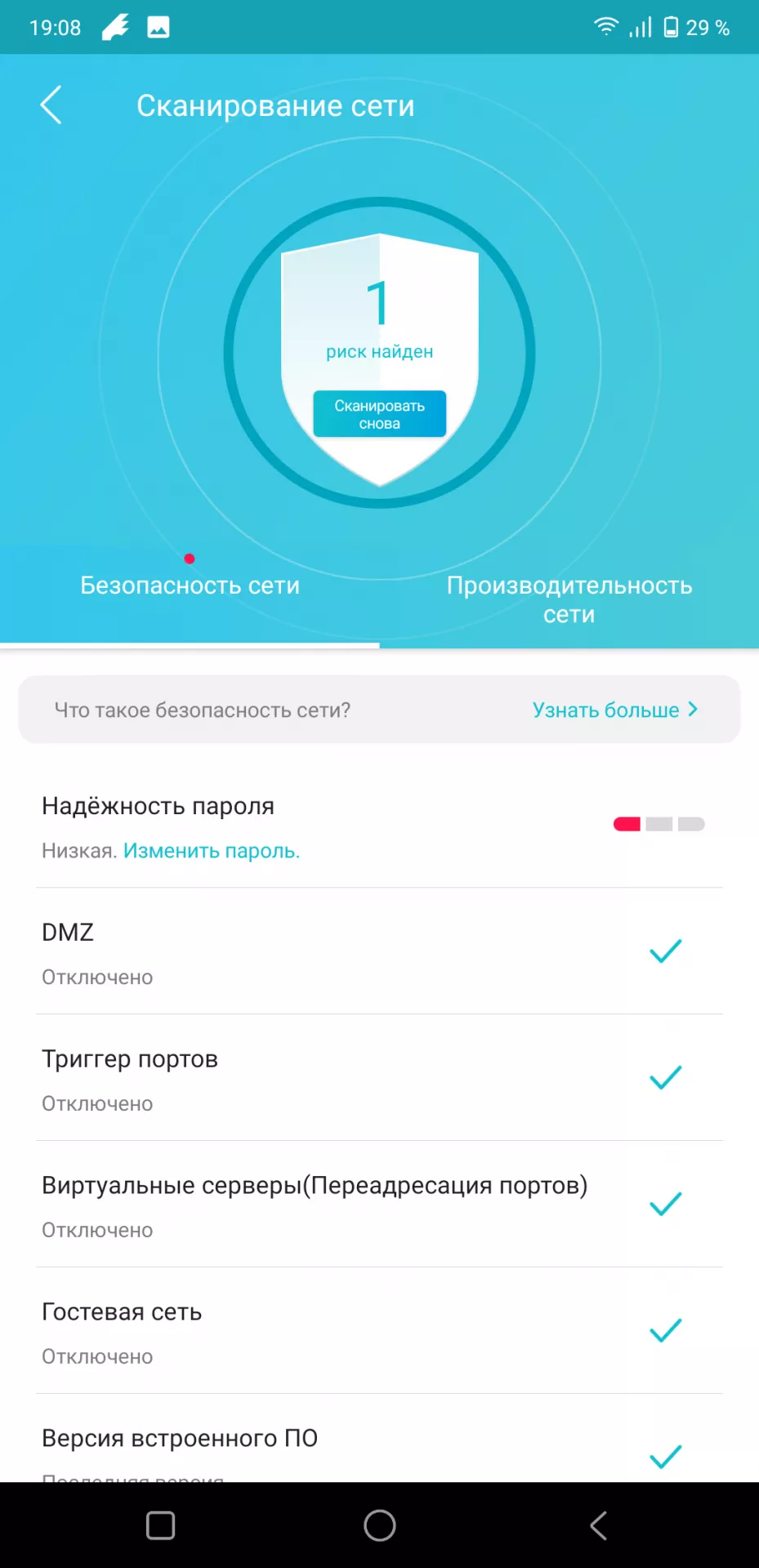
Кроме того, из интересного стоит отметить сервис HomeShield на базе решений Avira. Мы запустили проверку сети на уязвимости, узнав, что в принципе у нас всё нормально. Но 14-символьный пароль, вряд ли попадающий под словарный, содержащий цифры и заглавные со строчными буквы был признан простым.
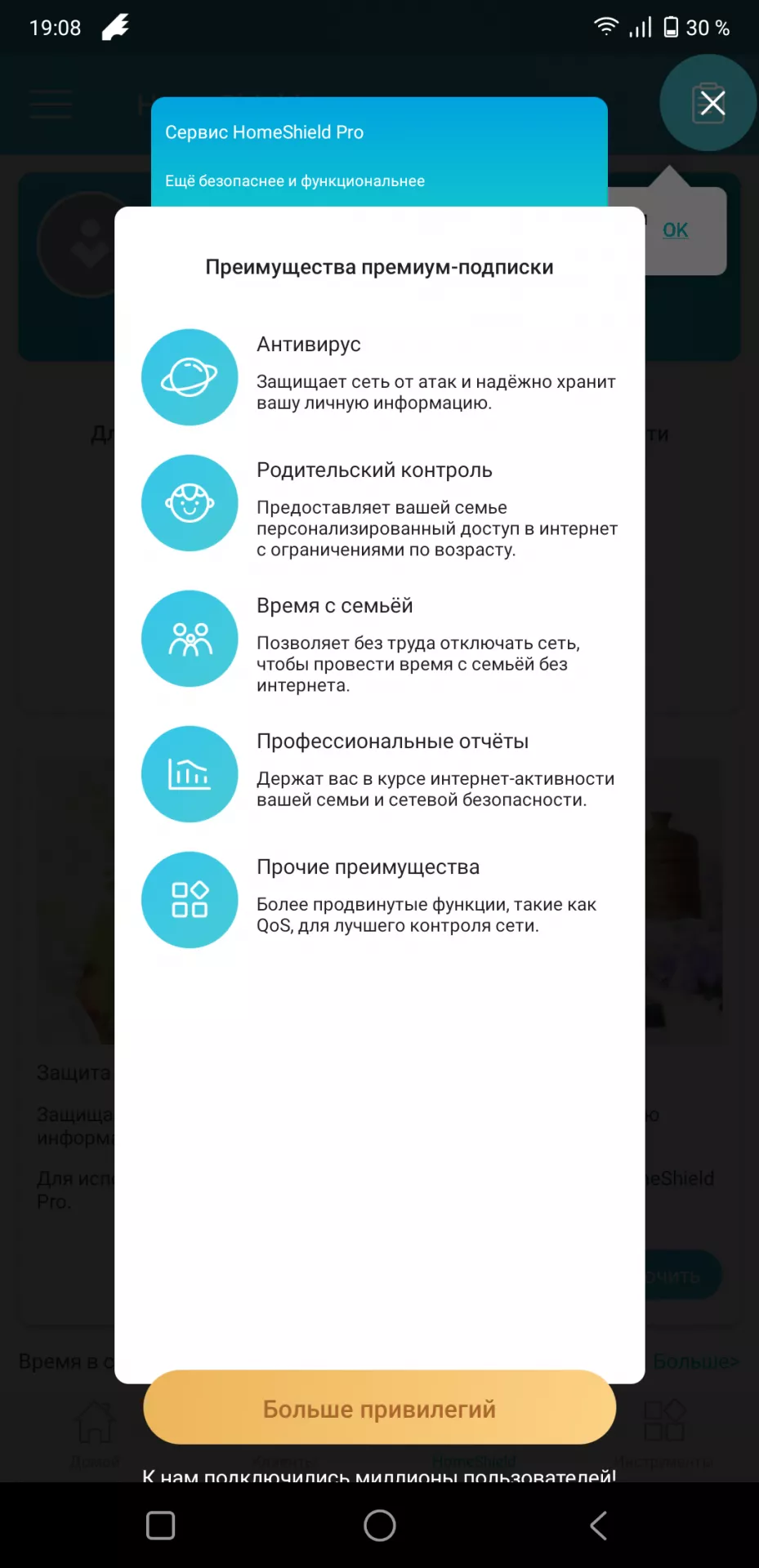
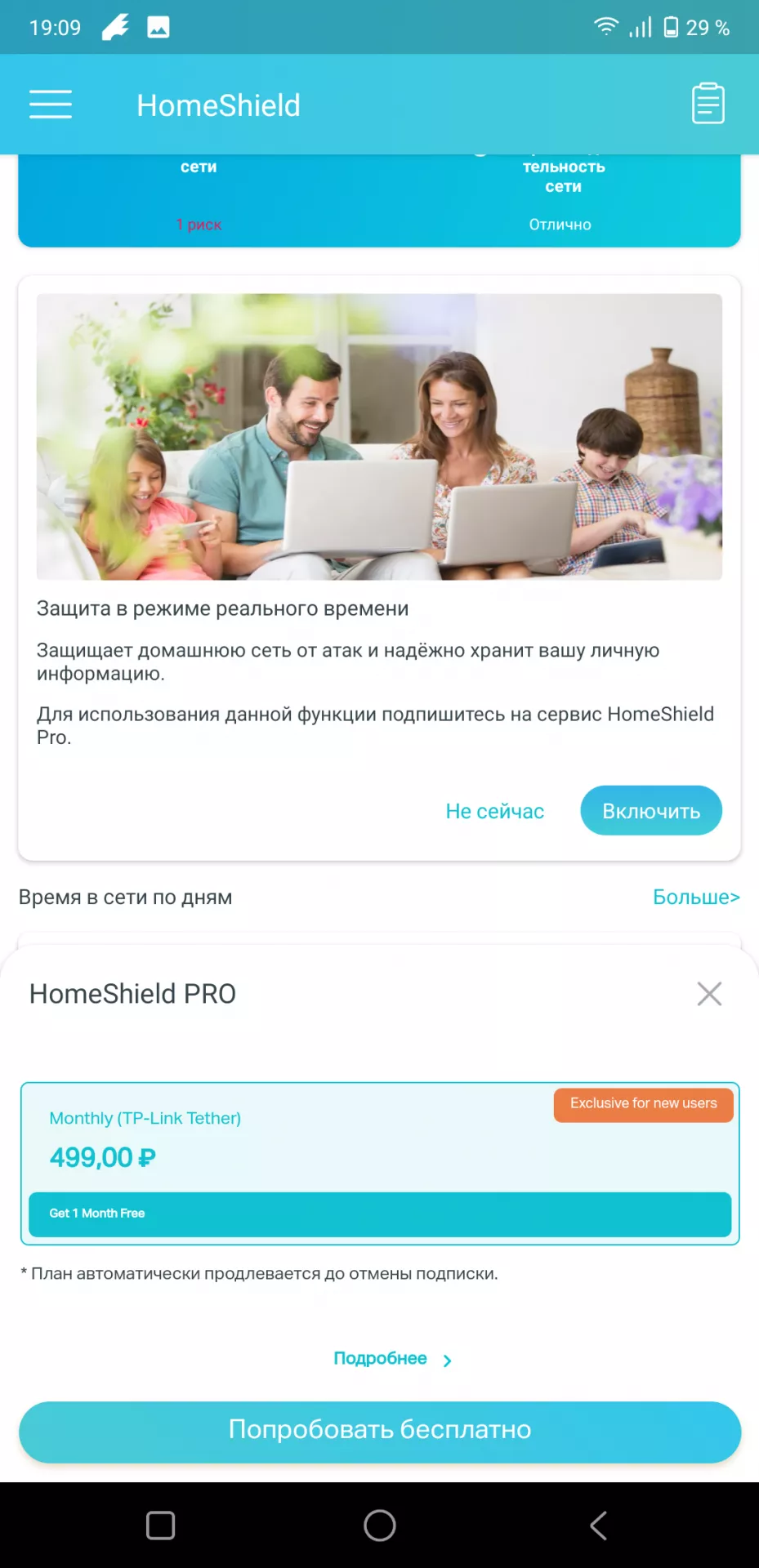
Под этим же слоганом заявлен более продвинутый файервол, а также родительский контроль и т.п. фильтры. Но за них уже предлагают платить. Подписка стоит 499 рублей в месяц.
В остальном же присутствует весь привычный джентельменский набор возможностей работы с сетью, который едва ли будет востребован большинством пользователей, но может пригодиться продвинутым.
Спецификации
| Стандарты Wi-Fi 6: | IEEE 802.11ax/ac/n/a 5 ГГцб IEEE 802.11ax/n/b/g 2,4 ГГц. |
| Скорость Wi-Fi AX5400: | 5 ГГц — 4804 Мбит/с (802.11ax, HE160), 2,4 ГГц — 574 Мбит/с (802.11ax). |
| Покрытие Wi-Fi: | Для трёхкомнатных квартир. 6 фиксированных высокопроизводительных антенн. Из нескольких антенн формируется мощный сигнал, увеличивающий радиус действия. Beamforming концентрирует беспроводной сигнал в направлении клиентов для расширения радиуса действия Wi-Fi. Мощный модуль FEM улучшает мощность передачи для лучшего покрытия сигнала. 4T4R. Повышенное качество передачи благодаря использованию нескольких потоков на одном диапазоне. |
| Пропускная способность Wi-Fi: | Высокая. Два диапазона. Присвойте каждому устройству свой диапазон для оптимальной производительности. 4×4 MU-MIMO. Одновременная коммуникация с множеством клиентов MU-MIMO. OFDMA. Одновременная коммуникация с множеством клиентов Wi-Fi 6. Airtime Fairness. Улучшение эффективности сети за счёт одинакового времени передачи для всех клиентов. DFS. Доступ к дополнительному диапазону для разгрузки сети. 6 потоков. Увеличенная пропускная способность для ваших устройств. |
| Режимы работы: | Режим роутера, Режим точки доступа. |
| Процессор: | Трёхъядерный процессор 1,5 ГГц. |
| Порты Ethernet: | 1 гигабитный порт WAN, 4 гигабитных порта LAN. Статическое агрегирование каналов (LAG) доступно для двух портов LAN. |
| Поддержка USB% 1 порт USB 3.0. | |
| Поддерживаемые файловые системы: | NTFS, exFAT, HFS+, FAT32. |
| Поддерживаемые функции: | Apple Time Machine, FTP-сервер, Мультимедийный сервер. |
| Кнопки: | Wi-Fi (вкл./выкл.), Power (питание вкл./выкл.), LED (индикатор вкл./выкл.), WPS, Reset (сброс настроек). |
| Питание: | 12 В, 2,5 А. |
| Шифрование: | Wi-Fi WPA, WPA2, WPA3, WPA/WPA2-Enterprise (802.1x). |
| Сетевая безопасность: | Межсетевой экран SPI, Управление доступом, Привязка IP- и MAC-адресов, Шлюз прикладного уровня. |
| Система безопасности HomeShield: | Защита IoT-устройств в реальном времени, Блокировка вредоносных сайтов, Защита от вторжения в порт, Защита от DDoS-атак, Сканер домашней сети. |
| Гостевая сеть: | 1 гостевая сеть 5 ГГц, 1 гостевая сеть 2,4 ГГц. |
| VPN-сервер: | OpenVPN, PPTP. |
| Протоколы: | IPv4, IPv6. |
| OneMesh™: | Поддержка OneMesh™, OneMesh™ позволяет создать более гибкую сеть во всём доме с помощью устройств TP-Link OneMesh™ без необходимости замены текущих устройств или покупки новой Wi-Fi экосистемы. |
| Родительский контроль: | Родительский контроль HomeShield, Настраиваемые профили, Библиотека фильтров контента, Режим времени с семьёй, Режим сна, Нерабочее время, Возможность продления разрешённого времени в сети, Статистика времени, проведённого в сети членами семьи, Приостановка работы интернета, Еженедельные и ежемесячные отчёты. |
| Типы WAN: | Динамический IP-адрес, Статический IP-адрес, PPPoE, PPTP, L2TP. |
| Приоритизация (QoS): | Приоритизация устройств. |
| Облачный сервис: | Автообновление прошивки, TP-Link ID, DDNS. |
| Проброс NAT: | Проброс портов, Запуск портов, DMZ, UPnP, Виртуальный сервер. |
| IPTV: | IGMP Proxy, IGMP Snooping, Мост, Тегирование VLAN. |
| DHCP: | Резервирование адресов, Список клиентов DHCP, Сервер. |
| DDNS: | TP-Link, NO-IP, DynDNS. |
| Управление: | Приложение Tether, Веб-интерфейс. |
| Размеры (Ш × Д × В): | 272,5 × 147,2 × 49,2 мм. |
| Комплект поставки: | Wi-Fi роутер Archer AX73, Адаптер питания, Кабель Ethernet RJ45, Руководство по быстрой настройке. |
| Сертификация: | FCC, CE, RoHS. |
| Рабочая температура: | 0…+40 °C. |
| Температура хранения: | -40…+70 °C. |
| Влажность воздуха при эксплуатации: | 10–90% без образования конденсата. |
| Влажность воздуха при хранении: | 5–90% без образования конденсата. |
| Мощность Wi-Fi передатчика: | < 20 дБм или < 100 мВт. |
| Чувствительность приёма Wi-Fi 2,4 ГГц: | 11ac VHT20 MCS0 –94,5 дБм 11ac VHT20 MCS8: −72,5 дБм 11ac VHT40 MCS0: −92,5 дБм 11ac VHT40 MCS9: −69,5 дБм |
Итоги
TP-Link Archer AX73 — устройство, которое сегодня модно найти по цене чуть выше 6000 рублей. При этом девайс с 4-летней гарантией, поддерживающий технологии и преимущество Wi-Fi 6, обратно совместимый с более ранними версиями. В нём TP-Link предлагает, как новые возможности, так и привычный набор опций для настройки сети. Его хватит для организации домашней сети или же виртуального пространства в небольшом коммерческом помещении. Одним из главных достоинств окажется уверенный уровень сигнала. Возможностей конфигурирования хватит в том числе и для продвинутых пользователей, владеющих большим количеством устройств.
Источник: Droidnews.ru.
👍 / 👎
Тогда можно поддержать её лайком в соцсетях. На новости сайта вы ведь уже подписались? 
Или хотя бы оставить довольный комментарий, чтобы мы знали, какие темы наиболее интересны читателям. Кроме того, нас это вдохновляет. Форма комментариев ниже.
Что с ней так? Своё негодование вы можете высказать на zelebb@gmail.com или в комментариях. Мы постараемся учесть ваше пожелание в будущем, чтобы улучшить качество материалов сайта. А сейчас проведём воспитательную работу с автором.
Если вам интересны новости мира ИТ так же сильно, как нам, подписывайтесь на Telegram-канал. Там все материалы появляются максимально оперативно. Или, может быть, удобнее «Вконтакте»?
Читайте нас где удобно
Ещё на эту тему было
- Тест-драйв Wi-Fi роутера TP-LINK Archer AX6000
- Тест-драйв набора умного дома от TP-Link Tapo: камера, лампочка, розетка
- Тест-драйв Wi-Fi роутера TP-LINK Archer AX10
- Тест-драйв Bluetooth+Wi-Fi адаптера TP-LINK Archer TX3000E
- Обзор Wi-Fi+Powerline mesh-системы TP-LINK Deco P9 (3-pack)
Для тех, кто долистал
Ай-ти шуточка бонусом. Доктор, я много жру, постоянно туплю, меня никто не хочет, все мной пользуются… Что со мной не так? — Ну, во-первых, Вы — Android.