
[Беспроводное устройство] Как настроить интернет подключение?
Роутеры ASUS поддерживают несколько типов подключения WAN (wide area network). Эти типы можно выбрать из выпадающего меню под Типом WAN подключения. Настройки подключения будут отличаться в зависимости от типа, который вы выберите.
Пожалуйста, просмотрите видео выше для ознакомления с типами подключения Интернет.
Шаг 1. Подключите компьютер к беспроводному маршрутизатору через проводное соединение.
В качестве примера возьмем маршрутизатор [RT-AC66U B1].
- Вставьте адаптер переменного тока модема в порт DC-IN и подключите его к розетке.
- Вставьте адаптер переменного тока беспроводного маршрутизатора в порт DC-IN и подключите его к розетке.
- С помощью другого сетевого кабеля подключите модем к WAN-порту беспроводного маршрутизатора.
- С помощью прилагаемого сетевого кабеля подключите компьютер к LAN-порту беспроводного маршрутизатора.
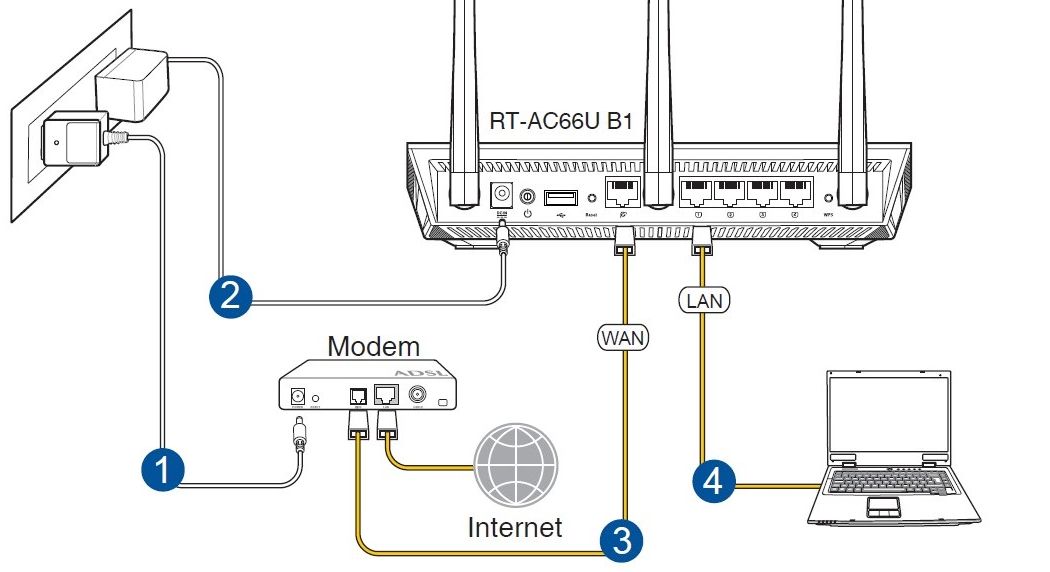
Шаг 2. Подключите компьютер к маршрутизатору через проводное или WiFi-соединение и введите IP-адрес маршрутизатора в локальной сети или URL-адрес маршрутизатора http://www.asusrouter.com в графическом веб-интерфейсе.

Пожалуйста, перейдите по ссылке, чтобы узнать подробнее: [Беспроводное устройство] Как войти на страницу настроек роутера (WEB UI)?
Шаг 3: Введите имя пользователя и пароль для входа на страницу входа и нажмите [Войти].
Примечание: по умолчанию имя пользователя и пароль для входа на страницу настроек роутера один и тот же — admin
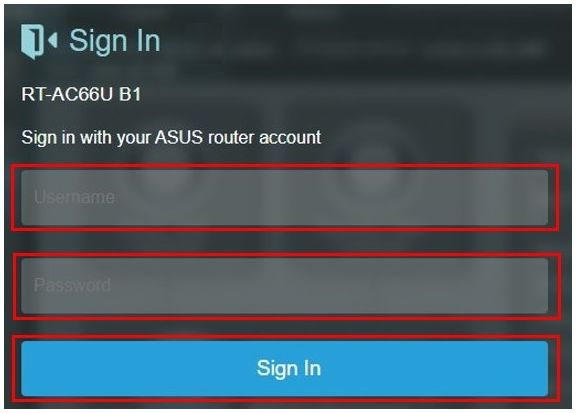
Примечание: Если вы забыли имя пользователя и / или пароль или не можете войти на страницу, восстановите маршрутизатор до заводского состояния по умолчанию. См. раздел Как сбросить маршрутизатор до заводских настроек по умолчанию?
Шаг 4: При первом входе в веб-интерфейс пользователя вы автоматически будете перенаправлены на страницу быстрой настройки Интернета (QIS).
Примечание: соответствующую информацию необходимо подтвердить у вашего интернет-провайдера (ISP).
Шаг 5: Если вам нужна подробная информация о настройке, перейдите в [WAN]> [Интернет-соединение].
Список типов WAN-подключения:
- Automatic IP
- Static IP
- PPPoE
- PPTP
- L2TP
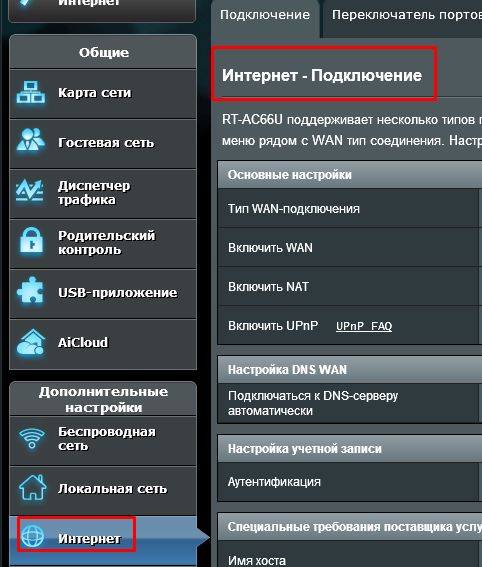
Автоматический IP
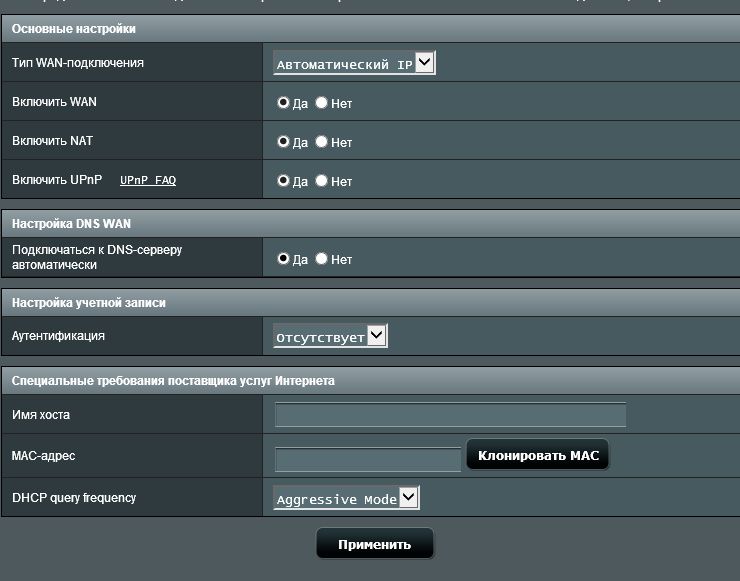
Включить WAN: Включите или отключите WAN. У некоторых подключений есть возможность получать разный IP адрес при включении или отключении WAN.
Включить NAT: NAT(Network Address Translation) — это процесс замены информации одного ip, информацией о другом ip. Типичные NAT роутеры, которые имеют LAN соединение с WAN. В LAN какждое устройство в сети имеет приватный IP(LAN IP), но есть только один общий IP(WAN IP). Чтобы предоставить доступ сетевым устройствам к интернету, роутер заменяет приватные IP отправителей своим общим IP адресом, чтобы собрать информацию о пакетах. Вся необходимая информация хранится в таблице (NAT table), данные адресуются устройству корректно таким образом.
Включить UPnP: UPnP(Universal Plug and Play) позволяет нескольким устройствам (routers, телевизорам, стереосистемам, игровым консолям, телефонам) управлять сетями IP с использованием или без использования основного центрального шлюза.
Подключаться к DNS Серверу автоматически: Позвольте роутеру получить DNS IP адрес провайдора автоматически
Аутентификация: Этот пункт может отличаться в зависимости от провайдера. Проверьте с Вашим провайдером информацию и заполните ее.
Имя хоста: Вы можете указать имя хоста для Вашего роутера. Он обычно предоставляется провайдером.
MAC адрес: MAC(Media Access Control) — это уникальный идентификатор, который идентифицирует Ваш ПК или устройство в сети интернет. Провайдеры мониторят MAC адреса устройств, которые подключены к их серверу, и могут запретить Интернет соединение новому mac адресу. Чтобы избежать этой проблемы, сделайте, пожалуйста, следующее:
* Свяжитесь с провайдером и обновите с ним MAC адрес, связанный с Вашим договором.
* Клнируйте MAC адрес нового устройства в соответствии с MAC адресом оригенального устройства.
DHCP query frequency: Некоторые интернет провайдеры блокируют MAC адреса, если устройство проявляет повышенную активность и запрашивает DHCP слишком часто. Чтобы избежать проблем, измените частоту запросов DHCP
В режиме Aggressive mode, если роутер не получает ответа от провайдера, повторный запрос совершается в течение 20 секунд и так еще 3 раза.
В режиме Normal mode, если роутер не получает ответа от провайдера, повторный запрос направляется в течение 120 секунд и так еще 2 раза.
Статический IP
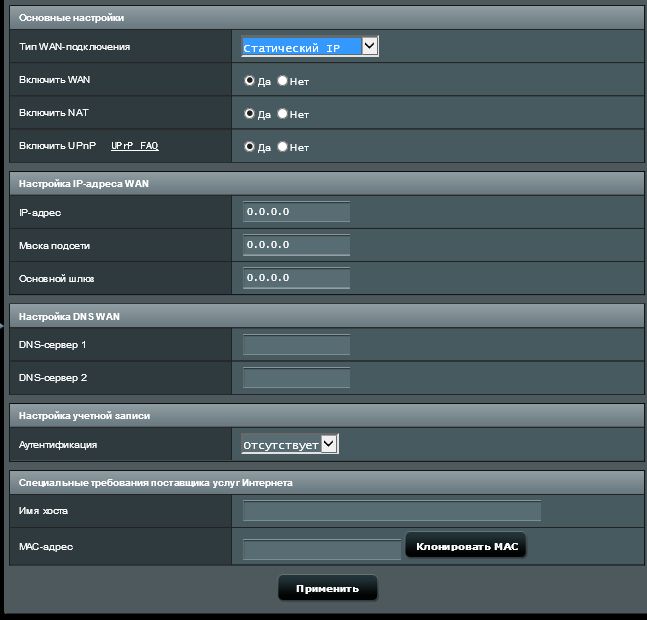
Включить WAN: Включите или отключите WAN. У некоторых подключений есть возможность получать разный IP адрес при включении или отключении WAN.
Включить NAT: NAT(Network Address Translation) — это процесс замены информации одного ip, информацией о другом ip. Типичные NAT роутеры, которые имеют LAN соединение с WAN. В LAN какждое устройство в сети имеет приватный IP(LAN IP), но есть только один общий IP(WAN IP). Чтобы предоставить доступ сетевым устройствам к интернету, роутер заменяет приватные IP отправителей своим общим IP адресом, чтобы собрать информацию о пакетах. Вся необходимая информация хранится в таблице (NAT table), данные адресуются устройству корректно таким образом.
Включить UPnP: UPnP(Universal Plug and Play) позволяет нескольким устройствам (routers, телевизорам, стереосистемам, игровым консолям, телефонам) управлять сетями IP с использованием или без использования основного центрального шлюза.
IP Адрес: Если Вы используете WAN соединение со статическим IР, укажите IP адрес в поле.
Маска подсети: Если Вы используете WAN соединение со статическим IР, укажите маску подсети в поле.
Основной шлюз: Если Вы используете WAN соединение со статическим IР, укажите шлюз IP адреса в поле.
DNS Сервер: Это поле отображает IP адрес DNS, к которому подключается роутер.
Аутентификация: Этот пункт может отличаться в зависимости от провайдера. Проверьте с Вашим провайдером информацию и заполните ее.
Имя хоста: Вы можете указать имя хоста для Вашего роутера. Он обычно предоставляется провайдером.
MAC адрес: MAC(Media Access Control) — это уникальный идентификатор, который идентифицирует Ваш ПК или устройство в сети интернет. Провайдеры мониторят MAC адреса устройств, которые подключены к их серверу, и могут запретить Интернет соединение новому mac адресу. Чтобы избежать этой проблемы, сделайте, пожалуйста, следующее:
* Свяжитесь с провайдером и обновите с ним MAC адрес, связанный с Вашим договором.
* Клнируйте MAC адрес нового устройства в соответствии с MAC адресом оригенального устройства.
PPPoE
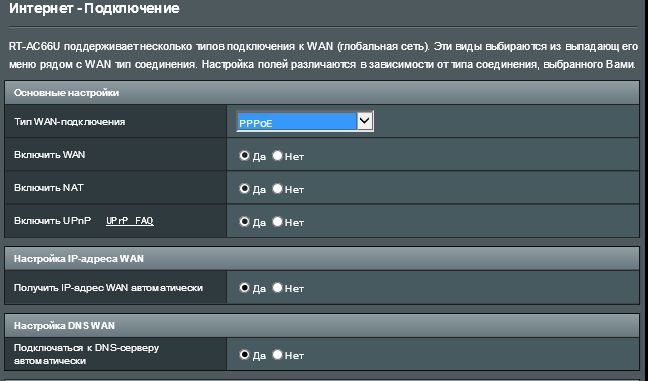
Включить WAN: Включите или отключите WAN. У некоторых подключений есть возможность получать разный IP адрес при включении или отключении WAN.
Включить NAT: NAT(Network Address Translation) — это процесс замены информации одного ip, информацией о другом ip. Типичные NAT роутеры, которые имеют LAN соединение с WAN. В LAN какждое устройство в сети имеет приватный IP(LAN IP), но есть только один общий IP(WAN IP). Чтобы предоставить доступ сетевым устройствам к интернету, роутер заменяет приватные IP отправителей своим общим IP адресом, чтобы собрать информацию о пакетах. Вся необходимая информация хранится в таблице (NAT table), данные адресуются устройству корректно таким образом.
Включить UPnP: UPnP(Universal Plug and Play) позволяет нескольким устройствам (routers, телевизорам, стереосистемам, игровым консолям, телефонам) управлять сетями IP с использованием или без использования основного центрального шлюза.
Получать IP адресс автоматически: разрешите роутеру получать WAN IP адрес от провайдера автоматически.
Подключаться к DNS Серверу автоматически: разрешите роутеру получать DNS IP адрес от провайдера автоматически.
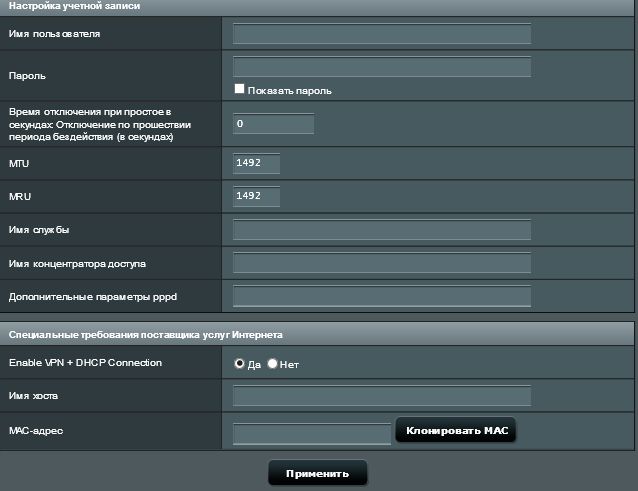
Имя пользователя: узнайте у Вашего провайдера.
Пароль: узнайте у Вашего провайдера.
Время отключения при простое в секундах: Отключение при простое в секундах: Это поле является обязательным для заполнения, узнать время простоя можно у Вашего провайдера. Нулевое значение допускает неограниченное время простоя.
MTU: Maximum Transmission Unit(MTU) пакета PPPoE. Поумолчанию выставлено 1492. Изменить это значение можно, если только Ваш провайдер это разрешает.
MRU: Maximum Receive Unit(MRU) пакета PPPoE. Поумолчанию доступно 1492. Изменить это значение можно, если только Ваш провайдер это разрешает.
Имя службы: Это обязательное поле и оно зависит от провайдера. Узнайте информацию у Вашего провайдера.
Имя концентратора доступа: Это обязательное поле и оно зависит от провайдера. Узнайте информацию у Вашего провайдера.
Дополнительные параметры pppd: Это обязательное поле и оно зависит от провайдера. Узнайте информацию у Вашего провайдера.
Enable VPN + DHCP Connection: Решите, хотите Вы включить соединение VPN и DHCP или нет.
Имя хоста: Вы можете указать имя хоста для Вашего роутера. Он обычно предоставляется провайдером.
MAC адрес: MAC(Media Access Control) — это уникальный идентификатор, который идентифицирует Ваш ПК или устройство в сети интернет. Провайдеры мониторят MAC адреса устройств, которые подключены к их серверу, и могут запретить Интернет соединение новому mac адресу. Чтобы избежать этой проблемы, сделайте, пожалуйста, следующее:
* Свяжитесь с провайдером и обновите с ним MAC адрес, связанный с Вашим договором.
* Клнируйте MAC адрес нового устройства в соответствии с MAC адресом оригенального устройства
PPTP
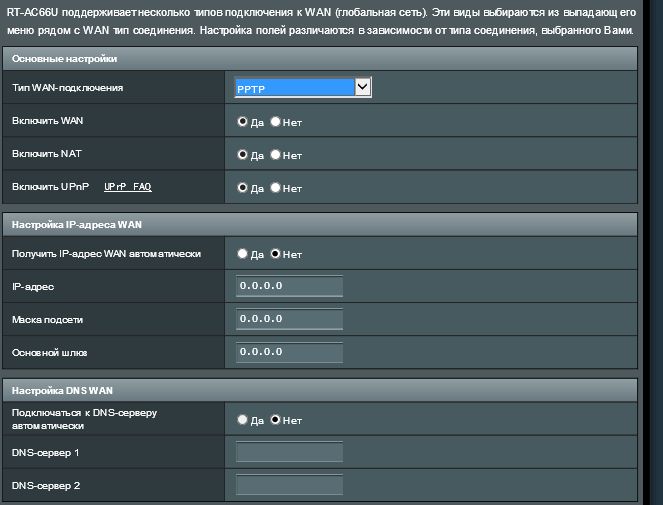
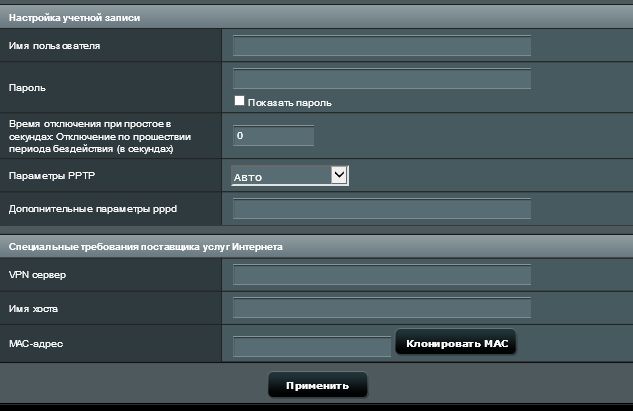
Включить WAN: Включите или отключите WAN. У некоторых подключений есть возможность получать разный IP адрес при включении или отключении WAN.
Включить NAT: NAT(Network Address Translation) — это процесс замены информации одного ip, информацией о другом ip. Типичные NAT роутеры, которые имеют LAN соединение с WAN. В LAN какждое устройство в сети имеет приватный IP(LAN IP), но есть только один общий IP(WAN IP). Чтобы предоставить доступ сетевым устройствам к интернету, роутер заменяет приватные IP отправителей своим общим IP адресом, чтобы собрать информацию о пакетах. Вся необходимая информация хранится в таблице (NAT table), данные адресуются устройству корректно таким образом.
Включить UPnP: UPnP(Universal Plug and Play) позволяет нескольким устройствам (routers, телевизорам, стереосистемам, игровым консолям, телефонам) управлять сетями IP с использованием или без использования основного центрального шлюза.
Получать IP адресс автоматически: разрешите роутеру получать WAN IP адрес от провайдера автоматически.
IP Адрес: Если Вы используете WAN соединение со статическим IР, укажите IP адрес в поле.
Маска подсети: Если Вы используете WAN соединение со статическим IР, укажите маску подсети в поле.
Основной шлюз: Если Вы используете WAN соединение со статическим IР, укажите шлюз IP адреса в поле.
Подключаться к DNS Серверу автоматически: разрешите роутеру получать DNS IP адрес от провайдера автоматически.
DNS Сервер: Это поле отображает IP адрес DNS, к которому подключается роутер.
Имя пользователя: Узнайте у Вашего провайдера. Это поле доступно только тогда, когда соединение выбрано WAN как USB Modem, PPPoE, PPTP или L2TP.
Пароль: Узнайте у Вашего провайдера. Это поле доступно только тогда, когда тип соединения выбран PPPoE.
Время отключения при простое в секундах: Отключение при простое в секундах: Это поле является обязательным для заполнения, узнать время простоя можно у Вашего провайдера. Нулевое значение допускает неограниченное время простоя.
Параметры PPTP: Это поле обязательно для заполнения у некоторых провайдеров. Узнайте информацию у провайдера.
Дополнительные параметры pppd: Это обязательное поле и оно зависит от провайдера. Узнайте информацию у Вашего провайдера.
VPN Сервер: Если Ваш тип подключения PPTP или L2TP, пожалуйста, укажите имя сервера или IP VPN сервера.
Имя хоста: Вы можете указать имя хоста для Вашего роутера. Он обычно предоставляется провайдером.
MAC адрес: MAC(Media Access Control) — это уникальный идентификатор, который идентифицирует Ваш ПК или устройство в сети интернет. Провайдеры мониторят MAC адреса устройств, которые подключены к их серверу, и могут запретить Интернет соединение новому mac адресу. Чтобы избежать этой проблемы, сделайте, пожалуйста, следующее:
* Свяжитесь с провайдером и обновите с ним MAC адрес, связанный с Вашим договором.
* Клнируйте MAC адрес нового устройства в соответствии с MAC адресом оригенального устройства
L2TP
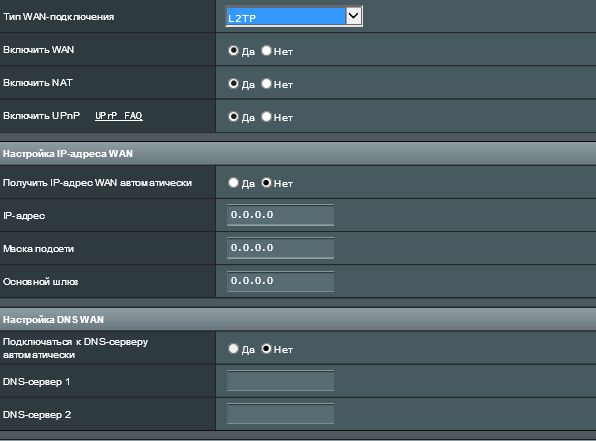
Включить WAN: Включите или отключите WAN. У некоторых подключений есть возможность получать разный IP адрес при включении или отключении WAN.
Включить NAT: NAT(Network Address Translation) — это процесс замены информации одного ip, информацией о другом ip. Типичные NAT роутеры, которые имеют LAN соединение с WAN. В LAN какждое устройство в сети имеет приватный IP(LAN IP), но есть только один общий IP(WAN IP). Чтобы предоставить доступ сетевым устройствам к интернету, роутер заменяет приватные IP отправителей своим общим IP адресом, чтобы собрать информацию о пакетах. Вся необходимая информация хранится в таблице (NAT table), данные адресуются устройству корректно таким образом.
Включить UPnP: UPnP(Universal Plug and Play) позволяет нескольким устройствам (routers, телевизорам, стереосистемам, игровым консолям, телефонам) управлять сетями IP с использованием или без использования основного центрального шлюза.
Получать IP адресс автоматически: разрешите роутеру получать WAN IP адрес от провайдера автоматически.
IP Адрес: Если Вы используете WAN соединение со статическим IР, укажите IP адрес в поле.
Маска подсети: Если Вы используете WAN соединение со статическим IР, укажите маску подсети в поле.
Основной шлюз: Если Вы используете WAN соединение со статическим IР, укажите шлюз IP адреса в поле.
Подключаться к DNS Серверу автоматически: разрешите роутеру получать DNS IP адрес от провайдера автоматически.
DNS Сервер: Это поле отображает IP адрес DNS, к которому подключается роутер.
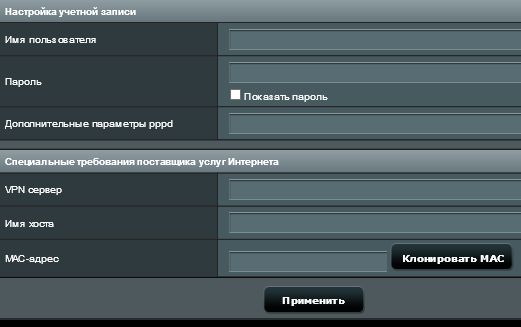
Имя пользователя: Узнайте у Вашего провайдера. Это поле доступно только тогда, когда соединение выбрано WAN как USB Modem, PPPoE, PPTP или L2TP.
Пароль: Узнайте у Вашего провайдера. Это поле доступно только тогда, когда тип соединения выбран PPPoE.
Дополнительные параметры pppd: Это обязательное поле и оно зависит от провайдера. Узнайте информацию у Вашего провайдера.
VPN Сервер: Если Ваш тип подключения PPTP или L2TP, пожалуйста, укажите имя сервера или IP VPN сервера.
Имя хоста: Вы можете указать имя хоста для Вашего роутера. Он обычно предоставляется провайдером.
MAC Address: MAC(Media Access Control) — это уникальный идентификатор, который идентифицирует Ваш ПК или устройство в сети интернет. Провайдеры мониторят MAC адреса устройств, которые подключены к их серверу, и могут запретить Интернет соединение новому mac адресу. Чтобы избежать этой проблемы, сделайте, пожалуйста, следующее:
* Свяжитесь с провайдером и обновите с ним MAC адрес, связанный с Вашим договором.
* Клонируйте MAC адрес нового устройства в соответствии с MAC адресом оригинального устройства.
FAQ
Переадресация портов работает только во внутренней сети / интрасети (LAN), но недоступна из Интернета.(WAN).
- Во-первых, убедитесь, что функция переадресации портов настроена правильно. Пожалуйста, обратитесь к соответствующему FAQ: Как настроить виртуальный сервер / правила переадресации портов?
- Обратите внимание, что если маршрутизатор использует частный IP-адрес WAN (например, подключен к другому маршрутизатору / коммутатору / модему со встроенным маршрутизатором / функцией Wi-Fi), возможно, маршрутизатор находится в многоуровневой сети NAT. Служба DDNS и переадресация портов не будут работать должным образом в такой среде. Связанные FAQ: [Беспроводное устройство] DDNS введение и настройка
Частные сетевые диапазоны IPv4:
Класс A: 10.0.0.0 – 10.255.255.255
Класс B: 172.16.0.0 – 172.31.255.255
Класс C: 192.168.0.0 – 192.168.255.255
Как скачать (Утилиты / ПО)?
Вы можете загрузить последние версии драйверов, программного обеспечения, микропрограмм и руководств пользователя из ASUS Центраз агрузок.
Узнать больше о Центре загрузок ASUS можно по ссылке.

Содержание
- Особенности модемов Asus
- Как подключиться к роутеру Asus?
- LAN-кабель
- Wi-Fi
- Как войти в веб-интерфейс настройки роутера «Асус»?
- Автоматическая настройка
- Ручная настройка Wi-Fi
- Ручная настройка подключения через кабель
- PPPoE
- PPTP и L2TP
- Как сменить учётные данные для входа в веб-конфигуратор?
- Настройка роутера Asus со смартфона
- Настройка IPTV
- Что ещё нужно знать
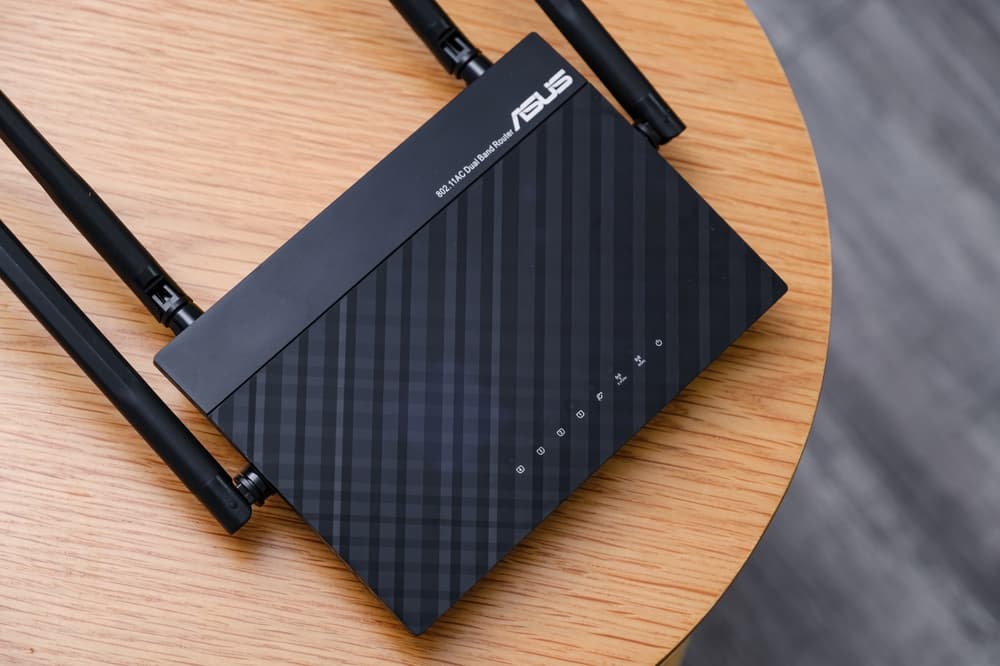
Тайваньская компания Asus производит самую разнообразною электронику. В первую очередь она известна пользователям такой продукцией, как комплектующие для стационарных компьютеров и периферия для них, ноутбуки и смартфоны. Но ассортимент продукции не ограничивается только этим — «Асус» выпускает и роутеры.
По распространённости эти устройства уступают TP-Link, но в то же время постоянно входят в топы лучших маршрутизаторов. Неудивительно, ведь роутеры Asus отличаются высоким качеством «внутрянки» и сборки — собственно, как раз тем, за что многие пользователи отдают предпочтение именно электронике этого бренда.
Особенности модемов Asus
Помимо качества самих устройств, маршрутизаторы этого производителя хороши и по ряду других причин. Среди них:
- удобство настройки и использования. Asus прикладывают большие усилия для того, чтобы их устройства получались максимально user-friendly. Это проявляется в функциональных, интуитивно понятных, эргономичных в плане юзабилити утилитах и мастерах настройки девайсов. Например, есть программы Asus Device Discovery и Asus Router App. Первая предназначена для быстрого поиска в единой сетевой среде других устройств компании — IP-камер, Wi-Fi-репитеров, модемов и т. д. Вторая же помогает в управлении домашней сетью и её глубокой настройкой со смартфона;
- поддержка устройств. Компания регулярно выпускает новые версии прошивок для модемов, которые повышают стабильность их работы и безопасность соединения с интернетом;
- широчайший ассортимент. Помимо стандартных роутеров, есть модели для геймеров. В них оптимизирована работа беспроводных сетей, что позволяет играть в онлайн-игры с минимальными задержками и комфортно стримить по вайфаю. К слову, с обыкновенным модемом даже самые быстрые интернет-тарифы не способны раскрыться в полной мере из-за технических ограничений пользовательских устройств. Как итог — «лагающие» прямые трансляции, «телепорты», плохая регистрация действий и прочие проблемы в играх.
Как подключиться к роутеру Asus?
Подключение роутера Asus к компьютеру можно организовать проводным или беспроводным способом. Но перед этим необходимо сделать следующее.
- Вставляем кабель провайдера в порт WAN на модеме. Интерфейс всегда подписан либо же выделен цветом, отличным от остальных разъёмов.
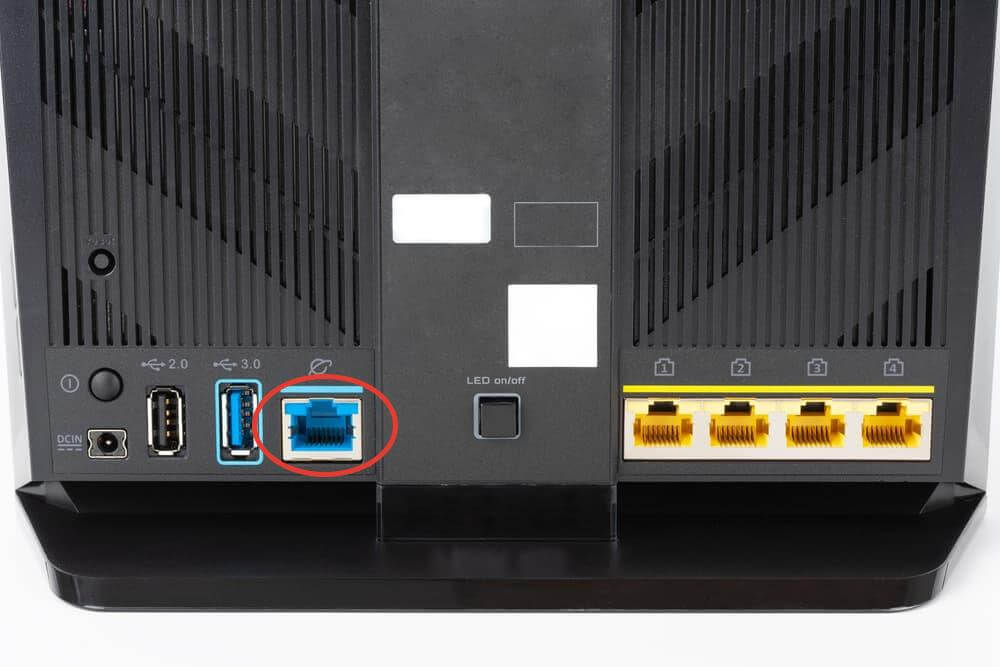
- Подключаем штекер сетевого адаптера к роутеру, а блок питания — к бытовой 220-вольтной сети.
- Включаем маршрутизатор, нажав кнопку питания.
Теперь можно переходить к подключению устройства к компьютеру.
LAN-кабель
1. Вставляем коннектор кабеля в свободный порт модема с надписью LAN.
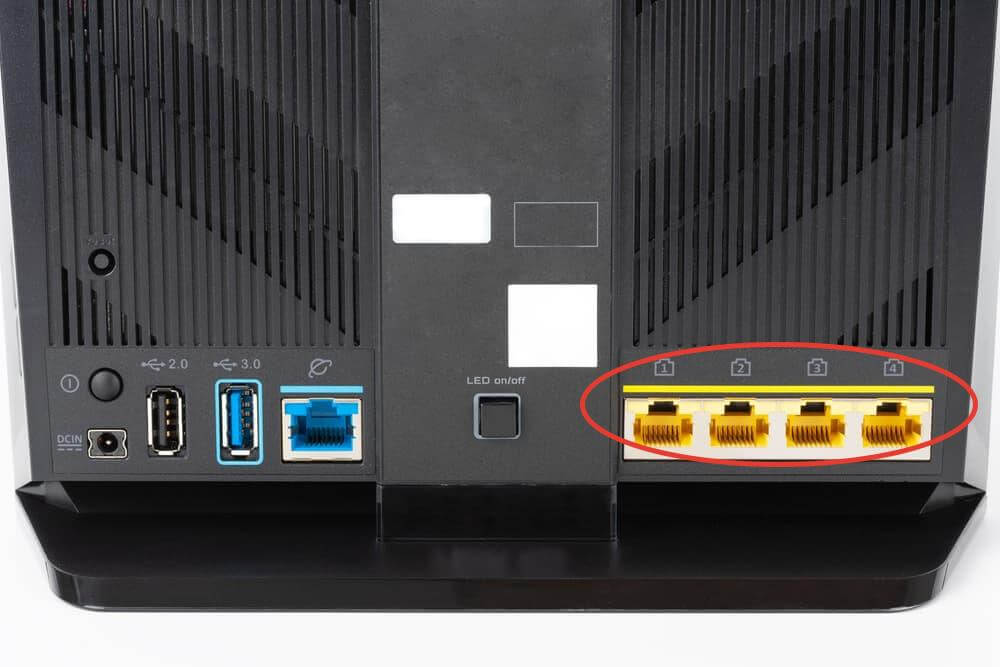
2. Вставляем соединитель на другом конце патч-корда в соответствующий разъём ПК или ноутбука.
Wi-Fi
1. Нажимаем на иконку состояния подключения к сетям в правом блоке «Панели задач» (около часов, раскладки клавиатуры, регулировки громкости).
2. Находим в появившемся списке свою сеть. Её имя похоже на название маршрутизатора.
3. Подключаемся к сети. Если устройство новое, то пароль можно посмотреть на наклейке, размещённой на корпусе.
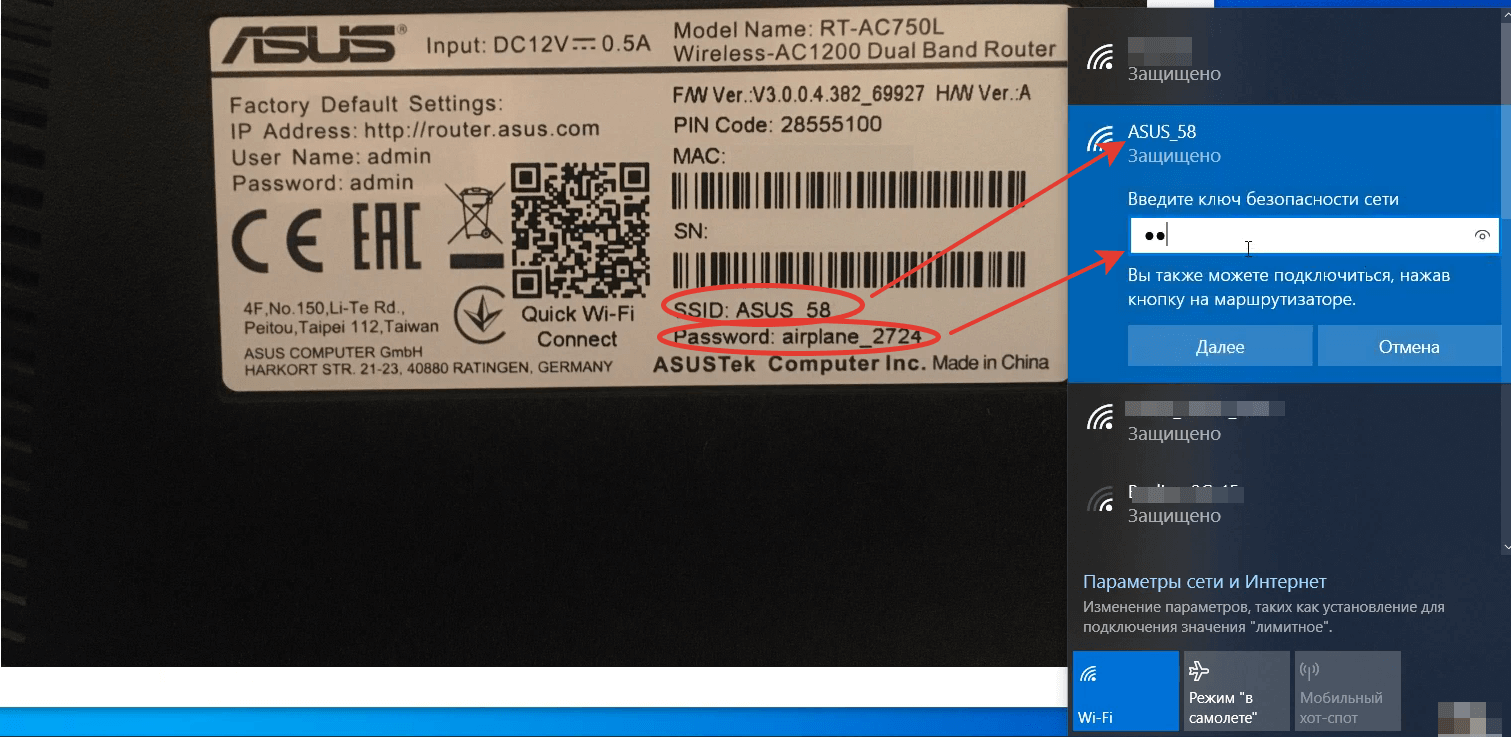
Если же маршрутизатор уже использовался и вы не знаете данные для авторизации, то сбрасываем настройки до заводских: вставляем до упора тонкий предмет цилиндрической формы в небольшое отверстие на тыльной стороне роутера (обычно промаркировано словом Reset).
4. Ждём, когда погаснут лампочки-индикаторы перезагрузки роутера.
После перезагрузки модема дефолтный пароль сработает.
Как войти в веб-интерфейс настройки роутера «Асус»?
- Открываем любой браузер.
- Прописываем в поисково-адресной строке 192.168.1.1 или router.asus.com и нажимаем Enter.
- На открывшейся странице вводим данные для авторизации — слово admin для обоих полей. Если устройство уже использовалось и вы не знаете / не помните данные для авторизации, то нужно сбросить все настройки до заводских. Об этом рассказали ранее.
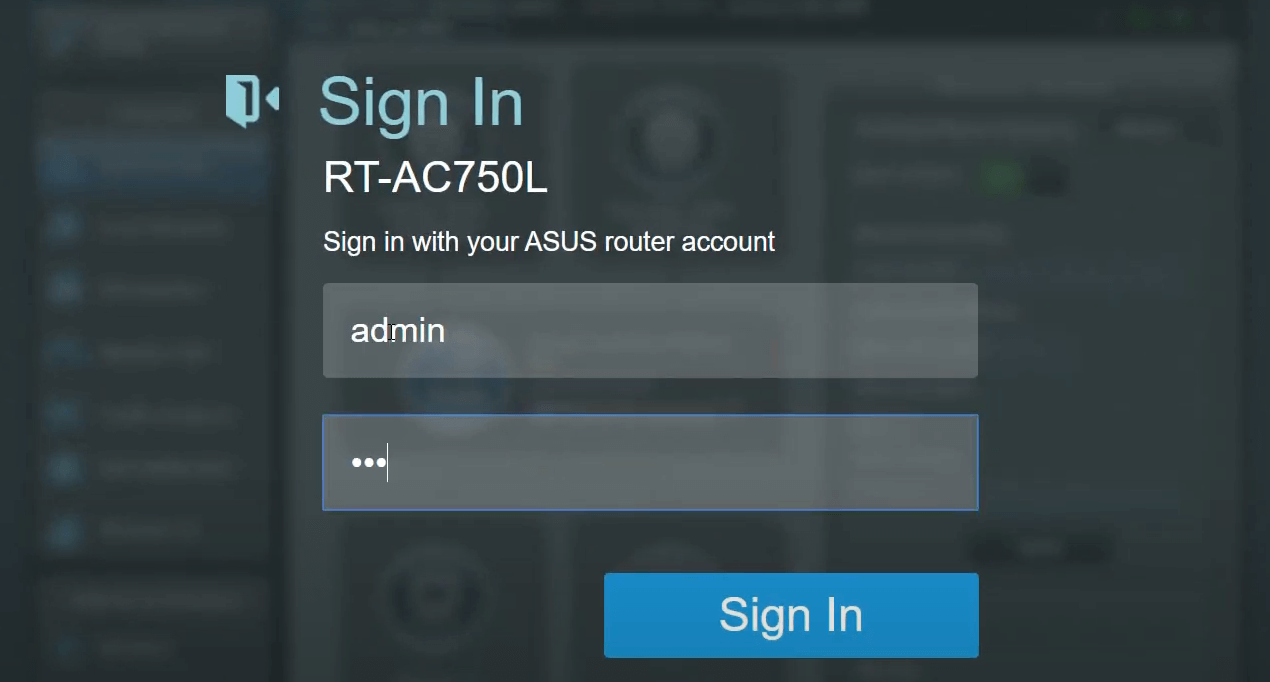
- Нажимаем «Авторизоваться» или Sign in.
Автоматическая настройка
Этот тип настройки подойдёт неопытным пользователям — достаточно несколько раз кликнуть мышью, и система всё сделает сама.
- Нажимаем кнопку Quick Internet Setup или «Быстрая настройка интернета».
- Попадаем на стартовую страницу мастера настройки. Здесь приведена краткая справка о роутере и размещена кнопка «Перейти» — её и нажимаем.
- Оказываемся на экране «Проверьте соединение». В этой вкладке можем задать новые данные для авторизации в веб-конфигураторе. Указываем логин и пароль, запоминаем или записываем их на будущее. Пароль потребуется ввести дважды с целью его сверки системой.
- Нажимаем «Далее».
- Переходим на экран «Настройки интернета». Выбираем пункт «Автоматический IP (DHCP)».
- Нажимаем «Далее».
- Оказываемся на странице «Настройка роутера». Здесь переименовываем сеть (по желанию) и задаём пароль — он будет использоваться уже для подключения устройств к точке доступа и, как следствие, к интернету.
- Нажимаем «Применить».
- Система попросит авторизоваться заново — используем данные, которые ввели на 7-м этапе.
- Нажимаем «Далее».
- Во всплывшем окне вводим логин и пароль, которые задали на 3-м шаге.
- Нажимаем «Вход в систему».
Если используется динамический IP-адрес по протоколу DHCP, то соединение с интернетом заработает — от вас больше ничего не потребуется. Если статический, то придётся настраивать подключение отчасти вручную. «Айпишник», маску подсети, основной шлюз и адреса DNS-серверов можно выяснить:
- из договора с провайдером. Зачастую это отдельная услуга и, следовательно, отдельный договор;
- по звонку провайдеру. Оператор предоставит информацию.
Ещё необходимость частичной ручной настройки роутера Asus может возникнуть в том случае, если подключение организовано не по протоколу DHCP, а по PPPoE, PPTP и L2TP. Информацию об этом можно также выяснить в техподдержке провайдера или из договора.
Если действительно используется один из указанных протоколов (кроме DHCP) или статический IP, то делаем следующее.
- Во время выполнения 5-го шага из инструкции выбираем правильный протокол или опцию «Статический IP».
- Ставим галочку напротив опции «Специальные требования поставщика услуг интернета».
- В полях на открывшейся странице вводим логин и пароль из договора.
- При использовании PPPoE, PPTP или L2TP, если всё сделано правильно, соединение с интернетом заработает. При использовании статического IP потребуется прописать вручную сам «айпишник», маску, шлюз и адреса DNS-серверов.
Ручная настройка Wi-Fi
Стоит начать с того, что беспроводные сети могут работать на двух частотах — 2,4 и 5 ГГц. Если ваш роутер поддерживает работу в двух диапазонах одновременно, то стоит настроить оба.
Вкратце:
- 2,4 ГГц — стандартные «дальнобойные» сети, но подверженные воздействию радиоэлектронных помех. Например, на этой частоте работают микроволновые печи и беспроводная компьютерная периферия;
- 5 ГГц — более стабильный сигнал и повышенная пропускная способность. Недостаток заключается в слишком короткой волне (6 против 12,5 см), из-за которой существенно сужается зона покрытия сети. Причём стены для 5-гигагерцового сигнала становятся крайне серьёзным препятствием.
Что касается процесса настройки.
- Заходим в веб-интерфейс настройки роутера «Асус».
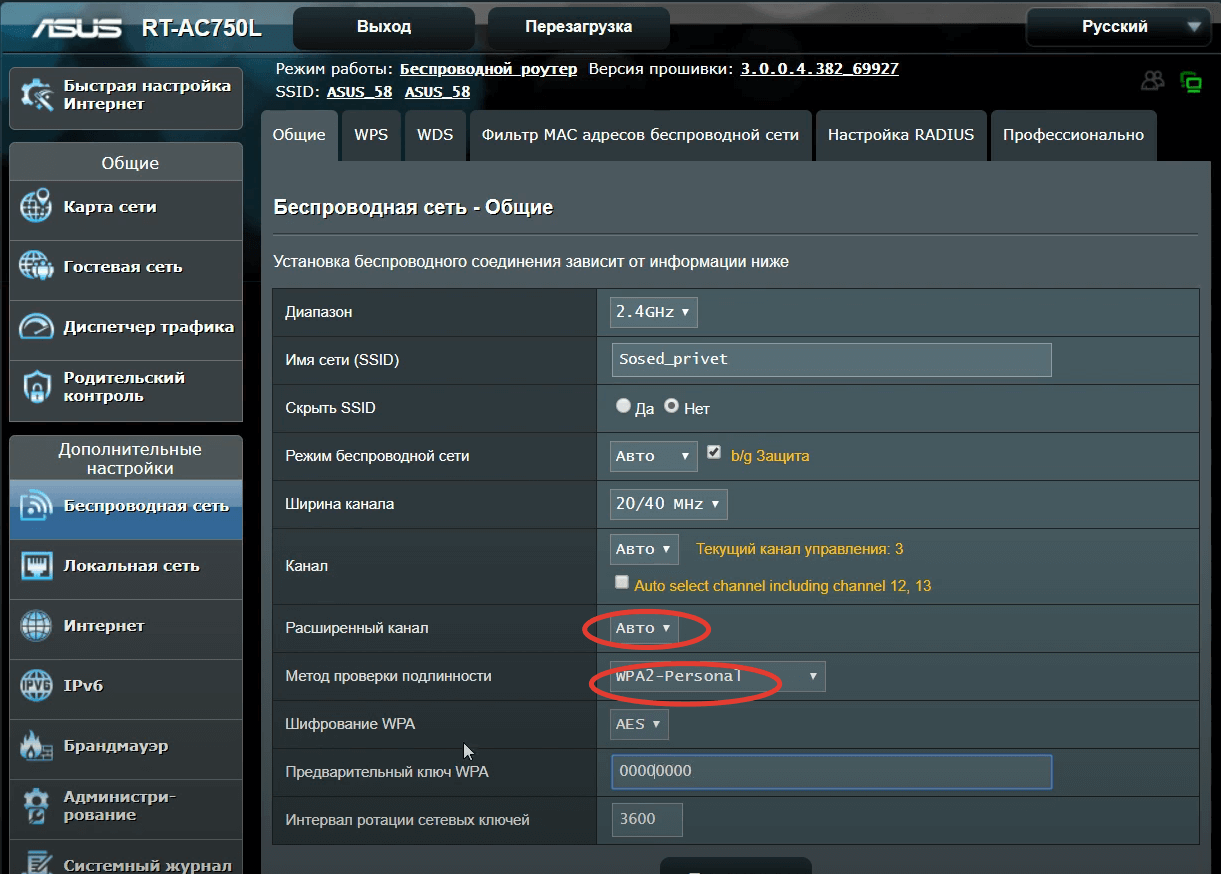
- В блоке «Дополнительные настройки» левого меню находим раздел «Беспроводная сеть» и переходим в него.
- В строке «Частотный диапазон» выставляем 2,4 ГГц.
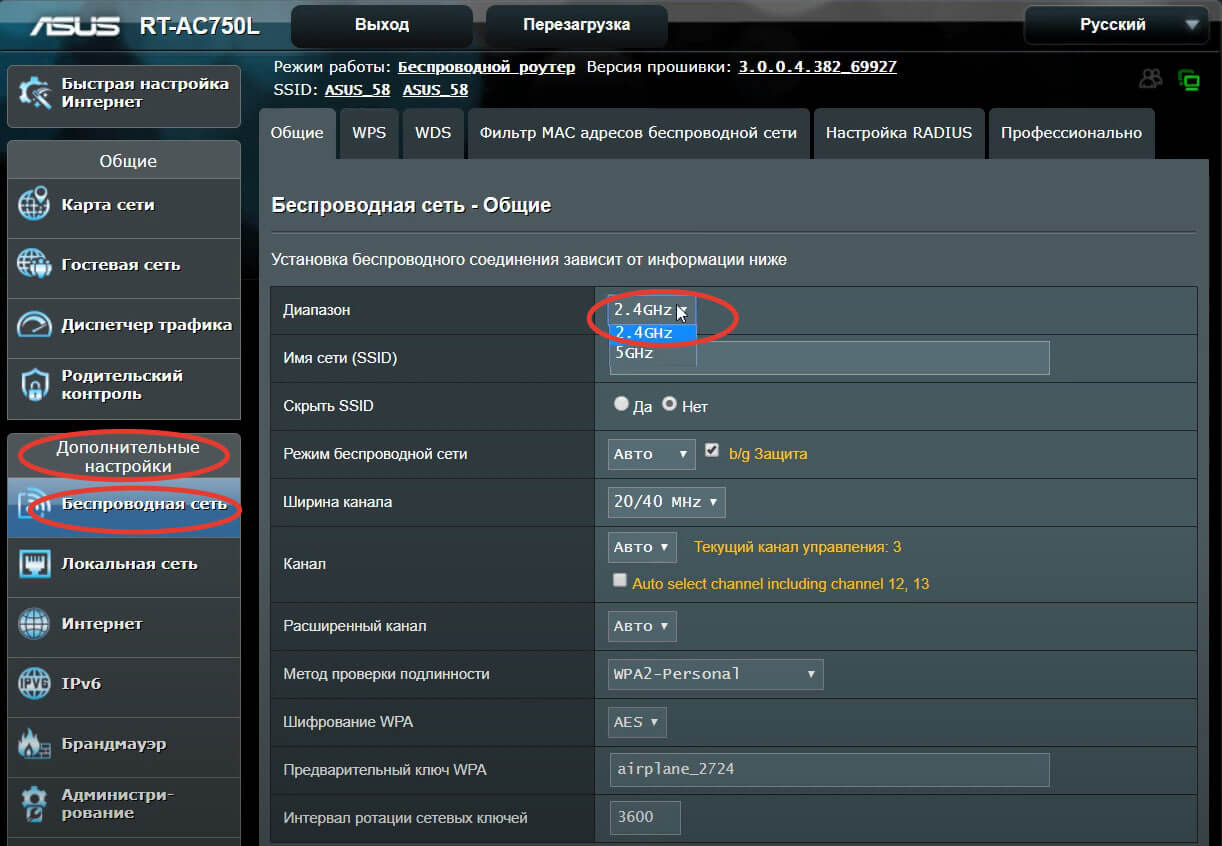
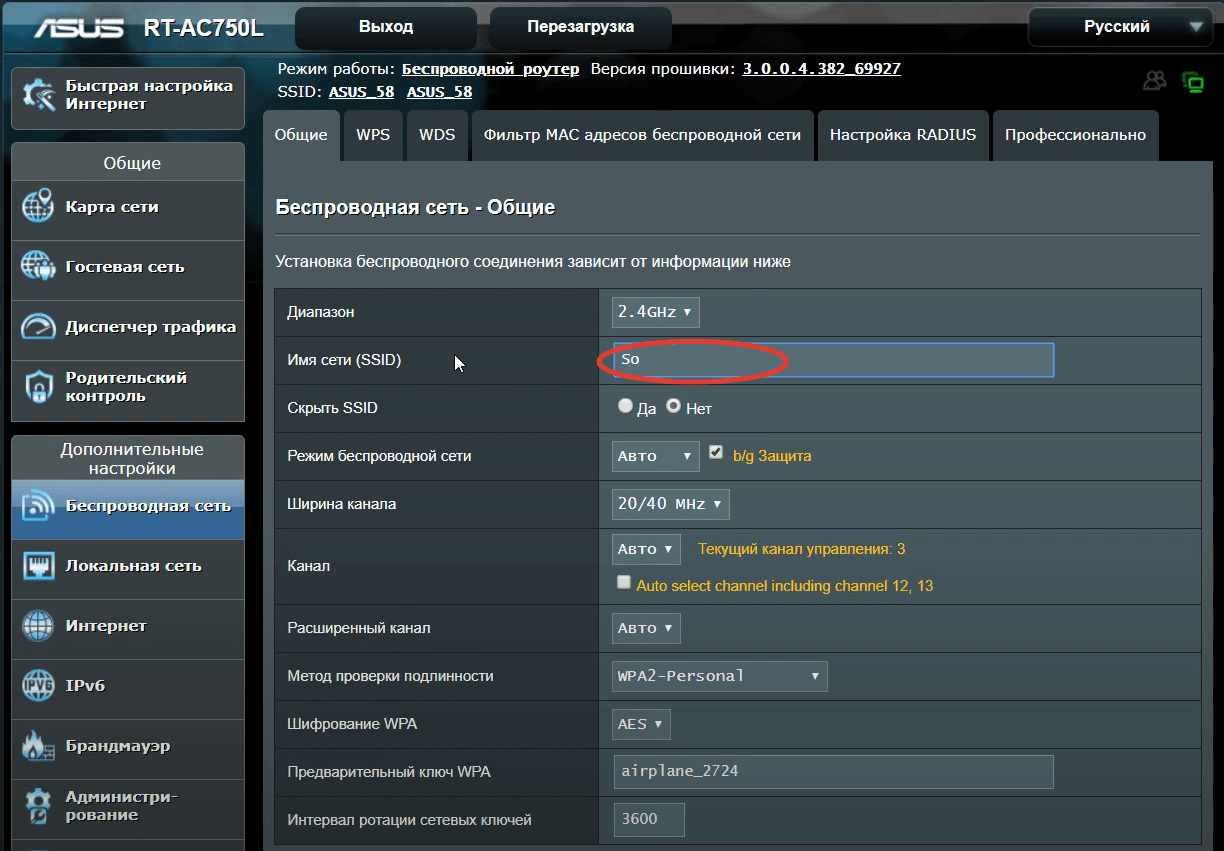
- Вводим SSID, то есть идентификатор точки доступа — именно так она станет называться после настройки.
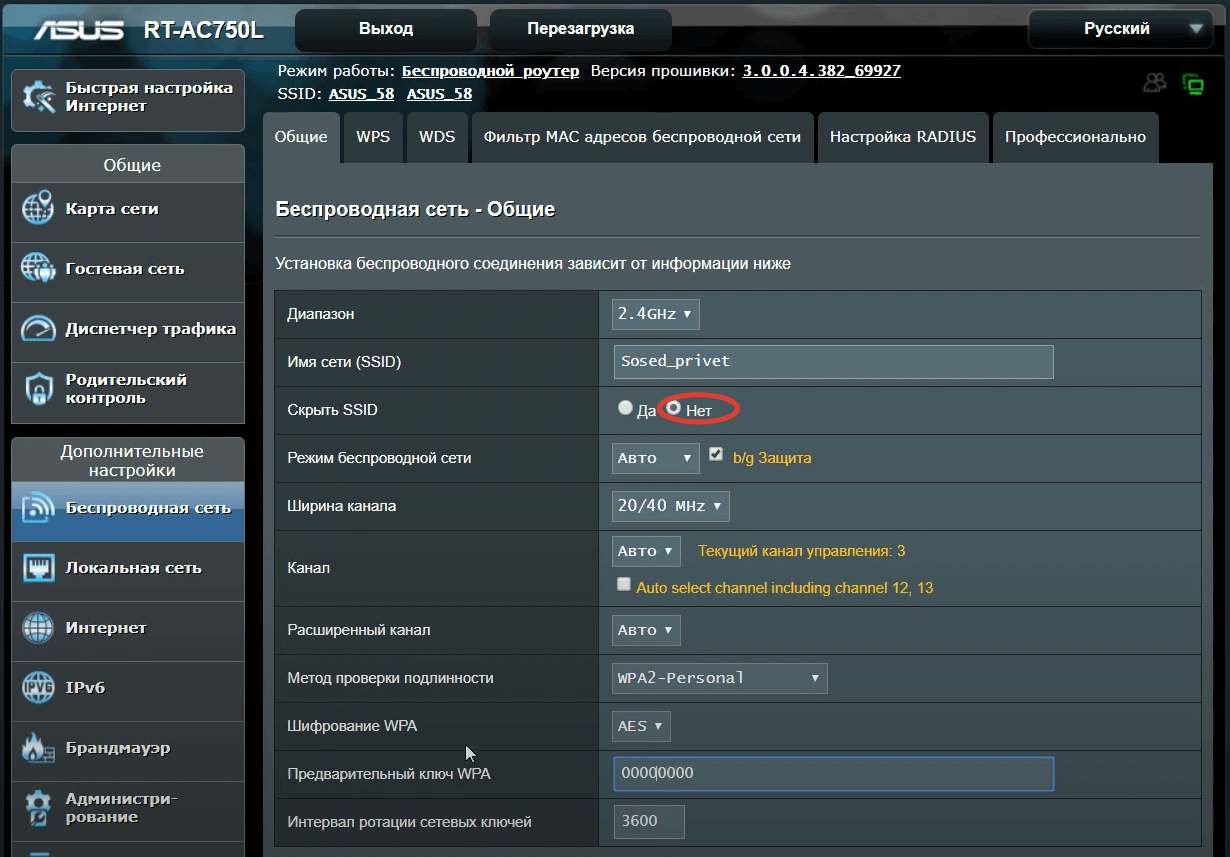
- В строке «Скрывать SSID» ставим маркер напротив опции «Нет». Разумеется, можно активировать функцию скрытия идентификатора сети, но это усложнит процесс подключения к ней. Да и в случае с домашним интернетом такой необходимости нет.
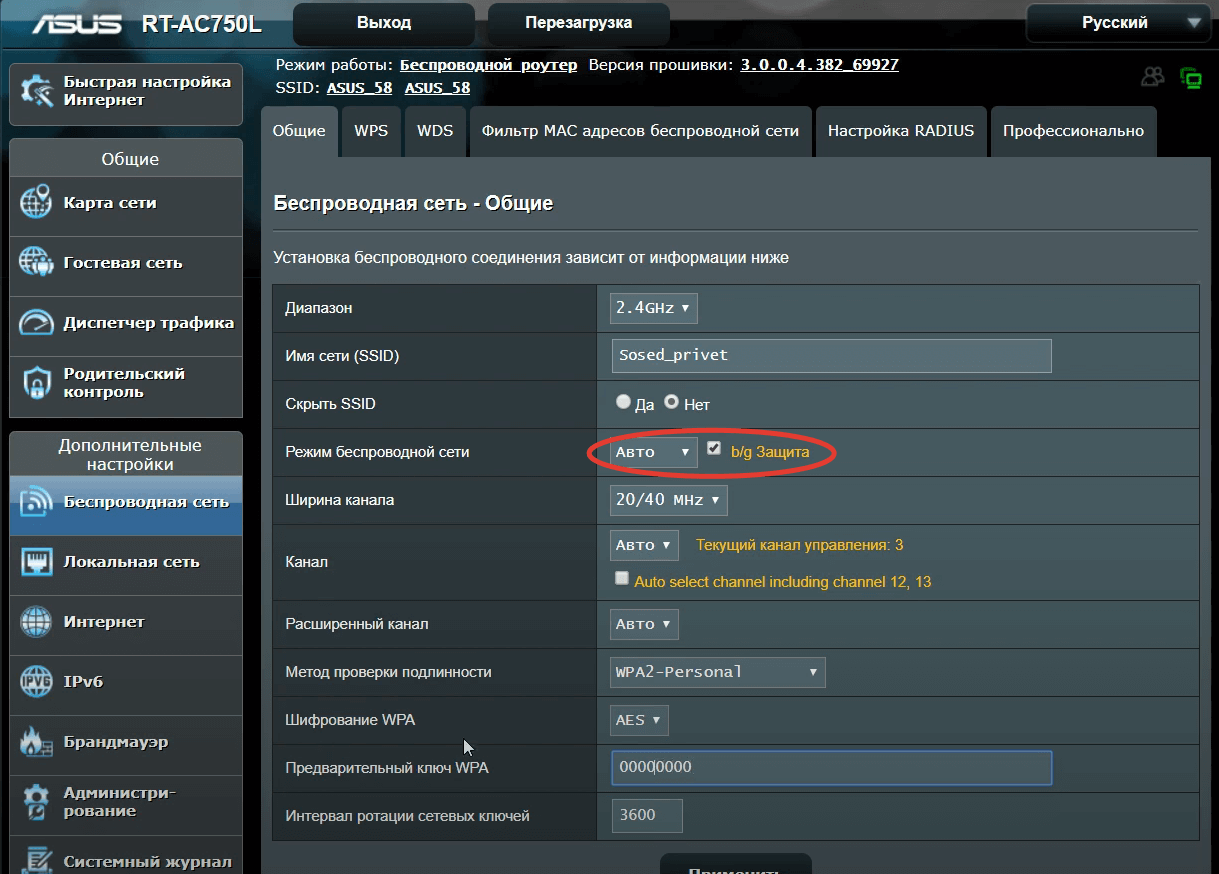
- В строке «Режим беспроводной сети» ставим Auto, дополнительно проставляем галочку напротив опции b/g Protection. Это нужно для того, чтобы к беспроводной сети могли подключаться устройства, поддерживающие и старый стандарт Wi-Fi (802.11b), и более современный (802.11g).
- Устанавливаем ширину канала, выбрав опцию 20/40 МГц для диапазона 2,4 ГГц. В случае с 5 ГГц выбирается ширина канала 20/40/80 МГц.
- В строке «Канал» оставляем опцию по умолчанию — Auto.
- Метод проверки подлинности должен быть WPA2-Personal.
- Шифрование WPA — AES.
- В строку «Предварительный ключ WPA» вписываем придуманный пароль, который будет использоваться для подключения к точке доступа Wi-Fi устройств-клиентов.
- Опцию «Интервал ротации сетевых ключей» оставляем без изменений.
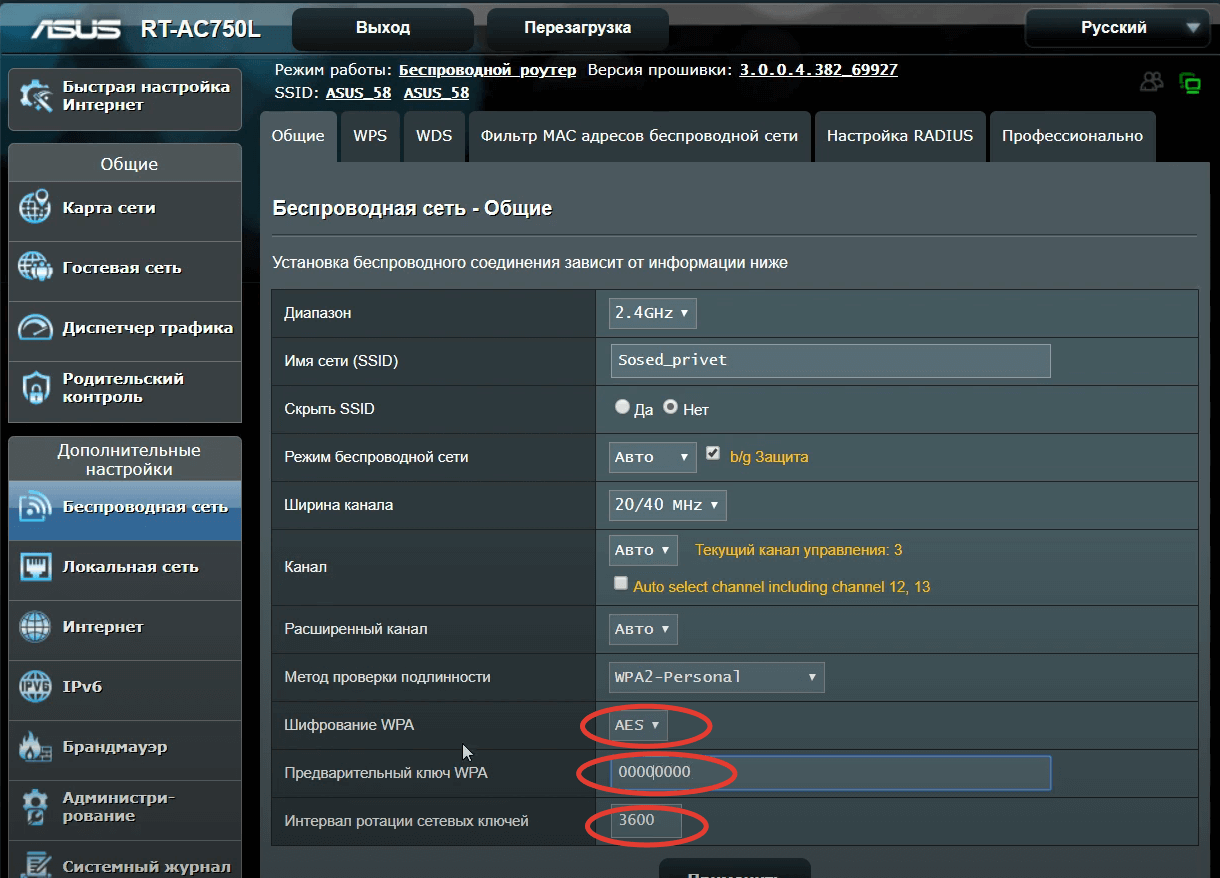
- Применяем настройки и повторяем для диапазона 5 ГГц (не забываем установить правильную ширину канала).
Ручная настройка подключения через кабель
PPPoE
- Заходим в веб-конфигуратор.
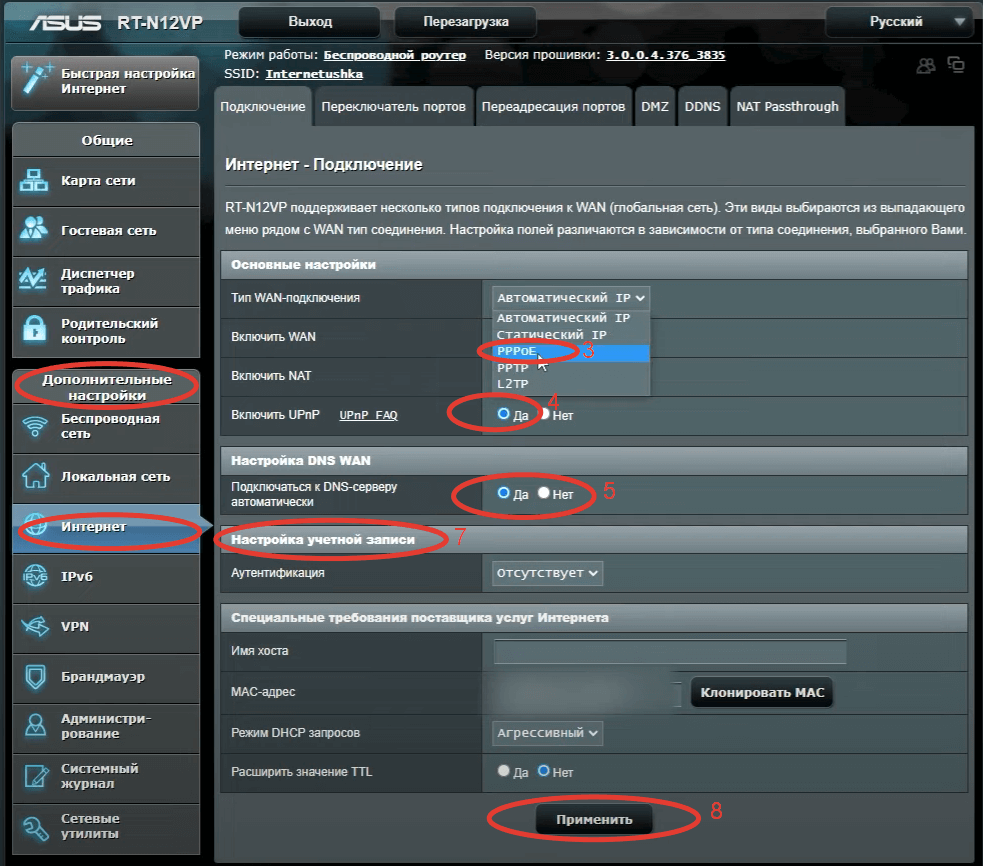
- В блоке «Дополнительные настройки» левого меню находим раздел «Интернет» и переходим в него.
- В строке «Тип WAN-подключения» выбираем опцию PPPoE.
- Строки «Включить WAN», «Включить NAT» и «Включить UPnP» оставляем с установками по умолчанию — маркеры должны стоять напротив «Да».
- В блоках «Настройка IP-адреса WAN» и «Настройка DNS WAN» выбираем тип «айпишника» — «Да» для динамического, «Нет» для статического.
- Только для статического: указываем IP-адрес, маску, шлюз, адрес DNS-сервера.
- В блоке «Настройка учётной записи» вводим логин и пароль, которые можно узнать из документов (договор, дополнительное соглашение или акт сдачи-приёмки). Если документов нет, то остаётся только лично отправляться в офис провайдера с документом, удостоверяющим личность. При этом договор должен быть заключён на человека, обращающегося в офис.
- Остальное оставляем по умолчанию и нажимаем «Применить».
PPTP и L2TP (последний используется билайном)
- Повторяем 1-й и 2-й шаги из предыдущей инструкции.
- В строке «Тип WAN-подключения» выбираем PPTP или L2TP, в зависимости от протокола, который использует провайдер.
- Повторяем действия 4–7 из предыдущей инструкции.
- Указываем в строках VPN и «Имя хоста» информацию, полученную от провайдера.
- Всё остальное оставляем по дефолту и нажимаем кнопку «Применить».
Как сменить учётные данные для входа в веб-конфигуратор?
- Заходим в интерфейс настройки маршрутизатора.
- Ищем в блоке «Дополнительные настройки» (левое меню) подраздел «Администрирование» и заходим в него.
- В верхнем меню выбираем вкладку «Система».
- В блоке «Изменение пароля роутера» указываем новый логин и пароль. Последний потребуется прописать дважды, чтобы система проверила, не совершили ли вы ошибку.
- Обязательно записываем новые учётные данные и бережно храним! В противном случае, чтобы зайти в веб-интерфейс, придётся сбрасывать настройки роутера до заводских.
Настройка роутера Asus со смартфона
Если модем поддерживает настройку через приложение (узнать это можно из пользовательской документации), то делаем следующее.
- Включаем Wi-Fi на смартфоне или планшете.
- Устанавливаем официальное приложение Asus Router из магазина Google Play для Android или App Store для iOS.
- Запускаем приложение и ждём, пока не появится информационное сообщение об обнаружении маршрутизатора.
- Из-за не самой лучшей локализации нужная опция называется очень странно — «Я хочу, чтобы этот маршрутизатор менеджера». Тапаем по этой опции.
- Тапаем по появившемуся устройству.
- Вводим логин и пароль — admin/admin (если модем новый).
- Нажимаем «Войти».
- Настройка проводится в автоматическом режиме.
Настройка IPTV
- Заходим в веб-конфигуратор.
- В блоке «Дополнительные настройки» левого меню находим раздел «Локальная сеть» и переходим в него.
- Открываем вкладку IPTV.
- В строке «Профиль провайдера» выбираем нужный — уточнить можно у поставщика услуг.
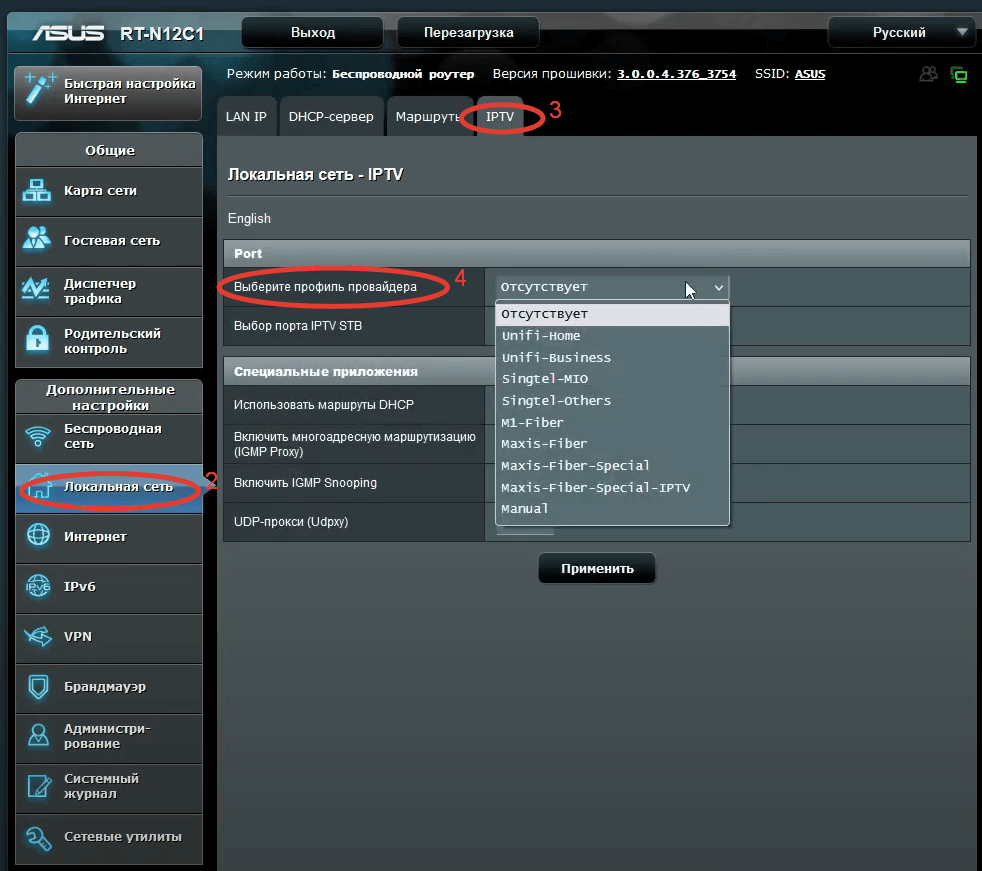
- В поле «Выбор порта IPTV STB» выбираем порт роутера, через который подключена IPTV-приставка.
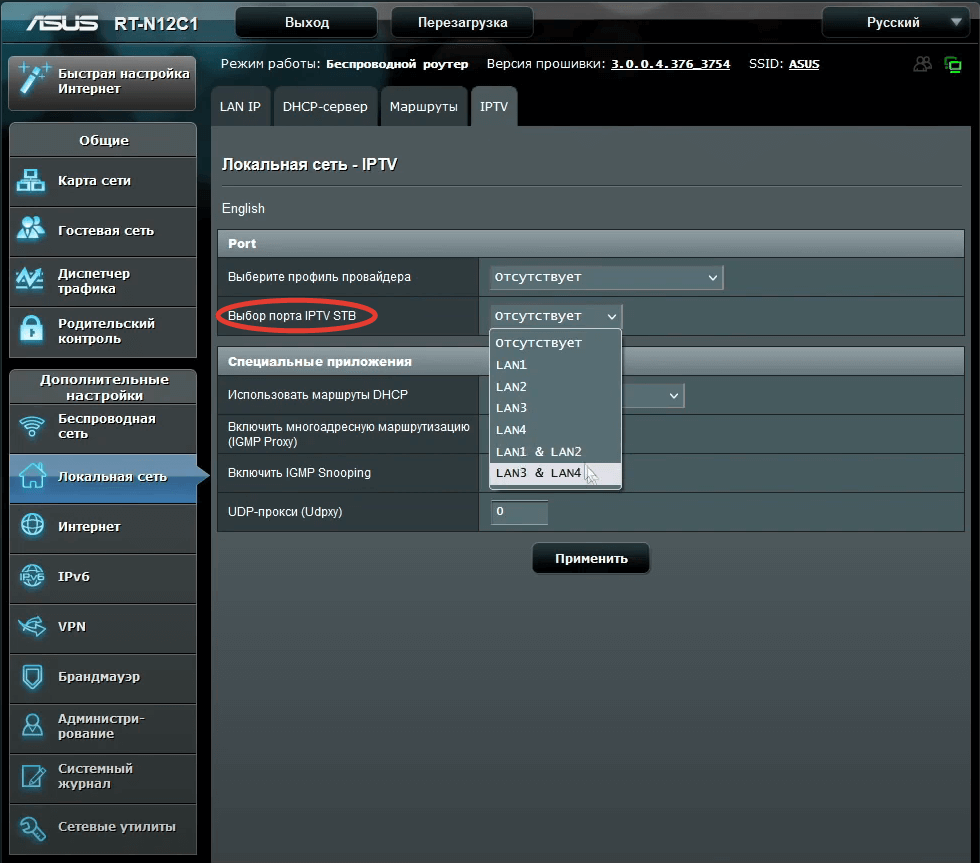
- Правильные опции для IGMP Proxy и Udproxy уточняем у провайдера и выставляем их в веб-конфигураторе.
- Нажимаем «Применить».
О видах интерактивного ТВ, плеерах, плейлистах и тарифах билайна рассказывали в статье «Новое» телевидение, или что такое IPTV. Рекомендуем ознакомиться!
Что ещё нужно знать
В заключение дадим несколько советов.
- Настройте роутер на работу в двух диапазонах, если он это поддерживает. Вы сможете подключать к ним устройства ситуативно: для девайсов поблизости и в прямой видимости — 5 ГГц, для отдалённых устройств — 2,4 ГГц.
- Лучшее место для хранения паролей — бумага. Например, можно завести специальный блокнот, куда будете вносить данные для авторизации в разных сервисах. Хранить учётные данные в цифровом виде небезопасно. Кроме того, можно случайно удалить файл и лишиться всех доступов.
- Если столкнулись с трудностями выбора между Wi-Fi и проводным подключением, то выбирайте последнее как минимум для стационарного ПК и телевизора. Хороший кабель — это всегда надёжное, стабильное и быстрое соединение. Кстати о кабелях…
Настройка роутера Asus – важная задача для тех, кто хочет гарантированно и стабильно подключить к интернету все свои устройства. Одной из первостепенных задач при настройке роутера является выбор способа подключения к сети интернет. Существуют различные типы подключений WAN, и каждый из них имеет свои преимущества и нюансы. В этой статье мы расскажем о наиболее распространенных методах подключения и поделимся советами по выбору наиболее оптимального варианта для вашего роутера Asus.
Один из наиболее популярных способов подключения WAN – это подключение через проводной Ethernet. Этот метод является простым и универсальным, так как Ethernet-порты есть практически на всех моделях роутеров Asus. Подключение происходит с помощью сетевого кабеля, который обеспечивает высокую скорость передачи данных и стабильное соединение. Ethernet-подключение подходит для домашних сетей, офисных сетей и небольших предприятий, где требуется надежная и быстрая связь.
Еще один распространенный способ подключения WAN – это подключение через беспроводную сеть Wi-Fi. Этот метод особенно удобен, если необходимо подключить к роутеру мобильные устройства или устройства, находящиеся на значительном удалении от роутера. Wi-Fi-подключение обеспечивает гибкость и мобильность, позволяет осуществлять подключение нескольких устройств одновременно и не требует проводных соединений. Однако, стоит учитывать, что скорость передачи данных по беспроводной сети может быть ниже, чем при Ethernet-подключении, и могут возникать интерференции. Также важно выбрать правильный канал для Wi-Fi-сети, чтобы избежать перегрузок и снижений скорости.
Содержание
- Как выбрать подключение WAN для роутера Asus
- Разбор типов подключений WAN
- Определение требований к подключению
- Сравнение возможностей разных типов
- Выбор оптимального подключения
Как выбрать подключение WAN для роутера Asus
При настройке роутера Asus важно правильно выбрать подключение WAN, чтобы обеспечить максимальную стабильность и скорость интернет-соединения. В зависимости от вашего провайдера и доступных технологий подключения, у вас может быть несколько вариантов для выбора.
Вот несколько советов, которые помогут вам определиться с выбором подключения WAN для вашего роутера Asus:
- 1. Провайдер: Сначала определите, какой провайдер интернета вы используете. Это может быть кабельный, DSL, оптоволокно или другие технологии. Обычно провайдер предоставляет информацию о настройке сети. Если нет, свяжитесь с их технической поддержкой для получения необходимых данных.
- 2. Тип подключения: Выберите подходящий тип подключения, который поддерживается вашим провайдером. Некоторые из распространенных типов подключения включают PPPoE (Point-to-Point Protocol over Ethernet), Dynamic IP (DHCP), Static IP и PPTP (Point-to-Point Tunneling Protocol). Расположите информацию о подключении WAN в исходных данных, предоставленных провайдером.
- 3. Параметры подключения: Проверьте, имеет ли ваш провайдер дополнительные требования или настройки, которые необходимо включить в процессе настройки роутера. Это могут быть определенные DNS-серверы, IP-адреса или другие детали. Убедитесь, что вам предоставлены необходимые параметры подключения перед началом настройки.
- 4. Проверка соединения: После настройки роутера Asus подключите его к провайдеру и выполните проверку соединения. Убедитесь, что интернет-соединение стабильно и скорость соответствует ожиданиям. Если возникают проблемы, проверьте настройки снова и свяжитесь с технической поддержкой провайдера, если необходимо.
Следуя этим советам, вы сможете правильно выбрать и настроить подключение WAN для вашего роутера Asus, чтобы насладиться быстрым и стабильным интернетом. Хорошей настройки!
Разбор типов подключений WAN
ASUS роутеры поддерживают различные типы подключения WAN, каждый из которых имеет свои особенности и требует определенной настройки. Разберем основные типы подключений WAN, чтобы вы могли определиться с тем, какой тип наиболее подходит для вашей сети.
- Статический IP
- Динамический IP
- PPPoE
- PPTP и L2TP
- 3G/4G USB-модем
Если ваш провайдер назначил вам статический IP-адрес, то вам нужно будет ввести эту информацию в настройках роутера. Статический IP-адрес обычно предоставляется бизнес-клиентам и может быть более надежным и удобным для настройки VPN и удаленного доступа.
Если ваш провайдер назначает вам IP-адрес динамически, то вам просто необходимо настроить роутер на автоматическую получение IP-адреса от провайдера. Это наиболее распространенный тип подключения и настройка обычно процесс очень простой.
PPPoE (Point-to-Point Protocol over Ethernet) является протоколом роутинга, который широко используется для установки подключения к Интернету через ADSL или другие xDSL-технологии. Для настройки PPPoE вы должны иметь учетную запись, предоставленную вашим провайдером, включая имя пользователя и пароль.
PPTP (Point-to-Point Tunneling Protocol) и L2TP (Layer 2 Tunneling Protocol) используются для создания виртуальных частных сетей (VPN) и обеспечения безопасного удаленного доступа к вашей сети. Для настройки PPTP или L2TP вы должны получить информацию о сервере VPN от вашего провайдера.
Если вы хотите использовать 3G/4G-соединение как основной или резервный источник подключения к Интернету, вы можете подключить 3G/4G-модем к роутеру ASUS. Роутер поддерживает большинство популярных модемов и может настроить автоматическое переключение на 3G/4G-соединение, если основное соединение не доступно.
Определение требований к подключению
Перед тем как приступить к настройке роутера Asus, необходимо определить требования к подключению. Это позволит выбрать подходящий тип подключения WAN и настроить его правильно.
Вот несколько вопросов, которые помогут определить требования:
- Какой тип подключения Internet у вас есть? Это может быть ADSL, кабельное подключение, оптоволокно или что-то еще.
- Есть ли у вас статический или динамический IP-адрес? Если у вас статический адрес, вам потребуется указать его в настройках роутера. Если у вас динамический адрес, роутер должен автоматически получать его от провайдера.
- Есть ли у вас имя пользователя и пароль для подключения? Некоторые типы подключений, например, ADSL, требуют указания имени пользователя и пароля.
- Требуется ли вам создание виртуальной частной сети (VPN)? Если да, роутер должен поддерживать эту возможность.
- Какое количество устройств вы собираетесь подключить к роутеру? Важно учесть потребности в пропускной способности сети для всех устройств.
Ответы на эти вопросы помогут вам выбрать подходящий тип подключения WAN и успешно настроить роутер Asus.
Сравнение возможностей разных типов
При выборе подключения WAN для настройки роутера Asus стоит учитывать возможности разных типов подключения. Ниже приведены основные типы подключений и их характеристики:
- ADSL: это подключение, которое использует обычные телефонные линии (пара медных проводов) для передачи данных. Оно может обеспечить скорость до 24 Мбит/с в зависимости от качества линии. ADSL-подключение обычно требует модема, который может быть встроенным в роутер или отдельным устройством.
- Кабельный интернет: это подключение, которое использует кабельное телевидение для передачи данных. Оно может обеспечить высокую скорость до 1 Гбит/с и обычно не требует дополнительных устройств для подключения. Кабельный интернет может быть доступен только в определенных районах.
- Оптоволоконный кабель: это подключение, которое использует оптические волокна для передачи данных. Оно обеспечивает очень высокую скорость до 10 Гбит/с и может быть доступно в некоторых городах. Оптоволоконное подключение требует специального оборудования, такого как оптический модем.
- DSL: это обобщающий термин, который охватывает как ADSL, так и VDSL (Very high-speed Digital Subscriber Line). VDSL-подключение обеспечивает более высокую скорость передачи данных, чем ADSL, и может быть доступно только в некоторых районах.
- Мобильный интернет: это подключение, которое использует мобильные сети для передачи данных. Оно может быть доступно везде, где есть покрытие мобильной связи, но скорость передачи данных может быть ниже, чем у других типов подключения.
При выборе подключения WAN для настройки роутера Asus необходимо учитывать расстояние до сервера провайдера, доступность разных типов подключений в вашем регионе, а также требуемую скорость передачи данных. Убедитесь, что роутер Asus поддерживает выбранный вами тип подключения.
Выбор оптимального подключения
При выборе подключения WAN для настройки роутера Asus важно учесть несколько факторов, чтобы обеспечить стабильное и быстрое интернет-соединение. Вот некоторые советы и рекомендации для выбора оптимального подключения:
|
Проводное подключение (Ethernet) Подключение роутера к Интернету через Ethernet-порт является самым надежным и стабильным. Для этого необходимо подключить один конец Ethernet-кабеля к порту WAN роутера, а другой конец — к модему или прямо к стене, если у вас есть прямое проводное подключение. |
|
Беспроводное подключение (Wi-Fi) Если у вас есть Wi-Fi-модем или уже настроенное беспроводное подключение в квартире, вы можете выбрать беспроводное подключение роутера к Интернету. Для этого вам нужно будет войти в настройки роутера и выбрать опцию беспроводного подключения (Wi-Fi). Затем вы выберете вашу сеть Wi-Fi, введете пароль и роутер будет подключен к Интернету по беспроводной сети. |
|
Мобильное подключение (3G/4G) Если вы не имеете доступа к проводному или беспроводному подключению, вы можете использовать мобильное подключение через сети 3G/4G. Для этого ваш роутер Asus должен быть совместим с SIM-картой и поддерживать мобильный интернет. Вы вставляете SIM-карту в роутер, настраиваете соединение и можете наслаждаться Интернетом через мобильное подключение. |
|
Другие подключения В зависимости от вашего провайдера Интернета и доступных технологий, может быть и другие способы подключения, такие как DSL, кабельное подключение и т.д. Вам следует обратиться к вашему провайдеру для получения советов по выбору оптимального подключения для вашего роутера Asus. |
Помните, что выбор подключения WAN зависит от ваших индивидуальных потребностей, локального доступа и технической совместимости. Выберите наиболее подходящий вариант для обеспечения стабильной и быстрой работы вашего роутера Asus.
Привет! Будем сейчас настраивать роутер Asus RT-N12+. Небольшой обзор, фото, характеристики и отзывы об этом роутере можете почитать здесь (не забудьте оставить свой отзыв, он очень важен для нас:)). Уверен, что эта инструкция подойдет и для других роутеров Asus RT-N12 разных версий, их там много, писал об этом в статье по ссылке выше. Да что там, по этой инструкции можно будет настроить практически любой роутер компании Asus. У меня на данный момент есть только RT-N12+, так что будем мучить его. Появится возможность, обязательно напишу о других моделях.
 Сейчас мы быстренько настроим наш Asus RT-N12+, расскажу как все подключить, зайти в настройки, настроить интернет, задать имя Wi-Fi сети и сменить пароль. Дам ссылку на инструкцию по обновлению прошивки. Через несколько минут вы уже будете пить чай и сидеть в интернете по Wi-Fi:)
Обзор этого роутера делать не буду, так как подробно писал о нем на его страничке (ссылка в начале этой статьи). Напишу лишь что роутер выглядит очень красиво и стильно, работает стабильно, а предназначаем он в основном для домашнего использования. Подойдет для подключения планшетов, телефонов, ноутбуков, телевизоров и т. д. по Wi-Fi, а если нет возможности беспроводного подключения, то можно подключить 4 устройства по кабелю. Для небольшой квартиры, или небольшого дома, это отличный вариант.
Настраивать будем по схеме:
- Подключение и вход в настройки
- Настройка Asus RT-N12 с помощью мастера быстрой настройки
- Настройка интернет-соединения с провайдером WAN (если не получилось через мастер быстрой настройки)
- Установка пароля на Wi-Fi и смена имени беспроводной сети
- Смена пароля на доступ к настройкам.
Для настройки маршрутизатора нам обязательно понадобится информация о том, какой тип соединения использует ваш провайдер, и делает ли он привязку по MAC адресу. А если тип соединения PPPoE, L2TP, или PPTP, то понадобиться дополнительные данные, такие как имя пользователя, пароль, возможно IP и т. д. Все эти данные предоставляет провайдер. Как узнать тип соединения, я писал здесь.
Подключение и быстрая настройка Asus RT-N12+
Подключите к роутеру питание. Если индикатор питания не загорелся, то проверьте, включено ли питание кнопкой сзади роутера. Подключите в WAN разъем сетевой кабель от провайдера, или модема. А в один из 4 LAN портов подключите кабель, которым и соедините роутер с компьютером. Если у вас нет компьютера, или ноутбука, или нет сетевого кабеля, то настроить роутер можно и по Wi-Fi. Но, лучше по кабелю, потом его можно будет отключить от компьютера.

Если настраивать будете по Wi-Fi, то просто подключите ноутбук (или другое устройство, настроить можно и с планшета, или телефона) к беспроводной сети, которая появится сразу после включения роутера. Сеть будет называться Asus, она будет не защищена паролем.

Если что-то не получается, то почитайте статью о подключении ноутбука к Wi-Fi.
Может быть такое, что сеть по умолчанию будет называться иначе, или будет с паролем. Возможно, кто-то уже пытался настроить наш Asus RT-N12. Я всегда советую перед настройкой делать сброс настроек. Нажмите и подержите секунд 10 кнопку на задней стороне (показывал ее на фото выше). Когда отпустите, все индикаторы потухнут и роутер начнет включатся.
Заходим в панель управления
После того как все подключили, открываем любой браузер, и набираем адрес 192.168.1.1. Сразу должны открыться настройки. Если этого не происходит, или что-то у вас пошло не так, то гляньте инструкцию по входу в настройки. Мы должны увидеть мастер быстрой настройки. Для начала нажимаем кнопку Перейти.

Дальше нам предложат установить пароль на защиту настроек роутера. Это нужно сделать обязательно. Укажите два раза пароль, запишите его где-то, что бы не забыть, и нажмите кнопку Далее.
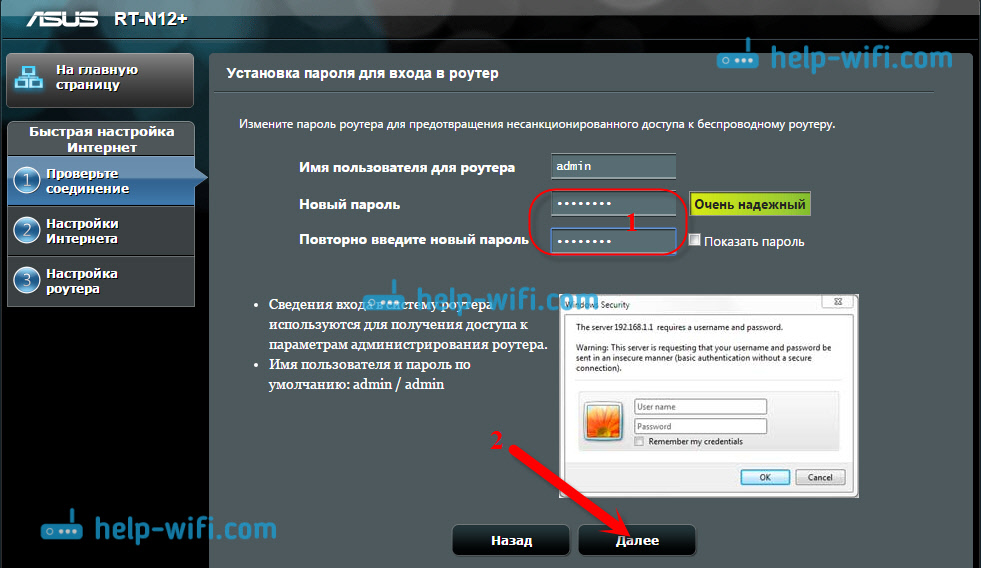
На следующей странице нам нужно в поле Имя сети (SSID) указать имя вашей Wi-Fi сети, а в поле Сетевой ключ задать пароль для подключения к этой сети. Этот пароль так же где-то запишите.

Роутер подумает и перезагрузится. Появится Wi-Fi сеть с именем, которое мы только что задали. Подключитесь к ней уже с новым паролем, который мы только что установили.

После подключения вернитесь снова к настройкам. Должно появится окно с информацией о подключении. Нажмите Далее.

Роутер попросит у вас указать имя пользователя и пароль для доступа к настройкам (который вы задали в процессе настройки).

Если у вас все точно так, как я описывал выше, то вам очень повезло. Скорее всего, это значит, что ваш провайдер использует технологию соединения Автоматический IP, и роутер все настроил сам. Кстати, интернет через роутер уже должен работать. На этом настройку роутера закончена.
Но, если у вас тип соединения L2TP, PPPoE, или PPTP (провайдеры: Билайн, Дом.ру и другие), то настройка пойдет немного иначе. Вам просто нужно будет вручную задать некоторые параметры.
Настройка интернета PPPoE, L2TP, PPTP (Дом.ру, Билайн) на Asus RT-N12
Если у вас провайдер использует технологию PPPoE, PPTP, L2TP, или Статический IP, то после запуска мастера быстрой настройки, после проверки соединения, роутер должен предложить вам выбрать типа вашего соединения.

Дальше, понадобится указать имя пользователя и пароль для подключения к провайдеру. Эту информацию выдает провайдер. Она так же может быть указан в договоре о подключении к интернету.
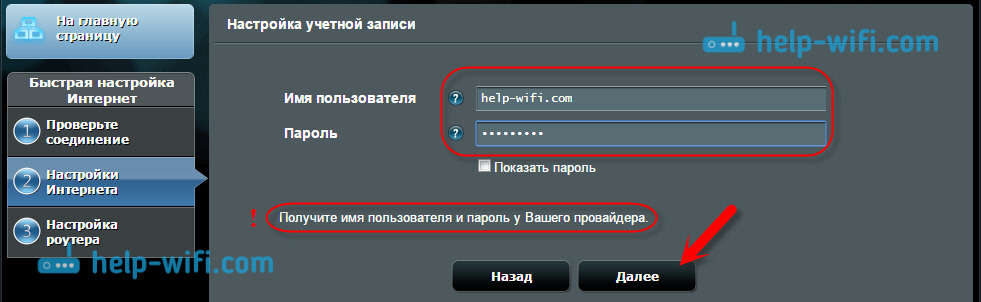
Возможно, понадобится указать еще какие-то параметры. IP-адрес, имя сервиса и т. д. Все зависит от типа соединения, и вашего провайдера.
В процессе настройки, как только роутер установит соединение с интернетом, он предложит вам настроить Wi-Fi сеть и т. д. Выполните эти настройки так, как я показывал выше в этой статье.
Вы всегда сможете сами сменить настройки WAN (соединения с интернетом). Просто перейдите на главную страницу настроек (есть кнопка в мастере быстрой настройки), и откройте вкладку Интернет — Подключение.

На этой странице вы всегда сможете задать самые важные настройки подключения к интернету. Если интернет через роутер уже работает, имя беспроводный сети и пароль вы сменили, то можете на этом закончить настройку маршрутизатора Asus. А я еще покажу, где и как можно сменить самые важные настройки.
Настройка Wi-Fi и смена пароля
Если вы хотите сменить имя вашей Wi-Fi сети, или сменить ключ, который вы используете для подключения к Wi-Fi, то сделать это можно в любой момент в настройках маршрутизатора прямо на главной странице. Просто задайте новое имя и/или пароль, и нажмите кнопку Применить.

Больше настроек беспроводной сети, в том числе настройки канала можно найти на вкладке Беспроводная сеть (слева).
После смены имени сети, или пароля, не забудьте заново подключить свои устройства к Wi-Fi. Если возникнут проблемы с подключением (обычно, после смены пароля), то удалите свою сеть и подключитесь к ней заново.
Защита настроек роутера Asus RT-N12
В процессе настройки, мы уже задавали новый пароль для доступа к панели управления. Но, если вы этого не сделали, или хотите сменить пароль, то перейдите на вкладку Администрирование — Система. Укажите два раза одинаковый пароль, и нажмите кнопку Применить.

Теперь, для входа в панель администратора, вы будете использовать этот пароль. Не забудьте его:) На этой странице можно еще сменить часовой пояс, назначит действие на кнопку WPS, включить Telnet и т. д.
Если вы дочитали эту статью до конца, и у вас еще есть желание что-то делать, то можете обновить прошивку своего RT-N12. По этой теме есть очень подробная инструкция.
С каждым днём растёт потребность в беспроводных технологиях, и настройка роутера Asus интересует всё больше людей, для подключения своих устройств к интернету.
Статья позволит правильно подключить и настроить маршрутизатор Asus, она для тех, у кого есть небольшой опыт и хотел бы перенастроить роутер, проверить настройки, поменять пароль на wi-fi и интерфейс роутера.
Все устройства отличаются друг от друга, поэтому необходимо узнать точную модель роутера. На коробке производителя, либо на задней стороне маршрутизатора всё написано. Модели Asus обычно начинаются с RT-N, RT-AC.
Ниже в списке можете выбрать вашу модель для дальнейшей настройки.
|
BRT-AC828 |
RT-AC51U |
RT-AC52U B1 |
RT-AC53 |
|
RT-AC58U |
RT-AC66U B1 |
RT-AC68U |
RT-AC86U |
|
RT-AC87U |
RT-AC88U |
RT-AC750 |
RT-AC1200 |
|
RT-AC1300UHP |
RT-AC1900P |
RT-AC2900 |
RT-AC3100 |
|
RT-AC3200 |
RT-AC5300 |
RT-N11P B1 |
RT-N12 VP B1 |
|
RT-N12HP B1 |
RT-N18U |
RT-N66U |
RT-N66W |
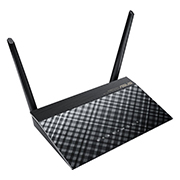
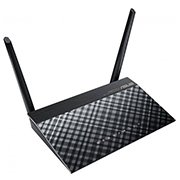
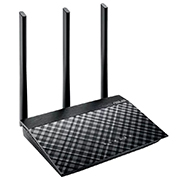
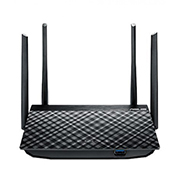
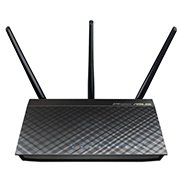
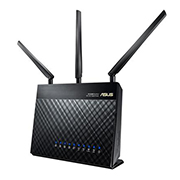
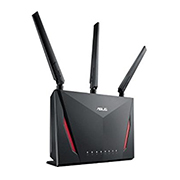
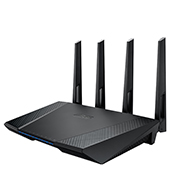


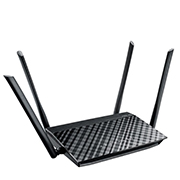
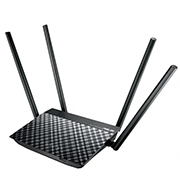
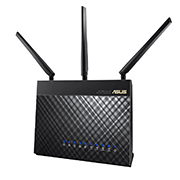
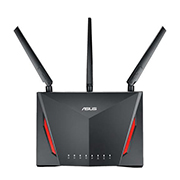
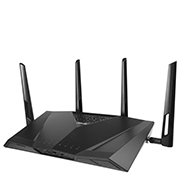
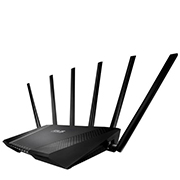

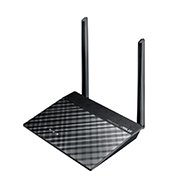
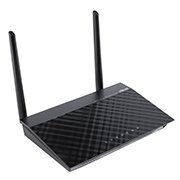
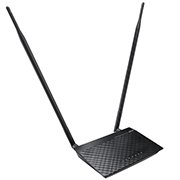
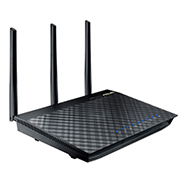
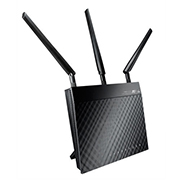
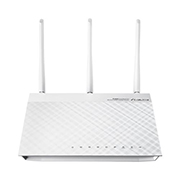
Определившись с моделью, необходимо подключить wi-fi роутер Asus к компьютеру.
Подключаем роутер Asus к электросети — 220 вольт. Ищем, где WAN порт, он обычно самый первый, выделен другим цветом и подписан. Подключаем к нему кабель, который заходит в помещение от оборудования провайдера. Производитель комплектует коробку кабелем с двумя разъёмами на двух концах — патч-корд, один идёт к компьютеру, другой к первому или любому другому порту маршрутизатора.
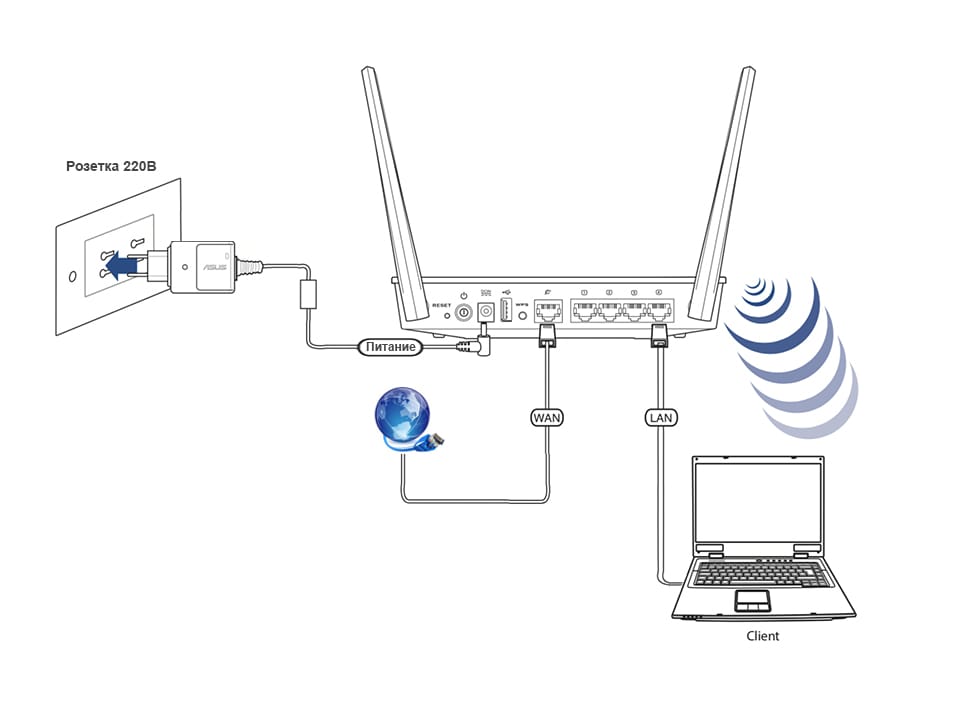
Бывает, на современных ноутбуках нет этого разъёма, что делать? Подключиться к роутеру по wi-fi. Для этого нужно открыть доступные беспроводные сети, найти среди всех сетей название ASUS с моделью, нажать подключиться, запросит пароль, его мы можем найти на обратной стороне роутера. Это если роутер новый и никогда не использовался. В случае когда маршрутизатор б/у необходимо сбросить настройки, об этом подробно написано здесь: https://inrouters.ru/asus/reset-router-asus/.
Входим в настройки роутера
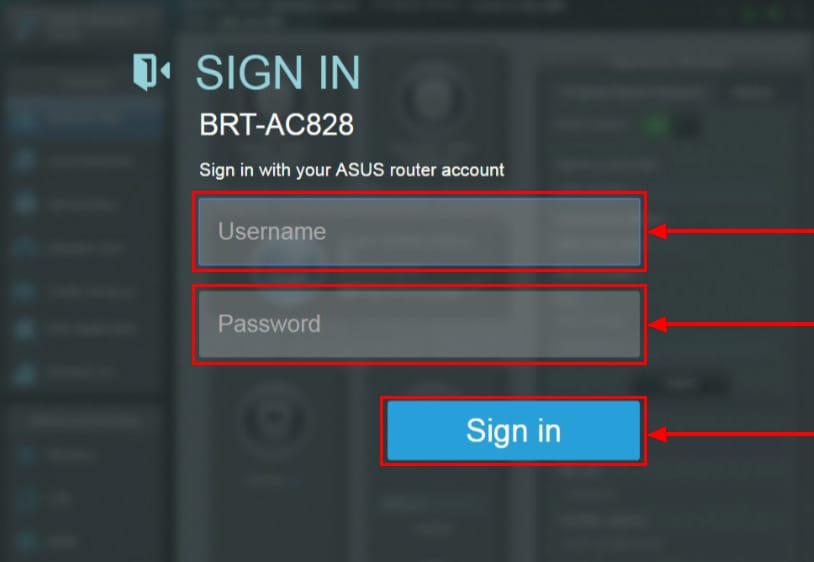
Попасть на страницу или веб-интерфейс роутера можно через любой браузер. Там, где обычно вписываете адреса сайтов пишем ip адрес маршрутизатора — 192.168.1.1 или router.asus.com.

Открывается страница, где необходимо авторизоваться, ввести имя пользователя и пароль так называемая учётная запись.
По умолчанию:
- Имя пользователя (Username) — admin
- Пароль (Password) — admin
Жмём «Sing in» (Войти), попадаем на страницу настроек роутера.
Настраиваем wi-fi сеть
Начинаем настраивать маршрутизатор. Мы можем воспользоваться мастером настроек или быстрой настройкой интернет в меню маршрутизатора, но я предпочитаю более тонкую настройку.
В личном кабинете роутера Asus, в меню выбираем пункт «Беспроводная сеть«. Эта настройка подойдёт для тех, кто настраивает роутер с нуля, либо хочет поменять название сети или пароль на wi-fi.
Замечу, что маршрутизатор может быть с одним диапазоном или двухдиапазонным, у последнего есть возможность выбрать 2 диапазона работы — 2,4 ГГц и 5 ГГц.
2,4 ГГц — именно с него начиналась эра домашних беспроводных технологий. Этот диапазон подвержен помехам от любой бытовой техники, особенно от Bluetooth, потому что частоты работ совпадают. Если в будущем заметите сбои в работе, одна из причин именно в этом.
5 ГГц — высокая пропускная способность, выражена в высокой скорости передач. Одним из минусов является маленькая дальность действия, но большой плюс — мало подвержен внешними воздействиями бытовой техники. Поэтому роутер лучше расположить ближе к устройствам, которыми пользуетесь.
При наличии двух диапазонов на роутере Asus рекомендую настроить обе, это поможет пользоваться интернетом в диапазоне 2,4 ГГц, к примеру, на улице, на лавочке, когда диапазон 5 ГГц не виден устройству, или если есть телефон, планшет и даже компьютер, который не поддерживает этот диапазон.
Поделимся видео о том, как запаролить wi-fi сеть на роутере Asus.
В поле «Имя сети (SSID)» выдумаем и напишем на латинице имя wi-fi сети, оно будет отображаться на телефоне, планшете, компьютере при подключении к wi-fi, к примеру, назовём: «Privet sosed».
«Ширина канала» выставляем на 20/40 MHz для диапазона 2,4 ГГц и 20/40/80 MHz для 5 ГГц.
Ставим пароль на wi-fi
Теперь нам нужно обезопасить нашу сеть, поставить пароль на wi-fi, чтобы соседи не могли подключаться к нам.
В строке «Метод проверки подлинности» — «WPA2-Personal«.
«Предварительный ключ WPA» придумаем и установим пароль. Этот тот самый пароль, который нужен, чтобы подключиться в wi-fi. Те, кто перенастраивает маршрутизатор Асус, здесь могут произвести смену пароля.
Жмём «Применить«.
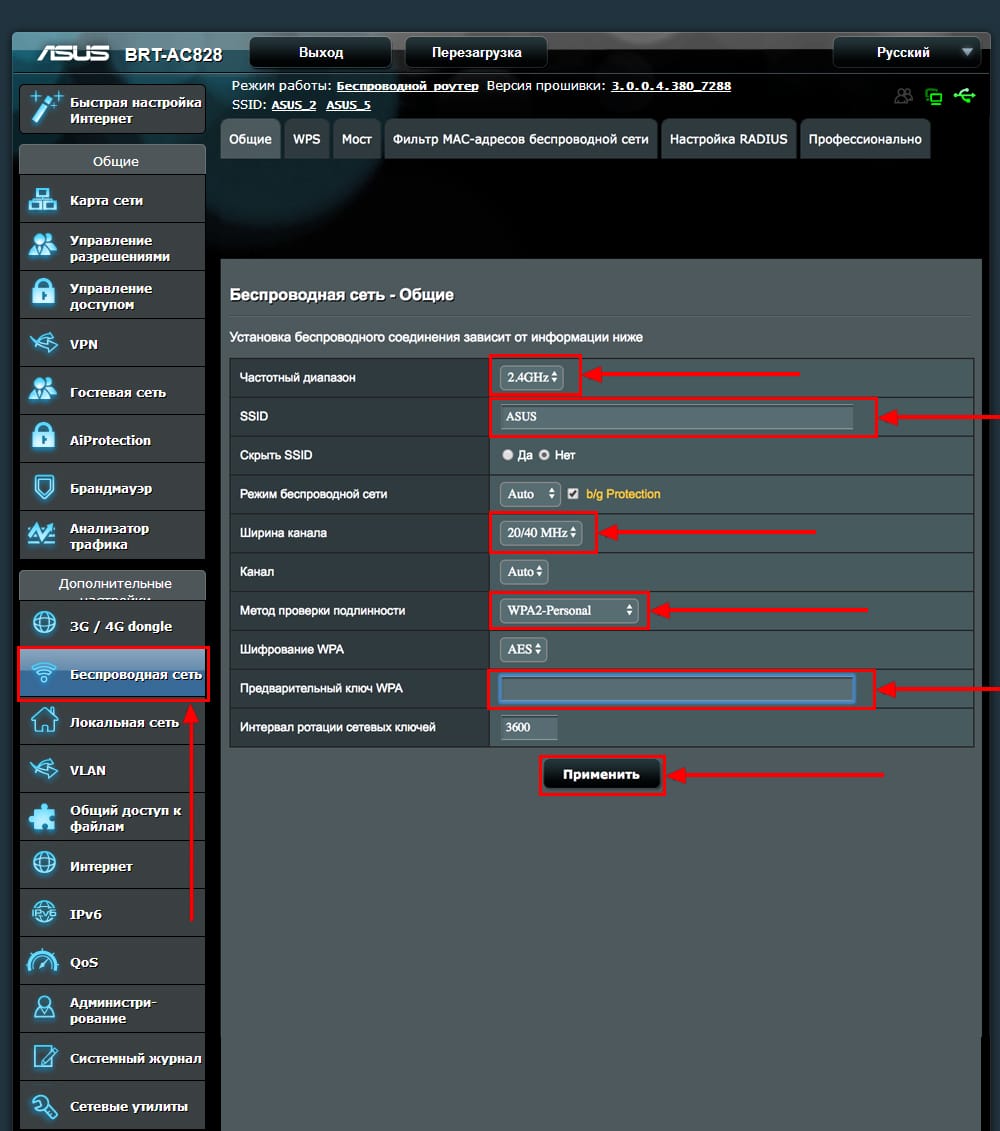
Если у вас двухдиапазонный маршрутизатор, проделываем эти настройки и для 5 ГГц.
В случае, если вы настраивали через wi-fi, без кабеля, нужно заново подключиться к вновь созданной сети.
Настраиваем интернет
Самый важный пункт, так как подключение к интернету происходит через сервер, которому нужно понять, кто к нему обращается, и только после сверки имени пользователя и пароля предоставит доступ к интернету. Существуют несколько типов подключения — PPPOE и два VPN протокола PPTP и L2TP. Поэтому нужно знать какой из этих типов у провайдера.
Настраиваем PPPOE
Список провайдеров с PPPOE подключением: Ростелеком, Транстелеком (ТТК), МТС, Дом Ру, Нетбайнет, Уфанет.
Поделимся видео о том, как настроить PPPOE.
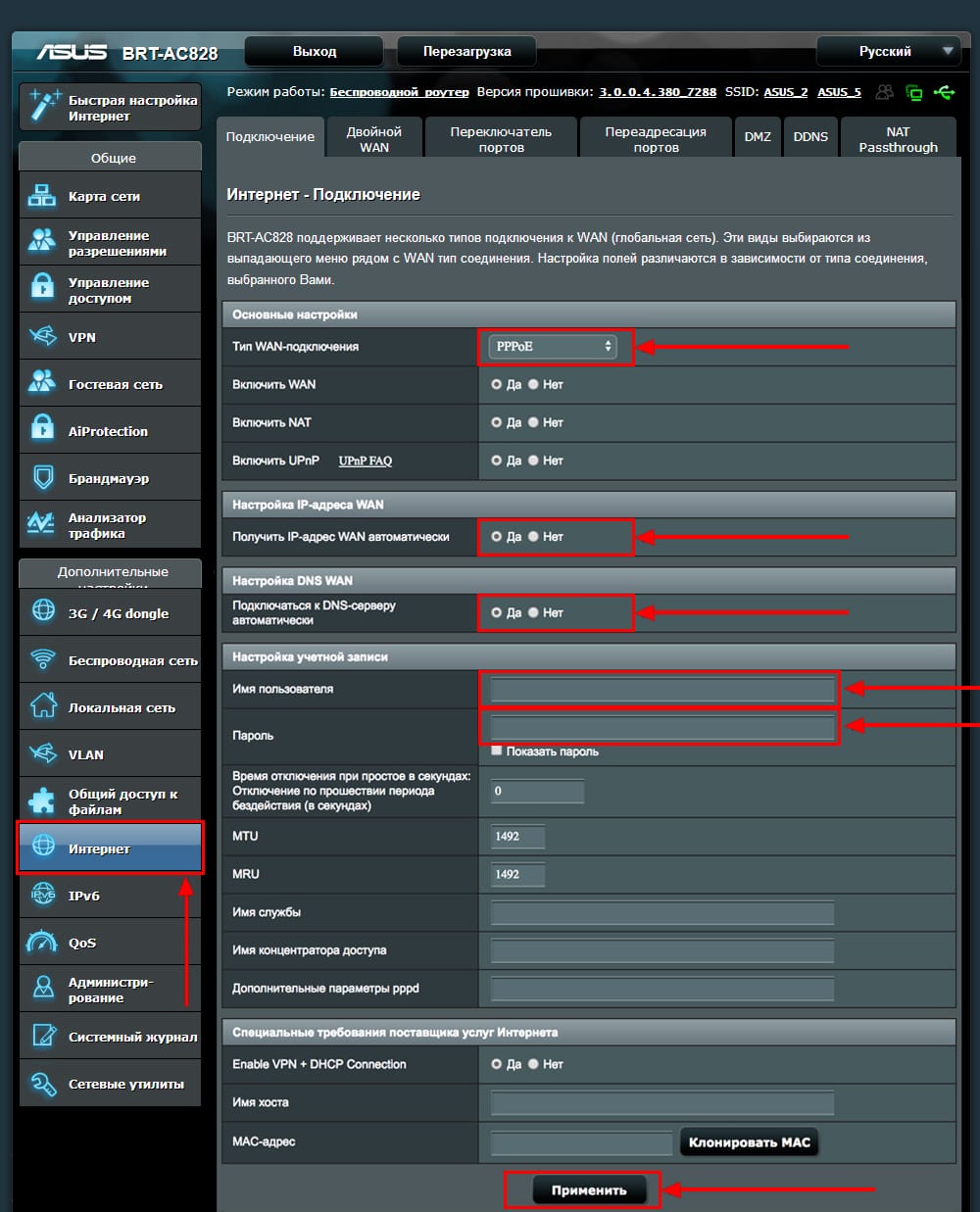
В меню Asus дополнительные настройки нажимаем на вкладку «Интернет«.
В правой стороне окна «Тип WAN-подключения» — «PPPOE«.
«Получить IP-адрес WAN автоматически» и «Подключаться к DNS-серверу автоматически» ставим «Да«. Замечу, что эти данные обычно прописываются у юр лиц, либо если подключена дополнительная услуга у физ лиц, это называется статический ip адрес. По умолчанию идет динамический ip адрес поэтому оставляем как есть и идем дальше.
Ниже, в параметрах учётной записи пишем «Имя пользователя» и «Пароль«. Откуда их взять. Они прописаны в договоре или в акте выполненных работ после подключения интернета, завели кабель в помещение, получите, распишитесь. Если бумаги потеряны, вначале звоните на горячую линию провайдера, обычно они просят подойти в офис, так как неизвестно, кому предоставляют данные, но может повезет.
После внесения данных жмём «Применить«.
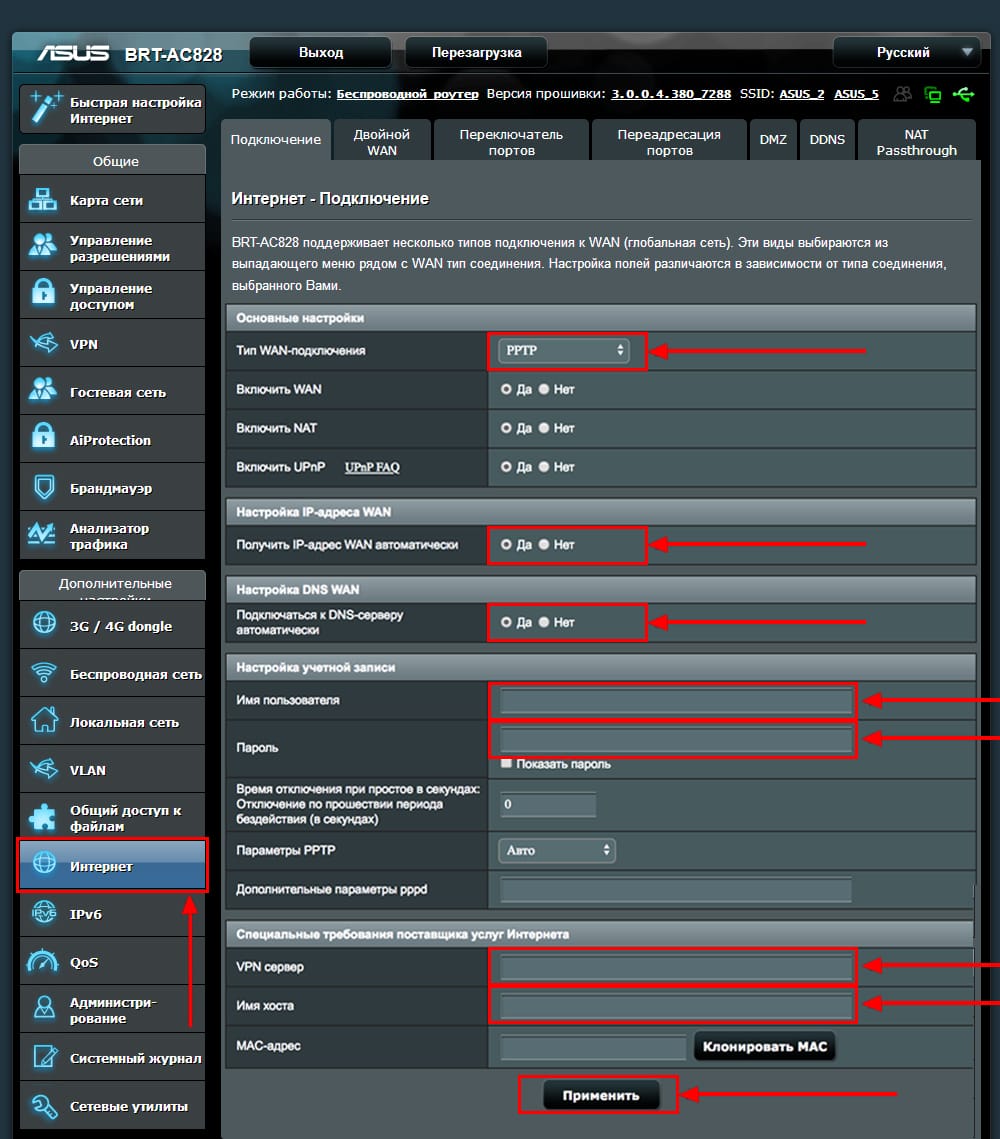
Настраиваем PPTP
Провайдер с PPTP подключением — Билайн (адрес сервера — vpn.internet.beeline.ru).
Поделимся видео о том, как настроить PPTP.
Переходим в меню Asus во вкладку «Интернет«.
В правой стороне окна «Тип WAN-подключения» — «PPTP«.»Получить IP-адрес WAN автоматически» и «Подключаться к DNS-серверу автоматически» ставим «Да«. Замечу, что эти данные обычно прописываются у юр лиц, либо если подключена дополнительная услуга у физ лиц, это называется статический ip адрес. По умолчанию идет динамический ip адрес поэтому оставляем как есть и идем дальше.
Ниже, в параметрах учётной записи пишем «Имя пользователя» и «Пароль«. Откуда их взять. Они прописаны в договоре или в акте выполненных работ после подключения интернета, завели кабель в помещение, получите, распишитесь. Если бумаги потеряны, вначале звоните на горячую линию провайдера, обычно они просят подойти в офис, так как неизвестно, кому предоставляют данные, но может повезет.
Также нужно прописать «VPN сервер«, у Билайна это vpn.internet.beeline.ru. Если другой провайдер, звоним им на горячую линию, узнаем адрес VPN сервера.
«Имя хоста» — любые латинские буквы, например «MoyInet».
После внесения данных жмём «Применить«.
Настраиваем L2TP
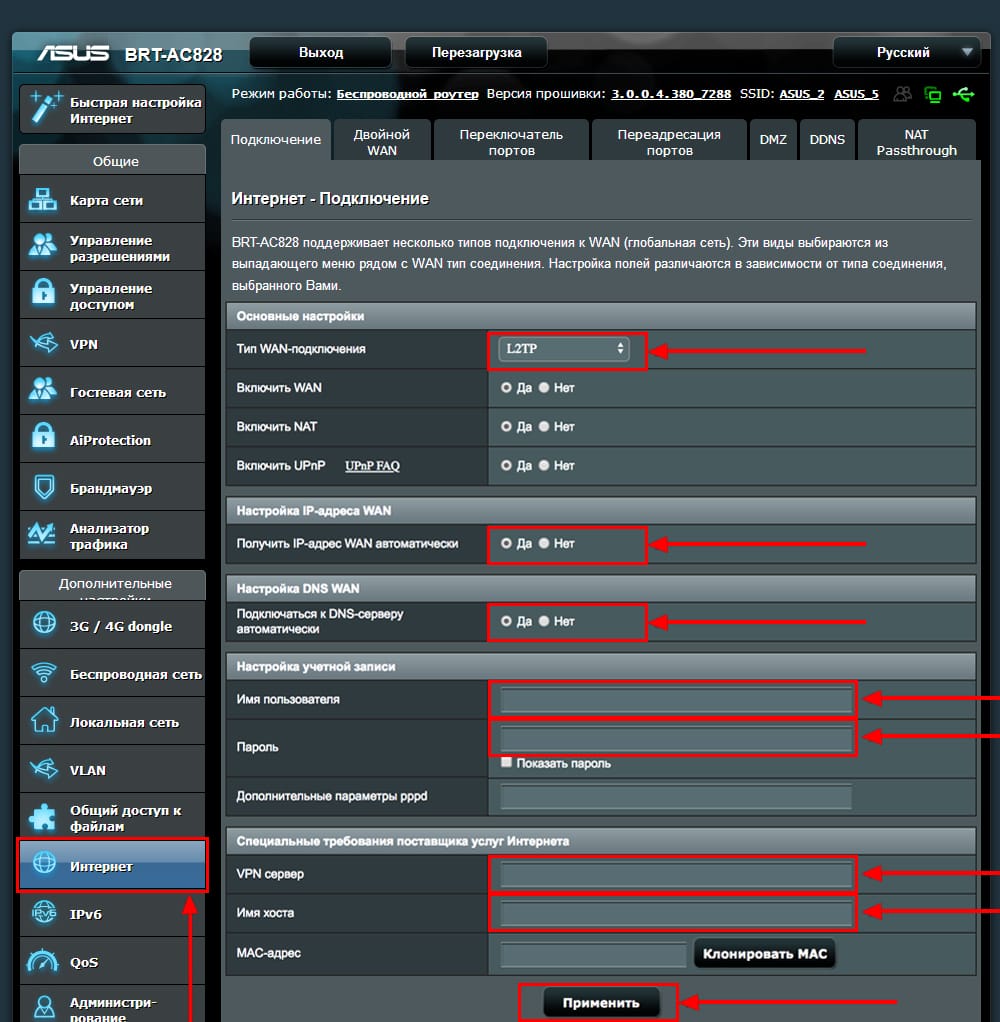
Провайдер с L2TP подключением — Билайн (адрес сервера — tp.internet.beeline.ru).
Переходим в меню Asus во вкладку «Интернет«.
В правой стороне окна «Тип WAN-подключения» — «L2TP«.
«Получить IP-адрес WAN автоматически» и «Подключаться к DNS-серверу автоматически» ставим «Да«. Замечу, что эти данные обычно прописываются у юр лиц, либо если подключена дополнительная услуга у физ лиц, это называется статический ip адрес. По умолчанию идет динамический ip адрес поэтому оставляем как есть и идем дальше.
Ниже, в параметрах учётной записи пишем «Имя пользователя» и «Пароль«. Откуда их взять. Они прописаны в договоре или в акте выполненных работ после подключения интернета, завели кабель в помещение, получите, распишитесь. Если бумаги потеряны, вначале звоните на горячую линию провайдера, обычно они просят подойти в офис, так как неизвестно, кому предоставляют данные, но может повезет.
Также нужно прописать «VPN сервер«, у Билайна это tp.internet.beeline.ru. Если другой провайдер, звоним им на горячую линию, узнаем адрес VPN сервера.
«Имя хоста» — любые латинские буквы, например «MoyInet».
После внесения данных жмём «Применить«.
Ставим пароль на интерфейс роутера
На самом деле не рекомендовал бы ставить пароль на страницу роутера Asus, то есть на его настройки. Эти данные всегда забываются и теряются и попасть на маршрутизатор для каких-то корректировок невозможно, после чего приходится сбрасывать всё до заводских параметров. Но если всё же хотите это сделать, рекомендую всё записать.
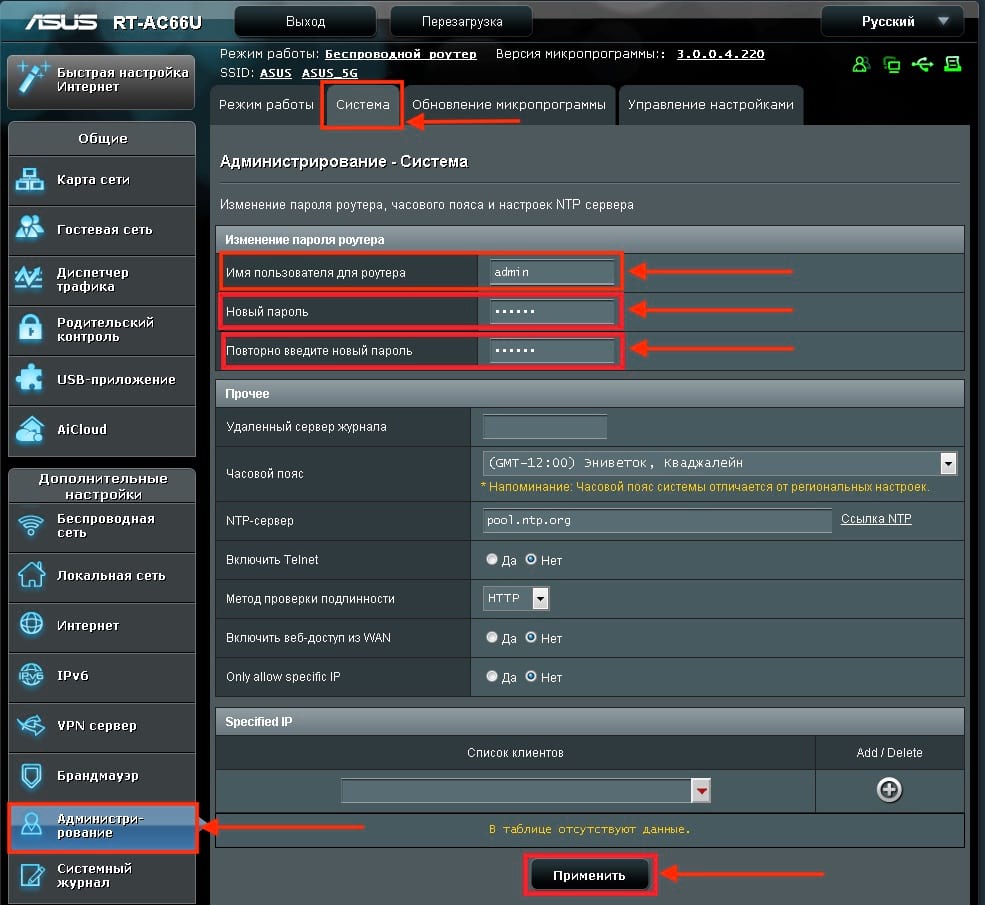
Возвращаемся в меню, жмём на «Администрирование«, переходим во вкладку «Система«.
Обращаем внимание на пункты «Изменение пароля роутера«, если хотим меняем «Имя пользователя роутера» и 2 раза вписываем пароль в строке «Новый пароль» и «Повторно введите новый пароль«, нажимаем «Применить». Теперь при входе в настройки маршрутизатора Asus нужно вводить новые данные для входа.
Про обновление прошивки на роутере Asus можно почитать здесь: https://inrouters.ru/asus/reset-router-asus/.
На этом у меня всё, надеюсь статья была максимально полезна.
Вы всегда можете поддержать наш проект: https://inrouters.ru/donation/