
Тип безопасности и шифрования беспроводной сети. Какой выбрать?
Чтобы защитить свою Wi-Fi сеть и установить пароль, необходимо обязательно выбрать тип безопасности беспроводной сети и метод шифрования. И на данном этапе у многих возникает вопрос: а какой выбрать? WEP, WPA, WPA2, или WPA3? Personal или Enterprise? AES, или TKIP? Какие настройки безопасности лучше всего защитят Wi-Fi сеть? На все эти вопросы я постараюсь ответить в рамках этой статьи. Рассмотрим все возможные методы аутентификации и шифрования. Выясним, какие параметры безопасности Wi-Fi сети лучше установить в настройках маршрутизатора.
Обратите внимание, что тип безопасности, или аутентификации, сетевая аутентификация, защита, метод проверки подлинности – это все одно и то же.
Тип аутентификации и шифрование – это основные настройки защиты беспроводной Wi-Fi сети. Думаю, для начала нужно разобраться, какие они бывают, какие есть версии, их возможности и т. д. После чего уже выясним, какой тип защиты и шифрования выбрать. Покажу на примере нескольких популярных роутеров.
Я настоятельно рекомендую настраивать пароль и защищать свою беспроводную сеть. Устанавливать максимальный уровень защиты. Если вы оставите сеть открытой, без защиты, то к ней смогут подключится все кто угодно. Это в первую очередь небезопасно. А так же лишняя нагрузка на ваш маршрутизатор, падение скорости соединения и всевозможные проблемы с подключением разных устройств.
Защита Wi-Fi сети: WPA3, WPA2, WEP, WPA
Есть три варианта защиты. Разумеется, не считая «Open» (Нет защиты).
- WEP (Wired Equivalent Privacy) – устаревший и небезопасный метод проверки подлинности. Это первый и не очень удачный метод защиты. Злоумышленники без проблем получают доступ к беспроводным сетям, которые защищены с помощью WEP. Не нужно устанавливать этот режим в настройках своего роутера, хоть он там и присутствует (не всегда).
- WPA (Wi-Fi Protected Access) – надежный и современный тип безопасности. Максимальная совместимость со всеми устройствами и операционными системами.
- WPA2 – доработанная и более надежная версия WPA. Есть поддержка шифрования AES CCMP. Это актуальная версия протокола, которая все еще используется на большинстве домашних маршрутизаторов.
- WPA3 – это новый стандарт, который позволяет обеспечить более высокую степень защиты от атак и обеспечить более надежное шифрование по сравнению с предыдущей версией. Так же благодаря шифрованию OWE повышается безопасность общественных открытых сетей. Был представлен в 2018 и уже активно используется практически на всех современных роутерах и клиентах. Если ваши устройства поддерживают эту версию – используйте ее.
WPA/WPA2 может быть двух видов:
- WPA/WPA2 — Personal (PSK) – это обычный способ аутентификации. Когда нужно задать только пароль (ключ) и потом использовать его для подключения к Wi-Fi сети. Используется один пароль для всех устройств. Сам пароль хранится на устройствах. Где его при необходимости можно посмотреть, или сменить. Рекомендуется использовать именно этот вариант.
- WPA/WPA2 — Enterprise – более сложный метод, который используется в основном для защиты беспроводных сетей в офисах и разных заведениях. Позволяет обеспечить более высокий уровень защиты. Используется только в том случае, когда для авторизации устройств установлен RADIUS-сервер (который выдает пароли).
Думаю, со способом аутентификации мы разобрались. Лучшие всего использовать WPA3. Для лучшей совместимости, чтобы не было проблем с подключением старых устройств, можно установить смешанный режим WPA2/WPA3 — Personal. На многих маршрутизаторах по умолчанию все еще установлен WPA2. Или помечен как «Рекомендуется».
Шифрование беспроводной сети
Есть два способа TKIP и AES.

Рекомендуется использовать AES. Если у вас в сети есть старые устройства, которые не поддерживают шифрование AES (а только TKIP) и будут проблемы с их подключением к беспроводной сети, то установите «Авто». Тип шифрования TKIP не поддерживается в режиме 802.11n.
В любом случае, если вы устанавливаете строго WPA2 — Personal (рекомендуется), то будет доступно только шифрование по AES.
Какую защиту ставить на Wi-Fi роутере?
Используйте WPA2/WPA3 — Personal, или WPA2 — Personal с шифрованием AES. На сегодняшний день, это лучший и самый безопасный способ. Вот так настройки защиты беспроводной сети выглядит на маршрутизаторах ASUS:

Подробнее в статье: как установить пароль на Wi-Fi роутере Asus.
А вот так эти настройки безопасности выглядят на роутерах от TP-Link (со старой прошивкой).

Более подробную инструкцию для TP-Link можете посмотреть здесь.
Инструкции для других маршрутизаторов:
- Настройка защиты Wi-Fi сети и пароля на D-Link
- Защита беспроводной сети на роутерах Tenda
- Инструкция для Totolink: установка метода аутентификации и пароля
Если вы не знаете где найти все эти настройки на своем маршрутизаторе, то напишите в комментариях, постараюсь подсказать. Только не забудьте указать модель.
Так как WPA2 — Personal (AES) старые устройства (Wi-Fi адаптеры, телефоны, планшеты и т. д.) могут не поддерживать, то в случае проблем с подключением устанавливайте смешанный режим (Авто). Это же касается и WPA3. Если у вас есть устройства без поддержи этой версии, то нужно устанавливать смешанный режим WPA2/WPA3.
Не редко замечаю, что после смены пароля, или других параметров защиты, устройства не хотят подключаться к сети. На компьютерах может быть ошибка «Параметры сети, сохраненные на этом компьютере, не соответствуют требованиям этой сети». Попробуйте удалить (забыть) сеть на устройстве и подключится заново. Как это сделать на Windows 7, я писал здесь. А в Windows 10 нужно забыть сеть.
Пароль (ключ) WPA PSK
Какой бы тип безопасности и метод шифрования вы не выбрали, необходимо установить пароль. Он же ключ WPA, Wireless Password, ключ безопасности сети Wi-Fi и т. д.
Длина пароля от 8 до 32 символов. Можно использовать буквы латинского алфавита и цифры. Так же специальные знаки: — @ $ # ! и т. д. Без пробелов! Пароль чувствительный к регистру! Это значит, что «z» и «Z» это разные символы.
Не советую ставить простые пароли. Лучше создать надежный пароль, который точно никто не сможет подобрать, даже если хорошо постарается.

Вряд ли получится запомнить такой сложный пароль. Хорошо бы его где-то записать. Не редко пароль от Wi-Fi просто забывают. Что делать в таких ситуациях, я писал в статье: как узнать свой пароль от Wi-Fi.
Так же не забудьте установить хороший пароль, который будет защищать веб-интерфейс вашего маршрутизатора. Как это сделать, я писал здесь: как на роутере поменять пароль с admin на другой.
Если вам нужно еще больше защиты, то можно использовать привязку по MAC-адресу. Правда, не вижу в этом необходимости. Новый WPA3, или даже уже устаревший WPA2 — Personal в паре с AES и сложным паролем – вполне достаточно.
А как вы защищаете свою Wi-Fi сеть? Напишите в комментариях. Ну и вопросы задавайте 🙂
Безопасность на интернете важна, и одним из важных аспектов является тип защиты на вашем роутере. Правильная настройка типа защиты поможет обеспечить безопасность вашей сети и защитить данные от несанкционированного доступа. Если вы хотите изменить тип защиты на своем роутере, но не знаете как, не волнуйтесь — в этой статье мы проведем вас через весь процесс в нескольких простых шагах.
Первый шаг — подключитесь к вашему роутеру. Для этого вам понадобится доступ к административной панели роутера. В большинстве случаев вы сможете получить доступ к ней, введя IP-адрес роутера в адресной строке браузера. IP-адрес обычно указывается на корпусе роутера или в инструкции к нему. После ввода IP-адреса вам может потребоваться ввести имя пользователя и пароль для входа в административную панель.
После успешного входа в административную панель вы должны найти вкладку или раздел с настройками защиты сети. Это может быть раздел «Security» (Безопасность), «Wireless Security» (Беспроводная безопасность) или что-то подобное. Обратитесь к инструкции роутера, если вам не удастся найти нужный раздел самостоятельно.
Содержание
- Как изменить настройки защиты на роутере
- Подключение к роутеру
- Ввод адреса веб-интерфейса
- Авторизация на роутере
- Настройка безопасности
- Изменение типа защиты
- Сохранение изменений и перезагрузка роутера
Как изменить настройки защиты на роутере
Шаг 1: Подключитесь к роутеру. Введите IP-адрес роутера в адресной строке браузера и нажмите Enter. Обычно IP-адрес указан на задней панели роутера или в документации.
Шаг 2: Введите ваше имя пользователя и пароль. Если вы не меняли эти данные ранее, часто можно использовать стандартные учетные записи, такие как «admin» и «password».
Шаг 3: Найдите раздел «Настройки защиты» или «Security Settings». Обычно он находится в меню настроек роутера.
Шаг 4: Выберите тип защиты, который вы хотите настроить. Распространенные типы защиты включают в себя WEP, WPA и WPA2. Рекомендуется использовать WPA2, так как он обеспечивает более высокий уровень безопасности.
Шаг 5: Введите новый пароль или ключ безопасности. Придумайте сложный пароль, содержащий цифры, буквы в разных регистрах и специальные символы. Сильный пароль поможет защитить вашу сеть от несанкционированного доступа.
Шаг 6: Нажмите кнопку «Сохранить» или «Применить», чтобы сохранить изменения.
После выполнения этих шагов, вы успешно изменили настройки защиты на роутере. Вы можете проверить работу новой защиты, попытавшись подключиться к сети с использованием нового пароля или ключа безопасности.
Обратите внимание, что точные шаги могут немного отличаться в зависимости от модели и производителя роутера, поэтому рекомендуется обратиться к документации роутера для получения дополнительной информации.
Подключение к роутеру
Чтобы изменить тип защиты на роутере, необходимо в первую очередь подключиться к нему. Начните с подключения компьютера или ноутбука к роутеру с помощью Ethernet-кабеля.
1. Вставьте один конец Ethernet-кабеля в порт LAN на роутере, а другой конец в сетевую карту вашего компьютера или ноутбука.
2. Убедитесь, что роутер подключен к источнику питания и включен. Вы должны увидеть индикаторы на роутере, которые свидетельствуют о его работе.
3. Откройте веб-браузер и введите IP-адрес вашего роутера в адресной строке. Обычно адрес роутера указан на его корпусе или указывается в его документации. Введите IP-адрес и нажмите Enter.
4. Вы увидите страницу входа в настройки роутера. Введите логин и пароль для входа в настройки. По умолчанию логин и пароль могут быть «admin» или «admin/admin». Если вы не знаете логин и пароль, проверьте документацию к роутеру или обратитесь к его производителю.
5. После успешной авторизации вы попадете на главную страницу настроек роутера. Отсюда вы сможете изменить тип защиты роутера и другие настройки, как это необходимо.
Теперь вы можете приступить к изменению типа защиты на роутере и обеспечить безопасное подключение к вашей домашней сети.
Ввод адреса веб-интерфейса
Для изменения типа защиты на роутере необходимо ввести адрес веб-интерфейса устройства в адресной строке браузера. Во многих случаях это может быть адрес http://192.168.1.1 или http://192.168.0.1, однако для точной информации лучше прочитать инструкцию к роутеру или обратиться к интернет-провайдеру.
После ввода адреса веб-интерфейса и нажатия клавиши Enter откроется страница авторизации, где пользователю потребуется ввести логин и пароль для доступа к настройкам роутера. Логин и пароль также указаны в инструкции к роутеру или могут быть предоставлены интернет-провайдером.
После успешной авторизации откроется основное меню веб-интерфейса, где можно будет найти настройки безопасности и изменить тип защиты роутера в соответствии с желаемыми параметрами.
Авторизация на роутере
Перед тем как изменить тип защиты на роутере, вам необходимо авторизоваться на нем. Авторизация дает вам доступ к настройкам роутера и позволяет изменять его конфигурацию.
Для авторизации на роутере выполните следующие шаги:
- Подсоедините компьютер к роутеру при помощи Ethernet-кабеля или подключитесь к беспроводной сети роутера.
- Откройте веб-браузер и введите IP-адрес роутера в адресной строке. Обычно IP-адрес указывается на самом роутере или указан в инструкции.
- Нажмите Enter, чтобы открыть страницу входа в роутер.
- Введите свои учетные данные для авторизации. Обычно это имя пользователя (логин) и пароль. Если вы не изменили эти учетные данные, проверьте документацию к роутеру или обратитесь к производителю.
- Нажмите кнопку «Войти» или «OK», чтобы осуществить вход на страницу настроек роутера.
После успешной авторизации вы получите доступ к настройкам роутера и сможете изменить тип защиты. Убедитесь, что ваши учетные данные не доступны посторонним лицам, чтобы избежать несанкционированного доступа в вашу сеть.
Настройка безопасности
| Шаг 1: | Войдите в настройки роутера, открыв веб-браузер и введя IP-адрес роутера в адресной строке. Обычно IP-адрес находится на задней панели роутера или в руководстве пользователя. |
| Шаг 2: | Введите имя пользователя и пароль для входа в настройки роутера. Если вы не знаете учетные данные, вы можете найти их в руководстве пользователя или на задней панели роутера. |
| Шаг 3: | Найдите раздел настройки безопасности, обычно называемый «Security» или «Wireless Security». |
| Шаг 4: | Выберите тип защиты, который вам нужен. Наиболее распространенными типами защиты являются WEP, WPA и WPA2. Рекомендуется использовать WPA2, так как он обеспечивает более высокий уровень безопасности. |
| Шаг 5: | Введите пароль для новой настройки защиты. Убедитесь, что пароль надежный и сложный для взлома. |
| Шаг 6: | Сохраните изменения и перезагрузите роутер, чтобы новые настройки вступили в силу. |
После завершения этих шагов ваш роутер будет защищен более надежно, а ваша сеть будет безопасна от вторжения посторонних лиц.
Изменение типа защиты
Изменение типа защиты на роутере может быть необходимо, чтобы повысить безопасность вашей домашней сети. В зависимости от модели роутера, процесс может немного отличаться, но основные шаги остаются примерно одинаковыми.
Вот пошаговая инструкция по изменению типа защиты:
- Откройте веб-браузер и введите IP-адрес роутера в адресную строку. Обычно адрес указан на задней панели роутера или в документации.
- Введите имя пользователя и пароль для доступа к настройкам роутера. Если вы не меняли эти данные, обратитесь к руководству по эксплуатации роутера.
- Найдите в меню настроек пункт, относящийся к безопасности или защите Wi-Fi.
- Выберите новый тип защиты из предложенных вариантов (например, WPA2, WPA или WEP).
- Введите новый пароль для безопасного подключения к вашей Wi-Fi-сети. Помните, что пароль должен быть достаточно сложным и надежным.
- Сохраните изменения и перезагрузите роутер.
После выполнения этих шагов ваш роутер будет защищен новым типом безопасности, что поможет предотвратить несанкционированный доступ к вашей домашней сети и защитить ваши личные данные.
Сохранение изменений и перезагрузка роутера
После того как вы внесли необходимые изменения в тип защиты на роутере, необходимо сохранить их и перезагрузить устройство. Ниже приведены шаги для выполнения этой операции.
1. Нажмите на кнопку «Сохранить» или «Apply» в окне настроек роутера. Обычно эта кнопка находится в нижней части страницы. После нажатия кнопки роутер сохранит внесенные вами изменения.
2. После сохранения изменений рекомендуется перезагрузить роутер для применения новых настроек. Для этого вы можете найти кнопку «Перезагрузить» или «Reboot» на странице управления роутером. Нажмите эту кнопку и дождитесь завершения процесса перезагрузки.
3. После перезагрузки роутер применит новые настройки и начнет работать с выбранным вами типом защиты.
asus, keenetic, tp-link, wi-fi, WPA2, WPA2-PSK, zyxel, Безопасность, Пароль, Шифрование

Методы шифрования WEP или WPA/TKIP уже являются устаревшими. Они не настолько надежны, как WPA2 и могут существенно снижать скорость передачи по беспроводной сети вашего роутера. Рекомендуется устанавливать метод шифрования WPA2 с алгоритмом AES (стандарт безопасности IEEE 802.11i).
Сделаем это на примере роутера TL-WR840N.
Вводим в адресной строке роутера ip адрес 192.168.0.1 и входим в страницу настроек роутера. Логин и пароль по умолчанию admin и admin.
Нажмите на панеле слева Беспроводной режим > Защита беспроводного режима. Откроется окно с выбором шифрования и паролем как на изображении.
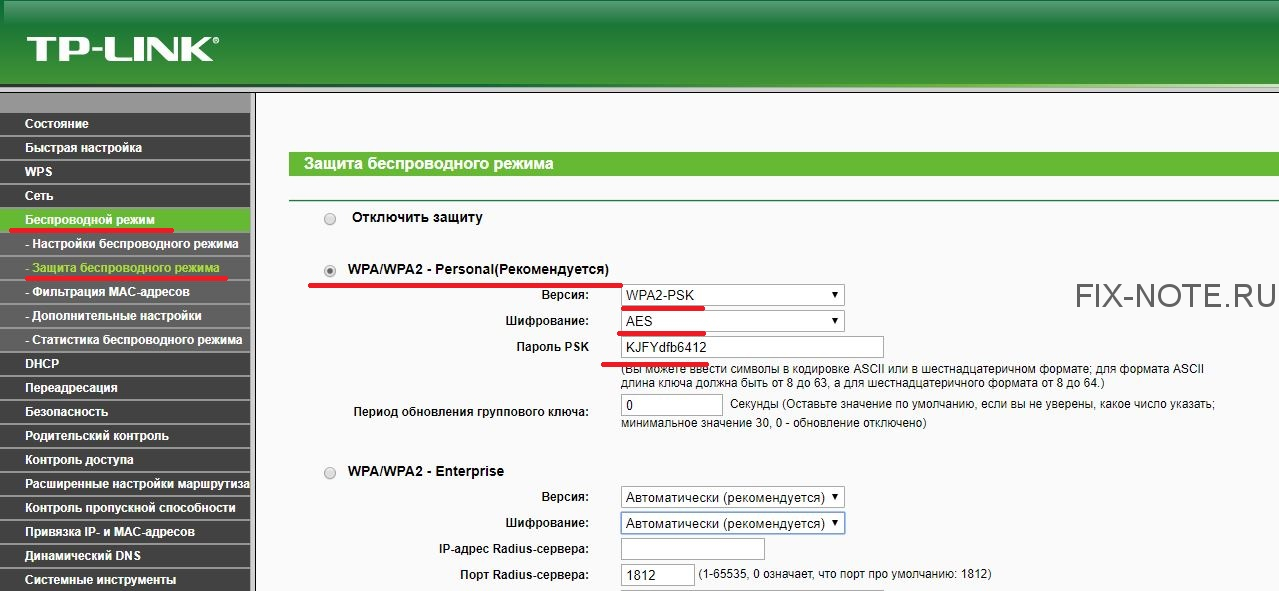
Выберите Версию WPA2-PSK, Шифрование AES и установите ваш пароль.
Не забудьте ниже нажать кнопку Сохранить.
Изменение пароля и метода шифрования для ASUS
Заходим в настройки роутера, введя в адресную строку браузера 192.168.1.1. Логин и пароль по умолчанию так же admin и admin.
Нажимаем на панели управления слева Беспроводная сеть, устанавливаем Метод проверки подлинности: WPA2-Personal, Шифрование WPA: AES и устанавливаем пароль, который вы желаете.
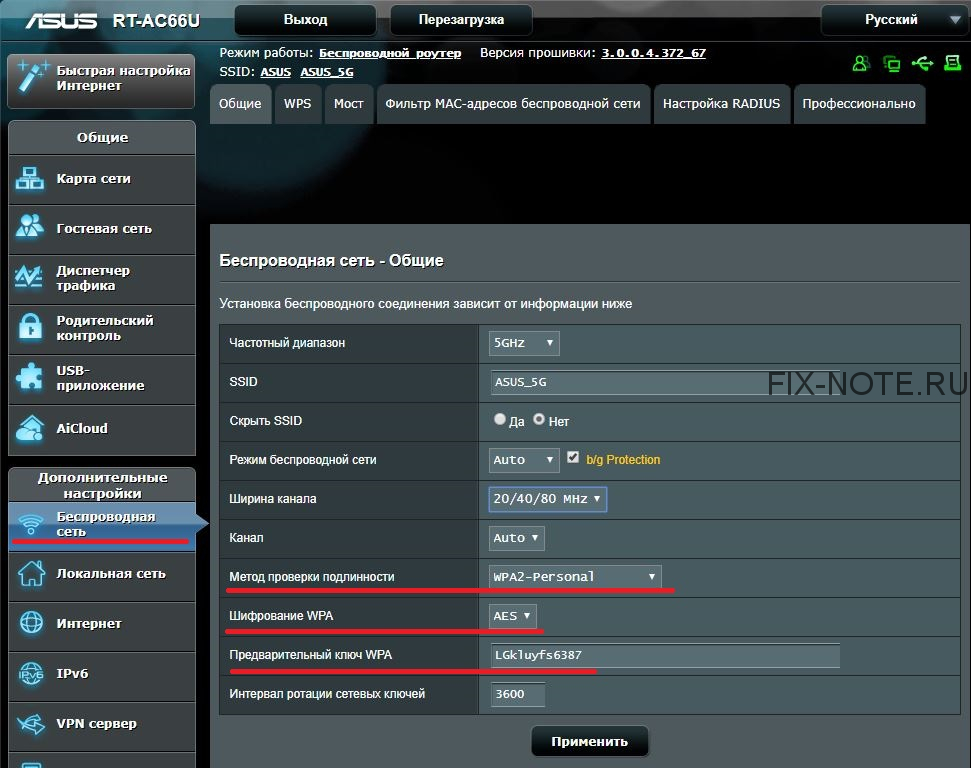
Так же не забудьте нажать на кнопку Применить.
Изменение пароля и метода шифрования для Keenetic
Введите в адресной строке браузера адрес интернет-центра my.keenetic.net или предустановленный по умолчанию адрес 192.168.1.1
Логин и пароль по умолчанию admin и admin.
Нажмите внизу на иконку Wi-Fi, откроется меню настроек беспроводной сети. Выберите Защита сети: WPA2-PSK, Ключ сети — ваш пароль.
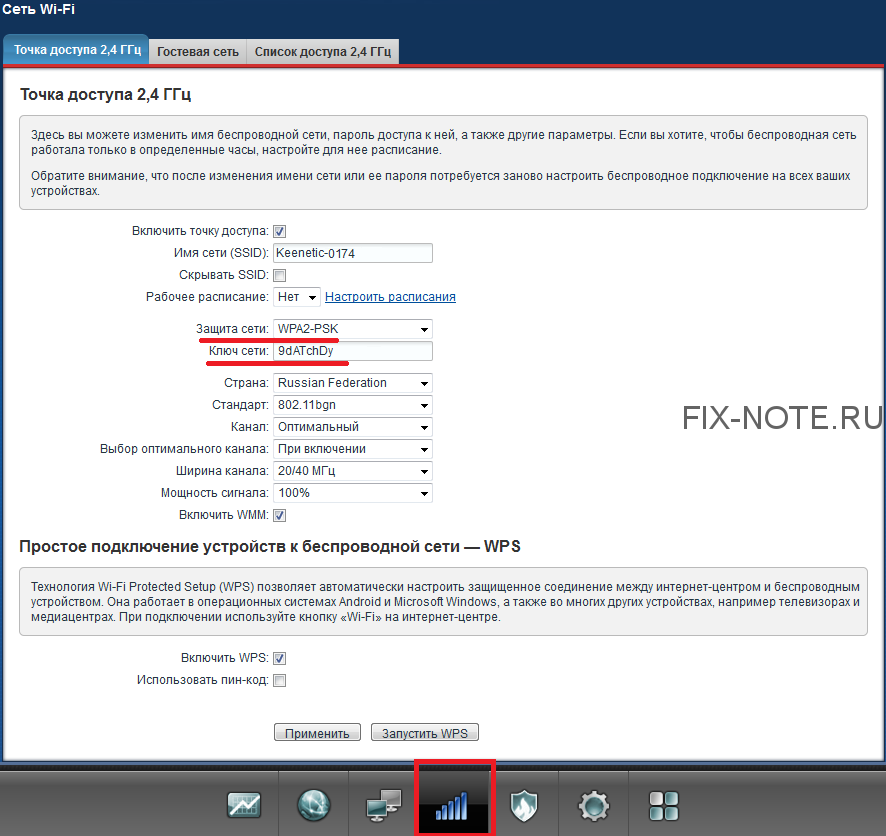
Так же не забудьте нажать кнопку Применить.
[Беспроводное устройство] Как сделать работу роутера более безопасной?
Для получения более подробной информации можно также ознакомиться с видео от ASUS на платформе Youtube: https://www.youtube.com/watch?v=cYKG28jtXz4
Базовые настройки
1. Задайте для локальной сети тип шифрования WPA2-AES
С запуском QIS (мастера быстрой настройки) система роутера устанавливает WPA2-AES в качестве шифрования по умолчанию. Несмотря на то, что система поддерживает несколько способов шифрования, рекомендуется оставить по умолчанию шифрование WPA2-AES и без особых причин не менять его.
2. Задайте отдельные пароли для локальной сети и для входа в настройки
С запуском QIS (мастера быстрой настройки) пользователю необходимо задать пароль к беспроводной сети и пароль администратора (для входа в меню настроек). Пожалуйста, используйте два разных пароля, чтобы кто-то, кто знает пароль к беспроводной сети, не смог войти на страницу настроек (веб-интерфейс) маршрутизатора ASUS .
3. Используйте более длинные и сложные пароли
Используйте пароли длиной более 8 символов, для повышения уровня безопасности используйте вперемешку заглавные буквы, цифры и специальные символы. Не используйте пароли с последовательностью цифр или букв, например такие как 12345678, abcdefgh или qwertyuiop.
4. Обновите прошивку до последней версии
В новые версии прошивок, как правило, вносятся исправления по безопасности. Наличие новой прошивки можно проверить через меню настроек роутера или через приложение ASUS Router.
5. Включите межсетевой экран
Раздел межсетевого экрана (Firewall) находится в дополнительных настройках меню. По умолчанию он включен. Убедительная просьба: не выключайте межсетевой экран без особой необходимости.
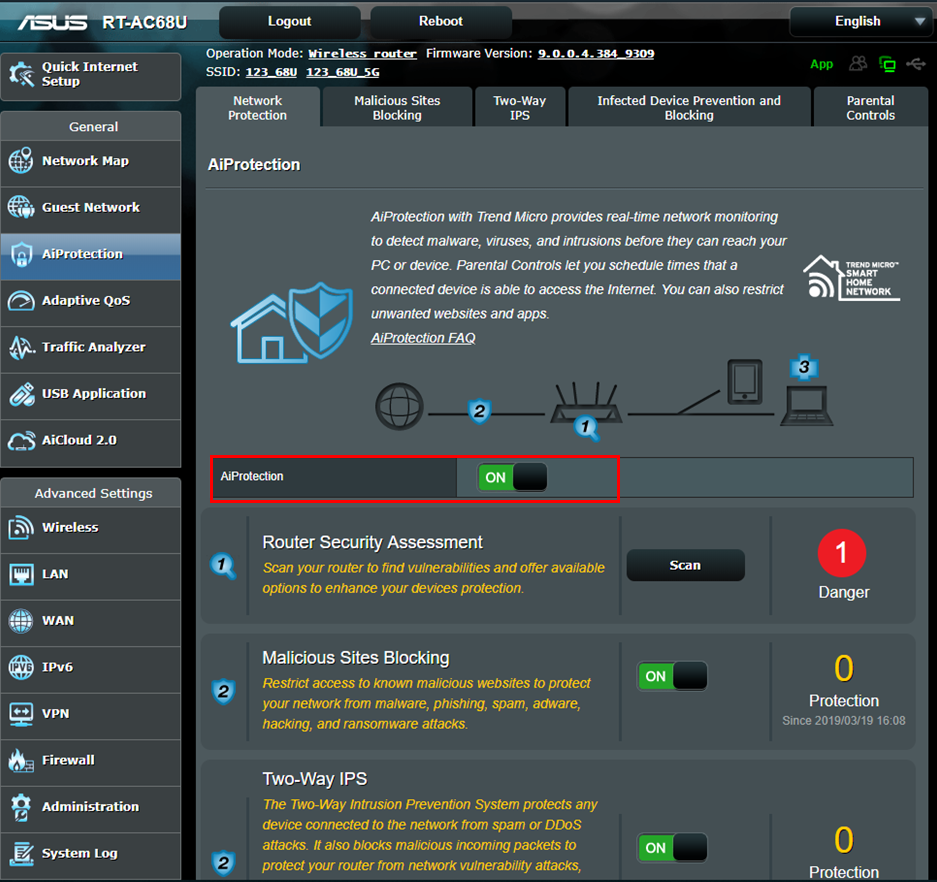
6. Включите AiProtection
Включите AiProtection, если Ваша модель маршрутизатора поддерживает эту функцию. Это защитит Ваш маршрутизатор и клиентские устройства локальной сети от потенциальных угроз и повысит уровень безопасности.
Подробная информация — по ссылке: AiProtection | ASUS в СНГ
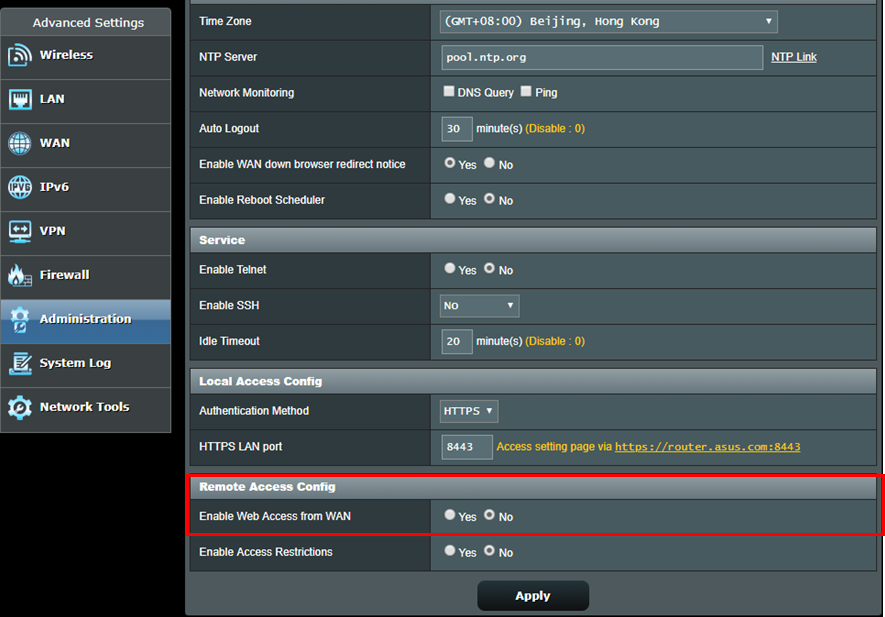
7. Отключите веб-доступ из WAN
Доступ из глобальной сети WAN позволяет получить доступ к маршрутизатору из сети Интернет. Значение по умолчанию для этой функции отключено. Не включайте эту функцию без необходимости. Откройте раздел «Дополнительные настройки» -> «Администрирование» -> Конфигурация удалённого доступа -> Включить веб-доступ из WAN.
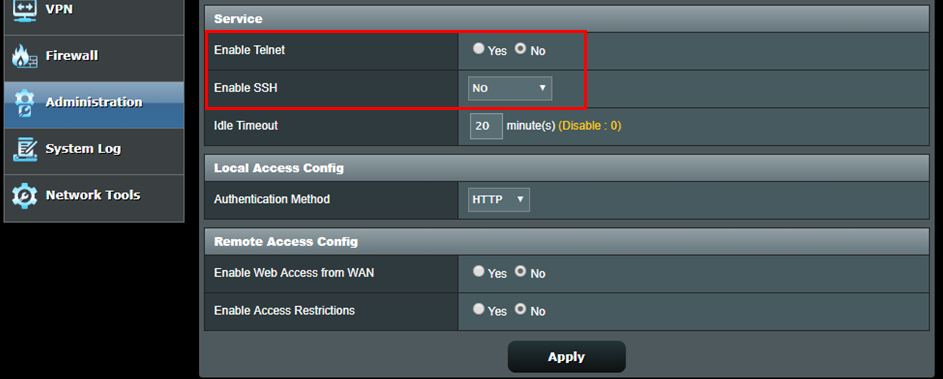
8. Выключите Telnet и SSH
Протоколы Telnet и SSH позволяют использовать команды Linux для управления маршрутизатором. По умолчанию функционал выключен. Без необходимости не включайте. Перейдите в раздел «Дополнительные настройки» -> «Администрирование» -> Службы.
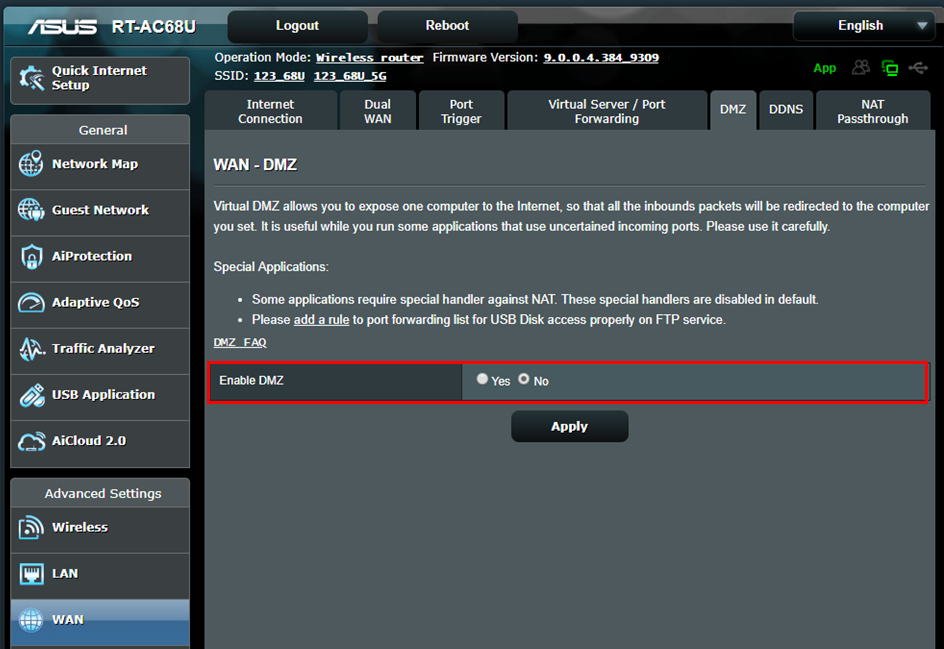
9. Не запускайте DMZ
Если клиентские устройства в Вашей локальной сети используются для доступа других устройств из глобальной сети в качестве FTP-серверов, видеосерверов или файловых серверов, настройте правила переадресации портов для каждой службы. Не включайте эту функцию без необходимости. Некоторые форумы программного обеспечения P2P предлагают пользователям добавить IP-адрес ПК в DMZ, но это увеличивает риск потенциальной атаки. Мы настоятельно рекомендуем не делать этого.
Дополнительные настройки:
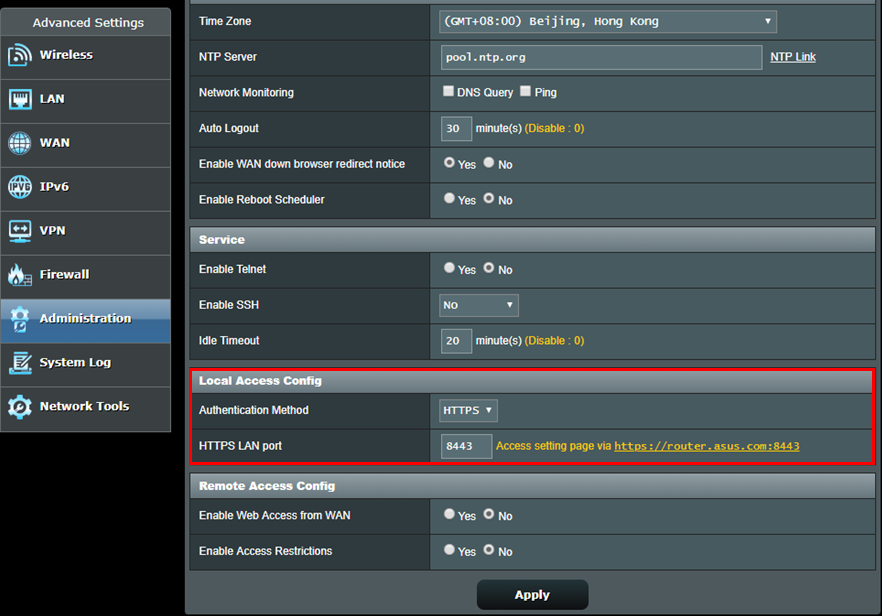
1. Включите протокол https для входа в настройки роутера ASUS (Веб-меню)
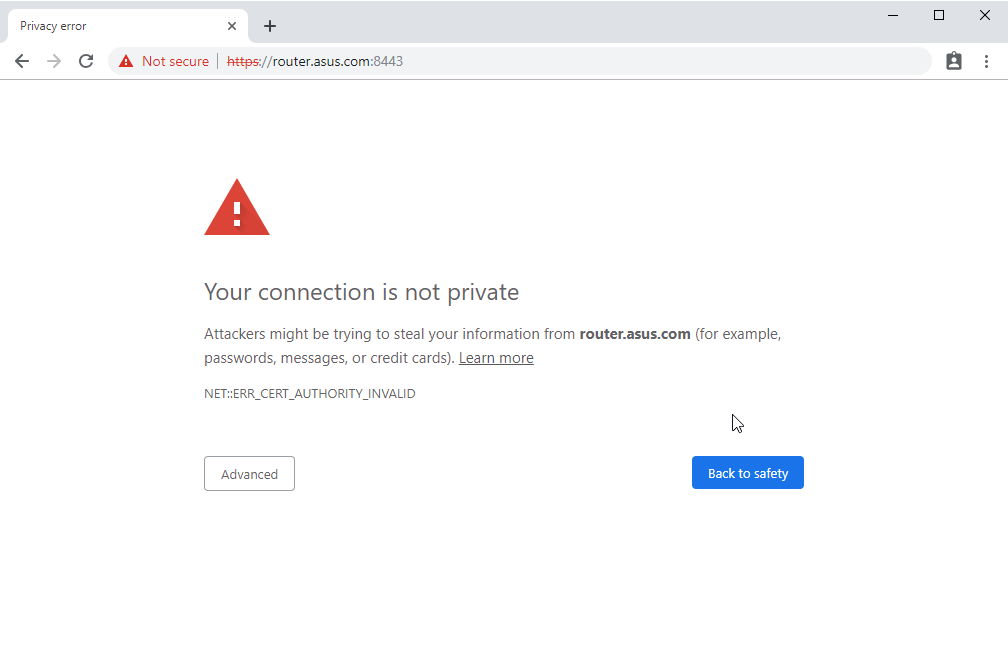
Https — это стандартный HTTP-протокол, с дополнительным уровнем шифрования SSL/TLS при использовании WPA-AES. Страница настроек маршрутизатора ASUS (веб-интерфейс) с шифрованием WPA-AES по умолчанию подключает Вас к http, учитывая простоту использования этого протокола. Откройте раздел «Дополнительные настройки»-> «Администрирование» -> «Система» -> Конфигурация локального доступа, чтобы поменять метод аутентификации на https. После включения https не забудьте вручную ввести https:// в начале URL-адреса и добавить номер порта 8443 (порт по умолчанию) в конце URL-адреса (https://router.asus.com:8443).
Поскольку маршрутизаторы используют самоподписные сертификаты, браузер покажет предупреждающее сообщение, как показано на следующем снимке экрана. Игнорируйте это предупреждение, потому что Ваш маршрутизатор является доверенным устройством. Откройте раздел «Дополнительно» и перейдите на страницу настроек маршрутизатора ASUS (веб-интерфейс).
* Если увидите такое же предупреждение при посещении других веб-сайтов, будьте бдительны. Это может быть опасный сайт.
2. Разрешить вход в настройки роутера ASUS только с определённого IP-адреса (веб-меню)
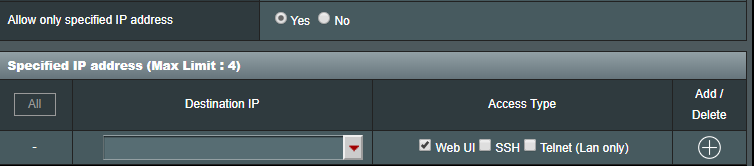
Откройте раздел «Дополнительные настройки» -> «Администрирование» -> «Система» -> Указанный IP-адрес , чтобы можно было с определённого IP-адреса заходить в настройки роутера ASUS (веб-интерфейс). Это повысит уровень сетевой безопасности.
3. Отключите службу UPnP
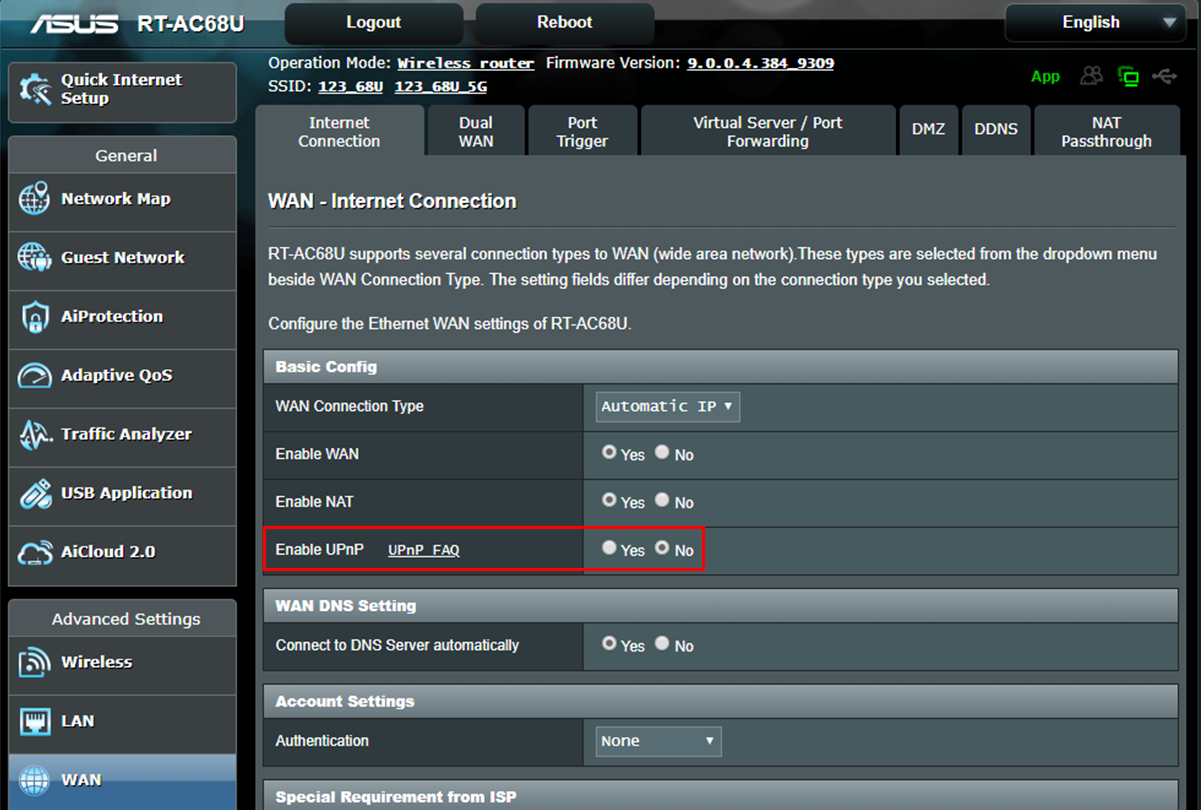
Некоторые клиентские устройства используют протоколы UPnP. По умолчанию в настройках роутера работа UPnP запущена. Чтобы отключить UPnP, зайдите в раздел «Дополнительные настройки» -> вкладка «WAN»(Интернет) -> закладка «Подключение» -> включить UPnP -> Нет. Если отсутствует потребность в использовании протоколов UPnP, обратно можно не включать.
4. Включите фильтрацию по MAC-адресам для локальной сети роутера:
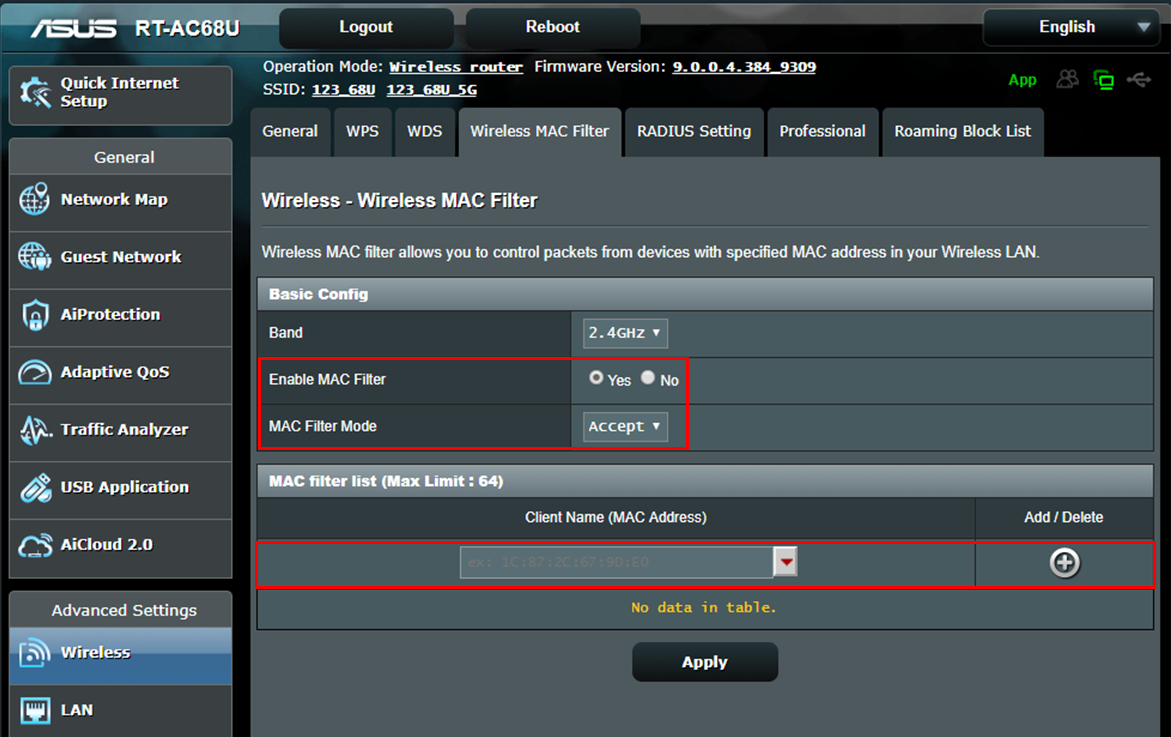
Если к сети роутера подключаются одни и те же клиентские устройства, можно сделать их список подключения через фильтр MAC-адресов. Откройте раздел «Дополнительные настройки» -> «Беспроводная сеть» -> «Фильтр MAC-адресов беспроводной сети» -> «Включить фильтр MAC-адресов» -> «Да» и добавьте MAC-адрес в список. Устройства с другими MAC-адресами подключить к сети роутера будет нельзя.
Изменить тип безопасности на роутере
На чтение 4 мин Опубликовано Обновлено
Безопасность вашего домашнего Wi-Fi соединения играет важную роль в защите личной информации и предотвращении несанкционированного доступа к вашей сети. Регулярное изменение типа безопасности на вашем роутере может повысить уровень защиты и обеспечить конфиденциальность вашей сети.
В этой статье мы расскажем, как изменить тип безопасности на роутере шаг за шагом.
Шаг 1: Подключитесь к роутеру
Первым шагом является подключение к роутеру и доступ к его настройкам. Подключитесь к Wi-Fi сети вашего роутера с помощью устройства, такого как компьютер или смартфон.
Шаг 2: Откройте веб-браузер и введите IP-адрес роутера
Откройте любой веб-браузер и введите IP-адрес вашего роутера в адресной строке. Обычно IP-адрес роутера указан на его корпусе или в руководстве пользователя. Введите IP-адрес и нажмите Enter, чтобы перейти к странице настроек роутера.
Шаг 3: Введите имя пользователя и пароль роутера
Как только вы попадете на страницу настроек роутера, вам может потребоваться ввести имя пользователя и пароль. Эти данные также могут быть указаны на корпусе роутера или в руководстве пользователя. Введите корректные данные, чтобы получить доступ к настройкам роутера.
Содержание
- Подготовка к изменению безопасности
- Выбор безопасного пароля
- Подключение к роутеру
Подготовка к изменению безопасности
Перед тем, как приступить к изменению типа безопасности на роутере, необходимо выполнить несколько подготовительных шагов:
- Подключите компьютер к роутеру с помощью Ethernet-кабеля или подключитесь к Wi-Fi сети роутера.
- Откройте веб-браузер и введите IP-адрес роутера в адресной строке
- Введите логин и пароль от роутера. Обычно значения по умолчанию указаны на наклейке на задней панели роутера.
После выполнения этих шагов вы будете готовы к изменению типа безопасности на роутере и повышению уровня защиты вашей сети.
Выбор безопасного пароля
Выбор безопасного пароля для вашей беспроводной сети очень важен для защиты от несанкционированного доступа. Ниже приведены несколько советов, которые помогут вам создать пароль, который будет надежным.
1. Длина: Старайтесь выбирать пароль, состоящий из не менее 8 символов. Чем длиннее пароль, тем сложнее его подобрать злоумышленникам.
2. Сложность: Создавайте пароль из разных типов символов, таких как заглавные и строчные буквы, цифры и специальные символы (!, @, # и т.д.). Это позволит увеличить сложность пароля и защитить вашу сеть.
3. Не используйте очевидные пароли: Избегайте использования простых или очевидных паролей, таких как «password» или «12345678». Такие пароли могут быть легко угаданы и даже подобраны программами для взлома.
4. Периодически меняйте пароль: Регулярно меняйте пароль для вашей беспроводной сети. Это поможет предотвратить возможные атаки и обеспечит дополнительный уровень безопасности.
Помните, что безопасность вашей сети зависит от сложности выбранного вами пароля. Использование надежного пароля — ключевой шаг для обеспечения безопасности вашей беспроводной сети.
Подключение к роутеру
Для изменения типа безопасности на роутере, необходимо сначала подключиться к нему. Для этого выполните следующие действия:
| Шаг | Описание |
|---|---|
| Шаг 1 | Убедитесь, что ваш компьютер подключен к роутеру с помощью сетевого кабеля или через Wi-Fi. Убедитесь, что соединение стабильное и работает. |
| Шаг 2 | Откройте любой веб-браузер на вашем компьютере и введите IP-адрес вашего роутера в адресной строке. Основные адреса роутеров: 192.168.1.1 или 192.168.0.1. Если эти адреса не работают, вы можете найти IP-адрес своего роутера в документации или на задней панели устройства. |
| Шаг 3 | Нажмите Enter или перейдите по введенному адресу в адресной строке, чтобы открыть страницу входа в роутер. |
| Шаг 4 | Введите имя пользователя и пароль для доступа к роутеру. Если вы не знаете учетные данные, вы можете попытаться использовать логин и пароль по умолчанию, которые указаны в документации или на задней панели вашего роутера. |
| Шаг 5 | Нажмите кнопку «Войти» или аналогичную, чтобы выполнить вход в настройки роутера. Если введенные данные правильные, вы будете перенаправлены на страницу настроек роутера. |
После успешного подключения к роутеру, вы сможете перейти к изменению типа безопасности и другим настройкам.