
Приветствую всех на портале Wi-Fi-гида. Сегодня я постараюсь более детально рассказать про то, как вообще можно усилить сигнал Wi-Fi роутера (от Ростелекома, D-Link, TP-Link, ASUS, ZyXel Keenetic, Tenda, Netis и другие). Эта статья является неким продолжение вот этого материала, который я писал еще полгода назад. Поэтому если вы еще не читали первую часть, то идем сначала туда.
Если вы хотите максимально точно понять данную тему и погрузиться в неё с головой, то советую читать всю дополнительную информацию по ссылкам. Если у вас возникнут вопросы – пишите в комментариях.
Содержание
- ШАГ 1: Что можно сделать в настройках роутера?
- Частоты
- Стандарты
- Номер и ширина канала
- Мощность передатчика
- Что еще можно сделать с настройками?
- Страна
- ШАГ 2: Расположение роутера и приемника
- ШАГ 3: Антенны
- ШАГ 4: Усилитель (Repeater) и Mesh
- ШАГ 5: Приемник и роутер
- ШАГ 6: Wi-Fi 6
- Задать вопрос автору статьи
ШАГ 1: Что можно сделать в настройках роутера?
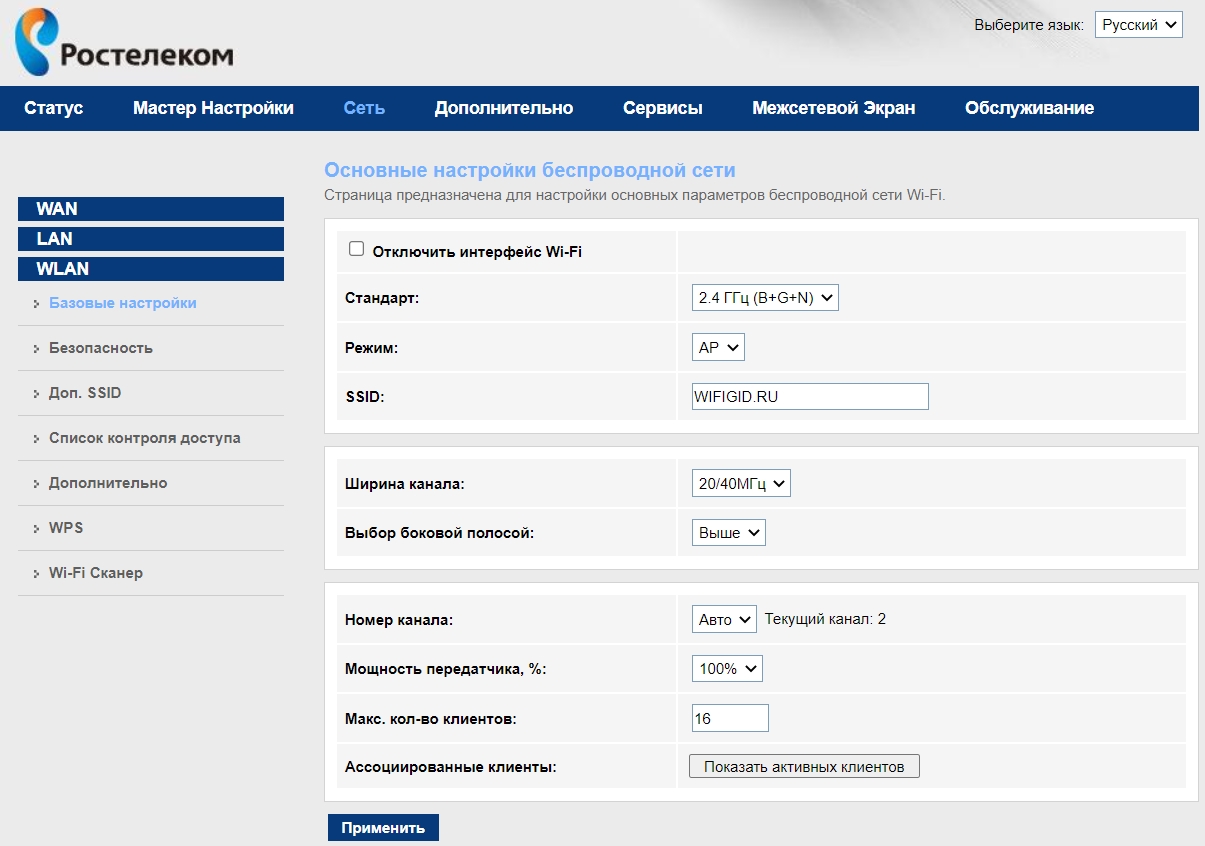
Итак, пока мы не будем ничего изобретать и попробуем покопаться в настройках роутера. Опять же, Ростелеком (да и другие фирмы) использует достаточно много своих маршрутизаторов и описывать каждую прошивку было бы не целесообразно. Я лишь расскажу, какие настройки вам нужно найти и поменять. Буду показывать на примере модели Sagemcom F@St 2804, но принцип настроек у всех маршрутизаторов одинаковый.
Но есть одно «НО» – сами настройки могут находиться в разных местах, поэтому вам придется их найти. Я думаю вы с этим с легкостью справитесь. Нам нужен раздел «Wi-Fi», он также может называться как «Беспроводная сеть» или «WLAN». А теперь, какие же настройки нам стоит поменять.
Частоты
Первое, на что вы можете наткнуться – это на частоты Wi-Fi. Есть две популярные герцовки:
- 2,4 ГГц – более низкая частота. Имеет меньшую скорость. В рекламе любят хвастаться скоростью в 300 Мбит в секунду. Но в реальности она не будет выше 150 (об этом я расскажу чуть позже). Но у этой частоты есть самый главный плюс, бьет она дальше, а значит радиус действия больше чем у 5 ГГц. Но есть еще один минус – малое количество каналов – их всего 13, а по закону мы можем использовать 11. Как вы понимаете, в многоквартирном доме если с вами на одном канале сидит еще какой-то соседский роутер, то связь ухудшается, так как есть вероятность поймать помехи.
- 5 ГГц – работает с Wi-Fi 5-го и 6-го поколения. Хотя Wi-Fi 6 на момент написания статьи у роутеров Ростелеком пока нет. Выше частота, более высокая скорость – до 600 Мбит в секунду. Но так как частота выше, то радиоволна хуже пробивает стены и препятствия и вообще быстрее затухает. Но 5 ГГц, более свободная частота, так как каналов у неё больше, а значит шанс поймать помехи от соседа меньше
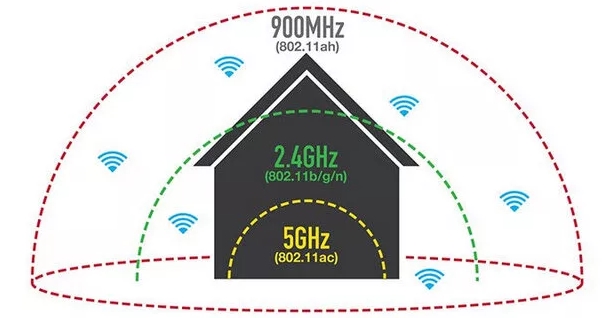
Обе эти частоты, как видите, имеют свои плюсы и минусы. И что же делать, какую частоту выбрать? – У роутеров Ростелеком обычно эти частоты существуют раздельно, то есть две разные сети 2,4 и 5 ГГц. Я бы на вашем месте, смотрел на уровень сигнала у устройства, к которому вы хотите подключиться. Грубо говоря: если устройство находится далеко от роутера, то подключаемся к 2,4 ГГц, если близко, то к 5 ГГц. Более детально про частоты вайфай читаем тут.
СОВЕТ! И еще пару слов про частоты. Если вы играете в онлайн-игры и вам важен пинг, то обязательно используем только частоту 5 ГГц – она более надежная для передачи данных, и не так сильно увеличивает отклик.
Стандарты
Следующая настройка – это стандарты Wi-Fi. Они также зависят от частоты:
- 2,4 ГГц имеет стандарты:
- 802.11b (до 11 Мбит/с)
- 802.11g (до 54 Мбит/с)
- 802.11n (до 300 Мбит/с)
- 5 ГГц:
- 802.11n (до 300 Мбит/с)
- 802.11ac (Wi-Fi 5) – от 600 Мбит/c
Обычно по стандарту стоит настройка «B + G + N» – она нужна для того, чтобы к данному роутеру могли быть подключены и старые устройства, выпущенные до 2009 года (стандарты B и G). Если у вас таких устройств нет, то установите настройку только «N».
Номер и ширина канала
«Номер канала» и «Ширина канала» – обе эти настройки взаимосвязаны, поэтому давайте их рассмотрим. Как я уже и говорил ранее, у частот 2,4 и 5 ГГц есть свои каналы. Про 5 ГГц говорить смысла нет, так как обычно каналов там много, и все они более-менее свободны. А у 2,4 ГГц есть только 11 рабочих каналов.
Что же такое канал? – это некая подчастота. Посмотрите на картинку ниже. У того же 1-го канала частота 2,412 МГц, а у второго уже частота чуть больше (2,417 МГц). И так далее до 14 канала.
ПРИМЕЧАНИЕ! 12, 13, 14 каналы запрещено использовать в некоторых странах, так как они используются спец службами.
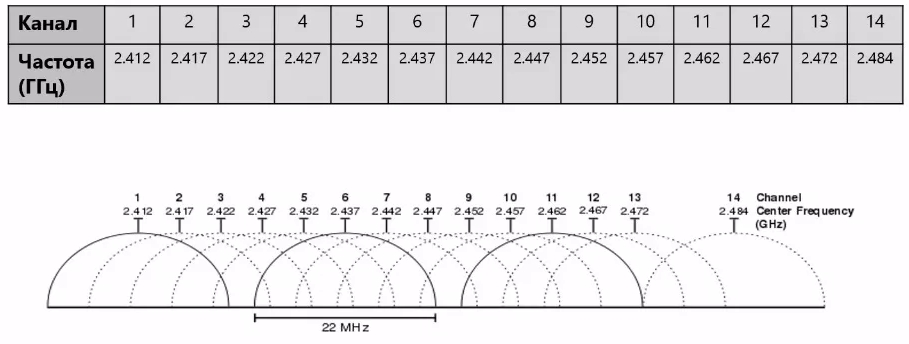
То есть как итог, в идеале каждый роутер сидит на своем канале. Например:
- Сосед Вася из 23 квартиры на 1-ом канале.
- Соседка Ирина из 11 квартиры на 7-ом канале.
- А вы на 4-ом.
А что будет если соседей станет больше? – тогда есть вероятность, что на одном канале с вами будет сидеть еще кто-то. А это значит, что ваш роутер может начать ловить помехи от соседского. Нам же это не нужно?! Поэтому наша задача выбрать оптимальный канал. По умолчанию стоит настройка «Авто» – то есть роутер самостоятельно выбирает свободный канал.
Но есть проблемка, возникающая как раз в тех случаях, когда почти все каналы забиты. В таком случае связь будет плохая, но есть возможность самостоятельно выбрать канал вручную. Для этого используются специальные программы, которые показывают занятость каналов. Про это подробно писал мой коллега Ботан тут.
ОК – мы выбрали оптимальный канал. Дальше переходим к другой настройке – «Ширина канала». А это что за покемон? – Каждый канал может иметь разную ширину. Если взять частоту 2,4 ГГц, то это может быть 20 МГц и 40 МГц. Тут все очень просто, ширина канала позволяет передавать больше информации, и скорость растет (2,4 ГГц):
- 20 МГц – до 150 Мбит в секунду.
- 40 МГц – до 300 Мбит в секунду
Но тут есть и минус – более широкий канал начинает пересекаться с соседними каналами. А это значит, что мы можем начать ловить помехи от соседа. Поэтому в многоквартирном доме лучше ставить 20 МГц. А вот в частном доме, где нет ни соседского маршрутизатора можно попробовать 40 МГц. Про ширину канала читаем тут.
Мощность передатчика
Сама настройка по умолчанию имеет 100% мощность. Но не всегда это хорошо. Если у вас маленькая комната или квартира, то целесообразно уменьшить мощность. Дело в том, что радиоволны, как и любые волны, могут отражаться от препятствий (от стен, стекол, зеркал и металла) – в итоге ваш же роутер начнет создавать для самого себя помехи. Также мощность влияет на чувствительность приемника – об этом чуть подробнее я расскажу ниже.
Что еще можно сделать с настройками?
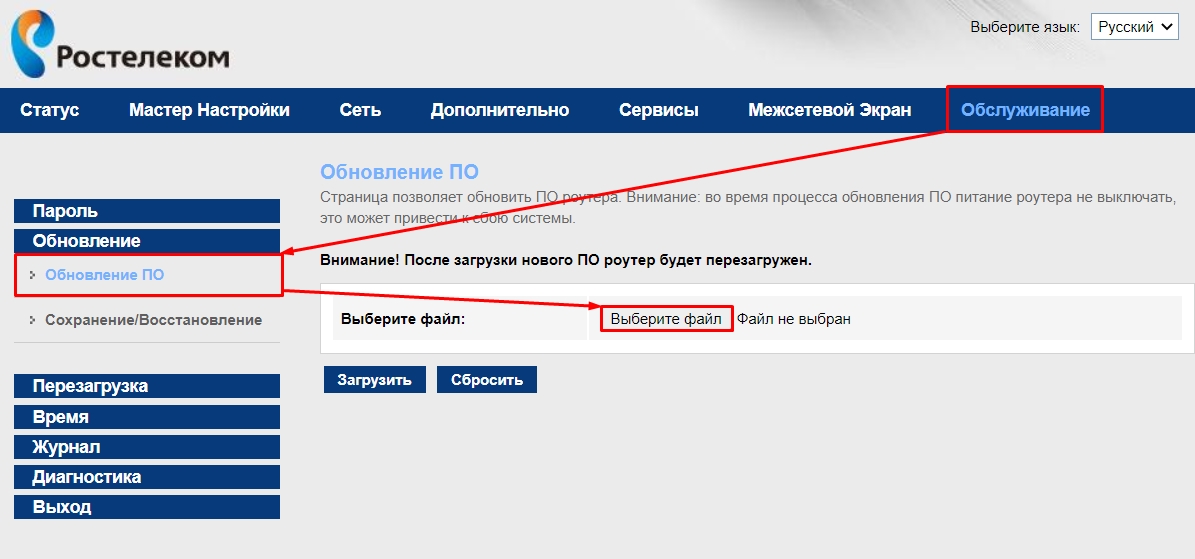
Если у вас есть какие-то проблемы с подключением, то можно попробовать обновить прошивку роутера на более новую. Например, у моего TP-Link была проблема – Wi-Fi постоянно отваливался. После обновления проблема прошла. И тут вы можете столкнуться с другой проблемой. Дело в том, что у роутеров с прошивкой Ростелеком нет автоматического обновления, поэтому прошивку придется искать самостоятельно в интернете.
У других же производителей современных роутеров подобной проблемы нет, и прошивка автоматом скачивается при нажатии на кнопку в данном разделе.
Страна
А сейчас я расскажу вам легенду. В стародавние времена жил был Wi-Fi-гид, который подарил всем жителям Земли Wi-Fi. Жители стали использовать его в страшных и коварных целях. Кто-то пытался взломать соседа. Кто-то, уже взломав роутер, пытался перехватить трафик, расшифровать его и использовать в злых целях. Тогда он разделил всех по странам, чтобы те не смогли использовать священный вайфай для обмана.
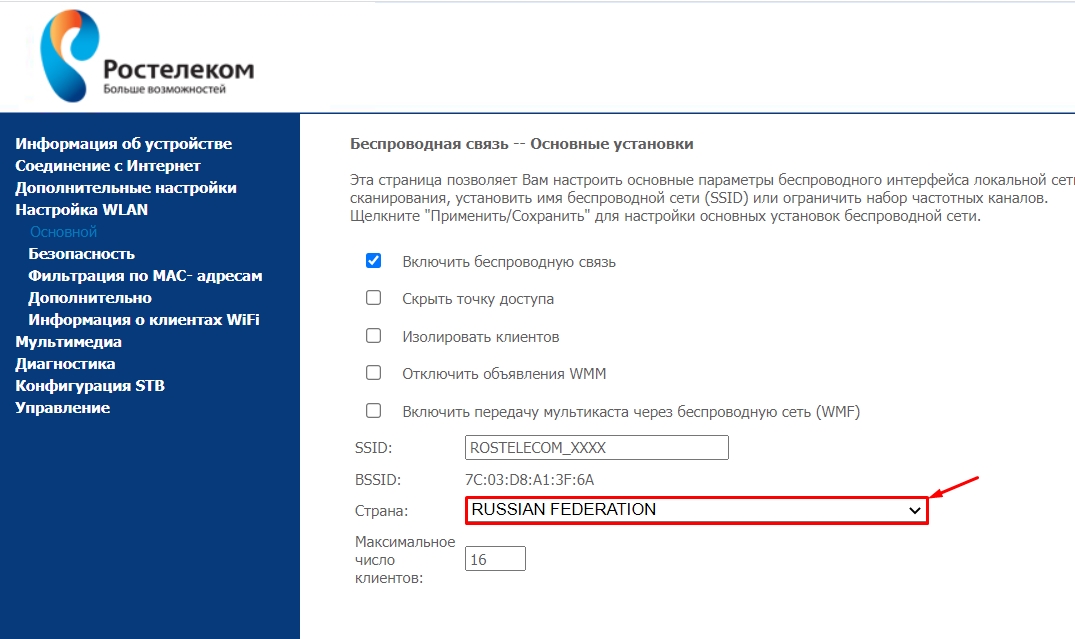
Если вы уже настраивали роутер, то заметили, что в настройках Wi-Fi есть также страна. И эта настройка установлена в ОС роутера не для красоты. По легенде, у разных настроек стран устанавливается разное ограничение в мощности передатчика.
Можно попробовать увеличить данную мощность используя такие страны как:
- Япония.
- Южная Корея.
- Латвия.
- Словения.
- Словакия.
- США.
- Южная Африка.
ВНИМАНИЕ! Эти ограничения не спроста – так как они регулируются законодательством той страны, в которой вы проживаете. Поэтому – я лично ни к чему не призываю, все на вашу ответственность.
Опять же, данные настройки могут и не подействовать, так как производитель заложил ограничение на уровне прошивки. Можно попробовать перепрошить роутер сторонней ОС OpenWRT (инструкция тут). Там есть отдельный пункт без стран, где вы можете вручную установить мощность передатчика увеличив его до 30 dBm (1000 mW).
Для справки, в РФ действует ограничение до 20 dBm (или 100 mW).
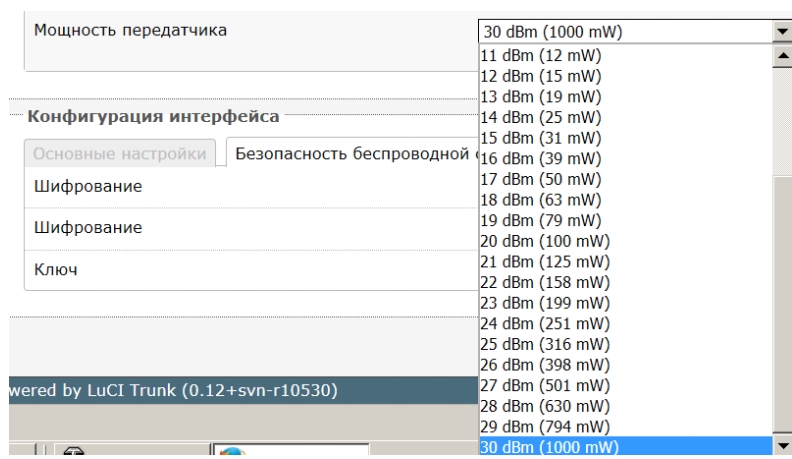
Советую почитать про мощность передатчика тут. Обязательно прочтите эту статью, так как я на неё буду опираться в дальнейшем.
Но тут вы можете столкнуться еще с одной проблемой. Даже увеличив мощность до такого показателя, ваш приемник (на телефоне, планшете, компьютере, ноутбуке) должен уметь работать с подобной штуковиной. Поэтому для компа или ноута для лучшего эффекта покупать отдельный модуль с поддержкой данной мощности.
ПРИМЕЧАНИЕ! Есть также споры на форумах по этому поводу. Есть небезосновательное мнение, что, увеличив мощность роутера, он в свою очередь начнет хуже слышать устройства, с которыми он работает. Поэтому все эти рекомендации нужно тестировать.
ШАГ 2: Расположение роутера и приемника
В настройках мы поковырялись, теперь давайте поговорим о самой сути, и что же такое Wi-Fi в прямом смысле. С точки зрения физики – это радиоволна. Как мы уже поняли, она имеет определенную частоту (2,4 и 5 ГГц). Как и любая радиоволна она затухает в принципе – 2,4 ГГц медленнее, а 5 ГГц быстрее.
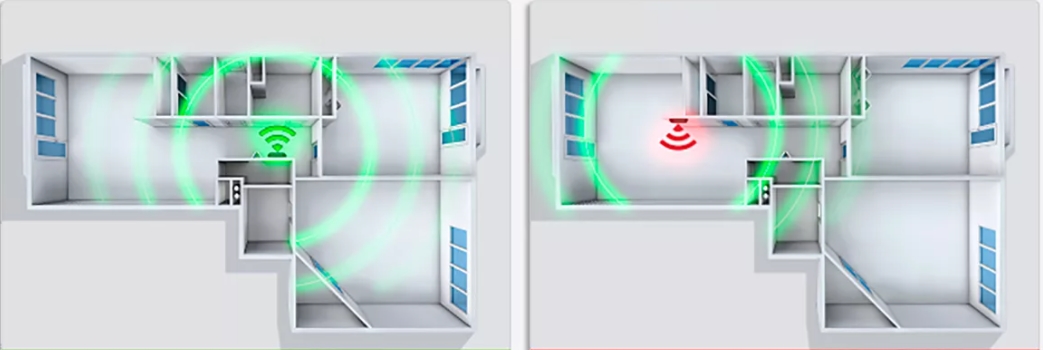
Еще быстрее радиоволна затухает от прохождения через препятствия: стены, двери, стекла и т.д. Вот вам пример, если роутер поставить в чисто поле, то он может бить на сотни метров. Но если его установить в квартиру или дом, то радиус сильно уменьшится.
То есть наша задача установить роутер таким образом, чтобы на пути радиоволны, до приемника, было как можно меньше препятствий. Конечно в идеале, чтобы маршрутизатор стоял в центре доме, или квартиры, например, в коридоре. Но не всегда такое возможно.
Нужно понимать, какие материалы сильнее всего глушат сигнал. К ним относят:
- Зеркала.
- Очень толстые стены.
- Металлическая арматура или стальные листы.
Например, если у вас роутер стоит в прихожей за зеркалом, то волна может глушиться сильнее. Кстати, эти же рекомендации также подойдут и для мобильной связи.
ШАГ 3: Антенны
У роутера обычно есть 2 или более антенн. Если антенны откручиваются, то вы можете прикупить антенну с более высоким коэффициентов усиления. Но тут самое главное не переборщить. В магазинах есть несколько вариантов: 5, 7, 8, 10, 12 dBi. Чтобы понять, что такое коэффициент усиления, нужно представить себе фонарик.

Чем меньше площадь выходного отверстия фонарика, тем дальше бьет луч. Но сам луч имеет меньший радиус, а значит освещает меньшую площадь. Аналогично и с КУ – чем больше dBi, тем дальше бьет «луч», но тем он УЖЕ.
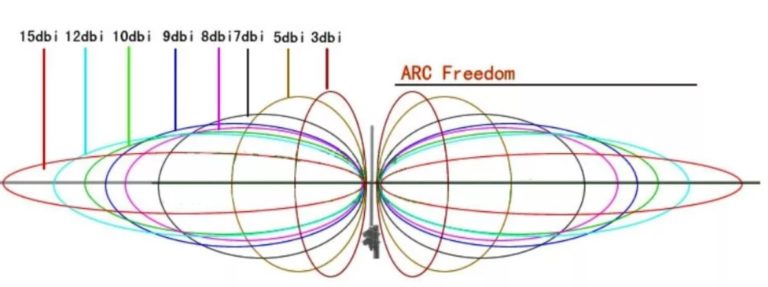
Вам нужно посмотреть какие антенны стоят у вас. И попробовать купить вариант с большим dBi. Тут главное не переборщить, а то в противном случае вам придется ходить и ловить узкий Wi-Fi луч.
Обязательно читаем более подробно про КУ антенны.
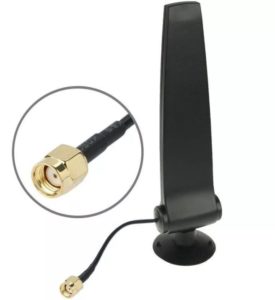
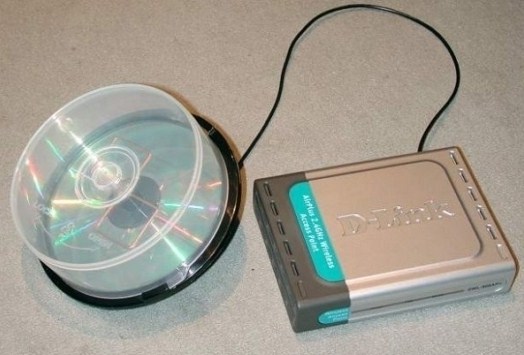
Если же у вас антенны не откручиваются, то можно попробовать разобрать роутер, и антенну припаять вручную. Вы также можете сделать антенну самостоятельно. Во многих других статьях рекомендуется обычная алюминиевая банка, которая якобы усиливает сигнал.
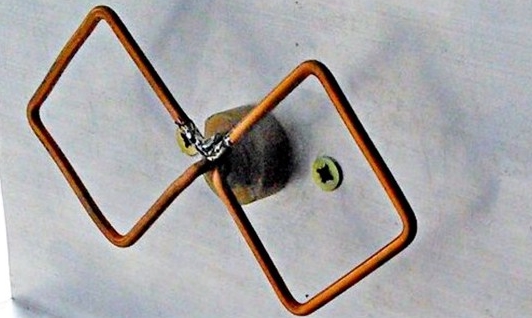
Но на деле она просто отражает сигнал от обратной части и ретранслирует её в другую сторону. Проблема такой конструкции в том, что есть вероятность помех от своего же роутера. Про самодельные антенны можете почитать тут. Там я рассказываю, как дома сделать биквадрат-антенну, а также вай-фай пушку дальнего действия.
ШАГ 4: Усилитель (Repeater) и Mesh
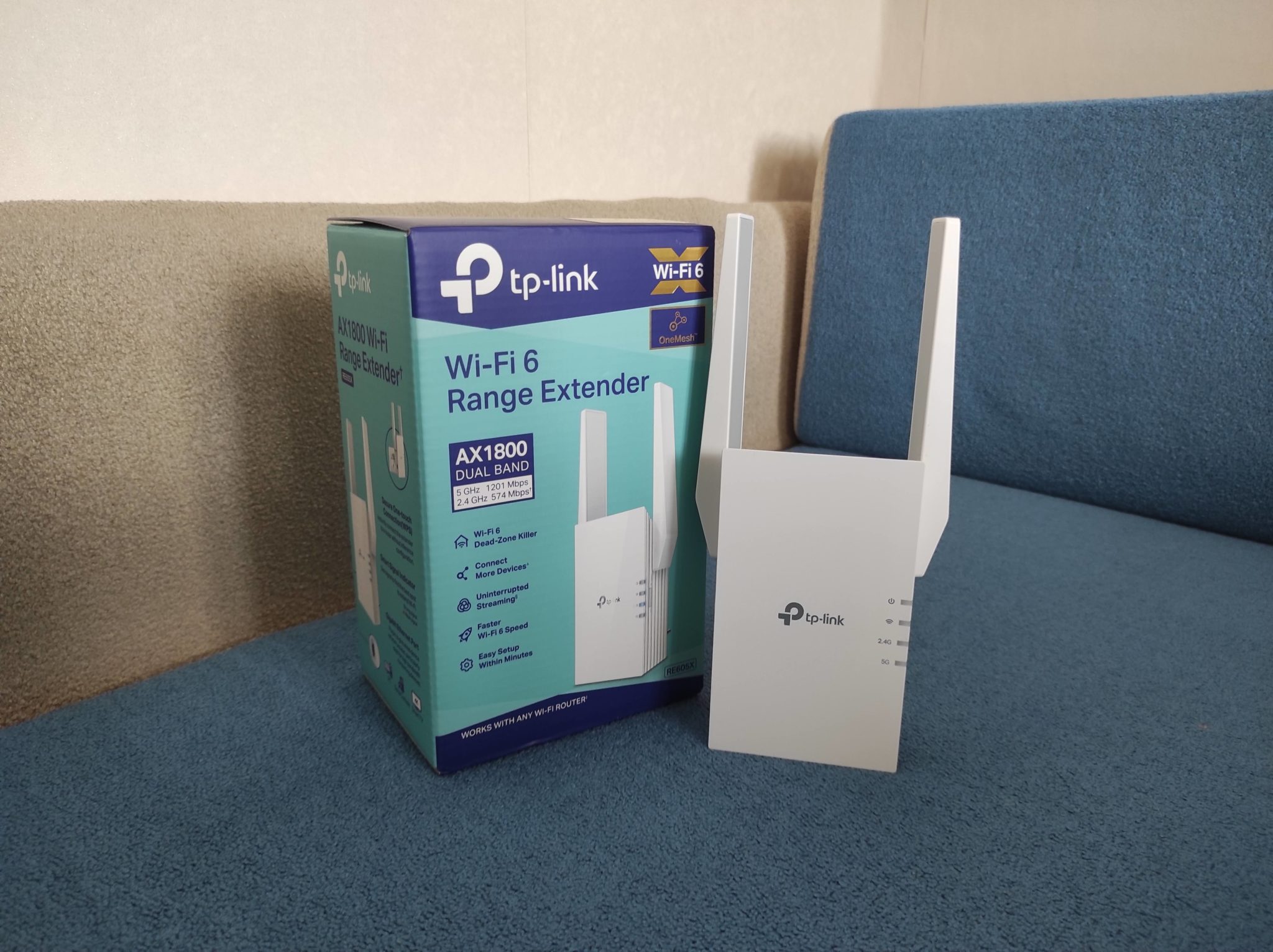
Один из самых правильных и удобных вариантов расширения области покрытия вашего Wi-Fi – это установка обычного усилителя. Он просто втыкается в розетку, подключается к вашему основному роутеру по Wi-Fi и повторяет такую же сеть с паролем и именем.
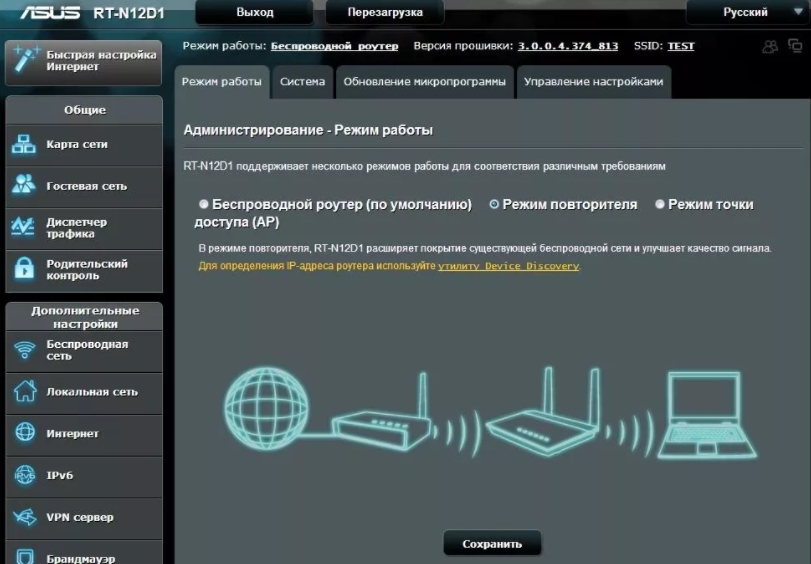
В качестве повторителя, можно использовать любой роутер. Второй роутер просто включается в режим повторителя, и он работает аналогично. Роутеры при этом могут быть от разных производителей.
А вот если вы все же решите взять повторитель, то лучше устанавливать модель того же производителя, что и ваш маршрутизатор. Но у данного способа два минуса:
- Первый – скорость при это режется почти в 2 раза. Если скорость была 150 Мбит в секунду, то репитеру нужно половину скорости взять на прием, а вторую на отдачу. И как итог скорость будет примерно 75 Мбит в секунду.
- Второй – сеть становится раздробленной в данном участке. Как мы помним, повторитель идентично должен повторять вай-фай сеть в данной области. Но если вы перейдете из основной области в усиленную, то ваше устройство переподключится к сети репитера. Вот вам пример – вы разговариваете по Whats App, и при переходе в новую зону ваш телефон на небольшой период отключится от интернета, чтобы переподключиться к той же самой сети репитера.
И тут мы подошли ко второму способу – использовать Mesh. Mesh – это такая технология, которая позволяет сделать вай-фай бесшовным, то есть никаких переподключений не будет. Также скорость почти не режется. Это идеальный вариант – так как сеть становится ячеистой, и вы можете докупать модули (или роутеры с поддержкой Mesh) и увеличивать радиус покрытия.
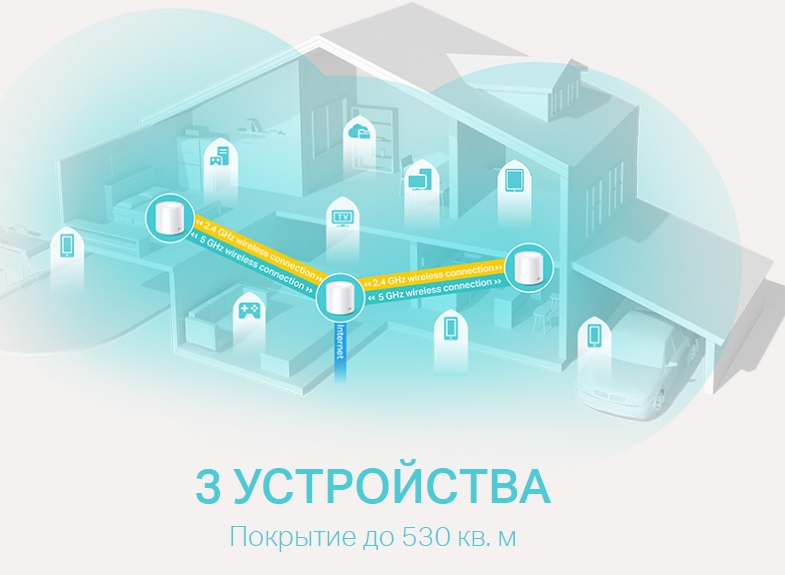
Но есть и минусы. Первый – не все роутеры поддерживают данную технологию. Второй – производители роутеров и Mesh-систем работают только с устройствами той же фирмы. То есть TP-Link не будет работать с ASUS и наоборот.
Поэтому если у вас большой дом и есть деньги, то как вариант можно посмотреть в сторону отдельных Mesh систем:
- TP-Link Deco X20
- ASUS ZenWiFi AX Mini (XD4)
Если же ваш роутер поддерживает Mesh, то вам можно просто докупить столько Mesh модулей, сколько вам нужно. Есть Mesh-модули, которые имеют вид обычного повторителя – просто вставляем в розетку, подключаемся и радуемся большему покрытию.
ШАГ 5: Приемник и роутер
Нормальное подключение к Wi-Fi зависит не только от коэффициента усиления, мощности передатчика, но также чувствительности приёмника – это способность приемника расшифровать слабый сигнал. Как мы понимаем, у нас есть как минимум два приемника:
- У роутера.
- У любого устройства, подключенного к роутеру по вай-фай – ноутбук, комп, телефон, телевизор, планшет и т.д.
По идее, чем лучше показатель чувствительности на обоих устройствах, тем лучше связь. Чувствительность измеряется в dBm. И обычно имеет знак минус (-), так как данная характеристика обратна мощности сигнала.

Вы можете залезть в характеристики вашего роутера и посмотреть какая у него чувствительность, и чем этот показатель меньше, тем лучше. Например, чувствительность -70dBm будет хуже, чем -97dBm. Именно поэтому увеличение мощности сигнала не всегда есть хорошо, так как при этом снижается чувствительность. Но это нужно тестировать.
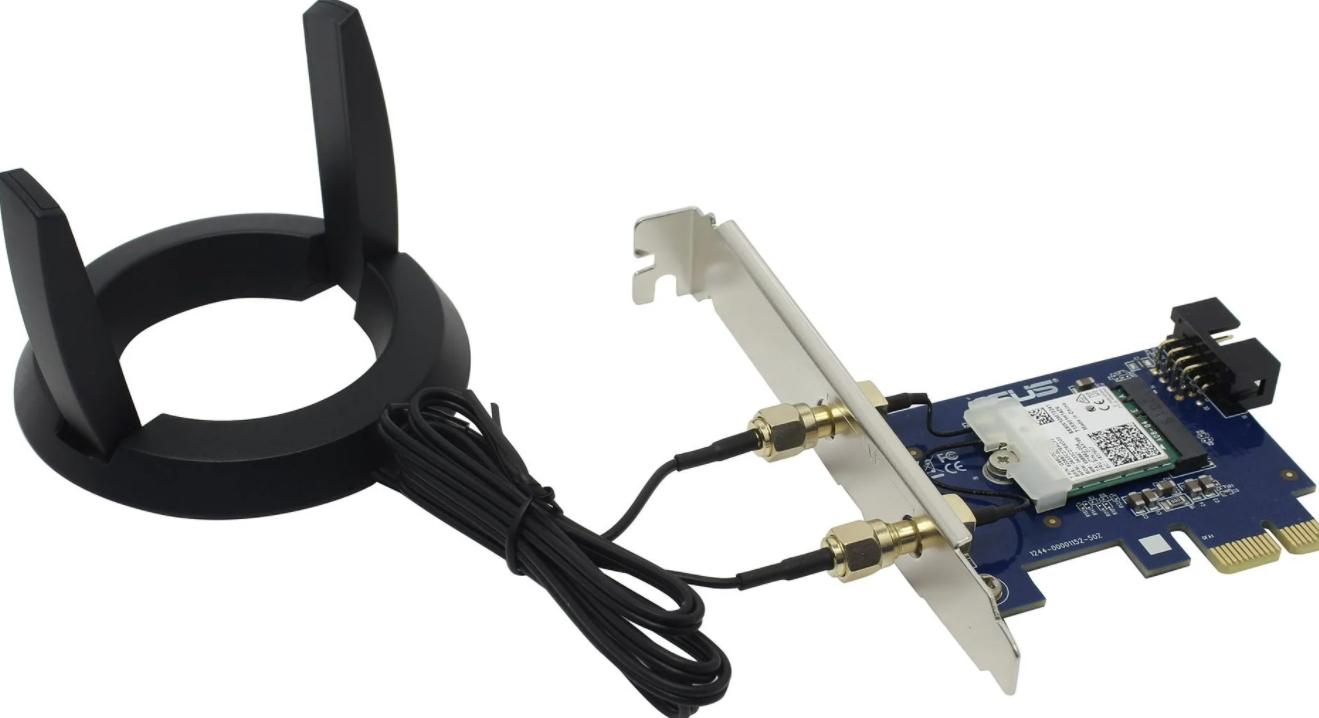
Поэтому как вариант вам можно взять более дорогой, мощный и чувствительный роутер. Аналогичная ситуация стоит и с приемником на конечном устройстве. Конечно, на телефоне, планшете и на телевизоре мы не может поменять приемник. Но вот на ноутбуке или компьютере можно установить другой Wi-Fi модуль. В идеале ставить такой модуль, который будет иметь внешние антенны, которые можно вывести в любое место так, чтобы ничего не мешало полёту нашей радиоволны.
ШАГ 6: Wi-Fi 6
Проблема любого дешевого (и старого) роутера в том, что он плохо работает с большим количеством устройств. Например, дома у вас большая семья, и все одновременно подключились к Wi-Fi. А теперь вопрос, кого он будет первого обслуживать? В таком случае он будет работать со всеми по очереди.
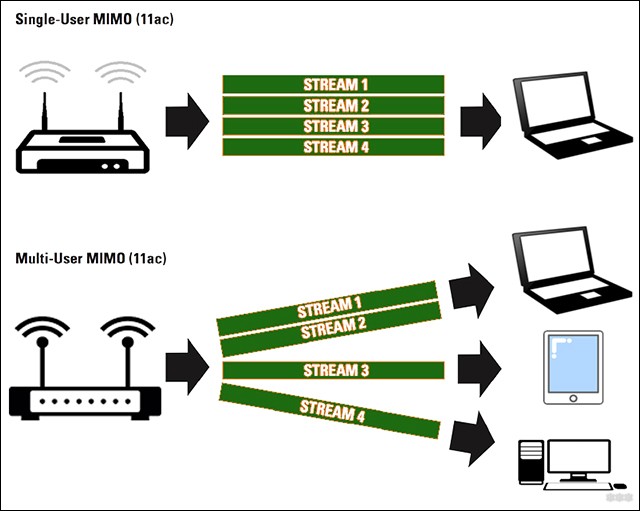
Есть такое понятие как MIMO – работа сразу с несколькими потоками. Есть как SU-MIMO – несколько потоков с одним устройством. И MU-MIMO работа сразу с несколькими устройствами. Эта штуковина очень сильно улучшает скорость и работу по вай-фай. Читаем более подробно про MIMO.
Вторая очень интересная вещь – это Wi-Fi 6-го поколения. В ней есть очень много волшебных плюшек, но нас интересуют две:
- BSS Coloring – эта штука позволяет «окрашивать» пакеты. Помните, как я раньше говорил про то, что соседские роутеры мешают и создают помехи?! – «BSS Coloring» почти полностью решает эту проблему, так как роутер работает только со своими «подкрашенными» пакетами и не слушает другие.
- Beam Forming – если говорить грубо, то это усиление луча в конкретную сторону, что улучшает сигнал. Читать подробнее…
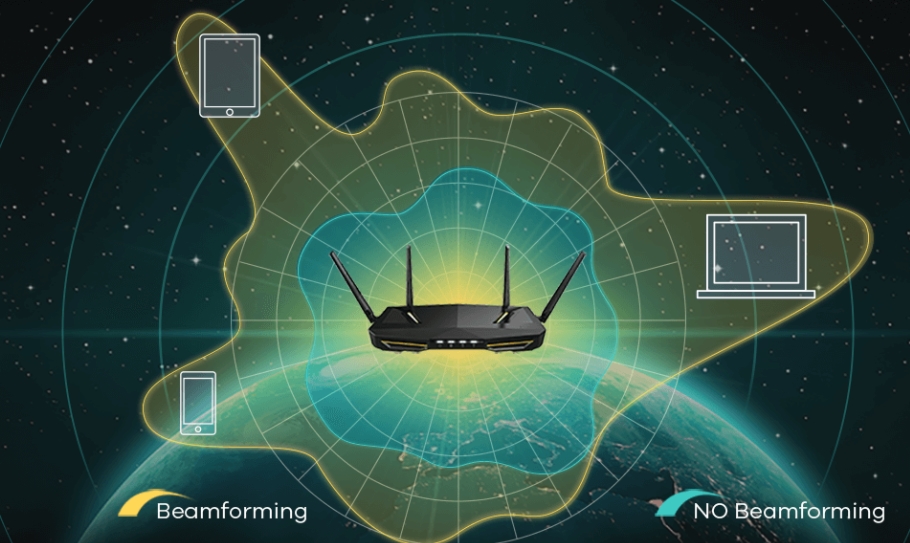
Я вам настоятельно рекомендую почитать про Wi-Fi 6 – тут. Возможно вам следует рассмотреть роутеры с поддержкой вай-фай 6 поколения. Но опять же, ваш приемник также должен поддерживать этот стандарт.
Постоянно низкая скорость
-
Как правило, интернет-провайдеры, описывая тарифный план, обозначают скорость в битах в секунду (бит/с). Но в сети также встречается другой вариант измерения — в байтах в секунду (Б/с). Это может сбивать с толку.
Например, на этой картинке скорость скачивания составляет 94.56 Мбит/с (Mbit/s):

-
Если скорость отображается в байтах (Б или B), умножьте ее на 8 и получите скорость в битах (бит или bit):
11.82 MB/s = 11.82 * 8 Mbit/s = 94.56 Mbit/s
-
Бит (bit) — это единица информации, на которой основано взаимопонимание человека и машины. У бита может быть только два значения: 0 или 1. Да или нет. Включено или выключено. Ток есть или тока нет.
Байт (byte), сокращенно Б (B) — это группа из 8 бит, в которой каждый бит может иметь одно из двух значений. Таким образом, байт может принимать 28 = 256 различных значений. Например, 00000001 — это 1, 00000010 — это 2, 11111111 — это 255. Дальше, по аналогии, мы можем приравнять определенное число к букве алфавита или символу. Вся цифровая информация представлена при помощи цифрового кода.
Итого:
1 Б = 8 бит
1 КБ = 8 Кбит
1 МБ = 8 Мбит
1 ГБ = 8 Гбит


Если компьютер подключен к маршрутизатору (роутеру) кабелем:
-
На сетевой карте компьютера или ноутбука может быть установлено ограничение в 10 Мбит/c или 100 Мбит/c.
Как проверить настройки скорости для сетевой карты
-
Для тарифных планов со скоростью свыше 100 Мбит/с нужен маршрутизатор с гигабитными LAN-портами. В характеристиках LAN-интерфейса должно быть указано: 10/100/1000 или 100/1000. 1000 означает, что поддерживается скорость передачи данных — до 1 Гбит/с.
-
Некоторые вирусы могут использовать вычислительные мощности системы и потреблять интернет-трафик. Проверьте с помощью антивируса, не заражен ли такими программами ваш компьютер.
-
Используемый DNS-сервер не влияет на скорость скачивания, но влияет на скорость открытия страниц в браузере. Если вас устраивает скорость скачивания, но страницы сайтов открываются медленно — проверьте настройки DNS-серверов.
Как проверить настройки DNS-серверов
-
Обратитесь к нам любым удобным способом и опишите вашу ситуацию, чтобы мы могли выявить причину проблемы.
Пример обращения:
Низкая скорость интернета. По тарифу до 100 Мбит/с, а по факту — при скачивании скорость не больше 10 Мбит/с. Компьютер подключен к маршрутизатору кабелем, не по Wi-Fi. Я проверил: в настройках сетевой карты выставлено 100 Мбит/с, просканировал ПК антивирусом, ничего не нашел. Иванов Петр Семенович, лицевой счет 423111111111.

Если компьютер подключен к маршрутизатору (роутеру) по Wi-Fi:
-
Уровень Wi-Fi сигнала зависит от расстояния между устройством и маршрутизатором, а также от наличия физических препятствий между устройствами. Чем ближе к роутеру компьютер или смартфон, тем выше скорость. Чем меньше расстояние и чем меньше стен, дверей, зеркал и прочих вещей находится между устройством и роутером, тем выше скорость.
-
На той же частоте, что и Wi-Fi, могут работать другие беспроводные устройства. Так, беспроводная клавиатура, мышь, колонки, радиотелефон, микроволновая печь, радионяня работают на частоте 2,4 ГГц и создают помехи для Wi-Fi с той же частотой. Чем больше таких устройств, тем больше помех и ниже скорость соединения.
-
На старых устройствах максимальная скорость передачи по Wi-Fi может быть ниже, чем максимальная по тарифу.
Посмотрите используемые стандарты Wi-Fi в характеристиках гаджета.
Стандарт
Год создания
Максимальная скорость передачи802.11a
1999
до 54 Мбит/с802.11b
1999
до 11 Мбит/с802.11g
2003
до 54 Мбит/с802.11n
2009
до 150 Мбит/c (1 антенна)
до 300 Мбит/c (2 антенны)
до 600 Мбит/c (4 антенны)802.11ac
2013
до 150 Мбит/c (1 антенна)
до 300 Мбит/c (2 антенны)
до 600 Мбит/c (4 антенны)
до 6,77 Гбит/с при 8x MU-MIMO-антеннах802.11ax
2019
до 11 Гбит/с
На чтение 6 мин Просмотров 1.7к. Опубликовано
Ввиду большой сложности инфраструктуры глобальной сети, существует масса причин, почему плохо работает интернет подключение от Ростелеком. Проблемы могут быть вызваны множеством факторов, наиболее популярные из которых рассмотрены в данной статье. Также здесь приведены различные несложные инструкции, как продиагностировать и принять меры по устранению неполадок самостоятельно. Рассчитано руководство на далеких от компьютеров абонентов, но и продвинутые пользователи также смогут найти в статье полезную информацию для себя.
Причин, почему стал медленно работать интернет, может быть несколько. Наиболее распространенные проблемы происходят на стороне провайдера. Это могут быть различные аварии и поломки, или плановые техработы Ростелеком. Возможно, в данный момент к сети подключено слишком много пользователей, что создает огромную нагрузку на канал.
Также неполадки могут возникать и со стороны абонентов. Это могут быть сбои в работе оборудования, системные ошибки, действия вирусных программ и вредоносных скриптов, некачественный или изношенный кабель и множество других причин. Далее в статье рассмотрено большинство из приведенных здесь проблем, описано, почему они возникают, и как с ними бороться.
Содержание
- Проблемы у Ростелеком
- Некачественный патчкорд
- Проблемы с WiFi
- Неправильные настройки сетевого оборудования
- Проблемы на компьютере
Проблемы у Ростелеком
Во-первых, если тупит интернет и браузер плохо грузит веб-страницы, возможно в данный момент проводятся технические работы или плановая смена оборудования Ростелеком. Часть мощности сервера тратится на сторонние действия, в итоге он не справляется с обработкой всех запросов одновременно.
Может быть, что вследствие погодных условий была повреждена сама линия, и сотрудники Ростелеком в данный момент работают над ее восстановлением. Тем не менее, провайдер может не знать о возникшей аварии. Поэтому если у вас тормозит или часто падает интернет, вам следует позвонить оператору технической поддержки абонентов и сообщить о своей проблеме. Если в данный момент проводятся какие-либо работы – вам сообщат об этом, а также укажут на приблизительное время завершения. В противном случае будет оформлена заявка, и линия будет проверяться и чиниться.
Если днем все работает нормально, а вечером или по выходным тормозит – значит, никаких проблем нет. Просто в вашем районе в сеть выходит слишком большое количество пользователей, что сильно нагружает канал. Вы этом случае единственный выход – провести персональную оптоволоконную линию прямо к своей квартире. Это полностью оградит вас от подобных проблем и повысит стабильность работы сети Интернет.
Некачественный патчкорд
Если вы подключаетесь через роутер с помощью проводного соединения, источником того, что у вас тормозит сеть, может быть низкокачественный или изношенный патчкорд (кабель, соединяющий ваш персональный компьютер с маршрутизатором). На витой паре могут образовываться загибы, скрутки и изломы, она передавливается ножками стульев и столов, ее портят маленькие дети и домашние животные. Любое физическое повреждение провода негативно сказывается на скорости работы сети.
Если у вас иногда падает вся сеть – возможно, проблема заключается в коннекторе патчкорда. Его контакты окисляются со временем, уменьшая стабильность работы. Кроме того, на коннекторе может отломаться специальный язычок, закрепляющий провод в порту сетевой платы компьютера. В этом случае, кабель будет плохо держаться на своем месте и постоянно выпадать из ПК, обрывая все соединение.
Диагностировать данную проблему можно двумя путями. Во-первых, вы можете тщательно осмотреть проводку на наличие повреждений, а также сами коннекторы на предмет окисления контактов или плохо работающих креплений. Во-вторых, вы можете подключиться к Wi-Fi сети с помощью ноутбука, планшета или смартфона. Если сеть будет работать стабильно – значит проблема явно с вашей проводкой или компьютером.
Решается проблема простой заменой кабеля на новый.
Вы можете узнать как проверить скорость Интернет-соединения, прочитав статью. Здесь читайте о том как увеличить скорость интернета Ростелеком.
Проблемы с WiFi
Если вы пользуетесь беспроводным подключением, оно также может быть замешано в том, что у вас тупит интернет. Дело в том, что любые препятствия на пути сигнала немного уменьшают его силу. Чем слабее сигнал между устройством и роутером – тем сильнее тормозит сеть. Если вы с ноутбуком или мобильным телефоном находитесь в одном помещении, а Вай-Фай маршрутизатор – в другом, возможны серьезные падения скорости и стабильности работы.
Для устранения проблем попробуйте разместить роутер в другой комнате или докупите дополнительную точку доступа, расширяющую область покрытия. Также можно приобрести новый маршрутизатор с более мощными антеннами, сигнал которого сможет «пробить» ваши стены.
Неправильные настройки сетевого оборудования
Если вы проверили все возможные источники проблем согласно предыдущим разделам руководства, значит, неполадки возникли либо в вашем роутере, либо на компьютере. В первую очередь рекомендуется заняться маршрутизатором.
Сначала попробуйте просто перезагрузить его. Отключите устройство от сети, подождите 10-20 секунд и снова включите. Может быть так, что какая-то служба роутера подвисла, что привело к возникшим у вас проблемам со скоростью.
Если это не помогло, необходимо сбросить конфигурации маршрутизатора до первоначальных (заводских) и настроить его заново. Сбросить настройки можно с помощью специальной кнопки, спрятанной в корпусе устройства. Ее можно нажать с помощью иглы, шила, спички или другого тонкого предмета.
Настройки различного оборудования сбрасываются по-разному:
- В некоторых случаях достаточно просто нажать эту кнопку.
- В других случаях надо удерживать кнопку некоторое время.
- В более редких моделях, нужно зажать кнопку, выключить роутер, выключить его, и только после этого отпустить элемент.
После успешного сброса необходимо заново настроить устройство для корректной работы в сети Ростелеком. О том, как это сделать, можно прочитать в данной статье.
После перенастройки работа роутера осталась нестабильной, необходимо перепрошить его или заменить на новую модель. Перепрошить можно самостоятельно с помощью различных инструкций в сети Интернет, либо вызвать мастера от Ростелеком.
Проблемы на компьютере
В самом компьютере есть всего 3 фактора, которые могут влиять на скорость работы сетевых подключений. Это программы для файлообмена (например, торрент-трекеры), вирусы и нестабильная работа драйверов сетевой карты.
В первую очередь проверьте ограничения загрузки (Download) и отдачи (Upload) установленных трекеров, например uTorrent. По умолчанию, они никак не ограничены, поэтому при активных закачках программа грузит собой весь канал.
Далее рекомендуется проверить систему на наличие вирусов своей антивирусной программой. Некоторые скрипты могут пересылать вашу персональную информацию или логи работы на удаленные сервера, занимая большую часть свободного канала.
Наконец, если ничего не помогает, и сеть все еще работает медленно – переустановите драйвера своей сетевой карты. Как правило, их можно скачать с официальных сайтов производителей комплектующих.
Нередко программное обеспечение (центр обновлений Windows, антивирусы, игровые центры) начинает автоматически скачивать обновление, используя весь объем пропускной способности интернет-канала. Пользоваться интернетом при этом сложно — сайты открываются медленно, видео зависает, в онлайн-играх подскакивает пинг и появляются лаги.
Если у вас случилось подобное, проверьте обновляемые настройки программ: в них можно ограничить скорость для скачивания обновлений. Если скорость скачивания обновлений нельзя ограничить в настройках программы, можно отключить автоматическое скачивание и обновлять программы вручную в любое удобное время.

Нередко программное обеспечение (центр обновлений Windows, антивирусы, игровые центры) начинает автоматически скачивать обновление, используя весь объем пропускной способности интернет-канала. Пользоваться интернетом при этом сложно — сайты открываются медленно, видео зависает, в онлайн-играх подскакивает пинг и появляются лаги.
Если у вас случилось подобное, проверьте обновляемые настройки программ: в них можно ограничить скорость для скачивания обновлений. Если скорость скачивания обновлений нельзя ограничить в настройках программы, можно отключить автоматическое скачивание и обновлять программы вручную в любое удобное время.