
Содержание
- Подготовительные работы
- Вход в веб-интерфейс
- Быстрая настройка
- Ручная настройка TP-Link N300
- Шаг 1: Сеть (параметры WAN)
- Шаг 2: Локальная сеть
- Шаг 3: Беспроводная сеть
- Шаг 4: Параметры DHCP
- Шаг 5: Защита маршрутизатора
- Шаг 6: Системные инструменты
- Вопросы и ответы
Подготовительные работы
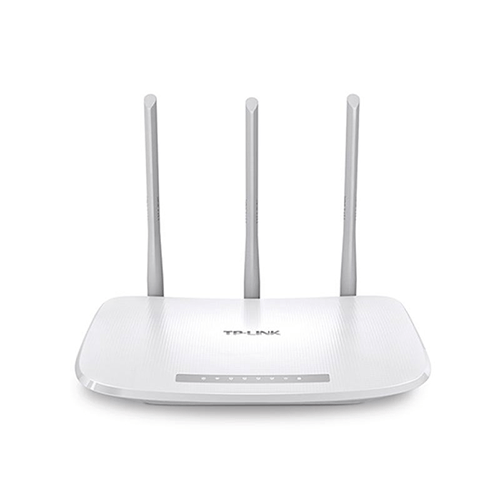
TP-Link N300 — это класс сетевого оборудования, состоящий из нескольких моделей от данного производителя, поэтому за пример в этой статье мы возьмем только одно устройство с самой последней прошивкой. Перед началом настройки маршрутизатор нужно подключить к компьютеру, ведь без этого вход в веб-интерфейс не будет доступен. Детальные инструкции по соединению ищите в другой тематической статье на нашем сайте по ссылке ниже.
Подробнее: Подключение роутера к компьютеру
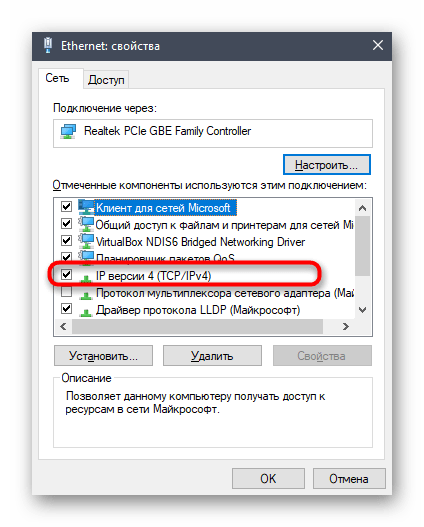
Перед переходом к взаимодействию с интернет-центром посвятите немного времени настройке сетевых параметров операционной системы. От вас требуется только убедиться в том, что IP-адрес и DNS-сервера получаются автоматически: откройте свойства сетевого адаптера и отыщите там соответствующий пункт. Об изменении свойств читайте далее.
Подробнее: Сетевые настройки Windows
Вход в веб-интерфейс
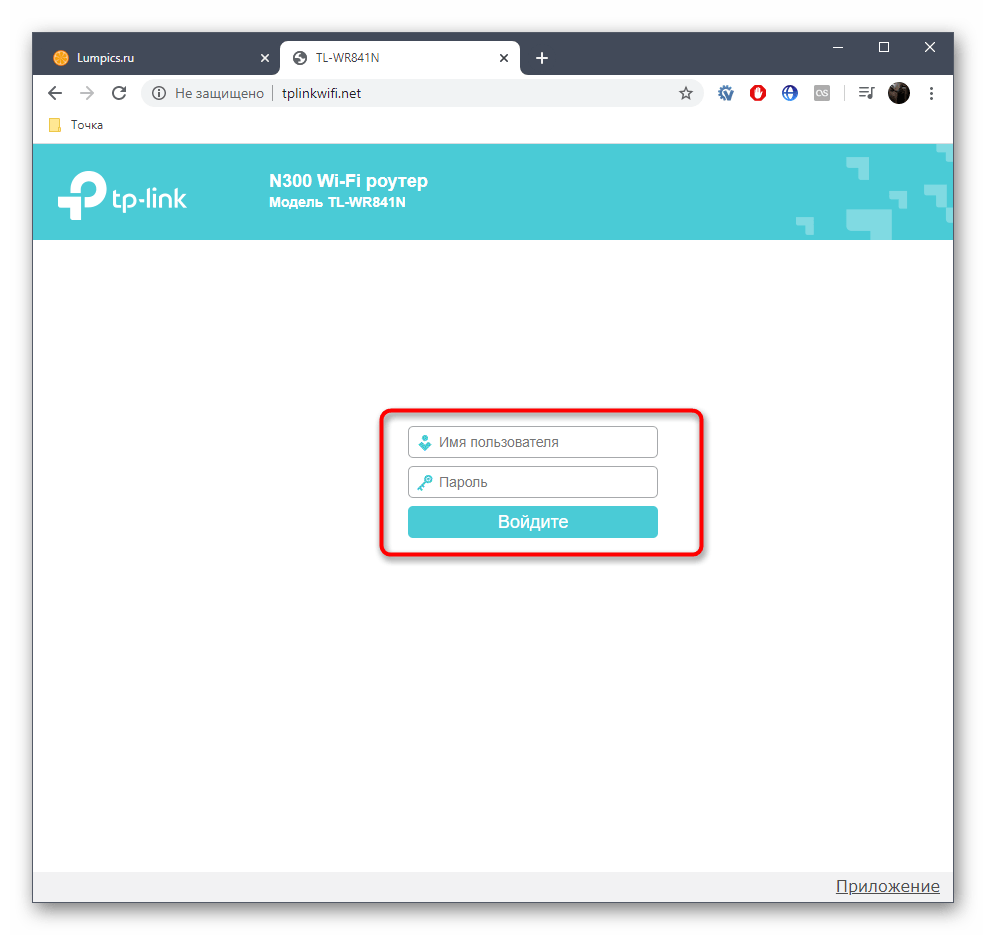
Отдельно затронем тему входа в веб-интерфейс. Для всех маршрутизаторов от TP-Link эта операция выполняется одинаково, поэтому для решения текущей задачи предлагаем прочесть отдельное универсальное руководство на нашем сайте, перейдя по следующей ссылке.
Подробнее: Вход в веб-интерфейс роутеров TP-Link
Быстрая настройка
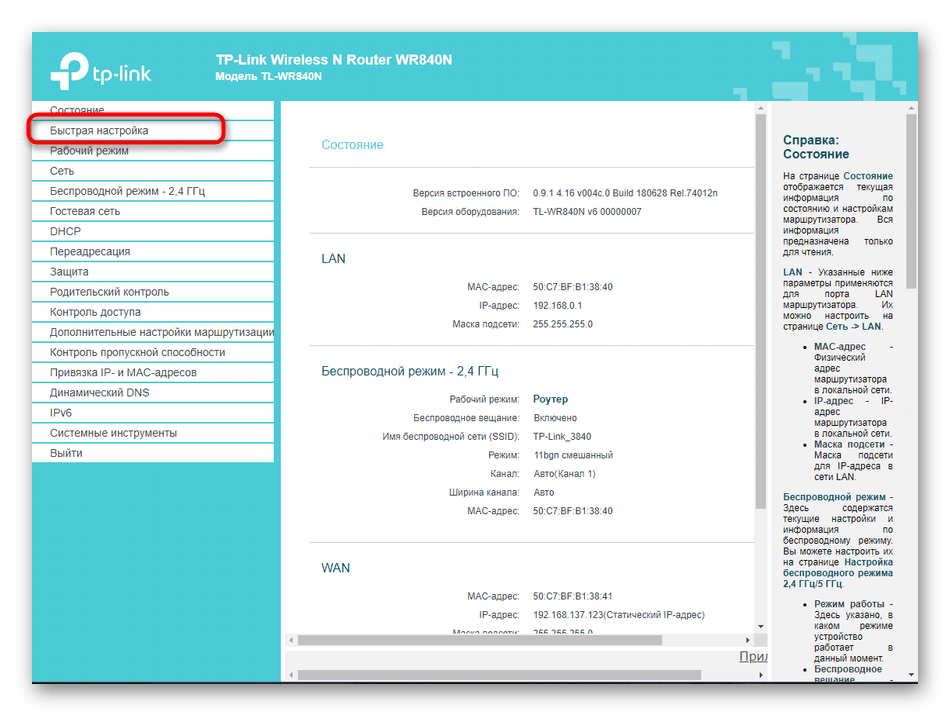
В отдельный раздел вынесем быструю операцию конфигурирования, поскольку присутствующий в веб-интерфейсе Мастер приглянется многим пользователям. Наличие такого модуля позволит за считанные минуты выставить основные параметры проводной сети и Wi-Fi, что осуществляется так:
- После успешной авторизации через левую панель выберите пункт «Быстрая настройка».
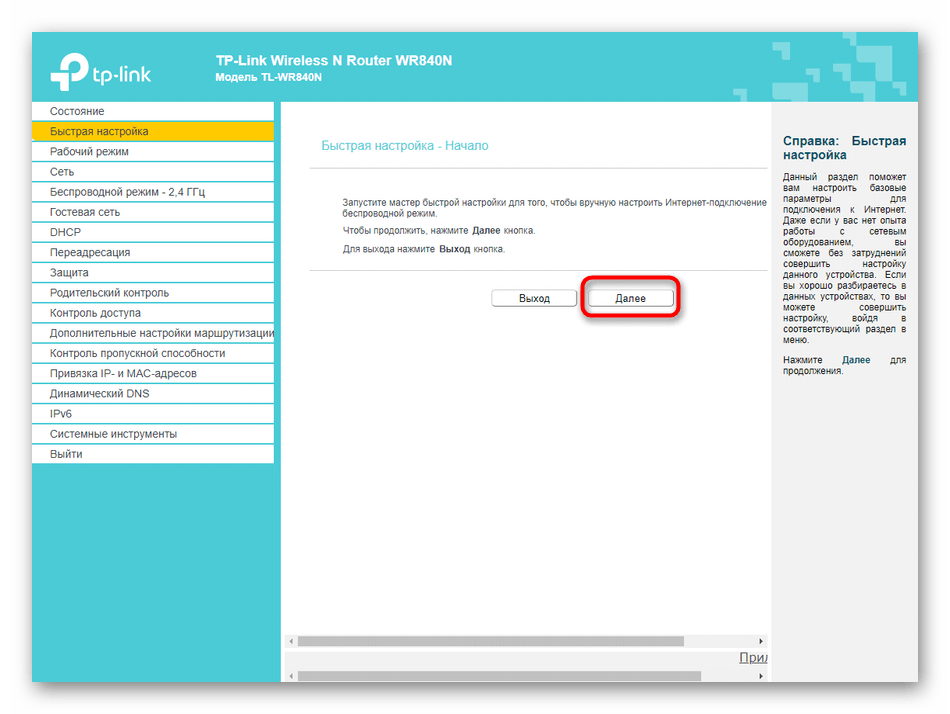
- Просмотрите приветственное окно и нажмите на «Далее».
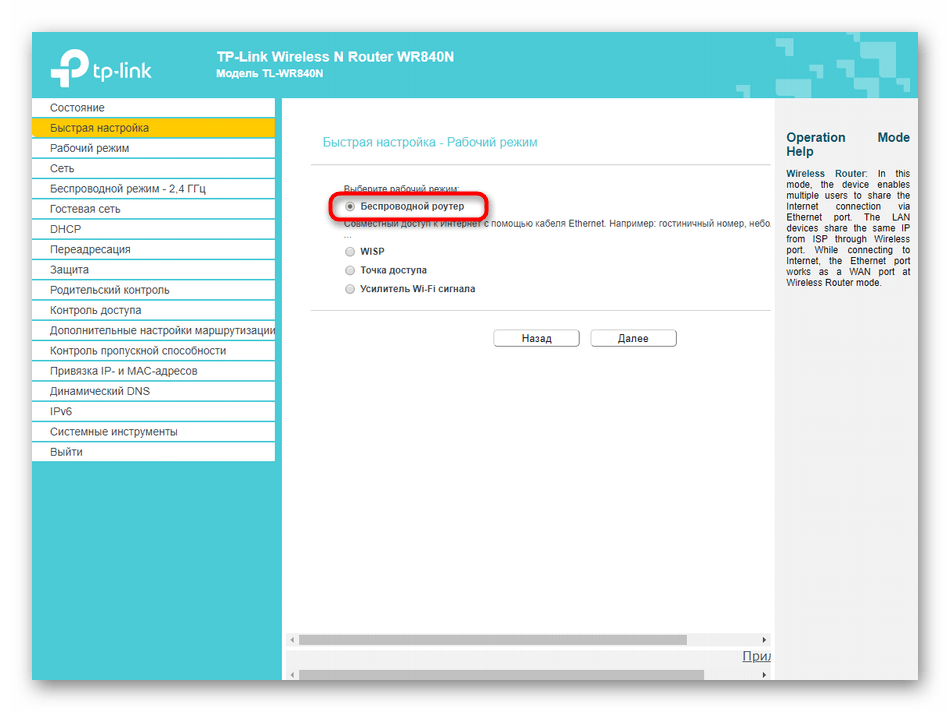
- При выборе типа режима работы маршрутизатора остановитесь на варианте «Беспроводной роутер», если собираетесь производить стандартную процедуру конфигурирования.
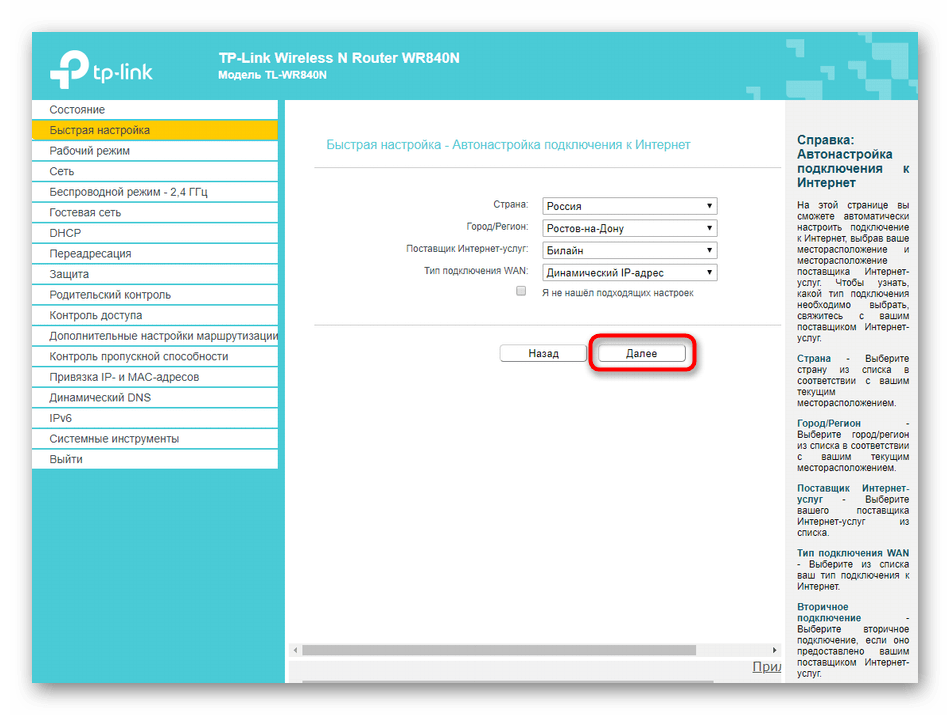
- Тип WAN-соединения настраивается путем заполнения появившейся таблицы. В ней выберите страну, город и поставщика интернет-услуг. Затем начинается самый ответственный момент: выбор типа WAN-соединения. Вам придется найти инструкции от провайдера, прочесть документацию или обратиться к технической поддержке, чтобы узнать, какой протокол указать и какие параметры для него задать.
- Если же подходящих вариантов из таблицы не нашлось, отметьте галочкой специально отведенную строку и переходите далее, чтобы вручную задать все настройки.
- При необходимости клонирования MAC-адреса, чтобы вместо физического идентификатора роутера использовался MAC компьютера, обязательно укажите этот пункт.
- Далее идет настройка беспроводной сети. Выберите для нее имя, установите рекомендованный тип защиты и придумайте пароль, состоящий минимум из восьми символов. Если вы оставите сеть открытой, учитывайте, что тогда к ней сможет подсоединиться абсолютно любой пользователь, находящийся в радиусе покрытия Wi-Fi.
- Проверьте вносимые изменения и примените их, если все устраивает. Доступно возвращение и на несколько шагов назад в случае, когда понадобится изменить состояние какого-либо пункта.

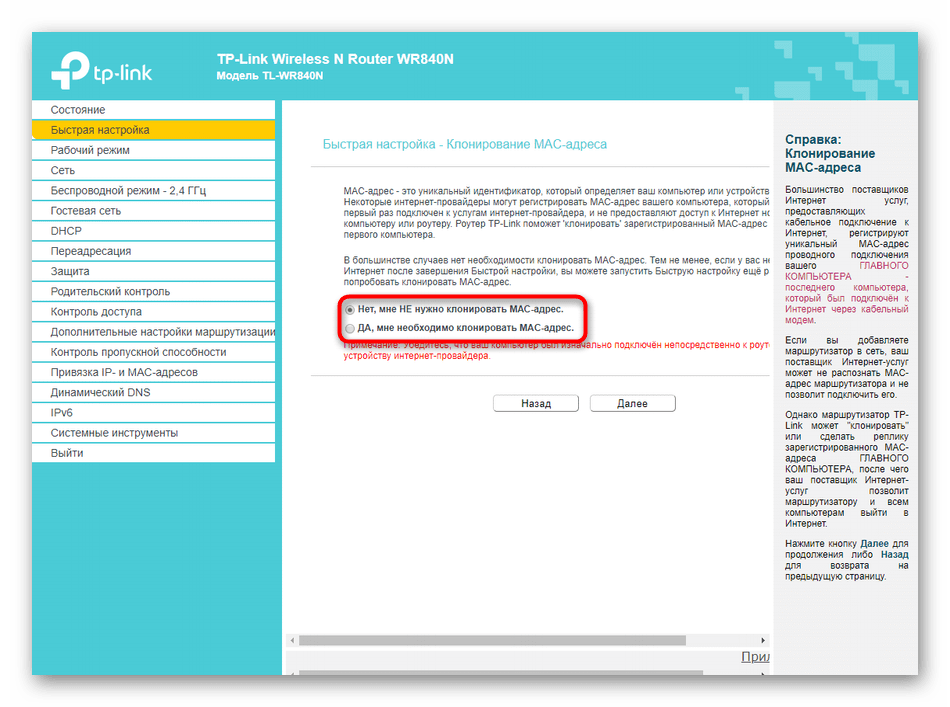
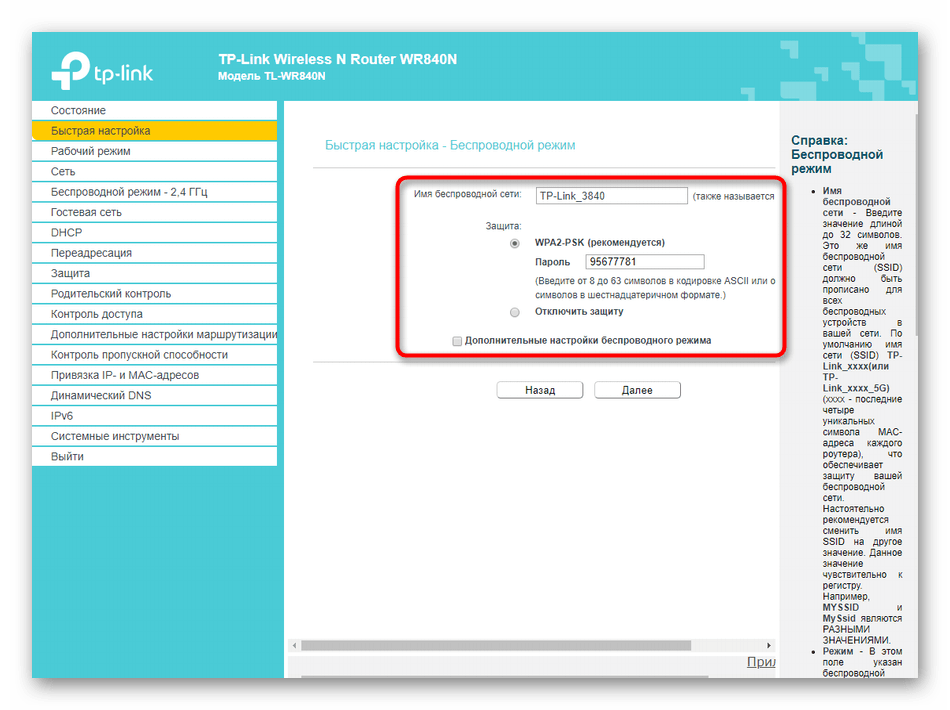
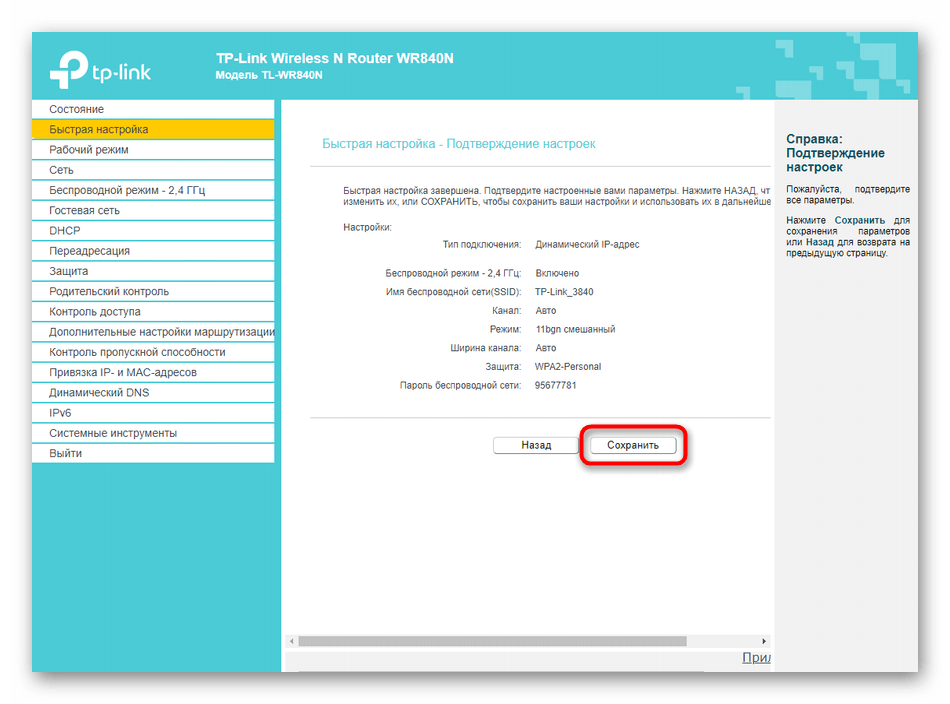
По завершении перезагрузите устройство, чтобы все изменения вступили в силу. Только тогда переходите к проверке работоспособности беспроводной и локальной сети. Сделать это можно даже при помощи инструмента «Диагностика», который есть в некоторых реализациях интерфейсов TP-Link N300.
Мастер быстрой настройки, действующий для маршрутизаторов класса TP-Link N300, к сожалению, не предоставляет гибкости конфигурирования, поэтому многие параметры попросту остаются незатронутыми. На это есть несколько причин, самая главная из которых заключается в том, что многие дополнительные настройки попросту не нужны определенному пласту пользователей или же редактируются крайне редко. Мы учитываем возникновение ситуации, когда может потребоваться обращение к другим пунктам веб-интерфейса роутера, поэтому разбили процесс ручной настройки на шаги, чтобы вы смогли отыскать требуемый.
Шаг 1: Сеть (параметры WAN)
Первичная настройка проводной сети — самый важный этап ручного конфигурирования, ведь от этого зависит, появится ли вообще доступ к интернету. Если в рассмотренном выше Мастере не получилось отредактировать определенные пункты или сейчас нужна донастройка, выполните такие действия:
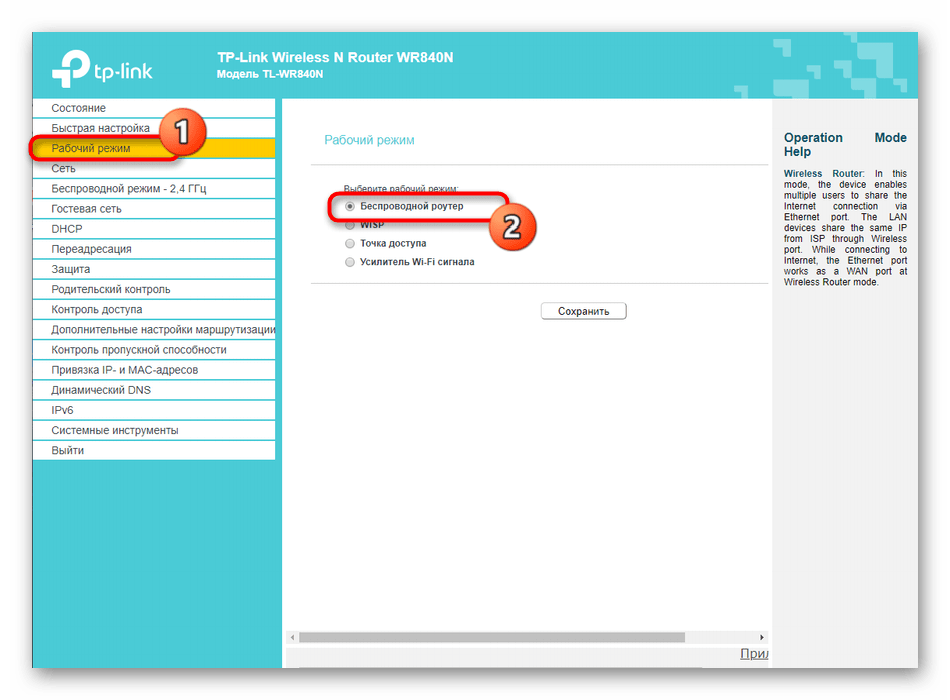
- Откройте раздел «Рабочий режим», где отметьте маркером пункт «Беспроводной роутер». Это основное предназначение маршрутизатора, поэтому и выбираем именно данный вариант.
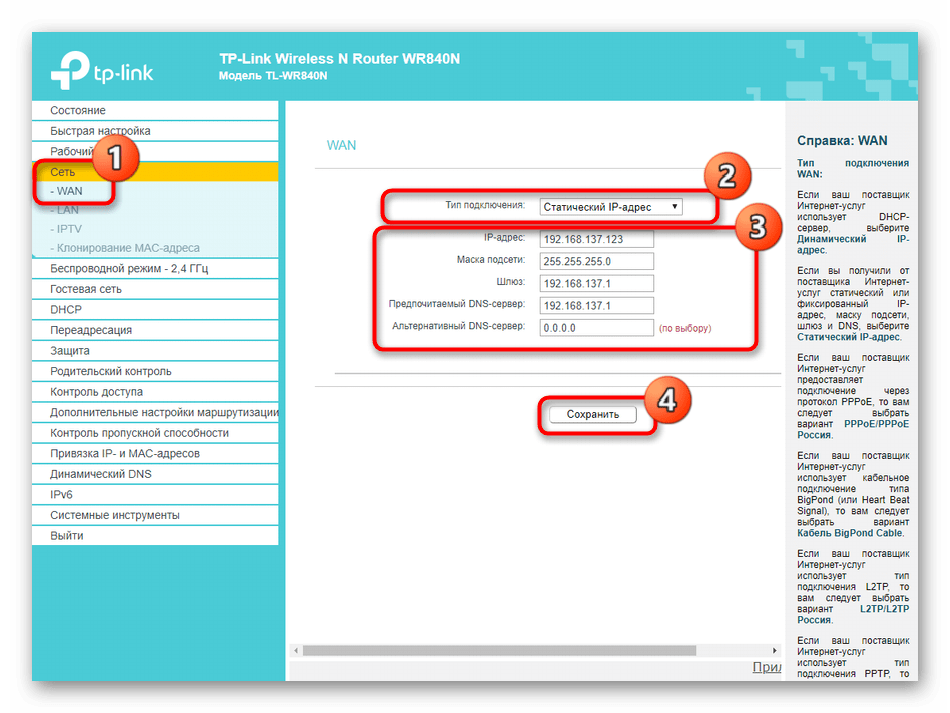
- Далее переместитесь в «Сеть», где вас интересует первая категория «WAN». Разверните выпадающее меню «Тип подключения». Через него определите протокол WAN, который предоставляет вам провайдер. В зависимости от протокола уже и заполняется отобразившаяся форма. В случае со статическим IP там понадобится ввести сам адрес, написать маску подсети, шлюз и DNS-сервера. После не забудьте нажать по кнопке «Сохранить».
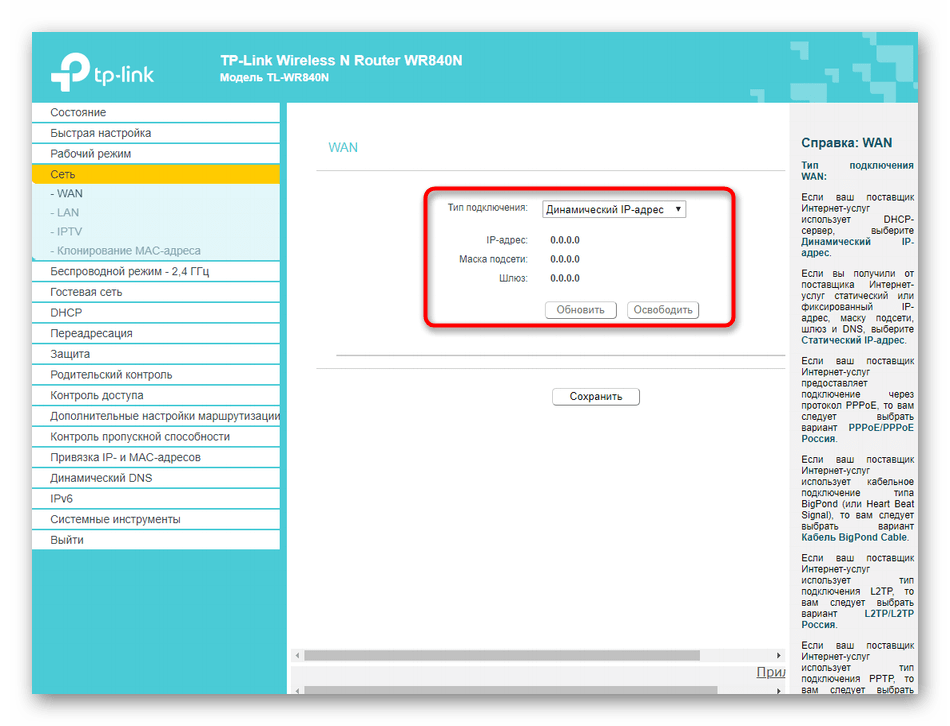
- Отдельно рассмотрим и другие популярные протоколы. Единственный из доступных вариантов, который не надо дополнительно настраивать, — динамический IP-адрес. Все параметры получаются автоматически, а за текущими значениями IP и шлюза можно следить через меню «Состояние» в этом же веб-интерфейсе.
- В Российской Федерации многие поставщики интернет-услуг предоставляют протокол PPPoE. Для него задайте имя пользователя и пароль, полученные при подключении самого интернета. Вы можете выбрать, как будет производиться подключение: в автоматическом режиме или каждый раз придется вводить те же авторизационные данные.

Шаг 2: Локальная сеть
Локальной сети тоже стоит уделить немного времени, поскольку не всегда стандартные значения соответствуют требуемым. Обычно проверка и изменение настроек этой категории выполняется только теми пользователями, кто собирается подключать интернет-телевидение или компьютеры по сетевому кабелю к роутеру.
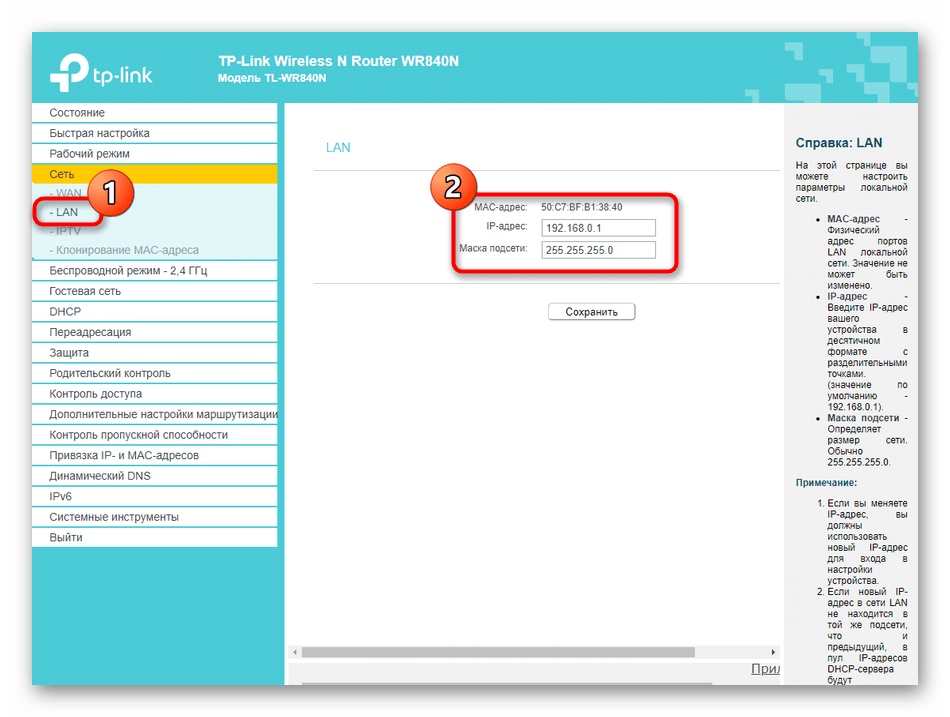
- Для начала откройте раздел «Сеть» и там выберите категорию «LAN». Убедитесь в том, что IP-адрес соответствует
192.168.0.1, а маска подсети —255.255.255.0. Больше никаких параметров в этом меню нет. - Следующее подменю — «IPTV». Изменяйте здесь параметры в соответствии с теми, которые были получены в инструкциях от провайдера, предоставляющего доступ к телевидению. По завершении не забудьте применить изменения.
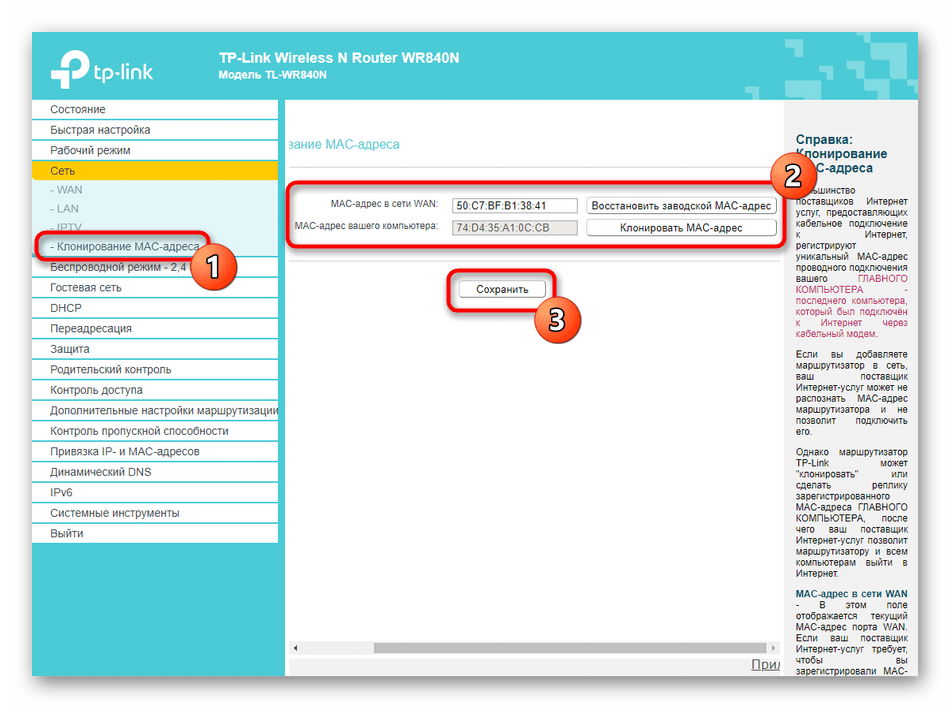
- По тому же принципу, как это было и в режиме быстрой настройки, осуществляется клонирование MAC-адреса, если это требуется.

На этом изменение локальной сети окончено. Обязательно нажмите «Сохранить» в том случае, когда были произведены какие-либо изменения.
Шаг 3: Беспроводная сеть
Следующий этап конфигурирования роутеров серии TP-Link N300 — установка параметров беспроводной сети. По умолчанию Wi-Fi будет активирован, но иногда он попросту не нужен или появилась надобность поменять название сети и/или пароль.
- Через левое меню перейдите в раздел «Беспроводной режим» и выберите «Основные настройки». Тут вы можете вовсе отключить Wi-Fi, отметив маркером соответствующий пункт, а также изменить его имя. Менять режим и каналы не стоит, если только вы не занимаетесь конфигурированием под WDS. Тогда канал должен быть фиксированным, а задать можно один из доступных.
- Следом идет «WPS». Это удобная технология, позволяющая быстро подключаться к маршрутизатору без использования пароля. Добавить устройство можно прямо из этой категории или задать PIN-код, который будет задействован для соединения. Отключать WPS не обязательно, если она вам не нужна, ведь никакой нагрузки на общую работоспособность сети эта технология не оказывает.
- Важно уделить время и безопасности Wi-Fi, перейдя в раздел «Защита беспроводного режима». Тут советуем выбрать рекомендованный метод шифрования, отметив маркером подсвеченный пункт. При необходимости поменяйте пароль на свой, который будет состоять минимум из восьми символов. Если сеть должна быть открытой, просто отметьте маркером «Отключить защиту», после чего пароль будет убран. Больше ничего обычному пользователю здесь менять не надо.
- В том случае, когда Wi-Fi функционирует в открытом режиме, может потребоваться настройка фильтрации физических адресов устройств, чтобы к беспроводной сети подключалось только домашнее оборудование. Для этого в разделе «Фильтрация MAC-адресов» потребуется выбрать режим «Разрешить» и создать таблицу из доверенных устройств, то есть тех, которые активно используются в доме. Работает это и в обратном направлении: происходит запрет на соединение для указанных MAC-адресов, а всех остальных целей это правило касаться не будет.
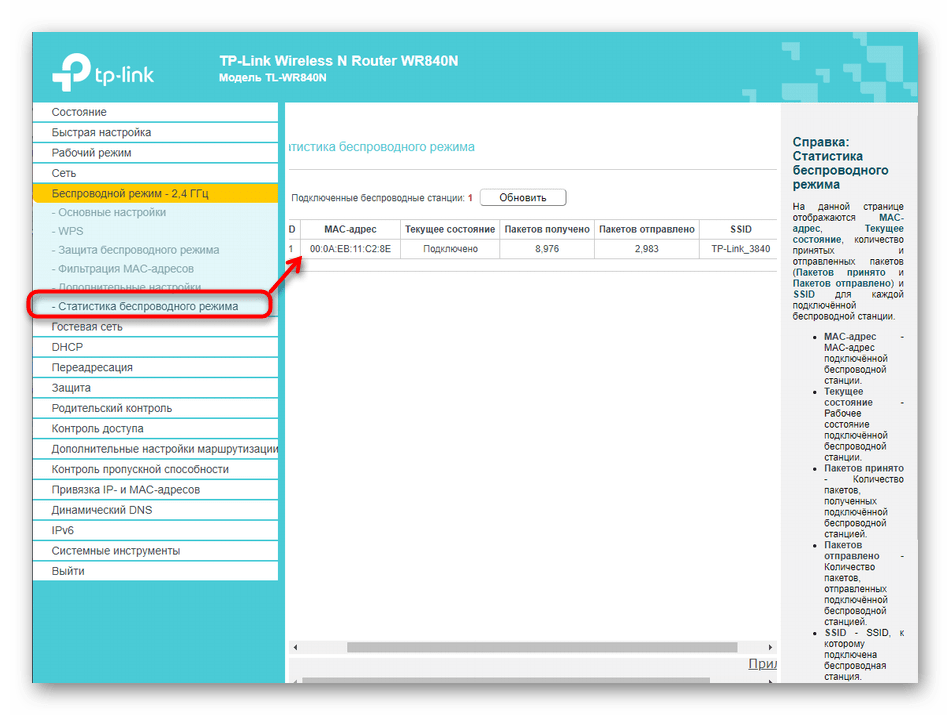
- В «Статистике беспроводного режима» вы увидите всех пользователей, которые на текущий момент подключены к маршрутизатору, а также какое количество трафика они потребили. Это меню позволит узнать и физический адрес, который применяется для фильтрации по описанному выше правилу.
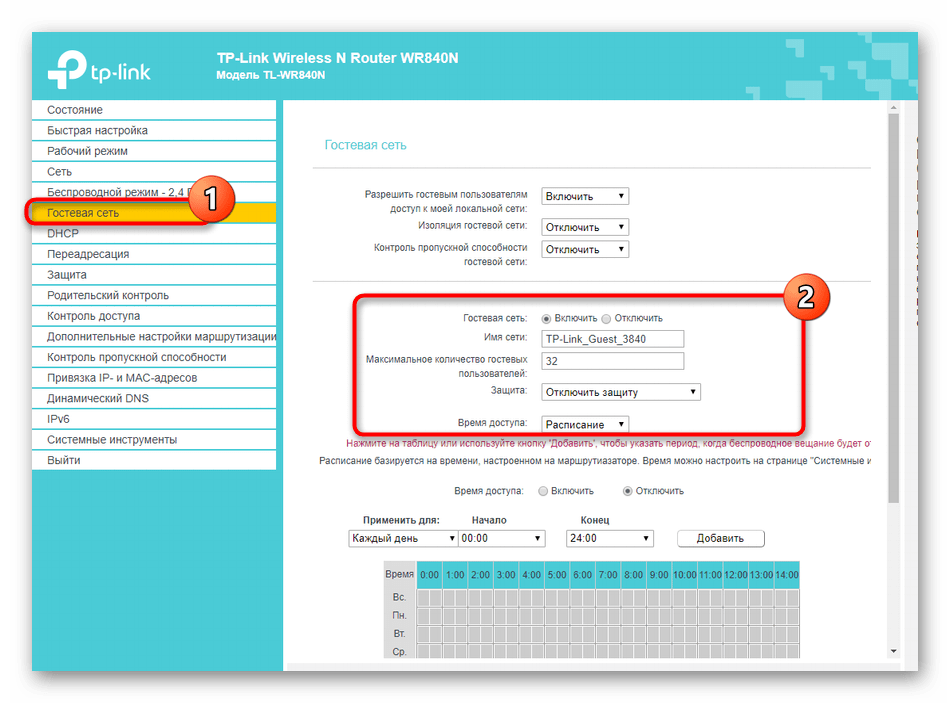
- Отдельного внимания заслуживает «Гостевая сеть». Это отдельное беспроводное соединение, для которого вводится собственное название и устанавливается уровень защиты. Такой Wi-Fi рассчитан только на определенные группы пользователей, поэтому для него присутствует ряд специфических параметров.
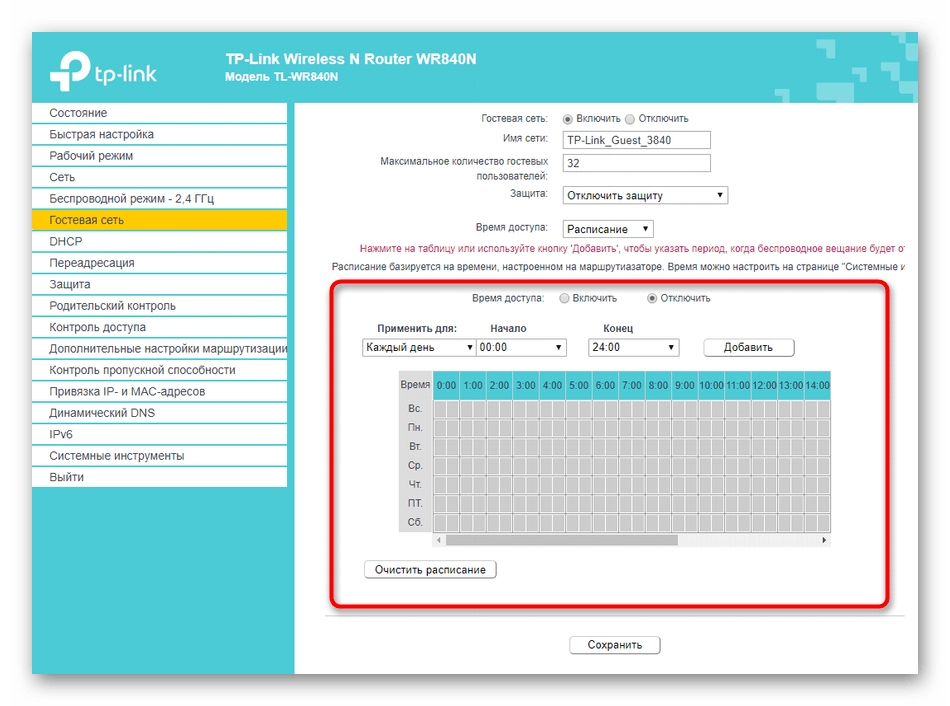
- Например, доступна изоляция сети или установка расписания, по которому сеть будет открытой. Если вы решите выставить это время, затем обязательно проверьте настройки часов.
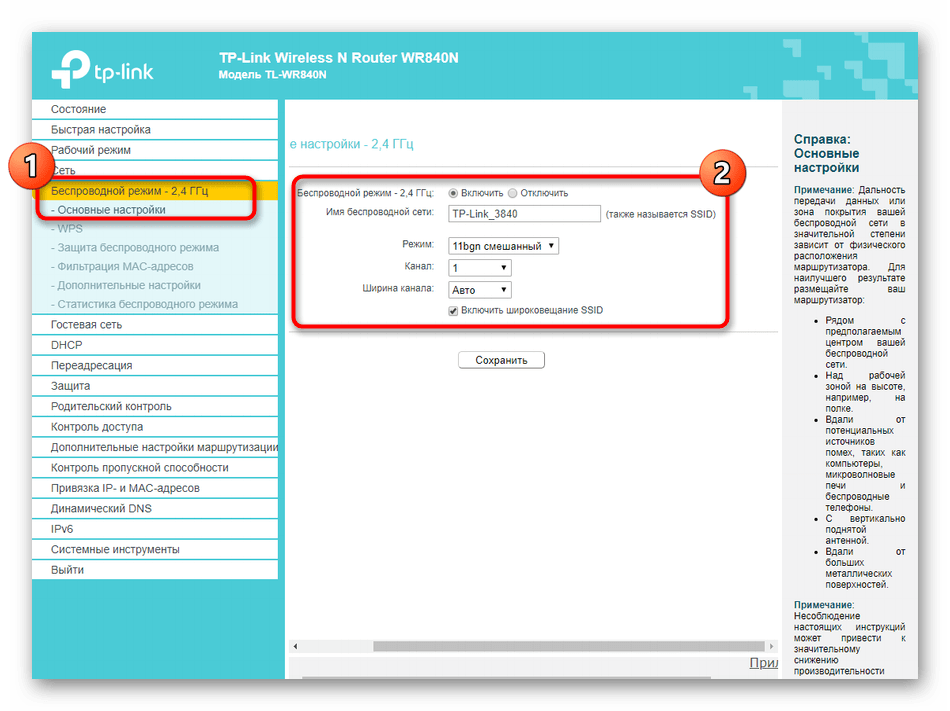
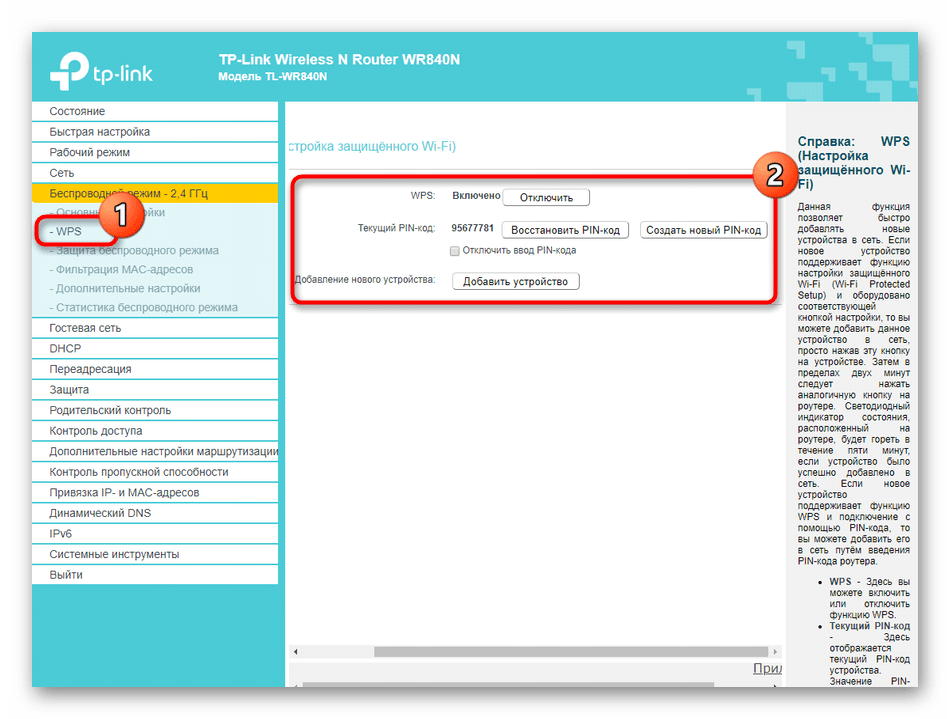
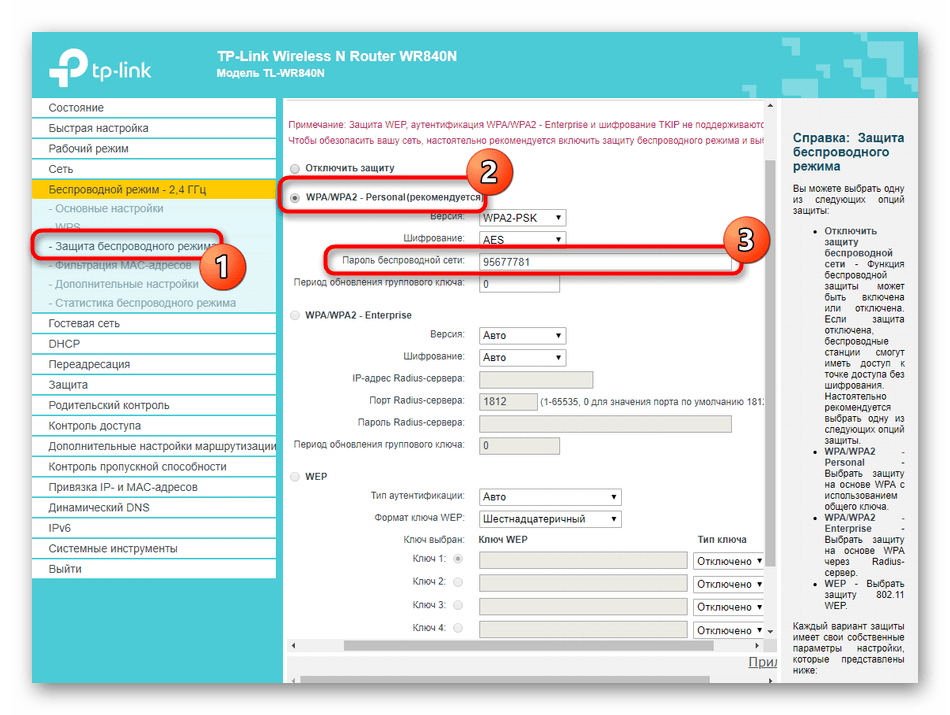
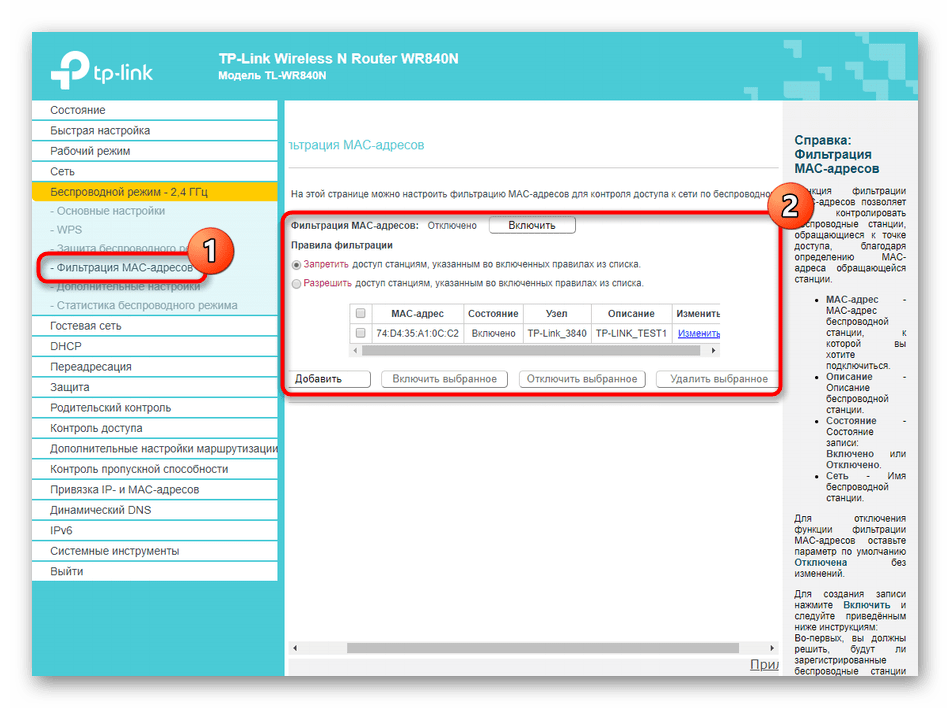
После внесения всех изменений примените их и проверьте работоспособность Wi-Fi. Если параметры не поменялись автоматически, потребуется перезагрузить роутер, а после его повторного включения все должно функционировать должным образом.
Шаг 4: Параметры DHCP
DHCP — важная технология, встроенная в маршрутизатор TP-Link N300, а также во все современные сетевые устройства. Ее предназначение заключается в предоставлении каждому подключенному устройству уникального IP-адреса, что необходимо при особых правилах защиты сети или для нормальной оптимизации с операционной системой, чтобы на экране не появлялась информация о том, что IP уже используется. Конфигурированию DHCP нужно уделить всего несколько минут:
- Откройте раздел «DHCP» и выберите там пункт «Настройки DHCP». Здесь удостоверьтесь в том, что технология включена, а диапазон выставленных IP-адресов не пересекается с основным адресом роутера (
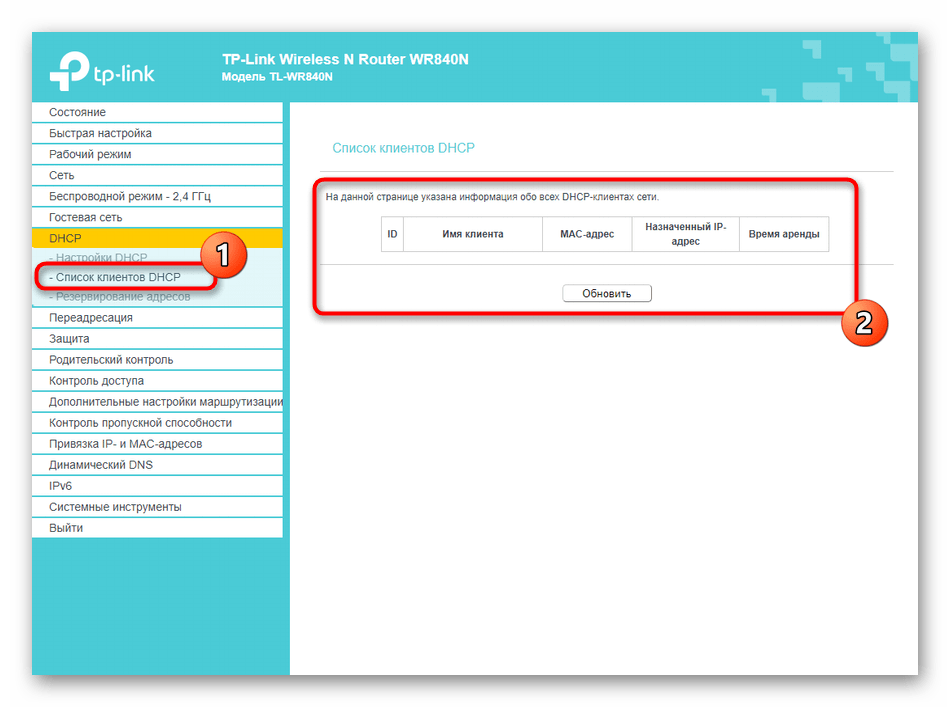
192.168.0.1). По необходимости измените этот диапазон, выставив его, например, от192.168.0.10до192.168.0.64. Такого перечня вполне будет достаточно для того, чтобы обеспечить каждое подключенное оборудование уникальным IP-адресом. Больше никаких настроек в этом разделе менять не нужно. - Используйте «Список клиентов DHCP», если нужно просматривать все локальные подключения и соотношение их IP-адресов. Это может пригодиться, например, для установки дальнейших правил защиты маршрутизатора.
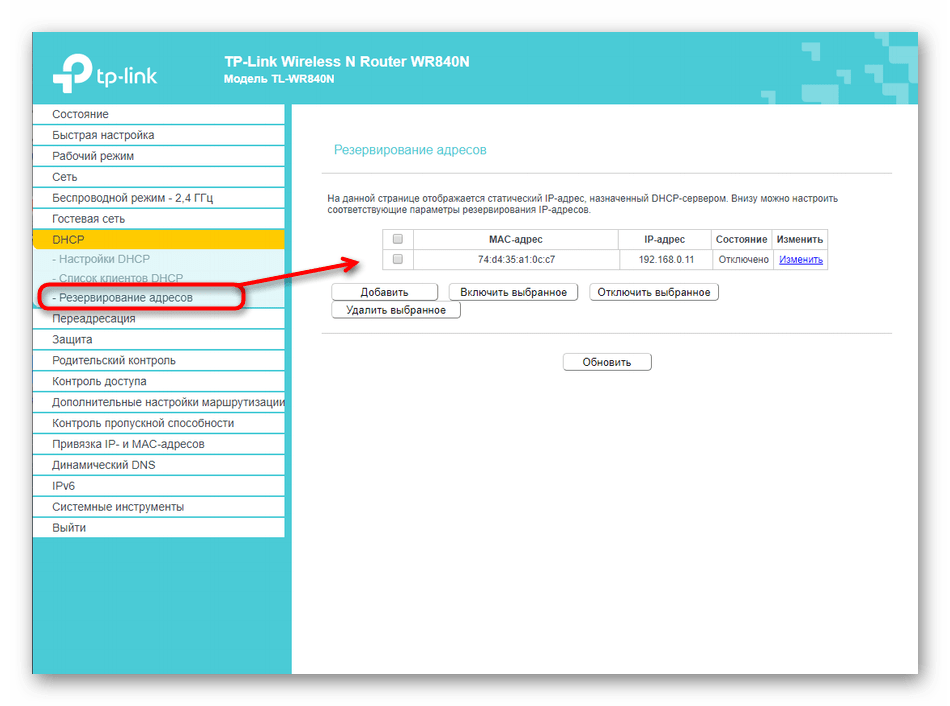
- Последнее подменю раздела — «Резервирование адресов». Оно необходимо для того, чтобы закрепить за определенным устройством конкретный адрес, который не будет меняться при повторном подключении. Предназначение данной настройки тоже зависит от дальнейших правил защиты.

Шаг 5: Защита маршрутизатора
Многие пользователи пренебрегают параметрами защиты роутера, поскольку не считают, что его кто-то захочет взломать или произвести несанкционированное подключение. Однако контроль доступа подразумевает фильтрацию не только внешних устройств, но и внутренних, что может пригодиться, например, при необходимости организации родительского контроля. Поэтому мы советуем ознакомиться со всеми следующими пунктами и решить, что из этого стоит изменять.
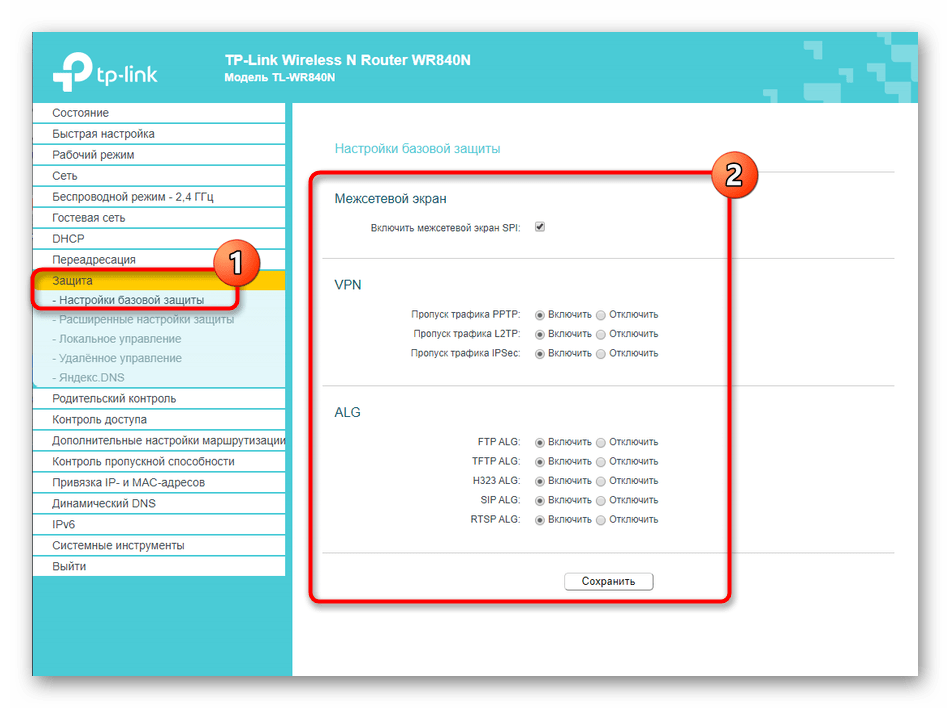
- Для начала откройте «Защита» и выберите там пункт «Настройки базовой защиты». Убедитесь в том, что все присутствующие здесь пункты активированы. Изменять любые из них стоит только в том случае, если для этого есть основания. Обычно это требуется только опытным пользователям, поэтому детально останавливаться на разделе мы не будем.
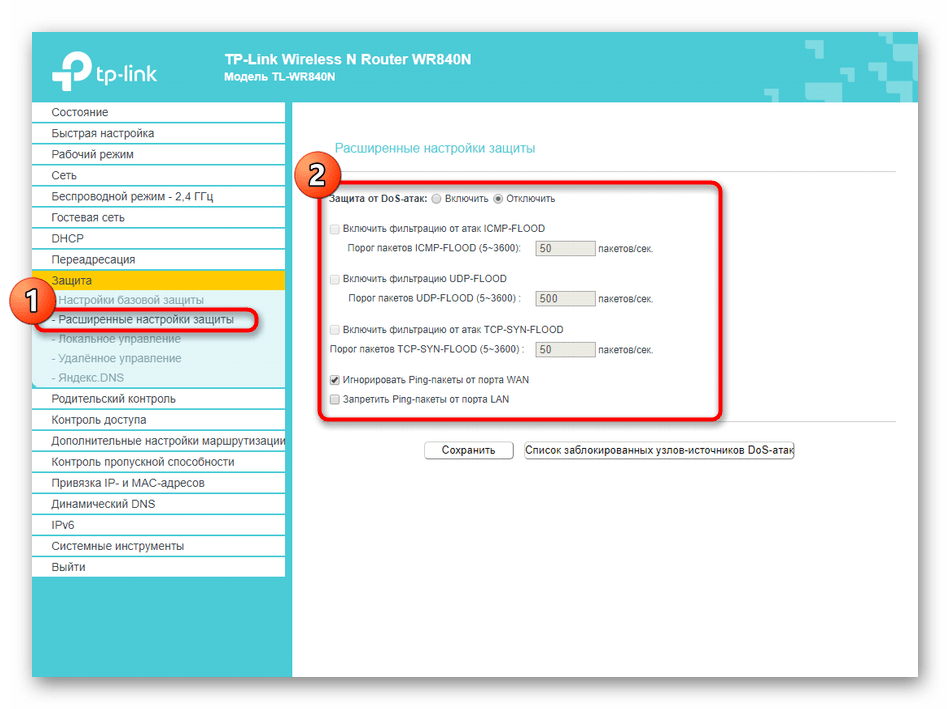
- Примерно то же самое касается и меню «Расширенные настройки защиты». Здесь осуществляется управление фильтрацией внешних подключений, устанавливая количество передаваемых пакетов в секунду. Изменять это следует только опытным юзерам.
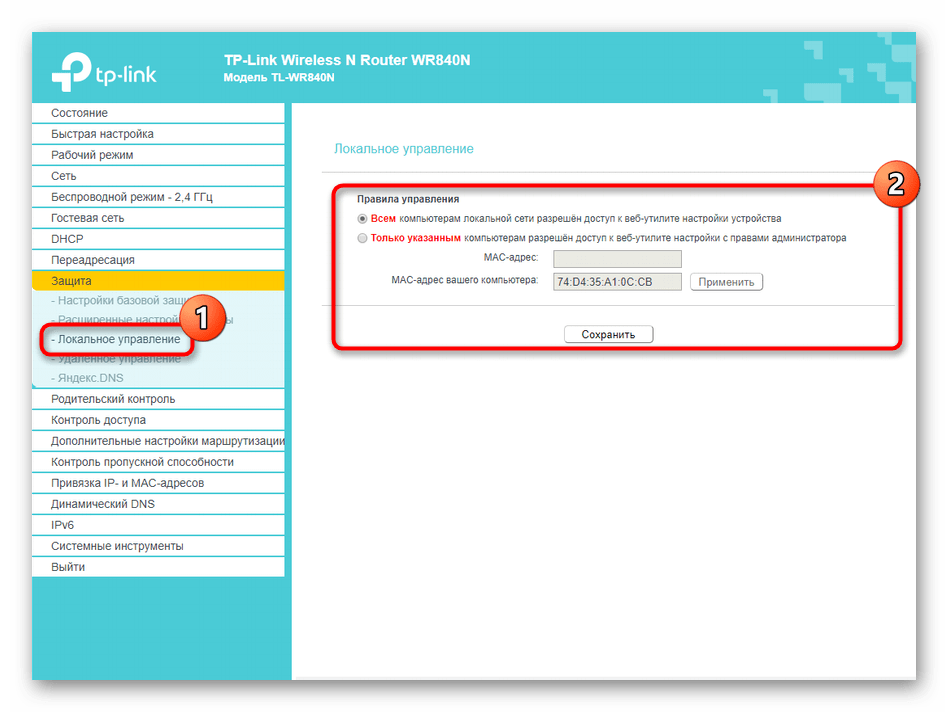
- В категории «Локальное управление» можно выбрать, кто из пользователей сможет подключаться к веб-интерфейсу маршрутизатора TP-Link N300, чтобы производить изменение параметров. Доступ можно открыть всем, а по необходимости просто вписать MAC-адрес того оборудования, с которого можно будет подключаться.
- Последний пункт настроек — «Яндекс.DNS». Это фирменная система доменных имен от Яндекс, которая позволяет безопасно пользоваться интернетом. По умолчанию она включена, но если ее отключить, для обычного пользователя ничего не изменится, поэтому и рассматривать подменю не имеет смысла.
- Для настройки родительского контроля переместитесь в соответствующий раздел. Там устанавливается общее правило и физические адреса устройств, для которых будет распространяться контроль доступа.
- Опуститесь ниже, чтобы создать расписание ограничений и выбрать список сайтов, доступ к которым будет запрещен. Эта настройка осуществляется на личное усмотрение каждого юзера, а разобраться в ней будет несложно, поскольку принцип формирования таблицы до примитивного прост.
- Ограничения для подключения к роутеру конкретным устройствам осуществляется через меню «Контроль доступа». Здесь сначала нужно задать «Узел», то есть выбрать текущий роутер, для которого и будут действовать правила.
- Затем перейдите в «Цель» и нажмите «Добавить», чтобы сформировать список.
- В нем выставьте режим блокировки, например, IP-адрес, укажите цель, добавьте описание и порт (не обязательно).
- Если блокировка не должна быть перманентной, перейдите в категорию «Расписание» и там настройте уже знакомую таблицу по дням и часам.
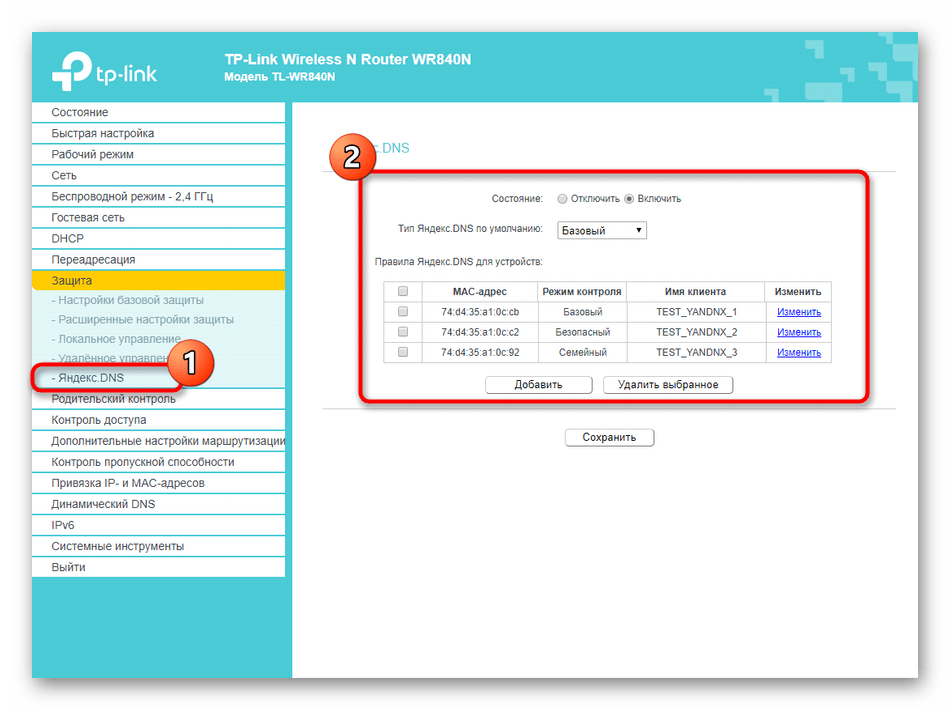
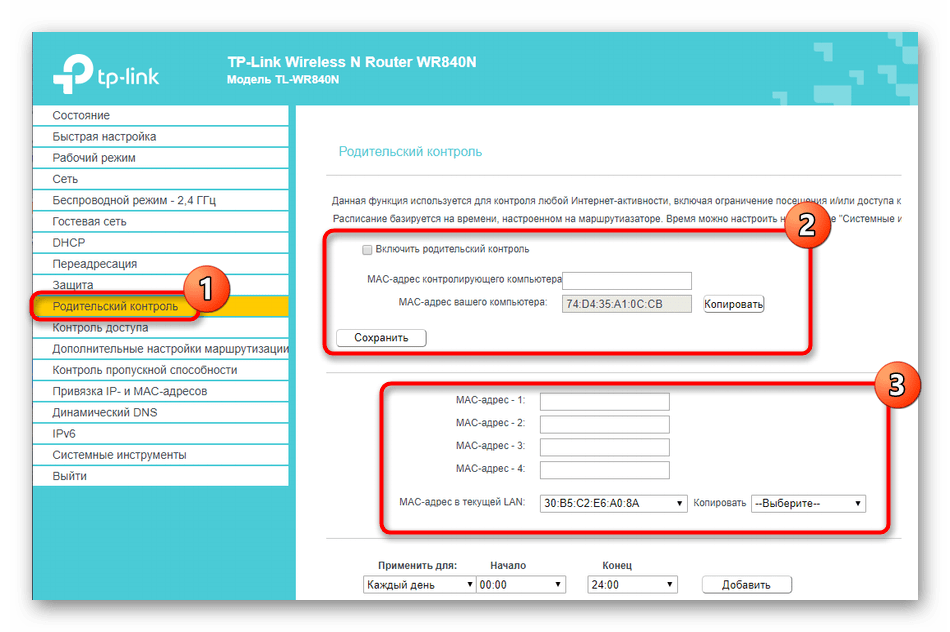
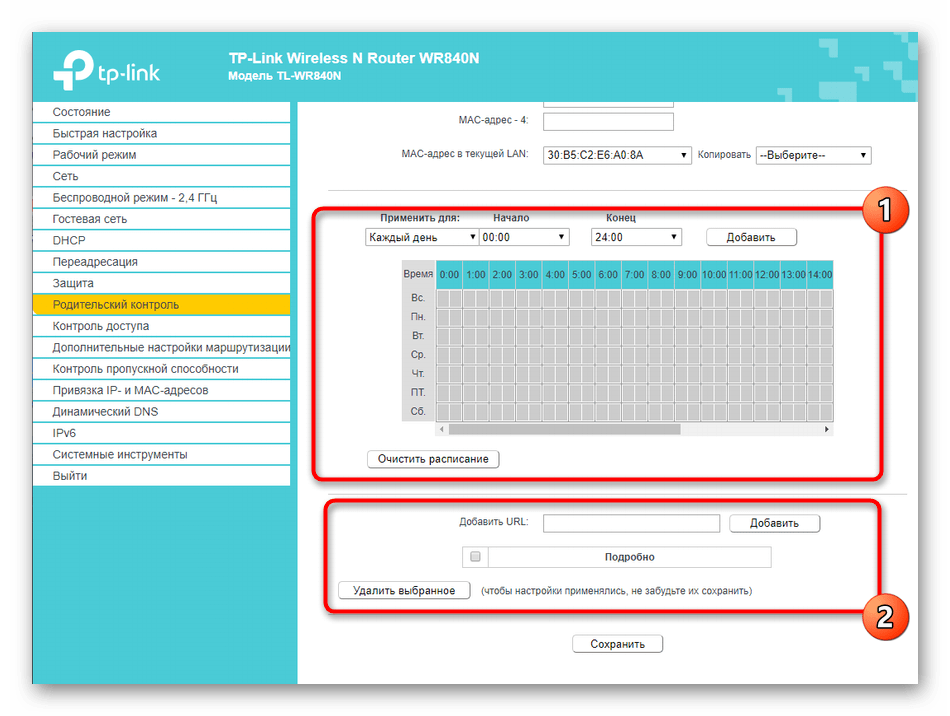

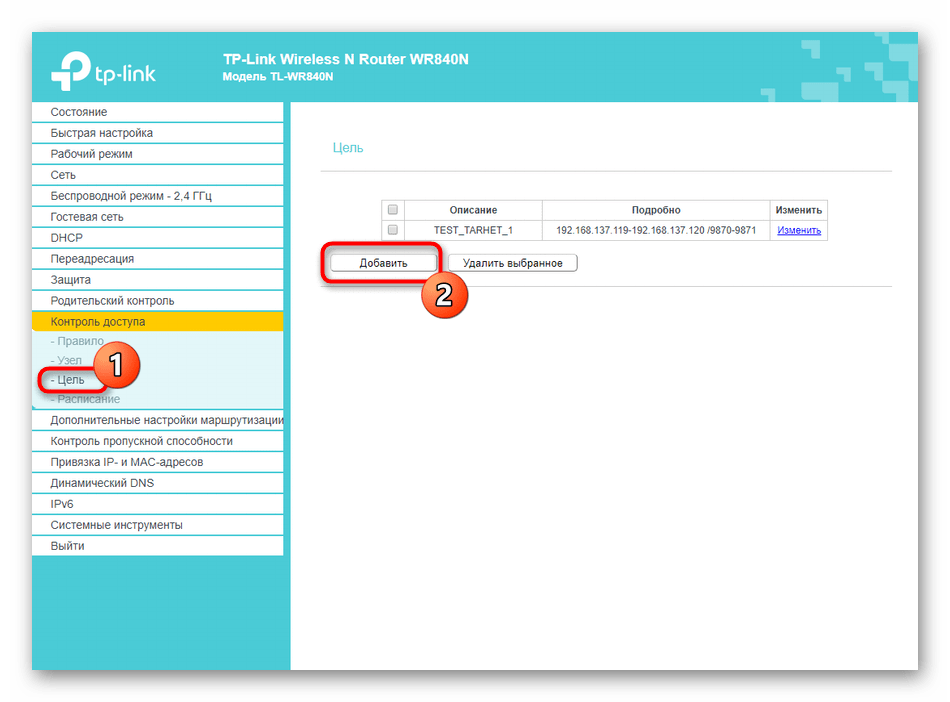


Шаг 6: Системные инструменты
Завершающий этап конфигурирования TP-Link N300 — редактирование системных инструментов. Это необходимо для того, чтобы установить нормальное функционирование роутера, обеспечить работоспособность правил защиты, а также рекомендуется просто для ознакомления, поскольку в будущем, скорее всего, в это меню понадобится обращаться для изменения каких-либо параметров.
- Сначала откройте раздел «Системные инструменты» и выберите «Настройка времени». Там убедитесь в том, что системное время соответствует реальному. Как мы уже говорили ранее, это нужно для обеспечения нормальной работоспособности расписания правил защиты.
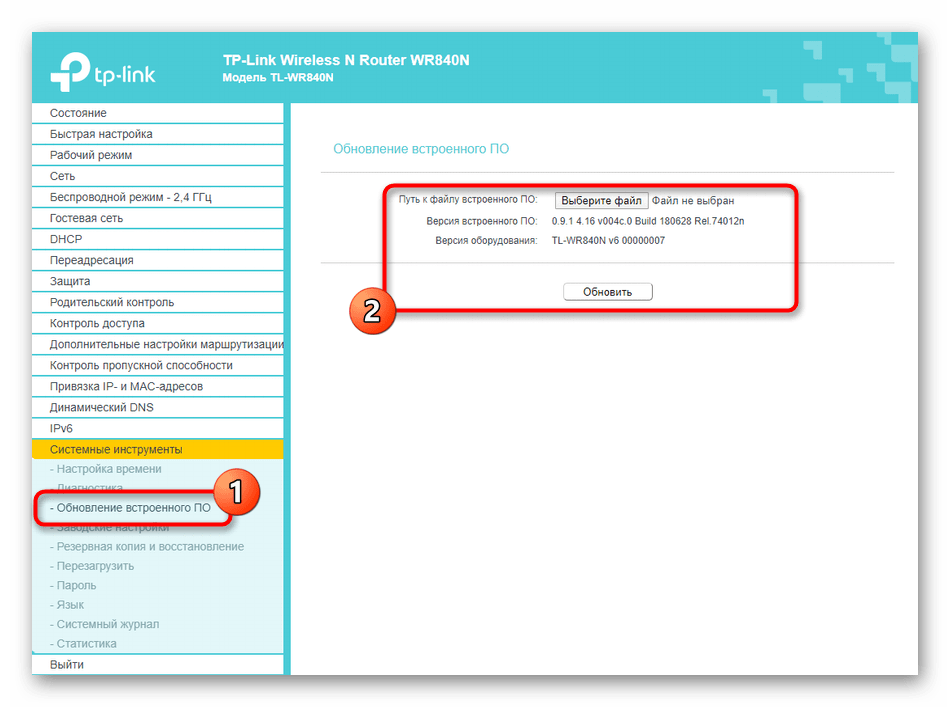
- Если вы только купили маршрутизатор, вероятно, в обновлении программного обеспечения нет нужды, но скоро это может понадобиться. Тогда перейдите в меню «Обновление встроенного ПО», загрузите туда файл, полученный с официального сайта, и нажмите «Обновить».
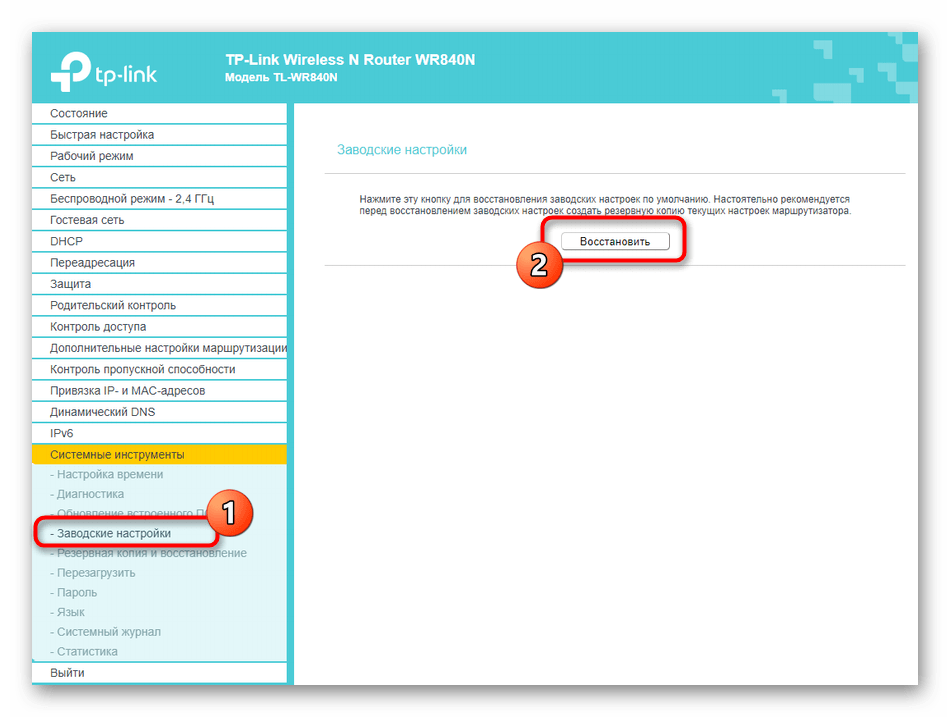
- В «Заводские настройки» следует заходить в тех ситуациях, когда требуется восстановить стандартные параметры маршрутизатора, допустим, если после изменений нарушилась работоспособность устройства.
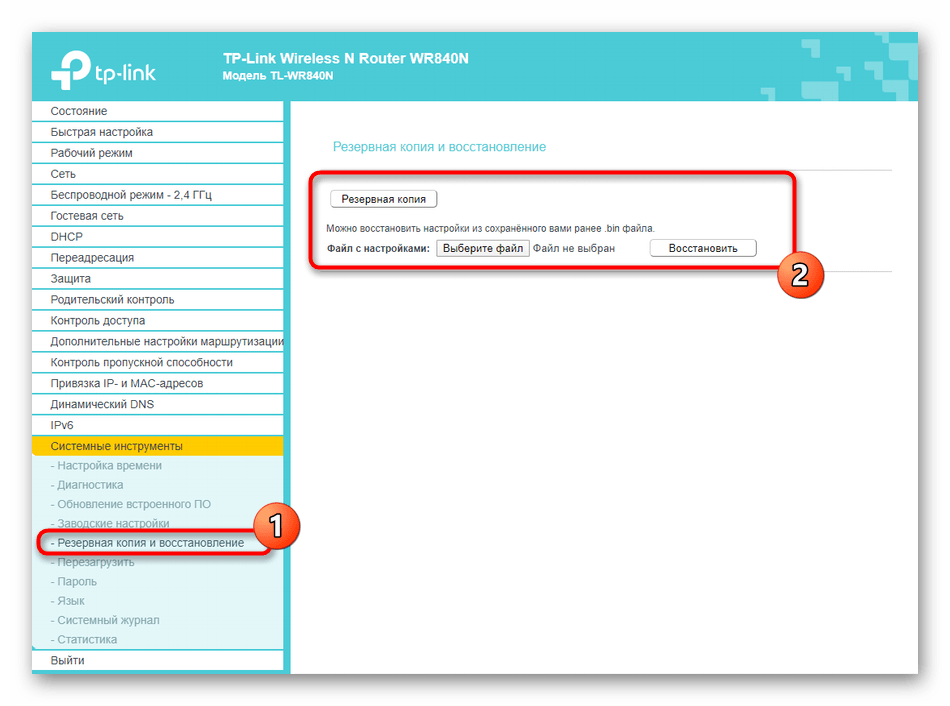
- Через «Резервная копия и восстановление» происходит создание отдельного файла со всеми текущими настройками маршрутизатора. Особенно актуальной такая опция будет для тех, кто выставил большое количество правил защиты и боится их потерять, если вдруг произойдет сброс параметров маршрутизатора.
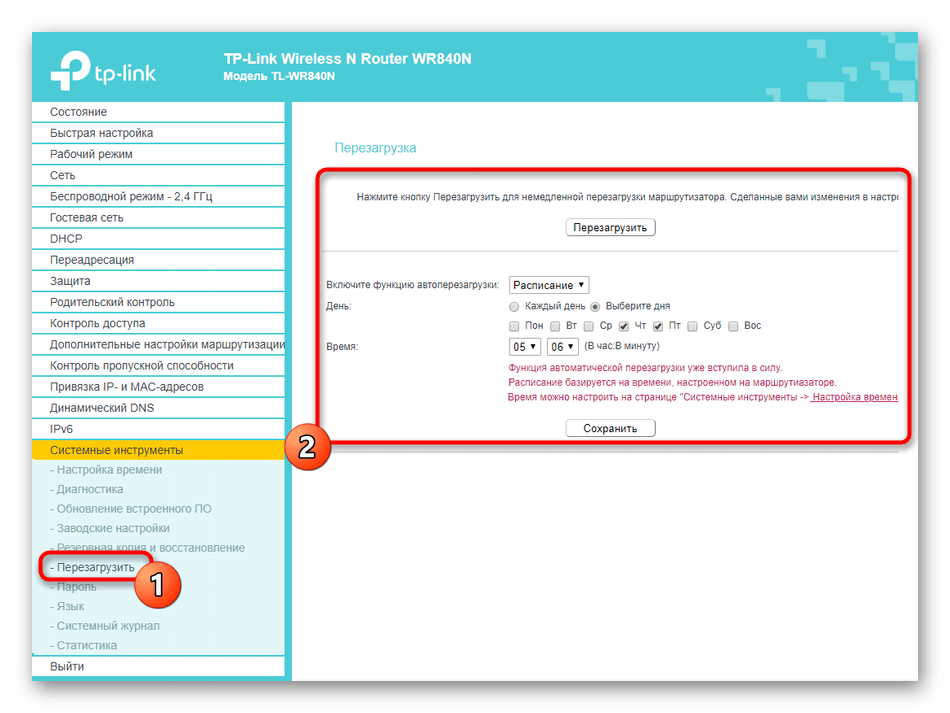
- В категории «Перезагрузить» можно не только отправить маршрутизатор на перезагрузку, но и задать расписание, когда этот процесс будет производиться автоматически. Это будет актуально, к примеру, когда одновременно к роутеру всегда подключено много устройств и нужно, чтобы иногда он сбрасывал кеш и очищал память для лучшей работы, что как раз и производится при перезагрузке.
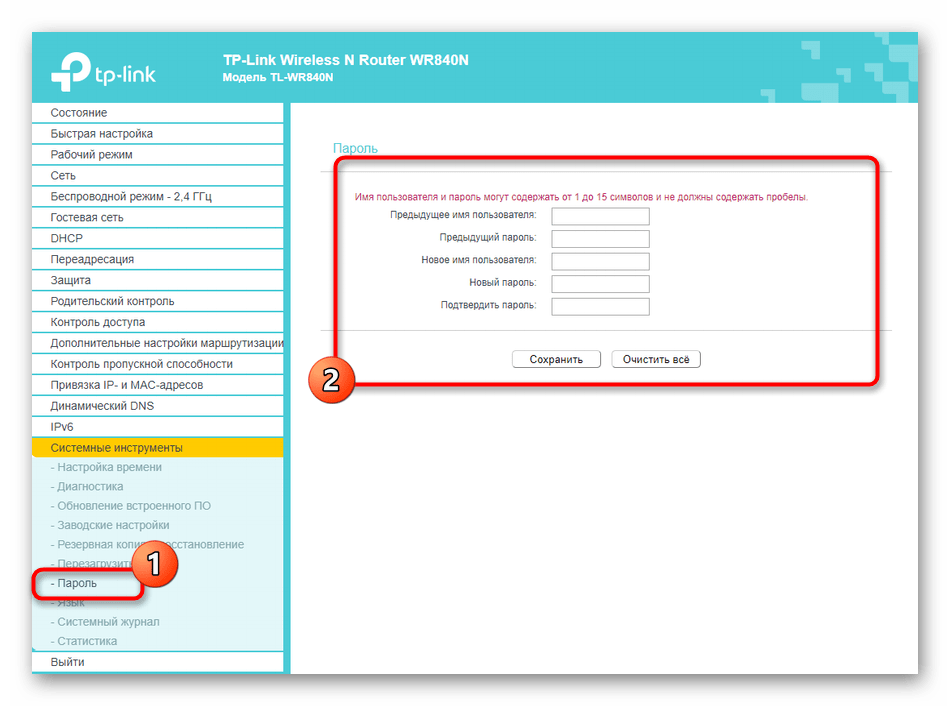
- Последний этап — смена пароля для авторизации в веб-интерфейсе. Мы рекомендуем сделать это, чтобы ограничить доступ любым пользователям к настройкам, ведь так можно отключить родительский контроль или убрать правила контроля доступа.

Основные параметры роутера TP-Link N300 можно задать и через мобильное приложение, заранее подключившись через Wi-Fi. Если вас устраивает такой вариант, советуем перейти к отдельной тематической инструкцие по ссылке ниже.
Подробнее: Настройка роутеров TP-Link через телефон
Руководство по настройке
Дата последнего обновления: 03-21-2023 12:21:48 PM
 369657
В данной инструкции мы покажем, как изменить DNS-адрес в настройках вашего роутера TP-LINK в новом интерфейсе.
Синий интерфейс
Шаг 1: Откройте браузер IE, Firefox или Google Chrome для входа в веб-интерфейс роутера.
 -или-
-или-

Шаг 2: Войдите в веб-интерфейс роутера, по умолчанию имя пользователя и пароль для входа — “admin”.
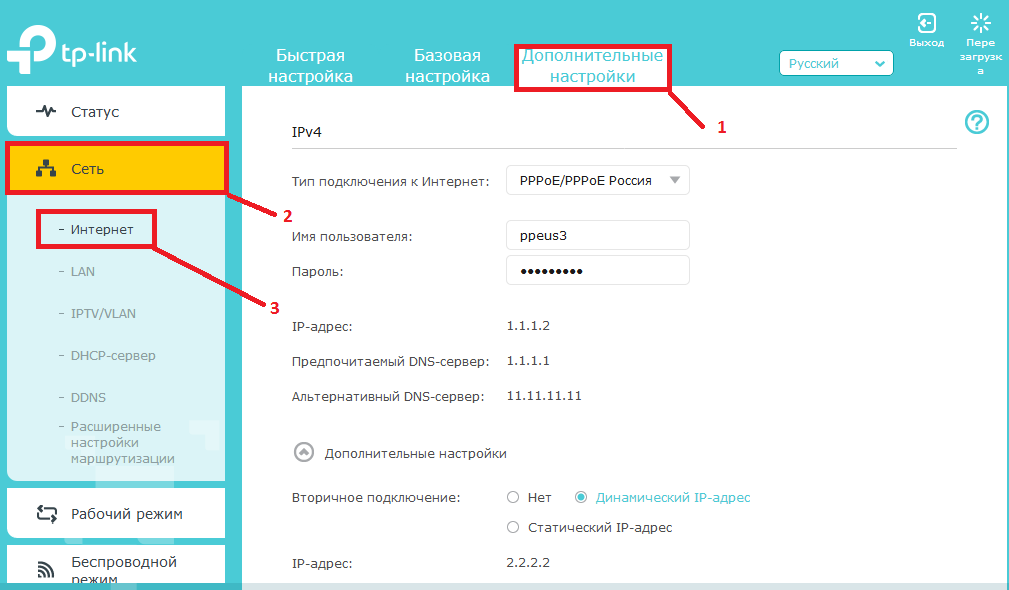
Шаг 3: Выберите вкладку “Дополнительные настройки” (1), далее пункт “Сеть” (2), далее “Интернет”(3).

Шаг 4: Выберите в меню “Дополнительные настройки” (4) параметр “Использовать следующие адреса DNS-серверов”(5). Укажите предпочитаемый DNS-сервер (6) и нажмите Сохранить (7).

Шаг 5: Выберите пункт Перезагрузить (8) в верхнем правом углу и в всплывающем окне нажмите Да (9).

Чтобы получить подробную информацию о каждой функции и настройке оборудования, перейдите на страницу Загрузки для загрузки руководства пользователя к Вашей модели устройства.
Был ли этот FAQ полезен?
Ваш отзыв поможет нам улучшить работу сайта.
Что вам не понравилось в этой статье?
- Недоволен продуктом
- Слишком сложно
- Неверный заголовок
- Не относится к моей проблеме
- Слишком туманное объяснение
- Другое
Как мы можем это улучшить?
Спасибо
Спасибо за обращение
Нажмите здесь, чтобы связаться с технической поддержкой TP-Link.
На чтение 11 мин Просмотров 10.7к.

Юрий Запорожец
Увлекается компьютерами с 1991 года. Большой опыт в установке и настройке ПО и сборке ПК.
Задать вопрос
Для подключения к интернету компьютера, ноутбука, мобильного гаджета и даже элемента системы «умного дома» чаще всего применяется маршрутизатор или роутер. И, если покрытие Wi-Fi требуется на сравнительно небольшой площади, обеспечить его можно с помощью бюджетного устройства из серии TP-Link N300. Среди особенностей таких маршрутизаторов – доступная цена, корпус белого цвета, отсутствие заметного шума и нагрева. Скорость передачи данных – не больше 300 Мбит/с, расстояния – до 10‑15 м, зато отсутствуют задержки, а риск поломки минимальный.
Содержание
- Характеристики роутера
- Подключение TP-Link N300
- Соединение с ПК
- Авторизация в веб-интерфейсе
- Быстрая настройка
- Инструкции по настройке
- Настройка интернет соединения
- Параметры беспроводной сети
- Особенности провайдера Ростелеком
- N300 и оператор Билайн
- Безопасность маршрутизатора
- Сброс роутера до заводских настроек
- Обновление прошивки
- Отзывы пользователей
Характеристики роутера
Список основных параметров маршрутизатора ТП-Линк N300 включает:
- стандарт беспроводной связи: Wi-Fi 4;
- диапазон передачи данных: 2,4 ГГц (IEEE 802.11n/b/g);
- скорость передачи: 300 Мбит/с;
- расстояние покрытия: 10‑15 м при отсутствии препятствий;
- количество антенн: 2;
- режимы работы: роутер, точка доступа, усиление сигнала Wi-Fi, WISPc;
- порты: 1хWAN, 4хLAN;
- питание: 0,6А, 9В;
- шифрование данных: WEP, WPA, WPA2, WPA/WPA2-Enterprise (802.1x).
Другие особенности зависят от конкретной модификации маршрутизатора. Так, версия WR840N обеспечивает быструю настройку сети Wi-Fi нажатием на специальную кнопку WPS, позволяет контролировать и устанавливать пропускную способность для каждого устройства. У этой же модификации есть настройка беспроводного моста WDS для увеличения зоны покрытия и поддержка IGMP Proxy.
Для WR841N добавляется больше функций безопасности, включая родительский контроль.
А версия WR842N комплектуется многофункциональным USB-портом с поддержкой принт-сервера и других функций, в том числе ‑ подключение 3G и 4G модемов для доступа к мобильному интернету.
Подключение TP-Link N300
Перед началом использования маршрутизатора TP-Link понадобится его подключение не только к кабелю проводной сети или 3G/4G-модему, но и к десктопному ПК. Это поможет правильно настроить работу роутера и беспроводного покрытия. Причём, многим пользователям будет достаточно и такой первоначальной быстрой настройки. Другие могут внести дополнительные изменения позже.
Соединение с ПК
Для подключения роутера к компьютеру или ноутбуку проще всего использовать стандартный кабель. Пользователю придётся выполнить несколько простых шагов:
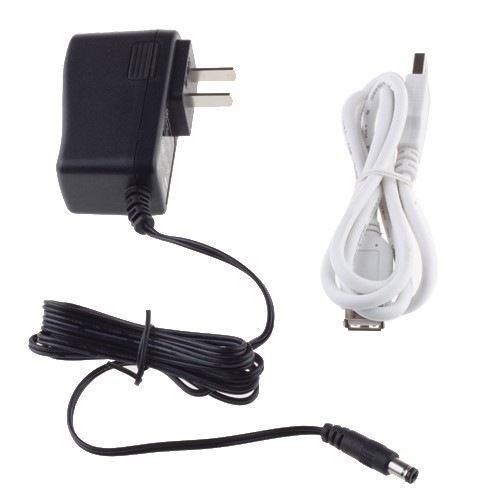
- Подключить устройство к электросети с помощью входящего в комплект сетевого шнура.
- Найти на задней стороне роутера порт WAN, который обычно отмечается другим цветом. Подключить к нему кабель от провайдера. При использовании мобильного интернета вместо этого придётся включить 3G/4G-модем в USB-разъём.
- Найти в комплекте к роутеру кабель для подключения к локальной сети. Если его длины недостаточно для соединения с ПК, следует заранее купить другой провод.
- Подключить одну сторону кабеля к любому свободному порту LAN маршрутизатора и к соответствующему разъёму компьютера.
- Включить питание устройства. Часто включение выполняется автоматически, при подключении шнура питания в розетку. На корпусе должны загореться индикаторы роутера.
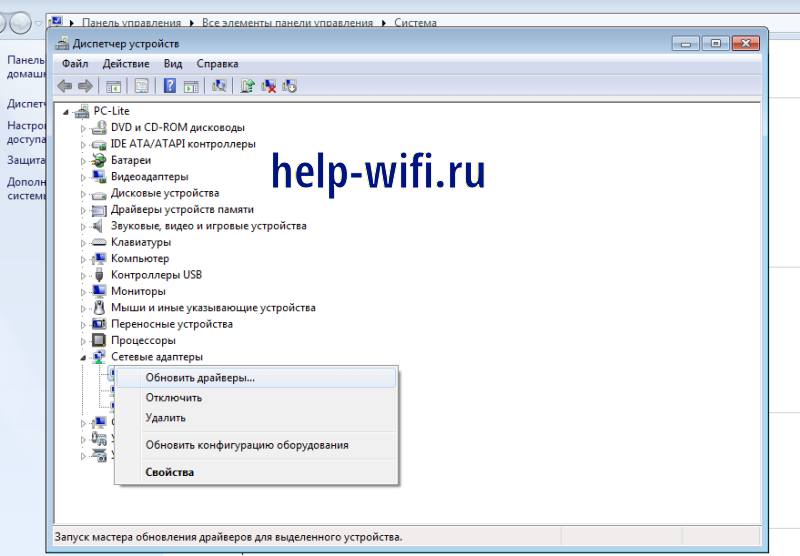
Теперь можно проверить наличие интернета на компьютере – открыть браузер, перейти на какой-то сайт. При отсутствии проблем можно переходить к дальнейшим настройкам. Если доступ в интернет отсутствует, следует связаться с технической поддержкой провайдера. Для некоторых версий Windows может понадобиться ручная установка драйвера N300 в Диспетчере устройств, где нужно поискать маршрутизатор в списке сетевых адаптеров.
Авторизация в веб-интерфейсе
Следующий шаг – переход к веб-интерфейсу на компьютере, через который выполняется настройка работы роутера. Для него понадобится выполнить несколько простых действий:
- Открыть на ПК или ноутбуке любой браузер.
- Ввести в адресной строке информацию с задней панели TL N300. Для новых версий она может выглядеть как tplinklogin.net. У старых моделей адрес входа ‑ 192.168.0.1 или 192.168.1.1.
- Выполнить вход с помощью формы, которая появится на экране. Обычно пароль по умолчанию и имя будут одинаковыми – admin.
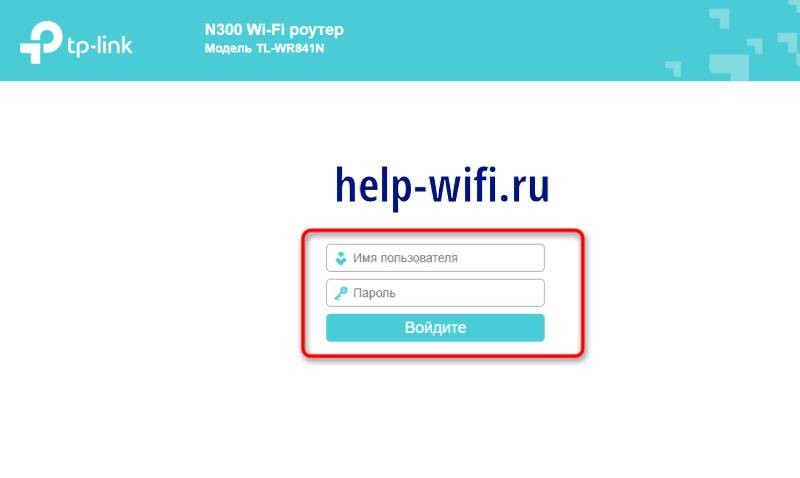
После этого на экране появится окно веб-интерфейса. Его внешний вид зависит от прошивки и модели маршрутизатора. Но принцип настройки работы не отличаются.
Быстрая настройка
Меню веб-интерфейса предлагает возможность быстрой настройки нужной конфигурации N300. С его помощью можно установить большинство основных параметров проводной и беспроводной сети.
Порядок действий следующий:
- В меню выбрать пункт быстрой настройки.

- Пропустить окно с приветствием.
- В списке вариантов выбрать беспроводной роутер.
- Настроить WAN-соединение. Протоколы будут отличаться в зависимости от поставщика интернет-услуг. Так, если используется соединение PPPoE, вводят пароль и логин.

- Указать необходимость клонирования MAC-адреса, если нужно, чтобы отображался физический идентификатор не роутера, а ПК.
- Настроить беспроводную сеть, выбрав имя, указав тип защиты и пароль. Без настройки этого пункта к Wi-Fi сможет подключиться любой пользователь в радиусе действия передатчика.
- Сохранить внесённые изменения.
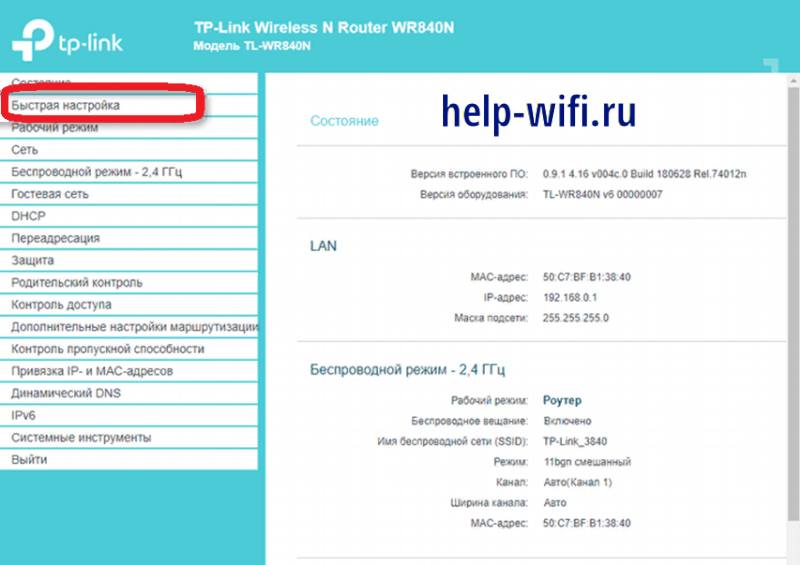
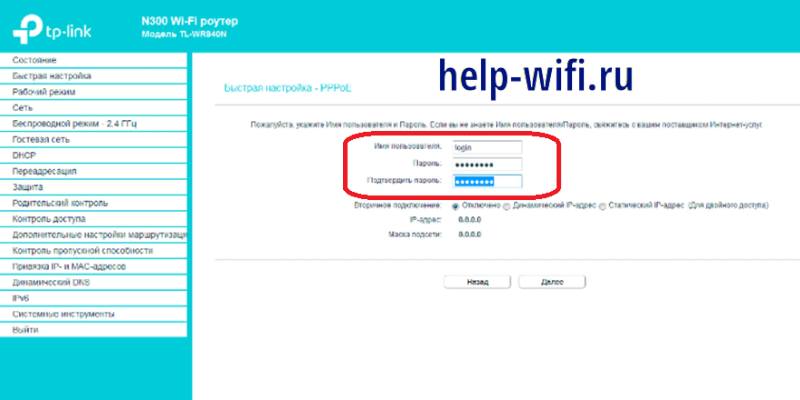
Чтобы настройки начали действовать, следует перезагрузить маршрутизатор. Для проверки правильности работы можно использовать системный инструмент «Диагностика», перейдя к нему прямо в веб-интерфейсе. Хотя убедиться в том, что сеть подключена, достаточно попробовать подключиться к интернету на ПК или мобильных устройствах.
Инструкции по настройке
Для перехода к настройкам маршрутизатора достаточно запустить любой веб-обозреватель, от Chrome или Yandex.Browser до Safari. А затем ввести в адресной строке нужную комбинацию символов. Обычно она указана на наклейке с задней стороны устройства – там же, где логин и пароль для входа.
Настройка интернет соединения
Настраивать подключение роутера к интернету не обязательно, если все нужные действия были выполнены в процессе быстрой настройки. Но, если некоторые пункты отредактировать не получилось, следует внести дополнительные изменения:
- Открыть в настройках раздел «Рабочий режим».
- Отметить, что выполняется настройка беспроводного роутера.
- Перейти к пункту «Сеть» и категории WAN.
- Указать тип подключения и заполнить выведенную на экран форму. При использовании статического IP ввести этот адрес, маску, шлюз и предпочитаемый DNS.

- Выполнить настройку беспроводного подключения в разделе «Сеть», выбрав категорию LAN. В форме маски подсети должно быть указано «255.255.255.0», в IP – «192.968.0.1».
- При необходимости, настроить роутер в режиме WDS в разделе «Мост». Это позволит использовать устройство как приёмник, подключая через него к беспроводной сети телевизор или компьютер без модуля Wi-Fi.
- Настроить IPTV для доступа к интернет-телевидению. В форме ввода сначала указывается страна. Затем – данные из инструкции провайдера, предоставляющего услугу IPTV Multicast.


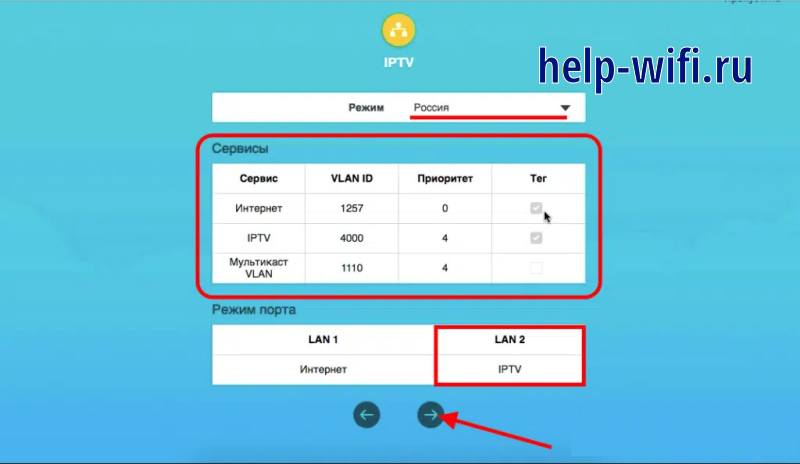
Обычно этих настроек достаточно для нормальной работы маршрутизатора. Но пользователь может дополнительно настроить назначение уникальных сетевых адресов каждому подключающемуся к маршрутизатору устройству. Для этого следует перейти на вкладку DHCP, затем к настройкам.
Следующий шаг – включить DHCP-сервер и задать 2 IP-адреса, начальный и конечный. Первый выбирается по настройкам самого маршрутизатора. Так, если IP роутера 192.168.0.1, начальный адрес можно поставить 192.168.0.2 – или 192.168.0.100.
Параметры беспроводной сети
Следующий пункт – настройка Вай Фай, которую тоже можно было выполнить при первом подключении. Но, если нужно внести изменения, стоит выполнить такие действия:
- Перейти в веб-интерфейс.
- Выбрать меню беспроводного режима и его настройки.
- Задать или изменить имя сети.
- В разделе защиты указать WPA-Personal/WPA2-Personal.
- Установить пароль, используя комбинацию из 8 или большего количества символов.
Сделанные изменения сохраняются. Имя и пароль используются для доступа к интернету с мобильных устройств по Wi-Fi. При проводном подключении к роутеру авторизация при входе в сеть не нужна.
Особенности провайдера Ростелеком
Некоторые поставщики интернет-услуг, такие как Дом.Ру или Ростелеком, предоставляют протокол PPPoE. Это значит, что при настройке работы маршрутизатора понадобится ввести имя и логин, которые были получены при подключении. При настройке можно выбрать, будет подключение автоматическим или придётся каждый раз проходить авторизацию.
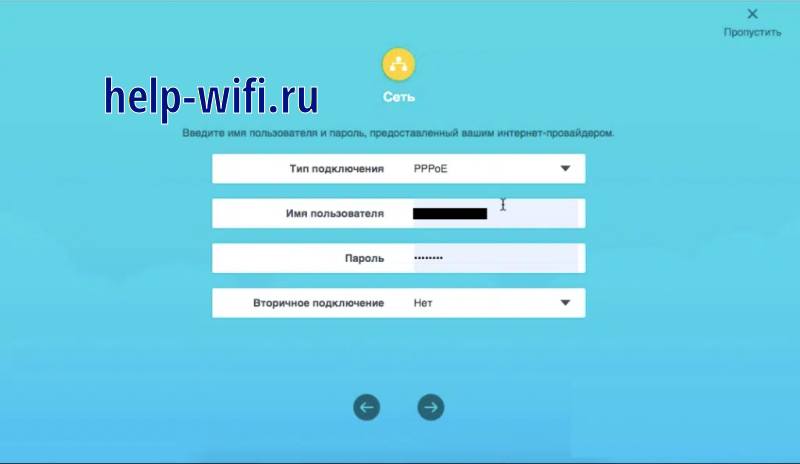
После сохранения настроек следует подождать 1‑2 минуты и проверить соединение. Если подключение установлено, значит, все действия были выполнены правильно. При появлении проблем необходимо проверить правильность настроек соединения.
N300 и оператор Билайн
Если поставщиком интернет-услуг является компания Билайн, при настройке соединения выбирается тип подключения L2TP и динамический адрес IP. Параметры получаются автоматически. А значение IP и шлюза можно узнать в меню «Состояние» того же веб-интерфейса.

Настройки сохраняются. А проверить их правильность можно через меню «Состояние», обновив страницу браузера. Если все настройки были введены правильно, и соединение L2TP/PPTP установлено, здесь появится статус «Подключено».
Безопасность маршрутизатора
Пользователь маршрутизатора может вручную установить дополнительные настройки защиты:
- Открыть меню «Защита» в веб-интерфейсе.
- Выбрать настройки базовой защиты и убедиться в активации всех пунктов. Вносить изменения здесь не рекомендуется.
- В меню «Локальное управление» выбрать, кто сможет подключаться к сети. Доступ можно оставить открытым для всех – или указать конкретные MAC-адреса устройств.
- При необходимости родительского контроля настроить его в соответствующем разделе. Здесь можно указать расписание ограничений и список ресурсов, для которых они будут действовать.
Меню контроля доступа позволяет настроить правила подключения к маршрутизатору для конкретных устройств. Здесь можно указать IP-адреса, цели блокировки, порты и расписание по часам и дням.
Сброс роутера до заводских настроек
Пользователю, который хочет вернуть те настройки маршрутизатора, которые были установлены производителем по умолчанию, может выполнить сброс. Иногда это может понадобиться, если маршрутизатор настроен неправильно, или произошёл какой-то сбой.
Всё, что нужно сделать – просто перейти к разделу «Заводских настроек» и выбрать «Восстановить». После перезагрузки роутера все изменения, сделанные пользователем, исчезнут.
Обновление прошивки
Прошивка роутера возможна только в ручном режиме – из раздела «Обновление встроенного ПО». Перед установкой проверяется аппаратная версия устройства, которую можно узнать в настройках или наклейке на корпусе. Эти данные следует использовать при поиске подходящей прошивки.
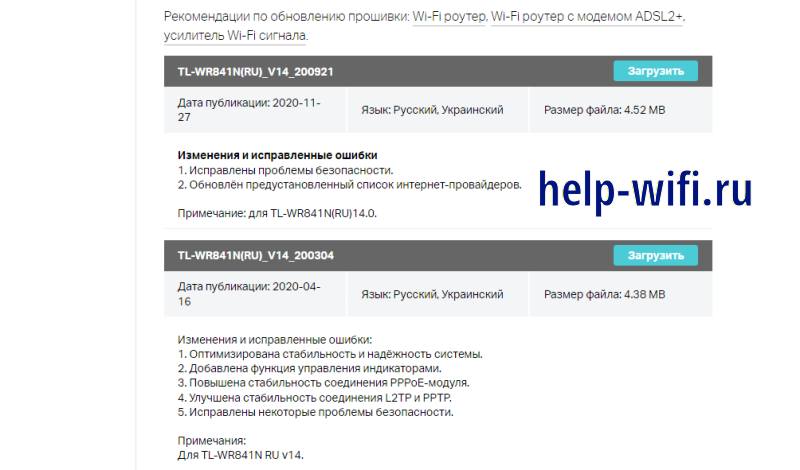
Скачивать программное обеспечение стоит на официальной странице компании-производителя. Здесь проще найти именно ту прошивку, которая лучше всего подойдёт конкретному роутеру. Так, для модели TL-WR841N на сайте есть самая последняя ревизия ПО ‑ v14.
Отзывы пользователей
Владельцы модемов TP-Link N300 обычно оставляют по поводу их работы положительные отзывы.
Марина М.:
Неплохая бюджетная модель китайского производства. Хорошее соотношение цены и качества. За три года работы никаких проблем с маршрутизатором не возникало. Для квартиры подходит отлично, даже если стоит через стенку. К сожалению, для частного дома или помещений с толстыми стенами этот вариант неподходящий.
Виктор К.:
Из плюсов роутера могу отметить небольшой размер, хорошую сборку и невысокую цену. Скорость работы высокая для недорого устройства. Раздача интернета стабильная, как по проводу, так и по Wi-Fi. Недостаток только один – заметное снижение скорости при удалении более чем на 8‑10 метров или при использовании из соседних комнат.
Юрий Н.:
Роутером пользуюсь год. Недостатков не заметил. Цена приемлемая, дизайн интересный. Разве что пришлось устанавливать драйвера, чтобы компьютер увидел устройство. Скорость интернета не самая высокая – но домашний интернет всё равно только 100 Мбит/с, потому мне хватает.
Не самые быстрые, но доступные по цене и надёжные роутеры из серии TP-Link N300 – хороший выбор для дома и небольшого офиса. Техника легко настраивается и позволяет решать множество важных задач, от защиты данных и контроля доступа пользователей до просмотра IPTV.
 Добрый день.
В сегодняшней очередной статье, посвященной настройке домашнего Wi-Fi роутера, хотелось бы остановиться на TP-Link (300M Wireless N Router TL-WR841N/TL-WR841ND).
Достаточно много вопросов задают по роутерам TP-Link, хотя в целом, настройка мало чем отличается от многих других маршрутизаторов подобного типа. И так, давайте рассмотрим по шагам, что нужно сделать, чтобы у вас работал и интернет и локальная сеть Wi-Fi.
1. Подключение роутера: особенности
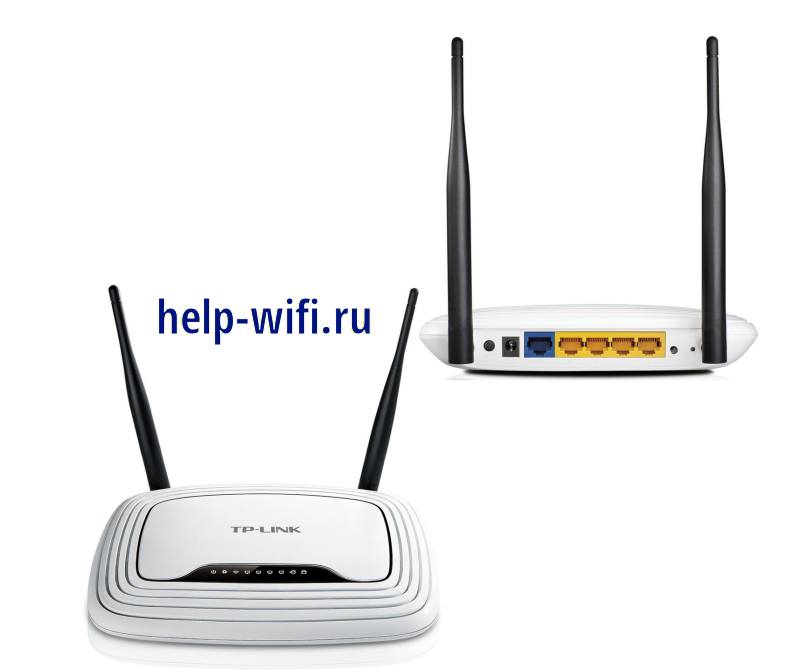
На задней стенке роутера есть несколько выходов, нас больше всего интересуют LAN1-LAN4 (они желтые на картинке ниже) и INTRNET/WAN (синий).
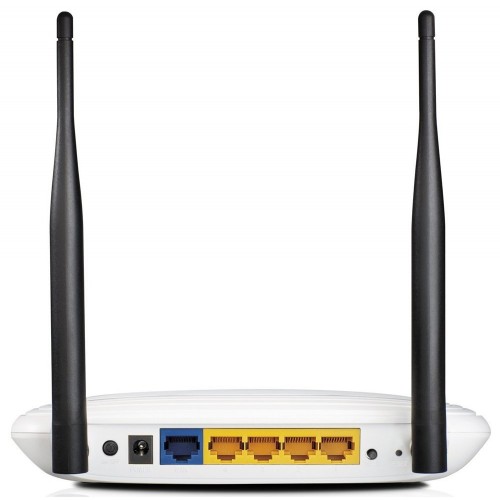
Так вот, при помощи кабеля (см. картинку ниже, белый) соединяем один из LAN выходов роутера с сетевой картой компьютера. Кабель интернет-провайдера, который из подъезда заходит в вашу квартиру, соедините с выходом WAN.
Собственно все. Да, кстати, после включения устройства, вы должны заметить моргание светодиодов + на компьютере должна появиться локальная сеть, пока без доступа к интернету (мы ведь его еще не настроили).
Теперь нужно зайти в настройки роутера. Для этого в любом браузере наберите в адресной строке: 192.168.1.1.
Затем введите пароль и логин: admin. Вообще, чтобы не повторяться, вот подробная статья о том, как войти в настройки роутера, там, кстати, и все типичные вопросы разобраны.
2. Настройка роутера
В нашем примере используем тип подключения PPPoE. Какой тип выбирать вам, зависит от вашего провайдера, вся информация по логинам и паролям, типам подключения, IP, DNS и пр. должна быть в договоре. Эту информацию мы сейчас и в несем в настройки.
2.1. Настраиваем интернет (тип PPPoE)
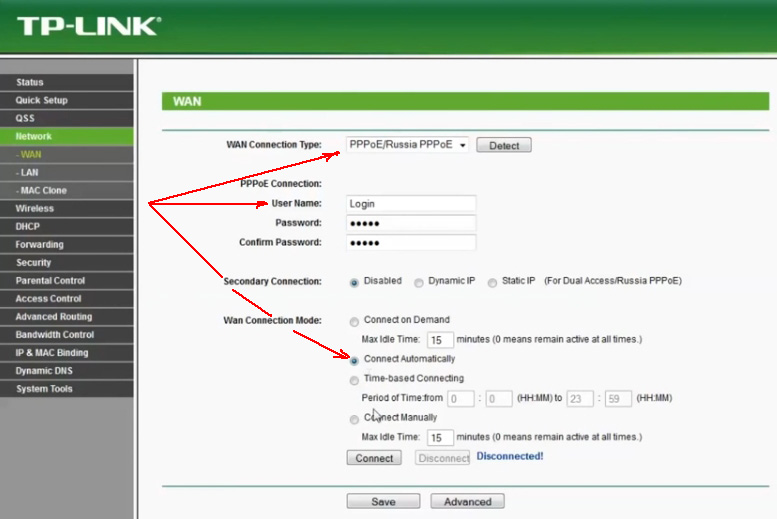
В колонке слева выбираем раздел Network, вкладка WAN. Здесь ключевыми являются три момента:
1) WAN Connection Type — указываете тип соединения. От него будет зависеть, какие данные вам нужно будет ввести для подключения к сети. В нашем случае PPPoE/Russia PPPoE.
2) Username, Password — вводите логин и пароль для доступа в интернет по PPPoE.
3) Поставьте режим Connect Automatically — это позволит автоматически вашему роутеру соединяться с сетью интернет. Есть режимы и ручного соединения (неудобно).
Собственно все, интернет настроен, жмете кнопку Save.
2.2. Настраиваем беспроводную сеть Wi-Fi
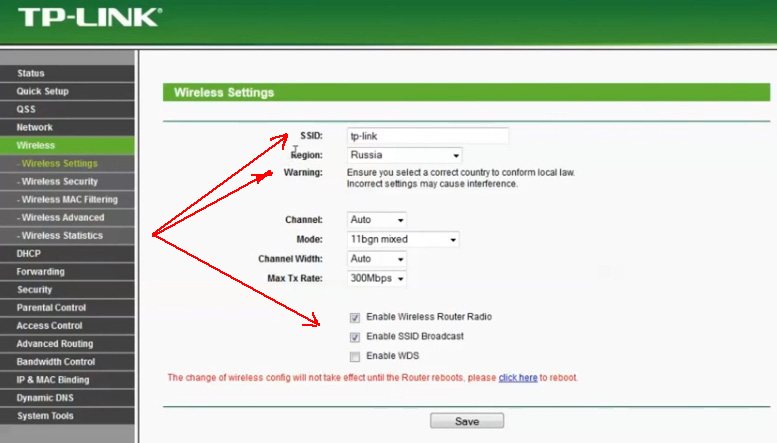
Для настройки беспроводной Wi-Fi сети зайдите в раздел настроек Wireless, затем откройте вкладку Wireless Settings.
Здесь так же нужно обратить на три ключевых параметра:
1) SSID — название вашей беспроводной сети. Ввести можно любое название, то, которое вам потом удобно будет искать. По умолчанию «tp-link», можно оставить и так.
2) Region — выбирайте Russia (ну или свой, если кто-то читает блог не из России). Подобная настройка встречается не во всех роутерах, кстати говоря.
3) Поставьте галочки в самом низу окна, напротив Enable Wireless Router Radio, Enable SSID Broadcast (тем самым вы включаете работу Wi-Fi сети).
Сохраняете настройки, сеть Wi-Fi должна начать работать. Кстати, рекомендую ее защитить паролем. Об этом чуть ниже.
2.3. Включение пароля на Wi-Fi сеть
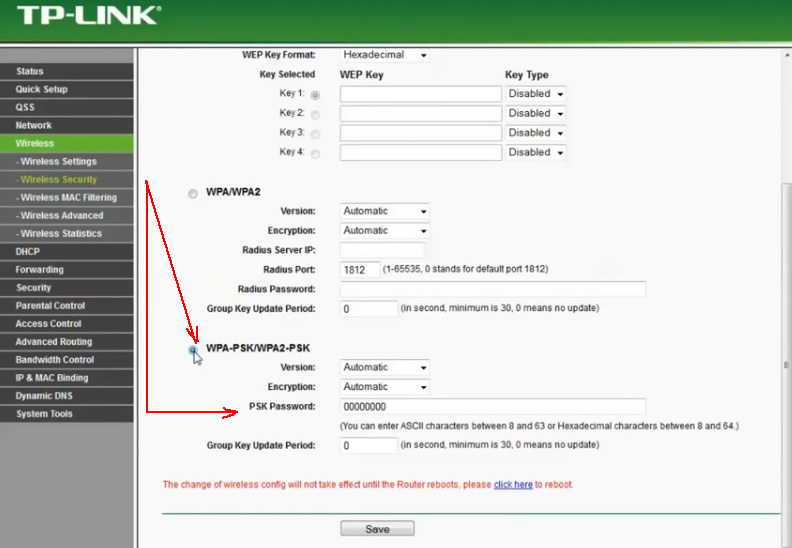
Для защиты сети Wi-Fi паролем, зайдите в раздел Wireless, вкладка Wireless Security.
В самом низу страницы есть возможность выбора режима WPA-PSK/WPA2-PSK — выберите его. А затем введите пароль (PSK Password), который будет использоваться при каждом подключении к вашей беспроводной сети.
Затем сохраните настройки и перезагрузите роутер (можно просто отключить питание на 10-20 сек.).
Важно! Некоторые интернет-провайдеры регистрируют MAC адреса вашей сетевой карты. Тем самым, если у вас поменяется MAC адрес — интернет вам может стать недоступен. При смене сетевой карты или при установке роутера — у вас меняется этот адрес. Есть два пути:
первый — это клонируете MAC адрес (здесь повторяться не буду, в статье все подробно расписано; в роутерах TP-Link есть специальный раздел для клонирования: Network->Mac Clone);
второй — зарегистрировать ваш новый MAC адрес у провайдера (скорее всего будет достаточно телефонного звонка в тех. поддержку).
На этом все. Удачи!
- Распечатать
Оцените статью:
- 5
- 4
- 3
- 2
- 1
(5 голосов, среднее: 4 из 5)
Поделитесь с друзьями!
Содержание
- Что нужно знать о роутере перед началом его настройки
- Способы подключения маршрутизатора к компьютеру
- Подключение с помощью кабеля
- Подключение через Wi-Fi
- Сброс настроек роутера
- Настройка Wi-Fi
- Быстрая
- Ручная
- Основные параметры
- Настройка безопасности
- Смена пароля администратора
- Прошивка роутера D-Link 300
D-Link 300 – это маршрутизатор, выпущенный на рынок в начале 2013 года. Его до сих пор можно найти в продаже в интернет-магазинах. В одно время модель активно использовалась компанией Ростелеком и из-за этого она стала часто появляться в каждом третьем доме страны. Поэтому рассмотрим само устройство роутера, способы подключения, настройку сетей, как защитить систему от стороннего подключения и прошить маршрутизатор.
Что нужно знать о роутере перед началом его настройки
Основная информация об устройстве:
|
Стандарт беспроводной связи |
802.11b/g/n |
|
Частота |
2.4 ГГц |
|
Скорость беспроводного соединения |
До 150 Мбит/с |
|
Защита информации |
WEP, WPA, WPA2 |
|
Мощность передатчика |
17 dBM |
|
Встроенная антенна |
3,75 dBi |
|
Версия прошивки |
Последняя доступная версия установки 2.5.9 |
Разъемы:
- Основные разъемы – 4 для подключения компьютеров при помощи кабеля.
- Для подключения кабеля «Интернет» — 1.
- Разъем для подключения кабеля электросети – 1.
- Кнопка Reset – 1.
Обратите внимание! Кнопка Reset не предназначена для перезагрузки, а нужна для сброса настроек до заводских.
Сначала устройство подключается к электросети, потом к сети провайдера, после этого вставляется шнур, который идет в комплекте, и он образует соединение между маршрутизатором и компьютером. Конец этого шнура вставляется в один из четырех портов для подключения и сетевой разъем компьютера или ноутбука. Если при настройке будет использоваться беспроводное устройство, то шнур LAN и вовсе не понадобится.
Способы подключения маршрутизатора к компьютеру
Доступно два способа подключения роутера к компьютеру:
- С помощью кабеля.
- Через Wi-Fi.
Подключение с помощью кабеля
Чтобы подключить устройство при помощи кабеля, выполните следующие действия:
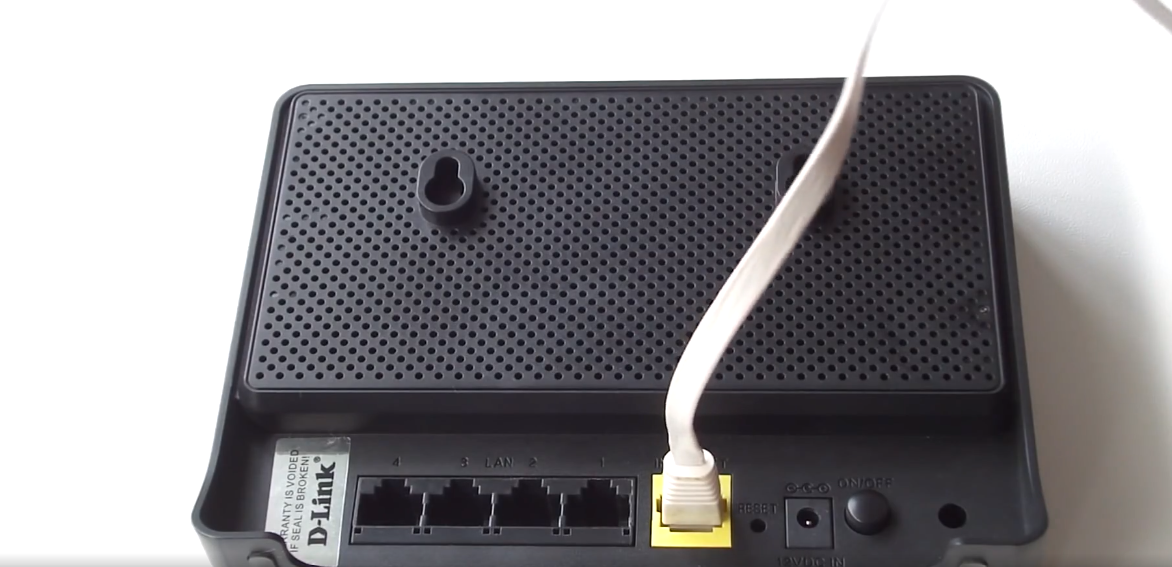
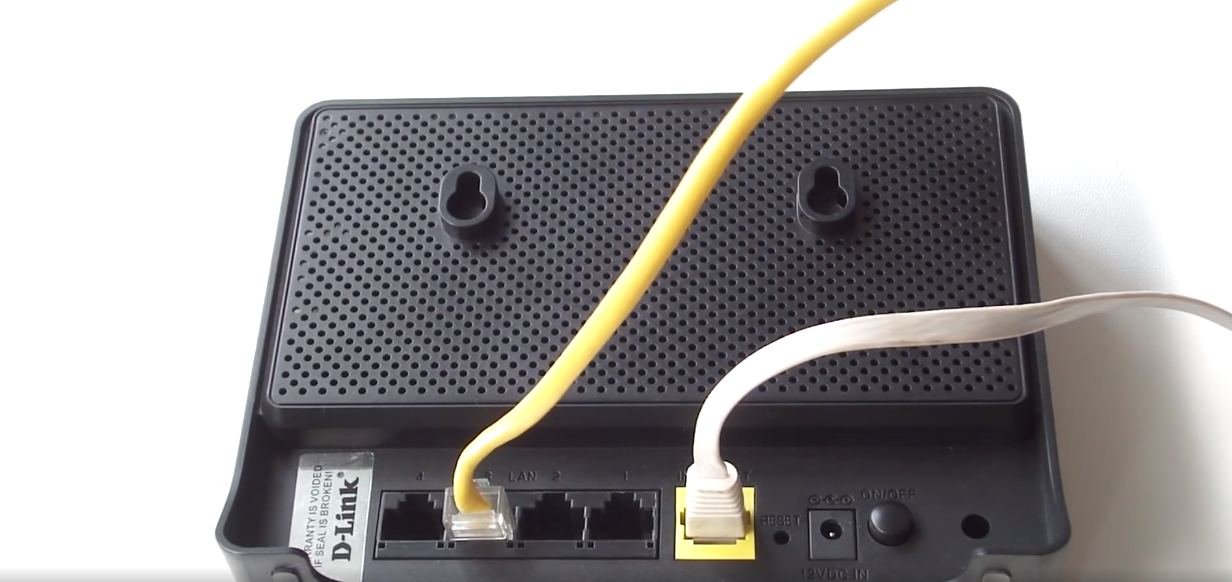
- Кабель интернет-провайдера подключите в WAN-порт.

- Подключите кабель, который идет в комплекте с маршрутизатором в любой свободный LAN-порт, а другой конец подключите в сетевую карту.

- В адресную строку браузера введите 192.168.0.1 и нажмите на кнопку ввода.
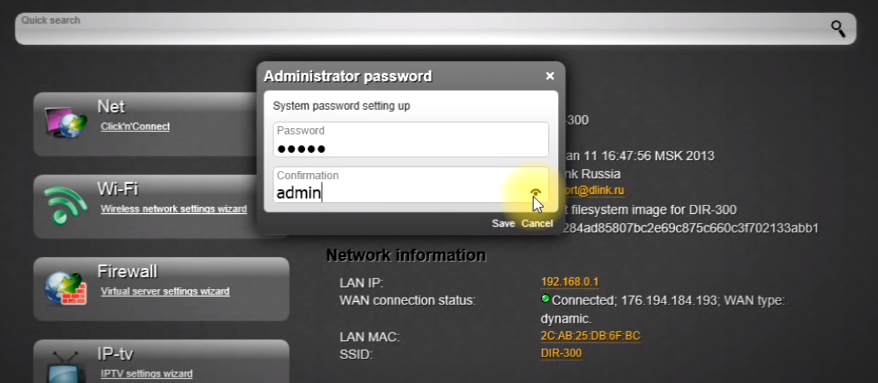
- При первом входе в прошивку, маршрутизатор предложит задать новый пароль для доступа. Придумайте пароль и введите его в оба предложенных поля.

- В правом верхнем углу страницы выберите перевод страницы на русский.
- Сохраните конфигурацию устройства, нажав на лампочку, рядом с надписью «Система».


Подключение через Wi-Fi
Чтобы подключить роутер через Wi-Fi, выполните следующие действия:
- Подключите к устройству кабель интернет-провайдера.
- Подключитесь к сети Wi-Fi, которая появится сразу после подключения к электросети. Это можно сделать даже со смартфона или планшета.
- Скорее всего название сети будет начинаться с D-Link. Вам не потребуется подбирать пароль, потому что сеть будет не защищена.
Если вам удалось успешно подключиться к сети, то можно переходить к ее настройке. Но бывают ситуации, когда вы не можете получить доступ к основному меню, что делать в этом случае?
Сброс настроек роутера
Сброс необходим, если вы не можете зайти в меню настроек. Это значит, что устройство кто-то ранее настраивал и сменил параметры защиты. В этом случае потребуется нажать на кнопку Reset, которая находится на задней панели рядом с отверстиями для подключения.
Нажмите на кнопку сброса и удерживайте ее в течение 15 секунд. После этого попробуйте повторно зайти в меню. Если удастся это сделать, то сброс прошел успешно, если нет, то повторите процедуру.
Обратите внимание! Удержание кнопки в течение большего времени, чем указано выше, не приведет к желаемому результату, а наоборот, может стать причиной поломки, потому что кнопка припаяна к плате.
Настройка Wi-Fi
Доступна настройка интернет-соединения двумя способами:
- Быстрая.
- Ручная.
Эти способы настройки выполняются сразу после того, как вы успешно подключили оборудование.
Быстрая
Закажите бесплатную консультацию
Для быстрой настройки выполните следующие действия:
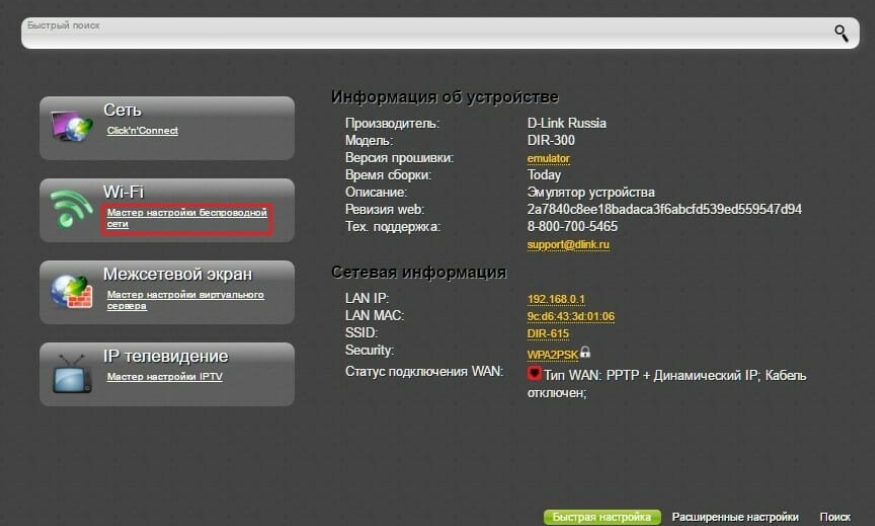
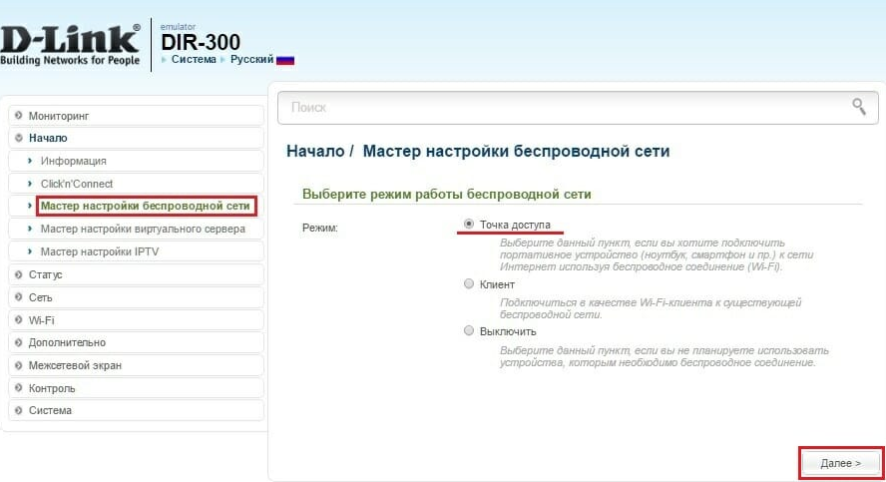
- В главной панели найдите пункт «Мастер настройки беспроводной сети» и откройте его для перехода к управлению.

- Установите режим на «Точка доступа» и нажмите на кнопку «Далее».

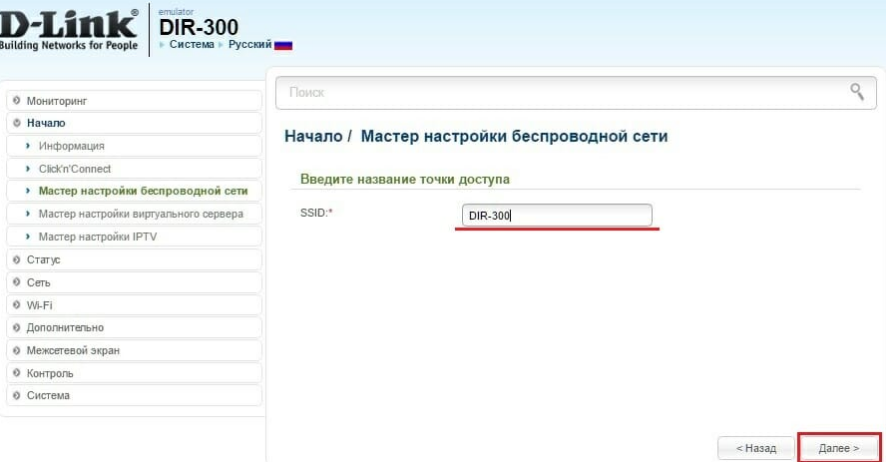
- Укажите название точки доступа, которое будет отображаться у пользователей при подключении и использовании сети. Нажмите на кнопку «Далее».

- Установите пункт «Защищенная сеть» и введите ключ безопасности. При каждом новом подключении устройства, пользователю придется вводить ключ безопасности, чтобы получить доступ к сети.
- Нажмите на кнопку «Далее».

- Перепроверьте информацию и нажмите на кнопку «Применить».
После этого настройку интернет-соединения можно считать успешной.
.png)
.png)
Ручная
Ручная настройка выполняется с учетом всех конфигурационных особенностей устройств и сетей, которые будут подключены. Это оказывает положительное влияние на пропускную способность и качество приема.
Выполняется в 2 этапа:
- Настройка основных параметров сети.
- Настройка безопасности.
Основные параметры
Для их настройки выполните действия:
- Из главного меню в панели управления роутером перейдите в расширенные настройки.

- В разделе «Wi-Fi» выберите пункт с основными настройками.

.png)
.png)
Установите параметры для следующих перечисленных функций:
- Беспроводное соединение. Если вы поставите галочку на этом пункте, то сможете подключаться к сети для использования интернета.
- Отключение вещания сети Wi-Fi. Убрав галочку, соединение между роутером и подключенными устройствами будет приостановлено.
- MBSSID и BSSID. Настройте эти параметры, если к роутеру одновременно подключено сразу несколько устройств.
- Скрыть точку доступа. Если убрать галочку с этого пункта, то название сети не будет отображаться на подключенных и новых устройствах, но работа маршрутизатора не прекратится.
- Беспроводной режим. Установлен стандартный режим, поддерживающий совместимость обновленных и устаревших устройств, но он снижает пропускную способность. Чтобы исправить это, настройте режим N.
- Количество клиентов. Установите максимально допустимое количество человек, которое может подключаться к сети.
Настройка безопасности
Настройка безопасности нужна для того, чтобы ограничить сеть от взлома и посторонние лица не смогли воспользоваться бесплатным беспроводным соединением. Для предотвращения подобных ситуаций выполните действия:
- Зайдите в расширенные настройки на главной панели управления роутером.
- Выберите пункт «Настройки безопасности» и перейдите в него.

.png)
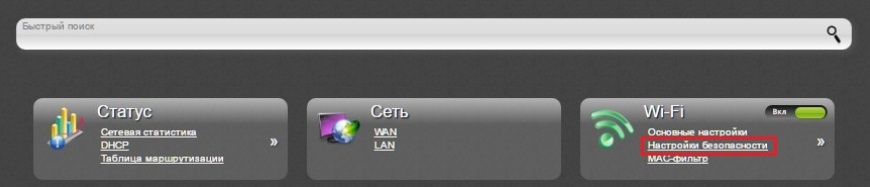
Настройте следующие параметры:
- Сетевая аутентификация. Включите режим WPA2-PSK, который обеспечит максимальную защиту.
- Ключ шифрования. Это пароль, который вводят пользователи при входе в сеть для ее использования.
- AES. Это технология шифрования данных, для которой нужно выставить значение 802.11n.
- Предварительная аутентификация через смежные точки доступа. Она используется только в сложных сетях, где используются сразу несколько маршрутизаторов.
Обратите внимание! Ни в коем случае не используйте в качестве пароля простое слово или набор цифр, скомпонуйте их.
После завершения этих действий настройка устройства будет завершена, и вы можете начать использовать его, не беспокоясь о попытках взлома.
Смена пароля администратора
После завершения всех настроек рекомендуется сменить пароль для входа в панель администратора для сохранности данных. Для этого выполните действия:
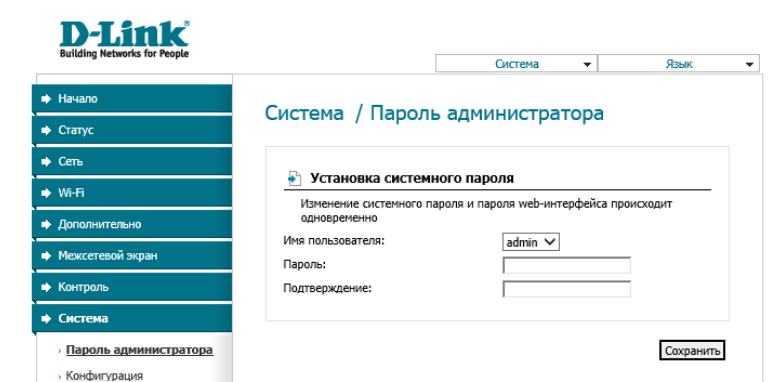
- В главном меню найдите раздел «Система» и перейдите в него.
- В пункте «Пароль администратора» введите новую комбинацию и подтвердите ее, введя повторно во второе поле.
- Нажмите на кнопку «Сохранить» и дождитесь, пока система сохранит изменения.

Прошивка роутера D-Link 300
Прошивка нужна для стабильной и качественной работы роутера. Перед установкой обновлений посмотрите актуальную версию, это можно сделать, перевернув роутер. Вам нужен пункт «H/W Ver.» Чтобы скачать обновления, перейдите по ссылке и кликните на нужную версию для сохранения на компьютере.
Чтобы установить обновления, выполните следующие действия:
- Зайдите в главную панель администратора, перед этим введя пароль для входа.
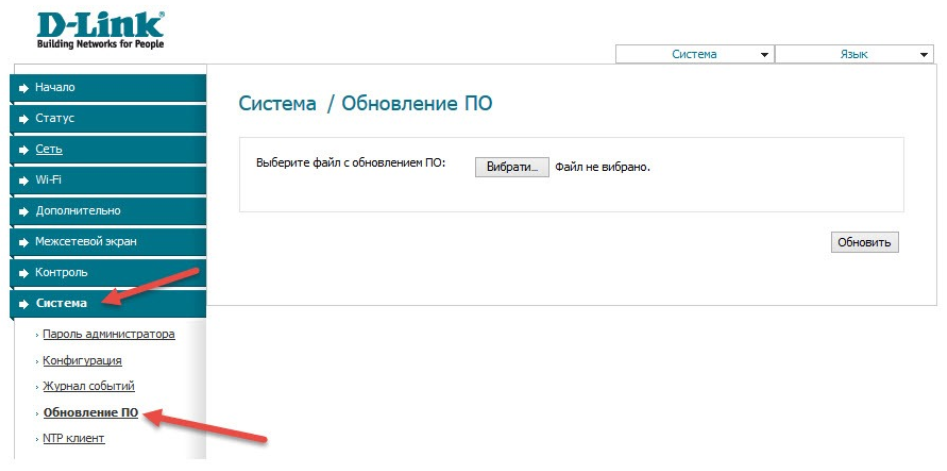
- В главном меню откройте пункт «Система».
- Далее выберите «Обновление ПО».

- Нажмите на кнопку «Выбрать», нажмите на файл для установки и после этого загрузка начнется автоматически.
- Закройте панель настроек и войдите в нее повторно.
- Перейдите в панель обновлений и посмотрите версию прошивки.

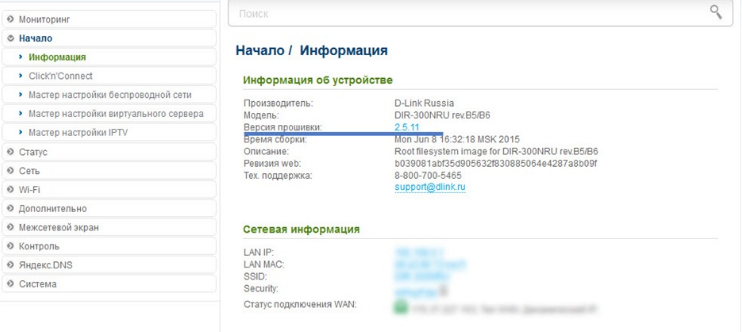
Если версия прошивки изменилась, то установка прошла успешно.
Настроить роутер может самостоятельно любой человек. Если у вас нет минимальных знаний о настройке, то воспользуйтесь быстрым вариантом, если ранее вы занимались настройкой роутеров, то можете перейти к ручной, где можно отрегулировать каждый параметр самостоятельно для улучшенной работы устройства. Также не забывайте об обновлениях, без которых маршрутизатор не сможет работать без перебоев.