
Благодаря беспроводному IPTV абонент получает совокупность цифрового телевидения и интернет – вещания. Подключение приставки через вай фай, дает возможность смотреть любимые фильмы, видеоролики и телепередачи не только в записи, но и онлайн. Помимо этого каждый абонент может рассчитывать на высококачественное изображение и массу дополнительных сервисов.

Что собой представляет вай фай приставка
Интерактивное телевидение Ростелеком способствует комфортному просмотру ТВ и получению большого количества информации. Чтобы увеличить возможности услуги, рекомендуется приобретать дополнительное оборудование в виде приставки ростелеком для телевизора через wifi. Оптимальным вариантом можно считать модель Wink.
 В настоящее время провайдер предлагает несколько вариантов оборудования:
- Wink+, что работает с помощью Wi-Fi. Ее необходимо покупать отдельно;
- SML-482 HD – устройство.
В комплектацию вай фай ресивера входят следующие элементы:
- ресивер;
- блок питания;
- пульт, который подходит к любой модели телевизора;
- кабеля;
- переходники;
- инструкции по использованию;
- гарантийный талон.
Возможности и характеристики
Внутренняя начинка телевизионного прибора отвечает за передачу видео – и аудиоданных на телевизор или гаджет.
Wifi ресивер характеризуется следующими опциями и особенностями:
- простотой подключения без дополнительных интернет кабелей;
- поддержкой видеосервиса, включая онлайн – кинотеатр;
- одновременным обслуживанием около 5 – ти устройств;
- возможностью поддерживать 4K и HD;
- наличием полезного каталога, в который входят приложения и популярные сервисы;
- искусственным интеллектом, с помощью которого формируются персональные предложения;
- способностью архивировать, перематывать, останавливать воспроизведение;
- возможностью играть в игры.
Как подключить приставку wifi
Современные wifi приставки от Ростелеком характеризуются простотой подключения и настройки, но у некоторых абонентов еще могут возникать трудности.
Процедура подключения устройства требует минимальных манипуляций:
- оформления заявки и получения прибора;
- подключения к домашнему интернету, благодаря вай фай;
- подключения оборудования к телевизору, используя специальные HDMI или тюльпаны;
- включение блока питания в электросеть.
Если в ходе работы возникают трудности, то абонент всегда может обратиться за помощью в службу поддержки провайдера.
Читайте также:
- Не включается приставка ростелеком, что делать?
- Тв приставка ростелеком – обзор популярных моделей.
- Sml 482 HD Base – разбор и инструкция по прошивке приставки от Ростелеком.
- Как подключить телевизор к интернету через wifi и как настроить вай фай на смарт тв?
- Обзор тв приставки Nexbox a95x.
- Бюджетный OLED телевизор Panasonic TX-65GXR700.
Настройка тв приставки ростелеком
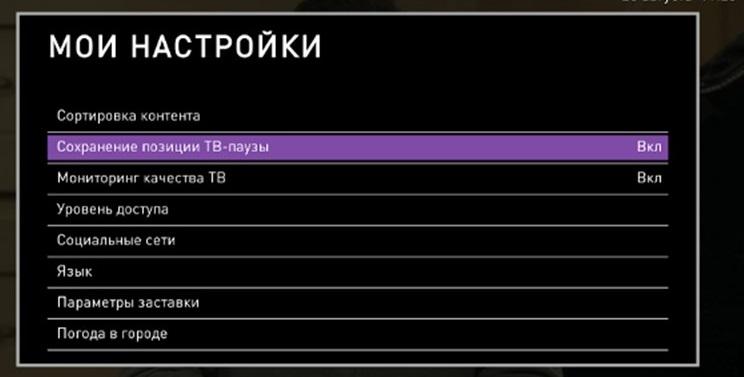 Чтобы настроить wifi ресивер Ростелеком, для начала нужно с помощью пульта включить прибор и телевизор. Если подключение было правильным, то на экране появится фирменная заставка. Далее абонент должен будет выбрать соединение по сети вай фай. После ого, как прибор поймает сигнал, оно начнет загружать ПО. В случае правильной настройки загорится синий индикатор.
В настройке каких – либо отдельных параметров приставка не нуждается, все происходит автоматически. Пользователю интерактивного ТВ потребуется только авторизоваться и настроить свой профиль. В этом случае логин и пароль вводят тот, что указан в договоре. По окончании обновления экран выдаст вход в сервисы, а также перечень каналов. Это значит, что устройство готово к использованию.
Популярные вопросы
 У абонентов Ростелеком, которые решили пользоваться wifi приставками, возникают следующие вопросы:
- Можно ли подключать услугу видеонаблюдения от провайдера? Конечно, можно и приставка свай фай подойдет для этого как нельзя лучше.
- Можно ли смотреть цифровое ТВ в поездке? Можно. Для этого достаточно поймать сигнал wifi.
- Как купить wifi ресивер? Покупку можно совершить на официальном сайте компании.
Ростелеком – это современный провайдер интерактивного телевидения, которые постоянно усовершенствует качество своих услуг. В настоящее время уже многие пользователи перешли на использование wifi приставок, которые увеличивают возможности просмотра телевидения.


Оборудование
Wi-Fi роутеры
Игровой роутер RT-X
Основные характеристики:
- Подключение по технологии xPON
- Двухдиапазонный Wi‑Fi (2,4 и 5 ГГц)
- 8 мощных антенн под крышкой корпуса
- Беспроводная скорость передачи данных по MIMO 4×4 до 600 Мбит/с на частоте 2,4 ГГц, до 1733 Мбит/с на частоте 5,0 ГГц
- Гигабитные порты LAN для быстрой передачи данных интернет по проводам
- Приоритизация популярных игр
- Возможность подключения трех услуг: «Интернет», видео‑сервис «Wink» и «Домашний телефон»
- Возможность подключения до трех ТВ‑приставок WINK Ростелеком
- Гарантия 2 года
Или в аренду на условиях конкретного тарифа
Оптический абонентский терминал RT-GM-1
Основные характеристики:
- Подключение по технологии xPON
- Двухдиапазонный Wi‑Fi (2,4 и 5 ГГц)
- Беспроводная скорость передачи данных по Wi‑Fi до 100 Мбит/с на частоте 2,4 ГГц, до 300 Мбит/с на частоте 5,0 ГГц
- Гигабитные порты LAN для быстрой передачи данных интернет по проводам
- Возможность подключения трех услуг: «Интернет», видео‑сервис «Wink» и «Домашний телефон»
- Возможность подключения до трех ТВ‑приставок WINK Ростелеком
- Гарантия 2 года
Или в аренду на условиях конкретного тарифа
Оптический абонентский терминал RT-GM-2
Основные характеристики:
- Подключение по технологии xPON
- Двухдиапазонный Wi‑Fi (2,4 и 5 ГГц)
- Беспроводная скорость передачи данных по Wi‑Fi до 100 Мбит/с на частоте 2,4 ГГц, до 300 Мбит/с на частоте 5,0 ГГц
- Гигабитные порты LAN для быстрой передачи данных интернет по проводам
- Возможность подключения трех услуг: «Интернет», видео‑сервис «Wink» и «Домашний телефон»
- Возможность подключения до трех ТВ‑приставок WINK Ростелеком
- Гарантия 2 года
Или в аренду на условиях конкретного тарифа
Оптический абонентский терминал RT-GM-3
Основные характеристики:
- Подключение по технологии xPON
- Двухдиапазонный Wi‑Fi (2,4 и 5 ГГц)
- Беспроводная скорость передачи данных по Wi‑Fi до 100 Мбит/с на частоте 2,4 ГГц, до 300 Мбит/с на частоте 5,0 ГГц
- Гигабитные порты LAN для быстрой передачи данных интернет по проводам
- Возможность подключения трех услуг: «Интернет», видео‑сервис «Wink» и «Домашний телефон»
- Возможность подключения до трех ТВ‑приставок WINK Ростелеком
- Гарантия 2 года
Или в аренду на условиях конкретного тарифа
Оптический абонентский терминал RT-GM-4
Основные характеристики:
- Подключение по технологии xPON
- Двухдиапазонный Wi‑Fi (2,4 и 5 ГГц)
- Беспроводная скорость передачи данных по Wi‑Fi до 100 Мбит/с на частоте 2,4 ГГц, до 300 Мбит/с на частоте 5,0 ГГц
- Гигабитные порты LAN для быстрой передачи данных интернет по проводам
- Возможность подключения трех услуг: «Интернет», видео‑сервис «Wink» и «Домашний телефон»
- Возможность подключения до трех ТВ‑приставок WINK Ростелеком
- Гарантия 2 года
Или в аренду на условиях конкретного тарифа
Оптический абонентский терминал Eltex NTU-RG-1421G-Wac
Основные характеристики:
- Подключение по технологии xPON
- Двухдиапазонный Wi‑Fi (2,4 и 5 ГГц)
- Беспроводная скорость передачи данных по Wi‑Fi до 100 Мбит/с на частоте 2,4 ГГц, до 300 Мбит/с на частоте 5,0 ГГц
- Гигабитные порты LAN для быстрой передачи данных интернет по проводам
- Возможность подключения трех услуг: «Интернет», видео‑сервис «Wink» и «Домашний телефон»
- Возможность подключения до трех ТВ‑приставок WINK Ростелеком
- Гарантия 2 года
Или в аренду на условиях конкретного тарифа
Оптический абонентский терминал Eltex NTU-RG-1421G-WZ
Основные характеристики:
- Подключение по технологии xPON
- Двухдиапазонный Wi‑Fi (2,4 и 5 ГГц)
- Беспроводная скорость передачи данных по Wi‑Fi до 100 Мбит/с на частоте 2,4 ГГц, до 300 Мбит/с на частоте 5,0 ГГц
- Гигабитные порты LAN для быстрой передачи данных интернет по проводам
- Возможность подключения трех услуг: «Интернет», видео‑сервис «Wink» и «Домашний телефон»
- Возможность подключения до трех ТВ‑приставок WINK Ростелеком
- Встроенный контроллер системы «Умный Дом»
- Гарантия 2 года
Или в аренду на условиях конкретного тарифа
Гигабитный роутер Iskratel E80
Основные характеристики:
- Подключение по технологии FTTx
- Двухдиапазонный Wi‑Fi (2,4 и 5 ГГц)
- Беспроводная скорость передачи данных по Wi‑Fi до 100 Мбит/с на частоте 2,4 ГГц, до 300 Мбит/с на частоте 5,0 ГГц
- Гигабитные порты LAN для быстрой передачи данных интернет по проводам
- Возможность подключения трех услуг: «Интернет», видео‑сервис «Wink» и «Домашний телефон»
- Возможность подключения до трех ТВ‑приставок WINK Ростелеком
- Гарантия 2 года
Или в аренду на условиях конкретного тарифа
Гигабитный роутер Rotek RX-22311
Основные характеристики:
- Подключение по технологии FTTx
- Двухдиапазонный Wi‑Fi (2,4 и 5 ГГц)
- Беспроводная скорость передачи данных по Wi‑Fi до 100 Мбит/с на частоте 2,4 ГГц, до 300 Мбит/с на частоте 5,0 ГГц
- Гигабитные порты LAN для быстрой передачи данных интернет по проводам
- Возможность подключения трех услуг: «Интернет», видео‑сервис «Wink» и «Домашний телефон»
- Возможность подключения до трех ТВ‑приставок WINK Ростелеком
- Гарантия 2 года
Или в аренду на условиях конкретного тарифа
Гигабитный роутер ZTE H298A
Основные характеристики:
- Подключение по технологии FTTx
- Двухдиапазонный Wi‑Fi (2,4 и 5 ГГц)
- Беспроводная скорость передачи данных по Wi‑Fi до 100 Мбит/с на частоте 2,4 ГГц, до 300 Мбит/с на частоте 5,0 ГГц
- Гигабитные порты LAN для быстрой передачи данных интернет по проводам
- Возможность подключения трех услуг: «Интернет», видео‑сервис «Wink» и «Домашний телефон»
- Возможность подключения до трех ТВ‑приставок WINK Ростелеком
- Гарантия 2 года
Или в аренду на условиях конкретного тарифа
Гигабитный роутер Iskratel E70
Основные характеристики:
- Подключение по технологии FTTx
- Двухдиапазонный Wi‑Fi (2,4 и 5 ГГц)
- Беспроводная скорость передачи данных по Wi‑Fi до 100 Мбит/с на частоте 2,4 ГГц, до 300 Мбит/с на частоте 5,0 ГГц
- Гигабитные порты LAN для быстрой передачи данных интернет по проводам
- Возможность подключения трех услуг: «Интернет», видео‑сервис «Wink» и «Домашний телефон»
- Возможность подключения до трех ТВ‑приставок WINK Ростелеком (Ростелеком)
- Гарантия 2 года
Или в аренду на условиях конкретного тарифа
Роутер Sercomm S1010
Основные характеристики:
- Подключение по технологии FTTx
- Двухдиапазонный Wi‑Fi (2,4 и 5 ГГц)
- Подходит для тарифов до 100 Мбит/с
- Возможность подключения двух услуг: «Интернет» и видео‑сервис «Wink»
- Возможность подключения до трех ТВ‑приставок WINK Ростелеком
- Гарантия 2 года
Или в аренду на условиях конкретного тарифа
Роутер Rotek RX-22200
Основные характеристики:
- Подключение по технологии FTTx
- Двухдиапазонный Wi‑Fi (2,4 и 5 ГГц)
- Подходит для тарифов до 100 Мбит/с
- Возможность подключения двух услуг: «Интернет» и видео‑сервис «Wink»
- Возможность подключения до трех ТВ‑приставок WINK Ростелеком
- Гарантия 2 года
Или в аренду на условиях конкретного тарифа
xDSL модем ZTE H108N
Основные характеристики:
- Подключение по технологии ADSL
- Возможность подключения двух услуг: «Интернет» и видео‑сервис «Wink»
- Возможность подключения до трех ТВ‑приставок WINK Ростелеком
- Удобная настройка
- Гарантия 2 года
Или в аренду на условиях конкретного тарифа
xDSL модем Upvel UR-344
Основные характеристики:
- Подключение по технологии ADSL
- Возможность подключения двух услуг: «Интернет» и видео‑сервис «Wink»
- Возможность подключения до трех ТВ‑приставок WINK Ростелеком
- Удобная настройка
- Гарантия 2 года
Или в аренду на условиях конкретного тарифа
Кабельный модем ARRIS CM820
Основные характеристики:
ARRIS CM820 — модем нового поколения с поддержкой стандарта Docsis 3.0
ТВ-приставки
ТВ-приставка Wink
Основные характеристики:
- Работает на сети домашнего интернета Ростелеком
- Каналы и фильмы в цифровом, HD качестве, стереозвук
- Поддержка интерактивных сервисов
- Продается в пакетных предложениях с инернетом
- Гарантия 2 года
Или в аренду на условиях конкретного тарифа
ТВ-приставка Wink+
Основные характеристики:
- Подключается и работает на сети Wi-Fi любого интернет провайдера
- Каналы и фильмы в цифровом, HD и Ultra HD (4K) качестве, стереозвук
- Поддержка интерактивных сервисов
- Продается в пакетных предложениях с инернетом
- Каталог развлекательных и полезных приложений
- Гарантия 2 года
Или в аренду на условиях конкретного тарифа
«PLC—RT500-2» — Комплект из двух PLC адаптеров
Интерактивное ТВ в любой точке дома через обычную электрическую розетку без прокладки дополнительных проводов. Для организации сети необходимы 2 или более адаптеров. После включения в розетку, соединение между устройствами устанавливается автоматически.
Преимущества:
- Никаких проводов и расходов на установку
- Простая установка Plug-and-Play, подключение может осуществляться без помощи специалиста
- Максимально возможная скорость передачи до 500 Мбит/с
- Гарантия 2 года
«PLC—RT500-1» — Дополнительный PLC-адаптер
Дополнительный PLC адаптер для расширения площади вещания Интерактивного ТВ в вашем доме.

Проверить возможность подключения интернета по адресу:
Как подключить Ростелеком

Вы: выбираете тариф и оставляете заявку на подключение

Мы: Производим подключение и настраиваем
Мы: производим подключение и настраиваем

Вы: оплачиваете выбранные вами услуги

Вы: пользуетесь передовыми услугами
Ростелеком — твой проводник в мир интернета и ТВ !
Сайт официального партнёра ПАО «Ростелеком». Подключение интернета, ТВ, мобильной связи и телефонии от Ростелеком . 2023 г. Отписаться от получения информационных рассылок от данного ресурса можно на странице.

К сожалению, мы не определили ваш населенный пункт.
Пожалуйста, проверьте доступность сети с помощью нашего специалиста через форму связи

Для получения консультации по подключению к сети и тарифам — закажите обратный звонок

Для получения поддержки существующим абонентам, пожалуйста, позвоните по:
8 800 100 08 00

Для подключения услуг в офис воспользуйтесь формой заявки юридического лица
Ваша заявка успешно отправлена!
1. Мы позвоним Вам в течение нескольких минут на номер *, чтобы уточнить удобную дату и время визита монтажника.
2. Монтажник привезет договор, проведет кабель и настроит оборудование.
Чтобы изменить введенные данные по заявке, вы можете отправить заявку еще раз.
Для подключения услуг в офис воспользуйтесь формой заявки юридического лица
Ваша заявка на проверку адреса успешно отправлена!
Пожалуйста, ожидайте звонка нашего специалиста на номер * с ответом о возможности подключения.
Чтобы изменить введенные данные по заявке, вы можете отправить заявку еще раз.
Какое подключение вас интересует?
Для подключения услуг в офис воспользуйтесь формой заявки юридического лица
Заказ обратного звонка успешно отправлен!
Пожалуйста, ожидайте звонка нашего специалиста на номер *.
Чтобы изменить введенные данные по заявке, вы можете отправить заявку еще раз.

Подключить интерактивное телевидение Ростелеком стало просто. Необязательно покупать оборудование: как роутер, так и приставку, через которую осуществляется телевещание, провайдер предоставляет абонентам в аренду за 1 рубль в месяц.
Установку оборудования производят сотрудники компании, когда подключают интернет. Но в некоторых случаях может потребоваться повторное подключение и настройка ТВ-приставки Ростелеком через роутер: при переезде по новому адресу или восстановлении обслуживания после длительного перерыва.
Содержание
- Схема подключения
- Варианты подключения
- Настройка маршрутизатора
- TP-Link
- Asus
- D-Link
- ZyXEL
- Устранение неполадок
- После загрузки появляется мультик
- Сообщение об ошибке IP-адреса
- Сообщение об ошибке связи с сервером: «Ошибка загрузки»
- Неверный Логин и Пароль – сообщение об ошибке загрузки
- Проводной интерфейс недоступен
Схема подключения

Перед тем как начать использовать интерактивное телевидение Ростелеком, ТВ-приставку нужно подключить к роутеру и телевизору. Через роутер приставка получает данные телевещания и выводит на телевизор изображение и звук.
Блок питания приставки не рекомендуется подключать к сети, пока не будут завершены кабельные подключения. После того как будут соединены все провода и настроен роутер, ТВ-приставку Ростелеком можно включать в розетку. Устройство попытается настроить файловую систему и получить IP-адрес через сеть. Важно, чтобы соединение с интернетом при включении приставки уже было установлено. Настройка самой ТВ-приставки Ростелеком не требуется.
Сервис Интерактивное ТВ от Ростелеком позволяет подключить через роутер как одну, так и несколько приставок, – такая услуга называется Мультирум. Чтобы одновременная работа двух-трех ресиверов не сказалась на скорости закачки, рекомендуется настроить приоритизацию трафика в меню роутера.
Варианты подключения
Соединить ТВ-приставку с роутером можно тремя способами:
- Ethernet. Подключение через кабель является самым надежным вариантом, который лучшим образом обеспечивает плотность потока данных, необходимую для телевещания.
- Wi-Fi. В офисах Ростелеком в розничной продаже есть ТВ-приставки, поддерживающие WiFi, но они не предоставляются абонентам в аренду: такое устройство придется купить за полную стоимость.
- PLC. Технология PLC позволяет передавать данных через электросеть: установив один такой адаптер в розетку у роутера, а второй – у телевизора, проблема лишних проводов будет решена.
Настройка маршрутизатора
Роутеры, которые предлагает абонентам Ростелеком, как правило, легко настроить благодаря фирменной прошивке провайдера. Для доступа в интернет вводятся только логин и пароль, а интерактивное телевидение через такой роутер работает автоматически.
Чтобы настроить другой роутер (Asus, ZyXEL, TP-Link, D-Link) и подключить через него к телевизору приставку Ростелеком, потребуется выполнить ряд несложных действий, как правило, не вызывающих трудностей.
Роутер настраивается через браузер. Обычно его адрес в домашней сети — 192.168.1.1/ или 192.168.0.1/. Логин и пароль указаны на этикетке или в инструкции (Как правило логин:admin и пароль также admin).

Открываем браузер, вводим в адресной строке http://192.168.1.1

Далее Вам необходимо ввести логин и пароль от роутера, в моем случае это admin\admin
В конфигурации роутера для подключения ТВ принято выделять виртуальный порт LAN 4 или как у нас на ASUS LAN 3. Соответственно, приставка должна подключаться физически к четвертому порту на задней панели роутера.
TP-Link
Для настройки ТВ необходимо открыть панель управления роутером, затем во вкладке «Сеть» кликнуть на раздел «IPTV» и выбрать режим подключения «Мост/Bridge» и порт IPTV LAN 4.

Asus
Настройка отличается от устройств TP-Link: чтобы ТВ-приставка Ростелеком заработала через роутер Asus, придется конфигурировать больше параметров.
В интерфейсе старой прошивки требуется войти в подменю «Доп. настройки». Сначала во вкладке «ЛВС – Маршрут» нужно включить опцию IGMP (Многоадресная маршрутизация).

Затем выбрать вкладку «WAN – Интернет-соединение» и настроить порт IPTV. Для сохранения настроек после каждого действия требуется нажатие кнопки «Применить».

Так же возможен такой вариант настройки:
В интерфейсе новой прошивки необходимо войти в меню «Локальная сеть». Сначала во вкладке «IPTV» нужно включить опции «IGMP Proxy» и «IGMP Snooping», а также выставить значение «1234» для параметра «UDP Proxy» и применить настройки.

Затем, на той же вкладке нужно выбрать порт IPTV, не забыв еще раз применить настройки.

D-Link
Разработчики D-Link предусмотрели упрощенный вариант автоматической настройки. Чтобы воспользоваться им, необходимо перейти в панель управления и выбрать пункт меню «Мастер настройки IPTV».
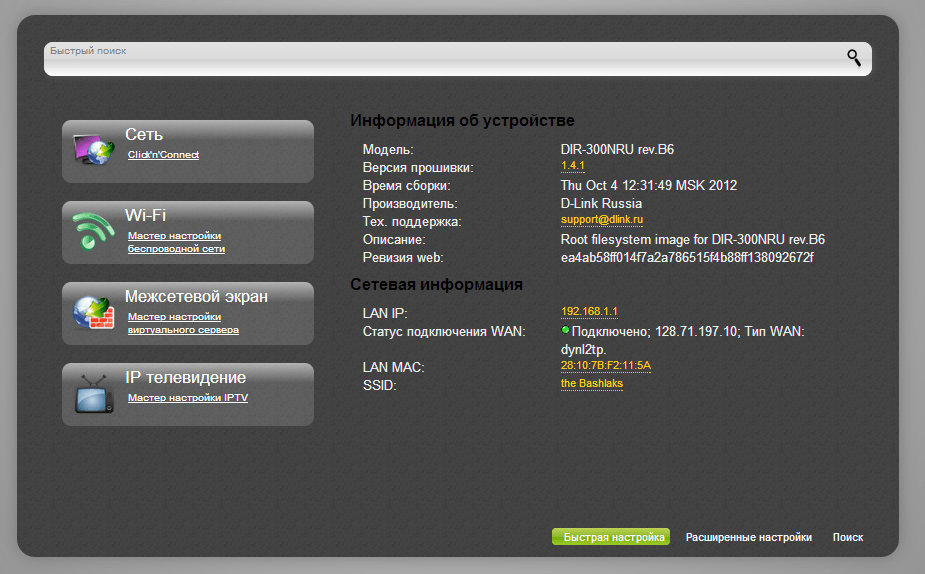
Все, что останется сделать – выбрать виртуальный порт.

Подробная инструкция по изменению существующих настроек представлена в видео:
ZyXEL
Роутеры ZyXEL, поддерживающие IPTV, не требуют специальных настроек и уже после первого включения могут работать с телевидением Ростелеком. Через роутер сразу начинают поступать данные Multicast, но в некоторых случаях может потребоваться настройка виртуального порта ТВ-приставки Ростелеком. Для этого нужно в панели управления выбрать пиктограмму «Интернет». В открывшейся вкладке «Подключения» – кликнуть на строчку «Broadband connection».

В появившемся окне настроить виртуальный порт LAN 4.

Устранение неполадок
Большинство проблем в работе телевидения Ростелеком можно решить, перезагрузив роутер и ТВ-приставку. Если перезагрузка не помогает, следует убедиться, что сумма на лицевом счете достаточна для списания за услуги интернета и телевидения. Также причиной неисправностей часто является плохой контакт кабеля или его повреждение.
После загрузки появляется мультик

Приставке не удается подключиться к серверу Ростелеком, с которого при первом включении заливается прошивка. При работающем интернете, причина этой ошибки кроется в неправильных настройках маршрутизатора. Проблема решается повторной настройкой роутера и перезагрузкой приставки.
Сообщение об ошибке IP-адреса

Как и в первом случае, связаться с сервером Ростелеком приставке не позволяет роутер. Следует убедиться, что данные через роутер поступают на ТВ-приставку, затем повторно настроить маршрутизатор.
Сообщение об ошибке связи с сервером: «Ошибка загрузки»

Такой вид ошибки обычно возникает, когда MAC-адрес данной приставки не попадает в пул сервера Ростелеком. Эта проблема легко разрешима, поэтому уже через несколько минут после звонка в техподдержку интерактивное телевидение заработает.
Неверный Логин и Пароль – сообщение об ошибке загрузки

Учетные данные для телевидения не содержат букв и состоят из 10-значного логина в формате 0122****** и 6-значного цифрового пароля. Причины, по которым сервер Ростелеком не принимает корректные данные, могут быть на стороне как абонента, так и провайдера. В первом случае следует правильно настроить роутер: приставка через него получает данные и IP-адрес, но телевидение Ростелеком не работает из-за выключенной опции IGMP. Второй случай свидетельствует о том, что услуга еще не привязана к лицевому счету и требуется обратиться в техподдержку для актуализации данных.
Проводной интерфейс недоступен

Сообщение свидетельствует о физическом повреждении канала данных. Если кабель визуально в порядке, необходимо создать заявку в Ростелеком: специалисты удаленно прозвонят линию и при необходимости направят техника для устранения неисправности.
Как вам статья?
Нашли опечатку? Выделите текст и нажмите Ctrl + Enter
После заключения договора на предоставление услуги IPTV по WiFi, провайдер передает своему абоненту в аренду оконечное оборудование, обеспечивающее «доставку» медийного контента до телевозира. В том числе телевизионную приставку (STB) и маршрутизатор (router). Перечень роутеров, предлагаемых компанией Ростелеком довольно обширен, поэтому здесь остановимся на одной из наиболее устойчивых и надежных моделей – роутере Sagemcom 2804. Чтобы подключить тв приставку ростелеком через роутер, маршрутизатор должен быть корректно настроен техническими специалистами поставщика услуг.
Подключить тв приставку ростелеком через wifi можно двумя способами:
Метод №1
Для получения видеопотока на телевизионную приставку посредством WiFi необходимо подобрать такой USB-WIFI-адаптер, который совместим с вашим STB. Специалисты предлагают использовать адаптеры на чипах Ralink производства DLink, ASUS или TPLINK. Относительно конкретной модели USB-адаптера лучше проконсультироваться специалистов службы сервисной поддержки Ростелеком.

Схематически само подключение ТВ приставки к телевизору представить достаточно просто: Интернет подается по WIFI-роутеру и принимается на ТВ-приставку через USB – адаптер. При этом телевизионная приставка должна быть напрямую подключена к телевизору проводом.
Метод № 2
Рассмотрим, как подключить ТВ – приставку Ростелеком через WIFI с помощью точки доступа WiFi AP . Данное присоединение к IPTV без проводов является более универсальным: здесь отсутствует фактор привязки к совместимости оборудования различного типа.
Точка доступа WiFi осуществляет подключение STB к уже существующей сети провайдера по WiFi, работает в режиме клиента и перенаправляет видеопоток на TV-приставку. При этом подключить ТВ приставку (STB) к роутеру можно обычным сетевым кабелем (патч – кордом).
Настройка точки доступа для подключения ТВ приставки Ростелеком
Настраивая точку доступа, следует обязательно отключить функцию DHCP-сервер.
При включенной функции, STB-приставка будет определять IP-адрес не от точки доступа, а из сети провайдера.
Чтобы отключить DHCP, подключите точку доступа к вашему компьютеру сетевым кабелем и откройте привычный интернет-браузер. В командной строке браузера введите адрес девайса: по умолчанию – это стандартное значение 192.168.0.1.
Если всплывает диалоговое окно с требованием «введите логин и пароль» – введите данные из инструкции к роутеру (по умолчанию у большинства роутеров это: admin/admin). В открывшемся веб-интерфейсе найдите разделы LAN или Network, далее подменю DHCP и внесите требуемые изменения.

Перед выходом из веб-интерфейса сохраните все изменения и перезагрузите вашу точку доступа.
Настройка телевидения ростелеком через роутер
Чтобы настроить интерактивное телевидение ростелеком через роутер нужно проверить:
- – настроен ли роутер на IPTV;
- – активирована ли функция передачи мультикаста через беспроводную сеть (WMF);
- – произведена ли перегруппировка портов для IPTV по WiFi.
Обычно данную настройку производит технический специалист провайдера, предоставляющего услуги доступа к IPTV.
В рамках данной статьи рассмотрим настройку телевидения ростелеком через роутер Sagemcom fast 2804.
Данный роутер также следует подключить к компьютеру, ввести в в командную строку браузера адрес маршрутизатора (как и ранее вводим 192.168.0.1) и зайти в настройки роутера.
Чтобы настроить телевидение ростелеком через роутер перейдите: «Дополнительные опции» – «Настройка WLAN» – «Основной».
Найдите строку функции «Включить передачу мультикаста через беспроводную сеть (WMF)», активируйте данную функцию (поставив галочку в соответствующее поле) и сохраните все изменения.

Чтобы выделить беспроводную сеть WiFi для подключения ТВ приставки в отдельную группу, сперва перейдите на страницу «Безопасность» и снимите шифрование.
Для этого отключите функцию WPS и кликните кнопку «Сохранить».

Далее перейдите во вкладку “Группировка портов”: здесь вы увидите две группы, сформированные поставщиком услуг (Default – для WEB и IPTV).

В группу IPTV нужно добавить свой порт, а это возможно сделать, только создав новую группу.
Итак, для настройки телевидения через wifi роутер:
- – удалите существующую группу IPTV;
- – нажмите кнопку «Добавить»;
- – в окошке «Опции группы» впишите имя новой группы «IPTV»;
- – там же выберите опцию WAN- «Интерфейс типа Bridge», предназначенный для IPTV;
- – на этой же страничке выберите порт для TV-приставки (который был в группе, которую вы удалили) и интерфейс wlan0.

Беспроводная сеть WIFI для настройки интерактивного телевидения ростелеком через роутер создана. Не забудьте сохранить внесенные изменения.
Теперь можно подключить тв приставку ростелеком к созданной сети wifi либо с помощью USB-адаптера, либо с помощью точки доступа.
- Распечатать
Оцените статью:
- 5
- 4
- 3
- 2
- 1
(19 голосов, среднее: 3.6 из 5)
Поделитесь с друзьями!
Наука не стоит на месте, и теперь для того чтобы посмотреть любимую передачу, не придётся устанавливать тарелку на крышу. Как, например, в цифровом или аналоговом ТВ. Сейчас всё это можно осуществить при помощи одной маленькой приставки и хорошего интернета. Они позволят наслаждаться телевизором без назойливой рекламы, а качество «картинки» к тому же будет воспроизводиться в разрешении Full HD. Данная технология называется IPTV.
Такую интерактивную приставку можно приобрести самостоятельно. Или одолжить за небольшую плату у своего провайдера. Одной из компаний, предоставляющих опцию аренды, является Ростелеком. Плюсы этой компании в том, что они изначально настраивают устройство так, чтобы начать работу с ним было совершенно несложно. Рассмотрим же, как подключить телевизор к Ростелеком.
Подключение с помощью ТВ приставки от Ростелекома
У провайдера Ростелеком можно позаимствовать девайс, который позволит смотреть ТВ. В отличие от антенн он имеет множество плюсов:
- Чёткое и широкоформатное изображение. Также есть 3D, если его поддерживает техника.
- Возможность поставить на паузу, перемотать, а также включить передачу, которая шла вчера или даже месяц назад.
- Богатая коллекция полнометражных фильмов и мультфильмов.
- Подключить iptv получится не только к телевизору, а к ПК и даже смартфону.
- Опция родительского контроля для ограничения просмотра телевидения детям.
В основном, ТВ-приставку от Ростелеком подключают и настраивают работники организации. Но иногда приходится это делать самостоятельно. Поэтому чтобы не возникло неприятных ситуаций, разберёмся, как это сделать.
Что входит в комплект приставки от Ростелекома
Итак, приставка приобретена. Сначала стоит просмотреть комплектацию. Что в неё входит:
- Сам девайс.
- Блок питания.
- Пульт дистанционного управления с батарейками.
- Несколько кабелей для подключения:
- классический HDMI. Разъём под него есть практически у любого нового телевизора;
- VGA или «тюльпаны»;
- патч-корд. Коммутационный провод;
- конвектор SCART.
- Гарантия и инструкция.

К сведению. Из-за разнообразия кабелей, подключить удастся даже старые модели телевизоров.
При отсутствии каких-либо компонентов, необходимо обратиться, непосредственно, к компании.
Как подключить приставку Ростелекома
Подключение интерактивного ресивера не отнимет много времени. Ведь провайдер уже заложил изначальные настройки девайса. Для начала работы понадобятся:
- роутер или сетевой провод, заходящий в квартиру;
- телевизор;
- приставка;
- подходящий кабель;
- блок питания.
Чтобы осуществить настройку телевидения от Ростелеком, необходимо:
- Отложить блок питания в сторону. Он понадобится в последнюю очередь.
- Подключить к приставке сетевой кабель или патч-корд от роутера. Однако при использовании последнего, понадобится его настройка.
- Теперь требуется соединить телевизор и iptv-ресивер. Для этого нужно взять подходящий кабель: HDMI, VGA или воспользоваться переходником SCART. Предпочтительнее, конечно, было бы смотреть ТВ через HDMI, так как он идеально передаёт чёткость изображения.
- Окончательный этап – подключить приставку к сети, всунув блок питанию в розетку.
- Для удобства пользователей все разъёмы на задней стенке подписаны: LAN – сетевой кабель, DC – блок питания, AV – для VGA. Также есть HDMI и USB.

Внимание! «Тюльпаны» вставляются в соответствующие разъёмы в зависимости от цвета. Однако если окраска отсутствует, то соединять их нужно так: белый слева, а красный справа – они отвечают за звук; жёлтый идёт по центру – он передаёт картинку.
Как настроить приставку Ростелекома к телевизору
Теперь необходимо перейти к следующему – понять, как настроить приставку Ростелеком. Для того чтобы начать пользоваться услугами интерактивного ТВ, нужно:
- Включить телевизор.
- При помощи телевизионного пульта ДУ переключиться на режим AV (если в разъём подключались «тюльпаны») или HDMI.
- Сразу после этого на экране появится эмблема провайдера Ростелеком.
- Затем начнётся проверка нового оборудования. Это будет длиться в течение 10 минут. Если версия программного обеспечения устарела, то придётся подождать обновление.
- Потом на дисплее появится окошко, где необходимо указать свой логин и пароль. Их можно найти в договоре заключения услуг.
- Если всё верно, то iptv заработает.
- Однако иногда следом запрашивается PIN. В таком случае нужно ввести комбинацию цифр «0000» или «1111».
- Если не сработало, то следует позвонить на горячую линию и объяснить свою ситуацию. Номер – 8-800-100-08-00.
Видео инструкция
Как настроить пульт для приставки
В комплектации к приставке идёт пульт дистанционного управления (ПДУ). При правильной синхронизации им можно будет включать телевизор, убавлять громкость даже без использования обычного пульта от телевизора.
Для того чтобы настроить ПДУ, существует два способа:
- автоматически;
- вручную – придётся использовать специальные коды.
Сначала стоит рассмотреть более простой вариант – автоматическую синхронизацию.
- Зажать на пульте кнопки «ОК» и «TV» одновременно.
- При помощи цифровых клавиш набрать комбинацию «991».
- Затем переключать каналы при помощи стрелок вверх или вниз, тем самым подбирая код.
- Телевизор выключится, как только найдёт нужный.
- Включить его заново пультом от приставки.
- Сохранить настройки, нажав «ОК». В подтверждение замигает световой индикатор.
- Готово.
 Если не сработало, то необходимо открыть инструкцию для своего телевизора и найти там код. Либо позвонить в техническую поддержку провайдера.
Интересно. Также получится отыскать код на сайте Ростелеком: раздел «для себя» — «поддержка» — «интерактивное ТВ» — «оборудование». Пролистав страницу вниз, отобразится рисунок вашего ПДУ, а рядом таблица. В ней находятся коды для различных моделей телевизора.
Ручная настройка:
- Зажимаем «ОК» и «TV» вместе.
- Набираем найденный код.
- Если телевизор начал откликаться на пульт, то сохраняем на «ОК».
Подключение телевизора к Ростелекому без приставки
Также у абонентов Ростелеком выйдет подключиться к iptv и без специального оборудования. Для этого:
- Скачать приложение «Zabava» на телевизор. Это легко получится, если на устройстве присутствует Smart TV.
- Завести аккаунт на сайте приложения, вписав необходимые данные: электронный почтовый ящик и пароль. На первый придёт письмо с подтверждением регистрации.
- Определить регион.
- Выбрать вкладку «Присоединить услуги».
- На строке выбора услуги указать – «Интерактивное ТВ».
- Оформить подписку.
Теперь можно использовать ip телевидение на любом устройстве, предварительно авторизовавшись.
Как подключить телевидение Ростелеком через Wi-Fi роутер
Подключение через Wi-Fi возможно двумя основными способами, при помощи:
- Wi-Fi адаптера (D-LINK, TP- LINK, Asus). Также необходим Wi-Fi маршрутизатор;
- медиамостов от компании Motorola.
Однако для этого придётся немного потратиться, так как в комплекте они не идут.
В первом случае, всё происходит следующим образом:
- Адаптер вставляется в приставку (USB-вход). Последняя должна быть подключена к телевизору посредством кабеля HDMI или VGA.
- Wi-Fi-роутер передаёт сигнал адаптеру, а тот интерактивной приставке. А она уже отсылает сигнал в телевизор.
 Но чтобы начать работать, придётся повозиться с настройками реверса. Ведь он не подключён напрямую к маршрутизатору. Для этого необходимо позвонить на горячую линию Ростелекома и пошагово выполнить указания оператора.
Во втором случае:
- Используя медиамосты Motorola, работающие при частоте 5ГГц, приобретать их желательно у организации Ростелеком.
- Для начала следует отключить от сети телевизор и реверс.
- Далее подсоединить медиамосты к каждому из устройств.
- После этого вернуть им электропитание.
- Медиамосты активируются и связываются друг с другом. Это подтверждает смена индикации на зелёный цвет.
- Готово.
- Такой вариант удобнее, так как не придётся что-либо настраивать.
Внимание. Самым надёжным подключением всё же остаётся сетевой кабель Ethernet.
С помощью адаптера Power Line
При подключении приставки с помощью PWC, интернет передаётся через электрическую сеть посредством проводки в квартире.
- Сначала приобретаются адаптеры Power Line. Желательно их купить сразу в компании Ростелеком.
- Всунуть каждый из адаптеров в розетку. И подсоединить их при помощи кабеля к роутеру и приставке соответственно.
- Включить устройства.
- Готово.
Возможные ошибки IPTV от Ростелекома
Бывает и такое, что телевидение перестало работать, и начали появляться ошибки. Нужно разобраться, из-за чего это происходит, и как всё исправить.
| Неполадки | Причина | Решение |
|---|---|---|
| «Get Ready»; «Нет IP-адреса» |
Невозможно подключиться к серверу провайдера | Проверить наличие интернета. Если он есть, то заново настроить роутер. |
| Неверно введены данные при авторизации | При верно введённых данных причиной могут послужить неверные настройки маршрутизатора. Либо лицевой счёт ещё не привязан к услуге | Перезагрузить роутер. Позвонить в тех. поддержку |
| Ошибка загрузки | Сервер не найден | Позвонить на горячую линию |
| Бегает кролик | Ошибка ПО или сбитые настройки роутера | Позвонить в тех. поддержку |
| Почти все каналы не работают | Просрочена абонентская плата | Оплатить услугу |
Подключить IP-приставку к телевизору легко. Главное – следовать инструкции, описанной в статье. А также той, что шла в комплекте. Тогда непредвиденных трудностей возникнуть не должно.