
Содержание страницы
- 1 Немного теории
- 2 Виды роутеров
- 3 Настройки видеорегистраторов
- 4 Настройка роутеров
- 4.1 Ньюансы
- 5 Проверка
Удаленное видеонаблюдение все более востребованная услуга. Руководители и директора компаний все чаще ведут свои дела удаленно или в разъездах. Хорошо, когда за персоналом следит опытный заместитель или начальник отдела. А если ваш помощник не так хорош в этом деле? Или есть риск, что в ваше отсутствие будет «слив» клиентов на сторону? Или будет процветать воровство?
Задачи, решаемые удаленным просмотром разнообразны. Для запуска просмотра необходимо на завершающем этапе монтажа камер сделать проброс портов на роутере, иногда эту процедуру называют перенаправлением портов.
Немного теории
Проброс портов несвязан с типом камер. Какая бы у вас система видеонаблюдения ни была: ip или аналоговая — все завязано на роутере. Разница состоит в том, что аналоговые камеры не имеют своего ip адреса.

Принципиальная схема удаленного подключения к видеорегистратору или ip камерам
Каждая аналоговая камера при помощи кабеля напрямую соединяется с видеорегистратором. Видеорегистратор подключается в сеть и в нем делается проброса портов.
Каждая ip камера имеет свой ip адрес в сети, например, одна — 192.168.0.110, вторая — 192.168.0.111. Видеорегистратор тоже имеет свой ip адрес, допустим, 192.168.0.100. В отличие от аналоговых камер, цифровые камеры можно подключать в коммутатор (свитч) в любом месте локальной сети. И когда вы объединяете коммутаторы в одну сеть — вы можете подключаться к ip камерам напрямую и через видеорегистратор.
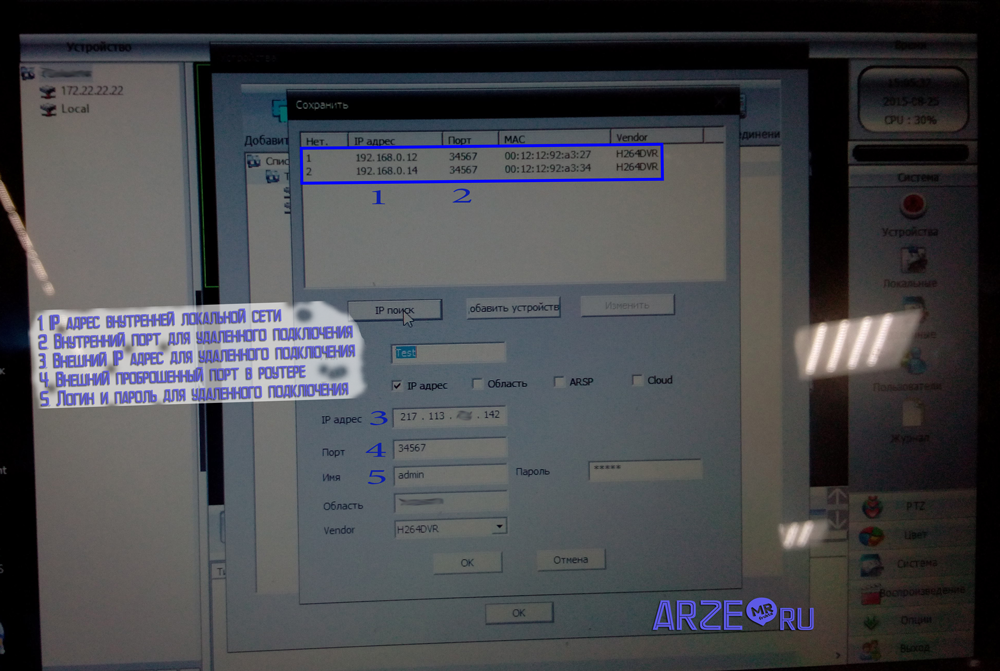
Настройка программы на ПК для удаленного подключения к видеокамерам
Каждая камера имеет не только свой ip адрес, но и web-интерфейс, логин и пароль для входа.
Таким образом, в действительности вы можете подключаться удаленно не только к видеорегистратору, но и к камерам напрямую. Для этого необходимо сделать проброс портов на роутере не только для ip-адреса видеорегистратора, но и для ip-адреса каждой камеры.
Виды роутеров
На рынке представлено достаточно большое количество роутеров, у каждого из них свой интерфейс. На мой взгляд, самый замудренный имеет D-Link DIR-620. Попробую расположить роутеры в порядке распространенности (это сугубо мои наблюдения):
- Tp-link.
- D-link.
- Asus.
- Zyxel.
- Huawei.
- Другие
Чтобы не запутаться роутеры бывают wi-fi и их еще называют маршрутизаторами.
Настройки видеорегистраторов
Подошли к самому важному моменту, попробую предположить к тому, ради которого вы читаете эту статью. Сперва заходим в видеорегистратор и настраиваем. Если у вас одна камера, заходим через web-интерфейс на камеру, настраиваем сетевые настройки видеокамеры.

Сетевые настройки аналогового видеорегистратора
Для удаленного подключения к камерам видеонаблюдения в роутере необходимо выполнить проброс портов, указанных в видеорегистраторе. Для слишком мнительных пользователей, которые думают о безопасности доступа к камерам, открываемые порты можно изменить, но тогда могут возникнуть трудности в настройках.
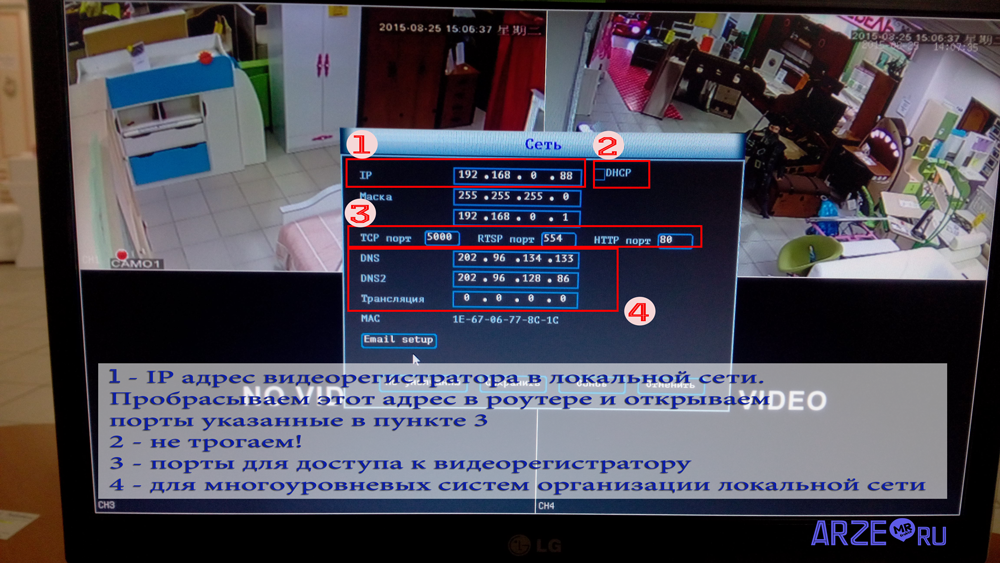
Краткая инструкция по настройке видеорегистратора
Для того чтобы не ошибиться какие порты нам нужно пробрасывать, заходим в сетевые настройки ip видеорегистратора и открываем порты в роутере, указанные в окнах TCP, HTTP, CDM, RTSP и др. В зависимости от марки производителя и чипсета, они могут быть различны. Также вы можете их задать самостоятельно вручную.
Настройка роутеров
Есть роутеры с автоматическим открытием портов для этого в них предусмотрена функция, и в видеорегистраторе тоже включаем эту функцию. В большинстве случаев, хозяева бизнеса не помнят или не знают логины и пароли от роутеров. Эта функция в некоторых случаях помогает сэкономить время при настройке. Не всегда функция срабатывает тогда ничего не остается, как производить фактори резет роутеру.
Прежде чем делать factory reset спросите у заказчика о наличии настроек от провайдера, предоставляющего доступ в интернет.
Если у вас есть доступ к настройкам роутера и видеорегистратора смело включайте функцию UPnP, которая поможет достаточно быстро решать вопрос проброса портов. Особенно полезно, когда вы вручную задаете все порты и в локальной сетке есть еще ряд других устройств, к которым нужен удаленный доступ. Иначе, вы будете долго разбираться, какие устройства конфликтуют между собой.
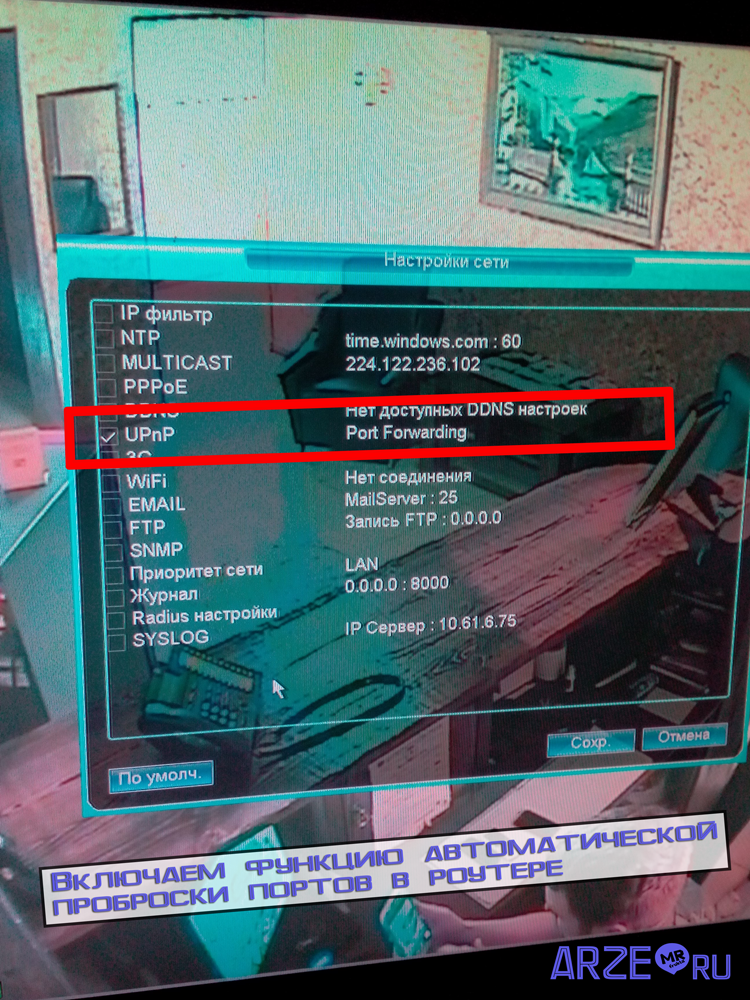
UPnP функция автоматического проброса портов. Должна быть включена и в роутере, и в видеорегистраторе
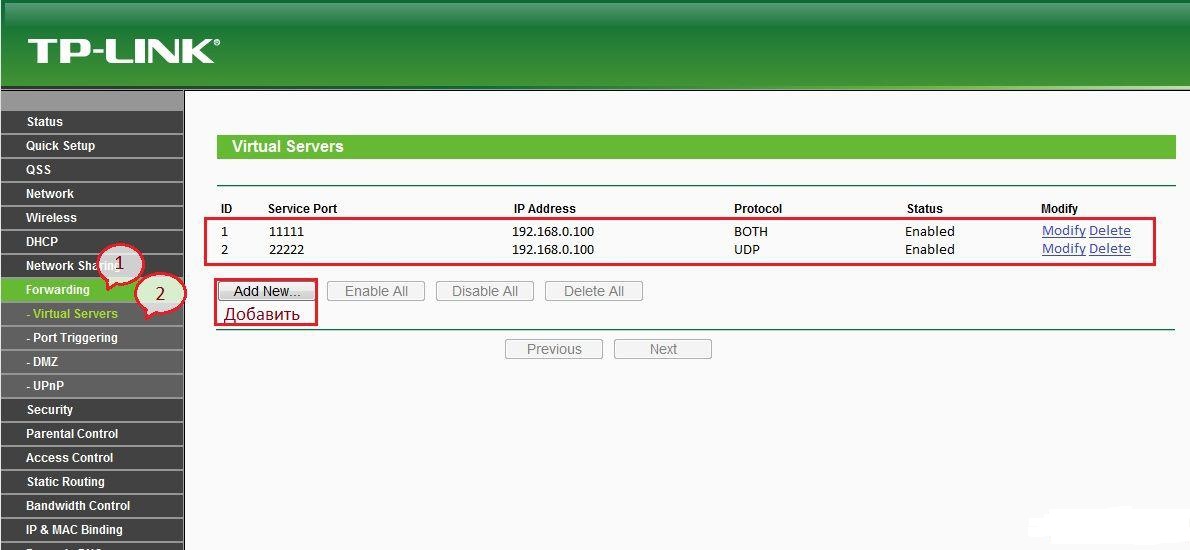
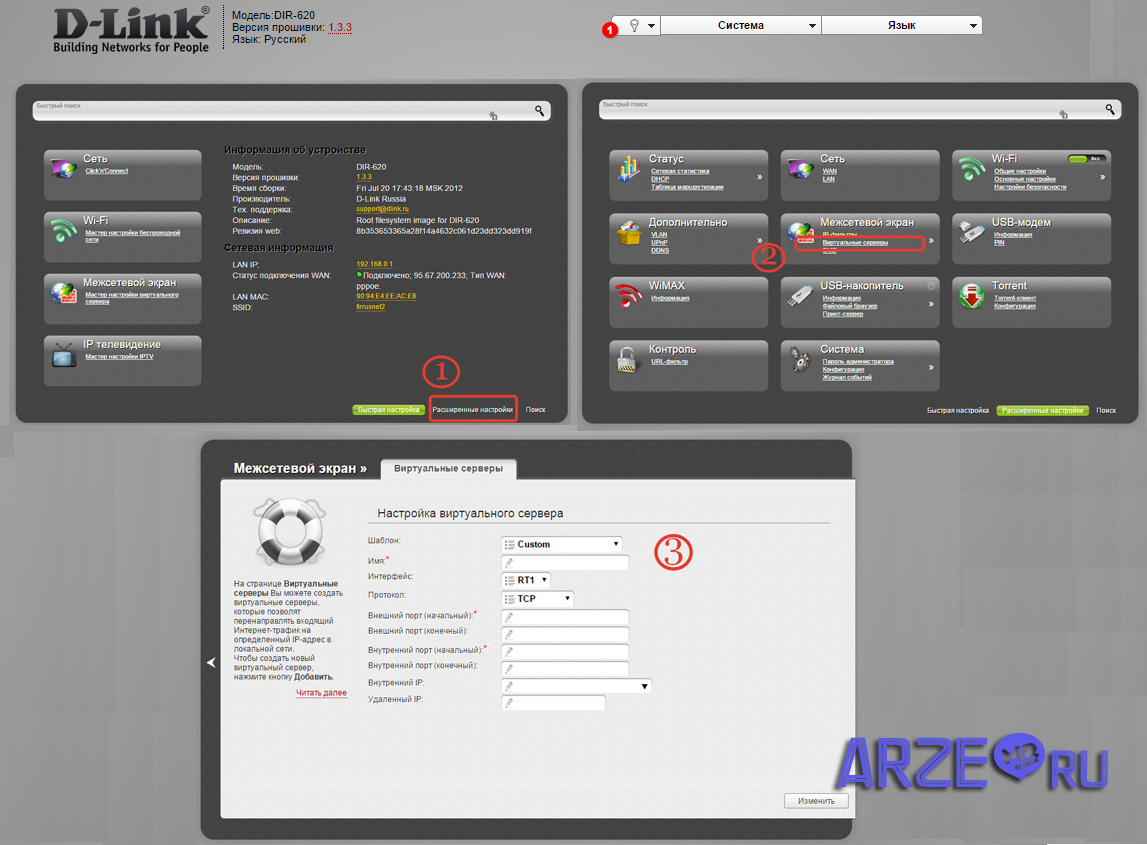
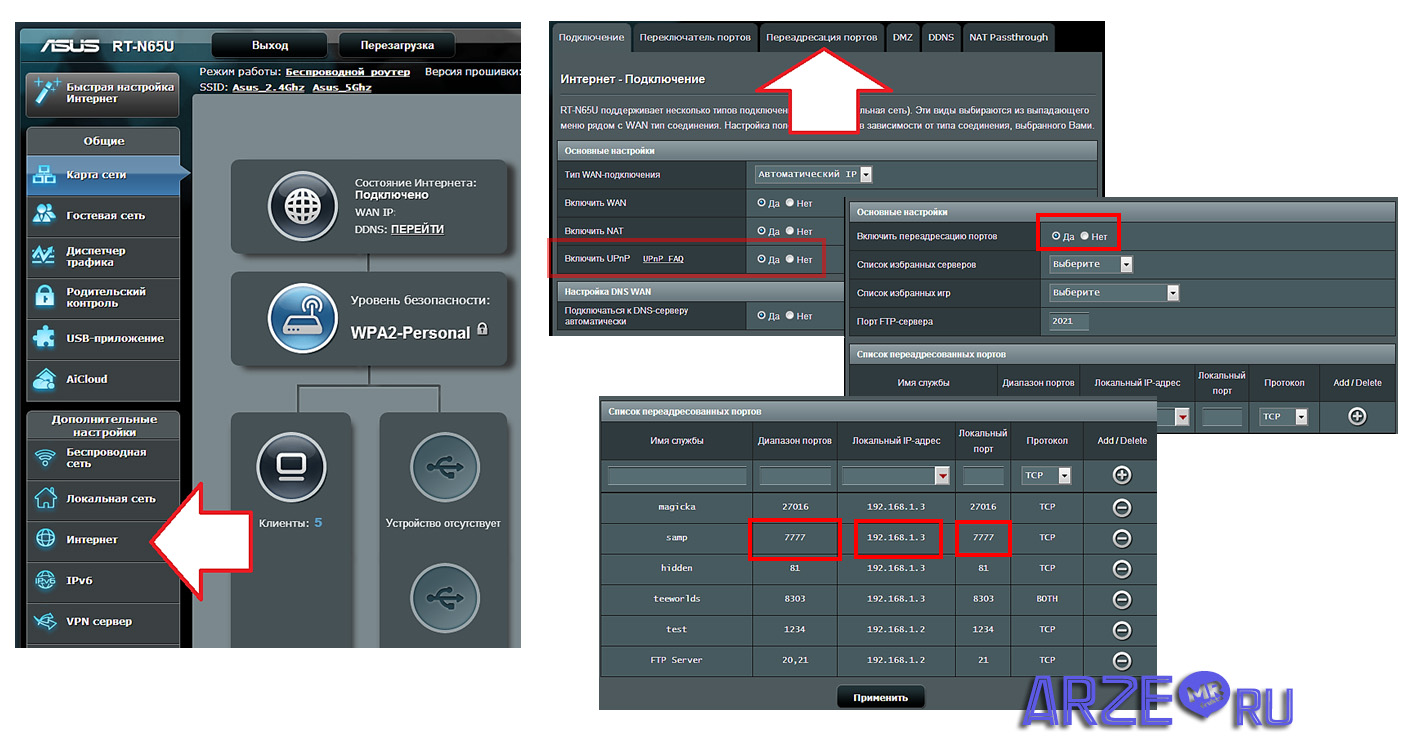
Когда вы зашли в настройки роутера (маршрутизатора), найдите в нем меню «Виртуальные серверы», именно там необходимо прописывать перенаправление портов.
Где это может быть проиллюстрирую на скриншотах:
- D-Link DIR-300
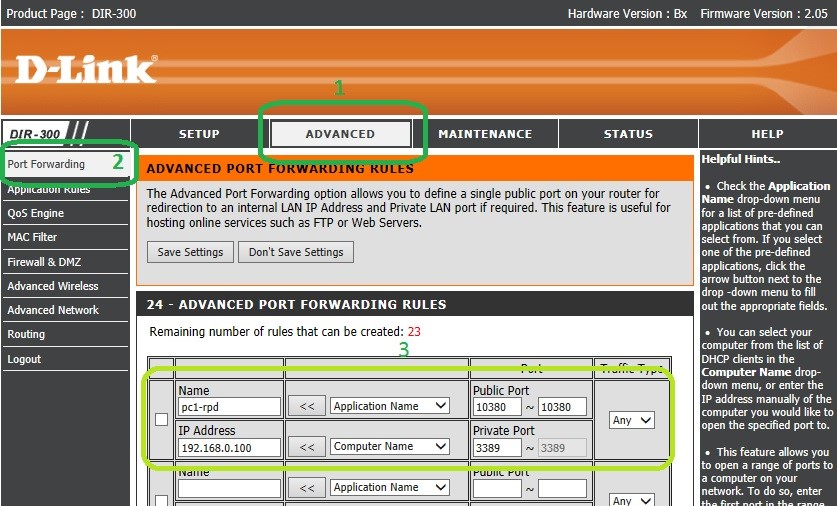
- TP-LINK
- D-Link DIR-600
- ASUS RT-N65U
Ньюансы
Еще несколько важных моментов и на этом завершу статью. Если об этом не сказать, у вас могут возникнуть трудности в настройке.
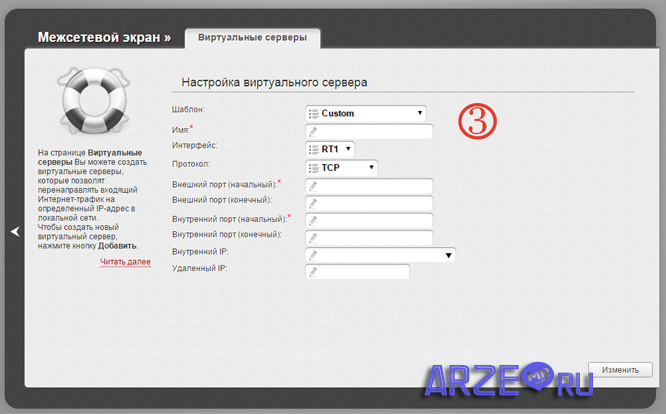
- HTTP порт видеорегистратора и роутера имеет по умолчанию 80 порт. Для избежания конфликта на видеорегистраторе меняйте на 88, соответственно в маршрутизаторе делайте проброс 88 порта.
- Внешний начальный и внутренний начальный порты в настройках роутера можно задать одинаковые, например, 37777, либо разные. Если вы задали внешний другой, тогда к видеорегистратору (камере) подключайтесь через тот порт, который задали. Подключение происходит через CMS программу, входящую в комплект с видеорегистратором.
- Внешний конечный порт задавать не нужно.
- Внутренний IP адрес задавайте для того устройства, к которому хотите подключаться удаленно. Это может быть необязательно видеорегистратор, но и принтер, ПК, сетевой накопитель.
- Порты 80 — для подключения через браузер (HTTP), 37777, 37778 — для подключения через CMS программу (TCP, UDP), 34567 — RTSP (иногда называют мобильный) — для подключения через телефон (в старых видеорегистраторах это значение может быть 554, 654 и др.)
Я постарался максимально широко раскрыть эту тему, чтобы у вас не возникало вопросов, но если все-таки они есть задавайте в комментариях.
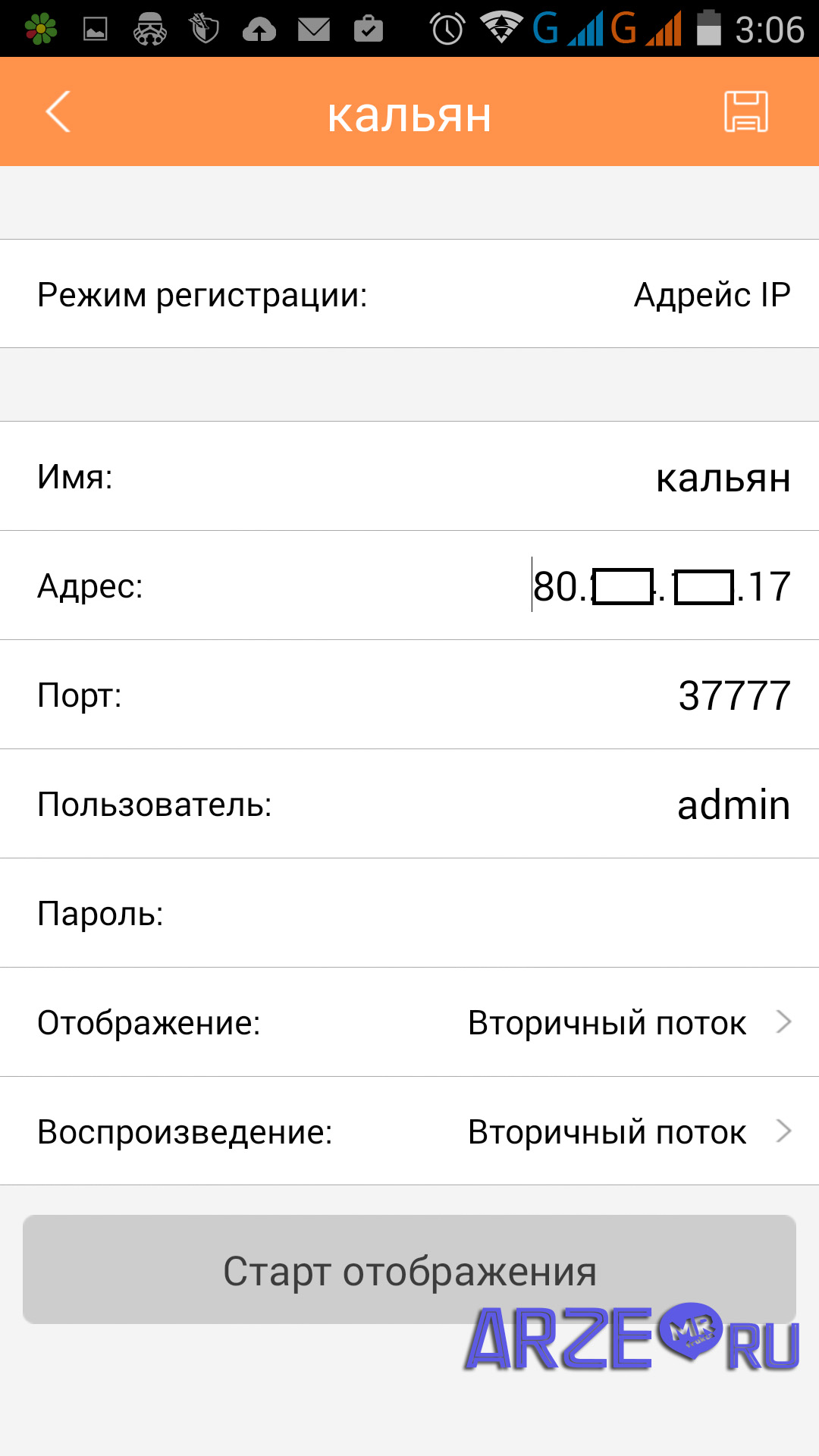
Пример настроек для подключения удаленного просмотра ip камеры с телефона
Посмотрите видео, где провожу сравнительный анализ видеокамер, в нем показано, как производится настройка и подключение камер к видеорегистратору.
Совсем забыл.
Проверка
Прежде чем радоваться завершению настроек оборудования и приступать к настройке CMS или телефона клиента, рекомендую проверить перенаправление портов с помощью онлайн-сервиса. С помощью сервиса можно определить внешний ip адрес компьютера, проверить статический он или динамический.
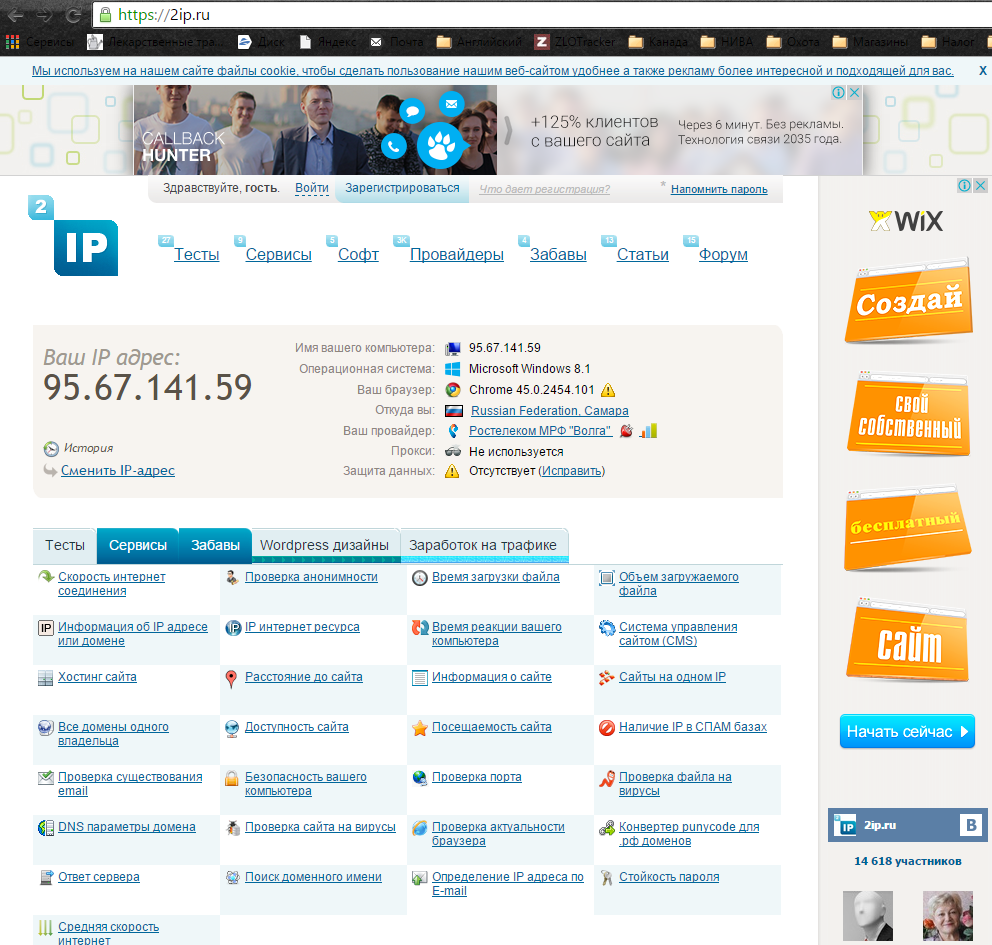
Сервис проверки портов
Внешний IP адрес необходим для ввода в CMS или телефон при настройке удаленного подключения. В сервисе 2ip проверяем порты на открытость или закрытость. Если они закрыты, у вас не получиться подключиться удаленно. Проверяем все настройки снова. Исправляем ошибки.
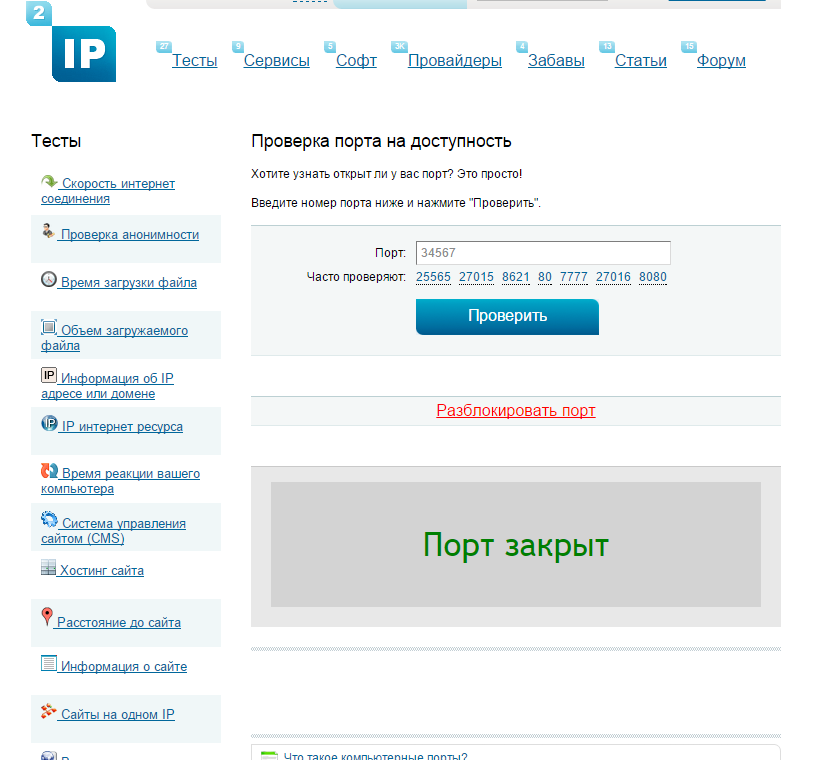
Проверяем порты
В заключение упомяну, что подключаться к камерам удалено можно не только напрямую. Существуют облачные сервисы, с помощью которых можно миновать процедуру проброса портов, и покупки видеорегистратора. Достаточно лишь постоянного подключения к интернету. У них есть свои минусы, какие — эта история для следующей статьи.
Есть много статей на тему: как организовать удаленный доступ к видеокамере. Подразумевается, что на месте имеется подключение к сети Интернет.
Но в жизни часто бывают ситуации, когда на объекте есть газ, электричество, а Интернет по каким-либо причинам ещё не подведён. Например, квартира в новом доме, стройка коттеджа, рынок, археологические раскопки, туристический лагерь, пикник и прочее.
В таком случае доступ во «всемирную паутину» несложно организовать своими силами.
Для этого потребуется:
- роутер с USB-портом;
- USB-модем;
- немного времени для подключения и настройки.
Итак, после того, как система видеонаблюдения смонтирована и настроена, остаётся лишь подключить её в Сеть.
Далее порядок действий такой:
- пользуясь картой покрытия сети того или иного оператора связи (МТС, Билайн, Мегафон, Теле2, Yota и др.) экспериментальным путём выясняем, у кого наиболее мощный сигнал в данной местности.
- Покупаем USB-модем выбранного оператора связи (также в продаже есть универсальные модемы, для сим-карты любого провайдера) и сим-карту.
- При необходимости активируем сим-карту любым удобным способом.
- Проверяем, есть ли доступ в Интернет.
- Устанавливаем сим-карту в модем и подключаем его через порт USB к роутеру.
- Настраиваем роутер, следуя инструкции производителя. Для этого потребуется кабель (как правило, идёт в комплекте с роутером) и ноутбук (сейчас уже есть мобильные приложения для смартфонов, в частности My Keenetic, TP-LINK Tether, Netfriend, и настройку роутера можно выполнить без ноутбука).
После настройки роутера подключаем к нему наш регистратор.
При первом подключении регистратора меняем заводской пароль на тот, который придумали сами (и хорошенько запоминаем его! Или записываем в секретном месте). Он пригодится в дальнейшем для доступа к видеорегистратору.
Заходим в настройки регистратора, находим Сеть, затем закладку TCP, выбираем способ получения IP адреса DHCP.
Затем находим раздел, где включается облачный сервис (обычно он называется P2P), включаем его.
Важно: после каждого изменения настроек, эти изменения обязательно надо Сохранить!
После этого регистратор должен быть виден в Сети. Чтобы попасть на него со смартфона или компьютера достаточно скачать специальные приложения из Магазина приложений. Например, для регистраторов фирмы Dahua это gDMSS для смартфона и Smart PSS для ноутбука.
Для Hikvision — это, соответственно, Hik-connect и iVMS.
После установки и запуска приложений остаётся лишь добавить свой регистратор в список устройств, указав серийный номер и пароль, заданный при настройке. Теперь можно будет из любой точки мира, где есть Интернет, увидеть все, что происходит на объекте.
Если на объекте всего одна или две IP камеры, а видеорегистратора нет, то можно подключить их непосредственно в порты роутера и организовать удаленный доступ к каждой камере по-отдельности.
Подключение IP камеры через роутер
30 ноября 2018, 13:17
70 просмотров
Для удаленного доступа к системе видеонаблюдения нам необходимо иметь какой-то интернет канал, в идеале хорошо, если это будет проводное соединение с оборудованием провайдера. Как правило между оборудованием провайдера, от которого нам приходит провод, и нашей внутренней сетью, к которой подключен персональный компьютер, установлено устройство, которое называется маршрутизатор, или роутер. Задача этого устройства разделить внешнюю и внутренние сети и создать некие правила доступа из одной сети в другую. Рассмотрим подключение IP камеры через роутер поэтапно. Будем исходить из того, что видеокамера подключена, настроена и добавлена в устройство, об этом здесь.
Возможны два варианта решения задачи:
Первый вариант — это подключение через облачные серверы, когда невозможно получить статический IP адрес. В реализации он наиболее простой, тут достаточно только настроить адрес.
Вариант второй предпочтительнее. Наличие выделенного провайдером «белого», статического IP адреса. Этот вариант позволит нам быть независимым от облачных серверов, путь к которым лежит, в моем случае, как минимум через пол страны и массу провайдеров, что в итоге сказывается на скорости соединения с оборудованием в целом.
Войдем в меню устройства (IP-камеры или регистратора) и настроим сетевой интерфейс. В принципе, для подключения IP камеры через роутер можно ограничиться включением получения настроек автоматически от DHCP сервера, настроенного в маршрутизаторе (если он конечно настроен =)). Но я не стал бы рассматривать данную возможность, так как без дополнительных настроек маршрутизатора есть риск смены IP адреса устройства автоматически, что нежелательно, так как в этом случае устройство будет гарантировано «потеряно» системой.
Если подключение к устройству осуществляется через интернет, а не в локальной сети (в том числе через wifi) и локальный IP-адрес не используется, то можно поставить крыжик напротив «Вкл.DHCP» в пункте меню «Сеть» регистратора или видеокамеры.
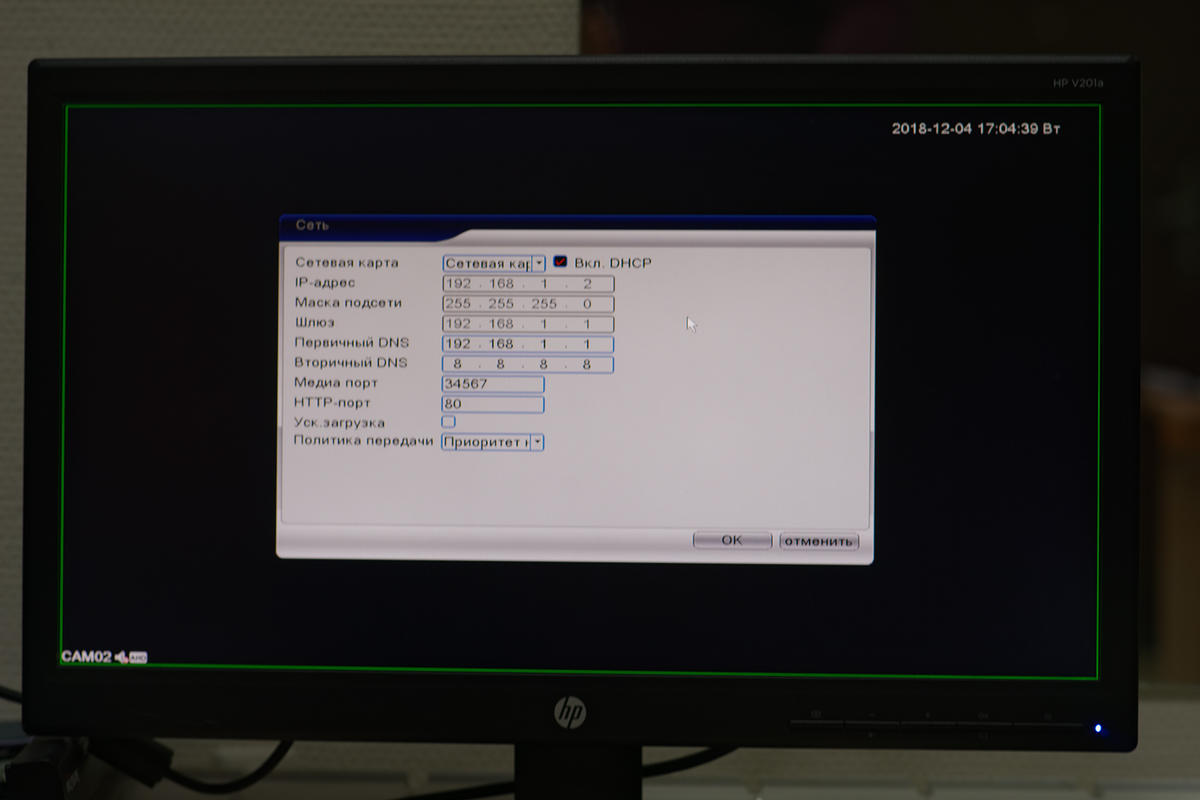
Но лучше если у нас запись производится на ПК, либо же ПК, с установленным программным обеспечением, используется в качестве дополнительного рабочего места системы.

Итак, вернемся к подключению IP камеры к компьютеру через роутер — варианту с имеющимся в системе ПК, который используется для видеозаписи или в качестве монитора.
Нам необходимо подключить систему видеонаблюдения к общей сети, которая в свою очередь подключена к роутеру. Кроме того, необходимо убедиться, что все подключенные устройства находятся в диапазоне одной подсети и каждое имеет уникальный IP-адрес. Наши дальнейшие действия следующие.
Первоначально необходимо ввести корректный адрес шлюза и DNS сервера. Как правило, по умолчанию роутер (маршрутизатор) имеет первый адрес в используемой подсети (за некоторыми исключениями, например, маршрутизатор компании MikroTik выбивается из этого правила, но это вообще достаточно сложное в настройках для новичка устройство). То есть мы имеем адрес маршрутизатора 192.168.0.1 либо 192.168.1.1 (данный адрес можно узнать в инструкции на маршрутизатор, либо, при наличии ПК подключенного к этой сети, в пункте меню «состояние»-«сведения» в свойствах сетевого адаптера) вводим одно из этих значений в пункт Шлюз видеорегистратора или видеокамеры в пункте меню «Сеть». Аналогично поступаем с пунктом «Первый DNS», в пункте «Вторичный DNS» ставим значение 8.8.8.8.

После чего сохраняем настройки нажатием «ОК» и переходим в пункт меню «Сетевые службы» устройства, чтобы убедиться, что облачный сервис включен.
Выходим из данного меню и направляемся в пункт «Информация», где выбираем пункт «Версия» и видим следующее:


Нас интересует строка «Серийный №» (или «Serial ID», «Cloud ID» в зависимости от типа устройства). Он представлен в виде цифро-буквенного значения, пример: 3CCDE2C48A63CDDE
Записываем его, именно его мы будем использовать для подключения к системе.
По сути все сделано и остается добавить устройства в программное обеспечение, которое будет использоваться для удаленной работы с системой, например, ПО «CMS», давайте на его примере и продолжим.
Выбираем пункт меню «Устройства», создаем область с произвольным названием в списке и выбираем пункт «Добавить устройство». Нас интересует пункт «Cloud», ставим напротив него крыжик и в появившихся ниже полях вводим следующие значения.
В строке «Имя» произвольно называем добавляемое устройство, в строку «Serial ID» вводим значения, которые мы записали, взяв их из устройства, в строки «Логин» и «Пароль» вводим значения по умолчанию (если они не менялись конечно, если изменены вводим свои) admin-для «Логин», значение «Пароль» оставляем пустым и жмем кнопку «Добавить»

Дальнейшую работу с добавленным устройством мы рассматривали в прошлый раз, а так как различий нет то не будем к ней возвращаться.
Подключение IP-камер через роутер по статическому IP адресу
А теперь рассмотрим вариант с использованием статического IP, который мы получили у провайдера.
Первоначально выполняем настройку сетевого интерфейса точно так же, как описано выше, в этом пункте отличий нет. Далее нас интересуют значения портов в сетевых настройках устройства. По умолчанию мы имеем два основных порта, это 80й HTTP порт и TCP порт 34567.
Сразу предупрежу, что для обеспечения сетевой безопасности устройства я очень не рекомендую использовать HTTP порт вообще, вне зависимости менялось ли значение порта или нет. Поэтому забываем про него и меняем порт 34567 на любой другой, например, 56789 или 24242. Дело в том, что порт 34567 достаточно скомпрометирован, вследствие того, что широко используется в системах видеонаблюдения, и именно его используют злоумышленники для атак на устройство. Итак, вместо 34567 вписываем свое значение и запоминаем или записываем его.

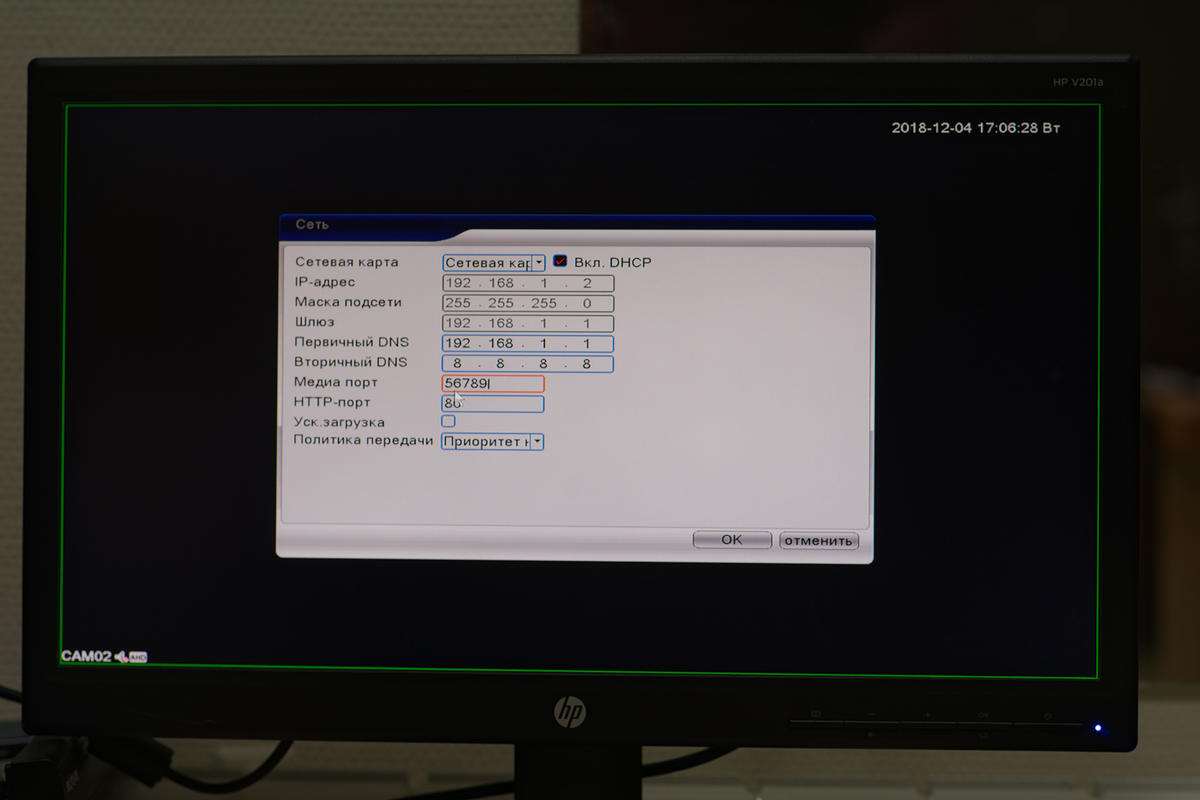
На этом настройку можно считать законченной, а дальше нам предстоит создать правило в маршрутизаторе и остановимся на распространенных и не дорогих маршрутизаторах компании Tp-Link, да и под рукой он как раз есть =), приступим.
Подключение IP камеры через роутер Tp-Link
В адресной строке любого браузера вводим адрес роутера Tp-Link и в появившимся окне вводим логин и пароль для входа в меню устройства (по умолчанию, как правило пароль: admin, логин: admin).

После входа в меню устройства кликаем по строке «перенаправление» и выбираем пункт «виртуальные серверы» и жмем кнопку «добавить».

И попадаем вот сюда:

Здесь нам необходимо создать свое правило. В поле «порт сервиса» вписываем номер порта, которым мы в регистраторе заменили 34567 (если заменили конечно), для примера пусть это будет допустим 24242. Именно по номеру этого порта мы будем обращаться к системе видеонаблюдения, поэтому неплохо бы запомнить или записать его. Затем в поле «IP адрес» вводим значение IP адреса который мы указали в сетевых настройках видеокамеры или видеорегистратора, например, 192.168.0.5 (именно для устройства с этим адресом мы создаем правило).
В поле «протокол» выбираем значение TCP (этот протокол используется системой), в поле «состояние» стоит значение по умолчанию «Включено», оставляем как есть либо меняем, если там иное значение. Поле «Стандартный порт сервиса» нас не интересует, поэтому жмем «Сохранить»

И видим добавленное правило:

На этом настройка роутера окончена, осталось добавить IP камеру или видеорегистратор (далее устройство) в программное обеспечение на ПК с которого мы будем осуществлять доступ к удаленной системе.
- для подключения IP камеры через роутер устанавливаем и запускаем программу CMS;
- переходим в пункт меню добавления устройств, произвольно называем его;
- в поле «IP адрес» указываем значение статического IP адреса, который нам выдал провайдер;
- в поле «Порт» указываем номер порта, которым мы заменили стандартный 34567 (в нашем примере это был порт 24242)
- в поля «Имя» и «Пароль» вводим значения с устройства (по умолчанию имя: admin, поле пароль оставляем пустым) и жмем кнопку «Добавить устройство»;
Если все было выполнено правильно, то устройство с созданным именем появится в списке устройств и с ним можно начинать работать.
Как настроить и пробросить порты
на маршрутизаторе
Маршрутизатор – это специализированный компьютер, предназначенный для связи сегментов разнородных сетей в единую. У профессионалов маршрутизатор принято называть раутер, рутер или роутер. Для правильной работы маршрутизатора его необходимо, как любой компьютер настроить.

В статье написана инструкция по настройке роутера и пробросе портов на примере системы IP видеонаблюдения придомовой территорией, но может быть применена и для любых других сетей.
Настройка маршрутизатора
Для настройки маршрутизатора необходимо подключить его к компьютеру или ноутбуку с помощью LAN кабеля, входящего в комплект роутера. Если LAN кабеля в наличии нет, то его можно сделать самостоятельно. Один конец кабеля вставляется в сетевой разъем компьютера, а второй в любой из LAN разъемов желтого цвета роутера (Домашняя сеть). К остальным LAN разъемам роутера нужно подключить ранее настроенные IP-видеокамеры. Далее необходимо подать на роутер и видеокамеры питающее напряжение.

Если роутер ранее работал в другой сети, то перед его настройкой необходимо сбросить прежние настройки. Для этого в роутере слева от LAN разъемов предусмотрена скрытая кнопка «Сброс», на которую можно нажать, например, пишущим концом шариковой ручки. Для перезапуска роутера в случае зависания достаточно удерживать кнопку нажатой три секунды. Если к кнопке подобраться сложно, то перезагрузку роутера можно выполнить, вынув адаптер питания из питающей сети на время более 15 секунд. Для полного удаления всех ручных настроек роутера кнопку «Сброс» нужно удерживать более 10 секунд.
Для входа в административную панель управления ZyXEL Keenetic Start нужно запустить любой браузер и в его адресную строку ввести IP адрес роутера — 192.168.1.1 или my.keenetic.net и нажать Enter. По умолчанию все роутеры имеют IP 192.168.0.1 или 192.168.1.1. Точно узнать IP для конкретного роутера можно из наклейки на его корпусе снизу.
Если роутер подключается впервые, то сразу откроется окно настроек, в котором нужно выбрать режим ручной настройки, нажав кнопку «Веб-конфигуратор». Сразу откроется окно, в двух полях которого нужно ввести придуманный Вами пароль. По умолчанию для всех роутеров ZyXEL установлен логин — admin, пароль — 1234. После нажатия на кнопку «Применить», всплывет окно для ввода логина и придуманного Вами пароля. После введения логина и пароля, и нажатия кнопки «Ок» Вы попадете на главную страницу интерфейса роутера.

На скриншоте представлено изображение главной страницы настроенного роутера ZyXEL Keenetic Start во время работы системы видеонаблюдения из трех видеокамер.
При первом включении роутера записи под надписью «Действующее подключение к интернету» кроме серверы DNS могут отсутствовать. Картинка как на фотографии должна будет появиться в роутере после его правильной настройки. Адрес IPv4 (135.135.135.135), Маска подсети (255.255.255.255) и Адрес сервера (135.135.129.1) должен предоставить провайдер.

На следующем шаге нужно перейти в закладку «Домашняя сеть». IP адрес домашней сети должен быть как у роутера по умолчанию 192.168.1.1. Маска подсети 255.255.255.0. В «Списке подключенных устройств» должны автоматически появиться подключенные к роутеру IP-видеокамеры.
Перейдя в закладку «Wi-Fi Клиенты», можно включить или выключить точку доступа Wi-Fi. В системе видеонаблюдения подобная функция возможно не нужна. Поэтому с точки зрения безопасности сети и экономии электроэнергии доступ к роутеру по Wi-Fi можно отключить.

Для удаления или добавления устройств необходимо нажать на пиктограмму внизу страницы в виде двух мониторов, Вы попадете в закладку «Устройства», где тоже будет присутствовать перечень подключенных к роутеру устройств в виде ранее присвоенных IP видеокамерам при настройке. IP 192.168.1.35 является динамическим, и присваивается автоматически подключенному к роутеру компьютеру.

Далее нужно перейти в закладку «Параметры IP» и проверить, какие установлены значения параметров. Если иные, чем на скриншоте, то следует их откорректировать.
Как пробросить порты
для удаленного видеонаблюдения через Internet
Для получения возможности удаленного видеонаблюдения через Интернет нужно выполнить заключительную настройку роутера, пробросить 80 HTTP Port (для возможности просмотра видео через браузер Internet Explorer) и 5050 Device Port (для организации RTSP потока) с роутера к IP-видеокамерам.

Для проброса портов необходимо нажать на пиктограмму внизу страницы в виде щита «Безопасность». Откроется закладка «Трансляция сетевых адресов». Далее нужно нажать на кнопку «Добавить правило» и в появившемся окне прописать параметры, как на скрине, для доступа из Интернета к панели роутера admin. Сохранить значение и всплывшее окно закрыть.

Далее нужно «Добавить правило» для видеокамеры номер 1 для возможности удаленного видеонаблюдения через браузер Internet Explorer.

Для организации RTSP потока с камеры номер 1 для возможности удаленного просмотра видео, например с помощью видеопроигрывателя VLC, нужно еще одно «Добавить правило», прописав в окошке параметры, как показано на скрине.

Для камеры 2 и 3 необходимо тоже добавить по два правила, аналогичных камере номер 1. В результате перечень “Правила трансляции сетевых адресов (NAT)» должен принять вид, как на фотографии.
Теперь система онлайн видеонаблюдения двора через Интернет на базе IP-видеокамер проверена и настроена и можно смотреть что происходит во вдоре из любой точки мира не только на стационарном компьютере, но и на мобильных устройствах.

Хотите организовать систему видеонаблюдения с удалённым доступом, но не имеете наземной линии связи? Вам помогут сети 3G и облачные сервисы.
С расширением сегмента бюджетных IP камер и удешевлением тарифов на симметричный широкополосный доступ в Интернет, удалённое видеонаблюдение пошло в массы. В прошлой статье мы уже рассмотрели четыре наиболее популярных подхода к организации удалённого видеонаблюдения. Однако мы намеренно обошли стороной сети 3G как потенциальный способ передачи данных, так как сочли необходимым посвятить этой теме отдельную статью. Учитывая растущую популярность мобильного интернета и тенденции роста загородного строительства, со временем такой способ организации видеонаблюдения будет всё более востребован.
Тестируем качество покрытия
Первое, что предстоит сделать перед началом организации удалённого видеонаблюдения на объекте — это убедиться в наличии на нём сети 3G. Каждый крупный оператор мобильной связи размещает на своём сайте карту покрытия, обновляемую с появлением новых ретрансляторов. Однако мы не рекомендуем нашим читателям полагаться на подобные карты, ибо представленные на них данные очень уж оптимистичны и умозрительны. Куда достоверней оценить своё «место под сотой» поможет одно из бесплатных мобильных приложений для Android:
-
Signal Monitoring
-
3G Watchdog
-
Network Signal Info
Данный софт прост в освоении и позволяет в считанные минуты оценить качество покрытия, используя один лишь смартфон. Пользователю будет показана реальная скорость приёма и передачи информации, количество находящихся поблизости ретрансляторов и даже приблизительное расстояние до них. Вам останется только выбрать оператора, чья сеть вас больше устраивает по характеристикам на конкретном земельном участке.
Владельцы техники Apple могут воспользоваться бесплатным сервисом SpeedTest, не требующим установки и моментально отображающим входящую и исходящую скорость интернет-соединения.
Выбор 3G модема
Большая часть российских мобильных операторов использует модели ZTE MF190, Huawei E171, Е352 или аналогичные по своим характеристикам. В принципе, эти бюджетные устройства вполне справляются с возложенными на них задачами. В большинстве случаев переплата за более дорогой модем не приносит пользователю никаких преимуществ. Если стоит цель улучшить соединение, куда разумней будет вложиться в покупку внешней антенны. К слову, мало кто знает, но даже у самых дешёвых USB-модемов есть приоритет в получении и передаче пакетов перед смартфонами. Так настроены протоколы 3G сетей.
Выбор схемы удалённого видеонаблюдения
Как и в случае с наземным интернет-каналом, видеонаблюдение с использованием технологии 3G может быть реализовано несколькими способами.
Способ №1: IP камеры, роутер, модем 3G

В данной схеме подключения нет видеорегистратора, поэтому все сетевые функции полностью возлагаются на роутер. К его выбору стоит подойти обстоятельно, так как далеко не все модели поддерживают режим работы с 3G модемами. Более того, наличие разъёма USB и поддержки 3G модемов ещё не гарантирует, что роутер будет работать конкретно с вашим устройством. Чтобы убедиться в полной совместимости, рекомендуем зайти на сайт производителя и найти там список поддерживаемых 3G модемов.
Если роутер был куплен вами ещё до прочтения данной статьи и оказалось, что он не поддерживает имеющуюся в вашем распоряжении модель 3G модема, ситуацию можно попробовать исправить при помощи прошивки роутера. Одним из лучших поставщиков неофициальных прошивок является портал http://dd-wrt.com/. Однако, установив стороннюю прошивку, вы лишитесь гарантии, так что прошивать устройство вам придётся на свой страх и риск.
Итак, 3G модем и роутер выбраны, осталось правильно их настроить. Для этого мы подключаемся к роутеру с любого компьютера или ноутбука посредством комплектного патч-корда (его нужно вставить в любой свободный разъём, кроме «WAN») и заходим в сетевой интерфейс устройства, вбив его IP-адрес в браузере. Далее необходимо найти в меню роутера пункт «Тип соединения WAN» и сменить выставленный в нём по умолчанию PPPoE на Mobile Broadband (мобильный интернет/3G интернет). После этого необходимо ввести данные для подключения к мобильному оператору: APN, логин и пароль. Часто эти данные уже вшиты в модем и передаются на роутер автоматически. Если этого не происходит, осуществите ввод вручную.
После того как данные введены, роутер попросит разрешение на перезагрузку. После неё попробуйте войти в Интернет с вашего компьютера: если подключение осуществляется без проблем — вы всё сделали правильно. Если подключение не произведено, попробуйте другие номера дозвона и другие варианты APN, предлагаемые мобильным оператором. К слову, на рынке появляется всё больше моделей роутеров, которые производят все настройки и подключение автоматически. Пользователю необходимо лишь выбрать страну и оператора, после чего дожидаться соединения.
Далее мы воспользуемся преимуществами технологии P2P. Камеры, поддерживающие пиринговые сети, не нуждаются в выделенном IP адресе, так как не работают по принципу клиент-сервер. Фактически они являются одновременно и клиентом, и сервером. Чтобы подключиться к P2P устройству, вам не нужно приобретать у провайдера статический IP-адрес и настраивать роутер, достаточно лишь ввести идентификатор (ID/Серийный номер устройства).
Как только вы подключили все камеры к Интернету посредством роутера, они тут же начинают транслировать запрос о готовности к соединению. После ввода уникального ID/Серийного номера, приложение на вашем компьютере или мобильном устройстве подхватывает этот запрос и начинает трансляцию видеопотока. Скачать P2P приложение для доступа к камере можно с официального сайта её компании-производителя. Вводить ID/Серийный номер можно вручную или сканируя QR-код на корпусе камеры, что намного удобней.
Итак, мы получили видеосигнал с камеры на своём компьютере/мобильном устройстве и убедились в правильности настройки нашего оборудования. Теперь пришло время подумать о безопасности. Чтобы к вашей системе наблюдения не могли получить доступ посторонние, нужно последовательно подключиться к каждой камере, используя патч-корд, и сменить логин и пароль через сетевой интерфейс.
Ваша система удалённого видеонаблюдения может включать в себя столько IP камер сколько будет поддерживаться роутером. Для удобства рекомендуем использовать камеры одного производителя.
Способ №2: IP или HDCVI камеры, регистратор, роутер, модем 3G

Использование видеорегистраторов открывает пользователю много новых возможностей, таких как доступ к видеоархиву, моментальное переключение между камерами, интеграция с датчиками движения/задымления и другим оборудованием.
Рассмотрим создание системы удалённого видеонаблюдения на примере видеорегистратора Dahua HCVR5108H V2. Для начала необходимо подключить регистратор к роутеру и зайти в его сетевой интерфейс. После этого вставьте ваш 3G модем в роутер и подождите несколько секунд. На экране появится меню, предлагающее перейти в раздел 3G. Если модем уже прошит под конкретного провайдера, то регистратор без проблем считает все данные, необходимые для подключения к сети. Пользователю останется лишь нажать кнопку «соединение» и подождать несколько секунд. Когда вы увидите в верхней части экрана индикатор мощности сигнала, а в нижней — присвоенный регистратору «серый» IP-адрес, это будет означать, что 3G соединение успешно установлено.
Далее нам необходимо активировать режим P2P. Для этого мы переходим в главное меню регистратора, выбираем раздел «сеть» и заходим в подпункт «P2P настройки», где отмечаем галочкой поле «ВКЛ». На этой же странице имеется QR-код, просканировав который вы получите доступ к вашему регистратору с любого устройства, подключенного к Интернету.
Доступ к сетевому интерфейсу регистратора Dahua и просмотр видеопотоков с камер наблюдения возможен с любого типа устройств. Главное правильно выбрать программу:
-
PSS для любого компьютера под управлением Windows и iOS;
-
iDMSS для мобильных устройств Apple;
-
gDMSS для мобильных устройств на базе Android.
Вы также можете воспользоваться универсальным способом для всех устройств: открыть сайт облака http://www.easy4ip.com/ в Internet Explorer.
Пиринговые сети поддерживаются всеми регистраторами от компании Dahua Technology. Подробнее о том, как подключиться к регистратору Dahua с мобильного устройства, используя облако, читайте в нашей следующей статье.
Способ №3: IP или HDCVI камеры, регистратор, модем 3G

Некоторые видеорегистраторы позволяют подключить 3G модем напрямую, без использования роутера в качестве посредника. Чтобы узнать, поддерживает ли ваша модель такой функционал, зайдите на официальный сайт компании-производителя и поищите её в списке устройств, поддерживающих USB 3G модем.
Учтите, что при данном способе организации системы IP видеонаблюдения все камеры придётся подсоединять к регистратору с помощью витой пары. Не задействуя роутер с Wi-Fi модулем, вы лишаетесь возможности беспроводного соединения с камерами. Исключение составляют регистраторы с встроенным Wi-Fi модулем, однако подобных решений на рынке пока не так уж много.
Способ №4: модем 3G и единственная IP камера

Если вы хотите поставить на объекте всего одну камеру и уверены, что в дальнейшем не станете расширять вашу систему видеонаблюдения, это вполне осуществимо с использованием современных облачных сервисов. Одним из лучших, на наш взгляд, является веб-сервис Ivideon. Он не требует от пользователя «белого» IP, прост в настройке, может работать с любым провайдером мобильного интернета и позволяет подключать до двух камер с поддержкой P2P абсолютно бесплатно.
Чтобы камера соединилась с облачным сервисом, она должна поддерживать его на уровне прошивки. Так, к примеру, вышеупомянутый Ivideon поддерживают отдельные модели производства Philips, Hikvision, Microdigital и Axis. Более подробную информацию о поддержке камер другими облачными сервисами ищите на их официальных сайтах.
Камеры, изначально прошитые под определённый P2P сервис, очень удобны. Все действия пользователя сводятся к выбору мобильного оператора, 3G модема и включения оборудования в сеть. Соединение с ближайшим дата-центром облачного сервиса осуществляется автоматически в зависимости от вашего географического местоположения.
Использование пиринговых технологий — настоящая находка для пользователей, которым нужно поставить одну камеру в гараже или на даче. Как правило, крупные облачные сервисы позволяют бесплатно подключить одному клиенту до двух камер (при этом они могут быть на разных объектах). Больше того, подобные сервисы не заинтересованы в заработках с продажи оборудования, поэтому часто выкладывают на своих сайтах обновлённые прошивки для камер, активирующие возможность работы с их облаком.
Заключение
Использование пирингового протокола передачи данных сделало видеонаблюдение ещё на один шаг ближе к пользователю. Сегодня уже не нужно обладать какими-то особыми знаниями и навыками в области сетевого администрирования, чтобы удалённо следить за маленьким ребёнком, загородным домом или гаражом. Облачные сервисы делают всё для того, чтобы максимально упростить процесс настройки, а камеры становятся всё доступнее с каждым днём.
< Предыдущая статья: Популярные способы организации видеонаблюдения через Интернет
> Следующая статья: Подключаемся к регистратору Dahua с мобильных устройств и компьютеров, используя облачный сервис (P2P)