
Требования к использованию
Дата последнего обновления: 08-31-2011 14:38:25 PM
 1011684
Эта статья подходит для:
TL-WR841ND , TL-WR842ND , TL-WR843ND , TL-WDR3500 , TL-WR720N , TL-WR841N , TL-WDR3600 , TL-WR710N , TL-WR740N , TL-WR741ND , TL-WR940N , TL-WR743ND , TL-WR1043ND , TL-WR1042ND , TL-WR542G , TL-WR702N , TL-WR700N , TL-WR843N , TL-WR340G , TL-WDR4300 , TL-WR340GD , TL-MR3220 , TL-WR842N , TL-WR2543ND , TL-MR3020 , TL-WR840N , TL-MR3040 , TL-WR841HP , TL-WDR4900 , TL-WR941ND , TL-WR543G , TL-WR541G , TL-WR810N , TL-MR3420
Шаг 1 Откройте браузер и в адресной строке укажите IP-адрес маршрутизатора (по умолчанию это 192.168.1.1). Нажмите кнопку Enter.
Шаг 2 В окне входа в систему введите имя пользователя и пароль. По умолчанию имя пользователя и пароль admin.
Шаг 3 В левой стороне окна перейдите Security->Remote Management.
Шаг 4 В поле Remote Management IP address вместо значения 0.0.0.0 укажите конкретный IP-адрес или 255.255.255.255. При необходимости в поле Web Management port можно указать другой порт удаленного управления.

Шаг 5 Нажмите кнопку Save, чтобы сохранить сделанные изменения.
Примечание:
1. Если в поле Remote Management IP Address указан определенный IP-адрес, это означает, что только компьютер с указанным IP-адресом может удаленно подключаться к маршрутизатору.
2. Если в поле Remote Management IP Address указано значение 0.0.0.0, удаленное подключение невозможно.
3. Если в поле Remote Management IP Address указать 255.255.255.255, удаленное подключение может производиться с любого IP-адреса.
4. Если функция удаленного управления включена, советуем изменить используемые по умолчанию имя пользователя и пароль, особенно, если в поле Remote Management IP address указано значение 255.255.255.255. Чтобы узнать как это сделать, ознакомьтесь со статьей Как изменить имя пользователя и пароль учетной записи администратора.
Смотрите также:
Был ли этот FAQ полезен?
Ваш отзыв поможет нам улучшить работу сайта.
Что вам не понравилось в этой статье?
- Недоволен продуктом
- Слишком сложно
- Неверный заголовок
- Не относится к моей проблеме
- Слишком туманное объяснение
- Другое
Как мы можем это улучшить?
Спасибо
Спасибо за обращение
Нажмите здесь, чтобы связаться с технической поддержкой TP-Link.
Управлять роутером TP-Link можно не только подключившись непосредственно к самому роутеру по кабелю, или по Wi-Fi, но и через интернет. Это значит, что получить доступ к настройкам роутера можно откуда угодно. Даже если ваш роутер находится дома, а вы в другом городе, или в другой стране. Нам понадобится только доступ к интернету. Так же нужно заранее подготовить роутер TP-Link для удаленного управления. Как это сделать? Смотрите эту инструкцию, сейчас все покажу. Зачем это вообще нужно? Бывают разные ситуации, и иногда необходимо иметь возможность удаленно менять настройки роутера, управлять подключенным устройствами, выполнять перезагрузку роутера и т. д.
Получить удаленный доступ к роутеру TP-Link можно двумя способами:
- Через облачный сервис TP-Link ID. Это очень простой способ, который работает независимо от того, какой у вас интернет, какой внешний IP-адрес выдает интернет-провайдер и т. д. Соединение происходит через облачный сервис компании TP-Link. Управлять можно с телефона или планшета, через приложение TP-Link Tether. Если необходим доступ через браузер (с компьютера и т. д.), то можно получить уникальный адрес для своего роутера (используя TP-Link DNS). И использовать этот адрес для доступа к веб-интерфейсу роутера из любого устройства, где бы вы не находились. Единственный минус: не все роутеры поддерживают облачные функции. Правильнее будет сказать, что да данный момент только несколько новых (и как правило дорогих) роутеров поддерживают функцию «Облако TP-Link» ( Archer C8 V3, Archer C9 V3 и V4, Archer C3150 V2 и т. д.). Лучший способ проверить – зайти в настройки и посмотреть, есть ли там раздел «Облако TP-Link».
- Через внешний IP-адрес (или DDNS). Роутер получает от провайдера внешний IP-адрес. Думаю, можно сказать, что это уникальный адрес роутера в интернете. Используя этот адрес, можно зайти в настройки роутера TP-Link через интернет. Этот способ работает практически на всех маршрутизаторах. Но там есть несколько важных моментов. Провайдер должен выдавать вам белый, а не серый внешний IP-адрес (подробнее об этом речь пойдет дальше в статье). Ну и желательно, чтобы внешний IP-адрес был статический (не менялся). Но если у вас даже динамический (но белый) внешний IP-адрес, то можно настроить DDNS и все будет работать.
Сначала мы рассмотрим более универсальный способ, который подойдет практически всем (второй способ, о котором я писал выше). А затем покажу, как настроить удаленный доступ к маршрутизатору TP-Link через их фирменный облачный сервис. Если вам повезло, и ваш роутер поддерживает эту функцию.
Доступ к настройкам роутера TP-Link через интернет (по IP или DDNS)
Чтобы понять, как все это работает и быстро все настроить, нужно сначала выяснить, какой IP-адрес выдает роутеру ваш интернет-провайдер. Белый, или серый. Статический, или динамический. И если проблема с динамическим IP-адресом решается настройкой DDNS, то когда провайдер выдает серый WAN IP-адрес – удаленный доступ никак не настроить.
В статье DDNS (динамический DNS) на роутере: что это, как работает и как пользоваться я более подробно об этом рассказывал и подробно показывал, как узнать, белый или серый IP-адрес выдает интернет-провайдер. Если вы не знаете, какой адрес выдает ваш провайдер, то перейдите по ссылке выше и определите.
Дальше действуем в зависимости от полученных результатов:
- Если у вас серый внешний IP-адрес (тот WAN IP-адрес что в настройках роутера не сходится с тем, что отображается на сайте 2ip.ru), то решение только одно – заказать услугу «статический IP-адрес» у своего провайдера. Если такая услуга доступна. Обычно, эта услуга платная.
- Если у вас белый внешний IP-адрес и он динамический, то все будет работать по инструкции ниже. Но настройки будут недоступны, когда провайдер выдаст другой IP-адрес, так как он динамический. Решение: выполнить настройку DDNS на роутере TP-Link, или заказать у провайдера услугу «Статический IP-адрес».
- Если внешний IP-адрес статический (и, соответственно, белый). В таком случае все отлично. Следуйте инструкции ниже.
Откройте настройки роутера TP-Link и перейдите в раздел «Защита» – «Удалённое управление». Нам нужно разрешить удаленный доступ к маршрутизатору.
Порт не меняем, а в поле «IP-адрес удалённого управления» нужно прописать внешний IP-адрес устройства, для которого будет разрешен удаленный доступ к настройкам роутера. Или разрешить доступ для всех устройств.
- 0.0.0.0 – удаленный доступ к маршрутизатору запрещен.
- 255.255.255.255 – общий доступ доступен для всех устройств (с разными адресами).
- Какой-то конкретный IP-адрес. Пример: на работе наш компьютер (с которого мы будем удаленно управлять роутером) имеет статический внешний IP-адрес (например 158.12.63.89). Мы прописываем этот адрес в поле «IP-адрес удалённого управления» и в дальнейшем удаленный доступ к маршрутизатору будет доступен только для устройств с IP-адресом 158.12.63.89.
Если вы не знаете постоянный IP-адрес устройства, с которого будете удаленно управлять роутером (или он постоянно меняется), или вы будете заходить с разных устройств, то пропишите 255.255.255.255.
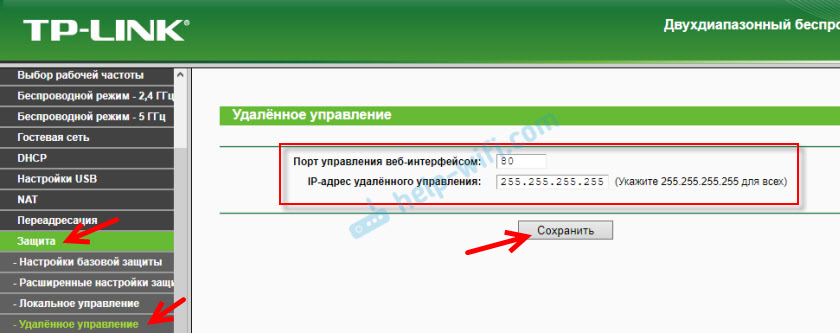
Не забудьте сохранить настройки кнопкой «Сохранить».
На роутерах с новой панелью управления (которая голубая), нужно зайти в раздел «Системные инструменты» – «Администрирование». Там кроме IP-адреса (с которого можно зайти на роутер через интернет) можно так же прописать MAC-адрес конкретного устройства. Так же обязательно нужно поставить галочку возле «Включить» и сохранить настройки. Пустое поле «IP/MAC-адрес» означает, что доступ будет открыт для всех устройств.
Важно! Мы открыли доступ к нашему роутеру из интернета. Чтобы защитить его панель управления, обязательно установите надежный пароль, который будет защищать настройки роутера. Так же рекомендую установить другое имя пользователя (не использовать заводское admin). Это можно сделать в разделе «Системные инструменты» – «Пароль». Или «Системные инструменты» – «Администрирование» (вкладка «Управление учетной записью») на новых прошивках.

Больше информации в статье: как на роутере поменять пароль с admin на другой.
Чтобы открыть настройки роутера TP-Link через интернет с любого устройства, достаточно узнать свой WAN IP-адрес (который провайдер выдал этому роутеру). Его можно посмотреть на главной странице веб-интерфейса роутера, на сайте 2ip.ru и т. д.

Нужно перейти по этому адресу в любом брузере и с любого устройства, которое подключено к интернету (при условии, что в настройках удаленного доступа вы разрешили доступ для вех адресов). Если не сработает, то наберите этот адрес через http:// и в конце добавьте порт (80, если вы не меняли) через двоеточие. Получится примерно так http://188.69.89.45:80
Нужно указать логин и пароль администратора роутера. После чего мы получим доступ к веб-интерфейсу.

Напомню, что если роутер получает от провайдера динамический IP-адрес (то есть, за вашим договором (или адресом вашего дома, квартиры) у провайдера не закреплен постоянный IP-адрес), то он может меняться. Соответственно, после смены IP-адреса доступа к роутеру по старому адресу уже не будет. Это можно решить настройкой функции «Динамический DNS».
После настройки вы получите постоянный интернет адрес, который можно использовать для входа в настройки маршрутизатора через интернет. Так же этот адрес можно использовать для удаленного доступа к FTP-серверу.

Решение с прямым доступом по IP-адресу и через DDNS отлично работает. Я все проверил на своем роутере. Настроек не много, но все это немного запутано. Особенно с этими IP-адресами сложновато разобраться. Если вы столкнулись с какой-то проблемой – подробно опишите ее в комментариях. Постараюсь подсказать решение. И не забывайте, что у вашего интернет-провайдера тоже есть служба поддержки.
Удаленное управление через облачный сервис (TP-Link ID) и приложение Tether
Для начала нужно открыть настройки маршрутизатор и перейти в раздел «Базовые настройки» – «Облако TP-Link». Там нужно перейти на сайт tplinkcloud.com (нажать на кнопку «Зарегистрируйтесь сейчас») и зарегистрировать себе аккаунт. Обязательно сохраните почту и пароль, который вы укажите при регистрации.
В том же разделе «Облако TP-Link», в настройках маршрутизатора, нужно выполнить вход в свой аккаунт TP-LINK Cloud. Чтобы роутер был привязан к вашему аккаунту.
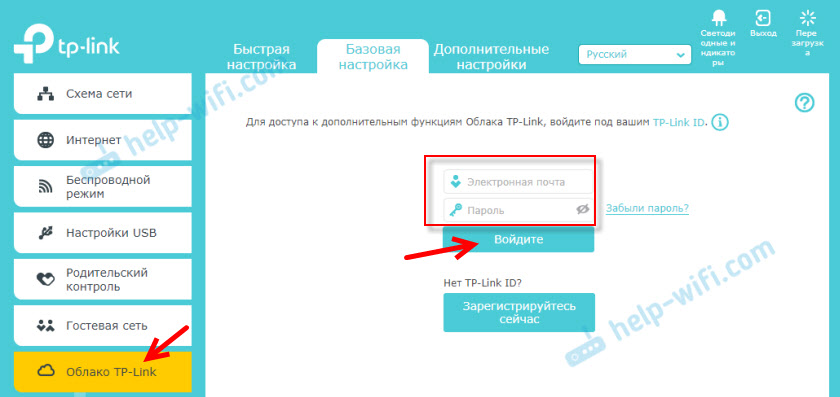
Вот так выглядят настройки после входа в свой аккаунт и привязки роутера.

Можно отвязать аккаунт от роутера. Или привязать еще один, или несколько аккаунтов (для общего удаленного доступа к маршрутизатору).
Дальше нужно перейти в раздел «Дополнительные настройки» — «Сеть» — «Динамический DNS» и зарегистрировать для роутера постоянный адрес в сервисе TP-Link DNS.

Важно! Не забудьте в разделе «Администрирование» включить удаленный доступ. В начале статьи я более подробно об этом рассказывал.
Зарегистрированный выше адрес можно использовать для доступа к маршрутизатору с любого устройства через интернет.

Вводим адрес электронной почты и пароль, который был указан при регистрации аккаунта на сайте TP-LINK Cloud и получаем полный доступ к веб-интерфейсу маршрутизатора.
Приложение Tether
Установите на свой телефон, или планшет приложение TP-Link Tether, о котором я рассказывал в этой статье. С его помощью можно управлять большим количеством разных моделей роутеров от TP-Link. Но только по локальной сети (когда ваше устройство подключено к роутеру).
Но, если ваш роутер поддерживает функцию «Облако TP-Link» и вы уже привязали роутер к своему аккаунту, как я показывал выше, то достаточно в приложении Tether войти в свой аккаунт TP-LINK Cloud.

В списке устройств роутер будет отображаться как «Облачное устройство». И управлять этим роутером мы сможем даже когда телефон подключен к интернету через мобильную сеть, или через Wi-Fi сеть в другом месте.

Включить и настроить доступ к роутеру TP-Link из удаленной сети необходимо для удобной работы с устройством из любой точки мира. Так же это очень полезно для тех, кто заинтересован в удаленной поддержке или доступе к сети домашнего офиса прямо из квартиры.
Удаленный доступ можно настроить через мобильное приложение или веб-браузер на компьютере. Однако для безопасности необходимо соблюдать несколько условий. К примеру, включить сетевой прокси-сервер или настроить сетевой доступ к устройству с помощью стороннего сервиса. Эти условия делают удаленное управление роутером более безопасным и надежным.
Для настройки удаленного доступа к роутеру TP-Link нужно следовать определенным шагам. В первую очередь, нужно установить необходимый софт на компьютер. Далее, настройки роутера необходимо изменить одним из возможных способов. После этого, пользователь имеет возможность удаленно подключиться к роутеру и настраивать параметры сети.
Содержание
- Удаленное управление роутером TP-Link
- Что такое удаленное управление роутером TP-Link?
- Как настроить удаленное управление роутером TP-Link?
- Как обезопасить удаленное управление роутером TP-Link?
- Заключение
- Что такое удаленное управление и для чего оно нужно?
- Описание концепции удаленного управления
- Назначение удаленного управления
- Как включить удаленное управление на роутере TP-Link?
- Шаг 1: Подключите роутер TP-Link к компьютеру
- Шаг 2: Зайдите в меню настроек роутера
- Шаг 3: Найдите в меню настроек рубрику «Удаленный доступ»
- Шаг 4: Включите удаленный доступ и настройте параметры
- Шаг 5: Сохраните настройки и проверьте доступ
- Как настроить доступ через интернет к роутеру TP-Link?
- Шаг 1: Подключение к интернету
- Шаг 2: Активация удаленного управления
- Шаг 3: Настройка портов
- Шаг 4: Подключение через интернет
- Как безопасно использовать удаленное управление роутером TP-Link?
- Установите пароль на роутере
- Включите шифрование соединения
- Используйте VPN
- Обновляйте прошивку
- Как отключить удаленное управление на роутере TP-Link?
- Шаг 1. Вход в настройки роутера
- Шаг 2. Настройка безопасности
- Шаг 3. Отключение удаленного управления
- Ответы на вопросы
- Как подключиться к роутеру TP-Link удаленно?
- Какие пароли необходимо использовать при настройке удаленного доступа к роутеру TP-Link?
- Какие порты нужно открыть для удаленного доступа к роутеру TP-Link?
- Что такое внешний IP-адрес и зачем он нужен для настройки удаленного доступа к роутеру TP-Link?
- Как узнать свой внешний IP-адрес?
- Можно ли настроить удаленный доступ к роутеру TP-Link, не открывая порты?
- Что нужно делать, если при настройке удаленного доступа к роутеру TP-Link возникли проблемы?
- Можно ли настроить удаленный доступ к роутеру TP-Link из мобильного приложения?
- Как безопасно использовать удаленный доступ к роутеру TP-Link?
- Какие протоколы поддерживает удаленный доступ к роутеру TP-Link?
Удаленное управление роутером TP-Link

Что такое удаленное управление роутером TP-Link?
Удаленное управление роутером TP-Link – это возможность удаленно изменять настройки роутера через интернет со своего компьютера или мобильного устройства. То есть, вы можете настроить свой роутер из любой точки мира, где есть доступ в интернет.
Как настроить удаленное управление роутером TP-Link?

Для того чтобы настроить удаленное управление роутером TP-Link, необходимо выполнить несколько шагов:
- Перейти в настройки роутера через браузер, введя IP-адрес роутера в адресную строку.
- Войти в раздел «Доступ» и выбрать «Удаленный доступ».
- Включить удаленный доступ и указать порт, через который будет осуществляться доступ.
- Установить пароль для доступа к удаленному управлению.
- Сохранить настройки.
Как обезопасить удаленное управление роутером TP-Link?

Для обезопасивания удаленного управления роутером TP-Link, рекомендуется выполнить следующие меры:
- Установить сложный пароль.
- Использовать доступ только через SSL и VPN соединение для шифрования передачи данных.
- Отключить доступ к ненужным портам.
- Установить IP-фильтры для доступа к управлению только с определенных IP-адресов.
- Регулярно обновлять прошивку роутера.
Заключение

Удаленное управление роутером TP-Link – это удобный и функциональный способ удаленно настраивать роутер. Однако, необходимо следовать мерам безопасности, чтобы защитить свое устройство от возможных угроз и атак.
Что такое удаленное управление и для чего оно нужно?

Описание концепции удаленного управления
Удаленное управление — это процесс управления устройством или сетью через выделенное подключение с другого места. Он использует специальную программную или аппаратную инфраструктуру для управления устройством, не требуя локального доступа.
Назначение удаленного управления

Удаленное управление позволяет удобно управлять роутером и сетью не только в локальной сети, но и через Интернет, что особенно важно для удаленной работы. Он также удобен для поддержки и обслуживания сетевых соединений и выхода на приложения из сетей.
Основные задачи удаленного управления включают в себя:
- удаленный доступ к журналам событий и управляющим функциям
- обновление прошивки соединенного устройства
- мониторинг работы устройства и сетевых соединений
- удаленный доступ к файлам и папкам на устройстве
- контроль за сетевой безопасностью и т.п.
В итоге, удаленное управление помогает упростить процесс управления устройством и снизить его затраты на обслуживание. Он также повышает удобство доступа к устройству и сети в любое время и любом месте.
Как включить удаленное управление на роутере TP-Link?
Шаг 1: Подключите роутер TP-Link к компьютеру

Для того чтобы включить удаленное управление на роутере TP-link, необходимо подключить роутер к компьютеру с помощью Ethernet-кабеля.
Шаг 2: Зайдите в меню настроек роутера
Откройте любой веб-браузер и наберите в адресной строке IP-адрес роутера TP-Link. Введите логин и пароль для входа в меню настроек.
Шаг 3: Найдите в меню настроек рубрику «Удаленный доступ»
В меню настроек роутера необходимо найти рубрику «Удаленный доступ». Обычно она находится в категории «Расширенные настройки» или «Дополнительно».
Шаг 4: Включите удаленный доступ и настройте параметры
Включите удаленный доступ и настройте параметры в соответствии со своими нуждами. Установите логин и пароль для доступа к удаленному управлению. Также можете настроить IP-адрес или доменное имя для удаленного доступа.
Шаг 5: Сохраните настройки и проверьте доступ
Сохраните настройки и проверьте удаленный доступ к своему роутеру TP-Link с помощью другого компьютера или мобильного устройства с доступом в Интернет.
Уважаемый пользователь, не забывайте о возможных угрозах безопасности при доступе к управлению роутером из интернета. Настоятельно рекомендуем использовать сложные и надежные логины и пароли для защиты вашего роутера и сети от несанкционированного доступа.
Как настроить доступ через интернет к роутеру TP-Link?
Шаг 1: Подключение к интернету

Перед настройкой доступа через интернет к роутеру TP-Link необходимо убедиться, что роутер подключен к интернету. Для этого проверьте наличие подключения на всей сети.
Шаг 2: Активация удаленного управления

Для настройки удаленного управления роутером TP-Link, необходимо активировать функцию через личный кабинет роутера.
- Войдите в личный кабинет роутера TP-Link через браузер.
- Выберите в меню пункт «Удаленный доступ» и активируйте функцию.
- Задайте логин и пароль для доступа к удаленному управлению.
- Сохраните изменения.
Шаг 3: Настройка портов
Для дальнейшего доступа к роутеру через интернет, необходимо настроить порты на роутере:
- Откройте меню «НАСТРОЙКИ — ПОРТЫ» в личном кабинете роутера.
- Выберите необходимый порт, который будет использоваться для доступа к роутеру через интернет.
- Назначьте выбранный порт на IP-адрес роутера.
- Сохраните изменения.
Шаг 4: Подключение через интернет
После активации удаленного управления и настройки портов, можно подключаться к роутеру через интернет.
- Откройте браузер на устройстве, через которое будет осуществляться удаленный доступ.
- Введите в адресную строку IP-адрес роутера и номер порта через двоеточия (например: 192.168.0.1:8080).
- Введите логин и пароль, которые вы задали в личном кабинете роутера для доступа к удаленному управлению.
- После ввода логина и пароля можно управлять роутером через интернет.
Как безопасно использовать удаленное управление роутером TP-Link?

Установите пароль на роутере
Первым шагом для безопасного удаленного доступа к роутеру TP-Link необходимо установить сложный пароль на сам роутер. Не используйте простые комбинации, такие как «12345» или «password». Лучше всего выбрать пароль, состоящий из букв, цифр и символов.
Включите шифрование соединения
Для обеспечения защиты от несанкционированного доступа к удаленному управлению роутером TP-Link, надо включить шифрование соединения. Роутер TP-Link поддерживает защиту соединения через протокол SSL, который обеспечивает безопасную передачу данных между удаленным устройством и роутером.
Используйте VPN

Для того чтобы дополнительно обезопасить удаленный доступ к роутеру TP-Link, рекомендуется использовать виртуальную частную сеть (VPN) – это обеспечит дополнительный уровень защиты при удаленном управлении роутером. Через VPN можно установить безопасное соединение между удаленным устройством и роутером.
Обновляйте прошивку
Также необходимо обновлять прошивку роутера TP-Link, чтобы устранить выявленные уязвимости и обеспечить безопасность соединения. Обновление прошивки улучшит не только безопасность, но и общую работу устройства. Важно следовать инструкциям по обновлению, указанным на сайте производителя.
Соблюдая простые рекомендации, вы значительно повысите безопасность удаленного управления роутером TP-Link. Помните, что безопасность – это приоритетный вопрос при работе с оборудованием, особенно в условиях удаленного доступа.
Как отключить удаленное управление на роутере TP-Link?

Шаг 1. Вход в настройки роутера
Для начала откройте браузер и введите IP-адрес вашего роутера в строку адреса. Нажмите Enter, чтобы открыть страницу настроек. Введите свои учетные данные, если они понадобятся.
Шаг 2. Настройка безопасности

На главной странице настроек выберите вкладку «Безопасность» в левом меню. Далее выберите пункт «Удаленный доступ».
Здесь можно увидеть текущее состояние удаленного управления. Если имеется активное удаленное управление, то ниже на странице отображаются доступные методы для удаленного управления.
Шаг 3. Отключение удаленного управления
Чтобы отключить удаленное управление, отметьте опцию «Отключить удаленный доступ». Затем, чтобы сохранить изменения, нажмите кнопку «Сохранить».
Если вы захотите в будущем разрешить удаленное управление, повторите вышеуказанные шаги и уберите метку с опции «Отключить удаленный доступ».
Ответы на вопросы
Как подключиться к роутеру TP-Link удаленно?
Для подключения к роутеру TP-Link удаленно вам необходимо настроить доступ через интернет. Для этого вам нужно открыть порты роутера и настроить связь с вашим внешним IP-адресом. Как это сделать, можно узнать в инструкции по настройке удаленного доступа к роутеру TP-Link.
Какие пароли необходимо использовать при настройке удаленного доступа к роутеру TP-Link?
Во время настройки удаленного доступа к роутеру TP-Link вы должны использовать пароли для входа в роутер и администрирования удаленного доступа. Пароль для входа в роутер следует использовать только для управления настройками роутера. Пароль для администрирования удаленного доступа гарантирует безопасность удаленного подключения к роутеру. Нужно помнить, чтобы использовать пароли разной сложности и не допускать их утечки.
Какие порты нужно открыть для удаленного доступа к роутеру TP-Link?
Порты, которые необходимо открыть для удаленного доступа к роутеру TP-Link, зависят от того, какой протокол используется для удаленного доступа. Так, для удаленного доступа по протоколу HTTP (порт 80) порты, которые следует открыть, — 80, 8080 и 8000. Если же используется протокол HTTPS (порт 443), то нужно открыть порты 443 и 8443. Для использования протокола SSH (порт 22) необходимо открыть порты 22 и 2222.
Что такое внешний IP-адрес и зачем он нужен для настройки удаленного доступа к роутеру TP-Link?
Внешний IP-адрес — это уникальный идентификатор, который назначается вашей сети провайдером. Это адрес, который будет доступен из интернета. Если вы хотите настроить удаленный доступ к вашему роутеру TP-Link из интернета, нужно настроить привязку внешнего IP-адреса к вашему роутеру.
Как узнать свой внешний IP-адрес?
Самый простой способ узнать свой внешний IP-адрес — это зайти на сайт https://myip.com/. На этом сайте вы увидите свой текущий внешний IP-адрес.
Можно ли настроить удаленный доступ к роутеру TP-Link, не открывая порты?
Да, можно. TP-Link поддерживает технологию «Туннель», которая позволяет настроить удаленный доступ к роутеру без необходимости открывать порты. Для этого вам нужно настроить «Туннель» на роутере и установить программное обеспечение на компьютер, который вы хотите использовать для удаленного доступа к роутеру.
Что нужно делать, если при настройке удаленного доступа к роутеру TP-Link возникли проблемы?
Если возникли проблемы при настройке удаленного доступа к роутеру TP-Link, вам следует в первую очередь проверить правильность настройки портов и связи с внешним IP-адресом. Также может помочь перезагрузка роутера и проверка настроек безопасности. Если проблема осталась, обратитесь в техническую службу TP-Link за помощью.
Можно ли настроить удаленный доступ к роутеру TP-Link из мобильного приложения?
TP-Link предоставляет мобильное приложение для настройки удаленного доступа к роутеру из устройств на базе Android и iOS. Чтобы использовать мобильное приложение, нужно установить на свой роутер и на устройство с мобильным приложением специальное программное обеспечение.
Как безопасно использовать удаленный доступ к роутеру TP-Link?
Для безопасного использования удаленного доступа к роутеру TP-Link нужно использовать сложные пароли, установить настройки безопасности и регулярно обновлять программное обеспечение на роутере. Вам также следует использовать проверенные источники программного обеспечения и не открывать подозрительные ссылки из входящих сообщений.
Какие протоколы поддерживает удаленный доступ к роутеру TP-Link?
TP-Link поддерживает удаленный доступ к роутеру через протоколы HTTP, HTTPS и SSH. Для удаленного доступа через HTTP оптимально использовать порты 80, 8080 и 8000. Протокол HTTPS работает через порты 443 и 8443. Для протокола SSH необходимо открыть порты 22 и 2222.
В наше время удаленное управление роутером стало неотъемлемой частью быстро развивающейся сферы Интернета вещей и ИТ-технологий в целом. Роутеры TP-Link предлагают возможность удаленного управления, что позволяет пользователям иметь контроль над своей домашней сетью в любой точке мира. Однако, перед использованием данной функции необходимо ознакомиться с инструкциями и правилами, чтобы обеспечить безопасность и защиту своей сети.
Удаленное управление роутером TP-Link позволяет пользователям настраивать, мониторить и контролировать роутер без необходимости находиться рядом с устройством. Это особенно удобно для пользователей, которым нужно настраивать сеть в отдаленном офисе, квартире или даже другом городе. Вам не нужно беспокоиться о физической доступности к роутеру. Вместо этого, вы сможете войти в удаленное управление с помощью интернет-браузера или приложения TP-Link на мобильном устройстве.
Однако, несмотря на все удобства удаленного управления, необходимо помнить о возможных уязвимостях и риск-факторах. Злоумышленники могут попытаться получить доступ к вашему роутеру и затем перехватить ваш трафик, получить доступ к вашим данным или даже контролировать вашу сеть. Поэтому, перед использованием функции удаленного управления, важно принять меры по обеспечению безопасности.
В данной статье мы рассмотрим, как использовать удаленное управление роутером TP-Link с безопасностью и эффективностью. Мы объясним, как настроить удаленное управление, как использовать приложение TP-Link для удаленного доступа и как принять меры по защите вашей сети от несанкционированного доступа. Будьте уверены, что ваши данные и сеть находятся под надежной защитой!
Содержание
- Удаленное управление роутером TP-Link
- Определение и особенности
- Преимущества удаленного управления роутером TP-Link
Удаленное управление роутером TP-Link
Для использования удаленного управления роутером TP-Link вам понадобится подключение к интернету и активная учетная запись TP-Link. Войдя в аккаунт на сайте TP-Link, вы сможете добавить свой роутер к списку устройств и начать его удаленное управление.
Основными операциями, которые можно выполнять с помощью удаленного управления роутером TP-Link, являются:
- Настройка безопасности — вы можете изменить пароль для доступа к роутеру, настроить фильтрацию MAC-адресов, отключить или включить брандмауэр и другие меры безопасности.
- Настройка сети — вы можете изменить настройки Wi-Fi, создать гостевую сеть, настроить IP-адреса, подключить роутер к VPN и многое другое.
- Мониторинг и управление устройствами — вы можете просматривать список подключенных устройств, установить ограничения скорости для отдельных устройств, настроить контроль доступа и многое другое.
Однако, несмотря на все преимущества удаленного управления роутером TP-Link, стоит помнить о безопасности. Важно установить сильный пароль для доступа к роутеру, не делиться учетными данными с посторонними лицами и регулярно обновлять прошивку роутера.
Используя удаленное управление роутером TP-Link, вы сможете иметь полный контроль над своей домашней сетью в любое время и из любой точки мира.
Определение и особенности
Для этой функции необходимо, чтобы роутер был подключен к Интернету и имел различные опции безопасности, такие как пароль для доступа и протоколы шифрования.
Основной особенностью удаленного управления является возможность контролировать и настраивать роутер даже при отсутствии физического доступа к нему. Это облегчает администрирование и обслуживание сети, особенно если роутер расположен в удаленном месте или в офисе, доступ к которому ограничен.
Удаленное управление позволяет изменять настройки сети, такие как установка пароля Wi-Fi, настройка безопасности, задание портов переадресации и другие функции. Кроме того, оно обеспечивает возможность проверять состояние роутера, мониторить подключенные устройства и выполнять другие административные задачи.
Важно отметить, что для использования удаленного управления роутером TP-Link необходимо настроить соответствующие параметры и обеспечить безопасность доступа, чтобы предотвратить несанкционированный доступ к роутеру.
Преимущества удаленного управления роутером TP-Link
2. Экономия времени и усилий: Удаленное управление роутером TP-Link позволяет сэкономить время и усилия засчет отсутствия необходимости физического присутствия устройства для его настройки и управления. Вы можете настраивать параметры роутера удаленно, без необходимости перемещаться к нему физически.
3. Безопасность: При удаленном управлении роутером TP-Link определенная уровень безопасности обеспечивается за счет использования шифрования данных и возможности настройки пароля для доступа к управлению роутером. Это помогает предотвратить несанкционированный доступ к устройству и защищает его от вредоносных атак.
4. Мониторинг и управление сетью: Удаленное управление роутером TP-Link позволяет мониторить состояние сети и управлять ее параметрами даже в ваше отсутствие. Вы можете контролировать активные подключенные устройства, настраивать ограничение скорости доступа к интернету для определенных устройств, а также управлять настройками безопасности вашей сети.
5. Совместимость со множеством устройств: Удаленное управление роутером TP-Link поддерживается на различных платформах, таких как компьютеры, планшеты и смартфоны. Это позволяет вам управлять роутером с помощью любого совместимого устройства, что делает процесс управления более гибким и удобным.
6. Возможность обновления программного обеспечения: С помощью удаленного управления роутером TP-Link вы можете обновлять его программное обеспечение без необходимости подключения к нему по кабелю. Это даёт возможность обновления роутера с любого места, где есть доступ в интернет, и обеспечивает использование его с актуальным и защищенным программным обеспечением.
7. Экономия денег: Удаленное управление роутером TP-Link позволяет предотвратить вызов специалистов для настройки, обслуживания или внесения изменений в роутер. Вы можете самостоятельно решать проблемы и вносить изменения удаленно, что помогает сэкономить деньги на услугах специалистов.
В наше время, когда все больше людей работает из дома и нуждается в удаленном доступе к своим устройствам и сетям, удаленное подключение к роутеру становится все важнее. Роутер TP-LINK является одним из популярных выборов для домашних и малых офисных сетей благодаря своей надежности и простоте использования.
Существует несколько способов удаленного подключения к роутеру TP-LINK, и лучший способ выбирается в зависимости от ваших конкретных потребностей. Один из самых распространенных способов — использование протокола SSH (Secure Shell), который обеспечивает безопасное подключение к удаленному устройству и позволяет выполнять команды на роутере.
Для удаленного подключения к роутеру TP-LINK по протоколу SSH вам потребуется установить SSH-сервер на вашем роутере и настроить доступ к нему через интернет. После этого вы сможете подключаться к роутеру с любого удаленного устройства, используя SSH-клиент.
Если вам нужно не только выполнить команды на роутере, но и получить доступ к его веб-интерфейсу для настройки, вам поможет удаленное подключение через веб-браузер. Для этого вам необходимо настроить удаленный доступ к веб-интерфейсу роутера, например, с помощью протокола SSL (Secure Sockets Layer). Это позволяет защитить ваше подключение и данные при удаленном доступе к роутеру.
Кроме того, некоторые модели роутеров TP-LINK поддерживают использование специальных приложений для удаленного управления. Например, приложение TP-Link Tether позволяет легко подключаться к вашему роутеру через интернет с мобильных устройств и выполнить такие действия, как изменение пароля Wi-Fi, проверка статуса подключения и настройка режимов работы роутера.
В общем, удаленное подключение к роутеру TP-LINK является полезной функцией, которая может существенно облегчить управление вашей домашней или офисной сетью. Правильная настройка различных способов удаленного доступа позволит вам быстро и безопасно подключаться к вашему роутеру из любого места и в любое время.
Удаленное подключение к роутеру tp link
Удаленное подключение к роутеру tp link позволяет пользователю получить доступ к настройкам и управлять роутером из любого места, где есть интернет-соединение. Это может быть полезно в случае отсутствия физического доступа к роутеру или необходимости настройки сети издалека.
Для удаленного подключения к роутеру tp link необходимо выполнить следующие шаги:
- Убедитесь, что роутер tp link имеет подключение к интернету. Для этого проверьте, что все светодиоды на передней панели роутера горят правильно.
- Откройте веб-браузер и введите IP-адрес роутера tp link в адресной строке. Обычно это 192.168.0.1 или 192.168.1.1. Затем нажмите Enter.
- В появившемся окне авторизации введите логин и пароль для доступа к настройкам роутера. Если вы не меняли эти данные, проверьте документацию или обратитесь к поставщику услуг интернета.
- После успешной авторизации вы попадете в панель управления роутером tp link. Найдите раздел «Удаленное управление» или аналогичный и включите его.
- Настройте параметры удаленного подключения, такие как порт, протокол и т. д. Обычно рекомендуется использовать защищенные подключения, такие как SSH или VPN, чтобы обеспечить безопасность передаваемых данных.
- Сохраните настройки и закройте панель управления роутера.
Теперь вы можете удаленно подключаться к роутеру tp link. Для этого введите веб-адрес роутера в адресную строку браузера и указанный вами порт (например, http://192.168.0.1:8080). Затем введите логин и пароль, чтобы получить доступ к настройкам роутера.
Удаленное подключение к роутеру tp link удобно и позволяет пользователю легко управлять сетью, даже находясь вдали от роутера. Однако не забывайте о безопасности — всегда используйте защищенное соединение и устанавливайте надежные пароли для доступа к роутеру.
Лучшие способы и настройка
Для удаленного подключения к роутеру TP Link существует несколько эффективных способов. Они позволяют легко получить доступ к настройкам устройства из любого места, где есть интернет-соединение.
Одним из наиболее популярных способов является использование VPN-сервиса. VPN обеспечивает защищенное соединение между устройствами и позволяет обойти ограничения, применяемые вашим интернет-провайдером. Для этого необходимо предварительно настроить VPN на вашем роутере TP Link.
Еще одним эффективным способом является использование облачных сервисов, предоставляемых производителем роутера. С помощью такого сервиса вы можете удаленно управлять настройками роутера из любого устройства с интернет-подключением. Для этого необходимо зарегистрировать аккаунт на сайте производителя и настроить подключение к вашему роутеру TP Link.
Также вы можете использовать удаленное подключение к роутеру TP Link через протокол SSH. Для этого необходимо настроить доступ по SSH на вашем роутере и использовать соответствующие программы для подключения к нему. SSH обеспечивает защищенное соединение и позволяет полноценно управлять роутером удаленно.
Все эти способы позволяют удаленно подключаться к роутеру TP Link и настраивать его без необходимости находиться рядом с устройством. Выберите наиболее удобный для вас способ и следуйте инструкциям производителя для настройки удаленного подключения к вашему роутеру TP Link.