
- Содержание статьи
- Описание технологии Wake on LAN (WOL)
- Что требуется для работы Wake-On-LAN?
- Как включить удаленный компьютер через интернет (онлайн)
- С помощью онлайн-сервиса depicus
- С помощью онлайн-сервиса w3dt.net
- Программы для удаленного включения компьютера
- Программы для Windows
- Программы для Linux
- Программы для Android
- Как проверить, что Wake-On-LAN работает
- Проверяем работу Wake-On-LAN в Windows
- Комментарии к статье ( 12 шт )
- Добавить комментарий
Описание технологии Wake on LAN (WOL)
Сетевым администраторам и различным информационным системам в крупных компаниях зачастую требуется выполнять такие операция как резервное копирование, установка обновлений программных продуктов на компьютерах в локальной сети в ночное время чтобы это не мешало работе пользователей. Однако выполнение этих задач требует, чтобы пользователи оставляли свои компьютеры включенными в ночное время. В результате потребление электричества может возрасти почти в два раза по сравнению с дневным использованием.
Компания AMD работая в сотрудничестве с компанией Hewlett Packard (HP) нашли решение этой проблемы. Современные компьютеры обеспечивают поступление электроэнергии на материнскую плату даже в выключенном состоянии и сетевая карта может «просматривать» все пакеты поступающие на нее из сети и при поступлении специальной команды может включать компьютер в рабочее состояние из режима ожидания. Команда должна содержать уникальный IEEE адрес сетевой карты, таким образом эта команда может включить только нужный компьютер в сети. Этот уникальный адрес повторяется в команде 16 раз и может быть передан любым протоколом на любой порт обеспечивая таким образом свободу передачи этой команды. Сетевой пакет содержащий такую команду на включение компьютера назвали Магический Пакет (Magic Packet).
Технология Магического Пакета позволяет удаленно включить выключенный или находящийся в режиме ожидания компьютер по сети. Это достигается отправкой Магического Пакета в заданный узел сети где находится компьютер. Когда компьютер переходит в режим ожидания он включает в сетевой карте режим ожидания Магического Пакета и далее сетевая карта проверяет весь трафик поступающий на нее.
В терминологии компании Intel эта технология названа Wake on LAN (WOL).
Некоторые сетевые карты дополнительно поддерживают функцию «SecureON» пароль. Эта настройка позволяет дополнительно задавать пароль для Магического Пакета. Пароль состоит из 6 символов (6 байт) и эти символы дополнительно передаются в Магическом Пакете. Однако на текущий момент немногие производители включают поддержку данной функции в свою продукцию.
Что требуется для работы Wake-On-LAN?
- Доступ к компьютеру по локальной сети — в случае, если компьютер, который нужно включить находится за её пределами, нужно настроить правила проброса на маршрутизаторе.
- Материнская плата компьютера с питанием ATX, 3-х пиновый «WOL» коннектор и ATX блок питания.
- Сетевая карта поддерживающая WOL с подключенным «WOL» коннектором в материнскую плату, либо соответствующая стандарту PCI 2.2 (или позднему).
- В БИОСе нужно включить поддержку Wake-On-LAN.
- Опции в БИОСе могут иметь следующие названия:
- MAC Resume From S3/S4,
- MACPME Power Up Control,
- PME Events Wake Up,
- Power On By Onboard LAN,
- Power On By PCI Devices,
- Power Up By Onboard LAN,
- Resume by LAN,
- Resume by PME# Function,
- Resume By WOL,
- Resume on LAN,
- Resume on LAN/PME#,
- Resume on PCI Event,
- Resume On PME#,
- Wake on LAN from S5,
- Wake On LAN,
- Wake On PME,
- Wake Up On LAN,
- Wake Up On PME,
- WakeUp by Onboard LAN,
- Wakeup option,
- WOL (PME#) From Soft-Off
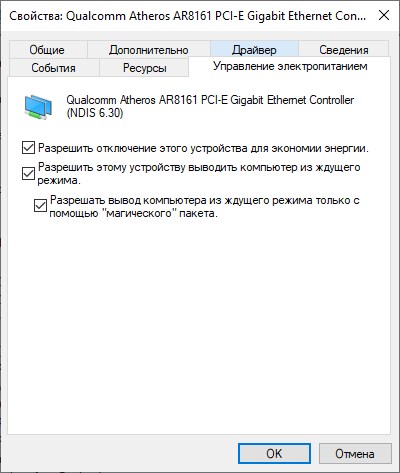
- Далее проверьте свойства сетевой карты, (правой кнопкой мыши на меню «Пуск», выберите «Диспетчер устройств»). В «Диспетчере устройств» откройте свойства вашей «Сетевой карты» и выберите закладку «Управление электропитанием». Опции включения питания должны быть включены как показано на картинке ниже.

- Некоторый сетевые карты поддерживают дополнительные настройки для включения компьютера.
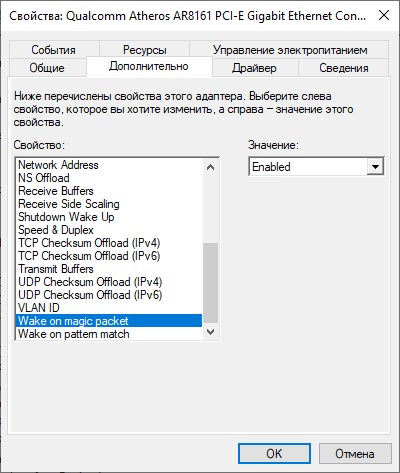
По завершении настройки, выключите компьютер и убедитесь что на сетевой карты сзади компьютера горит индикатор (обычно зеленый светодиод) показывая что сетевая карта готова к приему пакета пробуждения.
Как включить удаленный компьютер через интернет (онлайн)
Если вы хотите быстро и без лишней волокиты включить свой компьютер с помощью технологии Wake-On-Lan, то можно воспользоваться онлайн сервисами, которые позволяют задать IP адрес (обычно это будет адрес вашего роутера, на котором уже был предварительно настроен проброс портов для функционирования технологии WoL, как описано в нашей статье: Настройка Wake-On-LAN в роутере), а также нужный MAC адрес, чтобы сформировать Magic Packet, который должен включить компьютер.
С помощью онлайн-сервиса depicus
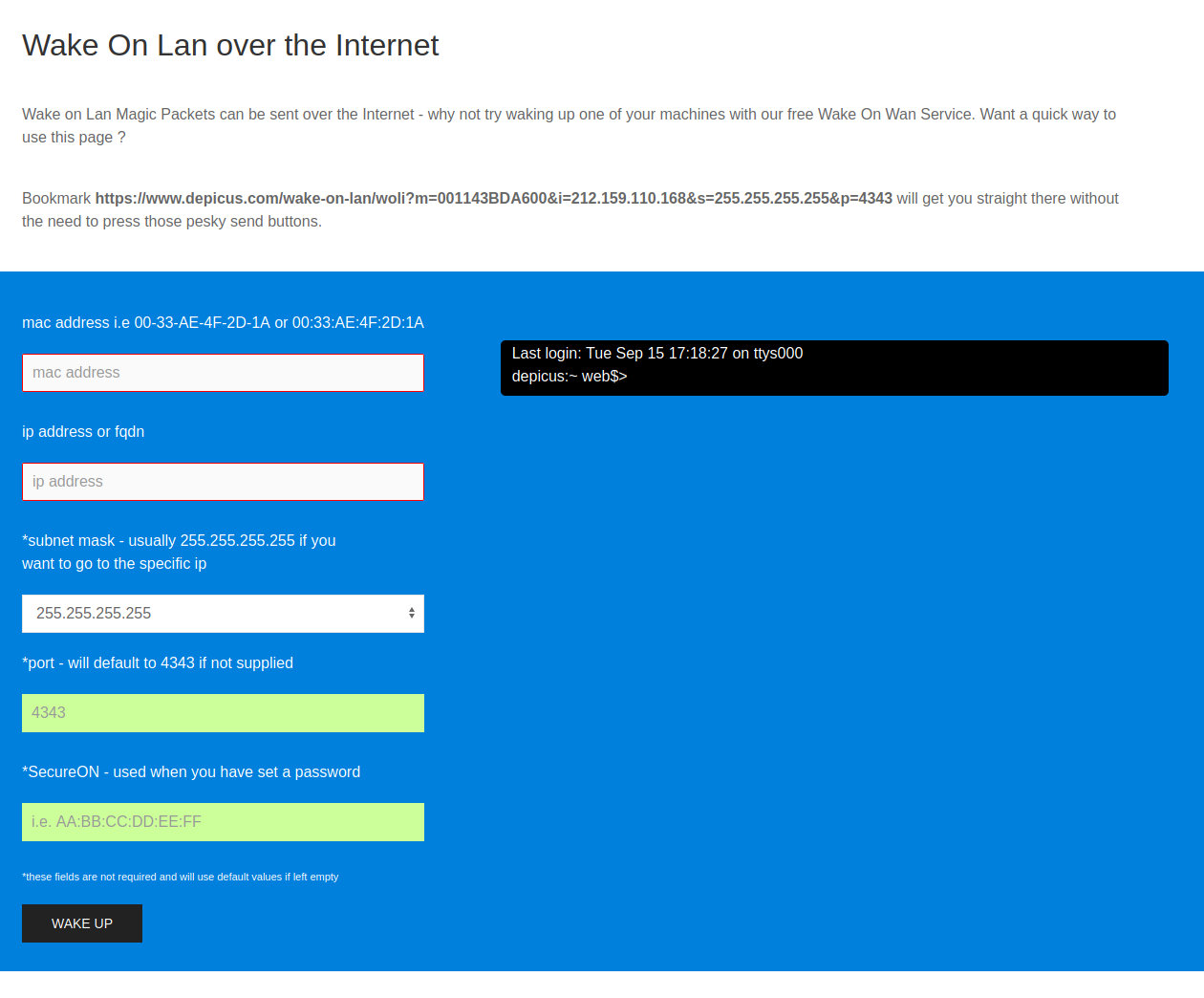
Для включения удаленного комьютера можно воспользоваться сервисом от depicus, который доступен по ссылке:
https://www.depicus.com/wake-on-lan/woli
В поле «mac address» вписываем MAC-адрес сетевой карты того компьютера, который вы хотите включить через интернет, в поле «ip address» вписываем публичный «белый» ip-адрес вашего компьютера (или роутера, смотря как именно настроена сеть в вашем случае) и жмем кнопку «WAKE UP».
С помощью онлайн-сервиса w3dt.net
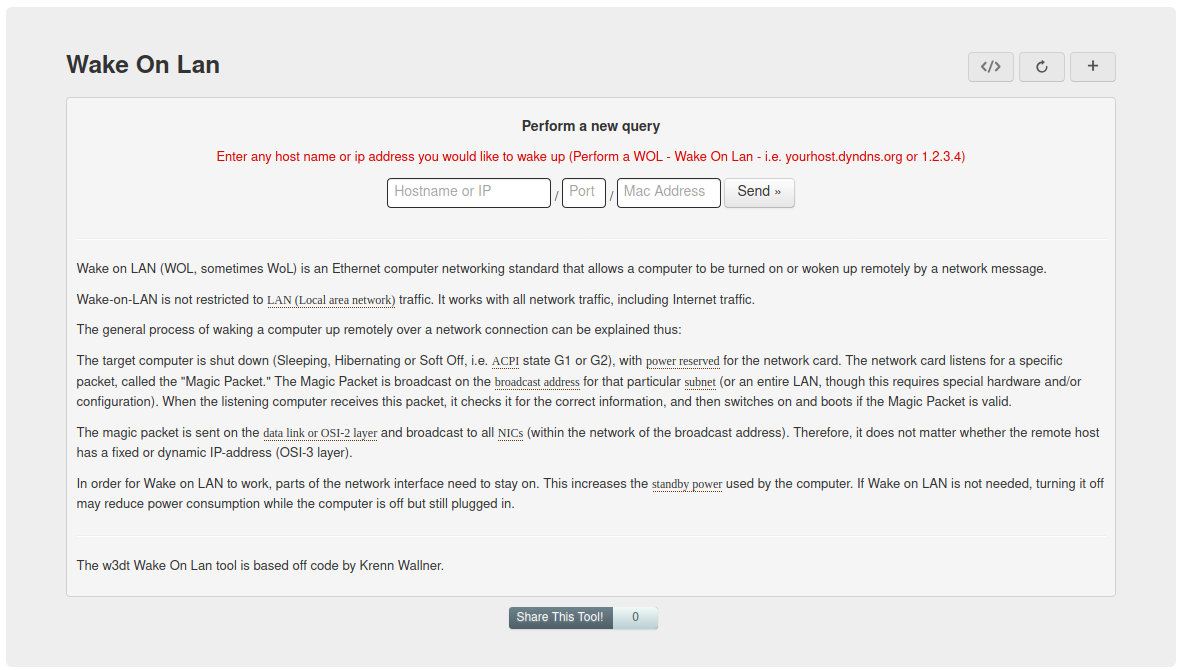
Альтернативный сервис для включения удаленного компьютера через интернет от w3dt:
https://w3dt.net/tools/wakeonlan
В поле «Hostname or IP» вписываем ваш публичный «белый» ip-адрес, в поле «Port» вписываем порт, а в поле «Mac Address» — вписываем MAC адрес компьютера, который необходимо включить. После заполнения всех полей, жмем на кнопку «Send«.
Программы для удаленного включения компьютера
Программы для Windows
Используя программу WakeMeOnLan вы можете использовать технологию Wake on LAN для включения любого количества компьютеров удаленно по сети или через Интернет. Программа имеет удобную графическую оболочку, а также поддерживает работу в режиме командной строки. Скачать её можно с официального сайта.
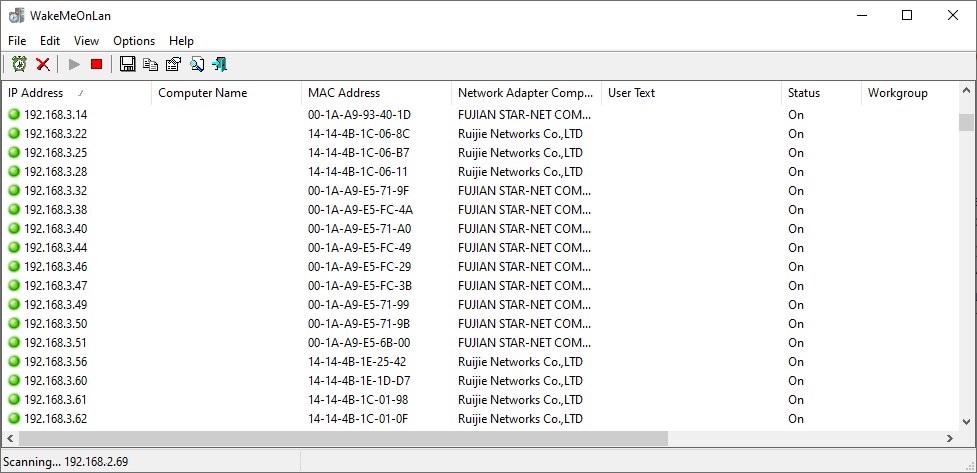
Для использования программы из графического интерфейса, необходимо сперва добавить его в программу (File — Add New Computer), после чего нажать на нем правой кнопкой мыши и выбрать пункт «Wake Up Selected Computers«.
Примеры использования из командной строки:
Включение компьютера с IP адресом 192.168.2.1:
WakeMeOnLan.exe /wakeup 192.168.2.1Включение компьютера с именем PC01:
WakeMeOnLan.exe /wakeup PC01Включение компьютера с MAC адресом 12-34-45-78-90-AB:
WakeMeOnLan.exe /wakeup 12-34-45-78-90-ABПрограммы для Linux
Для операционной системы существует несколько популярных утилит, для удаленного включения компьютера с помощью технологии Wake on LAN. Одна из самых популярных — это etherwake.
Программа etherwake устанавливается в популярных дистрибутивах следующим образом:
В CentOS/RedHat:
yum -y install ethtoolВ Debian/Linux Mint/Ubuntu:
aptitude install etherwakeИспользуется она просто — нужно выполнить саму утилиту с MAC адресом компьютера, который необходимо включить. К примеру, включения компьютера с MAC адресом 12-34-45-78-90-AB будет выглядеть так:
etherwake 12-34-45-78-90-ABЕсли нужно включить компьютер по имени или ip адресу, то придется открыть файл /etc/ethers и вписать в него с новой строки пару «MAC адрес — имя компьютера». Выглядит подобная запись следующим образом:
12-34-45-78-90-AB sysadminТеперь, когда имени sysadmin присвоен MAC адрес 12-34-45-78-90-AB, можно воспользоваться именем компьютера в etherwake:
etherwake sysadminАналогично будет выглядеть запись для IP, с той разницей, что после MAC адрес будет написан IP адрес:
12-34-45-78-90-AB 192.168.0.1Программы для Android
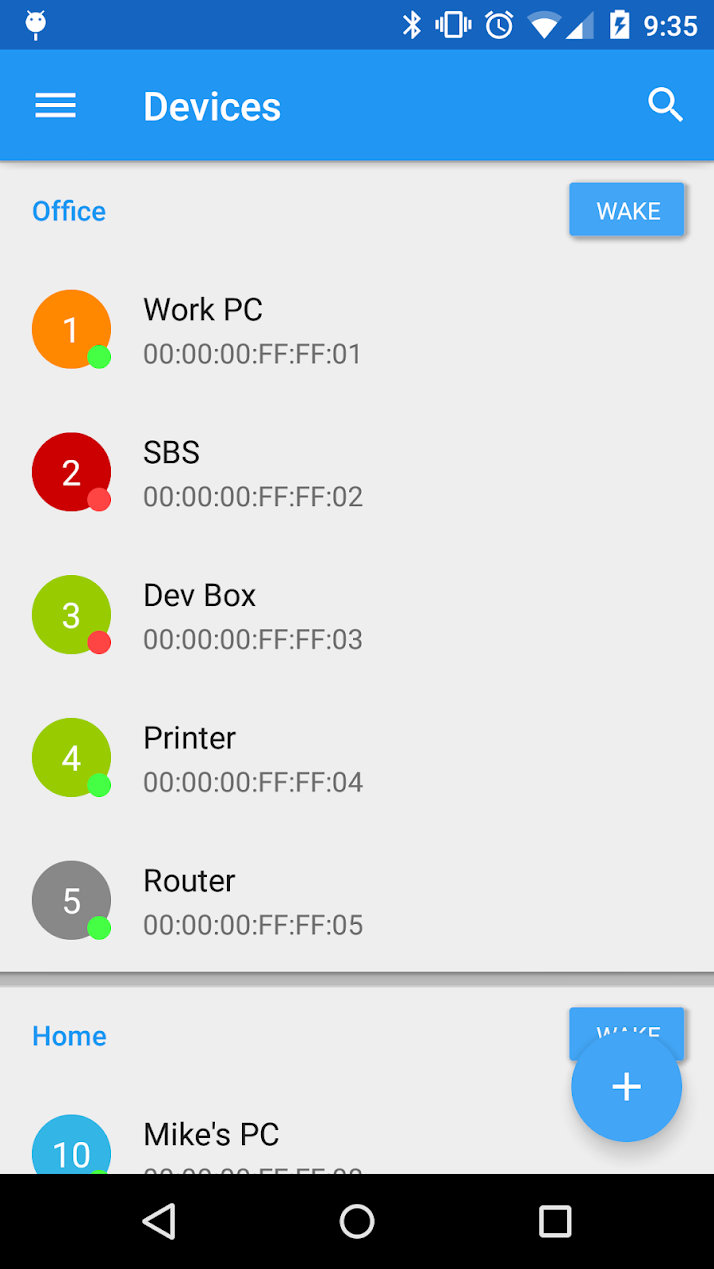
Если вы хотите удаленно включить компьютер с помощью вашего телефона, работающего на Андройде, то можете воспользоваться программой Wake On Lan:
Ссылка на google play market: https://play.google.com/store/apps/details?id=co.uk.mrwebb.wakeonlan
Использование программы не представляет из себя ничего сложного, как и в варианте с онлайн сервисом, нужно задать IP адрес того компьютера, который вы хотите включить, а также его MAC-адрес.
Как проверить, что Wake-On-LAN работает
Если вы хотите удостовериться, что все настроено как нужно и Magic Packet доходит до вашего компьютера (например, если вы настроили роутер, чтобы можно было включить ваш компьютер удаленно через интернет), то можно воспользоваться соответствующими программами.
Проверяем работу Wake-On-LAN в Windows
Для ОС Windows существует очень удобная утилита Wake On Lan Monitor, которая позволяет мониторить нужный порт UDP на предмет получения Magic Packet. Скачать эту утилиту можно с официального сайта: https://www.depicus.com/downloads/wakeonlanmonitor.zip
После распаковки архива, там будет один EXE файл, который нужно запустить. После запуска необходимо будет выбрать нужный UDP порт в поле «UDP port» и нажать на кнопку «Start«. Выглядеть это будет так:
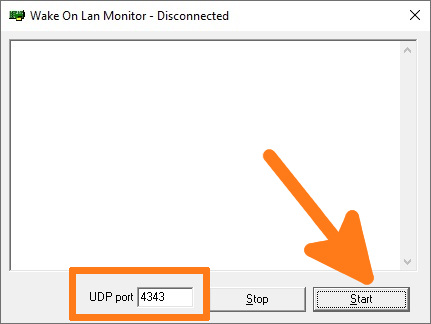
Если все правильно сделали, то после нажатия кнопки «Start» надпись «Disconnected» сменится на «Connected». Это значит, что программа прослушивает указанный порт на предмет получения Magic Packet.
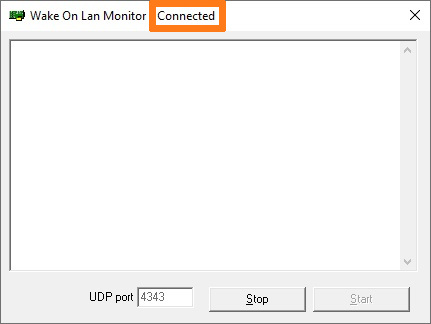
Теперь, проверяем, что Magic Packet доходит до нашего компьютера, если все работает как надо интерфейс программы отобразит полученный пакет в своем окне:
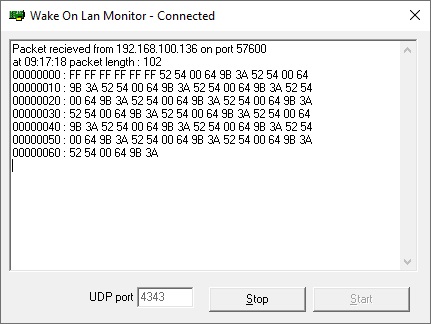
Чтобы убедиться, что пришел корректный пакет для пробуждения ПК, смотрим в первую строчку лога. Он должен начинаться с (FF FF FF FF FF FF), а за ним должен следовать MAC адрес того компьютера, который мы планировали включить, в нашем случае этот адрес: (52 54 00 64 9B 3A). Как на скриншоте ниже:
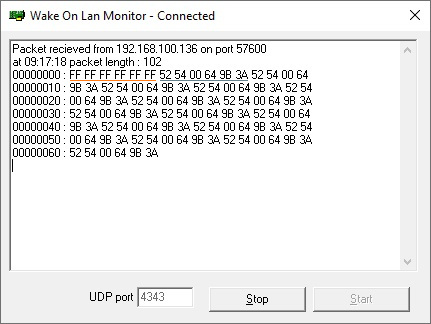
Если у вас все также, как и на скриншоте, значит до вашей сетевой карты доходит нужный пакет и компьютер должен включаться, если все остальное настроено корректно и железо поддерживает технологию Wake-On-Lan.

В условиях глобального распространения COVID-19 работа из дома для многих становится реальностью. Если ваш офисный компьютер подключён к роутеру TP-Link, вы можете настроить удалённый доступ и продолжить работать с офисными файлами и приложениями, а также получить доступ к принтеру и сетевому хранилищу, находясь дома.

В этой статье мы кратко расскажем о трёх способах настроить удалённое подключение с помощью «Подключения к удалённому рабочему столу» и виртуального сервера в роутерах TP-Link, а также с помощью OpenVPN и PPTP VPN. Обратите внимание, что указанные ниже изображения могут отличаться в зависимости от операционной системы вашего компьютера.
Удалённый рабочий стол + виртуальный сервер
Данный способ подразумевает использование «удалённого рабочего стола» и функции виртуального сервера. Он прост в настройке, но менее безопасен, потому что делает ваш офисный сервер видимым из интернета.
Он также требует, чтобы ваша офисная сеть имела широкополосное подключение к интернету с публичным IP-адресом. Перед настройкой виртуального сервера рекомендуется настроить услугу Dynamic DNS, например, TP-Link DDNS.
Чтобы настроить удалённый доступ:
- На офисном роутере добавьте отображение виртуального сервера на TCP порту 3389 (порт протокола удаленного рабочего стола).

2. Разрешите все удалённые подключения на вашем компьютере

Чтобы получить доступ к вашему рабочему компьютеру из дома:
Подключитесь к рабочему компьютеру с домашнего. Для этого нажмите комбинацию клавиш Win +R, в открывшемся меню программы «Выполнить» укажите mstsc и нажмите клавишу Enter. Вы увидите указанное ниже окно.

VPN (OpenVPN / PPTP VPN)
При VPN-подключении офисная сеть будет работать как сервер, а ваш домашний компьютер сможет обращаться к ней через роутер, который будет выступать в качестве шлюза с VPN-сервером. Этот способ является более безопасным, поскольку VPN обеспечивает шифрование данных и каналов управления.
Перед тем, как включить VPN-сервер, рекомендуется настроить службу динамического DNS, например, TP-Link DDNS. Не забудьте синхронизировать системное время роутера с интернетом.
Популярными способами настройки VPN-подключений являются OpenVPN и PPTP VPN. Вы можете выбрать любой способ в соответствии с вашими задачами. Если вы используете OpenVPN сервер, вам потребуется установить клиентскую утилиту OpenVPN на каждом домашнем компьютере, который вы планируете использовать для доступа к вашему рабочему компьютеру.
OpenVPN
Чтобы настроить удаленный доступ:
- На офисном роутере сгенерируйте сертификат, настройте сервер OpenVPN, а затем экспортируйте файл конфигурации (client.ovpn).

2. Разрешите все удалённые подключения на вашем компьютере.
Чтобы получить доступ к рабочему компьютеру из дома:
- На домашнем компьютере загрузите и установите клиентскую утилиту OpenVPN: http://openvpn.net/index.php/download/community-downloads.html

2. Скопируйте файл конфигурации (client.ovpn), экспортированный с офисного роутера, в папку «config» утилиты клиента OpenVPN. Путь зависит от того, где установлена клиентская утилита OpenVPN.

3. Запустите клиентскую утилиту OpenVPN для подключения к серверу OpenVPN, который вы настроили.

Для подробных инструкций, пожалуйста, обратитесь к статье Как настроить OpenVPN на роутерах TP-Link.
PPTP VPN
Чтобы настроить удаленный доступ:
- На офисном роутере настройте PPTP-сервер и создайте учетные записи PPTP VPN-подключения.

2. Разрешите все удалённые подключения на вашем компьютере
Чтобы получить доступ к вашему рабочему компьютеру из дома:
На домашнем компьютере используйте встроенное программное обеспечение PPTP для Windows или стороннее программное обеспечение PPTP для подключения к серверу PPTP.
Перейдите в «Центр управления сетями и общим доступом»

Выберите «Настройка нового подключения или сети» и «Подключение к рабочему месту». Далее используйте следующие настройки.

Укажите настройки, как на изображении ниже:


Для подробных инструкций, пожалуйста, обратитесь к статье Как использовать PPTP VPN-сервер для доступа к домашней сети через Wi-Fi роутеры?
Советы при работе из дома:
- Удаленный доступ через VPN-сервер более безопасен, чем удаленный доступ через виртуальный сервер. Рекомендуем настраивать сервер OpenVPN или PPTP VPN для обеспечения безопасности данных.
- Во время удаленного доступа держите рабочий компьютер включенным. Или настройте функцию Remote Wake-Up для удаленного включения компьютера, если это поддерживается.
- Работа с удаленным компьютером может быть медленнее, в зависимости от скорости вашей домашней сети и офисной сети. Если вы используете VPN-соединение, процесс шифрования также может снижать скорость соединения.
Модели роутеров TP-Link c поддержкой виртуального сервера: все модели TP-Link.
Модели роутеров с поддержкой VPN-сервера: TL-WR942N (v.1), Archer C59(EU, v.1), Archer C59 (v.2.), Archer C60 (v.1, v.2.), Archer C2(RU, v.5), Archer C1200 (v.1, v.2), Archer C7 (v.4, v.5), Archer A7 (v.5), Archer C9 (v.5), Archer C2300 (v.1, v.2), Archer C3200 (v.1), Archer C4000 (v.2), Archer C5400X (v.1)
© TP-Link Россия
Время на прочтение
3 мин
Количество просмотров 101K
… а также без проброса портов, SSH/telnet и установки сторонних приложений. С любого компьютера, подключённого к интернет и даже с телефона!
Периодически мне бывает нужно включить домашний компьютер, когда я нахожусь не дома. Обычно я не запаривался и звонил или отправлял сообщение с такой просьбой жене, которая сидит дома в декрете. Очень удобное средство удалённого управления с голосовым интерфейсом. Однако у этого способа есть ряд недостатков — ушла гулять, укладывает ребёнка, или ещё чем либо занята. Хотелось простого решения из того что есть под рукой.
Первым делом включаем Wake on LAN в BIOS’е материнской платы, у всех это делается по-своему, у многих включено по умолчанию. На одном из моих ПК даже такой опции нету — всегда включено.
Далее переходим в WinBox и подключаемся к вашему роутеру (если хотите, можете через SSH или через HTTP(S), я всё делаю в WinBox’е). Если открыть текстовую консоль RouterOS и пошарить там в разделе /tool (или в wiki-мануалах), то можно обнаружить утилиту wol со следующим синтаксисом:
/tool wol mac=XX:XX:XX:XX:XX:XX interface=ifnameГде ifname — имя интерфейса, с которого будет рассылаться волшебный пакет, XX:XX:XX:XX:XX:XX — mac адрес вашего компьютера.
Вроде всё просто, но Winbox с телефона не особо запускается и mac адрес по памяти замучаешься вводить. Можно запускать SSH и отправлять в него одну единственную команду, но это тоже долго и нудно. Используем фаервол!
Напрямую из правил фильтра запускать исполнение команд нельзя, из всех действий нам больше всех подойдёт добавление адреса в address-list, т.к. оно позволяет создать новый объект в операционной системе роутера, доступный из скриптов.
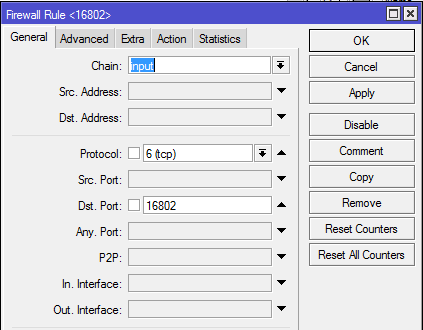
Добавим новое правило для цепочки input и расположим его среди других разрешающих правил этой цепочки. Укажем протокол tcp и dst-port — любой из верхних портов.
Действие выберем add src (можно и dst) to address list, укажем имя листа.

Для отслеживания появления записей используем планировщик. Заходим System -> Sheduler, создаём задание планировщика, задаём имя. Указываем Start time: startup, и желаемый интервал, к примеру каждые 15 секунд.
В поле on event напишем простенький скрипт:
:local WAKEPC [/ip firewall address-list find where list="WAKEPC"]
:if ($WAKEPC!="") do={
/tool wol mac=00:11:22:33:44:55 interface=bridge_lan
/ip firewall address-list remove [find where list="WAKEPC"]
}
Не забываем указать правильный mac, имя интерфейса и адрес-листа. Данный скрипт при обнаружении элементов в адрес-листе выполнит команду, отправляющую магические пакеты на ваш компьютер, после чего удалит запись из адрес-листа.
Для включения вашего компьютера достаточно открыть браузер и перейти на IP вашего микротика, указав порт, который мы задали в правиле фаервола: http://your.router.net:port, после чего фаервол создаёт запись в адрес-листе, задание планировщика обнаружит эту запись, выполнит запуск утилиты wol, и удалит запись из адрес-листа. Проще паренной репы, можем добавить адрес в избранное, чтобы каждый раз не вводить.
Только не забывайте про безопасность, данный способ ничем не защищён и кто угодно может включить Ваш компьютер, зная или подобрав нужный порт. Для защиты можно использовать VPN, port knocking, whitelist или метод Неуловимого Джо — решать Вам. Если Вам требуется включать таким образом по-отдельности несколько компьютеров, создайте соответствующее количество правил на разных портах, каждое из которых будет кидать адреса в свой адрес-лист, скрипт в задании планировщика также размножаем через Ctrl+C, Ctrl+V, либо создаём отдельные задания для каждого — как хотите.
В наше время все больше людей работает из дома или даже ведет бизнес, используя компьютер в удаленном режиме. Иногда возникает необходимость включить компьютер, находясь вне своего дома или офиса, и прийти к уже готовому рабочему месту. В таких случаях на помощь приходят специальные программы и настройки роутера.
Одним из способов включить компьютер удаленно через роутер является настройка удаленного доступа к роутеру. Для этого необходимо войти в настройки роутера, найти соответствующую опцию и активировать ее. После этого вы сможете войти в настройки роутера удаленно через интернет и включить компьютер с помощью специальной функции.
Кроме того, существуют программы, которые позволяют управлять компьютером удаленно. Они работают по протоколу RDP (Remote Desktop Protocol) и позволяют подключаться к компьютеру удаленно через интернет. Для этого необходимо установить программу на оба компьютера (удаленный и локальный) и настроить соединение. После этого вы сможете включить компьютер удаленно и работать с ним так, как будто вы находитесь рядом с ним.
Важно помнить, что включение компьютера удаленно через роутер может быть опасно, если вы не обеспечили надежную защиту своей сети. Поэтому перед настройкой удаленного доступа к роутеру или установкой соответствующих программ, обязательно обеспечьте безопасность своей сети, используя надежные пароли и сетевые настройки.
В данной статье мы рассмотрели несколько способов включения компьютера удаленно через роутер. Выберите тот, который подходит вам больше всего, и следуйте инструкции. Помните о безопасности и обеспечьте надежную защиту своей сети, чтобы не подвергать свои данные опасности. Удачи в удаленной работе!
Содержание
- Как включить компьютер удаленно через роутер
- Подготовительные шаги для удаленного доступа
- Выбор и настройка удаленного доступа
- Настройка роутера для удаленного доступа
- Установка программного обеспечения на компьютер
Как включить компьютер удаленно через роутер
Включение компьютера удаленно через роутер может быть полезным в различных ситуациях, например, когда компьютер находится вне вашей досягаемости, вы находитесь в отпуске или хотите удобно управлять удаленным рабочим местом.
Для того чтобы включить компьютер удаленно через роутер, вам понадобятся некоторые предварительные настройки и программы.
Вам понадобится статический IP-адрес на компьютере, который вы хотите включить удаленно. Вы можете получить статический IP-адрес у своего интернет-провайдера или использовать динамическую DNS-службу для регистрации доменного имени, которое будет использоваться для доступа к вашему компьютеру.
Далее, вам потребуется настроить порт-перенаправление на вашем роутере. Это позволит вам перенаправить входящие сетевые запросы на нужный порт вашего компьютера. Обычно порт 3389 используется для удаленного подключения к компьютеру через протокол RDP (Remote Desktop Protocol).
После того как вы настроили порт-перенаправление на роутере, вам понадобится программа для удаленного управления компьютером, такая как TeamViewer, AnyDesk или VNC. Вы можете выбрать программу, которая подходит вам по функциональности и удобству использования.
Когда вы установили программу удаленного управления и сконфигурировали ее с использованием статического IP-адреса или доменного имени вашего компьютера, вы можете включать компьютер удаленно через роутер. Просто запустите программу удаленного управления, введите нужный IP-адрес или доменное имя компьютера и выполните подключение.
Обратите внимание, что для успешного удаленного подключения к компьютеру, он должен быть включен и иметь доступ к интернету. Также убедитесь, что ваш роутер настроен правильно и дает доступ к нужным портам.
Важно помнить про безопасность при удаленном подключении к компьютеру. Используйте надежные пароли и шифрованные соединения, чтобы защитить свои данные и предотвратить несанкционированный доступ.
Теперь вы знаете, как включить компьютер удаленно через роутер. Следуя этим инструкциям, вы сможете удобно и безопасно управлять своим компьютером, даже находясь вдали от него.
Подготовительные шаги для удаленного доступа
Прежде чем включать компьютер удаленно через роутер, необходимо выполнить несколько подготовительных шагов.
1. Установить специальное программное обеспечение: для удаленного доступа к компьютеру существует множество программ, таких как TeamViewer, AnyDesk, Remote Desktop и другие. Выберите наиболее удобное и надежное приложение и установите его на оба компьютера — удаленный компьютер и управляющий компьютер.
2. Настроить маршрутизатор: для того чтобы осуществлять удаленный доступ через роутер, необходимо настроить маршрутизатор, чтобы он пропускал трафик по нужным портам. Посмотрите инструкцию по настройке вашего маршрутизатора или свяжитесь с провайдером интернет-услуг.
3. Настроить файрволл: на компьютере, к которому вы планируете получить удаленный доступ, необходимо разрешить входящие соединения программы удаленного доступа в настройках файрвола. Установите правила исходя из рекомендаций разработчика соответствующего ПО.
4. Получить IP-адрес: чтобы подключиться к конкретному компьютеру удаленно, вам понадобится знать его IP-адрес. Узнайте какой IP-адрес назначен удаленному компьютеру. Обратитесь к документации по сетевому оборудованию или обратитесь к вашему провайдеру интернет-услуг.
Выбор и настройка удаленного доступа
Для включения компьютера удаленно через роутер необходимо правильно выбрать и настроить удаленный доступ. Вот несколько полезных советов для этого:
- Выберите подходящий протокол удаленного доступа. Одним из наиболее распространенных протоколов является протокол RDP (Remote Desktop Protocol). Он позволяет вам подключаться к удаленному компьютеру и находиться в нем подобно тому, как будто вы работаете непосредственно на нем.
- Установите программное обеспечение для удаленного доступа. Для использования протокола RDP можно воспользоваться встроенной в операционную систему Windows программой «Подключение к удаленному рабочему столу». Для других протоколов существуют различные программы, например, TeamViewer или AnyDesk.
- Настройте порты на вашем роутере. Для того чтобы можно было получить удаленный доступ к вашему компьютеру, необходимо открыть соответствующие порты в настройках роутера. Обычно это делается в разделе настроек «Порты и протоколы» или «Прослушивание портов».
- Защитите удаленный доступ паролем. Чтобы предотвратить несанкционированный доступ к вашему компьютеру, рекомендуется настроить пароль для удаленного доступа. При настройке пароля следует выбирать надежные комбинации символов и регулярно их менять.
- Включите удаленный доступ в настройках ОС. В операционной системе Windows удаленный доступ обычно отключен по умолчанию из соображений безопасности. Чтобы включить удаленный доступ, необходимо зайти в настройки системы и активировать соответствующую опцию.
После выполнения всех необходимых настроек удаленный доступ к вашему компьютеру будет готов к использованию. Учтите, что удаленный доступ может не работать, если ваш компьютер выключен или находится в спящем режиме, поэтому убедитесь, что он включен и подключен к сети перед попыткой удаленного подключения.
Настройка роутера для удаленного доступа
Для того чтобы включить компьютер удаленно через роутер, необходимо настроить роутер соответствующим образом. Вам понадобятся следующие инструкции:
- Перейдите в настройки роутера, набрав его IP-адрес в адресной строке вашего браузера. Обычно IP-адрес роутера указан на его корпусе или в документации.
- Введите логин и пароль для доступа к настройкам роутера. Если вы не знаете логин и пароль, обратитесь к инструкции к роутеру или поищите информацию в интернете.
- Найдите раздел «Удаленный доступ» или что-то похожее. Обычно он находится в разделе «Настройки» или «Безопасность».
- Включите удаленный доступ или выберите опцию, позволяющую включить удаленный доступ.
- Установите пароль для удаленного доступа. Пароль должен быть надежным и непредсказуемым.
- Сохраните настройки роутера и закройте окно настроек.
- Теперь вы можете включать компьютер удаленно через роутер, используя команды или программы удаленного управления.
Установка программного обеспечения на компьютер
1. Подготовка к установке
Перед установкой программного обеспечения на компьютер, важно убедиться, что ваш компьютер соответствует требованиям программы. Обычно, на сайте разработчика программы указываются минимальные и рекомендуемые системные требования. Проверьте, имеется ли на вашем компьютере достаточно свободного пространства на жестком диске и необходимые компоненты (например, оперативная память), чтобы обеспечить правильную работу программы.
2. Скачивание программного обеспечения
Перед установкой программы вам необходимо ее скачать с официального сайта разработчика или из доверенного источника. Обратите внимание, что скачивая программное обеспечение с ненадежных источников, вы рискуете получить вредоносное ПО на свой компьютер. Убедитесь в том, что у вас есть надежный интернет-соединение и приступайте к скачиванию программы.
3. Запуск программы установки
После того, как вы скачали программный файл, найдите его на вашем компьютере и щелкните по нему дважды. Это запустит программу установки. После запуска программы установки следуйте указанным инструкциям на экране. На каждом шаге может быть предложено выбрать место установки, компоненты для установки или другие настройки. Читайте внимательно инструкции и выбирайте опции, наиболее подходящие для вас.
4. Завершение установки
После завершения процесса установки, вам может быть предложено перезагрузить компьютер. В этом случае, согласитесь на перезагрузку, чтобы завершить установку и внести все изменения. Если перезагрузка не требуется, просто закройте программу установки.
5. Проверка работоспособности
После установки программного обеспечения на компьютер, рекомендуется выполнить его запуск и проверить его работоспособность. Также, убедитесь, что установка не вызвала проблем на компьютере, и все остальные программы и приложения работают корректно.
Установка программного обеспечения на компьютер может быть легким и безопасным процессом, если вы будете следовать инструкциям и проверять источники скачивания программных файлов. Пользуйтесь только надежными и официальными источниками для скачивания программ на ваш компьютер. Также, периодически обновляйте уже установленные программы, чтобы иметь доступ к последним функциям и исправлениям ошибок.
Возможность удаленного включения компьютера через роутер может быть полезна в разных ситуациях, особенно когда вы не находитесь рядом с компьютером, но вам нужно получить доступ к нему. Например, вы можете захотеть включить компьютер из офиса или даже из другой страны. В этой статье мы рассмотрим подробную инструкцию о том, как это сделать.
Шаг 1: Установите программу удаленного доступа на компьютер, который вы собираетесь включить. Существует много программ, которые позволяют удаленно управлять компьютером, например, TeamViewer, AnyDesk или Chrome Remote Desktop. Выберите программу, которая лучше всего подходит вашим потребностям и следуйте инструкциям по ее установке и настройке.
Шаг 2: Настройте ваш роутер для удаленного доступа. Для этого вам потребуется знать IP-адрес вашего роутера и порт, который будет использоваться для удаленного доступа. Получить доступ к настройкам роутера можно, введя IP-адрес веб-интерфейса роутера в адресной строке браузера. По умолчанию адрес обычно выглядит как «192.168.0.1» или «192.168.1.1».
Примечание: Перед настройкой роутера, убедитесь, что вы знаете логин и пароль для доступа к настройкам роутера. Они должны быть установлены по умолчанию или могут быть изменены вами ранее.
Шаг 3: Войдите в настройки роутера и найдите раздел «Port Forwarding» (проброс портов) или «Virtual Server» (виртуальный сервер). Создайте новое правило или внесите изменения в существующее правило, указав IP-адрес компьютера, который вы хотите включить, и порт, который будет использоваться для удаленного доступа. Откройте порт, чтобы установить соединение между вашим компьютером и удаленным устройством.
Шаг 4: Сохраните настройки роутера и закройте веб-интерфейс. Теперь вы готовы удаленно включать компьютер через роутер. Откройте программу удаленного доступа на другом устройстве, например, на своем смартфоне или ноутбуке, и введите IP-адрес вашего роутера и порт, указанный вами в шаге 3. Затем введите логин и пароль, чтобы получить доступ к своему компьютеру.
Теперь вы знаете, как удаленно включить компьютер через роутер. Эта инструкция поможет вам получить удаленный доступ к вашему компьютеру из любой точки мира. Не забывайте обеспечить безопасность своего соединения, используя надежные пароли и защиту своего роутера.
Передача сигнала от роутера на компьютер
Для того чтобы удаленно включить компьютер через роутер, необходимо настроить определенные параметры в самом роутере и на компьютере, а также использовать специальное программное обеспечение.
Первым шагом необходимо подключить компьютер к роутеру с помощью сетевого кабеля. После подключения следует запустить браузер и ввести IP-адрес роутера в адресную строку. В настройках роутера нужно найти раздел, отвечающий за переадресацию портов.
В этом разделе необходимо указать порт, через который будет передаваться сигнал на компьютер. Порт можно выбрать произвольно, но рекомендуется использовать значение от 49152 до 65535, так как значения от 0 до 1023 зарезервированы для системных служб.
После выбора порта необходимо указать IP-адрес компьютера, на который будет перенаправляться сигнал. Это можно сделать с помощью внутреннего IP-адреса компьютера, который можно найти в настройках его сетевого подключения.
Обратите внимание, что внутренний IP-адрес компьютера может изменяться при каждом включении, поэтому рекомендуется использовать статический IP-адрес или использовать специальное программное обеспечение, которое позволяет создать доменное имя и связать его с IP-адресом компьютера.
После настройки роутера следует установить на компьютер программу-клиент, которая будет отвечать за прием сигнала и включение компьютера по удаленной команде. Существуют различные программы для этой цели, например, TeamViewer, AnyDesk или Remote Desktop Connection.
После установки программы необходимо ввести данные для подключения к компьютеру. Это может быть IP-адрес компьютера или доменное имя, а также порт, который был указан в настройках роутера.
После ввода данных программа позволит удаленно управлять компьютером, в том числе включать его с помощью удаленной команды. Для этого необходимо выбрать опцию «Включить» или аналогичную, которая будет активировать компьютер.
Важно отметить, что удаленное включение компьютера через роутер может быть доступно только при наличии подключения к интернету, а также правильной настройке роутера и компьютера.
Настройка портов в роутере и компьютере
Для удаленного включения компьютера через роутер необходимо настроить соответствующие порты как в роутере, так и на компьютере.
1. Настройка портов в роутере:
a) Войдите в административную панель роутера. Для этого откройте браузер и введите IP-адрес роутера в адресной строке.
b) Войдите в настройки роутера, используя логин и пароль.
c) Найдите раздел «Порты» или «Port Forwarding» в настройках роутера.
d) Добавьте новое правило для порта, который будет использоваться для удаленного включения компьютера. Укажите протокол (TCP или UDP), внутренний IP-адрес компьютера, на который будет перенаправляться трафик, и номер порта.
e) Сохраните изменения и перезагрузите роутер, чтобы применить настройки.
2. Настройка портов на компьютере:
a) Откройте настройки брандмауэра на компьютере.
b) Разрешите входящие подключения через указанный порт.
c) Убедитесь, что антивирусные программы или другие приложения не блокируют доступ через указанный порт.
После выполнения этих шагов порт на роутере и компьютере будет настроен для удаленного включения компьютера. Теперь вы сможете удаленно управлять компьютером через интернет.