
Спасибо пользователю bignik за эту инструкцию!
Настройки на этой странице предназначены для подключения к сервису VPNKI, а не к любому VPN серверу в Интернет.
Перед началом настройки ОБЯЗАТЕЛЬНО ознакомьтесь с «Общими сведениями» о работе системы. Ссылка здесь https://vpnki.ru/settings/before-you-begin/main-tech-info .
Так как вы настраиваете маршрутизирующее оборудование, то не забудьте указать «сеть за маршрутизатором» в личном кабинете системы VPNKI.
(Правила и маршруты на сервере VPNKI применяются при подключении туннеля. Если изменили настройки в личном кабинете — переподключите туннели).
——-
Для подключения OpenVPN c Asus вам потребуются.
— Имя пользователя и пароль туннеля, который вы создали на странице «Мои настройки» — «Настройки туннелей». Имя пользователя имеет формат userXXXXX.
— Файл профиля подключения формата ovpn с личной страницы нашего сайта. Пункт меню «Мои настройки» — «Настройки туннелей». Скачайте его на свой компьютер. (см. п.2 этой инструкции).
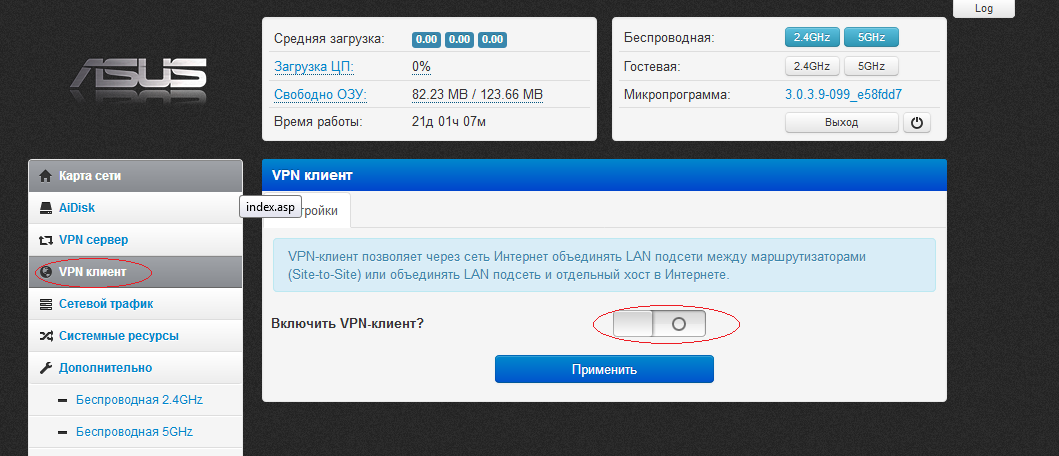
1. Для подключения беспроводного маршрутизатора с прошивкой от Padavan (Asus RT-N56U, Asus RT-65U и др.) к системе VPNKI подключитесь к маршрутизатору через Web интерфейс. Выберете в корневом меню – “VPN клиент” и передвиньте ползунок “Включить VPN клиент” в положение включено.
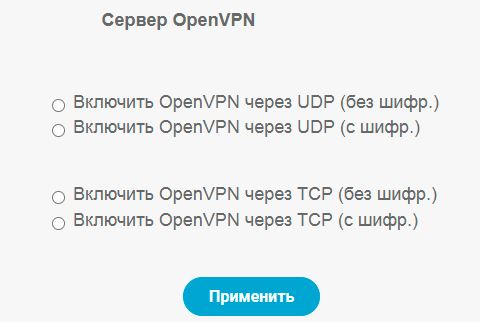
2. Запустите процесс OpenVPN на сервере VPNKI (пункт меню «Мои настройки» — «Настройки туннелей», доступен после регистрации) и скачайте профиль соединения,. Сохраните файл vpnki_XXXXXX.ovpn на свой компьютер, он нам понадобится. Допустим, что вы запустили на сервере VPNKI процесс OpenVPN поверх протокола UDP с шифрованием.
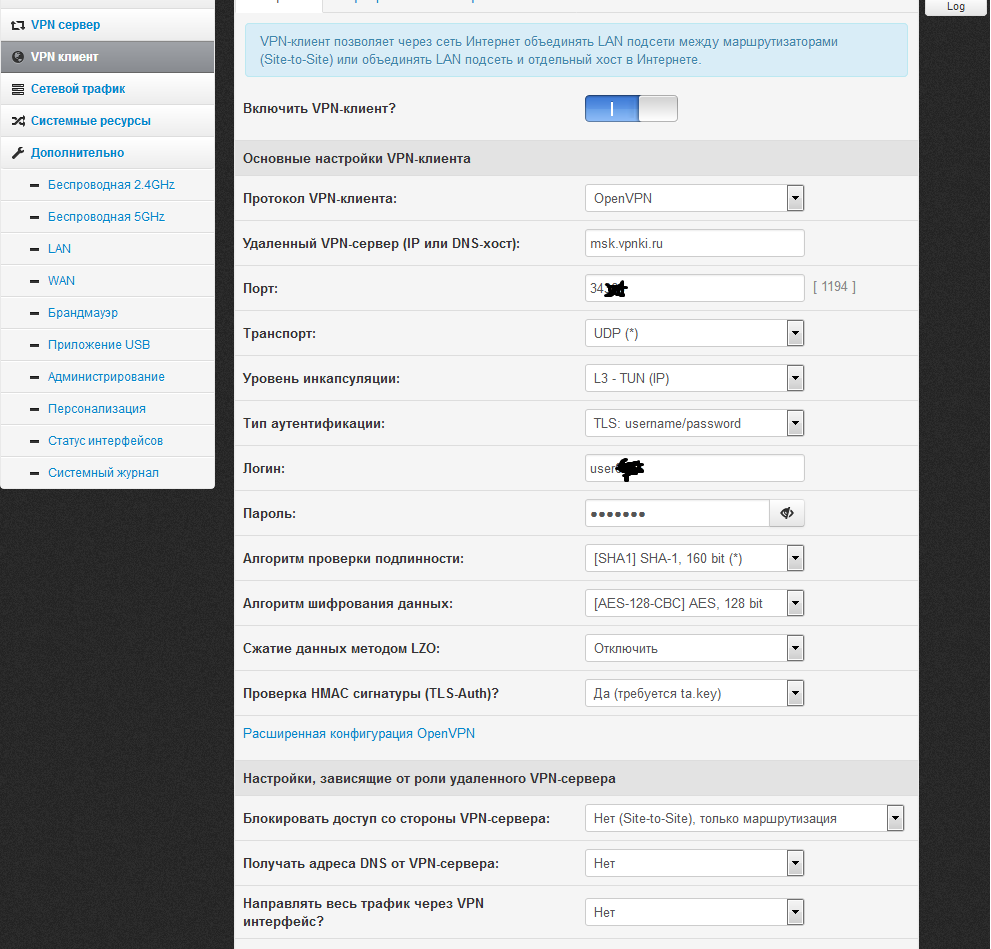
3. Далее в выпадающем пункте меню Padavan “Протокол VPN клиента” выбираем – “OpenVPN”.
В строке “Удаленный VPN-сервер (IP или DNS-хост)” вписываем — msk.vpnki.ru .
В строке “Порт” вписываем значение, выданное вам при старте процесса OpenVPN на сайте. Это же значение находится в скачанном на компьютер профиле подключения в строке remote msk.vpnki.ru xxxx.
В меню “Транспорт” выбирайте “UDP” (если на сервере вы запустили вариант с UDP), в меню “Уровень инкапсуляции” выбираем “L3-TUN(IP)”.
“Тип аутентификации” устанавливаем “TLS: username/password”.
После этого, в строку “Логин” вписываем логин вида: “userXXXXX”. Он был получен на сайте при создании туннеля. В строку “Пароль” – пароль, который вы вводили там же.
Меню “Алгоритм проверки подлинности” лучше оставить без изменения — “[SHA1]SHA-1, 160bit”.
В меню “Алгоритм шифрования данных” выбираем “[AES-128-CBC]AES, 128bit”, сжатие данных методом LZO отключаем и включаем проверку HMAC сигнатуры.
В меню “Блокировать доступ со стороны VPN-сервера” если вы доверяете сервису – выбирайте “Нет (Site-to-Site), только маршрутизация”. В противном случае настраивайте согласно ваших требований.
Пункты меню “Получать адреса DNS от VPN-сервера” и “Направлять весь трафик через VPN интерфейс?” настраиваются под ваши требования.
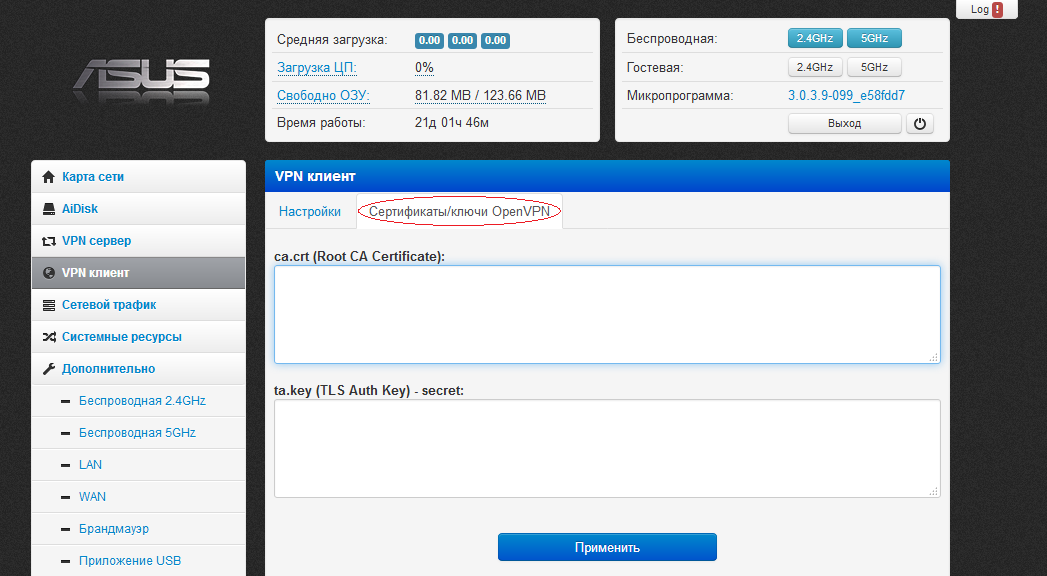
4. Для дальнейших настроек переходим на вкладку “Сертификаты/ключи OpenVPN”:
5. Любым текстовым редактором открываем файл “vpnki_XXXXXX.ovpn”, скачанный с сайта ранее.
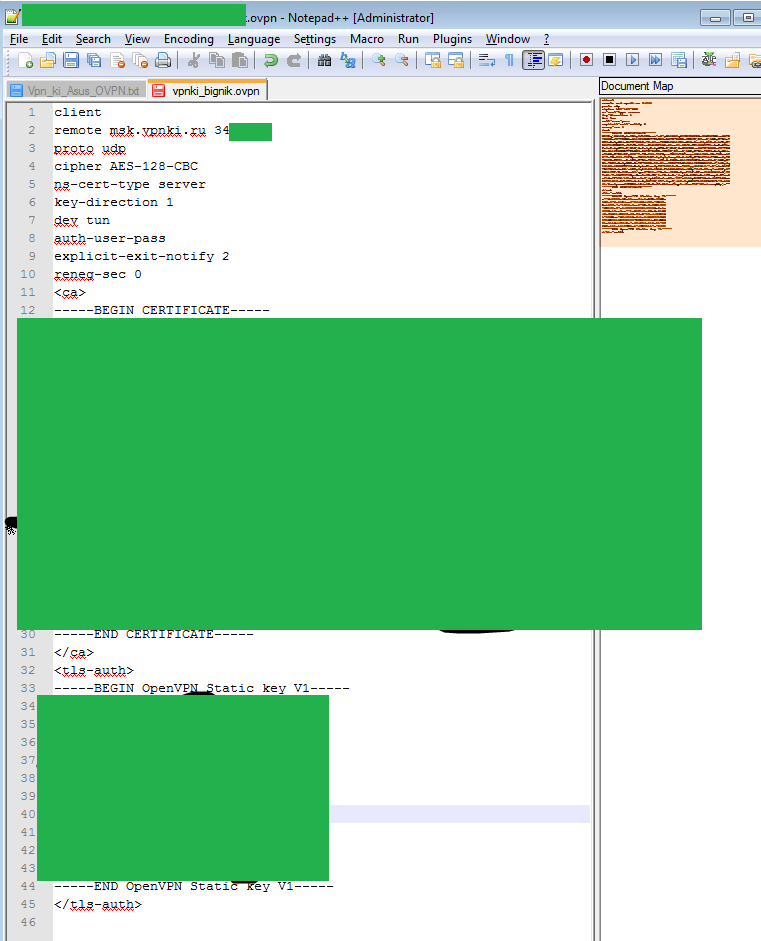
6. Выделяем и копируем текст начиная со строки ——BEGIN CERTIFICATE—— и заканчивая строкой ——END CERTIFICATE—— (включая эти строки) и затем вставляем эти строки в поле “ca.crt (Root CA Certificate)” в Web интерфейсе маршрутизатора. Это сертификат.
Затем, также выделяем и копируем текст начиная со строки ——BEGIN OpenVPN Static key V1—— и заканчивая строкой ——END OpenVPN Static key V1—— (включая эти строки) и затем вставляем эти строки в поле “ta.key (TLS Auth Key) — secret” в Web интерфейсе маршрутизатора. Это ключ.
7. ВСЁ!!! Настройка закончена, осталось нажать кнопку “Применить”. Затем перейти на вкладку “Настройки” и, если все сделано правильно, в конце строки “ Удаленный VPN-сервер (IP или DNS-хост)” мы увидим надпись “Подключено”. Не торопитесь, это может занимать несколько секунд.
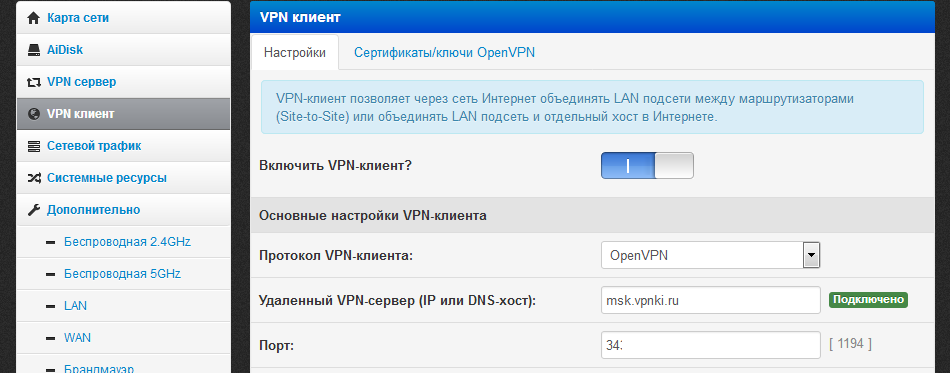
8. Дальнейшие проверки выполняются с сайта согласно инструкций. После успешного установления соединения между вашим маршрутизатором и сервером VPNKI вы можете проверить связь при помощи утилит на странице «Инструменты» в меню «Мои настройки» в вашем личном кабинете VPNKI.
PS: В целях борьбы с зависшими сессиями мы принудительно отключаем пользовательские туннели с протоколом OpenVPN в 00:00 по Московскому времени. При правильной настройке соединения должны автоматически переустановиться.
—
Если ваше устройство теряет соединение каждый час, то, вероятно, это означает, что клиент и сервер не могут согласовать свои параметры при реализации процедуры смены ключей шифрования. Профиль подключения, полученный вами из личного кабинета VPNKI, содержит параметр reneg-sec 0, однако настройка Padavan в своем интерфейсе не имеет поля для установки такой строки. Этот параметр означает, что клиент НЕ должен запускать процедуру смены ключей шифрования. В свою очередь, сервер VPNKI также не запускает процедуру смены ключей. Из-за того, что сессии и так отключаются в 00-00 ежедневно, то смена ключей шифрования каждый час не имеет практического смысла.
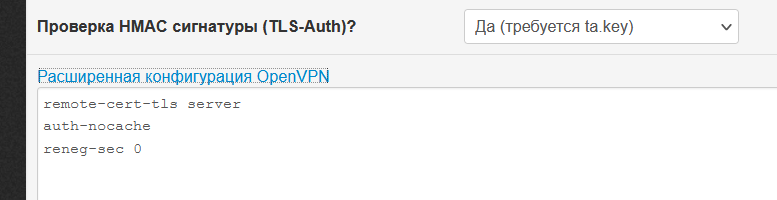
Маршрутизатор с Padavan без такой строки будет пытаться каждый час запустить процедуру смены ключей, что не будет поддержано со стороны сервера. Следствием этого и будет тот самый обрыв соединения. Возможно, в вашем интерфейсе есть поле «Дополнительные настройки» в которое можно вписать строку reneg-sec 0.
Например так:
Важные советы после настройки удаленного подключения
После успешной настройки подключения мы рекомедуем вам выполнить несколько важных шагов. Они дадут вам уверенность в том, что соединение работоспособно в полном объеме.
- Проверьте статус подключения туннеля на странице «Мои настройки» — «Состояние туннеля». Попробуйте отключить туннель со стороны сервера. Посмотрите как ваш клиент попытается переустановить соединение.
- Посмотрите как отображается подключение в различных журналах сервера. «Статистика» — «Статистика подключений». Еще в «События безопасности». А еще в «События авторизации». Важно видеть как отображается успешное соединение.
- Попробуйте выполнить пинг сервера VPNKI 172.16.0.1 с вашего устройства.
- Попробуйте выполнить пинг вашего устройства со страницы «Инструменты». Выполните пинг устройства по адресу туннеля сети VPNKI — 172.16.x.x. Это важный шаг и не стоит им пренебрегать. Но стоит знать, что пинг может быть неуспешен и это результат работы межсетевого экрана устройства.
- Если вы имеете второй подключенный туннель в своем аккаунте, то проверьте пинг и до устройства в другом туннеле. Сначала по его адресу сети VPNKI — 172.16.x.x. Затем можно выполнить пинг устройства в другом туннеле по адресу внутренней сети (192.168.x.x). Если такая маршрутизация настроена.
- Попробуйте запросить лог подключения по OpenVPN из личного кабинета системы. Выгрузка из журнала за сутки поступит на вашу почту. Так выглядит ваше подключение глазами сервера.
- Посмотрите как отображается количество переданного трафика туннеля. Это в «Мои настройки» — «Статистика» — «Графики использования». За текущий день статистика показывается с разбивкой по туннелям. За предыдущие дни — суммарно.
По особенности подсчета трафика туннелей читайте в FAQ. Ссылка здесь.
Надеемся, что вы успешно прошли все пункты этих советов! Теперь ваше соединение работает успешно. А вы познакомились с инструментами нашего сервера.
Если в дальнейшем возникнут сложноси с настроенным подключением, то эти советы помогут вам в поиске неисправностей.
*** Если вдруг что-то не получилось, обращайтесь на Форум.
Рекомендации по выбору тарифа для удаленного доступа
Если вы не планируете передачу видео трафика, то мы рекомендуем вам начинать с выбора тарифа PLAN-MYDEV. Если передача видео будет осуществляться, то стоит сразу начинать с PLAN-VIDEO. Если скорости хватать не будет, то в любое время вы можете изменить тариф на более скоростной.
Если вы используете нашу систему для решения бизнес задач, то начинайте с аналогичных тарифов с приставкой BUSINESS-.
Контролировать объем переданного трафика вы можете на странице с графиками использования.
Узнать реальную скорость своего VPN соединения вы можете утилитой iperf3 на странице «Инструменты». Стоит отметить, что вопрос скорости передачи полезных данных будет зависеть от трех факторов:
- от типа используемого протокола VPN;
- типа транспортного протокола — TCP или UDP;
- физической удаленности вашего устройства от нашего сервера.
Худшим вариантом по скорости окажется вариант, когда в качестве транспортного протокола для VPN соединения используется TCP. При этом ваше устройство размещено далеко от сервера VPNKI. В этом случае, реальная скорость передачи данных будет определяться необходимостью подтверждения передачи каждого пакета в протоколе TCP.
ДОПОЛНИТЕЛЬНО ПО ТЕМЕ КОНФИГУРАЦИИ УДАЛЕННОГО ДОСТУПА
Кроме настройки по этой инструкции вам могут пригодиться другие примеры конфигурации и использования системы. Среди них:
- Рабочий стол через RDP и OpenVPN. Ссылка здесь.
- Выставить FTP сервер через проброс TCP порта. Ссылка здесь.
ОБЩАЯ ИНФОРМАЦИЯ О БЛИЗКИХ ТЕМАХ
По ссылкам ниже вы можете ознакомиться с информацией, связанной с темой VPN соединений.
- Немного более подробно про IP адреса. Можно прочитать на нашем сайте.
- Про удалённый доступ к компьютеру можно. Можно почитать на нашем сайте.
- Про VPN и протоколы можно почитать здесь.
- Про выход в Интернет через VPN и центральный офис. Можно почитать здесь.
Как включить и настроить удаленный доступ к роутеру через интернет
К маршрутизаторам Mikrotik, D Link, Sagem, Padavan есть возможность подключиться дистанционно. Для настройки роутера необходимо следовать инструкции. Вместе с дистанционным управлением возможно проверять оборудование, удалять пользователей или ограничивать действия.
Содержание
- Как подключиться
- Zyxel Keenetic
- ASUS
- TP-Link
- Назначение
- Настройка доступа
- Ограничение доступа
Как подключиться
Удаленный доступ к роутеру можно выбрать разными способами. Используются настройки маршрутизатора и программы (Telnet, Remote Desktop). Учитывается модель, это может быть Zyxel Keenetic, ASUS, TP-Link. У них есть свои особенности касательно того, как происходит удаленная настройка роутера.
Zyxel Keenetic
Пользователям интересен вопрос, как получить доступ к компьютеру через роутер Zyxel Keenetic. Первоначально связь заблокирована, это необходимо для безопасности, комфортной работы в локальной сети. Однако интерфейс WAN предоставляет возможность всё поменять, получить доступ к Web конфигуратору.
Важно! Доступ к роутеру через интернет проще проводить со статическим IP адресом. В противном случае используется сервис KeenDNS.
План действий:
- Переход в интернет-центр.
- Выбор параметров.
- Веб конфигуратор.
- Командная строка.
- Галочка напротив пункта «обеспечен доступ».
- Закрыть окно.
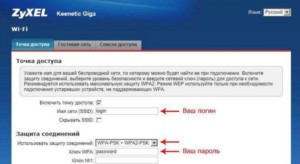
Для сохранения настроек необходим доступ к учетной записи admin. Пользователи заботятся о безопасности, поэтому устанавливают пароль. В интернет центре требуется перейти в систему и выбрать рубрику «пользователи».
ASUS
Доступ к маршрутизатору ASUS возможен через общие настройки.
Алгоритм работы:
- Настройки роутера.
- Доступ из WAN.
- Администрирование.
- Строка «система».
- Кнопка «применить».
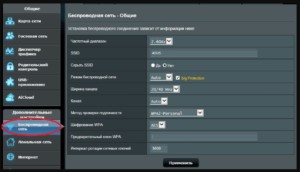
Далее необходимо отключить брандмауэр. Он доступен через общие настройки. В активном поле есть строка «дополнительно», надо установить галочку рядом со словом «да». Применяя настройки, лучше сразу перейти к выбору удалённого доступа. Для этого используется функция DDNS.
План действий:
- Открытие меню Asus.
- Вкладка «интернет».
- Подрубрика DDNS.
- Выбор клиента.
- Уникальное имя сервера.
- Сохранение изменений.
Распространенной ошибкой является использование динамического ip-адреса. Рекомендуется связаться с провайдером и уточнить информацию насчёт параметров беспроводного роутера.
TP-Link
Интересен вопрос, как подключиться к роутеру по IP, маршрутизатор TP-Link предоставляет такую возможность. Не стоит забывать про вариант с облачным сервисом. Данный способ является более простым, провайдер предоставляет необходимую информацию по настройке. В результате можно управлять сетью с телефона или домашнего планшета.
Важно! Настройка по IP возможна через меню роутера.
Алгоритм работы:
- Открыть рубрику «защита».
- Подключить удаленное управление.
- Строка IP адрес.
- Настроить параметры.
- Разрешение доступа.
- Соглашение с изменениями.
- Сохранение настроек.
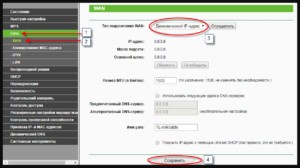
Алгоритм работы несколько изменяется, если рассматривать обновлённые маршрутизаторы TP-Link. Их легко распознать, поскольку на панели управления появляется рубрика «системные инструменты». При переходе в раздел открыто поле администрирования.
Пользователь вводит IP и прописывает MAC-адрес. Напротив строки «включить» надо поставить галочку, ниже есть кнопка «сохранить». Облачный сервис TP-Link ID — еще одна возможность удаленного управления роутером. В меню есть вкладка базовых параметров. Чтобы наладить дистанционный доступ, необходимо использовать инструкцию:
- Вкладка «базовые настройки».
- Переход в облако TP-Link.
- Сайт tplinkcloud.com.
- Прохождение регистрации.
- Создание аккаунта.
- Авторизация пользователя.
- Привязка к оборудованию.
- Выбор дополнительных настроек.
- Вкладка «сеть».
- Подпункт «динамический DNS».
Важно! Удалённый доступ возможен после перехода в общее меню.
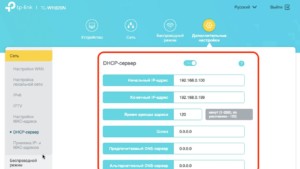
Как описывалось ранее, необходимо посетить рубрику администрирования и ввести данные (IP, MAC-адресу). Приложение Tether также подходит для удалённого управления маршрутизатором. Привязка устройства осуществляется через облако TP-Link. Необходима авторизация и непосредственно программа Tether. Происходит установка, регистрация нового пользователя.
Назначение
Дистанционное управление роутером через интернет предполагает следующие функции:
- перезагрузка маршрутизатора;
- изменение IP;
- внешний MAC-адрес;
- блокировка сигнала;
- изменение пароля;
- проверка трафика;
- расписание работы;
- ограничение пользователей.
Не всегда есть возможность быстро приехать домой и проверить данные роутера. В отпуске или в командировке возникает потребность контролировать ситуацию с беспроводной сетью. К примеру, дома могут отсутствовать близкие, однако трафик показывает активность.
Необходимо пройти авторизацию и сменить пароль. Другой случай связан с непредвиденным отключением интернета, когда дома находятся люди. Удалённо есть возможность перепроверить данные по IP, MAC-адресу, внести нужные изменения.
Настройка доступа
Как показывает пример роутера ASUS 520gc, настройка не отнимает много времени. В главном меню есть пункт Internet Firewall, далее необходимо следовать инструкции:
- Зайти в Basic Config.
- Строка WAN.
- Согласиться с изменениями.
- Ввод IP адреса.
- Подтверждение логина.
- Переход в рубрику System Log.
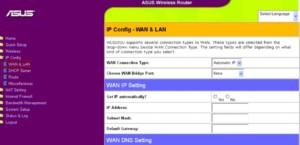
Также стоит посмотреть настройки в маршрутизаторе ZyXEL Keenetic. Они производятся через главное меню, вкладку «домашняя сеть». Показана кнопка «сервис», интересует строка «перенаправление портов».
Необходимо её изменить на любую другую. IP адрес проще узнать у провайдера, и когда всё готово, надо выбрать пункт «доступ из интернета». В нижней области экрана есть кнопка «добавить».
Ограничение доступа
Установка родительского контроля неплохая идея, если дома есть ребёнок. К счастью, это можно сделать онлайн удалённо. Для этого требуется войти в главное меню, выбрать домашнюю сеть. На экране показано поле «устройство», где отображено всё оборудование.
Основные пункты:
- IP-адрес;
- сегмент;
- активность подключения;
- статус;
- доступ в интернет.
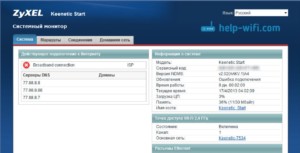
Пользователь сразу видит, откуда осуществлён вход в сети через роутер. Это может быть домашний компьютер или смартфон. Через вкладку «система» открыт доступ к расписанию. Можно добавлять рабочее время для каждого пользователя сети. В окне «расписание» указаны следующие пункты:
- время;
- устройство;
- интерфейс;
- дни недели.
Для сохранения данных есть кнопка «применить».
Выше рассмотрено, как обеспечить удаленный доступ к роутеру. Большую роль играет модель, поскольку программы отличаются. Помимо настроек маршрутизатора есть возможность ограничить действия отдельных пользователей сети.

Подгорнов Илья Владимирович
Всё статьи нашего сайта проходят аудит технического консультанта. Если у Вас остались вопросы, Вы всегда их можете задать на его странице.
Свое облако и настройка DDNS на Xiaomi Mi 3G router с прошивкой от Padavan
После приобретения роутера Xiaomi Mi 3G router я его сразу же перепрошил на прошивку от Padavan. Когда все настроил начал искать как создать свое облако.

Вначале думал установить owncloud. Но для этого необходима была примерно такая связка Owncloud + nginx + php5-fpm + https. Не хотел грузить роутер и начал искать другое решение.
Итак, у меня получилось следующая связка:
1. Для защиты роутера от брута желательно защищаем ssh rsa-ключем как показано тут на видео (автор не я)
2. Для подключения из-вне желательно использовать ddns, если у вас ip-адрес белый и динамический.
Я пока пользуюсь от dynv6. На роутере настраиваем так

Но в моем случае обновление ddns не понравилось, т.к. мой провайдер ежедневно в 21:20 изменяет ip-адрес и хотелось моментальной смены ip-адреса на ddns-сервисе.
Поэтому нашел у данного сервиса sh-скрипт, который отправляет информацию о ip на сервис. Настройка следующая:
Тут находится скрипт для обновления ipv4 и ipv6. Мне же нужна была обновление только ipv4. Поэтому там же нашел скрипт для ipv4. Но этот скрипт отправлял ip-адрес MAN, а не WAN. Поэтому на 20-ой строке значение global поменял на ppp0. Теперь автоматизируем скрипт, чтобы он сразу же после смены ip-адреса отправлял информацию на ddns-сервис.
Скрипт сохраняем на роутере, у меня лежит по пути /etc/storage/dynv6.sh
Делаем скрипт запускаем. В putty пишем
chmod +x /etc/storage/dynv6.sh
И на роутере настраиваем как ниже на скриншоте
token=ваш_токен ./dynv6.sh ***.dynv6.net

3. Для android качаем приложение Folder Sync и настраиваем примерно следующим образом как на скриншотах
Сперва создадим 2 учетные записи SFTP. Первый (mi3grouter_home) для того, чтобы когда мы дома синхронизация происходила через локальный ip-адрес, а второй (mi3grouter) — подключение из-вне.
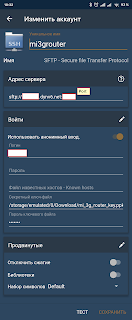
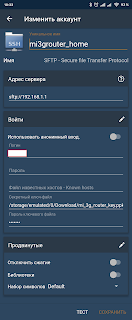
Теперь настроим именно синхронизацию в каких случаях синхронизировался


Как то так.
Ответ
Здравствуйте. Сложная тема. В интернете есть инструкции, все рассказывают как настроить доступ к роутеру ASUS через интернет, но никто не показывает до конца, как это работает на самом деле. У меня, честно говоря, тоже ничего не получилось. Сейчас рассмотрим некоторые моменты.
Сразу нужно заметить, что в идеале, конечно, купить у провайдера внешний, белый IP адрес. Тогда, при активации функции «веб-доступ из WAN». Вы сможете зайти в настройки своего роутера по адресу: http://ваш_IP_адрес:8080 (если вы порт в настройках не меняли).
В противном случае, когда у вас нет выделенного, внешнего IP адреса, нужно настраивать функцию DDNS. Когда вы получаете адрес, который закреплен за вашим роутером. Это то, о чем вы писали выше. И вы не смогли получить доступ к настройкам по этому адресу. Дело в том, что функция DDNS может работать не всегда. Это зависит от провайдера. И в настройках DDNS на ASUS у меня появляется сообщение: «Беспроводной роутер использует приватный WAN IP адрес. Этот роутер находится в NAT окружении и служба DDNS работать не может». Как я понимаю, это от провайдера зависит, и здесь ничего не сделать. Кроме покупки выделенного адреса. Или требовать от провайдера нормальный адрес. Не из окружения NAT.
1
Первым делом, конечно, включаем функцию «веб-доступ из WAN» в настройка роутера ASUS, в разделе «Администрирование», на вкладке «Система».

Сохраните настройки.
2
Об этом нигде не написано, но мне кажется, что нужно еще включить настройку «Отвечать на пинг-запросы из WAN» в разделе «Брандмауэр». Если она отключена. По моему, по умолчанию она включена.

Возможно, это не важно. Точно не знаю, и нет возможности проверить.
3
Ну а дальше нужно настроит DDNS. Находится эта настройка в разделе «Интернет» (WAN), на вкладке «DDNS». Включаем функцию «DDNS-клиент». Выбираем сервер «www.asus.com», и в поле «Имя хоста» нужно придумать и указать свой уникальный домен. Можно даже что-то типа «dgsdewlj» (просто набор букв). Сохраняем настройки.

Если все ок, то по идеи, удаленный доступ к настройкам вашего роутера ASUS должен быть по адресу: http://dgsdewlj.asuscomm.com:8080, или https://dgsdewlj.asuscomm.com:8443.
Почему у меня не получается настроить? Не работает DDNS из-за ошибки «Беспроводной роутер использует приватный WAN IP адрес. Этот роутер находится в NAT окружении и служба DDNS работать не может». Как я понимаю, это из-за того, что провайдер что-то мутит с IP-адресами. Он мне дает не внешний IP, а внутренний в своей системе.

Получается, что доступ из WAN не работает потому, что не работает DDNS. Если у вас DDNS работает, нет ошибки как у меня выше на скриншоте, то все должно открываться. Как-то так. Возможно, я в чем-то ошибся. Если что – поправьте меня в комментариях.
Валера, а в Вы попробуйте настроить все как я показывал в статье. Возможно, у вас получится. Я имею введу с настройками DDNS. Если вы до этого иначе навастривали.
 23.09.17

 18
18
 Автор вопроса: Валера
Я, скорее, параноик и до сего момента держу закрытым весь доступ в локалку из Сети. Хотя, с другой стороны, полную гарантию не даёт даже физическое отключение тк остаются сменные носители. А уж если работает transmission, bttorrentsync и пр… В общем, придумалось несколько приложений, требующих доступа извне в локалку — owncloud, удалённый backup по интернет и пр. Начнём с DDNS
Сразу предупрежу, что со мной Капитан Очевидность. Всего лишь для новичка попробую излагать простыми словами.
Начнем с упрощенной теории. В глобальной сети право использовать IPv4 адрес (например 95.24.156.147) можно получить от полномочной организации, IANA. Адресов всего 2^32 (~ 4 млрд), часть отдана под специальные цели — на всех не хватает. Отчасти поэтому в изолированной домашней сети используются обычно адреса вида 192.168.0.0/16, во всех таких сетях одинаковые. Это позволяет экономить адресное пространство. Но в результате внутри домашней сети и снаружи адреса — разные. Внешний адрес ваша сеть получает один, от провайдера (которому вы платите за интернет). И его выдают в аренду на некоторое время, и могут в любой момент изменить. Поэтому достучаться до вашей домашней сети по IP несколько затруднительно. Есть два основных способа — арендовать у провайдера постоянный (статический адрес). Например, у моего провайдера это стоит 130 руб/мес. Так и стоит сделать, если у вас важные приложения, типа клиент-банк, т.к. статический адрес положительно сказывается на безопасности. Но в большинстве случаев проще второй способ — DDNS.
Суть DDNS в том, что вы поручаете кому-то (DNS серверу) отслеживать изменения вашего реального, динамического, IP адреса и связывать этот адрес с постоянным именем, например vasia_pupkin.ddns.com. Чтобы DNS сервер узнал об изменениях, из вашей сети кто-то должен периодически к этому DNS серверу подключаться, авторизовываться и сообщать свой текущий IP. Обычно эту работу исполняет роутер.
Хорошая новость в том, что в простейшем, годном для дома, варианте услуги DDNS можно найти бесплатные. Выбор провайдера DDNS — тема длинная, начните со списка, который поддерживает ваш роутер. Погуглите ваш, многие роутеры это умеют. Если не умеет — nas4free может взять эту роль на себя, Services|Dynamic DNS (я не настраивал, но там всё аналогично). Мой роутер, например, предлагает следующее
Как видно, я выбрал no-ip. Просто потому, что работает. Его и настроим.
1) Регистрируемся на https://www.noip.com/newUser.php, это бесплатный вариант. Во многих местах будут предлагать платное улучшение, для дома это не требуется.
Как всегда, понадобится адрес электронной почты. Плохо, что mail.ru не подойдёт. yandex.com и google.com — принимает.
2) Заходим, попадаем в графическое меню
Выбираем «Add Host»
3) Попадаем в диалог ниже (в него же можно попасть через меню — Add Host)
Полей очень много, внизу ещё есть. Но заполнить в простейшем случае надо только два
Hostname — выберите что-то вместо vasia_pupkin
И из длинного списка правее надо выбрать домен второго уровня. no-ip.info годится для бесплатного сервиса. Большинство остальных предложены для возможности попросить у вас денег.
IP address заполнять не надо — система определяет его сама. Но если заполните — ничего не изменится.
Жмём внизу оранжевую кнопку Add Host — готово
Прим — функциональность сервиса шире — может потом пригодиться.
4. теперь осталось настроить роутер (или NAS) стучаться на no-ip и сообщать о своём адресе. На примере моего роутера, у вас (и в nas4free) всё аналогично.
Идём по галочкам — включаем DDNS сервис, выбираем провайдера no-ip из списка, сообщаем имя созданного хоста, логин и пароль для подключения к no-ip, применяем.
5. Проверка связи. Осталось проверить. Естественный порыв — набрать vasia_pupkin.no-ip.info в адресной строке браузера (сделайте это)
Упс! Нам предлагают войти в вебгуй роутера! Это что же, теперь любой кулхацхер будет ко мне в гости ходить как к себе домой?!!
Ответ — и да и нет. То есть роботы будут ломится и, если вы позже откроете канал, могут подобрать, а то и подслушать пароли.
Нет, потому, что пока вы ничего не открыли. Вы просто привели знающих ваше доменноеё имя vasia_pupkin.no-ip.info к закрытой снаружи двери роутера. Между прочим — причина не светить понапрасну выбранное вами доменное имя.
А вы видите приглашение ввести логин-пароль роутера потому, что к той же двери вы подошли ИЗНУТРИ, из доверенной зоны.
В работоспособности можно убедиться, пинганув ваш домен из командной строки
ping vasia_pupkin.no-ip.info
Если работает, вы получите что-то вроде
PING vasia_pupkin.no-ip.info (96.28.157.147) from 192.168.1.34: 56 data bytes
64 bytes from 95.27.155.134: icmp_seq=0 ttl=64 time=0.283 ms
64 bytes from 95.27.155.134: icmp_seq=1 ttl=64 time=0.292 ms
64 bytes from 95.27.155.134: icmp_seq=2 ttl=64 time=0.198 ms
Здесь видно, что (1) имя (vasia_pupkin.no-ip.info) ресолвится во внешний IP (96.28.157.147) — значит, сервис работает и
(2) что время прохождения очень мало, доли миллисекунды, то есть пакеты ходят локально.
6. Чтобы попасть снаружи — надо выйти наружу :). Что дома не так просто. Надо либо пойти на работу, к соседу или приятелю, либо из дома подключиться к другому провайдеру. Рядовой пользователь может сделать последнее, подключившись через мобильную связь. Я, например, воткнул 3G модем в ноутбук.
Снова сделаем пинг. В результате имя по-прежнему должно ресолвиться в тот же IP, но, если у вас нормальный роутер, пинга быть не должно. Если же у вас роутер из сети уже пингуется это может не так и страшно, но признак плохой и повод подумать о замене. Мой, вариант, напомню, asus rt-n56u с прошивкой от padavan.
Если пинга нет, отключите на роутере брандмауэр или, лучше и если есть, разрешите пинги из WAN. Теперь должно пинговаться.
Включите брандмауэр. На сегодня всё.
для пользователей KeepSolid VPN Unlimited
Данная инструкция является подробным пошаговым руководством по настройке клиентов OpenVPN® и L2TP на маршрутизаторах с прошивкой Padavan. Больше информации о протоколе OpenVPN® вы можете найти в статье Что такое OpenVPN® протокол. Мы также рекомендуем вам ознакомиться со статьей Что такое L2TP VPN протокол и узнать больше о его функциях и технических характеристиках.
В качестве примера был взят роутер ASUS с прошивкой Padavan 3.4.3.9-099. Здесь вы найдете ответы на вопросы как настроить VPN Unlimited на роутерах с прошивкой Padavan, как настроить OpenVPN® на Padavan. Давайте приступим!
I. Как настроить OpenVPN® на роутере с прошивкой Padavan
II. Как настроить L2TP-клиент на роутере с прошивкой Padavan
III. Факультативная настройка Kill Switch на маршрутизаторе с прошивкой Padavan (только для опытных пользователей)
I. Как настроить OpenVPN® на роутере с прошивкой Padavan
- Перед настройкой VPN на вашем роутере с прошивкой Padavan необходимо сгенерировать файлы конфигурации. Для этого, следуйте всего нескольким простым шагам, описанных в данной инструкции.
- Затем, войдите в панель управления вашего маршрутизатора. Если вы не знаете, как получить доступ к панели управления роутера, ознакомьтесь с нашей инструкцией Как найти IP-адрес вашего роутера.
- Перейдите к разделу VPN клиент, а затем во вкладку Настройки.
- Включите VPN-клиент, нажав на кнопку напротив Включить VPN-клиент?
- Заполните поля следующим образом:
- Протокол VPN-клиента: OpenVPN®
- Удаленный VPN-сервер (IP или DNS-хост): Укажите доменное имя выбранного VPN сервера. Вы можете найти его в сгенерированной вами конфигурации в строке Domain name.
- Порт: 1194
- Транспорт: UDP
- Уровень инкапсуляции: L3 – TUN (IP)
- Тип аутентификации: TLS: client.crt/client.key
- Алгоритм проверки подлинности: [SHA512] SHA-512, 512 bit
- Алгоритм шифрования данных: [AES-256-CBC] AES, 256 bit
- Сжатие данных методом LZO: Нет (и получать с сервера)
- Проверка HMAC сигнатуры (TLS-Auth)? — Нет
- Нажмите Расширенная конфигурация OpenVPN® и введите данные ниже:
nice 0
auth-nocache
nobind
persist-tun
persist-key
remote-random
remote-cert-tls server
route-metric 1
tun-mtu 1500
- В разделе Настройки, зависящие от роли удаленного VPN-сервера установите следующие параметры:
- Блокировать доступ со стороны VPN-сервера: Нет (Site-to-Site), NAT трансляция
- Получать адреса DNS от VPN-сервера: Заменить весь список DNS
- Направлять весь трафик через VPN интерфейс? — Да
- Нажмите Применить.
- Перейдите во вкладку Сертификаты/ключи OpenVPN® и заполните поля следующим образом:
- ca.crt (Root CA Certificate): вставьте строки .ovpn файла, которые находятся между тегами <ca> и </ca>, включая ——BEGIN CERTIFICATE—— и ——BEGIN CERTIFICATE——
- client.crt (Client Certificate): вставьте строки между <cert> и </cert>, в том числе ——BEGIN CERTIFICATE—— и ——BEGIN CERTIFICATE——
- client.key (Client Private Key) — secret: вставьте строки между <key>; и </key>, включая ——BEGIN CERTIFICATE—— и ——BEGIN CERTIFICATE——
- Нажмите Применить.
Когда VPN-соединение на роутере с прошивкой Padavan будет установлено, вы увидите статус Подключено на вкладке Настройки как показано ниже.
- После подключения к нашему сервису на роутере с прошивкой Padavan необходимо сделать внесенные изменения постоянными. Вы можете сделать это тремя способами:
- В разделе Администрирование > Консоль запустите команду mtd_storage.sh save.
- В меню слева перейдите в раздел Дополнительно > Администрирование > Настройки, затем найдите опцию Записать хранилище во флеш-память сейчас: внизу страницы и нажмите Записать.
- Перезагрузите маршрутизатор, нажав кнопку перезапуска справа от кнопки Выход.
II. Как настроить L2TP-клиент на роутере с прошивкой Padavan
- Создайте конфигурации для настройки L2TP-клиента в вашем Личном кабинете, следуя данной инструкции.
- Откройте веб-интерфейс вашего маршрутизатора в браузере и войдите в панель управления.
- В боковом меню выберите VPN клиент > Настройки.
- Включите VPN-клиент и начните настройку подключения через протокол L2TP, заполняя поля следующим образом:
- Протокол VPN-клиента: L2TP (w/o IPSec)
- Удаленный VPN-сервер (IP или DNS-хост): вставьте имя выбранного сервера из конфигурации, созданной вами в шаге 1 этой инструкции
- Логин: введите логин из настроек конфигурации
- Пароль: вставьте пароль из настроек конфигурации
- Блокировать доступ со стороны VPN-сервера: Нет (Site-to-Site), NAT трансляция
- Получать адреса DNS от VPN-сервера: Заменить весь список DNS
- Направлять весь трафик через VPN интерфейс? — Да
- Нажмите Применить.
Будет установлено VPN-соединение, и вы увидите статус Подключено на этой же вкладке Настройки.
Готово! Вы успешно завершили настройку VPN-клиента на Padavan и установили VPN-соединение на вашем маршрутизаторе.
III. Факультативная настройка Kill Switch на маршрутизаторе с прошивкой Padavan (только для опытных пользователей)
Примечание: Убедитесь, что Kill Switch настроен правильно, иначе интернет-соединение на вашем роутере будет отключено.
Чтобы настроить Kill Switch и предотвратить утечку данных в случае внезапного сбоя VPN-подключения, перейдите к разделу Выполнить скрипт после подключения/отключения к VPN-серверу: в интерфейсе VPN-клиента и вставьте следующее:
#!/bin/sh### Custom user script
### Called after internal VPN client connected/disconnected to remote VPN server
### $1 - action (up/down)
### $IFNAME - tunnel interface name (e.g. ppp5 or tun0)
### $IPLOCAL - tunnel local IP address
### $IPREMOTE - tunnel remote IP address
### $DNS1 - peer DNS1
### $DNS2 - peer DNS2
# private LAN subnet behind a remote server (example)
peer_lan="192.168.10.0"
peer_msk="255.255.255.0"
### example: add static route to private LAN subnet behind a remote server
func_ipup()
{
# route add -net $peer_lan netmask $peer_msk gw $IPREMOTE dev $IFNAME
if iptables -C FORWARD -j REJECT; then
iptables -D FORWARD -j REJECT
fi return 0
}
func_ipdown()
{
# route del -net $peer_lan netmask $peer_msk gw $IPREMOTE dev $IFNAME
if (! iptables -C FORWARD -j REJECT); then
iptables -I FORWARD -j REJECT
fi return 0
}
logger -t vpnc-script "$IFNAME $1"
case "$1" in
up)
func_ipup
;;
down)
func_ipdown
;;
esac
Также необходимо заблокировать передачу трафика до включения VPN-соединения. Для этого, в левом боковом меню вашего роутера с прошивкой Padavan перейдите в раздел Дополнительно > Персонализация, откройте вкладку Скрипты и в поле Выполнить после перезапуска правил брандмауэра: вставьте данные ниже:
#!/bin/sh### Custom user script
### Called after internal iptables reconfig (firewall update)
iptables -A INPUT -j ACCEPT -s 62.205.132.12 -p icmp
if [ -z "$(ip a s tun0 | grep 'state UP')" ] && (! iptables -C FORWARD -j REJECT); then
iptables -I FORWARD -j REJECT
fi
После заполнения этих данных нажмите Применить внизу страницы.
Нужно настроить другие устройства? Проверьте нашу страницу Инструкции, где вы можете найти нужное вам руководство. Также, вы можете обратиться в нашу круглосуточную службу поддержки по адресу [email protected]. Будем рады вам помочь!
«OpenVPN» является зарегистрированным товарным знаком OpenVPN Inc.
Готовы защитить вашу сеть?
Выберите наиболее подходящую подписку и получите дополнительные 7 дней пробного периода абсолютно бесплатно!
На чтение 4 мин Просмотров 55.5к. Опубликовано
Обновлено
В этой статье я решил показать, как пользоваться ASUSCOMM.COM. Это фирменный сервис DDNS, работающий на маршрутизаторах Асус. Основное его назначение — предоставить удаленный доступ к wifi роутеру Asus через интернет. Суть работы заключается в том, чтобы превратить ваш динамический внешний IP адрес в статический путем подмены его на доменное имя. Подробнее про эту замену я уже писал тут.
Для чего нужен Asus DDNS?
Сервис DDNS имен от Асус нужен, чтобы получить удаленный доступ к маршрутизатору и всей вашей домашней сети напрямую через интернет. Например, через VPN сервер. То есть, если его настроить, то чтобы зайти в настройки маршрутизатора, не нужно быть в зоне действия его WiFi сети. Можно это сделать с работы, из транспорта или вообще из-заграницы. Для подключения нужен только интернет. Также через него есть возможность воспользоваться локальными ресурсами домашней сети. Например скачать файлы с подключенного к роутеру Asus USB накопителю.
Регистрация DDNS на роутере Asus
Рассмотрим подробнее, как зарегистрировать DDNS для того, чтобы воспользоваться asuscomm.com. И как организовать удаленное подключение к роутеру Асус по VPN. Обычно для настройки удаленного доступа к вай-фай роутеру через интернет и организации VPN сервера, нужно иметь либо выделенный IP адрес. Другой вариант — воспользоваться услугами динамических DNS адресов.
На роутере ASUS кроме этого стандартного набора, который есть почти во всех маршрутизаторах, есть еще возможность зарегистрироваться в собственном DDNS сервисе, который является бесплатным для пользователей. Его настройка находится в меню «Интернет», вкладка «DDNS».
Здесь в выпадающем списке выбираем «WWW.ASUS.COM» и придумываем имя для своего хоста — адрес, по которому мы получим доступ к своему роутеру. В конечном итоге он будет выглядеть как ВАШЕ_НАЗВАНИЕ.ASUSCOMM.COM.

Обратите внимание на желтую надпись на этом скриншоте — у меня дома, где я его сделал со своего роутера Asus, как раз серый внешний айпишник от провайдера, поэтому DDNS сервис asuscomm.com или любой другой работать, увы, не будут.
Регистрация в DDNS имеет смысл только в том случае, если у вас внешний белый IP адрес от провайдера — без разницы, статический или динамический. Подробнее про то, как это узнать, я написал в другом посте — прочитайте, если не знаете, что это такое.
В ином случае будут появляться ошибки типа «Недопустимый IP адрес» или «Несанкционированный запрос на регистрацию». Если у вас серый внешний айпишник, то сервис DDNS от Asus функционировать не будет.
Если же asuscomm.com не работает после перезагрузки, это означает, что когда роутер подключился к интернету, то у него поменялся серый айпишник на другой, и все настройки сбились.
Бесплатный VPN сервер на роутере ASUS
Когда с этой настройкой закончили, переходим в раздел «VPN сервер». Данную функцию поддерживают маршрутизаторы с установленным ПО версии не ниже 3.0.0.3.78. Здесь ставим галочки в положение «Да» на «Включить сервер PPTP» и «Network Place (Samba) Support».
Далее придумываем логин и пароль, по которым мы будем подключаться к локальной сети через VPN. Их надо вписать в соответствующие текстовые поля и нажать на «+». Эти имя и пароль будут в дальнейшем использоваться для подключения клиентов к VPN-серверу. Поддерживается одновременно до 10 клиентов, поэтому можно создать столько же учётных записей. Нажимаем «Применить».
Далее заходим на вторую вкладку в разделе «VPN-сервер» — она называется «Подробнее о VPN». Здесь проставляем следующие значения:
- Поддержка трансляции — «Both»
- Аутентификация — «Авто»
- Шифрование MPPE — «MPPE-128» и «MPPE-40»
- Подключаться к DNS-серверу автоматически — «Да»
- Подключаться к WINS-серверу автоматически — «Да»
- IP-адрес клиента — по умолчанию.
Сохраняем конфигурацию кнопкой «Применить». Вот и все — настройка VPN сервера на роутере Asus завершена. Теперь можно переходить к подключению нему с компьютера или смартфона. Для этого в качестве адреса указываем зарегистрированный в DDNS адрес и авторизуемся под созданной для VPN учётной записью. Подробности о том, как это сделать, читайте тут или тут.
Видео по настройке удаленного доступа к Асус через DDNS сервис asuscomm.com
Актуальные предложения:
Задать вопрос
- 10 лет занимается подключением и настройкой беспроводных систем
- Выпускник образовательного центра при МГТУ им. Баумана по специальностям «Сетевые операционные системы Wi-Fi», «Техническое обслуживание компьютеров», «IP-видеонаблюдение»
- Автор видеокурса «Все секреты Wi-Fi»
Как включить и настроить удаленный доступ к роутеру через интернет
К маршрутизаторам Mikrotik, D Link, Sagem, Padavan есть возможность подключиться дистанционно. Для настройки роутера необходимо следовать инструкции. Вместе с дистанционным управлением возможно проверять оборудование, удалять пользователей или ограничивать действия.
Содержание
- Как подключиться
- Zyxel Keenetic
- ASUS
- TP-Link
- Назначение
- Настройка доступа
- Ограничение доступа
Как подключиться
Удаленный доступ к роутеру можно выбрать разными способами. Используются настройки маршрутизатора и программы (Telnet, Remote Desktop). Учитывается модель, это может быть Zyxel Keenetic, ASUS, TP-Link. У них есть свои особенности касательно того, как происходит удаленная настройка роутера.
Zyxel Keenetic
Пользователям интересен вопрос, как получить доступ к компьютеру через роутер Zyxel Keenetic. Первоначально связь заблокирована, это необходимо для безопасности, комфортной работы в локальной сети. Однако интерфейс WAN предоставляет возможность всё поменять, получить доступ к Web конфигуратору.
Важно! Доступ к роутеру через интернет проще проводить со статическим IP адресом. В противном случае используется сервис KeenDNS.
План действий:
- Переход в интернет-центр.
- Выбор параметров.
- Веб конфигуратор.
- Командная строка.
- Галочка напротив пункта «обеспечен доступ».
- Закрыть окно.
Для сохранения настроек необходим доступ к учетной записи admin. Пользователи заботятся о безопасности, поэтому устанавливают пароль. В интернет центре требуется перейти в систему и выбрать рубрику «пользователи».
ASUS
Доступ к маршрутизатору ASUS возможен через общие настройки.
Алгоритм работы:
- Настройки роутера.
- Доступ из WAN.
- Администрирование.
- Строка «система».
- Кнопка «применить».
Далее необходимо отключить брандмауэр. Он доступен через общие настройки. В активном поле есть строка «дополнительно», надо установить галочку рядом со словом «да». Применяя настройки, лучше сразу перейти к выбору удалённого доступа. Для этого используется функция DDNS.
План действий:
- Открытие меню Asus.
- Вкладка «интернет».
- Подрубрика DDNS.
- Выбор клиента.
- Уникальное имя сервера.
- Сохранение изменений.
Распространенной ошибкой является использование динамического ip-адреса. Рекомендуется связаться с провайдером и уточнить информацию насчёт параметров беспроводного роутера.
TP-Link
Интересен вопрос, как подключиться к роутеру по IP, маршрутизатор TP-Link предоставляет такую возможность. Не стоит забывать про вариант с облачным сервисом. Данный способ является более простым, провайдер предоставляет необходимую информацию по настройке. В результате можно управлять сетью с телефона или домашнего планшета.
Важно! Настройка по IP возможна через меню роутера.
Алгоритм работы:
- Открыть рубрику «защита».
- Подключить удаленное управление.
- Строка IP адрес.
- Настроить параметры.
- Разрешение доступа.
- Соглашение с изменениями.
- Сохранение настроек.
Алгоритм работы несколько изменяется, если рассматривать обновлённые маршрутизаторы TP-Link. Их легко распознать, поскольку на панели управления появляется рубрика «системные инструменты». При переходе в раздел открыто поле администрирования.
Пользователь вводит IP и прописывает MAC-адрес. Напротив строки «включить» надо поставить галочку, ниже есть кнопка «сохранить». Облачный сервис TP-Link ID — еще одна возможность удаленного управления роутером. В меню есть вкладка базовых параметров. Чтобы наладить дистанционный доступ, необходимо использовать инструкцию:
- Вкладка «базовые настройки».
- Переход в облако TP-Link.
- Сайт tplinkcloud.com.
- Прохождение регистрации.
- Создание аккаунта.
- Авторизация пользователя.
- Привязка к оборудованию.
- Выбор дополнительных настроек.
- Вкладка «сеть».
- Подпункт «динамический DNS».
Важно! Удалённый доступ возможен после перехода в общее меню.
Как описывалось ранее, необходимо посетить рубрику администрирования и ввести данные (IP, MAC-адресу). Приложение Tether также подходит для удалённого управления маршрутизатором. Привязка устройства осуществляется через облако TP-Link. Необходима авторизация и непосредственно программа Tether. Происходит установка, регистрация нового пользователя.
Назначение
Дистанционное управление роутером через интернет предполагает следующие функции:
- перезагрузка маршрутизатора;
- изменение IP;
- внешний MAC-адрес;
- блокировка сигнала;
- изменение пароля;
- проверка трафика;
- расписание работы;
- ограничение пользователей.
Не всегда есть возможность быстро приехать домой и проверить данные роутера. В отпуске или в командировке возникает потребность контролировать ситуацию с беспроводной сетью. К примеру, дома могут отсутствовать близкие, однако трафик показывает активность.
Необходимо пройти авторизацию и сменить пароль. Другой случай связан с непредвиденным отключением интернета, когда дома находятся люди. Удалённо есть возможность перепроверить данные по IP, MAC-адресу, внести нужные изменения.
Настройка доступа
Как показывает пример роутера ASUS 520gc, настройка не отнимает много времени. В главном меню есть пункт Internet Firewall, далее необходимо следовать инструкции:
- Зайти в Basic Config.
- Строка WAN.
- Согласиться с изменениями.
- Ввод IP адреса.
- Подтверждение логина.
- Переход в рубрику System Log.
Также стоит посмотреть настройки в маршрутизаторе ZyXEL Keenetic. Они производятся через главное меню, вкладку «домашняя сеть». Показана кнопка «сервис», интересует строка «перенаправление портов».
Необходимо её изменить на любую другую. IP адрес проще узнать у провайдера, и когда всё готово, надо выбрать пункт «доступ из интернета». В нижней области экрана есть кнопка «добавить».
Ограничение доступа
Установка родительского контроля неплохая идея, если дома есть ребёнок. К счастью, это можно сделать онлайн удалённо. Для этого требуется войти в главное меню, выбрать домашнюю сеть. На экране показано поле «устройство», где отображено всё оборудование.
Основные пункты:
- IP-адрес;
- сегмент;
- активность подключения;
- статус;
- доступ в интернет.
Пользователь сразу видит, откуда осуществлён вход в сети через роутер. Это может быть домашний компьютер или смартфон. Через вкладку «система» открыт доступ к расписанию. Можно добавлять рабочее время для каждого пользователя сети. В окне «расписание» указаны следующие пункты:
- время;
- устройство;
- интерфейс;
- дни недели.
Для сохранения данных есть кнопка «применить».
Выше рассмотрено, как обеспечить удаленный доступ к роутеру. Большую роль играет модель, поскольку программы отличаются. Помимо настроек маршрутизатора есть возможность ограничить действия отдельных пользователей сети.
Подгорнов Илья Владимирович
Всё статьи нашего сайта проходят аудит технического консультанта. Если у Вас остались вопросы, Вы всегда их можете задать на его странице.
-
PsichoStorM
Есть динамический ip и сервис dyndns, настроенный, подскажите что не так настройки все выставил в роутере а удалённо не могу зайти, причём в transmission захожу без проблем, адрес к примеру такой для transmission’а
http://asus.dyndns-ip.com:9091/
— заходит, для роутера
http://asus.dyndns-ip.com:8080/
— не заходит, в чём проблема.
Кстати на ftp тоже не могу зайти, заходит только в transmission.
Есть мысли ?, прошивка tomato-K26USB-1.28.905xRAF-RU-MIPSR2-065V-AIO
-
Zmey
Удалённый доступ на Asus RT-N16
Сообщение Zmey » 23 авг 2011, 16:31
Попробуй пробросить в фаерволе доступ в локалку на 8080 порт или 80 (вроде этот по дефолту да?).
В Администрировании — Скрипты — Ван добавь это.
Код: Выделить всё
iptables -I INPUT -p tcp --dport 8080 -j ACCEPTили
Код: Выделить всё
iptables -I INPUT -p tcp --dport 80 -j ACCEPTА для фтп попробуй 25 открыть
Код: Выделить всё
iptables -I INPUT -p tcp --dport 25 -j ACCEPTСохраняй, перезагружай, проверяй 
-
PsichoStorM
Удалённый доступ на Asus RT-N16
Сообщение PsichoStorM » 23 авг 2011, 18:10
Всё это пробовал не помогало, решил назначить другой порт 8081 и всё заработало кроме ftp, но щас попробую назначить 25-й порт.
-
PsichoStorM
Удалённый доступ на Asus RT-N16
Сообщение PsichoStorM » 23 авг 2011, 18:31
Нет, на ftp не как, уже даже не знаю что ещё попробовать.
-
Vlad
Удалённый доступ на Asus RT-N16
Сообщение Vlad » 23 авг 2011, 19:48
ftp работает на 21 порту.
-
PsichoStorM
Удалённый доступ на Asus RT-N16
Сообщение PsichoStorM » 23 авг 2011, 20:58
Vlad
С портом 8080 не проходит, на порту 8081 всё отлично.
С ftp тоже разобрался, хотя столько искал решения на просторах инета, но, так ни чего не нашёл.
Сделал так, «Конфигурация FTP сервера» там в «Разрешить удаленный доступ с адреса(ов)» прописал (пример=> asus.dyndns-ip.com) теперь адрес ftp будет выглядеть так
Ftp://asus.dyndns-ip.com
.
Всё работает с портом 21.
-
Bleur
Удалённый доступ на Asus RT-N16
Сообщение Bleur » 04 ноя 2011, 00:02
PsichoStorM писал(а):Vlad
С портом 8080 не проходит, на порту 8081 всё отлично.С ftp тоже разобрался, хотя столько искал решения на просторах инета, но, так ни чего не нашёл.
Сделал так, «Конфигурация FTP сервера» там в «Разрешить удаленный доступ с адреса(ов)» прописал (пример=> asus.dyndns-ip.com) теперь адрес ftp будет выглядеть такFtp://asus.dyndns-ip.com
.
Всё работает с портом 21.
Привет.
А сильно прошивка от этой (beeline) отличается?
А то я ни как не могу настроить FTP доступ к своему домашнему компу. Раньше, на старом роутере работало, как купил новый не работает.
Роутер 10.1, хост 10.2
Port forwarding стоит из внешней сети — во внутреннюю.
Код: Выделить всё
Ext Ports 21 -> Int Port 21 Int Address 192.168.10.2
При таких настройках я не могу зайти из WAN в LAN FTP, он просто не переадресует. А вот если я иду из LAN в LAN то видит и заходит по внешнему адресу.
Если я включаю «FTP Server Configuration» то я вижу
-
xmax
Удалённый доступ на Asus RT-N16
Сообщение xmax » 21 ноя 2011, 01:35
Есть фак где-нить по настройке удаленного доступа? желательно на русском. Спасибо
-
Bleur
Удалённый доступ на Asus RT-N16
Сообщение Bleur » 22 ноя 2011, 00:43
xmax писал(а):Есть фак где-нить по настройке удаленного доступа? желательно на русском. Спасибо
Я от сюда брал
Кто сейчас на конференции
Всего 1 посетитель :: 0 зарегистрированных, 0 скрытых и 1 гость (основано на активности пользователей за последние 5 минут)
Больше всего посетителей (162) здесь было 16 ноя 2019, 18:33
Сейчас этот форум просматривают: нет зарегистрированных пользователей и 1 гость