
Локальное управление
1. Войдите в интерфейс управления маршрутизатором. Если вы не знаете, как это сделать, обратитесь к инструкции Как войти в веб-интерфейс Wi-Fi роутера (новый логотип)?
2. Перейдите в раздел Защита > Локальное управление, здесь вы можете заблокировать доступ к маршрутизатору для компьютеров в локальной сети.

Например, если вы хотите разрешить компьютерам с определенными MAC-адресами получать доступ к веб-странице управления маршрутизатором внутри сети, выполните следующие действия:
1) Выберите Только указанным компьютерам разрешен доступ к веб-утилите настройки с правами администратора.
2) Введите MAC-адрес каждого ПК отдельно. Формат MAC-адреса — XX-XX-XX-XX-XX-XX (X — любая шестнадцатеричная цифра). Только ПК с указанными MAC-адресами могут использовать пароль для просмотра веб-страниц настроек роутера и выполнения его настроек.
3) Нажмите Добавить, и MAC-адрес вашего ПК также будет указан.
4) Нажмите Сохранить.
Совет: Если ваш ПК заблокирован, но вы хотите снова получить доступ к маршрутизатору, нажмите и удерживайте кнопку «Сброс», чтобы сбросить маршрутизатор на заводские настройки по умолчанию.
Удаленное управление
1. Войдите в интерфейс управления маршрутизатором. Если вы не знаете, как это сделать, обратитесь к инструкции Как войти в веб-интерфейс Wi-Fi роутера (новый логотип)?
2. Перейдите в раздел Защита > Удаленное управление, при помощи этой настройки вы можете управлять своим маршрутизатором с удаленного устройства через Интернет.

• Порт управления веб-интерфейсом — Доступ к веб-браузеру обычно использует стандартный порт HTTP-службы 80. Этот номер порта удаленного управления по умолчанию для маршрутизатора — 80. Для более высокой безопасности вы можете изменить веб-порт удаленного управления на пользовательский порт, введя число от 1 до 65534, но не использовать номер какого-либо общего служебного порта.
• IP-адрес удаленного управления — это адрес, который вы будете использовать при доступе к маршрутизатору через удаленное устройство. Эта функция отключается, если для IP-адреса установлено значение по умолчанию 0.0.0.0. Чтобы включить эту функцию, измените 0.0.0.0 на действительный IP-адрес. Если он установлен в 255.255.255.255, все удаленные устройства могут получить доступ к маршрутизатору из Интернета.
Советы:
• Чтобы получить доступ к маршрутизатору, введите IP-адрес вашего маршрутизатора WAN в адресной строке браузера, а затем двоеточие и номер порта, который вы настроии. Например, если WAN-адрес вашего маршрутизатора — 202.96.12.8, а номер порта — 8080, введите в свой браузер http://202.96.12.8:8080. Позже вас могут попросить ввести пароль маршрутизатора. После успешного ввода имени пользователя и пароля вы сможете получить доступ к веб-странице управления маршрутизатором.
• Обязательно измените пароль маршрутизатора по умолчанию для целей безопасности.
Чтобы получить подробную информацию о каждой функции и настройке оборудования, перейдите на страницу Загрузки для загрузки руководства пользователя к вашей модели устройства.
Был ли этот FAQ полезен?
Ваш отзыв поможет нам улучшить работу сайта.
Что вам не понравилось в этой статье?
- Недоволен продуктом
- Слишком сложно
- Неверный заголовок
- Не относится к моей проблеме
- Слишком туманное объяснение
- Другое
Как мы можем это улучшить?
Спасибо
Спасибо за обращение
Нажмите здесь, чтобы связаться с технической поддержкой TP-Link.
Управлять роутером TP-Link можно не только подключившись непосредственно к самому роутеру по кабелю, или по Wi-Fi, но и через интернет. Это значит, что получить доступ к настройкам роутера можно откуда угодно. Даже если ваш роутер находится дома, а вы в другом городе, или в другой стране. Нам понадобится только доступ к интернету. Так же нужно заранее подготовить роутер TP-Link для удаленного управления. Как это сделать? Смотрите эту инструкцию, сейчас все покажу. Зачем это вообще нужно? Бывают разные ситуации, и иногда необходимо иметь возможность удаленно менять настройки роутера, управлять подключенным устройствами, выполнять перезагрузку роутера и т. д.
Получить удаленный доступ к роутеру TP-Link можно двумя способами:
- Через облачный сервис TP-Link ID. Это очень простой способ, который работает независимо от того, какой у вас интернет, какой внешний IP-адрес выдает интернет-провайдер и т. д. Соединение происходит через облачный сервис компании TP-Link. Управлять можно с телефона или планшета, через приложение TP-Link Tether. Если необходим доступ через браузер (с компьютера и т. д.), то можно получить уникальный адрес для своего роутера (используя TP-Link DNS). И использовать этот адрес для доступа к веб-интерфейсу роутера из любого устройства, где бы вы не находились. Единственный минус: не все роутеры поддерживают облачные функции. Правильнее будет сказать, что да данный момент только несколько новых (и как правило дорогих) роутеров поддерживают функцию «Облако TP-Link» ( Archer C8 V3, Archer C9 V3 и V4, Archer C3150 V2 и т. д.). Лучший способ проверить – зайти в настройки и посмотреть, есть ли там раздел «Облако TP-Link».
- Через внешний IP-адрес (или DDNS). Роутер получает от провайдера внешний IP-адрес. Думаю, можно сказать, что это уникальный адрес роутера в интернете. Используя этот адрес, можно зайти в настройки роутера TP-Link через интернет. Этот способ работает практически на всех маршрутизаторах. Но там есть несколько важных моментов. Провайдер должен выдавать вам белый, а не серый внешний IP-адрес (подробнее об этом речь пойдет дальше в статье). Ну и желательно, чтобы внешний IP-адрес был статический (не менялся). Но если у вас даже динамический (но белый) внешний IP-адрес, то можно настроить DDNS и все будет работать.
Сначала мы рассмотрим более универсальный способ, который подойдет практически всем (второй способ, о котором я писал выше). А затем покажу, как настроить удаленный доступ к маршрутизатору TP-Link через их фирменный облачный сервис. Если вам повезло, и ваш роутер поддерживает эту функцию.
Доступ к настройкам роутера TP-Link через интернет (по IP или DDNS)
Чтобы понять, как все это работает и быстро все настроить, нужно сначала выяснить, какой IP-адрес выдает роутеру ваш интернет-провайдер. Белый, или серый. Статический, или динамический. И если проблема с динамическим IP-адресом решается настройкой DDNS, то когда провайдер выдает серый WAN IP-адрес – удаленный доступ никак не настроить.
В статье DDNS (динамический DNS) на роутере: что это, как работает и как пользоваться я более подробно об этом рассказывал и подробно показывал, как узнать, белый или серый IP-адрес выдает интернет-провайдер. Если вы не знаете, какой адрес выдает ваш провайдер, то перейдите по ссылке выше и определите.
Дальше действуем в зависимости от полученных результатов:
- Если у вас серый внешний IP-адрес (тот WAN IP-адрес что в настройках роутера не сходится с тем, что отображается на сайте 2ip.ru), то решение только одно – заказать услугу «статический IP-адрес» у своего провайдера. Если такая услуга доступна. Обычно, эта услуга платная.
- Если у вас белый внешний IP-адрес и он динамический, то все будет работать по инструкции ниже. Но настройки будут недоступны, когда провайдер выдаст другой IP-адрес, так как он динамический. Решение: выполнить настройку DDNS на роутере TP-Link, или заказать у провайдера услугу «Статический IP-адрес».
- Если внешний IP-адрес статический (и, соответственно, белый). В таком случае все отлично. Следуйте инструкции ниже.
Откройте настройки роутера TP-Link и перейдите в раздел «Защита» – «Удалённое управление». Нам нужно разрешить удаленный доступ к маршрутизатору.
Порт не меняем, а в поле «IP-адрес удалённого управления» нужно прописать внешний IP-адрес устройства, для которого будет разрешен удаленный доступ к настройкам роутера. Или разрешить доступ для всех устройств.
- 0.0.0.0 – удаленный доступ к маршрутизатору запрещен.
- 255.255.255.255 – общий доступ доступен для всех устройств (с разными адресами).
- Какой-то конкретный IP-адрес. Пример: на работе наш компьютер (с которого мы будем удаленно управлять роутером) имеет статический внешний IP-адрес (например 158.12.63.89). Мы прописываем этот адрес в поле «IP-адрес удалённого управления» и в дальнейшем удаленный доступ к маршрутизатору будет доступен только для устройств с IP-адресом 158.12.63.89.
Если вы не знаете постоянный IP-адрес устройства, с которого будете удаленно управлять роутером (или он постоянно меняется), или вы будете заходить с разных устройств, то пропишите 255.255.255.255.
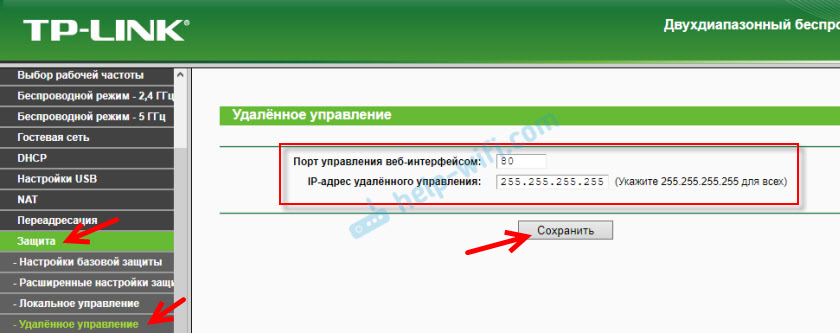
Не забудьте сохранить настройки кнопкой «Сохранить».
На роутерах с новой панелью управления (которая голубая), нужно зайти в раздел «Системные инструменты» – «Администрирование». Там кроме IP-адреса (с которого можно зайти на роутер через интернет) можно так же прописать MAC-адрес конкретного устройства. Так же обязательно нужно поставить галочку возле «Включить» и сохранить настройки. Пустое поле «IP/MAC-адрес» означает, что доступ будет открыт для всех устройств.
Важно! Мы открыли доступ к нашему роутеру из интернета. Чтобы защитить его панель управления, обязательно установите надежный пароль, который будет защищать настройки роутера. Так же рекомендую установить другое имя пользователя (не использовать заводское admin). Это можно сделать в разделе «Системные инструменты» – «Пароль». Или «Системные инструменты» – «Администрирование» (вкладка «Управление учетной записью») на новых прошивках.

Больше информации в статье: как на роутере поменять пароль с admin на другой.
Чтобы открыть настройки роутера TP-Link через интернет с любого устройства, достаточно узнать свой WAN IP-адрес (который провайдер выдал этому роутеру). Его можно посмотреть на главной странице веб-интерфейса роутера, на сайте 2ip.ru и т. д.

Нужно перейти по этому адресу в любом брузере и с любого устройства, которое подключено к интернету (при условии, что в настройках удаленного доступа вы разрешили доступ для вех адресов). Если не сработает, то наберите этот адрес через http:// и в конце добавьте порт (80, если вы не меняли) через двоеточие. Получится примерно так http://188.69.89.45:80
Нужно указать логин и пароль администратора роутера. После чего мы получим доступ к веб-интерфейсу.

Напомню, что если роутер получает от провайдера динамический IP-адрес (то есть, за вашим договором (или адресом вашего дома, квартиры) у провайдера не закреплен постоянный IP-адрес), то он может меняться. Соответственно, после смены IP-адреса доступа к роутеру по старому адресу уже не будет. Это можно решить настройкой функции «Динамический DNS».
После настройки вы получите постоянный интернет адрес, который можно использовать для входа в настройки маршрутизатора через интернет. Так же этот адрес можно использовать для удаленного доступа к FTP-серверу.

Решение с прямым доступом по IP-адресу и через DDNS отлично работает. Я все проверил на своем роутере. Настроек не много, но все это немного запутано. Особенно с этими IP-адресами сложновато разобраться. Если вы столкнулись с какой-то проблемой – подробно опишите ее в комментариях. Постараюсь подсказать решение. И не забывайте, что у вашего интернет-провайдера тоже есть служба поддержки.
Удаленное управление через облачный сервис (TP-Link ID) и приложение Tether
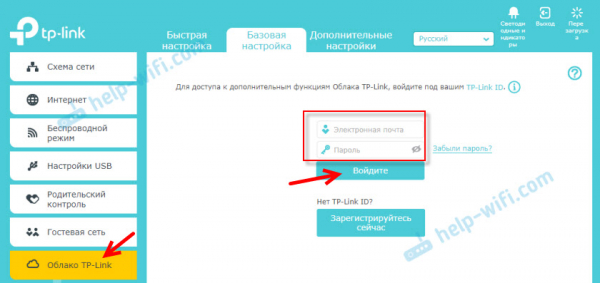
Для начала нужно открыть настройки маршрутизатор и перейти в раздел «Базовые настройки» – «Облако TP-Link». Там нужно перейти на сайт tplinkcloud.com (нажать на кнопку «Зарегистрируйтесь сейчас») и зарегистрировать себе аккаунт. Обязательно сохраните почту и пароль, который вы укажите при регистрации.
В том же разделе «Облако TP-Link», в настройках маршрутизатора, нужно выполнить вход в свой аккаунт TP-LINK Cloud. Чтобы роутер был привязан к вашему аккаунту.
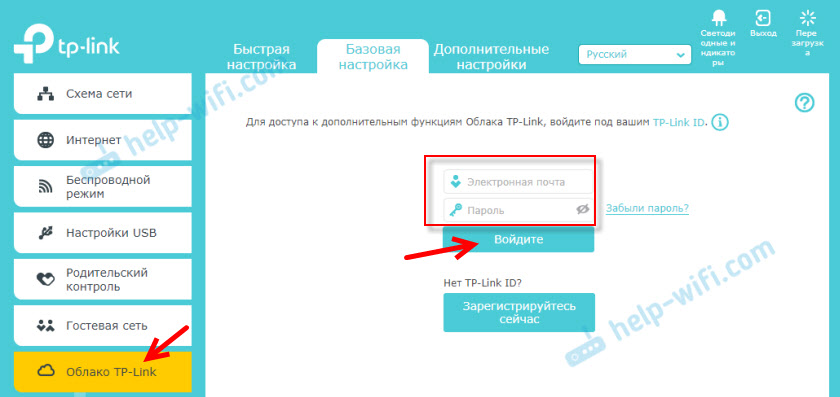
Вот так выглядят настройки после входа в свой аккаунт и привязки роутера.

Можно отвязать аккаунт от роутера. Или привязать еще один, или несколько аккаунтов (для общего удаленного доступа к маршрутизатору).
Дальше нужно перейти в раздел «Дополнительные настройки» — «Сеть» — «Динамический DNS» и зарегистрировать для роутера постоянный адрес в сервисе TP-Link DNS.

Важно! Не забудьте в разделе «Администрирование» включить удаленный доступ. В начале статьи я более подробно об этом рассказывал.
Зарегистрированный выше адрес можно использовать для доступа к маршрутизатору с любого устройства через интернет.

Вводим адрес электронной почты и пароль, который был указан при регистрации аккаунта на сайте TP-LINK Cloud и получаем полный доступ к веб-интерфейсу маршрутизатора.
Приложение Tether
Установите на свой телефон, или планшет приложение TP-Link Tether, о котором я рассказывал в этой статье. С его помощью можно управлять большим количеством разных моделей роутеров от TP-Link. Но только по локальной сети (когда ваше устройство подключено к роутеру).
Но, если ваш роутер поддерживает функцию «Облако TP-Link» и вы уже привязали роутер к своему аккаунту, как я показывал выше, то достаточно в приложении Tether войти в свой аккаунт TP-LINK Cloud.

В списке устройств роутер будет отображаться как «Облачное устройство». И управлять этим роутером мы сможем даже когда телефон подключен к интернету через мобильную сеть, или через Wi-Fi сеть в другом месте.
Чтобы открыть доступ к веб-интерфейсу роутера из внешней сети, необходимо это действие разрешить, затем освободить порт 80 роутера и назначить любой другой порт, например 8080.
Кликаем меню Дополнительные настройки, потом клик Системные инструменты, затем Администрирование. Внизу открывшейся страницы найдете раздел Удаленное управление. Там выбираем пункт Включить удаленное управление для всех устройств, а в поле Порт управления веб-интерфейсом вводим 8080. Все. Теперь, чтобы удаленно зайти в настройки роутера, необходимо ввести IP-адрес роутера и номе порта. Пример для домашней сети: 192.168.88.101:8080. Для входа из вне (из интернета), вместо IP-адреса локальной сети необходимо ввести статический белый IP-адрес (или как вариант использовать службу DNS-сервис, типа DDNS — Dynamic DNS, Free Dns и другие).
На чтение 4 мин Опубликовано Обновлено
В наше время многие пользователи роутеров хотят иметь возможность управлять своими сетями из любой точки мира. Удаленное управление роутером стало популярной функцией, которая позволяет получать доступ к настройкам устройства даже вне домашней сети.
Если вы владелец роутера TP Link Archer C5 и хотите настроить удаленное управление, то вы попали по адресу. В этой статье мы расскажем вам о простых инструкциях, которые помогут настроить удаленное управление роутером TP Link Archer C5.
Перед тем как мы начнем, стоит отметить, что удаленное управление роутером имеет свои риски. Слишком легкий доступ к настройкам роутера может быть использован злоумышленниками для вторжения в вашу сеть. Поэтому необходимо принять все меры предосторожности и защитить свой роутер паролем.
Важно помнить, что удаленное управление роутером доступно только для администраторов и требует надежного пароля для входа.
Удаленное управление роутером TP Link Archer C5
Для удаленного управления роутером TP Link Archer C5 необходимо выполнить следующие простые шаги:
| Шаг | Описание |
| 1 | Подключите компьютер к роутеру с помощью Ethernet-кабеля |
| 2 | Откройте веб-браузер и введите IP-адрес роутера в адресной строке. IP-адрес по умолчанию для TP Link Archer C5 — 192.168.1.1 |
| 3 | Введите логин и пароль от роутера. По умолчанию логин и пароль — admin |
| 4 | В меню роутера найдите настройки удаленного управления. Обычно они находятся в разделе «System Tools» или «Настройки системы» |
| 5 | Включите удаленное управление и установите пароль для доступа к роутеру удаленно |
| 6 | Сохраните настройки и выйдите из меню роутера |
Теперь вы можете удаленно управлять роутером TP Link Archer C5, используя веб-интерфейс. Просто введите IP-адрес роутера в веб-браузере и введите пароль, который вы установили на предыдущем шаге.
Удаленное управление роутером TP Link Archer C5 очень удобно, особенно если вы не можете находиться рядом с роутером или нужно сделать какие-то изменения в настройках издалека. Будьте осторожны при использовании удаленного управления и не разглашайте пароль доступа другим лицам, чтобы избежать несанкционированного доступа к вашему роутеру.
Инструкции для удаленного доступа
Для того чтобы получить удаленный доступ к роутеру TP Link Archer C5, пожалуйста, следуйте этим простым инструкциям:
| Шаг 1: | Установите статический IP-адрес на компьютере, который будет использоваться для удаленного доступа. Для этого откройте «Контрольная панель» на вашем компьютере, выберите «Сеть и Интернет», затем «Центр управления сетями и общим доступом». Кликните правой кнопкой мыши на подключение к интернету, выберите «Свойства», затем дважды кликните на «Протокол интернета версии 4 (TCP/IPv4)». В появившемся окне выберите «Использовать следующий IP-адрес» и введите статический IP-адрес, который вы хотите использовать для удаленного доступа. Нажмите «ОК», чтобы сохранить изменения. |
| Шаг 2: | Проверьте, что ваш компьютер подключен к роутеру TP Link Archer C5 по Local Area Network (LAN) сети. Это может быть сделано путем подключения компьютера через кабель Ethernet к одному из портов LAN на роутере. |
| Шаг 3: | Откройте ваш любимый веб-браузер и введите IP-адрес вашего роутера TP Link Archer C5 в адресной строке. По умолчанию IP-адрес роутера составляет 192.168.0.1. Нажмите «Enter», чтобы перейти к странице аутентификации. |
| Шаг 4: | Введите ваше имя пользователя и пароль администратора роутера в соответствующие поля. Если вы не изменили эти учетные данные, по умолчанию имя пользователя — «admin», а пароль — «admin». Нажмите «Вход», чтобы выполнить аутентификацию. |
| Шаг 5: | В меню настроек роутера найдите и выберите «Удаленное управление» или «Remote Management». |
| Шаг 6: | Включите удаленное управление, выбрав опцию «Включить» или «Enable». Затем установите пароль для удаленного доступа. Убедитесь, что пароль сложный и надежный. |
| Шаг 7: | Нажмите «Сохранить» или «Применить» для сохранения настроек удаленного управления. |
| Шаг 8: | Теперь вы можете получить удаленный доступ к вашему роутеру TP Link Archer C5, вводя IP-адрес роутера в веб-браузере на любом компьютере из интернета. Введите ваше имя пользователя и пароль администратора роутера, чтобы выполнить вход. |
Маршрутизаторами TP-Link можно управлять как через Интернет, так и напрямую через кабель или Wi-Fi. Это означает, что вы можете получить доступ к настройкам маршрутизатора из любого места. Независимо от того, где находится ваш маршрутизатор — дома, в другом городе или в другой стране. Все, что вам нужно, — это доступ в Интернет. Также необходимо заранее подготовиться к удаленному управлению маршрутизатором TP-Link. Как я могу это сделать? В этом уроке я покажу вам все, что нужно знать. Почему я должен это делать? Ситуации бывают разные, и иногда вам потребуется удаленно изменить настройки маршрутизатора, управлять подключенными устройствами или перезагрузить маршрутизатор.
Вы можете получить удаленный доступ к маршрутизатору TP-Link двумя способами
- Через службу TP-Link Cloud ID. Это очень простой метод, который работает независимо от того, какой интернет вы используете, или какой внешний IP-адрес вам выдал провайдер. Подключение осуществляется через облачную службу TP-Link, которой можно управлять с телефона или планшета с помощью приложения TP-Link Tether. Если вам необходимо получить доступ к маршрутизатору через браузер (например, с компьютера), вы можете получить уникальный адрес для маршрутизатора (с помощью TP-Link DNS). Затем вы можете использовать этот адрес для доступа к веб-интерфейсу маршрутизатора с любого устройства, где бы вы ни находились. Единственный недостаток заключается в том, что не все маршрутизаторы поддерживают функцию облака. Правильнее было бы сказать, что только некоторые из новых (и, как правило, более дорогих) маршрутизаторов в настоящее время поддерживают функцию TP-Link Cloud (Archer C8 V3, Archer C9 V3 и V4, Archer C3150 V2 и т.д.). Лучший способ проверить — посмотреть, есть ли в настройках раздел «TP-Link Cloud».
- Через внешний IP-адрес (или DDNS) Маршрутизатор получает внешний IP-адрес от вашего интернет-провайдера. Это можно описать как уникальный адрес маршрутизатора в Интернете. Вы можете использовать этот адрес для доступа к конфигурации маршрутизатора TP-Link через Интернет. Этот метод работает с большинством маршрутизаторов. Но есть важный момент: ваш провайдер должен предоставить вам белый внешний IP-адрес, а не серый (подробнее об этом позже). Также желательно, чтобы внешний IP-адрес был фиксированным (не изменяемым). Однако, пока у вас есть динамический (но белый) внешний IP-адрес, вы можете настроить DDNS, и все будет работать.
Во-первых, давайте рассмотрим более универсальный метод (второй метод выше), который работает практически для всех. Затем мы покажем вам, как настроить удаленный доступ к маршрутизатору TP-Link с помощью собственной облачной службы TP-Link. Если вам повезло, ваш маршрутизатор поддерживает эту функцию.
Содержание
- Доступ к настройкам роутера TP-Link через интернет (по IP или DDNS)
- Удаленное управление через облачный сервис (TP-Link ID) и приложение Tether
- Приложение Tether
Доступ к настройкам роутера TP-Link через интернет (по IP или DDNS)
Чтобы понять, как это работает, и быстро настроить его, сначала нужно узнать, какой IP-адрес провайдер дает вашему маршрутизатору. Белый или серый. Статический или динамический. И даже если вы решите проблему динамических IP-адресов, настроив DDNS, если ваш провайдер предоставит вам серый IP-адрес WAN — вы не сможете никак настроить удаленный доступ.
В статье «DDNS (Dynamic DNS) на маршрутизаторах: что это такое, как работает и как им пользоваться» мы подробно рассказали о DDNS и подробно описали, как узнать, является ли IP-адрес, который дает вам интернет-провайдер, белым или серым. Если вы не знаете, какой адрес дает вам ваш провайдер, вы можете перейти по ссылке выше, чтобы определить его.
В зависимости от результата
- Если ваш внешний IP-адрес серый (IP-адрес WAN в настройках вашего маршрутизатора не совпадает с тем, который указан на сайте 2ip.ru), есть только одно решение — заказать услугу «статический IP-адрес» у вашего провайдера. Если такая услуга доступна, вам, как правило, придется заплатить за нее.
- Если у вас белый внешний IP-адрес и он динамический, то все работает следующим образом Однако, поскольку он является динамическим, если ваш провайдер предоставит вам другой IP-адрес, вы не сможете использовать свои настройки. Решение: Выполните настройку DDNS на маршрутизаторе TP-Link или закажите услугу «фиксированный IP-адрес» у своего интернет-провайдера.
- Если ваш внешний IP-адрес фиксированный (т.е. белый). В этом случае все в порядке. Пожалуйста, выполните следующие действия
Откройте настройки маршрутизатора TP-Link и перейдите в раздел «Безопасность» — «Удаленное управление». Необходимо разрешить удаленный доступ к маршрутизатору.
Не меняя порт, в поле ‘IP-адрес удаленного управления’ необходимо ввести внешний IP-адрес устройства, которому вы хотите предоставить удаленный доступ к настройкам маршрутизатора. В качестве альтернативы разрешите доступ для всех устройств.
- 0.0.0.0 — Удаленный доступ к маршрутизатору запрещен.
- 255.255.255.255 — Общий доступ доступен для всех устройств (с разными адресами).
- Определенный IP-адрес. Пример: компьютер на работе (который удаленно управляет маршрутизатором) имеет фиксированный внешний IP-адрес (например, 158.12.63.89). Если вы поместите этот адрес в поле «IP-адрес для удаленного администрирования», с этого момента только устройства с IP-адресом 158.12.63.89 смогут получить удаленный доступ к маршрутизатору.
Если вы не знаете (или постоянно меняете) статический IP-адрес устройства, с которого хотите удаленно управлять маршрутизатором, или хотите ввести его с другого устройства, напишите 255.255.255.255.
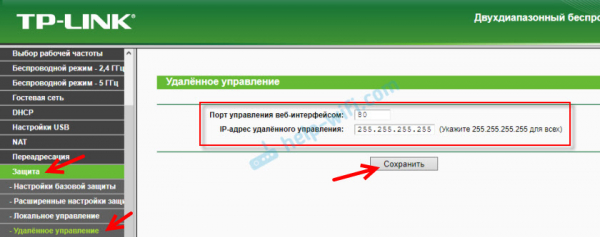
Не забудьте сохранить настройки с помощью кнопки «Сохранить».
На маршрутизаторах с новой панелью управления (синего цвета) необходимо войти в «Системные инструменты» — «Управление». Здесь вы можете ввести IP-адрес (который позволяет получить доступ к маршрутизатору через Интернет), а также MAC-адрес конкретного устройства. Вам также нужно будет поставить галочку в поле «Включить» и сохранить настройки.
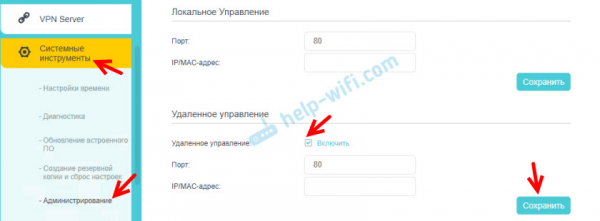
Если поле «IP/MAC-адрес» оставлено пустым, это означает, что всем устройствам будет разрешен доступ.
Важно: Мы открыли доступ к маршрутизатору из Интернета. Для защиты панели управления обязательно установите надежный пароль для защиты настроек маршрутизатора. Мы также рекомендуем вам установить другое имя пользователя (не используйте заводское имя admin по умолчанию). Это можно сделать в разделе «Системные инструменты» — «Пароль». Или, в более новых прошивках, ‘System Tools’ — ‘Administration’ (вкладка ‘Account Management’).
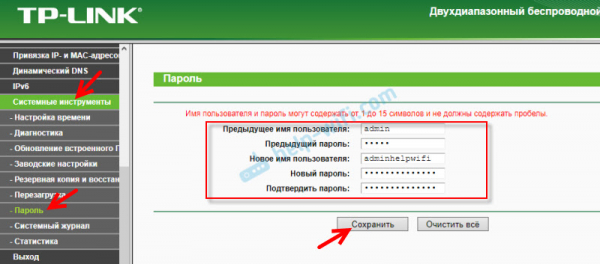
Для получения дополнительной информации см. статью «Как изменить пароль маршрутизатора с admin на другой».
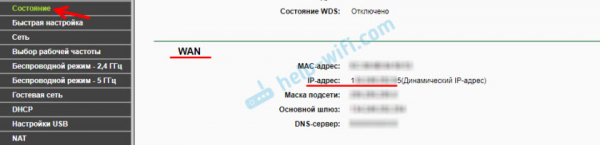
Чтобы открыть конфигурацию маршрутизатора TP-Link через Интернет с любого устройства, достаточно узнать IP-адрес WAN (тот, который присвоен этому маршрутизатору вашим провайдером). Вы можете найти его на домашней странице веб-интерфейса маршрутизатора или на сайте 2ip.ru.
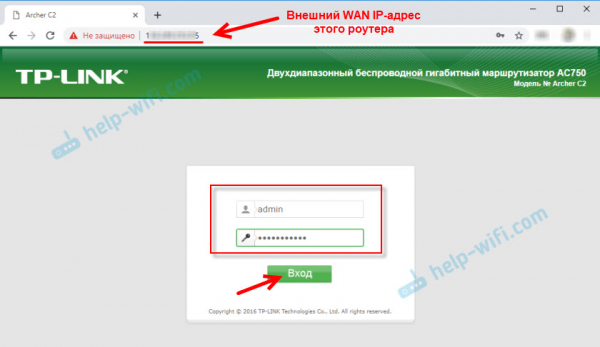
Вы должны иметь возможность получить доступ к этому адресу из любого браузера и с любого устройства, подключенного к Интернету (но только если вы разрешили доступ ко всем адресам в настройках удаленного доступа). Если это не сработает, зайдите на http://, введите этот адрес и добавьте порт (80, если вы его не изменили) после двоеточия. Это должно выглядеть примерно так http://188.69.89.45:80
Вам нужно будет указать имя пользователя и пароль администратора вашего маршрутизатора. После этого вы сможете получить доступ к веб-интерфейсу.
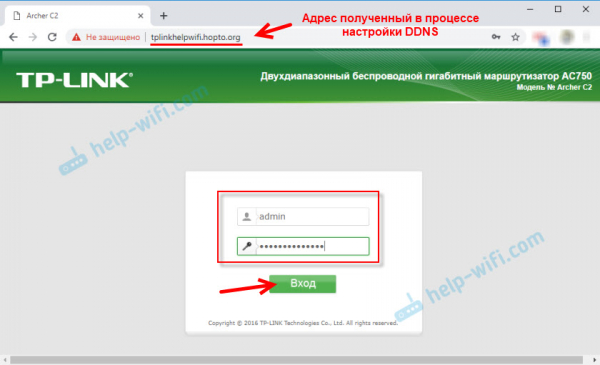
Помните, что если ваш маршрутизатор имеет динамический IP-адрес (и ваш контракт (или адрес вашего дома или квартиры) не зафиксирован провайдером), ваш IP-адрес может измениться. Поэтому, если ваш IP-адрес изменится, маршрутизатор больше не сможет получить доступ к старому адресу. Эту проблему можно решить, настроив функцию «Динамический DNS».
Это даст вам фиксированный интернет-адрес, который вы сможете использовать для доступа к настройкам маршрутизатора через интернет. Вы также можете использовать этот адрес для удаленного доступа к вашему FTP-серверу.
Он отлично работает при прямом доступе по IP-адресу или через DDNS. Я проверил все на своем маршрутизаторе. Настроек не так много, но некоторые из них немного запутаны. Особенно IP-адрес — это немного сложно. Если вы столкнулись с какими-либо проблемами, пожалуйста, подробно опишите их в разделе комментариев. Мы постараемся предложить решение. И не забывайте, что у вашего интернет-провайдера также есть служба поддержки.
Удаленное управление через облачный сервис (TP-Link ID) и приложение Tether
Сначала откройте настройки маршрутизатора и выберите «Настройки» — «TP-Link Cloud». Затем вам нужно перейти на сайт tplinkcloud.com (нажмите на «Зарегистрироваться сейчас») и зарегистрировать учетную запись. Убедитесь, что вы сохранили адрес электронной почты и пароль, указанные при регистрации.
В том же разделе «TP-Link Cloud» необходимо войти в учетную запись TP-Link Cloud, чтобы настроить маршрутизатор. Это позволит связать маршрутизатор с вашей учетной записью.
Вот как будут выглядеть ваши настройки после входа в учетную запись и подключения маршрутизатора.
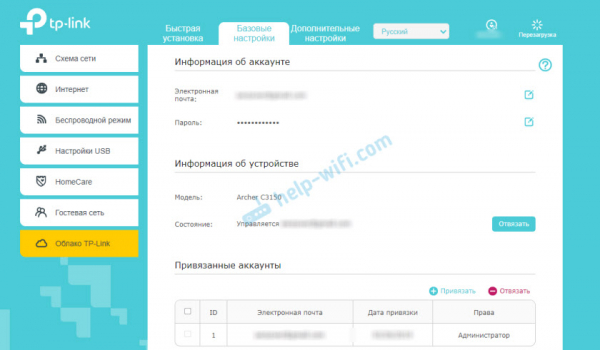
Вы можете отвязать свою учетную запись от маршрутизатора. Также можно связать другую учетную запись или несколько учетных записей (для совместного удаленного доступа к маршрутизатору).
Далее необходимо перейти в раздел «Дополнительно» — «Сеть» — «Динамический DNS» и зарегистрировать постоянный адрес маршрутизатора в службе DNS компании TP-Link.
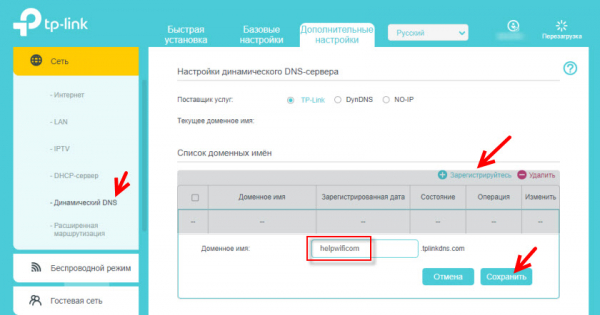
Важно: не забудьте активировать удаленный доступ в разделе «Администрирование». Мы подробно говорили об этом в начале данного раздела.
Адрес, который вы зарегистрировали выше, позволит вам получить доступ к вашему маршрутизатору с любого устройства в Интернете.
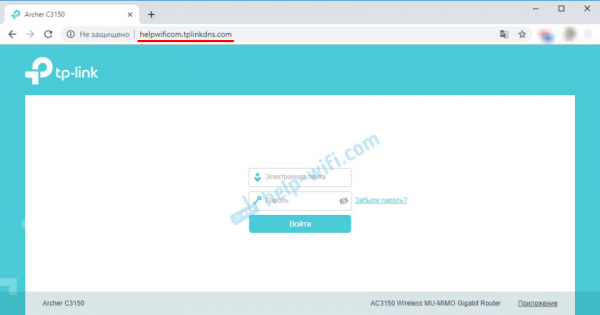
Введя адрес электронной почты и пароль, которые вы использовали для регистрации учетной записи на сайте TP-LINK Cloud, вы получите полный доступ к веб-интерфейсу маршрутизатора.
Приложение Tether
Установите на смартфон или планшет приложение TP-Link Tether, описанное в этой статье; его можно использовать для управления различными моделями маршрутизаторов TP-Link. Однако его можно использовать только через LAN (когда устройство подключено к маршрутизатору).
Однако если ваш маршрутизатор поддерживает функцию TP-Link Cloud и вы уже привязали маршрутизатор к своей учетной записи, как описано выше, то вы можете просто войти в свою учетную запись TP-Link Cloud в приложении Tether.
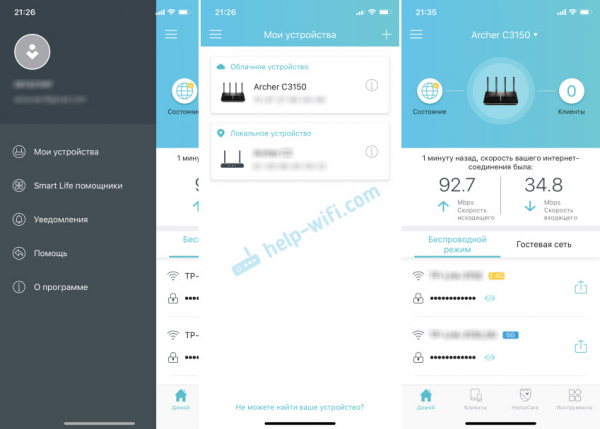
В списке устройств ваш маршрутизатор появится как устройство Cloud. После этого вы сможете управлять этим маршрутизатором независимо от того, подключен ли ваш телефон к Интернету через мобильную сеть или через сеть Wi-Fi в другом месте.