Удалённый доступ к WEB-интерфейсу маршрутизатора необходим в случаях, когда требуется удалённое управление им, например, находясь вне дома (на работе или в другом городе) управлять домашним маршрутизатором, или специалистам технической поддержки удалённо помогать в устранении некоторых проблем своим клиентам. Для этого обязательно необходим работающий доступ маршрутизатора в сеть Интернет и исправное состояние самого маршрутизатора.
Ниже я поделюсь своими мыслями о том, что можно удалённо посмотреть или настроить на маршрутизаторе, а также расскажу, как включить и настроить удалённый доступ на последних двух версиях WEB-интерфейсов современных маршрутизаторов компании D-Link.
На мой взгляд, из того, что может показать маршрутизатор, удалённо посмотреть может быть интересно следующее:
- процент загрузки процессора;
- процент использования оперативной памяти;
- сетевую статистику по интерфейсам;
- сетевую статистику по портам;
- статистику выдачи адресов DHCP сервера;
- информацию по подключённым клиентам;
- информацию по подключённым беспроводным клиентам;
- таблицу маршрутизации;
- информацию по текущим загрузкам торрент-клиента;
- информацию о подключённых USB-накопителях;
- содержимое подключённых USB-накопителей встроенным файловым браузером;
- информацию о подключенном USB-модеме;
- журнал событий.
Также, по моему мнению, удалённо настроить на маршрутизаторе может потребоваться следующее:
- дополнительное WAN-соединение;
- настройки встроенных точек доступа;
- включить встроенный принт-сервер;
- настройки пользователей USB-накопителей;
- настройки Samba сервера;
- настройки FTP сервера;
- настройки DLNA сервера;
- настройки встроенного торрент-клиента (Transmission);
- настройки UPnP медиа-сервера (XUPNPD);
- настройки VLAN;
- настройки DNS;
- настройки портов;
- настройки полосы пропускания;
- настройки сегментации трафика;
- настройки переадресации;
- настройки DDNS;
- настройки маршрутизации;
- настройки клиента TR-069;
- настройки удалённого доступа;
- настройки UPnP IGD;
- настройки сервера UDPXY;
- настройки IGMP/ALG/Passthrough;
- настройки IPSec туннелей;
- настройки IP-фильтра;
- настройки виртуальных серверов (проброса портов);
- настройки DMZ;
- настройки MAC-фильтра;
- настройки URL-фильтра;
- настройки Яндекс.DNS;
- настройки telnet;
- настройки системного времени.
Ещё иногда очень удобно удалённо «пропинговать» какой-либо ресурс и провести трассировку маршрута – это также можно сделать с помощью маршрутизатора.
Если в маршрутизаторе установлена прошивка (Firmware) с WEB-интерфейсом Anweb, то для настройки удалённого доступа необходимо в меню слева в разделе «Дополнительно» выбрать пункт «Удалённый доступ». На открывшейся странице нажать синюю кнопку «ДОБАВИТЬ».

В открывшемся окне можно указать IP-адрес и маску подсети, с которых будет открыт доступ, или же активировать пункт «Открыть доступ с любого внешнего хоста». Также можно указать номер порта и тип протокола (в нашем случае HTTP). После сделанных изменений необходимо нажать кнопку «СОХРАНИТЬ».

В итоге в таблице правил удалённого доступа появится новая строка. При необходимости можно добавить дополнительные правила удалённого доступа.

Если в маршрутизаторе установлена прошивка (Firmware) предыдущего поколения с WEB-интерфейсом Air, то для настройки удалённого доступа необходимо в меню слева в разделе «Дополнительно» выбрать пункт «Удалённый доступ к устройству». На открывшейся странице нажать кнопку «Добавить».

В открывшемся окне можно указать IP-адрес и маску сети, с которых будет открыт доступ, или же поставить «галочку» у пункта «Открыть доступ с любого внешнего хоста:». Также можно указать номер внешнего порта и тип протокола (в нашем случае HTTP). После сделанных изменений необходимо нажать кнопку «Применить».


В итоге в таблице правил удалённого доступа появится новая строка. При необходимости можно добавить дополнительные правила удалённого доступа.

Таким образом, настройка удалённого доступа в маршрутизаторах D-Link проста, понятна и доступна для повторения всем желающим.
Проброс RDP через маршрутизатор D-Link Dir-615 rev. K1
Пришлось настраивать маршрутизатор D-Link Dir-615 rev. K1 в одной организации.
Задача стояла организовать доступ из внешней сети по RDP к локальному компьютеру, который выступал в роли сервера 1С.
Казалось данная задача не должна была вызвать проблем, так как удаленный доступ уже был поднят на компьютере, из локальной сети к нему подключался пользователь, теперь этому же пользователю необходимо было настроить доступ к данному компьютеру из мира.
Соответственно зашел в меню маршрутизатора Firewall – Virtual servers и создал проброс порта RDP 3389 с внешнего соединения на компьютер внутренней сети с IP адресом 192.168.0.5


Только при попытки соединится по RDP выдало сообщение:
Удаленному рабочему столу не удалось подключиться к удаленному компьютеру по одной из следующих причин:
1) Не включен удаленный доступ к серверу
2) Удаленный компьютер выключен
3) Удаленный компьютер не подключен к сети
Удостоверьтесь, что удаленный компьютер включен, подключен к сети и удаленный доступ к нему включен.

Полазив по настройкам маршрутизатора, очень сильно удивило соединение WAN где маршрутизатор получал белый IP адрес, а шлюз при этом был серый.

Долгие разбирательства с провайдером результата не дали, но как показала практика при таком маршруте всё прекрасно работает.
Дело было, в том, что на маршрутизаторе необходимо было явно прописать правило в пункте Firewall – IP filters разрешить для RDP порт 3389.


И фактически всё сразу, заработало, правда пришлось ещё в Kaspersky Endpoint Security установленном на компьютере разрешить RDP, а то он RDP с локальных адресов разрешал, а из внешних адресов блокировал.

{jcomments on}
Вопрос: Настройка удаленного доступа к устройству
Ответ:
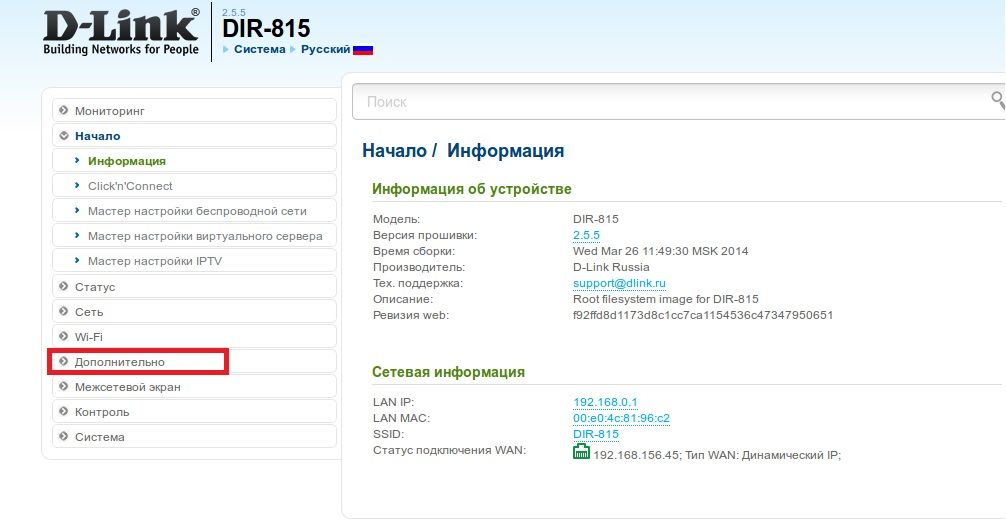
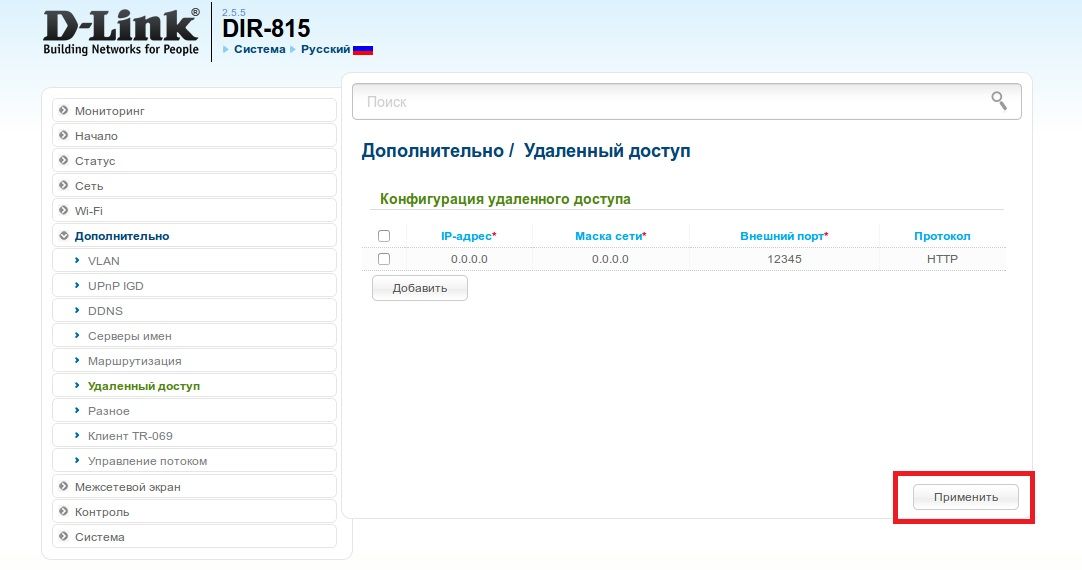
1. В основном меню слева в разделе Дополнительно выберите Удаленный доступ.
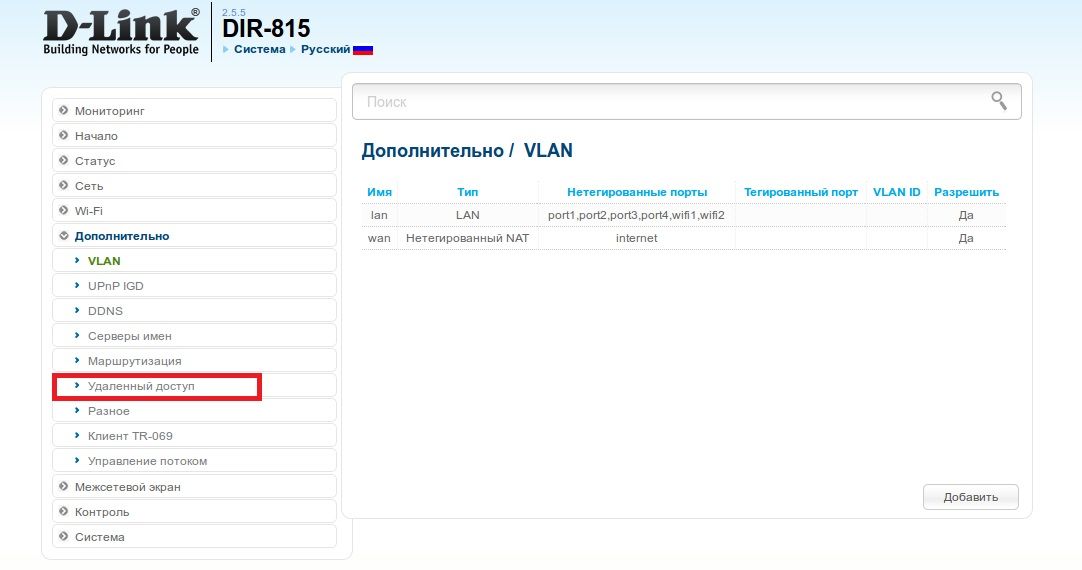
2. Нажмите кнопку Добавить, чтобы создать новое правило.
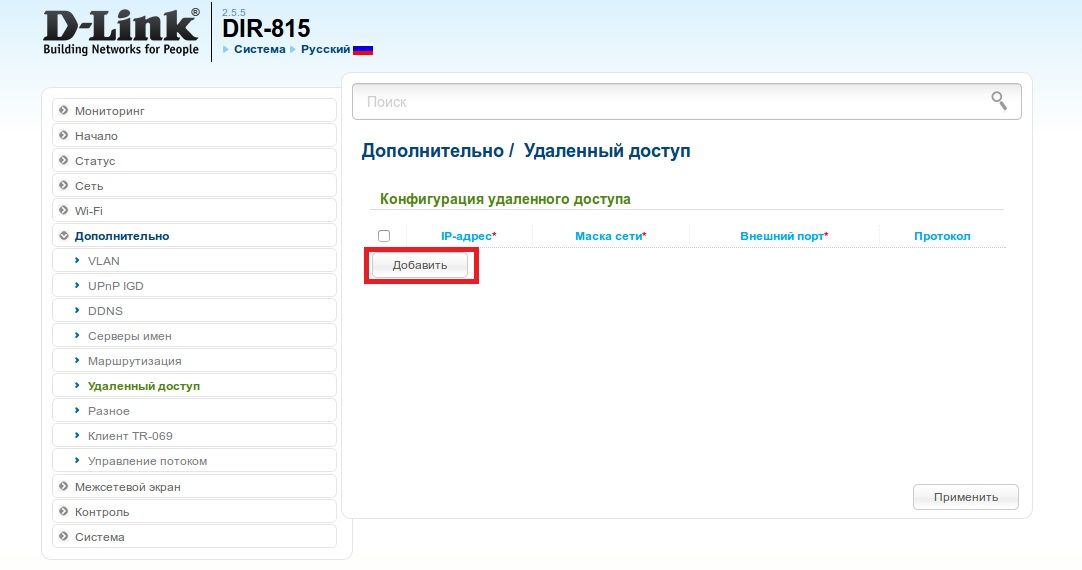
3. Введите IP-адрес удаленного узла и его маску, а также укажите внешний порт, который будет использоваться для доступа. Нажмите Применить для добавления правила в список.
Примечание:
Если необходимо открыть доступ к Web-интерфейсу устройства с любого удаленного адреса, введите в качестве IP и маски 0.0.0.0
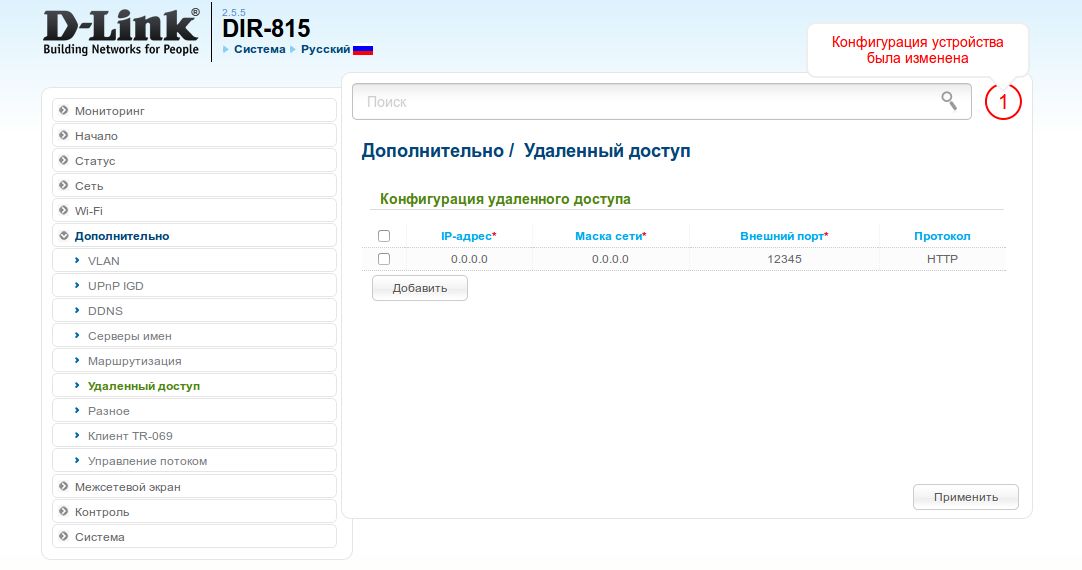
4. Нажмите на уведомление Конфигурация устройства была изменена для сохранения настроек.
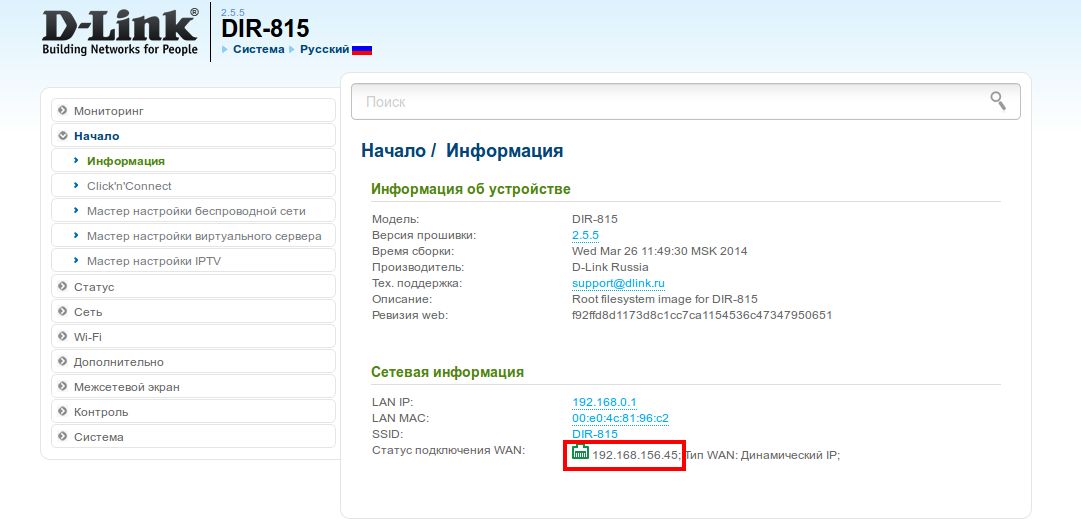
Для удаленного доступа к устройству из внешней сети введите в адресной строке браузера на удаленном устройстве WAN-адрес маршрутизатора с указанием порта. Этот адрес можно найти на главной странице Web-интерфейса (раздел Начало).
Пример: 192.168.156.45:12345
Примечание:
Для удаленного доступа к устройству необходимо наличие «белого» (публичного) адреса на WAN-интерфейсе. Данная услуга предоставляется провайдером.
мне кажется логичным решением галочка, и назначение порта, как было в старых версиях.
Позарились на еще более дешевые чипы, от реалтека. Начиная с С1 ревизии. Не спорю, чипы очень даже вкусные, с аппаратным офффлоадом пптп и даже частично л2тп — но сдк писали осьминоги, по принципу «запустилось, не упало за 5 минут — ну и хрен с ним». Утечки памяти, использование неинициализированных переменных, ну и свое, альтернативное понимание правил написания кода. Итого — костыль на костыле, глюки лезут невесть откуда, а искать их — очень муторно.
Отдельных теплых слов стоит вайфай от реалтека.Мы ставим dir-300 и dir-615, глюки были только с dir-300 hw B5(вешали тупые свичи на прошивке — 1.4.9; на самой старой 1.2.94 работают нормально). Огромный плюс Длинкам что можно поменять WAN порт на любой LAN!
PS. Поставили ~200-300 штук!Чо, и С1 работают стабильно? А попробуйте с них потянуть каким-то медиаплеером по вайфаю с инета видео…
…Флудить начинают со временем болше 50% роутеров [D-Link]
linksys e1200 или тп линки linksys просто сказка.
linksys e1200 согласен, по настройке быстро ясно и понятно. но вот тп линки мы все поголовно перепрошиваем на ddwrt или на openvrt, иначе они иногда подвисают.
740/ 741/ 743/ 3220 — с прошивочкой AirRouter от UBNT воще песня и долбит хорошо!
841/ 940/ 941/ да и 1043 — радиотракт почти одинаковый, усилки одни и те же! *1043 3 чейна
841 (рев. 7.2) — Локо М2, Бридж М2 от UBNT
Под 1043 Гаргулья одна с хороших прошивок!
Да и воще много железа под UBNT зашить можно, вот не знаю, но для меня ихние прошивки эталонные! Стабильность на высоте, но вот кроме ППоЕ, статики и динамики не подымают :rolleyes:
Ну, а так последнее железо идет на одном чипе: Проц+коммутатор+радио… ничего хорошего!Дир-300 с1 Тот же реалтек в кишках, те же проблемы.
Навскидку: от iptv иногда вешается, утечки памяти — через 3-4 суток работы виснет/ребутится, ну и память всего 16 МБ — от торрентов сдуется.
Настройка удаленного доступа к устройству на D-Link.
Вопрос: Для чего нужен проброс портов в роутере и как его настроить (DIR-300NRU, DIR-320NRU, DIR-615/K1 — прошивка 1.4.x )
Ответ:
Проброс портов — это технология, которая позволяет обращаться из Интернет к компьютеру во внутренней сети за маршрутизатором, использующим NAT (NAPT). Доступ осуществляется при помощи перенаправления трафика определенных портов с внешнего адреса маршрутизатора на адрес выбранного компьютера в локальной сети.
Такое перенаправление нужно если вы, к примеру, используете пиринговые сети, или хотите развернуть на локальном компьютере сервер с доступом из Интернет. Также перенаправление иногда требуется для многопользовательских игр.
На прошивках 1.4.х функция проброса портов называется «Виртуальные серверы».
Настройку рекомендуется производить через web-интерфейс. Для того чтобы в него попасть, откройте браузер (Internet Explorer или Mozilla Firefox) и введите в адресной строке 192.168.0.1
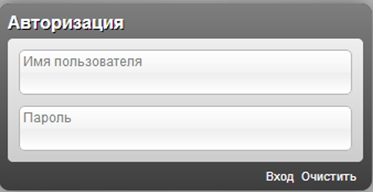
В появившемся окне введите:
Имя пользователя – admin
Пароль – admin
Нажмите «Вход».
Первый способ – с помощью мастера настройки.
Нажмите «Мастер настройки виртуального сервера» в поле «Межсетевой экран»
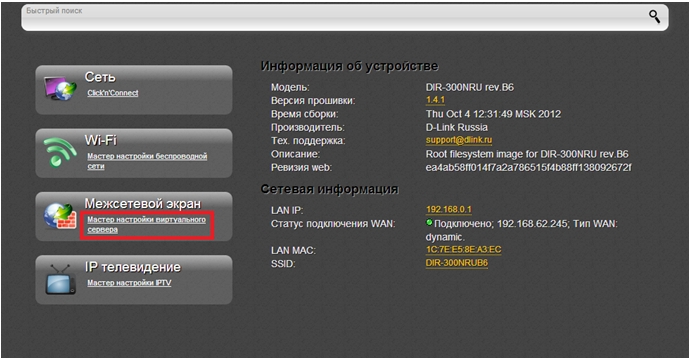
Задайте необходимые параметры для Вашего виртуального сервера.
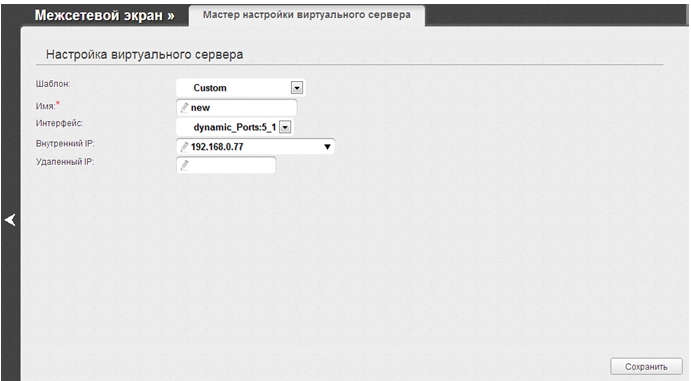
Шаблон — В раскрывающемся списке выберите один из шести приведенных шаблонов виртуальных серверов или выберите значение Custom (пользовательский), чтобы самостоятельно определить параметры виртуального сервера.
Имя Введите название виртуального сервера для удобной идентификации. Может быть произвольным.
Интерфейс Выберите соединение, к которому будет привязан создаваемый виртуальный сервер.
Внутренний IP Введите IP-адрес сервера, находящегося в локальной сети. Вы можете выбрать устройство, подключенное к локальной сети маршрутизатора в данный момент. Для этого в раскрывающемся списке выберите соответствующий IP-адрес (при этом поле заполнится автоматически).
Удаленный IP — Введите IP-адрес сервера, находящегося во внешней сети. Если необходимо открыть доступ для любого устройства во внешней сети – оставьте это поле пустым.
После задания необходимых значений нажмите кнопку «Сохранить». После этого произойдет переход на страницу быстрых настроек.
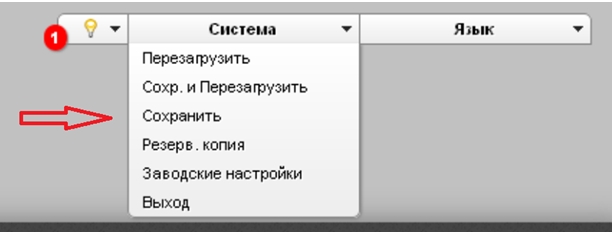
В верхнем правом углу нажмите на кнопку «Система» и затем «Сохранить».
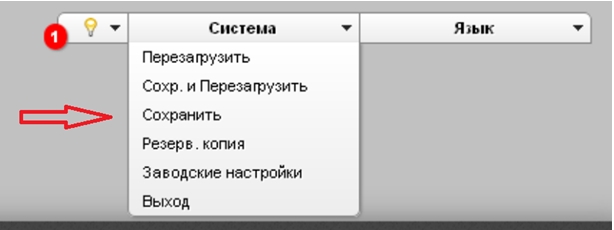
На этом настройка завершена.
Второй способ – вручную.
Подключитесь в Web-интерфейсу устройства и нажмите клавишу «Расширенные настройки»
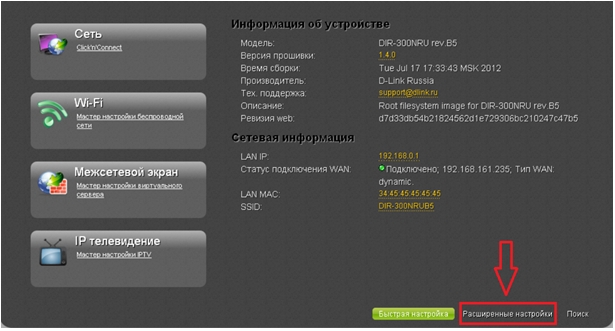
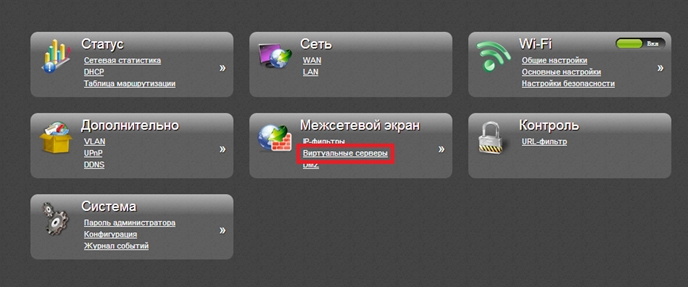
Выберите «Виртуальные серверы» в разделе «Межсетевой экран».
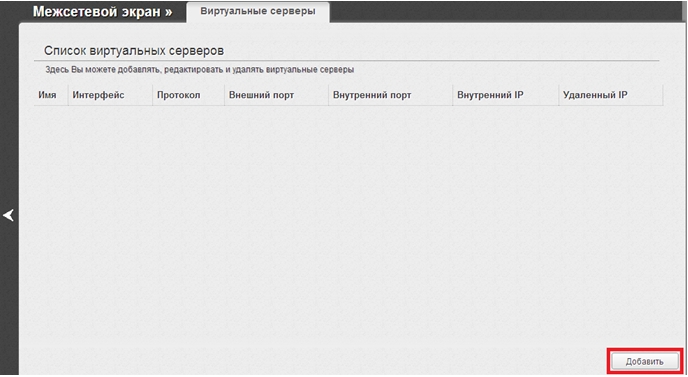
В открывшемся окне нажмите «Добавить»
В открывшемся окне задайте необходимые параметры виртуального сервера. И нажмите кнопку «Изменить».
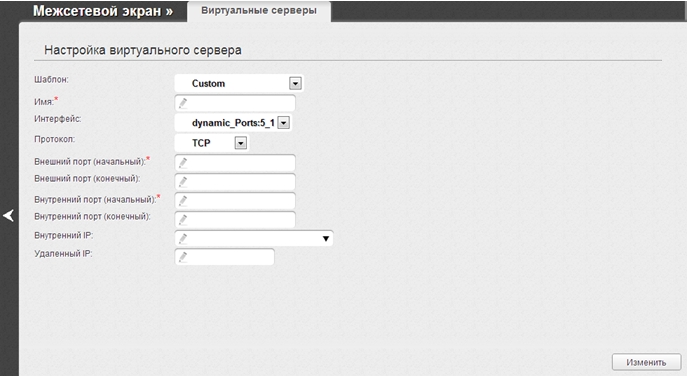
Шаблон — В раскрывающемся списке выберите один из шести приведенных шаблонов виртуальных серверов или выберите значение Custom (пользовательский), чтобы самостоятельно определить параметры виртуального сервера.
Имя — Название виртуального сервера для удобной идентификации. Может быть произвольным.
Интерфейс — Соединение, к которому будет привязан создаваемый виртуальный сервер.
Протокол — Протокол, который будет использовать создаваемый виртуальный сервер. Выберите необходимое значение из раскрывающегося списка.
Внешний порт (начальный)/ Внешний порт (конечный) — Порт маршрутизатора, трафик с которого будет переадресовываться на IP-адрес, определяемый в поле Внутренний IP. Задайте начальное и конечное значения диапазона портов. Если необходимо указать только один порт, задайте его в поле Внешний порт (начальный) и не заполняйте поле Внешний порт (конечный).
Внутренний порт (начальный)/ Внутренний порт (конечный) — Порт IP-адреса, задаваемого в поле Внутренний IP, на который будет переадресовываться трафик с порта маршрутизатора, задаваемого в поле Внешний порт. Задайте начальное и конечное значения диапазона портов. Если необходимо указать только один порт, задайте его в поле Внутренний порт (начальный) и не заполняйте поле Внутренний порт (конечный).
Внутренний IP — IP-адрес сервера, находящегося в локальной сети. Вы можете выбрать устройство, подключенное к локальной сети маршрутизатора в данный момент. Для этого в раскрывающемся списке выберите соответствующий IP-адрес (при этом поле заполнится автоматически).
Удаленный IP — IP-адрес сервера, находящегося во внешней сети (в большинстве случаев данное поле необходимо оставить пустым).
Чтобы задать другие параметры для существующего сервера, выделите соответствующий сервер в таблице. На открывшейся странице измените необходимые параметры и нажмите кнопку «Изменить».
Чтобы удалить существующий сервер, выделите соответствующий сервер в таблице. На открывшейся странице нажмите кнопку «Удалить». В верхнем правом углу нажмите на кнопку «Система» и затем «Сохранить».