
Большинство моделей маршрутизаторов TP-Link имеют USB порт. Он используется для подключения USB-накопителей, принтеров, и USB-модемов (в некоторых моделях). Сегодня я покажу как подключить флешку, или внешний жесткий диск к роутеру, и без сложных настроек получить доступ к USB диску по сети практически с любого устройства. Проще говоря, с компьютера, или даже мобильного устройства (Android) мы сможем заходить на флешку, которая подключена к роутеру TP-Link. Доступ к накопителю смогут получить устройства, которые подключены как по Wi-Fi, так и по сетевому кабелю. Можно будет не только просматривать файлы на накопителе, но и записывать и удалять.
Раньше я уже писал статью по настройке FTP на роутерах TP-Link. Это тоже хороший способ получить доступ к накопителю, который подключен к роутеру, но там боле сложные настройки. А мы настроим обычный сетевой доступ, и подключим сетевой диск в Windows, чтобы был удобный доступ к флешке.
Если вы хотите на телевизоре смотреть файлы, которые находятся на USB-накопителе подключенному к роутеру, то лучше настроить DLNA сервер. Как это сделать на роутере TP-Link я писал в отдельной статье: https://help-wifi.com/raznye-sovety-po-tv/media-server-dlna-na-wi-fi-routere-asus-i-tp-link/.
А еще, подключенную к роутер флешку можно использовать для автономной загрузки файлов. Если в вашей модели маршрутизатора есть такая функция.
Настройка сетевого доступа к флешке через роутер TP-Link
Скорее всего, никаких настроек на роутере делать вообще не придется. Если там настройки заводские, вы не меняли настройки USB, то общий доступ включен по умолчанию.
На данный момент, на рынке есть роутеры со старой панелью управления (которая зеленая), и с новой (голубая). Насколько я понял, на более старых моделях нет доступа к накопителю через «Сетевое окружение». Это значит, что накопитель подключенный к роутеру не будет автоматически отображаться на вкладке «Сеть» в проводнике Windows. Его нужно будет добавить вручную.
Мы начнем настройку с самого простого, и рассмотрим разные нюансы.
Подключаем USB диск к маршрутизатору
Для начала, в USB порт вашего роутера подключите накопитель. Это может быть обычная флешка, или внешний жесткий диск.
Я не советую подключать накопитель, на котором есть важная информация. Так как всегда есть риск потерять ее. Лучше попрактиковаться на чистом накопителе, или на котором нет ценной информации. Ну и не изменяйте настройки, когда не знаете что они означают.
Я все проверял на роутере Tp-Link Archer C20i. У вас конечно же может быть другая модель, это не страшно.

Думаю, с подключением проблем возникнуть не должно.
Доступ к USB накопителю с компьютера (Windows 10) через роутер TP-Link
Я покажу на примере Windows 10. Но в Windows 8, и Windows 7 все будет точно так же.
Компьютер подключен к роутеру, к которому в свою очередь подключен накопитель. Первым делом давайте проверим, может наш накопитель уже отображается на вкладке «Сеть» в проводнике.
Откройте проводник, и перейдите на вкладку Сеть. Если сверху выскочит сообщение, что «Сетевое обнаружение и общий доступ к файлам отключен», то нажмите на него, и выберите «Включить обнаружение и общий доступ к файлам». Если появится еще одно окно, то я советую открыть доступ к той сети, к которой вы подключены на данный момент. Если сообщение не появится, то ничего страшного, значит там все Ok.

Смотрим что там есть в этом окне. Если повезет, то там будет отображаться сетевой доступ к нашему роутеру. У меня он называется «TP-SHARE». Открываем его, там будет папка, в которой уже находится содержимое нашего накопителя.
Скриншот уже с Windows 7, лень было обратно в Windows 10 загружаться:) Но там все одинаково.

Вот собственно и все. Вы можете закидывать туда файлы, и считывать их. Но такой способ у меня сработал только с новым роутером TP-Link Archer C1200. А вот накопитель подключенный к Tp-Link Archer C20i на вкладке сеть не отображался. Но его можно без проблем подключить как сетевой диск.
Если сетевой накопитель не отображается на вкладке «Сеть»
В таком случае, просто открываем проводник, и переходим по адресу \\192.168.0.1, или \\192.168.1.1 (все зависит от роутера). Сразу должна открыться наша флешка, или HDD.

Чтобы каждый раз не вводить этот адрес в проводнике, достаточно нажать на папку с накопителем правой кнопкой мыши, и выбрать «Подключить сетевой диск…».

В следующем окне достаточно нажать «Готово».

Вот и все, теперь наш диск будет всегда доступен из проводника (Этот компьютер).

После отключения флешки от роутера TP-Link, и повторного подключения, даже роутер перезагружать не нужно. Доступ будет восстанавливаться автоматически.
Настройка совместного доступа к USB на роутерах TP-Link
Как видите, все работает без каких либо настроек роутера. Нам даже не понадобилось входить в панель управления. Но я все таки решил показать настройки общего доступа. Там можно отключить анонимный доступ. Это когда для доступа к накопителю нужно будет вводить имя пользователя и пароль учетной записи. Можно создавать учетные записи с разными правами доступа. Например, только с правами на чтение (просмотр файлов).
Я выше уже писал, что роутеры TP-Link бывают с двумя панелями управления: зеленой и голубой. Рассмотрим оба варианта.
Нужно зайти в настройки роутера. Достаточно в браузере перейти по адресу 192.168.0.1, или 192.168.1.1 и указать данные для входа. Заводские: admin и admin. Можете посмотреть подробную инструкцию: https://help-wifi.com/tp-link/kak-zajti-v-nastrojki-routera-tp-link/.
Если у вас зеленая панель управления, то нужно открыть вкладку «Настройки USB» – «Совместный доступ».
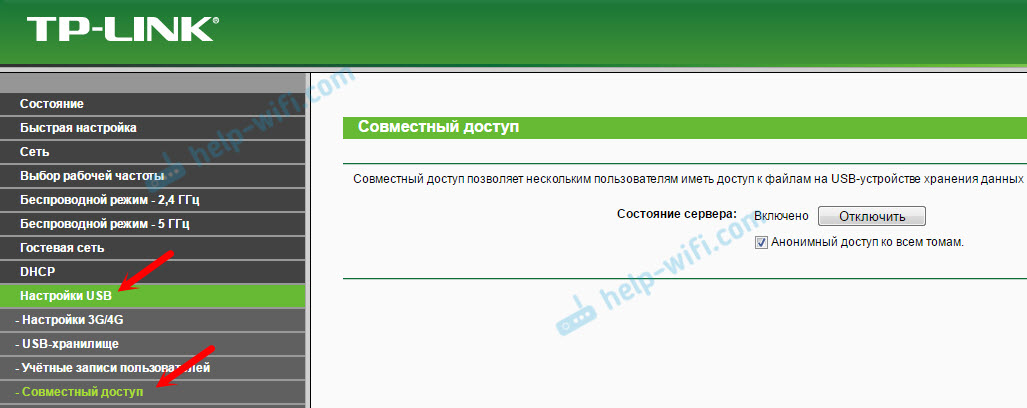
Как видите, сервер по умолчанию включен. Чтобы задать настройки доступа, создать новые учетные записи, нужно убрать галочку «Анонимный доступ ко всем томам». Так же можно отключить доступ, нажав на соответствующую кнопку.
На новых роутерах, с новой панелью управления нужно в разделе «Дополнительные настройки» открыть вкладку «Настройки USB» – «Общий доступ». Мы получали доступ через «Сетевое окружение». Как видите, его можно отключить, просто убрав галочку возле него.

Вот собственно и все. Если вас интересует доступ к файлам, которые находятся на накопителе подключенному к маршрутизатору с телефона, или планшета на Android, то я советую использовать приложение ES Проводник. В нем есть вкладка сеть, где будет отображаться сетевой накопитель. Если же автоматически он не появится, то там есть возможность подключить сетевой диск по адресу \\192.168.0.1, или \\192.168.1.1.
Если не получится зайти с мобильного устройства, то напишите в комментариях. Покажу более подробно.
Маршрутизатор — одно из основных устройств, которое есть почти в каждом доме. Некоторые модели можно использовать и как сетевое хранилище. Суть в том, что вы берете внешний жесткий диск и подключаете его к USB-разъему роутера. На жестком диске можно хранить данные, к которым требуется доступ из любого места вне локальной сети.
Шаг 1. Настройка подключения
Для настройки зайдите в интерфейс администратора и выберите «Home Network» — «USB Devices», после чего перейдите на вкладку «USB Remote Connection». Если она не отображается, активируйте «Advanced view». Важно, чтобы удаленное подключение через USB не было активным. Подключите внешний жесткий диск к маршрутизатору.
Шаг 2. Настройка хранилища
Теперь очередь пользовательских настроек в меню «System». Щелкните «Add User» и задайте имя пользователя и пароль, далее активируйте опцию «Access to NAS contents». Нажмите в контекстном меню на строку «Add Directory», активировав «Select folder», в дереве файлов найдите подключенный диск и подтвердите нажатием кнопки «OK».
Шаг 3. Настройка доступа в локальной сети
Для новых пользователей предустановлены параметры доступа на чтение и запись, но их можно при необходимости изменить. По умолчанию любой роутер использует пароль для входа в интерфейс конфигурации. Поскольку теперь пользователь не один, есть возможность разрешить отдельные настройки входа. Для этого на вкладке «Login to the Home Network» предусмотрена опция «вход с другого аккаунта».
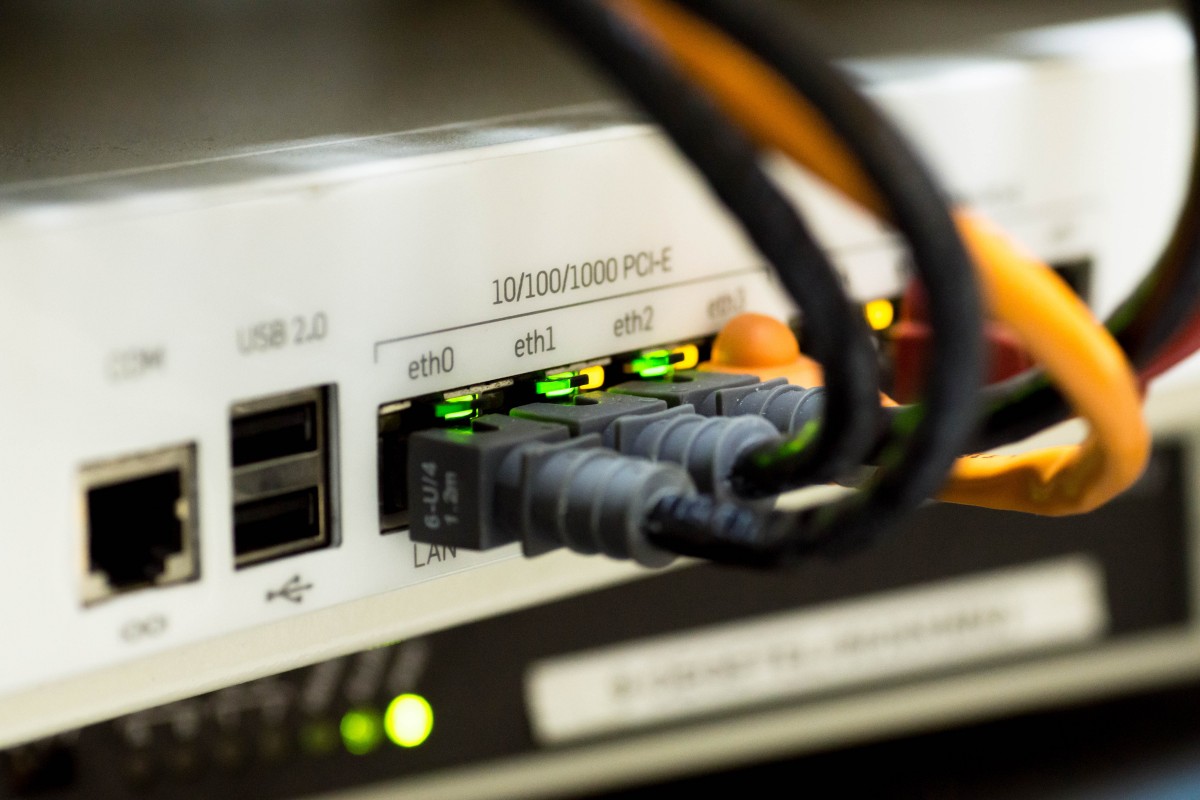 Так или иначе, удаленный доступ осуществляется только тогда, когда роутер защищен паролем. В меню «Home Network» выберите «Storage (NAS)» и активируйте опцию «Storage (NAS) enabled».
Теперь доступ осуществляется непосредственно в локальной сети в Проводнике Windows или Finder Mac OS в разделе «Сеть». Там появится запись «имя вашего роутера», и вы можете заходить на него под своим логином и паролем. Можно заходить из браузера, введя «http:// имя вашего роутера».
Шаг 4. Настройка доступа к данным из любой точки
Даже в случае с подключенным к роутеру жестким диском доступ к данным, когда вы находитесь вне локальной сети, сложен. Но зачастую обратиться к такому накопителю можно через учетную запись. Введите нужные для входа данные, выберите пользователя, созданного для сетевого хранилища, и нажмите «Next». Суть теперь в том, что «служба виртуального хостинга» вашего маршрутизатора генерирует постоянно действующий веб-адрес. Добавляйте к этому адресу «/nas» и пользуйтесь своими файлами, где бы вы ни находились.
Поскольку роутер в домашней сети и без этого выполняет множество задач, мысль разместить на нем еще и общее хранилище данных напрашивается сама собой. Этот вариант прост в использовании, но ограничен подключением одного диска, а в действительности быстро обнаруживается, что скорость работы сетевого хранилища такого рода низкая. Поэтому такой вариант подходит только для пользователей с небольшими коллекциями файлов.
Советы по выбору внешнего диска и роутера:
- Топ-5 надежных внешних дисков, которые можно носить с собой
- Маршрутизация на дому: как выбрать роутер?
Фото: pxhere.com

Редактор направлений «Мобильные устройства» и «Техника для дома»
На чтение 5 мин Просмотров 12.5к. Опубликовано
Обновлено
USB порт на роутере ASUS может использоваться для разных целей. Но сегодня я покажу, как подключить через разъем USB внешний жесткий диск или флеш накопитель для того, чтобы раздавать по локальной сети файлы. Настроив эту опцию, ы получим к нему постоянный доступ с любого гаджета. Вместо того, чтобы каждый раз скачивать какой-либо документ на новое устройство или переставлять данный диск или флешку из одного в другое. Кроме того, с помощью облачного сервиса AiCloud мы получим возможность удаленного управления хранилищем с мобильного телефона.
Способы подключения USB диска-накопителя к маршрутизатору Асус
Как делает обычный пользователь компьютера, если хочет посмотреть видео на большом экране телевизора? Сначала скачивает файл на компьютер, переносит на флешку, и вынимает ее и только потом вставляет в ТВ и смотрит. Видите, сколько лишних действий? Если же подключить к роутеру Asus накопитель в его USB порт и правильным образом все настроить, то открыть это видео можно всего лишь навсего подключив абсолютно любой девайс к сети данного маршрутизатора. Например, с телевизора, проектора или смартфона.
Есть несколько технологий, позволяющих обмениваться файлами по сети wifi с использованием USB роутера.
- Samba — это самый простой способ, при котором вы видите накопитель в качестве сетевого диска. В него можно зайти, как в любую другую папку, и посмотреть документы, находящиеся на нем.
- DLNA — еще один тип, который предназначен для воспроизведения медиа контента — фото, видео и музыки. Для его работы необходимо установить дополнительную программу на то устройство, на котором мы хотим его смотреть. Эти два способа я рассматривал в одной из прошлых статей про файловый и медиа-сервер Asus.
- FTP сервер — похож на первый с тем отличием, что к нему можно организовать также и удаленный доступ через интернет, а не только по локальной сети. Я уже рассказывал, как настроить FTP на Asus в старой версии панели управления. В этой статье рассмотрим, как подключается накопитель в новой админке, которую вы найдете в любой современной модели Асус.
Как подключить флеш накопитель по USB к маршрутизатору Asus?
Соответственно, прежде всего нужно подключить к роутеру flash накопитель. Если это простая флешка или SSD, то достаточно просто вставить ее в порт USB. Если же жесткий диск, то возможно также понадобится дополнительно подсоединить его к электропитанию для того, чтобы силы тока хватило для работы.

Лучше всего, если на маршрутизаторе присутствует порт стандарта USB 3.0. Скорость обмена файлами в нем будет значительно выше, чем USB 2.0. Если же их несколько, выбирайте именно его — отличается синим цветом внутреннего коннектора.
В новой версии панели администратора Asus настройка FTP сервера и прочих функций, выполняемые USB портом, сгруппированы в разделе «USB-приложение».
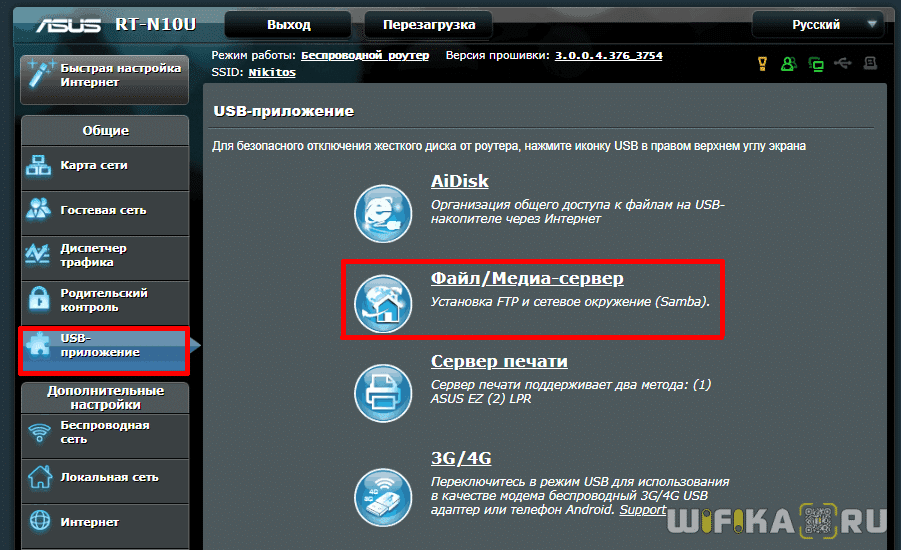
Если вы не знаете, как попасть в панель управления Асус, то читайте подробную инструкцию. Если же страница 192.168.1.1 не открывается, то вам поможет ещё одна статья.
Тут и уже известный нам AiDisk, и принт-сервер, и настройка 3G модемов. Но нас сейчас интересует «Файл/Медиа-сервер». Заходим в раздел и переключаемся на вкладку «Общий ресурс в FTP»

Переключаем тумблер активации режима в положение «ON». Здесь также можно разрешить анонимный доступ к FTP — если вы настраиваете все у себя дома, то можно включить, так как защищаться, по сути, не от кого. Кроме того выставляем максимальное количество одновременно подключенных устройств.
Если анонимный вход все-таки запретили, то можно также использовать учетную запись администратора, либо добавить новую. Для этого жмем на «плюсик»
и задаем логин и пароль
После добавления кликаем по его имени и выбираем папку на USB накопителе, к которому у него будет доступ. Прав доступа 4 и выбираются они установкой флажка:
- Закрыт (No)
- Только чтение (R)
- Только запись (W)
- Запись + чтение (R/W)
Есть также возможность управлять папками — переименовать или удалить. Сохраняются все параметры кнопкой «Save Permissions». Теперь можно зайти на него — о том, как подключиться к ftp серверу Asus с ПК или телефона я написал отдельно.
Через приложение AiCloud можно также осуществить вход в хранилище файлов на роутере Asus с телефона и оттуда же управлять его содержимым. Для этого нужно скачать и установить его на свой iPhone или Android смартфон. После чего подключиться к wifi сети от маршрутизатора Асус и запустить программу.
Разрешаем ему доступ к нашей фотогалерее и соглашаемся ос всеми условиями
Далее даем нашему роутеру имя и вводил логин-пароля для авторизации.
Попадаем в настройки, где на главной странице отображается информация о нашем роутере Asus и подключенной к нему флешке. Внизу есть панель меню — пройдемся по ней.
- Приборы — здесь ничего интересного, просто более подробные сведения о маршрутизаторе — его физический адрес, тип подключения к интернету и так далее

- Задачи — текущие процессы по загрузке или скачиванию документов с или на флешку
- Плагины — быстрый доступ к установке существующих других приложений для работы с роутерами Asus
- Настройки — некоторые дополнительные конфигурации
Для управления файлами заходим в накопитель и далее по иконке меню напротив каждого документа выбираем нужное действие. Например, прямо отсюда их можно воспроизвести.
Видео по подключению флешки к роутеру Asus
Актуальные предложения:
Задать вопрос
- 10 лет занимается подключением и настройкой беспроводных систем
- Выпускник образовательного центра при МГТУ им. Баумана по специальностям «Сетевые операционные системы Wi-Fi», «Техническое обслуживание компьютеров», «IP-видеонаблюдение»
- Автор видеокурса «Все секреты Wi-Fi»
Приветствую!
Ряд современных Wi-Fi роутеров идут с USB-портом и поддерживают подключение внешних накопителей. И в некоторых случаях сие действие даёт весьма-полезные удобства:
- 👉 во-первых, диск можно легко «расшарить» на все устройства (ПК, ноутбуки, планшеты, телефоны), подключенных к роутеру — например, можно будет смотреть фильмы и сериалы с диска параллельно на 2-3-х устройствах; 🙂
- 👉 во-вторых, это облегчает передачу файлов — на диск можно быстро скинуть данные с одного ПК, затем перейти на другой, и все их просмотреть (например, весьма удобно с телефона скидывать фото — а на ПК быстро их находить и просматривать/редактировать);
- 👉 в-третьих, если у вас роутер идет со встроенным торрент-клиентом — ему можно «дать команду: загрузить такой-то торрент!», а самому выключить ПК (чтобы не шумел) и пойти спать (ночью роутер спокойно сам загрузит торрент, и не помешает своим шумом). Удобно?! 🙂
- 👉 в-четвертых, если вы будете загружать торренты через встроенный торрент-клиент — то может вырасти скорость загрузки (скажем при скачивании торрента на ноутбук — Wi-Fi подкл. не всегда обеспечивает высокую скорость).
Согласитесь, есть смысл попробовать подключить диск напрямую к роутеру и сделать пару кликов мышки?! 👀 Ниже покажу пару примеров для типовых роутеров TP-Link и ZyXEL…
*
Содержание статьи📎
- 1 Подключение диска к роутеру
- 1.1 ШАГ 1: вводные
- 1.2 ШАГ 2: настройка роутера
- 1.2.1 TP-Link
- 1.2.2 ZyXEL (Keenetic Omni II)
- 1.3 ШАГ 3: настройки Windows
- 1.4 ШАГ 4: работаем с файлами на диске
- 1.4.1 Вариант 1 (FTP)
- 1.4.2 Вариант 2 (SMB/сетевой диск)
- 1.4.2.1 Windows 7-11
- 1.4.2.2 Android
- 1.4.3 Вариант 3: загрузка торрентов без ПК (роутер скачает «сам» на диск)
→ Задать вопрос | дополнить
Подключение диска к роутеру
ШАГ 1: вводные
Итак…
Рекомендую сначала подключить внешний диск к USB-порту компьютера и проверить как он работает (всё ли с ним в порядке?).
Если диск не отформатирован — 📌отформатируйте; также проверьте, чтобы была файловая система NTFS (exFAT почему-то читают не все роутеры)!
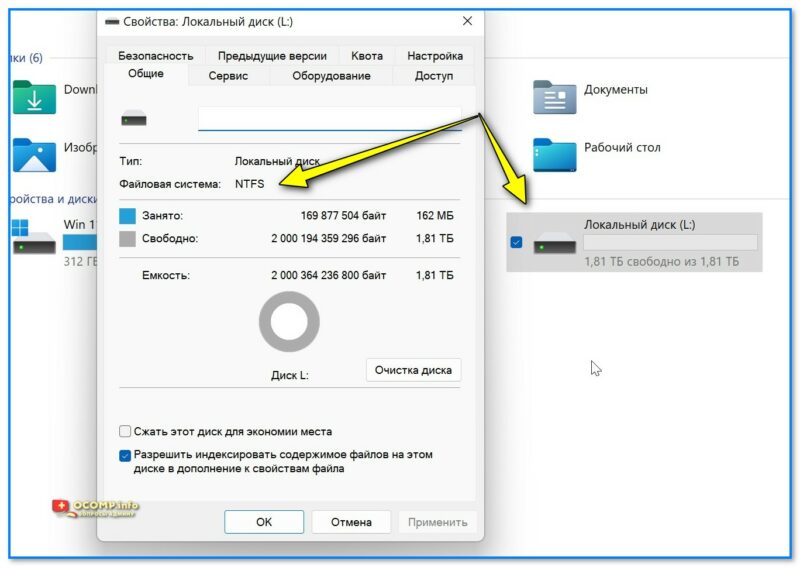
Скриншот. Локальный диск — проверяем, что рабочий и файловая система NTFS
Если с диском всё «OK» — подключаем его к USB-порту роутера (если вашему диску нужно доп. питание — не забудьте также подключить к нему БП).
Если диск корректно подключен — на нем должен загореться светодиод. 📎
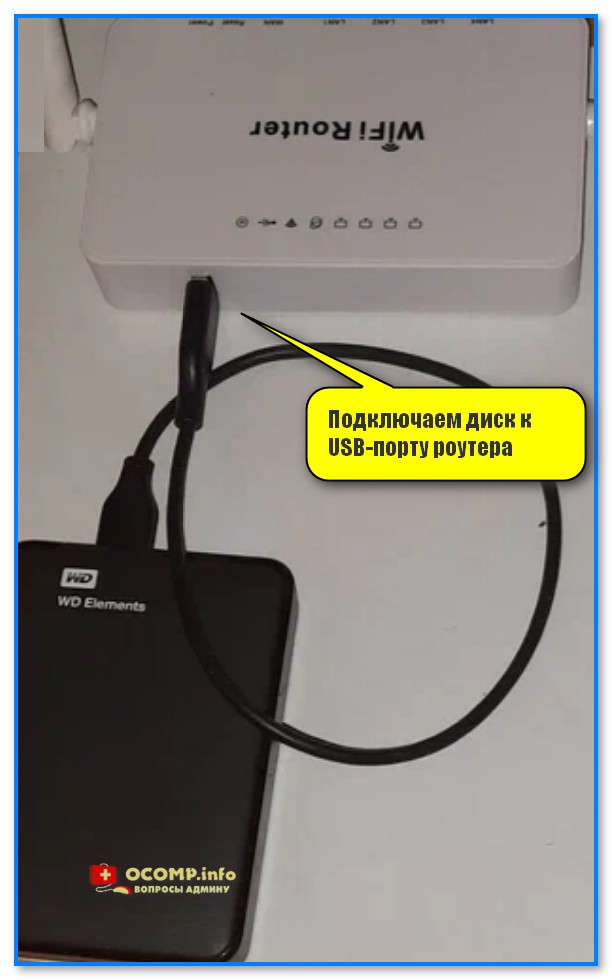
Скриншот. Подключаем диск к USB-порту роутера
*
ШАГ 2: настройка роутера
TP-Link
1) Первое: нам нужно открыть настройки роутера. Как правило, для этого достаточно указать в адресной строке браузера IP 192.168.0.1 и нажать Enter. Если настройки не откроются — 📌ознакомьтесь с этим руководством.
2) Далее следует перейти во вкладку «Доп. настройки» — раздел «Обмен данными с USB-устройствами». В нем потребуется:
- проверить, что роутер увидел диск (в моем случае 1,9 ТБ); 👇
- включить сетевое окружение и Ftp-сервер (и запомнить адрес, который покажет роутер. В моем примере: \\TP-Disk и ftp://192.168.0.1:21);
- разрешить общий доступ ко всем папкам (опционально // но для первой настройки я бы так и сделал…);
- включить обмен-файлами. Сохранить настройки и перезагрузить роутер (далее можно переходить к шагу 3).
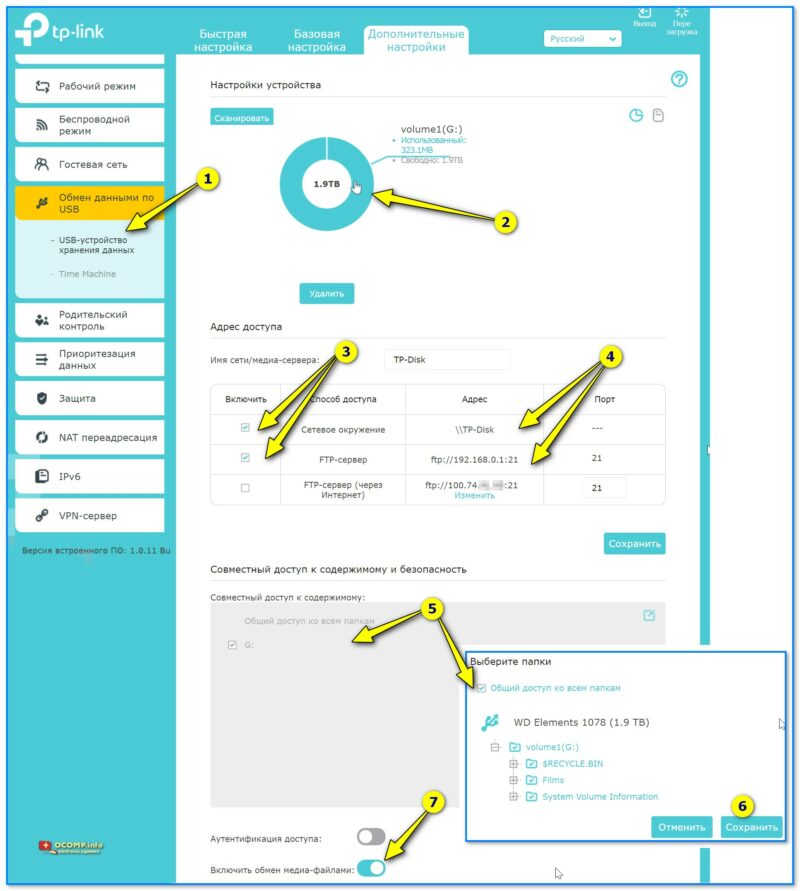
Скриншот. TP-LINK — все настройки управления диском собраны в одной вкладке, удобно!
*
ZyXEL (Keenetic Omni II)
1) Аналогично, сначала нужно открыть веб-интерфейс роутера: в адресной строке браузера нужно набрать 192.168.1.1 или my.keenetic.net (в качестве логина: admin). Если возникнут сложности со входом — 📌 см. эту инструкцию.
2) Далее в разделе «Накопители» и «USB-устройства» нужно убедиться, что диск определяется и виден. Если с этим возникла проблема — обратите внимание на файловую систему — попробуйте отформатировать диск в NTFS…
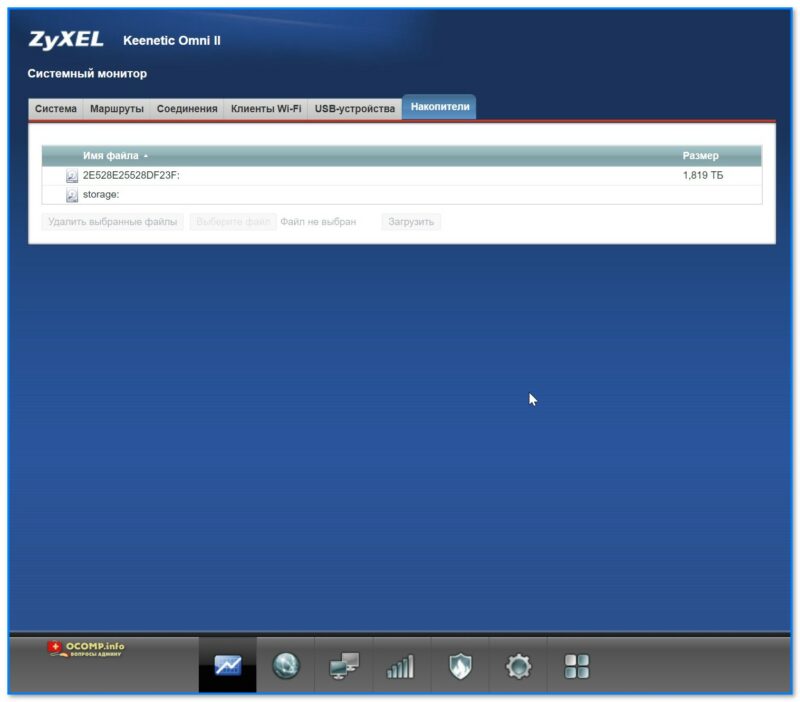
Скриншот. Накопители — настройки роутера от ZyXEL Keenetic Omni
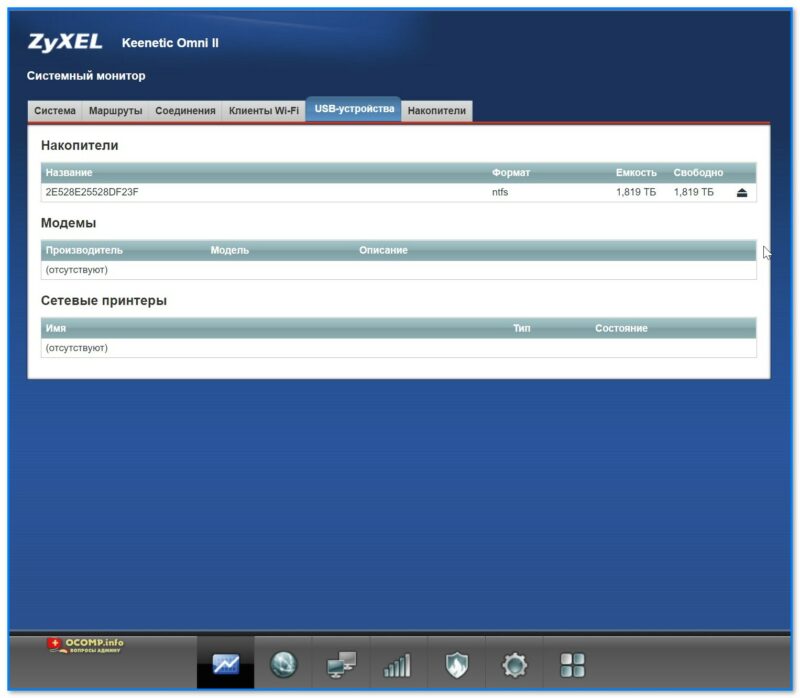
Скриншот. USB-устройства — диск виден
3) Затем в разделе «Приложения / Сеть Windows» следует разрешить монтирование диска, доступ без авторизации, дать название и описание. См. мой пример ниже. 👇
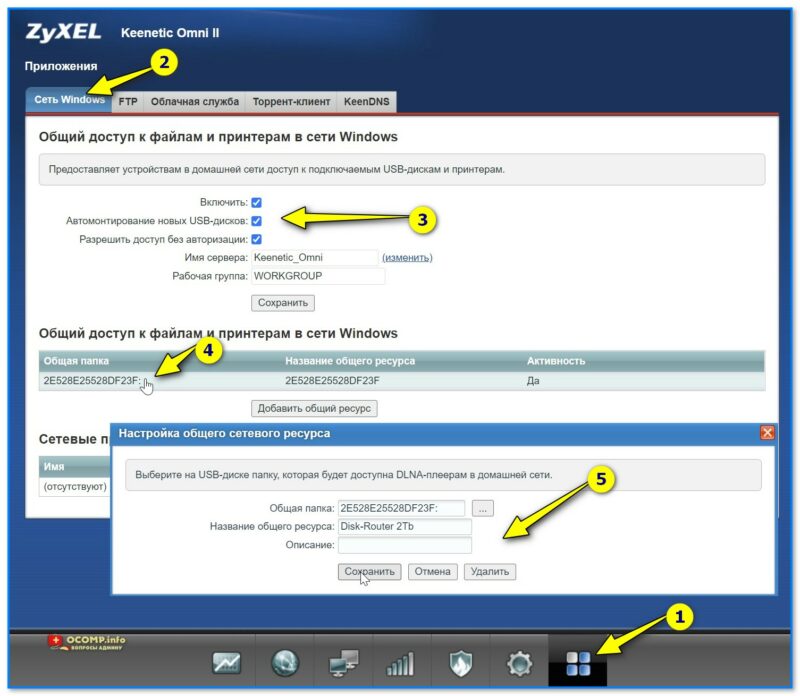
Скриншот. Авто-монтирование USB-дисков, разрешить доступ без авторизации
4) Также порекомендовал бы включить Ftp-доступ (в качестве запасного варианта — почему нет?!).
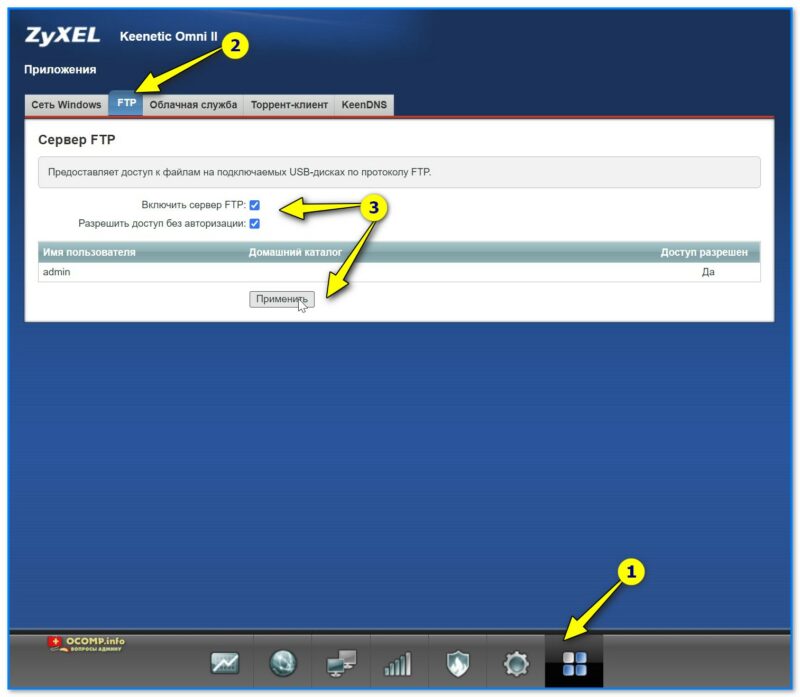
Скриншот. Включаем Ftp-сервер
*
ШАГ 3: настройки Windows
Часть этих настроек вам может не понадобиться (а если будете использовать FTP — то можно вообще этот ШАГ 3 пропустить), часть будет архи-важна! Многое зависит от модели вашего роутера; его прошивки; протоколов, которые он поддерживает; текущей версии Windows.
На всякий случай я приведу все шаги, которые должны устроить подавляющее большинство роутеров, версий Windows.
*
1) Итак…
Для начала рекомендую проверить имя компьютера и его рабочую группу — если в настройках роутера вы задавали рабочую группу для доступа к диску — укажите ее же и в настройках Windows (в большинстве случаев — это «WORKGROUP»). 👇
📌 В помощь!
Как поменять имя компьютера (ПК) и рабочую группу в Windows — https://ocomp.info/imya-pk-i-rab-gruppa.html
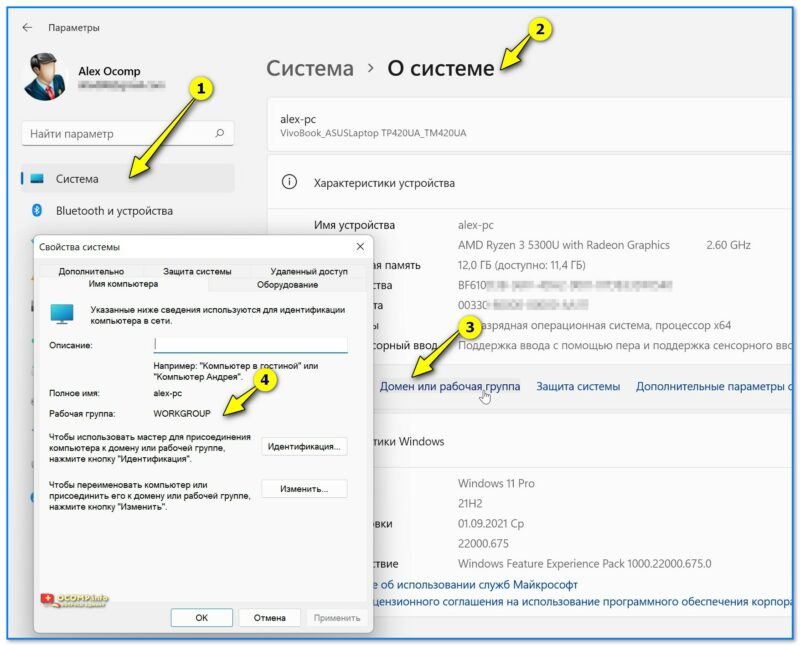
Скриншот. Рабочая группа — проверка
2) В панели управления Windows необходимо открыть вкладку (актуально для Windows 7-11):
Панель управления\Сеть и Интернет\Центр управления сетями и общим доступом
В меню слева кликнуть по пункту «Изменить доп. параметры общего доступа».
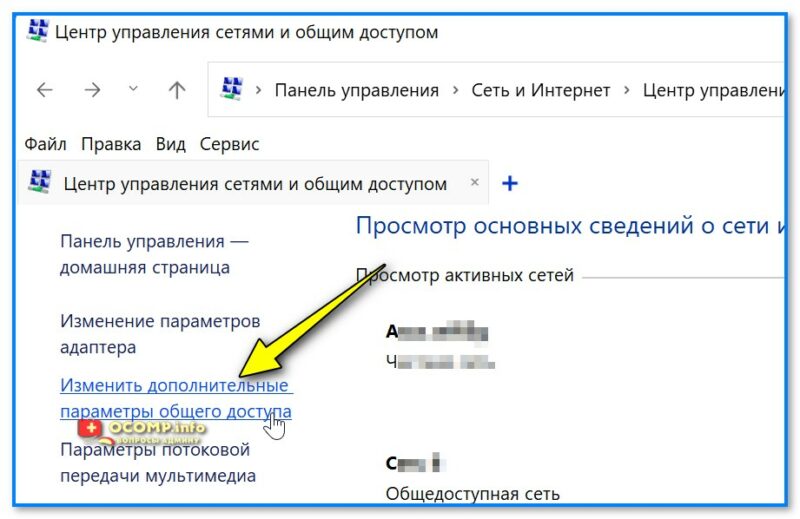
Скриншот. Дополнительные параметры общего доступа
3) Затем нужно включить сетевое обнаружение, общий доступ к файлам и принтерам, откл. парольную защиту (пару скринов см. ниже 👇).
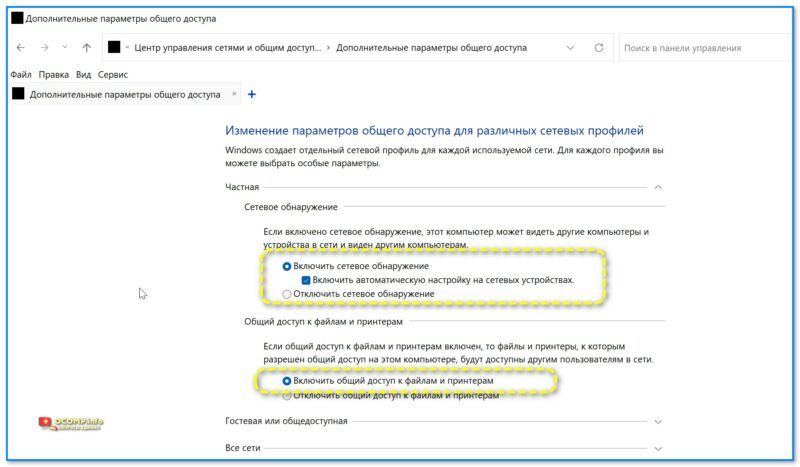
Скриншот. Включить общий доступ к файлам и принтерам
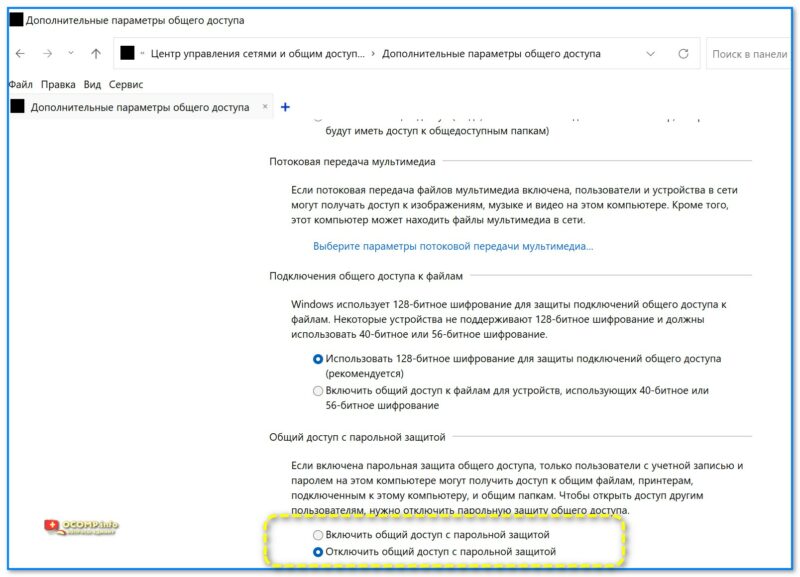
Скриншот. Откл. общий доступ с парольной защитой
4) Во многих случаях, чтобы диск (подключенный к роутеру) был доступен в Windows, — необходимо вкл. поддержку общего доступа к файлам SMB.
Чтобы это сделать — нажмите Win+R, и используйте команду optionalfeatures (список компонентов можно отрыть и др. способами).
В списке компонентов поставьте галочку напротив пункта «Поддержка общего доступа к файлам SMB» и нажмите OK. После Windows установить это и потребуется перезагрузка устройства.
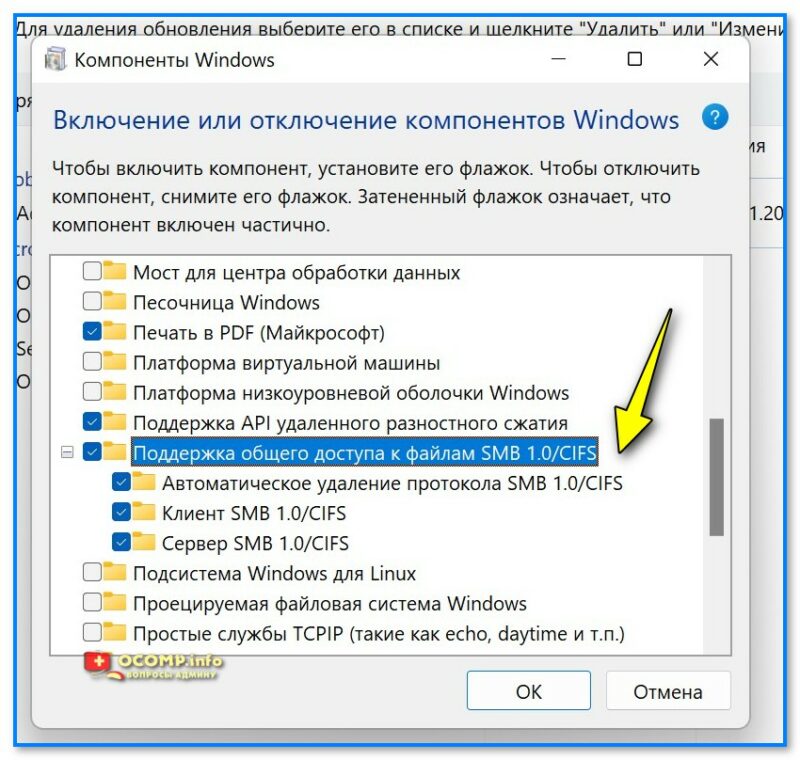
Скриншот. Поддержка общего доступа к файлам SMB
Кстати, в терминале (Power Shell) можно проверить, работает ли SMB:
- команда (выделена коричневым): Get-SmbServerConfiguration | Select EnableSMB2Protocol — покажет включен ли протокол («true» — значит «да»). Кстати, вместо SMB2 можно использовать SMB1;
- команда (выделена коричневым): Set-SmbServerConfiguration -EnableSMB2Protocol $true — включит протокол. Кстати, вместо SMB2 можно использовать SMB1. См. пример ниже. 👇
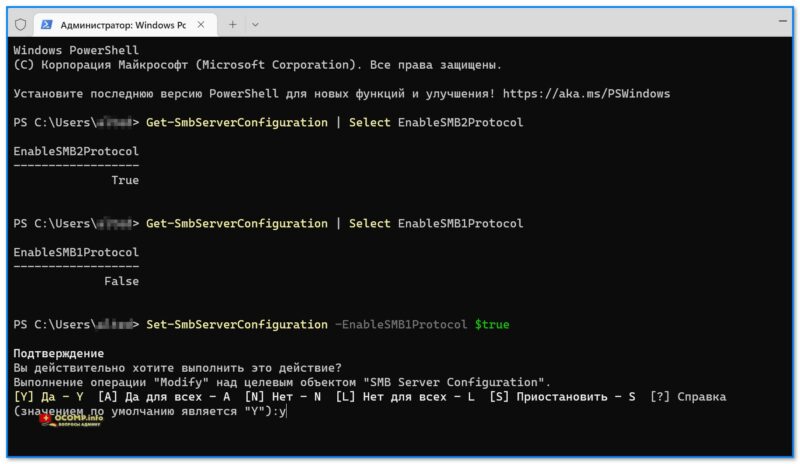
Скриншот. Терминал — проверка
5) И последний штрих: в параметрах Windows иногда требуется изменить тип профиля с «Открытая» на «Частная» (чтобы устройство обнаруживалось в сети). Пример ниже. 👇
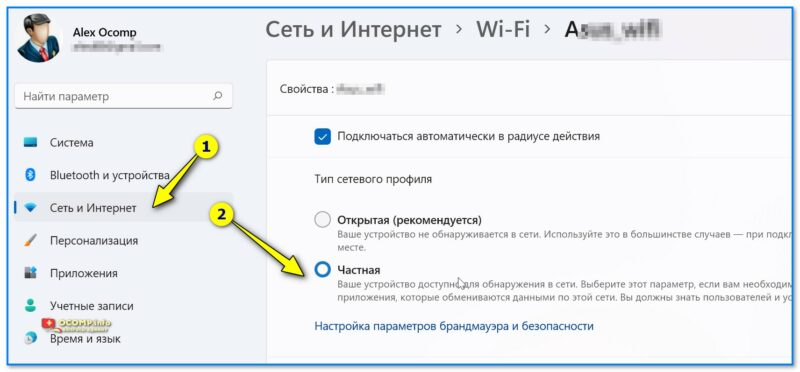
Скриншот. Свойства подкл. к Интернет — частная сеть
*
ШАГ 4: работаем с файлами на диске
Вариант 1 (FTP)
Самый простой способ — подключиться к диску и получить доступ можно с помощью FTP. В большинстве случаев достаточно в адресную строку проводника вставить следующую аббревиатуру (см. в настройках роутера, мы задавали это в ШАГЕ 2):
- ftp://192.168.1.1/
- ftp://192.168.0.1:21/
Вместо проводника также можно использовать спец. софт. FileZilla, например.
Минусы этого способа: чтобы просмотреть файл — его необходимо загрузить к себе. Например, нельзя смотреть видеофайл, пока его не скачаешь. Поэтому предпочтительнее бы было использовать нижеприведенный способ.
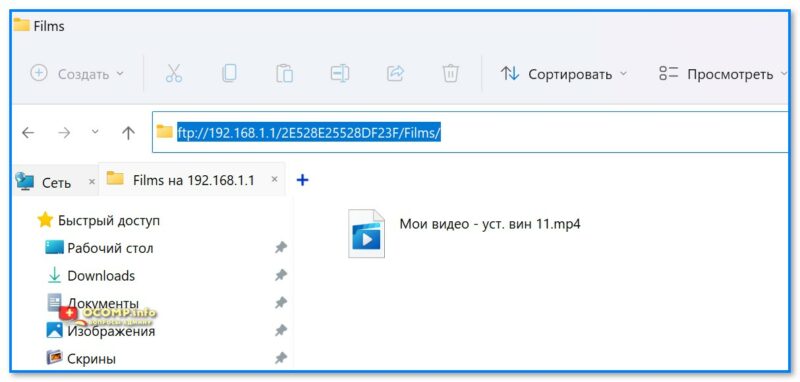
Скриншот. Доступ по FTP
*
Вариант 2 (SMB/сетевой диск)
Windows 7-11
Посм. выше в ШАГЕ 3 как в Windows вкл. данный протокол.
*
Необходимо открыть проводник (Win+E) и открыть свой IP (/либо свой диск) по следующему образцу (в зависимости от настроек вашего роутера, если забыли — см. ШАГ 2):
- \\192.168.1.1
- \\192.168.0.1
- \\TP-Disk
Если диск откроется — значит все OK. C него можно просматривать фото, видео и т.д. Чтобы каждый раз эту аббревиатуру не вводить — скопируйте нужный путь из адресной строки проводника и создайте на рабочем столе «Ярлык», вставив туда этот путь. См. скрины ниже (привел для Windows 7-11, везде вроде работало…). 👇
Теперь по клику на ярлык будет открываться диск, подключенный к роутеру. Удобно?! 👍🙂
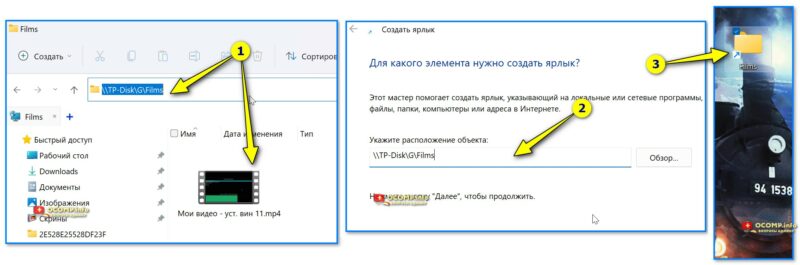
Скриншот. Открыл сетевой диск, создал ярлык для быстрого доступа к нему (Windows 11|10)
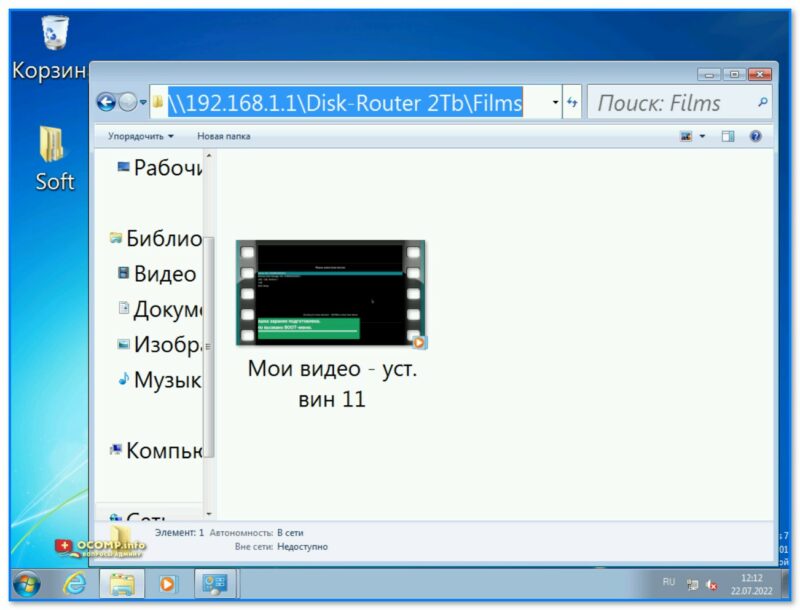
Скриншот. Так-то лучше, можно смотреть видео (Windows 7)
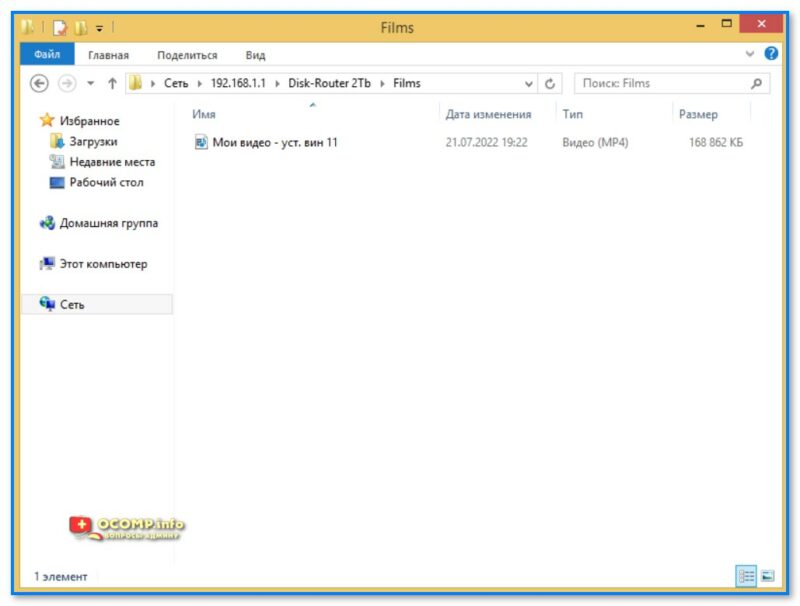
Скриншот. Можно смотреть видео (Windows 
*
Android
На Android удобно пользоваться приложением 📌CX проводник (ссылка на Play Market). В нем нужно перейти во вкладку «Сеть / Новое место / SMB» и ввести свой IP роутера, к которому подкл. диск. См. 2 скрина ниже. 👇
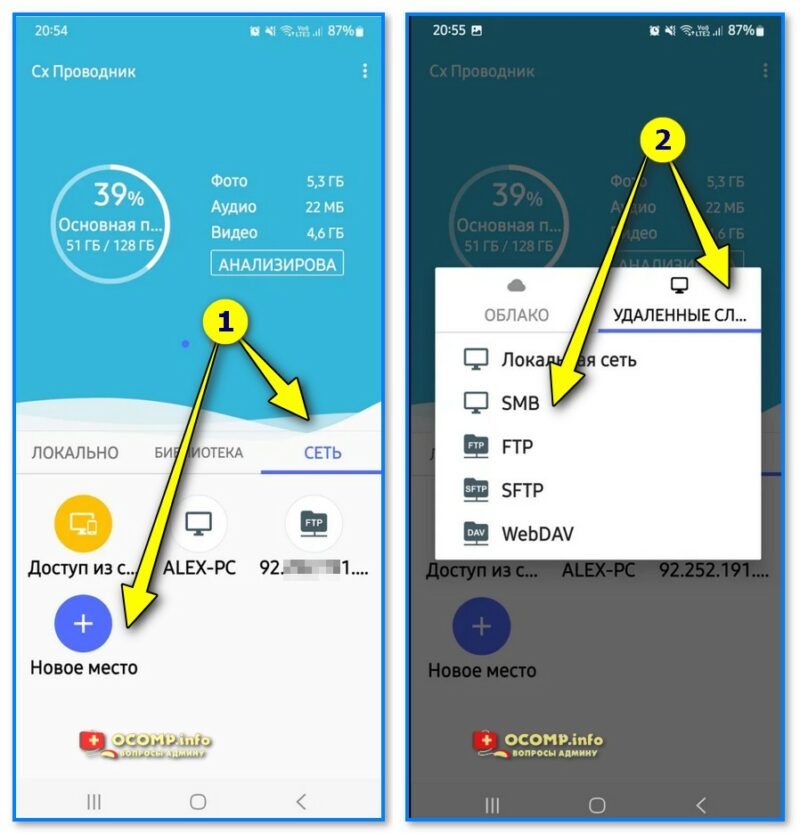
Скриншот. Сеть — новое место — CX проводник
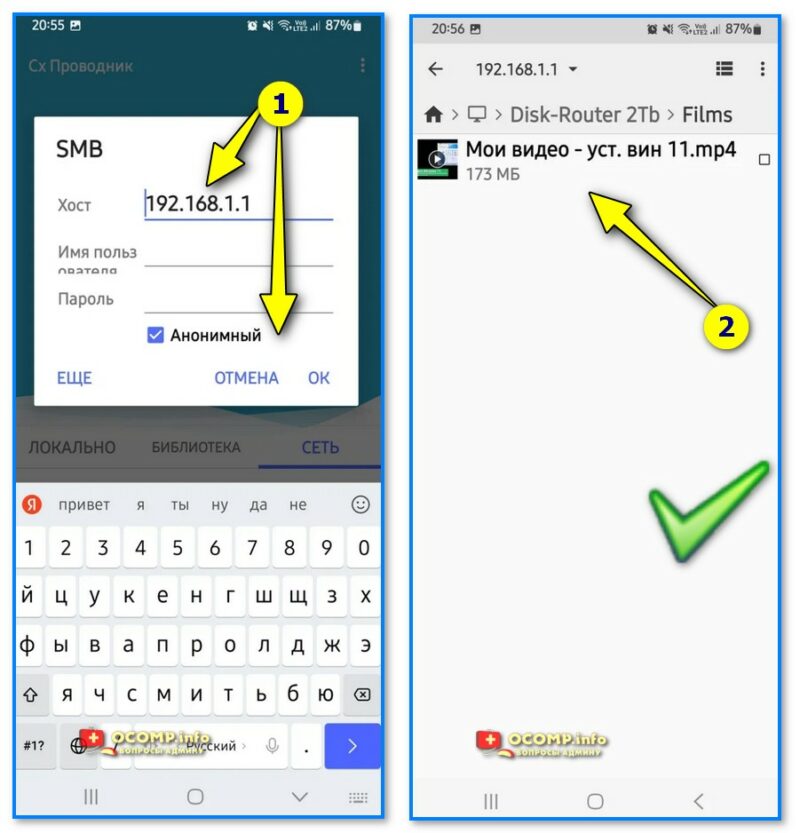
Скриншот. Задача решена — по IP 192.168.1.1 открылся наш диск
*
Вариант 3: загрузка торрентов без ПК (роутер скачает «сам» на диск)
Встроенный клиент есть далеко не во всех роутерах, но штука удобная 
Как ей пользоваться? Зависит от вашего устройства, кратко рассмотрю типовой роутер ZyXEL Keenetic Omni.
*
1) Для начала нужно открыть настройки роутера и во вкладке «Приложения / Торрент-клиент» включить клиент и запомнить порт.
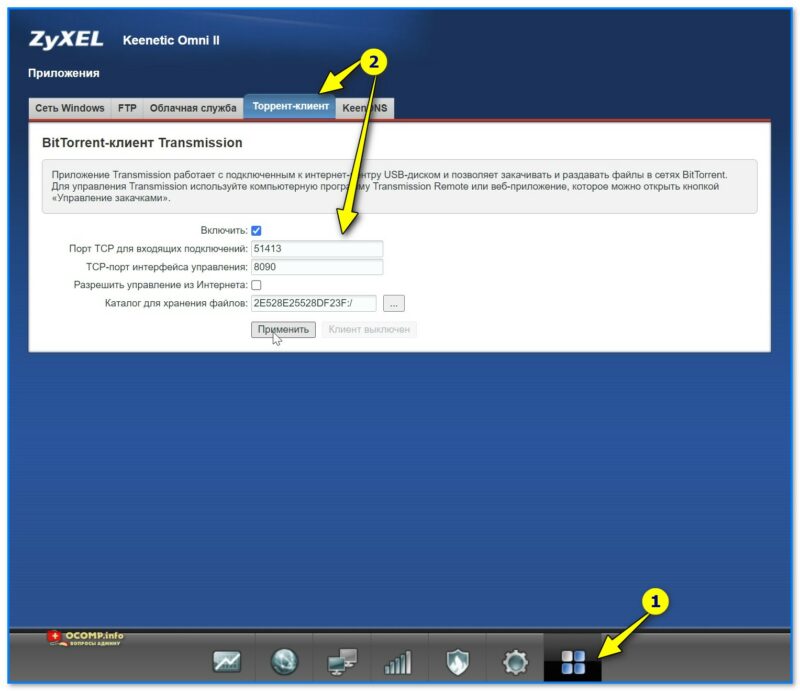
Скриншот. Торрент-клиент
2) Далее загрузить и установить программу Transmission Remote GUI (ссылка на GitHUB.com). Версии для Windows там есть.
3) Запустить Transmission Remote GUI, перейти в раздел «Торрент / новое подключение» и ввести:
- в строку «Удаленный узел» — IP;
- в строку «Порт» — выбранный порт;
- поставить галочку авторизации, и использовать пароль и логин;
- нажать OK.
*
Если все корректно сделано — то приложение позволит управлять загрузками, можно будет добавить торрент на загрузку, скажем, сериал… (а потом его открыть с любого устройства, подключенного к роутеру. Т.е. «надобавляли» торрентов с ПК, выключили его, а просматриваете видео с планшета, например. Удобно?! 🙂).
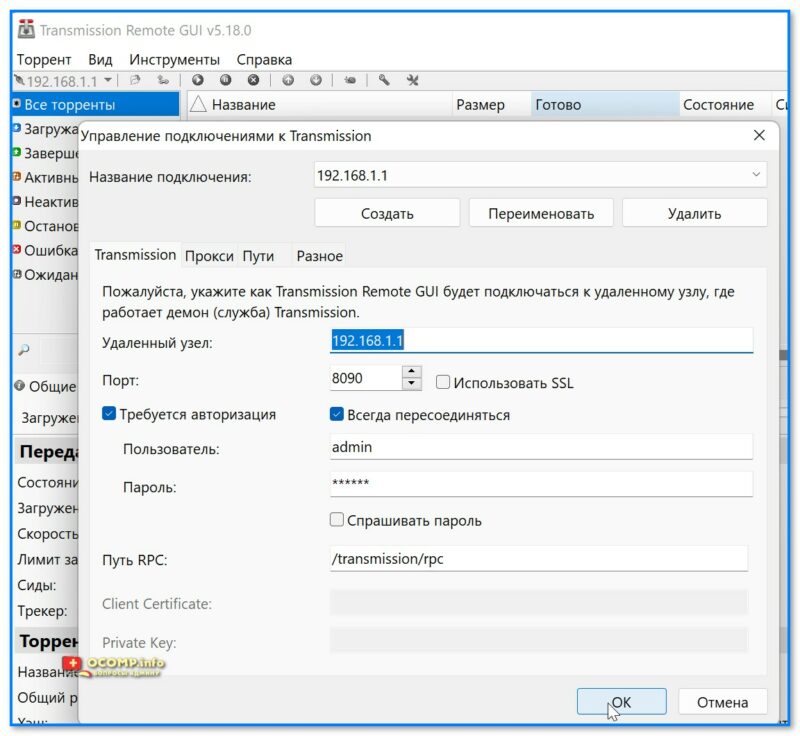
Скриншот. Transmission Remote
*
Дополнения по теме — приветствуются!
За сим откланяюсь, удачи!
👋


Теперь, когда внешний накопитель подключен к роутеру, можно приступить к настройке сетевого хранилища и доступа к файлам. В этом разделе мы покажем, как выполнить основные настройки роутера для работы с облачным хранилищем и обеспечения удаленного доступа к файлам.
Доступ к настройкам роутера
Первым шагом является вход в веб-интерфейс роутера. Обычно для этого необходимо ввести IP-адрес роутера в адресной строке браузера, например, 192.168.0.1 или 192.168.1.1. Затем введите логин и пароль для доступа к настройкам роутера (обычно указаны на наклейке на устройстве или в руководстве пользователя).
Настройка сетевого хранилища
В веб-интерфейсе роутера найдите раздел, связанный с настройками USB-порта и сетевого хранилища. В зависимости от производителя и модели роутера, название этого раздела может варьироваться (например, «USB-приложения», «Network Storage» или «NAS»).
После того, как вы нашли соответствующий раздел, выполните следующие шаги:
- Включите опцию сетевого хранилища или NAS, если это требуется.
- Убедитесь, что ваш внешний накопитель определен системой и доступен для использования.
- Создайте общую папку (shared folder) для хранения файлов, задайте ей имя и определите права доступа (чтение/запись).
Создание учетных записей и управление доступом
Для обеспечения безопасности и контроля доступа к вашему облачному хранилищу, создайте учетные записи пользователей с уникальными логинами и паролями. В зависимости от модели роутера, можно настроить разные уровни доступа для каждого пользователя (например, доступ только к определенным папкам или ограничение на запись).
Настройка облачного доступа и DDNS
Чтобы обеспечить доступ к вашему облачному хранилищу из любой точки мира, вам потребуется настроить DDNS (Dynamic Domain Name System). DDNS позволяет связать ваш динамический IP-адрес с постоянным доменным именем, что упрощает удаленный доступ к вашему хранилищу.
Следуйте этим шагам для настройки DDNS:
- Зарегистрируйтесь на сервисе DDNS, таком как No-IP, DynDNS или сервисе, предложенном производителем вашего роутера. Создайте учетную запись и выберите подходящее доменное имя.
- В веб-интерфейсе роутера перейдите в раздел, отвечающий за настройку DDNS (обычно называется «DDNS» или «Dynamic DNS»).
- Введите данные учетной записи DDNS (логин, пароль, доменное имя) и активируйте службу.
- Убедитесь, что статус DDNS обновлен и работает корректно.
Теперь ваше облачное хранилище доступно из любой точки мира по заданному доменному имени. В следующем разделе мы рассмотрим, как настроить клиентские устройства для доступа к облачному хранилищу, включая компьютеры и мобильные устройства, а также использование сторонних приложений для управления файлами.