
Cloud – Удаленный доступ к роутеру Mikrotik при динамическом IP адресе
Включаем функцию Mikrotik Cloud
И так, запускаем утилиту winbox, в случае, если вы используете Linux, то данная утилита отлично работает через Wine. Авторизуетесь и переходите в пункт IP и в выпадающем списке выбираете Cloud:

В появившемся окне необходимо активировать функцию DDNS Enable, вторая функция Update Time обычно уже активирована по умолчанию, если же по какой-то причине она не активна, то активируйте ее. В итоге вы получите DNS Name, тот самый с серийным номером, по которому вы в будущем сможете подключаться к оборудованию Mikrotik с помощью Cloud:

По понятным причинам, я замазал свой серийный номер роутера Mikrotik. Но, на этом еще не все, так как в правилах Firewall скорей всего у вас стоят правила, которые могут запрещать какое-либо подключение из вне, по этой причине необходимо задать новые правила.
Прописываем правило в Firewall
Переходим к настройке правил для удаленного доступа к оборудованию Mikrotik, открываем снова вкладку IP и в выпадающем окне выбираем пункт Firewall:

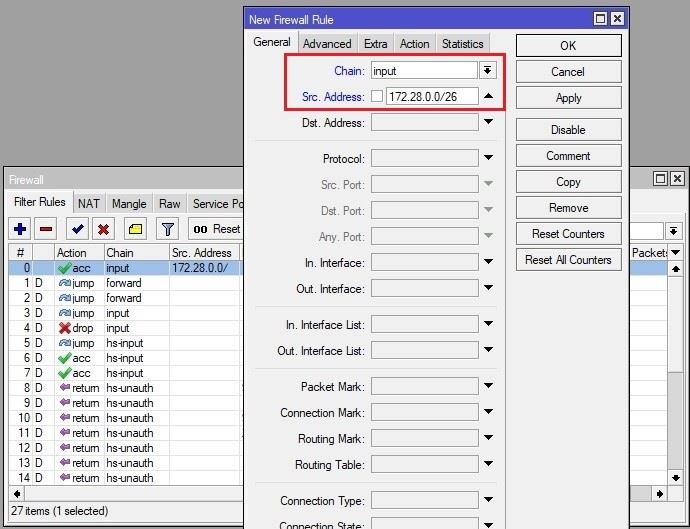
В открывшемся окне нажимаем на плюсик и переходим к вкладке “General”, в пункте “Chain” указываем “input”, а в пункте “Src. Address” задаем IP адрес с которого будет осуществлять подключение. Если в данном поле оставить одни нули, то подключение будет осуществляться с любого IP адреса, что в свою очередь представляет опасность в плане взлома вашего устройства:

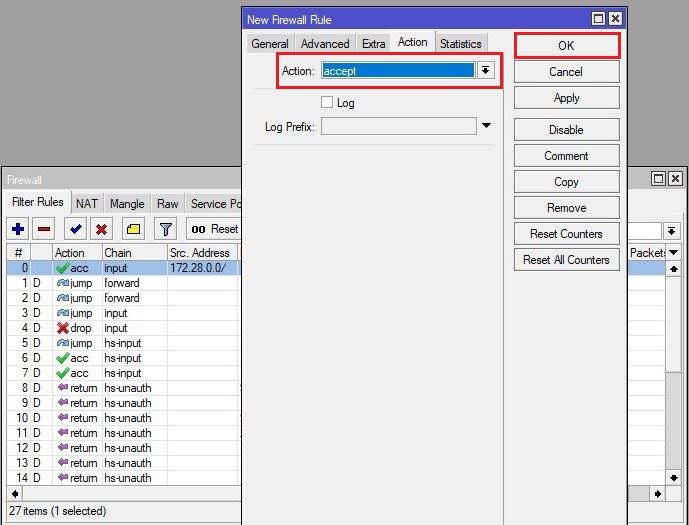
Затем переходим к вкладке “Action”, в поле “Action” выбираем “accept”, на этом настройку Firewall можно завершить, нажимаем на кнопку “Apply” и потом на “OK” и перетаскиваем это правило вверх списка:

Все то же самое можно проделать введя в терминале Mikrotik команду, не забыв поменять в команде нули (0.0.0.0/0) на ваш IP адрес, с которого будет осуществляться подключение:
/ip firewall filter add chain=input action=accept src-address=0.0.0.0/0 place-before 0
Заключение
Таким образом, вы сможете получить удаленный доступ к роутеру Mikrotik при динамическом IP адресе, благодаря встроенной в данное оборудование функции Cloud. Как уже говорилось в начале статьи, подключаться вы будете по DNS Name, достаточно его ввести в winbox вместо IP адреса. Что собственно, весьма удобно и отпадает необходимость в использовании сторонних сервисов.
Что делать, если вам нужен удаленный доступ к роутеру Mikrotik, а у вас динамический IP адрес, можно конечно воспользоваться каким нибудь сервисом по типу No IP, DynDNS.
Но удобнее воспользоваться и встроенной функцией, которая присутствует в данном оборудовании, речь идет о функции Cloud. Данная функция позволяет получить удаленный доступ к роутеру при динамическом IP адресе. Подключение к роутеру будет осуществляться по серийному номеру оборудования, в итоге вы получите примерно такой DNS name – ****************.sn.mynetname.net где звездочками будет серийный номер вашего оборудования и, по нему вы сможете подключаться к роутеру вместо IP адреса. Отмечу сразу, все действия будем совершать через утилиту winbox.
Включаем функцию Mikrotik Cloud
И так, запускаем утилиту winbox, в случае, если вы используете Linux, то данная утилита отлично работает через Wine, про установку которого на сайте имеется не одна статья, для Debian, Ubuntu, Fedora. Авторизуетесь и переходите в пункт IP и в выпадающем списке выбираете Cloud:
В появившемся окне необходимо активировать функцию DDNS Enable, вторая функция Update Time обычно уже активирована по умолчанию, если же по какой-то причине она не активна, то активируйте ее. В итоге вы получите DNS Name, тот самый с серийным номером, по которому вы в будущем сможете подключаться к оборудованию Mikrotik с помощью Cloud:
По понятным причинам, я замазал свой серийный номер роутера Mikrotik. Но, на этом еще не все, так как в правилах Firewall скорей всего у вас стоят правила, которые могут запрещать какое-либо подключение из вне, по этой причине необходимо задать новые правила.
Прописываем правило в Firewall
Переходим к настройке правил для удаленного доступа к оборудованию Mikrotik, открываем снова вкладку IP и в выпадающем окне выбираем пункт Firewall:
В открывшемся окне нажимаем на плюсик и переходим к вкладке “General”, в пункте “Chain” указываем “input”, а в пункте “Src. Address” задаем IP адрес с которого будет осуществлять подключение. Если в данном поле оставить одни нули, то подключение будет осуществляться с любого IP адреса, что в свою очередь представляет опасность в плане взлома вашего устройства:
Затем переходим к вкладке “Action”, в поле “Action” выбираем “accept”, на этом настройку Firewall можно завершить, нажимаем на кнопку “Apply” и потом на “OK” и перетаскиваем это правило вверх списка:
Все то же самое можно проделать введя в терминале Mikrotik команду, не забыв поменять в команде нули (0.0.0.0/0) на ваш IP адрес, с которого будет осуществляться подключение:
/ip firewall filter add chain=input action=accept src-address=0.0.0.0/0 place-before 0
Заключение
Таким образом, вы сможете получить удаленный доступ к роутеру Mikrotik при динамическом IP адресе, благодаря встроенной в данное оборудование функции Cloud. Как уже говорилось в начале статьи, подключаться вы будете по DNS Name, достаточно его ввести в winbox вместо IP адреса. Что собственно, весьма удобно и отпадает необходимость в использовании сторонних сервисов.
#mikrotik #howto #IT #RouterOS
Сейчас разберём очень полезную фичу которая позволяет подключаться к микротику из вне даже если у вас динамический белый ip адрес, называется она MikroTik DDNS.
У многих из вас, я думаю, возникала потребность в подключении к вашему RouterBoard или CHR по доменному имени. Те, кто имеют статический белый IP адрес от провайдера и публичную зону DNS, скорее всего, создавали A запись и не напрягались по этому поводу. А что делать, если у тебя нет публичной зоны и адрес вроде белый, но динамический? Т.е. у меня есть микротик, нет публичной зоны, а адрес провайдер мне выдаёт белый, но динамический (замечал такое у Ростелеком).
С версии RouterOS 6.14 появилось несколько облачных сервисов. Один из них это IP-Cloud. По-русски говоря DDNS. Он смотрит исключительно на облачные сервера компании Mikrotik. Т.е. нет выбора DDNS провайдера как допустим у Keenetic или TP-Link. Но как правило они сейчас уже платные, в отличие от IP-Cloud.
Если у вас RouterOS от 6.43 и выше, то убедитесь, что у вас есть коннект до cloud2.mikrotik.com, если более старшая версия, то к cloud.mikrotik.com
Принцип работы
Ваш RouterBoard может обновлять записи A и AAAA (IPv6) если вы используете cloud2.mikrotik.com. Как происходит обновление:
- Проверяется исходящий IP адрес каждые 60 сек;
- Ожидает ответ 15 сет от облачного сервера Mikrotik;
- Время жизни DDNS 60 секунд;
- Отправляется зашифрованный пакет к облачным серверам используя UDP порт 15252.
Если вы хотите углубить свои знания по работе с роутерами MikroTik, то наша команда рекомендует пройти курсы которые сделаны на основе MikroTik Certified Network Associate и расширены автором на основе опыта . Подробно читайте ниже.
Включение DDNS
Все довольно просто и легко. Открываем Winbox, IP – Cloud
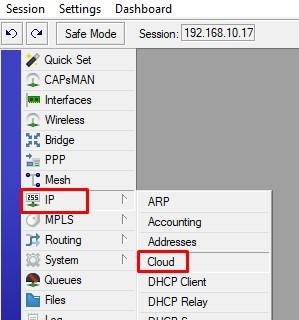
Перед нами открывается меню настроек. Ставим галочку DDNS Enabled и Update Time, если у вас свои сервера времени, то последнее можно не включать.
Внимание, для CHR версии free данный функционал не доступен
После включения, мне присваивается уникальное имя. В поле Public IP определился автоматически публичный адрес, но если прочитать справа внизу уведомление, то подключиться у нас по имени через интернет не получится.
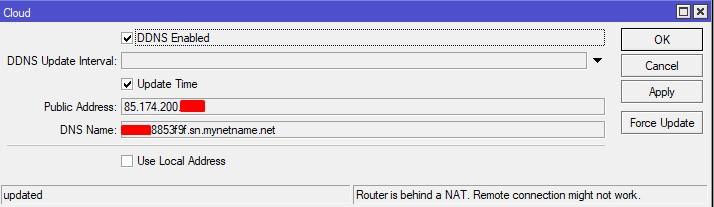
Давайте проверим, какой адрес у меня назначен на WAN интерфейсе.


Действительно, RouterOS верно определил. Обращаю ваше внимание, что по такому IP у вас не получится подключиться к вашему девайсу, т.к. вы находитесь за провайдерским NATом.
Чтобы изменить время обновления DNS записи на серверах Mikrotik, правим DDNS Update Interval.
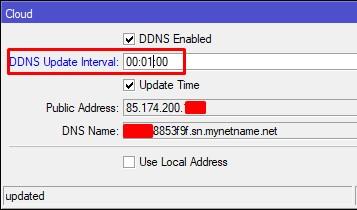
Для ручного обновления записи, прям здесь и сейчас жмём кнопку Force Update или в CLI:
/ip cloud force-update
Чтобы выключить DDNS сервис снимаем галочку или выполняем команду:
/ip cloud set ddns-enabled=no
Обращаю внимание, не забывать про правила фаервола при подключении как снаружи, так и внутри. А также про DNS кэш клиента и серверов.
89 вопросов по настройке MikroTik
Вы хорошо разбираетесь в Микротиках? Или впервые недавно столкнулись с этим оборудованием и не знаете, с какой стороны к нему подступиться? В обоих случаях вы найдете для себя полезную информацию в курсе «Настройка оборудования MikroTik». 162 видеоурока, большая лабораторная работа и 89 вопросов, на каждый из которых вы будете знать ответ. Подробности и доступ к началу курса бесплатно тут.
Что делать в ситуации, когда Вам в любой момент может потребоваться удаленный доступ к вашему микротику, а интернет-провайдер предоставляет динамический IP адрес? Смена адреса после перезагрузки оборудования – и Вы теряете соединение, не успев завершить необходимые настройки. Конечно, можно использовать сторонние сервисы (например, NoIP), но куда проще – добавленную разработчиками в версию RouterOS 6.14 функцию Cloud.
С помощью данной функции Вы можете назначить постоянное доменное имя Вашему микротику и подключаться к оборудованию, используя его.
Для этого необходимо включить функцию в разделе IP-Cloud, поставив галочку на Enabled. Mikrotik получит DNS Name формата ************.sn.mynetname.net (первые 12 символов являются серийным номером вашего микротика).
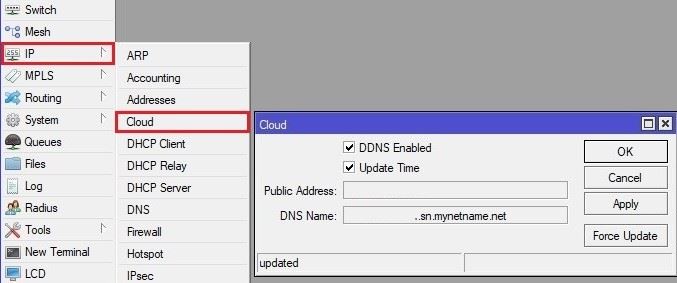
Второй параметр в меню Cloud – Update Time. По умолчанию эта опция уже включена и отвечает за синхронизацию времени. Лишней она в любом случае не будет, поэтому оставляем активированной.
Также не забываем добавить в фаервол микротика адреса, с которых вы будете подключаться на оборудование – чтобы у вас не был заблокирован доступ. Для этого нужно открыть раздел IP-Firewall, вкладку Filter Rules и там создать новое правило:

Во вкладке General указываем Chain: input, а в src. Address адрес, с которого вы будете подключаться:
Во вкладке Action выбираем accept, после чего жмем OK и поднимаем это правило наверх списка:
Или же создаем данное правило с помощью скрипта
/ip firewall filter add chain=input action=accept src-address=172.28.0.0/26 place-before 0
Где в src-address прописываете свою адресацию.
Теперь вы можете подключиться к вашему Mikrotik, используя вместо ip адреса DNS Name, назначенное оборудованию службой Cloud.
Всем доброго времени суток! В статье я коротко расскажу – как сделать в Mikrotik доступ из интернета или по-другому – как организовать, настроить удаленный доступ. При чем нам нужно не просто открыть порт и пускать туда всех кому не лень, а именно сделать безопасный вход. Для начала нужно подключиться к маршрутизатору и зайти в Web-интерфейс.
Но мне удобнее использовать WinBox, так как он позволяет открывать и работать сразу в нескольких местах. Так что тут каждый решает сам. Даже интересно как-нибудь сделать опрос, кто как, настраивает роутеры Микротик. Но мы немного отвлеклись – начнем же настраивать.
Содержание
- Настройка удаленного доступа через интерфейс
- Настройка удаленного управления через командную строку
- Задать вопрос автору статьи
Настройка удаленного доступа через интерфейс
- Слева в меню выбираем «IP», далее нажимаем по разделу «Firewall». Для того чтобы открыть или прикрыть тылы, конечно же нужно зайди во вкладку «Filter Rules». Для создания нового правила или фильтра нажимаем по плюсику. А теперь внимательно вводим вот такие данные. В качестве «Chain» указываем параметр «input». В качестве «Protocol» мы будем использовать «TCP». И теперь надо указать порт, по которому мы будем подключаться в строке «Dst. Port». Если вы будете подключаться к Web-интерфейсу – то указываем 80. Для WinBox обычно указывается порт 8291, а для Telnet номер 23. Ещё я бы для себя добавил комментарии, чтобы потом не забыть. Нажимаем «Comment» и вводим нужную информацию. В конце не забудьте применить настройки кнопкой «Apply».
- Вот мы правило создали, но есть небольшая проблема в том, что они пока работать не будут. Данное правило надо поместить как можно выше. Это можно сделать здесь в интерфейсе.
- Теперь осталось прописать IP адреса, которым будет дано добро зайти в настройки роутера. Для этого там же в «IP» переходим в другой раздел «Services».
- Нам нужно выбрать ту службу, к которому мы хотим иметь доступ. Я в качестве примера хотел выходить из интернета на Web-интерфейс, поэтому выберу «www». Теперь откроется окошко, нужно в строке «Available From» добавляем те IP адреса «извне», которые будут иметь доступ к аппарату. Ещё добавьте IP адрес, с которого вы сейчас сидите. Также можно добавить и локальные адреса.
Настройка удаленного управления через командную строку
- Добавляем правило в Firewall, открывая определенный порт. Тут 80:
/ip firewall filter add chain=input protocol=tcp dst-port=80 disabled=no action=accept
- Смотрим список правил:
/ip firewall filter print
- Добавляем наше правило в самый верх списка, чтобы оно работало. У меня правило имеет номер или ID 30 у вас может быть другое:
/ip firewall filter move 30 destination=1
- Теперь настраиваем блокировку и разрешение для определенных IP:
/ip service set telnet address=192.168.33.0/24,214.55.17.76/32,192.168.100.0/32