
С ошибкой, когда удаленный сервер не отвечает вовремя, можно столкнуться при условии: ваш компьютер в качестве протоколов подключения использует не Ethernet, а VPN. При PPPoE или Ethernet данный тип ошибки практически равен нулю.
Содержание
- Настройки сетевого адаптера
- Проблемный драйвер
- Проверка соединения
- Заключение
- Задать вопрос автору статьи
Настройки сетевого адаптера
Чтобы все работало хорошо, нужно удостовериться в присвоении адаптеру автоматических настроек IP-адреса и DNS:
- Откройте строку «Выполнить» и впишите ncpa.cpl.
- Перейдите в «Свойства» своего сетевого адаптера.
- Откройте раздел TCP/IPv4.
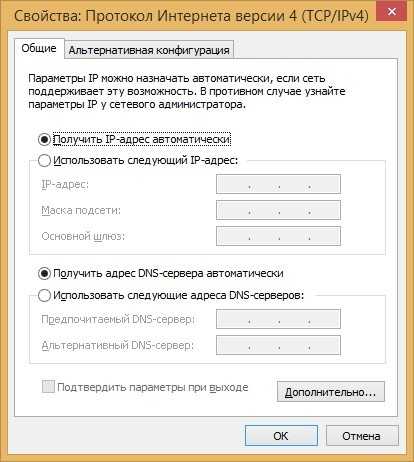
- Убедитесь, что IP-адрес и DNS-сервер сетевая карта получает автоматически.
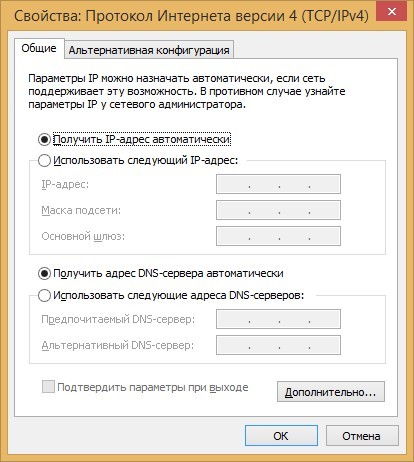
- Нажмите «ОК» после изменения настроек и обязательно перезагрузите адаптер (или компьютер).
Что делать, если нет подключения к интернету из-за того, что не отвечает DNS-сервер? Смотрите следующее видео:
Проблемный драйвер
Второй причиной сбоя может быть драйвер сетевого адаптера:
- Откройте диспетчер устройств через контекстное меню «Пуск».
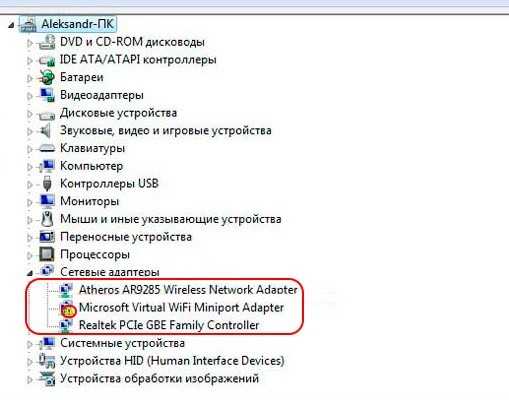
- В разделе «Сетевые адаптеры» посмотрите, нет ли напротив названий желтых значков.
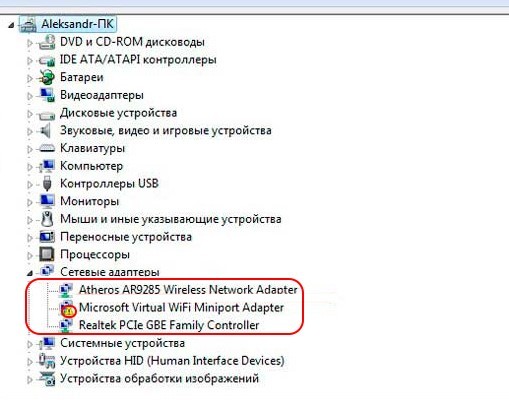
- Если есть, нужно переустановить драйвер или откатить до начального состояния.
- Загрузить драйверы нужно заранее, или же установить их с диска или флешки.
- Это делается в свойствах адаптера, в разделе «Драйвер».
Проверка соединения
Если при соединении роутера ASUS или любого другого с ПК по кабелю, появляется ошибка «Удаленный сервер не отвечает», нужно проверить кабель и порт на предмет физических повреждений:
- Проверьте индикацию LAN-порта. Если подключение активно – горит, данные передаются – мигает, не подключено – не горит. Последний пункт может указывать на проблемы с портом модема или роутера, разрыв сетевого кабеля, неисправность сетевой карты.
- Для исключения проблемы с портом, проверьте, работает ли интернет через подсоединенный к другим разъемам патч-корд.
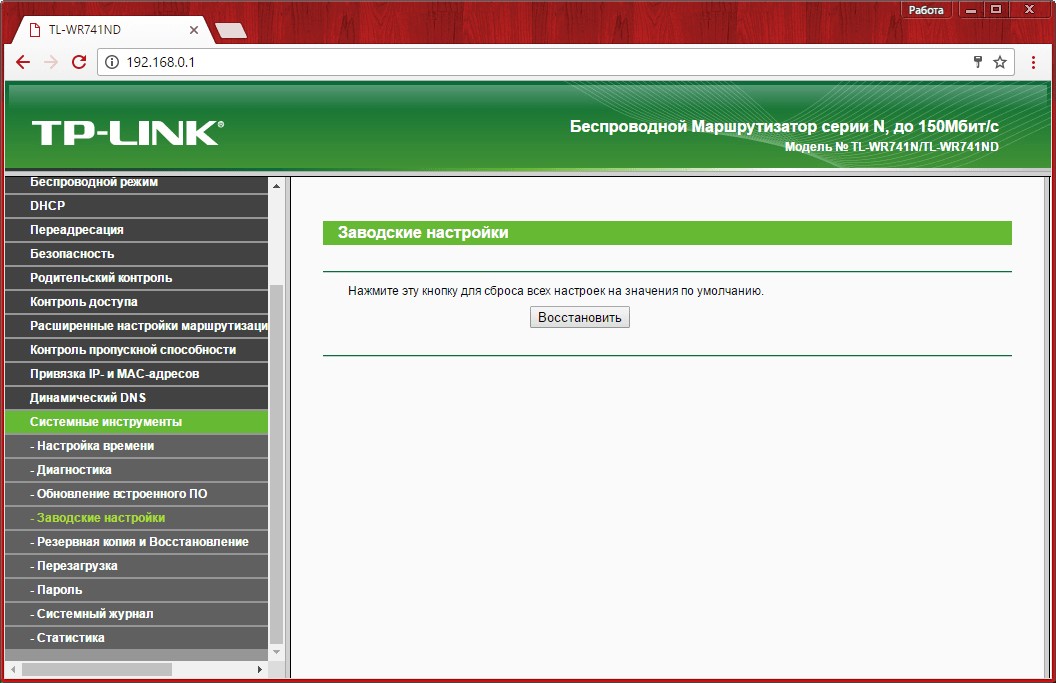
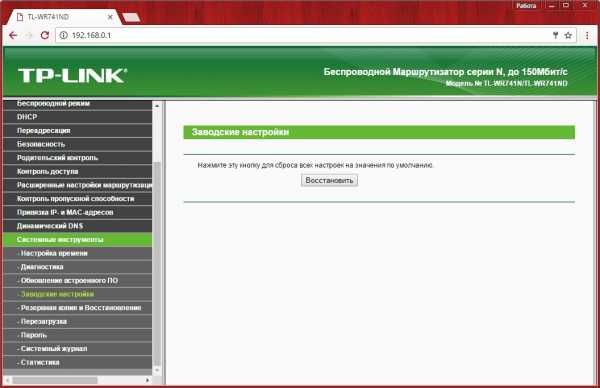
- Для исключения ошибок роутера или модема, откатитесь до заводских настроек. Например, для TP-Link нужно перейти в раздел «Системные инструменты» и выбрать возврат к заводским настройкам.
- Чтобы исключить повреждение Ethernet кабеля, проверьте его работу с другим компьютером.
- Чтобы исключить поломку сетевой карты, подключите ее к другой локальной сети (желательно с интернетом) и проверьте работу.
Заключение
Ошибка возможна при подключении к глобальной сети через VPN-протоколы. Означает, что есть проблема в работе интернета, но не конкретизирует, что это. Для устранения нужно проверить физическое состояние устройств (нет ли повреждений) и настройки Windows в части IP-адреса и драйверов адаптера.
Главная » Безопасность » DNS-сервер не отвечает, интернет пропал и сайты не открываются

У меня пропал интернет (горит желтый восклицательный значок в трее Windows), и в браузере при попытке открыть любую страничку пишется ошибка «Не удается найти DNS-адрес». Не знаю, что делать, как исправить ошибку и вернуть интернет.
Пробовал запустить мастер диагностики сети — но он выдал ошибку, что DNS-сервер не отвечает. Подскажите какое-нибудь решение.
Всем доброго времени суток!
Надо сказать, что подобная ошибка довольно популярна, и причиной ее возникновения могут быть, как не корректные настройки Windows, так и проблемы вашего Интернет-провайдера.
В этой статье разберу всё самое основное, из-за чего появляется оная ошибка и дам рекомендации к их устранению. ?
Что делать с ошибкой «DNS-сервер не отвечает»
ШАГ 1: перезагрузка роутера и компьютера. Запуск диагностики неполадок сети
Как бы банален совет не был, и всё-таки первое, что порекомендую — перезагрузить ноутбук/компьютер и роутер (если он у вас есть (многие провайдеры сейчас при подключении ставят его «автоматически») ).
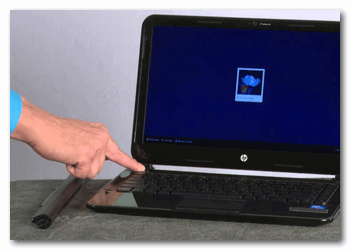
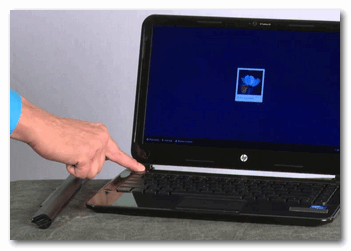
Чтобы выключить ноутбук -зажмите кнопку питания на 10-15 сек.
? Примечание: чтобы перезагрузить Wi-Fi роутер — достаточно отключить его от сети питания на 15-20 сек. Так же для этого дела на корпусе устройства есть спец. кнопка.
После перезагрузки рекомендую запустить диагностику неполадок сетей (часто она решает многие проблемы с доступом к интернету) . ? Для запуска диагностики — нажмите правой кнопкой мышки по значку интернета в трее  и во всплывшем меню выберите «Диагностика неполадок» (см. скрин ниже) .
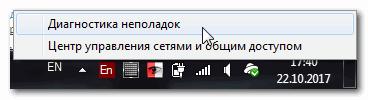
Диагностика неполадок сети
Результат диагностики может быть непредсказуемым: в моем случае ошибка вылезла снова (пример на скриншоте ниже) . Но тем не менее, нередко после перезагрузки — сеть начинает работать в нормальном режиме.
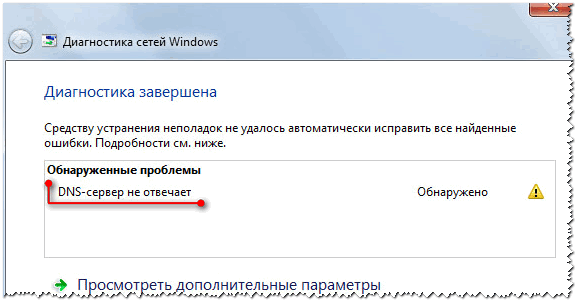
Диагностика сети в Windows / снова ошибка!
ШАГ 2: подключите еще какое-нибудь устройство
Если вы используете роутер (маршрутизатор), попробуйте подключить к Wi-Fi сети другое устройство (например, ноутбук, телефон и пр.) .
Важно проверить — будет ли на этом устройстве интернет, нет ли ошибок, связанных с DNS-сервером. Если проблема с конкретным ПК/ноутбуком — то на остальных устройствах сеть будет функционировать в обычном режиме.
Для проверки, кстати, можно подключить к Wi-Fi сети (скажем) даже обычный телефон. Также можно попробовать отключить маршрутизатор и подключить интернет-кабель напрямую к сетевой карте компьютера.
Настройки и параметры, которые нужно задать для работы интернета — см. в договоре с вашим Интернет-провайдером. Там должна быть вся исчерпывающая информация.
В этом случае, вам скорее всего, нужно будет создать PPPoE-подключение (* зависит от того, как построена сеть вашего Интернет-провайдера) . О том, как создать PPPoE-подключение — можете узнать ? в одной из моих статей.
ШАГ 3: корректные ли настройки сети. Автоматическое получение DNS
Переходим к главному!
Чаще всего, проблемы и ошибки, связанные с DNS, возникают из-за неверных (сбившихся) настроек сетевого подключения. Поэтому, предлагаю проверить их в первую очередь!
Чтобы увидеть все сетевые подключения, нажмите WIN+R, введите в строку «Открыть» команду ncpa.cpl и нажмите Enter (как на скрине ниже) .

ncpa.cpl — просмотр всех сетевых подключений
Далее нужно открыть свойства того подключения, через которое Вы выходите в сеть интернет.
Чаще всего это либо «Беспроводное сетевое соединение» (если установлен роутер и создано Wi-Fi соединение, чаще на ноутбуках) , либо «Подключение по локальной сети» (Ethernet) — если ПК подключен к интернету сетевым кабелем.
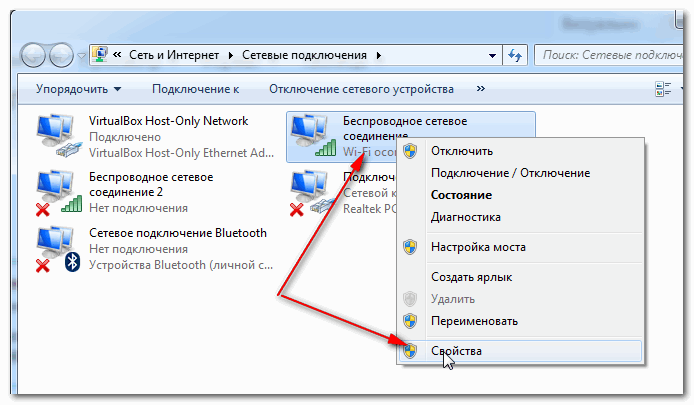
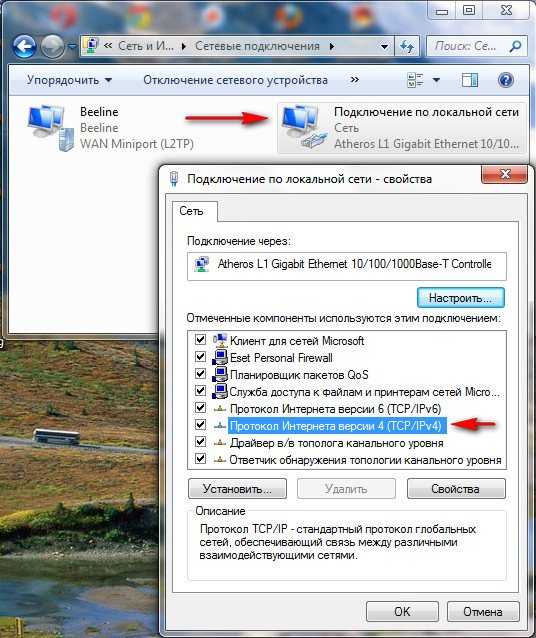
Далее необходимо выбрать строку «Протокол Интернета версии 4 (TCP/IPv4)» и открыть ее свойства . См. скрин ниже.
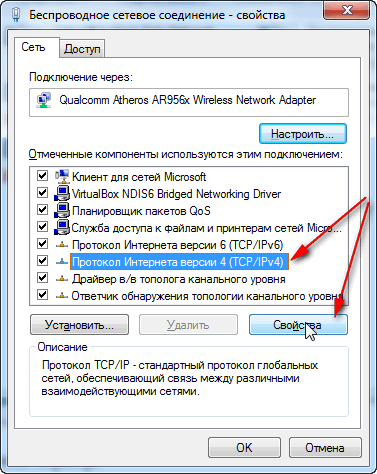
Свойства протокола интернета версии 4
Во вкладке «Общие» необходимо задать IP-адрес и DNS-сервера. Здесь могут быть две ситуации:
- ? первая — достаточно поставить ползунки в положения получения IP-адреса и DNS-серверов автоматически (как это у меня на скриншоте ниже) . Кстати, у большинства провайдеров Интернета — так и есть (не создают лишние проблемы пользователю ?). Но есть исключения, см. ниже;
- ? вторая — необходимо указать конкретный IP-адрес и конкретные DNS-сервера. Что нужно указывать: необходимо смотреть в вашем договоре с Интернет-провайдером (либо уточнять у него) . Если эти данные ввести неверно (либо, если они были изменены) — то интернет у вас работать не будет!
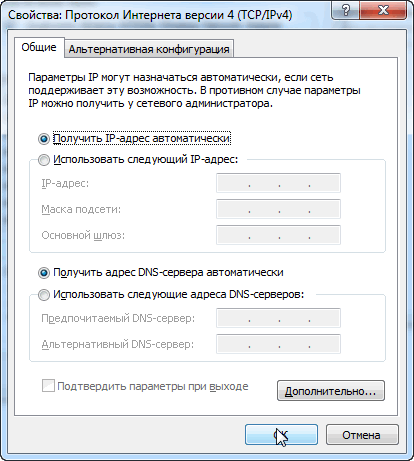
Получить автоматически адреса DNS-серверов
ШАГ 4: попробуйте установить DNS Google
Бывает такое, что у Интернет-провайдеров (чаще всего небольших) глючат DNS-сервера (что не есть хорошо). Понятно, что DNS-сервера от Google быстрее, они бесплатны и намного стабильнее.
Поэтому, прописав их в настройках подключения — нередко можно быстро восстановить нормальную работу Интернета. Прописывать их нужно в свойствах сетевого подключения (как открыть эти свойства — рассказано в предыдущем шаге ☝) .
Как сменить DNS в Windows , и как выбрать наиболее быстрый публичный DNS-сервер.
Если у вас установлен Wi-Fi роутер — то правильнее будет написать так:
192.168.1.1 (либо 192.168.0.1, либо 192.168.10.1 — прописывается IP-адрес роутера) ;
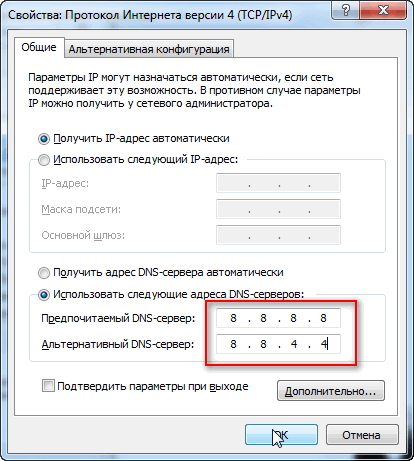
DNS-серверы от Google
ШАГ 5: попытка очистить кэш DNS (и др. параметры) в командной строке
Нередко избавить от ошибки, связанной с DNS, помогает чистка кэша. Сделать это можно из ? командной строки, открытой от имени администратора.
Чтобы открыть командную строку с администраторскими правами, нужно:
- запустить диспетчер задач (сочетание кнопок Ctrl+Shift+Esc или Ctrl+Alt+Del) ;
- в диспетчере задач нажать файл/новая задача ;
- и в строку «Открыть» ввести CMD , поставить галочку «Создать задачу с правами администратора» и нажать Enter.

CMD от имени администратора
Далее необходимо поочередно выполнить следующие команды (после каждой из них нужно нажимать на Enter):
- ipconfig /flushdns
- ipconfig /registerdns
- ipconfig /release
- ipconfig /renew
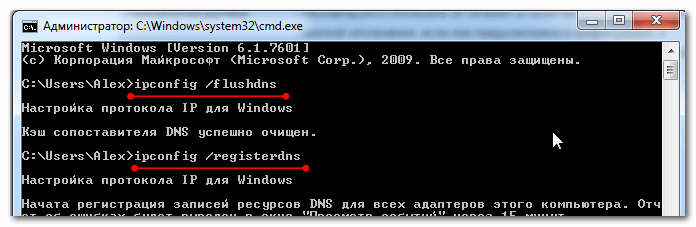
CMD — вводим поочередно 4 команды
После выполнения этих 4-х команд, перезагрузите компьютер/ноутбук.
ШАГ 6: проверьте службу DNS-клиент — работает ли она в Windows
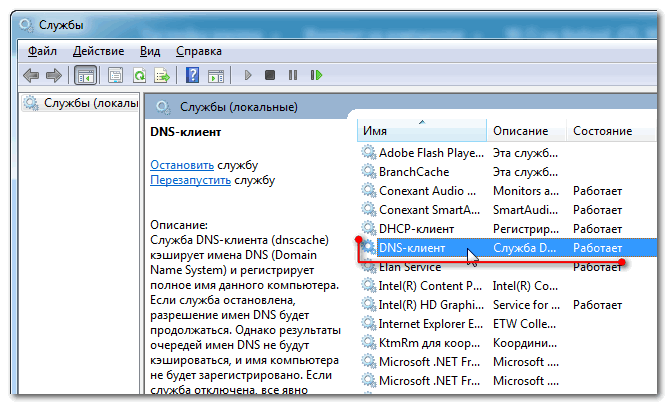
Также нужно проверить, работает ли служба DNS-клиент в Windows (по умолчанию — она должна работать, но мало ли. ) .
Чтобы это сделать, нажмите сочетание кнопок WIN+R, и введите команду services.msc, нажмите Enter.

Открываем службы — services.msc (универсальный способ)
Далее должно появиться окно со службами в Windows — найдите службу «DNS-клиент» . Ее необходимо открыть (примечание: просто щелкните по ней два раза левой кнопкой мышки) .
Далее в свойствах службы поставьте автоматический тип запуска, и в строке состояния убедитесь, что служба работает (если нет — запустите ее!) . См. скриншот ниже.
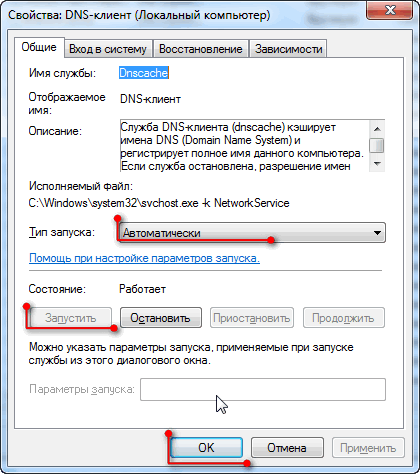
Запускаем службу, ставим автоматический запуск
После чего перезагрузите ПК.
ШАГ 6: нет драйверов на сетевую карту
Если у вас нет драйверов на сетевую карту (через которую у вас идет соединение с сетью) — то у вас совсем не будет интернета (да и ошибка DNS в этом случае, как правило, появляется не часто. ).
Чтобы узнать, есть ли у вас драйвера на сетевую карту, откройте диспетчер устройств. Для этого нажмите WIN+R, и введите команду devmgmt.msc.

Запуск диспетчера устройств — devmgmt.msc
Далее посмотрите, нет ли у вас устройств напротив которых горит желтый восклицательный знак (чаще всего, они находятся в разделе «Другие устройства») . Если такие устройства есть — необходимо обновить для них драйвера.
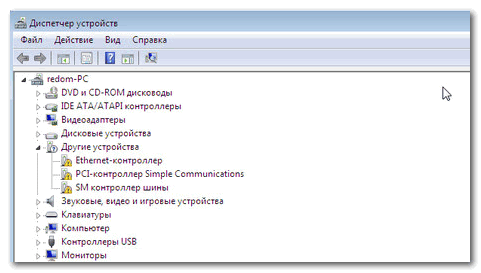
Диспетчер задач — нет драйверов на Ethernet-контроллер (то бишь на сетевую карту)
Вообще, тема обновления драйверов — достаточно обширная, поэтому здесь предлагаю вам ознакомиться с моими предыдущими статьями, там все расписано! Ссылки ниже.

1) Программы для обновления драйверов — лучшие: ТОП 20/рейтинг!
ШАГ 7: правильно ли настроены антивирус и брандмауэр
Нередко появление ошибки о том, что DNS-серверы перестали отвечать, происходит после установки/переустановки антивирусных и защитных программ.
Также подобное может наблюдаться при включении максимально-возможного уровня защиты в некоторых антивирусных продуктах.

Отключение антивируса Avast на 1 час
Поэтому, рекомендация здесь простая — попробуйте на время отключить (или даже удалить) свой антивирус (брандмауэр). Если ошибка перестанет появляется, думаю, стоит сменить антивирус, либо задать в нем оптимальные настройки.
ШАГ 7: обратитесь в поддержку Интернет-провайдера
И последнее, если все вышеперечисленное не дало никаких результатов, попробуйте сообщить о проблеме вашему Интернет-провайдеру. Возможно, что проблема находится на их стороне.

PS 1
Если Интернет-провайдер говорит, что на его стороне все «OK», как вариант, попробуйте восстановить Windows (если есть контрольные точки, на ту дату, когда всё работало) .
О том, как узнать какие точки есть, и как запустить восстановление, можете узнать в этой статье (статья актуальная для Windows 7/8/10).
PS 2
Если у кого есть альтернативное решение подобной ошибки — чиркните в комментариях пару строк. Заранее благодарю.
Первая публикация: 28.10.2017



- ВидеоМОНТАЖ
Отличное ПО для начала создания своих собственных видеороликов (все действия идут по шагам!).
Видео сделает даже новичок!

- Ускоритель компьютера
Программа для очистки Windows от мусора (ускоряет систему, удаляет мусор, оптимизирует реестр).

Здравствуйте! У меня тоже возникла проблема с подключением к сети интернет. Может Вы сталкивались с этим и подскажите где искать. Есть ноутбук HP, установлена 7-ка с родными драйверами. Дома вай-фай принимает без проблем и каких либо сбоев. До не давнего времени тоже самое было и на работе с бесплатным вай-фай. То есть всё нормально.
Но несколько дней назад на работе мой ноутбук перестал подключатся к этой сети. Сеть он видит, но «невозможно подключится «. Я подумал, что мой вай-фай адаптер накрылся. Приезжаю домой, а к моей сети ноутбук подключается без проблем. На следующий день, на работе не подключение к бесплатной сети повторилось. Это при том, что мои коллеги с телефонами и ноутбуками подключаются к рабочей сети без проблем.
Что я сделал: восстановил свою 7-ку в первоначальное состояние, не помогло. Установил с нуля 10-ку, не помогло. Вернулся обратно на 7-ку и подключил через USB внешний вай-фай адаптер с установкой соответствующих к нему драйверами — и о чудо, я подключён к рабочей сети! Но всё же, не понятно, почему мой встроенный в ноутбук вай-фай адаптер перестал подключаться к рабочей сети, а к домашней подключается без проблем?
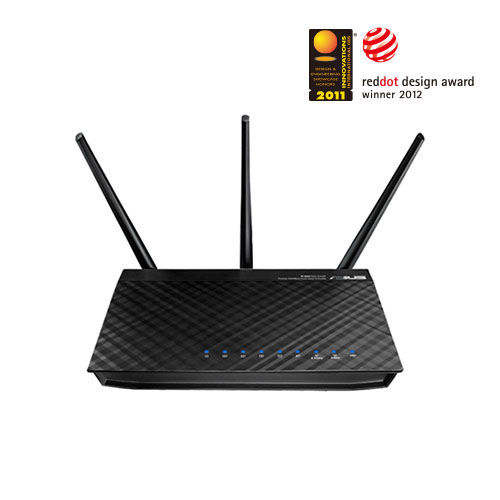
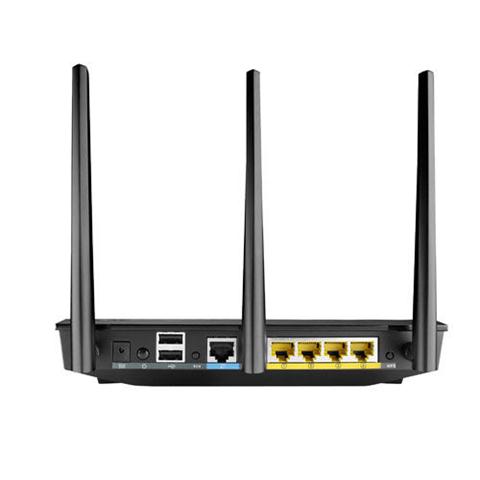
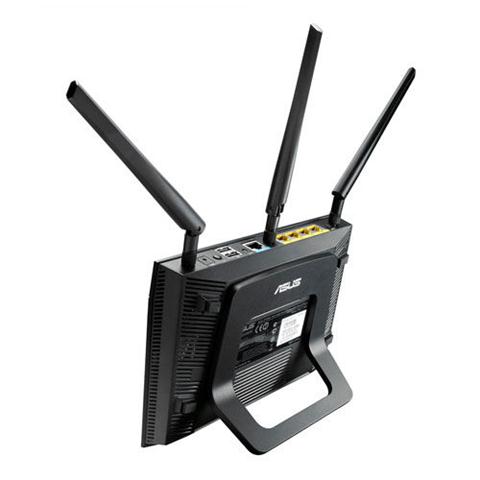
Стильный маршрутизатор с поддержкой Wi-Fi 802.11n и Gigabit Ethernet
• Поддержка двух частотных диапазонов (2,4 и 5 ГГц) для обеспечения общей скорости передачи данных до 900 Мбит/с;
• Проводные порты стандарта Gigabit Ethernet;
• Система автономной загрузки файлов Download Master;
• Мощные съемные антенны обеспечивают большую зону покрытия беспроводной сети;
• Два порта USB;
• Удобный графический интерфейс.
Великолепная производительность и гибкие настройки
RT-N66U – это современный беспроводной маршрутизатор, предназначенный для ресурсоемких приложений (онлайн-игры, передача потокового видео в форматах высокой четкости, обмен файлами). Работая сразу в двух частотных диапазонах (2,4 и 5 ГГц), RT-N66U способен обеспечить общую пропускную способность беспроводного соединения на уровне 900 Мбит/c. Многочисленные функции этого устройства доступны посредством удобного интерфейса, который не покажется сложным даже неопытным пользователям.
Поддержка двух частотных диапазонов для беспроводных сетей
Благодаря возможности одновременной работы в двух частотных диапазонах (2,4 и 5 ГГц) со скоростью 450 Мбит/с в каждом, RT-N66U обеспечивает общую скорость передачи данных по беспроводной сети на уровне 900 Мбит/с.
Увеличенная зона покрытия беспроводной сети
Технология ASUS Ai Radar обеспечивает улучшенное покрытие сети Wi-Fi без увеличения энергопотребления. Интеллектуально определяя расположение подключенных устройств, RT-N66U преобразует слабый всенаправленный сигнал в сильный однонаправленный, что обеспечивает более высокую скорость передачи данных.
Простая процедура настройки
Настройка RT-N66U – предельно легкий и простой процесс. Достаточно лишь включить маршрутизатор, подключить к нему необходимые кабели и открыть веб-браузер на любом устройстве с Wi-Fi, например ноутбуке или планшетном компьютере. В открывшейся странице настройки нужно ввести имя пользователя и пароль, предоставленные вашим интернет-провайдером – и маршрутизатор сам установит соединение с сетью интернет!
Мощная функциональность и удобное администрирование
Удобный интерфейс и специальные «мастера» настройки облегчают конфигурирование RT-N66U в соответствии с потребностями пользователя. Даже новички смогут легко настроить интернет-соединение или сетевой принтер.
Оптимизация использования пропускной способности сети
Функция Quality of Service (QoS), реализованная в маршрутизаторе RT-N66U, позволяет указать приоритет использования пропускной способности интернет-канала различными приложениями.
Два порта USB
RT-N66U обладает двумя портами USB, которые могут использоваться для самых разных приложений. Например, подключив к ним внешний жесткий диск, можно будет скачивать файлы без использования компьютера. Также имеется возможность создания сетевого сервера печати на базе USB-совместимого принтера.
Автономное скачивание файлов
Встроенная система автономной загрузки файлов Download Master позволяет скачивать файлы из интернета на подключенный по USB внешний жесткий диск без использования компьютера.
Поддержка до 300 тысяч соединений одновременно
Поддержка до 300 тысяч одновременных соединений означает, что RT-N66U будет обеспечивать высокую производительность при скачивании множества файлов параллельно.
Несколько беспроводных сетей одновременно
С помощью RT-N66U можно организовать до трех беспроводных сетей как в диапазоне 2,4 ГГц, так и в диапазоне 5 ГГц, причем для каждой указать индивидуальные права доступа и приоритет использования пропускной способности общего интернет-канала.
VPN-сервер
Для безопасного доступа в интернет можно запустить VPN-сервер с использованием шифрования MPPE.
5.8GHz
Encryption
64-bit WEP, 128-bit WEP, WPA2-PSK, WPA-PSK, WPA-Enterprise, WPA2-Enterprise, WPS support
Firewall & Access Control
Firewall: SPI intrusion detection,DoS protection
Access control: Parental control, Network service filter, URL filter, Port filter
Management
UPnP, DLNA, DNS Proxy, DHCP, NTP Client, DDNS, Port Triger, Virtual Server, DMZ
VPN Support
IPSec Pass-Throuth
PPTP Pass-Through
L2TP Pass-Through
WAN Connection Type
Internet connection type : Automatic IP, Static IP, PPPoE(MPPE supported), PPTP, L2TP
Dual Link support
Multicast Proxy support
Utilities
.Download master
— support BT, NZB, HTTP, ED2K
— support encryption, DHT, PEX and magnet link
— upload and download bandwidth control
— download scheduling
.Media server:
Image: JPEG
Audio: mp3, wma, wav, pcm, mp4, lpcm, ogg
Video: asf, avi, divx, mpeg, mpg, ts, vob, wmv, mkv, mov
.QoS:
WMM
User definable rules for IP/MAC/Port. Upload and Download bandwidth management.
ACK/SYN/FIN/RST/ICMP with Highest priority
.Guest Network
2.4GHz guest network x 3, 5GHz guest network x 3
.Printer Server: multifunctional printer support(Windows nly), LPR protocol support
.File server: Samba and FTP server with account management
.PPTP VPN server
.Traffic monitor
Ports
4 x RJ45 for 10/100/1000/Gigabits BaseT for LAN, 1 x RJ45 for 10/100/1000/Gigabits BaseT for WAN, Support Ethernet and 802.3 with max. bit rate 10/100/1000/Gigabits Mbps and auto cross-over function(MDI-X)
USB 2.0 x 2
Кнопка
WPS Button, Reset Button, Power Button
Светодиодный индикатор
LAN x 4
WAN x 1
AIR x 2
USB x 1
Электропитание
AC Input : 110V
60Hz)
DC Output : 19 V with max. 1.58 A current
Размеры
207 x 148.8 x 35.5 mm (WxDxH)
Вес
450 g
Комплeктация
RT-N66U wireless router
Stand
RJ-45 cable
Power adapter
Warranty card
Quick start guide
В теме нет куратора. По вопросам наполнения шапки обращайтесь к модераторам раздела через кнопку  под сообщениями, на которые необходимо добавить ссылки, или через QMS.
Сообщение отредактировал M|A|G — 28.04.20, 02:28
Всем привет. Помогите решить проблемку. Роутер асус rt-n66u, ПО ПОСЛЕДНЕЕ . 2 месяца назад работал норм , да и сейчас в принцепе норм работает, только после того как я уехал отдыхать на 2 мес, а потом приехал появилась проблема такая: принтер HP и телефон sony xperia z ,перед отъездом подключались норм, после приезда(роутер и принтер были выкл)принтер и телефон не видят мою сеть!!после всяких перезагрузок принтер увидел сеть и подключился, телефон тоже но постоянно разъединяется ,все происходит на частоте 2,4(5гц принтер не видит) , iphone , ноутбуки ,apple tv, сеть видят и работают норм.пробовал ставить zyxel keenetic — принтер и тело видят и работают норм(так что проблема не в принтере и не в телефоне). Так вот почему телефон и принтер не могли увидеть сеть,а телефон до сих пор отваливается wifi(помогает вкл выкл wifi телефона)??
Сообщение отредактировал wita74 — 19.08.13, 10:06
Удалённый сервер не отвечает
#1 Alsksar


- Пол: Мужской
- Город: Реутов
Народ, помогите плиз. Проблема следующая:
После падения инета по всему городу 6.04.11 роутер (Asus rt-n16) перестал конектиться к инету и стал выдавать следующее  Снимок1.PNG 32,63К 27 Количество загрузок:
ну думаю мож не подняли инет ещё. но через день узнав что весь город счастливо пользуется интернетом, решил потыкать роут.
Какие бы манипуляции я не совершал и как бы не плясал с бубном — ситуация не менялась (Даже прошивку сменил). Выдернул кабель из роута, решил напрямую попробовать. Ноут выдавал несколько различных ошибок, номера которых я к сожалению уже не помню, но конектиться не хотел.
Решил обратиться в техподдержку. Послушав мелодию из рекламы сока (да когда же вы её уже смените >_ 16,46К 22 Количество загрузок:
Буду очень благодарен, если кто-нибудь поможет справиться с данной напастью.
- 0
- Наверх
#2 Alsksar
- Пол: Мужской
- Город: Реутов
Проблема всё ещё актуальна. Путём кабель в комп — всё гуд, а через роут несмотря ни на какие ухищрения не раздаётся инет. Неужели нет никого кто знает в чём тут фишка?
P.S. прошивка от энтузиастов так же не помогает, выдаёт то же самое Снимокбл.PNG 21,46К 10 Количество загрузок:
Сообщение отредактировал Alsksar: 23 Март 2011 — 11:23
- 0
- Наверх
#3 CTaPuK

- Пол: Мужской
- 0
- Наверх
#4 Sunduk

- Пол: Мужской
- Город: Реутов
- 0
- Наверх
#5 Alsksar
- Пол: Мужской
- Город: Реутов
Sunduk, сейчас и стоит ихняя прошивка, но проблема осталась.
СТаРиК, заскринил страницу, чтобы показать какую ошибку выдаёт, а настройки скринить смысл? Там то и настраивать нечего, ну раз вы считаете что нужно, то вот:
(Логин, пароль и мак подтёрты умышленно НА ВРЕМЯ СНЯТИЯ СКРИНА.)
Снимокйц.PNG 29,52К 32 Количество загрузок:
Снимокук.PNG 28,7К 36 Количество загрузок:
Снимокен.PNG 9,07К 27 Количество загрузок:
Вместо 10.251.1.246 так же пробовал прописывать as.rt.user.ru — так же безрезультатно.
Кстати чуть не забыл: локалку раздаёт без нареканий (на фтп серваки заходит), видимо причина где-то на уровне VPN подключения.
Сообщение отредактировал Alsksar: 24 Март 2011 — 03:03
- 0
- Наверх
#6 CTaPuK
- Пол: Мужской
Хоспади, люди, ну вот почему вы не можете сделать пару логических выводов, м?
Ну если не коннектит впн, то значит не правильные настройки. Зачем хост-нейм написали? Зачем написали ip вместо адреса впн-сервера?
Адрес впн-сервера надо знать как «отче наш» — internet.reutov (static.reutov для тарифов с фиксированный ip-адресом).
Вот из-за двух строк получили проблему, которой и быть-то не должно.
- 0
- Наверх
#7 Alsksar
- Пол: Мужской
- Город: Реутов
- 0
- Наверх
#8 CTaPuK
- Пол: Мужской
- 0
- Наверх
#9 Alsksar
- Пол: Мужской
- Город: Реутов
pptp[350]: PPTP: Unknown host internet.reutov
как-то так
Кстати, забрал у девушки свой старый роутер (Asus WL-500W) — обновил прошивку и настроил — всё прекрасно работает. Веб-интерфейсы у них пракически идентичны (если на n-16 использовать прошивку от энтузиастов). В связи с этим и тем что десятки раз были проверенны все настройки считаю ошибку с моей стороны маловероятной.
Насколько я знаю у нас в сети нет привязки по маку, но на всякий случай попробовал мак сетевухи вместо роутеровского мака — результатов естественно не дало.
- 0
- Наверх
#10 support

- Пол: Мужской
Если с другого роутера работает, скорее всего проблема всетаки в роутере или прошивке.
Проверьте стоит ли у вас галочка «принимать маршруты по DHCP» ?
- 0
- Наверх
#11 CTaPuK
- Пол: Мужской
- 0
- Наверх
#12 Alsksar
- Пол: Мужской
- Город: Реутов
Если с другого роутера работает, скорее всего проблема всетаки в роутере или прошивке.
Проверьте стоит ли у вас галочка «принимать маршруты по DHCP» ?
Да галочка стоит.
Перезалить прошивку, сбросить все настройки роутера и заново сделать все настройки. Я бы начал с этого. Если проблема останется, то выложите полный лог роутера и скрины страниц с настройками.
- 0
- Наверх
#13 Alsksar
- Пол: Мужской
- Город: Реутов
Как установить Windows 10
-
- Регистрация
- Войти
- Просмотров: 524 861
- Автор: admin
- Дата: 18-12-2011
- 80
- 1
- 2
- 3
- 4
- 5
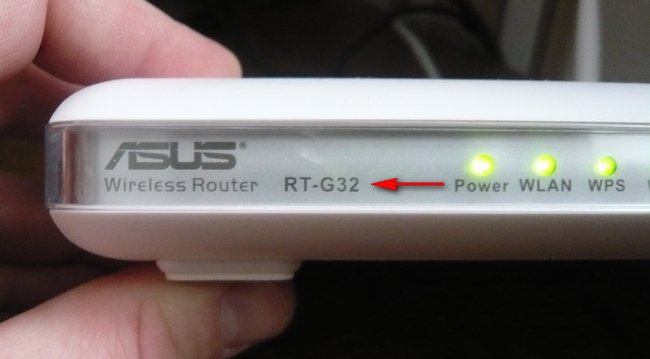
Как настроить роутер Asus RT-G32
Как настроить роутер Asus RT-G32 самостоятельно. Приобрели данную модель после прочтения статьи в журнале Computer Bild №25 Ноябрь 2011, роутер на самом деле говорят хороший, но при его подключении возникли проблемы. У нас два компьютера: стационарный системный блок и ноутбук. Мы хотим, что бы на обоих машинах был интернет. Подключаем локальный интернет-кабель к WAN-порту на роутере, далее сетевым кабелем соединяем LAN-порт роутера и простой компьютер, на нём сразу появляется интернет. Далее заходим в настройки беспроводной сети роутера и подключаем его к ноутбуку через Wi-Fi, но ни чего не получается. Провайдер интернета у нас Билайн, звонили туда и нам ответили, что именно с такой моделью они не работают, посоветовали связаться с техподдержкой Asus, туда с огромным трудом дозвонились и самое интересное, ответ был такой «Звоните своему провайдеру в Билайн, только там смогут сказать точные настройки нашего роутера». Мы перезвонили в Билайн, там нам посоветовали поменять наш роутер, на другой и прислали нам по смс список аппаратов с которыми они работают, Asus там кстати тоже есть, но другая модель. Как поступить? Евгений.
Как настроить роутер Asus RT-G32
При желании друзья, можно настроить любой роутер, так как работают они все по одному принципу, но если вам не хочется возиться с настройками, то конечно можно позвонить своему провайдеру и сообщить о своих намерениях приобрести роутер. Если взять к примеру Билайн, у них всегда найдутся как недорогие модели, так и брендовые, и конечно с настройками они несомненно помогут, у них хорошая техподдержка, да и перед праздниками скидки. Ну а мы с вами, давайте поможем настроить роутер Asus RT-G32 нашему читателю. И человеку поможем, да и самим приобретённый опыт не помешает.
Данной модели роутера у нас на фирме не оказалось, пришлось взять у наших доверчивых соседей на один день, пришёл я домой и решил сам всё проверить, провайдер у меня кстати тоже Билайн. Как обычно давайте начнём всё с самого начала, что бы настроить роутер Asus RT-G32 , делаем всё правильно.
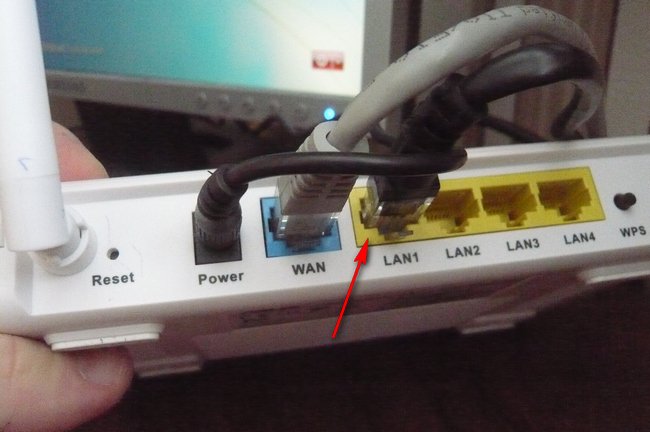
- Во первых: подключаем проведённый провайдером локальный кабель интернета к WAN-порту на роутере, а роутер и стационарный ПК соединяем между собой сетевым кабелем через LAN-порт, далее настраиваем доступ к интернету на персональном компьютере.
- Во вторых: подключаем к образовавшейся сети Wi-Fi ноутбук, телефон и так далее.
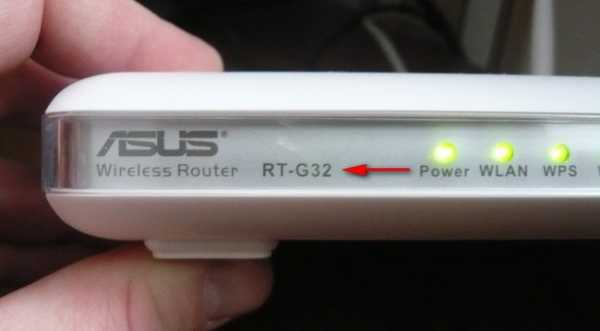
- Если что-то сделаете не так, на фото видна кнопка Reset, нажмите её и подержите не отпуская несколько секунд, роутер сбросит настройки на заводские, далее можете начать всё сначала.
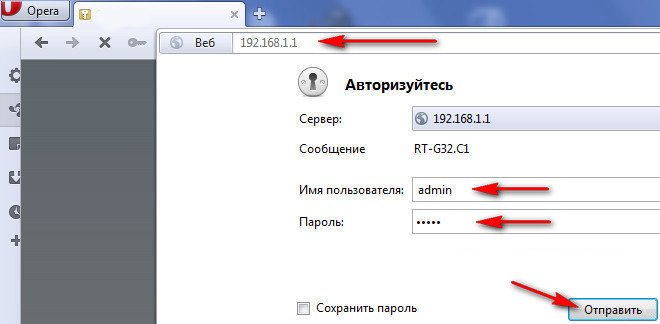
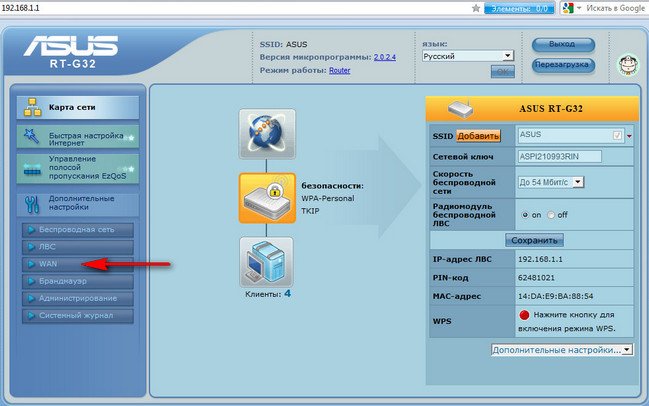
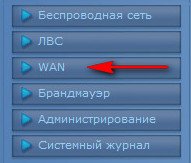
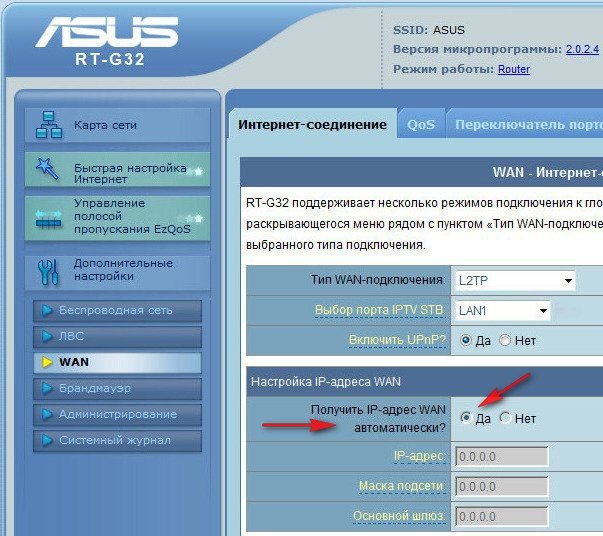
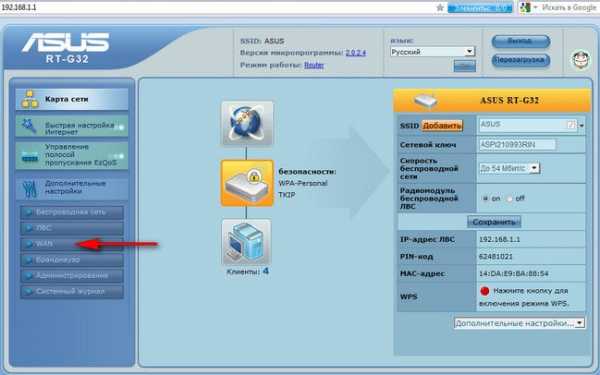
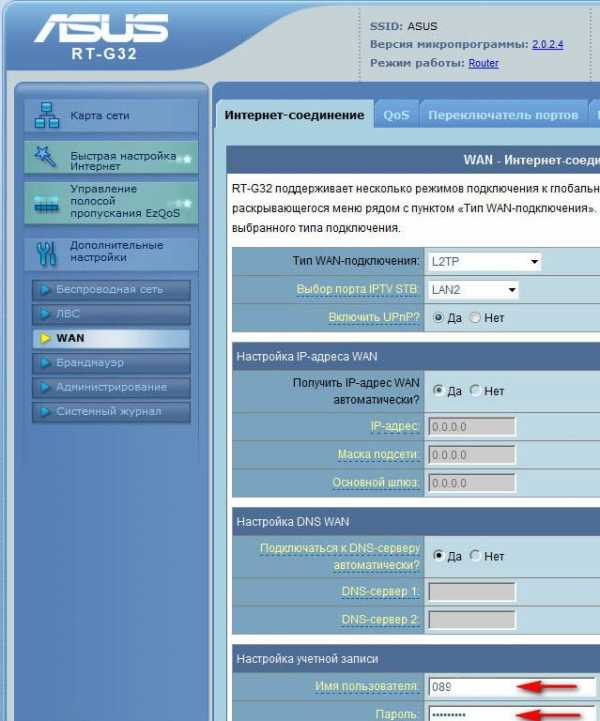
Появляется главное окно настроек роутера Asus RT-G32 . В первую очередь настраиваем доступ к интернету через роутер на простом компьютере. Идём в настройки WAN , здесь на самом деле много зависит от вашего провайдера.
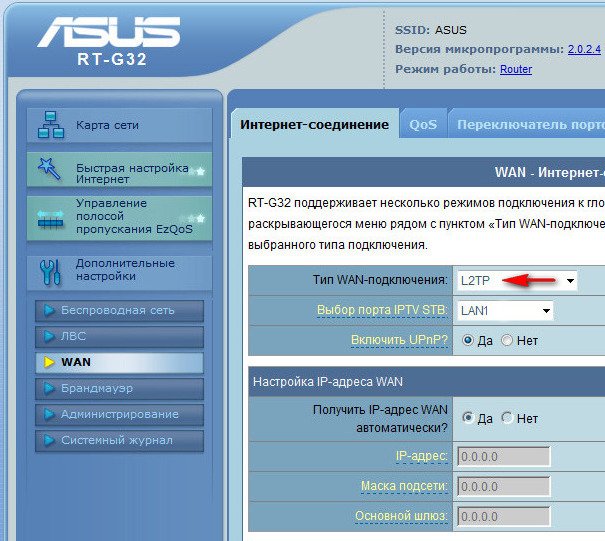
Тип WAN-подключения у меня L2TP , объясняю почему.
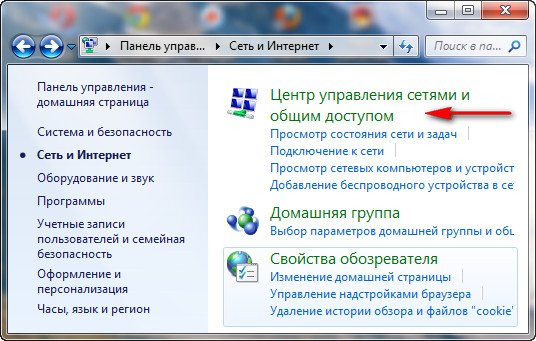
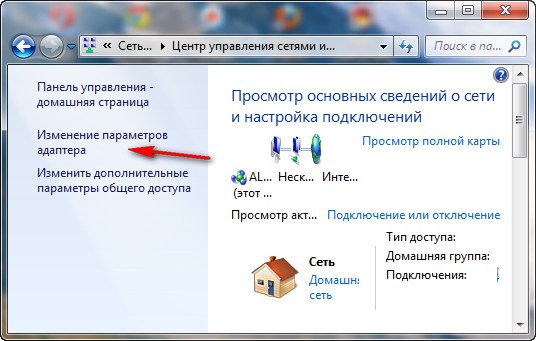
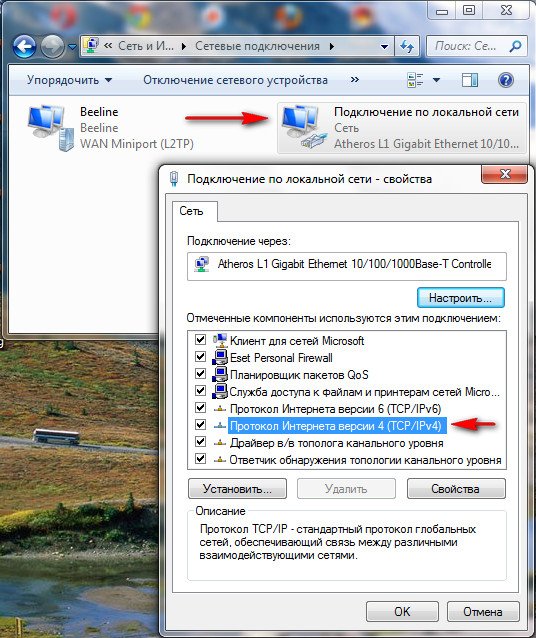
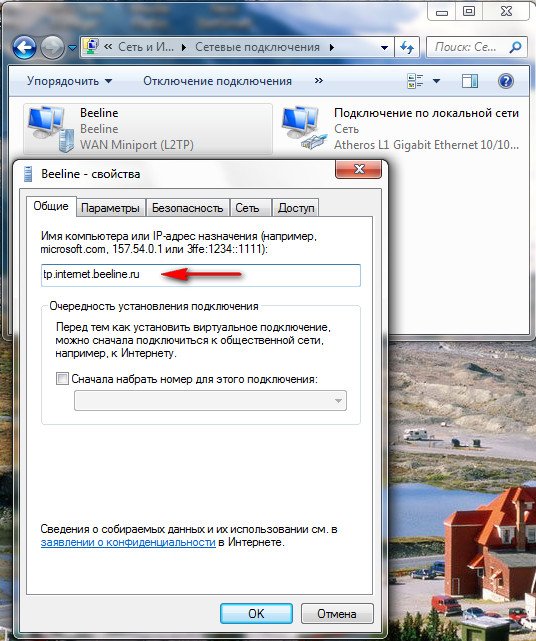
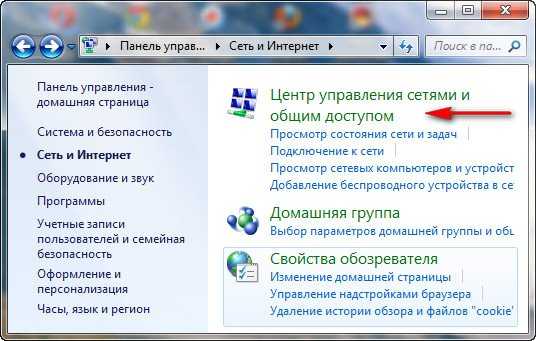
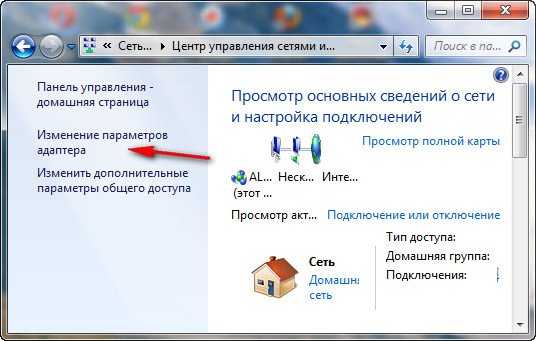
Если подключение к интернету производится по технологии VPN , а узнать это можно в свойствах подключения Пуск-Панель управления –Сеть и интернет -Центр управления сетями и общим доступом — Изменения параметров адаптера ,
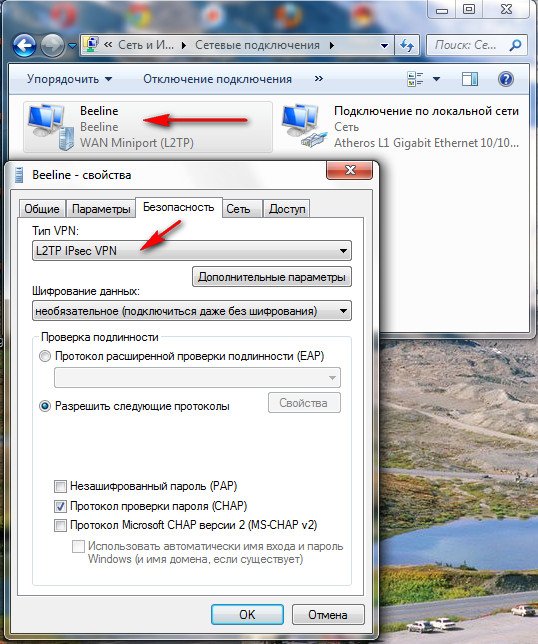
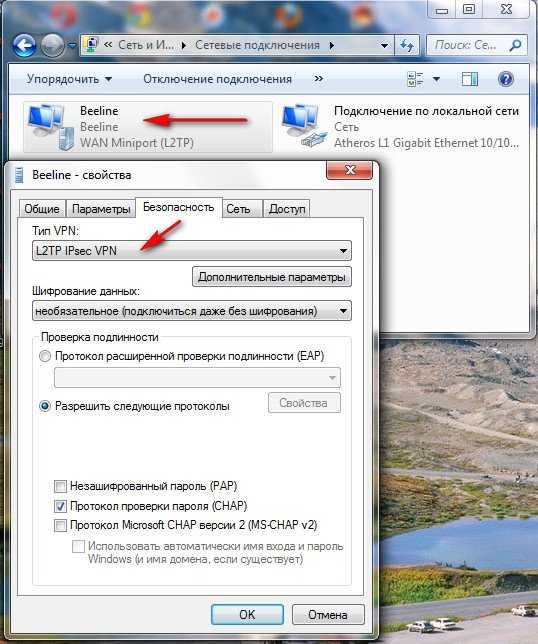
далее заходим в свойства подключения провайдера, в моём случае Билайн, нужна нам вкладка Безопасность и видим здесь тип VPN , он у нас L2TP . Значит в настройках WAN нашего роутера указываем L2TP.
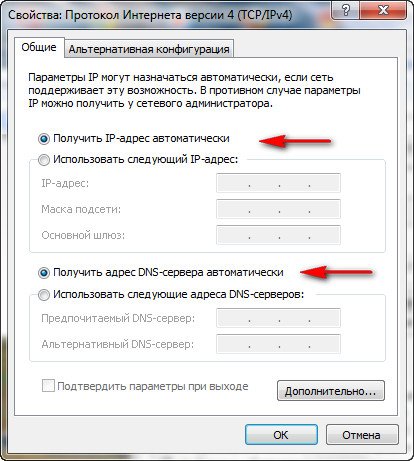
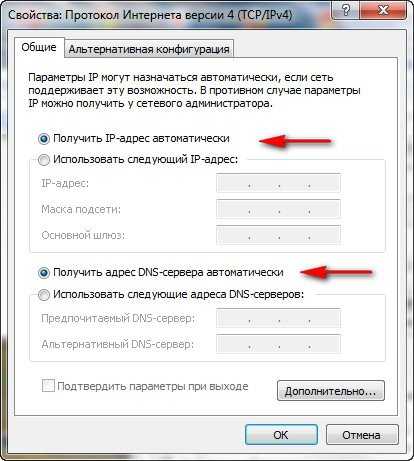
Настройка IPадреса WAN автоматически? Опять идём в Центр управления сетями и общим доступом и смотрим в свойствах уже локального подключения. В моём случае Автоматически .
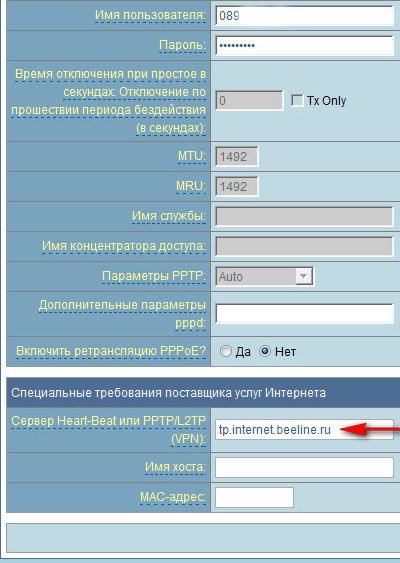
Далее вводим Имя пользователя и Пароль Билайна или вашего провайдера, ну это уже наверное сможете.
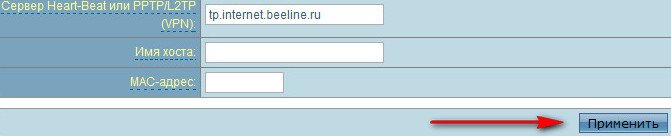
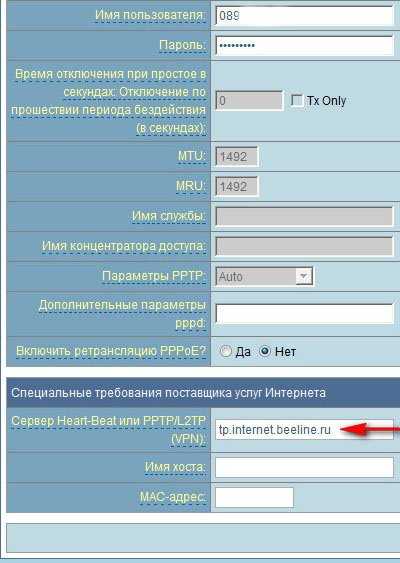
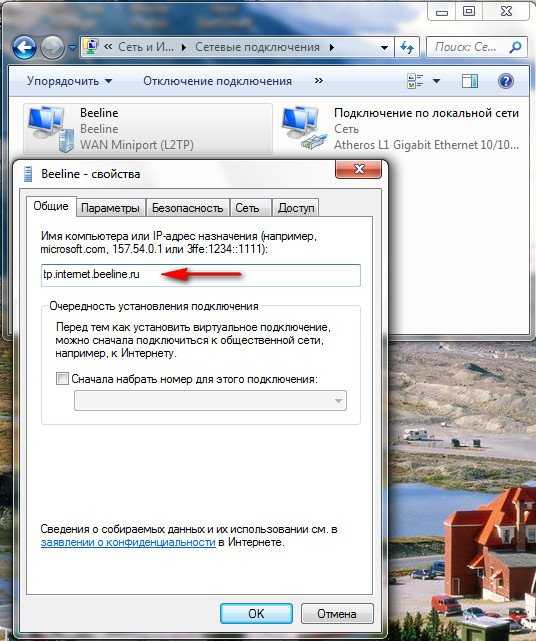
Сервер Heart Beat PPTP/L2TP(VPN) так же смотрим в свойствах подключениях нашего провайдера, у меня например tp.internet.beeline.ru . Нажимаем кнопку Применить и у вас на стационарном компьютере появится интернет.
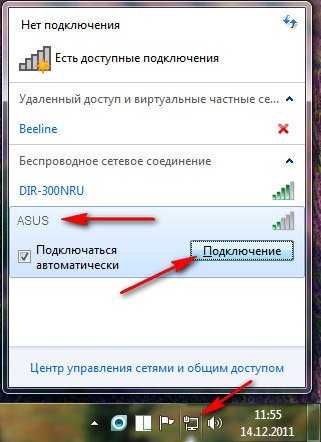
Итак всё готово для выхода в интернет. Щёлкаем на панели задач нашего персонального компьютера Доступ к интернету и подключаемся к нашей сети Asus.
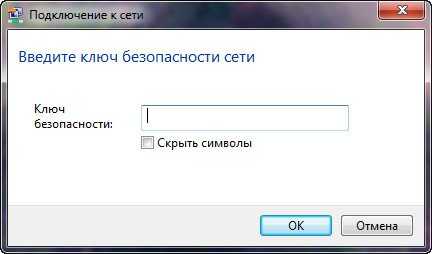
Вводим придуманный нами ключ.
Ноутбук и другие устройства должны сразу увидеть сеть Asus, что бы подключиться к ней нужно нажать на подключение и ввести ключ безопасности придуманный вами, вот и всё.
Удаленный сервер не отвечает роутер asus
- 8800 222 31 01
- Перезвоните мне
- [email protected]
Удаленный сервер не отвечает роутер asus – Удаленный сервер не отвечает: как исправить ошибку?
- admin
- 01.11.2017
- Разное
- 0 Comment
Удаленный сервер не отвечает: как исправить ошибку?
С ошибкой, когда удаленный сервер не отвечает вовремя, можно столкнуться при условии: ваш компьютер в качестве протоколов подключения использует не Ethernet, а VPN. При PPPoE или Ethernet данный тип ошибки практически равен нулю.
Настройки сетевого адаптера
Чтобы все работало хорошо, нужно удостовериться в присвоении адаптеру автоматических настроек IP-адреса и DNS:
- Откройте строку «Выполнить» и впишите ncpa.cpl.
- Перейдите в «Свойства» своего сетевого адаптера.
- Откройте раздел TCP/IPv4.
- Убедитесь, что IP-адрес и DNS-сервер сетевая карта получает автоматически.
- Нажмите «ОК» после изменения настроек и обязательно перезагрузите адаптер (или компьютер).
Что делать, если нет подключения к интернету из-за того, что не отвечает DNS-сервер? Смотрите следующее видео:
Проблемный драйвер
Второй причиной сбоя может быть драйвер сетевого адаптера:
- Откройте диспетчер устройств через контекстное меню «Пуск».
- В разделе «Сетевые адаптеры» посмотрите, нет ли напротив названий желтых значков.
- Если есть, нужно переустановить драйвер или откатить до начального состояния.
- Загрузить драйверы нужно заранее, или же установить их с диска или флешки.
- Это делается в свойствах адаптера, в разделе «Драйвер».
Проверка соединения
Если при соединении роутера ASUS или любого другого с ПК по кабелю, появляется ошибка «Удаленный сервер не отвечает», нужно проверить кабель и порт на предмет физических повреждений:
- Проверьте индикацию LAN-порта. Если подключение активно – горит, данные передаются – мигает, не подключено – не горит. Последний пункт может указывать на проблемы с портом модема или роутера, разрыв сетевого кабеля, неисправность сетевой карты.
- Для исключения проблемы с портом, проверьте, работает ли интернет через подсоединенный к другим разъемам патч-корд.
- Для исключения ошибок роутера или модема, откатитесь до заводских настроек. Например, для TP-Link нужно перейти в раздел «Системные инструменты» и выбрать возврат к заводским настройкам.
- Чтобы исключить повреждение Ethernet кабеля, проверьте его работу с другим компьютером.
- Чтобы исключить поломку сетевой карты, подключите ее к другой локальной сети (желательно с интернетом) и проверьте работу.
Заключение
Ошибка возможна при подключении к глобальной сети через VPN-протоколы. Означает, что есть проблема в работе интернета, но не конкретизирует, что это. Для устранения нужно проверить физическое состояние устройств (нет ли повреждений) и настройки Windows в части IP-адреса и драйверов адаптера.
Понравилась статья? Поделиться с друзьями:
Asus rt n12 удаленный сервер не отвечает — Wi-Fi вопрос — 2 ответа
удаленный сервер не отвечает
Автор Дима Пакосо задал вопрос в разделе Интернет
Wi-Fi вопрос и получил лучший ответ
Ответ от Король Мафии[активный]
Ой как будто у меня такого небыло!
Тебе нужен ВайФай Роутер (желательно свой) ВСЁ!
Чтобы войти в какую-то сеть нужен пароль!
Безпроводные сети — Настройки ВайФаяОтвет от 2 ответа[гуру]
Привет! Вот подборка тем с ответами на Ваш вопрос: Wi-Fi вопрос
Ответ от эд щер[гуру]
Так настрой все
Для подключения нескольких компьютеров к Интернету через RT-N12 ,
необходимо настроить подключение непосредственно в RT-N12.
Настройки зависят от провайдера, в общем виде следующие:
1 Настройте компьютер с сетевыми параметрами для автоматического получения адресов IP и DNS, подключите к LAN порту устройства.Ответ от Дима Мельник[активный]
Note 2 батенька у вас?! ? =))Ответ от 2 ответа[гуру]
Привет! Вот еще темы с похожими вопросами:
Ответить на вопрос:
Как настроить роутер Asus RT-G32 » Страница 8
Как настроить роутер Asus RT-G32 самостоятельно. Приобрели данную модель после прочтения статьи в журнале Computer Bild №25 Ноябрь 2011, роутер на самом деле говорят хороший, но при его подключении возникли проблемы. У нас два компьютера: стационарный системный блок и ноутбук. Мы хотим, что бы на обоих машинах был интернет. Подключаем локальный интернет-кабель к WAN-порту на роутере, далее сетевым кабелем соединяем LAN-порт роутера и простой компьютер, на нём сразу появляется интернет. Далее заходим в настройки беспроводной сети роутера и подключаем его к ноутбуку через Wi-Fi, но ни чего не получается. Провайдер интернета у нас Билайн, звонили туда и нам ответили, что именно с такой моделью они не работают, посоветовали связаться с техподдержкой Asus, туда с огромным трудом дозвонились и самое интересное, ответ был такой «Звоните своему провайдеру в Билайн, только там смогут сказать точные настройки нашего роутера». Мы перезвонили в Билайн, там нам посоветовали поменять наш роутер, на другой и прислали нам по смс список аппаратов с которыми они работают, Asus там кстати тоже есть, но другая модель. Как поступить? Евгений.
Как настроить роутер Asus RT-G32
При желании друзья, можно настроить любой роутер, так как работают они все по одному принципу, но если вам не хочется возиться с настройками, то конечно можно позвонить своему провайдеру и сообщить о своих намерениях приобрести роутер. Если взять к примеру Билайн, у них всегда найдутся как недорогие модели, так и брендовые, и конечно с настройками они несомненно помогут, у них хорошая техподдержка, да и перед праздниками скидки. Ну а мы с вами, давайте поможем
Кстати, у нас вышли три новые статьи: настройка роутера D-Link DIR-300 NRU, настройка роутера ASUS RT-N10P и ещё как настроить роутер D-link DIR-615 и D-Link DIR-300/A/D1A, можете почитать.
Данной модели роутера у нас на фирме не оказалось, пришлось взять у наших доверчивых соседей на один день, пришёл я домой и решил сам всё проверить, провайдер у меня кстати тоже Билайн. Как обычно давайте начнём всё с самого начала, что бы настроить роутер Asus RT-G32, делаем всё правильно.
- Во первых: подключаем проведённый провайдером локальный кабель интернета к WAN-порту на роутере, а роутер и стационарный ПК соединяем между собой сетевым кабелем через LAN-порт, далее настраиваем доступ к интернету на персональном компьютере.
- Во вторых: подключаем к образовавшейся сети Wi-Fi ноутбук, телефон и так далее.
Появляется главное окно настроек роутера Asus RT-G32. В первую очередь настраиваем доступ к интернету через роутер на простом компьютере. Идём в настройки WAN, здесь на самом деле много зависит от вашего провайдера.
Тип WAN-подключения у меня L2TP, объясняю почему.
Если подключение к интернету производится по технологии VPN, а узнать это можно в свойствах подключения Пуск-Панель управления –Сеть и интернет -Центр управления сетями и общим доступом -Изменения параметров адаптера,
далее заходим в свойства подключения провайдера, в моём случае Билайн, нужна нам вкладка Безопасность и видим здесь тип VPN, он у нас L2TP. Значит в настройках WAN нашего роутера указываем L2TP.
Внимание, всем у кого в процессе выполнения виснет роутер в стадии Выполнено. В поле выбор порта IPTV STV ставьте NONE — это порт для определения ТВ-приставки. Так как она не подключена программа роутера виснет до перересета. Кабель компьютера можно подключить в любой порт, не зависимо от этого параметра. Настройка IPадреса WAN автоматически? Опять идём в Центр управления сетями и общим доступом и смотрим в свойствах уже локального подключения. В моём случае Автоматически.
Далее вводим Имя пользователя и Пароль Билайна или вашего провайдера, ну это уже наверное сможете.
Сервер Heart Beat PPTP/L2TP(VPN) так же смотрим в свойствах подключениях нашего провайдера, у меня например tp.internet.beeline.ru. Нажимаем кнопку Применить и у вас на стационарном компьютере появится интернет.
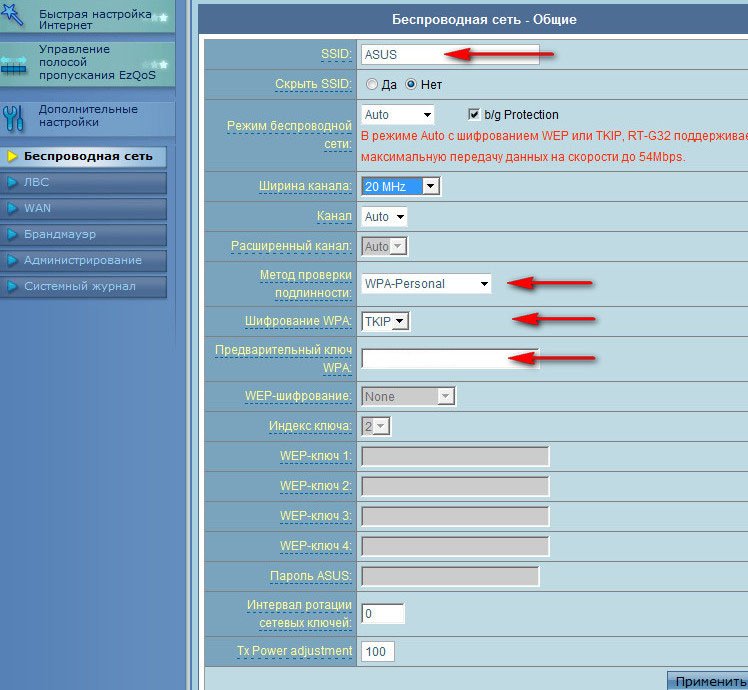
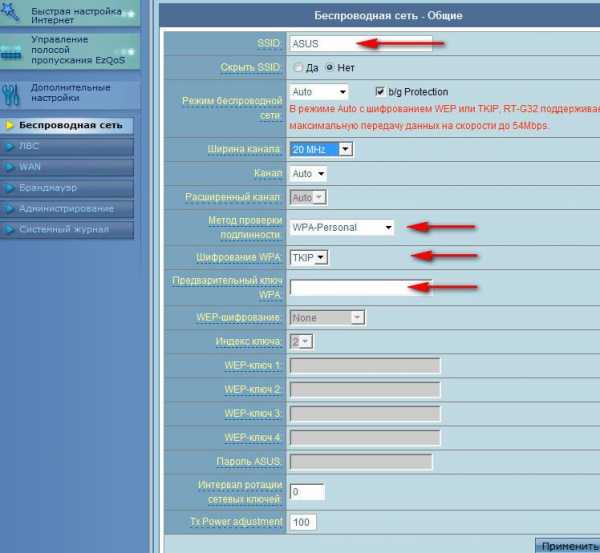
Настроим Беспроводную сеть Wi-Fi и подключим интернет на нашем ноутбуке. Идём в настройки беспроводной сети, вкладка Общие, если захотите можете переименовать название сети, в моём случае Asus, имя нужно запомнить, так как по нему вы будете находить свою виртуальную сеть среди нескольких других.
Самое главное-назначаем ключ сети. Метод проверки подлинности WPA-Personal. Шифрование WPA- TKIP. Предварительный ключ WPA, придумываем, что бы к вашей сети никто не подключился, а без ключа это возможно. Применить.
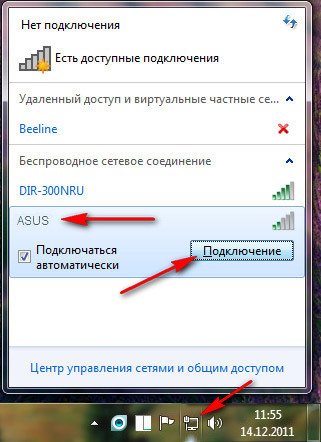
Итак всё готово для выхода в интернет. Щёлкаем на панели задач нашего персонального компьютера Доступ к интернету и подключаемся к нашей сети Asus.
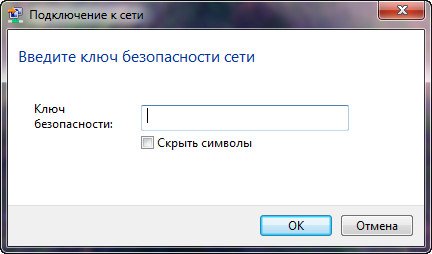
Вводим придуманный нами ключ.
Ноутбук и другие устройства должны сразу увидеть сеть Asus, что бы подключиться к ней нужно нажать на подключение и ввести ключ безопасности придуманный вами, вот и всё.
Метки к статье: Роутер Железо и периферия Сеть

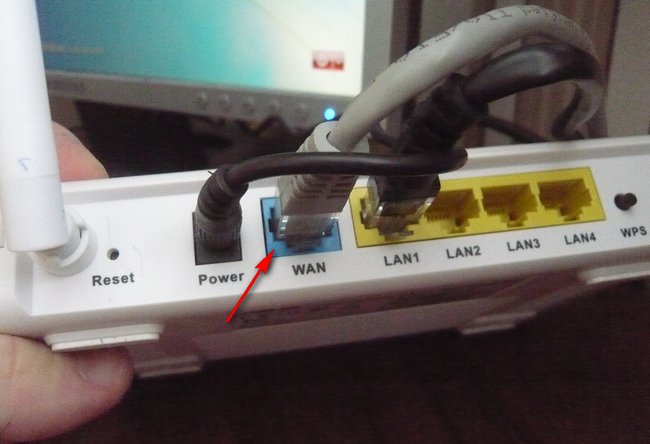
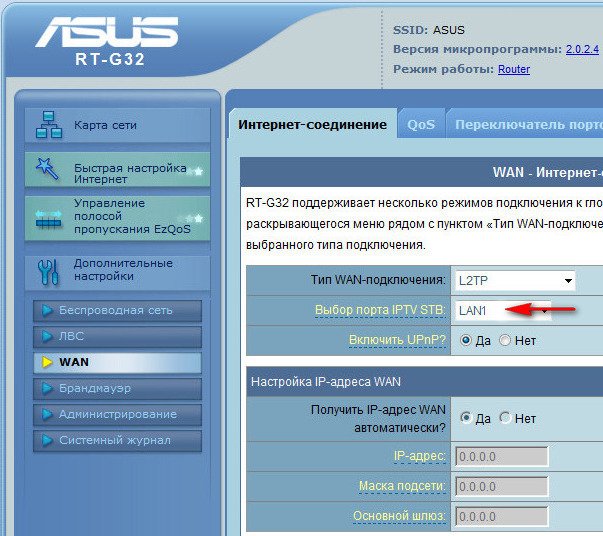
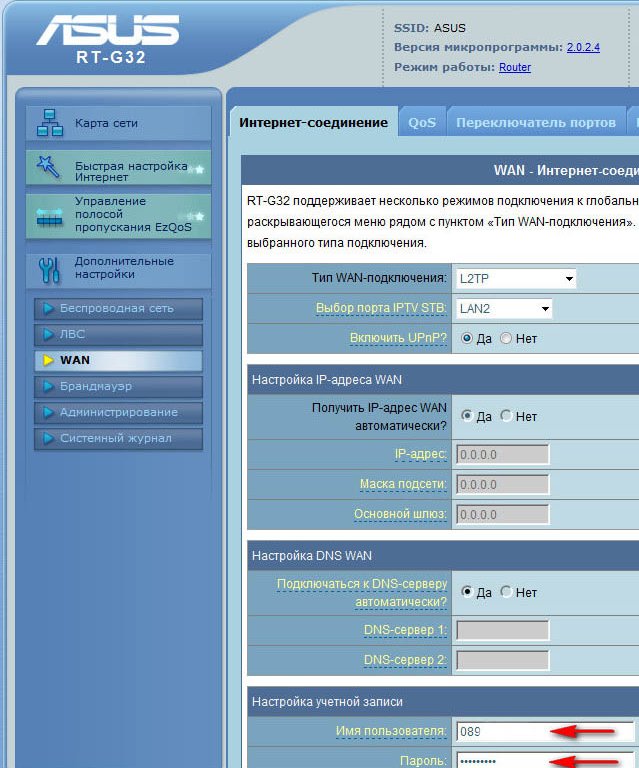

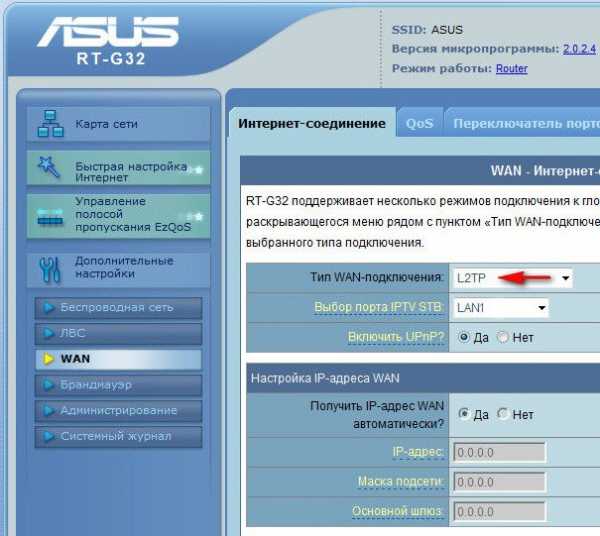
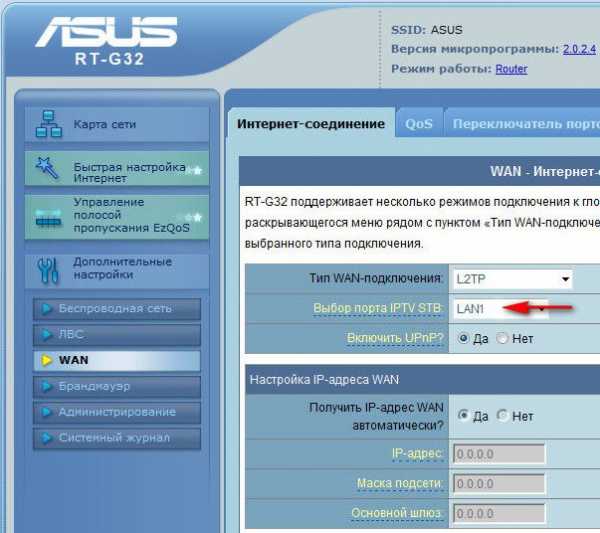 Внимание, всем у кого в процессе выполнения виснет роутер в стадии Выполнено. В поле выбор порта IPTV STV ставьте NONE — это порт для определения ТВ-приставки. Так как она не подключена программа роутера виснет до перересета. Кабель компьютера можно подключить в любой порт, не зависимо от этого параметра.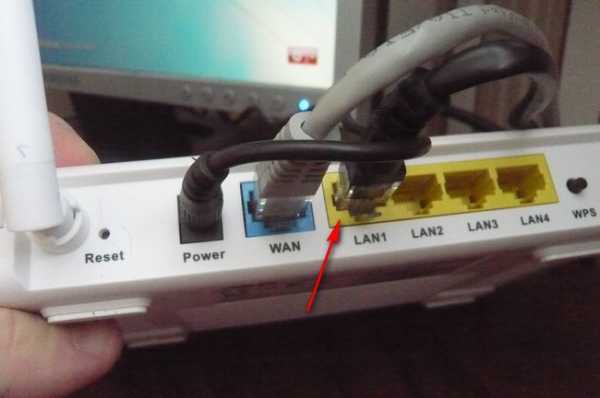
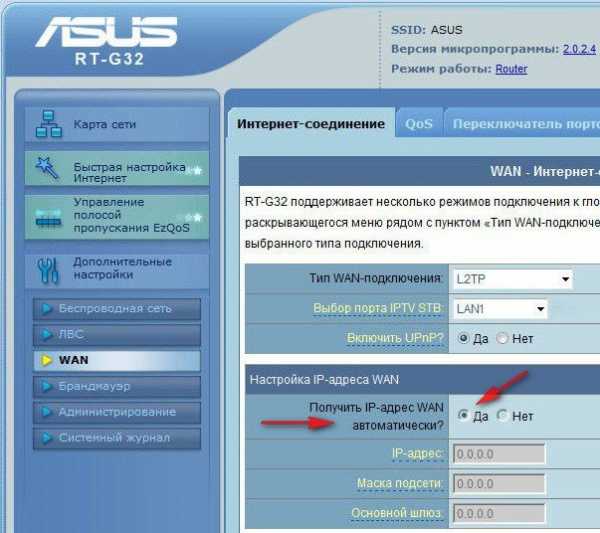
Удаленный сервер не отвечает роутер
На чтение 5 мин Опубликовано Обновлено
При подключении к удаленному серверу через роутер иногда может возникнуть проблема, когда удаленный сервер не отвечает на запросы. Это может создать неудобства и привести к простою работы, поэтому важно понять причины такой проблемы и найти способы ее решения.
Одной из причин такой проблемы может быть неполадка в роутере. Например, роутер может быть перегружен большим количеством запросов или у него могут возникнуть проблемы с прошивкой. В таком случае, стоит попробовать перезагрузить роутер и проверить, исправится ли проблема.
Еще одной возможной причиной может быть блокировка порта, через который происходит подключение к удаленному серверу. Это может быть вызвано настройками интернет-провайдера или настройками самого роутера. Для решения этой проблемы, необходимо проверить настройки роутера и разрешить доступ к нужным портам.
Также, причиной отсутствия ответа от удаленного сервера может быть проблема с подключением к интернету. Если удаленный сервер не отвечает, стоит проверить соединение с интернетом и убедиться, что нет проблем с скоростью и стабильностью подключения. Если причина в этом, то необходимо обратиться к своему интернет-провайдеру для решения проблемы.
Возможны и другие причины, в том числе проблемы на стороне удаленного сервера или сетевых настроек самого компьютера. В таких случаях, рекомендуется обратиться к специалисту или воспользоваться технической поддержкой, чтобы идентифицировать и устранить проблему.
Содержание
- Удаленный сервер не отвечает роутер
- Причины недоступности удаленного сервера:
- Способы решения проблемы:
- Заключение
- Причины и способы решения проблемы
Удаленный сервер не отвечает роутер
При попытке подключиться к удаленному серверу через роутер, иногда может возникнуть ситуация, когда сервер не отвечает на запросы. Это может иметь различные причины, и решение проблемы может быть не всегда очевидным. Ниже приведены несколько возможных причин и способов их устранения.
Причины недоступности удаленного сервера:
- Неправильные настройки сетевых устройств. Проверьте правильность настроек роутера и удаленного сервера. Убедитесь, что все IP-адреса и маски подсети настроены правильно.
- Неправильные настройки брандмауэра. Брандмауэр сервера или роутера может блокировать подключение к удаленному серверу. Убедитесь, что все необходимые порты открыты и настройки брандмауэра правильно настроены.
- Проблемы с интернет-соединением. Проверьте, работает ли ваше интернет-соединение без проблем. Если у вас есть другое устройство, подключенное к той же сети, проверьте, имеются ли на нем проблемы с подключением к интернету.
- Проблемы с удаленным сервером. Возможно, проблема не в вашей сети, а на стороне удаленного сервера. Попробуйте обратиться к администратору удаленного сервера или проверьте его статус, чтобы убедиться, что сервер работает правильно.
Способы решения проблемы:
- Перезагрузите роутер и удаленный сервер. Иногда простая перезагрузка может помочь восстановить соединение. Попробуйте перезагрузить как роутер, так и удаленный сервер, а затем попробуйте подключиться снова.
- Проверьте настройки сетевых устройств. Убедитесь, что настройки роутера и удаленного сервера верны. Если вы не уверены в правильности настроек, можно попытаться сбросить настройки на заводские.
- Проверьте настройки брандмауэра. Убедитесь, что брандмауэры сервера и роутера настроены правильно и не блокируют подключение к удаленному серверу. Проверьте список разрешенных портов и правила фильтрации трафика.
- Попробуйте использовать другой интернет-канал. Если ваше текущее интернет-соединение имеет проблемы, попробуйте использовать другой канал, например, мобильный интернет или Wi-Fi сеть с другого провайдера.
- Обратитесь к администратору удаленного сервера. Если вы все проверили и проблема все еще не решена, обратитесь к администратору удаленного сервера или провайдеру интернет-услуг. Они могут предоставить дополнительную помощь в решении проблемы.
Заключение
Неподключение к удаленному серверу через роутер может быть вызвано различными факторами, и решение проблемы может потребовать некоторых действий. Проверьте настройки сетевых устройств, брандмауэр и интернет-соединение. Попробуйте перезагрузить роутер и удаленный сервер. Если все это не помогает, обратитесь к администратору сервера или провайдеру интернет-услуг за дополнительной помощью.
Причины и способы решения проблемы
Проблема с отсутствием ответа удаленного сервера может возникнуть по нескольким причинам. Рассмотрим наиболее распространенные ситуации и способы их решения.
- Нет сетевого подключения. Проверьте, подключен ли компьютер или маршрутизатор к сети. Подключите сетевой кабель или убедитесь, что Wi-Fi соединение работает корректно. Если сигнал неустойчивый, можно попробовать переместиться ближе к маршрутизатору или использовать более мощную антенну.
- Проблемы с маршрутизатором. Проверьте, включен ли маршрутизатор и работает ли он корректно. Попробуйте перезагрузить маршрутизатор или выполнить сброс к настройкам по умолчанию. Если проблема не исчезает, обратитесь к провайдеру интернет-услуг и попросите провести диагностику и настройку маршрутизатора.
- Блокировка сетевым фильтром. Возможно, ваш провайдер интернет-услуг применяет сетевой фильтр, блокирующий доступ к определенным серверам или портам. Свяжитесь с провайдером и уточните, есть ли ограничения и как их обойти.
- Проблемы на уровне сервера. Удаленный сервер может быть недоступен из-за технических проблем или обслуживания. Периодически проверяйте доступность сервера на других устройствах или обратитесь к администратору сервера для получения дополнительной информации.
- Неправильные параметры подключения. Проверьте правильность настроек сети и параметров подключения к удаленному серверу. Убедитесь, что указаны правильные IP-адреса, порты и протоколы.
Если после выполнения всех вышеперечисленных шагов проблема не решена, рекомендуется обратиться за помощью к специалистам по IT-инфраструктуре или провайдеру интернет-услуг. Они смогут провести детальную диагностику и найти источник проблемы.
Столкнуться с проблемой, когда удаленный сервер не отвечает на роутере, может быть довольно неприятно. Это может произойти по разным причинам, начиная от проблем с интернет-соединением, заканчивая техническими сбоями на удаленном сервере. В данной статье мы рассмотрим несколько практических рекомендаций, которые помогут вам решить эту проблему и восстановить соединение с удаленным сервером.
Во-первых, перед тем как принимать какие-либо действия, необходимо убедиться, что проблема действительно заключается именно в удаленном сервере. Для этого вы можете попытаться обратиться к другим удаленным серверам или проверить доступ к другим сетевым ресурсам. Если доступ есть, то скорее всего проблема на вашей стороне, и вам стоит обратиться к специалистам провайдера или администратору сети.
Если же проблема действительно кроется в удаленном сервере, следующим шагом будет попытка перезагрузки вашего роутера. Часто такая простая процедура может решить многие проблемы с сетью. Для этого вы можете либо отключить роутер на короткое время и снова включить его, либо воспользоваться специальной кнопкой перезагрузки, если таковая имеется на вашем устройстве.
Если перезагрузка роутера не помогла, то следующим шагом будет проверка наличия обновлений для вашего роутера. Старое программное обеспечение может привести к различным проблемам с сетью. Обратитесь к документации производителя или посетите его официальный сайт, чтобы узнать, есть ли новая версия прошивки для вашего устройства. Если обновление доступно, следуйте инструкциям для его установки.
Если после всех этих действий удаленный сервер все еще не отвечает на роутере, вам может потребоваться воспользоваться другими средствами связи, такими как мобильный интернет или внешний провайдер Wi-Fi. Это позволит вам проверить, работает ли удаленный сервер вообще исключительно с вашим роутером или проблема затрагивает и другие сетевые устройства.
В заключение, если удаленный сервер не отвечает на вашем роутере, необходимо последовательно проверить все возможные причины и применить рекомендации, представленные в данной статье. В случае, если ни одна из них не приводит к успешному восстановлению соединения, рекомендуется обратиться за помощью к специалистам или технической поддержке, которые смогут подробнее изучить вашу ситуацию и предложить более точные рекомендации.
Содержание
- Что делать, если удаленный сервер недоступен на роутере?
- Проверьте подключение и настройки роутера
- Проверьте подключение к удаленному серверу
- Проверьте настройки брандмауэра
- Проверьте состояние сетевых устройств
- Измените DNS-серверы для улучшения подключения
Что делать, если удаленный сервер недоступен на роутере?
Если у вас возникла проблема с подключением к удаленному серверу через роутер, следующие рекомендации могут помочь вам ее решить:
1. Проверьте подключение к интернету.
Убедитесь, что ваш роутер подключен к интернету и работает исправно. Перезагрузите роутер и попробуйте снова подключиться к удаленному серверу.
2. Проверьте настройки роутера.
Убедитесь, что настройки роутера не блокируют подключение к удаленному серверу. Проверьте настройки брандмауэра и портов, которые могут влиять на подключение к серверу.
3. Проверьте настройки сетевого соединения.
Проверьте настройки сетевого соединения на вашем компьютере. Убедитесь, что IP-адрес и DNS-серверы указаны правильно. Попробуйте сбросить настройки сетевого соединения и перезапустить компьютер.
4. Проверьте наличие блокирующих программ.
Убедитесь, что на вашем компьютере не установлены программы, которые могут блокировать подключение к удаленному серверу, такие как антивирусные программы или файрволы. Проверьте настройки этих программ и временно отключите их для проверки подключения к серверу.
5. Обратитесь к провайдеру интернет-услуг.
Если все вышеперечисленные шаги не помогли вам решить проблему, обратитесь к вашему провайдеру интернет-услуг. Они смогут провести более глубокую диагностику и, возможно, решить проблему с подключением к удаленному серверу.
Следуя этим рекомендациям, вы сможете устранить проблему с подключением к удаленному серверу на вашем роутере.
Проверьте подключение и настройки роутера
Если удаленный сервер не отвечает на роутере, первым делом следует проверить подключение и настройки самого роутера. Вот несколько практических рекомендаций:
1. Проверьте, включен ли роутер:
Убедитесь, что роутер включен и правильно подключен к источнику питания. Проверьте физическое подключение кабелей и уверьтесь, что все светодиоды на роутере горят или мигают, указывая на его работу.
2. Проверьте настройки сетевого подключения:
Убедитесь, что компьютер или устройство, с которого вы пытаетесь получить доступ к удаленному серверу, правильно подключены к роутеру через кабель или беспроводное соединение. Проверьте настройки IP-адреса, DNS-серверов и других сетевых параметров.
3. Проверьте наличие интернет-соединения:
Убедитесь, что у вас есть рабочее интернет-соединение. Попробуйте открыть любой другой веб-сайт или выполнить тест скорости соединения, чтобы убедиться в наличии подключения к сети.
4. Перезагрузите роутер:
Если все вышеперечисленные шаги не помогли, попробуйте перезагрузить роутер. Для этого отсоедините его от питания, подождите несколько секунд и затем снова подключите его. После перезагрузки проверьте, откликается ли удаленный сервер.
5. Проверьте наличие обновлений прошивки роутера:
Иногда проблемы с подключением могут быть вызваны устаревшей или поврежденной прошивкой роутера. Проверьте сайт производителя роутера на наличие обновлений прошивки и следуйте инструкциям по их установке.
Проверив и выполнив все эти рекомендации, вы можете устранить проблему отсутствия ответа от удаленного сервера на вашем роутере. Если проблема сохраняется, вам может потребоваться обратиться к ИТ-специалистам для получения дополнительной помощи.
Проверьте подключение к удаленному серверу
Если удаленный сервер не отвечает на роутере, первым делом вам следует проверить свое подключение к нему. Возможно, проблема не кроется в самом сервере, а в вашем интернет-соединении.
Вот несколько рекомендаций, которые помогут вам проверить подключение к удаленному серверу:
1. Проверьте статус своего интернет-подключения.
Убедитесь, что все лампочки на вашем роутере горят зеленым цветом, а индикаторы на сетевой карте вашего компьютера светятся или мигают. Если какая-то лампочка горит красным или не светится вовсе, это может указывать на проблему соединения.
2. Перезагрузите роутер и модем.
Попробуйте отключить роутер и модем от электропитания на несколько минут. После этого включите их обратно и дождитесь, пока они полностью загрузятся. Перезагрузка может восстановить соединение и устранить временные сбои.
3. Проверьте настройки сетевого адаптера.
Убедитесь, что сетевой адаптер вашего компьютера настроен правильно и подключен к роутеру. Проверьте, что IP-адрес и маска подсети настроены правильно, и нет конфликтов с другими устройствами в сети.
4. Проверьте наличие физического подключения.
Если у вас проводное подключение, проверьте, что кабель Ethernet надежно подключен как к роутеру, так и к вашему компьютеру. Если у вас беспроводное подключение, убедитесь, что вы находитесь в пределах действия сети и нет помех для беспроводного сигнала.
После проверки подключения к удаленному серверу вы сможете определить, ближе ли проблема к вашему устройству или она связана с удаленным сервером. Если все проверки выше оказались успешными, то проблема скорее всего в самом сервере или его настройках.
Если же вы все еще не можете подключиться к удаленному серверу, стоит проверить его статус и настройки, а также обратиться к системному администратору или провайдеру интернет-услуг.
Проверьте настройки брандмауэра
Возможно, настройки брандмауэра мешают взаимодействию с удаленным сервером. Для того чтобы проверить настройки брандмауэра, следуйте следующим инструкциям:
- Определите используемый брандмауэр: Узнайте, какой брандмауэр используется на вашем роутере. Это может быть программный брандмауэр, встроенный в операционную систему роутера, или аппаратный брандмауэр, который подключается к роутеру отдельно.
- Проверьте правила брандмауэра: Откройте настройки брандмауэра и проверьте, есть ли правила, которые запрещают подключение к удаленному серверу или блокируют определенные порты. Удалите или измените такие правила, чтобы разрешить доступ к серверу.
- Проверьте фильтры брандмауэра: Если брандмауэр имеет функцию фильтрации трафика, убедитесь, что фильтры настроены правильно. Проверьте, не блокируется ли доступ к IP-адресу удаленного сервера или определенным протоколам.
- Перезагрузите брандмауэр: После внесения изменений в настройки брандмауэра, не забудьте перезагрузить его, чтобы изменения вступили в силу. Выполните перезагрузку в соответствии с рекомендациями производителя или документацией брандмауэра.
После проверки и, если необходимо, внесения изменений в настройки брандмауэра, попробуйте повторно подключиться к удаленному серверу. Если проблема была вызвана неправильными настройками брандмауэра, она должна быть решена, и удаленный сервер будет доступен.
Примечание: Если вы не уверены в своих навыках работы с брандмауэром, рекомендуется обратиться к специалисту или обратиться в службу поддержки производителя роутера или брандмауэра.
Проверьте состояние сетевых устройств
1. Проверьте подключение к интернету
Убедитесь, что ваш роутер имеет стабильное подключение к интернету. Проверьте кабель, подключенный к роутеру, убедитесь, что он правильно подключен.
2. Проверьте состояние роутера
Перезагрузите роутер, нажав на кнопку питания или отключив и снова включив его. Подождите несколько минут и проверьте, ответит ли он на запросы.
3. Проверьте сетевые устройства на наличие сигнала
Убедитесь, что все сетевые устройства, подключенные к роутеру (компьютеры, мобильные устройства и т. д.), находятся в рабочем состоянии и имеют сигнал Wi-Fi или Ethernet.
4. Проверьте настройки сетевых устройств
Убедитесь, что настройки сетевых устройств, включая IP-адрес, DNS-серверы и шлюз по умолчанию, настроены правильно. Чтобы это сделать, зайдите в настройки сети на каждом устройстве и проверьте их.
5. Проверьте использование сетевого протокола
Если вы используете особый сетевой протокол, например, VPN или прокси-сервер, убедитесь, что настройки протокола правильно настроены и соответствуют требованиям вашей сети.
6. Обратитесь к провайдеру интернет-услуг
Если все вышеперечисленные действия не помогли решить проблему, свяжитесь с вашим интернет-провайдером или администратором сети. Возможно, проблема связана с их оборудованием или настройками сети, и они смогут помочь в ее решении.
Следуя этим рекомендациям, вы сможете проверить состояние сетевых устройств и, возможно, найти и решить причину отсутствия ответа от удаленного сервера на вашем роутере.
Измените DNS-серверы для улучшения подключения
Если удаленный сервер не отвечает на роутере, одной из возможных причин может быть неправильно настроенный DNS-сервер. DNS-сервер ответственен за перевод доменных имен в IP-адреса, и если он работает некорректно, это может привести к проблемам с подключением к удаленному серверу.
Чтобы улучшить подключение, можно изменить DNS-серверы, которые используются вашим роутером или компьютером. Существует несколько альтернативных DNS-серверов, которые предлагают быстрое и надежное разрешение доменных имен.
Один из таких сервисов — это Google Public DNS. Чтобы изменить DNS-серверы на Google Public DNS, вам необходимо зайти в настройки вашего роутера или компьютера и указать следующие IP-адреса DNS-серверов:
- IP-адрес первичного DNS-сервера: 8.8.8.8
- IP-адрес вторичного DNS-сервера: 8.8.4.4
Еще один популярный DNS-сервер — это OpenDNS. Чтобы использовать OpenDNS вместо текущих DNS-серверов, вам нужно изменить настройки вашего роутера или компьютера и указать следующие IP-адреса:
- IP-адрес первичного DNS-сервера: 208.67.222.222
- IP-адрес вторичного DNS-сервера: 208.67.220.220
После внесения изменений сохраните настройки и перезагрузите роутер или компьютер. Это может помочь улучшить подключение к удаленному серверу.
При использовании интернет-сервисов вы наверняка сталкивались с ситуацией, когда удаленный сервер не отвечает на ваш запрос. Это может происходить по разным причинам, которые мы сегодня рассмотрим. Узнать причину и найти решение этой проблемы может быть непросто, но с помощью некоторых полезных советов и инструкций вы сможете разобраться в сложной ситуации.
Одной из возможных причин может быть отказ в обслуживании удаленного сервера. Возможно, сервер перегружен или временно недоступен по техническим причинам. В таком случае, вам нужно просто подождать и попробовать повторить запрос позже. Возможно, это связано с техническими работами или сбоем в работе сервера.
Еще одной причиной может быть неправильная настройка вашего роутера. Возможно, вы установили недостаточно высокий уровень безопасности или же неправильно настроили сетевые параметры. В таком случае, вам следует проверить настройки роутера и убедиться, что они соответствуют требованиям вашего провайдера интернет-услуг.
Однако, не всегда причина в отказе сервера или неправильной настройке роутера. Возможно, проблема связана с вашим устройством или интернет-соединением. Проверьте подключение к интернету и убедитесь, что вы используете стабильное соединение. Также возможно, что ваш компьютер заражен вирусом или вредоносной программой, которые мешают установлению соединения с удаленным сервером. Проверьте ваше антивирусное ПО и выполните полную проверку системы.
В данной статье мы рассмотрели некоторые из возможных причин, по которым удаленный сервер не отвечает на запросы роутера. В каждой конкретной ситуации может быть своя причина и требоваться индивидуальный подход для ее решения. Тем не менее, с помощью наших советов вы сможете справиться с проблемой и продолжить пользоваться интернет-сервисами без помех.
Содержание
- Неполадки с интернет-соединением
- 1. Проблемы с провайдером интернета
- 2. Проблемы с роутером
- 3. Wi-Fi проблемы
- 4. Проблемы с устройством
- Неверная конфигурация роутера
- Проблемы с настройкой уровня физического подключения
- Недоступность удаленного сервера
- Блокировка адреса сервера брандмауэром
- Проблемы с DNS-резолюцией
- Конфликт IP-адресов
- Проблемы с маршрутизацией данных
- 1. Неправильно настроенные маршруты
- 2. Потерянные пакеты данных
- 3. Неправильная настройка firewalls
- 4. Проблемы с пропускной способностью
- Решение проблем с маршрутизацией данных
Неполадки с интернет-соединением
Одной из причин, по которым удаленный сервер может не отвечать роутеру, являются неполадки с интернет-соединением. В данном разделе мы рассмотрим возможные причины и решения таких проблем.
1. Проблемы с провайдером интернета
В некоторых случаях, отсутствие ответа от удаленного сервера может быть связано с проблемами у провайдера интернет-соединения. Это может включать неполадки на линии связи, перегрузку сети или просто отключение интернета.
Чтобы убедиться, что проблема связана именно с провайдером, можно проверить соединение с другими серверами или провести тест скорости интернета. Если проблема сохраняется только при обращении к конкретному серверу, то вероятность проблемы с провайдером повышается.
В таком случае стоит обратиться в техническую поддержку своего провайдера, чтобы узнать о возможных проблемах и получить инструкции по их устранению.
2. Проблемы с роутером
Если неполадки с интернет-соединением возникают только на одном компьютере или устройстве, то возможно дело в роутере.
В таком случае, сначала стоит попробовать перезагрузить роутер. Для этого нужно выключить его на несколько секунд, а затем снова включить. Это может помочь восстановить соединение и устранить временные неполадки.
Также может быть полезно проверить настройки роутера и убедиться, что все настройки соответствуют требованиям вашего провайдера.
3. Wi-Fi проблемы
Если вы используете Wi-Fi соединение, то проблемы могут возникнуть из-за сигнала Wi-Fi. Например, слабый сигнал или интерференция со смежными сетями могут вызвать проблемы с подключением.
Один из способов решения проблем Wi-Fi — это перемещение беспроводного маршрутизатора ближе к устройству или установка репитеров Wi-Fi, чтобы усилить сигнал.
Также можно попробовать изменить канал Wi-Fi на роутере, чтобы избежать интерференции со смежными сетями.
4. Проблемы с устройством
Если проблема с интернет-соединением возникает только на одном устройстве, то причина может быть связана с самим устройством. Например, неправильные настройки сети или проблемы с сетевой картой могут привести к неработоспособности интернета.
В таком случае, стоит проверить настройки сети на устройстве и убедиться, что они правильные. Также можно попробовать перезагрузить устройство, чтобы исправить временные ошибки.
Если проблема сохраняется, то можно обратиться в службу поддержки устройства или обратиться к специалисту по ремонту компьютеров.
Неверная конфигурация роутера
Частой причиной недоступности удаленного сервера может быть неправильная конфигурация роутера. Конфигурация роутера — это набор настроек, которые определяют, каким образом роутер обрабатывает сетевые пакеты и направляет их по сети.
Вот некоторые причины проблем с конфигурацией роутера:
- Неправильные настройки NAT: Некорректная конфигурация сетевого адресного перевода (NAT) может привести к тому, что пакеты не будут правильно перенаправляться между локальной сетью и удаленным сервером. Например, если необходимые порты не проброшены через NAT, удаленный сервер не сможет достичь локальных устройств.
- Ограничения брэндмауэра: Если роутер оборудован брэндмауэром, его настройки могут блокировать некоторые типы сетевого трафика. Если этот трафик не разрешен, удаленный сервер не сможет принять его и будет отказывать в ответе.
- Ограничение пропускной способности: Некорректная настройка пропускной способности роутера может привести к тому, что сетевые пакеты передаются медленно или потеряны. В результате удаленный сервер может оказаться недоступным для роутера.
- Неправильная маршрутизация: Если в таблице маршрутизации роутера отсутствует правильная запись для удаленного сервера, то роутер не будет знать, куда отправлять пакеты. В этом случае удаленный сервер не будет доступен по сети.
Для решения проблемы с неверной конфигурацией роутера необходимо проверить и скорректировать настройки роутера, используя административный интерфейс роутера. Также может потребоваться обновление прошивки роутера и установка последних обновлений.
Если у вас нет достаточных навыков для решения проблемы, рекомендуется обратиться за помощью к специалисту по сетям или провайдеру интернета, который может предоставить дополнительную поддержку и решить проблему с конфигурацией роутера.
Проблемы с настройкой уровня физического подключения
Уровень физического подключения — это самый нижний уровень сетевой архитектуры, отвечающий за передачу данных по физическим средам, таким как провода, кабели, оптоволокно и беспроводные сигналы. Проблемы с настройкой уровня физического подключения могут вызвать неполадки в работе удаленного сервера и привести к его недоступности.
Ниже приведены некоторые проблемы с настройкой уровня физического подключения и возможные решения:
- Обрыв соединения. При обрыве соединения между роутером и удаленным сервером, причиной может быть неисправность кабеля или провода, повреждение сетевых разъемов или ненадежное соединение. Чтобы решить эту проблему, необходимо проверить состояние кабелей и проводов, заменить поврежденные элементы и обеспечить надежное соединение.
- Потеря пакетов данных. Потеря пакетов данных возникает, когда пакеты не достигают удаленного сервера из-за шумов на физической среде передачи данных или конфликтов между устройствами. Чтобы предотвратить потерю пакетов, можно использовать экранированные кабели, использовать механизмы обнаружения и исправления ошибок, настроить фильтры для снижения шумов и конфликтов.
- Низкая пропускная способность. Если удаленный сервер не отвечает роутеру из-за низкой пропускной способности, причинами могут быть перегруженность сети или недостаточная пропускная способность коммуникационных линий. Для решения этой проблемы можно увеличить пропускную способность сети, использовать более быстрые коммуникационные линии или оптимизировать работу сети.
- Проблемы с беспроводным соединением. Если удаленный сервер подключен к роутеру по беспроводной сети, проблемы с беспроводным соединением могут вызывать неполадки в работе сервера. Возможные причины проблем с беспроводным соединением — недостаточная мощность сигнала, помехи от других устройств или неправильная конфигурация настроек беспроводной сети. Чтобы решить эту проблему, можно усилить сигнал беспроводной сети, устранить помехи или настроить правильные настройки беспроводной сети.
Решение проблем с настройкой уровня физического подключения требует детального анализа и диагностики сетевой инфраструктуры. Нередко проблемы могут быть связаны с комбинацией нескольких факторов, поэтому важно следить за состоянием и работой устройств и подключений на каждом уровне сетевой архитектуры.
Недоступность удаленного сервера
Недоступность удаленного сервера — это ситуация, когда компьютер или устройство не может получить ответ от удаленного сервера, к которому он пытается подключиться. Это может быть вызвано различными причинами, и для устранения проблемы необходимо исследовать и идентифицировать их.
Основные причины недоступности удаленного сервера:
- Отключение сервера. Если удаленный сервер выключен или не функционирует, непрерывно обновляется или перезагружается, компьютер или устройство не сможет получить ответ от него.
- Проблемы с сетью. Плохое соединение, отсутствие интернет-соединения или сбои в сети между компьютером и удаленным сервером могут привести к недоступности сервера.
- Неправильные настройки сети. Некорректная конфигурация сети на компьютере или устройстве может привести к недоступности удаленного сервера.
- Блокировки сетевыми устройствами. Возможность доступа к удаленному серверу может быть заблокирована сетевыми устройствами, такими как маршрутизаторы, брандмауэры или прокси-серверы.
Возможные решения проблемы:
- Проверьте, работает ли удаленный сервер. Если сервер отключен или неправильно настроен, обратитесь к администратору сервера для его проверки и исправления проблемы.
- Проверьте свое подключение к сети. Убедитесь, что у вас есть работающее интернет-соединение и нет проблем с вашим сетевым оборудованием.
- Проверьте настройки сети. Убедитесь, что у вас правильно настроена сеть на вашем компьютере или устройстве.
- Проверьте наличие блокировок в сети. Некоторые сетевые устройства могут блокировать или фильтровать доступ к определенным серверам. Проверьте настройки маршрутизатора, брандмауэра или прокси-сервера.
Если проблема с недоступностью удаленного сервера не разрешается с помощью вышеуказанных решений, обратитесь за помощью к специалисту по сетевым технологиям или провайдеру интернет-услуг.
Блокировка адреса сервера брандмауэром
Один из возможных сценариев, при котором удаленный сервер не отвечает роутеру, связан с блокировкой адреса сервера брандмауэром. Брандмауэр является мерой защиты компьютерной сети и может блокировать доступ к определенным IP-адресам или портам. Если сервер был добавлен в список заблокированных адресов, это может привести к тому, что роутер не будет получать ответ от него.
Возможные причины блокировки адреса сервера брандмауэром:
- Брандмауэр был настроен для блокировки конкретного IP-адреса сервера.
- Был блокирован порт, на котором работает сервер, и роутер не может установить соединение с ним.
- На сервере установлено программное обеспечение, которое может блокировать определенные IP-адреса или порты.
- Используется сторонняя программа для блокировки адресов, например, антивирусное ПО.
Для решения проблемы с блокировкой адреса сервера брандмауэром можно предпринять следующие шаги:
- Проверить настройки брандмауэра и убедиться, что адрес сервера не добавлен в список заблокированных.
- Проверить настройки портов в брандмауэре и убедиться, что порт, на котором работает сервер, не заблокирован.
- В случае использования стороннего программного обеспечения для блокировки адресов, отключить или настроить его таким образом, чтобы адрес сервера не блокировался.
- Обратиться к администратору сети или поставщику интернет-услуг для получения дополнительной информации и помощи в решении проблемы.
Блокировка адреса сервера брандмауэром может быть одной из причин, по которой удаленный сервер не отвечает роутеру. Проверка настроек брандмауэра и соответствующие корректировки позволят установить связь с сервером и решить проблему.
Проблемы с DNS-резолюцией
Одна из частых причин, по которой удаленный сервер может не отвечать роутеру, это проблемы с DNS-резолюцией. DNS (Domain Name System) — это система, которая переводит доменные имена в IP-адреса, необходимые для установления соединения с удаленным сервером.
Вот некоторые типичные проблемы с DNS-резолюцией:
- Неправильный DNS-сервер: Если в настройках роутера указан неправильный DNS-сервер, то роутер не сможет правильно перевести доменное имя в IP-адрес. В этом случае необходимо установить правильный DNS-сервер.
- Плохое соединение с DNS-сервером: Если соединение с DNS-сервером плохое или нестабильное, то роутер может иметь проблемы с получением правильного IP-адреса. В этом случае необходимо проверить соединение и, при необходимости, восстановить его.
- Проблемы с кэшированием DNS: Если в системе компьютера или роутера есть некорректные записи DNS-кэша, то может произойти неправильное разрешение доменных имен. В этом случае необходимо очистить DNS-кэш и повторно попытаться подключиться к удаленному серверу.
Для решения проблем с DNS-резолюцией можно предпринять следующие шаги:
- Проверить настройки DNS-сервера в роутере и убедиться, что указан правильный DNS-сервер.
- Проверить соединение с DNS-сервером и, если необходимо, исправить проблемы с соединением.
- Очистить DNS-кэш в системе и роутере для обновления записей DNS.
Если после выполнения этих шагов проблемы с DNS-резолюцией сохраняются, то возможно причина кроется в других аспектах сетевого соединения или настройках роутера.
Конфликт IP-адресов
Одной из причин, по которой удаленный сервер может не отвечать роутеру, является возникновение конфликта IP-адресов. Конфликт IP-адресов возникает, когда два или более устройства в сети используют один и тот же IP-адрес.
В результате конфликта IP-адресов возникают проблемы с доставкой пакетов данных, и удаленный сервер не может отвечать на запросы роутера. Это может привести к недоступности интернета или других сетевых сервисов.
Конфликт IP-адресов может возникнуть по разным причинам, например, из-за неправильной конфигурации сети или из-за подключения нового устройства, которое уже использует существующий IP-адрес.
Для решения проблемы конфликта IP-адресов можно выполнить следующие шаги:
- Перезагрузить роутер и все устройства в сети. Иногда конфликт IP-адресов может быть временным и перезагрузка всех устройств поможет решить проблему.
- Проверить настройки сети и убедиться, что каждому устройству назначен уникальный IP-адрес. Если в сети есть устройство с дублирующимся IP-адресом, необходимо изменить его на другой уникальный адрес.
- В случае использования DHCP (протокол автоматической конфигурации сети) убедиться, что все устройства в сети настроены на получение IP-адресов автоматически. Если какое-то устройство настроено на статический IP-адрес, возможно, оно может конфликтовать с другими устройствами. Рекомендуется сменить настройки на автоматическое получение IP-адреса.
Если после выполнения этих шагов проблема с конфликтом IP-адресов не решается, возможно, потребуется обратиться к специалистам по сетевому оборудованию или провайдеру интернета для дальнейшего анализа и решения проблемы.
Разрешение конфликта IP-адресов необходимо для нормального функционирования сети и обеспечения доступа к удаленным серверам. Поддержание уникальности IP-адресов в сети — важный аспект конфигурации сетевых устройств и обеспечения надежной работы сети.
Проблемы с маршрутизацией данных
Маршрутизация данных играет важную роль в передаче информации между удаленным сервером и роутером. Ошибки в процессе маршрутизации могут привести к недоступности сервера и проблемам с соединением.
1. Неправильно настроенные маршруты
Одной из основных причин проблем с маршрутизацией данных является неправильная настройка маршрутов. Это может быть вызвано неправильными настройками в конфигурационных файлах роутера или сервера, ошибками в сетевых настройках или неправильно сконфигурированными таблицами маршрутизации.
2. Потерянные пакеты данных
Во время передачи данных между удаленным сервером и роутером могут возникать проблемы с потерей пакетов данных. Это может быть вызвано шумами на линии связи, сбоями в сети, неполадками оборудования или перегруженностью сети.
3. Неправильная настройка firewalls
Firewalls могут играть роль брандмауэра и контролировать доступ к удаленному серверу. Если настроенный firewall блокирует соединение между роутером и сервером, это может привести к недоступности сервера.
4. Проблемы с пропускной способностью
Проблемы с пропускной способностью могут стать причиной недоступности удаленного сервера. Если сеть перегружена, медленная или имеет недостаточную пропускную способность, передача данных может быть затруднена или полностью блокирована.
Решение проблем с маршрутизацией данных
Для решения проблем с маршрутизацией данных можно предпринять следующие шаги:
- Проверить правильность настройки маршрутов и таблиц маршрутизации на роутере и сервере.
- Проверить, нет ли потери пакетов данных при передаче между роутером и сервером.
- Проверить настройки firewall и убедиться, что не блокируется соединение между роутером и сервером.
- Проверить пропускную способность сети и убедиться в ее достаточности для передачи данных.
- При необходимости обратиться к специалистам по сетевым технологиям для дополнительной диагностики и решения проблемы.
Правильная настройка маршрутизации данных и решение проблем с ее работой важны для обеспечения доступности удаленных серверов и эффективной передачи информации между ними и роутерами. Следование рекомендациям и правильная диагностика проблемы помогут справиться с возникшими проблемами и обеспечить нормальную работу сети.