
Периферийные устройства
В этой статье мы рассмотрим периферийные устройства компьютера. Какие они бывают, какую функцию выполняют и как подключаются к ПК.
Содержание:
- Типы периферийных устройств
- Ввода
- Вывода
- Ввода-вывода
- Дополнительные устройства
- Способы подключения периферии к компьютеру
Типы периферийных устройств
Периферийные устройства — это обобщенное название устройств, подключаемых к ПК. Их разделяют на устройства ввода, вывода и ввода-вывода информации. Они могут быть как внешними, так и внутренними.
Внутренние – это те, которые устанавливаются на материнскую плату:
- Жесткий диск;
- Видеокарта;
- Сетевая карта;
- Wi-Fi адаптер;
- Звуковая карта;
И другое оборудование, которое подключается в слоты PCI, PCI Express и SATA.
Внешние – те, которые подключаются к системному блоку снаружи.
Основные:
- Монитор;
- Клавиатура;
- Мышь;
- Колонки;
- Наушники;
- Микрофон;
- Принтер;
- Сканер;
- МФУ;
- УПС.
Из дополнительных можно выделить USB устройства:
- Флешка;
- Bluetooth адаптер;
- Wi-Fi адаптер;
- Звуковая карта;
- Web камера;
- 3G и 4G модем;
- Удлинитель;
- Картридер;
- Джойстик.
А также некоторое профессиональное оборудование:
- Графический планшет;
- Проектор;
- Плоттер;
- Звуковой пульт;
- Сетевое оборудование.
Устройства ввода
Устройства ввода — это оборудование, которое используется для ввода информации в компьютер.
Клавиатура
Клавиатура – это панель с клавишами: буквами, цифрами, знаками препинания и другими кнопками. Является главным устройством ввода информации и управления компьютером. Бывает проводной и беспроводной.
Проводные подключаются кабелем к системному блоку через интерфейс USB или PS/2.

Беспроводные имеют маленький передатчик в комплекте, который подключается в USB порт. В такой клавиатуре нужно периодически заряжать аккумулятор или менять батарейки в зависимости от модели.

В ноутбуках клавиатура встроенная.
Компьютерная мышь
Мышь – это небольшое устройство, которое управляет курсором. Обычно она овальной формы, на ней расположены две кнопки и колесико посередине. Свое название получила из-за внешнего сходства с мелким грызуном.

При помощи мыши мы управляем окнами в операционной системе, запускаем и закрываем приложения, работаем в интернете и выполняем другие действия.
Всё это можно делать и клавиатурой при помощи сочетаний клавиш, но мышкой управлять компьютером проще.
Как и клавиатуры, мыши бывают проводными и беспроводными.
Проводные подключаются кабелем через интерфейс USB.

Беспроводные имеют в комплекте маленький беспроводной передатчик и работают от аккумулятора или батареек.

В ноутбуках функцию мышки выполняет тачпад, по которому нужно водить пальцем для управления курсором.

Микрофон
Используется для онлайн разговоров и записи аудио на компьютер. Микрофон подключается кабелем в звуковую карту. В ноутбуке он встроен.

Веб-камера
Обычно веб-камера крепится к верхней части монитора на стационарном ПК и подключается кабелем в USB порт. В нее может быть встроен микрофон. Используется для звонков по интернету и записи видео роликов.

В ноутбуке веб-камера уже встроена в верхнюю часть экрана.
Джойстик
Используется для управления действиями в компьютерных играх. Подключается к USB порту. Вместе с ним обычно поставляется программа для назначения клавиш.

Графический планшет
Используется для рисования в графических программах. Подключается через интерфейс USB. Пользователь водит специальным карандашом (стилусом) по планшету и линии отображаются в графическом редакторе на компьютере.

Устройства захвата видео
К таким устройствам относятся специальные карты и модули, которые позволяют делать захват видео с видеокамеры, видео магнитофона, цифрового тюнера и других цифровых устройств.
После настройки захват происходит в специальную программу, после чего накладываются спецэффекты и готовый материал сохраняется в цифровом формате.
Устройства видео захвата бывают как встроенными в компьютер, так и внешними с подключением по USB.

Сканер
Используется для оцифровки книг, журналов и документов. Происходит это так: на стекло кладут страницу и сверху закрывают крышкой. Сканер делает фотографирование и загружает результат в компьютер.

Сканеры бывают обычными, в которых фотографирование происходит по одной странице вручную, и профессиональными, где страницы автоматически переворачиваются. Соединяются с компьютером через USB.
Устройства вывода
Устройства вывода — это оборудование, которое используется для вывода информации с компьютера.
Монитор
Монитор — это экран, на который выводится результат вычислений системного блока в визуальном виде.

Все современные экраны имеют плоскую форму и различаются размерами и параметрами матрицы. Подключается монитор к видеокарте через интерфейс HDMI или MiniDP. Устаревшие модели используют интерфейс VGA.
Колонки и наушники
Колонки и наушники подключаются к звуковой карте и воспроизводят цифровой звук. Они бывают разных размеров и разной мощности.


Проектор
Используют для проведения презентаций. При помощи него изображение с компьютера отображается на большом стенде или стене, куда направлен проектор. Подключается к видеокарте кабелем через интерфейс HDMI или VGA.

Принтер
Выводит информацию с ПК на бумагу. Принтеры бывают черно-белыми и цветными, струйными и лазерными.

Основное отличие в том, что лазерные используют для печати специальный порошок (тонер), а струйные – жидкие чернила, которые доливаются в специальные контейнеры.

Плоттер (графопостроитель)
Графопостроитель — это профессиональное оборудование для распечатки чертежей, проектов и других габаритных материалов.

Плоттеры бывают лазерными, струйными, перьевыми. В быту чаще используют струйные, так как они недорогие в обслуживании и дают хорошее качество печати. После распечатки плоттер может обрезать проект по предварительным настройкам.
Устройства ввода-вывода
Устройства ввода-вывода производят обмен информацией с компьютером. Они и вводят ее и выводят.
Жесткий диск
Жесткий диск – это блок для хранения данных. В него устанавливается операционная система и другое программное обеспечение, записываются файлы пользователя.
На сегодняшний день используются три вида жестких дисков:
- Магнитные (HDD)
- Твердотельные (SSD)
- SSD M2
Магнитные (HDD). Запись и чтение данных происходит на и с магнитных дисков. У таких дисков большой объем памяти, записывать и считывать информацию можно многократно. Из недостатков – низкая скорость работы и чувствительность к вибрациям.
В современный ПК такой диск обычно устанавливают в качестве дополнительного – для хранения большого объема данных.

Твердотельные (SSD). В основе таких дисков лежат блоки памяти, в которые пишется вся информация. Из-за этого у них высокая скорость работы, так как диску не нужно постоянно перемещать пишущую головку для записи/чтения, как в магнитных дисках. Основной недостаток SSD – ограниченный цикл записи. Потому на него чаще всего устанавливают операционную систему и повседневные программы.

SSD M2. Такой диск работает от шины PCI Express и дает пропускную способность в несколько раз выше, чем интерфейс SATA. Внешне М2 напоминает оперативную память: имеет небольшой размер, не требует дополнительного кабеля для подключения.

Из недостатков можно отметить ограниченный цикл записи и перегрев на некоторых моделях. Поэтому желательно выбирать М2 с радиатором охлаждения.
Flash память
Flash память или флешка – это портативное устройство для хранения данных. Используются для передачи данных с одного компьютера на другой.

Вся информация пишется на блоки памяти через интерфейс USB. Именно на основе Flash памяти выпускали первые SSD диски.
Bluetooth адаптер
Используется для беспроводного подключения оборудования с поддержкой Bluetooth. Это могут быть колонки, наушники, смартфоны.

Bluetooth адаптер работает через интерфейс USB, в ноутбуке он, как правило, встроенный.
Сетевая карта
При помощи сетевой карты компьютеры соединяются в единую сеть. Она подключается к роутеру патч кордом и дает возможность компьютерам обмениваться информацией.
Сетевая карта может быть встроенной, отдельной внутренней (устанавливаться на материнскую плату) и внешней (подключаться через интерфейс USB).

В современных материнских платах она встроена по умолчанию, в некоторых моделях их даже две.
Wi-Fi адаптер
Wi-Fi адаптер работает так же, как и сетевая карта. Основное отличие в том, что подключение происходит без проводов («по воздуху»). Подключается он к роутеру, который связывает компьютеры и смартфоны друг с другом.
В стационарных компьютерах по умолчанию Wi-Fi отсутствует. Подключить его можно, установив адаптер на материнскую плату или купив внешний USB Wi-Fi. В ноутбуках обычно адаптер встроен.

Пишущий дисковод
Дисковод — это устройство, читающее и записывающее информацию на компакт диск.

На сегодняшний день дисководы потихоньку уходят с рынка, так как вместо них чаще используют флешки.
Дисковод гибких дисков
Такой дисковод был популярен в 90-ые/начало 2000-ых, когда еще не было флешек, а запись на CD была дорогостоящей. В те времена почти в каждом ПК был Floppy дисковод, который записывал информацию на дискету. Объем дискеты составлял 1,44 Мб.

Сейчас такие дисководы, как и дискеты, потеряли актуальность и их перестают производить.
Картридер
Картридер считывает и записывает информацию на SD карты. В основном такие карты используются в фотоаппаратах, видеокамерах и телефонах/планшетах. Подключается картридер через интерфейс USB.

USB HUB
USB HUB – это что-то вроде удлинителя, он увеличивает количество USB портов. Как правило, хаб имеет три-четыре USB выхода.

Факс-модем
Раньше такие модемы были очень популярны – они повсеместно использовались для подключения к интернету. Обычно устанавливались в системный блок по интерфейсу PCI. Но также были и внешние модемы, которые подключались к COM порту.

Для работы такого модема использовалось телефонное подключение. Модем дозванивался до провайдера и после соединения появлялся интернет. Правда, скорость такого соединения была около 40 Кб/с. В режиме факса модем настраивался на автоматический ответ на звонок и принимал факс.
Данный вид модемов уже давно вышел с производства, хотя в некоторых регионах он до сих пор используется для работы с факсом.
3G и 4G модемы
3G и 4G модемы пришли на смену факс модемам. В них есть слот для установки сим карты, а подключение осуществляется через оператора сотовой связи.
Такие модемы имеют компактную форму и похожи на флешку. Подключаются в USB порт.

При хорошем сигнале модем в режиме 4G может обеспечить скорость подключения до 100 Мб/с.
Многофункциональное устройство (МФУ)
МФУ совмещает в себе сканер, принтер и копир. Некоторые модели имеют факс. Как и принтеры, бывают черно-белыми и цветными, лазерными и струйными.

Дополнительные устройства
Свитчи и коммутаторы. Связывают компьютеры друг с другом.
Свитч – простое устройство, которое может только объединить компьютеры в сеть.
Коммутатор – это более продвинутое устройство, которое помимо объединения, может управлять сетью, разделять сети на виртуальные и показывать события во встроенном журнале.

Количество подключений зависит от количества портов. Как правило, их от 12 до 48 и скорость подключения на каждом до 1 Гб/с.
Wi-Fi роутер. Выполняет ту же роль, что и коммутатор, только в беспроводном режиме. Современные роутеры работают в двух режимах:
- 2,4 Ghz – скорость до 400 Мб/с.
- 5 Ghz – скорость до 1 Гб/с.


3G и 4G роутер. Компактный роутер, который, как и модем, получает интернет от сотового оператора через сим-карту и раздает его нескольким устройствам по Wi-Fi.

Современные роутеры могут работать от встроенного аккумулятора, что позволяет получать интернет без подключения к электрической сети.
Устройство бесперебойного питания (УПС). Оно служит защитой для стационарного компьютера от перебоев с электричеством. Позволит продолжить работу в течение 15-30 минут после отключения электроэнергии. Этого времени хватит для сохранения документов и безопасного завершения работы.

Стандартное УПС имеет два сокета питания для подключения монитора и системного блока. Более мощные модели имеют от 4 до 8 сокетов.
USB кабели:
1. Для зарядки и передачи данных для телефонов и планшетов с системой Android.

2. Для зарядки и передачи данных для телефонов и планшетов Apple.

3. USB удлинитель.

4. Для подключения МФУ, принтера и сканера.

5. Для подключения переносных жестких дисков.

Программаторы. Специальные устройства, через которые программируются микросхемы и контроллеры.

Сканер штрих-кодов. Применяется в торговых точках: магазинах, киосках, торговых павильонах. Сканер считывает штрих код и выводит наименование и цену товара на компьютер.

Музыкальный пульт. Используется музыкантами для настройки и регулирования параметров звука и создания спецэффектов.

Существует и другое профессиональное оборудование, которое подключается к компьютеру через USB-порт: синтезатор, автомобильный сканер и др.
Способы подключения периферии к компьютеру
Подключение внутренней периферии
Внешняя видеокарта устанавливается в слот PCI-Express на материнской плате. Она имеет собственный процессор для обработки графики, и, как правило, в ней есть выходы для подключения нескольких мониторов. Более мощные модели имеют выходы для отдельных линий питания от блока питания ПК.

Современные видеокарты имеют выходы MiniDP, HDMI или VGA для подключения мониторов. Также HDMI и MiniDP позволяет передавать звук, если в мониторе есть встроенные колонки.

На заметку. Видеокарта может быть и встроенной в материнскую плату. Ее производительности вполне достаточно для простых задач: работы в офисных программах, просмотра фильмов и некоторых игр.
SATA жесткие диски подключаются к материнской плате через SATA кабель. Дополнительно к нему подается линия питания с блока питания.

M2 SSD диски подключаются напрямую к материнской плате.
Привод оптических дисков. Устанавливается в системный блок и подключается кабелем SATA к материнской плате для передачи данных и кабелем питания от блока питания.
Подключение внешней периферии
Клавиатура и мышь. Современные модели подключаются к ПК через USB кабель или беспроводной передатчик.

Но также встречаются модели с PS/2. Это устаревший вариант.

Колонки, наушники и микрофон. Аудиоустройства подключаются через аудио кабель с разъемом Jack 3.5.

Принтер, сканер, МФУ. Подключаются через специальный кабель.
Один его конец вставляется в оборудование – он имеет квадратную форму и обозначается как «тип B». Второй конец подключается к системному блоку и называется «тип А».
Обновлено: 23.04.2020
Автор: Илья Курбанов

Вопрос задан 24.10.2020 в 12:03.
Предмет Информатика.
Спрашивает Кот Дарья.
Вайфай роутер к какому устройству относится: периферийное устройство, системный блок, средства манип
уляции или средства отображения

0

0
Ответы на вопрос
Отвечу на вопрос мгновенно! Нейросеть ChatGPT. Жми!

Отвечает Грибков Сергей.
Перифирийное устройство
0
0
Спроси у Chat GPT бесплатно без регистрации!
Топ вопросов за вчера в категории Информатика

Информатика 16.05.2023 12:31 3772 Никитичева Эмилия
Знаковой информационной моделью не является … 1) Рисунок 2) Словесное описание 3) фотография 4
Ответов: 2

Информатика 17.05.2023 03:31 1362 Грицук Егор
В алфавите шестнадцатеричной системы счисления по сравнению с десятичной … нет латинских букв бо
Ответов: 2

Информатика 03.06.2023 01:51 973 Данилин Егор
Найдите верное равенство: 1110 = 10102 178 = 11112 1916 = 1000102 208 = 1116
Ответов: 2

Информатика 04.06.2023 15:39 443 Саджаниця Юлічка
8 Тест «Системы СЧисления» Вариант 1 Сравните величины, указав для каждой пары величин соответству
Ответов: 2

Информатика 03.06.2023 22:15 1192 Ли Егор
Сравните величины, указав для каждой пары величин соответствующий знак. 1008 и 6410108 и 101610101
Ответов: 2

Информатика 25.04.2021 00:53 1068 Буткус Алеша
По каналу связи передаются сообщения, содержащие только семь букв: А, Б, В, Г, Д, Е и Ж. Для передач
Ответов: 2

Информатика 18.06.2023 02:26 957 Егерь Денис
Во время практической работы ученик перенёс папку с:\Общая\7 класс\7Г в папку Тексты на диске D:\. Н
Ответов: 1

Информатика 09.07.2023 19:44 317 Узмагамбетов Дамир
напишите наименьшее число x,для которого истинно высказывание:НЕ(x<45)И НЕ(в числе x нет одинаков
Ответов: 2

Информатика 05.06.2023 03:55 443 Дагнер Галя
Путешественник пришёл в 08 30 на автостанцию поселка луговое и увидел следующее расписание автобусов
Ответов: 1

Информатика 24.05.2020 18:01 1050 Филенко Яна
Наибольшим из чисел 11112, 218, 1910, 1816 является …
Ответов: 1
Последние заданные вопросы в категории Информатика

Информатика 10.10.2023 09:37 21 Бельман Варя
ПОЖАЛУЙСТА Что будет выведено на экран после выполнения программы #include #include int main() {
Ответов: 1

Информатика 10.10.2023 05:48 27 Нечаев Дима
В массиве хранится информация о результатах 25 спортсменов, участвовавших в лыжной гонке. Определи
Ответов: 2

Информатика 10.10.2023 04:09 8 Dylykova Dasha
Найти все такие простые числа p и q в первой тысяче натурального ряда, для которых выполняется равен
Ответов: 2

Информатика 10.10.2023 03:07 24 Беляев Егорушка
1. Дано три числа. Вычислить сколько раз встречается среди них число 5. 2. Даны два числа. Если бо
Ответов: 2

Информатика 10.10.2023 02:43 9 Лаврова Лиза
Помогите пожалуйста по информатике таблицы Эксель
Ответов: 1

Информатика 10.10.2023 02:42 13 Овчинникова Анастасия
Помогите решите пожалуйста все❤️❤️❤️
Ответов: 1

Информатика 10.10.2023 02:20 19 Лисьева Лиза
Excel помогите, пожалуйста Ячейку B2 скопировали во все ячейки диапазона B2:E17. Ячейку G2 скопиро
Ответов: 1

Информатика 10.10.2023 01:45 3 Соломонова Елизавета
Вычислить сумму, разность, произведение и частное квадратов двух вещественных чисел в программе ( на
Ответов: 2

Информатика 10.10.2023 00:34 14 Пономорёва Алёна
Папка,в которой хранятся все папки и файлы, называется:
Ответов: 2

Информатика 09.10.2023 23:52 25 Сушин Иван
Петя и Коля купили две одинаковые флешки каждая объемом 4 Гб. Петя записал фотографии израсходовав 3
Ответов: 2
< Предыдущий
Следующий >
Что такое роутер Wi-Fi и зачем он нужен
Дома интернет можно получать, например, через кабель, если он подключён к компьютеру напрямую. А можно купить у провайдера тариф для смартфона или воткнуть в ПК специальную интернет-флешку — модем. Но самый распространённый способ обеспечить сеть дома — поставить роутер.
Роутер или маршрутизатор — это устройство, которое получает сигнал от провайдера и распределяет его по всем подключённым домашним гаджетам.
С роутером к вашим устройствам не будут тянуться провода — он распространяет интернет в зоне покрытия «по воздуху», с помощью радиоволн. Так девайс создаёт локальную беспроводную сеть внутри помещения. Например, внутри вашей квартиры. Этот тип подключения называется Wi-Fi.
Wi-Fi — это технология беспроводного подключения по локальной сети для ряда домашних устройств с помощью маршрутизатора.
Подключиться к Wi-Fi могут любые гаджеты, у которых есть возможность выйти в интернет. Это могут быть:
-
телевизоры,
-
смартфоны,
-
планшеты,
-
ПК,
-
ноутбуки и т. д.
А ещё пользоваться Wi-Fi могут устройства «умного» дома: чайники, сплит-системы, кофеварки, стиральные машины и другая домашняя техника. При этом роутер можно подсоединить напрямую к компьютеру по кабелю и одновременно использовать для доступа к беспроводной сети.
Разрушаем мифы
Есть мнение, что роутер — это опасный для здоровья девайс. Всё из-за радиоволн, по которым он передаёт сигнал устройствам в вашей квартире. Некоторые даже советуют выключать его на ночь или когда вы не пользуетесь интернетом.
В реальности же домашние роутеры не опасны для здоровья. Электромагнитные излучения могут вызывать заболевания, но это устройство выделяет их в незначительном для нас количестве — от 2,4 ГГц до 5 ГГц.
При этом безопасным считают воздействие до 300 ГГц, что делает роутер безвредным. К этому выводу пришли ВОЗ и Международный комитет по защите от неионизирующей радиации в 2020 году. Об этом можно почитать на сайте ВОЗ.
Вы и ваши домашние питомцы в безопасности.
Стартуй в программировании прямо сейчас
Реши свою первую настоящую задачу на JavaScript и поделись крутым результатом с друзьями

Как устроен роутер
Теперь давайте превратим работу маршрутизатора из магии в понятную систему. Это устройство представляет собой корпус с индикаторами спереди и портами для подключения сзади. От него отходят антенны. Их несколько: обычно от 2 до 4, но бывает и больше.
Если вскрыть корпус роутера, внутри вы увидите плату, на которую установлены другие, более мелкие компоненты. Это:
-
оперативная память, которая временно хранит пакеты данных перед тем, как отправить их юзеру;
-
блок питания, чтобы снабжать роутер электричеством;
-
флеш-память, где хранятся все настройки, прошивка и т. д.;
-
процессор точки доступа Wi-Fi, который управляет компонентами для приёма-передачи данных;
-
процессор коммутатора, который следит, чтобы пакеты правильно распределялись;
-
блок усиления сигналов, который помогает делать сигнал более мощным.
Также в задней части корпуса можно найти блок портов. Там находятся разъёмы для подключения кабелей — USB, LAN и Ethernet (WAN).
Как устроен интернетЧитать →
Как работает роутер
Теперь разберёмся, что именно делает роутер, когда раздаёт нам интернет.
Главная задача роутера — определять маршрут, по которому информация будет поступать в ту или иную сторону. Поэтому его и называют маршрутизатором. Для этого роутер назначает IP-адреса для каждого устройства, которое к нему подключается.
IP-адрес — это уникальный номер (адрес) устройства, который позволяет определить его внутри глобальной или локальной сети.
Когда роутер получает пакет данных, он в первую очередь смотрит на указанный там адрес получателя. При этом ему нужно сравнить такой IP с теми, что хранятся в его базе данных, — так он ищет подходящий маршрут. Если устройство находит адрес в своей таблице маршрутизации, то всё хорошо. А если нет, роутер отправляет данные обратно и выдаёт ошибку.
При этом пакеты данных роутер передаёт по радиоволнам. Вот весь принцип его работы пошагово:
-
Пользователь отправляет запрос. Например, хочет что-нибудь погуглить.
-
Адаптер беспроводной сети, который находится внутри его устройства, формирует пакет информации и кодирует его, преображает в радиосигнал.
-
Если сигнал находится в зоне покрытия сети, он добирается до антенн роутера.
-
Маршрутизатор принимает сигнал через антенны и расшифровывает его обратно.
-
Роутер сверяет адреса по таблице маршрутизации и отправляет пакет с информацией сайту-получателю.
-
Получатель принимает запрос.
-
Пользователь гуглит «Как заприватить дом в Minecraft». Или что-нибудь другое.
По той же самой схеме работает и приём пакетов данных от сайтов к юзеру.
Новое
Что такое SSL-сертификатЧитать →
Что означают индикаторы на роутере
Чтобы пользователь мог понять, всё ли в порядке с роутером, производители добавили на его корпус индикаторы. И хотя сами маршрутизаторы могут отличаться друг от друга, эти значки почти везде выглядят одинаково. Давайте разберёмся, что они означают.
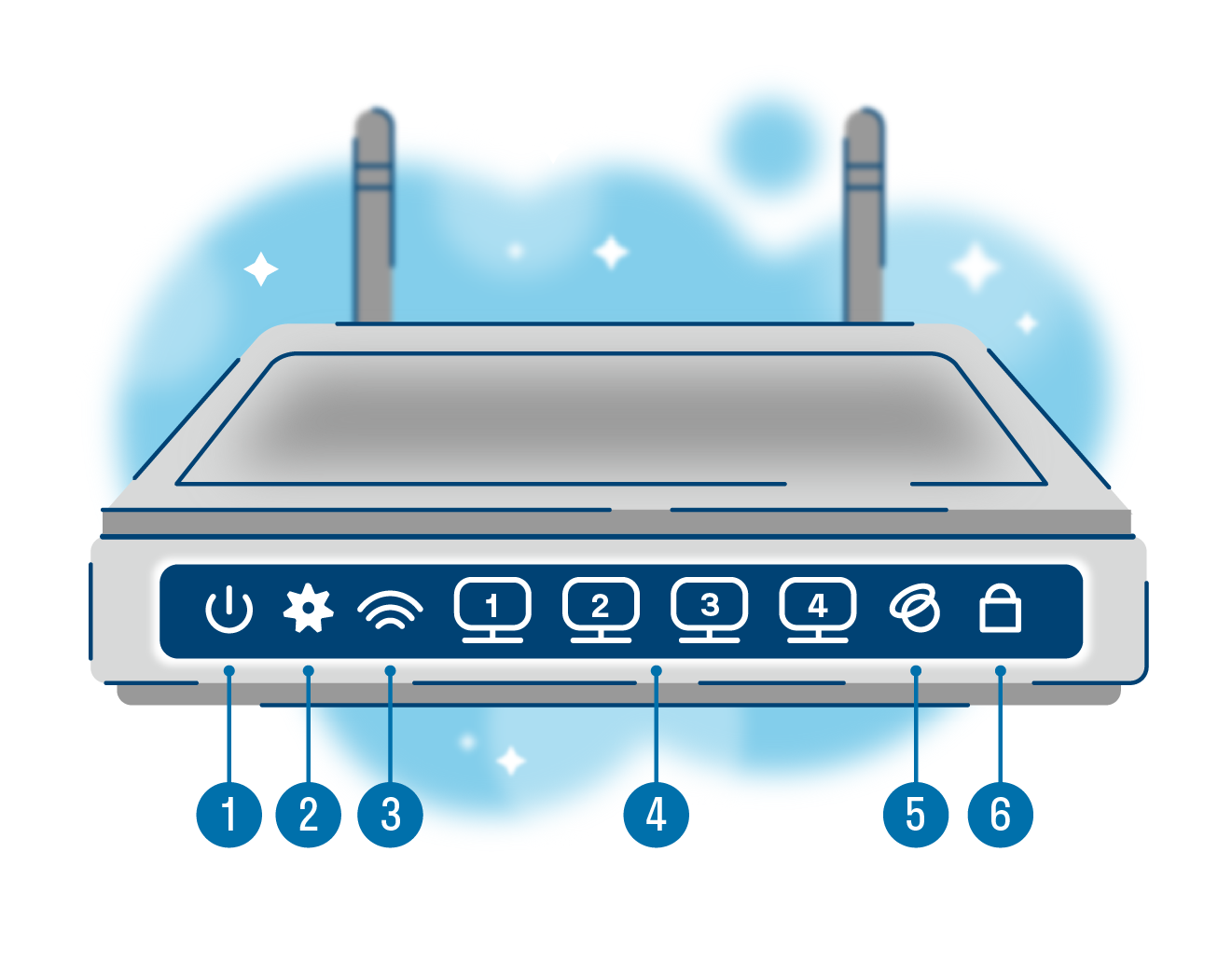
|
Что означают индикаторы на роутере |
|||
|---|---|---|---|
|
Номер |
Что это |
Что показывает |
Возможные состояния |
|
1 |
Индикатор питания |
Подключено ли устройство к электричеству |
Горит: подключено Не горит: не подключено |
|
2 |
Системный индикатор |
Есть ли системные ошибки |
Не горит: системная ошибка Горит: нет системных ошибок Мигает: роутер загружается или есть системная ошибка |
|
3 |
Индикатор работы Wi-Fi |
Активно ли беспроводное подключение |
Горит: подключено Не горит: не подключено |
|
4 |
Индикатор подключения к портам LAN |
Подключены ли устройства по LAN-кабелю к 4 портам |
Горит: подключено Не горит: не подключено Мигает: идёт передача данных |
|
5 |
Индикатор подключения к интернету |
Есть ли связь с глобальной сетью |
Горит: подключено Не горит: не подключено Мигает: идёт передача данных |
|
6 |
Индикатор WPS |
Используется ли технология упрощённого подключения к интернету (без пароля) |
Горит: активно Не горит: не активно Медленно мигает: идёт подключение по WPS Быстро мигает: ошибка подключения по WPS |
Выберите идеального наставника по программированию
15 000+ проверенных преподавателей со средним рейтингом 4,8. Учтём ваш график и цель обучения
Какие есть отличия между роутером и модемом
Хотя и то, и другое устройство обеспечивают нас интернетом, они совсем не похожи. Мы уже разобрались, что роутер — это как интернет-курьер. Он принимает пакеты данных, сверяет на них адреса со своей базой и доставляет получателю по нужному пути.
Модем же больше похож на переводчика-синхрониста. Для доступа в интернет он использует мобильный сигнал, но компьютер его не понимает и использовать в таком виде не может. Задача модема — преобразовать этот сигнал в понятный. В этом и есть разница между устройствами.
Что лучше: интернет через роутер или модем
Если кратко, то это зависит от ваших потребностей. Давайте сравним эти два метода подключения к сети и выясним, что такого особенного есть и в модемах, и в маршрутизаторах Wi-Fi.
|
Подключение через модем VS через роутер |
||
|---|---|---|
|
Способы подключения |
Модем |
Роутер |
|
Количество подключённых устройств |
Только одно |
4 по LAN и бесконечное — по WiFi |
|
Скорость интернета |
2G — до 236,8 Кбит/сек 2.5G — до 42 Мбит/сек 3G — до 44 Мбит/сек 4G — до 100 Мбит/сек 5G — до 1 Гбит/сек |
от 100 Мбит/сек до 1 Гбит/сек |
|
Мобильность |
Можно переносить и использовать в путешествиях — интернет не привязан к адресу подключения |
Работает только там, где подключён |
|
Территориальные ограничения |
Можно использовать где угодно |
Можно подключить только там, где есть коммуникации |
Подытожим: если вы ищете способ выйти в интернет где-нибудь в поездке или в глубинке, куда нельзя провести кабель, смело берите модем. Или подключите мобильный интернет. В случае когда нужно настроить постоянное соединение в городе, «флешка с интернетом» — не конкурент роутеру. В том числе по скорости.
Какие бывают роутеры
Теперь поговорим о видах роутеров. Их бывает несколько, и каждый подходит для конкретного типа подключения. Давайте рассмотрим их все.
-
Wi-Fi роутеры. Встречаются чаще остальных. Скорее всего, именно такой сейчас стоит у вас дома. Нужны, чтобы подключаться к Wi-Fi по беспроводной связи и через LAN-провод.
-
ADSL-роутер. Это 2-в-1 — модем и маршрутизатор. Подключается к телефонной линии, а потом — к самому устройству, что делает такой роутер полезным за городом. Подходит для случаев, когда нет оптоволокна, но есть стационарный телефон.
-
PON-роутеры. Нужны, чтобы подключаться к оптической сети, т. е. они «переводят» оптический сигнал в понятный устройствам. Отличаются высокой скоростью, но без оптоволокна их не подключить. Такие ставят в подъездах или частных домах, чтобы потом подсоединить к ним Wi-Fi роутер через кабель ethernet.
Также роутеры отличаются по характеристикам: стандарту, диапазону частот в Ггц, радиусу покрытия, скорости передачи данных и т. д. Но об этом — позже.
Протокол FTP — что это?Читать →
Ответы на частые вопросы
А теперь — к темам, которые чаще всего поднимают пользователи о роутерах, их скорости и настройках.
Как выбрать подходящий роутер для своих потребностей в 2023 году?
Если вы не хотите ошибиться с выбором, опирайтесь на характеристики роутера и ваши возможности. Например, на расположение. В большом городе люди используют одни устройства, а за их чертой — другие. Также заранее узнайте, какие провайдеры могут установить роутер у вас дома и какие модели они предлагают, если вы хотите арендовать устройство.
Обратите внимание на следующие характеристики:
-
Стандарт Wi-Fi: Wi-Fi 5 — самый распространённый, Wi-Fi 6 получше, но дороже, а вот Wi-Fi 4 уже устарел.
-
Диапазон частот: 2,4 Ггц встречается чаще всего, и это плохо, потому что такие устройства создают помехи друг для друга. Но при этом такой сигнал хорошо проходит через железобетонные стены. 5 Ггц — самая высокая частота, встречается у мощных высокоскоростных роутеров. У них хуже с железобетонными препятствиями.
-
Скорость передачи данных: т. е. скорость интернета — в среднем это 100 Мбит/с. У более дорогих роутеров — выше, но помните, что итоговая скорость зависит от провайдера.
-
Бренд: продукты громких и знакомых брендов собирают больше всего хороших отзывов — это Xiaomi, Asus и другие. Подойдут и офисные варианты — Keenetic, MikroTik и т. д.
Это важно
Некоторые роутеры поддерживают сразу два или три диапазона частот. Например, один на 2,4 Ггц и два — на 5 Ггц. У них более стабильное соединение, а также высокая скорость. Но и стоят они дороже.
Также советуем обратить внимание на радиус покрытия Wi-Fi. Помните, что он зависит не только от самого роутера, но и от места, куда вы его поставите. Любое физическое препятствие будет понижать качество сигнала. А потому сперва проанализируйте вашу квартиру, а затем выбирайте роутер с нужным покрытием.
Для «однушки» подойдёт простой роутер с двумя антеннами — у них коэффициент усиления равен 5 dBi. Это среднее значение. А вот для квартиры или дома просторнее 100 м2 нужно выбрать роутер помощнее — с бо́льшим количеством антенн или их более сильной версией. Также в дополнение к маршрутизатору часто ставят повторители сигнала.
Это важно
Не пугайтесь, если дома достанете роутер из коробки и не найдёте на нём ни антенн, ни разъёмов для них. В некоторых современных моделях антенны встроены внутрь корпуса.
Как настроить роутер для подключения к интернету?
Обычно роутер настраивает мастер от вашего провайдера. Но если иного выхода нет, вы можете попробовать сделать это сами.
Первое, что вам нужно — это подключить роутер к интернет-кабелю через WAN-порт. Он находится на задней части корпуса. Его легко узнать: обычно там 5 разъёмов. 4 из них отмечены одним цветом — это LAN. Пятый — другим, и это WAN. Подключите в него кабель и немного подождите.
Дальше подключитесь к сети через любое устройство с помощью данных, которые найдёте в документах от провайдера. Откройте браузер и введите IP в строку поиска. Как правило, это 192.168.0.1, но если этот не подходит — правильный вы найдёте на задней панели роутера.
Если вы всё сделали верно, то попадёте на экран доступа в личный кабинет. На скрине ниже показываем, как он выглядит.
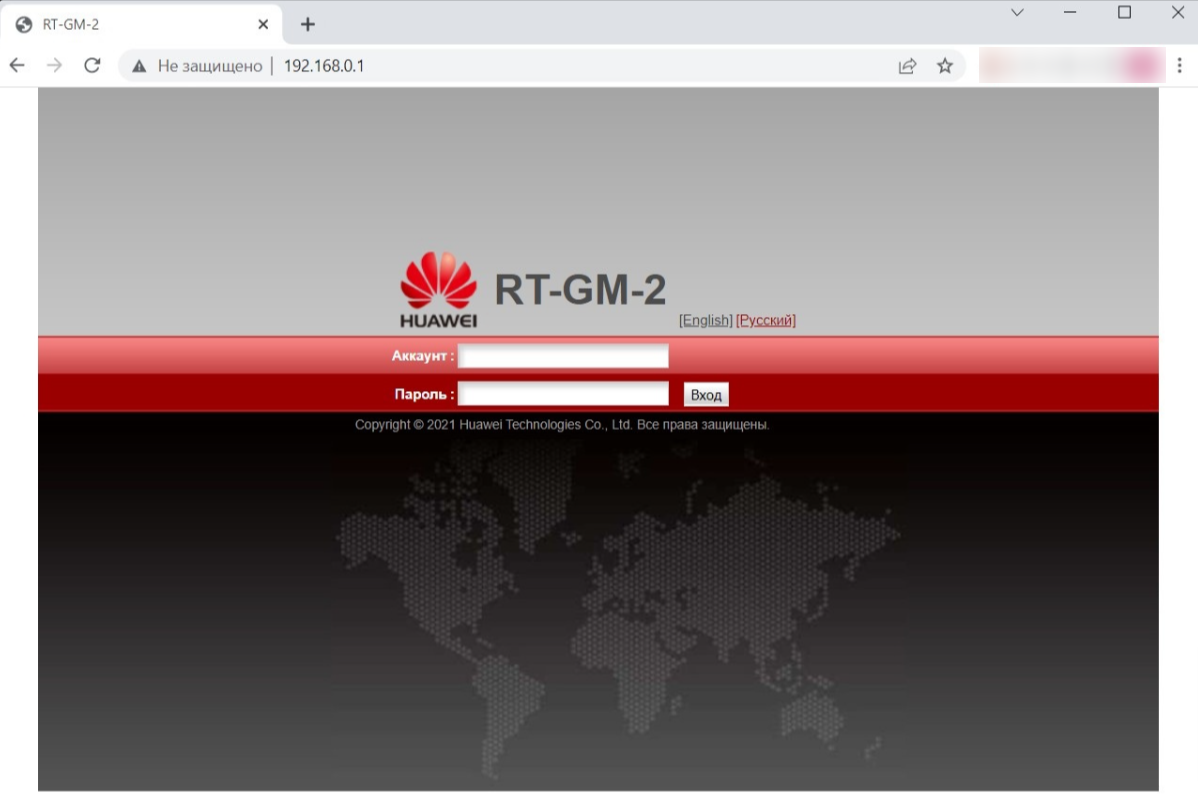
Введите логин и пароль, которые записаны на корпусе маршрутизатора. После этого вы попадёте в кабинет, где можно настроить подключение через роутер. Часто настройки активируются автоматически, но в иных случаях вам придётся потратить на них несколько минут.
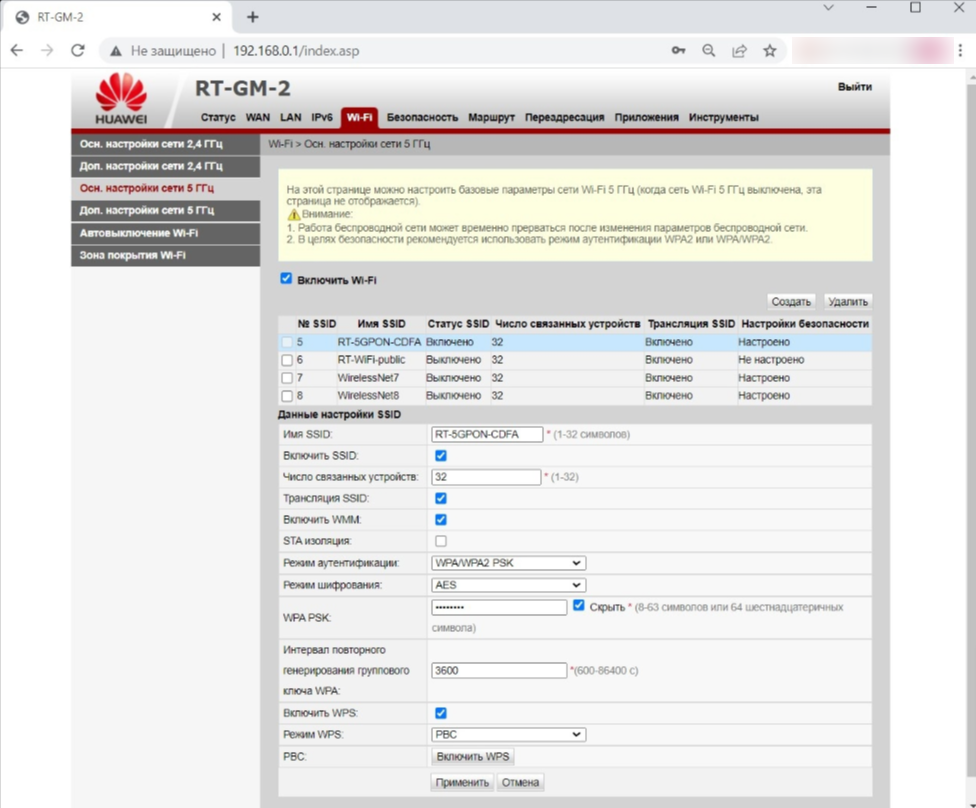
В кабинете важно настроить беспроводную сеть и её параметры, а именно:
-
логин и пароль для подключения (SSID) — лучше сразу заменить на новые;
-
стандарт Wi-Fi;
-
диапазон Wi‑Fi.
Все рекомендации по настройкам провайдеры передают клиентам в приложениях к договору.
Как защитить свой роутер и домашнюю сеть от взлома и кибератак?
Любое устройство, которое умеет выходить в интернет, рискует своей безопасностью. Да, и роутер тоже. Самое безобидное — это если сосед взломает ваш пароль, потому что хочет скорость повыше. Другое дело — когда злоумышленники заражают устройства вредоносным ПО, чтобы пользоваться ими для DDoS-атак. Тогда роутер станет частью большой «зомби-сети».
Но не расстраивайтесь: скорее всего, в вашем устройстве уже есть первый защитный барьер. Это брандмауэр, который стоит в большинстве современных роутеров. Однако этого мало, чтобы спать спокойно. Вот ещё пара советов:
-
Установите сложный пароль для доступа к сети и регулярно обновляйте его.
-
Не используйте файлы для настройки роутера, которые скачали из подозрительных источников.
-
Используйте программы, которые помогают анализировать трафик.
Также важно помнить, что со временем прошивка вашего устройства устаревает. А значит, есть больше шансов, что злоумышленники найдут в ней слабые места. Чтобы обезопасить себя, стоит вовремя перепрошивать роутер. Это можно сделать самому, но только в том случае, если вы точно уверены в своих знаниях. Если нет, лучше договориться о перепрошивке с вашим провайдером.
В этой статье мы простыми словами рассказали, что такое роутер, и вместе разобрались, как он работает. Если в будущем вы хотите посвятить себя технике и приложениям, это будет полезно. А ещё полезнее — быть не только теоретиком, но и практиком. Например, в коде.
На курсах программирования в Skysmart вы можете познакомиться с перспективными языками и понять, какой из них — ваш. А ещё — сделать первые шаги и поработать над проектами для будущего портфолио. Запишитесь на вводный урок — это бесплатно!
Любое устройство, которое способно получать доступ к сети называют сетевым.
Выделяют две группы устройств:
- Пользовательские — это те устройства, с которыми пользователь непосредственно взаимодействует. Попробуйте самостоятельно привести пример таких устройств.
- Сетевые — это те, которые отвечают за инфраструктуру сети. Эти устройства будут рассматриваться в данном конспекте.
Для того, чтобы было удобнее ориентироваться в устройствах, их можно рассматривать, группируя по уровням модели OSI, т.к. такие устройства решают задачи этих уровней.
Устройства физического уровня
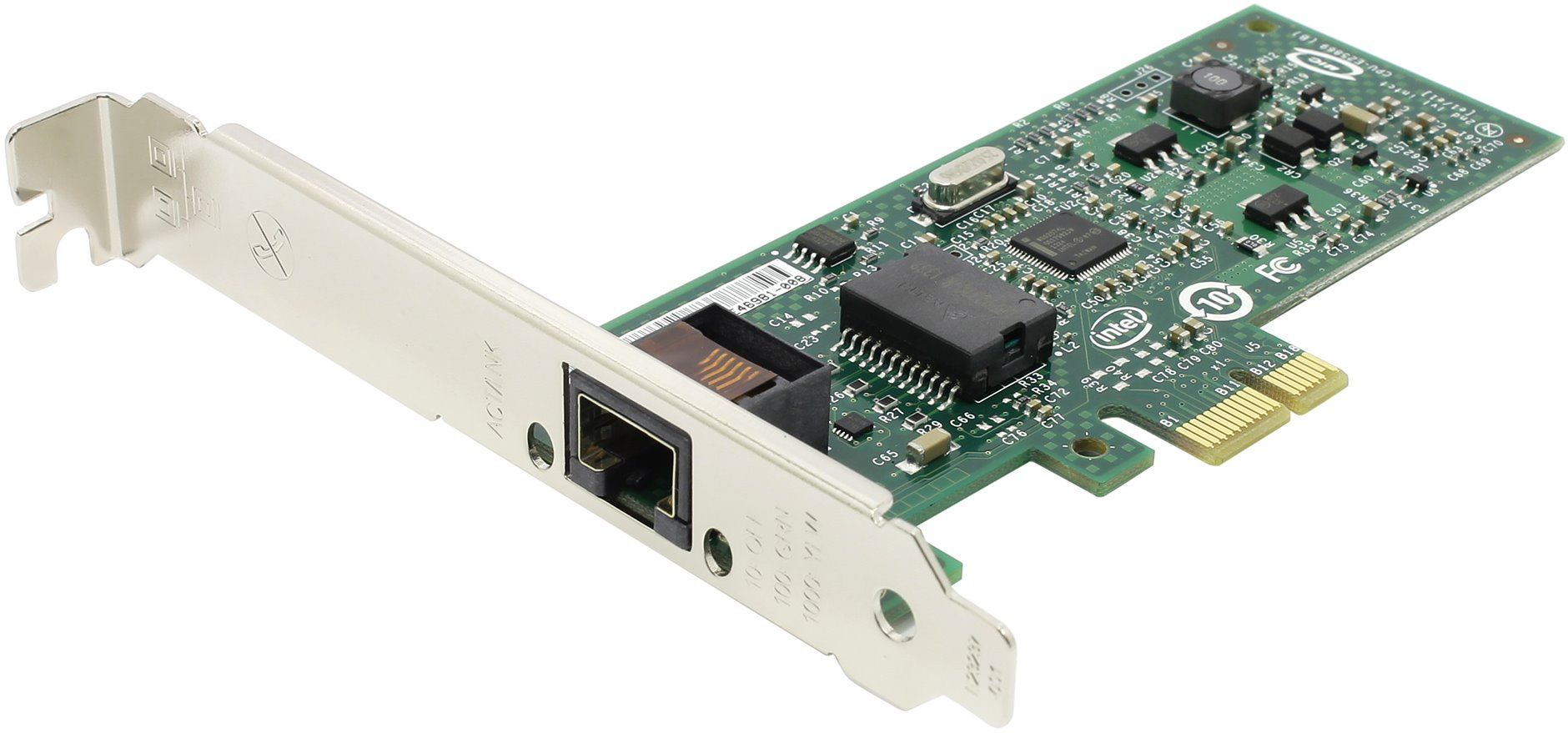
Сетевая карта
Сетевая карта — это устройство, позволяющее получать сетевые сигналы и отправлять их.
Можно сказать, что это интерфейс взаимодействия с сетью. Так как большинство устройств являются модульными (состоят из нескольких модулей, например компьютер или телефон), то сетевые карты подключаются к слотам на материнской плате. Для работы в сети каждый хост должен быть оснащён платой сетевого интерфейса (Network Interface Card — NIC), также называемой сетевым адаптером. Как правило, такие устройства могут функционировать и без компьютерной сети. Каждый адаптер NIC имеет уникальный код, называемый MAC-адресом.
WIFI-адаптер
WIFI-адаптер — это устройство (по функциям похоже на сетевую карту), необходимое хосту для получения доступа к беспроводной сети.
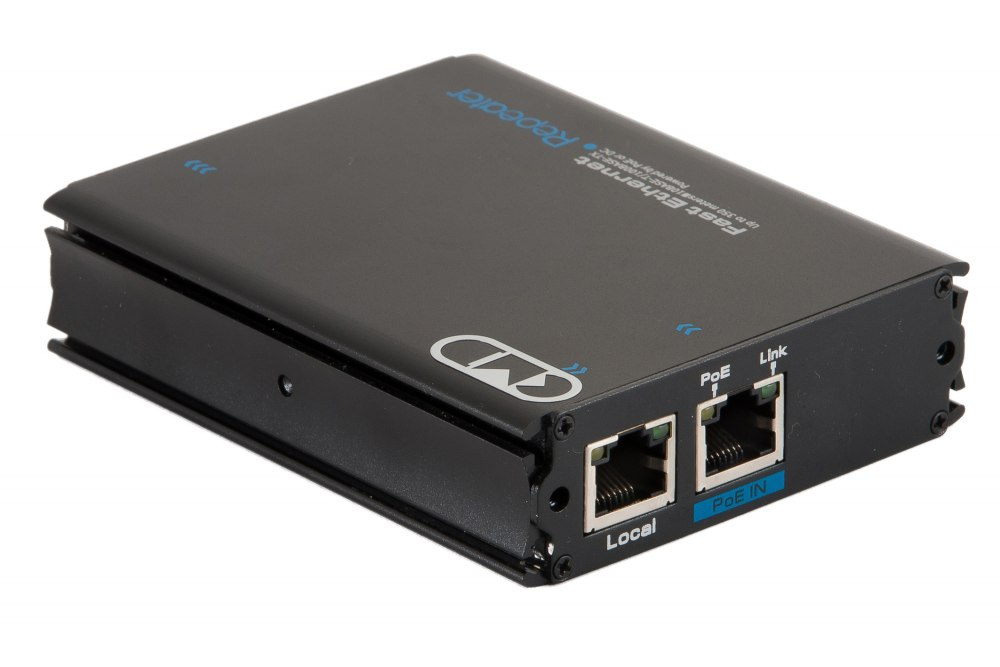
Повторитель
Повторитель — это устройство, которое способно усиливать и заново формировать форму входящего аналогового сигнала сети на расстояние другого сегмента (т.е. повторять). Это особенно полезно для длинных линий связи, т.к. при передаче сигнал имеет свойство затухать. Когда сигналы покидают передающую станцию, они являются чёткими и легко распознаваемыми. Однако чем больше длина кабеля, тем более слабым и менее различимым становится сигнал по мере прохождения по сетевой передающей среде. Целью использования повторителя является регенерация и ресинхронизация сетевых сигналов на битовом уровне, что позволяет передавать их по среде на большее расстояние.
Концентратор
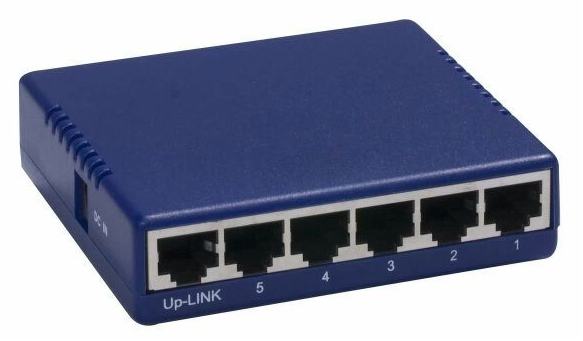
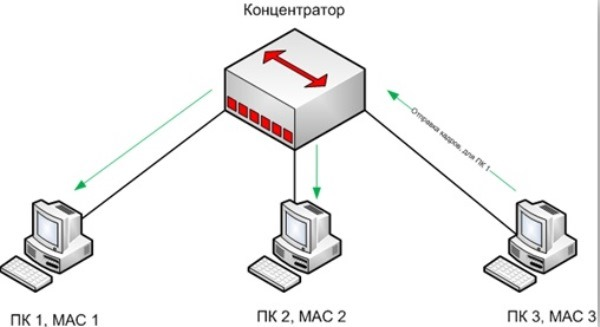
Концентратор (Hub) – это центральное устройства кабельной системы или сети физической топологии «звезда», которые при получении пакета на один из своих портов пересылает его на все остальные. В результате получается сеть с логической структурой общей шины. Различают концентраторы активные и пассивные. Активные концентраторы усиливают полученные сигналы и передают их. Пассивные концентраторы пропускают через себя сигнал, не усиливая и не восстанавливая его.
Он просто принимает электронные сигналы одного порта и воспроизводит (или ретранслирует) то же сообщение для всех остальных портов. Концентраторы и повторители имеют похожие характеристики, поэтому концентраторы часто называют многопортовыми повторителями (multiport repeater).
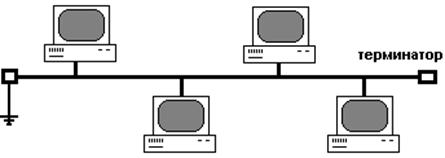
Терминатор
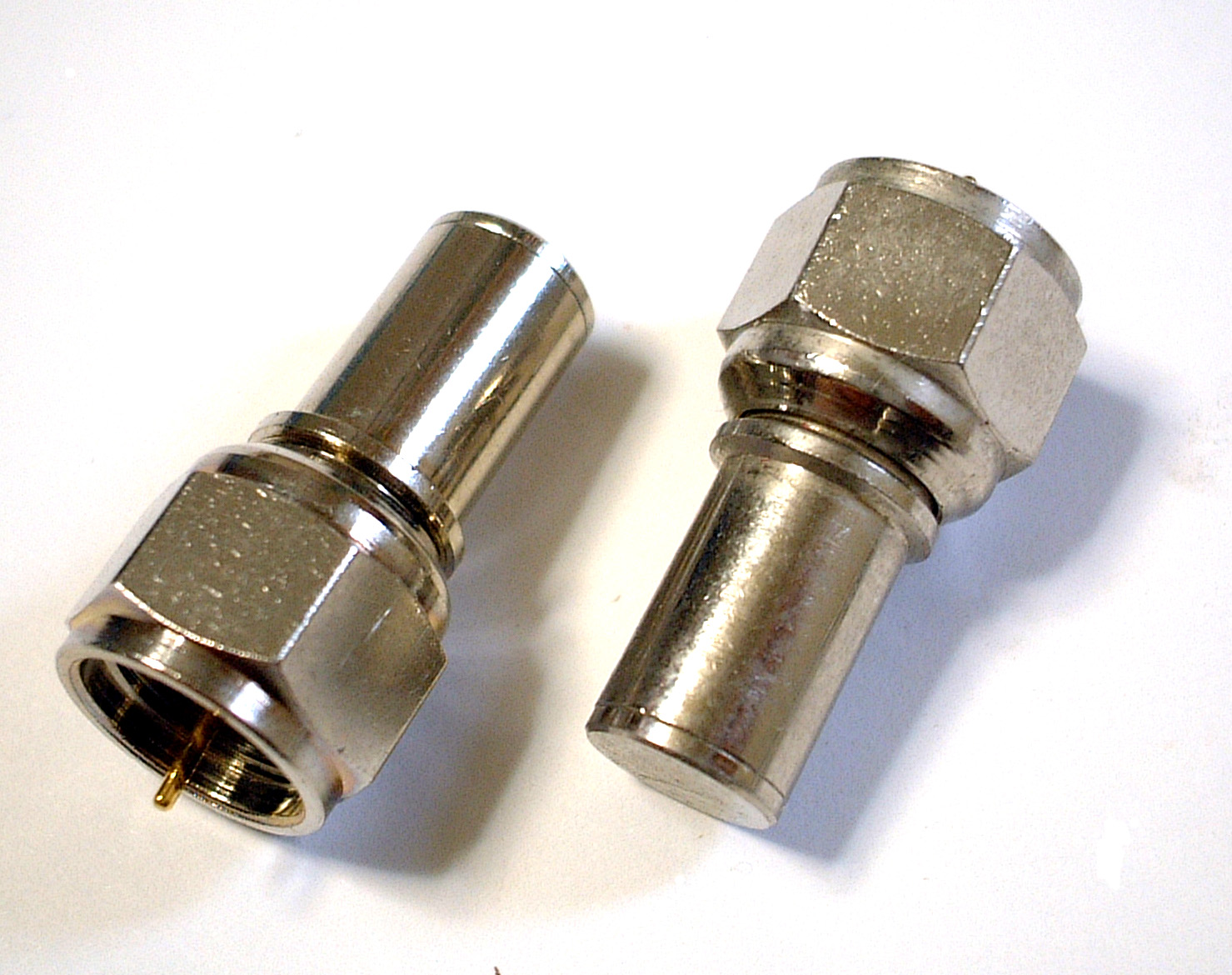
Терминаторы — это резисторы номиналом 50 Ом, которые производят затухание сигнала на концах сегмента сети. Чаще всего используется для топологий типа «шина».
Устройства канального уровня
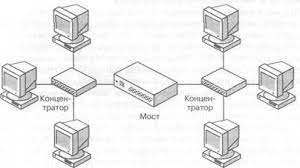
Сетевой мост
Сетевой мост (bridge) — это устройство, используемое для объединения сегментов сети. Чаще всего он соединяется с «главным» устройством сегмента сети (т.е. тот, который коммутирует в себе все устройства сегмента сети).
При получении из сети кадра (пакета) мост проверяет в его заголовке MAC-адрес и, если он принадлежит данной подсети, передаёт (транслирует) кадр дальше в тот сегмент, которому предназначался данный кадр. Если кадр не принадлежит данной подсети, мост ничего не делает.
Мосты «изучают» характер расположения сегментов сети путём построения адресных таблиц вида «Интерфейс:MAC-адрес», в которых содержатся адреса всех сетевых устройств и сегментов, необходимых для получения доступа к данному устройству. Если порт пункта назначения в данный момент занят, то мост может временно сохранить фрейм до освобождения порта.
Коммутатор
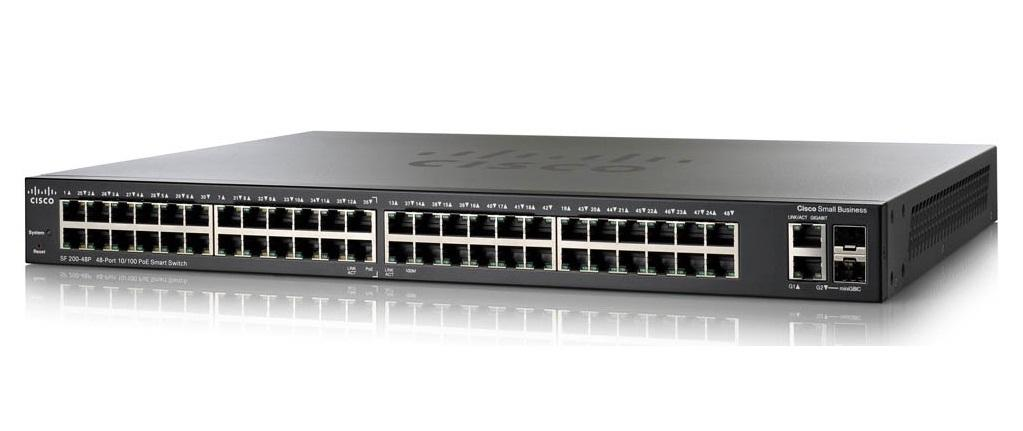
Коммутатор — это устройство, предназначенное для объединения нескольких сетевых устройств. Он имеет несколько портов (от 1 до более 100), каждый из них сопоставляется с конкретным устройством. В отличие от концентратора, коммутатор в состоянии передать сообщение конкретному узлу. Когда узел отправляет сообщение другому узлу через коммутатор, тот принимает и декодирует кадры и считывает физический (MAC) адрес сообщения. Для того, чтобы передать кадры, коммутаторы используют таблицу MAC-адресации, вкоторой номер порта сопоставляется с MAC-адресом.
Для каждого нового соединения между узлами создается новый канал. Такие отдельные каналы позволяют устанавливать несколько соединений одновременно без возникновения коллизий.
Коммутаторы используются так же для микросегментации (это архитектура, при которой на каждый коммутатор приходится один сервер, который непосредственно управляет всеми остальными подключёнными к коммутатору устройствами).
Следует также учесть, что существуют коммутаторы, которые способны решать часть задач третьего уровня модели OSI. Такие коммутаторы ещё называют коммутаторами 2+ уровня.
Точка доступа WIFI
Точка доступа WIFI — это устройство, которое даёт доступ к беспроводной локальной сети другим хостам. Важно заметить, что это только точка доступа! Она не управляет сетью (В отличие от WIFI-роутера)
Устройства сетевого уровня
Маршрутизатор
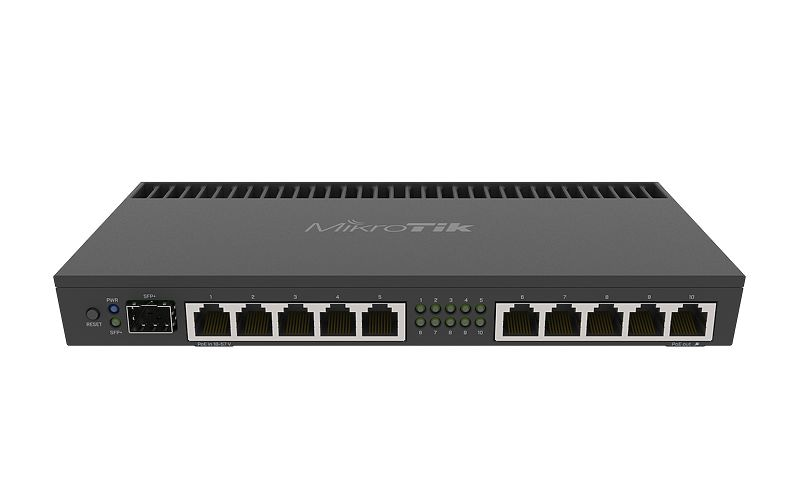
Маршрутизатор — это устройство, которое решает задачу маршрутизации. Если коммутаторы направляют сообщения конкретному устройству сразу на порт, то маршрутизатор соединяет несколько подсетей. Работу маршрутизатора можно отдалённо представить как работу почтальона.
В домашних условиях используют именно маршрутизатор. Коммутаторы же чаще всего ставят на предприятиях, там где нужно подключить сразу большое количество сетевых устройств и компьютеров. Также коммутатор не работает с интернетом – именно поэтому его нет смысла устанавливать дома. Аналогично на предприятиях устанавливают и роутеры, которые помогают распределять трафик между несколькими сетями.
В крупных сетях маршрутизаторы являются главными устройствами, регулирующими перемещение по сети потоков данных. В принципе маршрутизаторы позволяют обмениваться информацией любым типам компьютеров.
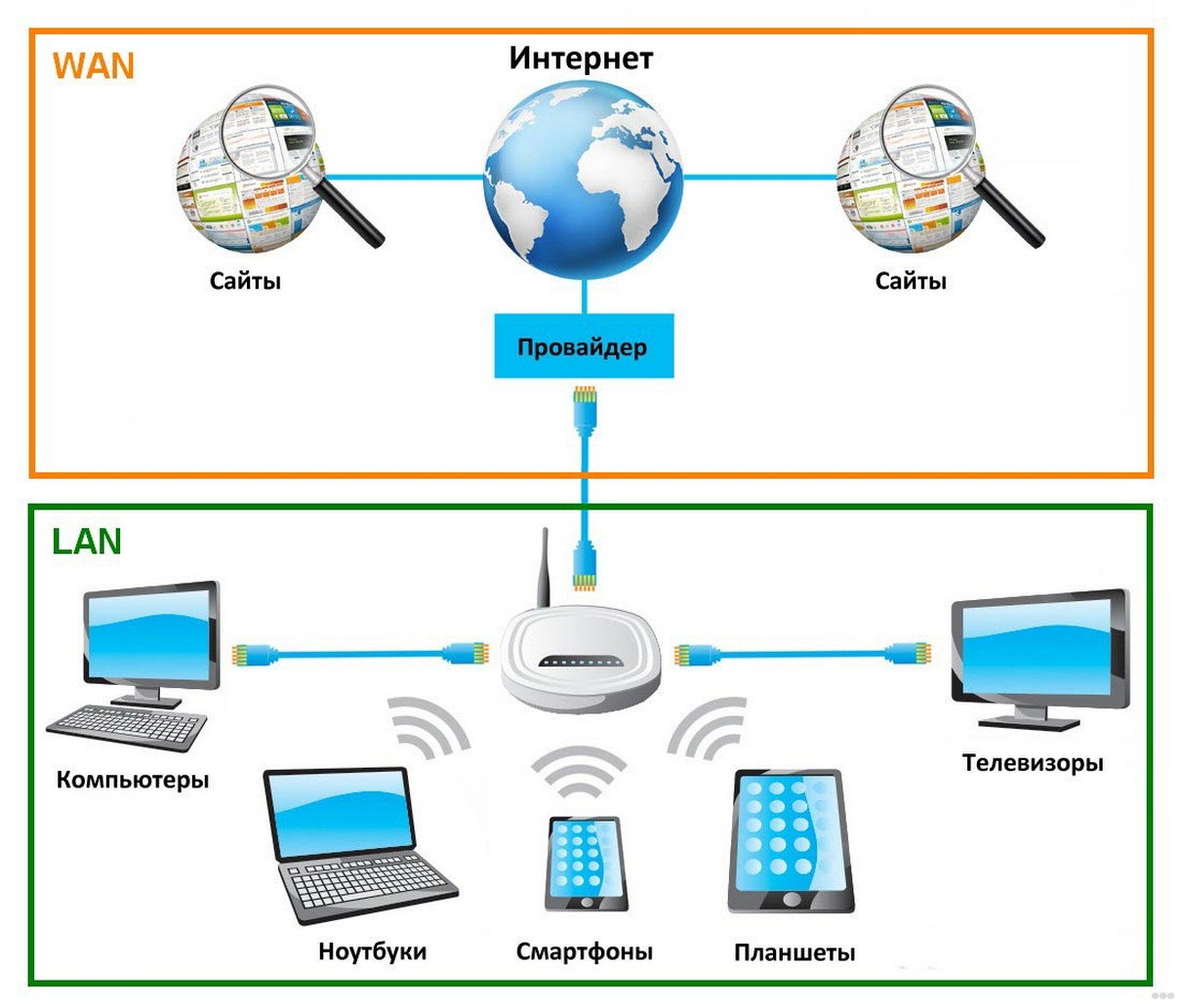
WIFI-роутер
WIFI-роутер — это роутер, который имеет точку доступа WIFI. Помимо возможности проводного доступа, он так же предоставляет доступ к беспроводной среде технологии WIFI.
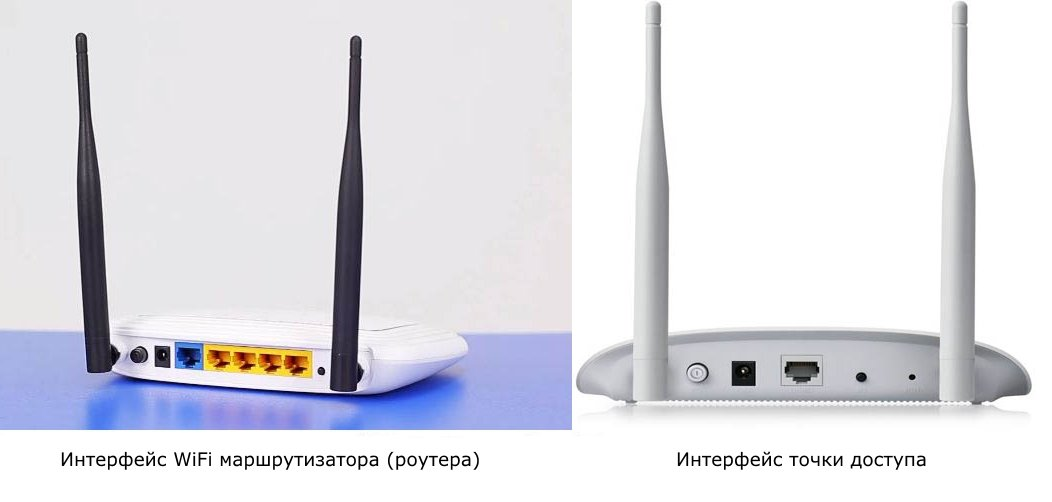
Устройства 4-5 уровня
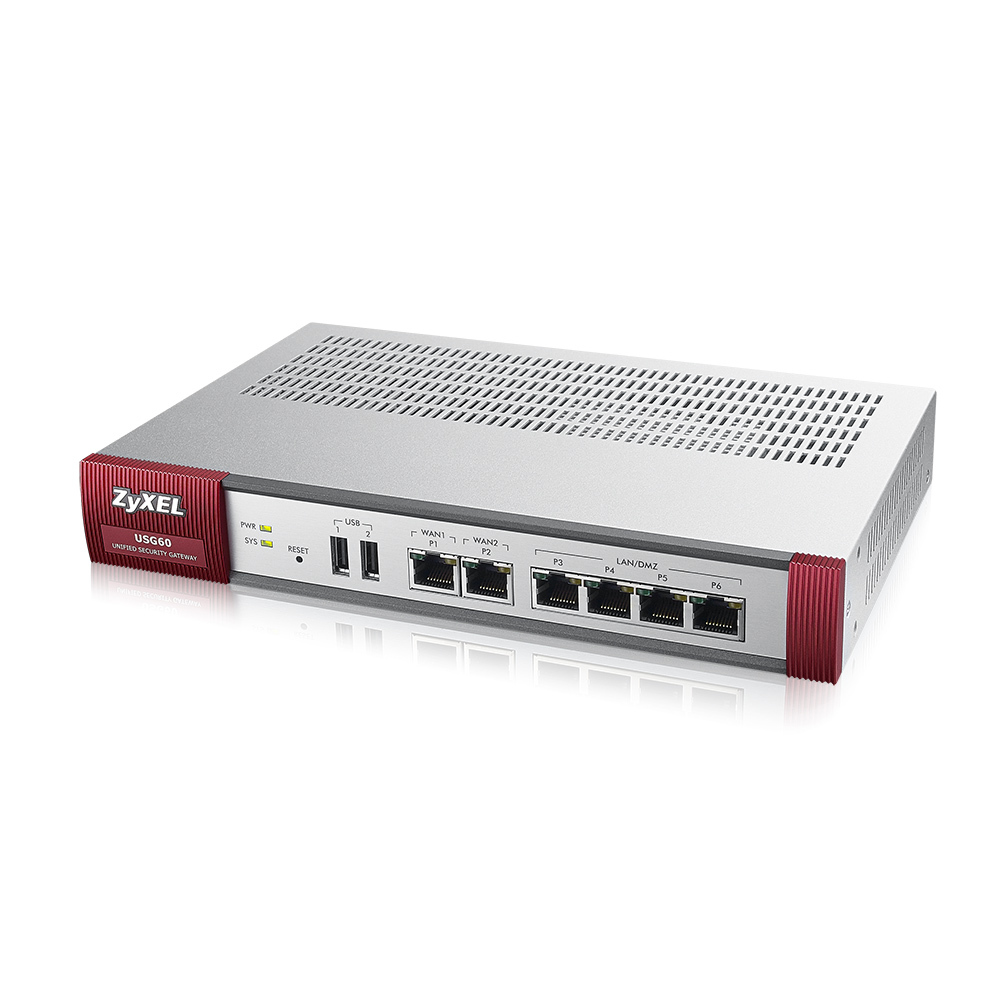
Межсетевой экран
Межсетевые экраны (firewall, брандмауэры) — это сетевые устройства, реализующие контроль за поступающей в локальную сеть и выходящей из нее информацией и обеспечивающие защиту локальной сети посредством фильтрации информации. Большинство межсетевых экранов построено на классических моделях разграничения доступа, согласно которым субъекту (пользователю, программе, процессу или сетевому пакету) разрешается или запрещается доступ к какому-либо объекту (файлу или узлу сети) при предъявлении некоторого уникального, присущего только этому субъекту, элемента. В большинстве случаев этим элементом является пароль. В других случаях таким уникальным элементом является микропроцессорные карточки, биометрические характеристики пользователя и т. п. Для сетевого пакета таким элементом являются адреса или флаги, находящиеся в заголовке пакета, а также некоторые другие параметры.
Таким образом, межсетевой экран — это программный и/или аппаратный барьер между двумя сетями, позволяющий устанавливать только авторизованные межсетевые соединения. Обычно межсетевые экраны защищают соединяемую с Internet корпоративную сеть от проникновения извне и исключает возможность доступа к конфиденциальной информации.
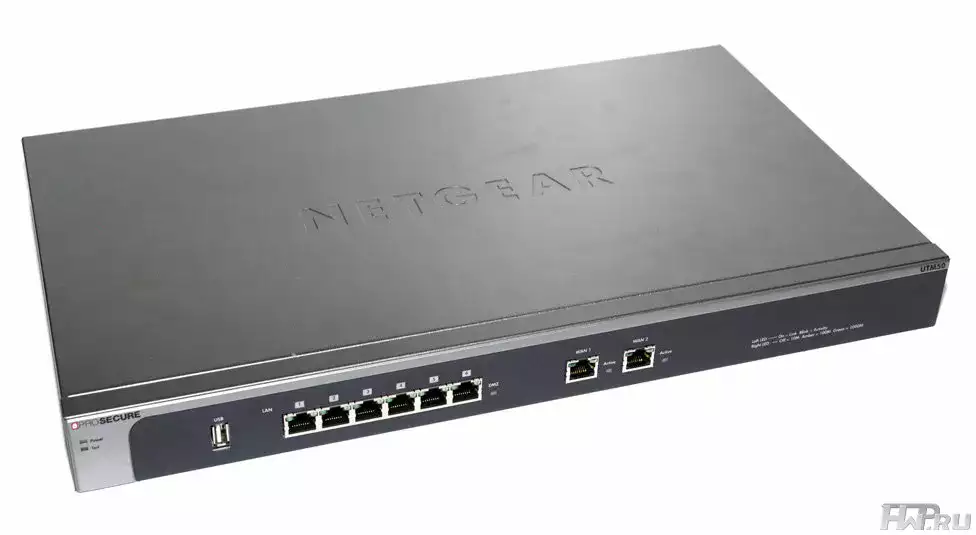
Шлюз
Шлюзы (Gateway) — программно-аппаратные комплексы, соединяющие разнородные сети или сетевые устройства. Шлюзы позволяет решать проблемы различия протоколов или систем адресации. Они действует на сеансовом, представительском и прикладном уровнях модели OSI.
Сетевой шлюз конвертирует протоколы одного типа физической среды в протоколы другой физической среды (сети). Например, при соединении локального компьютера с сетью Интернет обычно используется сетевой шлюз.
Маршрутизатор (он же — роутер) является одним из примеров аппаратных сетевых шлюзов.Сетевые шлюзы могут быть аппаратным решением, программным обеспечением или тем и другим вместе, но обычно это программное обеспечение, установленное на роутер или компьютер.
К каким устройствам (ввода, вывода) относятся такие элементы системного блока: Монитор, клавиатура, мышь, принтер, сканер, динамика, веб-камера, факс, микрофон, модем, проектор, интерактивная доска, источник бесперебойного питания, джойстик, графический планшет, носители информации
Найди верный ответ на вопрос ✅ «К каким устройствам (ввода, вывода) относятся такие элементы системного блока: Монитор, клавиатура, мышь, принтер, сканер, динамика, …» по предмету 📙 Информатика, а если ответа нет или никто не дал верного ответа, то воспользуйся поиском и попробуй найти ответ среди похожих вопросов.
Искать другие ответы
Даны три числа, если они расположены по возрастанию, то увеличить каждое в три раза, если по убыванию, то уменьшить каждое в три раза, иначе — найти их сумму.
Нет ответа
Найдите минимальное основание позиционной системы счисления X, такое, что если число 37X, записанное в этой системе счисления, перевести в десятичную систему счисления — итог будет равен результату возведения числа 2 в некоторую целую степень.
Нет ответа
переведите в десятичную систему следующие двоичные числа: 101; 11101; 101010; 100011; 10110111011. переведите в двоичную систему счисления следующие десятичные числа: 2; 7; 17; 68; 315; 765; 2047.
Нет ответа
Задача Даны две переменные A и B. Требуется поменять местами их значения, т. е. переменная A должна получить значение B, а B — значение A. Переведите на язык программирования Pascal, блок-схему решения данной задачи.
Нет ответа
F=G*m1*m2/r^2 составить программу (паскаль)
Нет ответа
Главная » Информатика » К каким устройствам (ввода, вывода) относятся такие элементы системного блока: Монитор, клавиатура, мышь, принтер, сканер, динамика, веб-камера, факс, микрофон, модем, проектор, интерактивная доска, источник бесперебойного питания, джойстик,