
Как получить полный контроль, над роутером ASUS с установленной оригинальной (заводской) прошивкой, через командную строку с помощью Telnet протокола доступа.
Для получения больших возможностей по настройке роутера многие тут-же прошивают роутер альтернативной прошивкой, такой как DDWRT, OpenWRT и другие. Но не всегда это оправдано. Вэб-интерфейс оригинальной прошивки может не содержать каких-то триггеров но в самой прошивки есть многие необходимые утилиты.
Значит, мы можем проделать все манипуляции над роутером с оригинальной (заводской) прошивкой, через командную строку с помощью Telnet протокола доступа.
Самый безопасный и мощный способ это использовать SSH протокол, но можно воспользоваться не безопасным Telnet так, как он имеется во всех роутерах ASUS.
Если вэб-интерфейс вашего роутера не имеет триггера для включения Telnet, то вам необходимо прочитать эту статью: «Как включить Telnet сервер на роутере ASUS».
Получение доступа к командной строке
Прежде всего вам нужно подключиться к роутеру используя любой Telnet клиент, например PuTTY или консольный клиент.
Домен, IP-адрес, логин и пароль такие же как в вэб-интерфейсе роутера.
- IP-адрес —
192.168.1.1(или тот который вы установили). - Домен —
router.asus.com(стандартный для ASUS роутеров) - Порт —
23(стандартный для Telnet протокола). - Имя пользователя (логин) —
admin(стандартный для ASUS роутеров). - Пароль — тот который вы установили (стандартный для ASUS роутеров —
admin).
Для подключения с помощью консольного клиента:
Откройте терминал.
Подключитесь к роутеру по протоколу доступа Telnet:
Для авторизации используйте логин и пароль такие же как в вэб-интерфейсе роутера:
Trying 192.168.1.1...
Connected to 192.168.1.1.
Escape character is '^]'.

# |
Поздравляю, теперь вы в командной строке Linux роутер!
В роутере
Теперь вы в командной строке Linux роутера ASUS.
В общем, Linux роутер очень похож на Debian но имеет некоторые особенности. Начну с общего.
Показать информацию о железе и прошивке роутера можно так:
Linux version 2.6.30.9 (root@wireless-desktop) (gcc version 3.4.6-1.3.6) #4 Thu Jan 15 17:40:33 CST 2015
и так:
system type             : RTL8196C
processor               : 0
cpu model               : 52481
BogoMIPS                : 389.12
tlb_entries             : 32
mips16 implemented      : yes
и так:
RTL8196C v1.0 --   1  15 17:38:00 CST 2015
The SDK version is: Realtek SDK v2.5-r
Ethernet driver version is: -
Wireless driver version is: -
Fastpath source version is: -
Feature support version is: -
Показать все примонтированные разделы, можно так:
rootfs on / type rootfs (rw)
/dev/root on / type squashfs (ro,relatime)
proc on /proc type proc (rw,relatime)
ramfs on /var type ramfs (rw,relatime)
Как вы видите squashfs раздел примонтирован с параметром ro то есть только на чтение. Но, ramfs (/var) примонтирован с параметром rw то есть чтение и запись. Значит, мы можем создавать и удалять файлы в этой директории. Но после перезагрузки всё будет как раньше, а новые файлы будут удалены.
Все загрузочные скрипты находятся в директории /etc/init.d/.
rcS
rcS_16M
Это место находится на разделе подключённом в режиме только чтения, поэтому вы не можете добавлять свои скрипты сюда.
На роутере установлен BusyBox. BusyBox — это набор UNIX утилит командной строки, который используется в качестве основного интерфейса во встраиваемых операционных систем. В различных версиях и сборках он содержит различное количество утилит.
Для того, чтобы получить список команд, поддерживаемых данным экземпляром BusyBox, запустите его без каких-либо аргументов или используйте опцию --list:
BusyBox v1.13.4 (2015-01-15 17:36:18 CST) multi-call binary
Copyright (C) 1998-2008 Erik Andersen, Rob Landley, Denys Vlasenko
and others. Licensed under GPLv2.
See source distribution for full notice.

Usage: busybox [function] [arguments]...
   or: function [arguments]...

        BusyBox is a multi-call binary that combines many common Unix
        utilities into a single executable. Most people will create a
        link to busybox for each function they wish to use and BusyBox
        will act like whatever it was invoked as!

Currently defined functions:
        arp, ash, bunzip2, bzcat, cat, cp, cut, date, echo, expr, false,
        free, grep, gzip, halt, head, hostname, ifconfig, init, ip, kill,
        killall, klogd, ln, ls, mkdir, mount, ping, poweroff, ps, reboot,
        renice, rm, route, sh, sleep, sync, syslogd, tail, telnetd, top,
        true, umount, vconfig, wc, zcip
Для того, что бы узнать о том, что делают отдельные команды, используйте опцию --help в сочетании с этой командой:
Но не все программы в прошивке являются частью BusyBox. Поэтому может потребоваться просмотреть список всех программ:
lrwxrwxrwx    1 root     root            3 Jan 15 12:38 ATE_Get_BootLoaderVersion -> ate
lrwxrwxrwx    1 root     root            3 Jan 15 12:38 ATE_Get_FWVersion -> ate
lrwxrwxrwx    1 root     root            3 Jan 15 12:38 ATE_Get_FwReadyStatus -> ate
lrwxrwxrwx    1 root     root            3 Jan 15 12:38 ATE_Get_MacAddr_2G -> ate
lrwxrwxrwx    1 root     root            3 Jan 15 12:38 ATE_Get_PINCode -> ate
lrwxrwxrwx    1 root     root            3 Jan 15 12:38 ATE_Get_RegulationDomain -> ate
lrwxrwxrwx    1 root     root            3 Jan 15 12:38 ATE_Get_ResetButtonStatus -> ate
lrwxrwxrwx    1 root     root            3 Jan 15 12:38 ATE_Get_SWMode -> ate
lrwxrwxrwx    1 root     root            3 Jan 15 12:38 ATE_Get_WanLanStatus -> ate
lrwxrwxrwx    1 root     root            3 Jan 15 12:38 ATE_Get_WpsButtonStatus -> ate
lrwxrwxrwx    1 root     root            3 Jan 15 12:38 ATE_Set_AllLedOff -> ate
lrwxrwxrwx    1 root     root            3 Jan 15 12:38 ATE_Set_AllLedOn -> ate
lrwxrwxrwx    1 root     root            3 Jan 15 12:38 ATE_Set_MacAddr_2G -> ate
lrwxrwxrwx    1 root     root            3 Jan 15 12:38 ATE_Set_PINCode -> ate
lrwxrwxrwx    1 root     root            3 Jan 15 12:38 ATE_Set_RegulationDomain -> ate
lrwxrwxrwx    1 root     root            3 Jan 15 12:38 ATE_Set_RestoreDefault -> ate
lrwxrwxrwx    1 root     root            3 Jan 15 12:38 ATE_Set_StartATEMode -> ate
-rwxrwxrwx    1 root     root         8476 Jan 15 12:38 acltd
-rwxrwxrwx    1 root     root        13540 Jan 15 12:38 acs
lrwxrwxrwx    1 root     root            7 Jan 15 12:38 arp -> busybox
lrwxrwxrwx    1 root     root            7 Jan 15 12:38 ash -> busybox
-rwxrwxrwx    1 root     root        21876 Jan 15 12:38 ate
-rwxrwxrwx    1 root     root         3324 Jan 15 12:38 atewatchdog
-rwxrwxrwx    1 root     root       177296 Jan 15 12:38 auth
-rwxrwxrwx    1 root     root        22836 Jan 15 12:38 brctl
lrwxrwxrwx    1 root     root            7 Jan 15 12:38 bunzip2 -> busybox
-rwxrwxrwx    1 root     root       284072 Jan 15 12:38 busybox
lrwxrwxrwx    1 root     root            7 Jan 15 12:38 bzcat -> busybox
lrwxrwxrwx    1 root     root            7 Jan 15 12:38 cat -> busybox
-rwxrwxrwx    1 root     root           37 Jan 15 12:38 connect.sh
lrwxrwxrwx    1 root     root            7 Jan 15 12:38 cp -> busybox
lrwxrwxrwx    1 root     root            7 Jan 15 12:38 cut -> busybox
lrwxrwxrwx    1 root     root            7 Jan 15 12:38 date -> busybox
-rwxrwxrwx    1 root     root         5096 Jan 15 12:38 ddns_inet
-rwxrwxrwx    1 root     root        12772 Jan 15 12:38 detectWAN
-rwxrwxrwx    1 root     root           28 Jan 15 12:38 disconnect.sh
-rwxrwxrwx    1 root     root        44260 Jan 15 12:38 dnrd
-rwxrwxrwx    1 root     root          207 Jan 15 12:38 dw
lrwxrwxrwx    1 root     root            7 Jan 15 12:38 echo -> busybox
-rwxrwxrwx    1 root     root          123 Jan 15 12:38 ew
lrwxrwxrwx    1 root     root            7 Jan 15 12:38 expr -> busybox
-rwxrwxrwx    1 root     root       110292 Jan 15 12:38 ez-ipupdate
lrwxrwxrwx    1 root     root            7 Jan 15 12:38 false -> busybox
-rwxrwxrwx    1 root     root           29 Jan 15 12:38 firewall.sh
-rwxrwxrwx    1 root     root        84720 Jan 15 12:38 flash
lrwxrwxrwx    1 root     root            7 Jan 15 12:38 free -> busybox
-rwxrwxrwx    1 root     root         7656 Jan 15 12:38 fwupgrade
-rwxrwxrwx    1 root     root           98 Jan 15 12:38 getmib
-rwxrwxrwx    1 root     root           98 Jan 15 12:38 getmib1
lrwxrwxrwx    1 root     root            7 Jan 15 12:38 grep -> busybox
lrwxrwxrwx    1 root     root            7 Jan 15 12:38 gzip -> busybox
lrwxrwxrwx    1 root     root            7 Jan 15 12:38 halt -> busybox
lrwxrwxrwx    1 root     root            7 Jan 15 12:38 head -> busybox
lrwxrwxrwx    1 root     root            7 Jan 15 12:38 hostname -> busybox
-rwxrwxrwx    1 root     root       481996 Jan 15 12:38 httpd
-rwxrwxrwx    1 root     root         7592 Jan 15 12:38 httpdcheck
-rwxrwxrwx    1 root     root          104 Jan 15 12:38 ib
-rwxrwxrwx    1 root     root          104 Jan 15 12:38 ib1
-rwxrwxrwx    1 root     root          105 Jan 15 12:38 id1
-rwxrwxrwx    1 root     root          105 Jan 15 12:38 idd
-rwxrwxrwx    1 root     root          105 Jan 15 12:38 idd1
lrwxrwxrwx    1 root     root            7 Jan 15 12:38 ifconfig -> busybox
-rwxrwxrwx    1 root     root        25264 Jan 15 12:38 igmpproxy
-rwxrwxrwx    1 root     root        16852 Jan 15 12:38 infosvr
lrwxrwxrwx    1 root     root            7 Jan 15 12:38 init -> busybox
-rwxrwxrwx    1 root     root          116 Jan 15 12:38 init.sh
lrwxrwxrwx    1 root     root            7 Jan 15 12:38 ip -> busybox
-rwxrwxrwx    1 root     root           72 Jan 15 12:38 ip_qos.sh
-rwxrwxrwx    1 root     root       321088 Jan 15 12:38 iptables
lrwxrwxrwx    1 root     root           13 Jan 15 12:38 iptables-restore -> /bin/iptables
-rwxrwxrwx    1 root     root          111 Jan 15 12:38 irf
-rwxrwxrwx    1 root     root          111 Jan 15 12:38 irf1
-rwxrwxrwx    1 root     root          104 Jan 15 12:38 iw
-rwxrwxrwx    1 root     root          104 Jan 15 12:38 iw1
-rwxrwxrwx    1 root     root        37424 Jan 15 12:38 iwcontrol
-rwxrwxrwx    1 root     root        27076 Jan 15 12:38 iwpriv
lrwxrwxrwx    1 root     root            7 Jan 15 12:38 kill -> busybox
lrwxrwxrwx    1 root     root            7 Jan 15 12:38 killall -> busybox
-rwxrwxrwx    1 root     root          301 Jan 15 12:38 killsh.sh
lrwxrwxrwx    1 root     root            7 Jan 15 12:38 klogd -> busybox
-rwxrwxrwx    1 root     root           27 Jan 15 12:38 l2tp.sh
-rwxrwxrwx    1 root     root       113968 Jan 15 12:38 l2tpd
-rwxrwxrwx    1 root     root        64352 Jan 15 12:38 lld2d
lrwxrwxrwx    1 root     root            7 Jan 15 12:38 ln -> busybox
lrwxrwxrwx    1 root     root            7 Jan 15 12:38 ls -> busybox
-rwxrwxrwx    1 root     root        97348 Jan 15 12:38 miniigd
lrwxrwxrwx    1 root     root            7 Jan 15 12:38 mkdir -> busybox
-rwxrwxrwx    1 root     root          182 Jan 15 12:38 mmd_cmdr
-rwxrwxrwx    1 root     root          196 Jan 15 12:38 mmd_cmdw
lrwxrwxrwx    1 root     root            7 Jan 15 12:38 mount -> busybox
-rwxrwxrwx    1 root     root          589 Jan 15 12:38 mp.sh
-rwxrwxrwx    1 root     root        31004 Jan 15 12:38 networkmap
-rwxrwxrwx    1 root     root         9156 Jan 15 12:38 notify_service
-rwxrwxrwx    1 root     root         6912 Jan 15 12:38 ntp_inet
-rwxrwxrwx    1 root     root        25084 Jan 15 12:38 ntpclient
-rwxrwxrwx    1 root     root          115 Jan 15 12:38 ob
-rwxrwxrwx    1 root     root          115 Jan 15 12:38 ob1
-rwxrwxrwx    1 root     root          116 Jan 15 12:38 od
-rwxrwxrwx    1 root     root          116 Jan 15 12:38 od1
-rwxrwxrwx    1 root     root          122 Jan 15 12:38 orf
-rwxrwxrwx    1 root     root          122 Jan 15 12:38 orf1
-rwxrwxrwx    1 root     root          115 Jan 15 12:38 ow
-rwxrwxrwx    1 root     root          115 Jan 15 12:38 ow1
-rwxrwxrwx    1 root     root          184 Jan 15 12:38 phyr
-rwxrwxrwx    1 root     root          151 Jan 15 12:38 phyw
lrwxrwxrwx    1 root     root            7 Jan 15 12:38 ping -> busybox
lrwxrwxrwx    1 root     root            7 Jan 15 12:38 poweroff -> busybox
-rwxrwxrwx    1 root     root         6520 Jan 15 12:38 ppp_inet
-rwxrwxrwx    1 root     root       276552 Jan 15 12:38 pppd
-rwxrwxrwx    1 root     root           30 Jan 15 12:38 pppoe.sh
-rwxrwxrwx    1 root     root           49 Jan 15 12:38 pppoe_conn_patch.sh
-rwxrwxrwx    1 root     root           87 Jan 15 12:38 pppoe_disc_patch.sh
-rwxrwxrwx    1 root     root        63784 Jan 15 12:38 pptp
-rwxrwxrwx    1 root     root           29 Jan 15 12:38 pptp.sh
lrwxrwxrwx    1 root     root            7 Jan 15 12:38 ps -> busybox
lrwxrwxrwx    1 root     root            7 Jan 15 12:38 reboot -> busybox
-rwxrwxrwx    1 root     root        11699 Jan 15 12:38 reload
lrwxrwxrwx    1 root     root            7 Jan 15 12:38 renice -> busybox
lrwxrwxrwx    1 root     root            7 Jan 15 12:38 rm -> busybox
lrwxrwxrwx    1 root     root            7 Jan 15 12:38 route -> busybox
-rwxrwxrwx    1 root     root        53887 Jan 15 12:38 routed
-rwxrwxrwx    1 root     root           48 Jan 15 12:38 rssi
-rwxrwxrwx    1 root     root           48 Jan 15 12:38 rssi1
-rwxrwxrwx    1 root     root          108 Jan 15 12:38 setmib
-rwxrwxrwx    1 root     root          108 Jan 15 12:38 setmib1
lrwxrwxrwx    1 root     root            7 Jan 15 12:38 sh -> busybox
lrwxrwxrwx    1 root     root            7 Jan 15 12:38 sleep -> busybox
-rwxrwxrwx    1 root     root         2406 Jan 15 12:38 snmpd.sh
-rwxrwxrwx    1 root     root         8492 Jan 15 12:38 start_mac_clone
-rwxrwxrwx    1 root     root          656 Jan 15 12:38 startup.sh
lrwxrwxrwx    1 root     root            7 Jan 15 12:38 sync -> busybox
-rwxrwxrwx    1 root     root       198664 Jan 15 12:38 sysconf
lrwxrwxrwx    1 root     root            7 Jan 15 12:38 syslogd -> busybox
lrwxrwxrwx    1 root     root            7 Jan 15 12:38 tail -> busybox
-rwxrwxrwx    1 root     root       259828 Jan 15 12:38 tc
-rwxrwxrwx    1 root     root         7592 Jan 15 12:38 tcpcheck
lrwxrwxrwx    1 root     root            7 Jan 15 12:38 telnetd -> busybox
lrwxrwxrwx    1 root     root            7 Jan 15 12:38 top -> busybox
lrwxrwxrwx    1 root     root            7 Jan 15 12:38 true -> busybox
lrwxrwxrwx    1 root     root            6 Jan 15 12:38 udhcpc -> udhcpd
-rwxrwxrwx    1 root     root        43595 Jan 15 12:38 udhcpd
-rwxrwxrwx    1 root     root        62408 Jan 15 12:38 udpxy
lrwxrwxrwx    1 root     root            7 Jan 15 12:38 umount -> busybox
lrwxrwxrwx    1 root     root            7 Jan 15 12:38 vconfig -> busybox
-rwxrwxrwx    1 root     root        38144 Jan 15 12:38 wanduck
lrwxrwxrwx    1 root     root            7 Jan 15 12:38 wc -> busybox
-rwxrwxrwx    1 root     root           31 Jan 15 12:38 wlanapp.sh
-rwxrwxrwx    1 root     root       281752 Jan 15 12:38 wscd
lrwxrwxrwx    1 root     root            7 Jan 15 12:38 zcip -> busybox
-rwxrwxrwx    1 root     root          100 Jan 15 12:38 zcip.sh
Если в списке вы видите что-то похожее на […] -> busybox то эта программа является частью BusyBox.
Если нет нужной вам программы, то вы можете скачать её из интернета (или создать его путем кросс-компиляции) и положить в временный каталог (/tmp/). Также вы можете скачать полную версию BusyBox с официального сайта (http://www.busybox.net) и поместить его в временный каталог (/tmp/). Но, как я писал выше, после перезагрузки всё будет как раньше и новые файлы будут удалены.
К примеру, в моём роутере, встроенный BusyBox (v1.13.4) не содержит редактор vi или nano.
NVRAM
А теперь про особенности о которых Я писал выше. Все настройки роутера (настройки изменяемые через веб-интерфейс, пользовательские настройки, загрузочные скрипты) хранятся в энергонезависимый памяти — NVRAM (Non Volatile Random Access Memory). Существует специальная команда для работы с этой памятью — flash и она уже установлена в оригинальную прошивку.
Его можно запустить без аргументов для того, чтобы увидеть все опции:
Usage: flash cmd
option:
cmd:
      default -- write all flash parameters from hard code.
      get [wlan interface-index] mib-name -- get a specific mib from flash
          memory.
      set [wlan interface-index] mib-name mib-value -- set a specific mib into
          flash memory.
      all -- dump all flash parameters.
      gethw hw-mib-name -- get a specific mib from flash
          memory.
      sethw hw-mib-name mib-value -- set a specific mib into
          flash memory.
      allhw -- dump all hw flash parameters.
      reset -- reset current setting to default.
      set_mib -- get mib from flash and set to wlan interface.
Как вы можете видеть есть несколько опций. Аббревиатура hw означает — оборудование (железо).
Все настройки хранятся в переменных.
Показать все переменные:
DEF_IP_ADDR=192.168.1.1
DEF_SUBNET_MASK=255.255.255.0
DEF_DEFAULT_GATEWAY=0.0.0.0
DEF_DHCP=2
DEF_DHCP_CLIENT_START=192.168.1.2
DEF_DHCP_CLIENT_END=192.168.1.254
DEF_DHCP_LEASE_TIME=0
DEF_DHCP_LEASE=86400
DEF_ELAN_MAC_ADDR=000000000000
DEF_DNS1=0.0.0.0
DEF_DNS2=0.0.0.0
DEF_DNS3=0.0.0.0
DEF_STP_ENABLED=0
DEF_DEVICE_NAME="RTL8196c"
....
И многие другие переменные.
Примечание: Все переменные начинающиеся с префикса
DEF_имеют значение по умолчанию (исходная конфигурация). Она включается при нажатии кнопкиResetна корпусе роутера или из веб-интерфейса роутера или с помощью командыflashв терминале.
Примечание: Не все из перечисленных переменных работают.Такие переменные как
SAMBA_ENABLED=0не работают, из-за того, что Samba не установлен.
Для того, чтобы найти переменные с словом NAME, используйте команду flash совместно с grep:
DEF_DEVICE_NAME="RTL8196c"
DEF_DOMAIN_NAME="ASUS"
DEF_SUPER_NAME="admin"
DEF_USER_NAME=""
DEF_PPP_USER_NAME=""
DEF_PPTP_USER_NAME=""
DEF_L2TP_USER_NAME=""
DEF_DDNS_DOMAIN_NAME=""
DEF_DDNS_SUGGEST_NAME=""
DEF_HOST_NAME=""
DEF_PPP_SERVICE_NAME=""
DEF_PPTPD_USERNAME=""
DEVICE_NAME="RT-N12LX"
DOMAIN_NAME="asus.loc"
SUPER_NAME="admin"
USER_NAME=""
PPP_USER_NAME="*****"
PPTP_USER_NAME=""
L2TP_USER_NAME=""
DDNS_DOMAIN_NAME=""
DDNS_SUGGEST_NAME=""
HOST_NAME=""
PPP_SERVICE_NAME=""
PPTPD_USERNAME=""
Aborted
Примечание: Имена всех переменных записываются в верхнем регистре.
Показать значение определенной переменной (например, имя администратора):
SUPER_NAME="admin"
Установить новое значение переменной (например, имя администратора):
flash set SUPER_NAME superadmin
Теперь у вас есть новое имя администратора (логин), а это повышает безопасность.
Но для того, что бы изменения вступили в силу необходимо перезагрузить роутер:
Если необходимо вернуть все заводские параметры (сброс к изначальным настройкам):
P.S. Если вы не нашли в этой статье нужную вам информацию, то может быть вы сможете найти её в комментариях ниже. В английской версии статьи комментариев больше.
Если эта статья помогла вам, пожалуйста, оставьте комментарий 
Спасибо за прочтение!
Управление роутером является неотъемлемой частью настройки и обслуживания компьютерных сетей.
Один из самых распространенных способов управления роутером — использование командной строки.
В отличие от графического интерфейса, командная строка позволяет полностью контролировать
настройки и настраивать устройство более гибко и эффективно.
Командная строка является специальной оболочкой, через которую можно отправлять команды роутеру
и получать от него ответы. Она позволяет настраивать и управлять самыми различными параметрами
роутера, такими как IP-адреса, DHCP, виртуальные локальные сети, брандмауэры и многое другое.
Важно понимать, что к работе с командной строкой требуется определенный набор знаний и навыков,
так как неправильные команды могут привести к нежелательным результатам.
Основная принцип работы с командной строкой роутера заключается в выполнении
последовательности команд. Перед выполнением команды необходимо указывать протокол,
с помощью которого будет осуществляться взаимодействие с роутером (например, Telnet или SSH),
адрес роутера, а также логин и пароль для аутентификации. После успешной авторизации
можно переходить к выполнению команд.
С помощью командной строки можно проводить различные операции, такие как настройка интерфейсов,
создание и удаление VLAN, настройка маршрутизации, настройка брандмауэров и прочее. Все базовые команды
роутера представляют собой специальный набор кодов и ключевых слов, каждое из которых выполняет
определенное действие. Например, команда «show interfaces» выводит информацию о состоянии интерфейсов,
а команда «configure terminal» переводит пользователя в режим настройки устройства.
Важно отметить, что командная строка является мощным инструментом для работы с роутером,
однако она требует определенного времени, чтобы изучить и понять правила и принципы работы.
Для начала можно ознакомиться с основными командами и их функционалом, а затем практиковаться
в их использовании на практике. В итоге, владение управлением роутером через командную строку
позволит эффективно администрировать и настраивать сетевое оборудование.
Что такое роутер и зачем он нужен?
Основная функция роутера – передача данных между устройствами, подключенными к сети. Он анализирует адреса пакетов данных и определяет, куда их направить. Таким образом, роутер обеспечивает маршрутизацию данных и их доставку по сети. Благодаря этому, устройства могут обмениваться информацией, просматривать страницы в интернете, отправлять и получать электронные письма, скачивать файлы и многое другое.
Еще одной важной функцией роутера является создание локальной сети (Local Area Network, LAN), которая объединяет все устройства, подключенные к нему. Роутер выступает в роли центрального устройства сети и позволяет контролировать и управлять подключенными устройствами.
Также роутер обеспечивает защиту сети и подключенных устройств. Он предоставляет возможность создания защищенного Wi-Fi соединения, используя различные методы шифрования, аутентификации и другие средства безопасности. Это позволяет предотвратить несанкционированный доступ к сети и защитить данные пользователей.
Кроме того, роутер может выполнять и другие функции, такие как кэширование, работа с протоколами маршрутизации, обеспечение качества обслуживания (Quality of Service, QoS) и т. д. В зависимости от модели и производителя, роутеры могут обладать различными дополнительными возможностями и функциями.
Роутер — это устройство, обеспечивающее передачу сетевых пакетов между различными сетями.
Роутер представляет собой специальное сетевое устройство, которое используется для соединения различных локальных сетей и обеспечения передачи данных между ними. Он производит принятие, обработку и перенаправление сетевых пакетов в соответствии с заданной конфигурацией.
Основная функция роутера — определение оптимального пути для передачи данных от источника к назначению. Для этого роутер выполняет маршрутизацию пакетов, обращаясь к таблице маршрутизации, в которой содержатся информация о доступных сетях и их характеристиках.
Роутер может иметь несколько интерфейсов и подключаться к различным сетям. Он может иметь как проводные, так и беспроводные интерфейсы, которые позволяют соединять компьютеры и другие сетевые устройства через различные каналы связи.
Для управления роутером доступны различные методы, и одним из них является использование командной строки. Командная строка предоставляет возможность настроить и управлять роутером, выполнять задачи администрирования и диагностики сети.
| Преимущества управления роутером через командную строку: | Примеры команд: |
|---|---|
| Полный контроль над настройками и конфигурацией роутера. | show running-config configure terminal |
| Возможность автоматизации задач с помощью сценариев и скриптов. | access-list ip route |
| Более гибкий и мощный функционал, чем в графическом интерфейсе. | ping tracert |
Управление роутером через командную строку является важным навыком для сетевых администраторов, позволяющим эффективно настраивать и управлять сетью, а также решать проблемы связанные с передачей данных.
На чтение 3 мин Опубликовано Обновлено
Настройка беспроводного роутера с помощью пользовательского интерфейса не всегда удобна или даже возможна. Но не стоит беспокоиться — вы все еще можете настроить свой wifi роутер через командную строку. В этой статье мы расскажем вам о том, каким образом это можно сделать и предоставим подробную инструкцию по настройке роутера с помощью команд.
Командная строка (или CLI — Command Line Interface) позволяет вам взаимодействовать с операционной системой и выполнять различные команды. Используя команды, вы можете легко изменять настройки своего роутера и подстраивать его под свои потребности.
Но прежде чем начать настраивать роутер, важно убедиться, что вы имеете технические знания и доступ к командной строке роутера. Пожалуйста, обратитесь к документации производителя или проконсультируйтесь с технической поддержкой, чтобы узнать, как получить доступ к командной строке вашего роутера.
Подготовка к настройке
Перед тем, как приступить к настройке wifi роутера через командную строку, необходимо выполнить несколько предварительных шагов. Во-первых, убедитесь, что у вас есть доступ к роутеру и вы знаете его IP-адрес. Обычно IP-адрес роутера указан на его задней панели или в документации.
Во-вторых, удостоверьтесь, что ваш компьютер подключен к роутеру посредством кабеля Ethernet. Для настройки роутера через командную строку необходимо иметь физическое подключение к нему.
В-третьих, установите программу для работы с командной строкой, такую как PuTTY или Terminal (в зависимости от вашей операционной системы). Эти программы позволяют подключиться к роутеру по протоколу SSH и вводить команды через командную строку.
В-четвертых, убедитесь, что вы имеете все необходимые данные для настройки wifi роутера, такие как SSID (имя сети), пароль, а также тип безопасности (например, WPA или WPA2).
| Шаг | Действие |
|---|---|
| 1 | Запишите IP-адрес роутера |
| 2 | Подключите компьютер к роутеру с помощью кабеля Ethernet |
| 3 | Установите программу для работы с командной строкой |
| 4 | Соберите все необходимые данные для настройки роутера |
Подключение к wifi роутеру через командную строку
В данной статье мы рассмотрим подробную инструкцию о том, как настроить wifi роутер через командную строку. Это может быть полезно в случае, если вы не имеете доступа к веб-интерфейсу роутера или предпочитаете использовать командную строку для управления сетевыми настройками.
Для начала подключитесь к wifi роутеру через командную строку следующим образом:
- Откройте командную строку на своем компьютере. Для этого нажмите клавишу Win+R, введите «cmd» и нажмите Enter.
- Введите команду «ipconfig» для отображения сведений о вашей сети. Найдите строку «Default Gateway», которая указывает на IP-адрес вашего роутера.
- Введите команду «ping [IP-адрес роутера]» для проверки соединения с роутером. Если вы получаете ответы, значит подключение к роутеру прошло успешно.
- Введите команду «telnet [IP-адрес роутера]» для подключения к роутеру по протоколу Telnet.
После успешного подключения к wifi роутеру через командную строку вы сможете настроить его различные параметры с помощью специальных команд. Вот некоторые из них:
| Команда | Описание |
|---|---|
| help | Отображает список доступных команд. |
| show interfaces | Отображает информацию о доступных сетевых интерфейсах роутера. |
| configure terminal | Переходит в режим настройки роутера. |
| interface [название интерфейса] | Выбирает сетевой интерфейс для настройки. |
| ip address [IP-адрес] [маска подсети] | Настраивает IP-адрес и маску подсети для выбранного интерфейса. |
| exit | Выходит из режима настройки роутера и сохраняет изменения. |
После внесения необходимых изменений, вам может потребоваться перезагрузить роутер с помощью команды «reload» или «reboot», чтобы изменения вступили в силу.
Таким образом, подключение к wifi роутеру через командную строку позволяет более гибко настраивать сетевые параметры и обеспечивает дополнительные возможности управления роутером.
From DD-WRT Wiki
Jump to: navigation, search
Contents
- 1 Telnet
- 2 SSH
- 2.1 Обзор
- 2.2 Настройка
- 2.2.1 Подключение с использованием открытого ключа
- 2.2.2 Подключение с использованием имени пользователя и пароля
- 2.2.3 Автоматический вход (для сценариев оболочки)
- 2.2.4 Советы по безопасности
- 2.3 SSH-клиент
- 2.4 Переадресация SSH-порта
- 2.4.1 Переадресация локального порта
- 2.4.2 Переадресация удаленного порта
- 2.4.2.1 Требования
- 2.4.2.2 Настройка
- 2.5 SCP
- 2.6 Drop Bear
- 3 Командная строка DD-WRT
- 3.1 Основной синтаксис
- 3.1.1 Операторы относительного пути
- 3.1.1.1 Примеры
- 3.1.2 Операторы конвеера и перенаправления
- 3.1.3 Фоновые процессы
- 3.1.1 Операторы относительного пути
- 3.2 Примечание по командной строке веб-интерфейса
- 3.3 Основные команды
- 3.4 Продвинутые команды
- 3.1 Основной синтаксис
- 4 Программы
- 5 Смотрите также
- 6 Внешние ссылки
[edit] Telnet
- Откройте командную строку и введите «telnet» (в Windows Vista и выше утилиту нужно установить в диалоговом окне панели управления «Включение и отключение компонентов Windows»).
- Подключитесь к IP-адресу маршрутизатора, например, 192.168.1.1, поэтому в командной строке это будет выглядеть так:
telnet 192.168.1.1
- При запросе имени пользователя введите root (даже если вы изменили имя пользователя в веб-интерфейсе).
- При запросе пароля введите пароль маршрутизатора (по умолчанию «admin»).
[edit] SSH
[edit] Обзор
SSH, или Secure Shell, является зашифрованным протоколом и связанной программой, предназначенной для замены telnet. Его также можно использовать для создания безопасных туннелей, что-то вроде виртуальных частных сетей VPN, и для использования в качестве сетевой файловой системы (SSHFS). По умолчанию SSH работает на порту 22.
SSH работает так же, как telnet с комбинацией имени пользователя и пароля, или на основе открытого и закрытого ключей. Чтобы последние работали, серверу предоставляется короткий открытый ключ, а сервер отдает клиенту свой открытый ключ. Клиент шифрует информацию, отправляемую на сервер, используя открытый ключ сервера, а сервер шифрует информацию, отправляемую клиенту, используя открытый ключ от клиента. Закрытые ключи никуда не отправляются и используются для расшифровки полученной информации, зашифрованной с помощью соответствующего открытого ключа.
Подключение к DD-WRT может выполняться с использованием имени пользователя и пароля или только от клиентов, чьи открытые ключи были введены вручную через веб-интерфейс. Несколько ключей можно ввести, разместив каждый в отдельной строке. Если вы хотите использовать имя пользователя и пароль для входа в систему с использованием SSH, используйте имя «root» с паролем, который установлен для веб-интерфейса.
На самом деле можно вручную установить (через telnet или SSH) переменную NVRAM sshd_authorized_keys командой:
nvram set sshd_authorized_keys=ключ1 ключ2 ключ3
Также можно вручную отредактировать файл /tmp/root/.ssh/authorized_keys и добавить в него ключи (хотя они исчезнут при перезагрузке, если у вас нет автоматически запускающегося сценария командной строки, изменяющего файл).
Стоит отметить, что SSH-ключи — это довольно длинные строки символов, поэтому, если вы вставляете их из буфера обмена, следует быть осторожным, чтобы не допустить разрывов строк, иначе ключи не будут работать (т.е. ключ — это одна длинная непрерывная строка).
[edit] Настройка
[edit] Подключение с использованием открытого ключа
Аутентификация с открытым ключом является одним из самых безопасных методов входа в SSH. Он функционирует подобно HTTPS, поскольку все передачи зашифрованы ключом, который будут иметь только клиент и сервер. Еще один плюс в том, что если вы используете этот метод вместо аутентификации по паролю, никто не сможет взломать маршрутизатор, пытаясь угадать пароль!
Чтобы включить его, сначала нужно сгенерировать пару открытого и закрытого ключей на компьютере. Это можно сделать с помощью утилиты «Puttygen», если вы используете в качестве программы-клиента Putty или WinSCP. Скопируйте открытый ключ из области public key в буфер обмена и сохраните закрытый ключ где-нибудь на компьютере. Нет необходимости сохранять открытый ключ. Если вы его забудете, всегда можно открыть файл закрытого ключа в программе Puttygen, которая покажет открытый ключ, а не генерировать новую пару ключей. Пользователи операционных систем, отличных от Windows, могут использовать утилиту ssh-keygen(1):
user@machine:~> ssh-keygen
Generating public/private rsa key pair.
Enter file in which to save the key (/home/user/.ssh/id_rsa):
Enter passphrase (empty for no passphrase):
Enter same passphrase again:
Your identification has been saved in /home/user/.ssh/id_rsa.
Your public key has been saved in /home/user/.ssh/id_rsa.pub.
The key fingerprint is:
68:1c:50:0e:76:c1:d0:c7:9e:5e:5a:65:78:20:5c:fb user@machine.example.com
Рекомендуется не защищать свою пару ключей паролем, поскольку это облегчит вам задачу, хотя и менее безопасно.
- В веб-интерфейсе перейдите на вкладку Administration (в версии v24 — вкладку Services).
- На вкладке Services включите SSHd в группе параметров Secure Shell. Если после этого не появились новые параметры — сохраните настройки, нажав кнопку Save Settings.
- Вставьте ваш открытый ключ Public key в поле authorized key группы параметров SSHD. Нужно будет сгенерировать ключ на компьютере, если у вас его ещё нет.
- Сохраните и примените настройки, нажав кноки Save и Apply Settings.
ПРИМЕЧАНИЕ. Формат открытого ключа при вставке должен быть: «ssh-rsa», пробел, ключ, пробел, комментарий. Например (обратите внимание, что в конце не должно быть перевода строки):
ssh-rsa AAAAB4NfaC3yc5...jZfYmBTi7Q== rsa-key-20101024
Альтернативный метод — подключиться к маршрутизатору по SSH, используя имя пользователя и пароль, и задать ключ командой:
root@wrt54g:~# nvram set sshd_authorized_keys='ssh-rsa AAAAB4NfaC3yc5 ... jZfYmBTi7Q==  rsa-key-20101024'
root@wrt54g:~# nvram commit
root@wrt54g:~# reboot
Не забудьте ввести ключ как целую строку символов (без пробелов, табуляции и т.п.).
В Putty можно использовать аутентификацию по ключу, открыв настройки аутентификации SSH (Connection → SSH → Auth) и введя или указав файл закрытого ключа. Также убедитесь, что имя пользователя для автоматического входа — root (Connection → Data).
[edit] Подключение с использованием имени пользователя и пароля
Если вы не хотите создавать SSH-ключи, можно использовать вход в систему с использованием имени пользователя и пароля. Однако учтите, что этот метод гораздо менее безопасен (пароли могут быть менее 8 символов)!
- В веб-интерфейсе перейдите на вкладку Administration (в версии v24 — вкладку Services).
- На вкладке Services включите SSHd в группе параметров Secure Shell. Если после этого не появились новые параметры — сохраните настройки, нажав кнопку Save Settings.
- Включите параметр Password Login для использования входа по паролю.
- Сохраните и примените настройки, нажав кноки Save и Apply Settings.
После этого вы можете войти в систему, используя имя пользователя «root» с паролем, который установлен для веб-интерфейса.
[edit] Автоматический вход (для сценариев оболочки)
SSH-клиент Dropbear позволяет указывать пароль через переменную окружения. Это полезно, когда нужно чтобы DD-WRT выполнял автоматическое подключение к другому устройству по SSH.
# Требуется DD-WRT v24 или новее
DROPBEAR_PASSWORD='my password' ssh user@hostname
[edit] Советы по безопасности
- Выберите случайный нестандартный номер порта больше 1024, особенно при включении SSH-доступа из Интернета! Большинство злоумышленников используют сканер портов, который по умолчанию сканирует только небольшое количество известных открытых портов. Сканирование всех 65535 портов намного медленнее, что затрудняет поиск вектора атаки, а также повышает вероятность обнаружения атаки системой обнаружения вторжений (англ. Intrusion Detection System, IDS).
- Запомните или запишите в безопасное место отпечаток ключа от маршрутизатора! При подключении к маршрутизатору программа-клиент показывает отпечаток ключа (key fingerprint). Если вы видите, что отпечаток не изменился, то можете быть уверены, что никто не шпионит за вашим соединением с помощью атаки «человек посередине» (man-in-the-middle). Если отпечаток ключа НЕ совпадает (SSH-клиент, возможно, предупредит об этом), что-то не так и следует прервать соединение немедленно! Примечание: отпечаток ключа маршрутизатора может измениться после сброса к заводским настройкам или обновления прошивки, т.к. он, вероятно, сгенерирует новую пару ключей.
- Для еще большей безопасности при использовании открытого ключа можно защитить закрытый ключ паролем. Таким образом, если злоумышленник завладеет ключом, он всё равно не сможет войти в маршрутизатор без предварительного взлома пароля от ключа. В противном случае, если ключи не защищены, любой, кто наткнется на них, может получить полный доступ к маршрутизатору и контроль над сетью.
[edit] SSH-клиент
Обеспечивает безопасную альтернативу стандартному Telnet.
Хороший клиент для Windows — Putty.
Настройте клиент для использования закрытого ключа, который вы сохранили ранее.
В большинство дистрибутивов Linux по умолчанию включены программы-клиенты для Telnet и SSH.
[edit] Переадресация SSH-порта
Переадресация SSH-порта (англ. SSH port forwarding) — это возможность создавать зашифрованные туннели для прохождения трафика, подобно VPN. Ниже мы обсудим два разных подхода к переадресации портов SSH — локальный и удаленный.
[edit] Переадресация локального порта
Пример из реального мира:
Предположим, что вы хотите управлять настройками маршрутизатора из любой точки Интернета. Хотите использовать веб-интерфейс, но не хотите включать управление через удаленный HTTP (небезопасно) или HTTPS (ресурсоемко). Как этого достичь?
Именно здесь нужна переадресация порта SSH. Эта функция позволяет безопасно подключаться к веб-интерфейсу маршрутизатора, даже если интерфейс настроен так, что он доступен только для компьютеров в локальной сети маршрутизатора.
Во-первых, в разделе Administration → Management необходимо включить параметр ‘Remote SSH Management’, если хотите подключиться к маршрутизатору из глобальной сети WAN.
Переадресация локального порта может быть установлена из интерфейса командной строки следующей командой:
ssh -L <local_port>:<destination_server>:<destination_port> user@<ssh_server> -p <ssh_port>
Чтобы объяснить более понятно, что делает эта команда: ваш компьютер устанавливает SSH-соединение с <ssh_server>. Туннель создается между <local_port> вашего компьютера, <ssh_server> и <destination_port> на <destination_server>. Данные, отправленные в <local_port>, передаются по защищенному SSH-соединению в <ssh_server>, где они затем дешифруются и пересылаются в <destination_port> на <destination_server>.
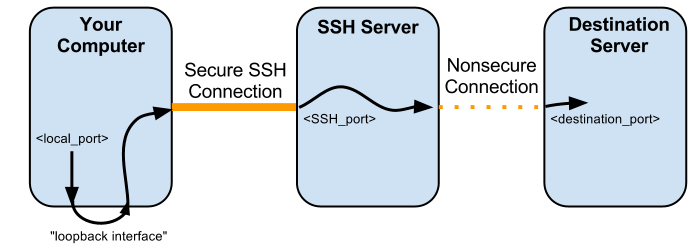
Например, если IP-адрес интерфейса WAN маршрутизатора — 12.23.34.35, его SSH-порт для удаленного администрирования — 9999, а доступный через интерфейс LAN веб-интерфейс находится на порту 80:
ssh -L 12345:localhost:80 root@12.23.34.45 -p 9999
Получим соединение:
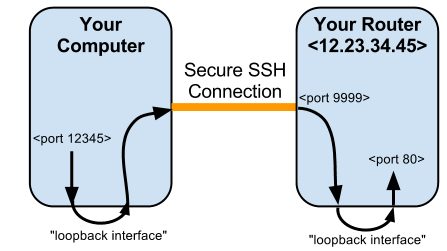
Откройте браузер и перейдите по адресу http://localhost:12345, и вы сможете войти в веб-интерфейс маршрутизатора, как если бы находились в локальной сети маршрутизатора. Это соединение безопасно!
Если вы используете PuTTY, процедура аналогична. Переадресация порта SSH настраивается в разделе SSH → Tunnels.
Примечание пользователя Brandonc: при использовании PuTTY из репозитория Ubuntu соединение завершается после входа в веб-интерфейс, выдавая ошибку: «SSH2_MSG_CHANNEL_FAILURE for nonexistent channel 257» (23:44, 2 августа 2012 г.).
Для получения дополнительной информации, связанной с настройкой туннеля, смотрите обсуждение на форуме.
[edit] Переадресация удаленного порта
Это полезно для туннелирования таких вещей, как удаленный рабочий стол (Remote Desktop, RDP) по зашифрованному туннелю SSH через Интернет. Например, вы хотите иметь доступ к вашему рабочему компьютеру из дома:
Домашний компьютер ↔ Маршрутизатор ↔ Интернет ↔ Брандмауэр ↔ Рабочий компьютер
На рабочем компьютере, на котором разрешен удаленный рабочий стол RDP через порт 3389, выполните ssh -R 5555:localhost:3389 root@router.home.
На домашнем компьютере можно использовать RDP-клиент для подключения к порту 5555 на маршрутизаторе, и это создаст SSH-туннель, который подключит домашний компьютер к порту 3389 на рабочем компьютере.
[edit] Требования
- DD-WRT v24 RC7 или новее
- В разделе Services → Secure Shell веб-интерфейса должны быть включены параметры SSHd и SSH TCP Forwarding.
- В разделе Administration → Management должен быть включен параметр Remote SSH Management.
[edit] Настройка
Настроить переадресацию удаленного порта относительно просто при использовании утилиты PuTTY для Windows. См. Connections → SSH → Tunnels. Убедитесь, что ваша конфигурация включает параметры, как показано выше. А именно:
- Local ports accept connections from other hosts.
- Remote ports do the same (SSH-2 only).
- Source port (номер порта на маршрутизаторе, должен быть больше 1024).
- Destination (IP-адрес:Порт).
- Remote.
[edit] SCP
Технология Secure Copy (SCP, с англ. «Защищенное копирование») позволяет безопасно копировать файлы с компьютера на маршрутизатор и обратно.
Некоторые хорошие клиенты для Windows — это FileZilla и WinSCP.
Настройте клиент для использования закрытого ключа, сохраненного ранее, или используйте вход по имени пользователя «root» и паролю от веб-интерфейса.
Помните: только разделы /tmp и /jffs доступны для записи!
[edit] Drop Bear
DropBear — это клиент и сервер SSH, установленный по умолчанию на маршрутизаторах WRT54G. DropBear позволяет подключаться с WRT54G к удаленному SSH-серверу для SCP и т.п. Мне кажется, что SSHD необяхательно включать через веб-интерфейс для использования клиентской части DropBear.
Если на компьютере есть сервер SSH (например, OpenSSH), вы можете получить файлы с компьютера с помощью команды scp. Её можно использовать в автоматически запускаемых сценариях.
[edit] Командная строка DD-WRT
Она же оболочка Linux DD-WRT. Это оболочка ‘ash’. Ash — это версия sh, буквально «A SHell».
[edit] Основной синтаксис
Командная оболочка Linux (Linux Command Shell, Ash) отличается от командной строки Windows и DOS.
Символ / (а не \) используется для разделения каталогов при указании как локальных, так и сетевых путей.
Для выполнения команды необходимо указать путь к этой команде. Это может быть либо полный путь, либо относительный (relative path).
[edit] Операторы относительного пути
Есть два оператора относительного пути.
.        Текущий каталог
..       На одну директорию выше текущего каталога
[edit] Примеры
1) Если вы находитесь в каталоге /jffs/usr/bin и хотите запустить команду /jffs/usr/bin/noip, используйте:
/jffs/usr/bin # /jffs/usr/bin/noip
или
/jffs/usr/bin # ./noip
2) Если вы находитесь в каталоге /jffs/usr/bin и хотите запустить команду /jffs/usr/kismet, используйте:
/jffs/usr/bin # /jffs/usr/kismet
или
/jffs/usr/bin # ../kismet
или
/jffs/usr/bin # cd ..
/jffs/usr # ./kismet
3) Относительные пути также могут быть использованы в качестве аргументов. Если вы установили пакет noip, вы заметили бы, что команда установлена как /jffs/usr/bin/noip, но ее файл конфигурации установлен как /jffs/etc/no-ip.conf. При запуске noip необходимо указать путь к файлу конфигурации с помощью команды -c. Это можно сделать так:
/jffs/usr/bin # ./noip -c /jffs/etc/no-ip.conf
или
/jffs/usr/bin # ./noip -c ../../etc/noip.conf
обратите внимание, что первый ../ приводит нас к /jffs/usr/. Второй ../ приводит к /jffs/. А затем можно добавить оставшуюся часть пути.
4) Хотя во всех других примерах показан минимально необходимый текст команды, с относительными путями также можно сотворить что-нибудь этакое. Чтобы запустить команду noip, как в примере 1, можно использовать:
/jffs/usr/bin # ../../../jffs/./usr/./bin/././../bin/././noip
Здесь мы проходим весь путь до корневого каталога /, затем переходим к /jffs/usr/bin, возвращаемся к /jffs/usr и, наконец, к /jffs/usr/bin.
Ссылки на текущий каталог /./ добавляются время от времени просто для того, чтобы вас запутать. Обратите внимание, что /./ всегда ссылается на текущий каталог.
[edit] Операторы конвеера и перенаправления
Pipe (конвеер) и Redirect (перенаправление) – это каналы взаимодействия между разными командами. Вывод одной команды (stdout) может быть передан на вход другой (stdin), как по конвееру, или перенаправлен в устройство или файл.
< и > — операторы перенаправления.
< берет данные из устройства или файла и направляет их на вход команды.
> берет вывод команды и направляет его в устройство или файл.
Например, если вы не хотите видеть вывод команды, перенаправьте ее на устройство null:
command > /dev/null
| — символ конвеера, который передает результат (вывод) одной команды (на вход) в другую.
Например: наиболее распространенное использование канала — ограничение вывода команды:
command | more
Это особенно полезно для таких команд, как nvram show, которая выводит около 800-1200 строк одновременно. Команда nvram show | more будет отображать результаты по одной странице за раз.
[edit] Фоновые процессы
Можно запускать программы в фоновом режиме (немедленно возвращает вас в командную строку), заканчивая команду символом &. Например:
команда &
Убедитесь, что добавили пробел между командой и амперсандом, иначе получите ошибку File not found («Файл не найден»).
[edit] Примечание по командной строке веб-интерфейса
Встроенный интерфейс командной строки веб-интерфейса DD-WRT (страница Diagnostics.asp) допускает максимум около 200 символов в строке.
Специальные символы, такие как « или |, должны быть экранированы — введены после знака \.
Например, если вы хотите установить значение текстового параметра NVRAM:
Вместо этого
nvram set svqos_svcs="edonkey p2p 0:0 40 | bittorrent p2p 0:0 40 |"
Введите
nvram set svqos_svcs=\"edonkey p2p 0:0 40 \| bittorrent p2p 0:0 40 \|\"
[edit] Основные команды
<command> -h                 Флаг -h почти всегда отображает справку по команде. Используйте его!
ls                           Показать содержимое текущего каталога
cd <directory or full path>  Сменить текущий каталог
cp <source> <destination>    Копировать файл <source> в место назначения <destination>
cp -r <source> <destination> Копировать каталог <source> в <destination>
mv <source> <destination>    Переместить файл <source> в <destination>
mkdir <directory name>       Создать новый каталог <directory name>
wget <URI>                   Скачать файл <URI> в текущий каталог
tar -xz -f <file>            Распаковать файл *.tgz или *.tar.gz
rm <file>                    Удалить файл <file>
rm -r <directory>            Удалить каталог и всё его содержимое
killall <program name>       Убить все запущенные процессы программы
ps                           Показать запущенные процессы
top                          Показывать запущенные процессы в графическом интерфейсе
[edit] Продвинутые команды
Для следующих команд имеются отдельные страницы Wiki:
- brctl
- cut
- expr
- dnsmasq
- ip
- ifup
- ifconfig
- iptables
- scp
- tc
- udhcpd
- wl
[edit] Программы
- PuTTY (все системы);
- HyperTerminal (Windows XP и предыдущие версии);
- minicom (Linux);
- picocom (Linux);
- terminalbpp (Windows).
[edit] Смотрите также
Script Examples
Сетевая файловая система SSHFS
Автоматически запускаемые сценарии
SSH access from internet
Tunnel all traffic over ssh using remote windows machine and Putty
[edit] Внешние ссылки
Статья Википедии о SSH
Linux Shell Scripting Tutorial
Telnet/SSH BusyBox Commands
Настройка роутера через командную строку (cmd) является одним из способов изменения настроек сети и обеспечения безопасности вашей домашней сети. В этой статье мы рассмотрим шаг за шагом, как настроить роутер с помощью командной строки.
Первым шагом будет подключение к роутеру через командную строку. Для этого вам понадобится знать IP-адрес роутера. Вы можете узнать его, открыв командную строку и введя команду «ipconfig». Найдите строчку «Default Gateway» — это и будет IP-адрес вашего роутера. Введите этот адрес в адресную строку вашего браузера.
После открытия страницы настроек роутера вам может потребоваться ввести логин и пароль для доступа к настройкам. Обычно значения по умолчанию: логин «admin» и пароль «admin». Если вы изменяли эти значения, введите свои учетные данные.
Теперь вы находитесь в разделе настроек роутера. Здесь вы можете изменить различные параметры, такие как WiFi-сеть, пароль, порты и т.д. Однако будьте осторожны, так как неправильные настройки могут привести к проблемам с доступом к сети.
Важно: перед изменением настроек роутера рекомендуется создать резервную копию настроек, чтобы в случае ошибки можно было восстановить предыдущие настройки.
После внесения необходимых изменений сохраните настройки и перезагрузите роутер. После перезагрузки проверьте, что изменения вступили в силу и все работает корректно.
Теперь вы знаете, как настроить роутер через командную строку (cmd) с помощью этой пошаговой инструкции. Будьте внимательны при изменении настроек и не забывайте делать резервные копии, чтобы избежать потери важной информации. Удачной настройки вашего роутера!
Содержание
- Шаг 1: Подключение к роутеру
- Шаг 2: Открытие командной строки (cmd)
- Шаг 3: Ввод команд для настройки роутера
- Шаг 4: Проверка настроек и завершение настройки
Шаг 1: Подключение к роутеру
Первым шагом для настройки роутера через командную строку (cmd) необходимо подключиться к самому роутеру. Для этого нужно выполнить следующие действия:
- Откройте командную строку (cmd), нажав Win + R, введите «cmd» в появившемся окне, и нажмите Enter.
- Введите команду «ipconfig» и нажмите Enter. Вы увидите список сетевых адаптеров и их IP-адресов.
- Найдите сетевой адаптер, который подключен к вашему роутеру. Он будет иметь IP-адрес, который начинается с «192.168».
- Скопируйте IP-адрес роутера в буфер обмена.
Теперь у вас есть доступ к роутеру через командную строку (cmd) и можно переходить к следующему шагу настройки.
Шаг 2: Открытие командной строки (cmd)
Чтобы настроить роутер через командную строку, вам потребуется открыть командную строку (cmd). Для этого выполните следующие шаги:
Шаг 2.1: Нажмите комбинацию клавиш Windows + R на клавиатуре. Это откроет окно «Выполнить».
Шаг 2.2: В окне «Выполнить» введите «cmd» и нажмите клавишу Enter. Это откроет командную строку.
Шаг 2.3: В командной строке вы увидите мигающий курсор. Это означает, что командная строка готова к вводу команд.
Теперь вы готовы приступить к настройке роутера через командную строку.
Шаг 3: Ввод команд для настройки роутера
Теперь, когда мы подключились к роутеру через командную строку, мы можем приступить к вводу команд для его настройки. В процессе настройки вы можете использовать различные команды, которые позволяют изменять настройки роутера по вашим потребностям.
Вот несколько основных команд, которые вы можете использовать:
1. show running-config: эта команда отображает текущую конфигурацию роутера, позволяя вам увидеть все текущие настройки.
2. configure terminal: эта команда позволяет вам войти в режим настройки и вводить изменения в конфигурацию роутера.
3. interface: эта команда позволяет выбрать интерфейс, который вы хотите настроить. Например, вы можете ввести «interface gigabitethernet0/0» для выбора интерфейса Gigabit Ethernet 0/0.
4. ip address: эта команда позволяет вам установить IP-адрес для выбранного интерфейса.
5. exit: эта команда позволяет вам выйти из текущего режима (например, выйти из режима настройки или выйти из интерфейса).
Пример ввода команды:
Допустим, вы хотите изменить IP-адрес для интерфейса Gigabit Ethernet 0/0 на 192.168.1.1. Для этого вы можете использовать следующую последовательность команд:
1. configure terminal
2. interface gigabitethernet0/0
3. ip address 192.168.1.1 255.255.255.0
4. exit
Это простой пример, но помните, что в зависимости от ваших потребностей и настроек роутера, вам может потребоваться использовать другие команды. В любом случае, всегда помните сохранять настройки после внесения изменений, чтобы они вступили в силу.
Шаг 4: Проверка настроек и завершение настройки
После завершения настройки роутера через командную строку, необходимо выполнить проверку настроек для убедиться, что все настройки были внесены правильно.
1. Подключите компьютер к роутеру с помощью Ethernet-кабеля.
2. Откройте командную строку (cmd) на вашем компьютере.
3. Введите команду ipconfig и нажмите Enter. В результате вы увидите информацию об IP-адресе, маске подсети и шлюзе по умолчанию.
4. Проверьте, соответствуют ли эти данные настройкам, которые вы внесли при конфигурации роутера. Если IP-адрес, маска подсети и шлюз по умолчанию совпадают с теми, что вы указали, значит, настройки успешно применены.
5. Откройте веб-браузер и введите IP-адрес роутера в адресной строке. Если вы видите страницу настроек роутера и можете войти в его интерфейс, значит, настройка прошла успешно.
Поздравляю! Вы успешно настроили роутер через командную строку и проверили его настройки. Теперь вы можете использовать свою сеть для подключения к Интернету и разделения его с другими устройствами.