
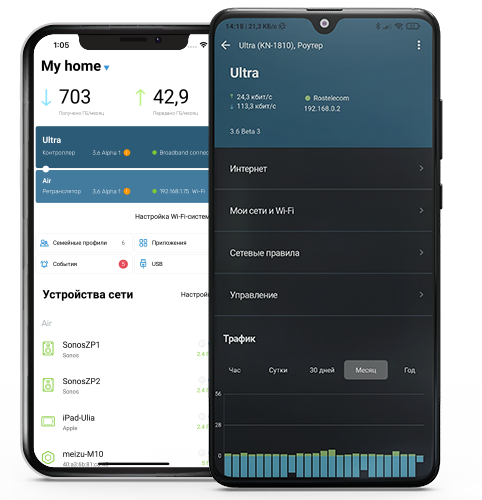
Вдобавок к тому, что веб-интерфейс KeeneticOS прекрасно оптимизирован для экранов смартфонов, для мобильного управления одиночным интернет-центром, Wi-Fi-системой или территориально распределенными инсталляциями мы предлагаем удобное приложение для iOS и Android. Теперь интернет-центры можно подключать к мобильному управлению удаленно, семейные профили позволяют назначать правила доступа в интернет сразу для групп устройств, а облачная статистика поможет проанализировать трафик за большие периоды времени. О событиях и статусах вас известят пуш-уведомления.
Ключевые характеристики:
-
Список интернет-центров теперь не привязан к конкретному мобильному телефону. Вся информация о ваших устройствах будет храниться в облаке, и при замене смартфона уже не потребуется заново их добавлять.
-
Добавление интернет-центров возможно в любом режиме работы: Роутер, Ретранслятор, Усилитель/Ретранслятор, Точка доступа/Ретранслятор, Адаптер.
-
Управление работает даже в том случае, если IP-адрес на WAN-интерфейсе Keenetic является частным. Поддерживает доступ к вашему маршрутизатору при переключении на резервный канал. Никаких дополнительных настроек не требуется.
-
Добавление интернет-центра возможно удаленно по уникальному идентификатору CID (CloudID).
-
Вы можете настроить уведомления, которые позволят получать информацию о событиях на интернет-центре удобным для вас способом, например, push-оповещения на мобильное устройство или уведомления на e-mail.
-
Семейные профили позволяют управлять группами подключенных устройств, имеющих общего владельца. Это особенно полезно для реализации родительского контроля. Создав отдельный «детский» профиль, вы сможете добавить в него устройства, которые собираетесь контролировать, установить расписание работы для них, включить интернет-фильтр (Яндекс.DNS, SkyDNS или AdGuard DNS). Наличие семейного профиля при необходимости позволит разом отключить от Интернета все гаджеты вашего ребенка, даже если вы находитесь не дома.
-
Глобальная статистика трафика. Наличие облака позволяет агрегировать и получать данные любой группы устройств или пользователей за промежуток времени до месяца. Теперь вам легче будет вычислить основного потребителя интернет-трафика.
-
Совместимо с Wi-Fi-системой. Приложение позволяет построить Wi-Fi-систему и управлять входящими в нее устройствами.
-
Безопасность. Для передачи данных между интернет-центром, облаком и приложением используются защищенные по технологии E2EE Curve25519 + AES каналы и P2P-сессии.
Узнайте больше:
Добавление интернет-центра в приложение
Доступ к настройкам интернет-центра


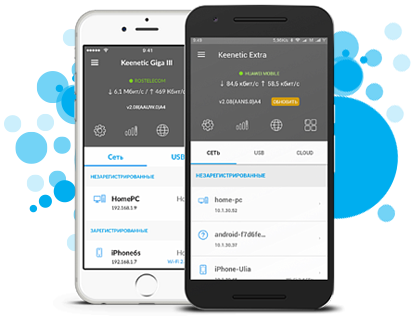
Приложение My.Keenetic настраивает интернет-центр в минимум шагов: подключает к Интернету, задает параметры Wi-Fi, при необходимости обновляет операционную систему.
После первоначальной настройки My.Keenetic становится удобным инструментом для управления домашней сетью. Вы сможете узнать состояние и текущую скорость вашего интернет-подключения, включить или выключить гостевую точку доступа, а также контролировать все подключенные к интернет-центру домашние устройства. Для каждого из них можно ограничить скорость, полностью или по расписанию запретить доступ в Интернет, пробросить необходимые порты, включить интернет-фильтр AdGuard DNS или SkyDNS для защиты домашних устройств от опасных сайтов и других угроз.
Благодаря облачной технологии управление с помощью My.Keenetic доступно не только из домашней сети, но и в любом месте, где на вашем смартфоне или планшете есть Интернет. Приложение запомнит все ваши интернет-центры и позволит подключаться к ним без паролей и логинов из любой точки мира (даже при отсутствии «белого» публичного IP-адреса на внешнем интерфейсе роутера).
Обращаем ваше внимание, что приложение My.Keenetic работает с интернет-центром, когда тот настроен в основном режиме (этот режим используется в интернет-центре по умолчанию), и не поддерживает работу в дополнительных режимах (Адаптер, Усилитель, Точка доступа).
Чтобы настроить и подключиться к интернет-центру необходимо выполнить следующие действия:
1. Установите на мобильное устройство приложение My.Keenetiс из Google Play (Android) или App Store (iOS).
2. Запустите его и подключитесь к интернет-центру по Wi-Fi.
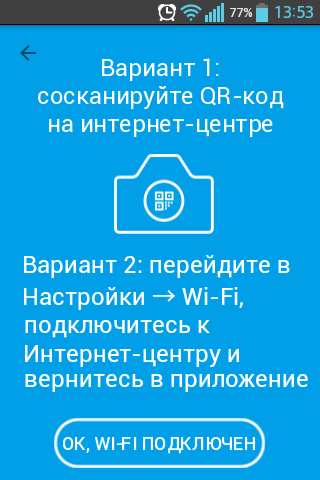
При первом запуске, приложение попросит подключиться к Wi-Fi-сети вашего интернет-центра. Для этого предлагаются два варианта:
Вариант 1: сосканируйте QR-код на обратной стороне интернет-центра (в случае, если интернет-центр находится на заводских установках, т.е. с настройками по умолчанию).
Вариант 2: перейдите в Настройки > Wi-Fi, подключитесь к интернет-центру и вернитесь в приложение.
Затем нажмите OK, Wi-Fi подключен.
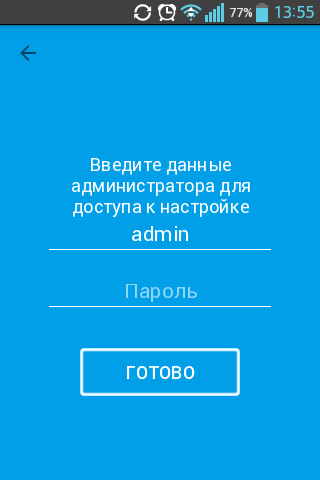
3. Приложение запросит ввести учетную запись администратора интернет-центра Keenetic (этот логин и пароль используется для подключения к веб-конфигуратору интернет-центра).
После ввода учетной записи нажмите Готово.
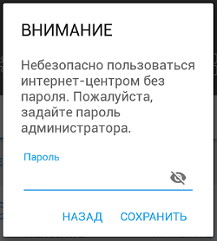
Важно! Начиная с версии 53 приложения My.Keenetic была добавлена проверка наличия пароля у администратора интернет-центра. Для работы приложения обязательно должен быть задан пароль учетной записи администратора (admin). Если ранее вы не использовали пароль, придумайте его и установите. Это необходимо для защиты от несанкционированного доступа к настройкам интернет-центра. Запомните или сохраните пароль администратора, он может понадобиться в дальнейшем для изменения настроек интернет-центра.
При первом подключении к интернет-центру с заводскими установками вы увидите сообщение о необходимости задать пароль администратора, т.к. по умолчанию он не предустановлен. Введите его в поле «Пароль» и нажмите «Сохранить».
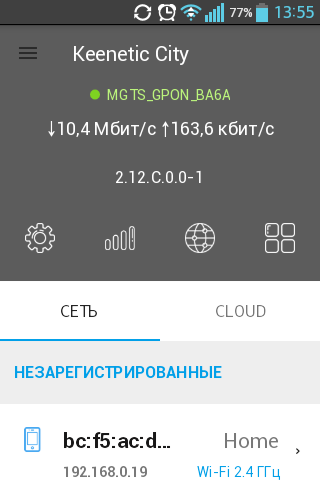
4. После подключения вы увидите доступные настройки интернет-центра.
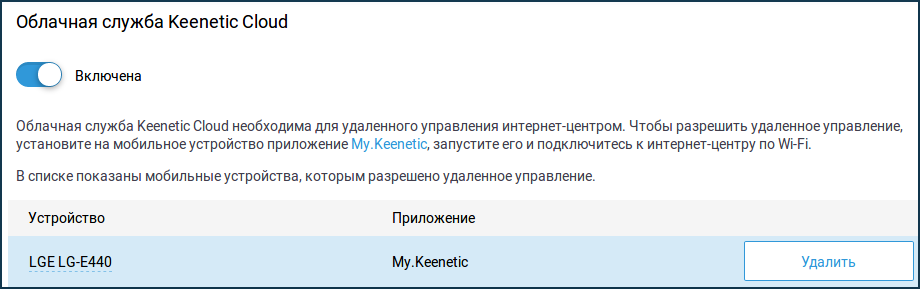
После подключения ваше мобильное устройство появится в веб-конфигураторе интернет-центра (в меню Управление на странице Общие настройки в подразделе Облачная служба Keenetic Cloud) в списке мобильных устройств, которым разрешено удаленное управление.
5. При следующих запусках приложения вы будете видеть запись вашего интернет-центра (при использовании нескольких интернет-центров, будет отображаться весь список устройств, доступных для управления).
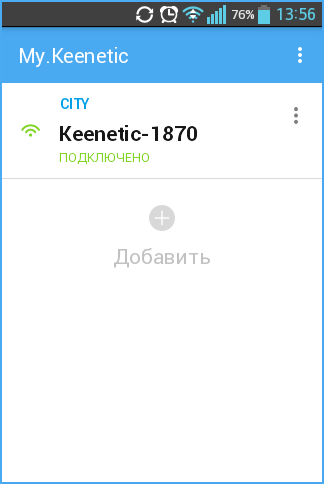
Обращаем ваше внимание, что при подключении к интернет-центру из его локальной домашней сети, в списке устройств интернет-центр будет отображаться со значком беспроводной сети  .
.
6. Для проверки, отключите Wi-Fi (WLAN) на мобильном устройстве и включите 3G/4G-Интернет.
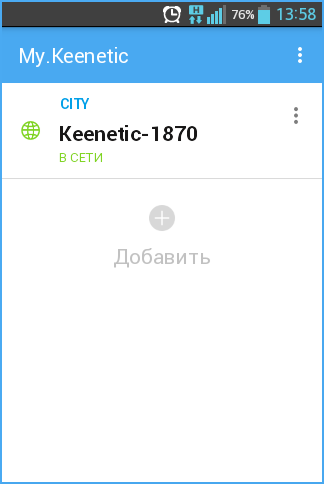
В приложении статус интернет-центра должен измениться на значок «глобус»  .
.
Это будет означать, что подключение к интернет-центру осуществляется через облачную службу, т.е. из Интернета, а не из локальной домашней сети.
Примечание
В случае, если по какой-то причине вам не удается настроить удаленное подключение к интернет-центру через приложение, обратите внимание на следующее:
— Убедитесь, что в интернет-центре установлен специальный компонент системы Агент облачной службы Keenetic Cloud и KeenDNS необходимый для работы мобильного приложения и сервиса облачной службы. Сделать это можно на странице Общие настройки в разделе Обновления и компоненты, нажав на Изменить набор компонентов.

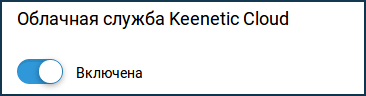
— Убедитесь, что включена Облачная служба Keenetic Cloud.
Данная настройка находится в меню Управление на странице Общие настройки.
— Если по какой-то причине мобильное устройство перестало подключаться, удалите его из списка мобильных устройств, которым разрешено удаленное управление и затем заново выполните подключение к интернет-центру через приложение.
Для удаления устройства из облачной службы, нажмите Удалить в строке его записи.

В наше время быстрый и стабильный интернет стал неотъемлемой частью нашей жизни. Но роутеры, которые обеспечивают нам доступ к сети, требуют настройки и поддержки. Раньше для этого приходилось обращаться к специалистам или сидеть за компьютером и вводить команды в браузере.
Но сейчас существует удобное решение – управление роутером Keenetic со смартфона. Благодаря мобильным приложениям, разработанным для операционных систем Android и iOS, можно легко и быстро настраивать и контролировать работу сетевого оборудования.
Одно из главных преимуществ управления роутером Keenetic со смартфона – удобство. Вам больше не нужно запоминать IP-адрес роутера, открывать браузер и искать нужные настройки. Просто скачайте приложение на свой смартфон, подключитесь к Wi-Fi сети, выберите нужный роутер из списка доступных устройств и начните его настраивать.
Благодаря мобильным приложениям, управление роутером Keenetic становится намного проще и удобнее. Вам не нужно быть специалистом в области сетевых технологий — все необходимые настройки доступны в понятном и интуитивно понятном интерфейсе приложения.
Содержание
- Удобство управления роутером keenetic через смартфон
- Быстрая настройка смартфоном
- Комфортное управление функциями
- Улучшение безопасности сети
- Удобный доступ к сетевым настройкам
- Оптимальное использование ресурсов сети
Удобство управления роутером keenetic через смартфон
В наше время мобильные устройства стали неотъемлемой частью жизни большинства людей. Смартфоны предоставляют нам огромные возможности в области коммуникации, развлечений и работы. Среди этих возможностей есть и управление домашней сетью.
Одним из основных компонентов домашней сети является роутер keenetic. Благодаря современной технологии управления через смартфон, настройка сетевого оборудования стала гораздо удобнее и быстрее.
С помощью приложения, установленного на смартфон, можно легко и интуитивно настроить все параметры роутера keenetic. Нет необходимости подключать ноутбук или компьютер к роутеру, достаточно открыть приложение и осуществить все необходимые настройки.
Приложение предоставляет широкий спектр возможностей для управления роутером. В нем можно изменить настройки Wi-Fi, создать гостевую сеть, контролировать доступ в интернет, настраивать маршрутизацию и многое другое.
Одним из самых удобных и полезных инструментов в приложении является возможность контроля и управления сетями домашних устройств. С помощью этой функции можно проверить состояние каждого устройства в сети, управлять ими и блокировать подозрительных пользователей.
Большой плюс управления роутером keenetic через смартфон в том, что вы можете делать это из любой точки дома или даже вне дома. Вам не нужно находиться рядом с роутером, чтобы осуществлять настройки. Это особенно удобно, когда вы хотите временно заблокировать доступ в интернет какому-то устройству или добавить новое вай-фай устройство в вашу сеть.
Таким образом, управление роутером keenetic через смартфон является удобным и эффективным решением для быстрой и комфортной настройки сетевого оборудования. Вы сможете контролировать все аспекты вашей домашней сети в любое время и из любой точки. Это приносит большое удобство и экономит время, что делает использование роутера keenetic еще более привлекательным.
Быстрая настройка смартфоном
Управление роутером Keenetic с помощью смартфона позволяет значительно упростить и ускорить процесс настройки сетевого оборудования. Благодаря использованию специальных мобильных приложений, пользователи могут осуществлять доступ к настройкам роутера со своего смартфона в любом месте и в любое время.
Для начала использования данной функции необходимо скачать и установить соответствующее приложение на свой смартфон. После установки приложения пользователь должен подключить свой смартфон к Wi-Fi сети, созданной роутером Keenetic, либо подключиться к роутеру с помощью технологии Bluetooth. Таким образом, происходит установление связи между смартфоном и роутером.
После успешного подключения пользователь получает полный доступ к настройкам роутера через свой смартфон. С помощью наглядного и понятного интерфейса приложения пользователь может настраивать параметры работы Wi-Fi сети, контролировать входящий и исходящий сетевой трафик, управлять подключенными устройствами и многое другое.
Одной из главных преимуществ настройки роутера смартфоном является удобство использования. Благодаря большому экрану смартфона и интуитивно понятному интерфейсу приложения, пользователь легко и быстро может выполнить необходимые настройки. Кроме того, наличие мобильного интернета позволяет управлять роутером в любом месте и в любое время, что является особенно удобным в случае отсутствия доступа к компьютеру.
В заключение, управление роутером Keenetic с помощью смартфона – это удобное и быстрое решение для настройки сетевого оборудования. Благодаря использованию специальных мобильных приложений, пользователи получают возможность управлять роутером из любого места и в любое время, что значительно облегчает процесс настройки и управления сетевым оборудованием.
Комфортное управление функциями
Управление роутером Keenetic с помощью смартфона предоставляет пользователю возможность удобно настраивать и контролировать различные функции сетевого оборудования. Вместо того чтобы подключаться к роутеру через компьютер и использовать сложные настройки, можно просто открыть приложение на смартфоне и выполнить нужные действия прямо из руки.
С помощью смартфона можно легко изменить пароль от Wi-Fi сети, настроить гостевую сеть для временного доступа гостям, ограничить скорость интернета для определенных устройств, настроить родительский контроль для ограничения доступа к определенным сайтам или контенту, а также многое другое.
Удобный интерфейс приложения Keenetic позволяет быстро ориентироваться во всех доступных функциях и настройках. Для удобства пользователей доступны подробные инструкции и подсказки, которые помогут выполнить нужные действия независимо от уровня технической подготовки.
Благодаря комфортному управлению функциями с помощью смартфона, пользователи могут оперативно реагировать на различные ситуации и вносить необходимые изменения в настройки сети в любое время и в любом месте. Это особенно удобно для тех, кто часто находится вне дома или офиса, но хочет иметь полный контроль над своей сетью.
Улучшение безопасности сети
При использовании мобильного приложения Keenetic для настройки роутера вы имеете доступ к широкому спектру функций, которые позволяют улучшить безопасность вашей сети:
- Изменение паролей: Вы можете изменить пароли для доступа к административной панели роутера и Wi-Fi сети, чтобы предотвратить несанкционированный доступ.
- Аутентификация по MAC-адресу: Вы можете настроить фильтрацию доступа к вашей сети с использованием MAC-адресов устройств, разрешающих доступ только авторизованным устройствам.
- Включение брандмауэра: Брандмауэр помогает блокировать нежелательный трафик и защищает вашу сеть от внешних атак.
- Обновление ПО роутера: Регулярное обновление программного обеспечения роутера помогает исправлять уязвимости и улучшает его безопасность.
Применение этих мер позволит вам снизить риск возникновения потенциальных угроз и обеспечить безопасность вашей сети при управлении роутером Keenetic через смартфон.
Удобный доступ к сетевым настройкам
Управление роутером Keenetic с помощью смартфона предлагает удобные способы доступа к сетевым настройкам вашего сетевого оборудования.
Благодаря мобильному приложению Keenetic, вы можете быстро и легко настраивать и контролировать параметры сети прямо с вашего смартфона. Вам не нужно тратить время и силы на подключение к роутеру через стационарный компьютер или ноутбук.
С помощью приложения, кроме базовых настроек, вы также можете управлять функциями безопасности, настраивать родительский контроль, управлять уровнем сигнала Wi-Fi и смотреть список подключенных устройств. Вы всегда будете в курсе всех изменений в вашей сети и можете в любое время внести необходимые изменения.
Благодаря интуитивно понятному интерфейсу приложения Keenetic, вы можете управлять роутером даже без особых знаний в области сетевых технологий. Все настройки представлены в понятной и легко доступной форме, что позволяет вам быстро и без проблем настраивать вашу сеть в соответствии с вашими потребностями.
Таким образом, управление роутером Keenetic с помощью смартфона обеспечивает удобный и быстрый доступ к сетевым настройкам, позволяет вам гибко управлять вашей сетью и сохранять ее безопасность.
Оптимальное использование ресурсов сети
Для достижения оптимального использования ресурсов сети необходимо установить правильные параметры Wi-Fi сети. В роутере keenetic предусмотрены различные настройки, такие как выбор частотного диапазона (2.4 ГГц или 5 ГГц), выбор канала и установка параметров безопасности. Используя функциональность мобильного приложения keenetic, вы сможете быстро и удобно настроить все необходимые параметры Wi-Fi сети, чтобы обеспечить оптимальное качество сигнала и скорость передачи данных.
Кроме того, для оптимального использования ресурсов сети важно учитывать потребности каждого подключенного устройства. Модернизированный контроль доступа в роутере keenetic позволяет установить ограничения на скорость скачивания и загрузки для каждого подключенного устройства. Это поможет распределить доступную скорость интернета между устройствами в сети, предотвращая перегрузку и обеспечивая оптимальную производительность.
| Преимущества оптимального использования ресурсов сети: |
|---|
| 1. Улучшение скорости и качества соединения. |
| 2. Повышение производительности сети. |
| 3. Экономия энергии и ресурсов устройств. |
| 4. Предотвращение перегрузки сети. |
Применение этих рекомендаций и использование возможностей мобильного приложения keenetic позволит вам эффективно использовать ресурсы сети, получая максимальную скорость, стабильное соединение и комфортное пользование интернетом.
На сегодняшний день практически в каждом доме/ квартире есть смартфон или планшет и это стоит учитывать всем кто связан с IT индустрией. В частности, с недавнего времени производители оборудования пишут различные приложения для настройки своих устройств. Например, компания Zyxel, для своих роутеров серии Keenetic сделали приложения для настройки роутера с планшета или смартфона. Именно этому и будет посвящена эта статья – настройка роутера Zyxel Keenetic (4G, OMNI, Extra, Ultra и других) с планшета или смартфона.
Современные роутеры Zyxel Keenetic с Андроида, Айфона или Айпада можно настроить двумя способами:
1) С помощью веб- интерфейса;
2) С помощью приложений.
Этот способ особо ни чем не отличается от настройки роутера с компьютера, вы так же подключаетесь к беспроводной сети Zyxel (имя сети и пароль указаны на наклейке роутера).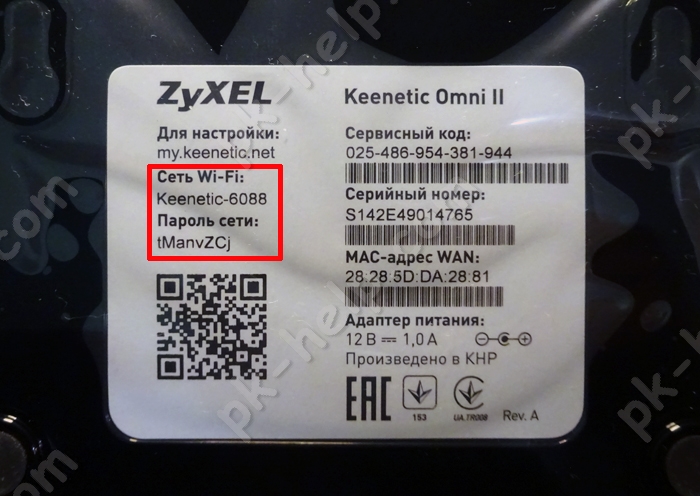
Открываете на мобильном устройстве любой браузер (Crome, Opera, Mazzila и т.д.), в адресной строке вбиваете IP адрес роутера 192.168.1.1 и дальше, точно так же как на компьютере выполняете настройку. Единственный минус этого способа – неудобство. Веб- интерфейс рассчитан на курсор мыши и клавиатуру, на планшете все меню мелкие и пальцем не удобно им пользоваться.
Настройка Zyxel с смартфона или планшета с помощью приложений.
Для удобства настройки с мобильных устройств, компания Zyxel предусмотрела два приложения, с помощью которых можно быстро и удобно выполнить настройку. Приложения доступны как в Play Market (Андроид) так и в App Store (iPhone, iPad). Первым делом, вам нужно загрузить эти приложения на смартфон или планшет. Найти их довольно просто, в поисковике магазина введите Zyxel и установите ZyXEL Keenetic NetFriend и Zyxel My.Keenetic. 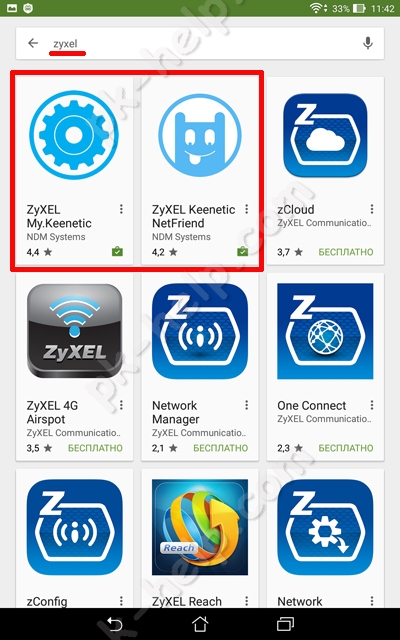
С помощью ZyXEL Keenetic NetFriend можно настроить Интернет и обновить прошивку роутера. С помощью второго, изменить настройки беспроводной сети, посмотреть, кто подключен к роутеру, выбрать компоненты для обновления и т.д. После того как вы установили приложения на смартфон или планшет, подключите роутер Zyxel к питанию и воткните в него кабель провайдера или 3G/ 4G модем.
Для настройки Интернета запустите приложение ZyXEL Keenetic NetFriend. Вы увидите сообщение о том, что бы вы проверили, подключен ли роутер.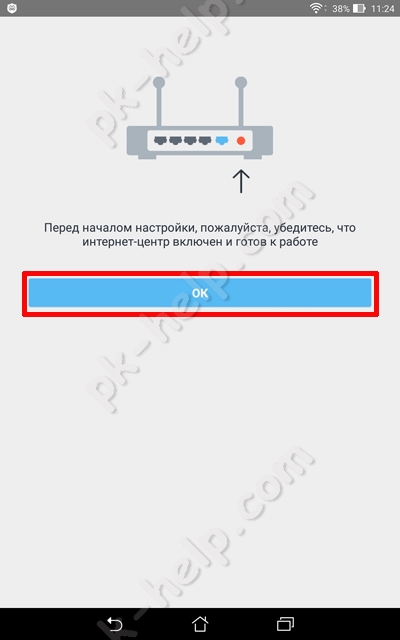
Далее необходимо подключиться к беспроводной сети роутера. Для этого:
или выберите сеть и введите пароль (имя сети и пароль указаны на наклейке роутера),
или воспользуйтесь QR- кодом, для этого выберите его в меню и наведите камеру на наклейку на роутере, там, где изображен QR- код.
После того как вы подключились к роутеру, у вас появится окно выбора провайдеров исходя из места вашего проживания. Если приложение не правильно определило ваше месторасположение и вам не доступен ваш провайдер, нажмите «Другой город» и выберите свой город или район. Затем из списка выберите используемого у вас провайдера.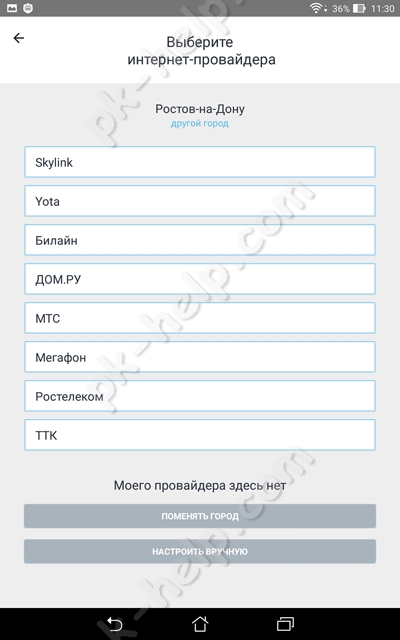
После этого появится окно, в котором необходимо ввести логин и пароль для доступа в Интернет (они указаны в договоре с провайдером).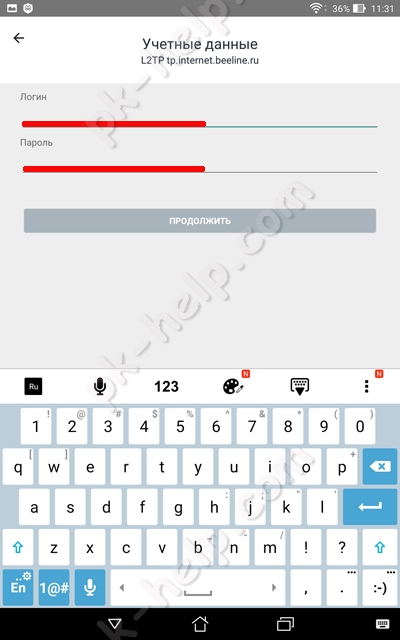
Если вашего провайдера нет в списке, настройте Интернет вручную, для этого нажмите кнопку «Настроить вручную», выберите протокол и укажите настройки провайдера.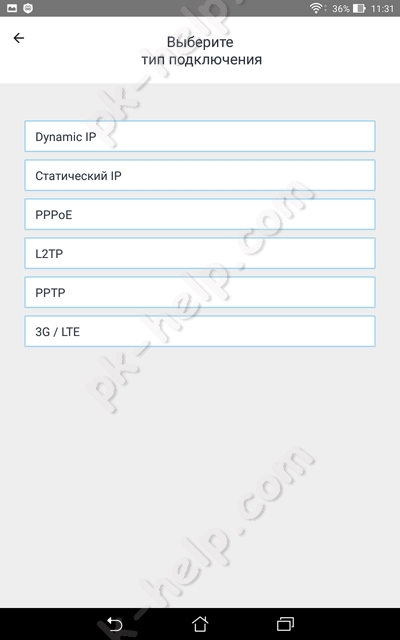
После того как роутер получит доступ в Интернет, он проверит версию установленной прошивки и если есть более новая, предложит обновить. Нажмите кнопку «Обновление устройства».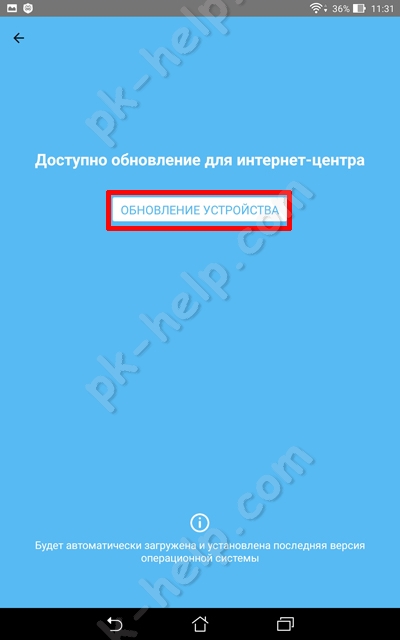
Начнется загрузка и установка прошивки, она займет несколько минут. В итоге вы увидите окно, сообщающее вам, что прошивка обновлена. Нажмите «Далее».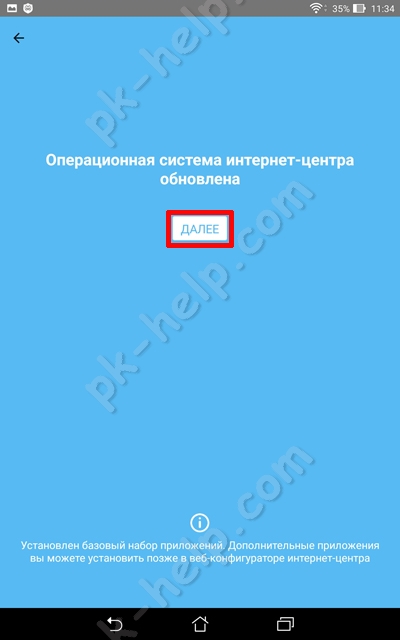
В конце настройки вы получите окно о окончании настройки роутера.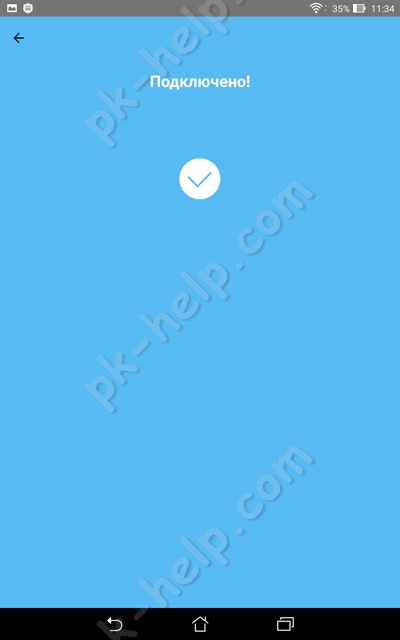
Если вы не хотите вносить дополнительных изменений (менять имя беспроводной сети или пароль, обновлять отдельные компоненты), то на этом можно остановиться. Или же откройте второе приложение Zyxel My.Keenetic. Выберите вашу беспроводную сеть, пароль вводить не нужно.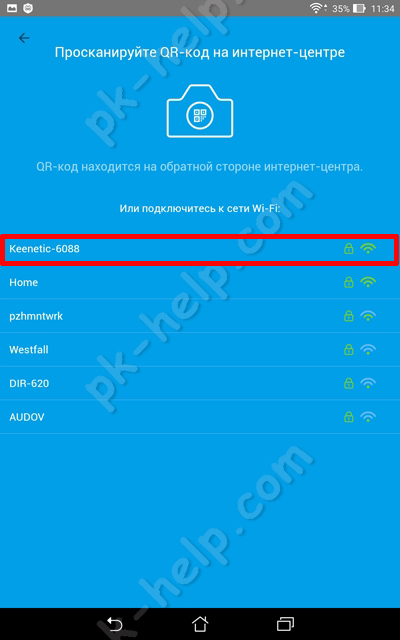
Перед вами откроется общее меню.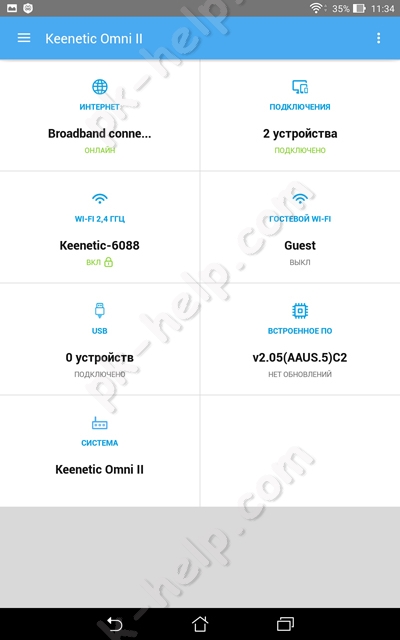
Предлагаю пройтись по каждому пункту меню и вкратце рассказать, что с помощью него можно сделать.
«Интернет» в нем вы можете изменить настройки Интернета или добавить подключение.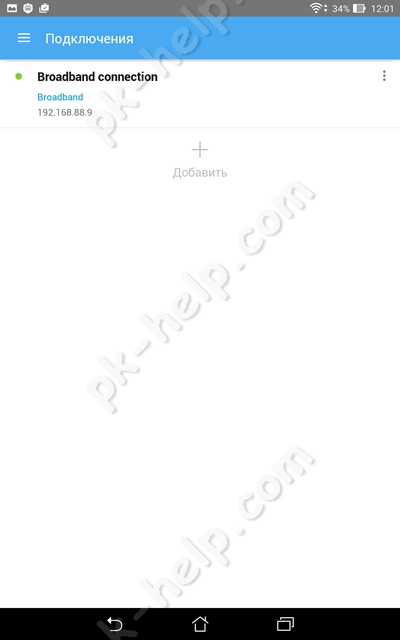
«Подключение» отображает, кто подключен к роутеру и каким способом (по LAN или Wi-Fi).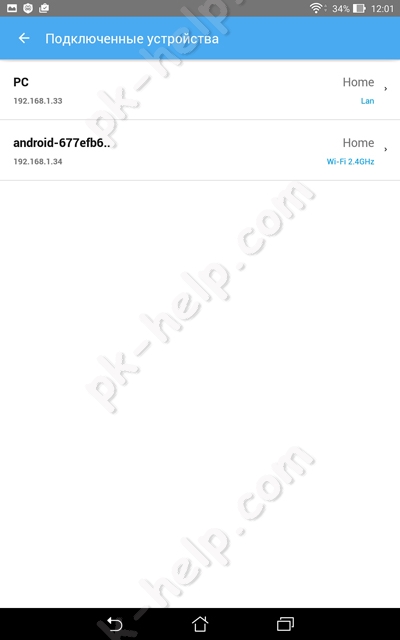
“Wi-Fi 2,4 ГГц”, в некоторых моделях будет и “Wi-Fi 5 ГГц”, дает возможность изменить настройки беспроводной сети (изменить имя сети, пароль, канал и т.д.)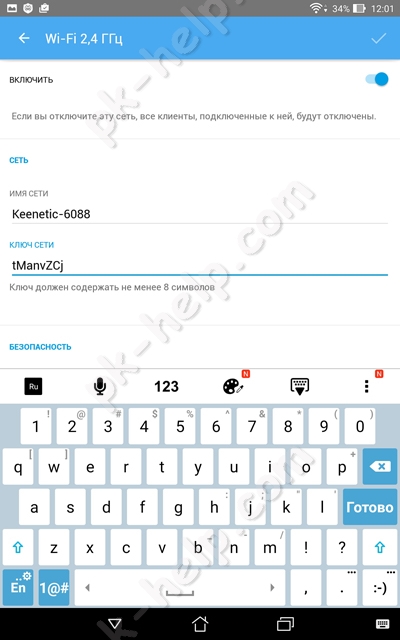
«Гостевой Wi-Fi» здесь вы можете задействовать гостевую беспроводную сеть и настроить ее (задать имя, пароль, канал и т.д. ).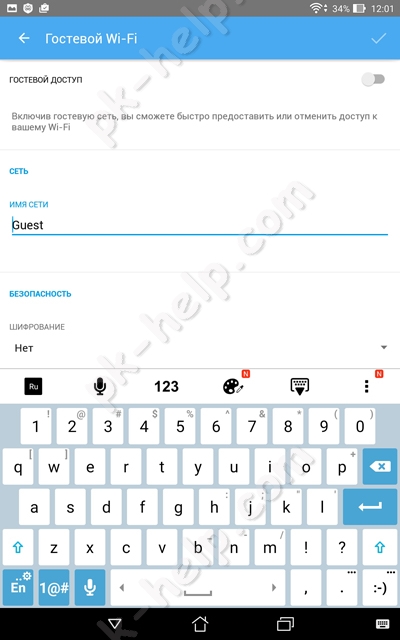
В «USB» будет отображены USB устройства, подключенные к роутеру.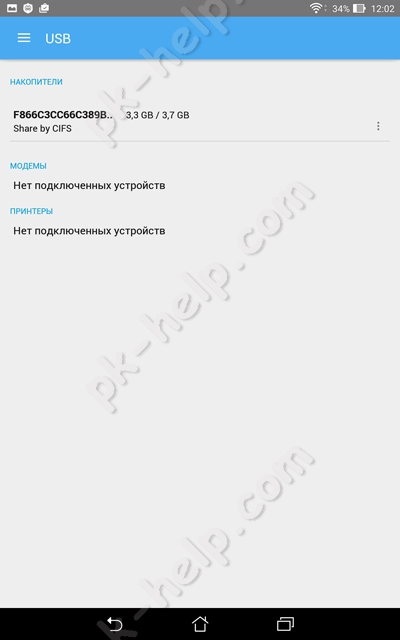
«Встроенное ПО». Даст вам возможность включать и выключать компоненты обновления.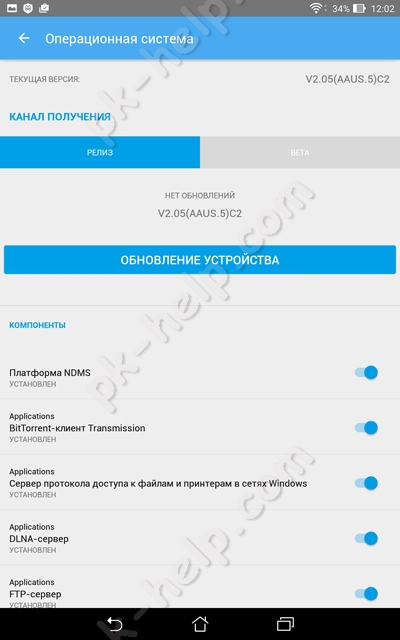
«Система» Отображает основные меню, связанные с работой роутера.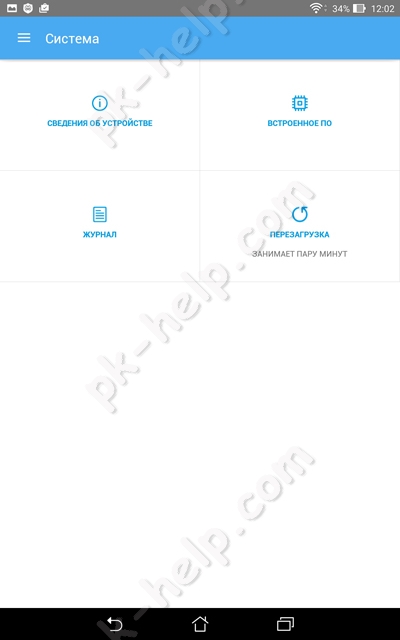
На мой взгляд, создание приложений для настройки роутеров с смартфонов и планшетов, весьма удачное решение. Только реализация данной задачи у Zyxel вызывает двоякое чувство, поскольку зачем использовать два приложения, когда более разумно было бы обойтись одним. С другой стороны в одном приложении это возможно выглядело более громоздким, ведь большинству пользователей достаточно настройки Интернета, дополнительные настройки их мало интересуют, и их вполне устроит простой в использовании ZyXEL Keenetic NetFriend.
Видео настройки роутера Zyxel с смартфона (Андроид, iPhone) или планшета (Андроид, iPad).
Я очень надеюсь, моя статья помогла Вам! Просьба поделиться ссылкой с друзьями:
В современном мире без доступа к Интернету трудно представить себе повседневную жизнь. Использование роутера для подключения к Интернету — обычное явление для многих пользователей. Но что делать, если у вас возникли проблемы с роутером Keenetic и вы хотите управлять им с помощью смартфона? Не волнуйтесь, в этой статье мы подробно расскажем, как осуществить управление роутером Keenetic с помощью смартфона.
Управление роутером Keenetic с помощью смартфона может быть осуществлено несколькими способами. Один из них — использование официального мобильного приложения Keenetic. Это приложение доступно для установки на устройствах Android и iOS и позволяет управлять роутером с помощью удобного и интуитивно понятного интерфейса. С его помощью вы сможете настроить различные параметры роутера, контролировать сетевое соединение и многое другое.
Если вы не хотите устанавливать дополнительное приложение на свой смартфон, вы можете воспользоваться встроенным веб-интерфейсом роутера Keenetic. Для того чтобы управлять роутером с помощью веб-интерфейса, вам нужно ввести IP-адрес роутера в адресную строку браузера на своем смартфоне. После этого вы сможете осуществить вход в личный кабинет роутера и настроить его функции с помощью удобного веб-интерфейса.
Управление роутером Keenetic с помощью смартфона — удобное и простое решение для пользователей, которые хотят контролировать свою сеть в любое время и из любого места. Независимо от того, каким способом вы будете пользоваться, важно соблюдать основные принципы безопасности, такие как использование надежных паролей и регулярное обновление прошивки роутера, чтобы защитить свою сеть от несанкционированного доступа и внешних угроз.
Содержание
- Управление роутером Keenetic
- Инструкция по управлению роутером Keenetic с помощью смартфона
- Шаг 1: Подключение к роутеру
- Шаг 2: Установка мобильного приложения
- Шаг 3: Подключение к роутеру через мобильное приложение
- Шаг 4: Настройка роутера
- Шаг 5: Сохранение настроек
- Установка мобильного приложения Keenetic на смартфон
- Подробное описание процедуры установки мобильного приложения Keenetic на смартфон
- Управление роутером с помощью мобильного приложения Keenetic
Управление роутером Keenetic
С помощью своего смартфона вы можете легко управлять роутером Keenetic, настраивать его, контролировать подключенные устройства и многое другое. Приложение Keenetic Control позволяет делать все это в несколько шагов.
1. Скачайте и установите приложение Keenetic Control из App Store или Google Play.
2. Подключитесь к Wi-Fi сети, созданной вашим роутером Keenetic.
3. Запустите приложение Keenetic Control на своем смартфоне и войдите в учетную запись.
4. В главном меню приложения выберите пункт «Мое оборудование».
5. На странице оборудования выберите нужный роутер Keenetic.
Настройка Wi-Fi:
1. В меню роутера выберите пункт «Настройки Wi-Fi».
2. Выберите нужную Wi-Fi сеть и нажмите «Изменить».
3. Введите новые настройки Wi-Fi (название, пароль).
4. Нажмите «Сохранить», чтобы применить изменения.
Управление подключенными устройствами:
1. В меню роутера выберите пункт «Подключенные устройства».
2. Вы увидите список всех подключенных устройств с их IP-адресами и именами.
3. Если нужно, вы можете заблокировать доступ к интернету для определенного устройства.
4. Для этого выберите устройство из списка и нажмите «Заблокировать доступ».
Настройка родительского контроля:
1. В меню роутера выберите пункт «Родительский контроль».
2. Выберите нужное устройство и установите ограничения доступа (время, сайты).
3. Нажмите «Сохранить», чтобы применить настройки родительского контроля.
Обновление прошивки:
1. В меню роутера выберите пункт «Обновление прошивки».
2. Нажмите на кнопку «Проверить наличие обновлений».
3. Если обновление доступно, нажмите «Установить».
4. Роутер автоматически загрузит и установит новую прошивку.
С помощью приложения Keenetic Control вы можете легко управлять своим роутером Keenetic и настраивать его под свои потребности и предпочтения.
Инструкция по управлению роутером Keenetic с помощью смартфона
Шаг 1: Подключение к роутеру
Сначала убедитесь, что ваш смартфон подключен к Wi-Fi, созданному вашим роутером Keenetic. Для этого откройте настройки Wi-Fi на вашем смартфоне и выберите вашу сеть Keenetic из списка доступных сетей. Введите пароль, если требуется.
Шаг 2: Установка мобильного приложения
Теперь необходимо установить официальное мобильное приложение Keenetic на ваш смартфон. Откройте App Store или Google Play и найдите приложение «Keenetic». Установите его на ваш смартфон.
Шаг 3: Подключение к роутеру через мобильное приложение
После установки приложения откройте его на вашем смартфоне. Для подключения к роутеру Keenetic нажмите кнопку «Подключиться к устройству» и выберите ваш роутер из списка устройств.
Шаг 4: Настройка роутера
После успешного подключения к роутеру вы сможете управлять его настройками через мобильное приложение. В приложении Keenetic вы найдете разделы с настройками Wi-Fi, дополнительными функциями роутера, безопасностью и фильтрацией контента.
Шаг 5: Сохранение настроек
После того, как вы завершили настройку роутера, не забудьте сохранить изменения. Для этого в приложении Keenetic найдите кнопку «Сохранить» или «Применить». После сохранения изменений ваши настройки будут активированы на роутере.
Теперь вы можете управлять роутером Keenetic с помощью своего смартфона. Пользуйтесь этим удобным инструментом для настройки и контроля вашей домашней сети.
Установка мобильного приложения Keenetic на смартфон
Для управления роутером Keenetic с помощью смартфона необходимо установить специальное мобильное приложение Keenetic на ваш устройство.
Шаги по установке:
- Откройте магазин приложений на вашем смартфоне.
- Введите в поисковую строку «Keenetic» и нажмите на иконку поиска.
- Найдите официальное приложение Keenetic и нажмите на кнопку «Установить».
- Дождитесь окончания установки приложения на ваш смартфон.
- После установки откройте приложение Keenetic на вашем смартфоне.
Теперь вы готовы управлять роутером Keenetic с помощью вашего смартфона.
Примечание: Убедитесь, что ваш смартфон соединен с Wi-Fi сетью, к которой подключен роутер Keenetic.
Подробное описание процедуры установки мобильного приложения Keenetic на смартфон
Если вы хотите управлять своим роутером Keenetic с помощью смартфона, вам потребуется установить мобильное приложение Keenetic на свой устройство. В этом разделе мы подробно опишем процедуру установки.
1. Откройте App Store (для iPhone) или Google Play (для Android) на вашем смартфоне.
2. В строке поиска введите «Keenetic» и нажмите кнопку поиска.
3. Найдите приложение Keenetic в списке результатов и нажмите на него.
4. Нажмите кнопку «Установить» (для iPhone) или «Установить» (для Android).
5. Подождите, пока приложение будет загружено и установлено на ваш смартфон.
6. Когда установка будет завершена, найдите иконку Keenetic на главном экране вашего смартфона и нажмите на нее.
7. При первом запуске приложения вам потребуется ввести данные для подключения к вашему роутеру Keenetic. Введите IP-адрес вашего роутера, логин и пароль для доступа к его настройкам.
8. Нажмите кнопку «Подключиться», чтобы установить соединение между вашим смартфоном и роутером Keenetic.
9. После успешного подключения вы сможете управлять своим роутером Keenetic через мобильное приложение. Вы сможете изменять настройки Wi-Fi, контролировать доступ в интернет, настраивать безопасность и многое другое.
Теперь вы знаете, как установить и настроить мобильное приложение Keenetic на вашем смартфоне. Наслаждайтесь удобством удаленного управления своим роутером!
Управление роутером с помощью мобильного приложения Keenetic
Для начала вам необходимо скачать и установить мобильное приложение Keenetic на свой смартфон. После установки приложения вам потребуется подключиться к Wi-Fi сети, созданной вашим роутером Keenetic.
Откройте приложение Keenetic на своем смартфоне и выполните необходимые настройки для подключения к вашему роутеру. Обычно это включает введение пароля сети и название вашей Wi-Fi сети.
После успешного подключения вы сможете управлять вашим роутером Keenetic прямо с вашего смартфона. В приложении Keenetic вы найдете множество функций и настроек, которые помогут вам управлять вашей сетью.
Некоторые из возможностей мобильного приложения Keenetic:
- Просмотр и изменение настроек сети
- Управление устройствами, подключенными к роутеру
- Блокировка доступа к определенным сайтам или приложениям
- Настройка расписания Wi-Fi
- Мониторинг скорости и использования трафика в сети
Приложение Keenetic также может предлагать вам рекомендации и возможности для улучшения и оптимизации работы вашей сети.
Используя мобильное приложение Keenetic, вы сможете управлять своим роутером в любое время и из любого места. Такой способ управления роутером очень удобен, так как не требует наличия компьютера или ноутбука.
В итоге, управление роутером Keenetic с помощью мобильного приложения предоставляет вам удобный способ настройки и контроля вашей Wi-Fi сети, а также позволяет легко вносить изменения в настройки роутера.