
[Wireless Router] How to check the wired connection speed and network cable specifications for ASUS Wireless Router?
Introduction
- Check the network cable specifications for ASUS wireless router
- Network cable types
- Check the wired connection speed for ASUS wireless router
- FAQ
1. How to check the network cable specifications for ASUS wireless router?
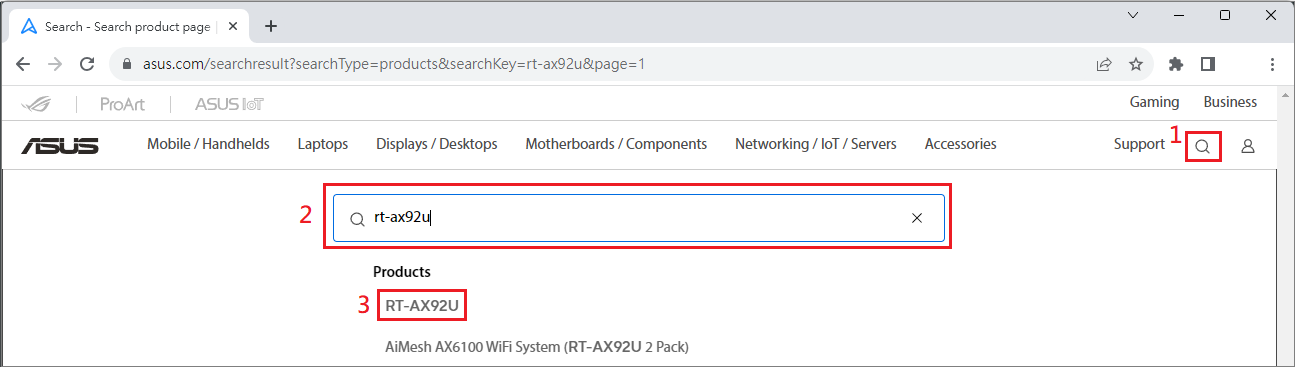
(1) You can find the information in the ASUS Global site https://www.asus.com/ , click search
We useRT-AX92U as an example.
(2) key-in the router model
(3) Select the model.
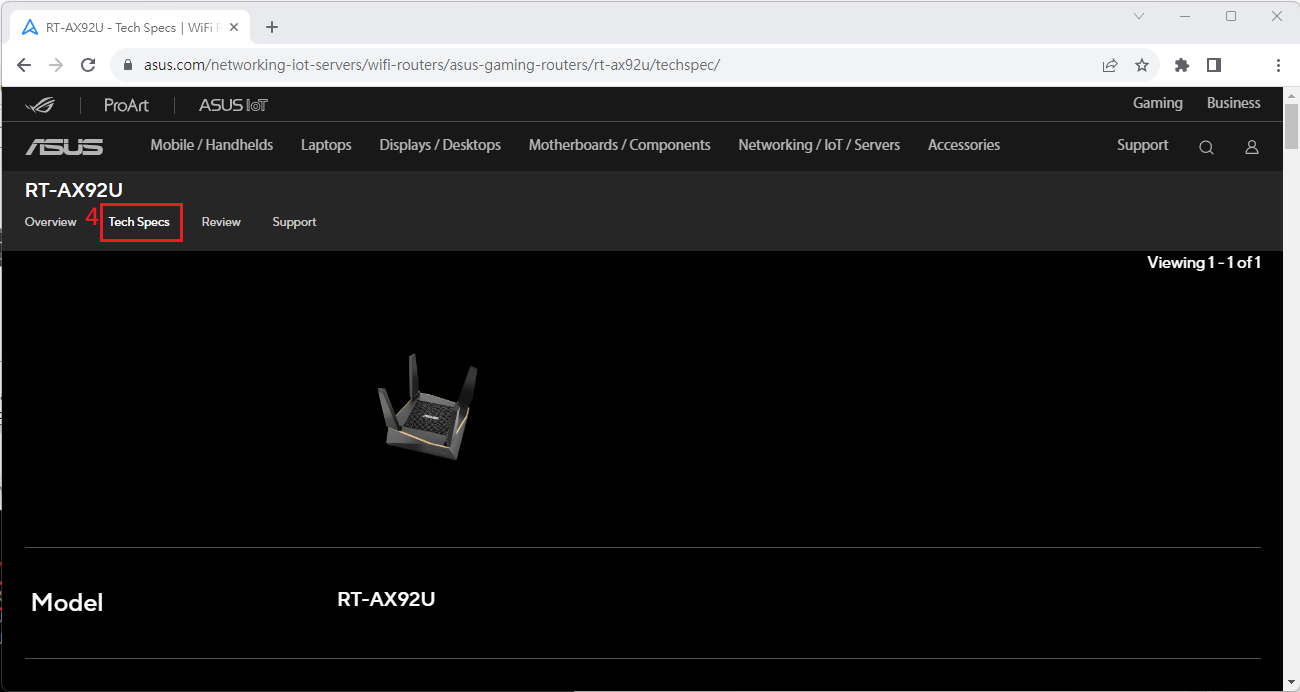
(4) Click Specifications
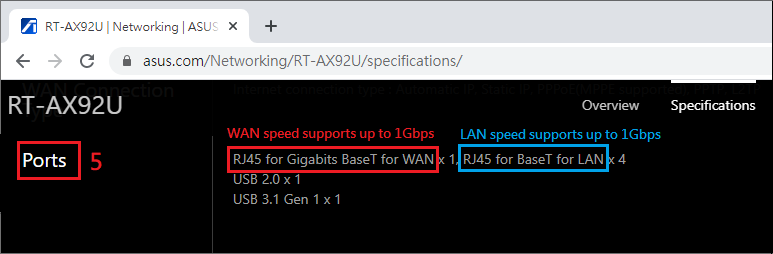
(5) The speed specifications for WAN and LAN are shown here.
>> RT-AX92U WAN port support to up 1Gbps (1000Mbps), LAN port support to up 1Gbps (1000Mbps)
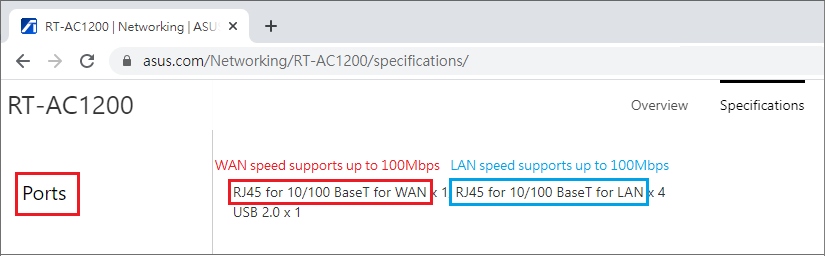
Compare the RT-AC1200, as you can see Network Port Specifications.
>> RT-AC1200 WAN port support to up 100Mbps, LAN port support to up 100Mbps
2. How to identify the type of network cable?
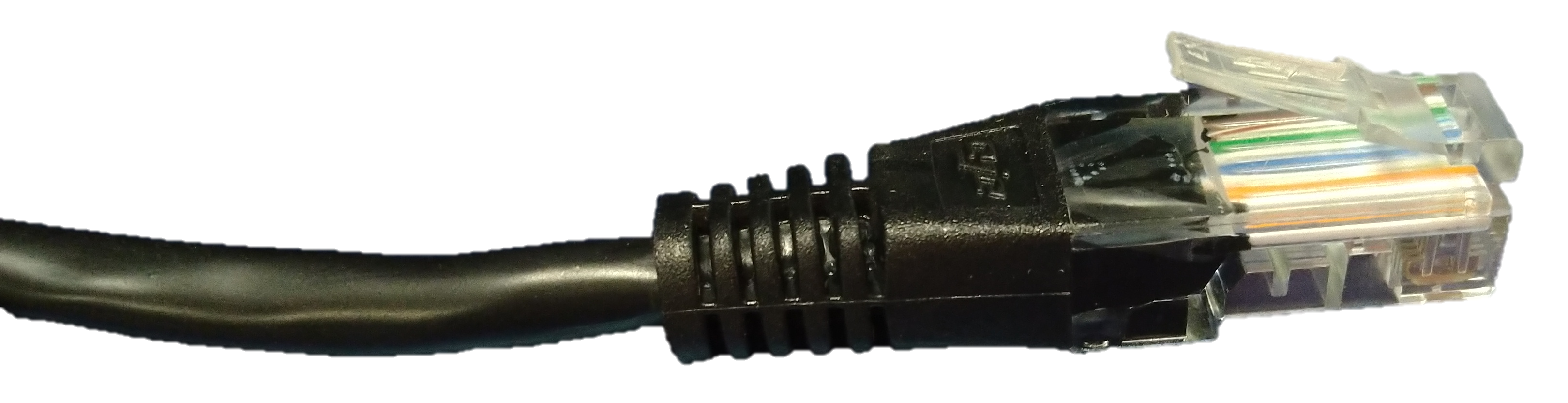
ASUS Wireless routers support RJ-45 network cable.
(1) Network cable type: RJ-45 cable.
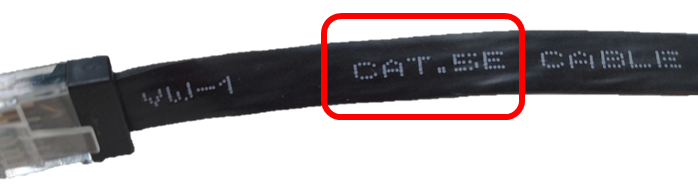
(2) The network cable specifications are on the cable, as shown in the figure below for CAT-5E.
(3) RJ-45 network cable specifications
The network speed mentioned here is only a theoretical value, even if all devices support the maximum transmission speed, but usually the actual transmission speed will be due to signal attenuation factors (e.g. long or broken network cables, network provider ISP signal source attenuation), transmission speed will also be reduced.
The following are theoretical values.
| Type | Maximum Transmission Speed | Distance |
| CAT-5 | 100 Mbps | 100m |
| CAT-5e | 1000 Mbps | 100m |
| CAT-6 | 10 Gbps | 100m |
| CAT-6A | 10 Gbps | 100m |
| CAT-7 |
10 Gbps |
100m |
3. How to check the wired connection speed for ASUS wireless router?
A. ASUS Router app
(1) Please install the ASUS router app on your smart phone device first. Please make sure your ASUS Router App version is up to date.
(2) Enter the ASUS Router App.
For the information of how to install the ASUS router app, please refer the following FAQ
[Wireless Router] How to set up ASUS Wi-Fi router via ASUS Router App? (QIS, Quick Internet Setup)
[Wireless Router]How to manage multiple ASUS routers by ASUS router app
(3) Tap [ Settings ] > [ Your ASUS router name ]
WAN and LAN speed is 1Gbps, as shown in the following figure. Tap [List view]/[Image view] to switch the view.
Example:
1. Your ISP provides 1G, connects the ISP line to the router’s 2.5G WAN port, and then gets the highest of 1Gbps.
2. Your ISP provides 300M, connects the ISP line to the router’s 2.5G WAN port, and then gets the highest of 300Mbps.
3. Your ISP provides 2.5G, connects the ISP line to the router’s 2.5G WAN port, and then gets the highest of 2.5Gbps.
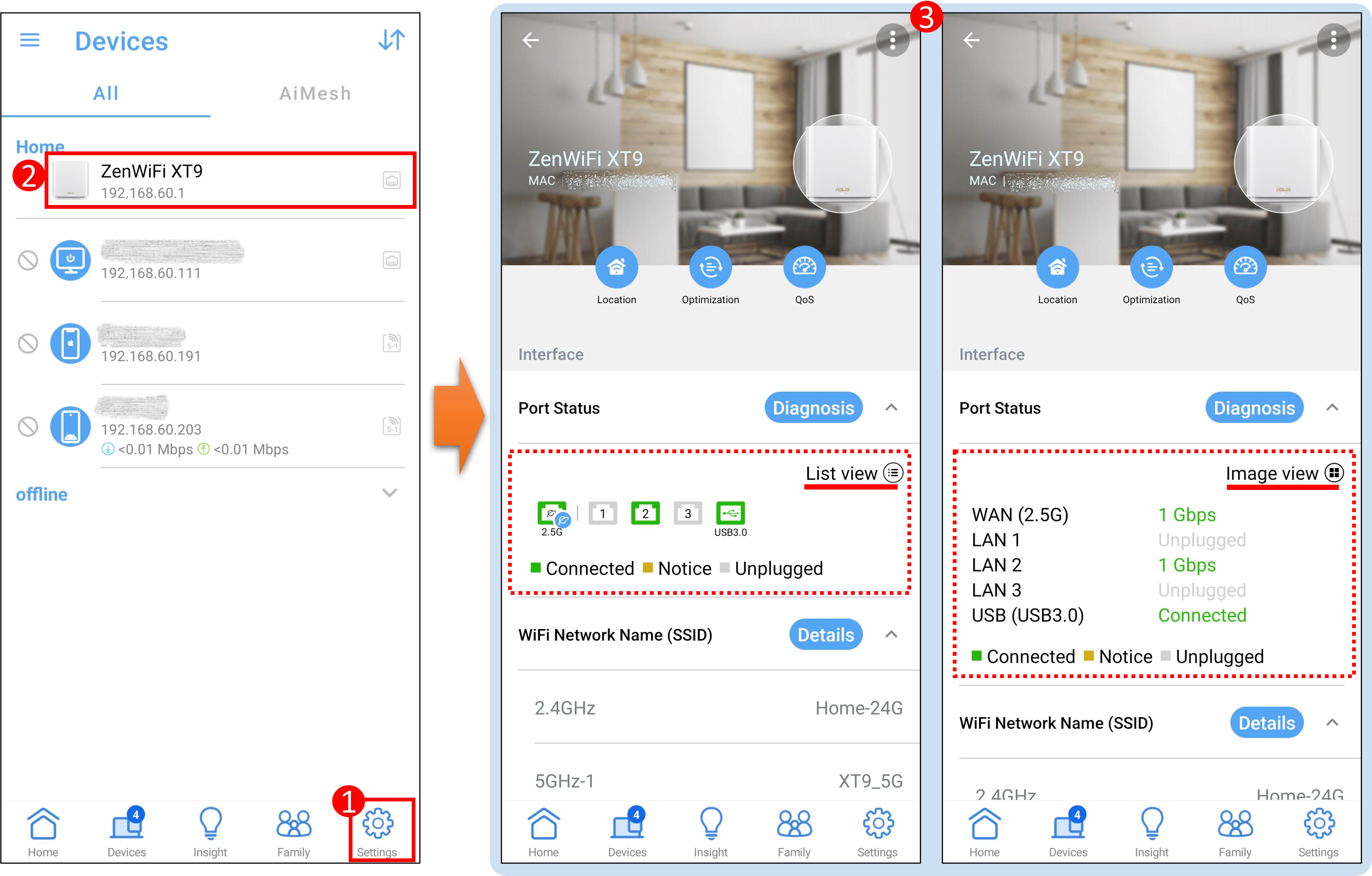
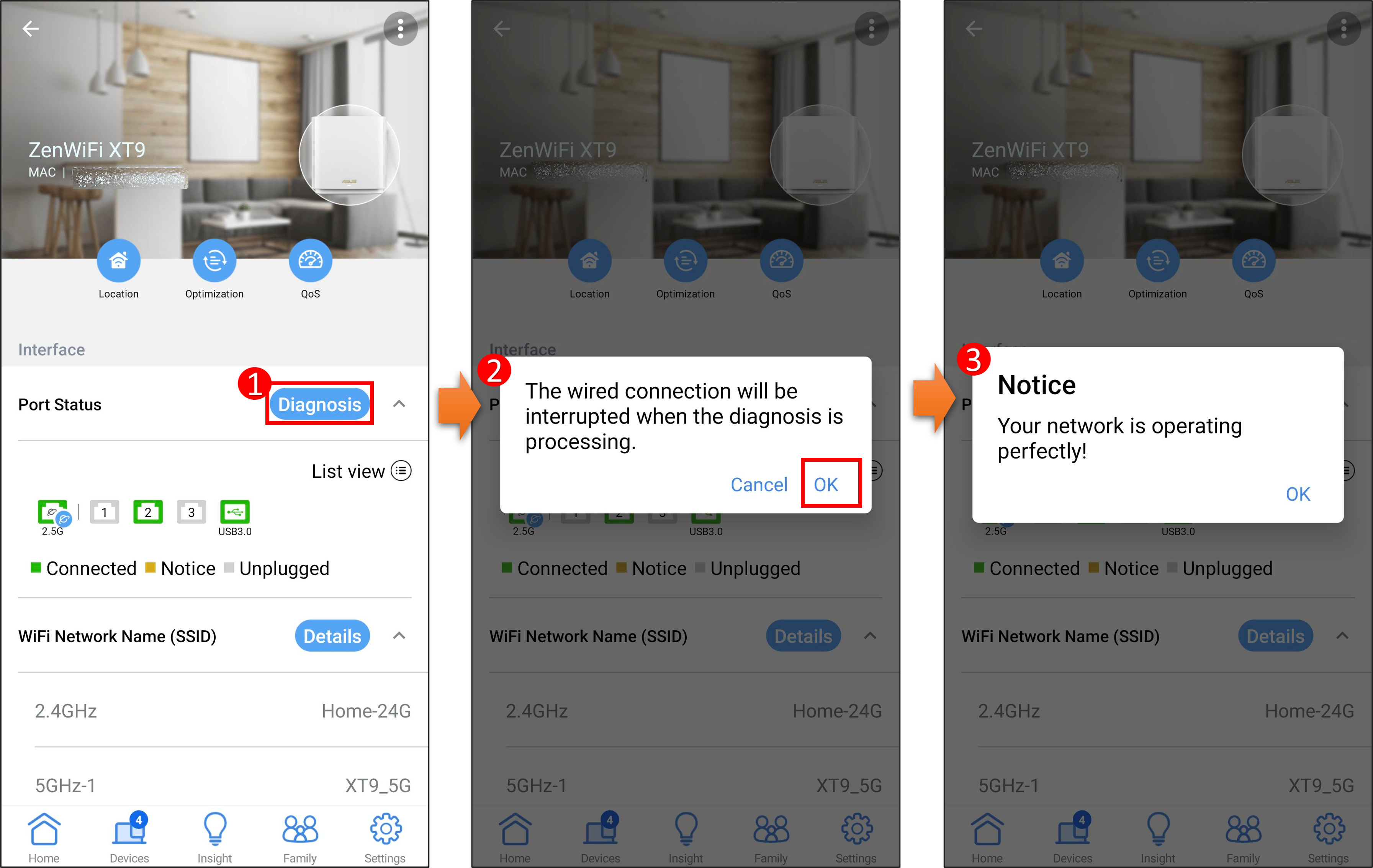
(4) Tap [ Diagnosis ] to check the router port connections, the network connection will be interrupted. When the diagnosis is complete, a noteic is displayed.
B. ASUS Router WebGUI
(1) Connect your computer to the router via wired connection and enter your router LAN IP or router URL http://www.asusrouter.com to the WEB GUI.

Please refer to How to enter the router setting page(Web GUI)to learn more.
(2) Key in your router’s username and password to log in.
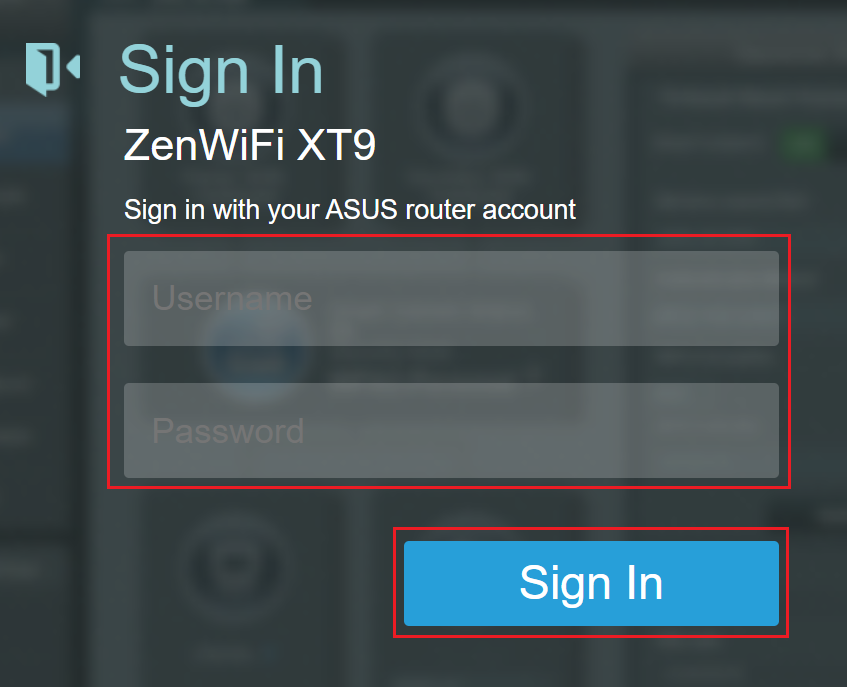
Note: If you forget the user name and/or password, please restore the router to the factory default status and setup.
Please refer to [Wireless Router] How to reset the router to factory default setting? for how to restore the router to default status.
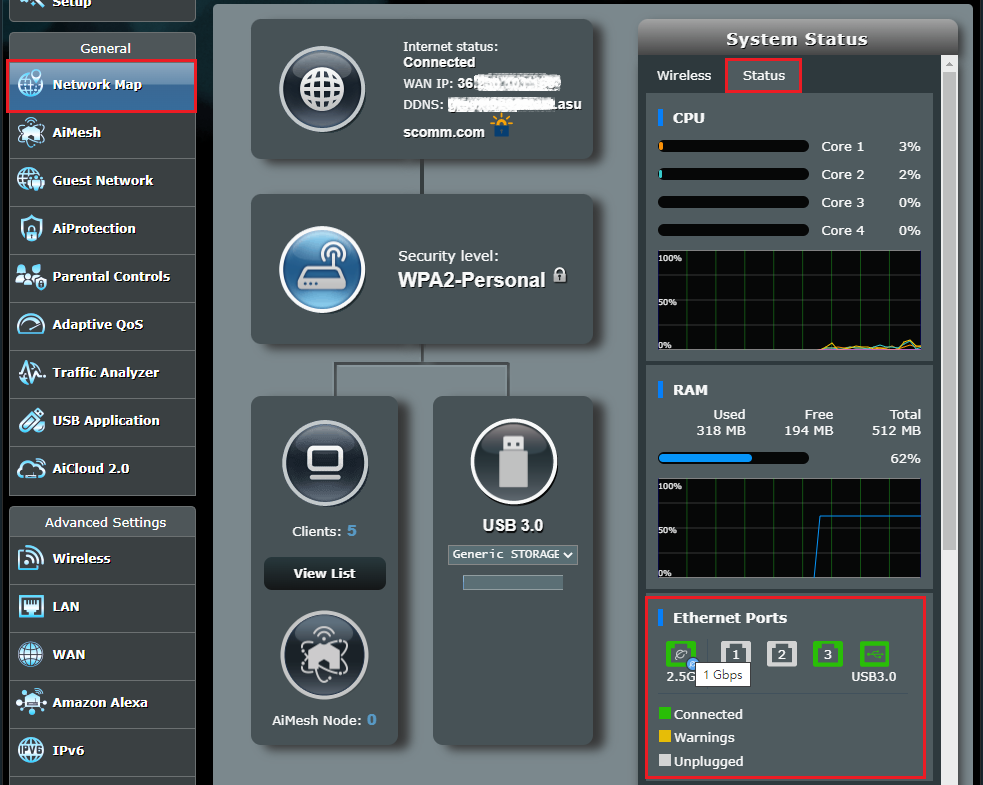
(3) Go to [Network Map]> Click [Status]
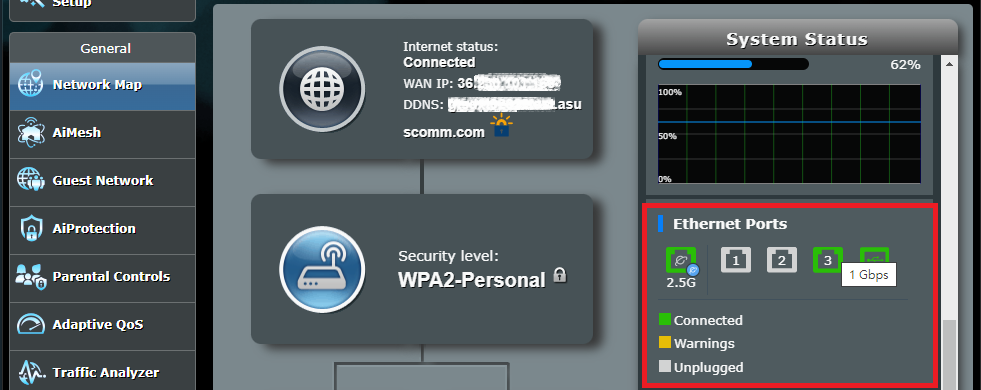
In [Ethernet ports], the speed at which wired connections to WAN and LAN ports are displayed.
WAN and LAN speed is 1Gbps, as shown in the following figure.
Example:
1. Your ISP provides 1G, connects the ISP line to the router’s 2.5G WAN port, and then gets the highest of 1Gbps.
2. Your ISP provides 300M, connects the ISP line to the router’s 2.5G WAN port, and then gets the highest of 300Mbps.
3. Your ISP provides 2.5G, connects the ISP line to the router’s 2.5G WAN port, and then gets the highest of 2.5Gbps.
FAQ
1. If your Internet service provider(ISP) provides more than 100Mbps of bandwidth, is there anything to be aware of in the specifications of the router and network cable?
We recommend that you use routers and network lines that support more than 100Mbps, such as CAT5e, otherwise your network bandwidth will be limited to the maximum transmission speed supported by the router and network cable.
Example: Your ISP offers 200Mbps, and if you choose a router or network cable that only supports 100Mbps, the back-end wired unit gets the highest speed of 100Mbps.
2. How to exclude a wired connected device if it does not reach the network speed provided by your ISP?
(1) The computer first connects to the network cable provided by the ISP to confirm that the speed is normal and that if the speed provided by the ISP is still not reached, please contact your ISP.
(2) Check that the network cable specifications you are using and the network port specifications supported by the router are greater than the network speed provided by your ISP.
(3) Confirm that your device network card supports network speed specifications greater than the network speed provided by the ISP.
(4) Replace your network cable and connection device for cross-testing to confirm that the speed of a single unit is limited or the network cable is abnormal. If there is a problem with the speed of a single unit, contact the manufacturer of the unit.
(5) Confirm that your router has been updated to the latest version of the official firmware and recommend that you restore the router to its factory default settings. After the reset is complete, please go to router’s UI and follow the QIS to set up your router again.
- [Wireless Router] How to set up ASUS Wi-Fi router via ASUS Router App? (QIS, Quick Internet Setup)
- [Wireless Router] How to use the QIS (Quick Internet Setup) to set up Router ? (Web GUI)
How to get the (Utility / Firmware)?
You can download the latest drivers, software, firmware and user manuals in the ASUS Download Center.
If you need more information about the ASUS Download Center, please refer this link.
Большинство пользователей Wi-Fi сетей конечно же озадачены низким уровнем сигнала Wi-Fi. Когда роутер просто не может обеспечить достаточный радиус действия беспроводной сети, и в дальних комнатах Wi-Fi просто не ловит. Да, это действительно проблема, о которой я рассказывал в этой статье. Все ищут разные способы, которыми можно увеличить радиус действия Wi-Fi сети.
Но, бывают исключения, когда наоборот нужно уменьшить мощность Wi-Fi передатчика. Это можно сделать в настройках роутера, правда, не на всех роутерах есть такая возможность. В этой статье я покажу как это сделать на маршрутизаторах разных производителей.
Кому-то эта функция может показаться бессмысленной, но это не так. Например, у вас небольшая квартира, вы поставили хороший мощный роутер, и у вас даже в самих дальних уголках максимальная мощность сигнала Wi-Fi. Что бы интернете по беспроводной сети работал хорошо, это не обязательно. Даже, если будет 2-3 деления сети, все будет работать. Поэтому, можно сбросить мощность передатчика, что бы ваша сеть не ловила у соседей через две квартиры, ну и помех другим сетям ваша сеть будет меньше создавать. А вам от этого хуже не будет.
Ну и отдельный вопрос по вредности Wi-Fi. Ведь по идеи, чем выше мощность передатчика (tx power), тем больше излучения. А если вы подключаетесь к своему роутеру только в одной комнате, где он установлен, то в любом случае, его мощность будет избыточна, и не нужна. Можно еще настроить автоматическое выключение Wi-Fi на ночь (инструкция для Asus). Так почему бы ее не уменьшит, чем мы сейчас и займемся.
Уменьшаем мощность Wi-Fi на роутере Asus
Начнем с устройств компании Asus. Все достаточно просто и понятно. Нужно зайти в настройки маршрутизатора по адресу 192.168.1.1, или следовать этой инструкции.
В настройках перейдите на вкладку Беспроводная сеть – Профессионально (сверху). В самом низу страницы есть пункт Управление мощностью передачи Tx power. Напротив него, есть поле, где в процентах можно прописать мощность сигнала (максимум 100%), или же регулировать с помощью ползунка.
Нужно выставить необходимое значение, и нажать кнопку Применить.

Я уменьшил мощность до 80%, а уровень сигнала у меня практически не упал. Здесь нужно экспериментировать. Попробуйте разные варианты. Если вам интересно, то я регулировал мощность на модели Asus RT-N18U.
Регулируем мощность передатчика Wi-Fi на Tp-Link
На сетевых устройствах компании Tp-Link, эта функция реализована немного иначе. Кстати, я не нашел как уменьшить мощность на TP-Link TL-WR741ND, и TL-WR740N. Скорее всего на этих бюджетных моделях нет такой возможности. Там передатчик и без этого не очень мощный. А вот на популярных моделях TP-Link TL-WR841ND, TL-WR1043ND, такая возможность есть.
Зайдите в настройки своего маршрутизатора Tp-Link, и перейдите на вкладку Wireless – Wireless Advanced. Там вы увидите пункт, Operation Mode, или Transmit Power. И возможность выбрать один из трех вариантов работы: High – максимальная мощность (по умолчанию), Middle – средняя мощность, и Low – минимальная мощность. Выберите один из трех вариантов, и сохраните настройки нажав на Save.
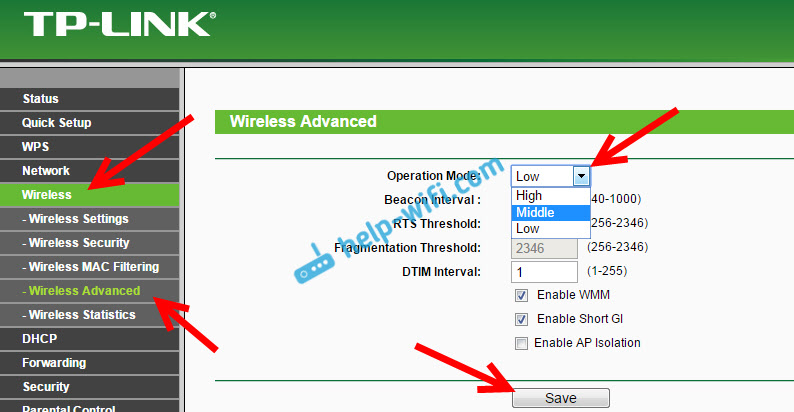
Жаль, что нет возможности регулировать мощность в процентах.
Снижаем мощность (tx power) Wi-Fi на роутере D-link
У D-Link tx power регулируется так же настройках. В которые можно зайти по адресу 192.168.0.1, или следуя этой инструкции. Я экспериментировал на D-link DIR-615.
В настройках откройте вкладку Wi-Fi – Дополнительные настройки. Там есть пункт TX мощность с выпадающим меню, где мощность указана в процентах. Выберите нужное значение, и нажмите на кнопку Применить.

Настройка мощности сигнала на ZyXEL Keenetic
В панели управления роутером ZyXEL Keenetic, в которою можно попасть по адресу 192.168.1.1, перейдите на вкладку Wi-Fi сеть. Найдите пункт Мощность сигнала, и в выпадающем меню выберите нужное значение в %.

Нажмите на кнопку Применить. Перезагрузите роутер.
Wifi-роутер – это устройство, которое обеспечивает беспроводное подключение к интернету. Один из важных аспектов настройки wifi-роутера – это правильная настройка уровня сигнала. Качество и сила сигнала wifi-роутера напрямую влияет на скорость и стабильность интернет-соединения. Если вы имеете wifi-роутер Asus, то в этой статье вы найдете подробную инструкцию о том, как правильно настроить уровень сигнала на этом устройстве.
Первым шагом для настройки уровня сигнала wifi-роутера Asus является вход в веб-интерфейс роутера. Для этого вам необходимо открыть браузер и в адресной строке ввести IP-адрес своего роутера. Стандартный IP-адрес для большинства моделей Asus – 192.168.1.1. Введите этот адрес и нажмите Enter.
После того как вы вошли в веб-интерфейс роутера Asus, найдите вкладку «Wireless settings» или «Настройки беспроводной сети». Здесь вы сможете настроить уровень сигнала вашего роутера. Обычно настройки сигнала представлены в виде ползунков, которые можно перемещать вправо или влево. Чем больше вы переместите ползунок вправо, тем сильнее будет сигнал вашего роутера. Однако следует помнить, что чрезмерно сильный сигнал может привести к перегрузке и неправильной работе роутера, поэтому рекомендуется настроить уровень сигнала на оптимальное значение, основываясь на особенностях вашей домашней сети.
После того как вы настроили уровень сигнала, не забудьте сохранить изменения, нажав на кнопку «Save» или «Сохранить». После этого роутер Asus перезагрузится, и новые настройки вступят в силу. Теперь вы правильно настроили уровень сигнала wifi-роутера Asus и сможете наслаждаться стабильным и качественным интернет-соединением.
Содержание
- Что такое wifi роутер ASUS и зачем нужна настройка сигнала?
- Выбор оптимального места для размещения роутера
- Обновление прошивки роутера ASUS
- Настройка уровня сигнала через веб-интерфейс
- Вход в настройки роутера ASUS
- Использование программного обеспечения для оптимизации сигнала
Что такое wifi роутер ASUS и зачем нужна настройка сигнала?
Настройка сигнала wifi роутера ASUS имеет ряд важных преимуществ:
| Улучшение качества сигнала | Настраивая сигнал, можно увеличить его мощность и улучшить качество подключения к интернету. Это особенно полезно в больших помещениях или при наличии мешающих сигналов преград, таких как стены или другие электронные устройства. |
| Расширение зоны покрытия | Настройка сигнала позволяет расширить зону покрытия wifi роутера ASUS. Это полезно, если вы хотите, чтобы сигнал был доступен во всех уголках вашего дома или офиса, а также на открытых территориях, например, в саду или на даче. |
| Безопасность | Настройка сигнала позволяет установить пароль для доступа к wifi роутеру ASUS. Это защищает вашу сеть от несанкционированного использования и предотвращает попытки взлома. |
| Оптимизация скорости | Правильная настройка сигнала позволяет оптимизировать скорость передачи данных по беспроводной сети. Это достигается путем выбора оптимального канала и установки правильной мощности передачи сигнала. |
В целом, настройка сигнала wifi роутера ASUS является важной процедурой, которая позволяет получить максимальное удовлетворение от использования беспроводной сети и целого ряда удобных функций, которыми обладает данное устройство.
Выбор оптимального места для размещения роутера
Размещение роутера на правильном месте может значительно повысить уровень сигнала Wi-Fi и улучшить качество его работы в вашем доме или офисе. Вот несколько рекомендаций, которые помогут вам выбрать оптимальное место для размещения роутера ASUS:
1. Централизованное размещение
Оптимальным местом для размещения роутера является центральная часть дома или офиса. Это позволит сигналу равномерно распространяться по всему помещению и обеспечит максимальную площадь покрытия. Избегайте установки роутера в угловых комнатах или близко к окнам, так как это может привести к ослаблению сигнала.
2. Удаленность от препятствий
Разместите роутер на расстоянии от препятствий, таких как стены, мебель или другие электронные устройства. Эти объекты могут блокировать сигнал Wi-Fi и снижать его качество. Чем больше будет расстояние между роутером и препятствием, тем меньше будет потеря сигнала.
3. Избегайте помех
Поместите роутер подальше от других электронных устройств, которые могут создавать помехи для Wi-Fi сигнала. Это могут быть микроволновые печи, беспроводные телефоны, Bluetooth устройства и т.д. Эти устройства могут влиять на работу роутера и снижать качество передачи данных по Wi-Fi.
4. Подберите высоту
Используйте маршрутизатор ASUS на оптимальной высоте для повышения качества сигнала. Сигнал Wi-Fi может быть ослаблен, если роутер находится на низкой высоте или расположен на полу. Попробуйте установить роутер на полке или столе на средней высоте, чтобы улучшить покрытие и сигнал Wi-Fi.
Следуя этим рекомендациям, вы сможете выбрать оптимальное место для размещения роутера ASUS, что позволит вам настроить уровень сигнала Wi-Fi в вашем доме или офисе на максимально возможный уровень.
Обновление прошивки роутера ASUS
Обновление прошивки роутера ASUS играет важную роль в поддержании безопасности и стабильности вашей сети Wi-Fi. Компания ASUS регулярно выпускает обновления прошивки, которые исправляют ошибки, улучшают функциональность и добавляют новые возможности. В этом разделе мы рассмотрим, как правильно обновить прошивку на роутере ASUS.
Шаг 1: Подготовка к обновлению прошивки
Перед началом процесса обновления прошивки, важно выполнить несколько предварительных действий:
- Сделайте резервную копию настроек роутера. Это позволит вам быстро восстановить настройки после обновления.
- Убедитесь, что у вас есть стабильное подключение к сети интернет. Обновление прошивки требует стабильной и надежной связи для успешной установки.
- Посетите официальный сайт ASUS и загрузите последнюю версию прошивки для вашей модели роутера.
Шаг 2: Обновление прошивки через веб-интерфейс
Процесс обновления прошивки роутера ASUS осуществляется через веб-интерфейс. Чтобы выполнить этот шаг, следуйте инструкциям ниже:
- Откройте веб-браузер и введите IP-адрес вашего роутера в адресной строке. Обычно адрес состоит из комбинации цифр, таких как 192.168.1.1.
- Введите имя пользователя и пароль для доступа к интерфейсу роутера. Если вы не меняли настройки, по умолчанию они обычно установлены на admin/admin.
- Найдите раздел «Обновление прошивки» или подобный в интерфейсе роутера. Возможно, вам потребуется выполнить поиск по вкладкам или меню.
- Нажмите кнопку «Обзор» или «Выбрать файл» и найдите загруженный файл прошивки на вашем компьютере.
- Выберите файл прошивки и нажмите «Обновить». Дождитесь завершения процесса обновления. Роутер может перезагрузиться несколько раз во время этого процесса.
- После завершения обновления прошивки, рекомендуется выполнить сброс настроек роутера до заводских настроек. Это поможет избежать возможных проблем с новой прошивкой.
Потребителю рекомендуется помнить, что обновление прошивки роутера ASUS может занять некоторое время и требовать некоторых технических навыков. В случае возникновения проблем, рекомендуется обратиться к руководству пользователя или обратиться в техническую поддержку ASUS.
| Преимущества обновления прошивки ASUS: |
| 1. Исправление ошибок и уязвимостей безопасности. |
| 2. Улучшение стабильности работы роутера. |
| 3. Добавление новых функций и возможностей. |
| 4. Улучшение производительности и скорости интернет-соединения. |
Обновление прошивки роутера ASUS является важной процедурой для поддержания безопасности и стабильности вашей сети. Регулярное обновление прошивки поможет вам избежать проблем и наслаждаться быстрой и надежной работой вашего Wi-Fi роутера.
Настройка уровня сигнала через веб-интерфейс
Для настройки уровня сигнала WiFi роутера ASUS через веб-интерфейс, следуйте указанным ниже шагам:
- Подключитесь к WiFi сети роутера, откройте веб-браузер и введите IP-адрес роутера в адресной строке. Обычно IP-адрес указан на задней панели устройства или может быть найден в документации.
- Введите логин и пароль от веб-интерфейса роутера. Обычно логин и пароль по умолчанию указаны на задней панели устройства или могут быть найдены в документации.
- Откройте раздел «Настройки сети» или «Wi-Fi настройки» в веб-интерфейсе роутера.
- В этом разделе вы найдете опцию управления мощностью сигнала или уровнем передачи. Обычно эта опция называется «Мощность Wi-Fi сигнала», «Уровень передачи» или что-то подобное.
- Выберите желаемый уровень сигнала. Обычно уровень сигнала можно настроить в пределах от 1 до 100%. Чем выше процент, тем сильнее будет сигнал и дальше он будет распространяться, но это также может привести к большему потреблению энергии роутера. Рекомендуется настроить уровень сигнала в соответствии с вашими потребностями и особенностями помещения.
- После выбора желаемого уровня сигнала, нажмите кнопку «Сохранить» или «Применить» для сохранения настроек.
После выполнения этих шагов, уровень сигнала WiFi роутера ASUS должен быть настроен по вашим предпочтениям.
Вход в настройки роутера ASUS
Для настройки уровня сигнала wifi роутера ASUS, необходимо войти в его настройки, что можно сделать путем следующих шагов:
| Шаг 1: | Откройте веб-браузер (например, Chrome, Firefox или Internet Explorer) на компьютере или устройстве, подключенном к wifi роутеру. |
| Шаг 2: | В адресной строке введите IP-адрес роутера ASUS. Обычно это 192.168.1.1 или 192.168.0.1. Нажмите Enter. |
| Шаг 3: | Откроется страница входа в настройки роутера ASUS. Введите логин и пароль для доступа к настройкам. Если вы не изменили эти данные ранее, по умолчанию логин «admin», а пароль «admin» или остается пустым. |
| Шаг 4: | После успешного входа в настройки роутера ASUS, вы будете перенаправлены на главную страницу управления. |
Теперь вы можете приступить к настройке уровня сигнала wifi роутера ASUS, следуя инструкциям, предоставляемым на этой странице.
Использование программного обеспечения для оптимизации сигнала
Для оптимизации сигнала WiFi роутера Asus можно использовать различное программное обеспечение, которое поможет улучшить качество и скорость подключения к сети. Вот несколько популярных программ, которые могут быть полезны:
- NetSpot: Это программное обеспечение предоставляет подробную информацию о сети WiFi, такую как уровень сигнала, помехи и другие параметры. С его помощью вы можете найти оптимальное местоположение для размещения роутера и роуминговых узлов, а также оптимизировать каналы для предотвращения перекрытия сигнала.
- inSSIDer: Эта программа также предоставляет информацию о сети, включая уровень сигнала и занятость каналов. Она позволяет вам найти наиболее свободные каналы для вашего роутера и улучшить качество сигнала. Кроме того, вы можете отслеживать сигналы других роутеров и мешать их сети.
- WiFi Analyzer: Эта программа — это еще один инструмент для анализа сигнала WiFi. Она предоставляет информацию о сети, включая уровень сигнала, занятость каналов и другие параметры. Она также может помочь вам найти наиболее эффективное расположение для роутера и роуминговых устройств.
- Acrylic WiFi: Эта программа предоставляет ряд функций для оптимизации сигнала WiFi. Она может показать уровень сигнала, анализировать каналы и помочь вам выбрать наиболее подходящий канал для вашего роутера. Она также может обнаруживать помехи и другие проблемы с сигналом, что позволяет решить их и улучшить подключение.
- Wi-Fi Сканер: Эта программа предоставляет информацию о сети WiFi, включая уровень сигнала, каналы и помехи. Она позволяет вам анализировать и оптимизировать работу вашего роутера, чтобы получить максимальную скорость и стабильность соединения.
При использовании программного обеспечения для оптимизации сигнала важно следовать инструкциям и рекомендациям каждой программы. Они могут предоставить дополнительные сведения о настройках роутера и помощь в устранении проблем с сетью WiFi.
Когда дело касается сетевого подключения дома, важно иметь доступ к надежному и стабильному wifi сигналу. Один из самых популярных производителей роутеров, например, ASUS, предлагает широкий спектр настроек для управления качеством и уровнем сигнала wifi.
В этой статье мы предоставим пошаговую инструкцию по настройке уровня сигнала wifi роутера ASUS. Мы рассмотрим основные шаги, которые помогут вам оптимизировать производительность вашего wifi сигнала и обеспечить наилучшее покрытие в вашем доме или офисе.
Прежде чем начать, важно отметить, что точный процесс настройки уровня сигнала wifi может немного различаться в зависимости от модели роутера ASUS, поэтому рекомендуется обратиться к инструкции пользователя или официальному руководству для вашего конкретного устройства.
Первым шагом является подключение к роутеру ASUS через браузер на вашем устройстве. В строке поиска адреса введите IP-адрес вашего роутера (обычно 192.168.1.1) и нажмите клавишу Enter.
Содержание
- Подготовка к настройке
- Выбор местоположения для роутера
- Подключение роутера к питанию и интернету
- Вход в настройки роутера
- Поиск раздела настройки уровня сигнала
- Установка желаемого уровня сигнала
Подготовка к настройке
Перед тем как приступить к настройке уровня сигнала wifi роутера ASUS, рекомендуется выполнить несколько подготовительных шагов:
- Подключите роутер к питанию и включите его.
- Подключите компьютер или ноутбук к роутеру с помощью сетевого кабеля или Wi-Fi. Убедитесь, что у вас есть доступ к интернету.
- Установите программное обеспечение, поставляемое вместе с роутером, на свой компьютер или ноутбук. Это позволит вам легко настраивать роутер через веб-интерфейс.
Если вы не можете найти диск с программным обеспечением, его можно загрузить с официального веб-сайта ASUS.
Также необходимо знать логин и пароль для доступа к веб-интерфейсу роутера. Обычно они указаны на самом роутере или в документации к нему. Если вы изменяли логин и пароль, используйте свои собственные данные.
Выбор местоположения для роутера
Верное размещение WiFi-роутера может существенно повлиять на качество сигнала и покрытие сети в вашем доме или офисе. При выборе местоположения учитывайте следующие рекомендации:
- Центральное положение: Чем ближе роутер к центру помещения, тем лучше распределение сигнала по всей площади.
- Удаленность от электронных устройств: Поместите роутер подальше от других электронных устройств, таких как микроволновая печь или телефонная базовая станция, чтобы избежать помех и снижения качества сигнала.
- Избегайте препятствий: Стены, двери и другие препятствия могут ослабить сигнал WiFi. Разместите роутер так, чтобы сигнал проходил через как можно меньшее количество преград.
- Высота установки: Чем выше будет размещен роутер, тем дальше сигнал проникнет в пространство. Разместите роутер на достаточной высоте, чтобы обеспечить равномерное покрытие всего помещения.
- Избегайте металлических поверхностей: Металл может крайне негативно влиять на сигнал WiFi. Избегайте установки роутера рядом с металлическими объектами, такими как холодильники или радиаторы, чтобы не ухудшать качество сигнала.
Помните, что оптимальное местоположение роутера может немного отличаться в зависимости от конкретных условий и особенностей помещения. Экспериментируйте с различными вариантами и проводите скоростные тесты, чтобы определить наилучшее место для расположения вашего роутера.
Подключение роутера к питанию и интернету
Перед началом настройки уровня сигнала wifi роутера ASUS необходимо правильно подключить роутер к питанию и интернету. В данном разделе мы расскажем, как выполнить это действие пошагово.
- Проверьте комплектацию: убедитесь, что у вас есть все необходимые компоненты для подключения роутера. В комплект могут входить: роутер, блок питания, сетевой кабель, провод для подключения к интернету.
- Выберите место для роутера: выберите удобное место для установки роутера. Рекомендуется разместить его в центре помещения и на уровне глаз.
- Подключите роутер к питанию: подключите кабель от блока питания к разъему питания на роутере, а затем вставьте вилку блока питания в розетку.
- Подключите роутер к интернету: возможны разные способы подключения к интернету в зависимости от вашего провайдера. В большинстве случаев необходимо подключить сетевой кабель от модема к разъему WAN на роутере.
После выполнения всех этих шагов ваш роутер будет правильно подключен к питанию и интернету. Теперь вы можете перейти к настройке уровня сигнала wifi.
Вход в настройки роутера
Для того чтобы настроить уровень сигнала Wi-Fi роутера ASUS, нужно войти в его настройки. Для этого выполните следующие шаги:
- Подключите компьютер или ноутбук к роутеру через сетевой кабель или беспроводное соединение Wi-Fi.
- Откройте любой веб-браузер (например, Google Chrome, Mozilla Firefox, Internet Explorer и т.д.) на компьютере.
- В адресной строке введите IP-адрес роутера ASUS. Обычно по умолчанию IP-адрес роутера ASUS — 192.168.1.1 или 192.168.0.1. Нажмите клавишу Enter или кнопку «Перейти».
- Откроется страница входа в настройки роутера ASUS. Введите логин и пароль для доступа. Обычно данные для входа по умолчанию указаны на задней панели роутера ASUS или в руководстве пользователя.
- Нажмите кнопку «Войти» или аналогичную для входа в настройки роутера ASUS.
После успешного входа в настройки роутера ASUS, вы сможете настроить уровень сигнала Wi-Fi сети согласно вашим предпочтениям и потребностям.
Поиск раздела настройки уровня сигнала
Настройка уровня сигнала wifi роутера ASUS позволяет определить мощность и дальность передачи сигнала. Если вы хотите усилить или ослабить сигнал, вам потребуется найти соответствующий раздел в настройках роутера. Вот пошаговая инструкция, как это сделать.
- Откройте веб-браузер и введите адрес IP вашего роутера в адресную строку (обычно это 192.168.1.1).
- Нажмите клавишу Enter или пройдите по ссылке, чтобы открыть страницу входа в панель управления роутером.
- Введите логин и пароль, если они необходимы. Обычно логин и пароль по умолчанию — admin.
- После успешной авторизации вы попадете в панель управления роутером. Здесь вам будет доступно множество разделов и настроек.
- Найдите раздел, связанный с настройкой wifi сети или сигнала. Обычно он называется «Wireless» или «Настройки Wi-Fi».
- Внутри раздела найдите подраздел, связанный с настройкой мощности сигнала или уровня сигнала. Он может иметь название «Transmit Power» или «Уровень передачи».
- Найдите ползунковый или числовой регулятор, который позволяет увеличивать или уменьшать мощность сигнала.
Обратите внимание, что точное название раздела и положение настройки могут отличаться в зависимости от модели и версии вашего роутера ASUS. Если вы не можете найти нужную настройку, обратитесь к руководству пользователя или посетите официальный сайт ASUS для получения дополнительной информации.
Будьте осторожны при изменении настроек мощности сигнала, так как неправильные настройки могут привести к непредсказуемой работе сети или проблемам с соединением. Рекомендуется оставить настройки по умолчанию, если вы не уверены, что делаете.
Установка желаемого уровня сигнала
Настройка уровня сигнала wifi роутера ASUS может быть важной задачей для обеспечения оптимальной связи в вашей домашней или офисной сети. В этом разделе представлена пошаговая инструкция, как установить желаемый уровень сигнала на роутере ASUS.
- Откройте веб-браузер на компьютере и введите IP-адрес роутера ASUS в адресную строку. Обычно IP-адрес роутера ASUS — 192.168.1.1.
- После ввода IP-адреса нажмите клавишу Enter, чтобы открыть страницу входа в настройки роутера.
- Введите логин и пароль для входа в настройки роутера. Если вы не изменяли эти данные ранее, используйте логин «admin» и пароль «admin».
- После успешного входа в настройки роутера найдите вкладку «Wireless» или «Беспроводное подключение».
- На странице настроек беспроводного подключения вы увидите параметры сети Wi-Fi.
- Найдите настройку, отвечающую за уровень сигнала или мощность передатчика. Обычно это поле называется «Transmit Power» или «Мощность передатчика».
- Выберите желаемый уровень сигнала из предложенных опций. Вы можете выбрать «Максимальная», «Средняя» или «Минимальная» мощность передатчика.
- После выбора желаемого уровня сигнала сохраните изменения, применив настройки.
После завершения указанных выше шагов уровень сигнала wifi роутера ASUS должен измениться соответственно выбранной настройке. Установка оптимального уровня сигнала может повысить качество и стабильность вашего беспроводного подключения.
Несколько месяцев назад приобрёл этот роутер, только облегчённую модель ASUS RT-AX86S. Всё работало отлично, но несколько дней назад катастрофически и без видимых причин упала мощность сигнала Wi-Fi. В метре от роутера телефон стал с трудом и через раз устанавливать связь, а в трёх метрах от точки доступа телефон и всё остальные клиенты Wi-Fi вообще не видят сеть. Сброс роутера к заводским настройкам с полной очисткой и перепрошивка не помогают. Попробовал перепрошить на прошивку Merlin-а, но проблема сохранилась. В настройках SSH уровень мощности сигнала Wi-Fi стоит 100 мВт. Пробовал его увеличивать, но ничего не помогает. Мощность сигнала в настройках стоит максимальная. Пробовал менять каналы, но результата нет. Роутер не задевал, не ронял. Сильные механические повреждения исключены. Он спокойно стоит на столе. Я с него только иногда пыль вытираю. Всё остальное, кроме Wi-Fi работает хорошо. Интернет по Ethernet стабильный и скорость без изменений.
Температуры вот:
Legend: 2.4 GHz — 5 GHz — CPU
Current Temperatures: 44 °C — 50 °C — 63 °C
Журнал беспроводной связи вот:
SSID: «***»
noise: -101 dBm Channel: 9
BSSID: *** Capability: ESS ShortSlot RRM
Supported Rates: [ 1(b) 2(b) 5.5(b) 6 9 11(b) 12 18 24 36 48 54 ]
HE Capable:
Chanspec: 2.4GHz channel 9 20MHz (0x1009)
Primary channel: 9
HT Capabilities: 40Mhz SGI20 SGI40
Supported HT MCS : 0-23
Supported HE MCS:
80 Mhz:
NSS1 Tx: 0-11 Rx: 0-11
NSS2 Tx: 0-11 Rx: 0-11
NSS3 Tx: 0-11 Rx: 0-11
Interference Level: Acceptable
Mode : AP Only
Stations List
—————————————-
idx MAC Associated Authorized RSSI PHY PSM SGI STBC MUBF NSS BW Tx rate Rx rate Connect Time
*** Yes Yes -53dBm n No Yes Yes No 2 20M 57.8M 144.4M 01:32:16
SSID: «***»
noise: -99 dBm Channel: 100/80
BSSID: *** Capability: ESS RRM
Supported Rates: [ 6(b) 9 12(b) 18 24(b) 36 48 54 ]
HE Capable:
Chanspec: 5GHz channel 106 80MHz (0xe06a)
Primary channel: 100
HT Capabilities: 40Mhz SGI20 SGI40
Supported HT MCS : 0-31
Supported VHT MCS:
NSS1 Tx: 0-11 Rx: 0-11
NSS2 Tx: 0-11 Rx: 0-11
NSS3 Tx: 0-11 Rx: 0-11
NSS4 Tx: 0-11 Rx: 0-11
Supported HE MCS:
80 Mhz:
NSS1 Tx: 0-11 Rx: 0-11
NSS2 Tx: 0-11 Rx: 0-11
NSS3 Tx: 0-11 Rx: 0-11
NSS4 Tx: 0-11 Rx: 0-11
160 Mhz:
NSS1 Tx: 0-11 Rx: 0-11
NSS2 Tx: 0-11 Rx: 0-11
NSS3 Tx: 0-11 Rx: 0-11
NSS4 Tx: 0-11 Rx: 0-11
Interference Level: Acceptable
Mode : AP Only
DFS status: state In-Service Monitoring(ISM) time elapsed 152850ms radar channel cleared by DFS channel 116/80 (0xE07A)
Channel Information
—————————————-
Channel 36 A Band
Channel 40 A Band
Channel 44 A Band
Channel 48 A Band
Channel 52 A Band, RADAR Sensitive
Channel 56 A Band, RADAR Sensitive
Channel 60 A Band, RADAR Sensitive
Channel 64 A Band, RADAR Sensitive
Channel 100 A Band, RADAR Sensitive
Channel 104 A Band, RADAR Sensitive
Channel 108 A Band, RADAR Sensitive
Channel 112 A Band, RADAR Sensitive
Channel 116 A Band, RADAR Sensitive
Channel 120 A Band, RADAR Sensitive
Channel 124 A Band, RADAR Sensitive
Channel 128 A Band, RADAR Sensitive
Channel 132 A Band, RADAR Sensitive, Passive
Channel 136 A Band, RADAR Sensitive, Passive
Channel 140 A Band, RADAR Sensitive, Passive
Stations List
—————————————-
idx MAC Associated Authorized RSSI PHY PSM SGI STBC MUBF NSS BW Tx rate Rx rate Connect Time
Очень не хотелось бы, чтобы это была аппаратная поломка. Может баг прошивки?