
Привет! Посмотрел в интернете статьи по настройке режима повторителя на роутерах Asus, и не нашел ни одной подробной, правильной статьи, в которой были бы описаны все нюансы. Решил подготовить свою инструкцию, в которой на реальном примере показать процесс настройки роутера Asus в качестве репитера. В моем случае, мы будем использовать роутер Asus RT-N12+ для расширения Wi-Fi сети вторым роутером. Будем ее усиливать.
Wi-Fi сеть в моем доме раздает роутер Tp-Link. Но, это не важно, главный роутер может быть любой фирмы: D-Link, Tenda, Asus и т. д. Ну а эта инструкция подойдет я думаю для всех Asus: rt-n10, rt-n12, rt-g32 и т. д.
Для чего это вообще нужно, и что за режим репитера?
Начну с того, что репитер, это специальное устройство, которое используется для увеличения радиуса действия основной сети. Это я думаю понятно. Установили вы роутер, а Wi-Fi сеть не ловит по всему дому, плохой сигнал. Ставим репитер, и он усиливает сеть. Современные роутеры умеют работать в режиме повторителя. То есть, усиливать уже существующие сети. Вот в настройке роутера Asus в режиме повторителя, мы сейчас и разберемся. Взял схему работы из панели настроек:

Кстати, Wi-Fi сеть останется одна (которая у вас сейчас работает), роутер Asus просто скопирует настройки сети. А устройства, которые вы подключите к своей Wi-Fi сети, будут автоматически переключаться между главным маршрутизатором, и Asus в режиме репетира. Интернет по сетевому кабелю от повторителя так же будет работать.
Я все настроил, проверил и протестировал, все стабильно работает. Настройка так же не сложная. Следуйте инструкции, и у вас все получится.
Настройка режима повторителя Wi-Fi сети на роутерах Asus
Первым делом, нужно сменить режим работы роутера. Сделать это можно в панели управления роутером. Подключитесь к своему Asus, и перейдите в браузере по адресу 192.168.1.1. Укажите имя пользователя и пароль — admin и admin (если вы их не меняли). Если что, смотрите подробную инструкцию по входу на 192.168.1.1.
В настройках перейдите на вкладку Администрирование — Режим работы. Ставим переключатель возле Режим повторителя и нажимаем на кнопку Сохранить.

Появится окно со списком доступных Wi-Fi сетей. Нажмите на свою сеть, которую вы хотите расширить.

Укажите пароль от своей Wi-Fi сети и нажмите кнопку Подключение.

Оставляем галочку возле пункта Используйте настройки по умолчанию, и жмем на кнопку Применить.
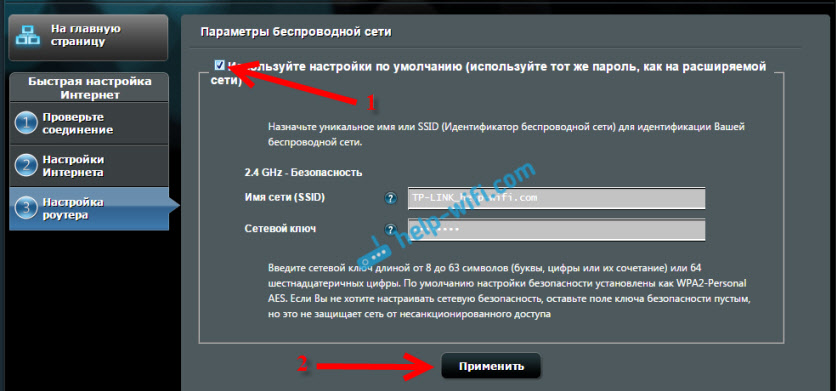
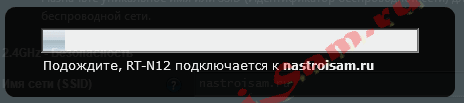
Ждем пока закончится процесс подключения.

В конце должно появится вот такое окно:

Кстати, да, проверьте не подключен ли кабель интернета в WAN порт роутера. По поводу смены SSID — это не важно. А вот вопрос с IP-адресом роутера мы сейчас разберем подробнее. В принципе, все уже работает. Наш Asus ретранслирует сеть. Вы можете заметить, что осталась только одна сеть с именем главного роутеар. Теперь ваши устройства будут подключаться к той сети, сигнал которой более стабильный.
Вы можете поставить репитер в той комнате, где сигнал основной сети еще есть, но слабый. Смотрите, что бы сигнала было достаточно, а то репитер не сможет подключится к сети и усиливать ее. После выключения/включения репитера, расширение сети будет включаться автоматически. Все подключенные устройства будут находится в одной сети.
Как зайти в настройки Asus, который работает в качестве репитера?
Когда маршрутизатор работает в режиме «Повторитель», то настройки по адресу 192.168.1.1 будут недоступны. Об этом было написано в окне, в процессе настройки.
Все потому, что главный роутер автоматически присваивает репитеру какой-то IP адрес. Есть три способа зайти в панель управления нашего повторителя:
- Набрать в адресной строке браузера адрес router.asus.com и перейти по нему. Вы увидите страничку Asus, на которой будет происходить поиск IP-адреса нашего роутера. По идеи, должен появится результат, и открыться страничка с настройками. Возможно, это работает. Но, сервис так и не смог определить мой Asus RT-N12+. Возможно, у вас все получится.
- В компании Asus сделали специальную утилиту «Discovery», которая определяет IP-адрес повторителя. Она отлично работает. Установите ее и запустите. Нажмите на кнопку Поиск. В списке должен появится наш роутер. Выделяем его и нажимаем на Конфигурация. Сразу в браузере откроется страница с настройками.
 Если возникнут какие-то проблемы, то отключите антивирус, или брандмауэр. Они могут блокировать поиск.
 - Ну и третий способ, это зайти в настройки главного роутера, примерно на вкладку Список клиентов, найти там наш репитер и посмотреть его IP-адрес (по которому уже открыть страницу с настройками). Например, на TP-link эту информацию можно посмотреть на вкладке DHCP — DHCP Clients List.
 Если возникнут какие-то проблемы, то отключите антивирус, или брандмауэр. Они могут блокировать поиск.
Надеюсь, вам подошел один из вариантов.
Как выключить «репитер» и вернуть роутер в нормальный режим работы?
Если вам роутер понадобился для использования по его прямому назначению, то достаточно в настройках, на той же вкладке Администрирование выбрать режим работы Беспроводной роутер (по умолчанию), и нажать кнопку Сохранить.
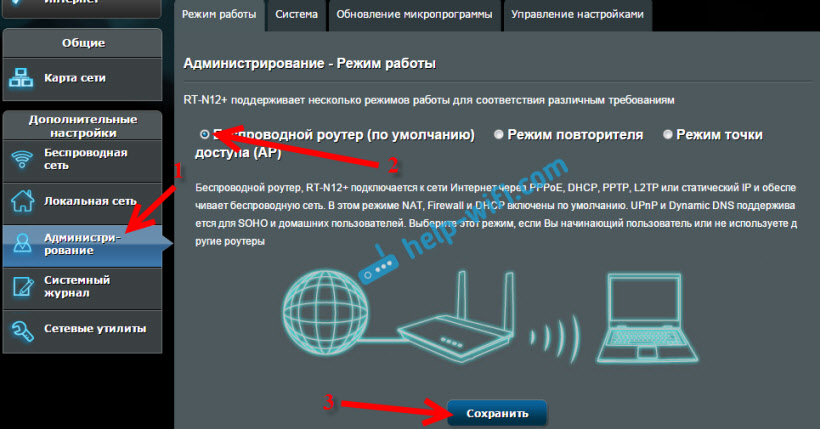
Появится окно, в котором нужно будет указать имя новой Wi-Fi сети и пароль.

Роутер перезагрузится. Доступ к настройкам уже можно будет получить по стандартному адресу 192.168.1.1.
Если у вас не получилось таким способом установить нормальный режим работы маршрутизтора, или не можете зайти в настройки, то можно сделать сброс настроек по этой инструкции.
Ну вот и все настройки. Вроде бы ничего не упустил. Все вопросы, советы, отзывы и т. д. оставляйте в комментариях к этой статье.

Вопрос знатокам: Облазил все меню настроек в роутере, нигде не могу найти такого пункта по регулировке мощности сигнала.
С уважением, Aleksfa
Лучшие ответы
А Е:
Мощность не настраивается, можно лишь сменить канал после запуска модема. Посмотреть какой свободнее канал и сесть на него. Если вокруг много модемов с Wi-Fi, то и это будет бесполезно они друг друга перебивают. Проводной инет лучше! или купить оборудование за 10000р. для Wi-Fi работающее на других частотах и мощное. Удачки! и не забывайте запароливать свои модемы!
голыш:
Не найдешь
Роман Швед:
Там мощность фиксированная, как и у всех.
Видео-ответ
Это видео поможет разобраться
Ответы знатоков
ai 0.0.1 beta:
Поставь долее мощную антенну
futctmanka:
я знаю такую байку, что алюминевую банку из под пива надо на антенну повесить — якобы это усиливает сигнал…. НО!!! не знаю, сам не проверял — думаю что это не поможет…. хотя… фиг знает)))
Comandante:
разрезать банку из под пиФка и разогнуть (типа отражатель) полукругом, эффект не всегда очевиден, но 1 раз у меня получилось, не доставал сигнал до товарища в соседнем доме, а после утановки банки на его репитере появился сигнал. А с более мощной антеной вариант.
Loony:
Если по определённой трассе — самодельная направленная антенна поможет. И еще в настройках посмотри, какая там мощность выставлена.
Дед Мазай:
можно на приемник установить усилитель wi fi адаптера sk-999wn
Андрей Кривоногов:
Внешнюю антенну, и повыше её.
.:
Посмотрите здесь►Настройка Asus RT-N12
Beny:
Прошей до последней прошивки
Такой же роутер у меня, из коробки так же резал
Виталич:
Первый совет от Beny — однозначно к исполнению. Можно попробовать прошивку от ddwrt. Ну и конечно погуглить! :)))
Тут, например, много информации rutracker /forum/viewtopic.php?t=3330285
Вадим:
Скорость 21 Мбит/сек вполне соответствует максимальной скорости передачи по стандарту 802.11G. При этом в состоянии подключения по беспроводной сети будет указана скорость подключения 54 Мбит/сек. То есть, если беспроводной адаптер стандарта G, то больше скорости не будет. Если же стандарта N, то скорость может быть и больше. Кроме того, я бы проверил скорость при подключении через роутер по кабелю.
Кроме обновления прошивки, ещё можно порекомендовать выставить канал вручную, а не авто. 1 или 11. И режим беспроводной сети установить N или G/N. Для увеличения дальнобойности антенны повернуть горизонтально. А то даже в руководстве на картинке антенны торчат вверх, хотя в ноутбуках антенны горизонтально.
V&S:
my.mail /community/torrent-hi-speed/
Sam:
скорее всего проблема с соседскими wifi точками (перекрывается линия) !

Евгений Илюхин:
Причин может быть много. От китайской лампочки освещения, которая фонит в эфир, до расположения самой антенны. Ну и к тому же, продавцы указывают скорость работы роутеров на L1, по факту вы смотрите скорость L2 по OSI.
Аркадий Голованёв:
саса
KILER:
не слушай умников. у меня тоже самое. дело в последней прошивке .у меня два одинаковых ASUS RT-N14U как обновились до последней так писец. ставил всякие не чего не помогает видно эти ски от асуса чегото закинули. главное только обновились и понеслось лампочки стали моргать две до них моргала только wifi.решения нормального я не нашел. всякие умники херню всякую советуют читать форумы уже сил нет. заказал новый только не асус.. да самое главное скорость была 100мб по wifi.а сейчас 20мб. хоть ты тресни потерял с этой хренью 2 дня из них читал полтара дня всяких (СОВЕТЧИКОВ) если не знаете НЕХ. саветы давать!
Asus RT-N12 – это беспроводной маршрутизатор, который позволяет не только создавать беспроводную сеть, но и расширять существующую без использования проводного соединения. Режим репитера позволяет увеличить покрытие Wi-Fi сети, усиливая сигнал, что особенно полезно в больших помещениях или случае преград, мешающих равномерному распространению сигнала.
Настройка режима репитера Asus RT-N12 происходит шаг за шагом и достаточно проста. Сначала вам необходимо зайти в веб-интерфейс маршрутизатора, введя его IP-адрес в адресную строку браузера и авторизовавшись с использованием логина и пароля по умолчанию.
После успешной авторизации вам будет доступен главный экран маршрутизатора. Затем перейдите в раздел «Wireless» и включите функцию «Repeater mode». В этом разделе также необходимо задать SSID сети, к которой вы хотите подключиться, и указать пароль (если он есть). Затем сохраните настройки.
После этого вернитесь на главный экран и перейдите в раздел «Advanced Settings» -> «Wireless», где вам потребуется изменить некоторые настройки. Убедитесь, что вы выбрали правильный регион, чтобы гарантировать соответствие радиочастотным стандартам вашей страны. Также убедитесь, что выбран тот же стандарт Wi-Fi, что и в вашей основной сети. Сохраните настройки и перезагрузите маршрутизатор, чтобы изменения вступили в силу.
Поздравляем! Теперь ваш Asus RT-N12 настроен в режиме репитера и готов к использованию. Он будет усиливать сигнал вашей основной сети, позволяя охватить даже самые отдаленные уголки вашего дома или офиса. Приятного пользования!
Содержание
- Asus RT-N12
- Настройка режима репитера
- Шаг за шагом
- Подготовка к настройке
- Настройка режима репитера
- Подключение к основной сети
- Проверка работоспособности
Asus RT-N12
Шаг 1: Подключите Asus RT-N12 к компьютеру с помощью Ethernet-кабеля. Убедитесь, что маршрутизатор и компьютер включены.
Шаг 2: Откройте любой веб-браузер и введите IP-адрес маршрутизатора в адресной строке. По умолчанию IP-адрес Asus RT-N12 – 192.168.1.1. Нажмите Enter, чтобы открыть страницу аутентификации.
Шаг 3: Введите логин и пароль для входа в маршрутизатор. По умолчанию логин и пароль – admin (маленькими буквами). Нажмите Enter, чтобы продолжить.
Шаг 4: После входа в систему, откройте раздел «Wireless» в меню настроек.
Шаг 5: В разделе «Wireless», выберите опцию «Wireless Bridge», чтобы настроить режим репитера.
Шаг 6: Введите SSID основной Wi-Fi сети, к которой вы хотите подключиться в режиме репитера. Введите пароль, если он требуется. Нажмите «Apply», чтобы сохранить настройки.
Шаг 7: Подключите маршрутизатор Asus RT-N12 к основному маршрутизатору или модему с помощью Ethernet-кабеля.
Шаг 8: Подключите устройства к маршрутизатору Asus RT-N12 через Wi-Fi или Ethernet-порты для получения усиленного сигнала.
Вы успешно настроили Asus RT-N12 в режиме репитера! Теперь вы можете наслаждаться более сильным Wi-Fi сигналом во всем доме или офисе.
Настройка режима репитера
Режим репитера позволяет расширить зону покрытия беспроводной сети, усиливая сигнал от основной точки доступа. Для настройки режима репитера на роутере Asus RT-N12 выполните следующие шаги:
Шаг 1: Подключите ваш компьютер к роутеру Asus RT-N12 с помощью сетевого кабеля.
Шаг 2: Откройте веб-браузер и в адресной строке введите IP-адрес роутера (по умолчанию это 192.168.1.1) и нажмите Enter.
Шаг 3: В появившемся окне введите логин и пароль для доступа к роутеру (по умолчанию логин и пароль — admin).
Шаг 4: После успешного входа в интерфейс роутера выберите в меню слева пункт «Режим работы».
Шаг 5: В открывшейся вкладке выберите режим «Репитер» и нажмите кнопку «Применить».
Шаг 6: После применения настроек роутер будет перезагружен и перейдет в режим репитера.
Шаг 7: Теперь вы можете настроить беспроводное соединение с основной точкой доступа, следуя инструкциям, предоставленным роутером.
Шаг 8: После настройки соединения репитер будет использовать полученный сигнал для расширения зоны покрытия беспроводной сети.
Обратите внимание, что в режиме репитера роутер Asus RT-N12 может работать несколько медленнее, чем в режиме основной точки доступа.
Шаг за шагом
Определите, в каком режиме вы будете использовать роутер Asus RT-N12: как основной маршрутизатор или в режиме репитера. Если вы хотите использовать его в режиме репитера, следуйте указаниям ниже.
Шаг 1: Подключите компьютер к роутеру Asus RT-N12 с помощью Ethernet-кабеля и убедитесь, что роутер включен.
Шаг 2: Откройте веб-браузер и введите адрес IP роутера (по умолчанию 192.168.1.1) в адресную строку. Нажмите клавишу Enter.
Шаг 3: Введите имя пользователя и пароль для доступа к настройкам роутера. По умолчанию имя пользователя и пароль — admin.
Шаг 4: Перейдите во вкладку «Режимы работы» и выберите «Репитер» из выпадающего списка.
Шаг 5: Нажмите кнопку «Сохранить», чтобы применить изменения.
Шаг 6: Перейдите во вкладку «Wireless > Базовые настройки». Введите имя сети (SSID) в поле «Name (SSID)».
Шаг 7: Установите такие же настройки безопасности, как и на основном роутере, и нажмите кнопку «Сохранить».
Шаг 8: Перейдите во вкладку «Безопасность > Белый список MAC-адресов» и добавьте MAC-адрес основного роутера для ограничения доступа только к нему.
Шаг 9: Подключите компьютер или другое устройство к роутеру Asus RT-N12, используя беспроводное соединение или Ethernet-кабель.
Шаг 10: Убедитесь, что устройство успешно подключено к репитеру и имеет доступ к Интернету.
Шаг 11: Вы можете расположить роутер Asus RT-N12 в другой части дома или офиса, где сигнал основного роутера слабый, чтобы усилить его и расширить покрытие Wi-Fi сети.
Теперь вы настроили роутер Asus RT-N12 в режиме репитера и можете наслаждаться расширенным безопасным Wi-Fi покрытием.
Подготовка к настройке
Перед тем, как приступить к настройке режима репитера на маршрутизаторе Asus RT-N12, необходимо выполнить некоторые предварительные шаги.
1. Подключите маршрутизатор Asus RT-N12 к источнику питания и дождитесь, пока индикаторы на устройстве перейдут в рабочий режим.
2. Подключите компьютер или ноутбук к маршрутизатору с помощью сетевого кабеля, вставив один из концов кабеля в один из доступных LAN-портов маршрутизатора и другой конец в сетевой порт компьютера.
3. Убедитесь, что на вашем компьютере установлен сетевой адаптер и драйверы для него, чтобы иметь возможность подключиться к маршрутизатору.
4. Откройте веб-браузер и введите IP-адрес маршрутизатора в адресной строке. Обычно стандартный IP-адрес Asus RT-N12 — 192.168.1.1. Если вы или кто-то другой уже менял его ранее, используйте измененный IP-адрес.
5. В появившемся окне авторизации введите логин и пароль для доступа к настройкам маршрутизатора. Обычно логин и пароль по умолчанию — admin. Если вы или кто-то другой уже меняли данные для входа, используйте измененные логин и пароль.
Теперь вы готовы приступить к настройке режима репитера на маршрутизаторе Asus RT-N12. Продолжайте с следующим этапом.
Настройка режима репитера
Для настройки режима репитера на устройстве Asus RT-N12, выполните следующие шаги:
- Подключите компьютер или ноутбук к роутеру Asus RT-N12 с помощью сетевого кабеля.
- Откройте веб-браузер и введите IP-адрес роутера в адресной строке (по умолчанию, адрес — 192.168.1.1).
- Введите имя пользователя и пароль для входа в веб-интерфейс роутера (по умолчанию, имя пользователя и пароль — admin).
- После успешного входа в настройки роутера, найдите вкладку «Режим работы» или «Wireless сеть».
- Выберите режим работы «Репитер» или «Универсальный репитер».
- Найдите поле для ввода имени сети родительского роутера (SSID) и введите имя сети, к которой требуется подключиться.
- Выберите тип шифрования, используемый в сети родительского роутера, и введите пароль (если применимо).
- Нажмите кнопку «Применить» или «Сохранить», чтобы сохранить настройки.
- Подождите несколько секунд, пока роутер Asus RT-N12 перезагрузится и применит новые настройки.
- Теперь ваш роутер настроен в режиме репитера и готов к использованию.
Обратите внимание, что настройки репитера могут незначительно отличаться в зависимости от версии прошивки вашего устройства.
Подключение к основной сети
Для настройки режима репитера Asus RT-N12 необходимо сначала подключиться к основной сети, к которой вы хотите подключить ваш роутер в качестве репитера.
Для этого выполните следующие шаги:
- Подключите компьютер или ноутбук к основному роутеру с помощью кабеля Ethernet.
- Откройте любой веб-браузер и введите в адресной строке IP-адрес основного роутера. Обычно это 192.168.1.1 или 192.168.0.1.
- В появившемся окне введите логин и пароль для доступа к настройкам роутера. Обычно они указаны на задней панели роутера или в документации.
- После успешной авторизации вы попадете в настройки основного роутера.
Теперь, когда вы подключены к основной сети, вы готовы приступить к настройке режима репитера на Asus RT-N12.
Проверка работоспособности
После завершения настройки режима репитера на Asus RT-N12, рекомендуется проверить работоспособность устройства. Вот несколько шагов, которые помогут вам это сделать:
1. Подключитесь к Wi-Fi сети
Убедитесь, что ваше устройство подключено к Wi-Fi сети, которую создал Asus RT-N12 в режиме репитера. Можно проверить, подключены ли все устройства, попытавшись открыть страницу в браузере.
2. Проверьте скорость интернета
Проверьте скорость интернета на устройстве, подключенном к Asus RT-N12. Для этого можно использовать специальные онлайн-сервисы для измерения скорости интернета. Сравните полученные результаты со скоростью, которую вы обычно получаете при прямом подключении к основному Wi-Fi роутеру.
3. Проверьте стабильность соединения
Проверьте стабильность соединения между устройствами в сети. Попробуйте открыть несколько веб-страниц или стриминговое видео, чтобы убедиться, что соединение работает без проблем.
4. Проверьте покрытие сигнала Wi-Fi
Проверьте, как распространяется сигнал Wi-Fi в режиме репитера. Передвигайтесь по разным помещениям и убедитесь, что сигнал достаточно сильный и стабильный во всех местах.
После прохождения всех этих шагов вы можете быть уверены, что Asus RT-N12 работает в режиме репитера и обеспечивает расширение покрытия Wi-Fi сети.
Asus RT-N12 – одна из самых популярных моделей беспроводных маршрутизаторов, которая предлагает широкий функционал и отличную производительность. Одним из наиболее полезных режимов работы этого устройства является режим репитера, который позволяет усилить Wi-Fi сигнал и увеличить покрытие внутри помещения. В этой статье мы расскажем, как настроить режим репитера на маршрутизаторе Asus RT-N12 и получить максимальную эффективность от использования данной функции.
Первым шагом для настройки режима репитера на Asus RT-N12 является подключение устройства к компьютеру. Для этого необходимо использовать Ethernet-кабель и подключить его к одному из портов LAN маршрутизатора и сетевому интерфейсу компьютера. После подключения устройства следует открыть веб-браузер и ввести IP-адрес маршрутизатора (обычно это 192.168.1.1) в строку адреса.
После ввода IP-адреса маршрутизатора откроется веб-интерфейс настройки. Пользователю необходимо ввести логин и пароль, который по умолчанию обычно «admin». После успешной авторизации настройки маршрутизатора откроются и появится возможность выбрать режим работы. В данном случае нужно выбрать режим репитера.
Отметим, что не все модели маршрутизаторов Asus RT-N12 поддерживают режим репитера. Поэтому перед покупкой желательно ознакомиться с техническими характеристиками устройства и убедиться, что данная функция доступна.
После выбора режима репитера Asus RT-N12 предложит подключиться к уже имеющейся Wi-Fi сети. В этом случае необходимо выбрать беспроводную сеть, к которой вы хотите подключиться, и ввести пароль сети. После этого маршрутизатор будет перезагружен и перейдет в режим репитера. Теперь у вас есть возможность наслаждаться более широким покрытием Wi-Fi сигнала в вашем доме или офисе.
Содержание
- Настройка режима репитера Asus RT-N12
- Усиление Wi-Fi сигнала с помощью режима репитера
- Преимущества использования режима репитера
- Шаги по настройке режима репитера на Asus RT-N12
- Проверка качества Wi-Fi сигнала после настройки
Настройка режима репитера Asus RT-N12
Режим репитера — это функция, которая позволяет использовать маршрутизатор для усиления Wi-Fi сигнала. В этом режиме маршрутизатор будет перенаправлять трафик от одной беспроводной сети к другой, увеличивая покрытие Wi-Fi.
Для настройки режима репитера на маршрутизаторе Asus RT-N12 выполните следующие шаги:
- Подключите компьютер к маршрутизатору Asus RT-N12 с помощью Ethernet-кабеля.
- Откройте веб-браузер и введите в адресной строке IP-адрес маршрутизатора (по умолчанию 192.168.1.1).
- Введите имя пользователя и пароль для входа в настройки маршрутизатора (по умолчанию admin/admin).
- В левом меню выберите раздел «Wireless» (Беспроводная сеть).
- Выберите вкладку «Repeater» (Репитер).
- Включите опцию «Repeater mode» (Режим репитера) и выберите сеть, от которой будет усиливаться сигнал, из выпадающего списка «SSID».
- Укажите пароль (Pre-Shared Key) и тип шифрования, если для выбранной сети установлены дополнительные настройки безопасности.
- Нажмите кнопку «Apply» (Применить), чтобы сохранить изменения.
После этого маршрутизатор Asus RT-N12 будет работать в режиме репитера и усиливать Wi-Fi сигнал выбранной сети. Рекомендуется размещать маршрутизатор на расстоянии от роутера так, чтобы между ними не было препятствий и помех, чтобы получить максимальное покрытие сигналом.
Обратите внимание, что в режиме репитера скорость соединения может быть немного ниже, чем при подключении к основной точке доступа, поэтому рекомендуется размещать маршрутизатор рядом с устройствами, которым требуется высокая скорость сети.
Усиление Wi-Fi сигнала с помощью режима репитера
Для усиления Wi-Fi сигнала в доме или офисе существуют различные способы, один из которых — использование режима репитера на маршрутизаторе Asus RT-N12. Режим репитера позволяет расширить зону покрытия Wi-Fi сети, повысить сигнал и улучшить скорость передачи данных. В этой статье мы рассмотрим, как настроить режим репитера на маршрутизаторе Asus RT-N12.
Прежде чем приступить к настройке, убедитесь, что ваш маршрутизатор Asus RT-N12 имеет последнюю версию прошивки. Если нет, обновите прошивку перед началом настройки режима репитера.
- Подключите компьютер к маршрутизатору Asus RT-N12 с помощью сетевого кабеля.
- Откройте веб-браузер и введите адрес IP вашего маршрутизатора (по умолчанию 192.168.1.1) в адресной строке.
- Введите свои учетные данные для входа в панель управления маршрутизатором Asus RT-N12.
- После входа в панель управления маршрутизатором найдите раздел «Wireless» или «Беспроводная сеть».
- Выберите опцию «Wireless Mode» или «Режим беспроводной связи» и выберите режим «Universal Repeater» или «Универсальный репитер».
- Настройте параметры репитера, включая SSID (имя сети), канал и шифрование.
- Нажмите кнопку «Сохранить» или «Применить», чтобы сохранить настройки.
После настройки режима репитера маршрутизатор Asus RT-N12 будет усиливать Wi-Fi сигнал и расширять зону покрытия вашей беспроводной сети. Расположите маршрутизатор в месте, где сигнал от вашего основного маршрутизатора все еще сильный, чтобы репитер мог надежно повторять сигнал.
Важно отметить, что использование режима репитера может немного снизить скорость передачи данных по сравнению с прямым подключением к основному маршрутизатору. Это связано с тем, что репитеру приходится делить доступ к сети с основным маршрутизатором.
В заключение, режим репитера на маршрутизаторе Asus RT-N12 является удобным и простым способом усилить Wi-Fi сигнал в вашем доме или офисе. Следуйте инструкциям выше, чтобы настроить режим репитера и наслаждаться улучшенной связью.
Преимущества использования режима репитера
1. Усиление Wi-Fi сигнала в слабых зонах покрытия
Режим репитера позволяет усилить Wi-Fi сигнал в слабых зонах покрытия. Если ваш роутер находится на значительном расстоянии от некоторых устройств или в отдаленной комнате, где сигнал Wi-Fi становится слабым, режим репитера может помочь в улучшении сигнала в этих местах.
2. Расширение покрытия Wi-Fi сети
Репитер позволяет расширить покрытие Wi-Fi сети. Вы можете разместить репитер на определенном расстоянии от основного роутера, чтобы улучшить покрытие в других комнатах или даже в других частях дома. Это особенно полезно в больших домах или квартирах с толстыми стенами, где сигнал Wi-Fi может быть ограничен.
3. Удобство установки
Настройка режима репитера на роутере Asus RT-N12 довольно проста, и вам не потребуется дополнительного оборудования или кабелей для подключения. Вам просто нужно выбрать режим репитера в настройках роутера и указать информацию о существующей Wi-Fi сети, которую вы хотите расширить. После этого репитер будет автоматически усиливать сигнал Wi-Fi в слабых зонах покрытия.
4. Экономия времени и денег
Использование режима репитера позволяет сэкономить время и деньги на установке дополнительных роутеров или точек доступа. Вам не нужно покупать и устанавливать дополнительное оборудование для расширения покрытия Wi-Fi сети. Репитер Asus RT-N12 может легко заменить дополнительные роутеры или точки доступа, усиливая сигнал Wi-Fi в слабых зонах покрытия.
5. Безопасность и надежность
Репитер Asus RT-N12 обеспечивает безопасность и надежность Wi-Fi сигнала. Он поддерживает различные протоколы безопасности, такие как WPA2, WPA и WEP, чтобы защитить вашу Wi-Fi сеть от несанкционированного доступа. Более того, репитер обладает стабильной работой и высокой производительностью, что обеспечивает надежное и мощное подключение к Интернету.
Шаги по настройке режима репитера на Asus RT-N12
Настройка режима репитера на роутере Asus RT-N12 позволяет усилить Wi-Fi сигнал и расширить его зону покрытия. Для этого следуйте представленным ниже шагам:
- Подключите компьютер к роутеру Asus RT-N12 с помощью сетевого кабеля.
- Откройте веб-браузер и введите адрес IP роутера (например, 192.168.1.1) в адресной строке. Нажмите Enter.
- Введите имя пользователя и пароль для входа в панель управления роутером. По умолчанию имя пользователя и пароль – admin.
- В панели управления роутером найдите вкладку «Wireless» (Беспроводной) и нажмите на нее.
- На странице настроек беспроводной сети найдите раздел «Wireless Mode» (Режим беспроводной сети). Выберите режим «Universal Repeater» (Универсальный репитер) из выпадающего списка.
- Нажмите кнопку «Survey» (Опрос) для поиска доступных Wi-Fi сетей в вашей области. Выберите сеть, которую вы хотите усилить, и нажмите кнопку «Connect» (Подключиться).
- Задайте настройки безопасности для репитера, включая шифрование и пароль доступа, если это требуется.
- Нажмите кнопку «Apply» (Применить), чтобы сохранить настройки и включить режим репитера.
После завершения этих шагов Asus RT-N12 будет настроен в режиме репитера и будет усиливать Wi-Fi сигнал выбранной вами сети. Вам остается только установить репитер в удобном месте для максимального покрытия сигналом вашей Wi-Fi сети.
Проверка качества Wi-Fi сигнала после настройки
После настройки режима репитера на Asus RT-N12 для усиления Wi-Fi сигнала рекомендуется проверить качество сигнала, чтобы убедиться, что настройки были выполнены успешно. Для этого можно использовать следующие методы:
-
Проверка скорости интернета:
Откройте веб-браузер на устройстве, подключенном к репитеру, и выполните скоростной тест с помощью онлайн-сервисов, таких как Speedtest.net. Сравните результаты скорости передачи данных до и после настройки. Если скорость значительно улучшилась, это означает, что настройка режима репитера была успешной.
-
Проверка сигнала на устройствах:
Обратите внимание на качество сигнала Wi-Fi на устройствах, подключенных к репитеру. Расположите устройства в разных местах и убедитесь, что сигнал остается стабильным и сильным во всех зонах покрытия. Если сигнал становится слабым или пропадает, это может указывать на проблемы с настройкой репитера или неудачное размещение устройства.
-
Проверка сигнала на маршрутизаторе:
Проверьте индикатор сигнала на самом маршрутизаторе Asus RT-N12. Если индикатор показывает сильный сигнал и не было обрывов или интерференции, это означает, что репитер успешно усилил Wi-Fi сигнал.
-
Проверка уровня интерференции:
Используйте приложение для мобильного телефона или программное обеспечение для компьютера, которые помогут вам найти доступные Wi-Fi-сети и определить, насколько загружены различные зоны частоты Wi-Fi. Если в вашей области присутствуют многочисленные сети, возможно, вам потребуется настроить канал репитера для минимизации интерференции.
Проверка качества Wi-Fi сигнала после настройки режима репитера на Asus RT-N12 поможет вам гарантировать стабильное и надежное подключение к интернету. Если вы обнаружите какие-либо проблемы, рекомендуется пересмотреть настройки или обратиться за помощью к специалистам.
Сигнал беспроводной сети — штука капризная. Один и тот же роутер в одной квартире может покрывать отлично всю площадь, а в другой — только часть. И грешить на него зачастую бессмысленно, ибо устройство не виновато. На качество сигнала влияние оказывают многие факторы — количество стен, которое он проходит, материал из которых перегородки сделаны, обиты ли они гипсокартоном, нет ли больших аквариумов, не висит ли на стене большой плазменный телевизор, наличие «соседей» по диапазону и т.п. В результате пользователи начинают действовать кто как может — кто более мощные антенны ставит, кто из фольги и пивных банок экраны мастерит. Самый же действенный способ усилить сигнал WiFi и расширить зону покрытия — установка репитера или, выражаясь русским языком, повторителя. Роутеры Asus позволяют использовать себя в этой роли.
Тут Вы можете возразить — зачем его, когда можно купить какой-нибудь дешевый повторитель из Китая. Отвечу — а смысл? Китайский девайс стоит порядка 500-700 рублей и имеет только одну функцию. Тем более, что у него антенны, как правило, 2 ил 3 dbi с внутренним исполнением. В то же время, как полноценный маршрутизатор стоит чуть-чуть дороже — 800-1000 рублей. Но у него уже антенна на 5 dBi (RT-N10 D1), а то и две (RT-N12 VP или D1).
Порядок действий:
1. Заходим в веб-интерфейс роутера. Для этого в браузере вводим адрес http://192.168.1.1:
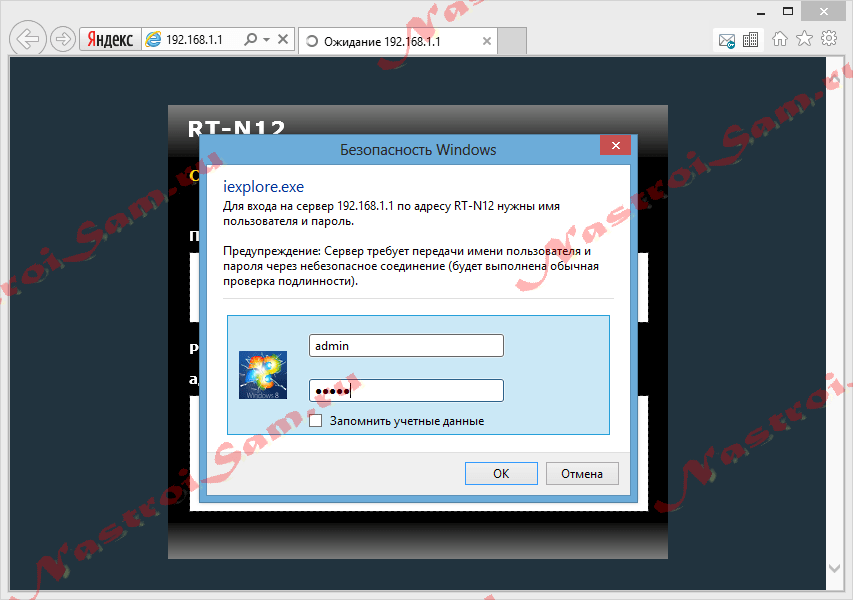
Логин для доступа — admin, пароль по-умолчанию — admin. Нажимаем ОК .
2. Далее надо перейти в раздел «Администрирование», вкладка «Режим работы»:
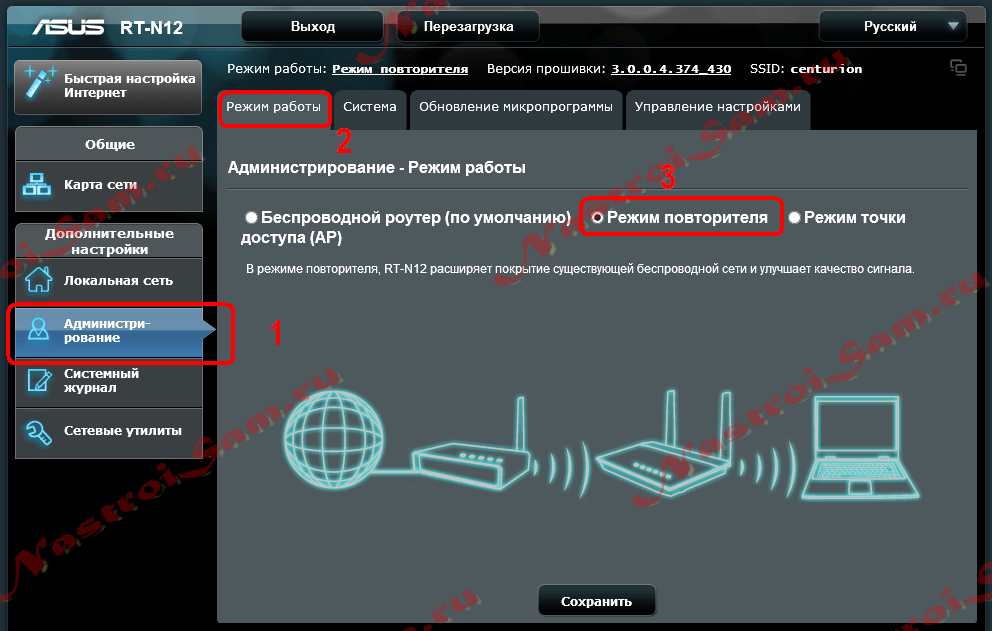
Выбираем «Режим повторителя» и нажимаем кнопку «Сохранить». Asus перезагрузится.
3. Снова заходим в интерфейс настройки и кликаем на кнопку «Быстрая настройка Интернет»:
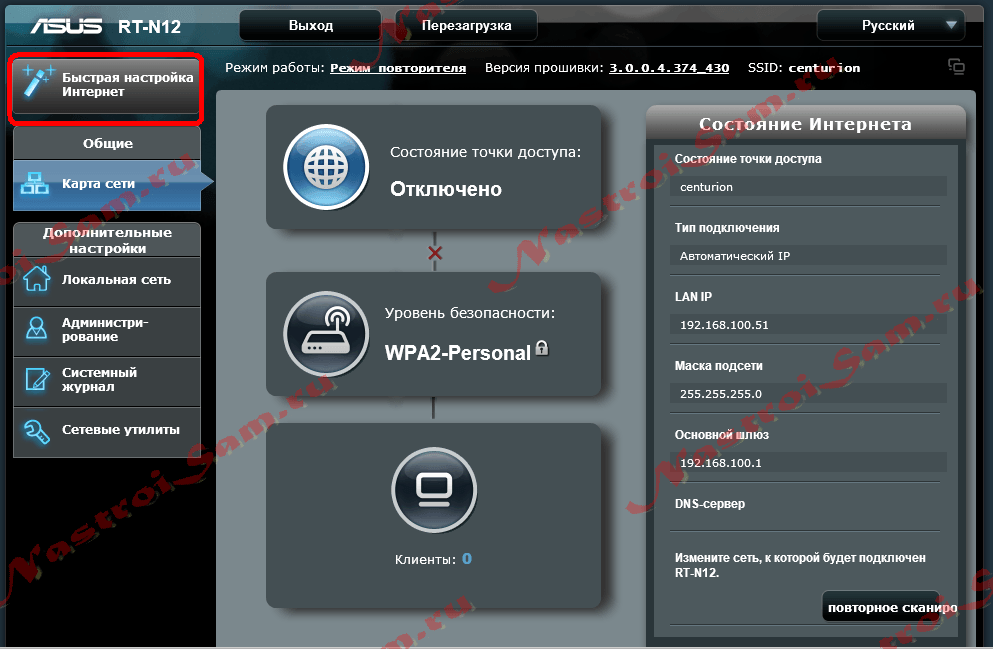
4. В открывшейся таблице сетей WiFi выбираете ту, к которой хотите подключить репитер:
g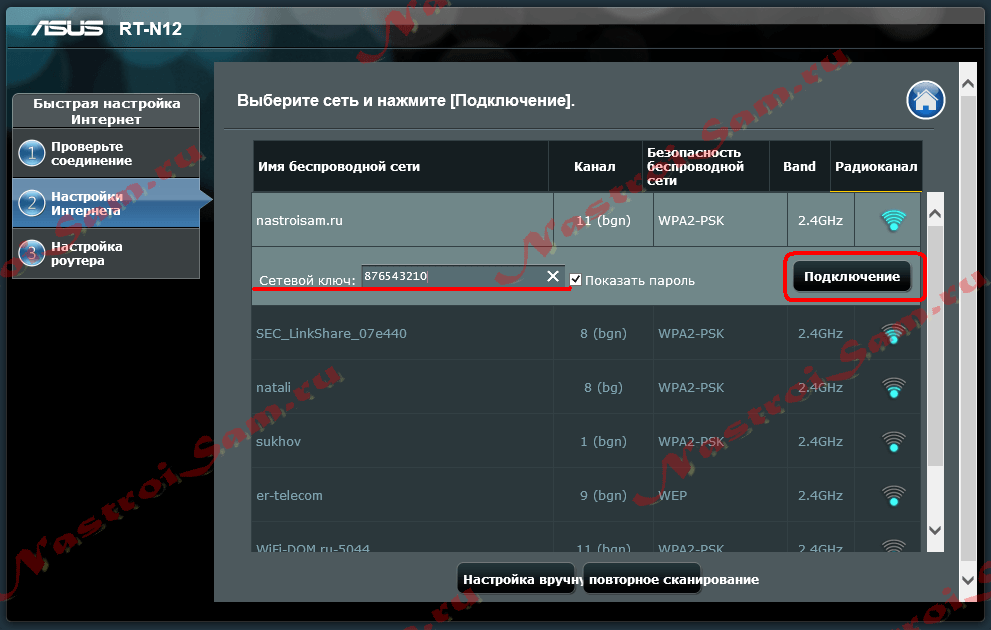
В поле «Сетевой ключ» надо ввести пароль к сети и нажать кнопку «Подключение».
5. В следующем окне ставим галочку «Используйте настройки по умолчанию»:
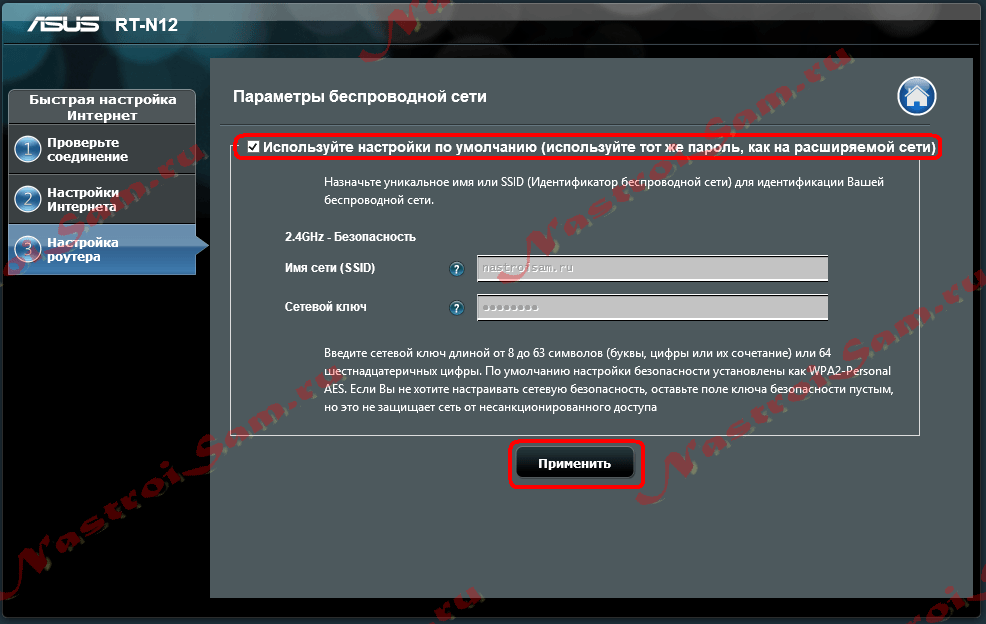
Нажимаем кнопку «Применить» и ждем результата:
Если подключение прошло успешно Вы увидите сообщение «Сеть сконфигурирована»:
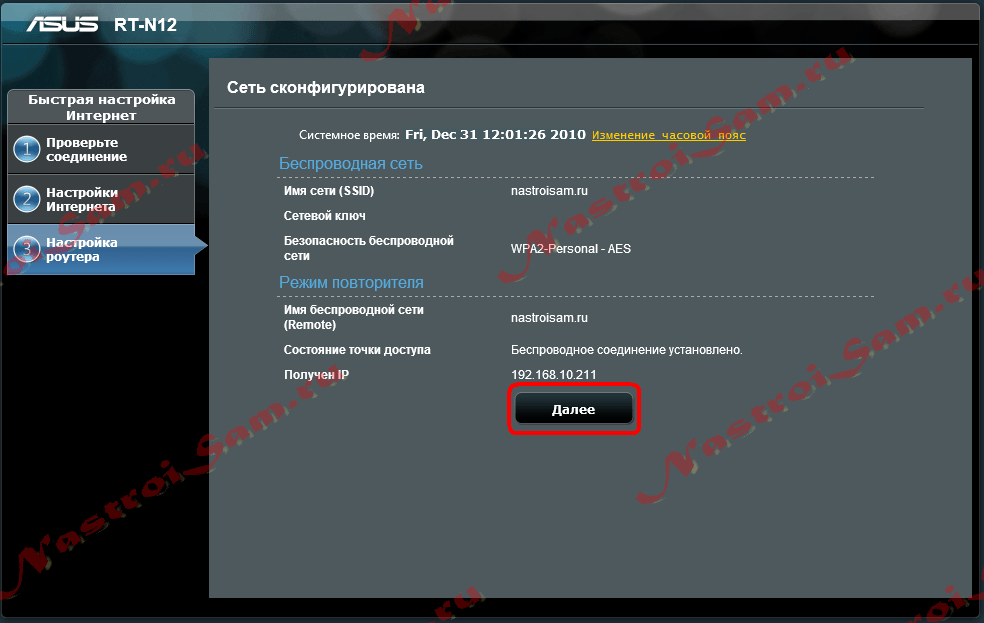
Кликаем на «Далее» и выходим из веб-интерфейса.