
В наше время надежный и стабильный интернет является неотъемлемой частью нашей жизни. Однако, не всегда роутер может обеспечить одинаково качественный сигнал во всех уголках дома или офиса. В таких случаях уместно применение усилителя сигнала, такого как smart box. Устройство работает на принципе репитера и способно значительно улучшить качество Wi-Fi соединения в помещении. В данной статье мы расскажем, как выбрать подходящий усилитель сигнала smart box и правильно его настроить.
Перед выбором усилителя сигнала необходимо определиться с его типом. Smart box представляет собой универсальное устройство, которое совмещает функции роутера и репитера. Однако, при выборе следует учитывать площадь помещения, в котором планируется использование репитера, а также возможные преграды, мешающие распространению сигнала. Также стоит обратить внимание на поддержку стандарта Wi-Fi устройствами, которые будут подключаться к репитеру.
После выбора усилителя сигнала smart box необходимо правильно настроить его, чтобы достичь максимальной эффективности. Первым шагом будет подключение устройства к роутеру с помощью Ethernet-кабеля. Затем следует включить репитер и подключиться к нему с помощью устройства, поддерживающего Wi-Fi. Далее необходимо зайти в настройки устройства, указать имя и пароль для новой Wi-Fi сети, которую будет создавать усилитель сигнала.
Усилитель сигнала smart box также имеет различные дополнительные функции и возможности настройки, включая контроль за скоростью соединения, фильтрацию доступа к интернету и установку родительского контроля. Обратите внимание на инструкцию устройства и проведите необходимые настройки для достижения наилучшего результата. После настройки smart box готов к использованию, и вы сможете наслаждаться стабильным и качественным Wi-Fi соединением в любой точке вашего дома или офиса.
Содержание
- Важность усиления сигнала роутера
- Как работает усилитель сигнала smart box?
- Как выбрать правильный репитер для роутера?
- Как установить и настроить усилитель сигнала smart box?
- Основные преимущества усилителя сигнала smart box
Важность усиления сигнала роутера
Усиление сигнала роутера играет важную роль в обеспечении стабильного и надежного интернет-соединения. Слабый сигнал роутера может привести к проблемам с подключением к сети, низкой скорости передачи данных и частым разрывам связи. В таких случаях, использование усилителя сигнала, такого как smart box, может значительно улучшить качество сетевого сигнала и обеспечить более стабильное подключение к интернету.
Усилитель сигнала smart box предназначен для улучшения качества Wi-Fi сигнала роутера путем усиления его мощности и увеличения его радиуса действия. Это особенно актуально в больших помещениях или в случаях, когда сигнал роутера должен преодолеть препятствия, такие как стены или перегородки.
Правильная настройка и установка усилителя сигнала роутера также имеет важное значение. Прежде всего, необходимо правильно разместить усилитель в помещении, чтобы обеспечить оптимальное покрытие и равномерное распределение сигнала. Для этого следует установить усилитель в центре помещения и избегать препятствий, которые могут помешать распространению сигнала.
После установки усилителя, необходимо правильно настроить его для работы с вашим роутером. В большинстве случаев это можно сделать с помощью специального приложения, настроек роутера или настройки самого усилителя. Важно установить правильный канал и сетевое имя (SSID) на усилителе для сопряжения его с вашим роутером.
В результате правильной установки и настройки усилителя сигнала smart box, вы сможете надежно и стабильно получать доступ к интернету во всех уголках вашего дома или офиса. Усиление сигнала роутера с помощью усилителя smart box является простым и эффективным способом улучшить качество вашего Wi-Fi соединения и обеспечить бесперебойную работу вашей сети.
Как работает усилитель сигнала smart box?
Принцип работы усилителя сигнала smart box основан на усилении и перенаправлении радиоволн, которые несут информацию Wi-Fi сигнала. Устройство улавливает слабый сигнал от роутера или точки доступа и усиливает его, а затем передает усиленный сигнал в нужное направление, чтобы улучшить покрытие и скорость Wi-Fi соединения.
Smart box обычно имеет встроенные антенны, которые помогают ему улавливать и передавать сигнал. Устройство также может иметь различные настройки и функции, которые позволяют пользователю регулировать и оптимизировать работу усилителя в соответствии с его потребностями и условиями использования.
Усилитель сигнала smart box может значительно улучшить качество Wi-Fi сигнала, расширить его зону покрытия и увеличить скорость передачи данных. Он может быть особенно полезен в случаях, когда сигнал от роутера ослаблен из-за толстых стен, удаленности от точки доступа или влияния других электронных устройств.
Для эффективной работы усилитель сигнала smart box требует правильной настройки и использования. Пользователю следует следовать инструкциям производителя по установке и настройке устройства, а также провести тестирование сигнала и оптимизировать его расположение для достижения наилучшего результата.
Как выбрать правильный репитер для роутера?
При выборе репитера для роутера следует учитывать несколько ключевых факторов:
- Совместимость: Убедитесь, что выбранный репитер совместим с вашим роутером. Проверьте поддерживаемые стандарты Wi-Fi (например, 802.11n или 802.11ac) и диапазоны частот. Обратите внимание, что некоторые репитеры могут быть совместимы только с определенными моделями роутеров.
- Скорость передачи данных: Обратите внимание на скорость передачи данных, которую может обеспечить выбранный репитер. Если вы планируете использовать репитер для потоковой передачи видео или онлайн-игр, выбирайте модели с высокой скоростью передачи данных.
- Дальность передачи: Оцените, насколько далеко расположены устройства, которым вы планируете обеспечить Wi-Fi-подключение через репитер. Выбирайте репитер с достаточной дальностью передачи сигнала, чтобы обеспечить покрытие всего нужного вам пространства.
- Простота установки и настройки: Предпочтение отдайте репитерам, которые легко устанавливаются и настраиваются. Если вы не являетесь опытным пользователем, выбирайте модели с простым интерфейсом и подробными инструкциями.
- Цена: Установите бюджет, который вы готовы потратить на репитер, и выбирайте модели, которые соответствуют вашим финансовым возможностям.
Обязательно изучите отзывы и рейтинги репитеров перед покупкой, чтобы получить представление о качестве и производительности выбранных моделей. Также, учитывайте ваши конкретные потребности и условия использования Wi-Fi сети, чтобы выбрать самый подходящий репитер для вашего роутера.
Как установить и настроить усилитель сигнала smart box?
Перед установкой усилителя сигнала smart box, убедитесь, что у вас есть все необходимые компоненты: сам усилитель, антенна, питающий кабель и Ethernet-кабель. Также проверьте, что ваш роутер поддерживает функцию WPS.
1. Подключите антенну к усилителю сигнала smart box и место, где вы хотите его установить, выберите так, чтобы он был как можно ближе к вашему роутеру и находился в пределах его действия.
2. Подключите питающий кабель к усилителю и включите его в розетку. Дождитесь, пока усилитель загорится зеленым светом, что означает его готовность к работе.
3. На вашем роутере найдите кнопку WPS и нажмите ее. Затем, в течение двух минут, нажмите на кнопку WPS на самом усилителе сигнала smart box. Подключение может занять некоторое время, поэтому дождитесь, пока индикаторы на усилителе перестанут мигать.
4. Подключите компьютер или другое устройство к усилителю сигнала smart box с помощью Ethernet-кабеля. Для подключения по Wi-Fi найдите сеть с названием smart box и введите пароль, который указан на усилителе.
5. После успешного подключения к усилителю, откройте любой веб-браузер и введите в адресной строке адрес 192.168.10.1. Введите логин и пароль, который указан в инструкции к усилителю. После входа в панель управления вы сможете настроить различные параметры усилителя, включая имя сети и пароль.
Поздравляем, усилитель сигнала smart box успешно установлен и настроен! Теперь вы можете наслаждаться более стабильным и быстрым интернет-соединением в любой комнате вашего дома.
Обратите внимание, что процедура установки и настройки усилителя может немного отличаться в зависимости от модели устройства, поэтому всегда сначала ознакомьтесь с инструкцией, прилагаемой к вашему усилителю.
Основные преимущества усилителя сигнала smart box
1. Усиление сигнала
Усилитель сигнала smart box предназначен для усиления Wi-Fi сигнала от роутера. Он принимает слабый сигнал и усиливает его, обеспечивая более стабильное и качественное соединение. Это особенно полезно в случаях, когда сигнал ослаблен стенами, перегородками или удаленностью от роутера.
2. Расширение покрытия
Усилитель сигнала smart box помогает расширить покрытие Wi-Fi сети. Он позволяет преодолеть препятствия, такие как стены и перегородки, и достичь дальних углов помещения, где роутер не достигает. Это позволяет обеспечить хороший сигнал во всех комнатах дома или офиса.
3. Простая установка и настройка
Усилитель сигнала smart box легко устанавливается и настраивается. Для его установки достаточно подключить его к розетке и следовать инструкциям по настройке. Обычно это не занимает много времени и не требует специальных знаний или навыков.
4. Удобная мобильность
Усилитель сигнала smart box является компактным и портативным устройством. Он может быть легко перемещен по комнатам или даже взят с собой в поездку. Это делает его особенно удобным для использования в разных условиях и ситуациях, где требуется улучшенный Wi-Fi сигнал.
5. Расширение функциональности Wi-Fi сети
Усилитель сигнала smart box позволяет расширить возможности Wi-Fi сети. Он позволяет подключать более большое количество устройств к сети без потери качества сигнала. Это особенно полезно в ситуациях, когда вам необходимо подключиться к сети сразу с нескольких устройств, таких как мобильные телефоны, планшеты, ноутбуки и т.д.
6. Улучшение скорости и стабильности соединения
Усилитель сигнала smart box способен улучшить скорость и стабильность Wi-Fi соединения. Он уменьшает пинг и задержку, позволяя вам пользоваться интернетом без прерываний и снижения скорости. Это особенно важно для онлайн-игр, потокового видео и других приложений, требующих высокой скорости и стабильности сигнала.
7. Совместимость с различными устройствами и роутерами
Усилитель сигнала smart box совместим с большинством устройств и роутеров, работающих по стандарту Wi-Fi. Он может быть использован с любым производителем роутера, что делает его универсальным и доступным решением для улучшения Wi-Fi сигнала в разных сетях и условиях.
Решил подготовить статью с советами по усилению сигнала Wi-Fi сети. В интернете, есть много разных статей на эту тему, но практически в каждой статье, очень много ненужной информации. Точнее, множество рекомендаций по каким-то настройкам, которые не имеют никакого отношен к увеличению радиуса сигнала Wi-Fi и никак не могут влиять на радиус действия самой сети.
Если мы говорим об усилении сигнала Wi-Fi, то конечно же имеем введу именно радиус покрытия самой сети, то есть дальность действия Wi-Fi. Для примера: купили мы роутер, установили, настроили, а в самых дальних комнатах Wi-Fi вообще не ловит, или уровень сигнала слишком слабый. Или же, роутер установлен на первом этаже (где сигнал есть), а на втором этаже сигнал уже очень слабый, или вообще отсутствует. Обычная ситуация, с которой сталкиваются многие, да я с сам с этим сталкивался.
От чего зависит радиус действия Wi-Fi сети? Очень много разных факторов: от самого роутера (количества и силы антенн), от стен в вашем доме, от количества соседних Wi-Fi сетей, от расположения роутера, каких-то других помех и т. д. Многие просят посоветовать роутер, который например обеспечит стабильный сигнал Wi-Fi для трехкомнатной квартиры, частного дома, и т. д. В таких случаях, невозможно посоветовать ничего конкретного. У всех разные условия, разные стены и т. д. Единственно, что я могу посоветовать, это приблизительно ориентироваться на площадь вашего дома. Если у вас например однокомнатная квартира, то даже недорогой роутер, с одной антенной мощностью в 3 dBi без проблем справится со своей задачей. Ну а если у вас дом, или квартира побольше, то берите устройство подороже. Хотя, и цена не всегда аргумент. Есть у меня роутер Asus RT-N18U – дорогой, три антенны, какая-то там фирменная функция Asus, которая увеличивает радиус покрытия сети. Так вот, при одинаковых условиях, на одинаковом расстоянии, он показывает результат не намного лучше, чем у того же D-link DIR-615/A. У которого антенны внутренние, да и дешевле он в несколько раз.
Как в настройках роутера усилить сигнал Wi-Fi?
Если вы уже купили, и установили у себя дома, или в офисе роутер, и Wi-Fi ловит не везде, где вам нужно, то можно попробовать усилить беспроводную сеть. Как это сделать, мы сейчас рассмотрим. Усилить сигнал можно как с помощью настроек в роутере, так и с помощью отдельных устройств, и приспособлений.
1
Поиск и смена канала на роутере. Если у вас устройства видят много доступных для подключения сетей ваших соседей, то все эти сети, могут загружать канал, на котором работает ваша сеть, и тем самым уменьшит радиус действия сети.
Можно попробовать, в настройках роутера задать какой-то статический канал, или же поставить Auto. Здесь нужно экспериментировать. Если вам не лень, то с помощью программы inSSIDer вы можете найти более свободный канал, и задать его в настройках вашего роутера.

Я не буду подробно расписывать, просто даю вам ссылку на статью Как найти свободный Wi-Fi канал, и сменить канал на роутере? В ней я подробно рассказывал о каналах, и о том как найти не загруженный канал. Так же, там есть инструкция по смене канала на роутерах разных производителей.
2
Переводим свою сеть в режим работы 802.11N. Как правило, по умолчанию на всех роутерах беспроводная сеть работает в смешанном режиме b/g/n (11bgn mixed). Если принудительно заставить роутер транслировать Wi-Fi в режиме работы 802.11N, то это может увеличить не только скорость, но и радиус покрытия Wi-Fi (если на вашем роутере более одной антенны).
Единственная проблема в том, что если у вас есть старые устройства, которые не поддерживают режим 802.11N, то они просто не будут видеть вашу сеть. Если у вас нет старых устройств, то без сомнений переключите свою сеть в режим n. Сделать это очень просто. Заходим в настройки роутера, обычно по адресу 192.168.1.1, или 192.168.0.1 (подробную инструкцию по входу в настройки смотрите здесь).
В настройках откройте вкладку, где настраивается беспроводная сеть. Называются они обычно так: Wi-Fi, Беспроводной режим, Беспроводная сеть, Wireless и т. д. Найдите там пункт Режим беспроводной сети (Mode) и установите в нем N only. То есть, работа сети только в режиме N.
Для примера: смена режима беспроводной сети на роутере Asus

Сохраните настройки и перезагрузите роутер. Если появляться проблемы с подключением устройств, то верните обратно смешанный режим.
3
Проверяем мощность передачи в настройках маршрутизатора. На некоторых роутерах, есть возможность выставить уровень мощности беспроводной Wi-Fi сети. Насколько я знаю, по умолчанию стоит максимальная мощность. Но, можно проверить.
В роутерах Asus, эти настройки меняются на вкладке Беспроводная сеть — Профессионально. В самом низу, есть пункт «Управление мощностью передачи Tx power». Там есть шкала, которую можно регулировать в процентах. Выглядит это вот так:

На роутерах Tp-Link открываем вкладку Wireless — Wireless Advanced. Пункт Transmit Power позволяет настроить силу сигнала. Значение High – означает максимальная мощность.

Эти настройки больше пригодятся в том случае, если вы захотите наоборот, уменьшить мощность сигнала вашего Wi-Fi роутера.
Как увеличить радиус действия Wi-Fi сети с помощью дополнительных устройств?
1
Установка репитера, или настройка второго роутера в режиме усилителя. Из всех рекомендаций, которые вы здесь увидите, или вообще найдете в интернете, этот способ самый эффективный и надежный. Правда, придется потратится на репитер.
Репитер (повторитель), это небольшое устройство, которое нужно установить в том месте, где сигнал вашего Wi-Fi еще есть, но он уже не очень сильный. А репитер просто будет расширять вашу главную сеть, т. е. «передавать» ее дальше. Об этих устройствах я подробно писал в статье: что такое Wi-Fi репетир (повторитель), как он работает, и что значит роутер в режиме репитера?
В качестве репитера могут выступать обычные роутеры. Вот инструкции по настройке роутеров ZyXEL и Asus в режиме повторителя:
- Настройка Zyxel Keenetic в режиме репитера (усилитель). Используем роутер Zyxel для расширения Wi-Fi сети
- Настройка роутера Asus в качестве репитера (режим повторителя Wi-Fi сети)
Если у вас Wi-Fi не «добивает» в какие-то комнаты, то установка повторителя решит эту проблему. А если у вас дом в несколько этажей, то на первом этаже можно установить роутер, а на втором репитер. Отличная и рабочая схема.
2
Смена антенн роутера на более мощные. Если на вашем роутере съемные антенны, то можно купить более мощные, и тем самым немного увеличить покрытие вашей сети. Почему немного? Да потому, что замена антенн как правило дает не очень хороший результат. Он есть, но не такой что бы увеличить радиус на несколько комнат. В любом случае, придется тратится на антенны. И мне кажется, что намного лучше потратить эти деньги на репитер. Да, он будет стоить дороже, но пользы от него намного больше.

Если решите менять антенны, то берите мощные, с усилением в 8 dBi. Но, стоят они дорого, и несколько таких антенн будут стоить как повторитель.
Я уже писал статью по установке, и тестированию антенн TP-LINK TL-ANT2408CL, можете посмотреть результаты.
3
Покупка нового роутера, переход на 5 GHz. Можно купить более мощный, дорогой роутер. А лучше, роутер с поддержкой диапазона 5 GHz. В чем плюс диапазона 5 GHz? Он практически свободный, сейчас большинство всех сетей и других устройств работают в диапазоне 2.4 GHz. Меньше помех – больше скорости и более стабильная работа сети.
Есть такие места, где Wi-Fi сеть на 2.4 GHz практически не работает. Все время глючит, пропадает соединение, низкая скорость и т. д. А все из-за того, что там очень много разных сетей. Вот в таких случаях, переход на 5 GHz решает все проблемы.
Но покрытие сети в диапазоне 5 GHz будет меньше по сравнению с диапазоном 2.4 GHz. Такая особенность частоты 5 GHz.
Еще несколько советов по увеличению дальности Wi-Fi
1
Выберите правильное расположение вашего роутера. На самом деле, это очень хороший и эффективный совет. Как правило, все устанавливают маршрутизаторы при входе, или в каких-то дальних комнатах. Правильное расположение роутера позволит правильно распределить сигнал, тем самым увеличить дальность Wi-Fi.
Проще говоря, нужно устанавливать роутер как можно ближе к центру дома. Да, это не всегда получается, так как к роутеру нужно прокладывать кабель, а тянуть его на середину дома не очень удобно. Но, даже незначительные передвижения роутера, смогут увеличить уровень сети в нужных вам комнатах. А еще, нужно помнить о том, что стены это враг Wi-Fi сетей.
2
Самодельные усилители для Wi-Fi антенн. Можно найти много инструкций, в которых показано изготовление усилителей для роутера. Как правило, это обычная фольга, и жестяные банки. Получается, что если с одной стороны антенны поставить лист фольги, то сигнал будет от нее отбиваться и направляться в нужном нам направлении.

Я считаю, что это все ерунда. Во-первых, разрезанная банка из пива, или кусок фольги сзади роутера выглядит не очень красиво, а во-вторых, от этого нет практически никакого эффекта. Можете проверить.
Вот такие советы. Думаю, вы нашли для себя подходящий способ увеличить дальность Wi-Fi сети. Делитесь своими советами в комментариях!
Роутер Smart Box One — это устройство, которое позволяет подключить несколько устройств к одной сети интернет. Однако, кроме этой функции роутера, он также может работать в режиме репитера. Режим репитера позволяет расширить зону покрытия Wi-Fi сети и усилить сигнал на определенной территории.
Для того чтобы настроить ваш роутер Smart Box One в режиме репитера, вам потребуется выполнить несколько простых шагов. В первую очередь, убедитесь, что ваш роутер Smart Box One подключен к интернету и работает в качестве основного роутера.
Далее, необходимо открыть веб-браузер на компьютере, подключенном к роутеру Smart Box One. В адресной строке введите IP-адрес роутера (например, 192.168.0.1) и нажмите Enter. Вы перейдете на страницу настроек роутера.
Содержание
- Подготовка к настройке
- Подключение роутера к сети
- Вход в настройки роутера
- Настройка роутера в режиме репитера
- Вопрос-ответ
Подготовка к настройке
Перед тем, как приступить к настройке роутера Smart Box One в режиме репитера, необходимо выполнить несколько подготовительных шагов.
1. Убедитесь, что у вас есть доступ к роутеру Smart Box One, а также к источнику, от которого вы будете перенаправлять сигнал.
2. Проверьте наличие необходимых кабелей и аксессуаров для подключения роутера.
3. Проверьте наличие последней версии прошивки на роутере Smart Box One. Если у вас установлена устаревшая версия, рекомендуется обновить прошивку до последней доступной версии.
4. Ознакомьтесь с документацией к роутеру Smart Box One и уточните порядок действий для настройки репитера.
5. Подготовьте данные для настройки: SSID и пароль сети, к которой вы хотите подключиться, а также SSID и пароль новой сети, которую роутер будет создавать.
После выполнения этих шагов вы будете готовы приступить к настройке роутера Smart Box One в режиме репитера.
Подключение роутера к сети
Для настройки роутера Smart Box One в режиме репитера необходимо подключить устройство к локальной сети.
1. Включите роутер Smart Box One и подождите, пока индикаторы сигнала станут стабильными.
2. С помощью сетевого кабеля подключите один из портов Ethernet роутера Smart Box One к LAN-порту вашего основного роутера или модема.
3. Подключите питание к роутеру Smart Box One и убедитесь, что индикатор питания горит.
4. Дождитесь, пока индикатор активности сети на роутере Smart Box One перестанет мигать и станет постоянно гореть. Это означает, что роутер успешно подключен к сети.
Вход в настройки роутера
Для начала процесса настройки роутера Smart Box One в режиме репитера вам необходимо войти в его настройки. Для этого выполните следующие шаги:
- Соедините компьютер с роутером Smart Box One с помощью кабеля Ethernet.
- Откройте веб-браузер на компьютере и в адресной строке введите IP-адрес роутера. Обычно это 192.168.0.1 или 192.168.1.1.
- Нажмите клавишу Enter на клавиатуре или перейдите по введенному адресу.
После выполнения этих шагов откроется страница входа в настройки роутера Smart Box One. Вас попросят ввести имя пользователя и пароль для доступа к настройкам.
Обычно имя пользователя по умолчанию — admin, а пароль можно найти на наклейке на задней панели устройства или в инструкции по эксплуатации. Введите эти данные и нажмите кнопку Войти или Enter.
Если вы ввели правильное имя пользователя и пароль, вы будете перенаправлены на страницу со всеми настройками роутера Smart Box One. Теперь вы можете приступить к настройке режима репитера и настройке сети.
Настройка роутера в режиме репитера
Шаг 1: Вход в настройки роутера
Для начала настройки роутера в режиме репитера необходимо войти в его настройки. Для этого введите IP-адрес роутера в адресную строку браузера. Обычно это 192.168.0.1 или 192.168.1.1, но в зависимости от модели роутера, адрес может отличаться. Введите логин и пароль для доступа к настройкам роутера.
Шаг 2: Настройка режима репитера
Найдите раздел с настройками режима работы роутера. Обычно этот раздел называется «Режим работы», «Wireless» или «Настройки беспроводной сети». Выберите режим репитера или режим «Access Point» с функцией репитера.
Шаг 3: Подключение к основной сети
Введите название (SSID) и пароль (ключ безопасности) основной сети, к которой вы хотите подключить роутер в режиме репитера. Эти данные можно найти на наклейке на задней панели вашего основного роутера. Нажмите кнопку «Сохранить» или «Применить» для применения настроек.
Шаг 4: Проверка подключения
После настройки роутер будет автоматически перезагружен и подключится к выбранной основной сети в режиме репитера. Чтобы проверить успешность подключения, подключите устройство (например, смартфон или ноутбук) к репитеру и убедитесь, что интернет работает стабильно.
Поздравляю! Вы успешно настроили роутер в режиме репитера и теперь можете наслаждаться усиленным Wi-Fi сигналом во всей зоне покрытия.
Вопрос-ответ
Wi-Fi, технология беспроводной передачи данных, стала неотъемлемой частью нашей повседневной жизни. Однако, в некоторых случаях охват Wi-Fi сигнала может быть ограничен, что приводит к снижению скорости интернета и проблемам с подключением. Для расширения зоны покрытия Wi-Fi можно использовать роутер Smart Box Turbo+ в качестве репитера.
Smart Box Turbo+
Smart Box Turbo+ — это устройство, способное работать в двух режимах: режиме роутера и режиме репитера. В режиме роутера он предоставляет доступ к интернету через проводное подключение или беспроводную сеть Wi-Fi. В режиме репитера он расширяет Wi-Fi зону покрытия, повторяя сигнал с существующего роутера.
Настройка репитера
Чтобы настроить Smart Box Turbo+ в режиме репитера, следуйте инструкциям ниже:
- Установите роутер Smart Box Turbo+ в месте, где охват Wi-Fi сигнала недостаточен, но есть достаточное подключение к текущей Wi-Fi сети.
- Подключите Smart Box Turbo+ к источнику питания и дождитесь загрузки.
- Подключитесь к Wi-Fi сети существующего роутера.
- Откройте веб-браузер на устройстве, подключенном к Wi-Fi сети, и введите IP-адрес роутера Smart Box Turbo+ (обычно 192.168.0.1).
- Введите логин и пароль администратора роутера Smart Box Turbo+ (по умолчанию admin/admin).
- В меню роутера найдите пункт «Настройки Wi-Fi» или «Wireless Settings».
- Включите режим репитера и выберите Wi-Fi сеть, сигнал которой вы хотите повторить.
- Введите пароль Wi-Fi сети.
- Нажмите кнопку «Сохранить» или «Применить» для сохранения изменений.
- Роутер Smart Box Turbo+ перезагрузится в режиме репитера.
После настройки репитера Smart Box Turbo+ будет повторять сигнал Wi-Fi сети, увеличивая зону покрытия и улучшая качество сигнала в труднодоступных местах. Убедитесь, что репитер установлен в оптимальном месте для лучшего покрытия.
Заключение
Расширение зоны покрытия Wi-Fi сети с помощью роутера Smart Box Turbo+ в качестве репитера — это простой и эффективный способ улучшить соединение и повысить скорость интернета. Следуя приведенному руководству по настройке, вы сможете расширить свою Wi-Fi сеть и сделать ее доступной во всех уголках вашего дома или офиса.
Примечание: Процедура настройки может незначительно отличаться в зависимости от модели роутера Smart Box Turbo+, поэтому следуйте инструкциям, предоставленным в руководстве пользователя, в случае возникновения трудностей.
SmartBox Flash — добавляем антенны
@tpw74Специально для https://t.me/smartbox_flash

С целью эксперимента по усилению мощности сигнала wifi 5ггц на Aliexpress были приобретены такие двухдиапазонные антенки:

На всякий случай оставлю ссылку на этот товар, но в принципе можно любую подобную заказать, кому что нравится, как говорится.
https://a.aliexpress.com/_An4rde
Когда заказывал, наверное рука дрогнула, почему то заказал 5 шт… На всякий случай напомню — на доработку одного SB Flash нужно две антенки.
Всё это была присказка, а теперь начинается и наша сказка, а вернее —
ФОТООТЧЕТ ПО УСТАНОВКЕ АНТЕНН
Для установки нам потребуются сам Flash, антенки

и кое какие инструментики, а так же двухсторонний скотч.

Откручиваем 4 винтика на задней крышке.

Аккуратно отверточкой или пластиковой картой отгибаем стенки корпуса, чтобы отошли пластиковые защёлки.

На фото ниже видно, в каких местах крышки они находятся.

Пластик очень прочный, не ломкий, крепления отщелкиваются довольно просто, поломать можно только если совсем руки кривые.
После снятия крышки плата легко вынимается, просто переверните и она выпадет.

Снимаем заводские пигтэйлы, я аккуратно поддел отверточкой —

Чтобы снятыми контактами не замкнуть ничего на плате, изолируем.

Я использовал тот же 2-х сторонний скотч, но в принципе можно изолентой или чем вам угодно.

Теперь надо подготовить сами антенки к приклеиванию.

На них уже нанесен клейкий слой, но так как у нас сам корпус не ровный, то он очень плохо держался.
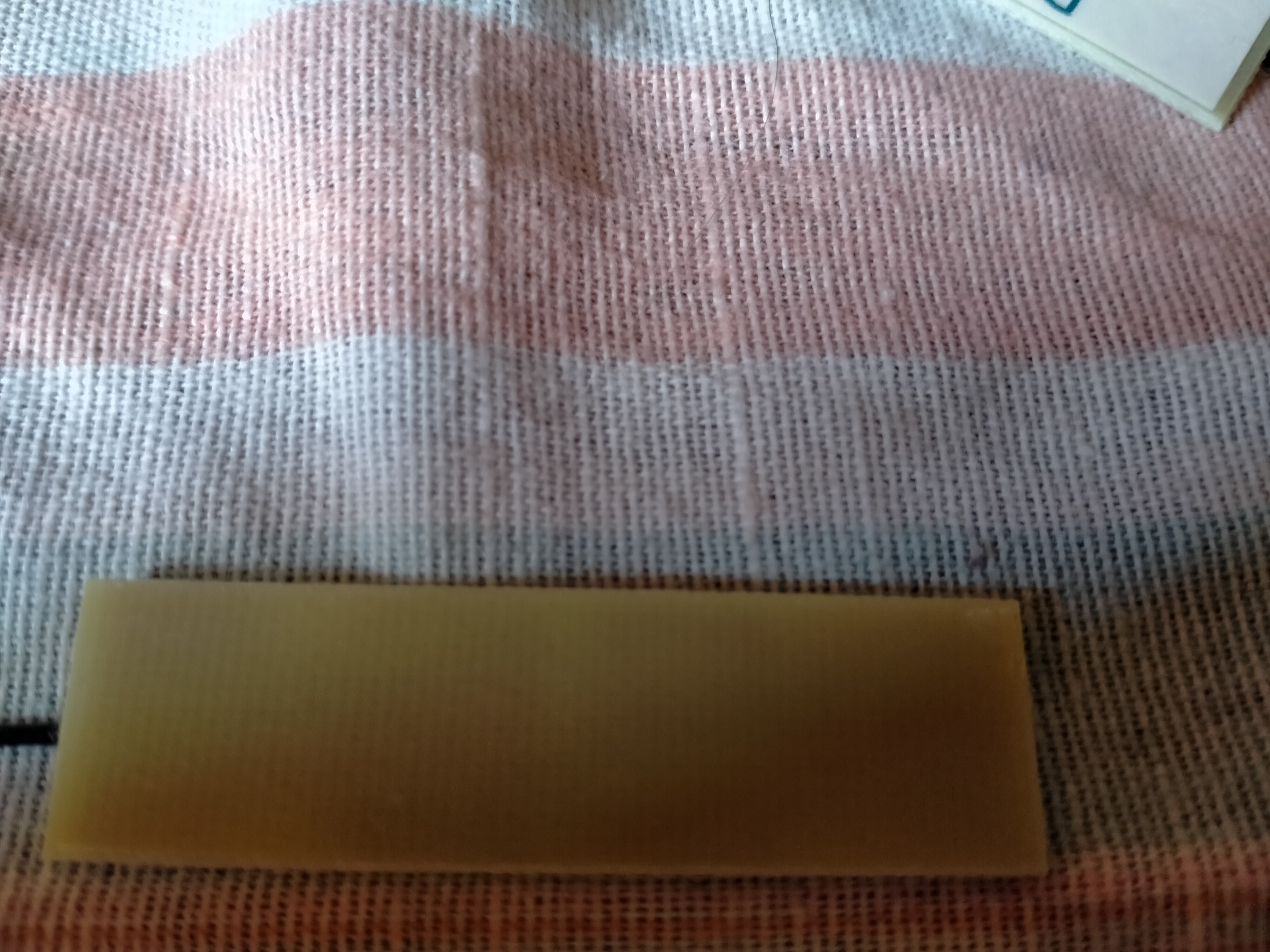
Я рекомендую поверх существующего клейкого слоя наклеить двухсторонний скотч, держаться будет намного лучше.

Подготовительные работы окончены, теперь приступаем к установке и подключению антенн. Можете обезжирить поверхность, я просто протер тряпочкой от пыли.
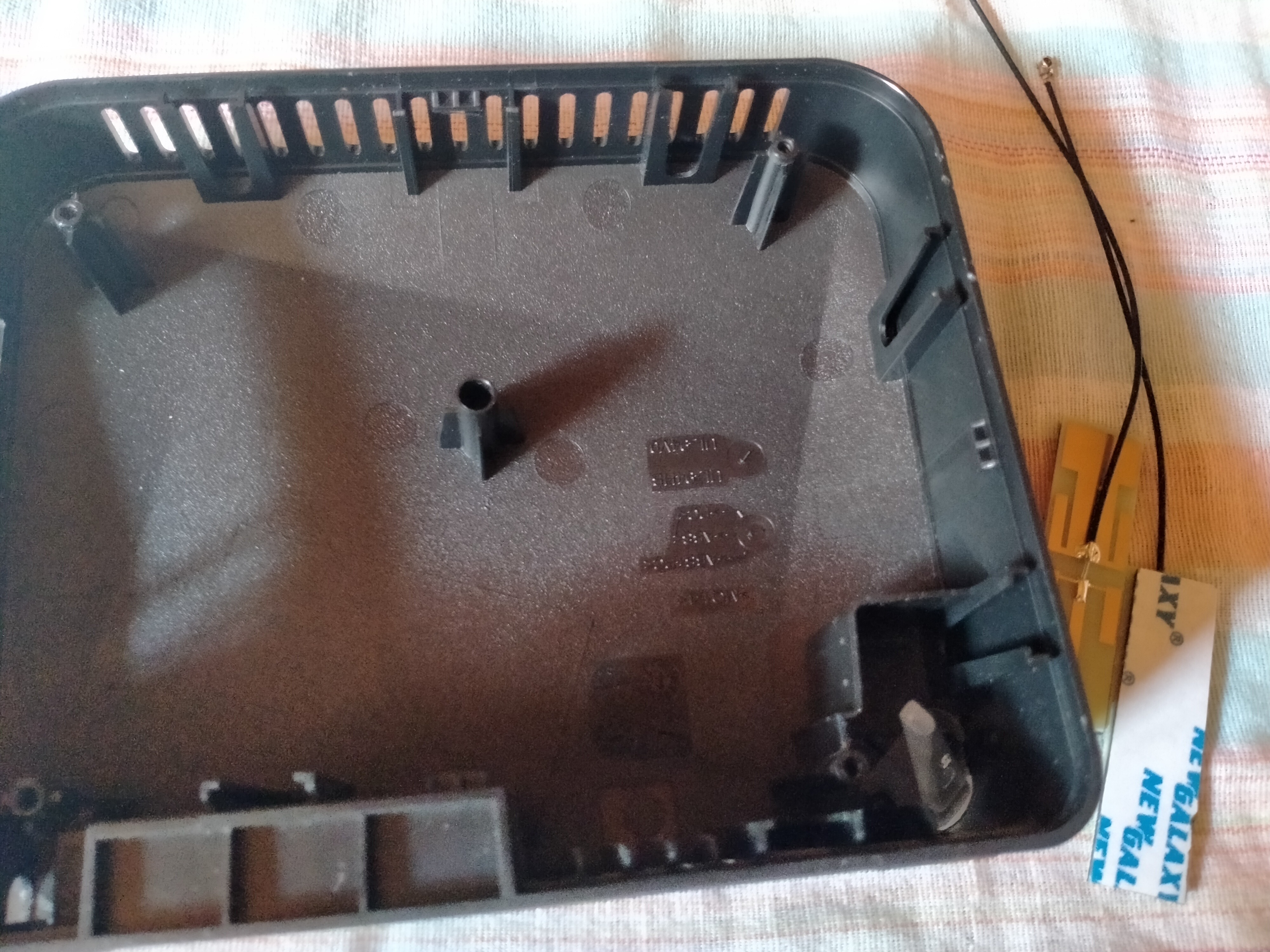
Ну и наконец — приклеиваем. Места выбраны чтобы по возможности максимально не мешать 2.4 ГГц антеннам на печатной плате и чтобы кабель пигтейлов хорошо ложился на своё место.

Можете поэкспериментировать и выбрать другие места, но я два своих Flash уже так сделал, мне нравится результат. 😁
Фото крупнее:


Аккуратно ставим на место плату, надо попасть в пазы кнопкой reset и usb разъемом. Защёлкиваем на место новые пигтэйлы.

То же, крупнее:

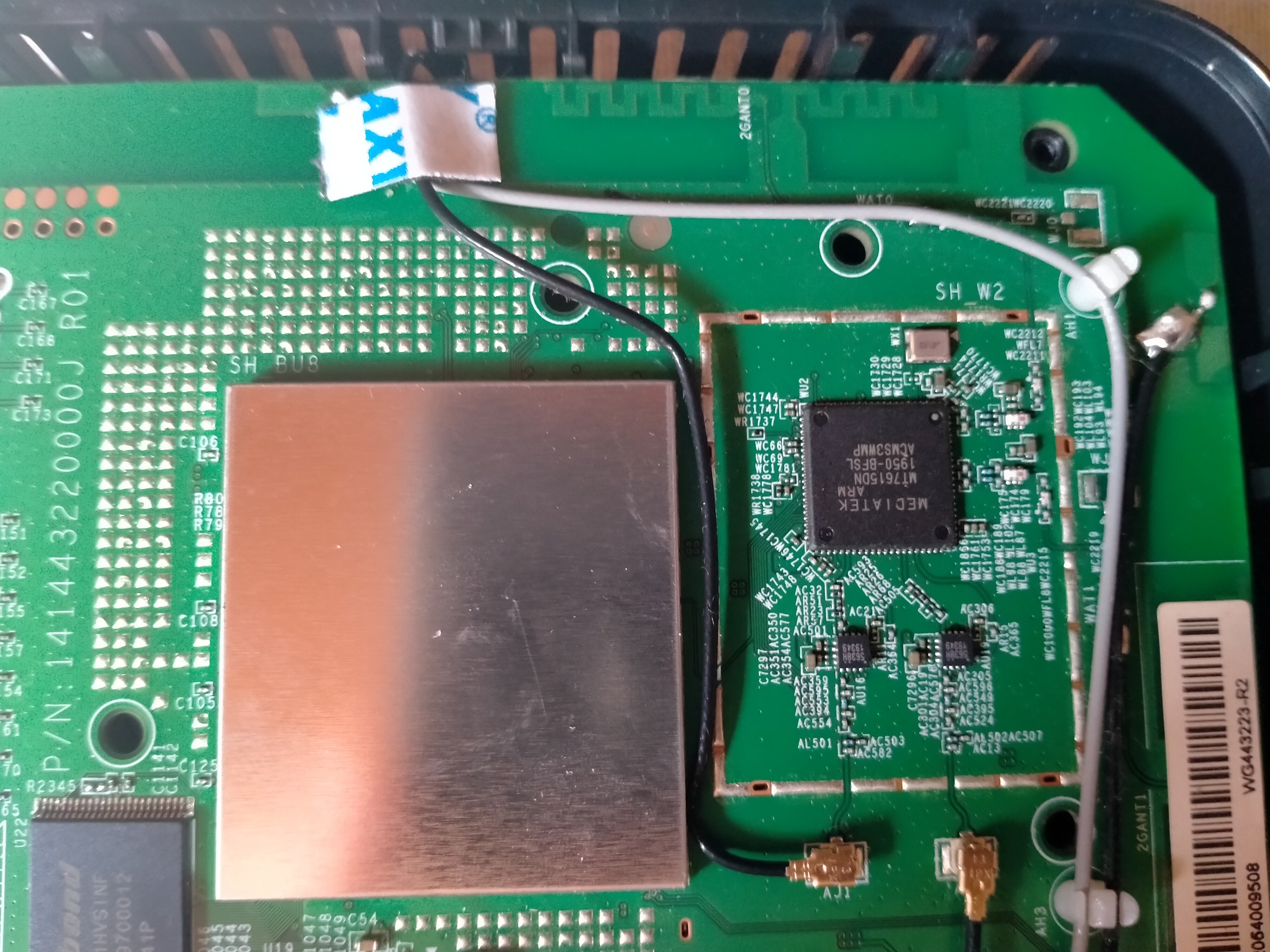

Я немножко подклеил скотчем, чтобы провода не болтались. Готово, можно собирать и пробовать более мощный сигнал!

Спасибо за внимание!
Статья написана по наводке Злого @nokon3 и при поддержке @Sedy_Sergey.
——
А вот здесь отчёт по доработке охлаждения (установка радиаторов)
https://telegra.ph/SmartBox-Flash—dorabatyvaem-ohlazhdenie-05-29
Статья по настройке minicom в OPKG на роутерах Keenetic
https://telegra.ph/Ustanovka-i-nastrojka-komponenta-OPKG-minicom-na-proshivke-Keenetic-06-27
Статья по настройке PUSH уведомлений, в приложении Keenetic для не оригинальных ретрансляторов.
https://telegra.ph/Nastrojka-PUSH-uvedomlenij-v-prilozhenii-Keenetic-dlya-retranslyatorov-s-proshivkoj-ot-Sedy-02-21
С уважением, Павел (@tpw74)