
Wi-Fi – это одна из самых популярных технологий передачи данных, которую мы используем каждый день. Однако, даже самый мощный и современный роутер Ростелеком может столкнуться с проблемой слабого сигнала, особенно если у вас большая территория или множество стен.
Чтобы избежать проблем с Wi-Fi сигналом, можно воспользоваться специальными усилителями сигнала. Они позволяют увеличить радиус действия сети и получить стабильное соединение даже в дальних уголках вашего дома или квартиры.
На сегодняшний день на рынке представлено множество усилителей для Wi-Fi роутеров, но какой из них лучше выбрать для своего роутера Ростелеком? В этой статье мы рассмотрим несколько вариантов усилителей сигнала, которые отлично подойдут для вашего Wi-Fi роутера Ростелеком, и помогут повысить качество сигнала в вашей домашней сети.
Содержание
- Идеальное решение для улучшения wifi сигнала Ростелеком
- Преимущества использования усилителя для wifi роутера Ростелеком
- Как выбрать подходящий усилитель для wifi роутера Ростелеком
- Полезные советы по установке и настройке усилителя для wifi роутера Ростелеком
- 1. Правильное размещение усилителя
- 2. Подключение усилителя к роутеру
- 3. Настройка усилителя через веб-интерфейс
- 4. Проверка скорости интернета
- 5. Регулярное обслуживание и обновление программного обеспечения
- Проверенные методы повышения качества сигнала wifi рутера Ростелеком
Идеальное решение для улучшения wifi сигнала Ростелеком
Если у вас есть проблемы с качеством wifi сигнала от Ростелеком, существует идеальное решение, которое поможет улучшить ситуацию. Установка усилителя для wifi роутера Ростелеком позволит повысить силу и дальность сигнала, обеспечивая более стабильное и быстрое подключение к интернету.
При выборе усилителя для wifi роутера Ростелеком важно учитывать ряд факторов. Во-первых, необходимо убедиться, что усилитель совместим с вашим роутером и поддерживает нужную частоту wifi сети. Во-вторых, следует обратить внимание на мощность усилителя — чем она выше, тем сильнее будет сигнал.
Ростелеком предлагает различные модели усилителей wifi сигнала, которые идеально подходят для повышения качества связи. Например, модель X и Y обладают высокой мощностью и дальностью действия сигнала, а также легко устанавливаются.
При установке усилителя для wifi роутера Ростелеком следует следовать инструкции, которая обычно прилагается к устройству. Важно выбрать правильное местоположение для усилителя, чтобы минимизировать помехи и максимизировать покрытие зоны сигналом.
Если у вас возникнут сложности с установкой или выбором подходящего усилителя для wifi роутера Ростелеком, всегда можно обратиться в техническую поддержку компании. Специалисты помогут вам правильно настроить и настроить усилитель, чтобы улучшить wifi сигнал и получить максимальное удовлетворение от интернет-подключения.
Преимущества использования усилителя для wifi роутера Ростелеком
Усилитель для wifi роутера Ростелеком предлагает следующие преимущества:
- Повышение качества сигнала: усилитель помогает улучшить силу и стабильность wifi сигнала, что обеспечивает более надежное и быстрое подключение к интернету.
- Расширение зоны покрытия: усилитель позволяет увеличить площадь, в пределах которой может работать wifi сеть, что особенно полезно в больших помещениях или домах с несколькими этажами.
- Улучшение скорости передачи данных: усилитель помогает увеличить скорость передачи данных по wifi, что позволяет быстрее загружать и скачивать файлы, стримить видео или играть в онлайн игры.
- Улучшение качества сигнала на устройствах: использование усилителя позволяет улучшить сигнал и на мобильных устройствах, планшетах, ноутбуках и других устройствах, которые подключены к wifi сети.
- Простая установка и настройка: установка усилителя для wifi роутера Ростелеком является простой задачей и может быть выполнена самостоятельно без необходимости обращения к специалистам.
- Совместимость с различными wifi роутерами: усилитель поддерживает совместимость с большинством wifi роутеров Ростелеком, что обеспечивает широкий спектр применения.
Использование усилителя для wifi роутера Ростелеком позволяет улучшить качество сигнала и обеспечить более стабильное подключение к интернету, что является особенно важным в условиях повседневного использования современных устройств и сервисов, требующих высокой скорости передачи данных.
Как выбрать подходящий усилитель для wifi роутера Ростелеком
Если вы испытываете проблемы с качеством сигнала wifi роутера Ростелеком, то возможным решением может быть использование усилителя сигнала. Усилитель поможет расширить покрытие сети, улучшить скорость передачи данных и устранить проблемы с подключением.
При выборе подходящего усилителя для wifi роутера Ростелеком следует обратить внимание на несколько важных критериев:
| Критерий | Описание |
|---|---|
| Частотный диапазон | Убедитесь, что усилитель поддерживает частотный диапазон, на котором работает ваш wifi роутер Ростелеком (обычно 2.4 ГГц или 5 ГГц). |
| Мощность | Выбирайте усилитель с достаточной мощностью, чтобы покрыть нужную вам площадь. Учтите, что мощность усилителя напрямую влияет на его эффективность. |
| Количество антенн | Усилители с несколькими антеннами обеспечивают более стабильное и качественное подключение. |
| Интерфейс | Убедитесь, что усилитель имеет совместимый с вашим wifi роутером Ростелеком интерфейс подключения (например, Ethernet или USB). |
| Бренд и отзывы | Исследуйте рынок и читайте отзывы пользователей о различных моделях усилителей. Выбирайте устройства от надежных производителей с хорошей репутацией. |
При выборе усилителя также обратите внимание на его цену и гарантийные условия. Не стоит экономить на качестве и выбирайте усилитель, который лучше всего соответствует вашим потребностям и бюджету.
Следуя этим рекомендациям, вы сможете выбрать подходящий усилитель для wifi роутера Ростелеком и наслаждаться стабильным и высококачественным интернет-соединением в любой точке вашего дома или офиса.
Полезные советы по установке и настройке усилителя для wifi роутера Ростелеком
1. Правильное размещение усилителя
Важным аспектом является правильное размещение усилителя. Он должен быть установлен вблизи роутера, но в то же время на расстоянии от других электронных устройств, металлических предметов и стен. Это поможет избежать помех и обеспечить наилучшее качество сигнала.
2. Подключение усилителя к роутеру
Для установки усилителя необходимо подключить его к роутеру. В большинстве случаев это делается с помощью кабеля Ethernet. Подключите один конец к порту LAN на роутере, а другой конец — к порту LAN на усилителе.
3. Настройка усилителя через веб-интерфейс
После подключения усилителя к роутеру необходимо настроить его через веб-интерфейс. Введите IP-адрес усилителя в адресную строку браузера и введите логин и пароль (обычно это admin/admin или admin/password). Затем следуйте инструкциям по настройке сети wifi и безопасности.
4. Проверка скорости интернета
После настройки усилителя проверьте скорость интернета, чтобы убедиться в его эффективности. Можно воспользоваться различными онлайн-сервисами для проверки скорости, например, Speedtest.
5. Регулярное обслуживание и обновление программного обеспечения
Для оптимальной работы усилителя рекомендуется регулярно производить его обслуживание и обновление программного обеспечения. Следите за новыми версиями прошивки, которые могут содержать улучшения и исправления ошибок.
Следуя этим полезным советам, вы сможете настроить усилитель для wifi роутера Ростелеком и значительно повысить качество сигнала. Удачной работы!
Проверенные методы повышения качества сигнала wifi рутера Ростелеком
-
Расположите роутер в центре помещения:
Поместите роутер в центре комнаты и по возможности поднимите его на высоту, чтобы сигнал равномерно распространялся по всему жилому помещению.
-
Удалите преграды:
Если роутер находится рядом с преградой, например, стеной, шкафом или металлическими предметами, то сигнал может быть ослаблен. Старайтесь размещать роутер таким образом, чтобы вокруг него не было преград.
-
Обновите прошивку роутера:
Иногда проблемы с качеством сигнала могут быть связаны с устаревшей прошивкой роутера. Проверьте, нет ли доступных обновлений для вашего модели роутера Ростелеком, и установите их при необходимости.
-
Измените частотный канал:
Если в вашем доме много беспроводных устройств, работающих на одной частоте, это может привести к перегрузке и плохому качеству сигнала. Попробуйте изменить частотный канал на вашем роутере. Это можно сделать в настройках роутера.
-
Используйте усилитель wifi сигнала:
Если вы все же испытываете проблемы с качеством сигнала, даже после применения вышеперечисленных методов, рассмотрите возможность установки усилителя wifi сигнала. Усилитель поможет расширить зону покрытия и повысить качество сигнала.
Следуя этим проверенным методам, вы значительно повысите качество сигнала вашего wifi роутера Ростелеком и насладитесь стабильным и быстрым интернет-соединением.
Содержание
- Способ 1: Учет внешних факторов
- Способ 2: Программная настройка
- Смена канала
- Настройка мощности передатчика
- Способ 3: Приобретение дополнительных устройств
- Вопросы и ответы
Способ 1: Учет внешних факторов
Чаще всего именно правильный учет внешних факторов позволяет усилить сигнал беспроводной сети маршрутизатора, а не его программная настройка, поэтому и обратим внимание на эти параметры в первую очередь. Важно отметить сразу несколько основных пунктов, а вы, отталкиваясь от своей ситуации, сможете исправить некоторые из них, улучшив тем самым качество сигнала Wi-Fi.
- Выбор расположения. Каждый пользователь знает, что у роутеров есть зона покрытия беспроводной сети, а в непосредственной близости к маршрутизатору сигнал будет лучшим. Однако установить роутер просто рядом со всеми устройствами не всегда получается, к тому же и это нужно сделать правильно.
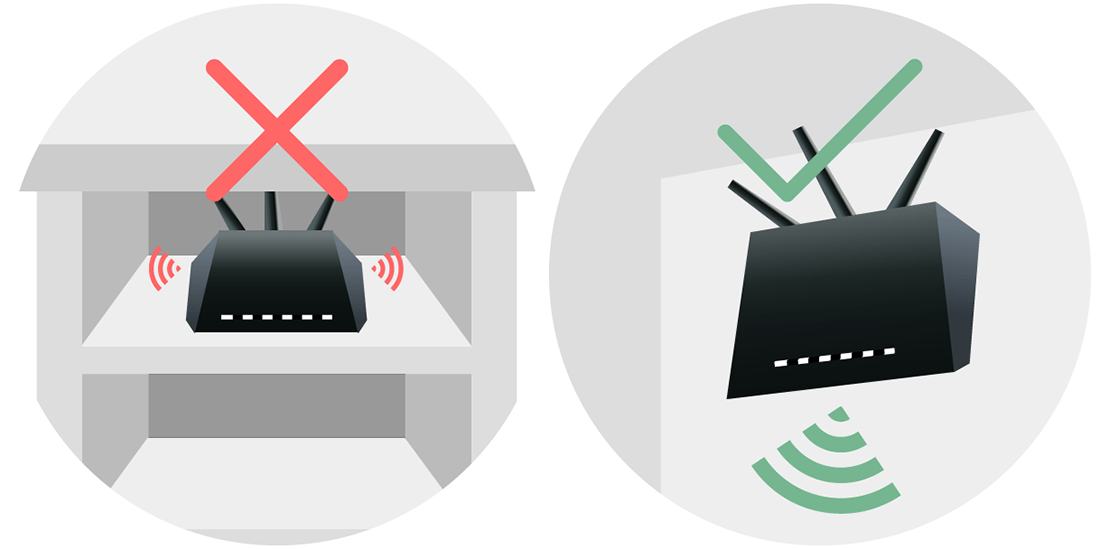
- Старайтесь не класть роутер где-то на тумбочке в дальнем углу комнаты, поскольку так сигнал будет однонаправленным или плохо рассеиваться по всему жилому пространству. Если есть возможность, лучше повесить устройство на стену и правильно повернуть каждую антенну.
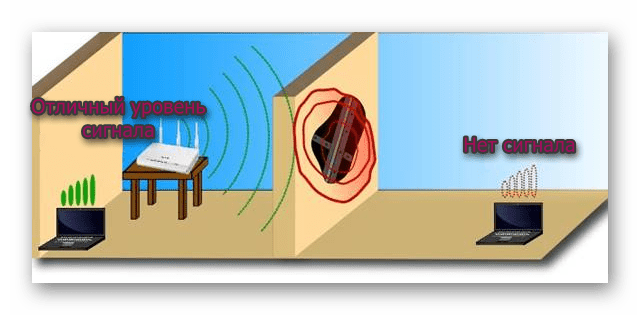
- Если смартфоны или компьютеры подключены к Wi-Fi из соседней комнаты, учитывайте, что толстые стены, особенно из бетона или кирпича, оказывают значительное влияние на ухудшение прохождения радиоволн, соответственно, стабильность сигнала и его качество упадет.
- Сюда же можно отнести различные балки, двери и закрытые участки, например стыки нескольких стен. Рядом с этими местами тоже не стоит располагать маршрутизатор.
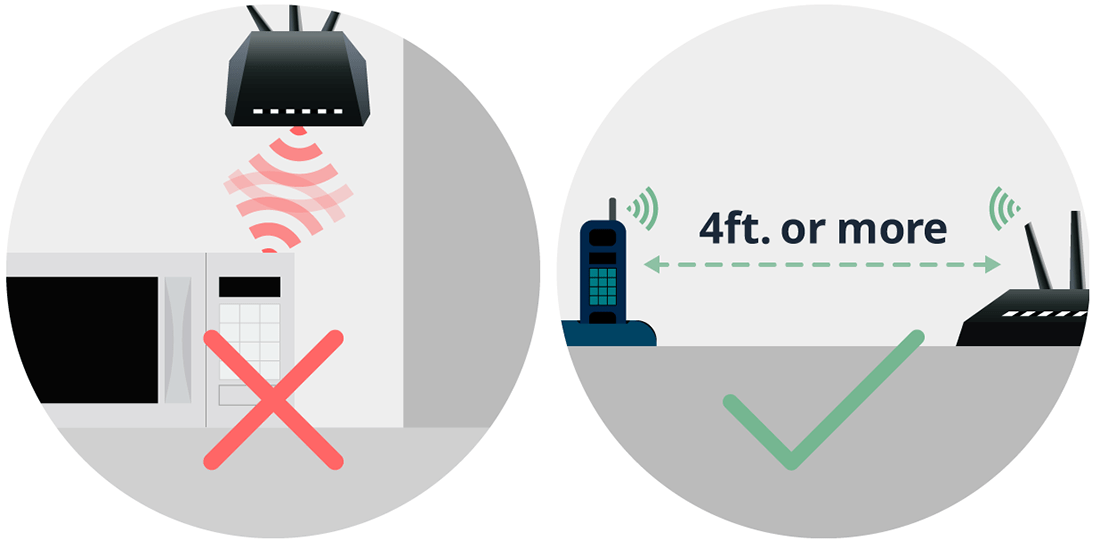
- Работающие поблизости электроприборы. В большинстве случаев негативное влияние на стабильность соединения оказывают только те электроприборы, которые функционируют рядом с роутером на одинаковой частоте 5 или 2,4 ГГц. Однако не всегда получается определить этот параметр у какого-либо устройства, поэтому старайтесь не устанавливать сетевое оборудование рядом с микроволновкой или радиотелефоном.
- Расположение антенн. Сейчас практически в каждом современном роутере есть хотя бы одна антенна, а иногда их установлено сразу две или три. Они необходимы для того, чтобы распространять радиоволны для передачи сигнала Wi-Fi, и имеют свое направление. Если ни один из перечисленных советов выполнить не получилось, попробуйте просто повернуть антенны так, как это показано далее, или произвольно, следя за изменениями в качестве сигнала.
- Напряжение в розетке. Неполадки с проводкой или особенности подачи электричества к квартире могут вызвать пониженное напряжение в розетке. Для маршрутизатора такая ситуация не является проблемой, однако иногда сказывается на качестве сигнала Wi-Fi. По возможности проверьте напряжение в розетке и, если оно ниже 220 В, попробуйте найти другой источник питания.
Посмотрите на приведенное далее изображение. Оно наглядно демонстрирует то, какое расположение роутера является приоритетным в доме, что относится и к квартире.
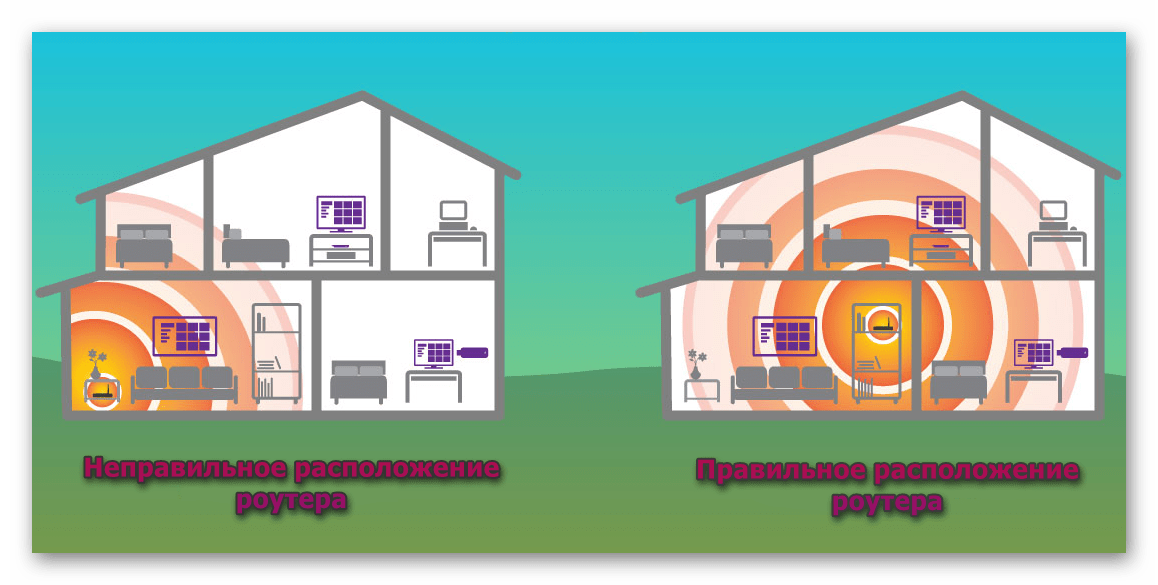
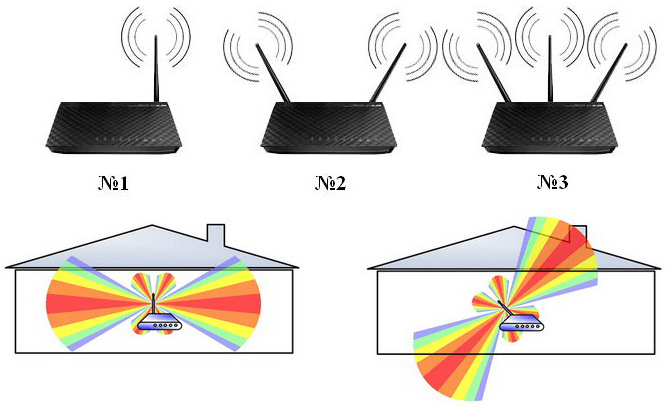
Отметим, что даже выполнение всех этих параметров не придаст значительного эффекта, если роутер от Ростелеком сам по себе дешевый и некачественный. Воспользуйтесь вторым способом, а если и он не окажется результативным, стоит задуматься о приобретении более мощного оборудования.
Способ 2: Программная настройка
Теперь поговорим о том, как улучшить сигнал программно, поскольку в настройках маршрутизатора есть несколько параметров, оказывающих влияние на качество соединения по Wi-Fi. Перед тем, как переходить к просмотру следующих инструкций, выполните авторизацию в веб-интерфейсе. Развернутые рекомендации по этому поводу вы найдете в отдельном руководстве на нашем сайте по ссылке ниже.
Подробнее: Вход в настройки роутера Ростелеком
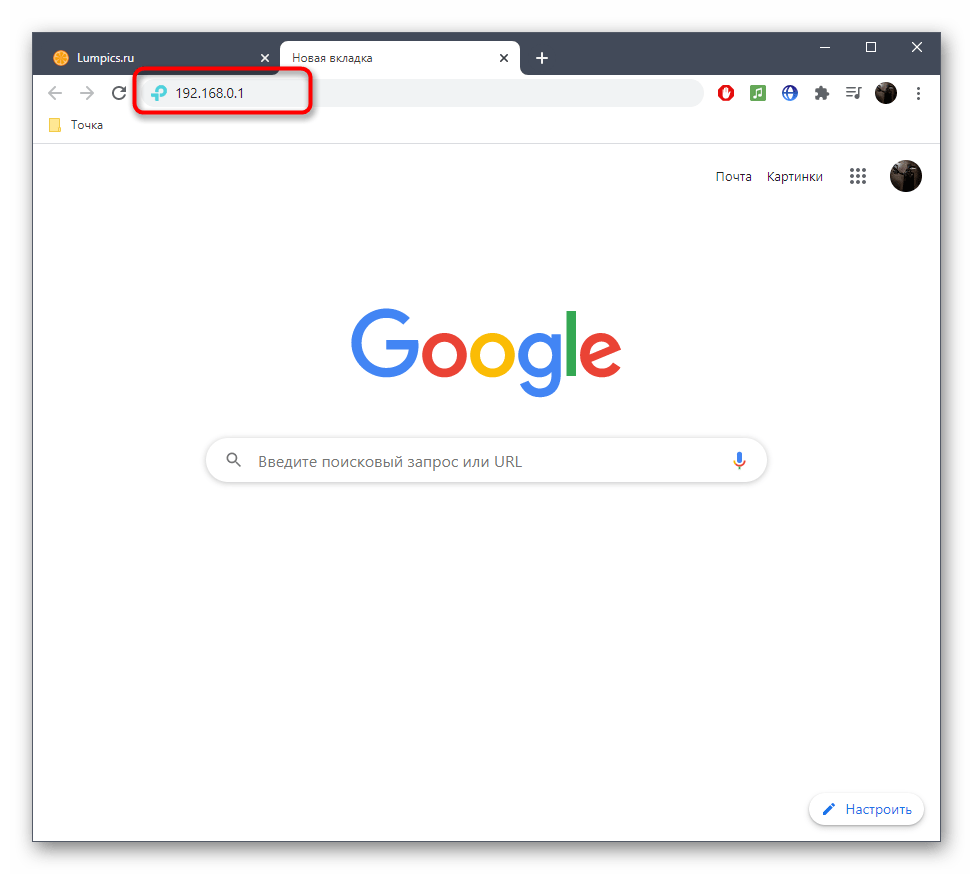
Смена канала
Первый вариант заключается в смене канала беспроводной сети. Дело в том, что выбранный по умолчанию канал может быть загружен другими роутерами, работающими поблизости, что и приводит к ухудшению сигнала. Для изменения потребуется произвести всего несколько простых действий.
- Сначала в меню настроек переключитесь на русский язык, если этого не было сделано ранее, чтобы упростить понимание присутствующих пунктов.
- Перейдите в раздел «Сеть» через панель сверху.
- Слева выберите беспроводную точку доступа для настройки.
- Разверните выпадающее меню напротив пункта «Номера канала». Если прошивка поддерживает отображение загруженности, выберите наиболее свободный канал. В противном случае переключитесь на 1 или 6, а затем проверьте, поменяется ли как-то стабильность Wi-Fi.
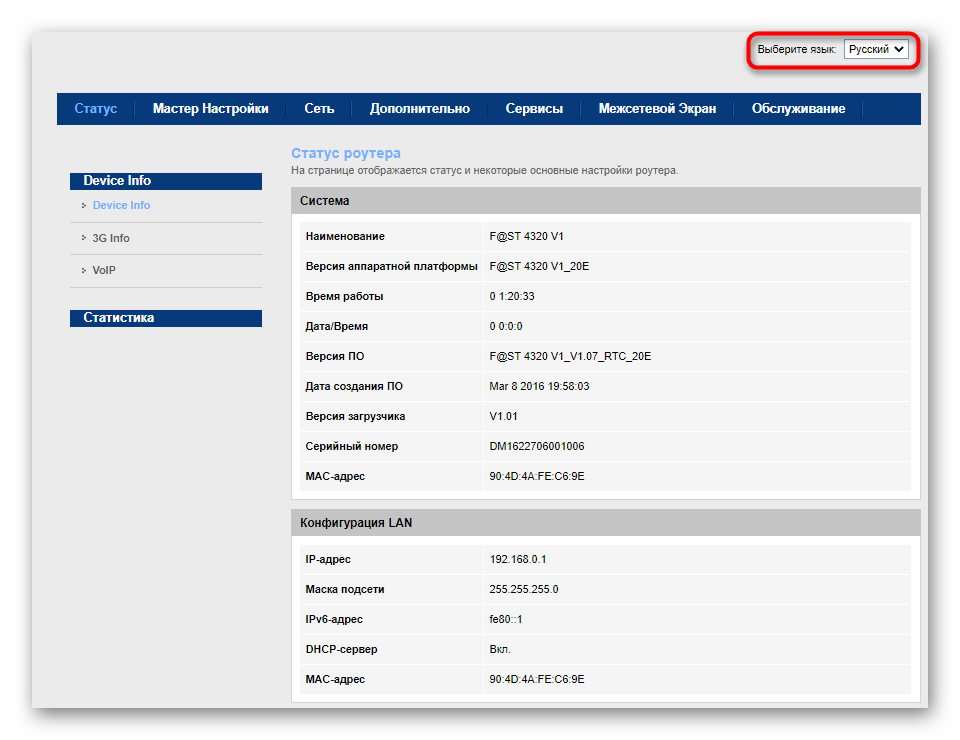
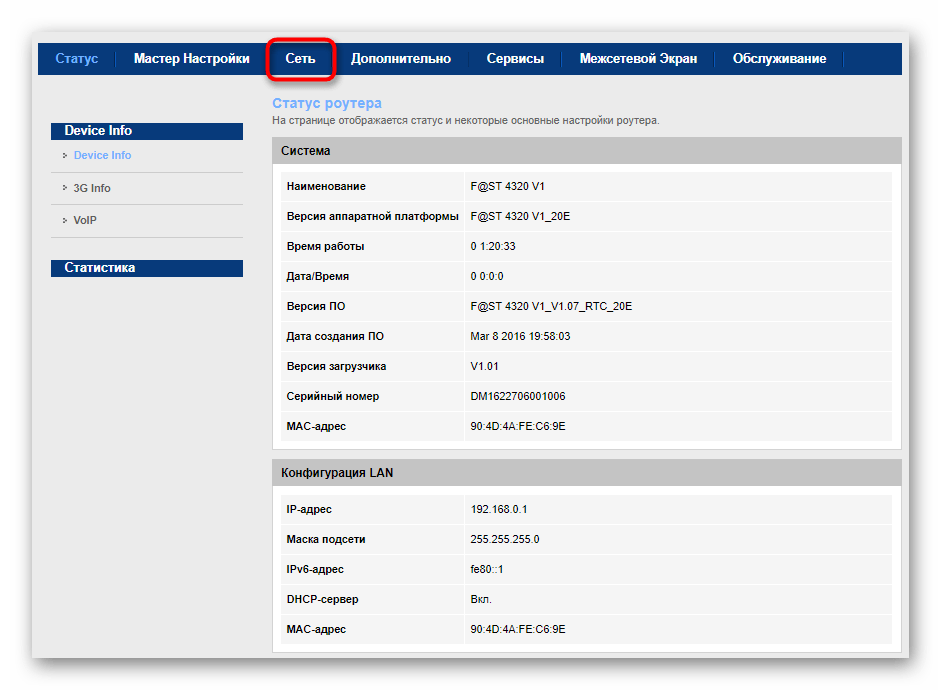
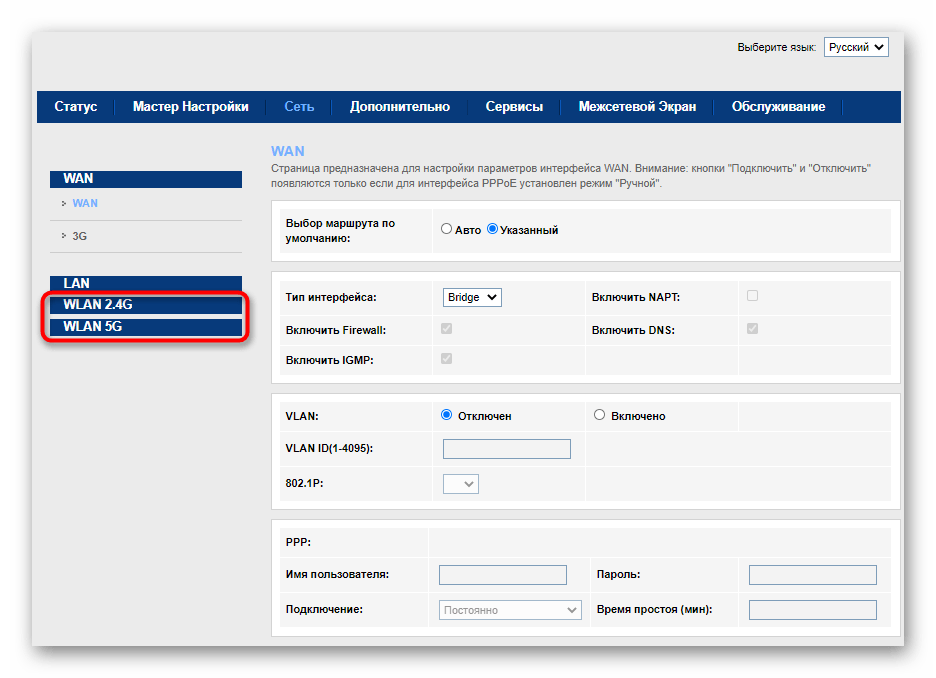
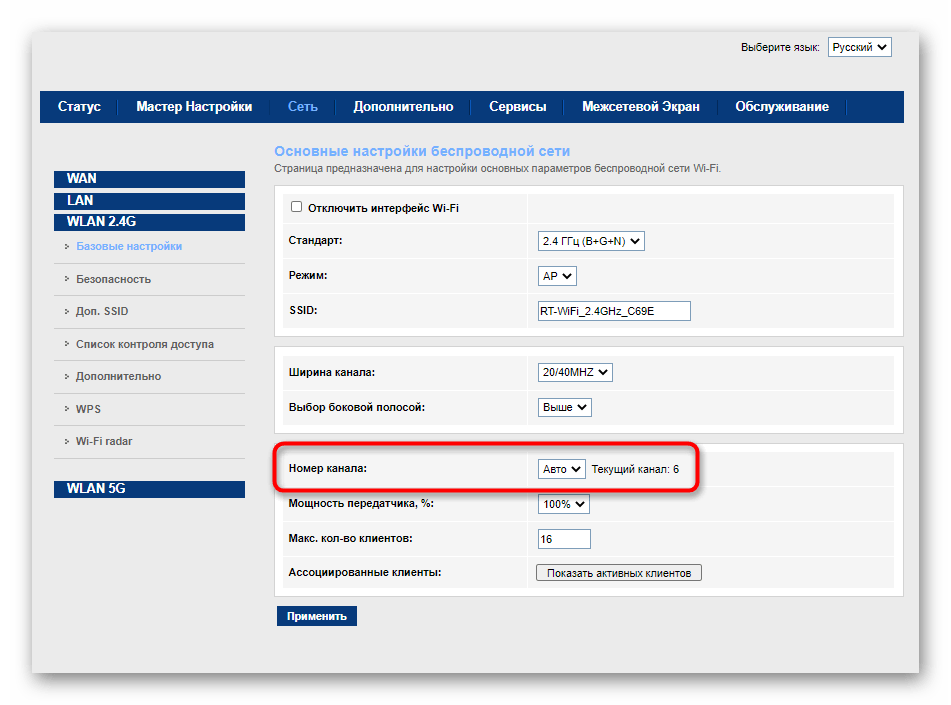
Настройка мощности передатчика
Мощность передатчика напрямую влияет на размер зоны покрытия беспроводной сети и по умолчанию настроена на самое высокое значение. Однако иногда этот параметр может сбиться или пользователь случайно изменяет его, что и приводит к проблемам с дальностью сигнала Wi-Fi. Проверьте эту настройку, а затем сохраните изменения.
- В том же разделе «Сеть» отыщите пункт «Мощность передатчика» и установите его значение на 100%.
- После перейдите к разделу «Обслуживание».
- Через панель слева выберите пункт «Перезагрузка».
- Подтвердите эту операцию и дождитесь повторного запуска маршрутизатора, а потом проверьте качество сети.
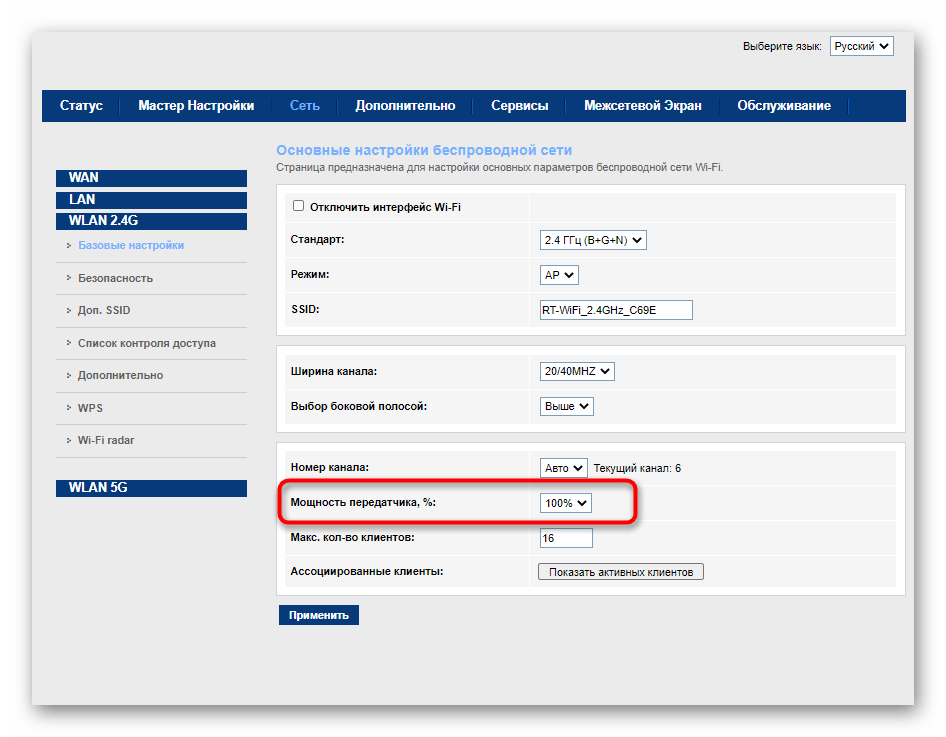
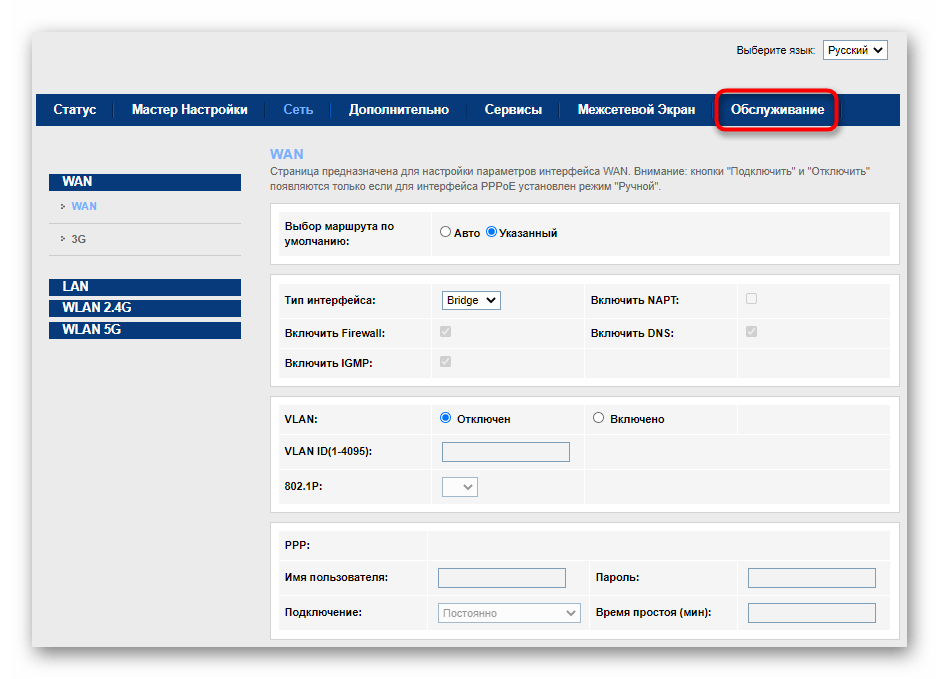
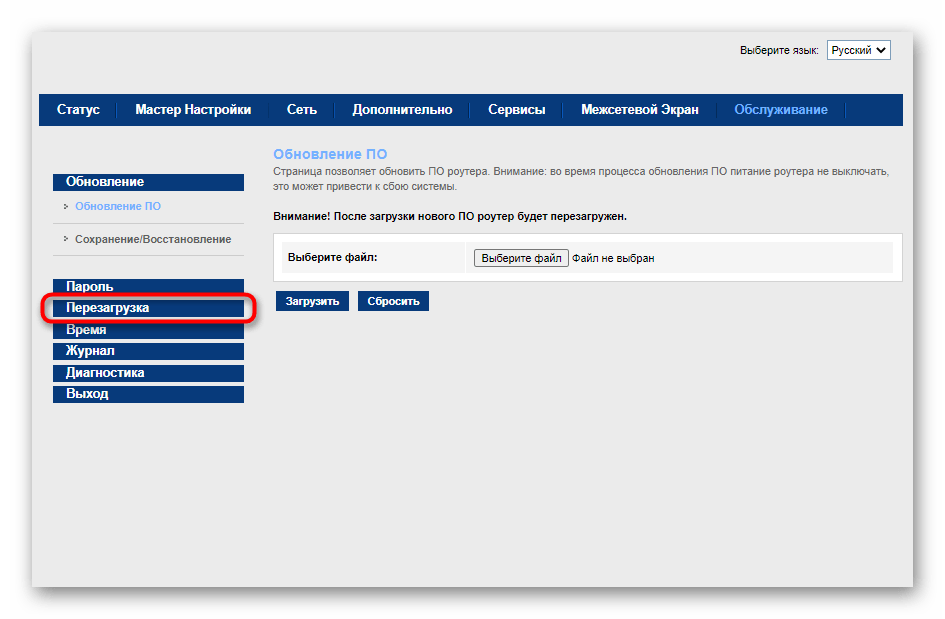
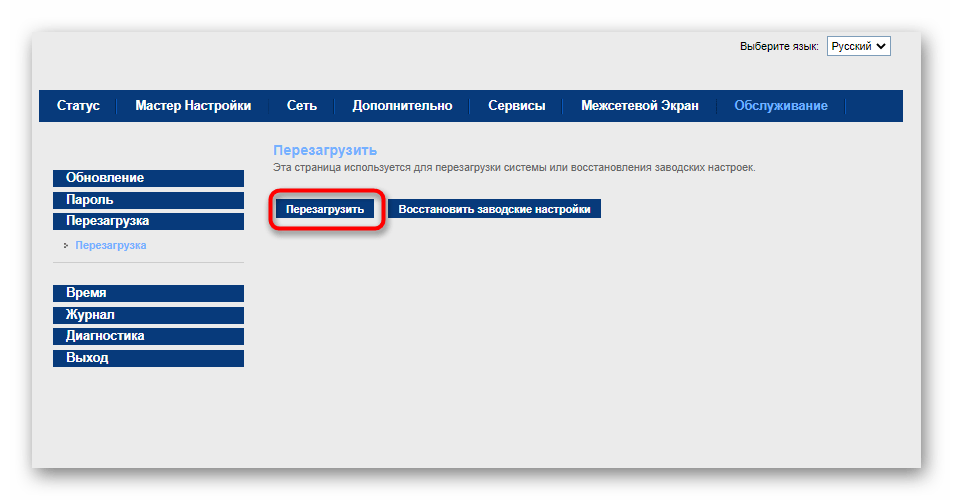
Если смена канала не поможет или сигнал станет еще хуже, рекомендуется вернуть настройку к изначальному значению, а вот мощность передатчика при этом обязательно должна быть максимальной.
Способ 3: Приобретение дополнительных устройств
В завершение отметим о существовании дополнительных устройств, которые могут пригодиться. Первое такое оборудование называется репитером и предназначено для подключения к сети Wi-Fi для расширения зоны покрытия. В магазинах вы можете найти различные репитеры, подключаемые к розетке или USB, но при этом важно, чтобы они поддерживали ту же частоту, на которой работает и роутер.
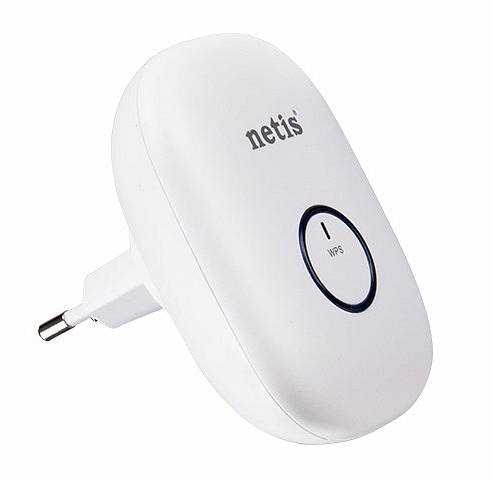
Вместо репитера ничего не помешает использовать другой маршрутизатор, но при этом его необходимо конфигурировать в специальном режиме. О примере такой настройки читайте в отдельном материале на нашем сайте по ссылке ниже.
Подробнее: Настройка WDS на роутерах
В случае уверенности в том, что сможете самостоятельно разобрать маршрутизатор и заменить антенну, приобретите более мощный вариант, обратив внимание на его стандарты. Покупайте всенаправленные антенны, если к роутеру подключается несколько устройств, а также учитывайте параметры стандартов (b/n/g): частота, уровень усиления, длина.
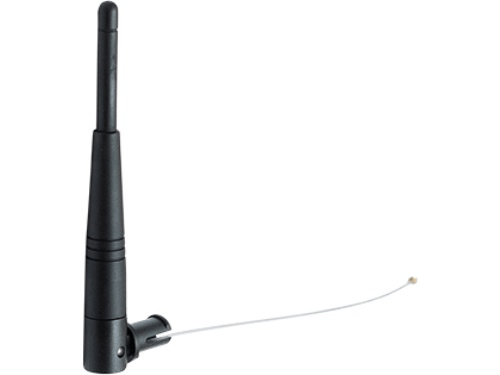
Если ничего из этого вам не подходит или оказалось неэффективным, единственным решением будет приобретение более дорогого оборудование. На просторах интернета вы можете найти лайфхаки, где рекомендуют прикреплять к роутеру жестяные банки или задействовать фольгу, однако такие методы лучше обходить стороной, поскольку результат редко оказывается положительным, но затраченное время уже не вернуть.
Абоненты провайдера должны знать, как усилить сигнал WiFi роутера Ростелеком и защититься от обрывов или снижения скорости соединения. Эксперты выделяют много способов, начиная с внесения настроек в маршрутизатор, заканчивая покупкой или изготовлением дополнительных устройств. Ниже рассмотрим простые и эффективные решения.
Как усилить сигнал: инструкция к действию
Качество Интернета зависит от многих факторов — расположения маршрутизатора, антенны, наличия усилителя сигнала и т. д. Рассмотрим, как увеличить радиус действия WiFi роутера Ростелеком и улучшить качество связи.
Правильно поставьте роутер
Для начала определитесь с местом нахождения роутера WiFi Ростелеком, чтобы он находился в равном удалении от приемников сигнала. Оптимальное место — центр дома или квартиры. Исключением являются случаи, когда в помещении только одно рабочее место, и в других частях объекта Интернет не требуется.

Учтите следующие моменты:
- Стены из ж/б, кирпича и бетона ухудшают проходимость сигнала. Это касается зеркал, аквариумов, изделий из металла и других конструкций. В таких случаях придется усилить сигнал Вай Фай роутера Ростелекома или поменять расположение маршрутизатора.
- Не устанавливайте «раздатчик» Интернета возле источников помех, к примеру, бытовой техники.
- Настраивайте антенну таким образом, чтобы сигнал WiFi роутера Ростелеком проходил под 90 градусов к имеющимся препятствиям.
Этих знаний достаточно, чтобы правильно расположить устройство и получить мощный Вай Фай в доме или квартире. Но не стоит идти на крайние меры, чтобы усилить качество Интернета. К примеру, не нужно сносить стены или убирать другие стационарные препятствия, ведь есть другие способы улучшения качества связи.
Замена антенны
Чтобы усилить сигнал WiFi роутера Ростелекома своими руками, можно поменять или оптимизировать имеющуюся антенну. Если нет желания тратить деньги, возьмите пластиковую банку из-под Кока-Колы и изготовьте из нее приемник WiFi. Простейший вариант — взять кусок фольги и поставить ее за антеннами роутера. Минус в том, что самодельные приемники имеют неэстетический вид и низкую производительность.

Если в кошельке имеются лишние деньги, можно купить готовую антенну направленного типа. Стоимость изделия составляет 800-1500 рублей (в среднем). Оно помогает усилить Интернет-сигнал и избавиться от постоянных обрывов Сети. Для подключения нужно прикрутить новую деталь на место старой антенны. Плюсы такого способа в большей эффективности и сохранении эстетичного внешнего вида прибора.

Если вы решили усилить WiFi сигнал от роутера Ростелекома таким способом, изучите свой маршрутизатор. Убедитесь в возможности снятия родной антенны и посмотрите на тип разъема.
Установка усилителя сигнала
Если рассмотренные выше методы не помогли, можно усилить сигнал WiFi с помощью дополнительного устройства — повторителя. Они бывают двух типов:
- отдельный прибор;
- встроенный в точку доступа.

Таким методом можно увеличить радиус действия Вай Фай роутера Ростелекома и покрыть необходимую область (даже большую квартиру или дом). Количество повторителей ограничивается только бюджетом владельца. Для экономии средств используйте старый WiFi маршрутизатор. Почти все роутеры имеют функцию усилителя, которую нужно активировать в настройках. Если такой опции нет, можно поискать более новую прошивку в Интернете.
Как усилить сигнал без антенны и своими руками
Если покупка дополнительного оборудования — не вариант, можно улучшить качество WiFi более доступными способами. Рассмотрим их подробно.
Изменение канала
На вопрос, как усилить сигнал WiFi роутера Ростелекома без антенны, многие эксперты и работники компании рекомендуют «поковыряться» в настройках маршрутизатора. Первый шаг — установка свободного канала. Известно, что устройство для раздачи Интернета использует 11 каналов. При каждом подключении маршрутизатор анализирует сеть и подбирает подходящий вариант. Минус в том, что аппарат не всегда принимает правильное решение, из-за чего качество сигнала WiFi ухудшается.
Чтобы усилить действие роутера Ростелекома, войдите в настройки и задайте нужный канал самостоятельно. Для выбора варианта не нужно быть гением. Можно использовать телефон и программу WiFi Analyzer или другой аналогичный вариант. Приложение выдает график, по которому можно судить о загрузке каждого отдельного канала. Выбирайте наименее загруженный вариант и устанавливайте его в настройках.

Принцип работы для каждого роутера индивидуален и зависит от производителя. К примеру, в TP-Link сделайте такие шаги:
- войдите в настройки маршрутизатора (данные для входа должны быть на нижней части изделия);
- перейдите в раздел Wireless;
- выберите первый пункт (Setting);
- установите подходящий канал в разделе Channel.

После указанных действий сохраните изменения и дождитесь перезагрузки роутера Ростелеком. Если вам удалось усилить сигнал WiFi, работа сделана правильно.
Изменение настроек вещания
Чтобы усилить сигнал Вай Фай роутера Ростелекома, можно поменять ряд настроек маршрутизатора. Выделим два решения:
- Перевод сети в режим 802.11n. Как правило, на устройстве установлен смешанный вариант (bgn). Перевод в стандарт 802.11n позволяет не только усилить мощность, но и увеличить радиус действия, ускорить скорость работы Интернета Ростелекома. Главное условие, чтобы указанный стандарт поддерживался другими устройствами (ПК, телефоном, ТВ и т. д.). В ином случае они не увидят сигнал WiFi и не смогут работать.
Для внесения изменений перейдите в настройки маршрутизатора, войдите в раздел беспроводной сети и в секции «Режим работы» установите необходимый параметр. Далее сохраните данные и перезапустите аппарат.

- Переход на 5 ГГц. Еще одно решение, чтобы усилить сигнал WiFi для роутера компании Ростелеком — перевод работы на 5 ГГц. Этот диапазон имеет минимальную загрузку, что исключает дополнительные помехи и трудности в передаче Интернета «по воздуху». В результате повышается радиус действия.
Усиление мощности передачи
Еще один вариант — войти в настройки роутера Ростелеком и усилить мощность передачи сигнала. В зависимости от типа маршрутизатора настройки изменяются ступенчато или плавно с помощью специального ползунка. К примеру, в изделиях Asus необходимо перевести тумблер TX Power в крайнюю правую позицию.

На TP-Link в разделе Wireless нужно перейти в секцию Advanced и в пункте Transmit установить High.

Как и в прошлых случаях, внесенные данные необходимо сохранить и дождаться перезагрузки аппарата.
Что делать если ничего не помогает?
Если усилить сигнал и радиус действия Вай Фай роутера Ростелекома рассмотренными выше методами не удалось, остается альтернативный вариант — заменить роутер на новый или обратиться в техподдержку и соединиться со специалистом. Работник компании в режиме онлайн дает подсказки и рассказывает, как и что делать для улучшения сигнала. В этот момент нужно находиться возле компьютера для внесения изменений. Если решить вопрос таким способом не удается, можно оформить заявку на выезд специалиста на дом.
В наше время доступ к беспроводному интернету стал неотъемлемой частью нашей жизни. Однако, часто возникают ситуации, когда сигнал wifi-роутера не доходит до всех уголков нашего дома или офиса. Это может быть связано с различными преградами, такими как толстые стены или дальность сигнала роутера. В таких случаях усилитель сигнала становится незаменимым помощником для настройки стабильного и качественного wifi-подключения.
Роутер Ростелеком является популярным выбором для многих пользователей. Он обеспечивает надежное и стабильное интернет-подключение. Однако, в некоторых случаях мощности сигнала может не хватать для полного покрытия всего помещения или дома. В этом случае установка усилителя wifi сигнала становится необходимой процедурой.
Настройка усилителя сигнала для роутера Ростелеком не такая сложная задача, как кажется на первый взгляд. В этой статье мы рассмотрим простую инструкцию о том, как правильно настроить усилитель wifi сигнала для роутера Ростелеком и получить максимальное покрытие и качество сигнала в вашем доме или офисе.
Содержание
- Улучшение wifi сигнала: почему это важно?
- Выбор усилителя wifi сигнала: важные критерии
- Подключение усилителя wifi сигнала к роутеру Ростелеком
Улучшение wifi сигнала: почему это важно?
Слабый wifi сигнал может привести к медленной загрузке веб-страниц, зависаниям видео или потере соединения во время онлайн игры или видеозвонка. Это может вызывать раздражение и негативно влиять на наше настроение и производительность.
Сильный и стабильный wifi сигнал, наоборот, обеспечивает быструю загрузку данных, плавную работу приложений и безперебойное воспроизведение медиафайлов. Он позволяет нам максимально использовать возможности беспроводного интернета и наслаждаться комфортным онлайн-взаимодействием.
Улучшение wifi сигнала помогает устранить проблемы с плохим соединением и повышает качество нашего интернет-пользования. Это делается путем усиления сигнала, расширения его покрытия и устранения помех, которые могут негативно влиять на сигнал.
Поэтому, если вы сталкиваетесь с проблемами с wifi сигналом, важно принять меры по его улучшению. Это может помочь вам сэкономить время и нервы, а также улучшить качество вашей работы и развлечений в сети.
Выбор усилителя wifi сигнала: важные критерии
При выборе усилителя wifi сигнала для роутера Ростелеком следует обратить внимание на несколько важных критериев. Правильный выбор улучшит качество и стабильность wifi сигнала, что позволит наслаждаться быстрым и надежным интернетом.
1. Совместимость
Перед покупкой усилителя wifi сигнала следует убедиться в его совместимости с вашим роутером Ростелеком. Обратите внимание на частоты работы роутера и усилителя, а также на поддерживаемые протоколы передачи данных. Убедитесь, что усилитель поддерживает стандарты wifi, используемые вашим роутером.
2. Скорость передачи данных
Определитесь с требуемой скоростью передачи данных. Если вы планируете использовать усилитель wifi сигнала для просмотра видео в HD-качестве или для онлайн-игр, то вам потребуется усилитель с высокой скоростью передачи данных. В противном случае, устройства с низкими скоростями передачи данных могут ограничить ваш интернет-опыт.
3. Диапазон действия
Учтите размер помещения, в котором планируется использовать усилитель wifi сигнала. Если помещение большое или имеет много перегородок, то лучше выбрать усилитель с большим диапазоном действия. Такой усилитель сможет обеспечить стабильный сигнал во всех уголках помещения.
4. Удобство использования
При выборе усилителя wifi сигнала обратите внимание на его удобство использования. Часто усилители имеют кнопки управления, светодиодные индикаторы и интерфейс для настройки. Убедитесь, что усилитель имеет понятный и удобный интерфейс, чтобы легко настроить и управлять им.
5. Отзывы и репутация
Важно прочитать отзывы о выбранном усилителе wifi сигнала и узнать о его репутации. Обратите внимание на мнения пользователей, которые уже используют данный усилитель. Позитивные отзывы говорят о качестве усилителя и его надежности, а отрицательные отзывы могут свидетельствовать о проблемах с работой устройства.
Следуя этим важным критериям, вы сможете выбрать подходящий усилитель wifi сигнала для вашего роутера Ростелеком и наслаждаться быстрым и стабильным интернетом.
Подключение усилителя wifi сигнала к роутеру Ростелеком
Чтобы подключить усилитель wifi сигнала к роутеру Ростелеком, следуйте следующим шагам:
- Найдите подходящее место для усилителя wifi сигнала, где он будет находиться на расстоянии от роутера, но в пределах его действия.
- Включите усилитель wifi сигнала в розетку и дождитесь, пока он завершит инициализацию.
- Подключите усилитель wifi сигнала к роутеру с помощью кабеля, который поставляется в комплекте с устройством. Один конец кабеля подключите к порту усилителя, а другой — к свободному порту на задней панели роутера.
- Следуйте инструкциям по настройке усилителя wifi сигнала, которые указаны в руководстве пользователя. Для этого вам может понадобиться перейти на определенный IP-адрес устройства в браузере.
- В процессе настройки укажите параметры вашей домашней сети Ростелеком, включая имя сети (SSID) и пароль для подключения.
- После завершения настройки усилитель wifi сигнала будет готов к работе. Вы можете проверить его функциональность, подключився к усилителю с помощью другого устройства (например, смартфона или ноутбука) и проверив качество сигнала.
Подключение усилителя wifi сигнала к роутеру Ростелеком даст вам возможность наслаждаться стабильным и качественным интернет-соединением во всех уголках вашего дома.