
Усилитель Wi-Fi сигнала — незаменимая вещь для тех, кому везде и всегда нужен качественный интернет. Его можно использовать как с фирменным роутером Xiaomi, так и с любым другим. Прямо сейчас мы расскажем и покажем, как подключить Xiaomi Mi Wi-Fi Amplifier или Mi Wi-Fi Range Extender Pro.

Сперва подключите усилитель Xiaomi к питанию и скачайте на смартфон фирменное приложение Mi Home.
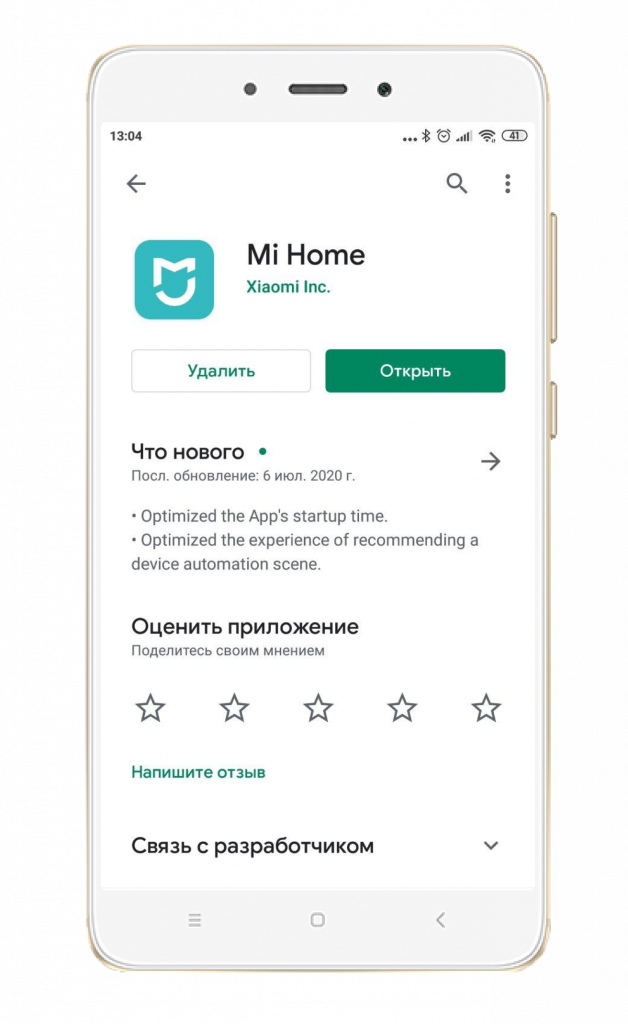
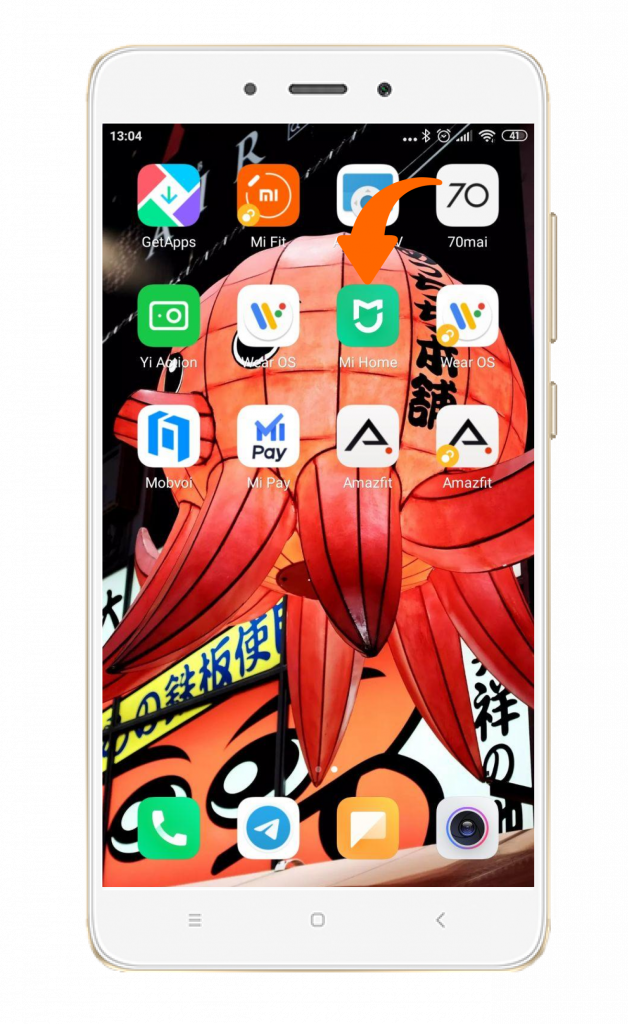
После установки запустите приложение.
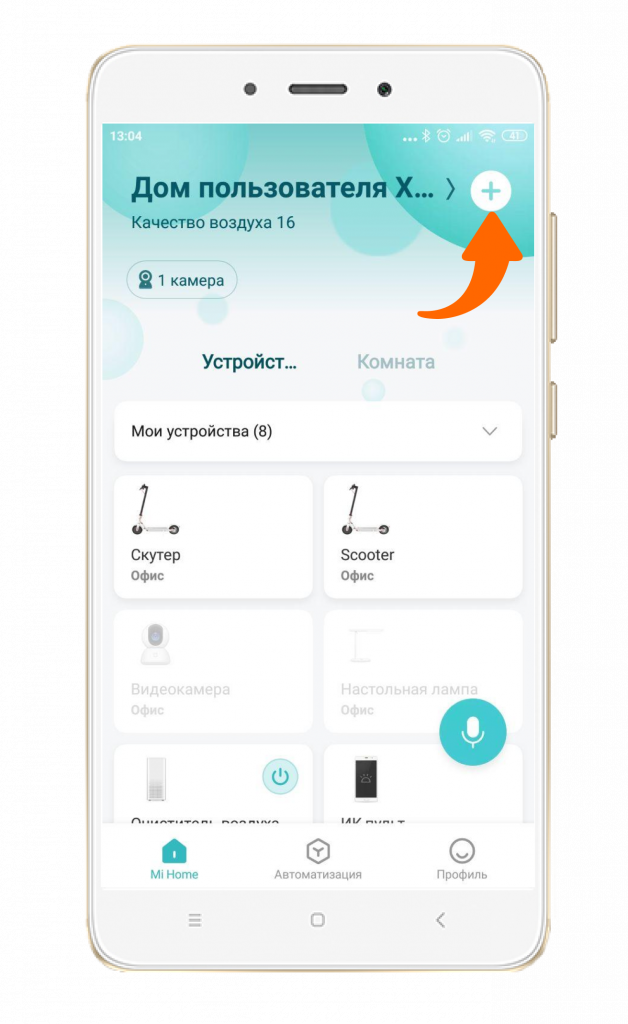
Пройдя процесс авторизации или регистрации, вы попадете на главный экран приложения. Для добавления нового устройства нажмите на «+» в правом верхнем углу.
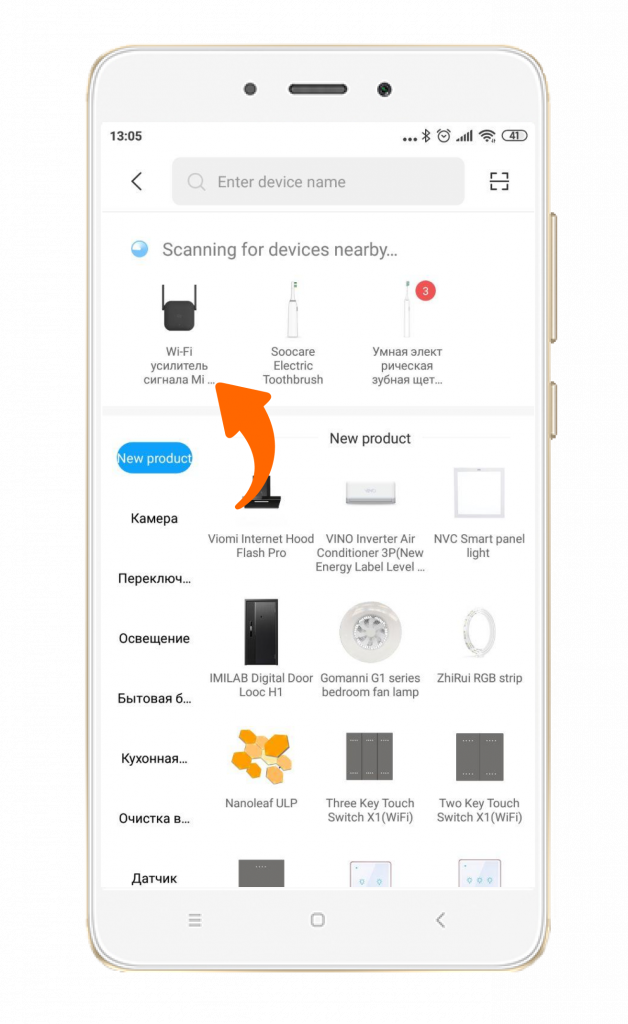
Нажмите на Mi Wi-Fi Range Extender Pro.
Выберите основную точку доступа, которую необходимо усилить, и введите от нее пароль.
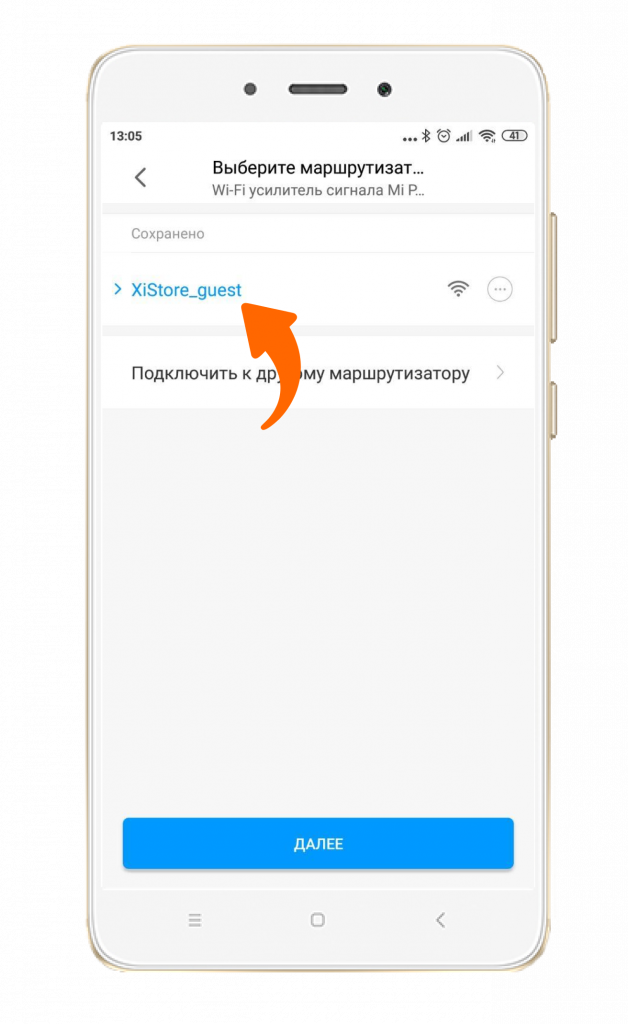
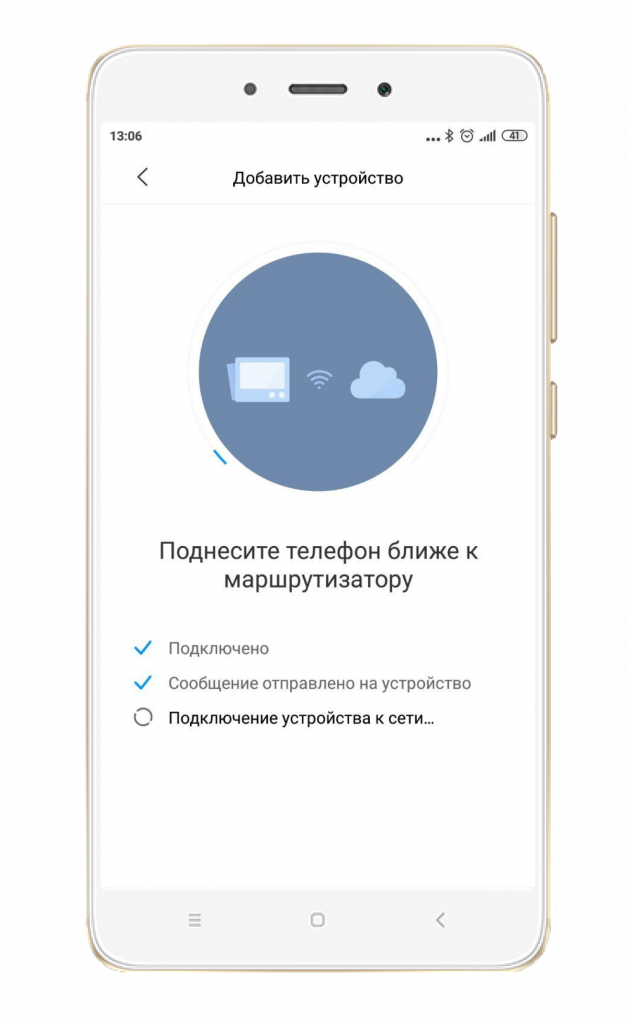
Пару секунд ожидания подключения.
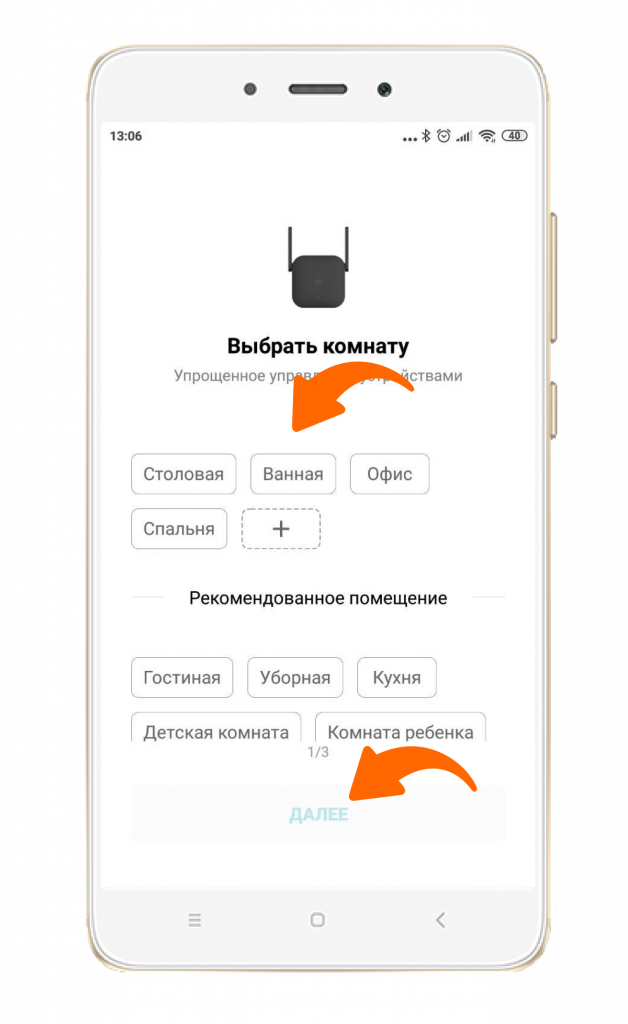
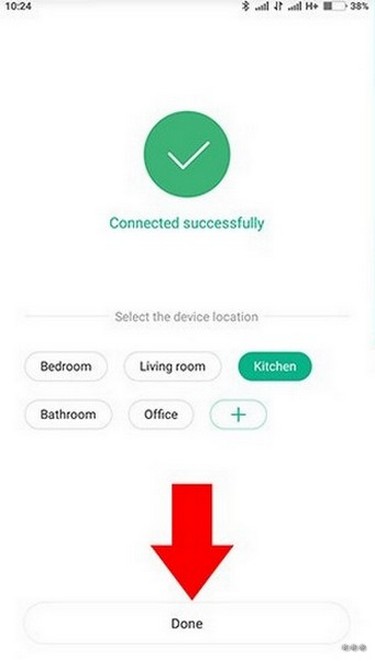
Далее укажите его расположение и дайте название.
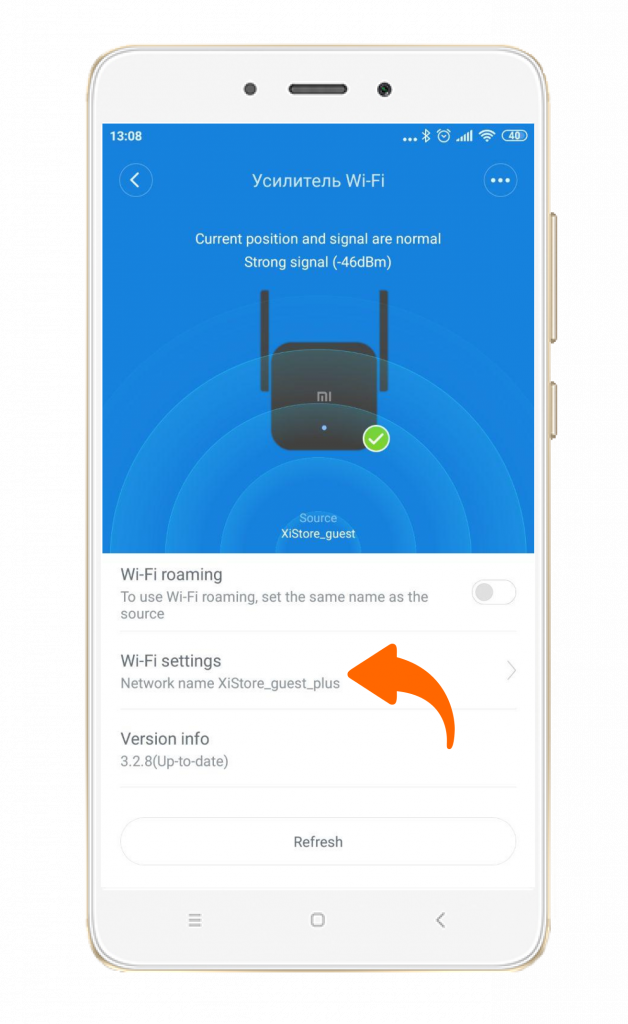
Усилитель Wi-Fi подключен и готов к работе. Гаджет Сяоми создает новую точку доступа, прибавляя к имени «_plus». Пароль для подключения такой же, как и у основной точки доступа.
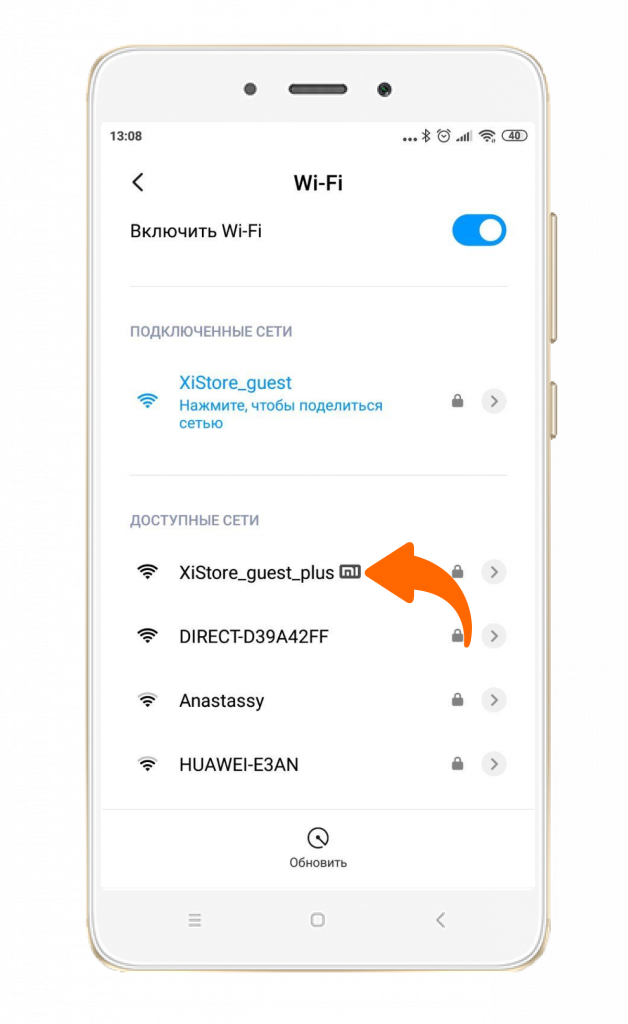
При необходимости в настройках можно изменить имя сети и пароль для подключения.
Узнавайте новое вместе с Xistore!
Не забудьте подписаться на нас в Instagram, «ВКонтакте», Telegram, Viber, «Яндекс.Дзен» и на Youtube.
Смарт-устройства Xiaomi в каталоге Xistore.
Автор: Андрей Калиновский
В этой статье я расскажу вам о приложении Mi WiFi. Покажу как им пользоваться, какие в нем есть функции и возможности. Через приложение Mi WiFi можно выполнить настройку роутера Xiaomi и управлять им с мобильного телефона на Android, или iOS (iPhone). После привязки роутера управлять им можно будет удалено. Не только когда телефон подключено к Wi-Fi сети роутера, но и через интернет.
Приложение поддерживает популярные на сегодня роутеры Xiaomi Mi WiFi Router 4A, 4C, 4A Gigabit Edition, Xiaomi Router AC1200, Mi Router AX3200, Mi Router 3C, 3G и другие модели. Включая роутеры Redmi. На роутере должна быть установлена оригинальная прошивка от Xiaomi. Если роутер прошит прошивкой OpenWrt или какой-то другой, то приложение с роутером работать не будет.
 Если вы хотите использовать приложение Mi WiFi именно для установки (первой настройки) роутера от Xiaomi, то я вас немного разочарую, в самом приложении нет мастера быстрой настройки. А если вы добавите в приложение новый роутер, который еще не был настроен, то настройки откроются в браузере.
Первую настройку роутера (сразу после покупки, или сброса настроек на заводские) я рекомендую выполнять через веб-интерфейс. В браузере. Так как приложение Mi WiFi просто перенаправит в тот же браузер. Вы можете сделать это на примере инструкции по настройке роутера Xiaomi Mi WiFi Router 4A. Как открыть настройки через браузер я писал здесь: miwifi.com и 192.168.31.1 – вход в настройки роутера Xiaomi. Там нужно установить параметры подключения к интернету, задать имя и пароль Wi-Fi сети, пароль администратора роутера.
Установка приложения Mi WiFi и добавление роутера Xiaomi
Приложение Mi WiFi можно установить на смартфоны с Android и на iPhone. Приложение доступно в App Store и в Google Play.
- App Store – https://apps.apple.com/ru/app/mi-wi-fi/id859962702
- Google Play – https://play.google.com/store/apps/details?id=com.xiaomi.router&hl=ru&gl=US
Так же можно запустить камеру на смартфоне, навести ее на QR-код на коробке с Mi WiFi Router и перейти в магазин приложений.

Установите Mi WiFi и запустите приложение.
В приложении нужно создать аккаунт. Регистрация не сложная, через почту или номер телефона. Если у вас уже есть аккаунт Xiaomi, тогда просто выполните вход.

После входа в свой аккаунт появится возможность добавить роутер. Но перед этим нужно подключить свой телефон к Wi-Fi сети роутера Xiaomi Mi WiFi Router. Если он уже подключен, но приложение не обнаруживает роутер, проверьте подключение. В приложении нужно нажать на кнопку «Добавить Mi Router». Когда приложение обнаружит роутер, нажать на кнопку «Установить» или «Соединить».

Дальше возможны два варианта:
- Когда роутер еще не был настроен (он на заводских настройках). В этом случае нужно выполнить установку роутера. Откроются настройки в браузере. Где нужно выбрать регион, настроить подключение к интернету, установить имя Wi-Fi сети и пароль, пароль администратора.
 Более подробно о настройке я писал на примере роутера Xiaomi Mi WiFi Router 4A.
 - Когда роутер уже был настроен. В таком случае, после подключения к его Wi-Fi сети и добавления в приложении понадобится ввести пароль администратора (который вы вводите при входе в настройки через веб-инетрфейс).
 На этом процесс привязки роутера к приложению (к аккаунту Xiaomi) завершен.
 Более подробно о настройке я писал на примере роутера Xiaomi Mi WiFi Router 4A.
 На этом процесс привязки роутера к приложению
 Настройка и управление роутером через приложение
Само приложение построено из трех вкладок: Роутер, Устройства и Плагины. На главном экране (вкладка Роутер) отображается информация о подключении и текущая скорость соединения. Там же можно переключаться между роутерами (если у вас привязано несколько роутеров Xiaomi), или добавить новый роутер.

Просмотр подключенных устройств, блокировка доступа к интернету, черный и белый список
На вкладке Устройства можно посмотреть какие устройства подключены к роутеру Xiaomi. Отображается активность устройства (передача данных), диапазон к которому они подключены и время подключения. Устройства из гостевой Wi-Fi сети (если она включена) отображаются в отдельном разделе.

Вы можете выбрать любое устройство и включить для него уведомление (будет приходить при подключении этого устройства), настроить ограничение скорости, заблокировать это устройство, запретить доступ в интернет (в том числе по расписанию), добавить устройство в черный или белый список. Там же можно посмотреть сведения об устройстве (IP-адрес, MAC-адрес и т. д.).
Дальше мы рассмотрим все настройки на вкладке Плагины.

Настройки
В этом разделе собраны разные параметры роутера и самого приложения:
- Настройки сети. В этом разделе можно выбрать режим соединения (подключения к интернету) и режим работы роутера. Так же можно посмотреть информацию о текущем подключении к интернету. А еще в этом разделе находятся настройки VPN.
- Перезагрузить роутер. Можно запустить перезагрузку роутера из приложения Mi WiFi.
- Оборудование и система. Настройки обновления, часового пояса, а так же функция сброса пароля администратора и полный сброс настроек Xiaomi Mi WiFi Router.
- Отзывы. Можно отправит отзыв о работе приложения Mi WiFi.
- Выйти. Выход из своего аккаунта Xiaomi.
- Отсоединить роутер. Можно отвязать роутер от аккаунта Xiaomi и удалить его из приложения Mi WiFi.
- Совместный доступ к роутеру. Вы можете предоставить доступ к настройкам другому человеку (учетной записи Xiaomi).
- Уведомления. Настройка уведомлений от приложения.
- Выбор региона. Здесь все понятно.
- Языки. Смена языка приложения Mi WiFi.
- Пользовательское соглашение и политика конфиденциальности.
- Какой-то ненужный нам пункт 🙂
- Delete account. Удаление вашего аккаунта Xiaomi.

Вроде бы все понятно. Если что – спрашивайте в комментариях.
Настройки Wi-Fi в приложении Mi WiFi
Можно включить/отключить Wi-Fi сеть в диапазоне 2.4 GHz или 5 GHz. Сменить имя Wi-Fi сети, пароль, тип шифрования, или скрыть сеть (SSID). Эти настройки доступны отдельно для каждого диапазона. Как и настройки уровня сигнала.

Обновление прошивки
На вкладке Обновления можно проверить, есть ли новая версия прошивки для роутера Xiaomi. Если есть – запустить обновление.

Mi WiFi Router загрузит новую версию прошивки через интернет и установит ее.
Брандмауэр
По умолчанию брандмауэр на роутерах Xiaomi всегда включен. Если есть необходимость, в этом разделе его можно отключить. Можно сменить уровень безопасности (активности брандмауэра). Есть возможность создать черный список устройств, которым будет запрещено подключение к этой сети. Так же брандмауэр анализирует уровень (надежность) пароля Wi-Fi сети и пароля администратора роутера.

Оптимизация Wi-Fi
Этот инструмент проводит анализ Wi-Fi сети и соседних сетей. После чего как-то оптимизирует работу беспроводной сети, если это необходимо. Я так понимаю, происходит замена канала Wi-Fi сети. Ведь вручную канал Wi-Fi на роутере Xiaomi сменить нельзя.
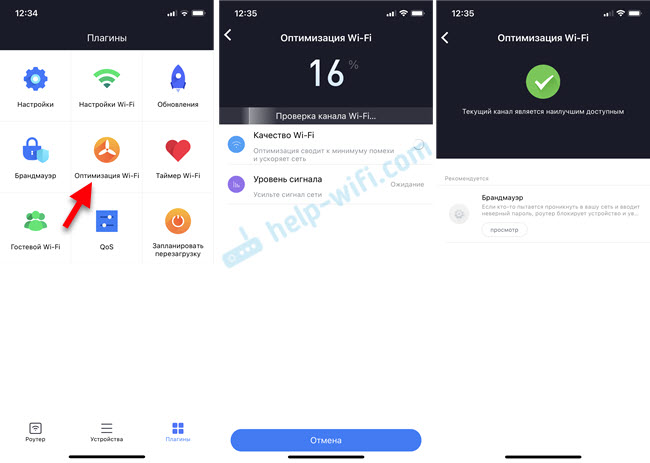
Не думаю, что это какой-то очень полезный и нужный инструмент. Ну как бы он есть и хорошо.
Таймер Wi-Fi (настройка отключения Wi-Fi сети на роутере Xiaomi)
Приложение Mi WiFi дает возможность в разделе Таймер Wi-Fi установить параметры автоматического отключения и включения Wi-Fi сети по расписанию. Вы можете создать новое расписание (кнопка Добавить таймер), или отредактировать/удалить существующее. Нужно выбрать дни, когда оно будет срабатывать и установить время выключения и включения Wi-Fi сети.

Гостевой Wi-Fi на Mi WiFi Router
В разделе «Гостевой Wi-Fi» можно включить и настроить гостевую Wi-Fi сеть. Из настроек там только имя сети и пароль. Гостевая сеть может пригодиться, когда нужно подключить к интернету устройства ваших гостей. И вам не придется делиться паролем от вашей основной Wi-Fi сети.

QoS (ограничение скорости)
Не раз встречал разные вопросы о настройке ограничения скорости на роутерах Xiaomi. В приложении Mi WiFi эту функцию можно настроить в разделе QoS.

Приложение попросит вас указать максимальную входящую и исходящую скорость вашего подключения. После чего появится возможность включать смарт-распределение скорости, или задать ограничения скорости отдельно для каждого устройства (в свойствах подключенных устройств на вкладке Устройства).
Запланировать перезагрузку (перезагрузка роутера Xiaomi по расписанию)
Полезная функция. Перезагрузка позволяет немного оптимизировать и ускорить работу роутера. А чтобы не перезагружать его вручную, можно настроить перезагрузку по расписанию. Я рекомендую настроить перезагрузку на каждый день. Лучше ночью, ближе к утру, когда никто не использует подключение к интернету.

Достаточно добавить таймер, выбрать «Каждый день», или определенные дни и установить время автоматической перезагрузки.
Как включить WPS на роутере Xiaomi?
Мне очень часто задавали этот вопрос в комментариях к другим статьям. WPS, это функция, которая позволяет подключать к роутеру устройства без ввода пароля. И если при подключении смартфонов, ноутбуков и других подобных устройств ее используют редко, то при настройке усилителей Wi-Fi сигнала, умных розеток или лампочек, принтеров, эта функция очень нужна.
В приложении Mi WiFi активировать WPS можно на главном экране. Для этого нажмите на кнопку Добавить (+), выберите Подключить устройства WPS, затем нажмите на кнопку Включить WPS.

Дальше нужно нажать кнопку WPS на устройстве которое вы хотите подключить, или выбрать эту функцию в настройках устройства. Функция на роутере будет активна 2 минуты, после чего WPS автоматически выключиться и его нужно будет включать заново.

На чтение 4 мин Просмотров 17.3к.
Усилитель сигнала Wi-Fi от Xiaomi – устройство, предназначенное для повышения качества интернет-соединения за счет расширения диапазона сети. Благодаря данному девайсу в вашем доме всегда будет качественный и быстрый интернет. Разберемся, как подключить и настроить усилитель, а также выясним что делать в случае, если устройство не работает.
Подключение и настройка усилителя Wi-Fi

Для работы устройства необходимо его подключить к своей сети Wi-Fi и настроить работу. Разберемся, как это сделать:
- Подключите девайс к любому USB-порту – это может быть компьютер, блок питания и даже телевизор. Светодиод на устройстве загорится желтым цветом.
- Теперь на смартфон установите фирменное приложение Mi Home из Google Play.
- После успешной установки запустите программу.
- Далее авторизуйтесь в приложении с помощью аккаунта Xiaomi или, если его нет, зарегистрируйтесь.
- Откроется главный экран – нажмите на иконку «+» в правом верхнем углу.
- После окончания сканирования нажмите на название усилителя сигнала Wi-Fi.
- Далее нажмите на название сети, сигнал которой необходимо усилить, и введите пароль от Wi-Fi.
- Подождите, пока устройство подключится.
- Укажите расположение усилителя и дайте ему название.


Настройка завершена! Девайс создаст новую, усиленную сеть Wi-Fi, прибавив к названию строчку «_plus». Теперь с необходимого устройства подключитесь к только что созданной сети, – ее сигнал будет распространяться гораздо дальше, чем прежде.

При необходимости в настройках новой сети можно изменить ее название и пароль.

Данная инструкция подходит как для роутеров от Xiaomi, так и для маршрутизаторов других фирм. Если же оба девайса от Xiaomi, то настроить усилитель можно автоматически. Достаточно просто подключить его к USB-порту и дождаться, пока светодиод загорится синим цветом.
Причины, по которым устройство не подключается
Есть несколько основных причин, из-за которых усилитель может либо не подключаться, либо работать с ошибками:
- Несовпадение регионов.
- Порт USB 3.0.
- Сеть в диапазоне 5 ГГц (зависит от модели усилителя).
- Старая версия прошивки.
- Автоматическая геолокация.
Разберем каждую из причин подробнее.
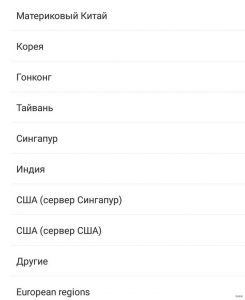
- Несовпадение регионов – самая частая проблема среди устройств Xiaomi. Чтобы настроить работу устройства, необходимо, чтобы регионы совпадали. Для этого в настройках телефона выберите местоположение «Китай» или «Материковый Китай» и то же самое сделайте в параметрах приложения Mi Home.
- Порт USB 3.0 – большинство усилителей оснащены разъемом USB 2.0, поэтому и подключать устройство следует в соответствующий порт. Разъемы USB 3.0 окрашены изнутри синим цветом, а 2.0 – серым.
- Сеть в диапазоне 5 ГГц (зависит от модели усилителя) – некоторые модели поддерживают усиление сети только в диапазоне 2.4 ГГц. В таком случае необходимо зайти в веб-интерфейс маршрутизатора 192.168.31.1 или miwifi.com и в настройках сети сменить диапазон.
- Старая версия прошивки – эта проблема касается как телефона, так и роутера. Устаревшая прошивка может вызывать множество ошибок, поэтому важно вовремя ее обновлять. Обновить ОС на смартфоне можно через «Настройки» – «О телефоне» – «Обновление системы», а на роутере через админ-панель.
- Автоматическая геолокация – даже при указании китайского региона автоматическая геолокация может определять ваше местоположение, из-за чего Mi Home не сможет увидеть усилитель в доступных устройствах. Отключите геолокацию через настройки, а также запретите приложению Mi Home доступ к вашему местоположению.
Если на усилителе мигает оранжевый индикатор, это говорит о системной ошибке. В таком случае необходимо сбросить настройки с помощью нажатия кнопки «Reset» на корпусе, либо обратиться в сервисный центр.

Таким образом, подключить усилитель сети Wi-Fi от Xiaomi очень легко, а если ваш роутер от этой же фирмы, то настройка произойдет автоматически. Ошибки в работе случаются очень редко и большую часть из них можно решить, воспользовавшись советами выше.

Оцените автора
( 1 оценка, среднее 5 из 5 )
На чтение 4 мин Просмотров 95.5к. Опубликовано
Обновлено
Усилитель WiFi Xiaomi Mi Amplifier 2 — вторая модификация USB повторителя роутера от популярного производителя из Поднебесной, призванное улучшить качество беспроводного интернета для компьютера или ноутбука. Установка и настройка WiFi репитера (удлинителя) может решить главную проблему большой квартиры или частного дома. Когда беспроводной сигнал от роутера не добивает до какой-то отдаленной комнаты, или качество связи очень плохое. Если подключить усилитель где-то посередине между требуемым местом приема и источником сигнала, расстояние действия сети увеличится. Сегодня посмотрим на это устройство, а также дам вам подробную инструкцию по применению.
Обзор удлинителя WiFi Xiaomi Mi Amplifier для ноутбука
Предвидя многочисленные вопросы «Где взять?» сразу отвечу — я заказывал здесь. Данный wifi усилитель работает с роутерами любых производителей.

Итак, устройство призвано расширить сигнал WiFi, который исходит от роутера на частоте 2.4 ГГц.
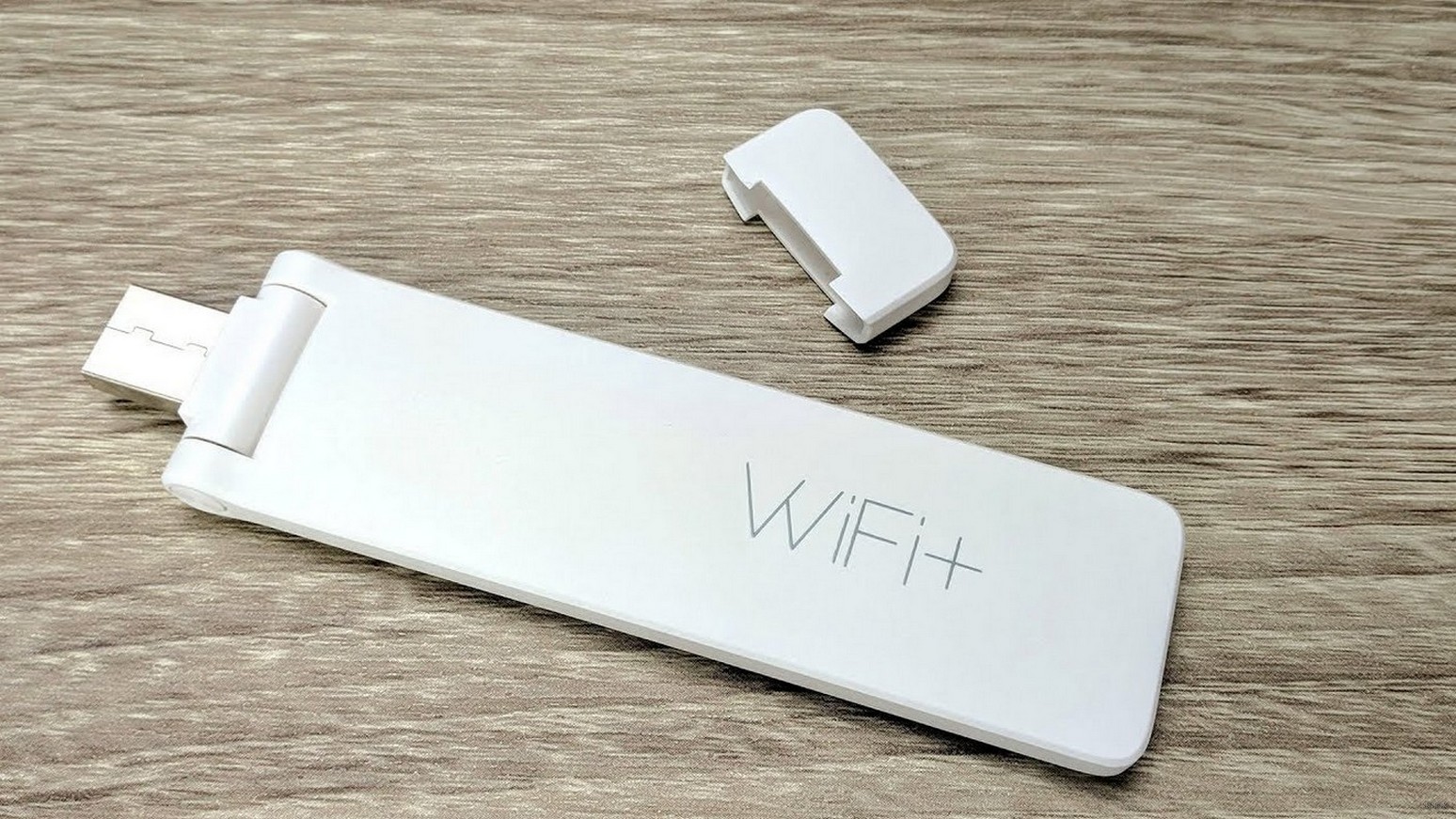
Xiaomi Mi Amplifier 2 выглядит как увеличенный в размерах WiFi адаптер с портом USB 2.0. Выполнен из приятного на ощупь слегка шершавого пластика фирменного белого цвета. Благодаря шарнирам, можно менять его направление для более удобного положения.

Из элементов управления имеется только одна утопленная кнопка сброса настроек «Reset» и светодиод, который меняет цвет в зависимости от режима работы.
Инструкция по применению USB усилителя wifi от Xiaomi для ноутбука или компьютера
Такой минимализм объясняется очень легко — чтобы настроить повторитель на работу с роутером от Xiaomi, достаточно просто вставить его в USB порт и подождать несколько минут. Все настройки передадутся автоматически.

После того, как цвет светодиода поменяется с желтого на синий, вытаскиваем Mi WiFi Amplifier 2 из роутера и вставляем в любой адаптер питания со входом USB, например от своего мобильного телефона. Либо можно использовать фирменный удлинитель Xiaomi, в котором уже имеются встроенные порты для питания через USB.
После этого появится новая сеть для подключения с названием «SSID_вашей_сети_Plus». Пароль при этом скопируется с основной сети.
Подключение усилителя Xiaomi Mi WiFi Amplifier 2 и настройка через приложение
Способ автоматической настройки Xiaomi Amplifier работает только с роутерами той же фирмы. Для того, чтобы расширить зону приема маршрутизаторов других фирм, необходимо настроить его через приложение Xiaomi Smart Home — ниже приводим QR код.
Запускаем программу и заводим себе через нее учетную запись в Xiaomi, либо авторизуемся в уже существующей. Далее в личном кабинете появится список уже подключенный к учетной записи устройств. Жмем на плючик и добавляем «Mi Amplifier».
Далее запускаем поиск повторителя и вводим пароль от выбранной для расширения WiFi сети. После этого программа попросит нас подключиться с телефона к сети, которую раздает репитер — «xiaomi-repeater»
Подключаемся к ней, жмем в программе «Next», после чего выполняется подключение амплифира.
После успешного завершения процедуры повторитель появится в списке, и сеть от роутера будет расширена.
Скорость работы повторителя WiFi Xiaomi Mi Amplifier 2
Мы конечно же произвели замеры скорости репитера и, зная качество других устройств данной фирмы, были немного опечалены результатами. Оказалось, что он почти в два раза срезает скорость интернета.
Из этого делаем вывод, что для чего-то серьезного, типа просмотра онлайн видео в высоком разрешении, использовать его не получится, но как быстрое средство без заморочек и настроек расширить сеть для интернет-серфинга по сайтам вполне достойный вариант.
Простота подключения
Настройка через приложение
Внешний вид
Цена
Только 2.4 ГГц
Нет внешних антенн
Приложение не русифицировано
Видео обзор Xiaomi Mi Amplifier 2
Актуальные предложения:
Задать вопрос
- 10 лет занимается подключением и настройкой беспроводных систем
- Выпускник образовательного центра при МГТУ им. Баумана по специальностям «Сетевые операционные системы Wi-Fi», «Техническое обслуживание компьютеров», «IP-видеонаблюдение»
- Автор видеокурса «Все секреты Wi-Fi»
Приветствую тебя, уважаемый читатель! Совсем недавно еще писал про усилители сигнала и отметил интересный образец от Xiaomi, и вот он попал ко мне на обзор. Даже не один, а несколько. Итак, рассмотрим Xiaomi репитеры, их особенности, базовую настройку, фишки и плюшки. Начинаем!
Содержание
- Для чего он нужен?
- Особенности
- Подключение и настройка
- Шаг 1. Подключение
- Шаг 2. Скачать Mi Home
- Шаг 3. Подключаемся к репитеру по Wi-Fi
- Шаг 4. Добавляем устройство
- Шаг 5. Сброс настроек
- Шаг 6. Настройки сети
- Шаг 7. Подключаемся к новой сети
- Тестирование
- Задать вопрос автору статьи
Для чего он нужен?
Ну если вы уж здесь, то точно знаете для чего он нужен. В моем случае ретранслятор понадобился, чтобы раздать интернет в другую комнату после увеличения площади, и чтобы не переносить основной роутер.
Для чего он нужен вам? Не знаю… Может тоже площадь расширить, может на улице воткнуть. Главная суть этого устройства – подхватить данные существующей вайфай сети, и создать дубликат этой точки на расстоянии. Т.е. теперь под одним и тем же названием и паролем будет действовать еще одна точка, которая передает сигнал от первой точки доступа. Более того, к этой точке не надо будет подключаться вручную – ваш телефон или ноутбук сам выберет сеть с наиболее сильным сигналом и подключится к ней.
Особенности
Под руку попали именно самые популярные модельки – Xiaomi Mi WiFi Repeater 2 и Xiaomi Amplifier 2. Разница между ними не такая уж и большая. Так что весь обзор можно рассмотреть как единой модели, с одними и теми же принципами.
Когда держишь в руках другие модели – TP-Link или ASUS, а после получаешь вот это… впечатление неоднозначное. Но в последнее время китайцы из Сяоми удивляют только в самом хорошем смысле этого слова, и эта модель не стала исключением.
Вот основные особенности, которые как по мне выделяют эту модель на рынке:
- Цена. У нас такой репитер стоит всего 800 рублей. Другие нормальные усилители начинают свой ценник от 1500 руб… Это и привлекло внимание сначала, это же и оттолкнуло. Но видимо зря. Как примечание: на китайшопах можно заказать и того дешевле на текущий день) И официально, и комплект полный, и все на высшем уровне.
- USB питание. Вставили куда надо, и забыли. Обычные повторители всегда требовали выделенной розетки. Этой малышке ничего такого не нужно. При желании можно подключить на улице к PowerBank и раздавать всем вафлю с телефона.
- Поддержка стандарта 802.11 b/g/n до 300 Мбит/с. И такая маленькая, и сразу на N стандарт. Это же отлично! Поддержка «AC» от нее даже не требовалась.
- Подключение до 16 устройств. Даже если соберетесь вдруг с друзьями рубануть в контру и вынесете повторитель в отдельную комнату – хватит для полной команды… Видимо для этого и создали такое число)
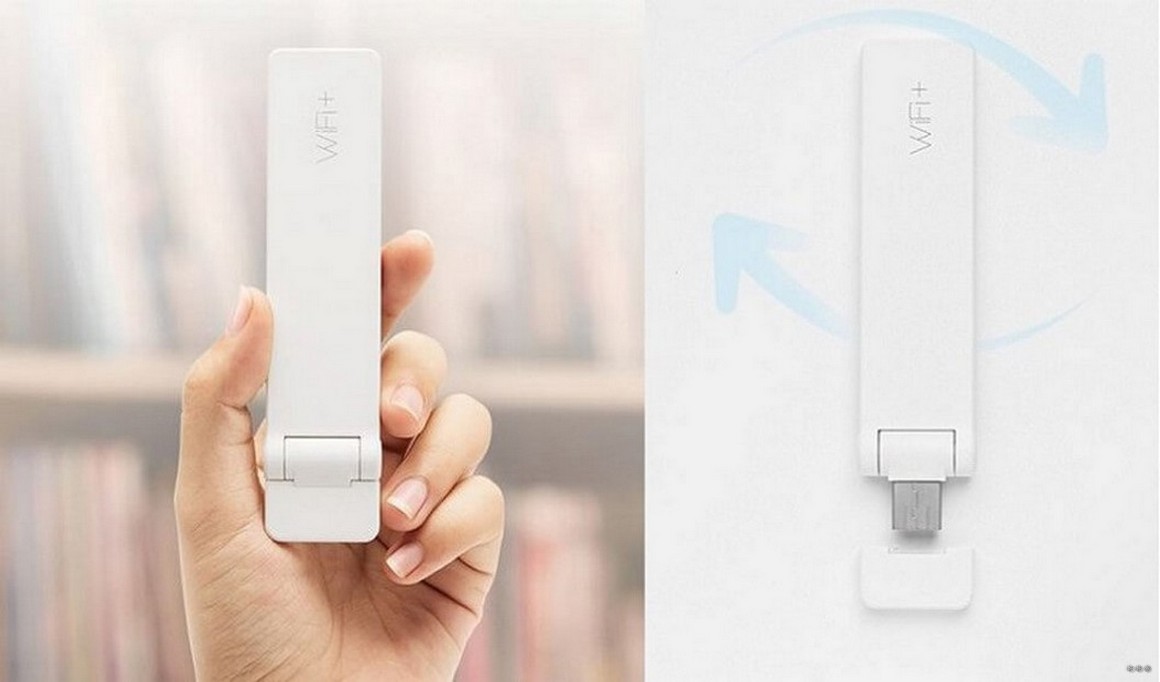
- Легкий и компактный. Ну серьезно! 50 г, 10 см – длина, 3 см – ширина. Это же прям флешка какая-то из «нулевых». Материал – разумеется, пластик.
- Вращение основного модуля на 180 градусов. Можно и как антеннку пошевелить, для лучшего сигнала, или расположить так, чтобы было удобно. Интересная фишка. Изгиб идет от USB разъема.
- Одна встроенная антенна – маловато, но пойдет.
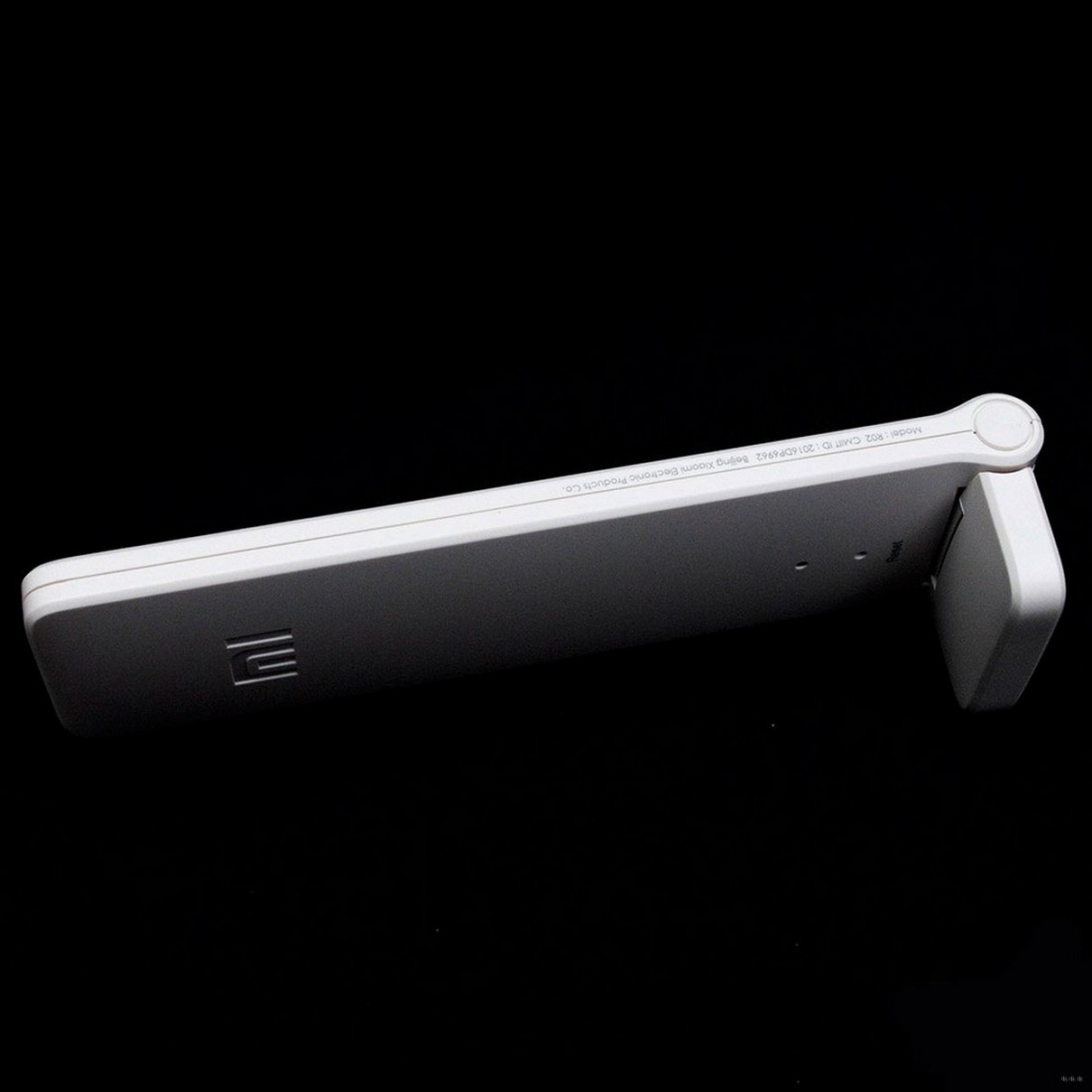
Интересно же?! И главное – все это работает как часы. Никаких сверхожиданий, но для дома это самое оно.
Подключение и настройка
А вот теперь приступаем к самой настройке, чтоб интернет потек по всему вашему дому. Может будет слегка сложно, но на всякий случай прикладываю доступное руководство в видео
Шаг 1. Подключение
Прежде всего нужно подключить этот повторитель к питанию – ноутбук, павербанк или просто адаптер питания, и установить в пределах действия базовой сети – там, где он сможет уверенно принять сигнал и раздать его дальше. Предварительно лучше пробежаться со своим телефоном или ноутбуком и найти самую дальнюю точку, где еще есть уверенный сигнал. Не будет сигнала – не будет и расширения зоны.
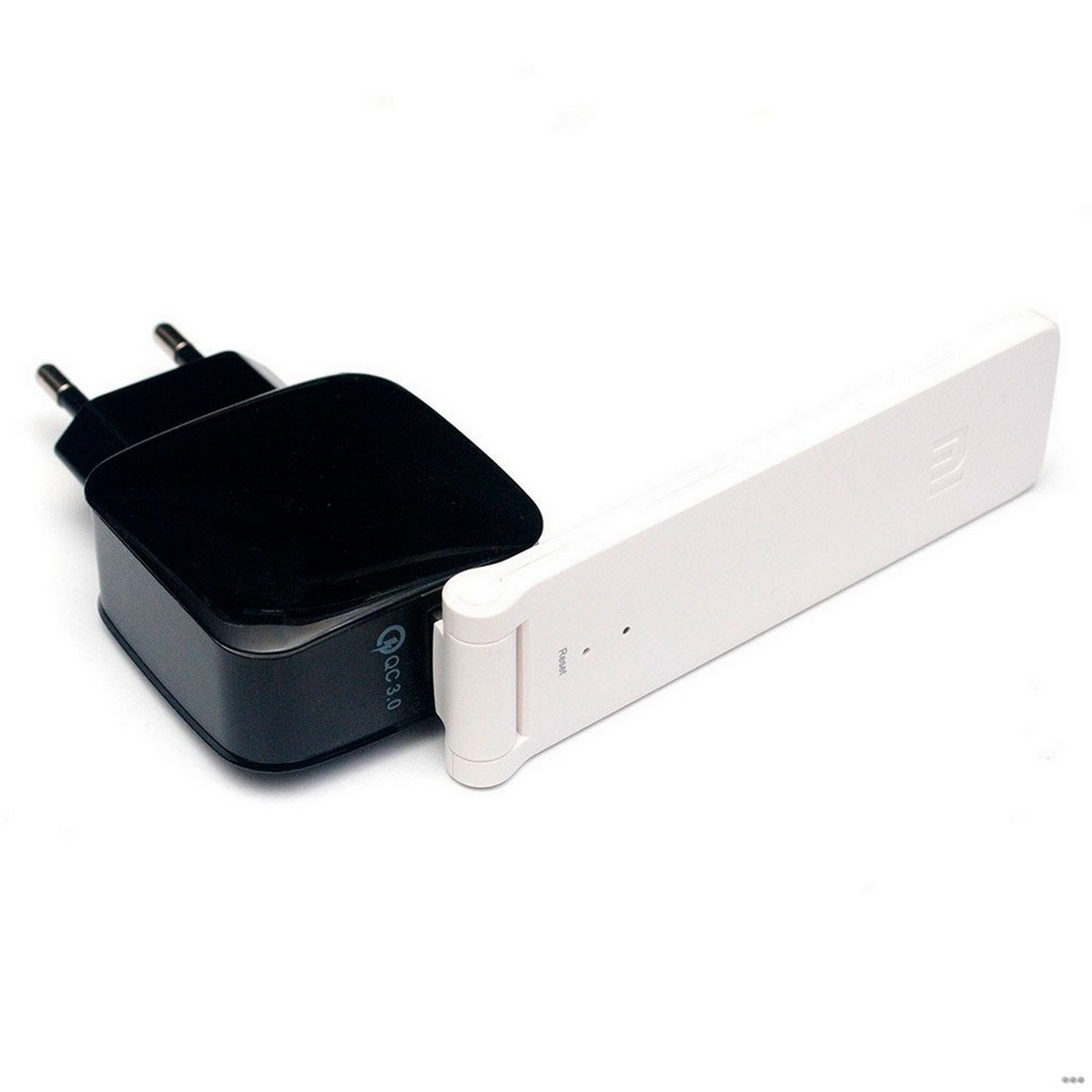
После подключения должен заморгать желтый индикатор.
Шаг 2. Скачать Mi Home
Далее начинаются первые «трудности» – привычные 192.168.1.1 здесь уже не помогают. Для сопряжения с роутерами Xiaomi предусмотрена и сокращенная процедура, но в моем случае это не так. Так что придется идти по общим инструкциям.
Для справки. Для сопряжения репитера с роутером от Xiaomi нужно подключить его в USB порт роутера и ждать, пока индикатор не поменяет цвет с желтого на синий.
Для настройки своих репитеров у Xiaomi есть отдельное приложение – Mi Home. Приложение занимается вообще всей настройкой оборудования, входящего в «умный дом» от Xiaomi, так что и усилители без проблем зайдут.
Большой минус приложения на текущий момент – нет русского языка. Только английский. Но на 4PDA есть русифицированная любительская версия, можно смело использовать. Итого – скачиваем Mi Home в сторе или на форуме и приступаем к настройке.
Обновление. Сейчас доступна русифицированная версия в сторах.
Для первого включения есть особенность – нужно выбрать регион, а вот России здесь чего-то нет. Так что выбираем Китай или Тайвань и спокойно продолжаем:
Для справки. Может потребоваться аккаунт от Xiaomi. Можно создать там же, но если у вас дома есть хоть одна вещь от них – можно использовать существующий. Можно использовать и Facebook:
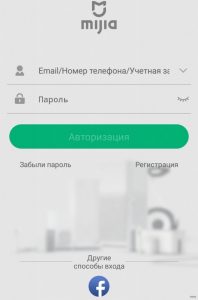
Та же инструкция по скачиванию с QR-кодом есть и на обратной стороне упаковки:

Шаг 3. Подключаемся к репитеру по Wi-Fi
Ищем сеть с названием вроде «xiaomi-repiter» и подключаемся свободно к ней. Это сеть самого репитера, через которую мы и будем производить настройку.
Шаг 4. Добавляем устройство
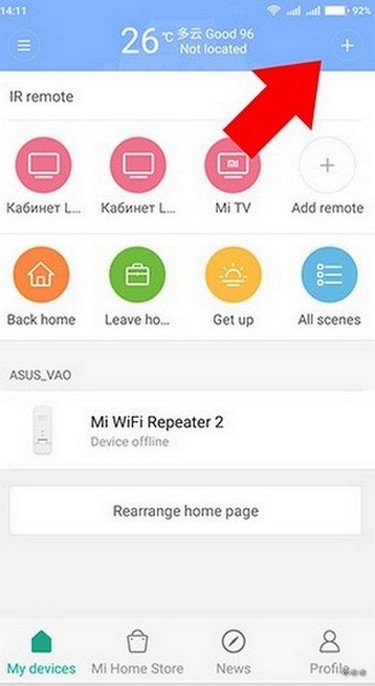
Нажимаем на знак плюсика «+», «Add device» и добавляем свой репитер. Сканирование у меня почему-то ничего не нашло, поэтому оптимально добавить вручную. Откроется большой список возможных устройств, но нам среди него нужен именно наш повторитель. Далее начнутся инструкции по подключению.
Шаг 5. Сброс настроек
Программа предлагает перестраховаться и сделать сброс настроек репитера на заводские – мало ли он раньше был подключен куда-нибудь. Берете скрепку или иголку и вставляете ее в это отверстие:
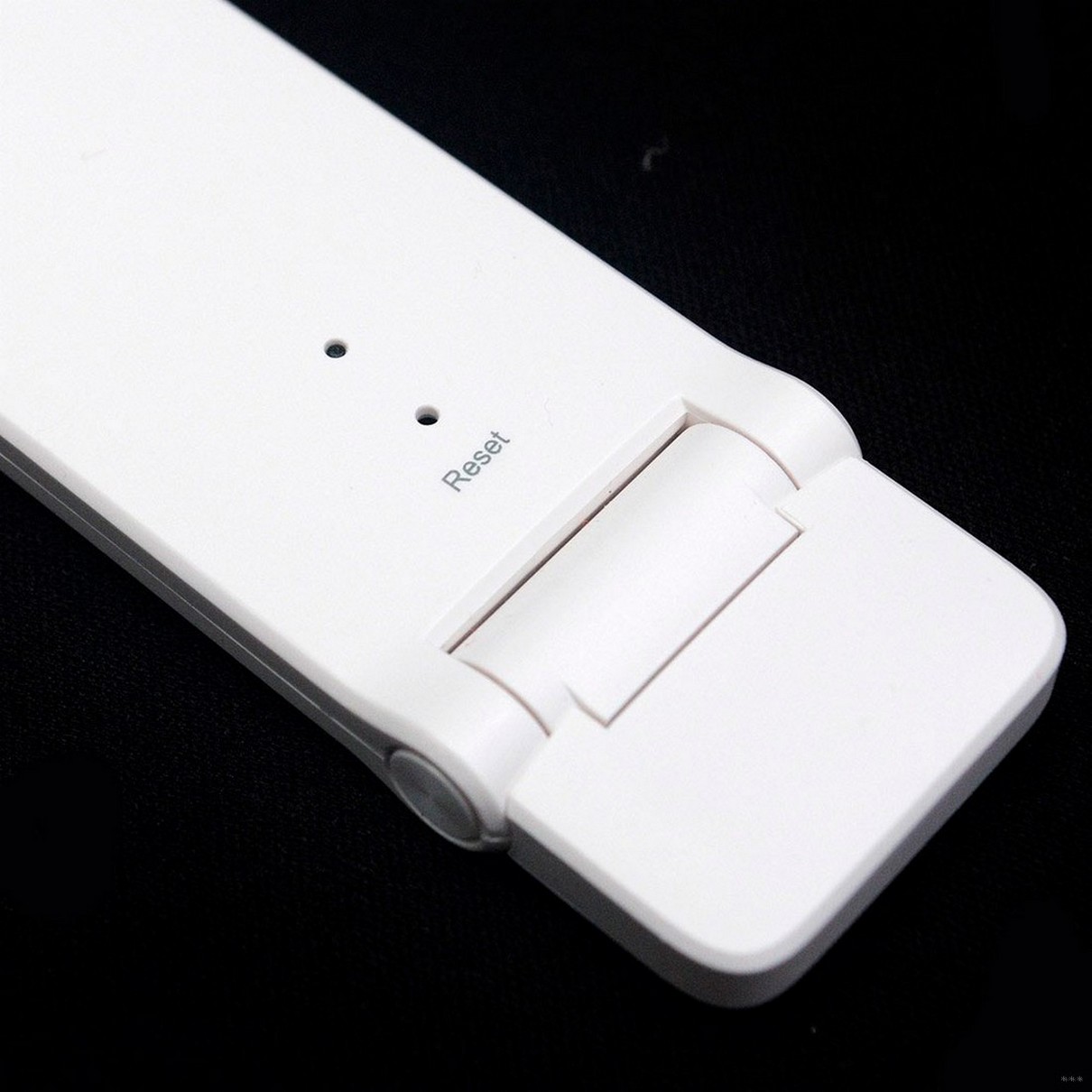
Лампочка на некоторое время перестанет моргать, будет некоторое время просто гореть, а позже снова начнет. После этого можно нажать в приложении на успешный сброс, и оно попытается найти его заново.
Если в процессе настройки у вас что-то не получится, можете смело повторить процедуру сброса и начать все сначала.
Шаг 6. Настройки сети
Приложение найдет роутер и существующие сети. Среди списка находим свою, вводим пароль и подключаем репитер к ней.
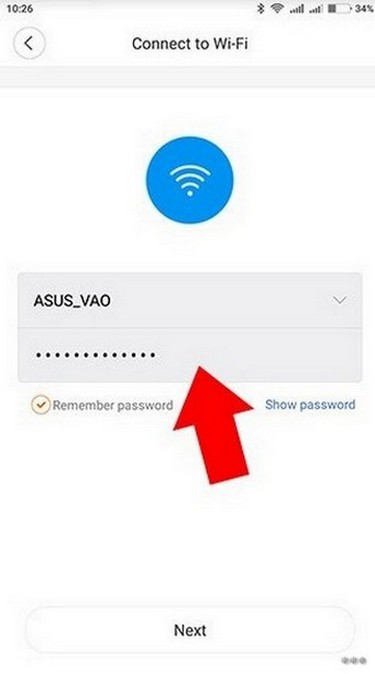
Индикатор поменяет цвет на постоянный синий. А в приложении появится вот такая штуковина с надписью «Connected successfully»:
Шаг 7. Подключаемся к новой сети
Повторитель отработал успешно и создал новую сеть с таким же названием, только с суффиксом _plus. Находим эту сеть у себя в списке беспроводных сетей, вводим тот же самый пароль, что и от основной сети – пользуемся и радуемся.
По мне было странно создавать отдельную сеть – другие роутеры без проблем создают сеть с таким же названием и паролем, что не нужно повторно вводить пароль. Но здесь это реализовали так. При переподключении будет удобнее.
Тестирование
Дальнобойность для дома на такой малютке с одной антенной было бы тестировать глупо, а вот проверить на заявленные скорости передачи стало интересно. Итак, роутер и репитер рядом. Расстояние до них одинаковое. Делаем замер:
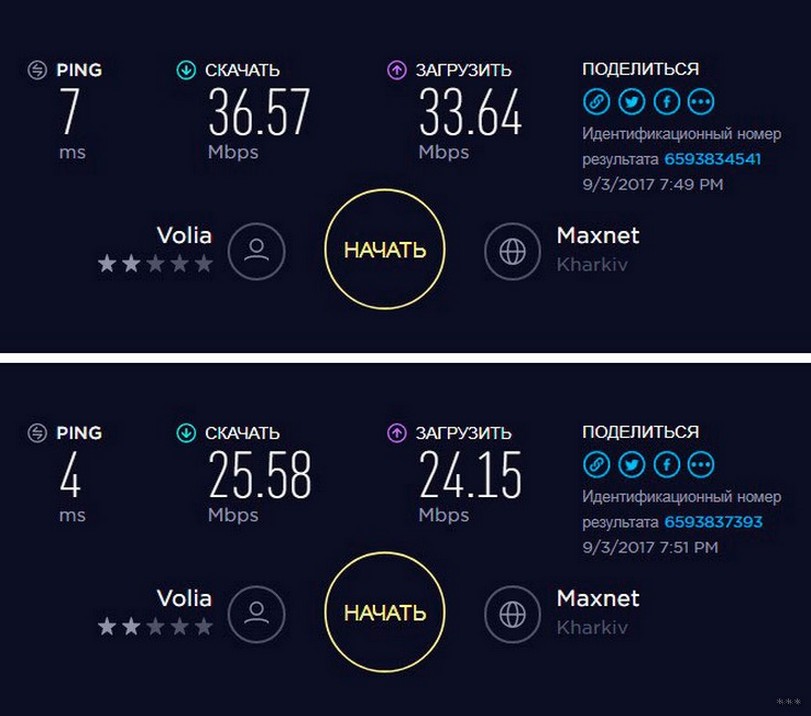
Вверху роутер показал что-то вроде 36 Мбит/с, а вот репитер около 25 Мбит/с. Честно, от китайцев не ожидал увидеть даже такого. Да, есть урезка канала, но в целом-то за такую цену все очень неплохо.
Ну вот и все. Надеюсь был чем-то полезен. Обязательно оставьте свое мнение по этим моделям в комментариях! Если у вас есть проблемы и не можете настроить – тоже пишите, будем разбираться.