
Решил подготовить инструкцию по аварийному восстановлению прошивки на роутерах ASUS. Когда после неудачной прошивки, или еще каких-то действий роутер не включается, мигают все индикаторы, постоянно горят, или мигает только индикатор питания. Так же когда происходит сбой прошивки, невозможно зайти в настройки роутера ASUS. Проще говоря, если после включения питания маршрутизатора он не работает, не идет пинг и не удается открыть панель управления, то есть шанс его восстановить.
Я подумал, что было бы неправильно писать инструкцию, не проверив все на собственном опыте. К счастью, у меня не было роутера ASUS со слетевшей прошивкой. Но к несчастью, у меня оказался практически новый ASUS RT-N12+, который я решил превратить в кирпич и восстановить. Все для чистоты эксперимента 🙂 Не долго думая, я решил прошить свой RT-N12+ прошивкой от другой модели, чтобы вывести его из строя. Скачал прошивку от RT-N12VP B1, но она не установился. Роутер не «умер»! Попробовал несколько прошивок, но они не устанавливались. Тогда я решил применить проверенный способ: запустил обновление ПО и отключил питание примерно на 15%. Включил роутер, но он уже не загрузился. Постоянно горел индикатор питания, и с интервалом где-то в 2 секунды медленно мигали остальные индикаторы. Только потом я понял, что он автоматически переходил в режим восстановления. Теперь у меня есть пациент, можно восстанавливать его.
Эта инструкция должна подойти для любого, более-менее нового маршрутизатора компании ASUS: RT-AC51U, RT-N10, RT-G32 и т. д. Я не проверял, но данный способ так же должен подойти для восстановления оригинальной прошивки ASUS после установки DD-WRT.
Небольшая схема наших действий:
- Скачем прошивку и утилиту Firmware Restoration с официального сайта. Строго для модели нашего маршрутизатора.
- Установим утилиту Firmware Restoration.
- Подключим роутер ASUS к ПК и переведем его в режим восстановления.
- Запустим процесс восстановления через утилиту.
- Подождем, пока прошивка будет восстановлена, а роутер перезагружен.
Прежде чем перейти к этой не очень простой процедуре, я советую сбросить настройки своего маршрутизатора и попробовать зайти в его панель управления. Возможно, у вас причина в другом, и все это вам не нужно.
Загрузка прошивки и утилиты Firmware Restoration для восстановления роутера ASUS
Сначала нам нужно скачать утилиту Firmware Restoration и прошивку для нашего маршрутизатора. Все это можно скачать на официальном сайте ASUS. На странице, которая посвящена конкретно нашему маршрутизатору. Поэтому, сначала нам нужно узнать модель роутера. Для этого посмотрите на наклейку снизу устройства. У меня ASUS RT-N12+.

Дальше переходим на сайт: http://www.asus.com/ru/support/.
Важно! Если по ссылке выше вам не удастся найти свой роутер, то можете поискать на http://www.asus.com/ua/support/, или https://www.asus.com/support/. Для своей модели RT-N12+ я нашел прошивку только по последней ссылке. Скорее всего потому, что эта модель для рынка Европы.
Переходим по ссылке и в строке поиска вводим модель своего роутера. Например, «RT-N12». В результатах поиск находим свою модель (важно! чтобы модель точно совпадала) и возле нее нажимаем на ссылку «Драйверы и утилиты».

Дальше выбираем версию Windows, которая установлена на вашем компьютере. Открываем вкладку «Utilities» и скачиваем утилиту «ASUS Firmware Restoration» нажав на ссылку «Глобальный». Сохраняем ее на компьютер.
Затем открываем вкладку «Firmware», и скачиваем первую в списке прошивку для нашего маршрутизатора.

У нас на компьютере должно быть два архива. Прошивку нужно извлечь из архива, чтобы файл с расширением .trx лежал в папке, или на рабочем столе.
Папку с утилитой Firmware Restoration так же можно извлечь из архива.
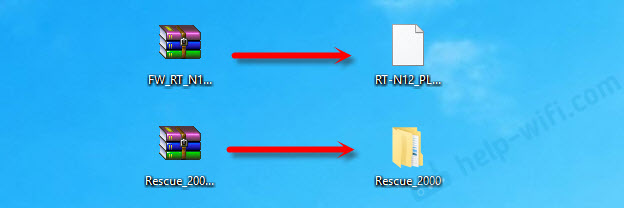
Дальше нужно установить утилиту Firmware Restoration. Для этого, в папке запустите файл Setup.exe, или Rescue.exe. Установка очень простая, просто следуйте инструкциям. По завершению мастер предложит запустить утилиту. Можете согласится, так как ярлык на рабочем столе не появится. И чтобы ее потом запустить, придется искать в меню Пуск.
Прошивка скачана, утилита установлена. Можно продолжать.
Подготовка компьютера
На компьютере, в свойствах сетевого адаптера нужно прописать статический IP адрес.
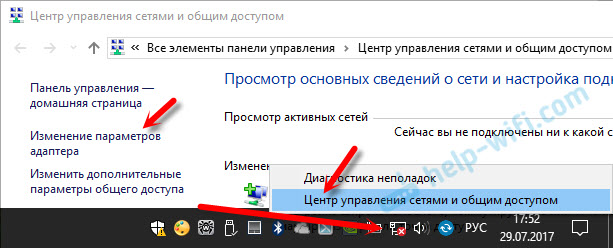
Нажмите на значок подключения правой кнопкой мыши и выберите «Центр управления сетями или общим доступом». Дальше выбираем «Изменение параметров адаптера».
Правой кнопкой мыши нажмите на адаптер «Подключение по локальной сети», или «Ethernet» (это в Windows 10) и выберите «Свойства». В свойствах TCP/IPv4 пропишите IP-адрес 192.168.1.10 и маску подсети 255.255.255.0.
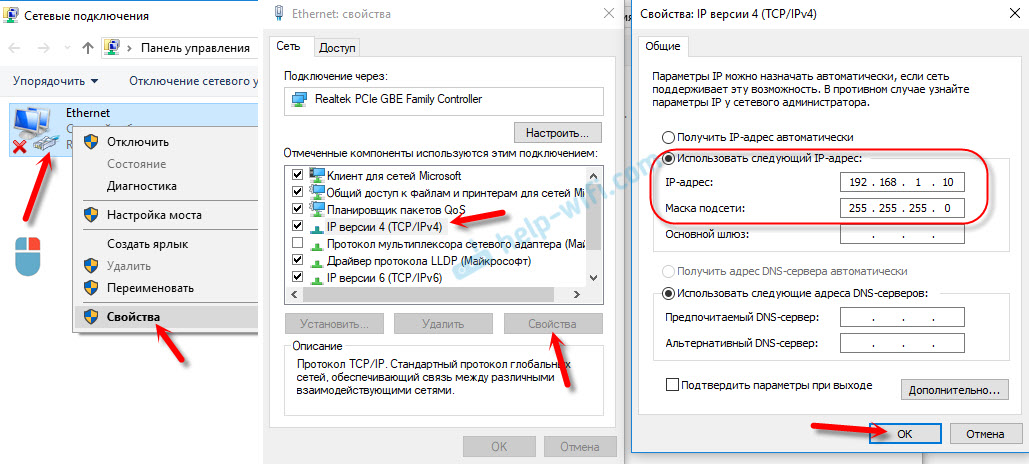
Важно! После завершения не забудьте вернуть настройки IP к тем, которые были установлены изначально. Скорее всего, это автоматическое получение адресов. В противном случае будут проблемы с подключением к интернету.
Если у вас ноутбук, или компьютер с Wi-Fi адаптером, то обязательно отключите Wi-Fi. Это можно сделать в том же окне «Сетевые подключения». Просто отключите «Беспроводную сеть».

Включите адаптер после завершения.
Так же желательно временно отключить встроенный брандмауэр и антивирус. Так как они могут блокировать работу программы и ничего не получится. Я не отключал, но в процессе антивирус Dr.Web запрашивал у меня разрешение на подключение.
Переходим к главному.
Подключаем роутер ASUS в режиме восстановления и запускаем процесс
Соедините роутер с компьютером, или ноутбуком по сетевому кабелю.
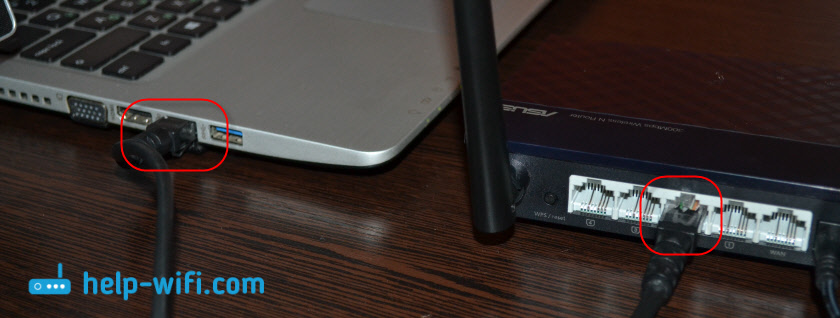
Дальше внимание!
- Отключите питание роутера. Можно вытянуть адаптер с розетки, штекер с роутера, или отключить кнопкой. Я просто вытянул штекер с роутера.
- Нажимаем и держим кнопку «RESET». Обычно она подписана «WPS/reset».
- Не отпуская кнопку «RESET» включаем питание роутера.
- Продолжаем держать кнопку, пока индикатор питания на роутере ASUS не начнет медленно мигать.
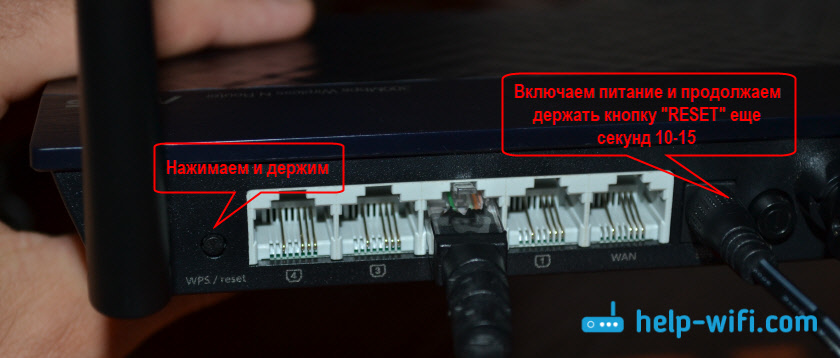
В моем случае, индикатор питания все время горел, а медленно мигали все остальные индикаторы. Но все ровно, роутер был в режиме восстановления.

Если у вас это произошло, то это значит, что роутер перешел в режим восстановления. Если нет, попробуйте все заново.
Дальше запускаем утилиту Firmware Restoration (если она у вас не запущена). Нажимаем на кнопку «Обзор» и выбираем прошивку, которую мы скачали. Для запуска нажимаем на кнопку «Загрузить».

Если все удачно, то должен появится статус: «Идет загрузка файла восстановления системы…».

Дальше статус автоматического восстановления системы.

Все готово.

Ждем, пока маршрутизатор будет перезагружен. Все, можем настраивать и пользоваться.
Ошибка: «Не обнаружены устройства в режиме восстановления»
Такая ошибка может появится в самом начале, когда программа Firmware Restoration не может обнаружить маршрутизатор в режиме восстановления.
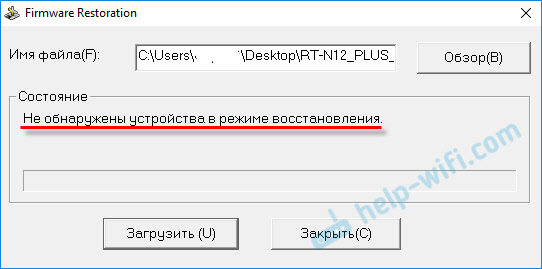
В таком случае нужно проверять в первую очередь сам маршрутизатор. Находится ли он в режиме восстановления. Это можно понять по поведению индикаторов. Я писал об этом выше. Попробуйте все закрыть, перезагрузить компьютер, проверить подключение роутера и заново запустить его в данный режим. Так же отключите антивирус и брандмауэр.
Обновление: если не удалось восстановить роутер описанным выше способом
Это решение в комментариях подсказал dream. И судя по отзывам оно работает. Уже есть несколько комментариев, что этот способ помог восстановить роутер ASUS.
- В настройках сетевой карты на компьютере нужно прописать IP-адрес: 192.168.1.2. Маска подсети: 255.255.255.0. Как это сделать, я показывал выше в статье.
- Выключаем питание роутера, зажимаем кнопку WPS, включаем питание роутера.
- Когда индикатор Power начнет мигать, нужно не отпуская кнопку WPS зажать кнопку Reset на секунд 5-10. После чего нужно отпустить сначала кнопку WPS, затем Reset.
- После этого индикатор питания должен мигать с частотой раз в несколько секунд. Цитата из комментария: «Если пинги пошли до 1.1 с TTL=100, значит получилось перевести роутер в режим восстановления.»
Судя по всему, маршрутизаторы ASUS программно не убиваемые. И если проблема не в самом железе, то всегда есть шанс починить роутер. Так как сломать его залив неправильную прошивку очень сложно (а я проверял), то получается, что чаще всего прошивки слетают тогда, когда пропадает электричество в момент обновления ПО. Мой Асус RT-N12+, который пострадал ради этой статьи, сейчас нормально работает. А еще пару минут назад он даже не загружался.
Описывайте свои случаи в комментариях, делитесь советами и задавайте вопросы. Всем отвечу!
MACDATA » ASUS » Как восстановить роутер ASUS после неудачной прошивки или DD-WRT
Роутеры ASUS — одни из самых популярных устройств для создания домашней сети. Они обеспечивают надежное подключение к интернету и предлагают широкий спектр функций. Однако, время от времени, пользователи могут столкнуться с проблемами, связанными с прошивкой роутера. Неудачная прошивка или установка альтернативной прошивки, такой как DD-WRT, может привести к неработоспособности устройства.
Восстановление роутера ASUS после неудачной прошивки или DD-WRT можно осуществить с помощью различных методов. Одним из наиболее распространенных методов является использование инструмента восстановления прошивки, предоставляемого производителем. Этот инструмент позволяет перепрошить роутер с использованием стандартной прошивки и вернуть его к рабочему состоянию.
Если инструмент восстановления прошивки не помогает, можно попробовать другие методы, такие как использование специальных программ для прошивки или перепрошивки роутера через консоль. Важно отметить, что эти методы требуют определенных знаний и навыков, поэтому, если вы не уверены в своих способностях, лучше обратиться за помощью к специалисту.
Восстановление роутера ASUS после неудачной прошивки или DD-WRT может быть сложной задачей, но с правильными инструментами и знаниями, вы сможете вернуть устройство к работоспособному состоянию. Важно следовать инструкциям и быть осторожным во время процесса восстановления, чтобы избежать дальнейших проблем.
Как настроить роутер ASUS после установки неудачной прошивки (обновления)?
Установка неудачной прошивки на роутер ASUS может привести к серьезным проблемам соединения и функционирования устройства. Однако, существуют несколько способов исправить ситуацию и восстановить работоспособность роутера.
1. Восстановление через режим восстановления
У многих моделей роутеров ASUS есть специальный режим восстановления, который позволяет вернуть устройство к заводским настройкам и восстановить правильную прошивку. Для активации этого режима необходимо выполнить следующие шаги:
- Подключите компьютер к роутеру с помощью Ethernet-кабеля.
- Вставьте в роутер флешку с правильной прошивкой.
- Зажмите кнопку сброса на задней панели роутера и не отпускайте ее.
- Включите роутер и подождите, пока индикаторы начнут мигать.
- Отпустите кнопку сброса и дождитесь полного восстановления прошивки.
После завершения этой процедуры, роутер будет иметь новую прошивку и его работоспособность будет восстановлена.
2. Использование утилиты ASUS Firmware Restoration
ASUS Firmware Restoration — это специальная утилита, предназначенная для восстановления роутеров ASUS после неудачной прошивки. Чтобы воспользоваться этой утилитой, необходимо выполнить следующие действия:
- Загрузите утилиту ASUS Firmware Restoration с официального сайта ASUS и установите ее на компьютер.
- Подключите компьютер к роутеру с помощью Ethernet-кабеля.
- Включите роутер и запустите утилиту ASUS Firmware Restoration.
- Выберите файл прошивки и загрузите его в утилиту.
- Нажмите кнопку «Восстановить» и дождитесь завершения процесса.
После завершения этой процедуры, роутер будет иметь новую прошивку и его работоспособность будет восстановлена.
3. Обратитесь в сервисный центр ASUS
Если вы не уверены в своих навыках восстановления роутера или не хотите заниматься этим самостоятельно, то можно обратиться в сервисный центр ASUS. Опытные специалисты помогут вам восстановить роутер после неудачной прошивки и устранить все проблемы с устройством.
В любом случае, очень важно быть внимательным при установке прошивки на роутер ASUS и следовать инструкциям бренда, чтобы избежать проблем и ошибок.
Восстановление роутера ASUS с помощью веб-интерфейса
Веб-интерфейс роутера ASUS предоставляет удобный способ восстановить работоспособность после неудачной прошивки или установки DD-WRT. Следуйте этим шагам, чтобы восстановить роутер при помощи веб-интерфейса:
1. Подключение к роутеру
Подключите компьютер к роутеру ASUS с помощью Ethernet-кабеля. Убедитесь, что кабель подключен к LAN-порту роутера.
2. Вход в веб-интерфейс роутера
Откройте веб-браузер и введите IP-адрес роутера ASUS в адресной строке. Обычно IP-адрес роутера — 192.168.1.1. Нажмите Enter, чтобы открыть страницу входа в веб-интерфейс.
3. Восстановление настроек по умолчанию
На странице входа в веб-интерфейс введите логин и пароль для доступа (если они были изменены). Если вы не знаете логин и пароль, проверьте документацию или пробуйте стандартные значения. После входа в интерфейс найдите раздел с настройками и выберите опцию «Сбросить настройки по умолчанию». Это вернет роутер к заводским значениям.
4. Обновление прошивки
После сброса настроек роутера, перейдите в раздел с прошивками и загрузите последнюю версию официальной прошивки для вашей модели роутера ASUS. Загрузите файл прошивки на компьютер и затем в веб-интерфейсе роутера выберите опцию «Обновить прошивку». Выберите загруженный файл прошивки и следуйте инструкциям на экране для обновления прошивки роутера.
5. Перезагрузка роутера
После успешного обновления прошивки, роутер ASUS автоматически перезагрузится. Подождите несколько минут, пока роутер не завершит загрузку и подключите компьютер к роутеру через беспроводное соединение или с помощью Ethernet-кабеля (если необходимо).
Теперь ваш роутер ASUS должен быть восстановлен и готов к использованию с обновленной прошивкой и заводскими настройками.
Восстановление роутера ASUS при помощи метода TFTP
Метод TFTP (Trivial File Transfer Protocol) – это один из способов восстановления роутера ASUS после неудачной прошивки или установки прошивки DD-WRT. Этот метод часто используется для восстановления загрузчика роутера (bootloader), который отвечает за загрузку операционной системы.
Для восстановления роутера ASUS с помощью TFTP вам понадобится специальная программы TFTP и прошивка для вашей модели роутера. Вам также потребуется подключить роутер к компьютеру с помощью сетевого кабеля.
Шаги для восстановления роутера ASUS с помощью TFTP:
- Скачайте и установите программу TFTP на ваш компьютер.
- Скачайте прошивку для вашей модели роутера с официального сайта ASUS.
- Подключите роутер к компьютеру с помощью сетевого кабеля.
- Включите роутер и зайдите в его настройки. Найдите раздел, отвечающий за обновление прошивки.
- В программе TFTP выберите режим «Загрузка по сети» и введите IP-адрес роутера.
- Выберите прошивку, которую вы предварительно скачали.
- Нажмите кнопку «Обновить прошивку» и дождитесь завершения процесса.
После завершения процесса восстановления роутера ASUS с помощью метода TFTP рекомендуется перезагрузить роутер и проверить его работоспособность.
Ответы на вопросы
Как восстановить роутер ASUS после неудачной прошивки?
Для восстановления роутера ASUS после неудачной прошивки вам потребуется скачать официальную прошивку с официального сайта ASUS. Затем подключите компьютер к роутеру с помощью LAN-кабеля. Входите в настройки роутера, выбрав его IP-адрес в браузере. В разделе «Настройки» найдите «Обновление прошивки» и выберите загруженный файл прошивки. Нажмите кнопку «Обновить». После завершения процесса обновления прошивки, роутер будет перезагружен и восстановлен в исходное состояние.
Могу ли я самостоятельно восстановить роутер ASUS после неудачной прошивки?
Да, вы можете самостоятельно восстановить роутер ASUS после неудачной прошивки. Для этого вам потребуется скачать официальную прошивку с официального сайта ASUS, подключить компьютер к роутеру с помощью LAN-кабеля и войти в настройки роутера через браузер. Следуйте инструкциям по обновлению прошивки, чтобы восстановить роутер в работоспособное состояние.
Можно ли восстановить роутер ASUS без подключения к компьютеру?
Да, можно восстановить роутер ASUS без подключения к компьютеру, если у вас есть возможность подключиться к интернету через мобильный телефон или другое устройство с браузером. Для этого скачайте официальную прошивку с официального сайта ASUS на устройство (можно скачать через мобильный телефон или другой компьютер) и затем войдите в настройки роутера через браузер на своем устройстве. В разделе «Настройки» найдите «Обновление прошивки» и выберите загруженный файл прошивки. Нажмите кнопку «Обновить». После завершения процесса обновления прошивки, роутер будет перезагружен и восстановлен в исходное состояние.
[Беспроводное устройство] Как обновить прошивку на роутере ASUS до последней версии? (ASUSWRT)
Регулярно обновляйте прошивку, чтобы получать последние обновления для Вашего роутера.
Для обновления прошивки рекомендуется использовать приложение ASUS Router:
[Беспроводное устройство] Как обновить прошивку роутера до последней версии через приложение ASUS Router?
Регулярно обновляйте прошивку, чтобы получать последние обновления для Вашего роутера. Вы можете обновить через WebGUI или обновить вручную.
Способ 1: Обновить в WebGUI (если роутер не может подключиться к ASUS серверу, воспользуйтесь способом 2)
Способ 2: Обновить вручную (если Вы какое-то время не обновляли прошивку роутера, пожалуйста, обновите через Web GUI)
Примечание. Когда новая версия прошивки содержит важные улучшения и исправления ошибок для обеспечения стабильной работы маршрутизатора, эта версия становится необходимой версией прошивки для этой модели, которую маршрутизатор автоматически обновит до нее.
Чтобы получить более подробную информацию, о том, как обновить прошивку Вашего роутера до последней версии. Вы также можете перейти на видео ASUS Youtube по ссылке ниже:
Способ 1: Обновление через WebGUI
1. Подключите компьютер к маршрутизатору через проводное соединение или Wi-Fi и введите IP-адрес маршрутизатора в локальной сети или URL-адрес маршрутизатора http://www.asusrouter.com в графическом веб-интерфейсе (WebGUI).

Пожалуйста, для получения информации обратитесь к статье Как открыть страницу веб интерфейса роутера (WebGUI)(ASUSWRT).
2. Введите имя пользователя и пароль для входа на страницу входа и нажмите [Войти].
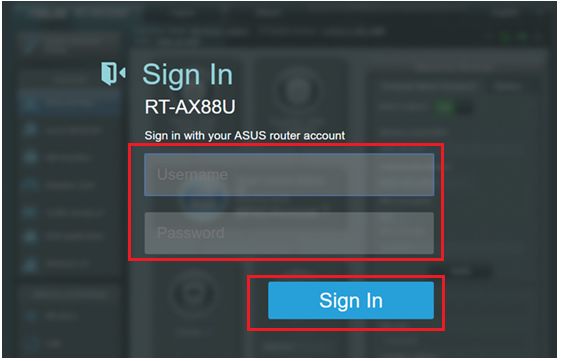
Примечание: Если Вы забыли имя пользователя и / или пароль, восстановите маршрутизатор до заводского состояния по умолчанию. См. раздел Как сбросить маршрутизатор до заводских настроек по умолчанию.
3. Вы увидите всплывающее окно с сообщением в верхнем правом углу, если будет доступна новая версия ПО.
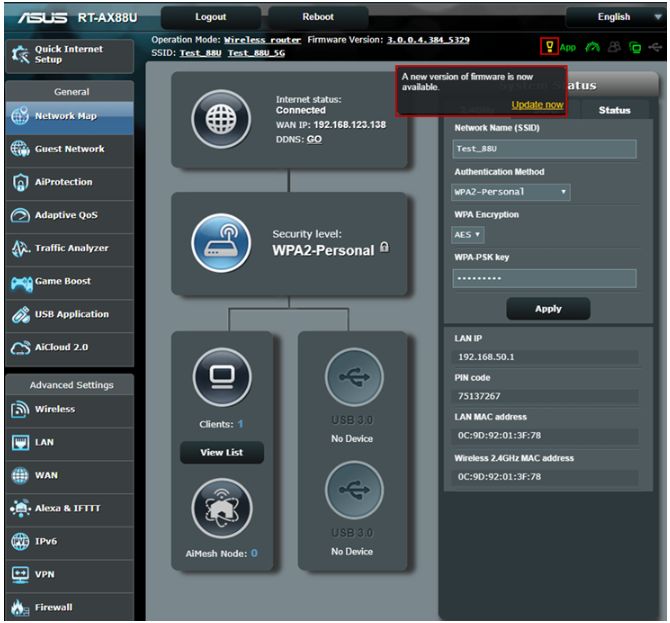
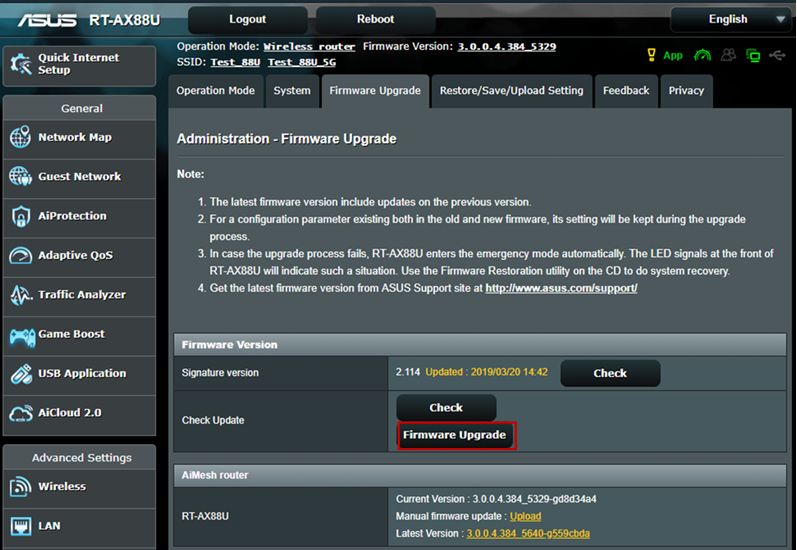
4. Нажмите на [Обновить сейчас] и Вас перенаправит в раздел Администрирование -> Система. Нажмите на [Обновление микропрограммы].
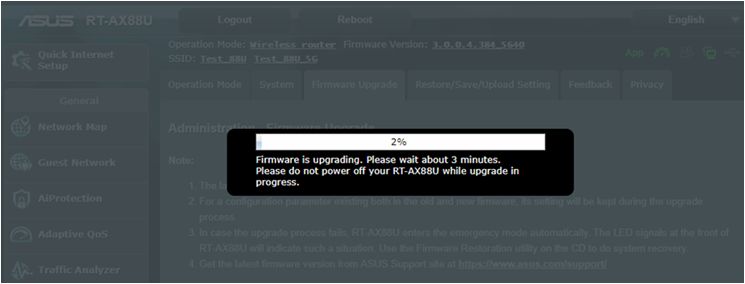
5. Пожалуйста, подождите несколько минут, пока обновление не завершится.
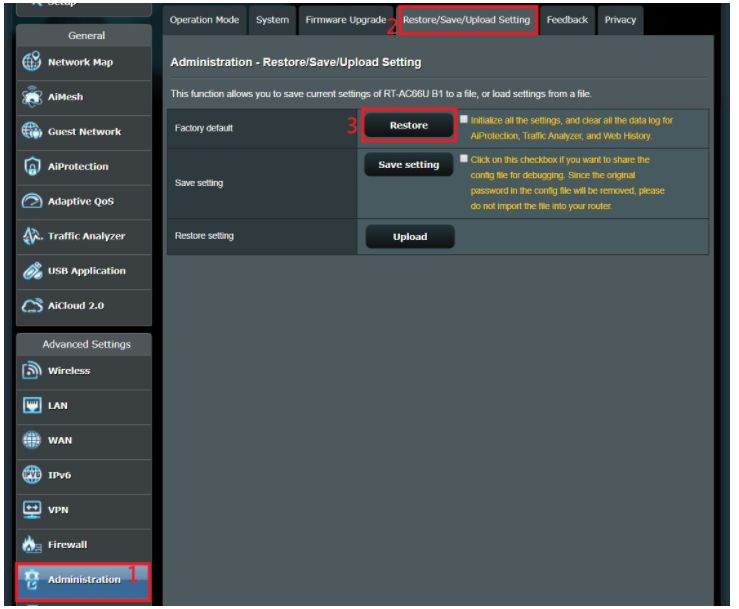
6. После завершения обновления, пожалуйста, войдите в веб-интерфейс еще раз и перейдите в [Администрирование]> [Восстановить / сохранить / загрузить настройки]> [Заводские настройки]> нажмите [Восстановить]
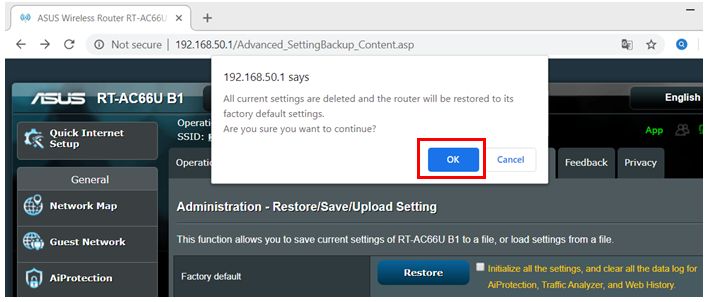
7. Затем появляется всплывающее сообщение с вопросом, хотите ли Вы сбросить настройки маршрутизатора. Щелкните [OK], и начнется сброс.
После завершения сброса перейдите на http://www.asusrouter.com или https://www.asusrouter.com и следуйте инструкциям QIS, чтобы снова настроить маршрутизатор.
Способ 2: Обновить вручную
1. Скачайте последнюю версию ПО для Вашего устройства с официального сайта поддержки ASUS (мы взяли RT-AX88U в качестве примера. Вы можете найти страницу поддержки Вашего роутера по ссылке ASUS: https://www.asus.com/ru/Networking/Wireless-Routers-Products/)

2. Скачайте файл и распакуйте его. Вы увидите w. file (справа).

3. Подключите компьютер к маршрутизатору через проводное соединение или Wi-Fi и введите IP-адрес маршрутизатора в локальной сети или URL-адрес маршрутизатора http://www.asusrouter.com или https://www.asusrouter.com в графическом веб-интерфейсе.
Пожалуйста, для получения информации обратитесь к статье: Как открыть страницу веб интерфейса роутера (WebGUI)(ASUSWRT).
4. Введите имя пользователя и пароль для входа на страницу входа и нажмите [Войти].
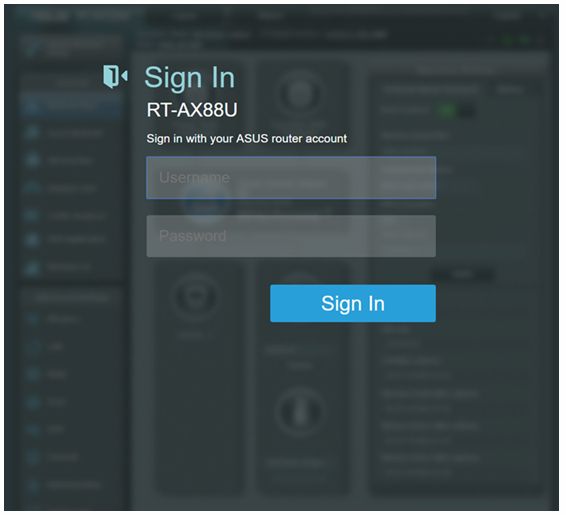
Примечание: Если Вы забыли имя пользователя и / или пароль, восстановите маршрутизатор до заводского состояния по умолчанию. См. раздел Как сбросить маршрутизатор до заводских настроек по умолчанию.
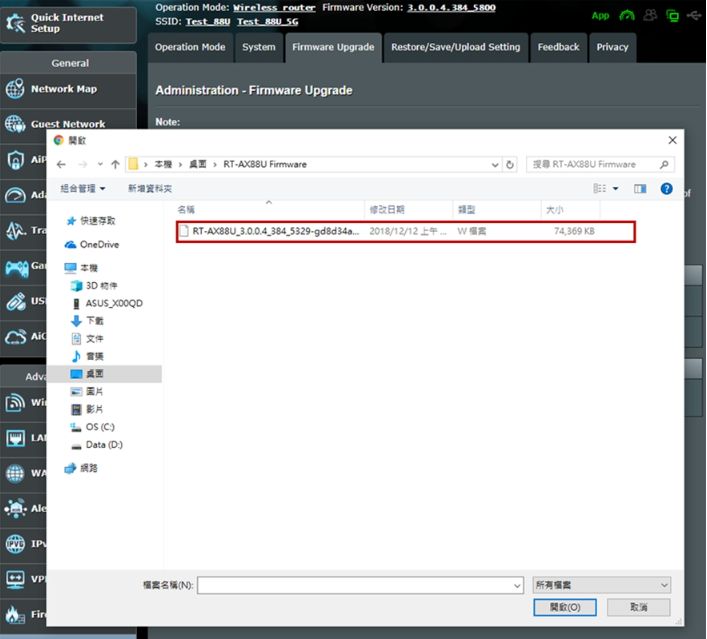
5. Перейдите в Администрирование в меню Дополнительных настроек -> Нажмите на Обновление микропрограммы -> Нажмите Обзор.

6. Выберите файл, который хотите загрузить и нажмите на [Открыть] , чтобы загрузить ПО.
7. Пожалуйста, подождите несколько минут, пока обновление не завершится.
Примечание: рекомендуется выполнить сброс настроек по умолчанию, зажав кнопку reset на 5 секунд, после завершения обновления ПО на роутере.
Часто задаваемые вопросы
1. Нужно ли восстанавливать роутер к заводским настройкам после обновления прошивки?
После обновления прошивки рекомендуется восстановить заводские настройки маршрутизатора.
После завершения восстановления перейдите на http://www.asusrouter.com or https://www.asusrouter.com и следуйте инструкциям QIS, чтобы снова настроить маршрутизатор.
- [Беспроводной маршрутизатор] Как использовать QIS (Быстрая настройка Интернета) для настройки роутера? (Web GUI)
- [Беспроводной маршрутизатор] Как настроить WiFi роутер ASUS через приложение ASUS Router App? (QIS)
2. Что делать, если я не могу войти в веб-интерфейс для восстановления маршрутизатора после обновления прошивки?
Вы можете нажать кнопку RESET на маршрутизаторе.
(Различные модели могут немного отличаться, если у Вас есть какие-либо вопросы, пожалуйста, проверьте руководство пользователя)

Затем нажмите и удерживайте кнопку сброса в течение 5-10 секунд, пока индикатор питания не начнет мигать. Ни один из светодиодных индикаторов не должен гореть в это время. Это нормально из-за перезапуска роутера. Подождите, пока снова не загорятся светодиодные индикаторы, и попробуйте войти в веб-интерфейс.
Для получения дополнительной информации см. [Беспроводной маршрутизатор]Как сбросить маршрутизатор до заводских настроек по умолчанию?
3. Что делать, если не удается обновить прошивку?
Сначала попробуйте снова обновить прошивку. Если он по-прежнему не работает, Вы можете использовать утилиту восстановления прошивки, которая поможет Вам загрузить прошивку в режиме восстановления.
Для получения дополнительных сведений см. [Беспроводная связь] Как мне использовать режим восстановления маршрутизатора?
Как скачать (Утилиты / ПО)?
Вы можете загрузить последние версии драйверов, программного обеспечения, микропрограмм и руководств пользователя из Центра загрузок ASUS.
Узнать больше о Центре загрузок ASUS можно по ссылке.
Содержание
- 1 Порядок действий:
- 2 Аварийное восстановление прошивки роутеров ASUS: RT-N13, DSL-N13, RT-N13U, RT-N15, RT-N16 (WL-320gP, 320gE, 330gE, 500gP, 500gPv2, 500W, 520gC, 520gU, 600g)
- 3 Аварийное восстановление прошивки роутера ASUS RT-N11
- 4 Аварийное восстановление прошивки роутера ASUS RT-G32
Обычно, сбой во время перепрошивки роутеры Asus переносят спокойно, и ничего страшного не происходит. Роутеры Асус способны загружать прошивку по протоколу TFTP.
Порядок действий:
- Настроить IP-адрес компьютера, с которого будет выполняться процедура восстановления, в подсети 192.168.1.0/255.255.255.0, к примеру, можно установить 192.168.1.2.
- Выключите роутер, нажмите на кнопку RESET и держите
- Включить питание
- Кнопку держать не меньше 5 секунд до того момента когда роутер начнет мигать светодиодом POWER.
- Запустите обновление прошивки, используя методы ниже.
Аварийное восстановление прошивки роутеров ASUS: RT-N13, DSL-N13, RT-N13U, RT-N15, RT-N16 (WL-320gP, 320gE, 330gE, 500gP, 500gPv2, 500W, 520gC, 520gU, 600g)
- Загрузите и распакуйте прошивку.
- Установите утилиту Firmware Restoration с диска идущего вместе с роутером или скачайте ее с сайта.
- Настройте сетевые параметры компьютера (в свойствах протокола TCP/IP), вручную использовать:
- IP-адрес: 192.168.1.2
- Маска: 255.255.255.0
- Подключите компьютер кабелем к порту LAN.
- Выключите питание на роутере
- Нажмите кнопку RESTORE и, удерживая ее, включите питание. Кнопку нужно держать около 10-15 сек, пока индикатор питания POWER не начнет постоянно мигать.
- Запустите утилиту Firmware Restoration, укажите путь до прошивки и загрузите ее в роутер
- На экране должны отображаться процесс загрузки прошивки в роутер.
- После загрузки прошивки и перезагрузки роутера войти в меню http://192.168.1.1
Аварийное восстановление прошивки роутера ASUS RT-N11
- Скачайте и разархивируйте прошивку.
- Установите утилиту Firmware Restoration с диска из комплекта.
- Настройте сетевые параметры компьютера (в свойствах протокола TCP/IP) вручную использовать:
- IP-адрес: 192.168.1.123
- Маска: 255.255.255.0
- Подключите компьютер кабелем к любому из LAN портов роутера.
- Выключите питание на роутере
- Нажмите кнопку RESTORE и, удерживая ее, включите питание. Кнопку нужно держать около 10-15 сек, пока индикатор питания POWER не начнет постоянно мигать.
- Запустите утилиту Firmware Restoration, укажите путь до прошивки и загрузите ее в роутер.
- На экране должны отображаться процесс загрузки прошивки в роутер.
- После загрузки прошивки и перезагрузки роутера войти в меню http://192.168.1.1
Аварийное восстановление прошивки роутера ASUS RT-G32
- Скачайте и разархивируйте прошивку.
- Установите утилиту Firmware Restoration с диска из комплекта.
- Настройте сетевые параметры компьютера (в свойствах TCP/IP) вручную использовать
- IP-адрес: 192.168.1.254
- Маска: 255.255.255.0
- Подключите компьютер кабелем к любому из LAN портов роутера.
- Выключите питание на роутере
- Нажмите кнопку RESTORE и, удерживая ее, включите питание. Кнопку нужно держать около 10-15 сек, пока индикатор питания POWER не начнет постоянно мигать.
- Запустите утилиту Firmware Restoration, укажите путь до прошивки и загрузите ее в роутер.
- На экране должны отображаться процесс загрузки прошивки в роутер.
- После загрузки прошивки и перезагрузки роутера войти в меню http://192.168.1.1
Привет! Пора отправить роутер в печку. Но перед этим неплохо было бы попытаться прошить его и показать сам процесс нашим читателям WiFiGid. Итак, в горячей теме статьи сегодня прошивка ASUS RT-N12 со всем вытекающим. Будет и стандартное обновление, и некоторые подпольные фишки. Начинаем!
Если у тебя остались какие-то вопросы – добро пожаловать в комментарии, будем решать!
Содержание
- Где скачать прошивку?
- Готовимся к прошивке
- Прошиваем
- Восстановление или настройка
- Задать вопрос автору статьи
Где скачать прошивку?
Если вы не хотите себе ставить что-то первосортное вроде OpenWRT, лучше места для поиска прошивок чем официальный сайт не существует. Но для этого нужно узнать текущую ревизию роутера, т.к. их выпускали несколько видов, а к каждой версии подходит, к сожалению, только ее прошивка.
Для начала нужно узнать эту самую ревизию, для этого переворачиваем роутер, и ищем наклейку с версией:
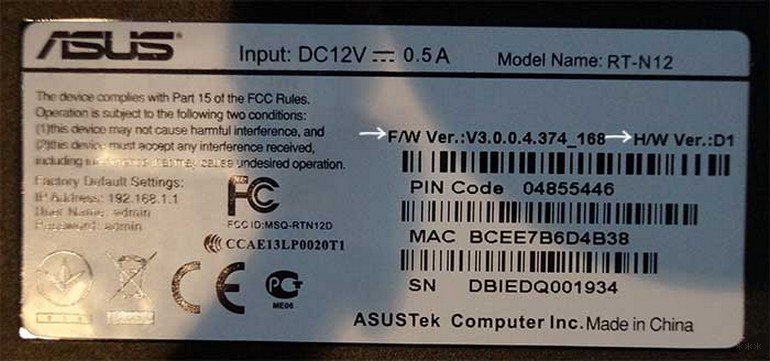
На фото выше обратите внимание на правую метку D1 – это и есть интересующая нас версия. Т.е. полный запрос на случай самостоятельно поиска прошивки в этом случае был бы RT-N12 D1.
Итак:
Официальные страницы для скачивания прошивок по ревизиям:
B1
C1
D1
VP
Если вашей версии нет в этом списке, не расстраивайтесь! Просто вбейте ее в поиск на предложенном сайте по любой из ссылок выше. Это официальный сайт ASUS, и именно там вы без проблем найдете свою модель.
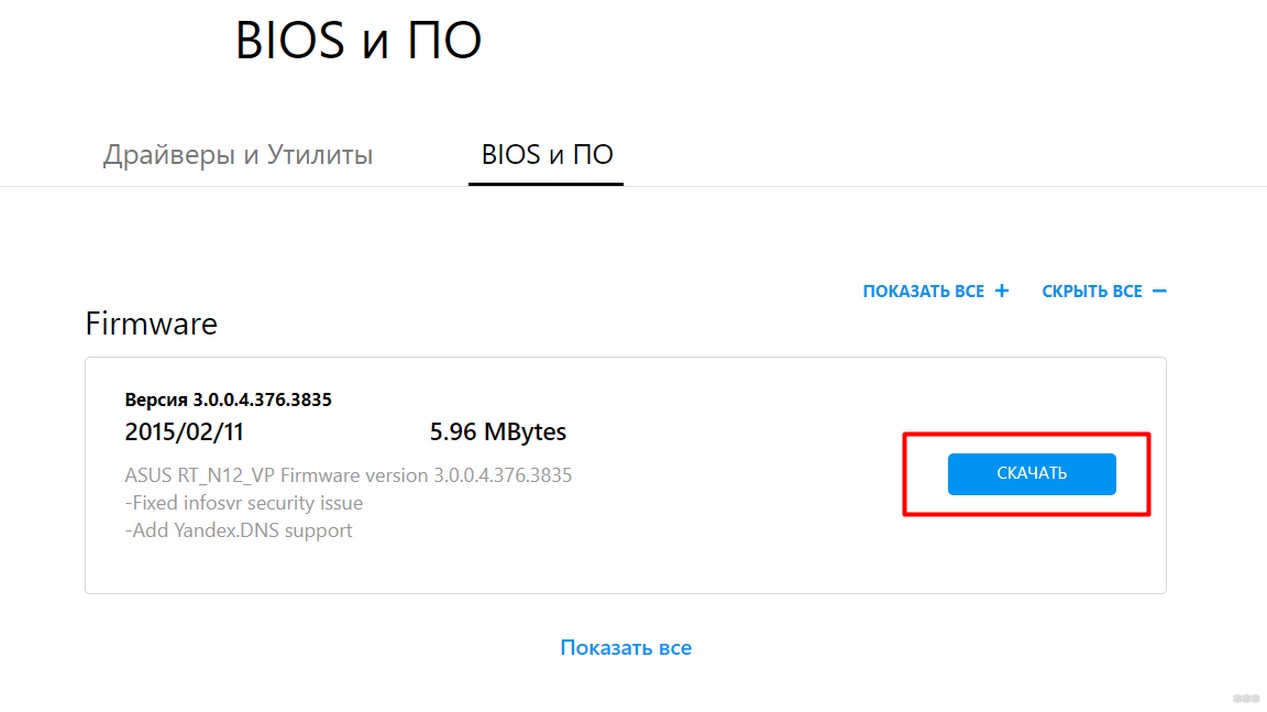
Далее щелкаем по вкладке «BIOS и ПО» (если не открылась сразу):

А уже тут выбираем последнюю актуальную версию прошивки, ее и скачиваем:
Готовимся к прошивке
Итак, сам файл прошивки на руках, теперь нужно зайти в конфигуратор и залить файл – делов-то! Давайте пару подготовительных мероприятий:
- Включаем роутер в сеть. Подключаем компьютер или ноутбук к нему по шнуру (разъем в роутере обязательно LAN), кабель провайдера подключать не обязательно, но можно и с ним.
- Заходим в веб-конфигуратор. Для этого переходим по адресу 192.168.1.1 и вводим свои установленные при первой настройке логин и пароль (если это первая настройка – логин и пароль будут admin).
Если не можете вспомнить пароль, на задней панели маршрутизатор есть утопленная в корпус кнопка сброса рядом с правой антенной (правая если смотреть сзади). Включаем роутер, жмем эту кнопку около 10 секунд до перезагрузки роутера, отпускаем. Пароль снова стандартный.
Чтобы потом не мучаться с настройкой роутера, рекомендую сохранить его конфигурацию. Переходим:
Администрирование – Управление настройками
И здесь выбираем Save или сохранить:
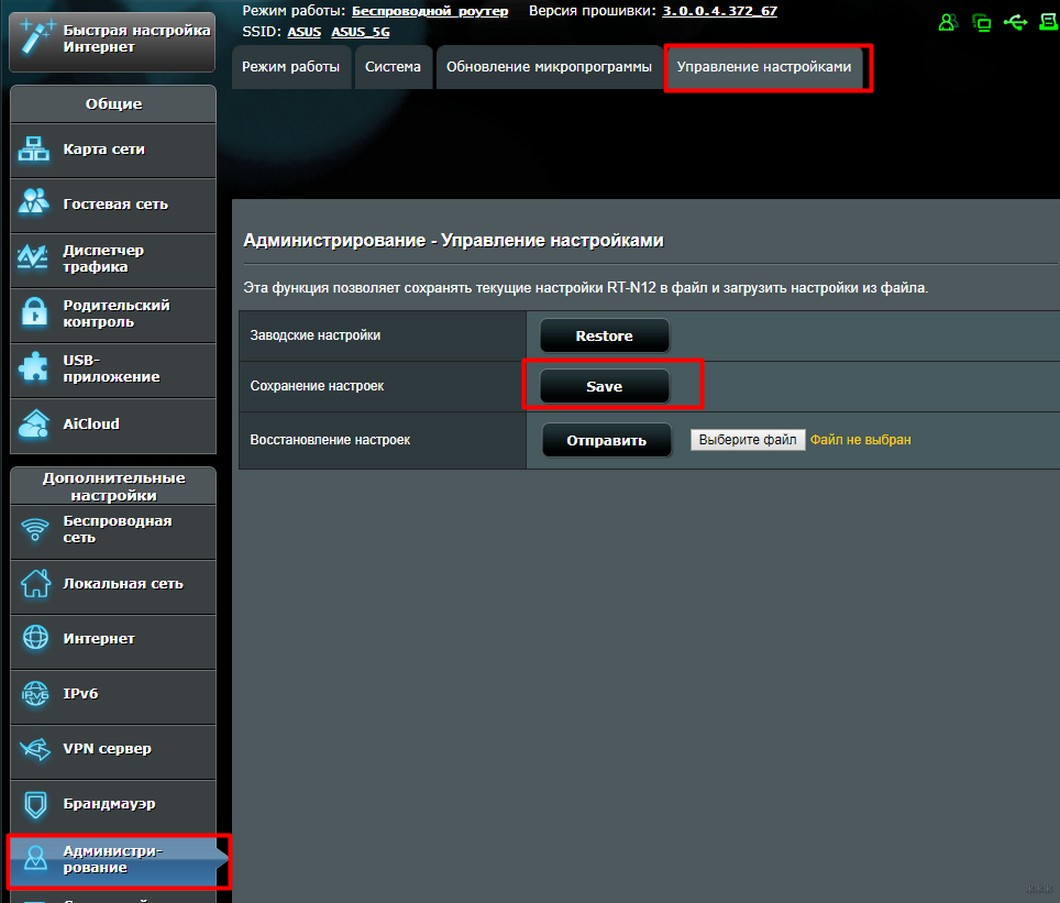
Все. Теперь остается только перепрошить роутер.
Прошиваем
В конфигураторе нашего АСУСа переходим по следующим вкладкам:
Администрирование – Обновление микропрограммы
И здесь выбираем наш файл и нажимаем кнопку «Отправить»:
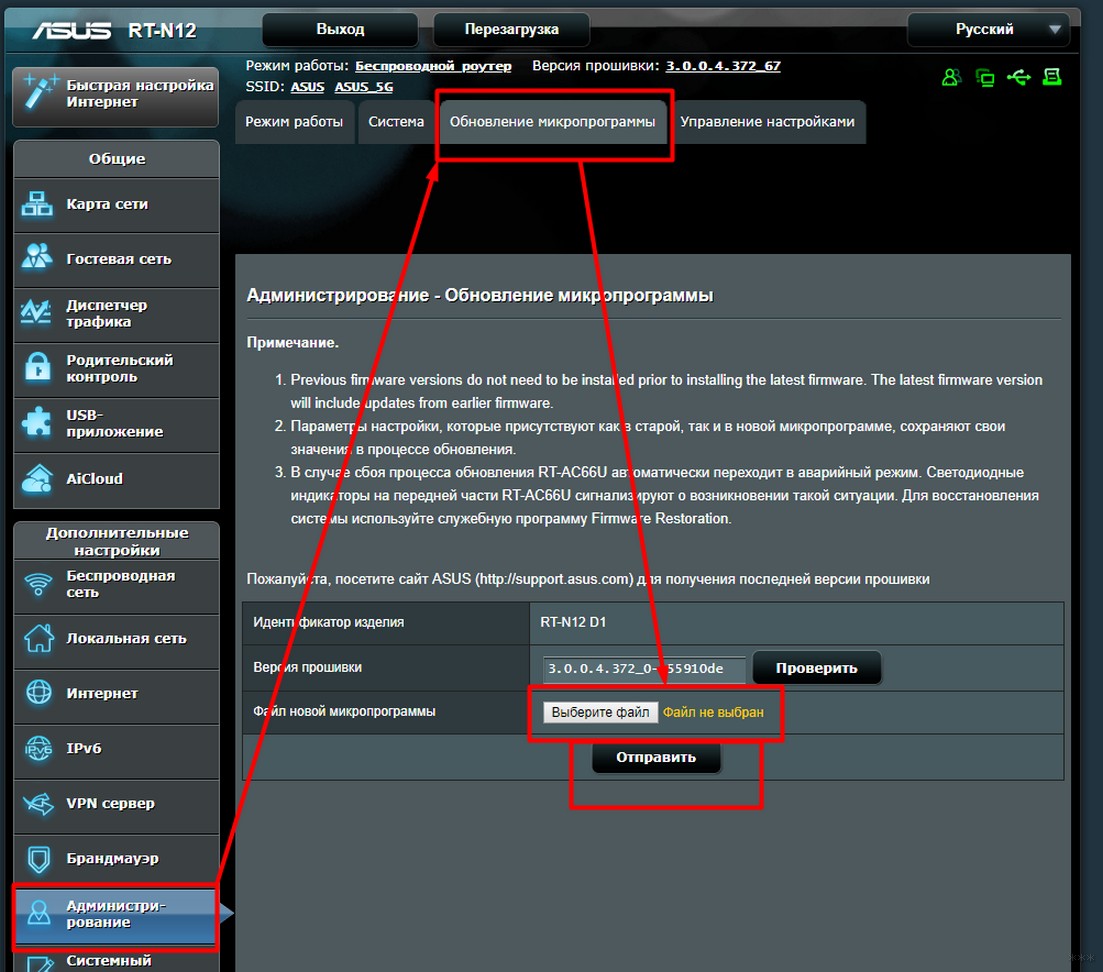
Процесс прошивки займет пару минут, после чего страница обновится.
Не отключайте питание, иначе есть риск получить «кирпич». Если роутер не подает признаков жизни, смотрите процесс восстановления ЗДЕСЬ с помощью Firmware Restoration.
Роутер и сам может найти новую версию прошивки и установить ее без ваших действий – для этого на скриншоте выше нужно нажать кнопку «Проверить». Понизить версию ПО таким образом или залить альтернативную прошивку не получится.
Восстановление или настройка
Теперь самое время восстановить все настройки. Снова идем по старому пути «Администрирование – Управление настройками», но на этот раз заливаем сохраненный файл конфигурации и нажимаем кнопку Отправить:
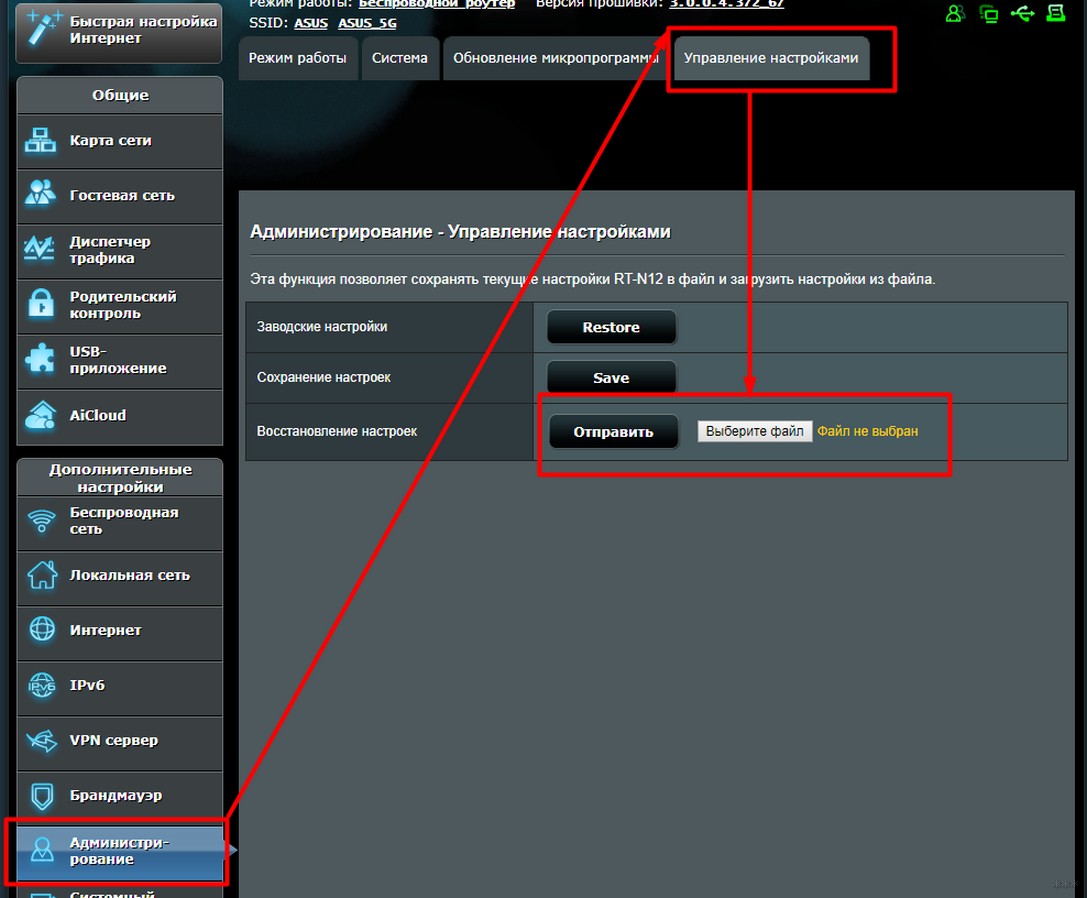
Если же вы почему-то все забыли сохранить или что-то не выходит: после прошивки все настройки слетают наглухо – и нет больше вашего интернета и вайфая. Самое время их настроить. Здесь не будем вдаваться в детали, тем более у нас уже есть готовая большая статья по настройке именно этой модели с картинками и видео.
Статья по настройке RT-N12 – читаем ЗДЕСЬ