
В 30.12.2019 в 17:32, Lg7100 сказал:
подскажите как правильно установить torrserve пакет. Файл ложил в папку tmp, через putty, opkg install /tmp/TorrServer-linux-mipsle не устанавливает. Как правильно установить?
Я попробовал использовать torrserve на giga kn1010, не рекомендую. Фильм начинает показывать, потом роутер виснет, и требуется перезагрузка. Мне очень странно, почему так происходит, ведь оперативки роутера хватает (в настройках я поставил под кэш всего 64мб). Не понимаю почему, но наш роутер не вывозит, хотя роутер от xiaomi справляется.
Было бы конечно круто получить такую фичу как torreserve в виде встроенного приложения и без мучений с entware, но как я понял это ни кому не интересно(
Хотя как я написал выше, странно что на xiaomi все работает.
Многие сервисы бесплатного просмотра фильмов предлагают возможность загружать торренты. Однако данные торренты отличаются от тех, что многие из нас привыкли видеть для компьютеров. Их можно смотреть сразу после начала загрузки, но при условии должной настройки. Таким образом, чтобы смотреть фильмы торрент на Smart TV и ТВ приставках, нам нужно что-то еще. В данном случае это настройка TorrServe. Приложение преобразует обычный торрент поток в HTTP, который можем воспроизвести по аналогии с обычным кино на сайте. Более подробно о всем необходимом для этого поговорим в данной статье.
Как смотреть фильмы торрент на телевизоре или приставке?
Смотреть торрент фильмы на Smart TV можно практически на любом устройстве. Правда, задача будет в разы проще для обладателей Android TV. На Samsung и LG установить TorrServe весьма сложно и далеко не у всех получается. На LG нужно рутировать устройство и только тогда открывается доступ к бесплатному магазину приложений. Пока мы не будем сильно подробно рассматривать частные случаи для LG и Samsung, так как это тема для целого материала. Более подробно поговорим о требованиях для Android.
Что нужно для просмотра торрент фильмов на телевизоре:
- Версия Android 5.0 или выше. Может работать и на устройствах с более старыми операционными системами, но это уже как повезет.
- Источник торрента. Можно получать и напрямую, загружая плейлисты в TorrServer, но удобнее использовать дополнительные приложения. Речь о Lampa, Vplay и подобных сервисах. Они предлагают описание, рейтинг, фото, ссылки на трейлеры и другие полезные сведения о кино.
- Плеер для воспроизведения. Должен быть хороший плеер для проигрывания видео, который стабильно грузит даже большие потоки, шустро работает и обладает всем необходимым функционалом. Способность обрабатывать видео по 20-50 Гб и больше является важным условием для тех, кто смотрит фильмы в 4k.
- Высокая скорость интернета. Чем больше, тем лучше, плюс многое зависит от желаемого разрешения. Комфортный минимум – 30 Мбит/сек.
Как установить TorrServe на Smart TV или ТВ приставке?
Сложностей в установке TorrServe быть не должно, если речь идет о телевизоре Android TV или приставке. Самый удобный источник для получения файла – 4pda. Там всегда актуальные версии, есть много полезной информации, но чтобы скачать, требуется регистрация. Ниже вкратце разберемся с установкой.
Как установить TorrServe на ТВ или приставку:
- Скачиваем установочный файл бесплатно с форума 4pda. Удобнее для этого использовать компьютер.
- С помощью флешки переносим apk-файл на телевизор и пытаемся его запустить.
- Разрешаем установку приложений из неизвестных источников, если подобный запрос появляется. Если вместо этого высвечивается ошибка, стоит вручную перейти в раздел «Настройки» — «Безопасность», «Установка» или «Приложения».
- Запускаем установку и ждем. пока она завершится.
Как настроить TorrServe в приложениях для просмотра фильмов?
Для удобства разумно разделить настройки TorrServer на несколько ключевых категорий: настройки для работы сервера, связь с другими приложениями, выбор плеера по умолчанию. Если вам не понятен смысл одного из этапов, просто читайте дальше, там будет написано все более подробно.
Особенности настройки TorrServe
Чтобы программа начала работать правильно и открыла доступ к онлайн просмотру фильмов, нам нужно пройти несколько этапов настройки.
Как настроить TorrServer Matrix:
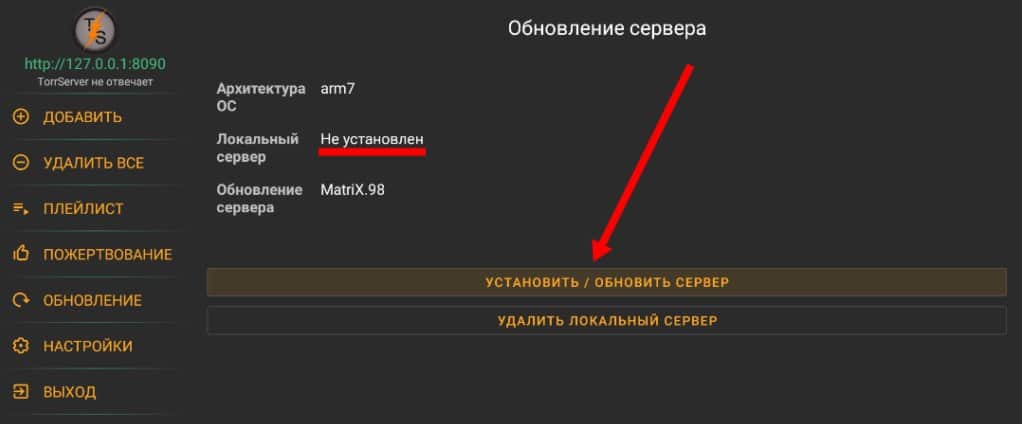
- Запускаем приложение и переходим на вкладку «Обновление» (Update).
- Жмем на кнопку «Установить/обновить сервер» (Install/Update Server). Если все прошло хорошо, переходим сразу к 4 шагу. Следующий этап для тех, у кого появилась ошибка при автоматическом запуске сервера.
- Если сервер не запустился, нам нужно скачать скачать rar-архив (вот один из актуальных файлов для данной версии) с файлом TorrServer-android-arm64. В целом его версия и точное название пишет приложение TorrServe при ошибке запуска сервера, но чаще всего это arm64. Перекидываем файл в то место куда просит сервер, обычно это папка Download. Возвращаемся в TorrServe на вкладку «Обновление» и несколько раз жмем на «Удалить локальный сервер», чтобы появилась кнопка «Установить сервер из папки Download».
- Переходим в «Настройки» приложения и «Настройки TorrServer».
- Выставляем размер кэша на уровне 10% от объема ОЗУ: при 2 ГБ ОЗУ – 200 Мб кэша.
- Кэш предзагрузки лучше выставить в пределах 95-100%.
- Торрент соединения можем оставить на изначальном уровне – 20.
- Лимит подключений DHT стоит выставлять в зависимости от производительности ТВ и приставки. 0 — для слабых устройств.
- Ограничение скорости загрузки выставляем значение 0, чтобы не было ограничений.
- Переходим в «Специальные возможности» в «Настройках» ТВ и активируем «TorrServe Matrix». Иногда его нужно включать вручную и это нужно проверить.
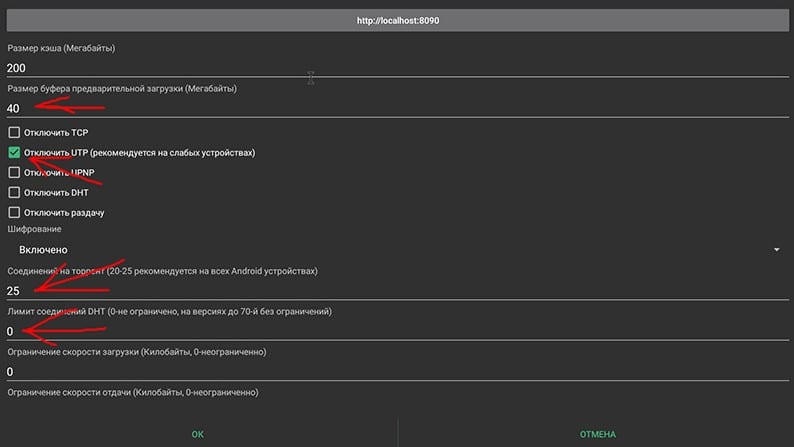
Совет! TorrServer будет работать и без дополнительных настроек (начиная с пункта 4), их следует выставлять для тех, кто стремится оптимизировать сервер и обеспечить хорошую скорость загрузки торрентов.
Необходимые настройки приложений Lampa, Vplay и других
Хоть TorrServer уже и работает, у него еще нет никакого контента. В него можно загружать торренты вручную, но удобнее получать ссылки с приложений-кинотеатров. Выбрав понравившийся фильм, передачу или сериал, он автоматически обработается и загрузится, без необходимости поиска самого торрента. Весь список высветится сразу в приложении. Мы уже разбирались, как устанавливать TorrServer в приложение Lampa. По подобному принципу происходит настройка и других приложений. Так как Nserv и vPlay закрыты, используем HDVideoBox, но можно и Media Station X.
Как настроить TorrServer в HDVideoBox (той версии, что работает):
- Инструкция по установке рабочего HDVideoBox расположена здесь.
- Переходим в «Настройки» в блоке видео выбираем «Торренты».
- В строке «Запускать торренты через» выбираем «TorrServe».
- Указываем IP-адрес сервера (указывается в TorrServe на главной странице).
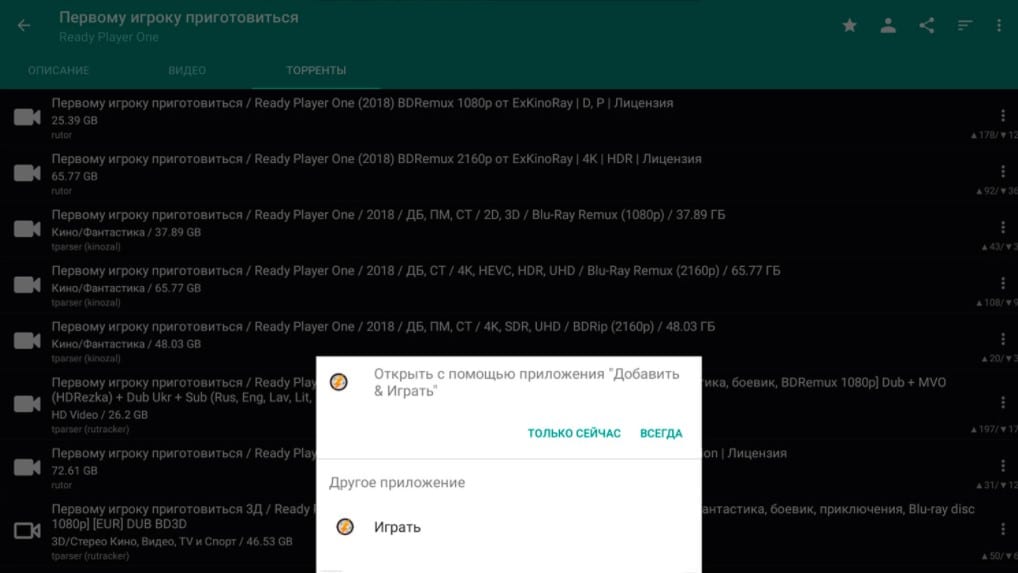
В случае с Num это все происходит практически автоматически, редко приходится что-то править дополнительно.
Выбор плеера
Последняя настройка TorrServe Matrix для ТВ заключается в выборе плеера. Здесь все на любителя.
Что нужно сделать:
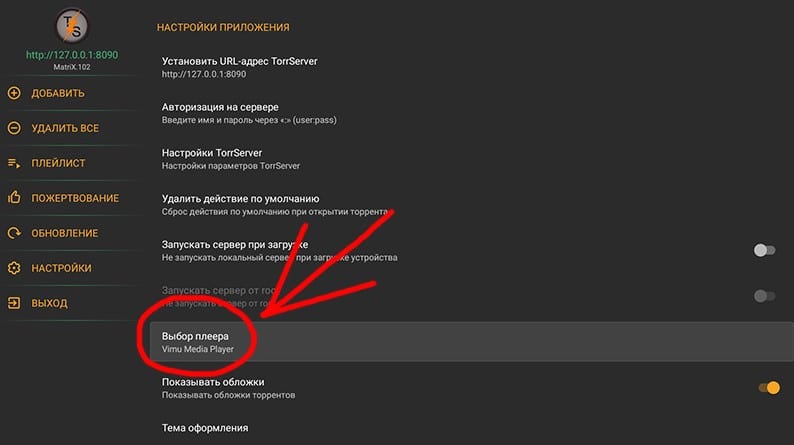
- Переходим на страницу «Настройки» и жмем на «Выбрать плеер».
- Выбираем из списка доступных. Здесь могут быть Kodi, Lazy IPTV, Forkplayer или другие.
- Сохраняем настройки.
Теперь открываем Num, HDVideoBox, Lampa или другое приложение, нажимаем на хороший фильм и выбираем из списка тот файл, который обладает правильными параметрами. Имеет ввиду нормальная озвучка, достаточное качество и вес. За загрузку и конвертацию отвечает настроенный TorrServe, а для воспроизведения канала на помощь приходит плеер.
Время на прочтение
3 мин
Количество просмотров 247K
В последнее время выходят статьи, как смотреть торренты на телевизоре. Читаю и понимаю что тема не раскрыта полностью, люди предлагают сделать максимум усилий, для необходимого минимума.
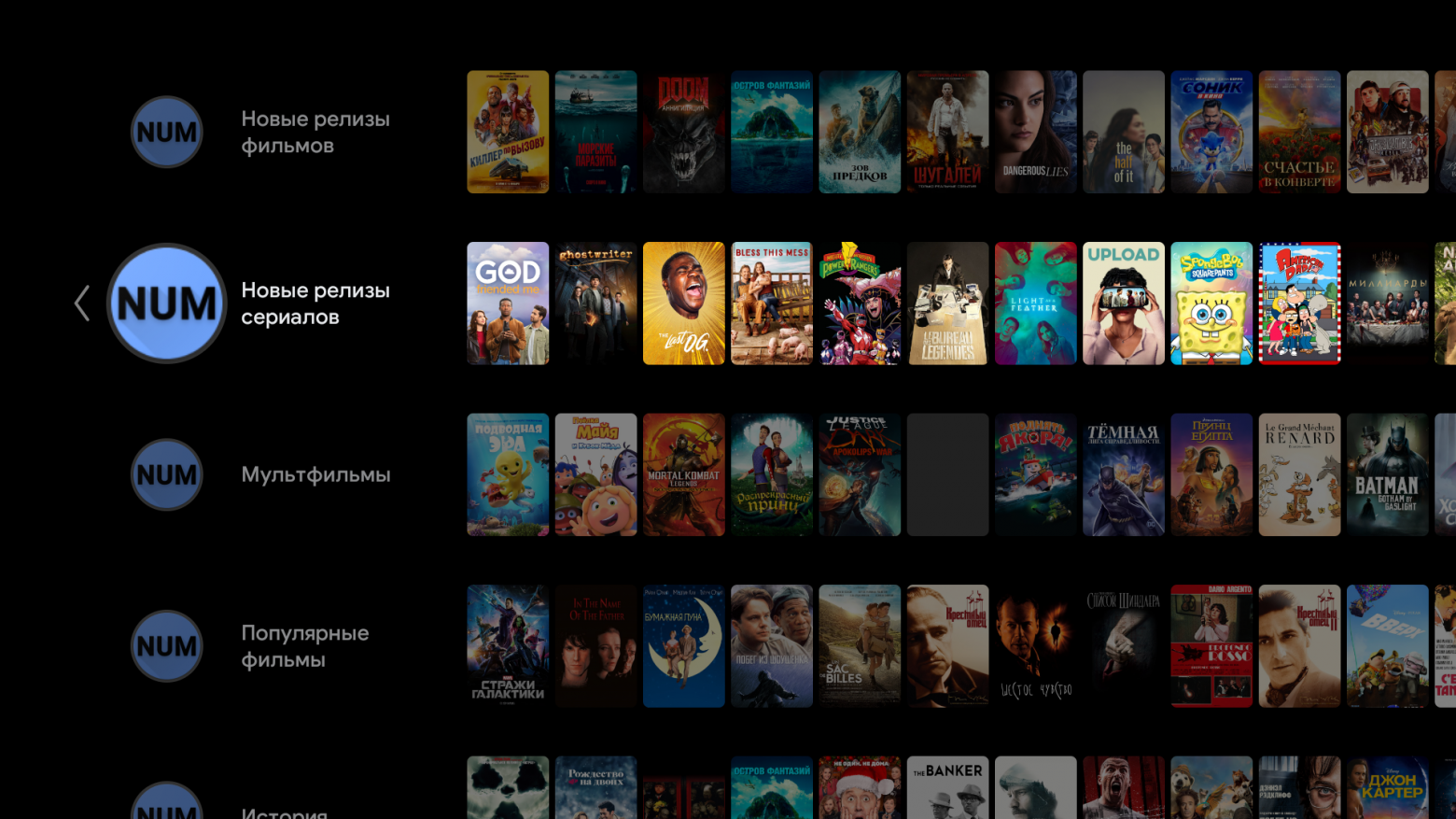
Что нужно при домашнем просмотре фильмов и как это происходит у меня. Включаю телевизор, нажимаю кнопку на пульте, говорю название фильма, выбираю качество торрента, смотрю. Или смотрю новинки на главном экране, выбираю торрент, смотрю.
Для этого нужна приставка на андроиде АТВ(на аосп тоже подойдет). Туда ставим клиент TorrServe, в нем ставим сервер TorrServer. Устанавливаем программу, которая будет давать описание фильмов и торрентов NUM и все.
Хороший интернет и роутер очень не помешают для больших фильмов от 50 гигов.
TorrServe и TorrServer
Сам сервер занимается закачкой торрента в кэш и отдает его по http. Можно настроить размер кэша под свою систему и скорость.
Тут появляется одна проблема, что приставки на андроид, чувствуют себя телефонами и начинают экономить батарею. То есть закрывать все процессы в фоне, которые по их мнению слишком много едят ресурсов. Видимо корни китайских андроидов дают о себе знать.
На слабых устройствах нужно ставить меньше кэша, но нужна скорость. На более мощных можно больше установить кэш.
Сервер ставится в клиенте на андроиде, но можно установить сервер на линукс системах, даже на VPS. Что и делают люди у которых нет андроида и пк, но есть телевизор на тайзен или вебос.
У меня сервер стоит на приставке H96 max x3 с armbian на борту. Там стоят все мои программы, которые необходимы мне для работы и просмотра. Мини сервер на арм за дешево, специально брал самый дешевый и так сказать мощный.
Для просмотра использую Amazon FireTV Stick 4K, по цене качеству, очень хорошо подошел. Пульт сказка, маленький и удобный, кнопки не щелкают, голос распознаёт на отлично, телик сам находит с помощью приставки. Цена по распродаже 25$, а картинка лучше, чем на amlogic приставках.
Роутер у меня микротик hap ac2, всю нагрузку выдерживает. Фильмы могу смотреть по битрейту ближе к 100mbit/s, это 70-100 гигабайт. Но в основном смотрю 5-30гб
NUM
Торрент смотреть есть где, а как их искать и чтоб удобно было?
Все началось с того что Юрий Юрьев сделал НЦР. На Хабре была статья об этом. Там был революционный поиск и сортировка торрентов.
Если вкратце, то ищутся хорошие торренты за месяц и сортируются по последнему добавленному в хорошем качестве. На тот момент у нас была группа единомышленников, и НЦР не понравилась нам своим интерфейсом, а многие просили версию для телефонов. Автора просили сделать программу более дружелюбную и более привычную к андроиду. Но автор отказывался. Мы решили делать по его задумке, но более универсальную и привычную. Собрались с программистами, один парень сделал клиент по своему подобию из своих наработок. Другой парень собрал и переделал с гитхаба парсер от Юрия, в итоге он его полностью переделал, я помогал исправлять баги и добавлять новые функции. В итоге все хотели сделать быстро, а мне было интересно сделать универсально, потому я особо не участвовал и решил сделать свое поделие — NUM. В итоге парни сделали программу за месяц и потом потихоньку исправляли баги и дорабатывали функционал.
По задумке программа должна была использовать интерфейс Андроид ТВ. Поиск должен был идти на главном экране, только описание фильма и список торрентов. Каналы для вывода новинок по немного упрощенному алгоритму от Юры.


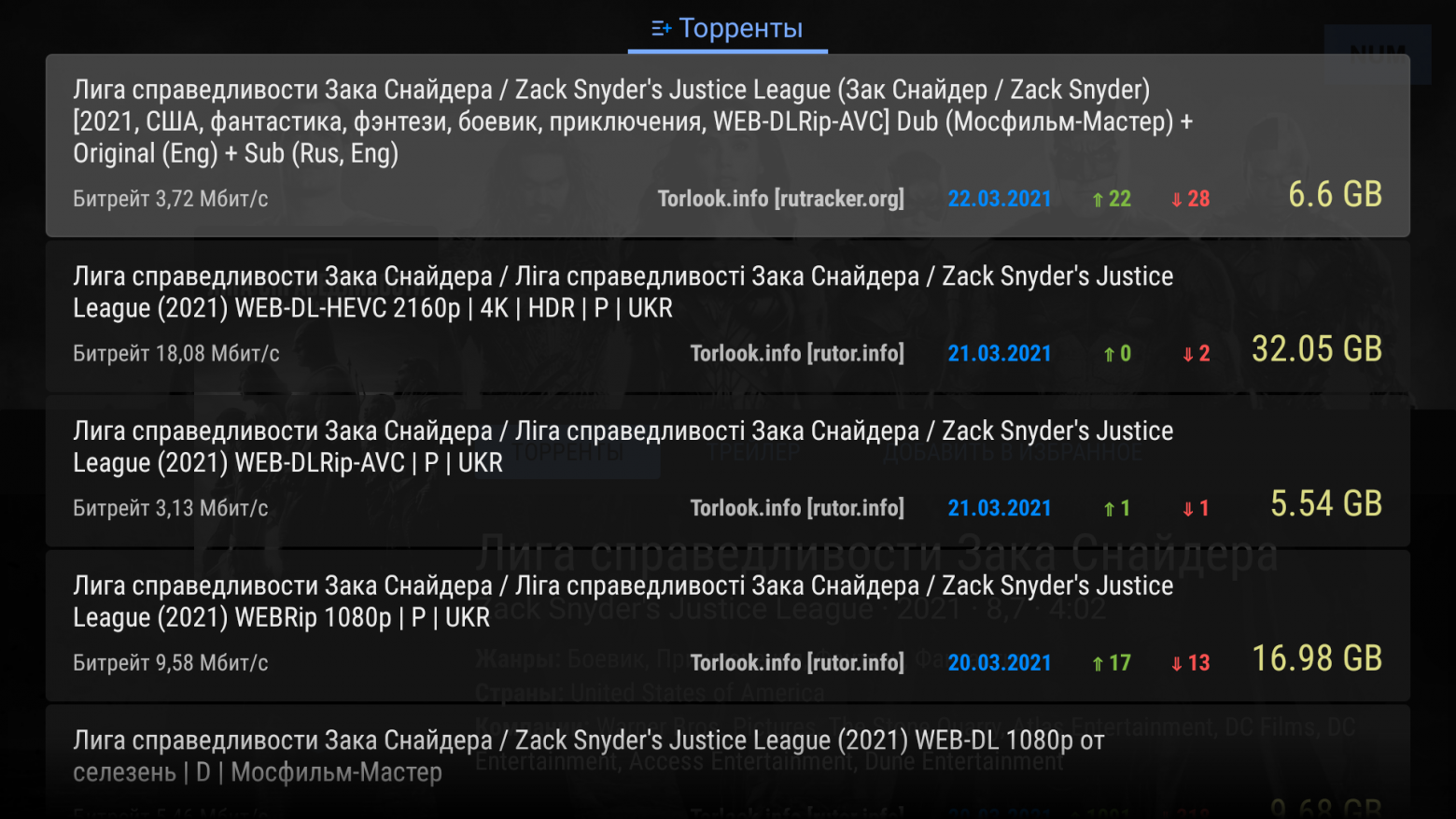
Но все это вышло в полноценный поиск и свой интерфейс, с подборками из других сайтов и поиском торрентов по рутор и torlook. В начале делал программу один, потом ко мне присоединился парень (Цыник, спасибо за помощь), он весь интерфейс и сварганил, а я по большей части функционал и парсер сделал.
Итого
Чтобы наслаждаться фильмами, не нужно создавать комбайн из непонятного кода или запихивать ПК под телевизор, который своим шумом будет сдувать весь звук.
Можно купить хорошую приставку, мой выбор Ugoos AM6, поставить туда TorrServe и другие программы которые выдают торренты и наслаждаться, а приставку можно за сам телевизор засунуть.
Для бюджетного варианта, пойдет любая приставка с процессором Amlogic X3 и 1000mbit lan. Но там свои глюки, хотя скорее всего её можно прошить на ugoos.
Полезные ссылки
Как установить,добавить сервер TorrServe в Lampa,VoKino на Android TV ,TV LG, TV Samsung,как использовать сервер ТоррСерв с другого устройства,
В этой статье разберëмся как прописать адрес и использовать локальный сервер с смартфона с О.С. Android (по этой схеме можно использовать сервер с ТВ Бокса или Компьютера на которых установлен клиент TorrServe) в приложениях на Android TV и ТВ с другими О.С.,это может пригодиться если на устройствах с Андроид ТВ установленный клиент TorrServe отказывается работать (система выгружает сервер),а на телевизоры с другими О.С. не получается установить эту программу,
Устанавливаем TorrServe на смартфон Android (желательно не очень древний)! Актуальную версию TorrServe можно скачать «ЗДЕСЬ» в разделе «Воспроизведение онлайн«, с инструкциями по установке на другие устройства можно ознакомиться здесь: 4PDA! (для того чтобы скачать с сайта необходима регистрация!),
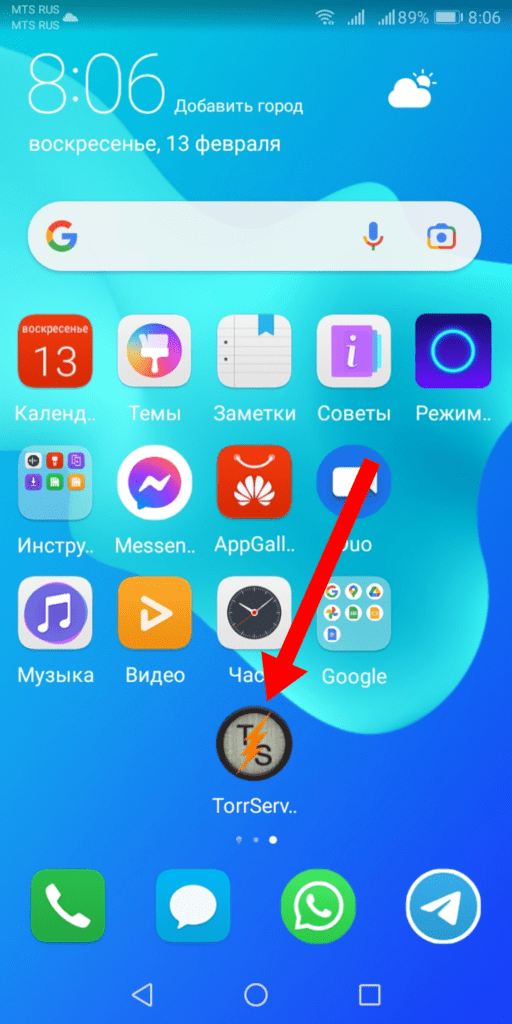
Установили TorrServe,открываем,
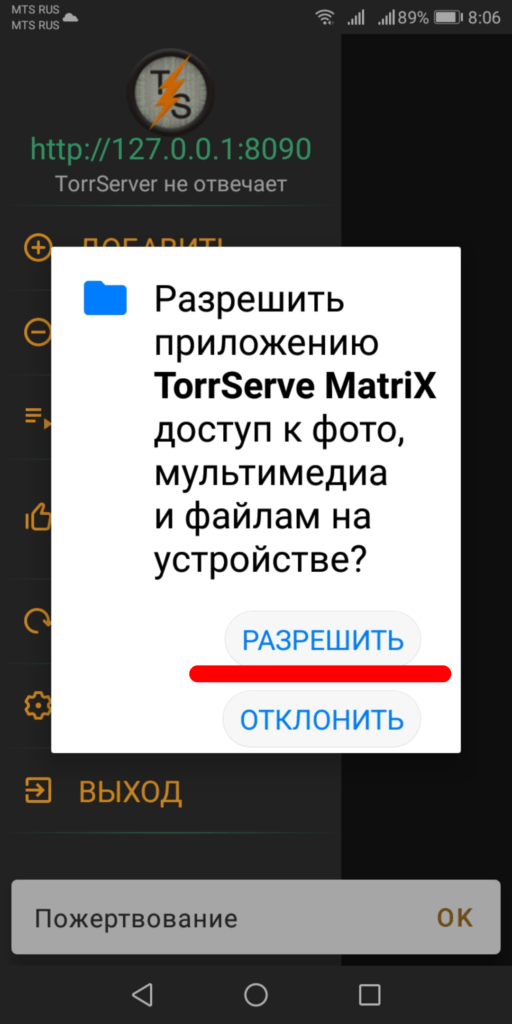
Разрешаем,
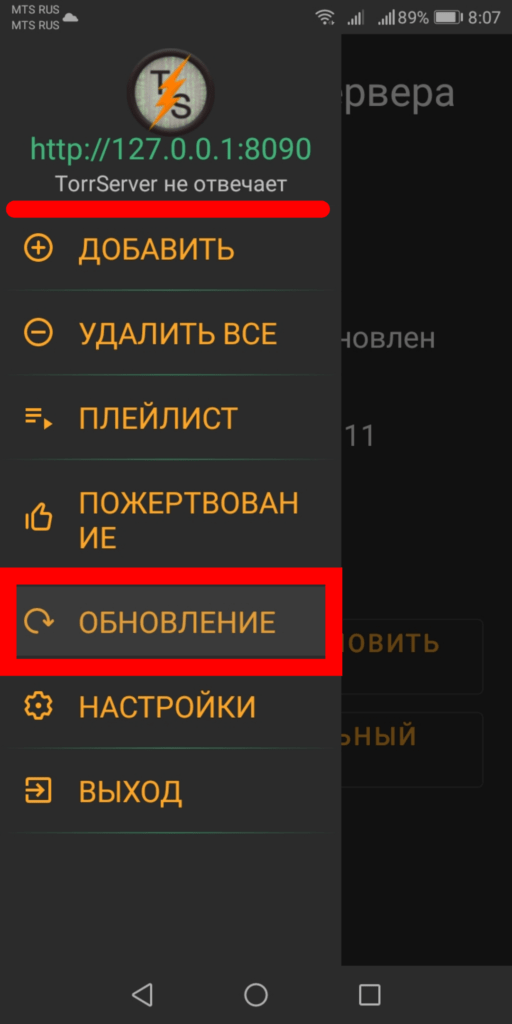
Открываем «Обновление«,
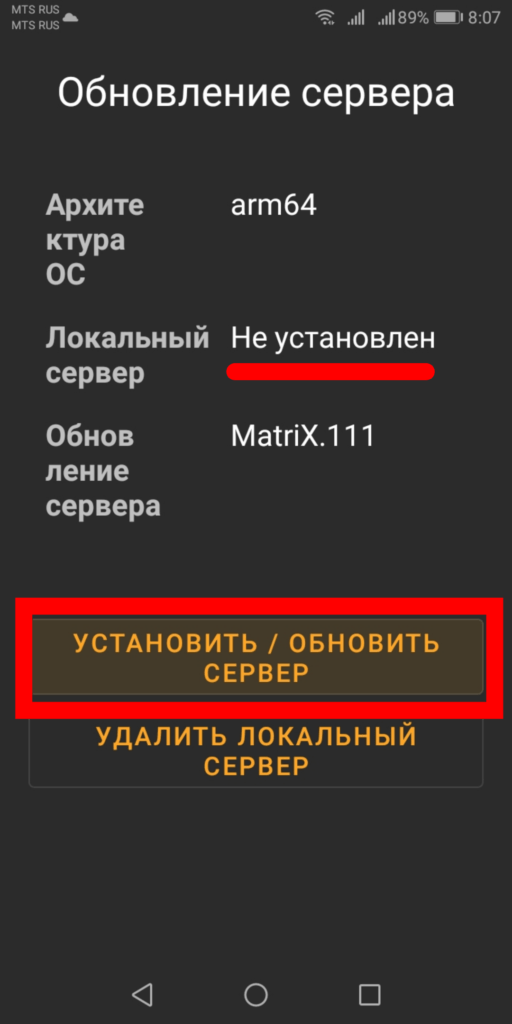
Нажимаем «Установить/Обновить Сервер«,
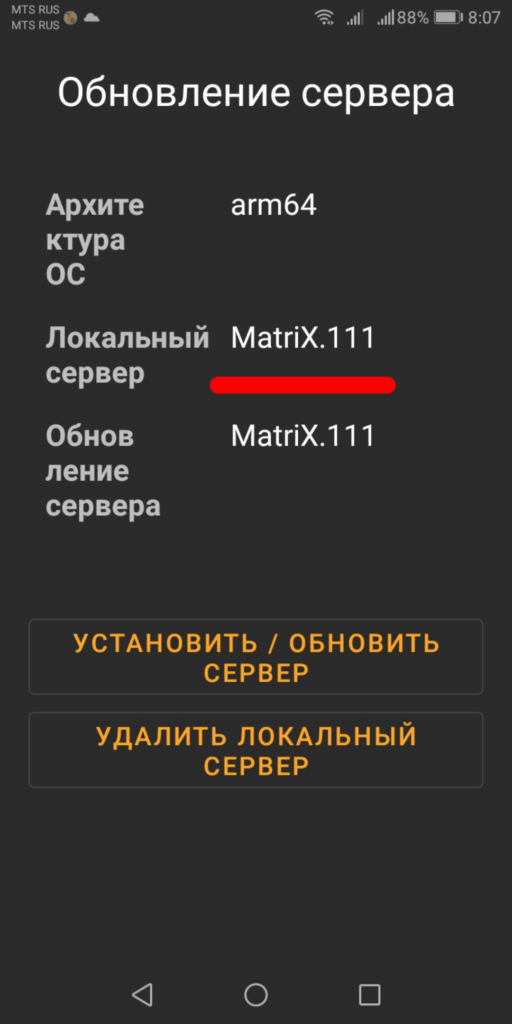
Установили Сервер,возвращаемся «Назад«,
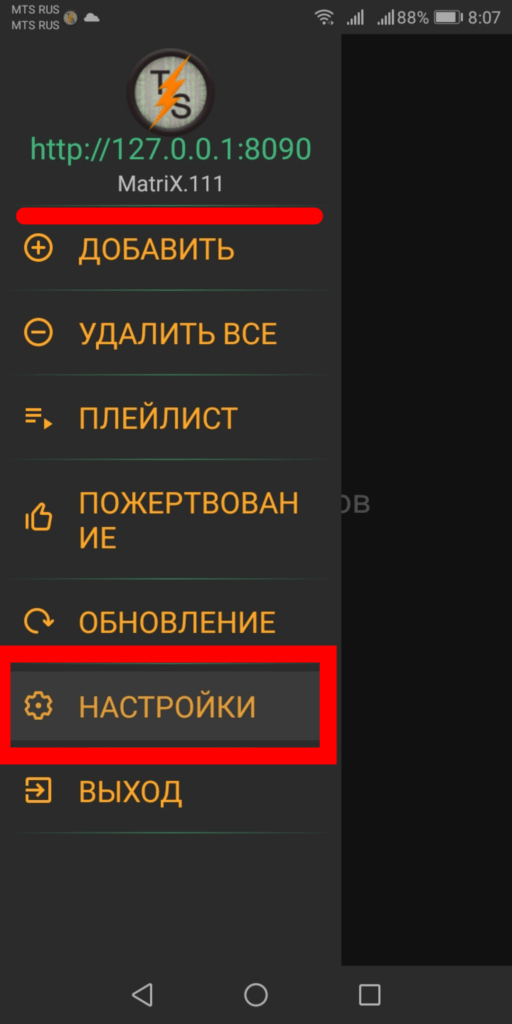
Далее открываем «Настройки«,
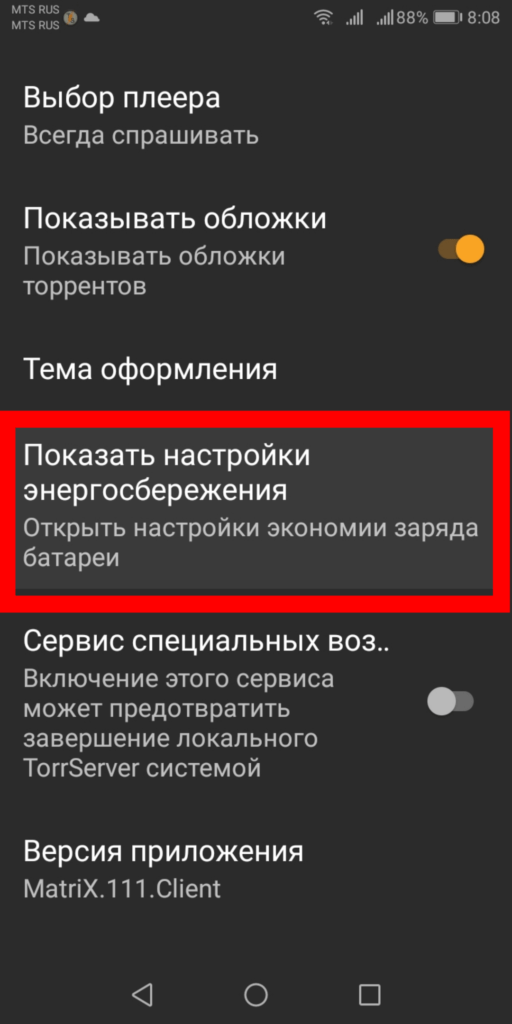
Открываем «Показать настройки энергосбережения«,
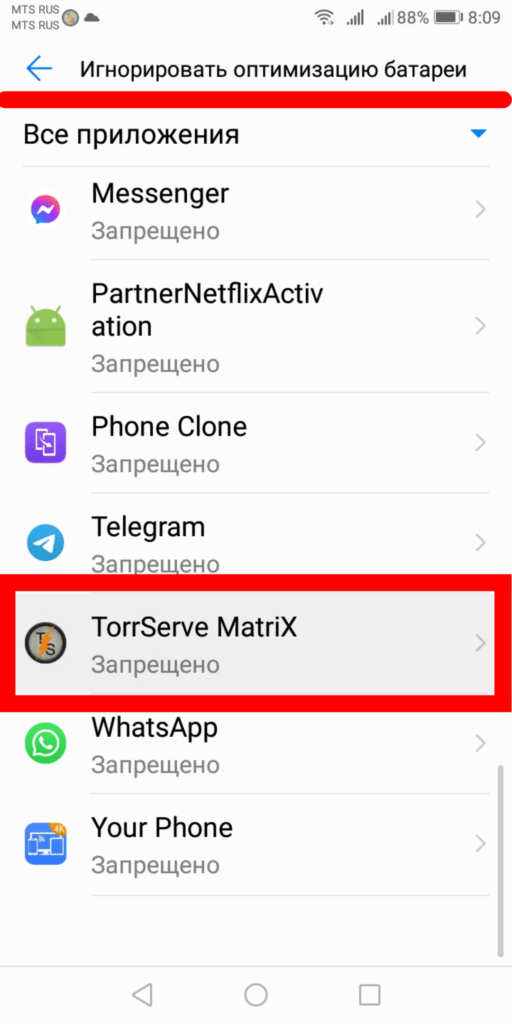
TorrServe Matrix,
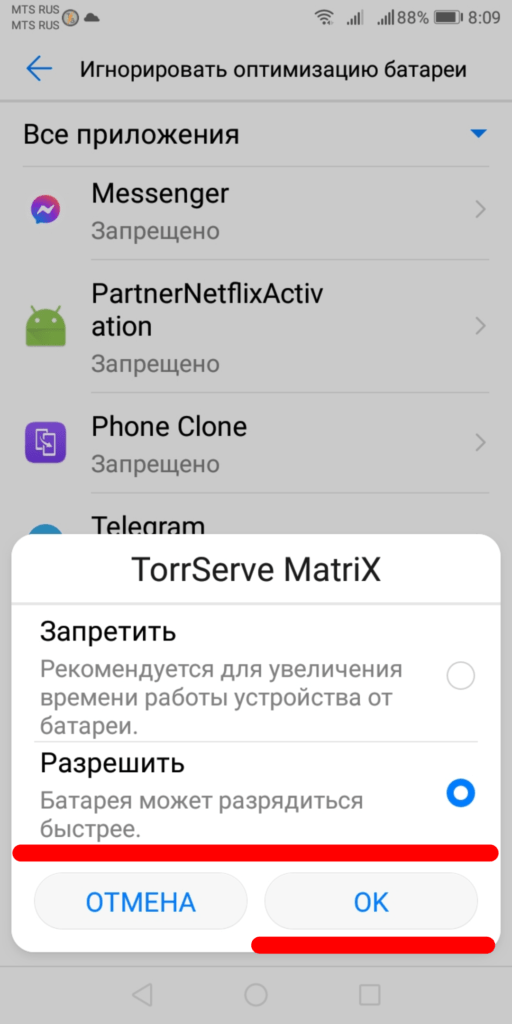
Разрешаем,и возвращаемся в «Настройки«,
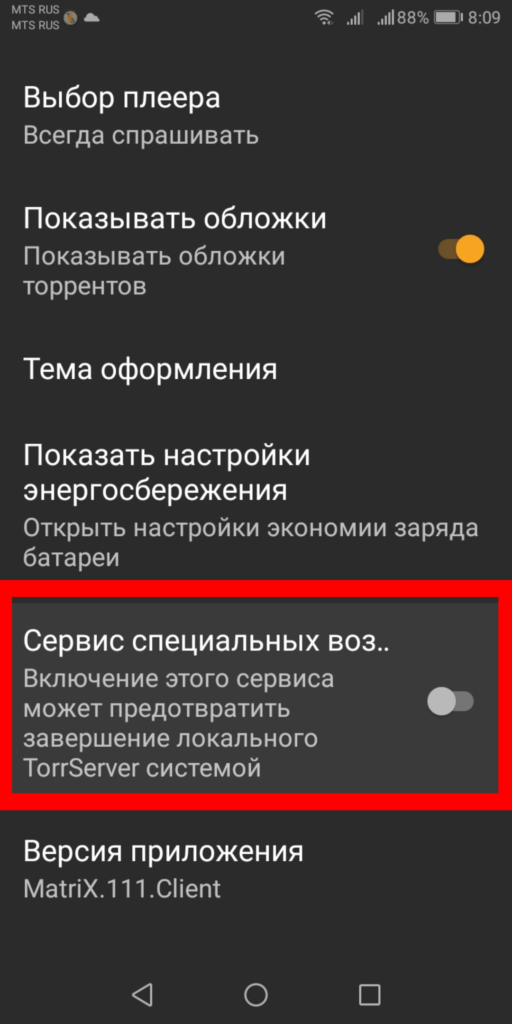
Далее «Сервис специальных возможностей«,
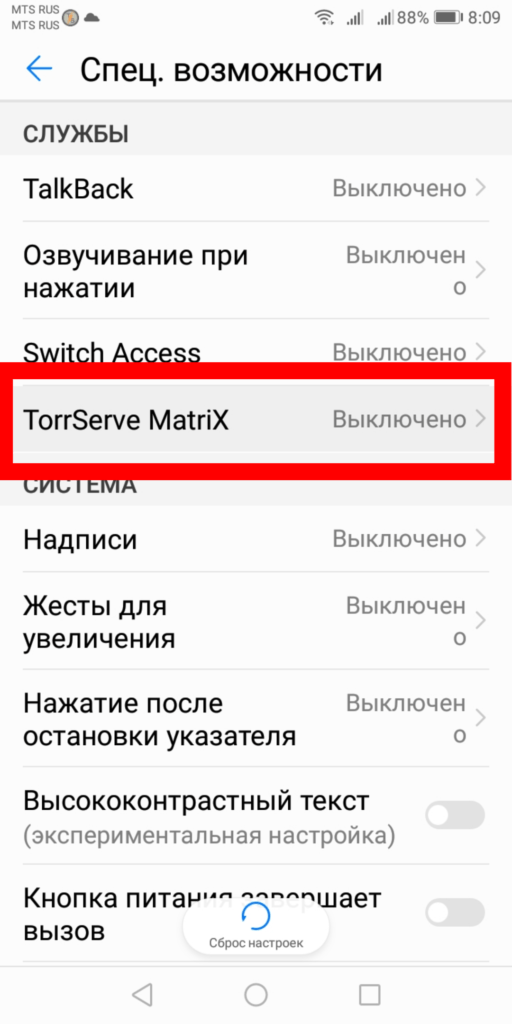
TorrServe Matrix,
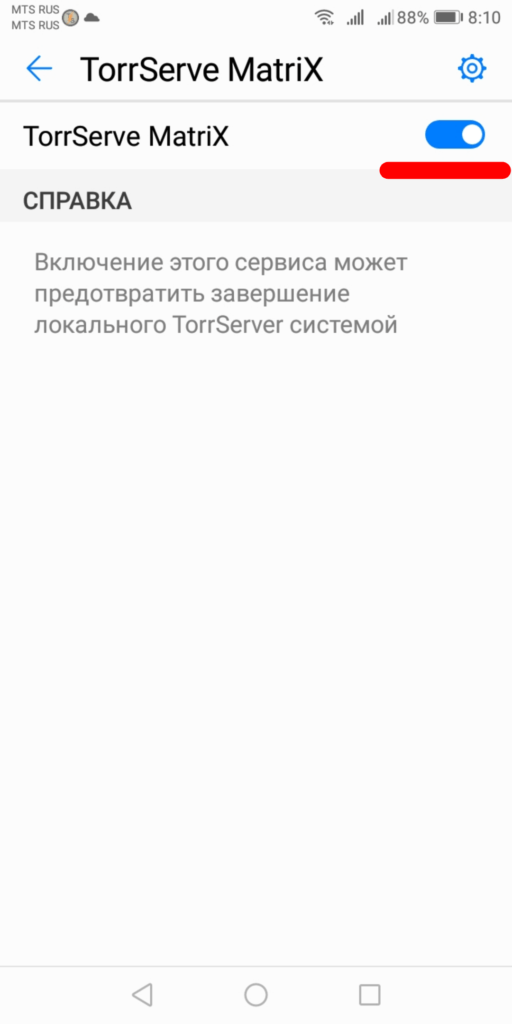
Активируем сервис,после перезагрузки устройства сервер будет запускаться автоматически,если не будем использовать,его необходимо остановить.Сделать это можно в шторке или в приложении через кнопку «Выход«,возвращаемся в «Настройки«,
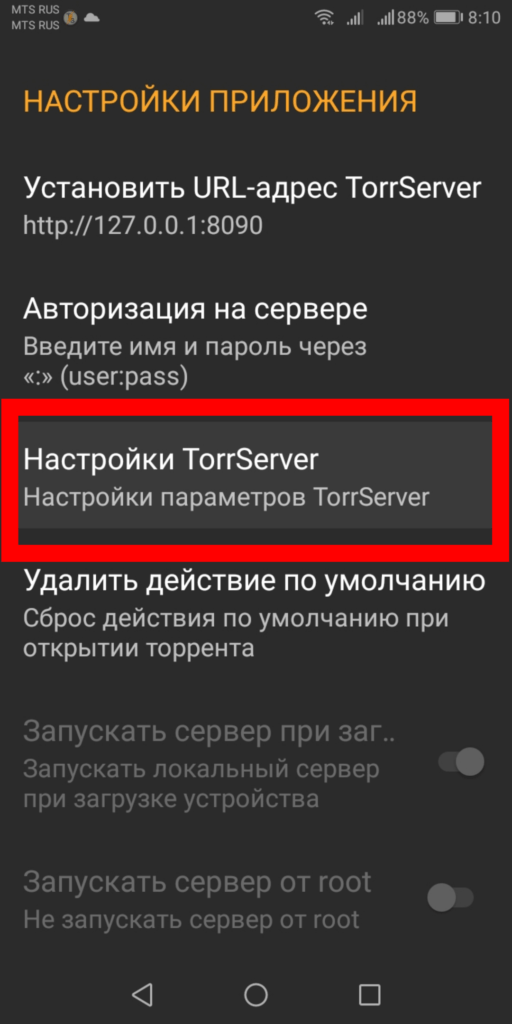
Открываем «Настройки TorrServe«,
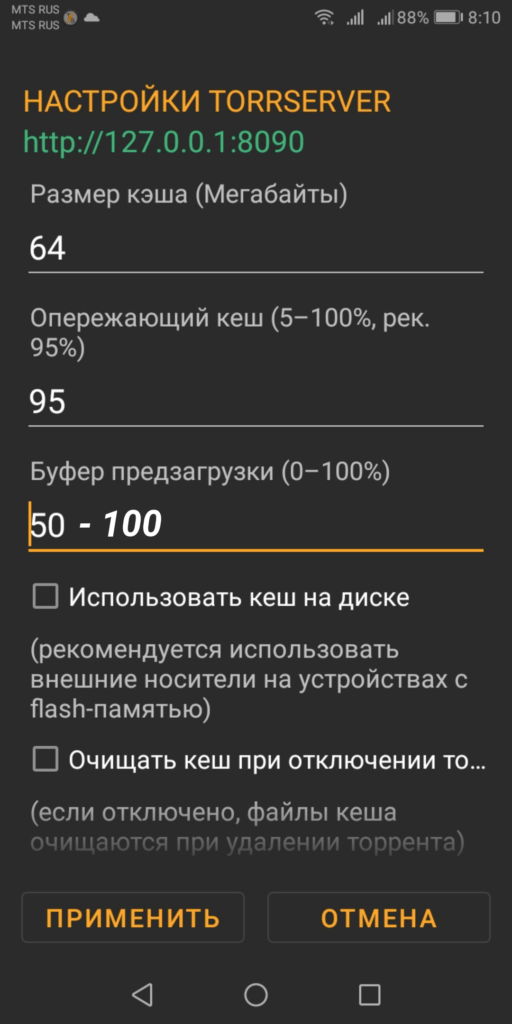
По умолчанию уже установлены необходимые значения,при нестабильном WI-FI можно попробовать увеличить «Буфер предзагрузки«,
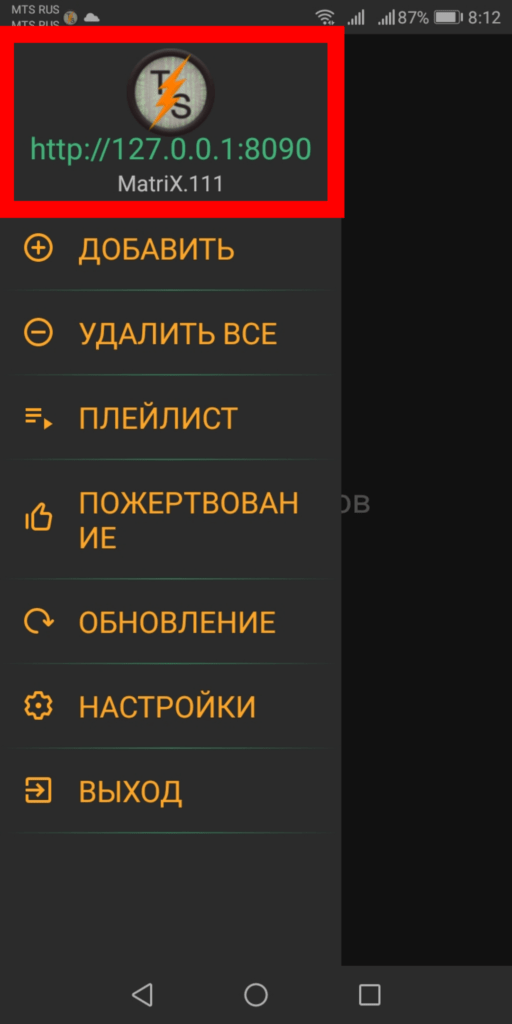
Далее нажимаем на логотип программы,
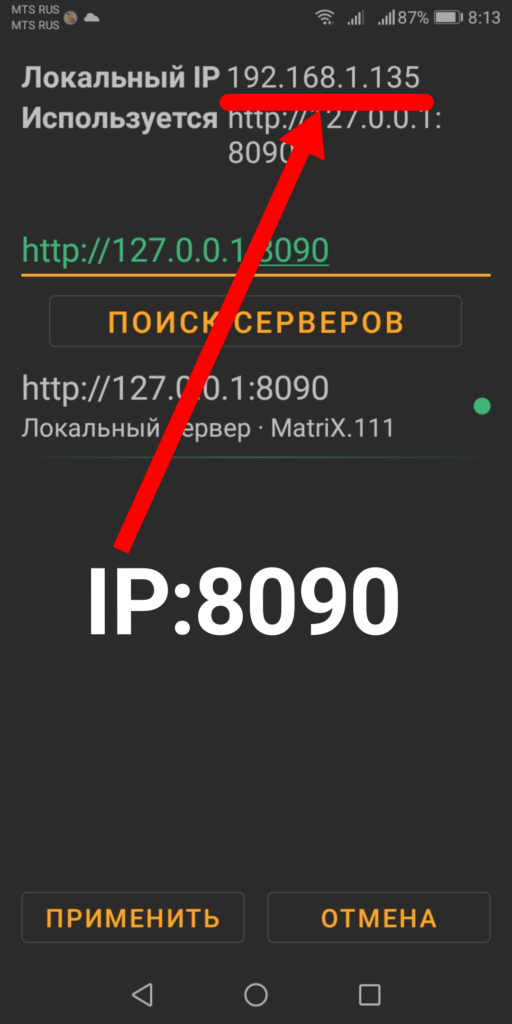
Адрес сервера будет выглядить так: 192.168.X.XXX:8090 запоминаем или записываем (X.XXX У каждого свои значения,цифры), если у Вас роутер с какими-то наворотами и часто меняет IP устройствам,смотрите в интернет как присвоить статический IP смартфону,также статический IP можно присвоить в настройках WI-FI на смартфоне,у разных производителей может отличаться,возможно придётся потратить немного времени чтобы найти эту опцию,всë готово,переходим к приложениям,
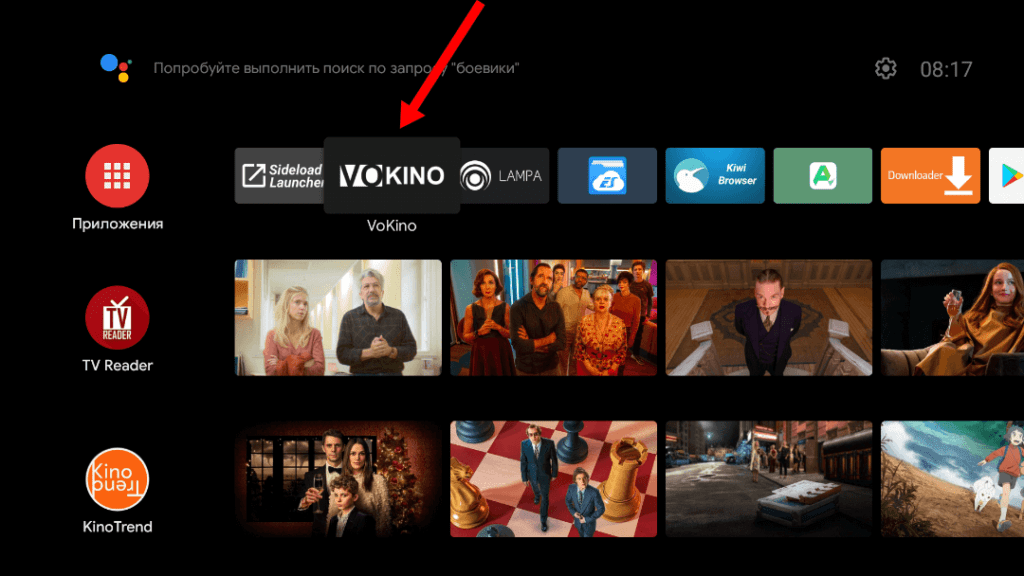
Устройства должны находиться в домашней сети,пропишем адрес сервера в приложении VoKino,открываем,
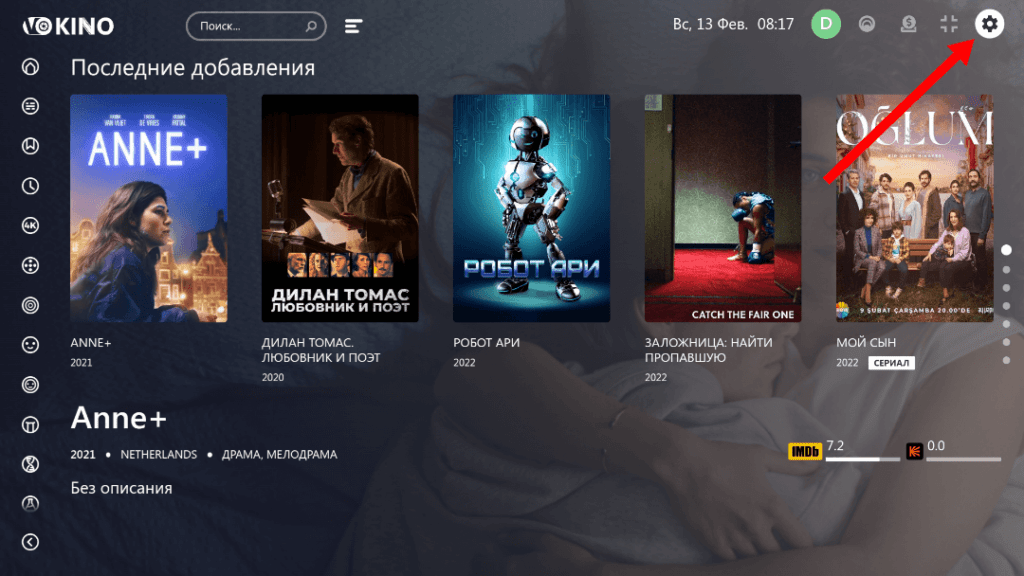
Далее «Настройки«,
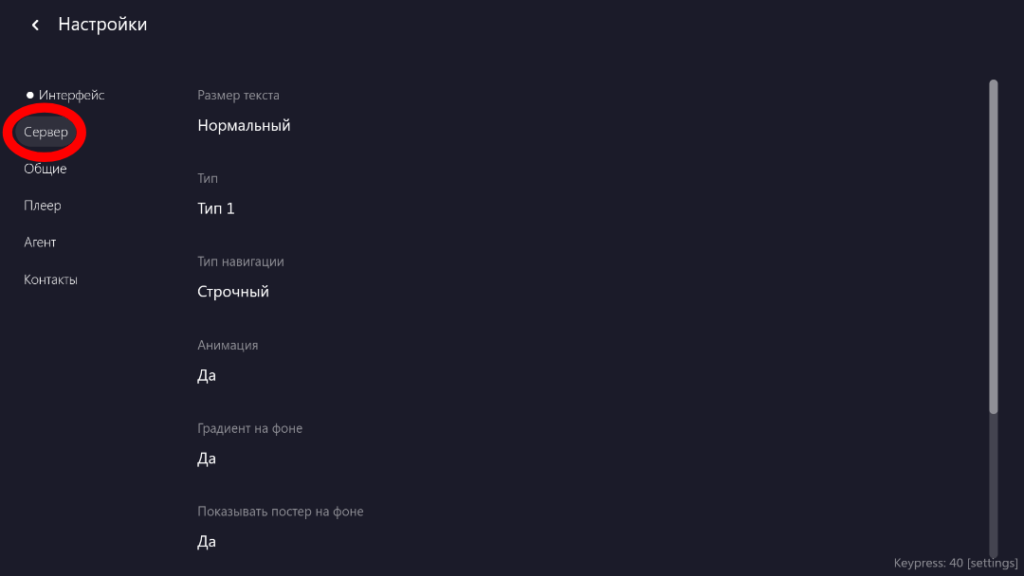
«Сервер«,
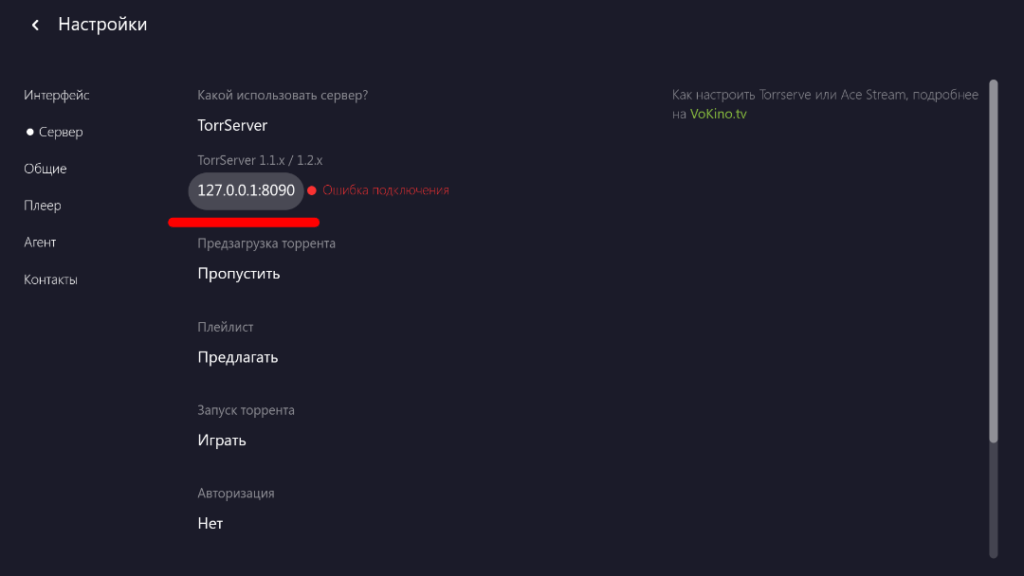
Нажимаем на адрес локального сервера,
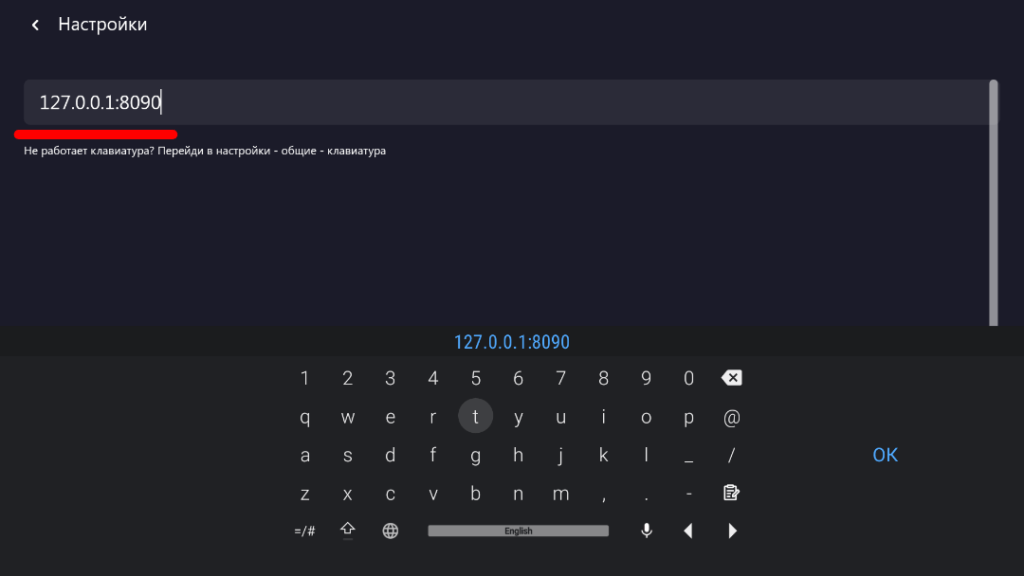
Удаляем,
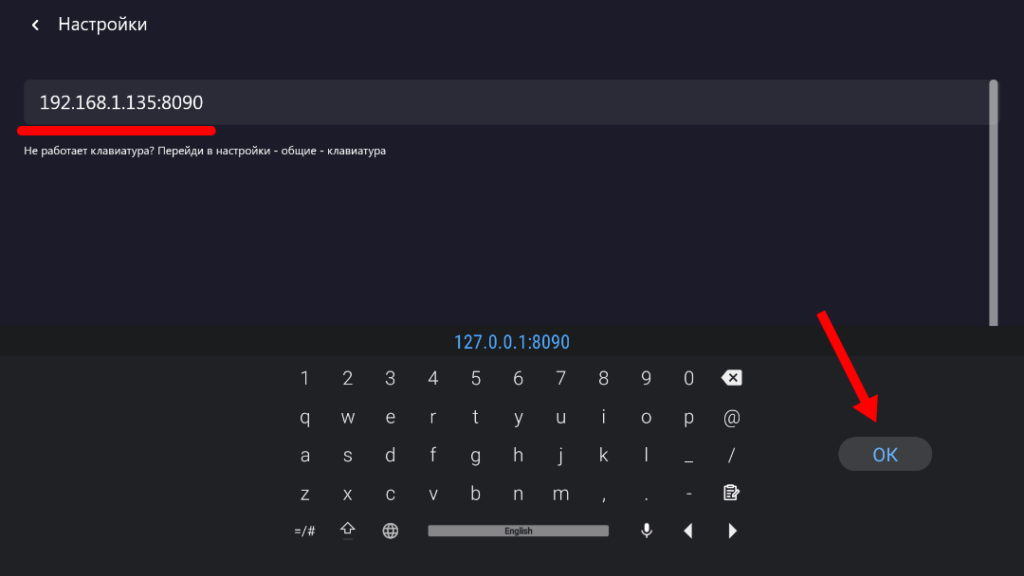
Вводим адрес с смартфона и подтверждаем «ОК«,
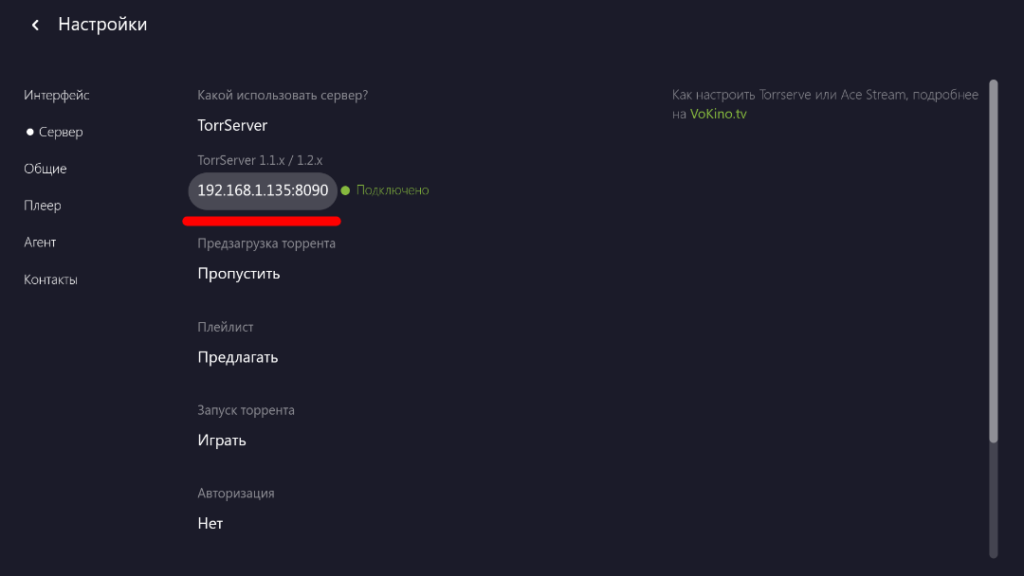
Всë прошло успешно,Сервер подключен,возвращаемся «Назад»,
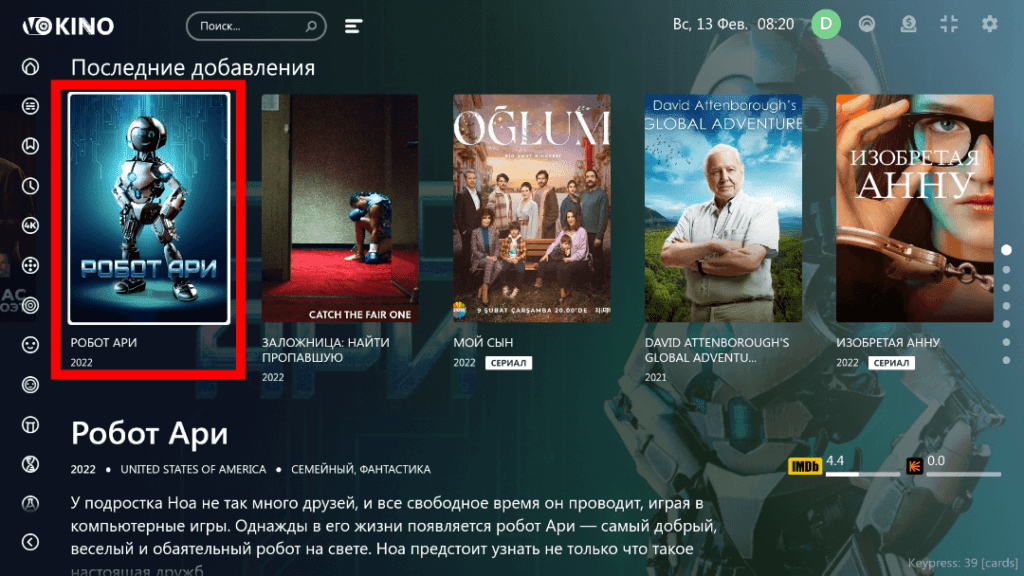
Открываем карточку фильма,
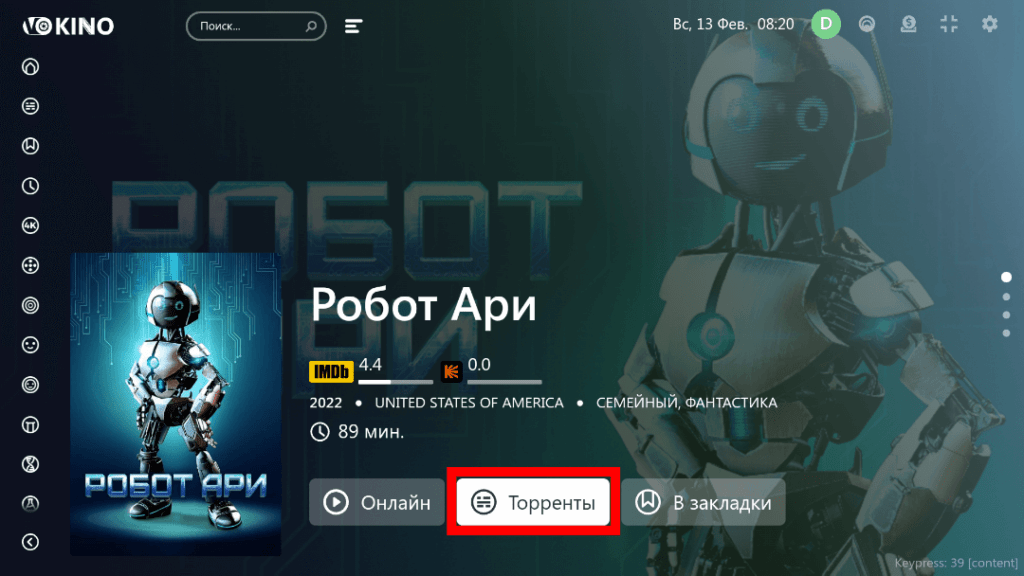
Далее «Раздачи«,
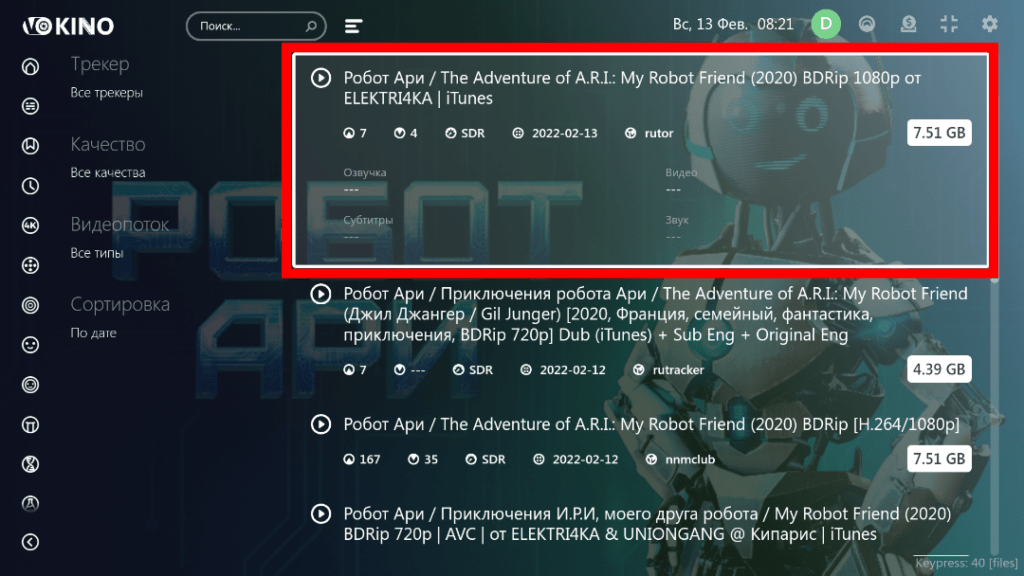
Выбираем «Раздачу«,
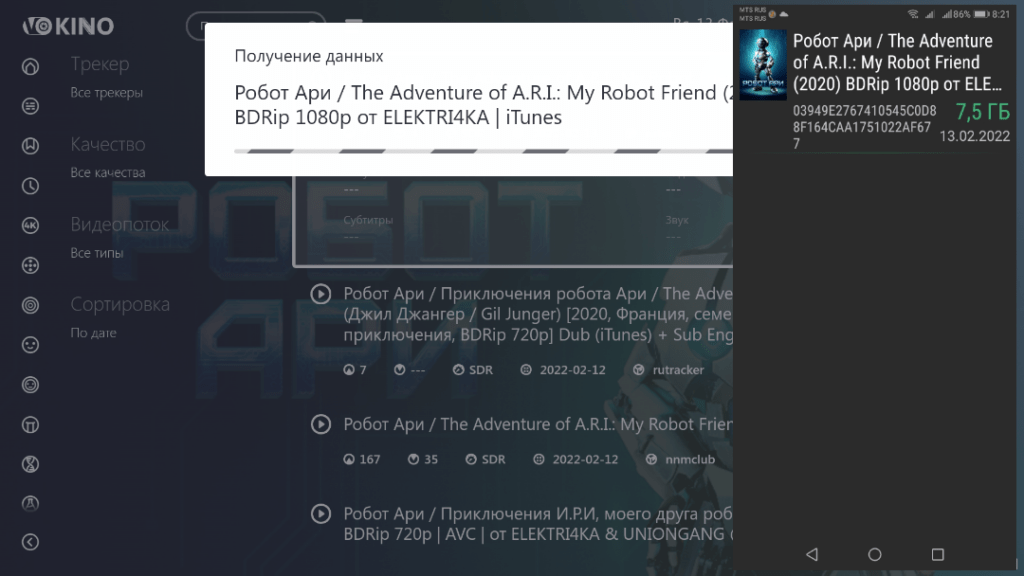
Справа смартфон,ждëм окончания предзагрузки,далее выбираем проигрыватель (Для Android TV рекомендую использовать Vimu Media Player ,на остальных О.С. придëтся использовать штатный),и можно приступить к просмотру,
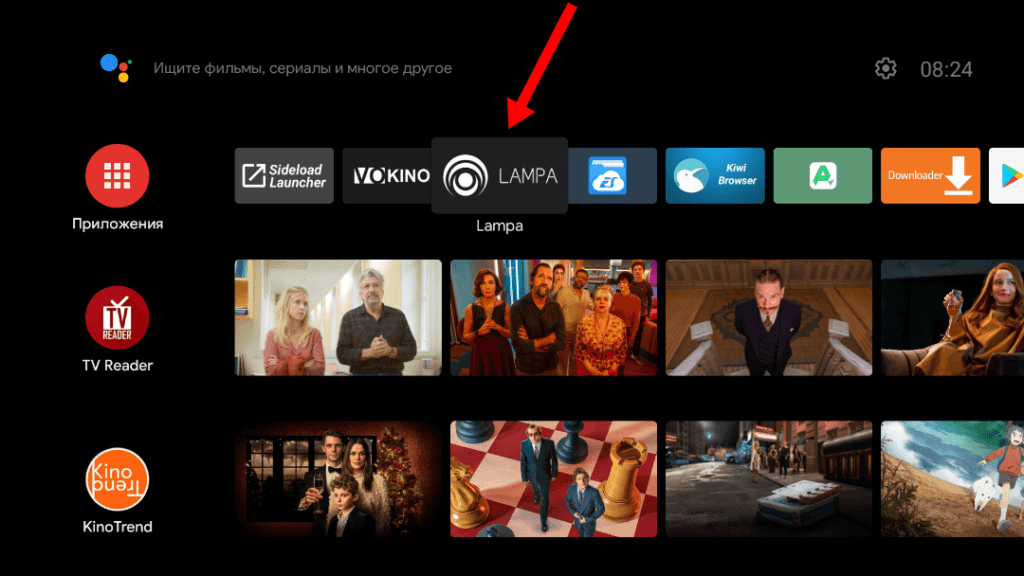
Далее открываем приложение «Lampa«,
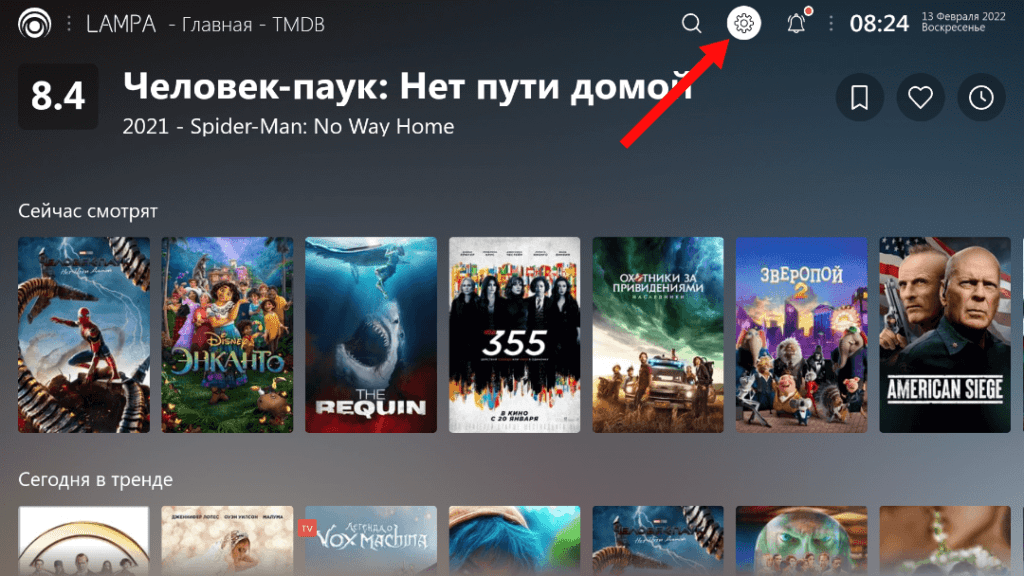
Открываем «Настройки«,
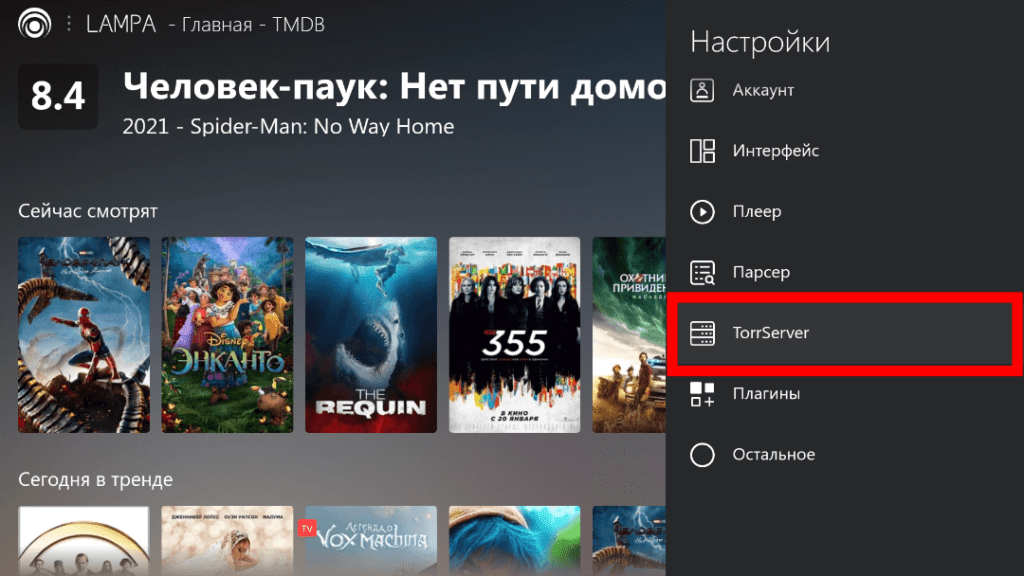
Далее TorrServer,
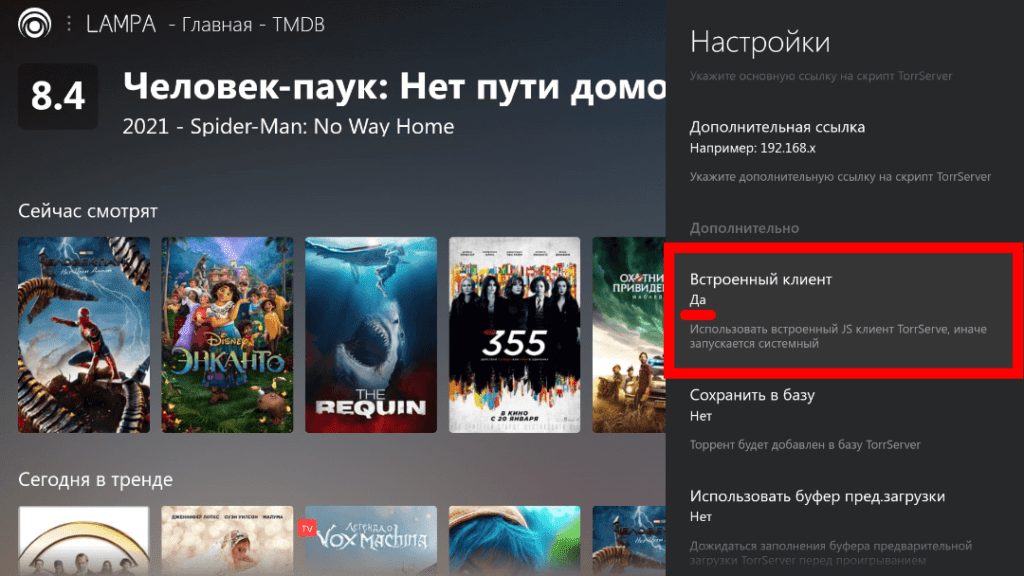
Активируем встроенный клиен «Да«,
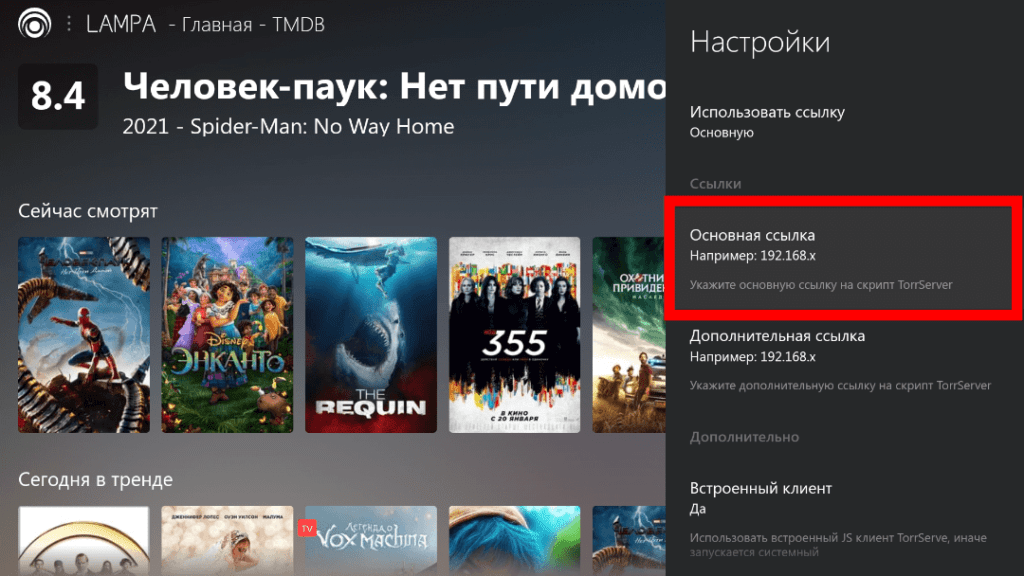
Открываем раздел «Оснавная ссылка«,
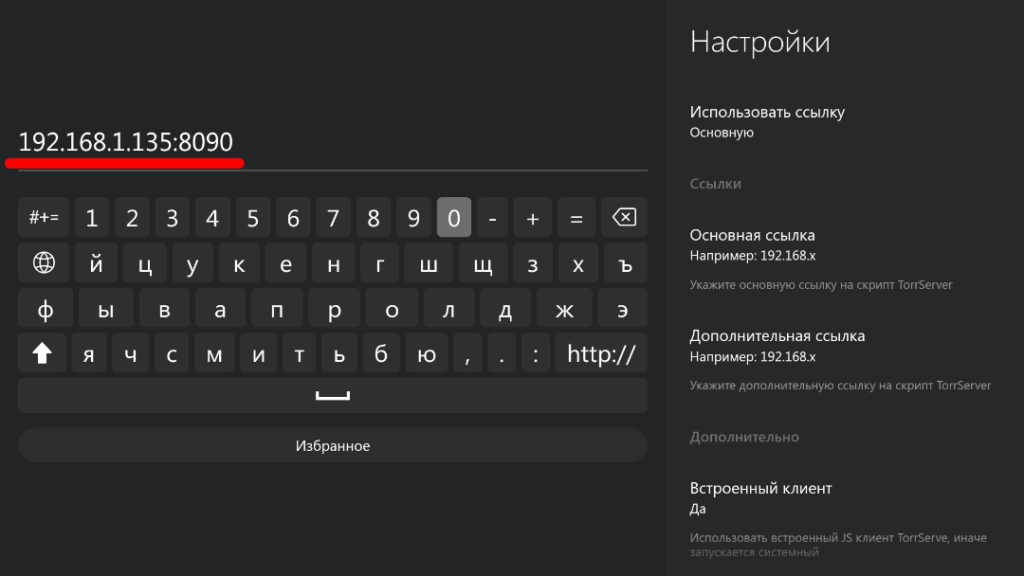
Вводим адрес локального сервера 192.168.X.XXX:8090 и нажимаем «Назад«,
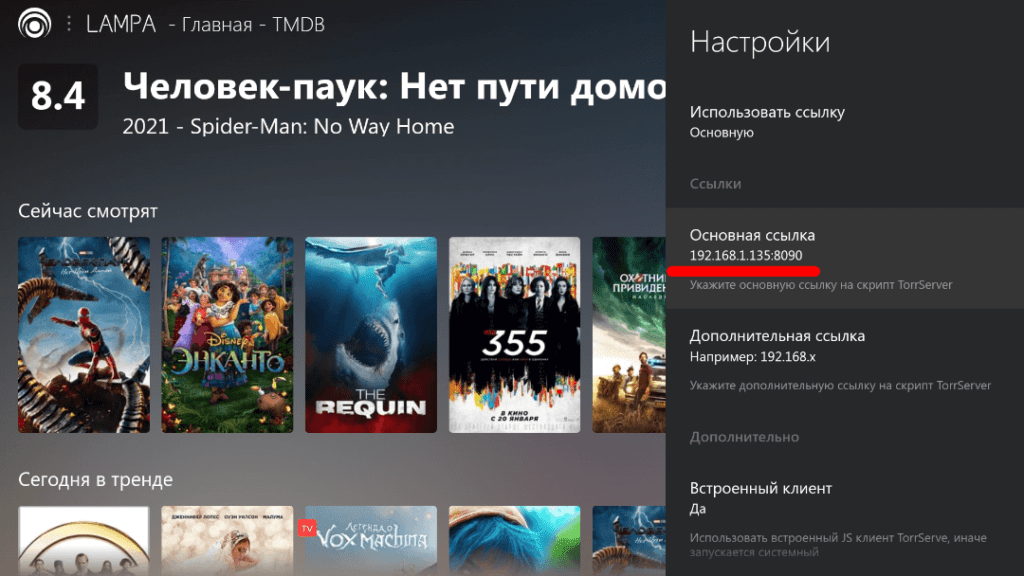
Адрес прописан,
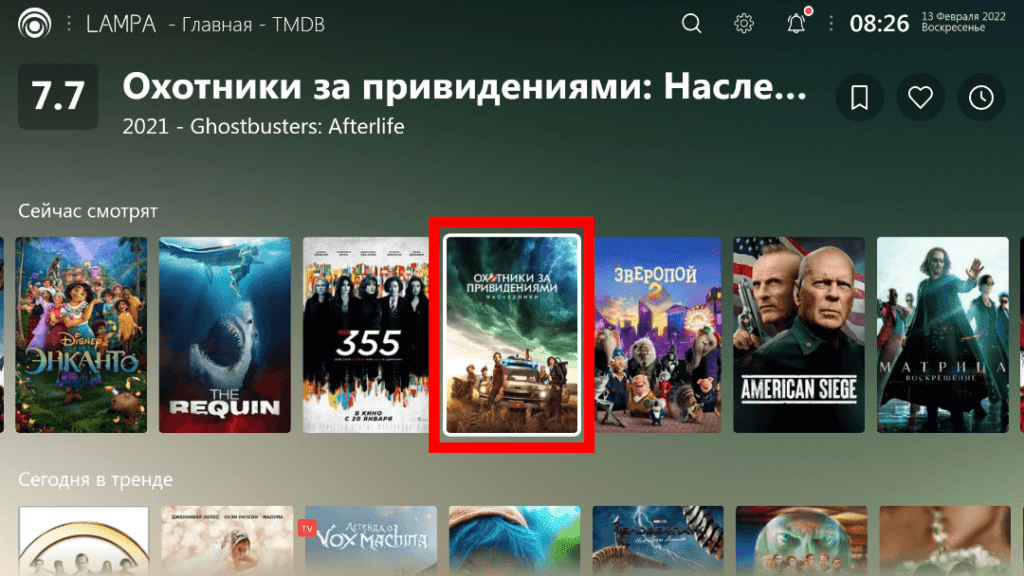
Открываем карточку фильма,
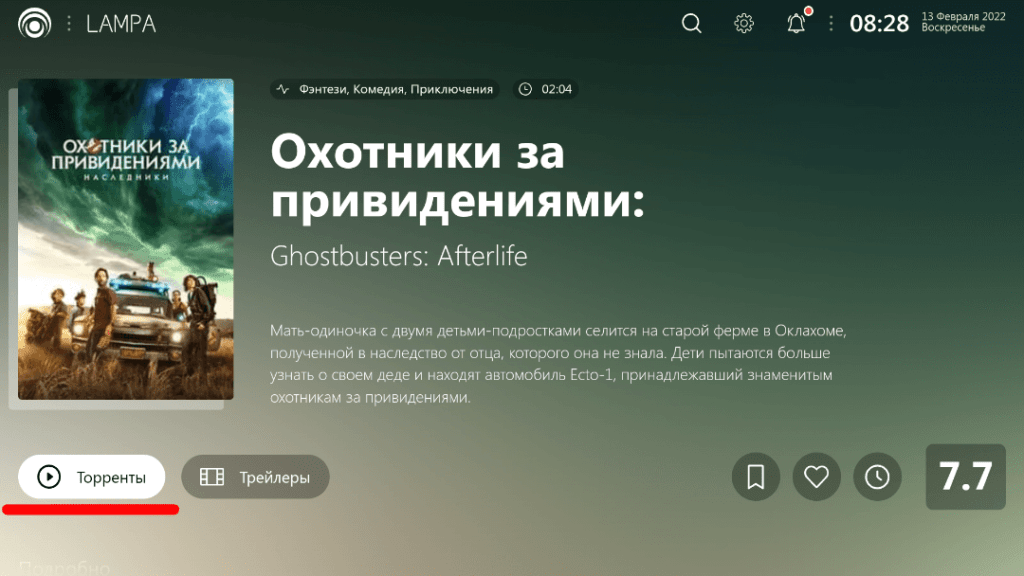
«Раздачи«,
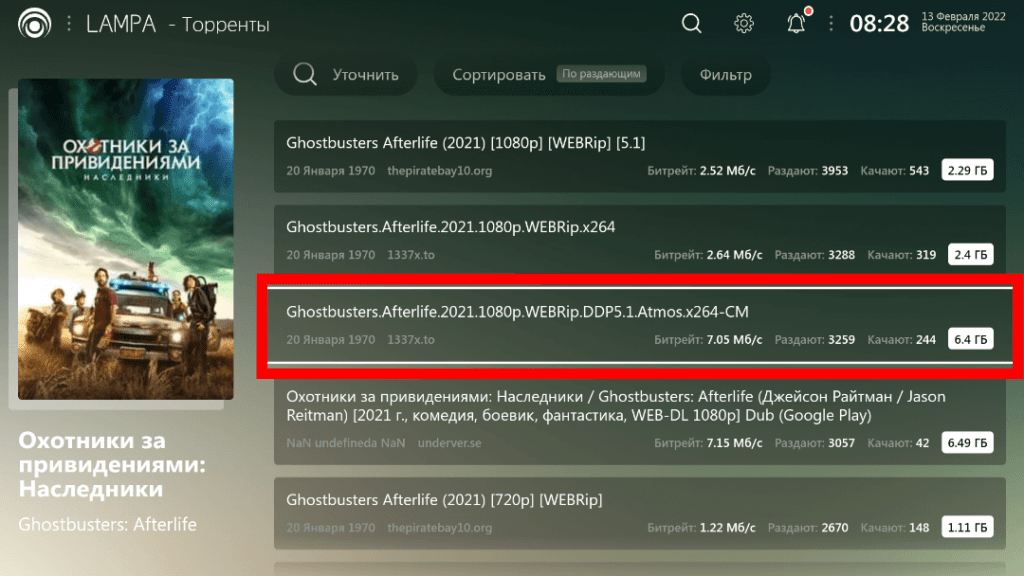
Выбираем «Раздачу«,
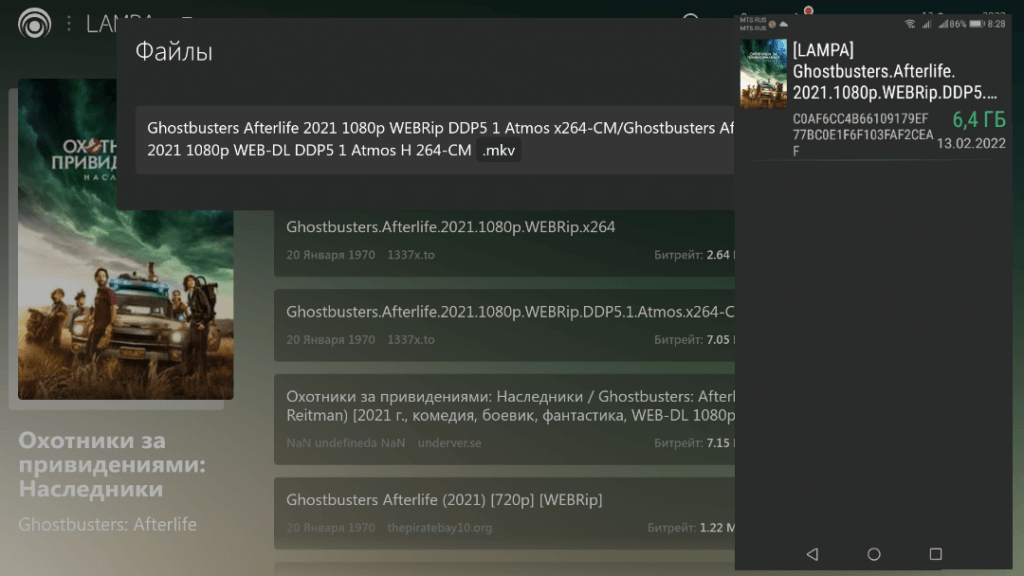
Далее нажимаем на файл,выбираем проирыватель и приступаем к просмотру,качественное воспроизведение зависит от многих факторов,я лишь показал как прописать адрес сервера с смартфона,надеюсь что кому-то помог!
Вэб интерфейс сервера,когда он запущен, можно посмотреть набрав в браузере тот же адрес 192.168.X.XXX:8090 !
TorrServe MatriX — смотрим торренты онлайн!
Каждый из нас хочет смотреть фильмы в наилучшем качестве, но скачивать кино весом 50 или даже 100 гигабайт совершенно нет желания. Во-первых, это долго. Пока ждешь загрузки файла, уже и всё желание пропадает. Во-вторых, не у каждого есть столько свободного места на диске. И даже если у Вас полностью свободный терабайтный диск, то скачав 10-15 фильмов места уже не останется.
А выход очень простой. Смотрим кино любого размера онлайн! Для этого нам и понадобится TorrServe MatriX.

Устанавливаем MXPlayer
Для проигрывания фильмов можете использовать любой плеер. В нашей статье мы установим MXPlayer.
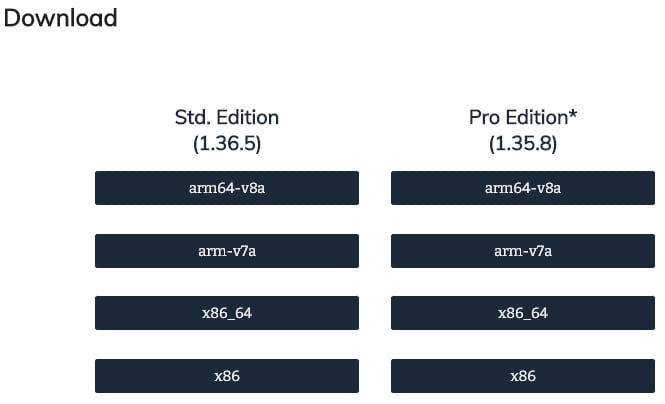
Скачиваем MXPlayer с официального сайта:
https://sites.google.com/site/mxvpen/download
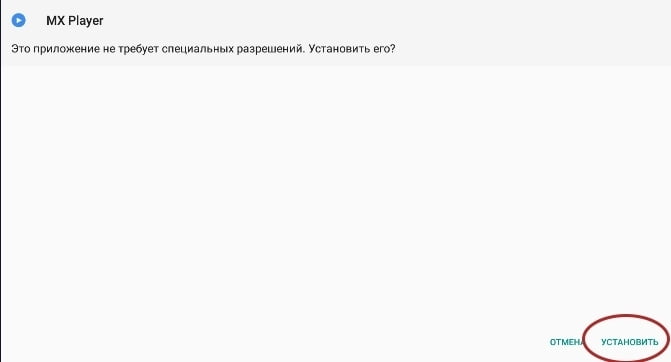
Устанавливаем на приставку Android TV.
Ждем…
После установки нажимаем «Готово». MXPlayer установлен!
Устанавливаем TorrServe MatriX
Существует множество программ для скачивания торрентов. Мы же рассмотрим лучшую на наш взгляд TorrServe MatriX.
Последнюю версию сервера можно скачать с официального телегам-канала:
https://t.me/TorrServe
Также последнюю версию инсталлятора приложения «TorrServe Matrix» можно скачать с сайта tvbox.one.
Сервер установится и будет работать. Обновления по воздуху пока не доступны.
Устанавливаем на приставку Android TV.
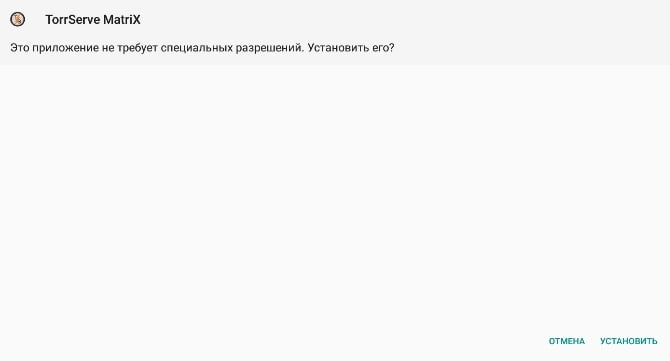
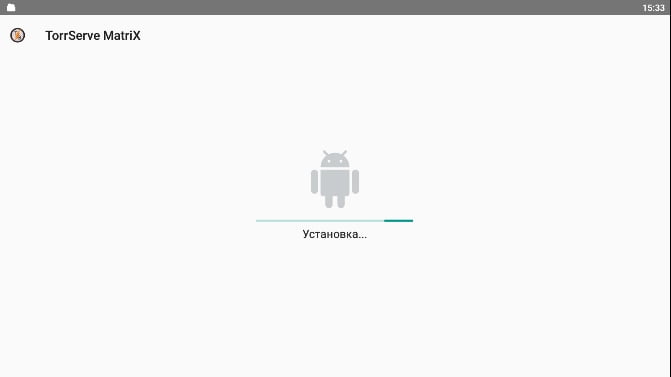
Ждем…
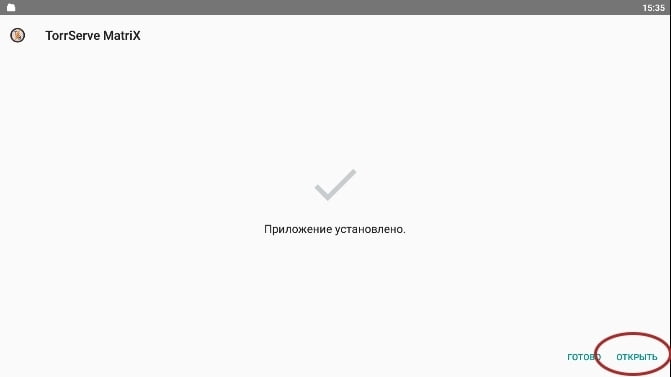
Запускаем TorrServe MatriX, для этого нажимаем «Открыть».
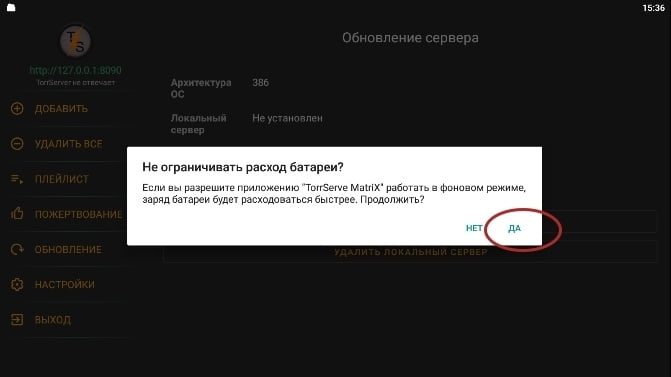
Поскольку мы запускаем на приставке, а не на телефоне, мы не будем ограничивать расход батареи (у нас ее просто нет). Нажимаем «Да».
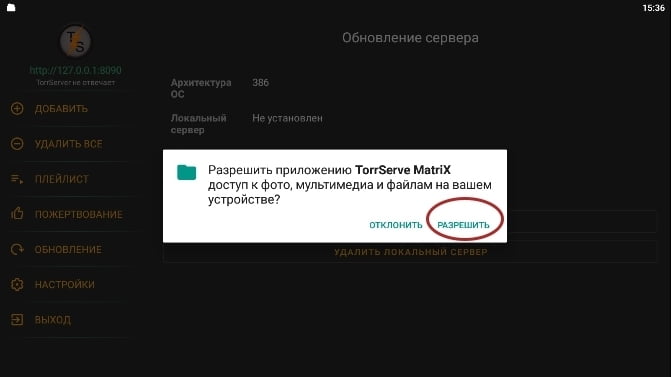
Разрешаем доступ TorrServe MatriX ко всем файлам на устройстве.
После запуска выбираем «Обновление» и устанавливаем сервер.
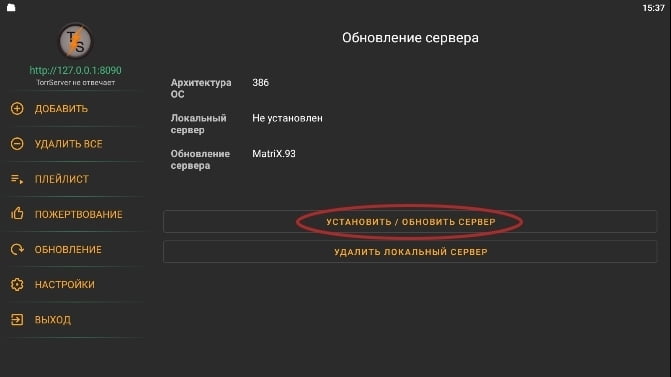
После этого надпись под логотипом «TorServer не отвечает» должна сменится на «MatriX», а рядом версия.
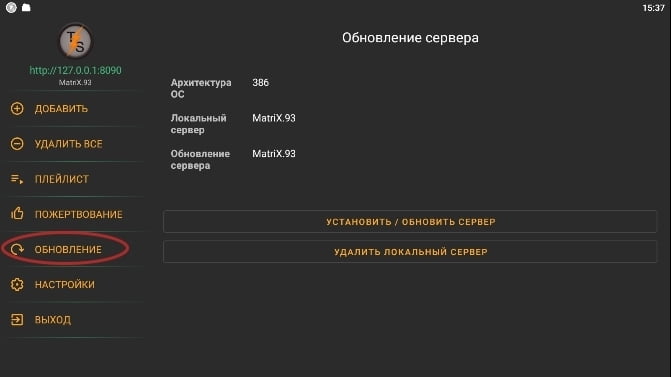
Переходим в настройки MatriX.
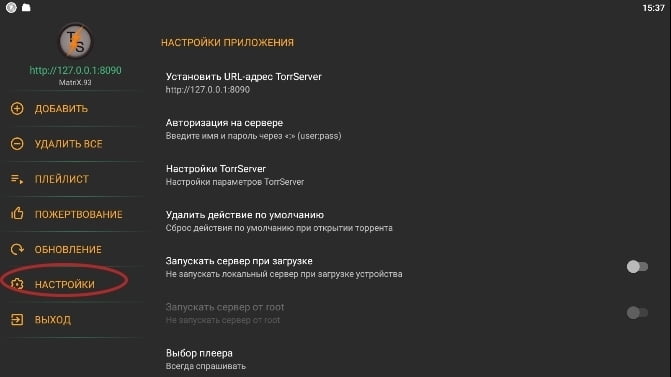
Активируем «Запускать сервер при загрузке» и переходим в «Настройки TorrServer».
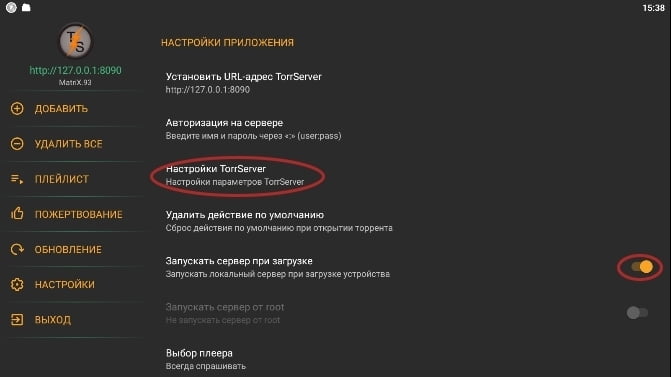
Размер кэша устанавливаем в зависимости от оперативной памяти, 1 гигабайт оперативки — 100 мегабайт кэша. 4 гига — 400 мег. Мы поставим 200 мегабайт, поскольку у большинства приставок 2 гигабайта.
Кэш предзагрузки зависит от стабильности и скорости вашего интернета. Ставите меньше — быстрее запустится фильм. Ставите больше — стабильнее будет показывать. Мы рекомендуем ставить 100% и наполнять кэш полностью перед началом воспроизведения.
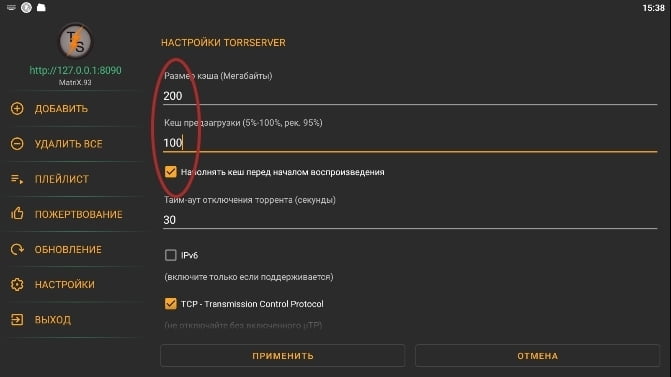
Чем медленнее ваша Android TV приставка — тем меньший лимит подключений нужно ставить. Мы рекомендуем ставить «0», это означает что будут использованы все возможные подключения.
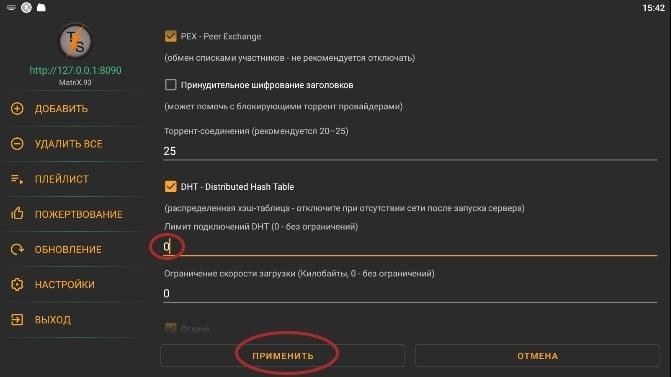
Теперь необходимо проверить проигрывание больших файлов.
Ищем большие файлы программой NUM
Переходим на домашнюю страницу YouROK создателя NUM и скачиваем последнюю версию программы.
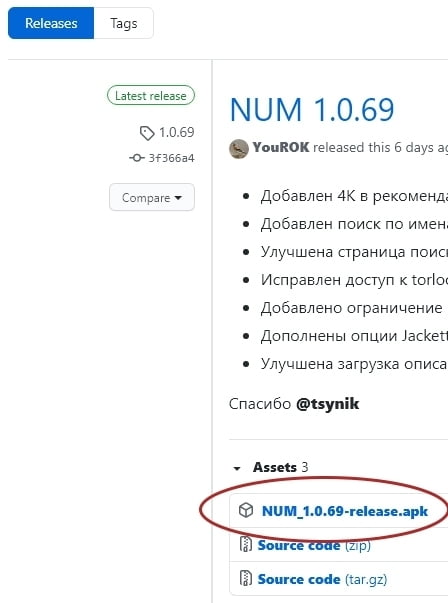
Запускаем установочный файл на Android TV приставке и нажимаем «Установить»
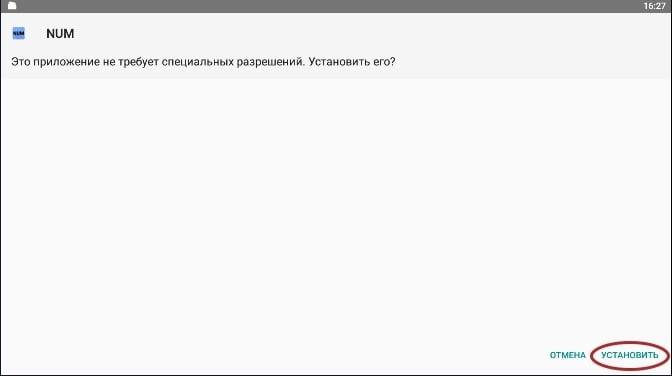
Ждем…
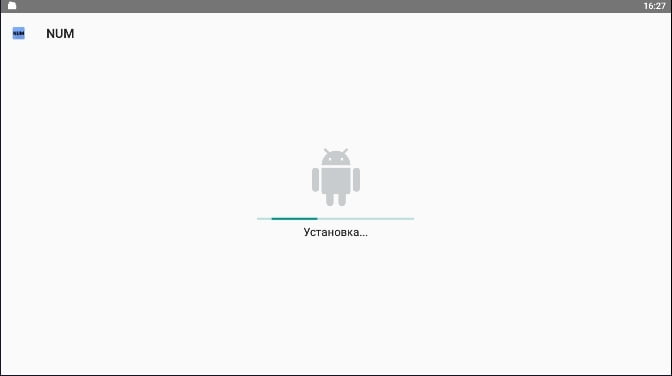
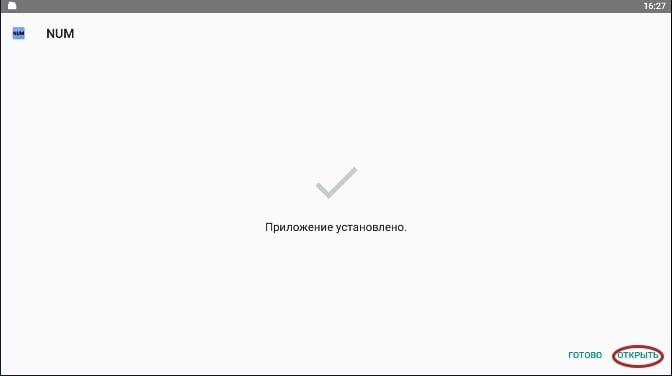
После окончания установки нажимаем «Открыть».
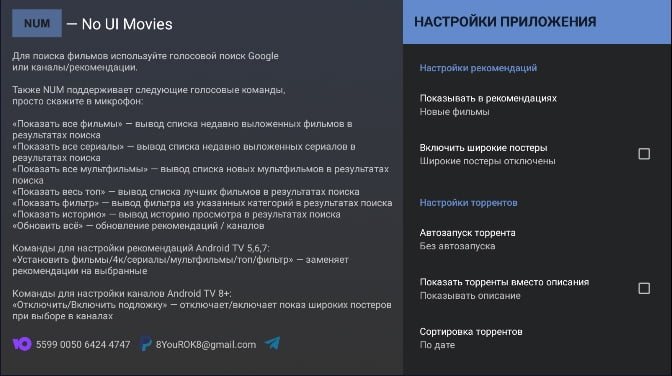
После запуска мы сразу попадаем в «Настройки приложения». По желанию можно их изменить, мы же просто закроем настойки нажатием кнопки на пульте «Назад».
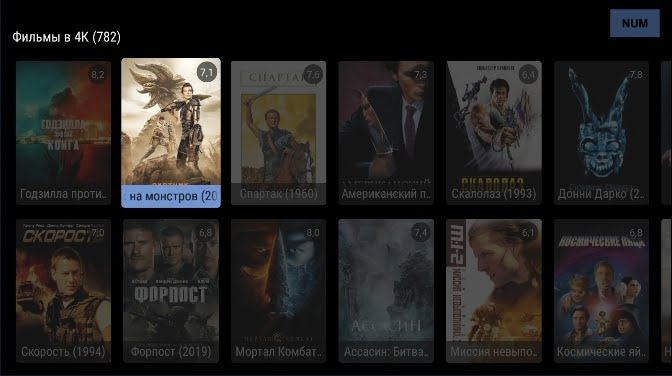
Выбираем любое кино. Поскольку мы хотим проверить самые тяжёлые файлы, то нам нужны фильмы в 4K (UltraHD).
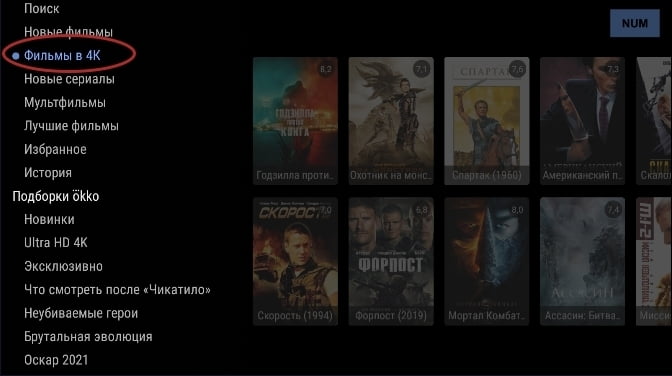
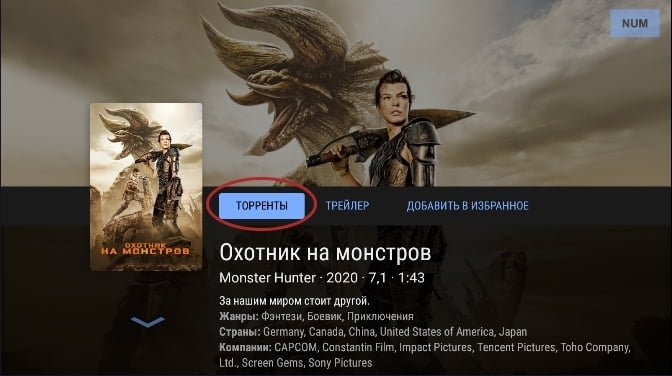
Для примера выберем фильм «Охотник на монстров».
Выбираем «Торренты»
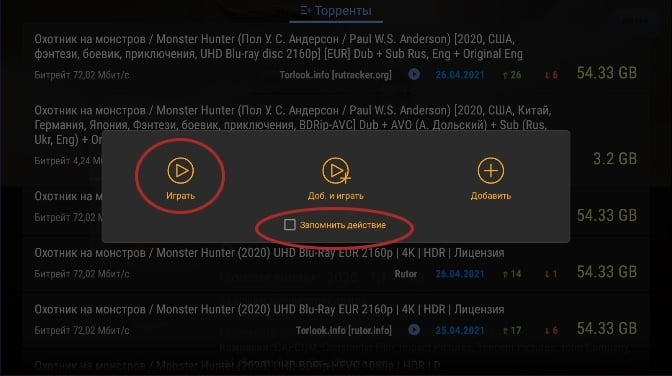
Поскольку мы не хотим сохранять кинофильм на своем диске, ставим галочку «Запомнить действие» и выбираем «Играть»
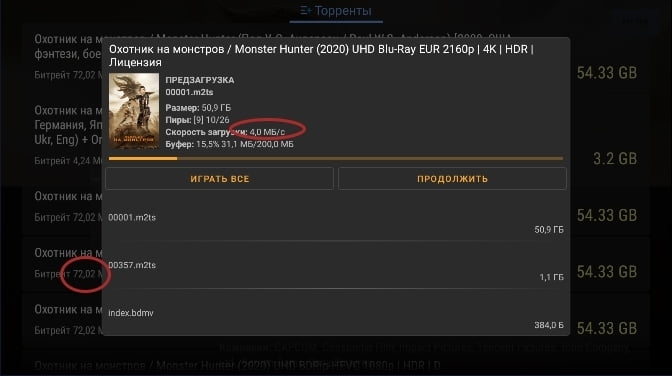
Находим торрент с самым «жирным файлом».
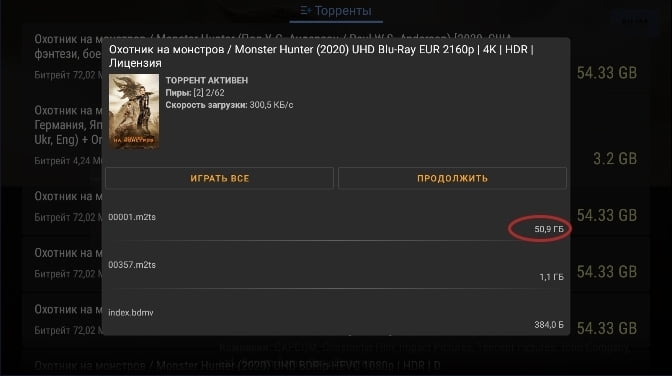
Обратите внимание! Сейчас скорость загрузки 4МБ/с. Чтобы перевести в Мегабиты умножаем на 8. Равно 32 Мегабита. А битрейт фильма 77 мегабит. Это означает, что если скорость не вырастит то (после исчерпания кэша) фильм начнет тормозить.
Повысить скорость можно выбрав торрент с большим количеством раздающих. Если это не помогает — меняйте тариф или провайдера. Для просмотра фильмов в 100 Гигабайт вам нужна реальная скорость минимум 100 Мегабит.
Смотрим и радуемся. Если тормозит, читаем дальше.
Тормоза и фризы.
Скорость Интернет или дешевая приставка?
Если «замирает видео», то возможны 2 причины:
1. Медленная скорость скачивания.
2. Старая приставка не справляется с потоком.
Для проверки делаем следующие. На компьютере, смартфоне или планшете заходим в любой браузер и набираем в адресной стоке IP-адрес Вашей приставки и порт TorrServer. Адрес приставки можно найти в настройках сети. А порт TorrServer, если вы его не меняли, 8090. То есть строка должна выглядеть примерно вот так:
192.168.0.105:8090
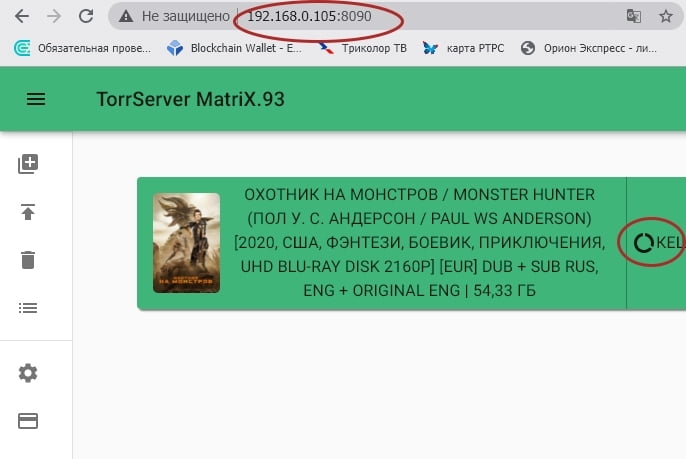
Нажимаем «Кэш» и смотрим.
- «Download speed», скорость загрузки 9,23 MB/sec. Умножаем на 8, получаем 73,84. А поток видео был 77 мегабит. Значит ищем файл с потоком менее 70 мегабит.
- Смотрим на квадраты. Зеленые — скачено. Зеленый с чёрной рамкой — какой момент фильма мы сейчас смотрим. Голубой — качается. Серый с синей рамкой — должен начать скачиваться. Серый — данные, которые сейчас TorrServer не обрабатывает.
Вывод. Если перед зеленым квадратом с черной рамкой много зелёных квадратов — всё отлично! Если постоянно догонят голубой — не хватает скорости получаемых данных, жди стоп-кадров. Ищем торрент с меньшим потоком.
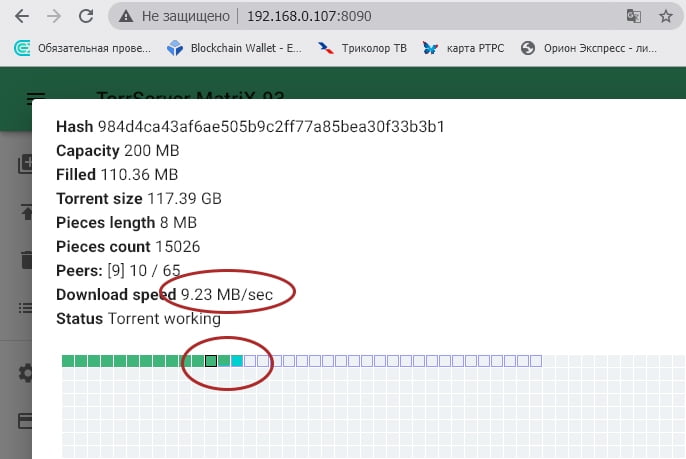
А что делать, если впереди много зеленых квадратов, но видео постоянно зависает? Значит ваша приставка не успевает декодировать изображение. Как вариант, попробовать другой плеер. Не поможет — меняйте приставку.
Приятого просмотра. Без фризов!