
В этой статье я покажу вам как установить, или сменить пароль на роутерах компании Tenda. Менять мы будем пароль на Wi-Fi сеть, и еще в конце статьи покажу как задать новый пароль, который используется для защиты настроек маршрутизатора. Если у вас роутер Tenda (N3, Tenda N30, W311R+, W308R, N301, W3002R, W568R и т. д.), то по этой инструкции вы сможете поменять пароль для подключения к своей Wi-Fi сети. Я когда писал инструкцию по настройке Tenda N3, то вкратце описывал процесс смены пароля, стараюсь писать об этом в каждой статье по настройке какой-то конкретной модели. Кстати, эту статью буду писать так же на примере маршрутизатора Tenda N3 (по ссылке небольшой обзор и отзывы).
В процессе настройки маршрутизатора, обязательно нужно поставить пароль на Wi-Fi. На маршрутизаторах Tenda, по умолчанию, беспроводная сеть не защищена. Если не установить защиту, то со временем к вашей сети подключится целая куча соседей, а если у вас не очень мощный роутер, такой как например то же Tenda N3, то он просто не будет работать, все время будет зависать. И что бы никто не получил доступ к вашей домашней сети (если она настроена), нужно обязательно хорошенько защитить свою беспроводную сеть. Достаточно будет установки сложного, длинного пароля.
А если вы кому-то дали доступ к своему Wi-Fi, и хотите закрыть этот доступ, или к вашей сети каким-то образом подключились сторонние устройства, то нужно просто установить новый пароль. Чем мы сейчас и займемся.
Смена (установка) пароля на роутере Tenda
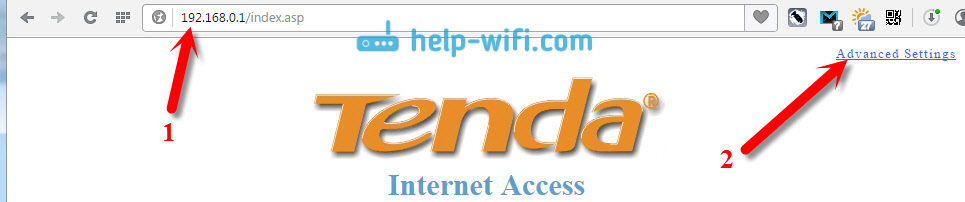
Все эти настройки, понятное дело, меняются в панели управления маршрутизатором, в которую нам нужно зайти. Делается это так: подключаемся к роутеру (по кабелю, или по Wi-Fi), в браузере переходим по адресу 192.168.0.1, и указываем пароль для доступа к настройкам (если появится запрос, по умолчанию оставляем поле пустым). Подробнее о том, как зайти в настройки маршрутизатора Тенда, я писал в статье: https://help-wifi.com/tenda/kak-zajti-v-nastrojki-routera-tenda/.
Значит так, в настройках перейдите по ссылке Advanced Settings, что бы открыть больше настроек.
Дальше переходим на вкладку Wireless settings — Wireless Security. Возле пункта WPS Settings ставим Disable. В выпадающем списке Security Mode выбираем WPA2-PSK. Теперь самое главное, в поле Key укажите пароль, который вы хотите использовать для подключения к Wi-Fi. Минимум 8 символов. Постарайтесь установить сложный пароль, примерно как у меня на скриншоте ниже. Если вы хотите поменять пароль, то просто сотрите старый, и напишите новый.
Советую сразу записать пароль, что бы не забыть его.
После того, как укажите пароль, нажмите на кнопку Ok, что бы сохранить настройки.

Роутер перезагрузится, и для подключения к Wi-Fi уже будет использоваться новый пароль.
Если не подключатся устройства после смены пароля
Бывает и такое. Это происходит по тому, что в устройстве сохранен старый ключ, а посл установки нового, они не совпадают. На компьютере, например, это скорее всего будет ошибка: «Параметры сети сохраненные на этом компьютере не соответствую требованиям этой сети». Выглядит она вот так:

Нужно просто удалить свою сеть на устройстве (забыть сеть), и подключится к ней заново, уже с новым паролем. Сделать это не сложно, подробно я писал об этом в статье удаляем wi-fi сеть на Windows 7. Точно так же, удаляем сеть на других устройствах, если возникнут проблемы с подключением к вашему роутеру Tenda.
Защищаем настройки Tenda: устанавливаем пароль на доступ к панели управления
В начале этой статьи обещал еще показать как защитить настройки маршрутизатора Tenda. Это так же очень важный момент, ведь если у вас не установлен пароль на доступ к панели управления, то любой, кто подключен к вашему роутеру сможет зайти в настройки и сменить их.
В настройках заходим в раздел System tools — Change Password. В поле Old password нужно указать старый пароль, который раньше использовался для доступа к настройкам. Если пароль не был установлен, то оставьте это поле пустым. А в полях New password и Confirm new password придумайте и укажите новый пароль. Так же советую его где-то записать, а то придется делать сброс настроек если забудете его. Нажмите Ok для сохранения настроек.
 Вот и все, теперь ваша беспроводная сеть и настройки надежно защищены.
Приветствую на нашем портале WiFiGid! В этой статье я покажу как поставить пароль на Wi-Fi роутера Тенда. Тем, кто хочется просто поменять свой пароль от Wi-Fi или просто на роутер, эта статья будет не менее полезна. В духе наших традиций – подробная инструкция без воды и только по делу. Начинаем!
Нашли ошибку? Остались вопросы? Появилось дополнение? Напишите свое сообщение в комментариях к этой статье – ваше маленькое действие может спасти кому-то море времени.
Содержание
- Проблема и план действий
- Частые вопросы
- Вход в настройки
- Меняем пароль Wi-Fi
- Вариант 1. Основная сеть
- Вариант 1. Гостевая сеть
- Вариант 2
- Изменение пароля от роутера
- Задать вопрос автору статьи
Проблема и план действий
Вся проблема роутеров Tenda – на некоторых из них из коробки нет пароля на Wi-Fi. Т.е. интернет может заработать сразу по Динамическому IP, а вот пароля нет – добро пожаловать для всех детей ваших соседей. Такое дело нужно решать – просто установим пароль.
Краткий план мероприятий:
- Правильное подключение – буду считать, что с этим вы уже справились, т.к. вам нужно всего лишь поменять пароль. Стоит упомянуть, что все дальнейшие действия следует делать с устройства, подключенного напрямую к этому роутеру – по проводу или по Wi-Fi. Т.е. из интернета ваш роутер не будет открываться по описанным ниже адресам.
- Войти в настройки роутера – сделаем ниже.
- Найти нужный раздел и установить/поменять пароль – сделаем ниже.
Пока ничего сложного? Тогда продолжаем.
Частые вопросы
С порога, чтобы устранить лютую неграмотность:
Где хранится пароль?
Исключительно на роутере
Можно ли его поменять на компьютере/ноутбуке/телефоне без входа в настройки роутера?
Нет
Можно ли использовать телефон?
Да, подключите его по Wi-Fi
Провод или Wi-Fi?
Лучше по проводу.
Вход в настройки
Если никто и ничего раньше не настраивал, все будет очень просто. Подключаемся к роутеру напрямую и вводим в браузере:
192.168.0.1
Не используем поиск, не используем Яндекс Браузер – именно в этом случается откроется нормальное окно авторизации для доступа в конфигуратор роутера (на первом доступе пароля обычно нет, напротив – вас даже попросят ввести его, чтобы создать).
Т.е. у вас сразу же откроется настройщик роутера. Если что-то не получается, переверните роутер и найдите наклейку на его дне с данными для доступа – там обычно пишется и адрес, и логин с паролем для доступа.
Доступ запаролен, пароль по умолчанию не подходит, а вы не знаете его? Делайте сброс на заводские настройки! Уточняйте порядок для каждой модели отдельно. На нашем сайте в поиске можете ввести точную модель своего устройства – мы уже описали многие маршрутизаторы Tenda.
После входа в настройщик Tenda остается только поставить новый пароль. Я умышленно не делал скриншот в прошлом разделе – модели имеют разные версии прошивок (на текущий момент я насчитал 4 штуки) с разными интерфейсами. Т.е. ищите что-то подобное у себя, или ловите простую логику – поняв принцип, можно будет вообще свободно настраивать любую модель самостоятельно.
А теперь давайте пробежимся по основным разделам, где можно встретить пароль. Ищите что-то подобное у себя.
Вариант 1. Основная сеть
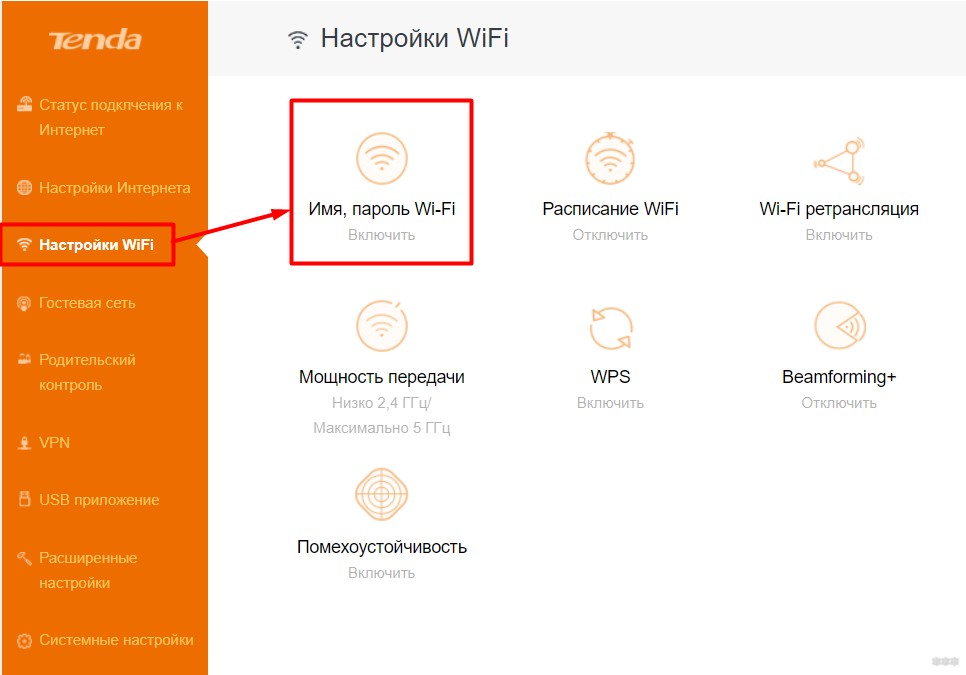
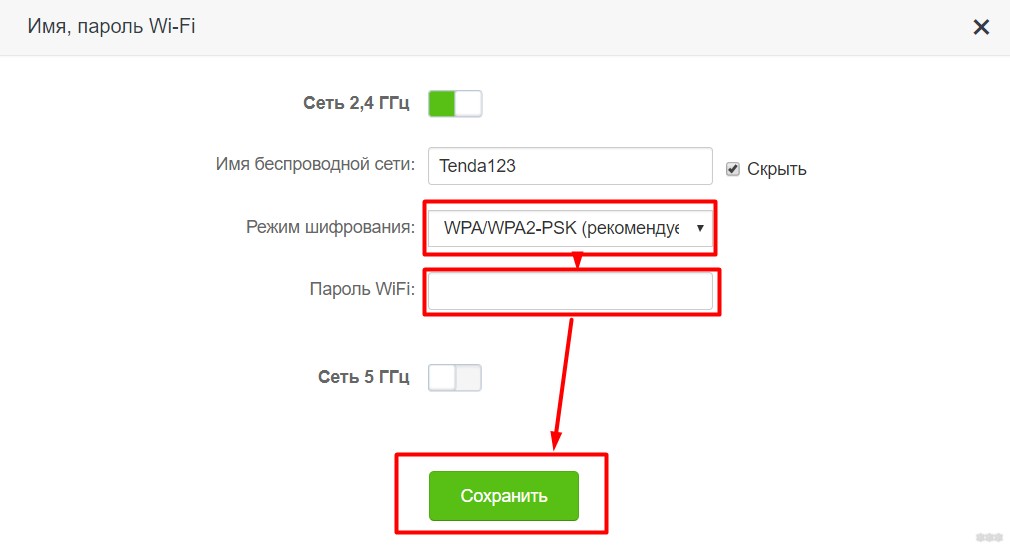
Настройки Wi-Fi – Имя, пароль Wi-Fi
Вариант 1. Гостевая сеть
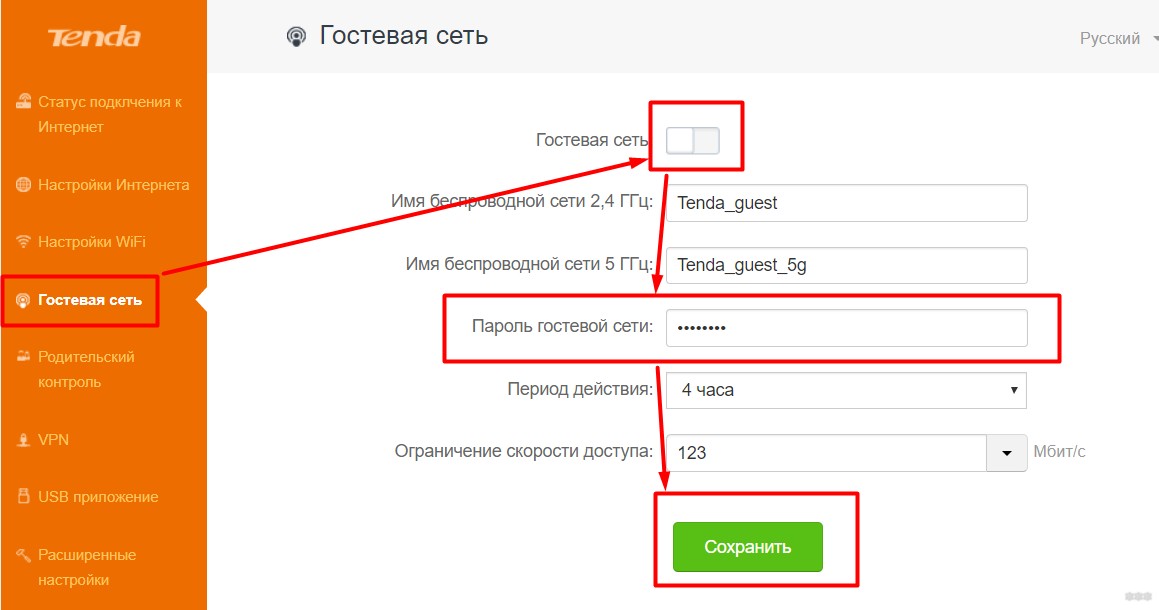
Гостевая сеть
Вариант 2
Здесь настройки встречают нас с порога:
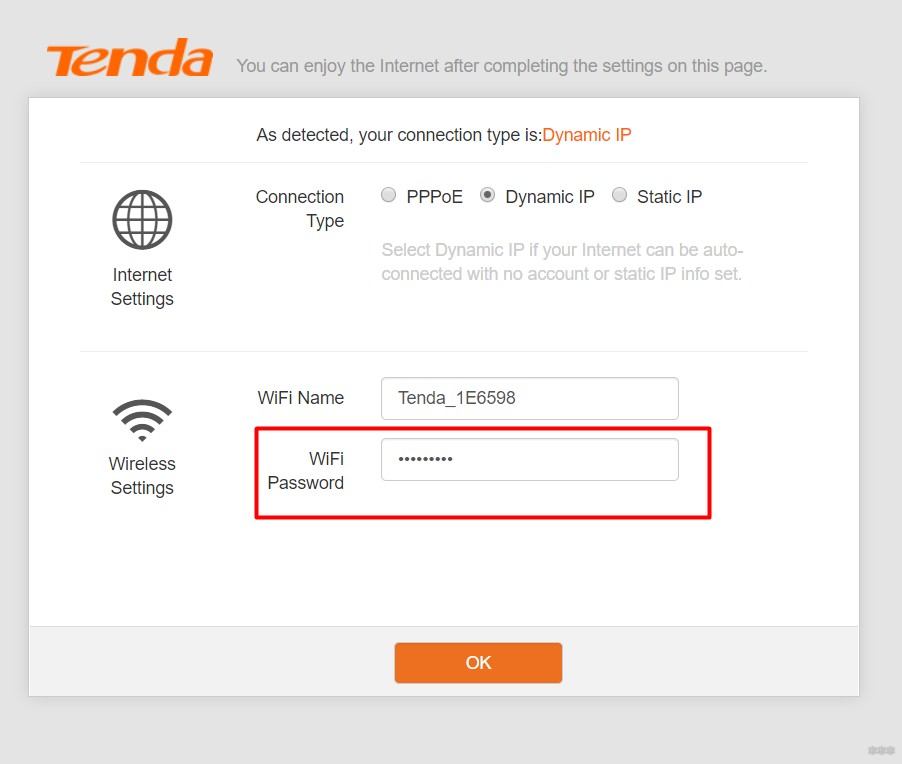
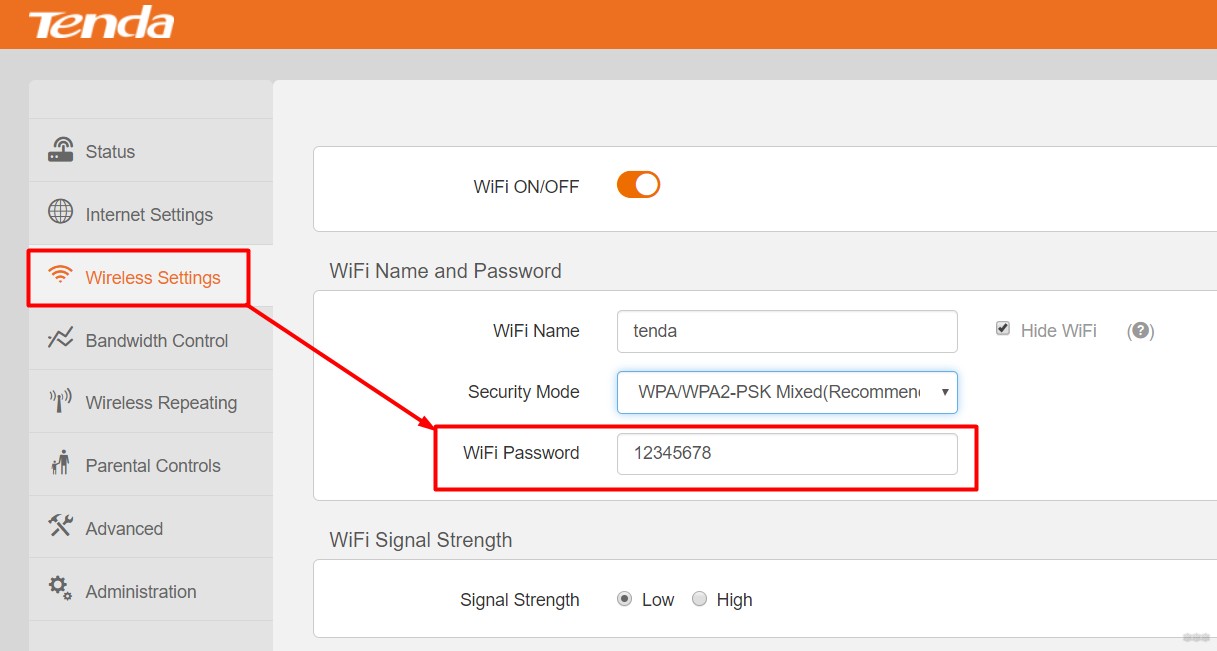
Для дальнейшего изменения:
Wireless Settings
Изменение пароля от роутера
Это дополнительный раздел – очень надеюсь, что с Wi-Fi вы разобрались без особых проблем. Тем же, кому нужно изменить пароль на вход в сам настройщик, пригодится этот раздел. Но сначала несколько важных замечаний:
- Пароль устанавливается в процессе быстрой настройки на первом включении – при его установке не забудьте записать и его. Если настраивали не вы – его может помнить тот, кто настраивал его.
- Нет способа чудесного восстановления этого пароля. Если не помните – придется делать сброс на заводские настройки через кнопку Reset (держим 10 секунд до моргания лампочек).
Т.е. если вы хотите изменить пароль без входа в настройщик – ничего не получится, поможет только сброс. Для остальных же в настройщике есть вот такие разделы:
Системные настройки – Ввести пароль (нужно знать старый пароль)
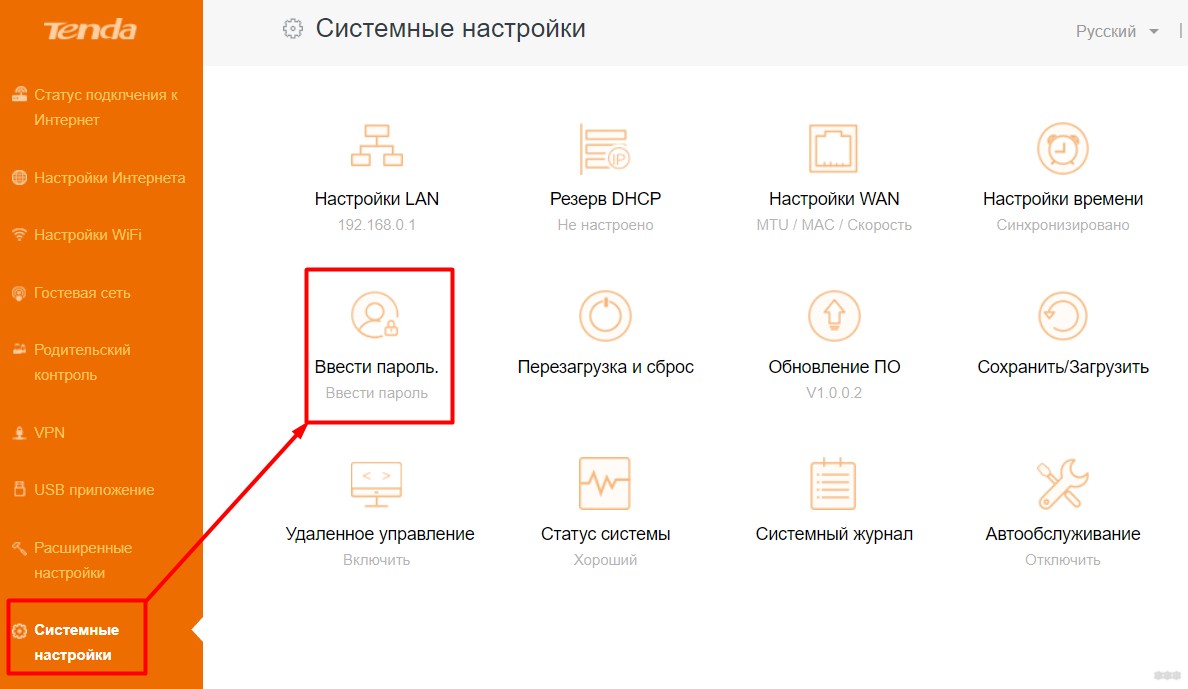
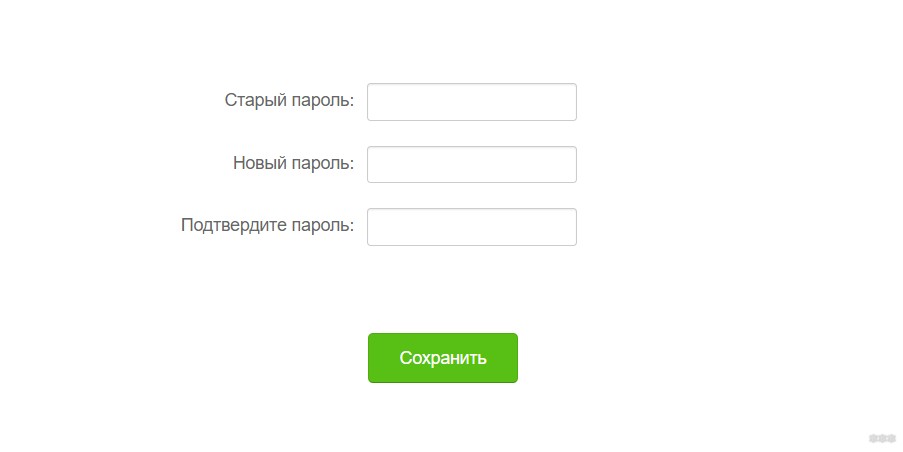
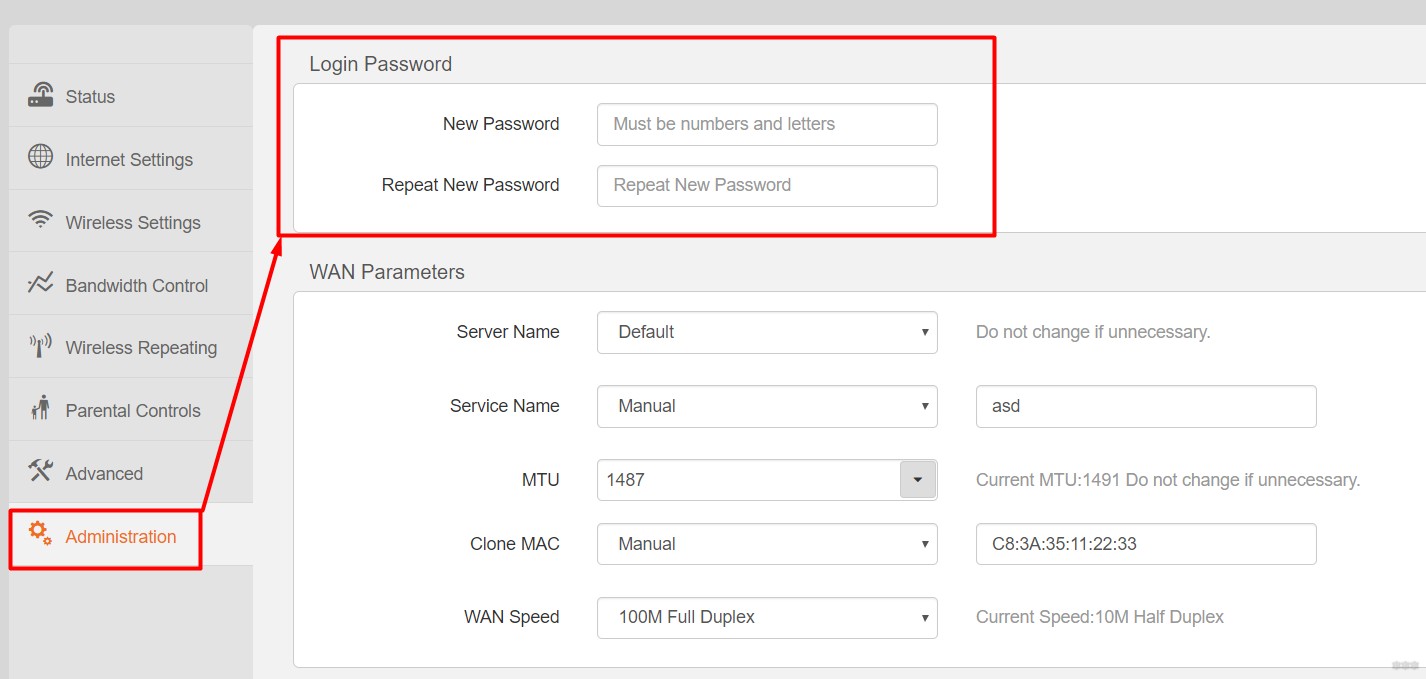
Administration
На этом я и завершу статью. Если осталось что-то непонятно – пишите в комментарии. Поможем, чем сможем. Туда же можно черкануть отзыв от себя или напутствие будущим коллегам по несчастью. Всем хорошего дня, ваш самый вайфайный портал!
Когда вы подключаете новый роутер Tenda к вашему домашнему интернету, одним из первых шагов должна быть установка пароля для вашей wifi сети. Это важно для защиты вашей сети от несанкционированного доступа и предотвращения использования вашего интернет-трафика.
Установка пароля на wifi роутер Tenda довольно проста и может быть выполнена всего за несколько минут. В этой подробной инструкции мы рассмотрим основные шаги, которые вам нужно выполнить, чтобы установить пароль на свой Tenda роутер.
Шаг 1: Подключите свой компьютер к роутеру Tenda с помощью кабеля Ethernet. Откройте любой веб-браузер и введите IP-адрес роутера в адресной строке. Обычно IP-адрес роутера Tenda — 192.168.0.1 или 192.168.1.1. Если это не работает, вы можете найти IP-адрес роутера в документации, поставляемой вместе с устройством.
Шаг 2: Вам будет предложено ввести логин и пароль администратора роутера. Обычно логин — admin, а пароль — admin или password. Если у вас есть какие-либо измененные учетные данные, введите их соответствующим образом.
Шаг 3: После успешного входа в панель управления роутера Tenda, найдите раздел, связанный с безопасностью или настройками wifi.
Шаг 4: В этом разделе вам нужно будет создать новый пароль для своей wifi сети. Установите длинный и надежный пароль, содержащий цифры, символы и буквы в верхнем и нижнем регистре.
Пример надежного пароля: Tenda#1234pass
Шаг 5: Сохраните внесенные изменения и перезапустите роутер Tenda. Теперь ваша wifi сеть защищена паролем и только уполномоченные пользователи смогут получить к ней доступ.
Не забывайте, что рекомендуется периодически менять пароль для своей wifi сети, чтобы обеспечить безопасность своей сети и предотвратить несанкционированный доступ к вашему интернету.
Содержание
- Как установить пароль на WiFi-роутер Tenda: подробная инструкция
- Причины установки пароля на WiFi-роутер Tenda
- Шаг 1: Подключение к роутеру и запуск установочного процесса
- Шаг 2: Вход в настройки роутера и выбор настройки пароля
Как установить пароль на WiFi-роутер Tenda: подробная инструкция
Установка пароля на WiFi-роутер Tenda может быть необходима для защиты вашей сети от несанкционированного доступа. В этой подробной инструкции вы узнаете, как установить пароль на WiFi-роутер Tenda.
Шаг 1: Подключите компьютер к роутеру Tenda с помощью Ethernet-кабеля или подключитесь к его WiFi-сети.
Шаг 2: Откройте веб-браузер и введите в адресной строке IP-адрес роутера Tenda. Обычно адрес это «192.168.0.1» или «192.168.1.1». Нажмите Enter, чтобы перейти на страницу входа в роутер.
Шаг 3: Введите имя пользователя и пароль для входа в роутер Tenda. По умолчанию имя пользователя и пароль обычно «admin». Если вы не знаете свои учетные данные, обратитесь к документации роутера или провайдеру интернета.
Шаг 4: На странице настроек роутера найдите раздел безопасности WiFi или Wireless. Обычно он называется «Wireless Settings» или «WiFi Security».
Шаг 5: Найдите поле для установки пароля. Обычно название поля может быть «Passphrase», «Wireless Password» или «WiFi Key».
Шаг 6: Введите желаемый пароль в поле и убедитесь, что он соответствует требованиям безопасности, например, содержит как минимум одну букву в верхнем и нижнем регистре, цифры и специальные символы.
Шаг 7: Нажмите кнопку «Применить» или «Save», чтобы сохранить изменения.
Шаг 8: После сохранения нового пароля, все устройства, подключенные к WiFi-роутеру Tenda, потребуют ввода нового пароля при подключении к сети.
Вот и все! Теперь у вас есть установленный пароль на WiFi-роутере Tenda, который поможет обезопасить вашу сеть от несанкционированного доступа.
Обратите внимание, что процесс установки пароля на WiFi-роутер Tenda может отличаться в зависимости от модели и программного обеспечения роутера. Инструкции, представленные выше, являются общими и могут не подходить к вашему конкретному случаю. Рекомендуется обратиться к документации роутера или провайдеру интернета для получения точных инструкций.
Причины установки пароля на WiFi-роутер Tenda
1. Защита от несанкционированного доступа: Установка пароля на WiFi-роутер Tenda позволяет защитить вашу домашнюю сеть от несанкционированного доступа. Это предотвращает возможность попадания в вашу сеть незнакомых людей и защищает ваши данные.
2. Предотвращение использования вашей сети другими: Если вы не установите пароль на свой WiFi-роутер Tenda, любой из ваших соседей или прохожих может подключиться к вашей сети и использовать ваш интернет-трафик. Установка пароля позволяет вам контролировать доступ к вашей сети.
3. Защита от взлома: Установка пароля на WiFi-роутер Tenda помогает защитить вашу сеть от попыток взлома. Злоумышленники могут попытаться взломать вашу сеть, чтобы получить доступ к вашим персональным данным или использовать ваш интернет-трафик для незаконных целей. Установка пароля уменьшает вероятность таких атак.
В целом, установка пароля на WiFi-роутер Tenda является важным шагом для обеспечения безопасности вашей домашней сети и защиты ваших данных. Это позволяет вам контролировать доступ к своей сети и предотвращает несанкционированное использование вашего интернет-трафика. Не забудьте создать надежный пароль, который будет сложным для угадывания или взлома.
Шаг 1: Подключение к роутеру и запуск установочного процесса
Перед тем, как установить пароль на WiFi роутер Tenda, необходимо подключиться к нему. Для этого выполните следующие действия:
1. Подготовьте все необходимые материалы и информацию.
Подключение к роутеру потребует следующих вещей:
- WiFi роутер Tenda;
- Кабель Ethernet для подключения роутера к компьютеру;
- Имя сети (SSID) и пароль роутера (если они уже настроены). Если вы не знаете пароль, проверьте его на задней панели роутера или обратитесь к документации.
2. Соедините роутер с компьютером посредством кабеля Ethernet.
Возьмите кабель Ethernet и подключите его к одному из доступных портов роутера Tenda. Затем, вставьте другой конец кабеля в сетевой порт вашего компьютера.
3. Запустите веб-браузер и получите доступ к web-интерфейсу роутера.
Откройте веб-браузер и введите IP-адрес роутера Tenda в адресной строке. Обычно это 192.168.0.1 или 192.168.1.1. Если адрес не работает, проверьте документацию либо попробуйте другие популярные варианты, такие как 192.168.0.254 или 192.168.1.254.
4. Введите имя пользователя и пароль для входа в web-интерфейс роутера.
При первом входе по умолчанию имя пользователя и пароль обычно равны «admin» для обоих полей. Если вы не можете войти, проверьте документацию роутера или обратитесь к производителю.
5. Войдите в web-интерфейс и начните установку пароля.
Как только вы успешно вошли в web-интерфейс роутера, найдите раздел настройки беспроводной сети или безопасности. В этом разделе вы сможете установить новый пароль для WiFi сети.
Шаг 2: Вход в настройки роутера и выбор настройки пароля
1. Подключите ваш компьютер к wifi роутеру Tenda с помощью Ethernet-кабеля или беспроводного соединения.
2. Откройте веб-браузер на вашем компьютере и введите IP-адрес роутера Tenda в адресной строке. Обычно IP-адрес роутера Tenda — 192.168.0.1 или 192.168.1.1. Нажмите клавишу «Enter».
3. Введите имя пользователя и пароль для входа в настройки роутера. По умолчанию имя пользователя — «admin», а пароль — также «admin». Если вы уже меняли пароль ранее, введите новый пароль. Нажмите кнопку «Login» или «Вход».
4. Вам будет представлено главное меню настроек роутера Tenda. На этой странице найдите вкладку «Wireless» или «Беспроводной интерфейс» и выберите ее.
5. В меню «Wireless» найдите раздел «Wireless Security» или «Беспроводная безопасность». Этот раздел позволяет вам выбрать тип шифрования и установить пароль для вашей wifi сети.
6. Выберите тип шифрования для вашей wifi сети. Рекомендуется выбрать WPA2-PSK, так как он обеспечивает более высокую безопасность. Также вам потребуется выбрать метод шифрования и ввести пароль.
7. Введите новый пароль для вашей wifi сети в поле «Passphrase» или «Пароль». Убедитесь, что пароль достаточно сложный и надежный. Нажмите кнопку «Save» или «Сохранить», чтобы сохранить настройки.
8. Перезагрузите роутер Tenda, чтобы применить новые настройки.
Теперь у вас есть пароль для доступа к вашей wifi сети.
На чтение 11 мин Просмотров 23.2к.

Начальник IT-отдела. В сфере более 10 лет, занимается разработкой собственного ПО.
Задать вопрос
Китайская компания Tenda Technology обладает крупной долей рынка. Экспорт ее продукции начался в 2001 году, но в России она появилась не так давно. От продукции других известных брендов роутеры Тенда отличаются невысокой стоимостью и широким набором возможностей. Внешний вид интерфейса зависит от версии прошивки. Чем новее программное обеспечение устройства, тем проще настройка роутера Tenda. Мы рассмотрим ПО разных версий.
Содержание
- Особенности роутеров марки Тенда
- Индикаторы и разъемы
- Подключение
- Как зайти в настройки
- Автоматическая настройка
- Ручная настройка
- Настройка через мобильное приложение
- Подключение и параметры Wi-Fi
- Настройка IP TV
- Смена пароля
- Режим повторителя
- F3 v1.0
- AC9 v3.0
- Обновление прошивки
- F3 v1.0
- AC9 v3.0
- Сброс настроек
Особенности роутеров марки Тенда
Роутеры Тенда представлены в нескольких ценовых диапазонах. Из бюджетных моделей до 1000 рублей можно назвать N3 и N150. Они обладают малыми габаритами и эргономичным дизайном. Технически это простые устройства с ограниченным количеством физических портов, всего одной несъемной антенной Wi-Fi и максимальной скоростью передачи данных в 100 Мбит/с. Они подойдут для непритязательных пользователей, обеспечат организацию домашней сети из 1-2 компьютеров и нескольких мобильных гаджетов.
Среди дорогостоящих маршрутизаторов Tenda стоит отметить модель 4G680, которая может работать с сим-картой и обладает доступом к сетям LTE. Подобные модели оснащены USB-портом с поддержкой подключения внешних дисков для организации собственного облачного хранилища.
Индикаторы и разъемы
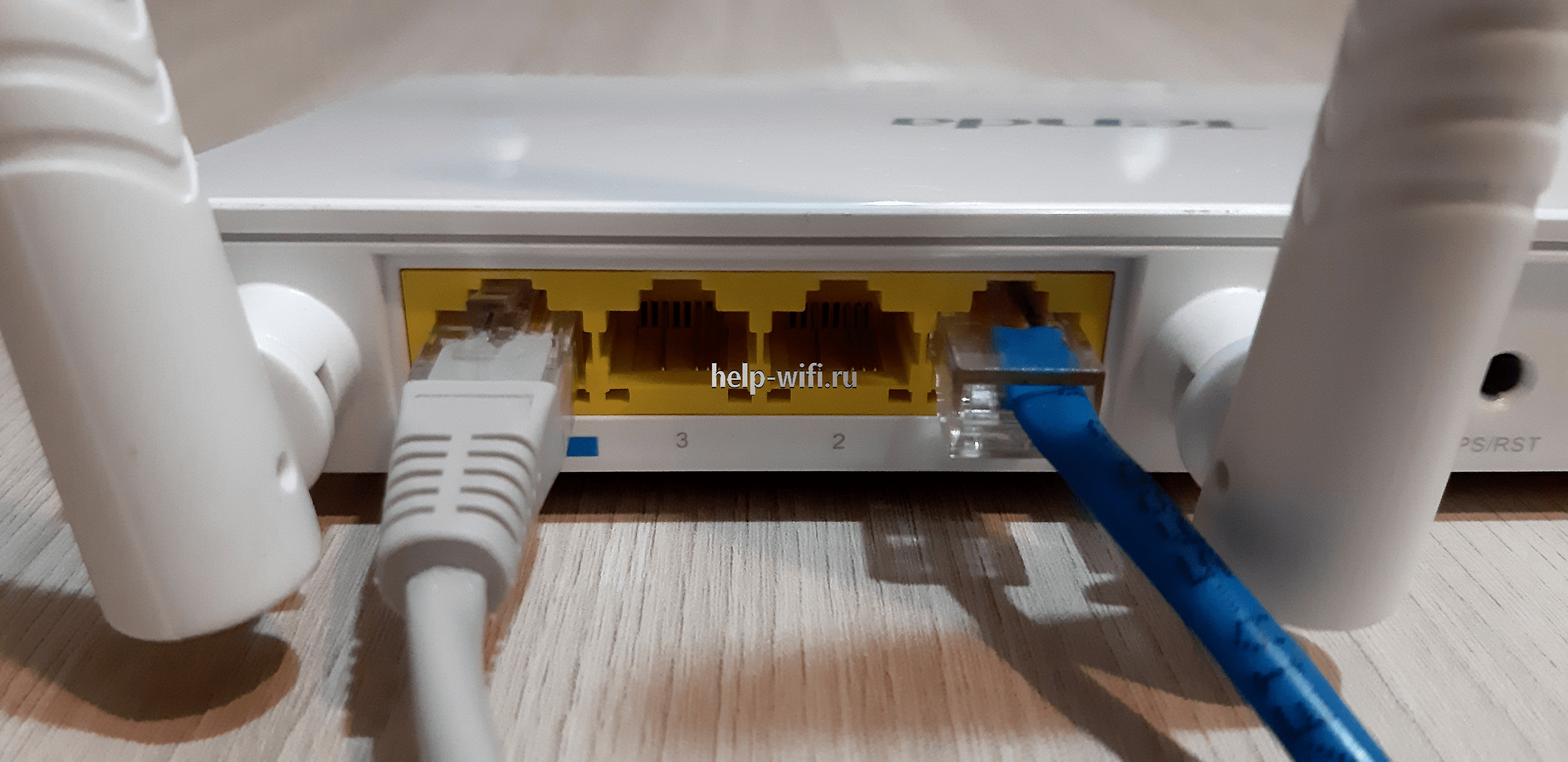
На задней панели маршрутизатора есть ряд портов, обозначенных маркировкой LAN1, LAN2, LAN3 и так далее. Это разъемы для подключения компьютеров, телевизоров и другой техники при помощи сетевого кабеля. Также здесь есть WAN, к которому присоединяется провод, идущий от щитка провайдера до конечной точки внутри квартиры.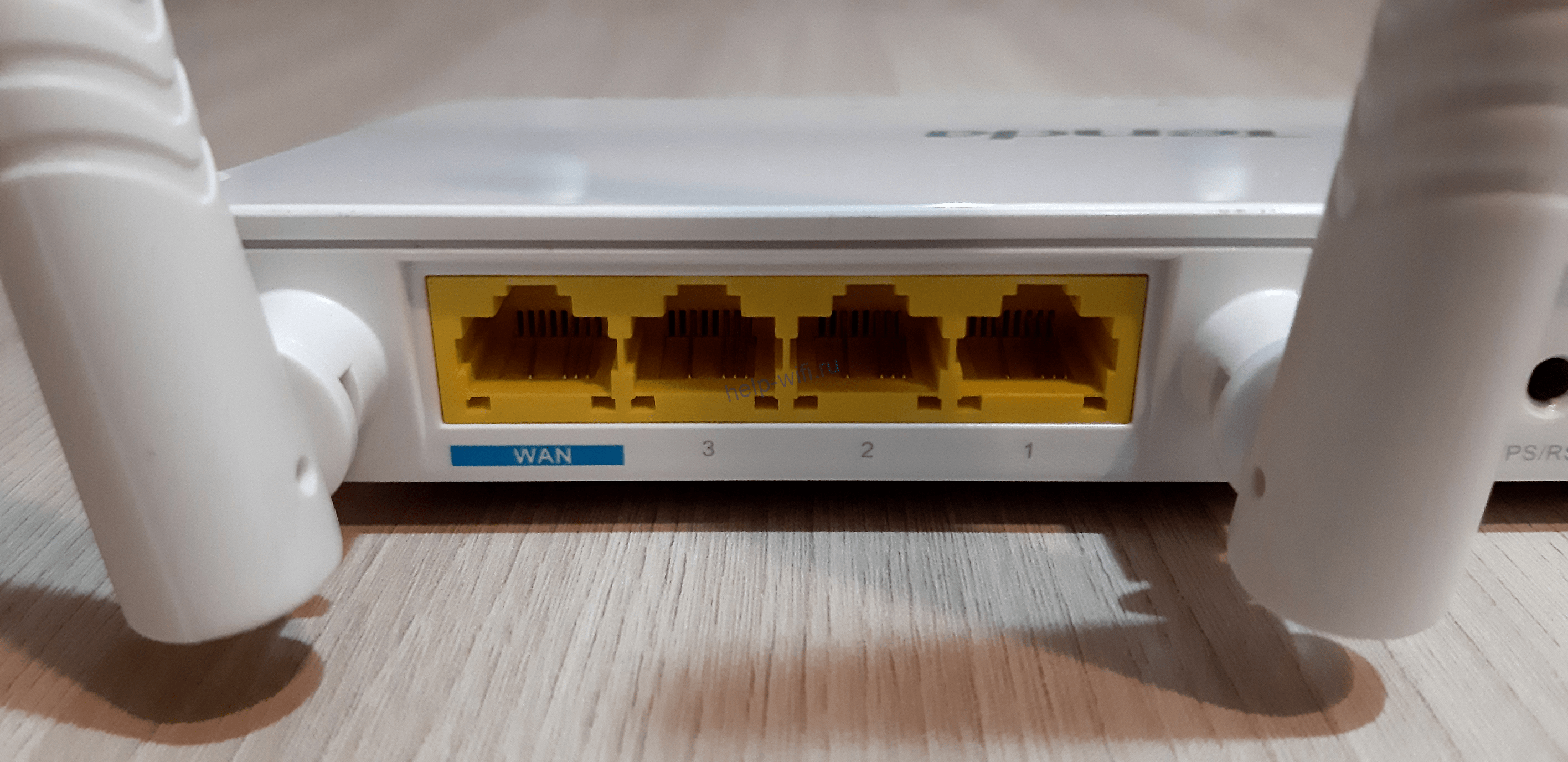
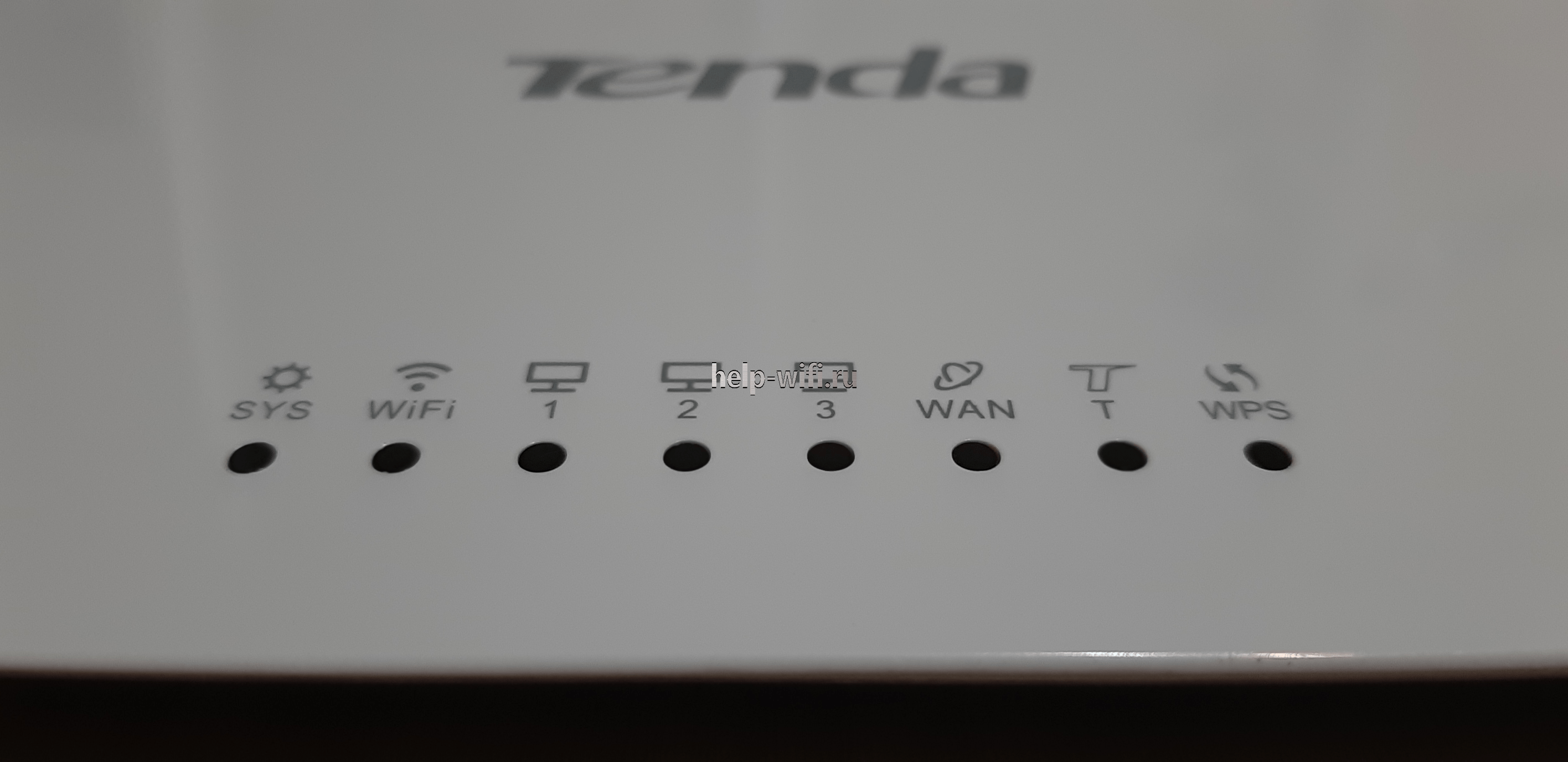
Большинство роутеров этой фирмы имеют одинаковую индикацию:
- SYS – питание от электросети;
- WAN – подключение к Интернету;
- LAN или цифры 1, 2, 3 — соответствующие порты на задней панели;
- WiFi – сигнал беспроводной сети.

Подключение
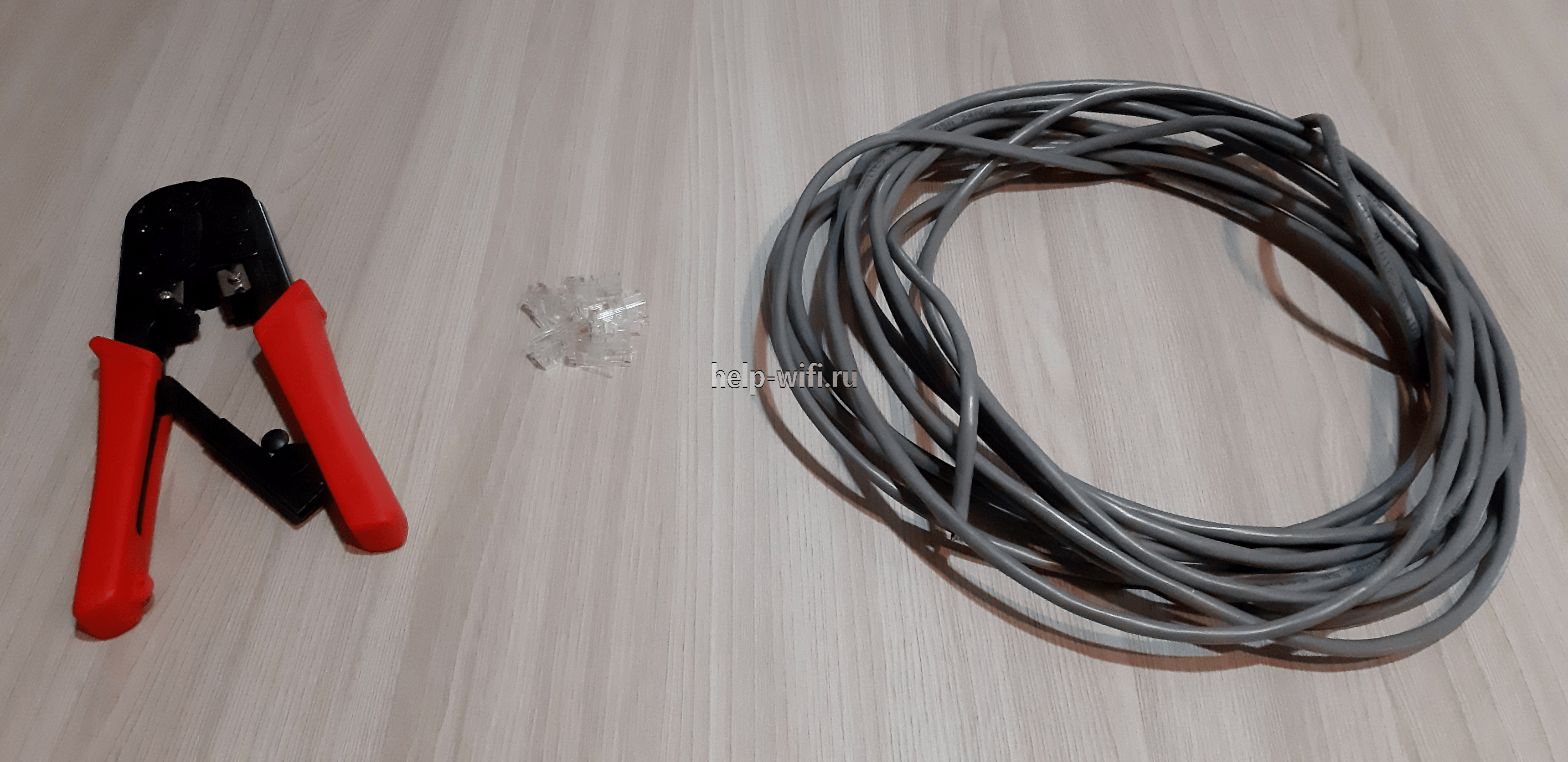
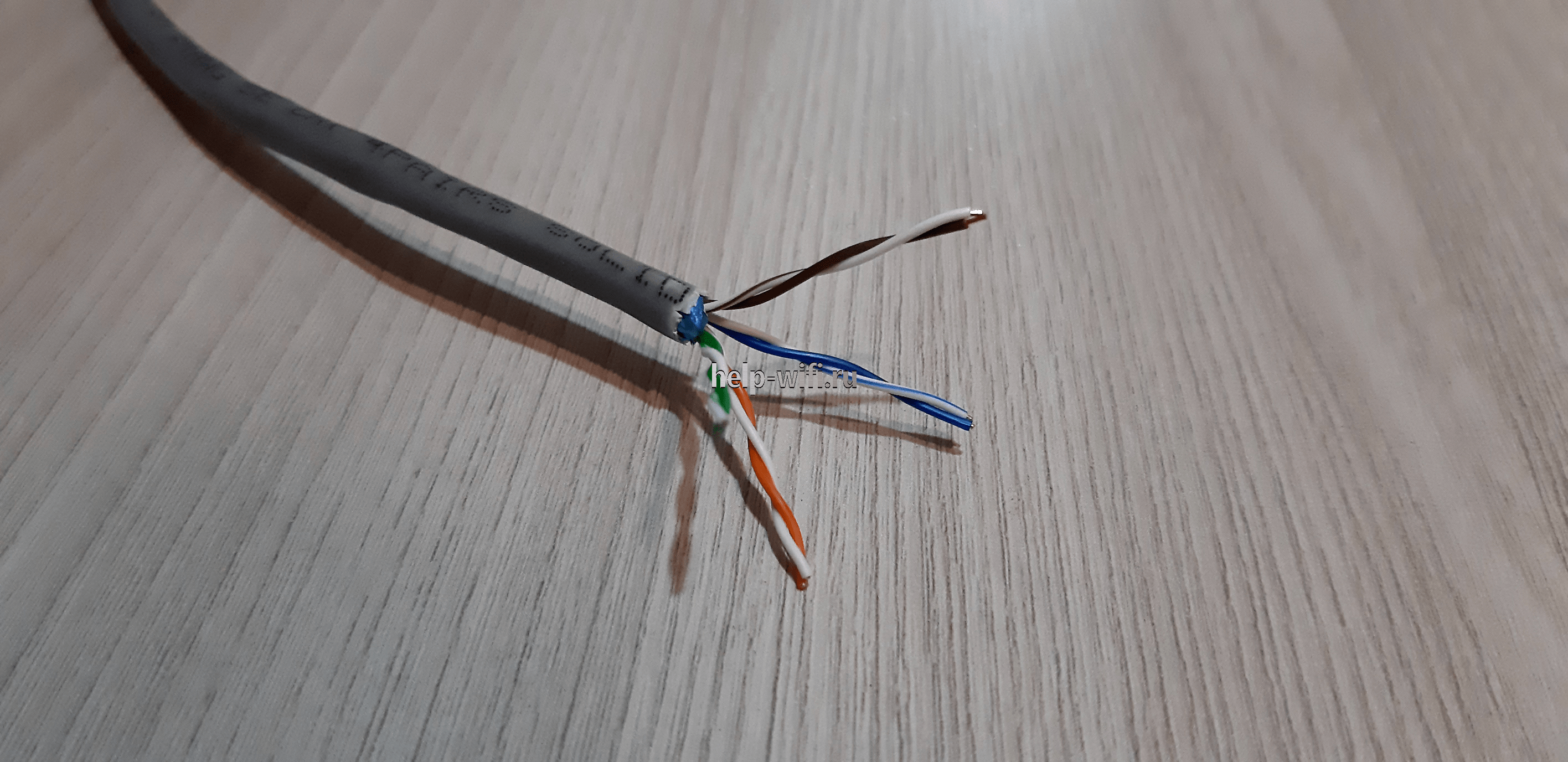
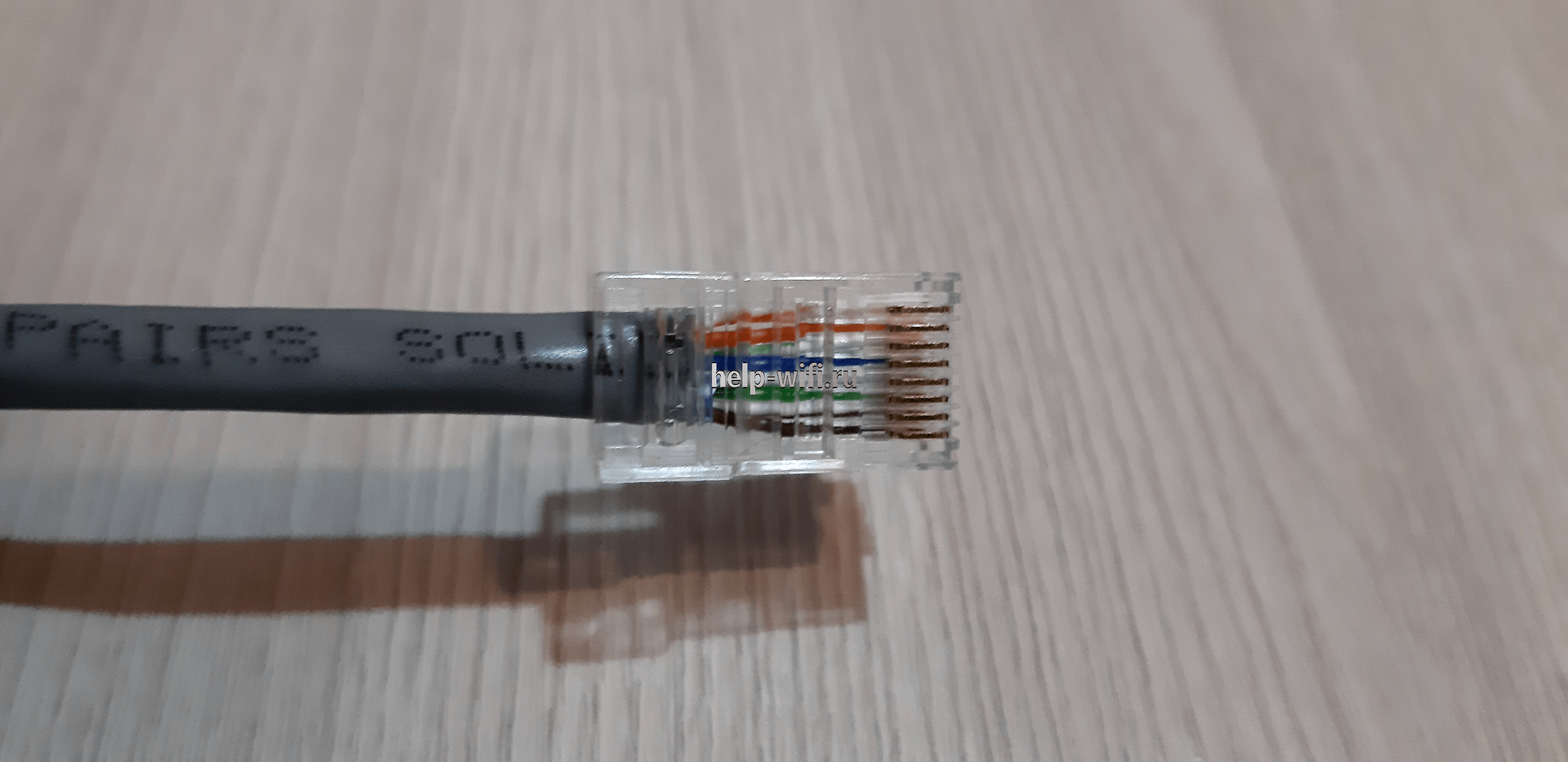
Для доступа к настройкам Tenda сначала необходимо подключить его к компьютеру через разъем Ethernet. Потребуется готовая обжатая витая пара — кабель, который объединяет устройства в единую сеть. Он есть в комплекте поставки, выглядит как провод синего или желтого цвета. Если его длины недостаточно, можно приобрести такой в специализированном магазине. Подготовить витую пару самостоятельно также несложно. Для этого понадобятся:
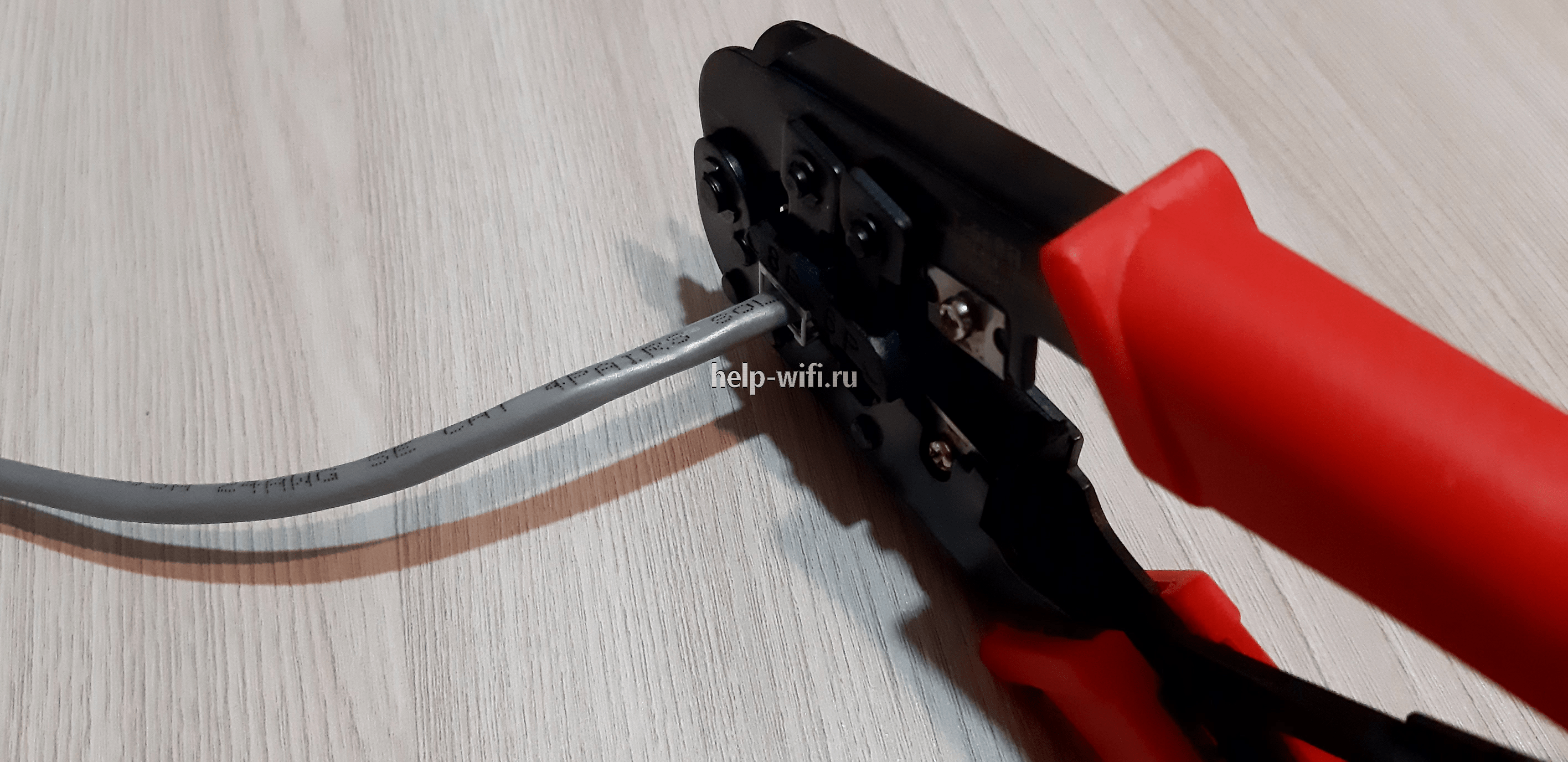
- обжимной инструмент;
- несколько коннекторов;
- кабель UTP RJ-45 категории 5e.
- Внешняя изоляция срезается.
- Внутренние разноцветные провода вкладываются в коннекторы в соответствии со следующей схемой.

- Затем сдавливаем их обжимником до щелчка.
- Кабель готов, теперь подключаем его к любому порту роутера с надписью LAN. На компьютере или ноутбуке, с которого будет осуществляться настройка, ищем подобный разъем. Как правило он один и его трудно перепутать с другими интерфейсами. Он похож на обычный телефонный вход, только крупнее, а подключение производится с небольшим усилием до характерного щелчка. Осталось соединить порт WAN на задней стенке маршрутизатора с витой парой, которая идет от ящика провайдера до квартиры.

Как зайти в настройки
Теперь, когда все кабели подключены, нужно включить роутер Tenda и войти в его настройки. Для этого подойдет любой браузер, например, Google Chrome или Opera. Удобнее использовать Хром, так как в нем есть встроенный переводчик. Он придется весьма кстати, если все настройки будут не на русском языке. Исключением являются устаревшие версии Internet Explorer – с ними интерфейс Tenda может работать некорректно.
Перед получением доступа к настройкам следует убедиться, что услуги интернет-провайдера оплачены и активированы.
Автоматическая настройка
В веб-интерфейсе tenda настройка может производиться автоматически. Новые прошивки содержат дружественный мастер установки. Чем старше ревизия устройства, тем свежее его встроенное ПО. Поэтому стоит отдавать предпочтение моделям, вышедшим на рынок не более двух лет назад. Яркий пример — Tenda F3 V1.0 и V3.0. Последняя содержит автонастройку, тогда как первая версия — нет. Мастер позволяет получить доступ в Интернет всего за несколько кликов.
Рассмотрим первую страницу конфигуратора.
Если ревизия устройства или версия прошивки устарели и мастер установки не появился на экране, тогда настроить роутер придется вручную.
В некоторых случаях вместе с договором может поставляться диск от провайдера. Он предназначен для загрузки конфигурации в маршрутизатор без участия пользователя. Достаточно вставить его в дисковод и выполнить автозапуск (autorun).
Ручная настройка
Ручная настройка доступа в Интернет мало отличается от автоматической. Разница лишь в расположении элементов меню, их названия остаются прежними. Вновь рассмотрим веб-интерфейс Tenda F3, но устаревшей ревизии. По умолчанию в нем нет поддержки русского языка, поэтому приведем описание и на английском.
Настройка через мобильное приложение
Чтобы настроить управляемые модели роутеров Tenda, можно использовать фирменное мобильное приложение, которое доступно для смартфонов на базе Android/iOS. Для входа в него необходимо открыть веб-конфигуратор:
Подключение и параметры Wi-Fi
После подключения роутера к Интернету можно приступить к организации беспроводной сети. Подразумевается, что автоматическая настройка либо отсутствовала, либо была пропущена. Возьмем в качестве примера новый веб-интерфейс Tenda AC9 v3.0.
Настройка IP TV
Цифровое телевидение окончательно вытеснило аналоговый сигнал. Чтобы не нагружать основной канал передачи данных и не тормозить домашний Интернет, стоит задуматься о подписке на IP TV – эта служба позволяет передавать потоковое видео на телевизоры с технологией Smart TV и телевизионные приставки по выделенному интерфейсу маршрутизатора.
Такой трафик регулируется балансировщиком на стороне провайдера, за счет чего разгружает основной канал. Для работы такой функции необходимо подключить сетевой кабель от телевизора/приставки к последнему по нумерации порту LAN роутера Тенда, а затем войти в веб-конфигуратор.
Смена пароля
Когда конфигурация нового маршрутизатора будет завершена, настоятельно рекомендуется сменить стандартные логин и пароль для входа в веб-интерфейс Tenda. Если злоумышленник попадет в домашнюю сеть, он сможет получить доступ к роутеру и получить полный контроль над ним. Чтобы этого не произошло, нужно:
- Защитить Wi-Fi при помощи сложной аутентификации. Хорошо подходят пароли на русском языке в английской раскладке — они отлично запоминаются, при этом могут быть большой длины.
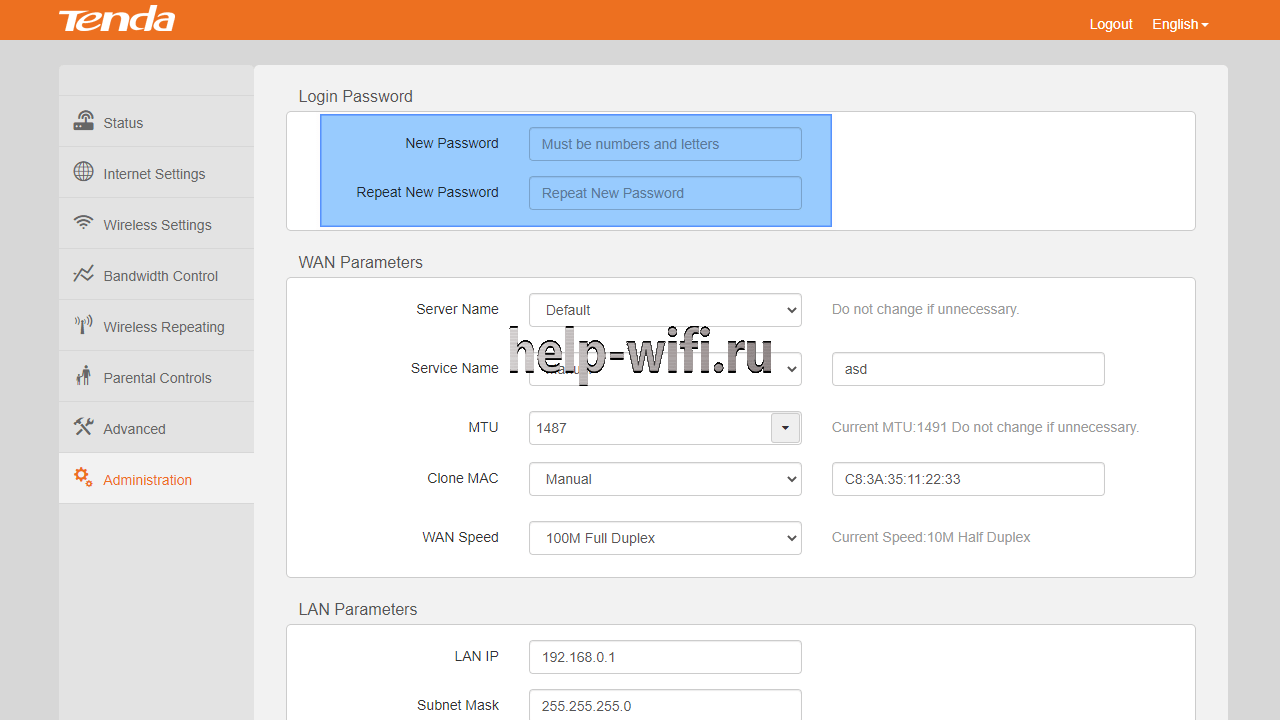
- Установить защиту на веб-интерфейс роутера — сменить стандартные логин/пароль. Они, как правило, имеют значение «admin». Это можно сделать через панель администрирования:
F3 v1.0
- Системные настройки (Administration) → Новый пароль (New Password).

- Введенное значение нужно продублировать в графу «Повторить пароль» (Repeat New Password).
AC9 v3.0
Режим повторителя
Маршрутизатор Tenda можно использовать для усиления беспроводного сигнала. Это удобно, когда основной роутер установлен в одной комнате, а раздать сеть нужно на несколько устройств по всему дому. В такой ситуации поможет режим повторителя. Так Tenda будет получать доступ к Интернету от основного устройства и выступать в качестве усилителя сигнала. Для настройки репитера необходимо войти в веб-интерфейс конфигуратора.
F3 v1.0
AC9 v3.0
Обновление прошивки
Для получения нового функционала или русифицированного интерфейса настройки роутера Tenda можно обновить его прошивку. Новые модели способны самостоятельно определять наличие обновления и предлагать пользователю скачать и установить свежую версию.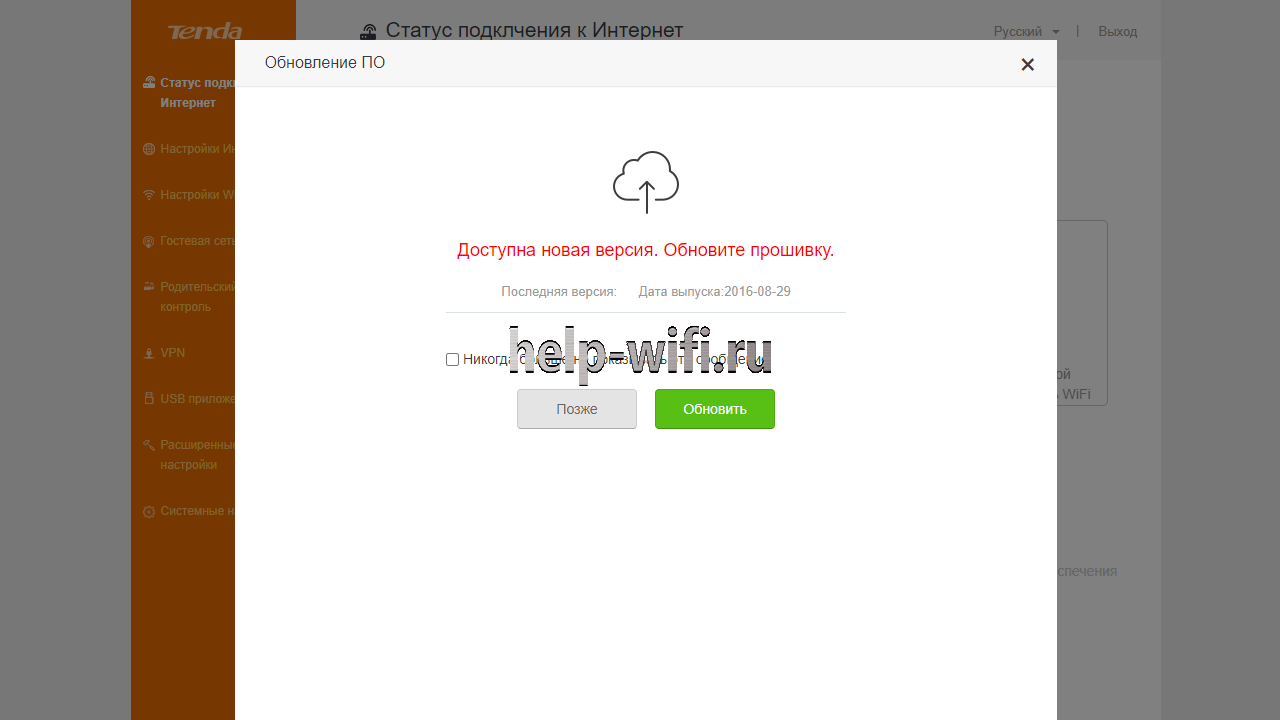
В некоторых случаях придется проделать эту процедуру самостоятельно. В зависимости от внешнего вида настройщика, опция обновления может находиться в разных местах.
F3 v1.0
Системные настройки (Administration) → Обновление ПО (Firmware Upgrade)→ Просмотр (Browse) 
AC9 v3.0
Версия программного обеспечения → Обновить.
или
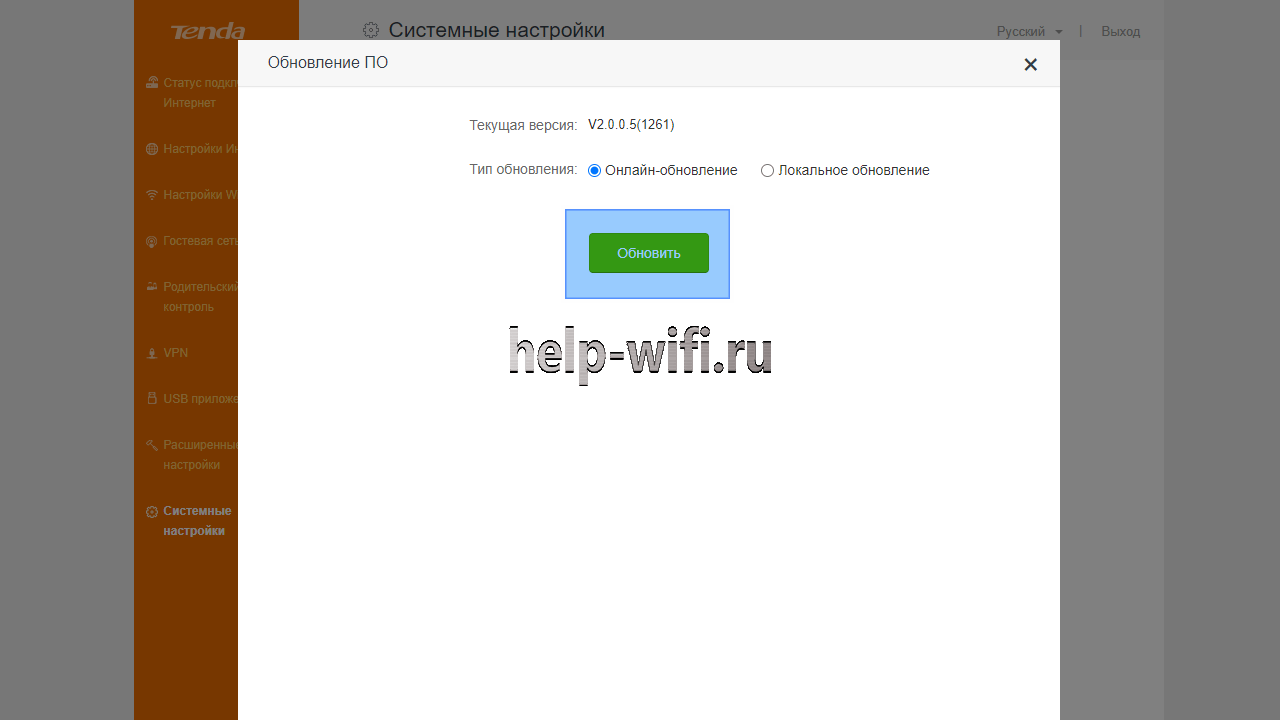
Системные настройки → Обновление ПО → Онлайн-обновление → Обновить 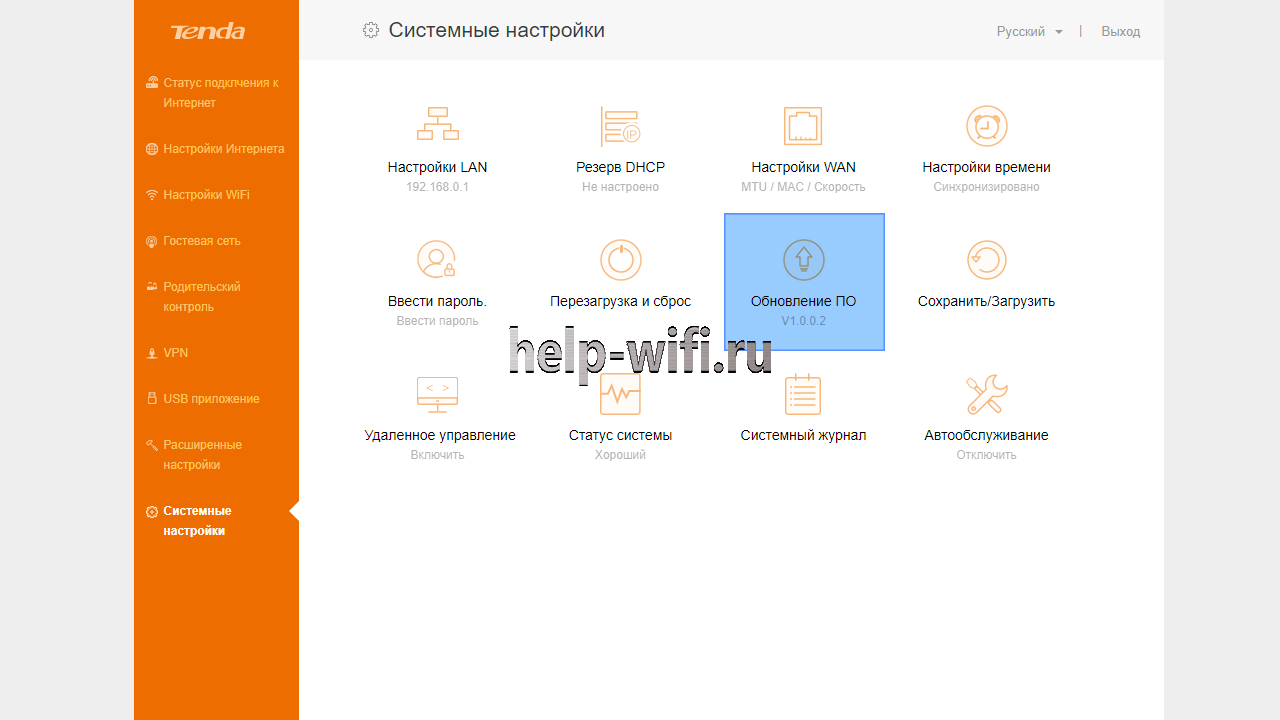
Сброс настроек
В случае проблем с роутером можно вернуть его к заводскому состоянию. Это может пригодиться, если он начал самопроизвольно перезагружаться, стала теряться сеть или банально были забыты или утеряны логин и пароль для входа. Если войти в веб-интерфейс устройства уже нет никакой возможности, то на этот случай производитель предусмотрел специальную кнопку «Reset», которая позволяет сбросить настройки. 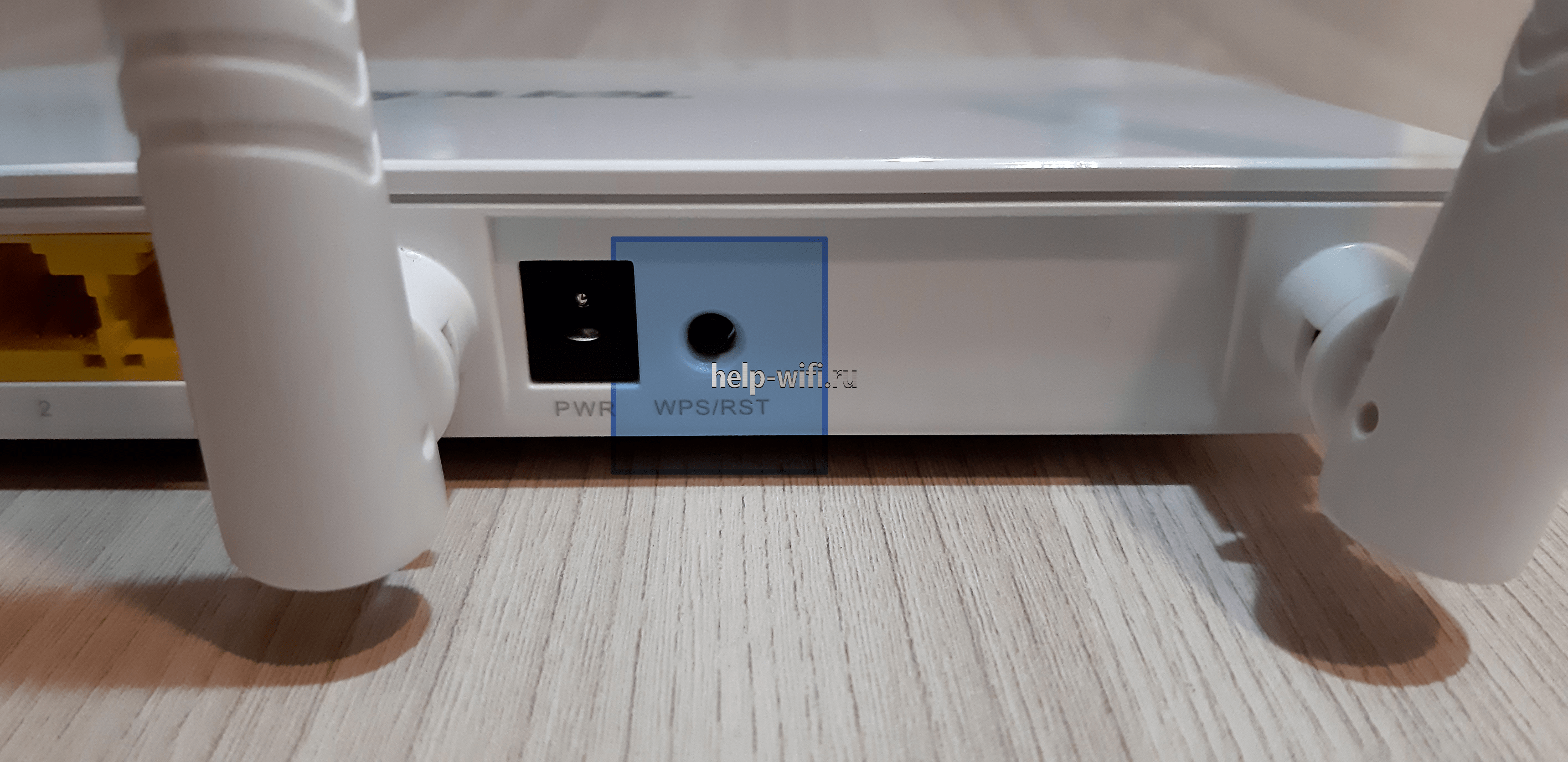
Она специально защищена корпусом от случайных нажатий, поэтому для доступа к ней понадобится тонкий предмет, например иголка или зубочистка. Нажимаем на кнопку до щелчка и ждем 5-10 секунд. После этого индикаторы на роутере должны погаснуть и снова загореться. Осталось заново его настроить, используя стандартные логин и пароль: admin/admin.
Есть еще один способ возврата устройства до заводского состояния — войти в конфигуратор и открыть меню «Системные настройки».
В данной статье мы рассмотрим, как изменить или установить пароль на беспроводную сеть в маршрутизаторах от компании Tenda. В нашем примере будет рассматриваться модель F9, но данная инструкция подойдет и к другими моделям, такие как Tenda F3, F300 (первой и второй ревизии), N301 и т.п.
- Во-первых, приготовьте устройство с помощью которого мы будем настраивать маршрутизатор — компьютер, ноутбук или смартфон.
- Во-вторых, вы должны быть подключены к вашему маршрутизатору, либо по проводу, либо по беспроводной сети Wi-Fi.
- В-третьих, у вас должен быть установлен интернет-браузер.
Для того, чтобы изменить пароль на беспроводную сеть, нам нужно войти в панель управления роутером. Запустите браузер, которым вы пользуетесь, к примеру мы произведём настройки через браузер Chromium. Набираем в верхней строке поиска IP-адрес маршрутизатора нажимаем «Enter», который указан на наклейке, которая расположена на задней панели роутера. По-умолчанию сетевой адрес 192.168.0.1 или в некоторых моделях 192.168.1.1. Если сетевой адрес маршрутизатора изменили на нестандартный, к примеру 192.168.50.1, то есть два варианта развития событий: сбросить настройки на роутере и настроить его заново (зажимаете кнопку Reset — RST на 8-10 секунд) или воспользоваться инструкцией «Как узнать IP-адрес роутера и вашего устройства» и уже зная ip-адрес, войти в панель управления.

Если вы выполнили все действия правильно, у вас появится меню авторизации роутера. В некоторых моделях (F300, F3) требуется ввести: логин и пароль, в некоторых (как к примеру F9) только пароль или пароль по-умолчанию отсутствует. Логин и пароль от панели управления по-умолчанию admin (он так же указан на наклейке роутера).
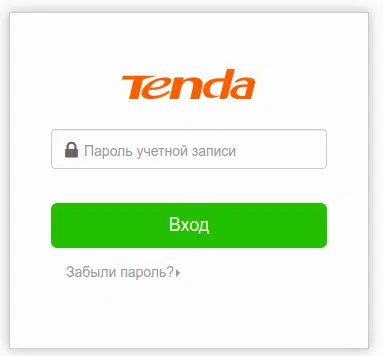
После того, как вы авторизуетесь в панели управления маршрутизатора Tenda, перейдите в пункт меню слева «Настройки беспроводной сети» (Wireless Settings).
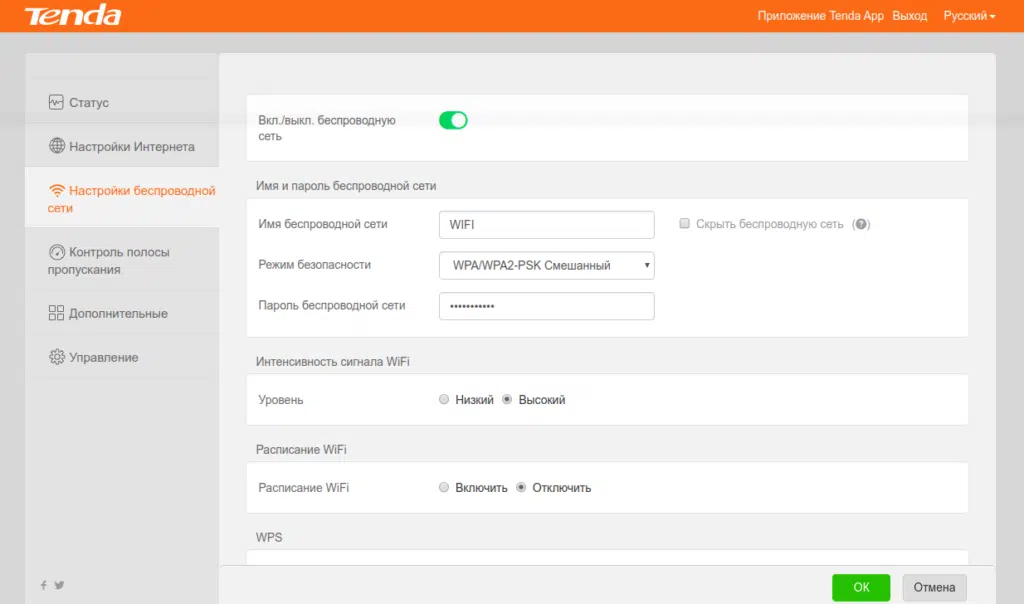
В строке «Пароль беспроводной сети» (WiFi Password) введите новый пароль (не менее 8 символов), пустым данную строку оставлять нельзя. Так же, вы можете изменить и название беспроводной сети Wi-Fi в строке «Имя беспроводной сети» (WiFi Name), если это требуется (используйте только латинские буквы и цифры). После произведенных манипуляциях, нажмите на зеленую кнопку «ОК» расположенную справа внизу. После этого, у вас по центру экрана появится надпись «Успешно сохранен». Переподключите все свои устройства к беспроводной сети.