
В этой статье я расскажу вам о приложении Mi WiFi. Покажу как им пользоваться, какие в нем есть функции и возможности. Через приложение Mi WiFi можно выполнить настройку роутера Xiaomi и управлять им с мобильного телефона на Android, или iOS (iPhone). После привязки роутера управлять им можно будет удалено. Не только когда телефон подключено к Wi-Fi сети роутера, но и через интернет.
Приложение поддерживает популярные на сегодня роутеры Xiaomi Mi WiFi Router 4A, 4C, 4A Gigabit Edition, Xiaomi Router AC1200, Mi Router AX3200, Mi Router 3C, 3G и другие модели. Включая роутеры Redmi. На роутере должна быть установлена оригинальная прошивка от Xiaomi. Если роутер прошит прошивкой OpenWrt или какой-то другой, то приложение с роутером работать не будет.
 Если вы хотите использовать приложение Mi WiFi именно для установки (первой настройки) роутера от Xiaomi, то я вас немного разочарую, в самом приложении нет мастера быстрой настройки. А если вы добавите в приложение новый роутер, который еще не был настроен, то настройки откроются в браузере.
Первую настройку роутера (сразу после покупки, или сброса настроек на заводские) я рекомендую выполнять через веб-интерфейс. В браузере. Так как приложение Mi WiFi просто перенаправит в тот же браузер. Вы можете сделать это на примере инструкции по настройке роутера Xiaomi Mi WiFi Router 4A. Как открыть настройки через браузер я писал здесь: miwifi.com и 192.168.31.1 – вход в настройки роутера Xiaomi. Там нужно установить параметры подключения к интернету, задать имя и пароль Wi-Fi сети, пароль администратора роутера.
Установка приложения Mi WiFi и добавление роутера Xiaomi
Приложение Mi WiFi можно установить на смартфоны с Android и на iPhone. Приложение доступно в App Store и в Google Play.
- App Store – https://apps.apple.com/ru/app/mi-wi-fi/id859962702
- Google Play – https://play.google.com/store/apps/details?id=com.xiaomi.router&hl=ru&gl=US
Так же можно запустить камеру на смартфоне, навести ее на QR-код на коробке с Mi WiFi Router и перейти в магазин приложений.

Установите Mi WiFi и запустите приложение.
В приложении нужно создать аккаунт. Регистрация не сложная, через почту или номер телефона. Если у вас уже есть аккаунт Xiaomi, тогда просто выполните вход.

После входа в свой аккаунт появится возможность добавить роутер. Но перед этим нужно подключить свой телефон к Wi-Fi сети роутера Xiaomi Mi WiFi Router. Если он уже подключен, но приложение не обнаруживает роутер, проверьте подключение. В приложении нужно нажать на кнопку «Добавить Mi Router». Когда приложение обнаружит роутер, нажать на кнопку «Установить» или «Соединить».

Дальше возможны два варианта:
- Когда роутер еще не был настроен (он на заводских настройках). В этом случае нужно выполнить установку роутера. Откроются настройки в браузере. Где нужно выбрать регион, настроить подключение к интернету, установить имя Wi-Fi сети и пароль, пароль администратора.
 Более подробно о настройке я писал на примере роутера Xiaomi Mi WiFi Router 4A.
 - Когда роутер уже был настроен. В таком случае, после подключения к его Wi-Fi сети и добавления в приложении понадобится ввести пароль администратора (который вы вводите при входе в настройки через веб-инетрфейс).
 На этом процесс привязки роутера к приложению (к аккаунту Xiaomi) завершен.
 Более подробно о настройке я писал на примере роутера Xiaomi Mi WiFi Router 4A.
 На этом процесс привязки роутера к приложению
 Настройка и управление роутером через приложение
Само приложение построено из трех вкладок: Роутер, Устройства и Плагины. На главном экране (вкладка Роутер) отображается информация о подключении и текущая скорость соединения. Там же можно переключаться между роутерами (если у вас привязано несколько роутеров Xiaomi), или добавить новый роутер.

Просмотр подключенных устройств, блокировка доступа к интернету, черный и белый список
На вкладке Устройства можно посмотреть какие устройства подключены к роутеру Xiaomi. Отображается активность устройства (передача данных), диапазон к которому они подключены и время подключения. Устройства из гостевой Wi-Fi сети (если она включена) отображаются в отдельном разделе.

Вы можете выбрать любое устройство и включить для него уведомление (будет приходить при подключении этого устройства), настроить ограничение скорости, заблокировать это устройство, запретить доступ в интернет (в том числе по расписанию), добавить устройство в черный или белый список. Там же можно посмотреть сведения об устройстве (IP-адрес, MAC-адрес и т. д.).
Дальше мы рассмотрим все настройки на вкладке Плагины.

Настройки
В этом разделе собраны разные параметры роутера и самого приложения:
- Настройки сети. В этом разделе можно выбрать режим соединения (подключения к интернету) и режим работы роутера. Так же можно посмотреть информацию о текущем подключении к интернету. А еще в этом разделе находятся настройки VPN.
- Перезагрузить роутер. Можно запустить перезагрузку роутера из приложения Mi WiFi.
- Оборудование и система. Настройки обновления, часового пояса, а так же функция сброса пароля администратора и полный сброс настроек Xiaomi Mi WiFi Router.
- Отзывы. Можно отправит отзыв о работе приложения Mi WiFi.
- Выйти. Выход из своего аккаунта Xiaomi.
- Отсоединить роутер. Можно отвязать роутер от аккаунта Xiaomi и удалить его из приложения Mi WiFi.
- Совместный доступ к роутеру. Вы можете предоставить доступ к настройкам другому человеку (учетной записи Xiaomi).
- Уведомления. Настройка уведомлений от приложения.
- Выбор региона. Здесь все понятно.
- Языки. Смена языка приложения Mi WiFi.
- Пользовательское соглашение и политика конфиденциальности.
- Какой-то ненужный нам пункт 🙂
- Delete account. Удаление вашего аккаунта Xiaomi.

Вроде бы все понятно. Если что – спрашивайте в комментариях.
Настройки Wi-Fi в приложении Mi WiFi
Можно включить/отключить Wi-Fi сеть в диапазоне 2.4 GHz или 5 GHz. Сменить имя Wi-Fi сети, пароль, тип шифрования, или скрыть сеть (SSID). Эти настройки доступны отдельно для каждого диапазона. Как и настройки уровня сигнала.

Обновление прошивки
На вкладке Обновления можно проверить, есть ли новая версия прошивки для роутера Xiaomi. Если есть – запустить обновление.

Mi WiFi Router загрузит новую версию прошивки через интернет и установит ее.
Брандмауэр
По умолчанию брандмауэр на роутерах Xiaomi всегда включен. Если есть необходимость, в этом разделе его можно отключить. Можно сменить уровень безопасности (активности брандмауэра). Есть возможность создать черный список устройств, которым будет запрещено подключение к этой сети. Так же брандмауэр анализирует уровень (надежность) пароля Wi-Fi сети и пароля администратора роутера.

Оптимизация Wi-Fi
Этот инструмент проводит анализ Wi-Fi сети и соседних сетей. После чего как-то оптимизирует работу беспроводной сети, если это необходимо. Я так понимаю, происходит замена канала Wi-Fi сети. Ведь вручную канал Wi-Fi на роутере Xiaomi сменить нельзя.
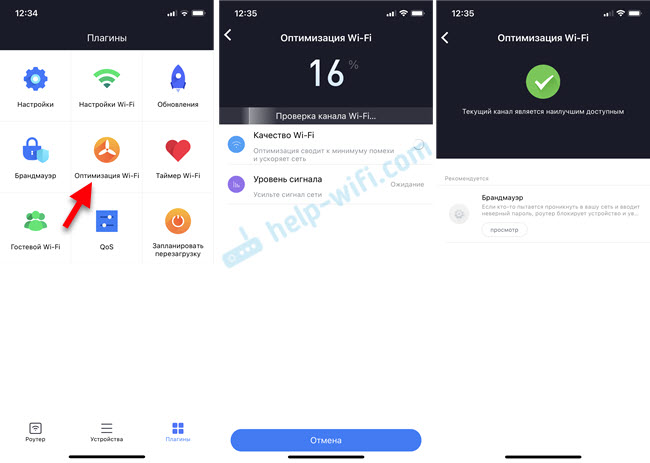
Не думаю, что это какой-то очень полезный и нужный инструмент. Ну как бы он есть и хорошо.
Таймер Wi-Fi (настройка отключения Wi-Fi сети на роутере Xiaomi)
Приложение Mi WiFi дает возможность в разделе Таймер Wi-Fi установить параметры автоматического отключения и включения Wi-Fi сети по расписанию. Вы можете создать новое расписание (кнопка Добавить таймер), или отредактировать/удалить существующее. Нужно выбрать дни, когда оно будет срабатывать и установить время выключения и включения Wi-Fi сети.

Гостевой Wi-Fi на Mi WiFi Router
В разделе «Гостевой Wi-Fi» можно включить и настроить гостевую Wi-Fi сеть. Из настроек там только имя сети и пароль. Гостевая сеть может пригодиться, когда нужно подключить к интернету устройства ваших гостей. И вам не придется делиться паролем от вашей основной Wi-Fi сети.

QoS (ограничение скорости)
Не раз встречал разные вопросы о настройке ограничения скорости на роутерах Xiaomi. В приложении Mi WiFi эту функцию можно настроить в разделе QoS.

Приложение попросит вас указать максимальную входящую и исходящую скорость вашего подключения. После чего появится возможность включать смарт-распределение скорости, или задать ограничения скорости отдельно для каждого устройства (в свойствах подключенных устройств на вкладке Устройства).
Запланировать перезагрузку (перезагрузка роутера Xiaomi по расписанию)
Полезная функция. Перезагрузка позволяет немного оптимизировать и ускорить работу роутера. А чтобы не перезагружать его вручную, можно настроить перезагрузку по расписанию. Я рекомендую настроить перезагрузку на каждый день. Лучше ночью, ближе к утру, когда никто не использует подключение к интернету.

Достаточно добавить таймер, выбрать «Каждый день», или определенные дни и установить время автоматической перезагрузки.
Как включить WPS на роутере Xiaomi?
Мне очень часто задавали этот вопрос в комментариях к другим статьям. WPS, это функция, которая позволяет подключать к роутеру устройства без ввода пароля. И если при подключении смартфонов, ноутбуков и других подобных устройств ее используют редко, то при настройке усилителей Wi-Fi сигнала, умных розеток или лампочек, принтеров, эта функция очень нужна.
В приложении Mi WiFi активировать WPS можно на главном экране. Для этого нажмите на кнопку Добавить (+), выберите Подключить устройства WPS, затем нажмите на кнопку Включить WPS.

Дальше нужно нажать кнопку WPS на устройстве которое вы хотите подключить, или выбрать эту функцию в настройках устройства. Функция на роутере будет активна 2 минуты, после чего WPS автоматически выключиться и его нужно будет включать заново.
Обновлено
Совместимость
Windows XP, Windows Vista, Windows 7, Windows 8, Windows 10
Описание
My WIFI Router — это программа позволяет предоставить доступ в Интернет для мобильных или других компьютеров/ноутбуков, даже если у вас нет вай-фай роутера. Программа позволяет запустить виртуальную точку доступа, используя WiFi модуль ноутбука, и расшарить подключение к интернету (LAN, Ethernet, 3G/4G) через него. Чтобы ограничить использование вашей вай-фай точки посторонними, на нее можно установить пароль.
My WIFI Router дает возможность контролировать подключенные в точке устройства. Вы можете видеть список устройств, которые пользуются вашей точкой, вносить «провинившихся» в черный список, а также ограничить скорость доступа.
Помимо раздачи интернета, программа может транслировать видео с ноутбука на подключенные смартфоны и компьютеры. Более того, пользователи могут сами контролировать скорость передачи трансляции.
My WIFI Router это простая, бесплатная программа, которая может выручить вас в ситуации, когда нужно раздать Интернет по вай-фай, но у вас нет роутера. Виртуальный WiFi роутер можно бесплатно скачать на нашем сайте. Программа обеспечивает стабильное соединение и ее очень легко настроить.
Версии
Wi-Fi роутеры уже стали неотъемлемой частью нашей повседневной жизни. Они позволяют нам оставаться подключенными к интернету в любом уголке дома или офиса. Однако, чтобы настроить и управлять таким устройством, требуется определенное приложение.
Выбор приложения для управления настройками Wi-Fi роутера играет важную роль. Существует множество приложений на рынке, но лишь некоторые из них имеют все необходимые функции и предлагают удобный интерфейс.
В этой статье мы рассмотрим лучшее приложение для управления настройками Wi-Fi роутера, которое стало выбором года.
Данное приложение имеет все необходимые функции для полного контроля над вашим роутером. С его помощью вы можете изменять пароль для доступа к Wi-Fi, ваше имя сети, ограничивать доступ к интернету определенным устройствам и многое другое. Все это делается легко и быстро через интуитивно понятный интерфейс.
Кроме того, приложение постоянно обновляется, добавляя новые функции и исправляя возможные ошибки. Разработчики тщательно следят за отзывами пользователей и внедряют их пожелания в новые версии приложения. Благодаря этому, пользователи всегда получают самые актуальные и удобные функции для работы с роутером.
Содержание
- Лучшее приложение для настройки вай-фай роутера — лидер среди конкурентов
- Инновационное приложение, которое дает полный контроль над вашим вай-фай роутером
- Мощное и удобное в использовании приложение для управления настройками вай-фай роутера
Лучшее приложение для настройки вай-фай роутера — лидер среди конкурентов
Преимущества XYZ над другими конкурирующими приложениями являются очевидными:
- Полная функциональность. XYZ предоставляет все необходимые инструменты для настройки и управления вай-фай роутером. Вы сможете быстро и легко изменить пароль, создать гостевую сеть, ограничить доступ к определенным сайтам и контенту, настроить порты и многое другое.
- Интуитивно понятный интерфейс. XYZ имеет простой и понятный интерфейс, который даже новички могут легко освоить. Все настройки представлены в удобной и понятной форме, что позволяет быстро найти нужную функцию и выполнить необходимую операцию.
- Стабильная работа. Приложение XYZ обладает отличной стабильностью и надежностью. Вы можете быть уверены, что все настройки будут сохранены и работать без сбоев, а приложение будет выполнять свои функции без задержек и перебоев.
- Регулярные обновления. Команда разработчиков XYZ постоянно работает над совершенствованием приложения и выпускает регулярные обновления, которые исправляют ошибки, добавляют новые функции и повышают общую производительность.
Если вы ищете лучшее приложение для настройки вай-фай роутера, то XYZ – идеальный выбор. Оно обладает всеми необходимыми функциями, простым интерфейсом и высокой надежностью. Не упускайте возможности использовать ведущее приложение на рынке и упростите процесс управления вашим вай-фай роутером с XYZ.
Инновационное приложение, которое дает полный контроль над вашим вай-фай роутером
Все мы знаем, как важно иметь надежный и безопасный доступ к интернету. И сегодня, благодаря инновационному приложению для управления настройками вай-фай роутера, у вас есть полный контроль над вашим интернет-соединением.
Это приложение предлагает много возможностей для настройки вашего роутера. Вы сможете легко изменить имя и пароль вашей сети, настроить фильтры безопасности, установить родительские контроли и даже ограничить скорость доступа к интернету для определенных устройств. Это приложение станет вашим надежным помощником в создании идеальной сети.
Кроме того, приложение предоставляет подробную статистику, которая позволяет вам отслеживать использование интернета и контролировать скорость соединения. Вы сможете легко узнать, сколько данных используют ваши устройства и оптимизировать работу вашей сети.
С помощью этого приложения вы также сможете создать гостевую сеть с отдельным паролем, чтобы приглашать гостей на свою вечеринку или деловую встречу без риска для безопасности вашей основной сети.
Ваш вай-фай роутер станет еще более функциональным и удобным в использовании благодаря этому инновационному приложению. Оно предлагает удобный и понятный интерфейс, который даже новички смогут легко освоить. Не требуется никаких специальных знаний в области сетевых технологий.
Так что не упустите возможность получить полный контроль над вашим вай-фай роутером. Установите это инновационное приложение прямо сейчас и наслаждайтесь удобством и безопасностью вашей интернет-сети.
Мощное и удобное в использовании приложение для управления настройками вай-фай роутера
В настоящее время вай-фай роутеры стали неотъемлемой частью нашей жизни, обеспечивая нам доступ к Интернету. Однако, часто возникают ситуации, когда нужно внести изменения в настройки роутера, например, изменить пароль или настроить гостевую сеть. В таких случаях необходимо иметь под рукой качественное приложение для управления настройками вай-фай роутера.
Одним из лучших приложений для такой задачи является мощное и удобное в использовании приложение, которое предлагает богатый набор функций для управления настройками вай-фай роутера. С его помощью вы сможете легко и быстро вносить изменения в настройки роутера, а также управлять подключенными устройствами, контролировать скорость интернета и многое другое.
Преимущества данного приложения:
- Интуитивный интерфейс: приложение предоставляет простой и понятный интерфейс, что позволяет даже новичкам легко ориентироваться в функциях и настройках.
- Большой набор функций: приложение позволяет не только осуществлять базовые настройки (изменение пароля, настройка гостевой сети), но и проводить более сложные операции, такие как ограничение доступа к определенным сайтам или устройствам, настройка расписания доступа к интернету, настройка безопасности и т.д.
- Удобная работа с устройствами: приложение предоставляет возможность просматривать подключенные устройства, контролировать их доступ к интернету, блокировать нежелательные устройства, устанавливать ограничения по скорости и др.
- Безопасность: приложение обеспечивает надежную защиту настроек роутера, предотвращая несанкционированный доступ к ним.
Таким образом, мощное и удобное в использовании приложение для управления настройками вай-фай роутера является незаменимым инструментом для всех пользователей роутеров. Благодаря его функциональности и удобству использования, вы сможете легко и быстро вносить нужные изменения в настройки роутера, контролировать работу подключенных устройств и обеспечивать безопасность вашей сети.

Удобный инструмент для управления сетями
9 скриншотов для WiFi Router Master
WiFi Router Master — многофункциональная Android утилита для управления параметрами роутера и сетями. Поможет быстро получить доступ к маршрутизатору и проверить, не подключено ли неизвестное устройство к вашей сети.
Особенности WiFi Router Master
- Поддерживает более пяти разных производителей маршрутизаторов (TP-Link, Netgear, Huawei, D-Link, ASUS);
- Предоставляет список пользователей, которые подключены к вашей сети и IP-адреса каждого устройства;
- Проверка «Пинга» на вашем устройстве;
- Отключение любого устройства подключенного к вашему роутеру;
- Приложение поможет найти и решить проблему в сети, а также оптимизировать работу внутри сети.
Функционал приложения
- Показывает все устройства, которые подключены к роутеру (ноутбуки, планшеты, мобильные телефон и тд);
- Через данную утилиту можно зайти в конфигурацию роутера и изменить пароль, название сети, а также все стандартные функции настройки роутера;
- Имеет обширный список стандартных данных для входа в меню настроек каждого роутера;
- Просмотр пароля, установленного в маршрутизаторе.
Дополнительная информация
Категория
Обновлено
Воскресенье, 22 апреля 2018
Текущая версия
1.4.27
Совместимость
Android 4.0 или более поздняя
Разрядность
32 и 64 bit
Встроенные покупки
Нет
Разработчик
Лицензия
Русский язык
Есть
Возрастные ограничения
0+
Наличие рекламы
Нет
Теги
Скачать WiFi Router Master для Android
-
Размер файла: 5.83Mb / Тип файла: APK
Дополнительные ссылки
Тип файла: LINK
Жалоба/Проблема
Отзывы о приложении WiFi Router Master
В данную категорию входят программы для создания точек доступа, настройки беспроводного соединения и поиска сетей Wi-Fi. Некоторые из утилит также позволяют организовать раздачу доступа к Wi-Fi для других пользователей. При этом обеспечивается защита соединения и обмен данных по зашифрованному каналу.
Большинство представленных приложений ориентированы на поиск и создание хотспотов или точек доступа. Многие из них предоставляют инструменты для сканирования беспроводных сетей, анализа загруженности канала, определения модели роутера и автоматического подключения. Кроме того, в разделе имеются утилиты, которые способны превращать компьютер или ноутбук в точку доступа. При создании нового хотспота пользователям необходимо лишь заполнить несколько полей и выбрать нужные параметры настройки сети. Подобные программы вдобавок предлагают дополнительные возможности: отслеживание адресов посещенных веб-сайтов, определение типа шифрования и уровня мощности принимаемого сигнала, встроенный брандмауэр для фильтрации интернет-трафика, запрет на использование того или иного сетевого протокола (FTP, SMTP и другие), ведение логов и просмотр данных пользователей, которые подключились к сети. К последнему пункту относятся IP, MAC, наименование устройства и другие данные.
Данные приложения помогут организовать беспроводную сеть дома или в офисе. При этом владелец сети сможет контролировать исходящие и входящие соединения, а также при необходимо ограничивать доступ к определенным ресурсам.
Сортировать по:
Релевантности
Оценкам Загрузкам

Connectify
2023.0.1.40175
Программа, которая позволяет создать из вашего ПК роутер, к которому можно подключать устройства с Wi-Fi модулем.

Mhotspot
7.8.8.9
Программа, которая позволит превратить компьютер, подключенный к сети в точку доступа.

Virtual Router
1.0
Virtual Router — простой и бесплатный виртуальный роутер для создания беспроводных сетей.

WeFi
4.0.1.0
Приложение для поиска точек доступа к беспроводным сетям Wi-Fi.

Wi-Fi HotSpot Creator
1.2
Программа, с помощью которой вы сможете организовать со своего компьютера раздачу доступа в интернет по беспроводным сетям Wi-Fi.

MaryFi
1.1
Удобная программа для раздачи доступа в интернет по Wi-Fi.

InSSIDer
5.5.0.0
Программа, представляющая собой продвинутый сканер беспроводных сетей.