
В современном мире многие люди полагаются на интернет для работы, учебы и развлечений. Чтобы гарантировать стабильное и быстрое подключение к Интернету, важно правильно выбрать устройство для связи с роутером. В этой статье будут рассмотрены различные альтернативы и рекомендации по выбору и использованию такого устройства.
Одним из самых популярных способов подключения к роутеру является Wi-Fi. Для этого необходимо использовать беспроводное устройство, которое позволяет подключаться к роутеру через радиоволновые сигналы. Такое устройство может быть смартфоном, ноутбуком, планшетом или другим устройством с возможностью подключения к Wi-Fi.
Если вы предпочитаете более стабильное и надежное соединение, вам понадобится проводное устройство для связи с роутером. Это может быть Ethernet-кабель, который подключается к сетевой карте компьютера или другого устройства, и передает данные по кабелю вместо радиоволновых сигналов. По сравнению с Wi-Fi, проводное подключение обеспечивает более высокую скорость и надежность.
Кроме того, при выборе устройства для связи с роутером важно учитывать его совместимость. Некоторые устройства могут поддерживать только Wi-Fi, некоторые — только Ethernet, а некоторые — оба вида подключения. Поэтому перед покупкой необходимо узнать, какой тип подключения поддерживает ваше устройство и соответствует ли оно требованиям вашего роутера.
Независимо от выбранного устройства для связи с роутером, важно установить его правильно и настроить соединение. Проверьте, что ваше устройство подключено к роутеру правильно, и убедитесь, что вы используете правильные настройки соединения. Если у вас возникли проблемы с подключением, обратитесь к документации к вашему устройству или обратитесь за помощью к специалисту.
Как выбрать устройство для связи с роутером
Перед выбором устройства для связи с роутером следует учесть несколько важных факторов. Во-первых, необходимо определить, какой тип связи необходим – проводной или беспроводной. Если требуется беспроводное соединение, то необходимо выбрать устройство с поддержкой Wi-Fi. Во-вторых, следует обратить внимание на совместимость устройства с вашим роутером. Убедитесь, что они используют одинаковые стандарты и протоколы. Также полезно проверить, поддерживает ли роутер устройство поставщика или сетевого оператора.
Если вы выбираете проводное устройство для связи с роутером, то зеленый светодиод должен мигать, что свидетельствует о наличии соединения. Важно учесть длину кабеля, чтобы устройство могло быть подключено к роутеру без проблем. Кроме того, не забудьте проверить наличие драйверов и программного обеспечения для устройства.
Если вы выбираете беспроводное устройство для связи с роутером, то учтите следующие моменты. Во-первых, обратите внимание на сигнал и дальность действия устройства. Устройство должно быть достаточно мощным, чтобы покрыть всю площадь вашего дома или квартиры. Во-вторых, необходимо проверить наличие функции безопасности, которая обеспечивает защиту вашей сети от несанкционированного доступа. Не забудьте установить пароль для беспроводной сети и регулярно обновлять его.
Итак, перед покупкой устройства для связи с роутером, определитесь с типом связи, учтите совместимость с роутером и функциональные особенности устройства. Это позволит вам наслаждаться качественной и стабильной связью с вашим роутером.
Главные критерии выбора устройства
При выборе устройства для связи с роутером следует учитывать несколько главных критериев:
- Совместимость: убедитесь, что устройство поддерживает нужные вам протоколы связи (например, Wi-Fi, Bluetooth) и операционную систему.
- Скорость передачи данных: устройство должно поддерживать достаточно высокую скорость передачи данных, чтобы обеспечить стабильное подключение к роутеру.
- Дальность связи: если вы планируете использовать устройство на больших расстояниях от роутера, обратите внимание на его дальность связи.
- Надежность: выбирайте устройства от проверенных производителей с хорошей репутацией, чтобы быть уверенными в их надежности и долговечности.
- Удобство использования: обратите внимание на эргономику и удобство использования устройства. Оно должно быть компактным, легким и иметь удобный интерфейс.
- Цена: при выборе устройства учитывайте свой бюджет и сравнивайте цены разных моделей. Однако не стоит экономить на качестве, так как это может отразиться на производительности и надежности устройства.
При выборе устройства для связи с роутером рекомендуется также обратиться к отзывам других пользователей и консультации с экспертами, чтобы получить дополнительную информацию и помощь в выборе оптимального варианта.
Что такое роутер и зачем он нужен — сегодня знают практически все: для того, чтобы«раздавать» беспроводной Интернет. Однако многие даже не подозревают, что кромесоздания сети Wi-Fi, современные роутеры могут предоставлять еще множествовозможностей: к ним можно подключать принтеры, жесткие диски, флешки,видеокамеры и даже АТС для IP-телефонии. Зачем это все нужно и как это сделать — вэтой статье.
Подключаем жесткий диск
У вас есть внешний жесткий диск, забитый любимыми фильмами, видеоклипами и фотографиями? Если есть, то вы, возможно, задумывались о том, чтобы сделать его сетевым — то есть, подключать к ноутбуку, ПК или телевизору не физически, а по сети. Конечно, можно присоединить его к какому-нибудь компьютеру и предоставить доступ к нему средствами системы. Но тогда этот компьютер либо должен был работать все время, либо вам придется включать его всякий раз, как потребуется доступ к какому-нибудь файлу с жесткого диска. Ну а, подключив внешний жесткий диск к роутеру, вы получите полноценный файл-сервер без покупки дополнительного компьютера.

Обычно подключение жесткого диска к USB-порту роутера не вызывает особых проблем — сложности могут возникнуть разве что с дисками, требующими повышенного питания. В этом случае может помочь USB-разветвитель (хаб) с блоком питания.

После подключения к роутеру USB-хаба у многих возникает искушение использовать все «появившиеся» разъемы — увы, получается не у всех. Многие роутеры вообще неспособны поддерживать больше одного USB-устройства, некоторые могут поддерживать несколько, но только однотипных (например, два диска, но не диск и принтер одновременно) и т.п.
Кстати, если роутер и жесткий диск соединяются по интерфейсу USB 3, проблема нехватки питания возникает намного реже — во-первых, у USB 3 больше максимальный ток, а во-вторых, возможности этого интерфейса позволяют диску «договориться» с роутером о повышенном питании.

Так же, как внешний диск, к роутеру можно подключить и любую флешку.

После подключения диска вы можете задать к нему общий доступ — и в сети появится новое устройство, доступное всем «гаджетам», подключенным к Wi-Fi этого роутера.

На многих роутерах можно также организовать DLNA-сервер на основе подключенного жесткого диска. DLNA (Digital Living Network Alliance) — технология, позволяющая поддерживающим её устройствам в сети получить доступ к фильмам, музыке и фотографиям, хранящимся на жестком диске сервера. Не все смарт-телевизоры, к примеру, имеют полноценный файловый менеджер, позволяющий просматривать содержимое сетевых папок и дисков. А вот поддержку DLNA имеет большинство из них. Так что, если вы хотите смотреть фильмы с подключенного к роутеру жесткого диска на своем телевизоре, то DLNA, определенно, следует настроить. Благо, в этом нет ничего сложного — обычно достаточно просто включить «DLNA-сервер» или «Медиа-сервер» в настройках роутера. После этого сервер с заданным именем появится в списке устройств телевизора.

Некоторые роутеры имеют встроенный торрент-клиент. При подключении к роутеру жесткого диска это позволяет возложить на него задачу по скачиванию файлов из торрент-сетей. Это может оказаться особенно полезным, если скорость скачивания по тем или иным причинам невысока: вряд ли вы будете неделями держать включенным компьютер с запущенным торрент-клиентом.

Подключаем принтер
Зачем подключать к роутеру принтер? Можно же подсоединить его к компьютеру и открыть общий доступ к нему? Можно, но здесь возникают те же неудобства, что и для жесткого диска — ведь компьютер придется включать каждый раз, как потребуется распечатать документ с ноутбука или планшета. Этого недостатка лишены сетевые принтеры, которые могут подключаться к сети напрямую, но они стоят дороже. Поэтому смысл в использовании роутера в качестве принт-сервера, несомненно, есть. Другое дело, что это не всегда возможно и может быть сопряжено с некоторыми трудностями. Для начала следует убедиться, что в вашем роутере есть принт-сервер — наличие порта USB на нем еще не говорит о том, что к нему можно подключить принтер. Проще всего сделать это, найдя информацию о роутере на сайте производителя.

Возможно, вам потребуется обновить прошивку или установить дополнительный программный модуль.

И даже, убедившись, что поддержка принтеров на вашем устройстве есть, не спешите радоваться — надо найти еще список поддерживаемых принтеров (также на сайте производителя) и поискать в нем свой принтер. Имейте в виду, что многие МФУ, подключенные к роутеру, не смогут быть использованы в качестве сканера.

Итак, принтер в списке есть, прошивка с принт-сервером на роутер установлена, что дальше? В первую очередь, надо подключить принтер к роутеру и, открыв в браузере интерфейс роутера, убедиться, что принтер им корректно распознан. Теперь следует задать сетевое имя для принтера и открыть к нему общий доступ. И после этого уже можно приступать к настройке подключения к принтеру на клиентах сети. У некоторых производителей существуют специализированные утилиты для настройки подключения к принтерам — для подключения принтеров HP можно воспользоваться утилитой Smart Install с установочного диска или сайта HP, у роутеров TP-Link есть утилита USB Printer Controller (надо выбрать свою модель роутера перед скачиванием), у ASUS — Printer Setup Utility и т.п. Настройка с помощью этих утилит, как правило, сложностей не вызывает. Если же для вашего роутера нет соответствующей утилиты, можно попробовать подключить принтер самостоятельно, воспользовавшись стандартными средствами системы для подключения сетевых принтеров.

В качестве IP-адреса сетевого принтера следует указать порт самого роутера (обычно это 192.168.1.1 или 192.168.0.1), протокол лучше использовать LPR, а не Raw.

В веб-интерфейсе роутера отключите двунаправленный обмен данными для принтера. Даже при подключении МФУ, сканер которого поддерживается роутером, на период первоначальной настройки лучше отключить двунаправленный обмен и включить его уже после того, как вы проверите работу принтера.
Подключаем USB-модем
Тут все понятно — если нет кабельного подключения к провайдеру, раздача Wi-Fi с USB-модема — наиболее распространенный (хоть и не единственный) способ обеспечить себя беспроводным подключением к Интернету. Поддержку USB-модемов имеет большинство современных роутеров с USB-портами, для запуска модема в работу обычно потребуется только подключить его к роутеру и ввести в интерфейсе выданные провайдером параметры подключения к Интернету.

Что еще можно подключить к USB-порту роутера?
Это уже зависит от производителя. Zyxel, например, выпускает мини-АТС Keenetic Plus DECT IP-телефонии для роутеров Keenetic, подключающиеся к USB-порту и поддерживающие до 6 DECT-трубок. Отличный способ обеспечить недорогой телефонной связью небольшой офис.

Некоторые производители заявляют поддержку медиаплееров и USB-вебкамер (правда, далеко не всех подряд, а из довольно небольшого списка). Если же вы не нашли нужного устройства в списке поддерживаемых, или хотите подключить к порту USB-роутера что-то необычное, то можно сменить стандартную прошивку роутера на OpenWRT — открытую операционную систему для маршрутизаторов. OpenWRT снимает многие ограничения (например, на количество USB-устройств) и дает роутеру огромный диапазон возможностей.
Однако для установки и настройки этой системы вам потребуются определенные навыки и компетенции. Не пытайтесь прошивать OpenWRT, не будучи полностью уверены в том, что делаете — это может привести к поломке роутера.
Подключаем IP-камеру, сетевой принтер или другое сетевое устройство.
Кроме USB-устройств, к роутеру (при наличии у него портов RJ-45) можно подключать различные сетевые устройства. Разница между подключением устройства по USB и по RJ-45 состоит в том, что в первом случае роутер обеспечивает общение устройства с остальными клиентами сети, а во втором он просто транслирует на устройство сетевой трафик, «не задумываясь» о том, что оно с ним делает и делает ли вообще. При подключении сетевых устройств никаких проблем совместимости возникнуть не может — если у него есть разъем «Ethernet», его можно подключить к роутеру и оно будет работать. Вопросы могут возникнуть, когда вы попытаетесь подключиться к устройству, и первый из них — «какой у него адрес?» Узнать это можно в интерфейсе роутера.

Скорее всего, этот адрес выдан DHCP-сервером роутера и совершенно не факт, что в следующий раз он будет тем же. Поэтому его следует сделать статическим в рамках вашей сети. Для этого определите физический MAC-адрес устройства и установите для него постоянный адрес.

И еще — если вы хотите иметь доступ к сетевым устройствам «извне», через Интернет, вам, скорее всего, потребуется «пробросить» через роутер порты до этих устройств. Как это сделать, описано здесь. Для доступа к IP-камере по протоколу RTSP вам потребуется пробросить TCP порт 554, для доступа к принтеру — порты TCP 9100 и UDP 161.
Универсальный репитер представляет собой дополнительное сетевое оборудование, позволяющее решить проблему недостаточной зоны покрытия Wi-Fi сети. Суть работы подобного усилителя заключается в дублировании поступающего сигнала с последующей раздачей клиентским устройствам. Качественный ретранслятор не только увеличивает зону действия беспроводной сети, но и повышает стабильность соединения путем усиления интернет-сигнала. Для эффективной работы этого устройства пользователю следует знать, как настроить репитер без привлечения специалиста.
Повторитель сигнала: режимы работы
Независимо от модели, репитер усиливает сигнал и раздает его на устройства, подключенные к беспроводному пространству.
Устройства нового поколения наделены функционалом, позволяющим оборудованию работать в нескольких режимах:
- Wireless — точка доступа;
- Universal Repeater;
- мост с возможностями точки доступа.
Большинство устройств этой категории дублируют существующую беспроводную сеть. Репитеры раздают сигнал, поступающий от базового маршрутизатора без образования дополнительной сети. Только отдельные модели повторителей во время работы создают отдельную Wi-Fi сеть. Детальная инструкция на репитер поможет пользователю разобраться в тонкостях подключения и настройки оборудования, а также правильно выбрать место для установки репитера.
Как установить антенну репитера
Ретрансляторы могут оснащаться антеннами 2 видов:
- наружного типа;
- для внутреннего размещения.
Первые монтируют на крыше дома или специальной мачте. Это позволит усиливать слабый сигнал, поступающий от вышки оператора сотовой связи, с последующей раздачей на смартфоны. Комнатные антенны рекомендовано монтировать на самой дальней стене. Так пользователь решит проблему слабого сигнала в помещениях, сильно удаленных от репитера.
Где расположить повторитель
Для верного выбора места размещения повторителя владельцу следует определить, на каком расстоянии от базового роутера не добивает интернет-сигнал.
Подобная ситуация образуется по ряду причин:
- масса препятствий в зоне прохождения сигнала;
- неправильный выбор расположения маршрутизатора;
- необходимость распространения беспроводной сети на дополнительные помещения.
Для оптимального покрытия зоны действия Wi-Fi сети, раздаваемой роутером, специалисты рекомендуют придерживаться таких правил:
- избегать расположения сетевого оборудования около домашней техники, создающей помехи;
- минимизировать наличие металлических и зеркальных конструкций вблизи роутера;
- стремиться к размещению устройства в центральной части квартиры;
- устанавливать маршрутизатор на возвышенности.
В случае нехватки площади покрытия беспроводной сети решить проблему можно при помощи универсального репитера.
Как правильно подключить репитер
Модели повторителей сигнала последних поколений, в том числе марки Xiaomi, оснащены удобным блоком питания, входящим в конструкцию устройства. Это минимизирует количество проводов. Для подключения репитера пользователю достаточно включить его в электрическую розетку. После подачи питания оборудование включится автоматически, а владельцу останется только задать настройки для корректной работы прибора. О готовности к раздаче сигнала репитер оповестит владельца с помощью световых индикаторов, значение которых можно выяснить с помощью руководства пользователя.
После подключения репитера можно переходить к его настройке, учитывая следующие особенности:
- Практически все репитеры дублируют беспроводную сеть базового роутера. Это объясняет отсутствие необходимости создания дополнительного имени сети и пароля доступа.
- Клиентские устройства подсоединяются к источнику более мощного интернет-сигнала. Владельцу такого устройства нет надобности выяснять, как подключиться к репитеру.
- Владелец может создать единую локальную сеть между устройствами, подключенными к одной беспроводной сети.
Опираясь на перечисленные нюансы, можно выбрать месторасположение и параметры настройки репитера.
Как настроить репитер
Во время настройки параметров репитера пользователи могут столкнуться с рядом проблем, которые решаются с помощью правильного алгоритма работы. Настроить репитер можно 2 способами:
- с помощью WPS;
- через административную панель.
Каждый метод имеет отдельную инструкцию, которой пользователю следует придерживаться.
Как настраивать по WPS
Этот вариант настройки репитера специалисты называют самым простым и доступным методом для начинающих юзеров. Используя технологию WPS, можно настроить параметры не только Wireless WiFi Repeater серии N, но и ряда других моделей.
Пошаговая инструкция настройки ретранслятора включает такие операции:
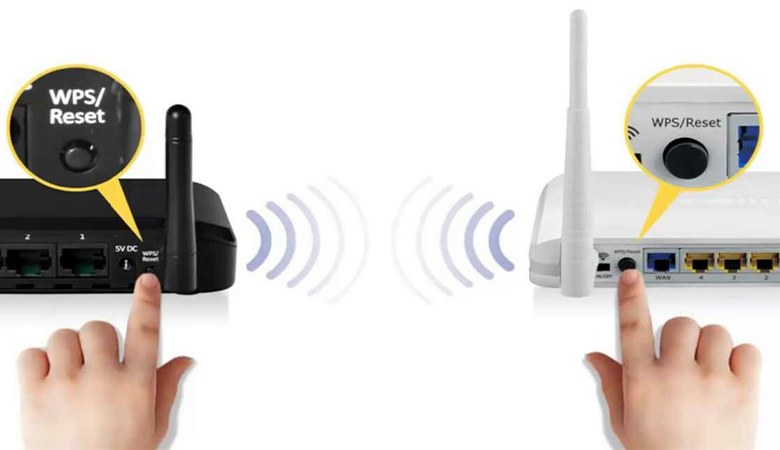
- Нажать кнопку WPS на повторителе.
- Через 1 минуту проделать аналогичную операцию с базовым роутером.
- Дождаться соединения устройств.
В случае корректного выполнения всех действий репитер подключится к основному маршрутизатору, и начнет раздавать сигнал.
Настройка репитера через панель управления
Отдельные модели повторителей сигнала, в том числе марки TP Link, не имеют встроенной кнопки WPS. В этом случае пользователю надо выполнять настройку устройства через веб-меню.
Для настройки репитера TP Link следует придерживаться такой инструкции:
- Для подключения к ПК использовать кабель.
- В адресной строке браузера указать хост-нейм GSM оператора tplinkrepeater.net.
- Для входа в репитер на странице авторизации использовать значение admin в поле логин и пароль.
- Перейти в раздел быстрой настройки.
- Указать регион использования.
- Дождаться завершения поиска доступных сетей.
- Выбрать нужную сеть WiFi.
- Указать код доступа к основной сети и имя базового роутера.
На последнем этапе сохранить изменения с помощью кнопки. После этого повторитель должен подключиться к базовому устройству. В случае отсутствия подключения надо выполнить сброс настроек, а затем повторную настройку параметров.
Сбросить настройки на заводские можно 2 способами:
- с помощью специальной кнопки Reset;
- через административную панель.
Первый вариант предполагает активацию кнопки сброса с помощью тонкого металлического предмета. С его помощью следует зажать клавишу на 10 сек. Оборудование перезагрузится с заводскими настройками в автоматическом режиме.
Второй способ выполняется через панель настроек. Пользователю надо перейти в системные инструменты и активировать режим восстановления с помощью соответствующей кнопки. В обоих случаях потребуется повторное конфигурирование репитера.
Настройка репитера из Китая
Китайское сетевое оборудование этого типа, в том числе Xiaomi, пользуются повышенным спросом среди покупателей. Подобная популярность объясняется небольшой стоимостью и хорошим качеством, несмотря на отсутствие русского языка.
Для настройки репитера из Китая владельцу надо подключать оборудование по такой схеме:
- Подсоединить устройство к питанию вблизи компьютера.
- Подключить репитер проводным или беспроводным методом к ПК или ноутбуку.
- Во время настройки Wi-Fi ретранслятор располагают в зоне покрытия сети.
- Активировать режим подключения с помощью соответствующей кнопки.
Успешное подключение позволяет выполнить настройку оборудования. Пользователю следует знать, как правильно настроить китайский репитер.
Алгоритм действий включает следующие операции:
- В адресной строке интернет-обозревателя указать корректный IP устройства. Уточнить нужную информацию можно на информационной наклейке или в инструкции.
- На странице авторизации для логина и пароля использовать буквенное значение admin.
- В меню настроек выбрать нужный режим подключения в строке Wireless Repeater Mode. Для беспроводного метода выбрать значение Repeater Mode, а для проводного указать AP Mode.
- В списке доступных сетей выбрать нужную, кликнуть по ней и подтвердить выбор с помощью кнопки Apply. В отдельных случаях потребуется указать код доступа к сети.
В случае отсутствия в списке нужной Wi-Fi сети следует обновить информацию путем нажатия кнопки. О подключении репитера пользователя оповестит система с помощью надписи.
Возможные проблемы и варианты решения
Во время работы репитера пользователи могут столкнуться с некоторыми сложностями. Зачастую их можно устранить самостоятельно.
Если репитер не подключается к интернету через роутер, выполняют такие рекомендации:
- Устанавливают репитер ближе к маршрутизатору.
- Используют метод сброса настроек на заводские параметры и повторную настройку оборудования.
- Обновляют программное обеспечение ретранслятора.
Используя эти простые рекомендации специалистов, владелец репитера сможет самостоятельно решить проблему отсутствия подключения устройства к базовому роутеру.
Подключение коммутатора к роутеру может показаться сложной задачей для начинающих. Однако, с помощью нашего руководства, вы сможете справиться с этим без проблем.
Содержание
- Шаг 1: Подготовка оборудования
- Шаг 2: Подключение Ethernet-кабеля
- Шаг 3: Подключение к компьютеру
- Шаг 4: Настройка IP-адресов
- Шаг 5: Проверка соединения
- Как выбрать подходящий коммутатор
- Как подключить Ethernet-кабель к коммутатору и роутеру
- Как настроить коммутатор для работы в сети
- Как проверить правильность подключения и настроек коммутатора
- Расширение сети: что делать после подключения коммутатора к роутеру
Шаг 1: Подготовка оборудования
Перед тем, как начать подключение, убедитесь, что вы имеете необходимое оборудование. Вам понадобится коммутатор, роутер, Ethernet-кабель и компьютер.
Шаг 2: Подключение Ethernet-кабеля
Подключите один конец Ethernet-кабеля к порту на роутере, а другой конец к порту на коммутаторе. Убедитесь, что кабель надежно прикреплен к обоим устройствам.
Шаг 3: Подключение к компьютеру
Подключите Ethernet-кабель от одного из портов на коммутаторе к Ethernet-порту на вашем компьютере.
Шаг 4: Настройка IP-адресов
Настройте IP-адрес на вашем компьютере и на коммутаторе. Убедитесь, что они находятся в одной подсети.
Шаг 5: Проверка соединения
Проверьте, что соединение между роутером, коммутатором и компьютером работает корректно. Для этого попробуйте открыть интернет-страницу на вашем компьютере.
Следуя этим простым шагам, вы сможете успешно подключить коммутатор к роутеру и настроить соединение между ними. Мы надеемся, что наше руководство помогло вам разобраться в этом вопросе.
Как выбрать подходящий коммутатор
Коммутаторы бывают разных типов и классов, поэтому выбор подходящей модели может быть непростым. Однако, если учесть несколько ключевых факторов, можно выбрать коммутатор, который будет наиболее подходящим для вашей сети.
1. Количество портов. Как правило, выбор коммутатора зависит от количества устройств, которые вы планируете подключить. Если у вас маленькая сеть, то коммутатор с 8-16 портами будет достаточным. Если же вы планируете подключить большое количество устройств, то нужно выбирать коммутатор с большим количеством портов.
2. Скорость передачи данных. Существует несколько стандартов скорости передачи данных для коммутаторов: 10/100/1000 Мбит/с. Если у вас быстрое интернет-соединение, то вам нужен коммутатор с высокой скоростью передачи данных.
3. Поддержка VLAN. Если у вас большая сеть, то вам может потребоваться коммутатор с поддержкой VLAN. Эта функция позволяет создавать виртуальные сети внутри одной физической сети.
4. Бюджет. Как и любое другое оборудование, коммутаторы имеют разную цену. В зависимости от ваших потребностей и бюджета, вы можете выбрать коммутатор, который будет соответствовать вашим требованиям.
Выбор подходящего коммутатора может быть сложным, но если вы учтете эти факторы, то сможете выбрать коммутатор, который будет наиболее подходящим для вашей сети.
Как подключить Ethernet-кабель к коммутатору и роутеру
Подключение Ethernet-кабеля к коммутатору и роутеру может показаться сложным для новичков. Однако, если следовать руководству, это станет легкой задачей.
Шаг 1: Подключите Ethernet-кабель к порту на роутере и коммутаторе. Обратите внимание на цвет портов на устройствах.
Шаг 2: Подключите другой конец Ethernet-кабеля к порту на устройстве, которое вы хотите подключить к сети.
Шаг 3: Подключите устройство к розетке и включите его. Устройство должно обнаружить подключение к сети автоматически.
Шаг 4: Если устройство не обнаруживает сеть, убедитесь, что Ethernet-кабель подключен к правильным портам на коммутаторе и роутере. Также проверьте, что на устройстве включен сетевой интерфейс.
Следуя этим простым шагам, вы сможете легко подключить коммутатор к роутеру и настроить свою сеть. Не забывайте, что правильное подключение Ethernet-кабеля к устройствам – ключ к успешному функционированию сети.
Как настроить коммутатор для работы в сети
Коммутатор – это устройство, которое используется для соединения компьютеров в локальной сети. Но для того, чтобы коммутатор мог работать, его необходимо настроить. В этой статье мы рассмотрим, как настроить коммутатор для работы в сети.
1. Подключите коммутатор к роутеру с помощью Ethernet-кабеля.
2. Подключите компьютеры к коммутатору с помощью Ethernet-кабелей.
3. Войдите в настройки коммутатора через веб-интерфейс. Для этого введите IP-адрес коммутатора в браузере и введите логин и пароль.
4. Настройте IP-адрес коммутатора, чтобы он был в одной сети с роутером. Для этого введите IP-адрес, маску подсети и шлюз по умолчанию.
5. Настройте VLAN. VLAN – это виртуальные сети, которые используются для разделения трафика в локальной сети. Настройте порты на коммутаторе и назначьте им VLAN.
6. Настройте порты на коммутаторе. Назначьте каждому порту соответствующее VLAN и скорость передачи данных.
7. Сохраните настройки и перезагрузите коммутатор.
После того, как вы настроили коммутатор, он готов к работе в сети. Он будет автоматически ретранслировать данные между компьютерами, подключенными к нему.
Как проверить правильность подключения и настроек коммутатора
После того, как вы успешно подключили коммутатор к роутеру, необходимо убедиться в правильности настроек. Для этого можно воспользоваться несколькими проверочными методами.
1. Проверка связи
Для проверки связи между устройствами можно использовать команду ping. Введите команду ping на коммутаторе и убедитесь, что коммутатор успешно отправляет и получает пакеты.
2. Проверка портов
Убедитесь, что порты коммутатора, на которые подключены устройства, настроены правильно. Используйте команду show interfaces status, чтобы увидеть список портов и их статус.
3. Проверка VLAN
Если вы используете VLAN для разделения сети, убедитесь, что порты коммутатора настроены в соответствии с вашими требованиями. Используйте команду show vlan brief, чтобы увидеть список VLAN и их статус.
4. Проверка транковых портов
Если вы используете транковые порты для связи между коммутаторами, убедитесь, что они настроены правильно. Используйте команду show interfaces trunk, чтобы увидеть список транковых портов и их статус.
В целом, проверка правильности подключения и настроек коммутатора является важным шагом для обеспечения правильной работы вашей сети. Следуйте этим методам, чтобы убедиться, что все настроено правильно.
Расширение сети: что делать после подключения коммутатора к роутеру
Подключение коммутатора к роутеру – это отличный способ расширить сеть и добавить больше портов для подключения устройств. Однако, после подключения коммутатора к роутеру, необходимо выполнить несколько дополнительных шагов, чтобы полностью настроить сеть.
1. Настройте VLAN: Если вы хотите создать несколько виртуальных сетей, чтобы разделить трафик, вам нужно настроить VLAN на коммутаторе. Вы можете создавать VLAN и назначать порты, которые будут связаны с каждой VLAN.
2. Настройте порты коммутатора: Каждый порт на коммутаторе должен быть настроен в соответствии с требованиями вашей сети. Например, если вы подключаете компьютер, вам нужно настроить порт на режим работы access. Если вы подключаете другой коммутатор, вам нужно настроить порт на режим работы trunk.
3. Настройте STP: Если вы подключаете несколько коммутаторов к роутеру, вам необходимо настроить Spanning Tree Protocol (STP), чтобы избежать петель в сети. STP предотвращает возможность создания циклических путей в сети.
4. Настройте DHCP: Если вы хотите, чтобы устройства автоматически получали IP-адрес, вам необходимо настроить DHCP на роутере.
5. Проверьте подключение: После всех настроек, проверьте подключение к сети. Подключите устройства к коммутатору и проверьте, получают ли они IP-адреса и могут ли они получить доступ к Интернету.
Подключение коммутатора к роутеру – это простой способ расширить вашу сеть. Однако, после подключения, необходимо выполнить несколько дополнительных настроек, чтобы обеспечить правильную работу сети.
Содержание
Инструкция на репитер может заинтересовать тех пользователей, у которых возникла необходимость расширить зону покрытия беспроводной сети (wireless). Обычно в домах, квартирах и офисах устанавливают маршрутизатор для раздачи сигнала по Wi-Fi. Но если в помещении слишком много устройств, скорость соединения будет снижаться. Ретранслятор – это специальный прибор, который расширяет зону покрытия беспроводной сети и усиливает сигналы. О том, как настроить репитер, мы поговорим в нашей статье.
Характеристики устройства
Визуально репитер – это компактный прибор, который занимает мало места. На верхней панели обычно производители размещают несколько индикаторов, которые указывают на режимы работы. Чаще всего сбоку расположен LAN-порт для кабеля, кнопка Reset для сброса параметров. Комплектация предполагает инструкцию (краткое руководство обычно на английском языке), переходник для розетки и LAN кабель.
Ретранслятор предназначен для расширения радиуса покрытия беспроводной сети. С проблемой слабого сигнала часто сталкиваются владельцы двухэтажных домов. Можно выбрать мощную модель роутера, который обеспечит стабильным интернетом все два этажа. Но чаще пользователи покупают репитеры.
Как подключить репитер
Подключение репитера не отнимет много времени. Для правильной настройки не потребуются специфические знания и навыки. С помощью пошаговой инструкции можно быстро подключить прибор:
- Ретранслятор нужно вставить в розетку рядом с ПК. Если вы включаете устройство впервые, загорится красная лампочка – Power Indicator. Теперь нужно подождать несколько минут.
- Если вы хотите подключать прибор с помощью кабеля, используйте разъем LAN. Усилитель подключают к роутеру через соответствующий разъем.
- Должен загореться другой индикатор Wireless Indicator. Это означает, что повторитель уже подключен к сети и раздает сигналы.
- Проверьте свой репитер в перечне доступных для подключения сетей.
После подключения можно настроить репитер любым удобным способом.
Этапы настройки
Практически все ретрансляторы настраиваются по одному принципу. Сначала нужно выполнить вход в репитер:
- После того как вы успешно подключили устройство, откройте любой веб-обозреватель на ноутбуке или компьютере.
- Пропишите в адресной строке 192.168.10.1. Это универсальный адрес, который подходит для стандартных ретрансляторов. Если по тем или иным причинам адрес не подошел, уточните све́дения в инструкции к своему прибору.
- Если адрес был введен правильно, перед вами откроется окно с предложением авторизоваться. В двух полях нужно прописать admin (для логина и пароля).
- Перед вами откроется панель управления с настройками.
- Задайте имя для своего устройства.
- Следующий этап настройки репитера – выбор рабочего режима. Режим нужно выбрать исходя из того, какой тип подключения используется.
- В списке сетей подключитесь к нужной.
- Укажите пароль, если он задан.
Сеть будет установлена в автоматическом режиме. Через некоторое время на экране отобразится уведомление об успешном окончании операции.
Иногда пользователи устанавливают репитеры для усиления сотовой связи GSM, 3G, 4G. В особенности это актуально для загородных домов и дач. Установка современных ретрансляторов проста и не займет много времени.
Как подключиться к репитеру через WPS
Подсоединить репитер можно по другой схеме. Некоторые модели повторителей сигнала оснащены особым режимом подключения WPS. На корпусе должна быть специальная кнопка WPS. Если нажать на нее, ретранслятор подключится к маршрутизатору без выбора сети и ввода кода безопасности. Сначала пользователь нажимает на кнопку репитера, а через пару минут делает то же самое, но теперь на маршрутизаторе.
Если правильно установить и настроить повторитель, можно пользоваться интернетом даже в самых дальних комнатах дома. Вероятность возникновения сбоев и ошибок сети сведена к минимуму.
Вероятные проблемы и пути их устранения
Большинство пользователей знает, как установить репитер, антенну к нему, как правильно выполнить настройки. Но трудности все же могут возникать. Причин возникновения проблем много. Бывает так, что репитер не подключается к интернету через роутер. В других случаях ретранслятор вообще не видит маршрутизатор. Что нужно делать:
- Постарайтесь установить репитер как можно ближе к роутеру. Очень часто у пользователей не получается выполнить настройку ретранслятора из-за слабого сигнала.
- Если не получается подключиться через кнопку, воспользуйтесь настройками через веб-интерфейс.
- Если часто возникают проблемы с подключением к интернету, обнулите настройки. Для этого нужно выполнить сброс. Но в отдельных случаях проблему можно решить путем перезагрузки устройства.
- По возможности установите свежую прошивку.
Популярные модели репитеров
По отзывам пользователей, это лучшие в плане доступности и качества модели:
- TP-Link Re 350. Прибор поддерживает работу в двух частотных диапазонах. Это значит, что ретранслятор может работать на частоте 2.4 ГГц и 5 ГГц. Пользователям нравится привлекательный дизайн и компактный корпус. Пластиковые элементы даже при нагреве не выделяют специфического запаха. Устройство оснащено двумя антеннами, благодаря которым расширяется зона действия беспроводной сети. Настраивать такой ретранслятор очень просто, специфические знания не нужны. К недостаткам некоторые покупатели отнесли стоимость.
- TP-Link TL-WA850RE. Прибор легко настраивается без помощи мастера. Устройство справляется даже с тем покрытием, где вообще отсутствует сигнал. Наружной антенны здесь нет, только встроенная.
- TP-Link AC750. Это маршрутизатор, способный работать в режиме репитера. Предусмотрена специальная кнопка для быстрого подключения «Range Extender». Прибор компактный, выполнен в современном дизайне. Среди недостатков только высокая стоимость.
- Asus RP-N12. Надежное сетевое оборудование с мощным ретранслятором и наружной антенной. Подключение и настройки отнимут минимум времени. К минусам пользователи относят сырое ПО и периодическое возникновение сбоев.
- Xiaomi Mi WiFi Amplifier. Компактный и доступный прибор для ежедневной работы. Недостаток – периодические зависания. Эта модель работает только в одном частотном диапазоне.
Как настроить китайский репитер
Настройка репитера из Китая практически ничем не отличается от схемы настройки других моделей. Многие пользователи выбирают девайсы китайского производства исключительно из-за стоимости. Но в дальнейшем нередко возникают трудности с настройками. Что нужно сделать, чтобы подключить китайский усилитель:
- Установить прибор в розетку, подождать, когда загорится лампочка. Устройство должно быть расположено поближе к компьютеру.
- Если прибор подключается по беспроводной сети, дождитесь зажигания индикатора.
- Во время настройки Wi-Fi ретранслятор должен находиться в пределах зоны действия беспроводной домашней сети.
- Когда отобразятся све́дения о новом устройстве, нужно нажать на ссылку подключения к сети.
Этапы настройки китайских моделей практически такие же, как и для устройств других брендов:
- В адресной строке веб-обозревателя нужно вписать IP-адрес усилителя. Проверить эти данные можно в кратком руководстве к прибору. Стандартный адрес выглядит так 192.168.10.1.
- В открывшемся окне нужно пройти авторизацию. Введите в полях логин и пароль admin.
- Перед вами должна открыться панель управления. Нужно настроить режим подключения в пункте Wireless repeater mode. Выбираем Repeater Mode или AP Mode для WiFi либо проводного соединения.
- Находим из списка собственную сеть и подключаемся к ней нажатием кнопки Apply.
Если китайский репитер был настроен правильно, вы увидите соответствующее уведомление.
Как правильно выбирать репитер для дома?
Существуют некоторые критерии выбора, которые следует учитывать перед покупкой:
- Поддержка частотных диапазонов. Так же как и маршрутизаторы, ретрансляторы работают в одном либо двух диапазонах. Однодиапазонные модели рассчитаны на работу только на одной частоте 2.4 ГГц. Двухдиапазонные повторители поддерживают сразу два диапазона 2.4 ГГц и 5 ГГц. Даже если ваш роутер поддерживает только одну частоту, вы все равно можете установить двухдиапазонный репитер.
- Скорость соединения. Этот параметр обязательно указывает производитель в технических характеристиках. Обратите внимание: будет указана максимальная скорость для каждого диапазона. Многие модели в диапазоне 5 ГГц могут работать на скорости до 867 Мбит/с.
- LAN-порты, их скорость. Эти разъемы могут понадобиться для подключения к репитеру устройств. Также порт необходим для работы ретранслятора в режиме точки доступа. В недорогих репитерах эти разъемы обычно не гигабитные. Поэтому их максимальная пропускная способность не превышает 100 Мбит/с.
- Поддержка Mesh. Самые новые и современные репитеры поддерживают технологию Wi-Fi Mesh. С ними можно создавать бесшовную беспроводную сеть. Разрывы соединения, нестабильный сигнал и низкая скорость исключены. Организовать такую сеть можно только в том случае, если и роутер, и усилитель поддерживают технологию Mesh.
- Количество антенн. Обычно производители оснащают репитеры двумя антеннами. Но на дорогих моделях может быть установлено четыре антенны.
- Работа в режиме точки доступа. В этом случае репитер можно подключать к маршрутизатору через кабель, и он будет раздавать интернет по беспроводной сети.
- Возможность управлять ретранслятором со смартфона. Такую функцию поддерживают далеко не все гаджеты.
- Наличие WPS. Кнопка существенно упрощает процесс подключения и настройки прибора.
Современные репитеры – это универсальные приборы, с помощью которых можно расширить зону действия беспроводной сети в квартире, доме или офисе.