
На чтение 14 мин Просмотров 7.7к.

Сергей Сакадынский
Работал в сфере IT-консалтинга, занимался созданием и администрированием интернет-ресурсов. 10 лет опыта работы по проектированию и обслуживанию компьютерных сетей.
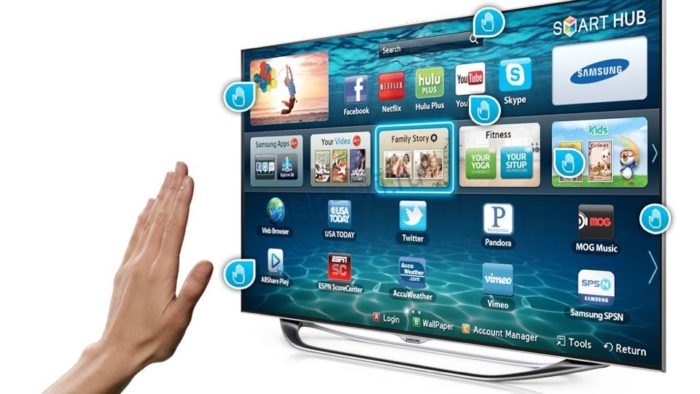
Умное телевидение позволяет просматривать сотни интернет-каналов, искать информацию в сети, играть в игры и общаться в соцсетях и мессенджерах. Для этого необходимо подключение к интернету. Проще всего использовать для этого кабель. Но беспроводное подключение удобней и практичней. Правда, доступна такая возможность не на всех моделях телеприёмников. Проблему решит небольшое устройство – Wi-Fi адаптер.
В этой статье попробуем доступно рассказать, что такое Wi-Fi адаптер для телевизора и как его правильно подобрать. Также сделаем небольшой обзор популярных моделей этих устройств.
Содержание
- Принцип работы
- Как определить, можно ли подключить Wi-Fi адаптер к телевизору
- Лучшие Wi-Fi адаптеры для телевизора
- Универсальный Wi-Fi адаптер для телевизора SMART TV PIX- LINK (Samsung, LG, Philips, Sony, Panasonic, Toshiba)
- Wi-Fi адаптер TP-LINK Archer T4U Plus
- Samsung WIS12ABGNX NWT
- Wi-Fi адаптер Sony UWA-BR100
- Wi-Fi адаптер LG AN-WF100
- Как выбрать
- Совместимость с ТВ
- С HDMI или с USB портом
- Стандарты и рабочая частота
- Радиус действия и мощность передатчика
- Подключение и настройка
- Для Samsung
- Для LG
- Для Sony
- Проблемы и решения
- Телевизор не видит Wi-Fi сети
- Телевизор видит сеть, но подключиться не удаётся
- Соединение с сетью установлено, но интернет не работает
Принцип работы
Телеприёмники с функцией Smart TV подключаются к интернету двумя способами – по кабелю и через Wi-Fi.
Читайте подробную инструкцию, как подключить телевизор к интернету.
Но встроенный беспроводной адаптер отсутствует в большинстве старых устройств и в некоторых новых бюджетных моделях. В таком случае, чтобы подключиться к сети без проводов, используют внешний вайфай адаптер для телевизора.
Это компактное устройство внешне чаще всего выглядит как флешка и подключается к USB порту. Есть устройства, которые от USB порта только получают питание, а данные передают через сетевой кабель, который подключается к LAN-разъёму на телевизоре.
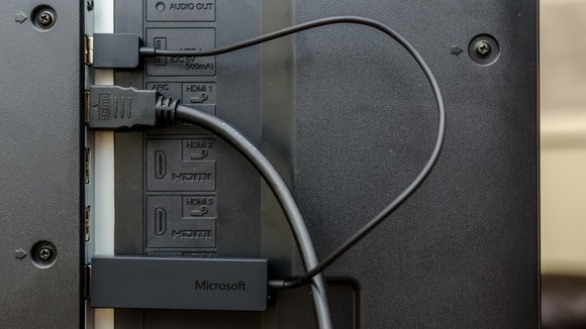
Бывают адаптеры, которые используют разъём HDMI. Они не сильно распространены и менее функциональны.
В старых телевизорах для подключения внешних устройств использовался слот PCMCI и были такие же адаптеры для них. Но это оборудование сейчас почти не используется.
Приёмник Wi-Fi для телевизора работает так же, как внешний беспроводной адаптер для компьютера. Вы вставляете его в USB порт, телевизор распознаёт устройство и после этого вы можете настроить беспроводное подключение к вашему роутеру.
Передача данных осуществляется с помощью радиоволн. Роутер передаёт сигнал на Wi-Fi адаптер, а тот расшифровывает его и выводит полученную информацию на экран телевизора. Это позволяет выходить в интернет, смотреть видео, синхронизировать данные с ноутбуком или смартфоном, управлять телевизором с телефона или планшета.
Как определить, можно ли подключить Wi-Fi адаптер к телевизору
Прежде чем покупать беспроводной адаптер для телевизора, убедитесь, что телеприёмник сможет с ним работать.
Во-первых, выходить в интернет могут только телевизоры с поддержкой Смарт ТВ. О наличии этой функции можно узнать из инструкции. В телевизорах Samsung Смарт ТВ называется Smart Hub. У LG она реализована в операционной системе webOS. Телевизоры других производителей используют Android TV. Если на коробке или в прилагаемой к телевизору документации упоминается что-то подобное, значит, ваш приёмник способен подключиться к интернету.
Во-вторых, телевизор должен иметь USB порт и поддерживать подключение по Wi-Fi. Внимательно изучите инструкцию или, если её нет, описание модели на сайте производителя.
Лучшие Wi-Fi адаптеры для телевизора
Перед покупкой Wi-Fi адаптера убедитесь, что он будет работать с вашей моделью телевизора.
Производители обычно рекомендуют использовать фирменные устройства собственной разработки. В этом случае совместимость гарантируется. Однако такие устройства обычно стоят дороже аналогов.
Ниже мы приводим обзор лучших адаптеров разных производителей.
Универсальный Wi-Fi адаптер для телевизора SMART TV PIX- LINK (Samsung, LG, Philips, Sony, Panasonic, Toshiba)

Совместимость: универсальный
Стандарты: 802.11n
Частота: 2,4 ГГц
Макс. скорость беспроводного соединения: 300 Мбит/сек
Оценка в Яндекс.Маркет: 4,1
Цена: 2370 руб.
Универсальное устройство, совместимо с любыми моделями Смарт ТВ. Не имеет значения, какие адаптеры поддерживает ваш телевизор. Это устройство полноценный роутер, работающий в режиме моста. Получает сигнал по Wi-Fi, а данные передаёт на LAN-порт телевизора по кабелю. Патч-корд прилагается в комплекте. Питание получает через USB порт.
Устройство оснащено двумя внутренними антеннами. Радиус действия в помещениях до 15 метров.
Подключение к маршрутизатору настраивается по WPS или вручную с помощью смартфона. К устройству прилагается инструкция на русском языке.
Универсальное устройство
Легкая установка и настройка
Замена полноценного роутера
Прямая передача экрана смартфона или, например, Ютуба со смартфона на телевизор работать не будет
Wi-Fi адаптер TP-LINK Archer T4U Plus

Совместимость: универсальный
Стандарты: 802.11 b/g/n/ac
Частота: 2,4 ГГц и 5 ГГц
Макс. скорость беспроводного соединения: 867 Мбит/сек
Оценка в Яндекс.Маркет: 4,7
Цена: 2447 руб.
Внешний Wi-Fi модуль известного производителя сетевого оборудования. Работает в двух диапазонах и демонстрирует высокую скорость: 400 Мбит/сек на частоте 2,4 ГГц и 867 Мбит/сек на частоте 5 ГГц. Две внешних антенны с коэффициентом усиления 5 dBi обеспечивают хороший приём даже через несколько стен. Антенны наклоняются в разные стороны под любым углом, что позволяет настроить качественный приём в любом месте.
Подключение осуществляется по USB кабелю. Провод длиной 1 метр прилагается. Настройку можно выполнить, подключив модуль к компьютеру. В комплекте есть компакт-диск с программным обеспечением.
Хороший прием сигнала
Быстрый интернет
На Виндовс 10 драйверы закачиваются автоматически
У некоторых пользователей отваливается сеть
Перегревается
Samsung WIS12ABGNX NWT

Совместимость: Samsung
Стандарты: 802.11 b/g/n
Частота: 2,4 ГГц и 5 ГГц
Макс. скорость беспроводного соединения: 300 Мбит/сек
Оценка в Яндекс.Маркет: 4,6
Цена: 2390 руб.
Фирменный адаптер, рекомендованный к использованию с телевизорами Samsung. Подходит для моделей серии J, H, F, E. Устройство работает в двух диапазонах. Максимальная скорость передачи данных 300 Мбит/сек, но этого вполне достаточно для просмотра видео в высоком качестве.
В настройке не нуждается. Достаточно подключить модуль к USB разъёму и настроить подключение к интернету на телевизоре.
Простая настройка и подключение
Уверенный прием
Подходит не для всех моделей телевизоров Samsung
Отсутствие технической поддержки от Samsung
Wi-Fi адаптер Sony UWA-BR100
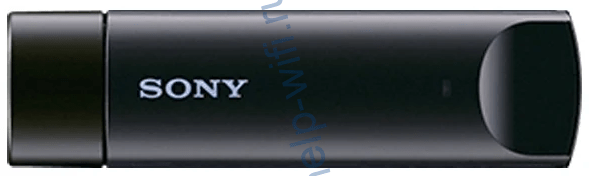
Совместимость: Sony
Стандарты: 802.11 b/g/n
Частота: 2,4 ГГц и 5 ГГц
Макс. скорость беспроводного соединения: 300 Мбит/сек.
Оценка в Яндекс.Маркет: 4,8
Цена: 3000-4000 руб.
Телевизоры Sony не дружат с USB адаптерами других производителей. Поэтому нужно приобретать устройство от разработчика. UWA-BR100 подключается и работает с любым оборудованием фирмы Sony. Специальной настройки не требуется.
Устройство принимает сигнал в диапазонах 2,4 и 5 ГГц. При этом одновременная работа на двух частотах не поддерживается. Подключается к роутеру по технологии WPS. В телевизоре можно напрямую подсоединить к USB порту или использовать прилагающийся к устройству кабель длиной 1,5 метра.
В РФ снят с продажи, можно купить только в Китае или с рук
Wi-Fi адаптер LG AN-WF100
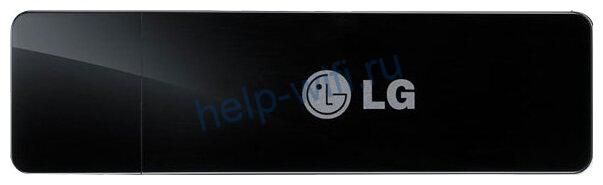
Совместимость: LG
Стандарты: 802.11 b/g/n
Частота: 2,4 ГГц и 5 ГГц
Макс. скорость беспроводного соединения: 300 Мбит/сек
Оценка в Яндекс.Маркет: 4,0
Цена: 5670 руб.
Двухдиапазонный Wi-Fi адаптер для телевизоров LG. Работает на скорости до 300 Мбит/сек. Подключение к телевизору выполняется просто — достаточно вставить устройство в USB порт. C помощью приложения LG Romotex можно управлять телевизором с телефона. При этом пользователи жалуются на малый радиус действия и низкую скорость.
Компактный
Простое подключение и настройка
Уверенный прием
Дорогой
Часть пользователей недовольны скоростью и радиусом действия
Как выбрать
Несколько советов по выбору USB Wi-Fi адаптера для телевизора.
Совместимость с ТВ
Первым делом выясните, какие адаптеры совместимы с вашим телеприёмником. На сайте производителя обычно есть список рекомендуемых устройств. Если вы собираетесь приобрести универсальный адаптер, уточните у продавца, подойдёт ли он к вашему телевизору. А также оговорите возможность возврата товара, если не удастся его подключить.
С HDMI или с USB портом
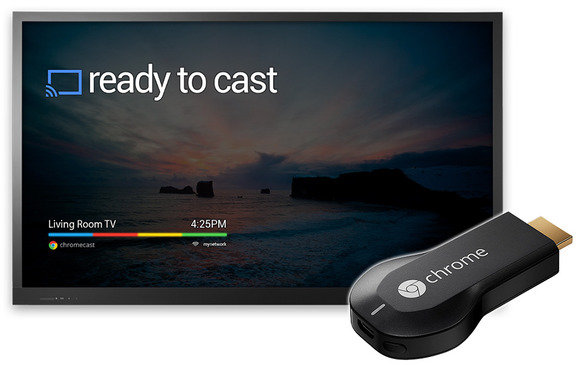
Выше уже упоминалось, что большинство внешних адаптеров для подключения к телевизору используют USB порт. Но есть и такие, которые работают через HDMI. Так вот, второй вариант – это устройство для выхода в интернет. HDMI адаптеры предназначены для вывода изображения со смартфона или ноутбука по Wi-Fi на экран телевизора. Дешёвые модели позволяют лишь воспроизводить видео или аудио. С помощью более дорогих устройств можно транслировать любое изображение с компьютера или смартфона на телеэкран. И самые продвинутые умеют воспроизводить видео из интернета. Но полноценного выхода в сеть с таким адаптером вы не получите. Для того, чтобы использовать все возможности Smart TV приобретайте устройство с ЮСБ-интерфейсом.
Стандарты и рабочая частота
Имеет смысл покупать Wi-Fi адаптер, который поддерживает самые современные стандарты связи. Это обеспечит стабильную работу и высокую скорость. Выбирайте устройство стандарта 802.11 ас. Если ваш роутер поддерживает частоту 5 ГГц, лучше использовать адаптер, который тоже работает в этом диапазоне. Эта частота обеспечивает большую пропускную способность, на ней меньше помех.
Радиус действия и мощность передатчика
Если у вас небольшая квартира и роутер стоит недалеко от телевизора, радиус действия сигнала не особо важен. Но когда расстояние между устройствами большое или их разделяют стены, выберите адаптер с максимально мощным передатчиком. И, желательно, с внешними антеннами.
Подключение и настройка
Теперь коротко расскажем, как подключить адаптер к телевизору.
Для Samsung
Вставьте адаптер в порт USB. С помощью пульта ДУ войдите в настройки телевизора. Откройте «Сеть» — «Настройки сети».
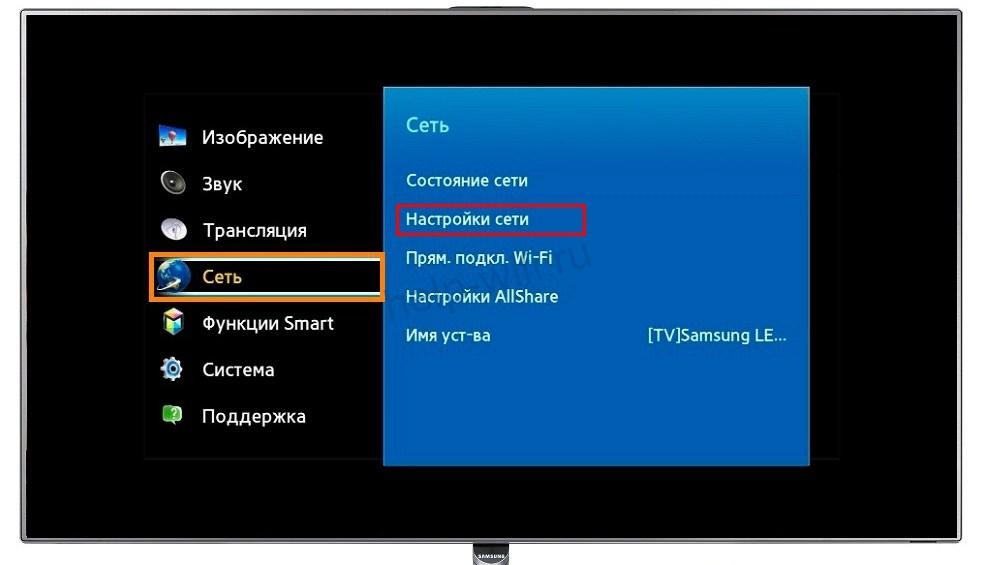
Выберите тип сети «Беспроводная». Найдите в открывшемся списке свой маршрутизатор и нажмите на него. Введите пароль и нажмите «Готово». Подождите, пока будет установлено подключение.
Для LG
Сначала нужно подсоединить адаптер к порту USB. Когда телевизор его распознает, на экране появится всплывающее сообщение о подключении устройства.
Войдите в настройки и выберите пункт меню «Сеть». Перейдите в раздел «Сетевое подключение».

Здесь выберите беспроводное подключение. Появится список доступных сетей. Найдите среди них вашу.

Для подключения потребуется ввести пароль.
Для Sony
Подключите фирменный адаптер Sony к USB порту телевизора. На пульте ДУ нажмите кнопку Home. Перейдите в пункт «Настройки» — «Сеть» — «Настройки сети».
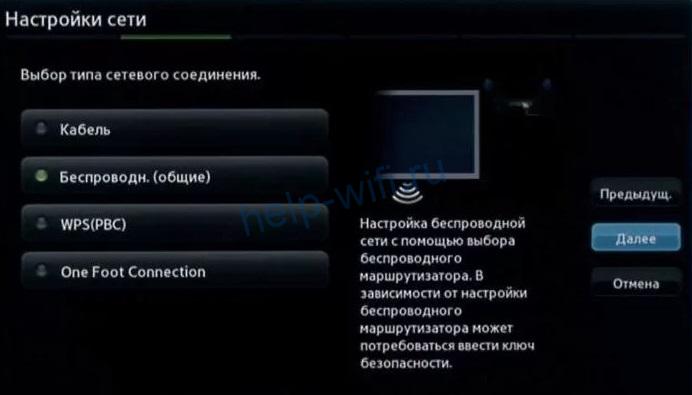
Нажмите сначала на кнопку «Беспроводная», а затем «Далее». Выберите из списка свою сеть и введите пароль для подключения.
Проблемы и решения
Телевизор не видит Wi-Fi сети
Убедитесь, что адаптер определился. Вытащите его из разъёма и снова вставьте. На экране большинства телевизоров при этом появляется сообщение о подключении устройства. Если телевизор не распознаёт модуль, скорее всего, проблема в совместимости.
Когда адаптер распознаётся, но сети всё равно не доступны, попробуйте поставить роутер рядом с телевизором. Возможно, у вашего устройства недостаточно мощный приёмник.
Проверьте, есть ли подключение к роутеру на других устройствах. Перезагрузите роутер.
Если ваш адаптер работает на частоте 2,4 ГГц, убедитесь, что вещание в этом диапазоне включено на вашем роутере. Когда активна только сеть 5 ГГц, адаптер не сможет её обнаружить. Также установите беспроводный режим смешанный — стандарты b/g/n.
Телевизор видит сеть, но подключиться не удаётся
Проверьте, правильно ли вы вводите пароль. Включите опцию «Показать пароль» на телевизоре.
Соединение с сетью установлено, но интернет не работает
Проверьте, доступен ли интернет на других устройствах и на роутере. Перезагрузите роутер. Если подключение к интернету на нем отсутствует, обратитесь в службу поддержки провайдера.
Сегодня почти во все компьютеры, ноутбуки, планшеты, телефоны встраивается приемник – передатчик Wi-Fi.
С помощью Wi-Fi в квартире можно выстроить локальную сеть. Ее составляющими станут компьютер, телевизор (современные модели), игровая приставка и прочая домашняя электроника.
Для этого нужно купить специальный адаптер. Благодаря ему телевизионную приставку можно располагать в любой зоне квартиры. Ведь адаптер может достигать наивысшей динамики на дистанции до 10 м.
Вопросы по драйверам и ПО
Wi-Fi USB адаптеры нужно правильно настраивать. Начальной стадией здесь всегда является установка нужных драйверов для определенной работы прибора. Когда адаптер подключается к компьютеру, система подбирает драйвер.
Есть вероятность, что он не полностью соответствует купленному прибору. Тогда адаптер не будет правильно работать, хотя в комплект приобретаемого адаптера, как правило, включен диск с набором оптимальных драйверов и лицензионным ПО.
Нужно установить все программы и драйвера с этого диска.
Если у пользователя ноутбук без CD-ROM, но есть подключение к сети, необходимо просто посетить официальный ресурс производителя устройства и скачать подходящие программы.
Самые важные настройки
Когда WiFi USB адаптер для телевизора подключен к компьютеру, и установлено нужное ПО, техника должна заработать. Но также необходима и дальнейшая настройка:
- Указывается пароль для доступа к настройкам устройства.
- Ставится галочка (в специальном окошке) для подключения к сети по автоматическому принципу. Условие – сеть должна быть в пределах видимости.
- Пользователь определяется, как он будет шифровать данные.
После этих действий высокодинамичный беспроводной канал передачи данных готов.
Современные телевизоры
Современные модели телевизоров больше напоминают некие модификации компьютеров. У них есть процессоры с мощной производительностью и солидная интегрированная память. Для полного комплекта остается подключать их к интернету.
Сегодня телевизоры с огромным функционалом становятся все популярнее. Также люди подключают телевидение с колоссальным числом каналов, устанавливается «Смарт ТВ». Такая технология обеспечивает выход в сеть, позволяет ставить дополнительные утилиты и просматривать и прослушивать разный контент.
Можно сказать, что современный телевизор – это мощный медийный комплекс. Только необходимо решить основной вопрос, как устроить подключение такого телевизора к сети.
Методы подключения
На сегодняшний момент есть два основных метода:
- Проводной.
- Беспроводной.
Первый характеризуется большей стабильностью, но всю квартиру захламляют провода. Это нарушает эстетику интерьера и доставляет серьезный дискомфорт. Другие минусы проводного подключения таковы:
- Применение сетевого кабеля для телевизора лишает возможности выходить в сеть на других аппаратах.
- Большинство провайдеров модернизируют стандарты. Часто для настройки соединения нужно вручную указывать данные.
Эти недостатки можно компенсировать, применяя роутер. Но с ним и его настройками многие пользователи тоже не желают возиться. Поэтому, в основном, предпочтение отдается второму методу.
Есть модели с интегрированным адаптером и модификации, предусматривающие его подключение. Еще у нынешних приемников есть сетевой разъем. Это обеспечивает подключение по обоим методам.
Но если ваш телевизор без wifi адаптера и возможности его присоединения, вам придется пользоваться лишь первым методом.
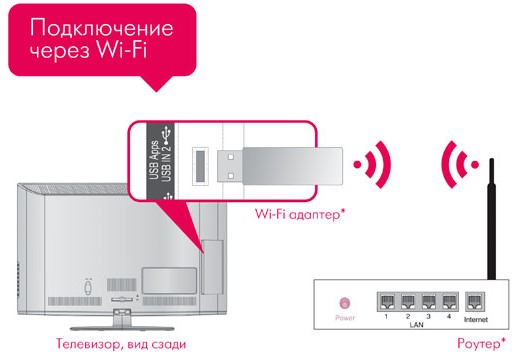
Беспроводной метод
Это метод реализуется, когда у приемника есть и сетевое гнездо, и интегрированный специальный модуль. Нередко у телевизора такой модуль отсутствует, но к нему можно присоединять внешнее устройство.
В этой ситуации дополнительно следует купить внешний WiFi адаптер для телевизора.
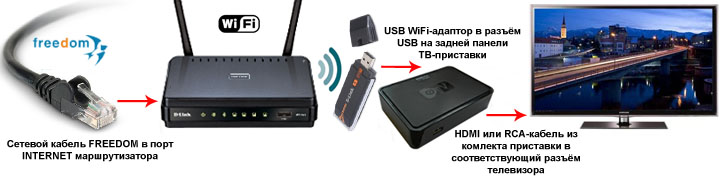
С встроенным или внешним прибором схема подключения выглядит так, как показано на фото, приведенном ниже.
Внешние приборы очень компактны и напоминают простые флешки, но они могут гарантировать скорость соединения до 350 Мбит/с.
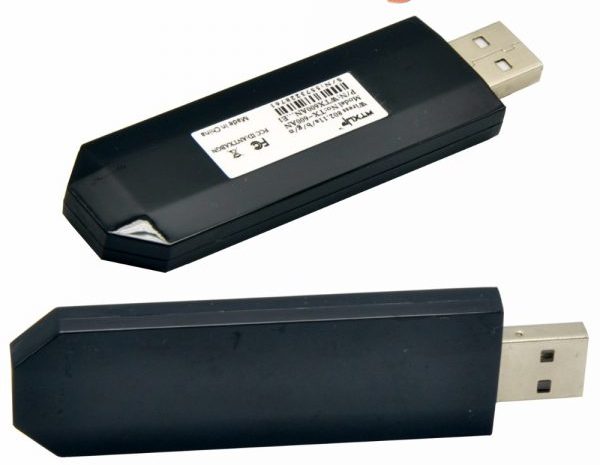
Процедура подключения
Подключение ТВ-приемника к сети – процедура не очень сложная. У аппарата может быть встроенный прибор. Можно использовать внешний аналог. В этом случае появляется вопрос, как подключить wifi адаптер к телевизору. Для правильного подключения и настройки необходимо зайти в сетевые настройки. Используйте пульт. Посетите раздел, касающийся опций беспроводной сети. Затем выберите одну из вариаций:
- AP. Подходит, если вам известно точное наименование сети и пароль для вхождения в нее. Воспользуйтесь перечнем точек доступа и выбирайте нужный вариант вручную.
- WPS. Используется, когда ваш Wi-Fi USB адаптер для телевизора имеет кнопку с аналогичной аббревиатурой. Запускайте процесс настройки, применяя пульт. После этого примерно на 4-10 секунд зажимайте кнопку на адаптере. Соединение настраивается автоматически. Оповещение о вхождении в сеть появится на экране.
- Ad hoc. Она синхронизирует телевизор и компьютер. Подключения к сети нет. Бывают ситуации, когда нужно настроить сеть через роутер. Для этого требуется флэш-накопитель с датчиком точки доступа. Накопитель сначала помещается в роутер, затем в приемник. Соединение настраивается автоматически.
На продуктах многих компаний имеется меню с перечнем точек доступа. Из него пользователь сам выбирает требующуюся сеть. При надобности вводится пароль. Его и другие данные лучше зафиксировать в блокноте, в текстовом документе на компьютере или в мобильном телефоне.
Если на этих стадиях не допущено ошибок, а подключение настроено верно, то на экране отобразится сигнальный индикатор. Он показывает уровень Wi-Fi.
Принципы выбора адаптера
Когда вам требуется приобрести беспроводной WiFi адаптер для телевизора, то важно следовать таким принципам:
- Покупайте модель той же марки, что и ваш телевизор.
- Устройство должно обеспечивать хорошую скорость соединения. Некоторые погрешности допустимы. Например, если в документации отражен показатель 400 Мбит/с, а на деле получается 380-390, то такое расхождение можно допустить. Если же вместо 400 вы получаете менее 350, нужно возвращать товар.
- Наличие должного гарантийного срока. На такие изделия должна действовать годичная гарантия.
Специалисты рекомендуют сразу приобретать телевизор, уже имеющий такое устройство. Это избавляет от многих хлопот с приобретением дополнительных устройств для вхождения в интернет, а подключать сеть намного проще. Обычно такие модели имеют подробнейший пошаговый инструктаж, как это сделать.
Примеры устройств известных марок
На сегодняшний день большим спросом пользуются телевизоры марок Samsung, Sony, LG. Следовательно, к ним требуются адаптеры этих же производителей.
Если вам требуется Wi-Fi USB адаптер для телевизора определенной марки, то обязательно проконсультируйтесь у продавцов, какая модель оптимально подойдет именно для вашего приемника.
Далее предложено несколько популярных примеров для телевизоров Samsung и LG.
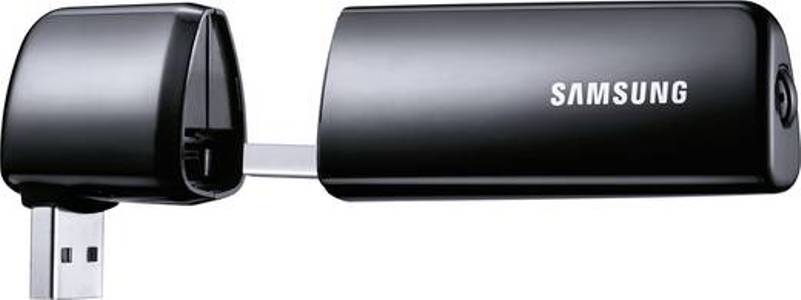
Устройство для приемника «Самсунг»
Специалисты рекомендуют брать WiFi USB адаптер для телевизора Samsung минимум за 3500 – 5000 руб. Такие изделия имеют богатый функционал, работают долго и стабильно. В этом диапазоне отличной репутацией пользуется устройство WIS12ABGNX этого же производителя.
Его средняя цена – 4000 руб.
Он помогает без проблем выстраивать домашнюю систему. Благодаря ему телевизор легко подсоединяется к сети и синхронизируется с аппаратами, имеющими функцию AllShare.
Физические параметры:
- Длина — 8,4 см.
- Высота — 1,6 см.
- Ширина — 2,7 см
- Цвет изделия — черный
- Масса -50 грамм.
Адаптер оптимально функционирует с моделями из серий D, C, EH, F, H, J. Важно помнить, что эти телевизоры должны быть выпущены с 2010 по 2015 годы.
Основные характеристики:
- Максимальная динамика соединения составляет 300 Мбит/с.
- Поддерживаемая частота — 2.4 / 5 ГГц.
- Прибор отвечает стандарту 802.11n
- Гарантийный период — 1 год.
- Эксплуатационный срок (по документации) — 3 года.
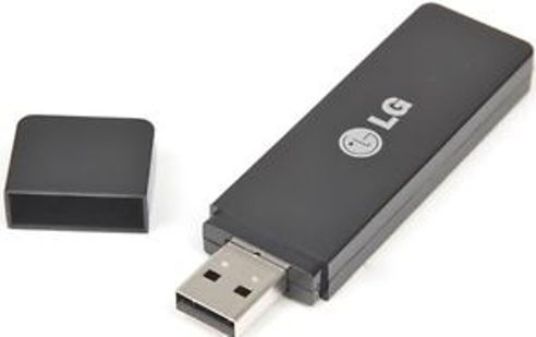
Устройство для телевизора LG
Это WiFi USB адаптер для телевизора LG , имеющий наименование AN-WF100. Он наиболее оптимально подходит для моделей, поддерживающих беспроводную сеть по умолчанию. Средняя стоимость устройства составляет 4000 руб.
Адаптер расширяет функционал обозначенных аппаратов. Чтобы грамотно настроить соединение, нужно строго следовать инструкции или доверить эту работу специалисту.
Технические данные адаптера:
- Соответствует стандарту IEEE 802.11a/b/g/n.
- Оптимальная норма для потокового видео – 802.11 n.
- Вид интерфейса — USB 2.0.
- Необходимый ток для потребления: 450 mA.
- Физические данные: 6,7 (длина) х 2,35 (ширина) х 0,9 (высота) см.
- Гарантия – 1 год.
- Заявленный эксплуатационный период – 3 года.
Спектры рабочих частот (в герцах):
- 2.400~2.483.
- 5.150~5.250.
- 5.725~5.850.
Динамика передачи данных:
- 802.11a/g — 54 Мб/сек.
- 802.11b — 11 Мб/сек.
- 802.11n: 300 Мб/сек.
Заключение
Современную жизнь сложно представить без интернета. Чтобы ваш ТВ-приемник стал и развлекательным, и информационным центром, к нему нужно присоединить качественный WiFi USB адаптер для телевизора. Еще лучше, если это устройство уже будет встроено в приемник.
Если посмотреть сейчас телевизоры, которые есть на рынке, то большая часть из них с поддержкой функции Smart TV. У LG это webOS, у Samsung своя Smart-система Tizen, Philips и Sony работают на Android TV. Есть конечно же и другие производители, но они менее популярные. Я это к тому, что сами Smart TV телевизоры это в первую очередь дополнительный источник дохода для производителей (за счет продажи дополнительных аксессуаров) и хороший маркетинговый ход.
Для пользователя тоже есть прикольные фишки. Можно выходить в интернет, смотреть видео на Ютуб, читать новости, смотреть погоду и т. д. Но тут еще нужно посчитать, что выгоднее: купить телевизор без Smart TV и приставку к нему, или переплачивать за Смарт-функции. Так как обычная Android приставка может сделать ваш телевизор более СМАРТовым, чем встроенная система. Но сегодня не об этом.
Из всех телевизоров, которые имеют функции Smart TV, много моделей поставляются без встроенного Wi-Fi приемника. Правда, в 2021 году уже практически все модели имею встроенный приемник. А если к телевизору не подключить интернет, то все эти Smart-функции в нем просто бесполезны. Да, на всех моделях точно есть LAN порт, который позволяет подключить интернет по кабелю. Но согласитесь, это очень неудобно. Нужно прокладывать сетевой кабель от роутера к телевизору.
И все эти Smart TV, которые не имею Wi-Fi модуля, это еще один коварный план производителей. Ведь можно было вставить этот беспроводной модуль, и сделать ТВ на пару долларов дороже. А зачем? Если мы можем потом продать фирменные Wi-Fi адаптеры долларов по 100 🙂 Да и сейчас эти фирменные Wi-Fi-адаптеры для телевизоров Samsung, LG, Philips очень сложно найти. Их просто нет в продаже. А телевизоры то есть, и их пользователи хотят подключатся к интернету через Wi-Fi.
Если у вас Smart TV телевизор без встроенного Wi-Fi, и вы хотите подключить его к интернету именно по беспроводной сети, то есть такие варианты:
- Сначала советую посмотреть характеристики своего ТВ на официальном сайте. Возможно, Wi-Fi в вашем телевизоре все таки есть, и его можно подключить к беспроводной сети. Возможно пригодится: инструкция для телевизоров LG, и отдельная инструкция по подключению Philips на Android TV. Так же у нас есть инструкция по подключению к интернету телевизоров Samsung. Если же нет встроенного приемника, то можно поискать и купить фирменный, внешний USB-адаптер.
- Второй способ, это покупка обычного Wi-Fi адаптера от D-Link, TP-Link и т. д., и его прошивка для работы с телевизором. Честно говоря, даже не представляю как там все это прошивается и работает, но в интернете видел такую информацию. Это способ для тех, кто не ищет легких путей.
- Ну и третий вариант, о котором я подробнее расскажу ниже в статье, это покупка обычного, недорогого Wi-Fi роутера или репитера и настройка его в качестве адаптера для телевизора без Wi-Fi.
Давайте рассмотрим третий вариант более подробно.
Wi-Fi адаптер из роутера для Smart TV телевизора без встроенного Wi-Fi модуля
Все очень просто. Практически все современные маршрутизаторы могут работать в разных режимах: усилитель (репитер), точка доступа, адаптер, беспроводной мост. Более подробно об этом я писал в статье: роутер как приемник (адаптер) Wi-Fi. Работает эта схема примерно так:
- Покупаем роутер. Возможно, у вас есть какой-то старый. Можно даже недорогую модель. Хорошие и бюджетные варианты есть у Totolink и Netis. Подойдут и другие производители.
- Навастриваем его в режиме адаптера. Если такой режим есть, то роутер будет получать интернет от вашей главной Wi-Fi сети и передавать его на телевизор по сетевому кабелю. Подойдет так же режим моста, или усилителя сети. Правда, в таком случае роутер будет еще усиливать вашу беспроводную сеть.
- Соединяем свой Smart TV телевизор с роутером через сетевой кабель.
- Интернет на телевизоре работает по Wi-Fi.
Выглядит это примерно вот так:

В качестве адаптера так же можно использовать обычный репитер, на котором есть хотя бы один LAN-порт. А он есть практически на всех моделях.

Что в итоге: роутер, или репитер можно купить практически в каждом магазине. По сравнению с фирменными Wi-Fi приемниками для телевизоров LG, Samsung и т. д. Да и так получится дешевле (правда, смотря какой роутер вы выберите), так как цена на оригинальные адаптеры очень высокая.
О настройке разных режимов работы на разных роутерах я писал в статье: какой роутер может принимать и раздавать Wi-Fi сигнал (работать репитером). Если у вас модель какого-то другого производителя, то вы можете поискать инструкцию по настройке через поиск на нашем сайте. Или спрашивайте в комментариях.
Вот такое решение для Smart TV телевизоров без встроенного Wi-Fi. Без сомнения — лучшее решение это оригинальный приемник. Но так как их практически нет в продаже и цены на них очень завышены, то можно использовать и такую схему. Что вы думаете об этом? Пишите в комментариях!
7 лучших Wi-Fi роутеров для телевизора | 2023
После приобретения новенького телевизора и подключения квартиры или дома к интернету возникает вопрос — какой роутер купить для Смарт ТВ? Не все из них подходят для стриминга видео в разрешении 4K/8K, воспроизведения IPTV и постоянного доступа к зарубежным библиотекам стриминговых ресурсов.
Чтобы облегчить выбор, мы подготовили гайд по выбору маршрутизатора для Smart TV и составили рейтинг лучших решений, включая модели из бюджетного и премиального сегмента.
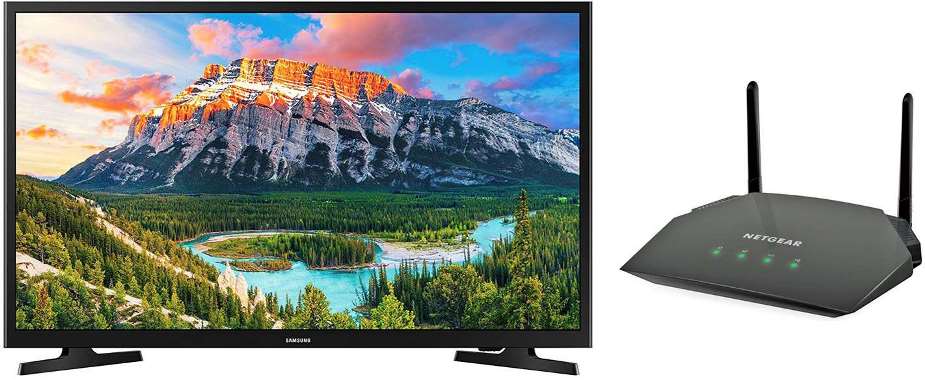
Какой роутер лучше подойдёт для смарт-телевизора?
Отметим основные критерии при выборе роутера для Смарт ТВ, чтобы подобрать оптимальный вариант.
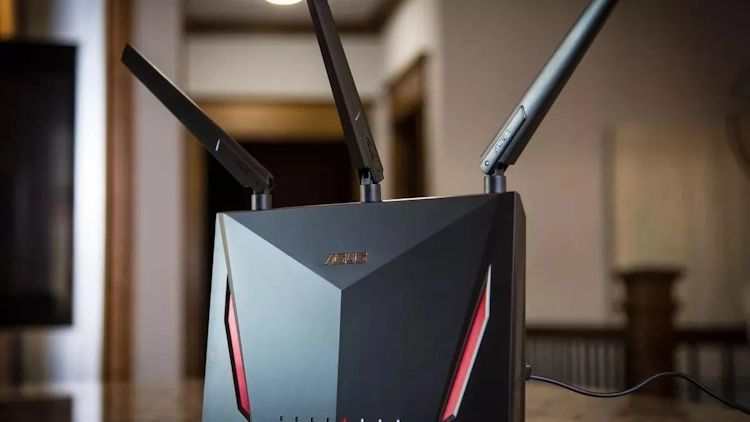
Стандарт Wi-Fi
Начнём со стандартов, коих всего насчитывается 6, но нам интересны только 3:
- Wi-Fi 802.11n – устаревший стандарт, который в основном работает на частоте 2.4 ГГц. Насколько бы эта частота не считалась “дальнобойной”, на практике скорость ограничивают другие Wi-Fi-сети и бытовая техника, которая работает на той же частоте. На практике получаем до 150-180 Мбит/с.
- Wi-Fi 802.11ac – актуальный стандарт, который уже повсеместно встречается в бюджетной технике, включая телевизоры, смартфоны и ноутбуки. Работает только на частоте 5 ГГц и в теории обеспечивает до 6.7 Гбит/с. На практике максимальная пропускная способность зависит от роутера и тарифа оператора.
- Wi-Fi 802.11ax – в настоящее время является самым топовым вариантом из повсеместно используемых. Раздаёт интернет на частотах 2.4/5 ГГц, а в версии Wi-Fi 6e ещё и на 6 ГГц. Скорость соединения может достигать 11 Гбит/с. Встречается в технике из среднего и премиального сегмента.
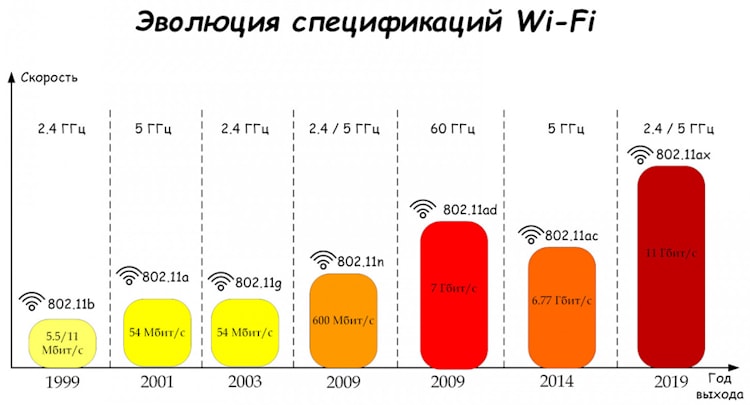
Зачем всё это знать? Если у вас старый телевизор со Smart TV с поддержкой Wi-Fi 802.11n, и в ближайшие пару лет вы не собираетесь его менять, то и нет смысла переплачивать за роутер с 802.11ax. Или напротив, можете взять роутер с продвинутым стандартом на будущее, поскольку он будет иметь обратную совместимость с устаревшими стандартами телевизоров.
К слову, в разработке сейчас находится стандарт 802.11be, который будет носить гордое название Wi-Fi 7.
WAN и LAN-порты
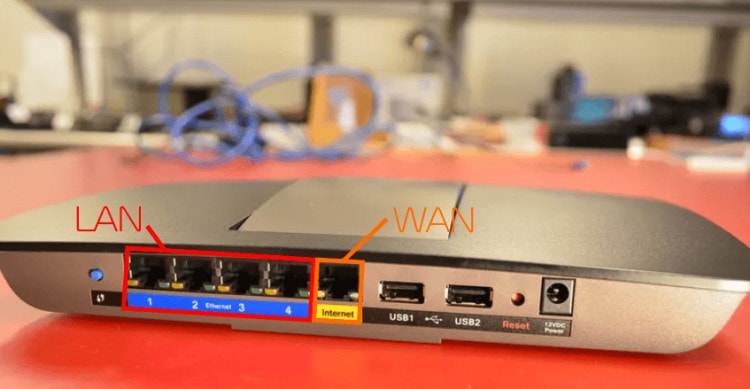
WAN-порт используют для подключения к роутеру интернет-кабеля и последующей раздачи интернета (в нашем случае на телевизор). В зависимости от маршрутизатора, пропускная способность WAN-порта ограничена, и на наш выбор влияет максимальный тариф, предоставляемый провайдером:
- при скорости до 100 Мбит/с достаточно WAN-порта до 100 Мбит/с;
- при наличии тарифов до 1000 Мбит уже необходим WAN с пропускной способностью 1 Гбит/с;
- когда доступны тарифы выше 1100 Мбит/с, тогда понадобится WAN, рассчитанный на 2.5 Гбит/с.
Есть роутеры с поддержкой Multi-WAN, которая позволяет объединить сразу несколько сетей в одну.
LAN-порты используют для подключения устройств к интернету по кабелю. Они также имеют ограниченную пропускную способность, а их количество может варьироваться от 2 до 8 штук (по одному устройству в каждый порт, если требуется проводное подключение, что актуально для телевизора).
Расширенный функционал
Лучшие роутеры для квартиры и Смарт ТВ поддерживают:
- IPTV. Смотрите цифровые телевизионные каналы через интернет. Доступ к IPTV предоставляет интернет-провайдер. Каналы транслируются в разрешении от SD до 4K.
- VPN. Необходим для преодоления гео-ограничений. С помощью VPN получится смотреть иностранные сервисы Netflix или Hulu, при наличии платной подписки. Обратите внимание на поддерживаемые маршрутизатором протоколы и возможность вручную настроить подключение через вашего VPN-провайдера.
- Наличие USB-разъёмов. Позволяют подключать внешние накопители для воспроизведения из них контента на телевизоре. Также используются для работы с 3G/4G-модемами.
- Функция Beamforming. Технология формирования луча. Грубо говоря, с ней роутер автоматически перенаправляет сигнал в сторону подключенного устройства (в нашем случае к телевизору).
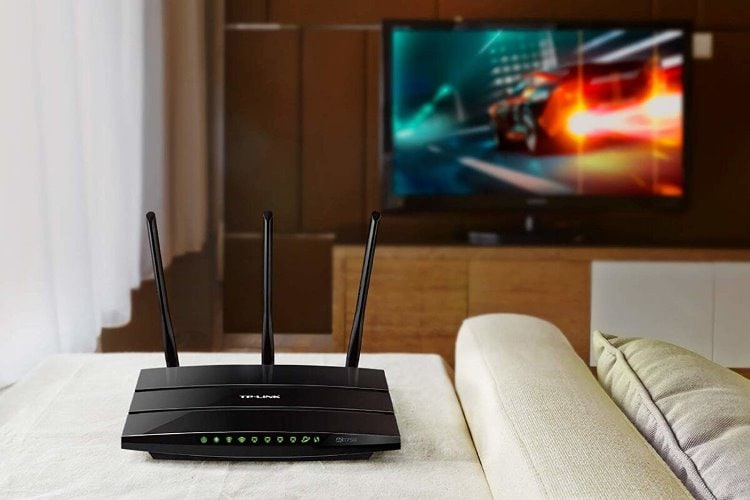
Для квартир или домов с большой площадью обращайте внимание на модели, которые можно включить в Mesh-систему. Это единая бесшовная Wi-Fi-сеть с использованием нескольких роутеров или точек доступа.
ТОП-7 Wi-Fi роутеров для телевизоров Smart TV
Статья подготовлена на основании личного опыта автора и главного редактора, также учли результаты профессиональных тестов от экспертов ресурсов Overlockers, Tom’s Guide, CNET, мнения о Wi-Fi-роутерах для Smart TV от техногиков на YouTube, а также не оставили без внимания отзывы реальных владельцев, оставленных на Яндекс.Маркете и DNS.

|
Место |
Модель |
Особенности |
Оценка TopTech |
Цена |
|---|---|---|---|---|
|
7. |
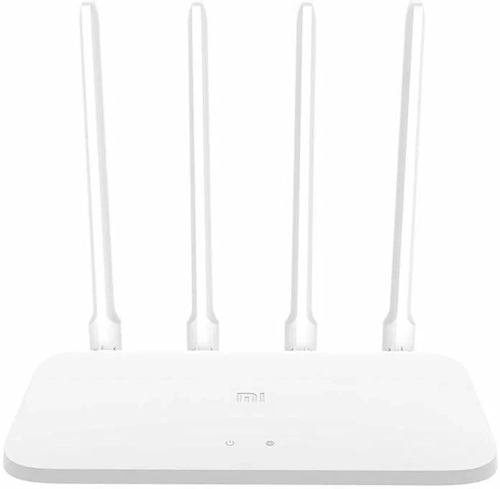
Xiaomi Mi Wi-Fi Router 4A RU |
802.11 b/a/g/n/ac, 1167 Мбит/c, LAN 2 x 100 Мбит/c, DHCP-сервер, NAT, Firewall |
6.5 |
Узнать цену |
|
6. |
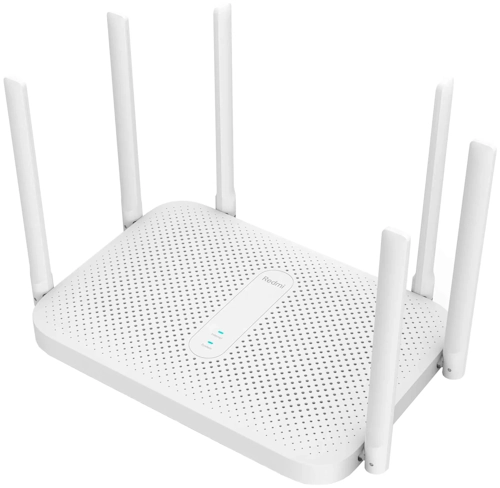
Xiaomi Redmi Router AC2100 |
802.11 b/a/g/n/ac, 2033 Мбит/c, LAN 3 x 1 Гбит/c, DHCP-сервер, NAT, Firewall, DMZ, Beamforming |
7.2 |
Узнать цену |
|
5. |
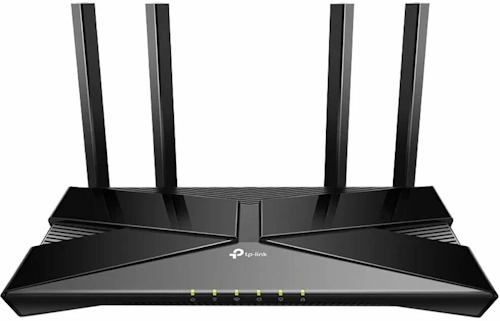
TP-LINK Archer AX10 |
802.11 b/a/g/n/ac/ax, 1201 Мбит/c, LAN 4 x 1 Гбит/с, IPTV, VPN, DHCP, NAT, OFDMA |
7.3 |
Узнать цену |
|
4. |
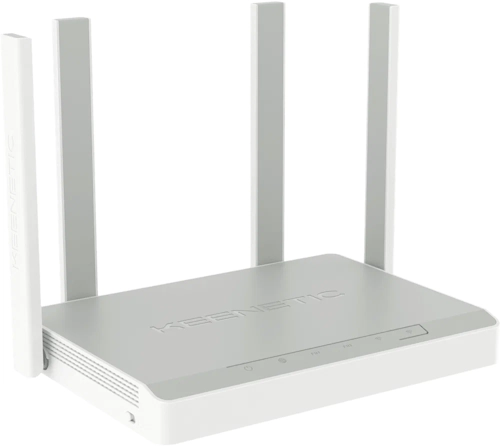
Keenetic Sprinter KN-3710 |
802.11 b/a/g/n/ac/ax, 1201 Мбит/c, LAN 3 x 1 Гбит/с, VPN, DHCP, Firewall, MESH |
8.3 |
Узнать цену |
|
3. |
TP-LINK Archer AX73 |
802.11 b/a/g/n/ac/ax, 5400 Мбит/c, LAN 4 x 1 Гбит/с, VPN, DHCP, NAT, OFDMA, USB-A 3.2 Gen1, MESH, Beamforming |
8.5 |
Узнать цену |
|
2. |
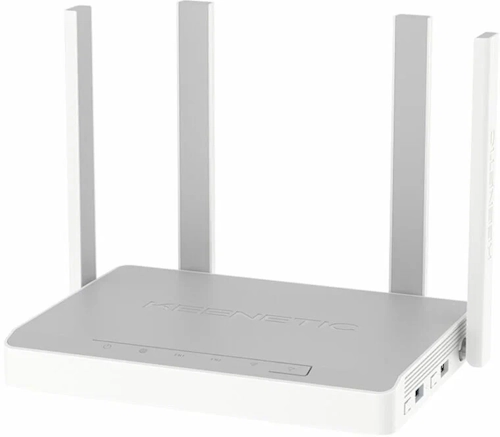
Keenetic Ultra KN-1811 |
802.11 b/a/g/n/ac/ax, 3202 Мбит/c, LAN 4 x 1 Гбит/с, 1 x 2.5 Гбит/с, VPN-клиент, MESH, USB-A 2.0, USB-A 3.2 Gen1 |
8.7 |
Узнать цену |
|
1. |
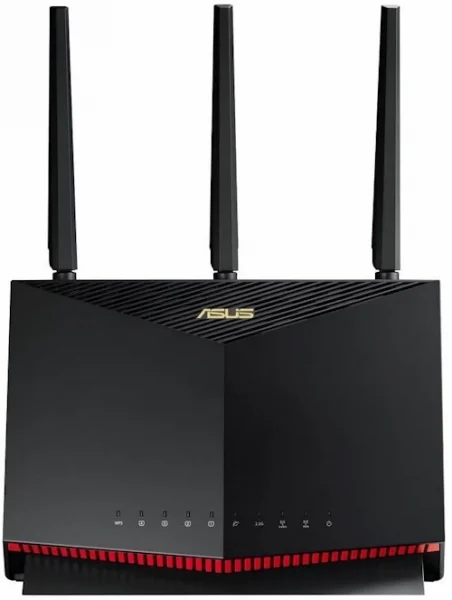
ASUS RT-AX86U PRO |
802.11 b/a/g/n/ac/ax, 5665 Мбит/c, LAN 4 x 1 Гбит/с, 1 x 2.5 Гбит/с, USB-A 2.0, USB-A 3.2 Gen1, Adaptive QoS, AiMesh |
9.3 |
Узнать цену |
Технические характеристики:
Рейтинг Top Tech
Финальный балл является усреднённым показателем между соотношением цена/качество и общим качеством модели на фоне текущего рынка и его потенциала.
Как и «оценки экспертов», рейтинг Top Tech выводится на основе собственного пользовательского опыта автора и редакции,
выводов в профессиональных тестах (Rtings, Notebook-Check, Techspot, …),
обзоров других изданий (Cnet, Techradar, Laptopmag, Wirecutter, Nanoreview, …),
заключений гиков на YouTube и с учётом пользовательских отзывов.
Методика подсчёта может отличаться для разных категорий товаров и направленности рейтингов. Это не среднеарифметическое число,
сложенное из отдельных оценок (за редкими исключениями).
Мы не претендуем на истину в последней инстанции, однако оперируем большими массивами объективных данных.
Xiaomi снова предлагает топ за свои деньги. На этот раз речь об одном из самых доступных Wi-Fi-роутеров с поддержкой Wi-Fi 802.11ac и возможностью одновременно раздавать интернет на частотах 2.4 и 5 ГГц.
В этой версии все порты (WAN и LAN) ограничены пропускной способностью до 100 Мбит/с, поэтому модель изначально направлена на жителей региона, где нет быстрых интернет-провайдеров. LAN-портов всего 2. По беспроводной сети к роутеру можно подключить до 64 устройств: на 1 телевизор, ПК/ноутбук и пару мобильных гаджетов хватит наверняка.
В стандартной прошивке отсутствуют настройки IPTV и VPN, поэтому это скорее базовый вариант для нетребовательных пользователей.
Альтернативы
В продаже есть Xiaomi Mi Wi-Fi Router 4A Gigabit Edition — версия роутера с гигабитным WAN и LAN-портами. В нём установлен более мощный процессор, а объём ОЗУ с 64 МБ увеличен до 128 МБ. Правда, за его цену есть варианты и поинтереснее.
Технические характеристики:
Рейтинг Top Tech
Финальный балл является усреднённым показателем между соотношением цена/качество и общим качеством модели на фоне текущего рынка и его потенциала.
Как и «оценки экспертов», рейтинг Top Tech выводится на основе собственного пользовательского опыта автора и редакции,
выводов в профессиональных тестах (Rtings, Notebook-Check, Techspot, …),
обзоров других изданий (Cnet, Techradar, Laptopmag, Wirecutter, Nanoreview, …),
заключений гиков на YouTube и с учётом пользовательских отзывов.
Методика подсчёта может отличаться для разных категорий товаров и направленности рейтингов. Это не среднеарифметическое число,
сложенное из отдельных оценок (за редкими исключениями).
Мы не претендуем на истину в последней инстанции, однако оперируем большими массивами объективных данных.
Продолжает тему бюджетных Wi-Fi-роутеров для телевизоров Redmi со своей моделью для китайского рынка. Жители других регионов должны подготовить переходник под китайскую вилку и выучить китайский быть готовыми воспользоваться переводчиком при настройке беспроводного подключения.
Вся эта “боль” в меру окупается стабильной работой устройства. Гигабитные порты целиком реализуют заявленную скорость, а 6 антенн обеспечивают скоростное подключение вашего Smart-телевизора благодаря технологии Beamforming. Технология усиливает сигнал в направлении подключенного девайса.
LAN-портов здесь 3, USB-разъёмы отсутствуют. За такую цену ещё никакого 802.11ax, только 802.11ac. К фишкам стоит отнести по 128 МБ оперативной и постоянной памяти. При желании на маршрутизатор получится установить стороннюю прошивку для появления в настройках интерфейса IPTV и VPN, коих нет по умолчанию.
Технические характеристики:
Рейтинг Top Tech
Финальный балл является усреднённым показателем между соотношением цена/качество и общим качеством модели на фоне текущего рынка и его потенциала.
Как и «оценки экспертов», рейтинг Top Tech выводится на основе собственного пользовательского опыта автора и редакции,
выводов в профессиональных тестах (Rtings, Notebook-Check, Techspot, …),
обзоров других изданий (Cnet, Techradar, Laptopmag, Wirecutter, Nanoreview, …),
заключений гиков на YouTube и с учётом пользовательских отзывов.
Методика подсчёта может отличаться для разных категорий товаров и направленности рейтингов. Это не среднеарифметическое число,
сложенное из отдельных оценок (за редкими исключениями).
Мы не претендуем на истину в последней инстанции, однако оперируем большими массивами объективных данных.
Нужен ли дорогой роутер для Смарт-телевизора? Необязательно, сгодится и TP-LINK Archer AX10. Это одна из самых бюджетных моделей с поддержкой 802.11ax, но без канала 160 МГц. Обычный пользователь даже не обратит на это внимание. Оптимальный вариант в первую очередь для небольшого помещения.
По портам: получаем гигабитный WAN и 4 аналогичных LAN. В беспроводном режиме максимум скорости удастся получить только на частоте 5 ГГц. За несколькими стенами она падает на 20-80%. С частотой 2.4 ГГц, даже вблизи от телевизора, при гигабитном интернете роутер будет выдавать порядка 40 Мбит/с на скачивание, поэтому в данном случае лучше сразу переключиться на 5 ГГц и забыть.
Интерфейс роутера богаче, нежели у решения от Xiaomi, реализовали поддержку IPTV и VPN. Последний подключают по протоколу OpenVPN или устаревшему PPTP.
Технические характеристики:
-

Отсутствуют USB-разъёмы

Рейтинг Top Tech
Финальный балл является усреднённым показателем между соотношением цена/качество и общим качеством модели на фоне текущего рынка и его потенциала.
Как и «оценки экспертов», рейтинг Top Tech выводится на основе собственного пользовательского опыта автора и редакции,
выводов в профессиональных тестах (Rtings, Notebook-Check, Techspot, …),
обзоров других изданий (Cnet, Techradar, Laptopmag, Wirecutter, Nanoreview, …),
заключений гиков на YouTube и с учётом пользовательских отзывов.
Методика подсчёта может отличаться для разных категорий товаров и направленности рейтингов. Это не среднеарифметическое число,
сложенное из отдельных оценок (за редкими исключениями).
Мы не претендуем на истину в последней инстанции, однако оперируем большими массивами объективных данных.
В отличии от моделей ниже по стоимости, эта впечатляет зоной покрытия и максимальными показателями скорости. Так, при подключении к WAN гигабитного интернет-кабеля пользователь получает до 850 Мбит/с на частоте 5 ГГц. При удалении роутера за несколько стен от телевизора скорость и качество сигнала опускаются примерно на 30-50%.
Непосредственно возле роутера на частоте 2.4 ГГц удастся получить до 150 Мбит/с на скачивание. Идеальный результат для расположения рядом с устаревшими телевизорами. Правда, при удалении пропускная способность снижается до 30 Мбит/с; такой результат показывают бюджетные роутеры вблизи.
С функционалом у Sprinter KN-3710 нет никаких проблем. Доступны VPN, IPTV, подключение к Mesh-системе, гигабитные LAN-порты, включение Beamforming и многое другое. Недостаёт только USB-разъёма.
Альтернативы
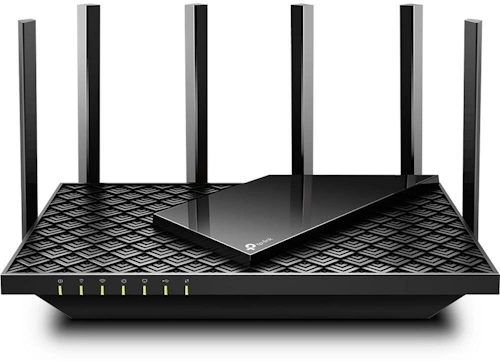
За схожий прайс удастся урвать TP-LINK Archer AX55. Он также способен выступить частью Mesh-системы, обеспечивает стабильное подключение, плюс предлагает USB-разъём.
Технические характеристики:
Рейтинг Top Tech
Финальный балл является усреднённым показателем между соотношением цена/качество и общим качеством модели на фоне текущего рынка и его потенциала.
Как и «оценки экспертов», рейтинг Top Tech выводится на основе собственного пользовательского опыта автора и редакции,
выводов в профессиональных тестах (Rtings, Notebook-Check, Techspot, …),
обзоров других изданий (Cnet, Techradar, Laptopmag, Wirecutter, Nanoreview, …),
заключений гиков на YouTube и с учётом пользовательских отзывов.
Методика подсчёта может отличаться для разных категорий товаров и направленности рейтингов. Это не среднеарифметическое число,
сложенное из отдельных оценок (за редкими исключениями).
Мы не претендуем на истину в последней инстанции, однако оперируем большими массивами объективных данных.
Разница между моделью AX10 и AX73, как между домашним котом и тигром: семейство то же, но возможности разные. Непосредственно AX73 можно назвать ультимативным гигабитным роутером для телевизора за небольшой прайс, который даже в сетях с частотой 2.4 ГГц обеспечивает до 120 Мбит/c.
В сетях 5 ГГц маршрутизатор выдаст до 1 Гбит/с, которые являются ограничением WAN-порта. При удалении телевизора от роутера скорость держится лучше на частоте 5 ГГц, в то время как на 2.4 ГГц она падает практически на 90%.
Кроме поддержки VPN с OpenVPN и IPTV, AX73 может выступать частью Mesh-системы, что удобно в квартирах или домах с большой площадью. Отдельно отметим наличие USB-разъёма для подключения к нему внешних накопителей, чтобы создать единое домашнее или офисное хранилище.
Технические характеристики:
-
Вряд ли удастся добиться максимальных 2.5 Гбит/с — провайдеров с такой скоростью немного
Рейтинг Top Tech
Финальный балл является усреднённым показателем между соотношением цена/качество и общим качеством модели на фоне текущего рынка и его потенциала.
Как и «оценки экспертов», рейтинг Top Tech выводится на основе собственного пользовательского опыта автора и редакции,
выводов в профессиональных тестах (Rtings, Notebook-Check, Techspot, …),
обзоров других изданий (Cnet, Techradar, Laptopmag, Wirecutter, Nanoreview, …),
заключений гиков на YouTube и с учётом пользовательских отзывов.
Методика подсчёта может отличаться для разных категорий товаров и направленности рейтингов. Это не среднеарифметическое число,
сложенное из отдельных оценок (за редкими исключениями).
Мы не претендуем на истину в последней инстанции, однако оперируем большими массивами объективных данных.
Интернет роутер для телевизора Keenetic подойдет, чтобы сделать из него медиацентр. Всё дело в «начинке» и возможностях. К нему легко подключить внешний SSD через USB-A 3.2, а затем с него по Wi-Fi смотреть ролики или фильмы.
Одной из фишек модели выступает разъём с пропускной способностью 2.5 Гбит/с. Он может работать в качестве LAN или WAN-порта. Если использовать его в качестве WAN, то максимальная скорость подключения будет ограничена 1.5 Гбит/с.
Проблем с просадками скорости нет, как и с покрытием 5 ГГц сети. С 2.4 ГГц всё спорно. Вблизи получаем свыше 150 Мбит/с, но при удалении скорость тает.
Ко всему прочему, не обошлось без OpenVPN-клиента и IPTV.
Технические характеристики:
-
Нельзя повесить на стену
Рейтинг Top Tech
Финальный балл является усреднённым показателем между соотношением цена/качество и общим качеством модели на фоне текущего рынка и его потенциала.
Как и «оценки экспертов», рейтинг Top Tech выводится на основе собственного пользовательского опыта автора и редакции,
выводов в профессиональных тестах (Rtings, Notebook-Check, Techspot, …),
обзоров других изданий (Cnet, Techradar, Laptopmag, Wirecutter, Nanoreview, …),
заключений гиков на YouTube и с учётом пользовательских отзывов.
Методика подсчёта может отличаться для разных категорий товаров и направленности рейтингов. Это не среднеарифметическое число,
сложенное из отдельных оценок (за редкими исключениями).
Мы не претендуем на истину в последней инстанции, однако оперируем большими массивами объективных данных.
Под конец в рейтинг врывается настоящий “решала”. Если Keenetic Ultra KN-1811 режет максимальную скорость на 1.5 Гбит/с, то ASUS обеспечивает реальные 2.5 Гбит/c по WAN. Кроме того, роутер поддерживает агрегацию частот через свитч — подключаете два оператора со скоростью по 1 Гбит/с и получаете 2 Гбит/с.
Но это мы говорим о проводном подключении. По беспроводу на частоте 5 ГГц маршрутизатор запросто показывает результат на уровне 1.8-2 Гбит/с. При этом пропускная способность практически не падает при удалении от точки раздачи интернета.
К интересным фишкам относится встроенный загрузчик файлов (торрент), возможность подключать 3/4G-роутеры и выступать в качестве медиа-сервера.
Подключив ASUS RT-AX86U PRO к телевизору, вы забудете о нехватке контента или проблемах с трансляцией видеопотока. Кроме случаев, когда напортачит сам интернет-провайдер 🙂
… также может заинтересовать:
Способы подключения роутера к телевизору
Роутер для телевизора со Смарт ТВ (Самсунг, LG и других производителей) подключается одним из двух способов:
- С помощью кабеля (чаще всего). Ethernet-кабель вставляют в WAN-порт роутера, а уже из одного из LAN-порта выходит кабель RJ-45, который нужно подключить к телевизору. Чтобы установить соединение, в некоторых случаях понадобится открыть настройки и подтвердить коннект.
- Через Wi-Fi (реже). В настройках телевизора найдите раздел «Сети» или «Подключение». Выберите вашу точку подключения, обратите внимание на её частоту. Максимум пропускной способности удастся получить с 5 ГГц, при условии, что роутер расположен не очень далеко. Затем введите ранее установленный пароль.
Лучше всего подключать телевизор по кабелю, а если таковой возможности нет, то разместите роутер ближе к телевизору. В большой квартире или доме рекомендуем рассмотреть развёртывание Mesh-системы. Рекомендуем почитать наш ТОП бесшовных Mesh-систем.
Ты дочитал статью до конца, значит, нашёл в ней что-то интересное. Автор пыхтел над ней несколько дней, все пальцы стёр. Отблагодари его — подпишись на Телегу. Без тебя наше комьюнити будет неполным.
Статья была полезной? Поделитесь с друзьями в соцсетях:
71 запись
Впитал любовь к телефонам с MIDI-мелодиями Siemens C55 в 2003 году. В 2008 получил свой первый ПК, а уже в 2012 собрал собственного монстра.
После брака материнской платы в LG G4 стал пристальнее выбирать технику, взяв за правило изучать отзывы и обзоры реальных владельцев на технических форумах.
Руководствуюсь правилом: лучше взять проверенное, чем ждать возврата денег 🙂
Ещё по теме:
Самые популярные
за последний месяц:
Телевизоры были популярны весь 20 век ещё с момента их создания. В течение долгого времени телевидение совершенствовалось, улучшалось и становилось только лучше – с точки зрения технологий. Сейчас можно без проблем смотреть любой фильм, слушать музыку или просматривать фотографии с чёрного ящика.
Хотя сейчас они больше похожи на черные квадраты, висящие на стене. Ох, Малевич! Ты предсказал будущее в своё время. И сейчас твоё предсказание есть у каждого. А мы смотрим на чёрный квадрат и видим все прелести и красоту этого мира.
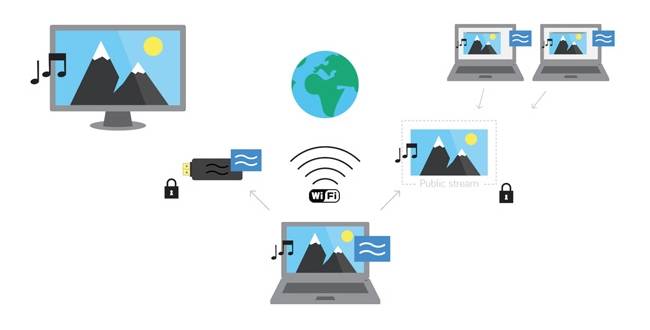
Современные телевизоры снабжены модулем, который может принимать Wi-Fi сигнал. При этом его можно подключить к домашнему маршрутизатору и принимать ТВ-сигнал с интернета или с компьютера. Также очень удобно делать трансляцию с ноутбука, и всей семьей смотреть фильмы в широкоформатном HD качестве.
А что делать, если данного адаптера нет? Дело в том, что не все производители телевизоров устанавливают его внутрь. В этом случае поможет Wi-FI адаптер для подсоединения телевизора к беспроводной сети.
Содержание
- Что это такое?
- Преимущества и свойства
- ТОП-рейтинг лучших адаптеров для подключения
- Wi-Fi ресивер для ТВ Dongle M3
- ТОШИБА WLM-20U2
- Samsung WIS12ABGNX/NWT
- USB WiFi адаптер UWA-BR100
- LG AN-WF500
- Stream TV DIB-200 от D-Link
- Philips PTA01/0
- Как выбрать?
- Стандарты и сила сигнала тюнера
- Почему стоит выбрать HDMI вход
- Как установить и настроить
- WPS подключение
- Не подключается – решение проблемы
- Как усилить или улучшить сигнал
- Роутер как приёмник
- SMART TV приставка
- Возможности Смарт ТВ приставки
- iconBIT Movie One (PC-0036W)
- iconBIT Movie Ultra HD 4K (PC-0035W)
- Как выбрать?
- Задать вопрос автору статьи
Что это такое?
Wi-Fi адаптер для телевизора – это устройство, которое имеет возможность принимать и отсылать сигналы в беспроводную сеть Wi-Fi по установленным протоколам от маршрутизатора к телевизионному порту. Такими свойствами обладают и Smart телевизоры.
ПРИМЕЧАНИЕ! Чтобы найти эту функцию, можно заглянуть в инструкцию, настройки или на коробку, на которой будет отметка Smart TV.
Преимущества и свойства
- Подключение к беспроводной сети без использования витой пары и других проводов.
- Синхронизация с ноутбуками, компьютерами, телефонами и другими устройствами для отправки на экран ТВ – видео, фильмов, фотографий, музыки.
- Вывод рабочего стола ПК на экран телевизора.
- Просмотр фильмов в более широком разрешении. Согласитесь, смотреть с ноутбука фильм всей семьей не очень удобно.
- Принятие ТВ-цифрового сигнала от провайдера по роутеру. То есть интернет кабель, который подключен к маршрутизатору, будет поставлять не только интернет, но и ТВ.
- Управление устройством с телефона или планшета. Эта функция есть не на всех моделях.
ТОП-рейтинг лучших адаптеров для подключения
Чтобы подобрать этот рейтинг я специально просмотрел в первую очередь характеристики моделей. Соотнес два главных параметра: цена и качества. А потом заглянул в отзывы, чтобы просмотреть как та или иная модель ведет себя в живую. Вы можете просмотреть обзор и сами сделать сравнение по вашим критериям.
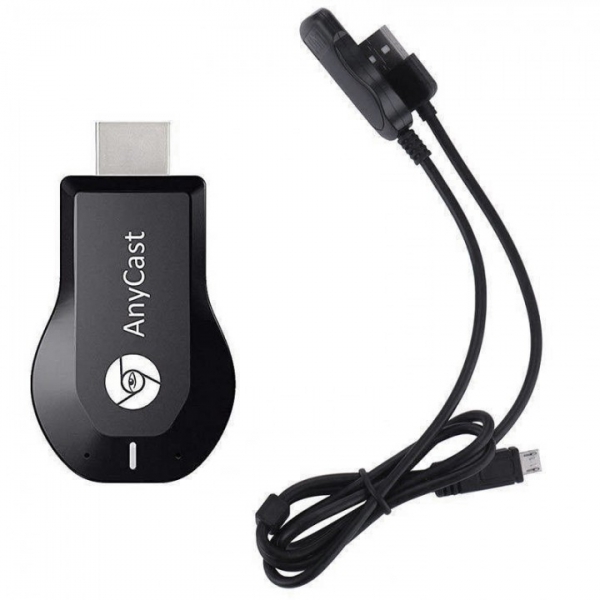
Wi-Fi ресивер для ТВ Dongle M3
Огромная поддержка телевизионных и видео цифровых форматов. Есть встроенная оперативная память и возможность подключить внешний SD-диск. Не работает с частотой 5 ГГц.
| Процессор | ARM Cortex A7 Rockchip RK3036G 1.2 GHz |
| Операционная система | Linux 3.0.8 |
| Внешняя антенна | 2.4GHz |
| Размер картинки | 480/720/1080P |
| Форматы | AVI, DIVX, MKV, TS, DAT, MPG, (MPEG1,2,4,) MP4 |
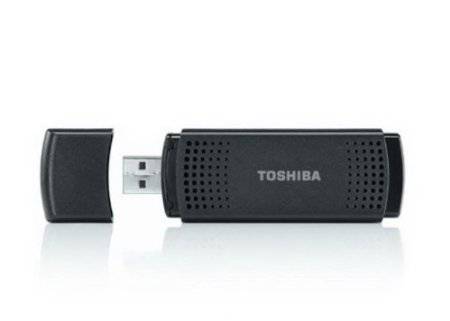
ТОШИБА WLM-20U2
Хороший бюджетный вариант для дома. Надёжная модель без прерывания с качественной антенной. Сможет беспрерывно и стабильно работать в 3-7 комнатной квартире.
| Цена | 1620 |
| Поддерживаемые стандарты | Wi-Fi 1 (802.11b) Wi-Fi 3 (802.11g) Wi-Fi 4 (802.11n) |
| Частота | 2.4 – 5 ГГц |
| Интерфейс | USB 2.0 |
| Антенна | 1 внутренняя |
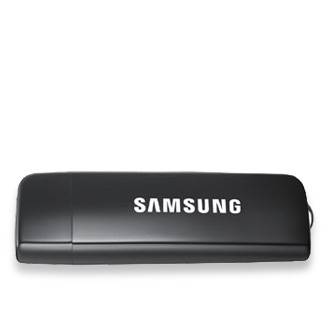
Samsung WIS12ABGNX/NWT
Специализированный аппарат для Самсунг телевизоров. DLNA позволяет подключать мобильные устройства, телефоны, фото и видео камеры. Имеет версию 1.5.
| Стандарты | 802.11 (b, n, g, a) |
| Поддержка телевизоров | Samsung D5000, D8000, C550, D550, E 490 |
| Подключение | DLNA |
| Средняя стоимость | 1400 |
USB WiFi адаптер UWA-BR100
Предназначен для техники фирмы Sony. Хорошо подходит почти для всех телевизоров этой компании. Стабильно работает в небольшой квартире. Для большого дома, возможно, понадобится более сильный передатчик или установка вблизи приёмника. Единственный минус – высокая цена.
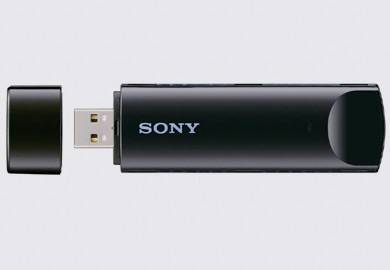
| Стандарты данных | IEEE 802.11а, 802.11b, 802.11g, 8 |
| Совместимость | для AV-техники Sony |
| Частота | 2.4 – 5 ГГц |
| Шифрование | WPA, WPA2, WEP |
| Стоимость | 7000 |
LG AN-WF500
Это полноценный модуль с внешним адаптером для улучшения приёма сигнала. Имеет также встроенный блютуз передатчик для подключения наушников или другой беспроводной гарнитуры. Небольшой недостаток в том, что она подключается по проводу, а сама модель должна стоять или быть закреплена рядом с телевизором.
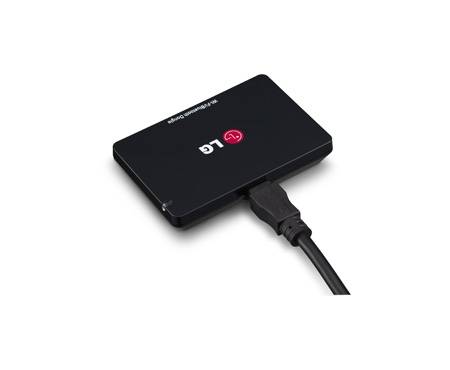
| Поддержка моделей | LG LB5800, LB6100, LB6190, PB6600 |
| Протоколы сети | 802.11n, 802.11g, 802.11b, 802.11a |
| Передача данных | Wi-Fi |
| Встроенный Bluetooth | Версии 3.0 |
| Цена | 3200 |
Stream TV DIB-200 от D-Link
Бюджетная модель с micro-USB и HDMI портом для подключения. Можно приконнектиться с телефона, планшета. Работает с операционными системами на базе Андроид и iOS.
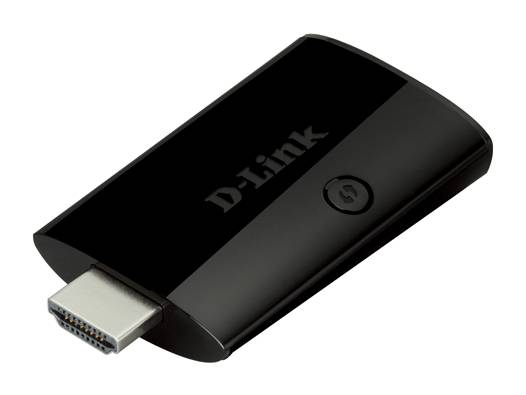
| Подключение мобильных устройств | Android 4.2 и выше, iOS 5.0 и выше |
| Формат видео | 1080p |
| Интерфейс | HDMI, micro USB |
| Стоимость | 800 |
Philips PTA01/0
Для вывода цифровых медиа файлов для старых моделей Филипс без Wi-Fi модуля. Отличное качество передачи данных без помех и прерываний.
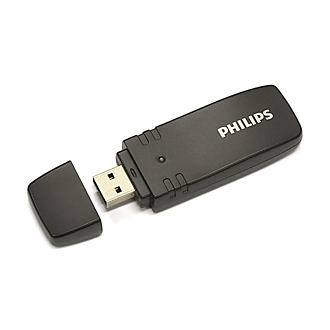
| Совместимость с устройствами | 32PFL7605, 32PFL7655, 32PFL7665, 32PFL7675, 32PFL7685, 32PFL7695, 32PFL8605, 37PFL7605, 37PFL7675, 37PFL8605, 40PFL7605, 40PFL8605, 42PFL7655, 42PFL7665, 42PFL7675, 42PFL7685, 42PFL7695, 42PFL8605, 46PFL7605, 46PFL7655, 46PFL7665, 46PFL7695, 46PFL8605, 46PFL8685 52PFL8605, _PFL58x6 (Eu), _PFL6xx6 (Eu), _PFL74x6 (Eu), _PFL7606 (Eu), _PFL7656 (Eu), _PFL7676 (Eu), _PFL7696 (Eu), _PFL58x6 (LatAm), _PFL6xx6 (Lat Am), _PFL7xx6 (Lat Am), _PFL8xx6, (Lat Am), _PFL7xx6 (Asia), _PFL35x7 (Eu), _PFL4xx7 (Eu) |
| Частота | 2.4 ГГц |
| Шифрование | WPA/ WPA2/ WEP |
| Цена | 2230 |
| Подключение | USB 2.0 |
Как выбрать?
Сразу отмечу одну очень важную деталь, советую брать модуль от того же производителя, что и ваш телевизор. Тогда никаких проблем с подключением не будет. Как бы не утверждали некоторые модели, которые якобы подходят ко всем моделям – могут возникнуть дисконнекты или прерывания во время просмотра.
Такие устройства стоят чуть дороже, но поверьте и качество картинки будет лучше. Как-то мой знакомый купил дешёвую модель. Итог – картинка прерывалась и флешка постоянно грелась из-за потока данных.
Ни в коем случаем не надо путать внешний Wi-Fi адаптер для ноутбука или компьютера и модуль для телевизора. Да, они используют те же протоколы и стандарты, но проблема кроется в прошивке телевизора. Дело в том, что, подключив адаптер от ПК, скорее всего ничего не получится, и сигнала никакого не будет. Возможно, в будущем прошивку на ТВ-устройствах будут делать более кроссплатформенной.
Есть три вида подключения:
- PCMCIA
- HDMI
- USB
PCMCIA – это более устаревший тип цифрового подключения. Сейчас чаще продаются Wi-Fi модули с интерфейсом типа USB и HDMI. Для аппаратов фирм LG, Philips, Samsung, Panasonic, Toshiba, Sony – следует брать фирменный Wi-Fi блок. Для остальных могут подойти и кроссплатформенные модули – например от D-Link.
Стандарты и сила сигнала тюнера
Как вы могли заметить, у большинства моделей, работающих с Wi-Fi сетью, есть так называемые стандарты передачи данных. Это очень важный показатель как для приёмника (в данном случае это наш модуль), так и для отправителя (роутер или маршрутизатор).
От поддерживаемых стандартов зависит максимальная скорость, а также радиус действия. Приёмник чаще использует эти стандарты.
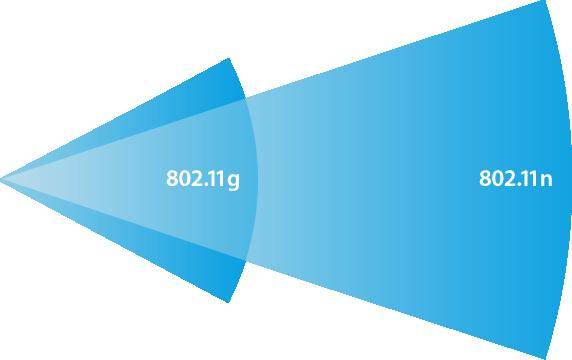
| Стандарт | Радиус | Частота | Скорость передачи данных |
|---|---|---|---|
| 802.11a | до 30 метров | 5 ГГц | 54 Мбит/с |
| 802.11g | до 50 метров | 2,4 ГГц | 54 Мбит/с |
| 802.11n | до 100 метров | 2,4 или 5 ГГц | теоретически до 480 Мбит/с |
Нужно учитывать, что эти показатели пропускной способности и метража являются максимальными при идеальных условиях. То есть в жизни обычно стены, радиоволны, телефонные и электромагнитные волны на порядок уменьшают как радиус действия, так и скорость.
Учитывайте также и частоту работы приёмника и передатчика. Если они будут работать на разной частоте, то приёмник не сможет ловить сигнал. По стандартным настройкам роутеры имеют частоту в 2.4 ГГц, что увеличивает диапазон действия.
Но хитрые системные администраторы могут выставлять частоту в 5 ГГц, что немного увеличивает защищённость сети. Обычно это делают для подключения Wi-Fi камер. Из-за этого непопулярного стандарта злоумышленники не смогут подключиться как к маршрутизатору, так и к Wi-Fi камере. Так что обязательно смотрите на частоту работы модуля.
Обязательно нужно учитывать количество препятствий от роутера до телевизора. Самый оптимальный вариант – это 5-10 метров при наличии 1-2 стен. Стены не должны быть более 20 см в ширину. Если на пути гораздо больше препятствий, стоит микроволновая печь, радиотелефон или другие источники помех, то сигнал будет слабее, а радиус меньше.
Из-за чего будет падать скорость. Пакеты, которые будут отправляться на ТВ, будут теряться в хаосе волн различной частоты, а видео или фильм будут тормозить.
Все нынешние модели имеют стандарты шифрования WPA и WPA2. WPA нужен для поддержки старых роутеров, но данная технология не очень надёжная и сеть можно взломать. WPA2 – это современная технология шифрования сигнала и взломать её практически невозможно.
Давайте подытожим и выделим основные аспекты для правильного выбора девайса:
- Марка телевизора – стоить брать фирменные адаптеры.
- Если у телевизора нет своей линейки модулей, стоит взять кроссплатформенный с совместимостью разных ТВ-устройств.
- С поддержкой частоты 2.4-5 ГГц и стандарта 802.11 – класса a, g и n.
- C шифрованием WPA2 или WPA.
Почему стоит выбрать HDMI вход
Как уже было сказано ранее, чаще используют интерфейсы двух видов: HDMI (High Definition Multimedia Interface) и USB. Первый был создан специально для приема и отправки мультимедиа, поэтому целесообразнее выбрать именно его. У HDMI более высокая скорость передачи, так как большинство моделей с USB входом имеют 2.0 версию, что иногда недостаточно для качественного и тяжёлого видео.
Как установить и настроить
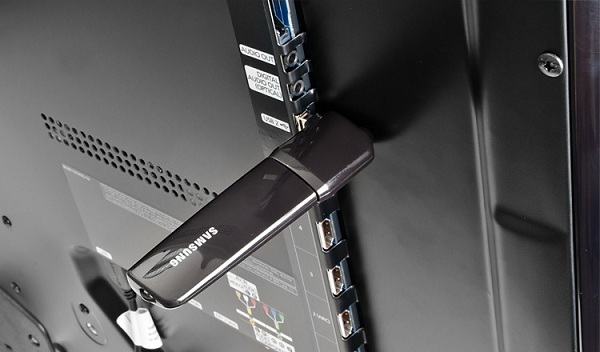
- Втыкаем Wi-Fi модуль в телевизор в любой из доступных разъёмов.
- Далее на телевизоре с пульта переходим в настройки или опции.
- Переходим в раздел «Сети». От типа прошивки название раздела конфигурации может быть другое (Беспроводные сети, беспроводное соединение), тут главное смысл.
- Теперь подключаемся к беспроводной сети. Выберите свою сеть.
- Вписываем пароль для доступа и подключаемся.
WPS подключение
- Идём к роутеру и ищем кнопку включения быстрого доступа WPS. Она обычно находится на задней панели. У роутеров Zyxel Keenetic кнопочка расположена на передней части аппарата – имеет значок волны или ключика. Просто нажимаем на кнопку.
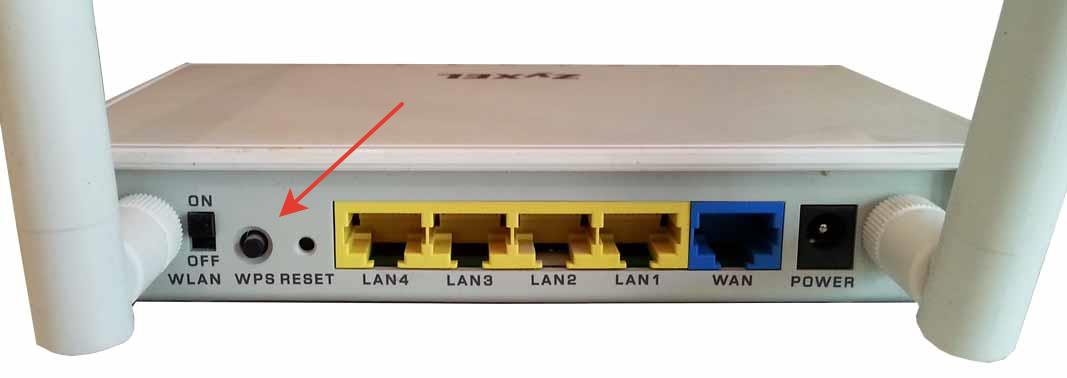
- Для этого ставим установку на WPS в настройках телевизора. Попросят ввести PIN или пароль.
- Идём обратно до роутера и нажимаем на ту же кнопку WPS для доступа.
Не подключается – решение проблемы
Давайте сначала посмотрим, на какой частоте работает наш роутер, возможно, ранее были поставлены настройки беспроводной сети в частоте 5 ГГц. Дело в том, что модуль работает обычно по стандарту на частоте 2.4, и, если в настройках роутера будет стоять 5 ГГц, то связи не будет.
- Открываем браузер и прописываем в адресной строке 192.168.1.1 или 192.168.0.1.
- Прописываем логин и пароль, который был установлен ранее.
- В меню ищем «Беспроводную сеть», «Wi-Fi» или «SSID».
- Устанавливаем частоту в 2.4 ГГц. Также посмотрите, чтобы были установлены все стандарты 802.11 класса a, g и n.
Если это не помогло, то надо прописать установки сети в телевизоре. Заходим в настройки сети и прописываем вручную IP, маску и DNS. В качестве DNS можно использовать гугловский конфиг:
- Главный: 8.8.8.8
- Альтернативный: 8.8.4.4
Как усилить или улучшить сигнал
Иногда подключение есть, но могут быть проблемы с прерыванием видео, когда картинка начинает лагать. Это означает, что скорость просела, а пакеты теряются. Можно сделать несколько действий:
- Постарайтесь расположить роутер как можно ближе к телевизору.
- На пути к сигналу не должно быть каких-то существенных помех в виде телефонов и микроволновок.
- Зайдите в настройки роутера. Потом в беспроводную сеть. Посмотрите, чтобы там в подразделе «страна» стоял нужный вариант. Это нужно, что бы устройство автоматически определяла использованные каналы связи. Таким образом вайфай не будет конфликтовать с радио и телефонными волнами по стандарту в вашей стране. Если установки страны нет, то поставьте канал в режим: 1, 3 или 5.
- Разверните антенны в сторону телевизора и наклоните под углом 45 градусов.
Роутер как приёмник
Не обязательно использовать адаптер для подключения к сети. Можно рядом с телевизором установить роутер. Подключить один конец кабеля к телевизору, а второй к LAN-порту маршрутизатора. Далее надо настроить этот роутер как мост. Сигнал будет поступать с первоначального роутера на второй. Таким образом можно настроить и телевидение, которое поставляется по интернет кабелю от провайдера.
SMART TV приставка
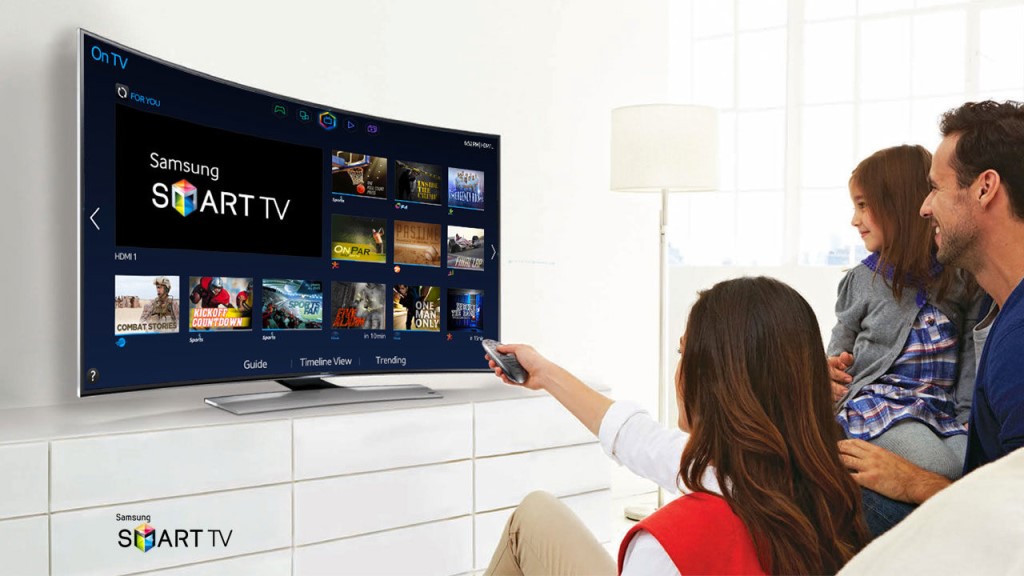
Smart TV позволяет не только принимать сигнал от ПК, ноута или телефона, но также организовывать доступ в интернет прямо с телевизора. Для киноманов это просто находка. Вы можете с телевизора под управлением приставки выйти на любой сайт и смотреть сериалы, фильмы, Youtube, Twitch или просто читать статьи и просматривать страницы.
Данная функция есть у дорогих современных моделей, но и стоят они дорого. Так что можно просто купить дешёвый телевизор с качественной картинкой и дополнительно приставку. Приставка имеет также Wi-Fi приёмник, который позволяет подключаться к локальной сети. Поэтому подключение идёт двумя способами: через провод и по Wi-Fi.
Возможности Смарт ТВ приставки
- Выход в интернет с помощью встроенного браузерного интерфейса.
- Поиск осуществляется с помощью цифровой клавиатуры. Не очень удобно, зато практично.
- Поддержка всех существующих кодеков и Flash-проигрывателя.
- На некоторых моделях есть карт-ридер система с поддержкой известных форматов карт. Так что вы можете без проблем подключить карту из фото- или видеокамеры и смотреть фотографии с отдыха.
- Встроенная память позволяет записывать футбольные матчи, фильмы, мультики даже при отключенном устройстве.
- Может выступать как цифровая приставка.
- Большая скорость приёма и обработки информации.
iconBIT Movie One (PC-0036W)
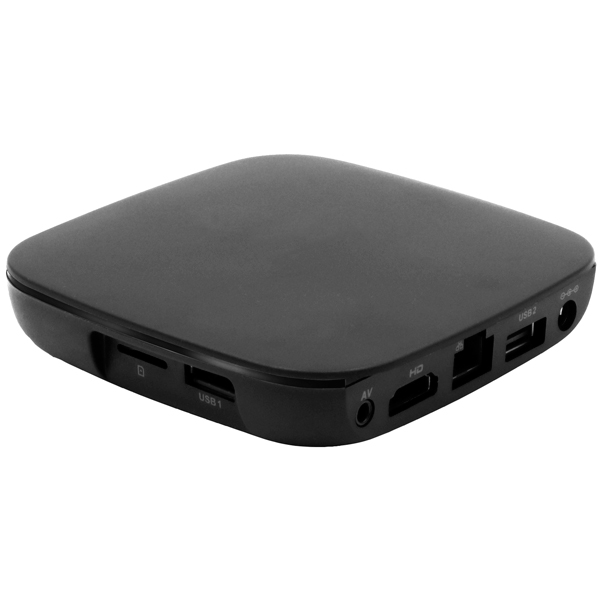
| Операционная система | Android 4.4 |
| Карты памяти | microSD, microSDHC |
| Встроенная память | 1ГБ |
| Входы | USB 2.0, HDMI, 3.5 мм аудио/видео, LAN (RJ-45) |
| Цена | 3845 |
iconBIT Movie Ultra HD 4K (PC-0035W)
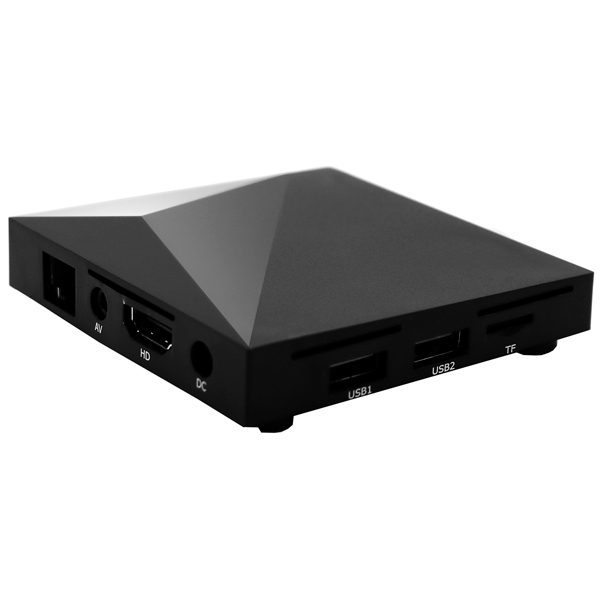
| Операционная система | Android 7.1 |
| Карты памяти | microSD, microSDHC |
| Встроенная память | 8ГБ |
| Входы | USB 2.0, HDMI, 3.5 мм аудио/видео, LAN (RJ-45) |
| Цена | 7000 |
Как выбрать?
Кратко расскажу о том, на что стоит обращать внимание:
- Поддержка двух типов подключения: интернет кабель и вайфай. Есть модели только с одним типом подключения, так что тут надо смотреть исходя из ситуации.
- Для качественной картинки и быстрой работы без тормозов лучше выбирать с микропроцессором Quad Core или Dual-core. Ядер должно быть не менее 2-х.
- Поддерживаемые порты. Лучше использовать HDMI. Для старых телевизоров стоит выбрать с поддержкой VGA и AV.
- Наличие дополнительных портов USB, VGA, Optical, Ethernet.