
Problem
I have forgotten the password of your MikroTik device and am unable to log in
Solution
Due to high security requirements, it is not possible to only reset the password. You will have to reset all the configuration to factory defaults. To clear all the user configuration and reset the device, follow these steps:
Using the reset button on your device
- Make sure your device is turned off, but have the power adapter ready to be plugged in
- Hold the reset button
- While still holding the reset button, plug in the power adapter
- Keep holding the button until user LED light starts flashing
- Release the button to reset RouterOS configuration (around 5 seconds since powering the device)
Related articles
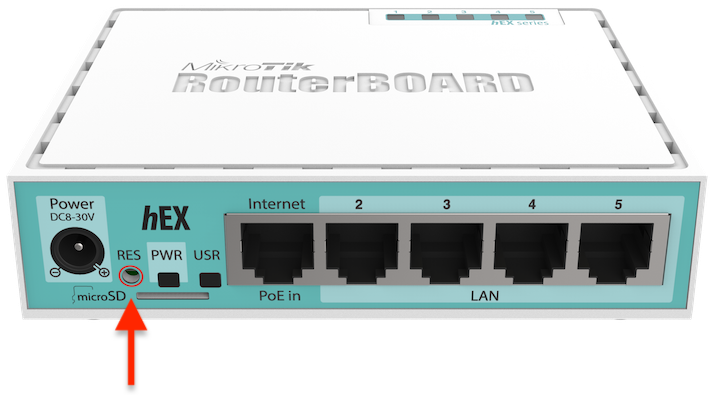
Depending on your product, the reset button could be located elsewhere. Follow the product instruction sheet for more details.
Инструкция для обычных пользователей. Не для профессионалов и системных администраторов. Устройства от MikroTik очень «гибкие» и там есть много вариантов, как можно сделать reset. В этой статье я покажу и расскажу, как выполнить сброс настроек к заводским на роутерах MikroTik RouterBOARD двумя способами: с помощью кнопки «Reset», «Res/WPS», или через панель управления. Этим способом можно сбросить пароль входа в web-интерфейс, если вы его установили и забыли.
Показывать буду на примере модели MikroTik hAP Lite TC. Инструкция подойдет и для других моделей. По сравнению с маршрутизаторами других производителей, здесь есть некоторые нюансы. С первого раза, без инструкции сложновато будет догадаться, как восстановить заводские настройки.
Не забывайте, что после этой процедуры абсолютно все параметры будут восстановлены к значению по умолчанию. И нужно будет заново настроить маршрутизатор. Возможно, вашу проблему можно решить без сброса настроек к заводским.
Сброс настроек MikroTik с помощью кнопки
Найдите на корпусе своего маршрутизатора кнопку «Reset», «Res», или «Res/WPS» (как на моем hAP Lite TC). Если кнопка утоплена в корпус, то нужно нажимать на нее чем-то острым. Выглядит она примерно вот так:

Порядок действий:
- Отключаем питание маршрутизатора.
- Нажимаем и держим кнопку «Reset», или «Res».
- Включаем питание.
- Держим кнопку, пока не начнет активно мигать индикатор «usr». Как только он начнет мигать – отпускаем кнопку.
- Все готово.
Ничего сложно, но не так как на остальных маршрутизаторах.
Reset через web-интерфейс
Этот способ не подойдет в том случае, если вы забыли пароль от настроек, и при попытке зайти в web-интерфейс видите ошибку «Authentication failed: invalid username or password.» (неверное имя пользователя, или пароль).

В таком случае, используете способ описанный выше. С помощью специальной кнопки.
Чтобы сбросить конфигурацию через панель управления, нужно сначала открыть ее. Для этого, в браузере перейдите под адресу 192.168.88.1. Я уже писал подробную инструкцию на тему: как зайти в настройки MikroTik.
В системе RouterOS, на главной странице нажмите на кнопку «Reset Configuration».

Откроется еще одна страница, на которой можно выделить галочками разные настройки. Но мы ничего не выделяем, и нажимаем еще раз на кнопку «Reset Configuration».

Если появится еще один запрос, то подтверждаем его, нажав «Ok». После этого все настройки и пароли MikroTik будут сброшены к заводским.
Если вы забыли пароль доступа к вашему MikroTik-устройству, не отчаивайтесь. В этой статье мы расскажем вам, как восстановить пароль на MikroTik и получить доступ к управлению своим роутером снова.
Первым шагом восстановления пароля является подключение к устройству. Подключитесь к роутеру с помощью Ethernet-кабеля и откройте программу терминала или PuTTY. Введите IP-адрес роутера и нажмите «Enter».
Далее необходимо ввести логин и пароль по умолчанию. Если вы не вносили изменений в настройки роутера, логином будет «admin», а пароль будет отсутствовать. Введите эти данные и нажмите «Enter».
Если введенные данные оказываются неверными, восстановление пароля происходит посредством сброса к настройкам по умолчанию. Для этого найдите на задней панели роутера кнопку «Reset» или «ОТ». С помощью зажатия кнопки на протяжении нескольких секунд роутер будет перезагружен и восстановлен к заводским настройкам.
Примечание: восстановление к заводским настройкам удалит все ваши настройки, включая пароли, индивидуальные IP-адреса и другие настройки. Будьте осторожны и убедитесь, что у вас есть резервные копии перед сбросом
После сброса к заводским настройкам вы можете войти в роутер, используя стандартные данные входа. Убедитесь, что вы изменили логин и пароль для повышения безопасности вашей сети.
Восстановление пароля на MikroTik — задача, которую можно выполнить самостоятельно с помощью этой подробной инструкции. Помните, что безопасность вашей сети — ваша ответственность, поэтому регулярно обновляйте и уникализируйте свои пароли.
Содержание
- Установка программы для восстановления пароля
- Подключение к устройству MikroTik
- Поиск и выбор варианта восстановления пароля
- Восстановление пароля через сброс настроек
- Восстановление пароля через сброс посредством Serial Console
- Восстановление пароля через восстановление с помощью Netinstall
Установка программы для восстановления пароля
Для восстановления пароля на устройстве MikroTik необходимо установить специальную программу, которая позволяет сбросить пароль и получить доступ к настройкам. Для этой цели рекомендуется использовать программу MikroTik Password Recovery Tool.
- Скачайте программу MikroTik Password Recovery Tool с официального сайта MikroTik.
- Распакуйте архив с программой в любую удобную для вас папку.
- Запустите программу из распакованной папки.
После успешной установки программы вы будете готовы восстановить пароль на устройстве MikroTik и получить доступ к его настройкам. В следующем разделе мы рассмотрим процесс использования MikroTik Password Recovery Tool для сброса пароля.
Подключение к устройству MikroTik
Для начала работы с устройством MikroTik необходимо подключиться к нему через интерфейс командной строки (CLI) или графический интерфейс пользователя (GUI).
Для подключения через интерфейс командной строки:
- Установите программу терминала, такую как PuTTY (для Windows) или Terminal (для MacOS).
- Откройте программу терминала и введите IP-адрес своего устройства MikroTik в поле «Host» или «Server».
- Выберите соответствующий протокол подключения (SSH, Telnet) и введите порт (обычно по умолчанию 22 для SSH и 23 для Telnet).
- Нажмите кнопку «Open» или «Connect», чтобы установить соединение.
- Введите имя пользователя и пароль для входа в свое устройство MikroTik.
Для подключения через графический интерфейс пользователя:
- Откройте веб-браузер и введите IP-адрес своего устройства MikroTik в адресной строке.
- Введите имя пользователя и пароль для входа в свое устройство MikroTik.
- Нажмите кнопку «Войти» или «Login», чтобы получить доступ к графическому интерфейсу пользователя.
После успешного подключения вы сможете настроить и управлять вашим устройством MikroTik.
Поиск и выбор варианта восстановления пароля
Если вы забыли пароль от устройства MikroTik, необходимо выполнить определенные шаги для его восстановления. Ниже представлены возможные варианты восстановления пароля.
| Вариант | Описание |
|---|---|
| Использование функции «Забыли пароль?» | Если вы были зарегистрированы в системе MikroTik, вы можете воспользоваться функцией «Забыли пароль?». При наличии доступа к вашей электронной почте, вы сможете сбросить пароль и получить новый. |
| Восстановление через консоль | Восстановление пароля через консоль позволяет вам получить полный доступ к устройству MikroTik. Для этого необходимо выполнить определенные команды, указанные в специальных инструкциях. |
| Переустановка прошивки | В случае, если вы не можете восстановить пароль с помощью приведенных выше способов, можно попробовать переустановить прошивку устройства. Это позволит вам сбросить все настройки и пароли к состоянию по умолчанию. |
Выберите вариант восстановления пароля, наиболее подходящий в вашей ситуации, и следуйте инструкциям, чтобы восстановить доступ к устройству MikroTik.
Восстановление пароля через сброс настроек
Если вы забыли пароль администратора и не можете войти в интерфейс управления MikroTik, то можно восстановить пароль, сбросив настройки устройства.
Для этого выполните следующие шаги:
- Выключите устройство MikroTik и отсоедините все кабели, кроме кабеля питания.
- Удерживайте кнопку сброса (reset) на задней панели устройства.
- Включите устройство, не отпуская кнопку сброса.
- Подождите, пока начнется загрузка и все индикаторы на передней панели начнут мигать одновременно.
- Отпустите кнопку сброса.
- Устройство перезагрузится и вернется к заводским настройкам по умолчанию, включая пароль администратора.
После сброса настроек вы сможете войти в интерфейс управления MikroTik используя стандартные учетные данные: логин admin, пароль admin.
Обратите внимание: сброс настроек удалит все пользовательские настройки устройства и вернет его к состоянию, с которого оно вышло с завода.
Восстановление пароля через сброс посредством Serial Console
Если вы потеряли пароль доступа к MikroTik и не можете войти в систему, вы можете восстановить его, сбросив настройки через Serial Console.
Для начала, вам понадобятся следующие материалы:
- Кабель Serial Console: специализированный кабель, который подключает ваш MikroTik к компьютеру через последовательный порт.
- Программа терминала: специальное программное обеспечение для работы с Serial Console. Например, PuTTY или HyperTerminal.
После того как все необходимое у вас есть, следуйте этим шагам для восстановления пароля:
- Подключите один конец кабеля Serial Console к MikroTik, а другой к порту последовательного соединения на вашем компьютере.
- Запустите программу терминала на компьютере и настройте следующие параметры подключения:
- Скорость передачи данных: 115200 бит/с
- Биты данных: 8
- Стоповые биты: 1
- Проверка четности: нет
- Нажмите Enter, чтобы увидеть приглашение командной строки MikroTik на экране терминала.
- Перезагрузите устройство, нажав кнопку Reset на плате MikroTik или выключив-включив его питание.
- Когда система начнет загрузку, нажмите Ctrl+C, чтобы остановить процесс загрузки и войти в меню загрузчика.
- Введите команду «press ‘u’ to enter Menu» и нажмите клавишу u.
- Затем введите команду «password reset» и нажмите Enter.
- Следуйте инструкциям на экране, чтобы создать новый пароль.
- После завершения процесса восстановления пароля, перезагрузите устройство.
- Теперь вы можете войти в MikroTik, используя новый пароль.
Обратите внимание, что этот метод сбросит все настройки MikroTik и восстановит пароль по умолчанию. Будьте осторожны и ограничивайте доступ к Serial Console, чтобы обезопасить свою сеть.
Восстановление пароля через восстановление с помощью Netinstall
Если вы забыли пароль или не можете войти в систему MikroTik, вы можете восстановить пароль, используя программу Netinstall.
Для начала вам понадобится компьютер с установленной программой Netinstall и доступом к устройству MikroTik через порт Ethernet.
Вот пошаговая инструкция:
- Загрузите и установите программу Netinstall на свой компьютер.
- Подключите компьютер к порту Ethernet на устройстве MikroTik.
- Запустите программу Netinstall.
- В окне программы выберите опцию «Netbooting» и нажмите кнопку «Netinstall».
- Выберите устройство MikroTik из списка устройств и нажмите кнопку «Next».
- В следующем окне выберите опцию «Reinstall» и нажмите кнопку «Next».
- Подтвердите действие и нажмите кнопку «Install».
- Дождитесь завершения процесса восстановления.
- После окончания процесса восстановления вы сможете войти в систему MikroTik с помощью стандартных авторизационных данных.
Обратите внимание, что в процессе восстановления с помощью Netinstall все настройки устройства будут удалены, и вы вернетесь к настройкам по умолчанию.
После успешного восстановления пароля рекомендуется изменить пароль на более сложный и надежный, чтобы обеспечить безопасность вашей сети.
Забыли пароль от маршрутизатора Mikrotik и не можете войти в его настройки? Не отчаивайтесь, восстановление пароля Mikrotik на компьютере с операционной системой Windows может быть довольно простым процессом. В этой статье мы расскажем о нескольких основных методах, которые помогут вам вернуть доступ к настройкам вашего маршрутизатора.
Первый метод включает в себя использование программы Netinstall, которая позволяет переустановить прошивку Mikrotik и сбросить все настройки маршрутизатора, включая пароль. Данный способ подходит для случаев, когда у вас есть физический доступ к маршрутизатору и вы можете его подключить к компьютеру.
Второй метод основан на использовании загрузчика mikrotik password recovery tool, который позволяет вам изменить или удалить пароль от маршрутизатора без необходимости переустановки прошивки. Для этого вам понадобится живая загрузочная флешка с операционной системой Linux.
Обратите внимание, что восстановление пароля без разрешения владельца маршрутизатора может быть незаконным действием. Перед использованием любого из методов убедитесь, что у вас есть право доступа к маршрутизатору.
Содержание
- Восстановление пароля Mikrotik на Windows
- Сброс пароля Mikrotik
- Подключение к Mikrotik через Winbox
- Открытие консоли Mikrotik
- Восстановление пароля через консоль
- Изменение пароля Mikrotik
- Защита пароля Mikrotik
Восстановление пароля Mikrotik на Windows
Если вы забыли пароль к устройству Mikrotik или хотите восстановить его, есть несколько способов сделать это на компьютере с операционной системой Windows.
1. Использование утилиты Netinstall:
- Скачайте и установите программу Netinstall с официального сайта Mikrotik.
- Подключите ваше устройство Mikrotik к компьютеру через Ethernet-кабель.
- Запустите программу Netinstall и выберите ваше устройство из списка.
- Нажмите кнопку «Netboot» и дождитесь, пока процесс восстановления не будет завершен.
- После восстановления, устройство Mikrotik будет перезагружено и пароль будет сброшен к настройкам по умолчанию.
2. Использование загрузочной флешки:
- Скачайте и установите утилиту Rufus с официального сайта.
- Скачайте последнюю версию прошивки для вашего устройства Mikrotik с официального сайта Mikrotik.
- Создайте загрузочную флешку с помощью программы Rufus, выбрав файл прошивки.
- Подключите загрузочную флешку к компьютеру.
- Перезагрузите устройство Mikrotik и загрузитесь с загрузочной флешки.
- Следуйте инструкциям на экране для восстановления пароля и настроек.
3. Обратитесь к профессиональному специалисту:
Если вы не уверены в своих навыках или не хотите использовать программное обеспечение третьих лиц, вы всегда можете обратиться к профессиональному специалисту. Он сможет восстановить пароль и настройки Mikrotik с помощью специального оборудования и программ, предназначенных для этой цели.
Независимо от выбранного метода, важно помнить, что восстановление пароля Mikrotik может привести к потере всех настроек и данных на устройстве. Поэтому перед началом процедуры рекомендуется сделать резервную копию важной информации.
Сброс пароля Mikrotik
Если вы забыли пароль от устройства Mikrotik или если текущий пароль больше не работает, вы можете восстановить доступ к устройству, сбросив пароль.
Для сброса пароля необходимо выполнить следующие шаги:
- Перезагрузите устройство Mikrotik.
- Подключите устройство к компьютеру через кабель Ethernet.
- Откройте программу терминала на компьютере с ОС Windows.
- Введите команду
/interface ethernet printдля получения списка доступных интерфейсов Ethernet. - Найдите интерфейс, связанный с Mikrotik, и запишите его номер порта (например, ether1).
- Введите команду
/port firmware set factory-direct=yes port=номер_портас использованием номера порта Mikrotik, чтобы установить флаг настройки заводских параметров. - Перезагрузите устройство Mikrotik.
- Теперь вы можете войти в устройство с использованием пароля по умолчанию, который зависит от версии прошивки и модели устройства.
Обратите внимание: при сбросе пароля Mikrotik все настройки устройства будут удалены, и вы потеряете доступ к текущей конфигурации. Будьте осторожны при выполнении данной процедуры.
Подключение к Mikrotik через Winbox
Для подключения к устройству Mikrotik через программу Winbox на компьютере с операционной системой Windows, выполните следующие шаги:
1. Скачайте и установите программу Winbox с официального сайта Mikrotik.
2. Запустите программу Winbox.
3. Введите IP-адрес устройства Mikrotik в поле «Connect To» программы Winbox.
4. Нажмите кнопку «Connect».
5. При вводе пароля администратора Mikrotik используйте аутентификационные данные по умолчанию, если они не были изменены:
— Имя пользователя: admin
— Пароль: пустое поле или слово «admin»
6. Нажмите кнопку «Login».
После успешного подключения через программу Winbox вы сможете управлять и конфигурировать устройство Mikrotik.
Открытие консоли Mikrotik
Чтобы открыть консоль Mikrotik и войти в устройство, необходимо выполнить следующие действия:
- Откройте приложение «Winbox» на вашем компьютере с операционной системой Windows.
- В поле «Connect To» введите IP-адрес Mikrotik устройства.
- Нажмите кнопку «Connect».
- Введите логин и пароль для входа в устройство.
- Нажмите кнопку «Login».
После успешного входа вы будете перенаправлены в консоль Mikrotik, где сможете выполнять различные команды и настраивать устройство.
Восстановление пароля через консоль
Восстановление пароля на устройствах MikroTik возможно через консольный режим.
Для начала необходимо подключиться к устройству MikroTik с помощью терминальной программы, например, PuTTY.
Шаги восстановления пароля через консоль:
- Откройте терминал и подключитесь к устройству MikroTik с помощью IP-адреса, логина и пароля администратора.
- После успешного подключения введите команду
/system reset-configuration no-defaults=yesдля сброса настроек устройства, включая пароль. - Устройство перезагрузится и вернется к заводским настройкам.
- Сейчас вы можете войти в устройство MikroTik с использованием стандартных учетных данных: логин «admin» и пароль «blank».
- После входа в устройство, не забудьте снова назначить новый пароль администратора для обеспечения безопасности.
Это важно помнить, что процесс сброса настроек устройства удалит все настройки, включая конфигурацию сети, файрволла и протоколы маршрутизации. Поэтому рекомендуется создать резервную копию всех настроек до выполнения сброса.
Изменение пароля Mikrotik
Чтобы изменить пароль Mikrotik, выполните следующие шаги:
- Откройте веб-браузер и введите IP-адрес Mikrotik в адресной строке.
- Нажмите кнопку «Login» или «Войти».
- Введите текущий пароль в поле «Current Password» (Текущий пароль).
- Введите новый пароль в поле «New Password» (Новый пароль).
- Повторите новый пароль в поле «Confirm Password» (Подтвердить пароль).
- Нажмите кнопку «OK» или «Применить», чтобы сохранить новый пароль.
Теперь ваш пароль Mikrotik успешно изменен. Пожалуйста, убедитесь, что новый пароль легко запоминается для предотвращения случайного блокирования сети.
Защита пароля Mikrotik
- Используйте сложные пароли. Пароль должен быть длинным и состоять из различных типов символов, таких как буквы, цифры и специальные символы.
- Не используйте очевидные пароли. Избегайте использования слов или чисел, которые легко угадать.
- Регулярно изменяйте пароли. Чтобы предотвратить несанкционированный доступ к вашему маршрутизатору, рекомендуется изменять пароль регулярно, например, каждые 3-6 месяцев.
- Не используйте одинаковые пароли для разных устройств. Если вы используете Mikrotik в разных сетях, необходимо использовать разные пароли для каждого маршрутизатора.
- Храните пароли в безопасном месте. Никогда не сохраняйте пароли в открытом виде, на бумаге или в недоступном для посторонних лиц файле. Рекомендуется использовать парольные менеджеры для хранения и управления паролями.
- Включите двухфакторную аутентификацию. Двухфакторная аутентификация предоставляет дополнительный уровень безопасности, требуя второй фактор аутентификации, такой как одноразовый код, помимо пароля.
- Следите за журналами событий. Регулярно проверяйте журналы событий маршрутизатора, чтобы обнаружить подозрительную активность или попытки несанкционированного доступа.
Следование этим рекомендациям поможет вам защитить пароль Mikrotik и обеспечить безопасность вашей сети.

Сообщение от insect_87

Сброс только пароля с сохранением конфигурации в ROS сделать НЕЛЬЗЯ никаким образом!!!
ну согласен. Но, если есть файл backup конфига (естественно с паролями), то, с помощью вот этой утилиты можно получить этот же backup (полный конфиг), но с дефолтным логин/пасс (admin/пусто).
Кликните здесь для просмотра всего текста
Соответственно, ты получаешь полный конфиг, но со сброшенным пассом.
Процедура:
1) ложим файл *.backup в папку утилиты
2) в cmd даем команду: rosreset.cmd [файл *.backup]
3) сформируется файл *.reset.backup
4) сбрасываем кнопкой МТ в дефолт
5) закидываем *.reset.backup в Files
6) жмакаем Restore
7) Подтверждаем указанный файл *.reset.backup
 После перезагрузки, получаем доступ к МТ по admin/пусто
9) Имеем полную конфигурацию, но со сброшенным паролем admin-ской учетки.
———————
На последок:
Админы делятся на тех, кто делает Backup и кто будет делать Backup
Делайте Backup, тем более, что это можно автоматизировать и, например, каждые N-дней отправлять их на мыло.