
Ситуация, при которой необходимо делать восстановление прошивки на роутерах DIR-300 разных ревизий может возникнуть в силу разных причин. Помимо сбоя в работе микропрограммы, когда WiFi-роутер просто-напросто перестает раздавать интернет и становится недоступным его веб-интерфейс, это может быть и простой откат к обычной «стоковой» прошивке после DD-WRT. Либо это может быть восстановление после неудачной перепрошивки, когда роутеру была скормлена микропрограмма от другой аппаратной версии.
В общем разработчики — компания D-Link — предусмотрела подобное развитие событий и на многих современных устройствах сделали Emergency Web Server или Failsafe UI, что фактически одно и то же. Сейчас давайте разберемся вместе как им пользоваться.
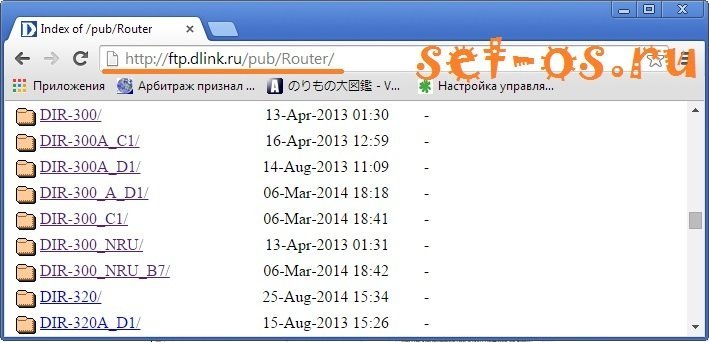
Прежде чем делать какие-либо действия с роутером, нужно сначала скачать прошивку с официального сервера D-Link — ftp.dlink.ru:
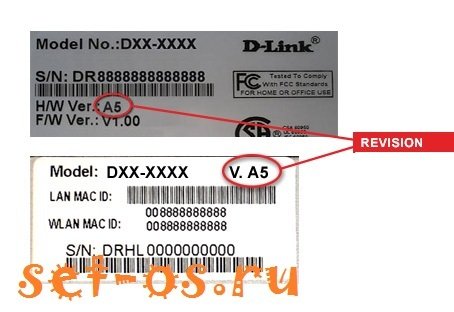
Узнать какая у Вас аппаратная версия ДИР-300 можно на наклейке на задней крышке корпуса:
После этого заходим в нужную папку на сервере, ищем там каталог «Firmware» и скачиваем последнюю версию прошивки и предыдущую, на всякий случай. После этого начинаем колдовать с железякой. Отключаем от неё кабель провайдера и всех клиентов, кроме компа с которого будем делать восстановление.
Затем делаем вот что — идем в настройки Подключения по локальной сети и прописываем в свойствах протокола TCP/IPv4 вручную ай-пи адрес 192.168.0.2, маску 255.255.255.0 и шлюз — 192.168.0.1:
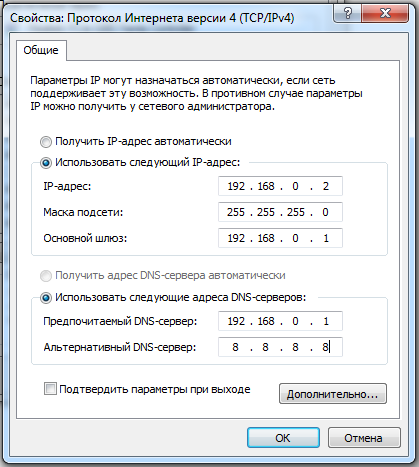
Адреса ДНС-серверов можете прописывать, а можете и нет — это не суть важно, т.к. они не будут задействованы. Жмем на ОК и закрываем настройки.
Берем в руки наш DIR-300 и зажимаем кнопку Reset:
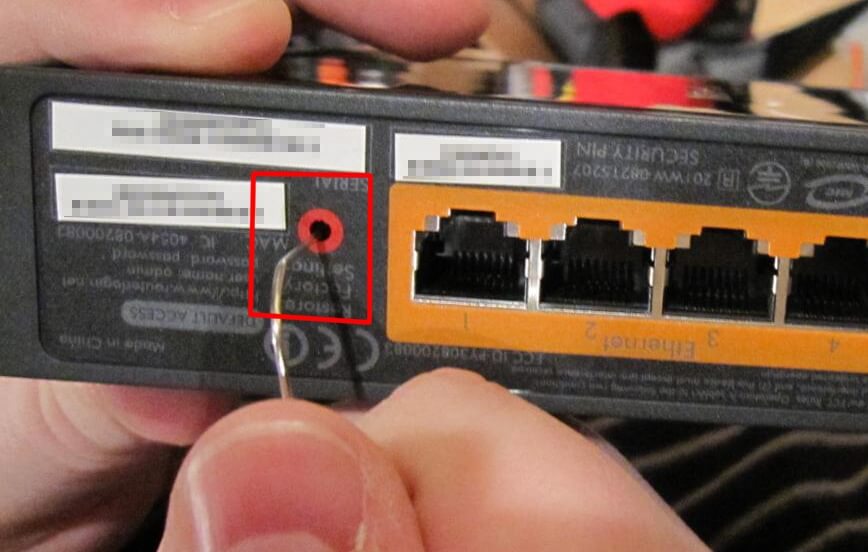
Держа её нажатой, второй рукой выключаем питание маршрутизатора и включаем снова. Ждем 15 секунд и отпускаем Reset.
Теперь надо запустить интернет-браузер и в адресной строке забить адрес — http://192.168.0.1. Результат должен быть такой:
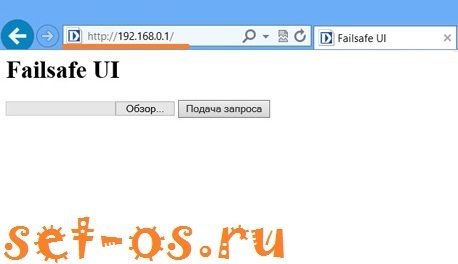
Вот тут может быть ещё один нюанс. У более ранних моделей ДИР-300 интерфейс аварийного восстановления был на другом адресе. Поэтому, если на 192.168.0.1 Ваш маршрутизатор не отвечает, то снова идем в свойства протокола TCP/IP и прописываем уже вот такой ай-пи:
IP: 192.168.20.80
маска:255.255.255.0
В адресной строке браузера тоже надо вводить адрес 192.168.20.81:
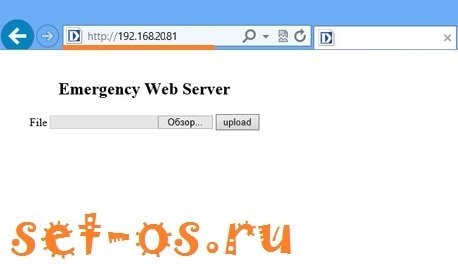
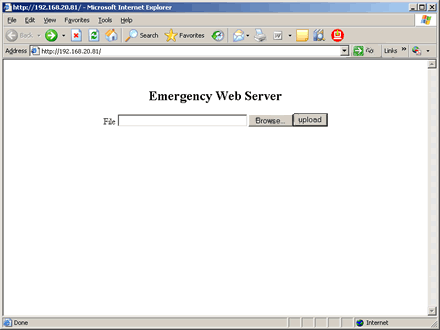
Интерфейс у Emergency Web Server и Failsafe UI фактически один в один одинаков — кнопка выбора файла, и кнопка запуска перепрошивки. Жмем на «Обзор» и выбираем скачанный файл с прошивкой. Затем нажимаем на «Upload» и ждем окончания процесса.
Что имеем в результате? Рабочий роутер D-Link DIR-300! Всем добра!
Это финиш какой то с DIR-300 В1 проц RT3050F
Не судите сильно если что пропустил в теме ,но уже по десяткам форумов неделю шастаю почти без перекура.
Вот что то похожее обсуждалось в этой ветке .но что то решения я не смог найти к своей проблеме.
Роутер у меня умер в плане…при включении загорается питание,светится несколько секунд и тухнет. При подключении WAN или LAN засвечиваются соответствующие светодиоды ,но питание не горит.
Пробовал пинговать ничего не прокатило по нескольким вариантам ….0.1 и ….20.80
Пробовал менять не вышло пингования.
Что с ним можно сделать вообще?
Поколдовал через RX-TX и посмотрел в терминале ,файл прикладываю
А вот выдает с зажатым ресет :
U-Boot 1.1.3 (Feb 24 2011 — 11:12:27)
Board: Ralink APSoC DRAM: 32 MB
relocate_code Pointer at: 81fb0000
config usb..*** Error: D+/D- is 1/1, config usb failed.
..*** Error: D+/D- is 1/1, config usb failed.
Set info->start[0]=BF000000
flash_protect ON: from 0xBF000000 to 0xBF01E727
flash_protect ON: from 0xBF030000 to 0xBF030FFF
============================================
Ralink UBoot Version: 3.5.2.0
———————————————
ASIC 3052_MP2 (Port5<->None)
DRAM component: 256 Mbits SDR
DRAM bus: 16 bit
Total memory: 32 MBytes
Flash component: NOR Flash
Date:Feb 24 2011 Time:11:12:27
============================================
icache: sets:256, ways:4, linesz:32 ,total:32768
dcache: sets:128, ways:4, linesz:32 ,total:16384
##### The CPU freq = 320 MHZ ####
estimate memory size =32 Mbytes
Please choose the operation:
1: Load system code to SDRAM via TFTP.
2: Load system code then write to Flash via TFTP.
3: Boot system code via Flash (default).
4: Entr boot command line interface.
7: Load Boot Loader code then write to Flash via Serial.
9: Load Boot Loader code then write to Flash via TFTP.
0
3: System Boot system code via Flash.
## Booting image at bf050000 …
Image Name: DIR_300BEEB5
Created: 2011-10-25 12:58:44 UTC
Image Type: MIPS Linux Kernel Image (lzma compressed)
Data Size: 3256256 Bytes = 3.1 MB
Load Address: 80000000
Entry Point: 80251000
Verifying Checksum … OK
Uncompressing Kernel Image … OK
No initrd
## Transferring control to Linux (at address 80251000) …
## Gi
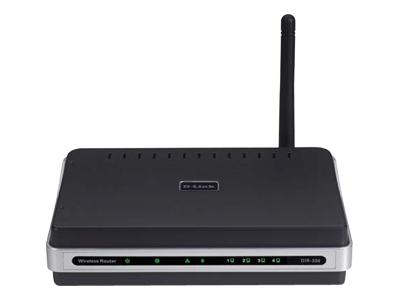
Последнее я очень часто встречаю вопрос — как восстановить dir-300 после неудачной прошивки? Попробуем разобраться в этой проблеме. Думаю начать стоит с того, что на текущий момент есть две модификации роутера dir-300 кардинально отличающиеся друг от друга — это dir-300 и dir-300 nru. Соответственно способы восстановления для этих роутеров тоже разные.
Перед процессом восстановления dir-300 попробуйте при включенном питании роутера ещё раз нажать и подержать секунд 15 кнопку Reset. При программных сбоях иногда помогает =)
Восстановление DIR-300 (не подходит для dir-300 NRU).
1. Скачиваем последнюю прошивку для роутера с ftp.dlink.ru
2. Соединяем сетевым кабелем сетевую плату компьютера и WAN-порт роутера. Питание роутера не включаем!
3. В настройках сетевой платы прописываем IP-адрес 192.168.20.80 и маску 255.255.255.0
4. Запускам пинг — Пуск>Выполнить>ping 192.168.20.81 –t
5. В адресной строке браузера вводим – 192.168.20.81 (это делается заранее для того, чтобы в дальнейшем не набивать адрес одним пальцем ).
6. Зажимаем на роутере кнопку Reset ручкой и не отпускаем.
7. Включаем питание роутера dir 300 при зажатой кнопке Reset и ждем секунд 20. Если всё нормально — у Вас пойдут пинги на 192.168.20.81
8. Нажимаем в браузере кнопку «Enter» чтобы зайти на 192.168.20.81. Должен открыться аварийный интерфейс — Emergency Web Server.
9. Отпускаем Reset.
10. Нажимаем Browse и выбираем файл с прошивкой. Нажимаем кнопку «Upload». Через 1-2 мин должен появляется обратный отсчёт.
11. Ждём окончания процедуры восстановления. Роутер должен перезагрузиться и встать в работу в штатном режиме.
12. Настраиваем DIR-300 и работаем.
Восстановление DIR-300 NRU.
1. Скачиваем последнюю прошивку для роутера с ftp.dlink.ru
2. Соединяем сетевым кабелем сетевую плату компьютера и первый LAN-порт роутера. Питание роутера не включаем!
3. В настройках сетевой платы прописываем IP-адрес 192.168.0.10 и маску 255.255.255.0
4. Запускам пинг — Пуск>Выполнить>ping 192.168.0.1 –t
5. Зажимаем на роутере кнопку Reset ручкой и не отпускаем.
6. Включаем питание роутера DIR-300 NRU при зажатой кнопке Reset и ждем секунд 20. Если всё нормально — у Вас пойдут пинги на 192.168.0.1 Отпускаем Reset.
7. В адресной строке браузера вводим – 192.168.0.1 и нажимаем кнопку Enter. Должен открыться аварийный интерфейс — Emergency Web Server.
8. Выбираем файл с прошивкой и нажимаем кнопку Upload. Через 1-2 мин должен появляется обратный отсчёт.
9. Ждём окончания процедуры восстановления. Роутер должен перезагрузиться и встать в работу в штатном режиме.
10. Настраиваем DIR-300 NRU и работаем.
Примечание: Данные способы восстановления DIR-300 подходят для возврата маршрутизатора с DD-WRT на заводскую прошивку.
Посетив в очередное раз FTP-сервер D-Link и обнаружив на нем новую прошивку для DIR-300, решил я сделать доброе дело — обновить прошивку на устройстве.
Мои неоднократные эксперименты показали, что данная операция может быть проведена и через WiFi-интерфейс, хотя D-Link настоятельно рекомендует производить эту операцию через LAN-порт.
Отправив прошивку в устройство и выждав запрошенное им время, я обнаружил, что на устройстве светиться только три индикатора.
Это индикаторы “Питание”, “Статус” и “WAN”. (Обращаю внимание, что при нормальной работе устройства, индикатор “Статус” должен мигать). Ранее, после успешного обновления, маршрутизатор перегружался и работал далее.Подождав немного, выключил и включил питание. Результат еще хуже. Светиться только индикатор “Питание”.
Случилось то, что и должно было случиться. Маршрутизатор “умер”.
Усиленное использование Google натолкнуло меня вот на эту ссылку.
Большое спасибо коллеге! Он вселил надежду!
Но, все оказалось не так радужно. “Жизнь” не возвращалась к устройству.
Поехал в Офис D-Link в Омске. Помогал мне разбираться с проблемой Сергей Коржук.Для начала, позволю себе процитировать инструкцию, предоставленную коллегой, затем прокомментирую ее.
——————————————————————————————————-
1. Берём патчкорд и соединяем сетевую компьютера со входом WAN роутера.
2. Сетевую компьютера настраиваем так:
IP: 192.168.20.80
маска:255.255.255.0
3. Открываем браузер и вводим адрес 192.168.20.81, но Enter пока не жмем.
4. Выключаем роутер из сети.
5. Скрепкой жмем Reset роутера и не отпускаем.
6. Включаем роутер в сеть (скрепка все ещё давит на Reset).
7. Считаем до 10-20 (чтобы компьютер успел наобщаться с роутером всласть).
8. Давим Enter в браузере, чтобы пошел запрос на адрес 192.168.20.81 (который мы ввели в шаге 3; а скрепка, кстати, всё ещё давит на Reset).
9. Вынимаем скрепку.
10. В браузере появляется так называемый Emergency Web Server, через который уже можно повторно залить нужную прошивку (которые можно скачать, например, с сайта DLink).
Почему у меня это работает не знаю, хотелось бы объяснить вам шаги 7, 8, 9, но боюсь впасть в ересь :). Большой паузы между 8 и 9 не делайте.
Если всё удалось, тогда адрес сетевой компьютера поменяйте на 192.168.0.2, а патчкорд из порта WAN на роутере переставьте в один из портов LAN (на роутере же 🙂 ). Ваш роутер снова под контролем.
————————————————————————————————————
— Для наблюдения процесса общения компьютера и маршрутизатора, после п.5. можно запустить в командной строке ping 192.168.20.81 –t
— п.9 выполнять не стали. Держали скрепку по начала обратного отсчета времени после выполнения п. 10.
— после п.10 необходимо подождать1-2 минуты.
— Появляется обратный отсчет времени.
— Времени на “оживление”, устройство попросило аж 600 секунд. В обычном режиме, на обновление прошивки, просит около 200 секунд.
— Подождали немногим более 600 секунд. Маршрутизатор самостоятельно не перегрузился.
— Питание выкл.-вкл.
— Устройство загрузилось.
— ping 192.168.20.81 –t на WAN-порт устройства проходил, а вот ping 192.168.0.1 –t на LAN-порт нет.
— Адрес внутренней сети мною был изменен при первоначальной настройке маршрутизатора. Попробовал обратиться к устройству через LAN-порт по измененному адресу. DIR откликнулся!
— Все настройки произведенные мною до неудачной перепрошивки сохранились!
Случилось практически ЧУДО!
Как мне объяснили в представительстве D-link, это вполне нормальная ситуация.
DIR-300 одна из самых “не убиваемых” железок!PS: Этот “эксперимент” ставился над DIR-300. P/N: RIR 300EEU….A1G H/W Ver.: A1.

Запись опубликована в рубрике Без рубрики. Добавьте в закладки постоянную ссылку.
Привет! Сейчас я покажу и расскажу, как можно сделать сброс настроек и пароля на роутере D-Link DIR-300. Не дорогая, и очень популярная модель роутера, по которой очень часто задают вопросы. У нас на сайте уже есть инструкция по сбросу настроек на роутере D-Link, но я решил подготовить отдельный материал именно по модели D-Link DIR-300.
Очень часто бывает ситуация, когда не получается зайти в настройки роутера DIR-300, просто не подходит пароль. Страничка авторизации обновляется и все. Мы открываем настройки по адресу 192.168.0.1, появляется запрос логина и пароля, указываем admin, и ничего не происходит. Дело в том, что вы, или тот кто настраивал роутер, сменил сам пароль, и теперь он не подходит. Нужно сделать сброс пароля на своем D-Link DIR-300, и тогда скорее всего подойдет стандартный пароль – admin. А если у вас даже не открывается страница с запросом логина и пароля, то ищите решение этой проблемы в статье: что делать, если не заходит в настройки роутера на 192.168.0.1 или 192.168.1.1?
Ну и сброс настроек может пригодиться в другой ситуации. Например, Вы что-то неправильно настроили, и хотите начать настройку заново. Или когда D-Link DIR-300 начнет глючить, работать не так как нужно, или перестанет раздавать Wi-Fi, то так же можно просто скинуть настройки к заводским и настроить его заново.
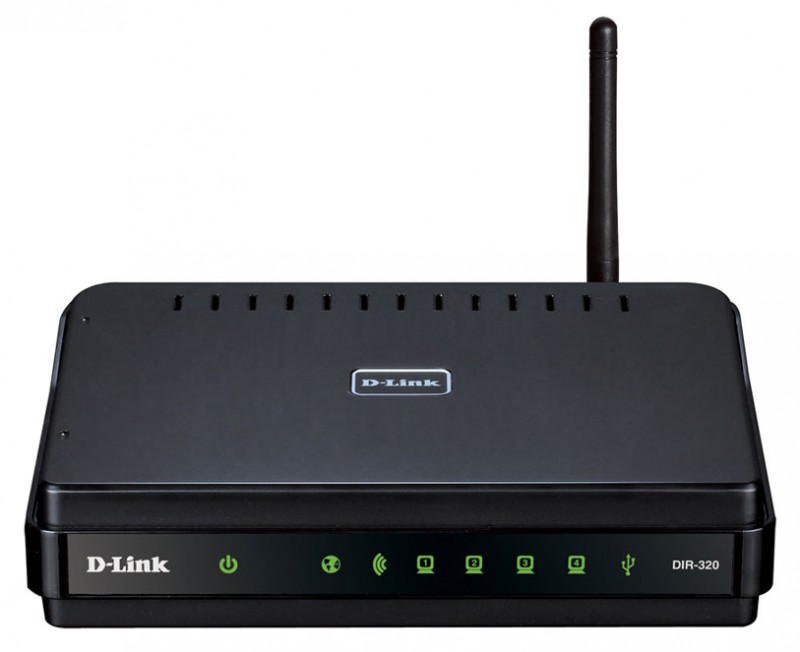
Так как есть очень много вариантов модели DIR-300, то эта инструкция подойдет для всех. И даже для D-Link DIR-320. Очистить настройки можно двумя способами:
- С помощью специальной кнопки RESET, которая есть на корпусе роутера D-Link DIR-300.
- И через настройки. Но, этот способ я не буду описывать, в этом нет смысла. Так как настройки у вас скорее всего не открываются.
Инструкция по сбросу пароля (настроек) на DIR-300 с помощью кнопки
Роутер должен быть включен. Найдите на корпусе своего роутера кнопку RESET. Скорее всего, она утоплена в корпус. Возьмите что-то острое, и нажмите на кнопку RESET. Нужно нажать и подержать 10-15 секунд. Роутер будет перезагружен, а настройки и пароль будут восстановлены к заводским.

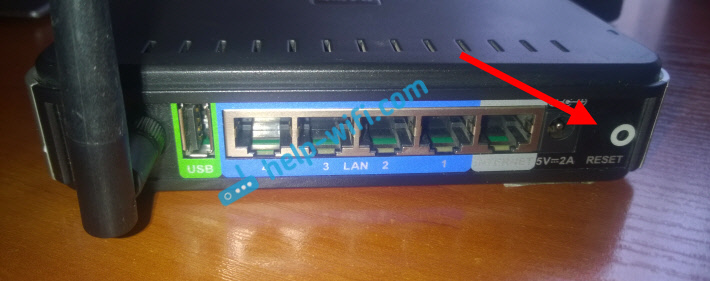
После этих действий, для входа в настройки будет использоваться стандартный пароль admin. Или только имя пользователя admin, а поле «Пароль» оставляем не заполненным. Еще заметил, что есть много случаев, когда не получается сбросить настройки. После нажатия на кнопку RESET ничего не происходит. Думаю, что если сброс настроек не получается сделать, то проблема скорее всего в самом железе. А вы с такой проблемой не сталкивались? Как решили?
Обновление: если сброс не происходит
Если сброс кнопкой RESET не работает, то можно попробовать другой способ.
- Отключите от роутера все кроме адаптера питания. Выключите роутер из розетки.
- Зажмите кнопку RESET.
- Не отпуская кнопку RESET включите питание роутера.
- Отпустите кнопку через 4 секунды.
Решение из комментариев. Спасибо Олегу!