
Есть в маршрутизаторах компании Tp-Link такая полезная функция, как сохранение и восстановление настроек. Сейчас мы рассмотрим как это сделать. Зачем вообще сохранять настройки? На самом деле, это очень удобно. Например, вы хотите поэкспериментировать с какими-то настройками на роутере, и боитесь что-то сделать не так. Просто делаем резервную копию настроек и можем спокойно что-то менять.
Но, я думаю, что эта возможность будет особенно полезна в двух случаях:
- При обновлении прошивки на маршрутизаторе. Мы уже знаем, что после обновления прошивки на Wi-Fi роутере Tp-Link, все настройки будут сброшены к заводским. И его нужно заново настраивать. Намного проще перед прошивкой сохранить все настройки в файл, а затем, после прошивки их восстановить.
- Бывает, что приходится делать сброс настроек маршрутизатора: при проблемах в работе, частых сбоях и т. п. Что бы потом не мучатся с настройкой, просто делаем backup.
Все делается очень просто и быстро!
Как сохранить настройки роутера Tp-Link в файл?
Подключитесь к своему маршрутизатору. Можно по кабелю, или по Wi-Fi.
Откройте браузер, и в строке, где вводим адрес сайтов, вводим IP-адрес роутера: 192.168.1.1, или 192.168.0.1.
Вводим логин и пароль. Если вы их не меняли, то это admin и admin (эта информация есть на самом маршрутизаторе).
 Откроется окно с настройками вашего роутера.
Перейдите на вкладку System Tools — Backup & Restore (в русской прошивке: Системные инструменты — Резервная копия и Восстановление).
Для сохранения настроек нажмите на кнопку Backup (Резервная копия). Сохраните файл в формате .bin. Например, на рабочий стол.
 Вот и все. Если нам понадобится, то мы из файла config.bin восстановим все настройки, которые были внесены на момент создания резервной копии.
Восстанавливаем настройки на маршрутизатор
Все на той же вкладке System Tools — Backup & Restore нажмите на кнопку Выберите файл. Выберите файл настроек, который вы сохранили ранее на свой компьютер. Нажмите на кнопку Restore (Восстановить).
 Все, настройки будут восстановлены в наш роутер.
Советую вам после успешной настройки маршрутизатора создать такой резервный файл настроек и сохранить его в надежное место. В случае какой-то ошибки (бывает, что настройки сами слетают), вы сможете за несколько секунд их восстановить.
Привет друзья! Я тут подумал, что настройка Wi-Fi роутера для многих, это просто наказание и сплошное мучение. Такие выводы я сделал из комментариев к соответствующим статьям на этом сайте. Все потому, что роутеры сами по себе устройства очень капризные. А добавим к этому еще разные странности интернет провайдера и устройств, которые Вы пытаетесь подключить к своему роутеру и получается куча непонятных проблем.
Но если уже удалось все настроить, то нужно бы закрепить этот успех. Что бы после сброса настроек роутера, обновления прошивки, или других действий можно было восстановить настройки роутера в несколько нажатий мышкой и восстановить его работу. Этим мы сейчас и займемся. Я напишу небольшую инструкцию о том, как сохранить настройки роутера в файл (создадим резервную копию настроек), а в случае необходимости восстановить эти настройки.
Показывать буду на примере роутера TP-Link TL-MR3220. Но это не важно, эта инструкция подойдет для всех роутеров компании TP-Link. Как там с роутерами других фирм, не знаю. Но думаю, что такая функция должна быть, разве что пункты меню немного по другому называются.
Сохраняем настройки роутера
Все очень просто. На панели управления роутром есть соответствующий пункт «Backup & Restore» в котором можно сохранить и восстановить настройки.
Заходим в настройки роутера. Не знаете как это сделать? А я почти в каждой статье об этом пишу :). Наберите в адресной строке браузера адрес 192.168.0.1, или 192.168.1.1 и введите логин с паролем для доступа к настройкам роутера. По умолчанию это admin и admin (адрес, логи и пароль можно посмотреть снизу Вашего роутера).
В панели управления перейдите на вкладку «System Tools» — «Backup & Restore».

И для сохранения настроек в файл нажмите на кнопку «Backup» и «Сохранить».
Выберите место куда Вы хотите сохранить файл с настройками и нажмите «Сохранить».
Вот и все, теперь настройки роутера у нас сохранены в один файл и мы можем их восстановить.
Например, Вам необходимо было сделать сброс настроек на роутере, обновить прошивку роутера, или к примеру Вы захотели поэкспериментировать с настройками, то всегда можно вернуться к рабочим параметрам, которые мы сохранили.
Восстанавливаем настройки на Wi-Fi роутере
В той же панели настроек переходим на вкладку «System Tools» —«Backup & Restore».
Нажимаем кнопку «Обзор», выбираем файл с настройками и нажимаем «Открыть».
Нажмите кнопку «Restore».
Появиться сообщение, нажмите «Ok».
Ждем пока закончиться процесс восстановления.
Затем роутер сам перегрузиться и будет работать уже с восстановленными настройками.
Будут вопросы, задавайте в комментариях. Всего хорошего!
Понравилась статья? Оцените её:
На чтение 3 мин Просмотров 17
В этой публикации мы хотим рассказать вам, как сохранить нужные настройки маршрутизатора Tp-Link. У вас может возникнуть вопрос, для чего это нужно. Поясняем: если вам необходимо поменять настройки для какого-либо эксперимента, или вам кажется, что в настройках вашего роутера что-то не так, но вы боитесь, что потом не сможете вернуть устройство в работоспособное состояние. В этом случае функция резервного копирования настроек очень пригодится.
Зачем нужно сохранять настройки?
На самом деле, можно выделить два основных случая, когда вам может понадобиться бэкап настроек роутера:
- В случае обновления прошивки. При установке новой версии программного обеспечения на роутер Tp-Link все предыдущие настройки, естественно, вернутся к заводским, и вам придется восстанавливать их по памяти. Пришлось бы – если бы не эта удобная функция сохранения их в файл для последующего восстановления
- Случается, что пользователю необходимо поменять настройки роутера, если он планирует работать в другом месте, в сети другого провайдера, а потом снова вернуться в прежнюю сеть. Чтобы не настраивать маршрутизатор заново, можно просто восстановить заранее сохраненные настройки.
Алгоритм сохранения в файл настроек маршрутизатора Tp-Link
Подключитесь к роутеру для управления – через «витую пару» либо по wifi.
В браузере наберите адрес страницы управления – обычно это 192.168.1.1 или 192.168.0.1, но посмотрите точно в инструкции, так как в новых моделях маршрутизатора используется локальный адрес – http://tplinklogin.net или http://tplinkwifi.net.
Если возникли проблемы со входом, узнайте, как их решить в подходящей для Вашего роутера статье: 192.168.0.1 или 192.168.1.1.
Логин для входа и пароль пользователя также есть в инструкции. Если вы не поменяли их при предыдущей настройке, то это, скорее всего, будет admin/admin.
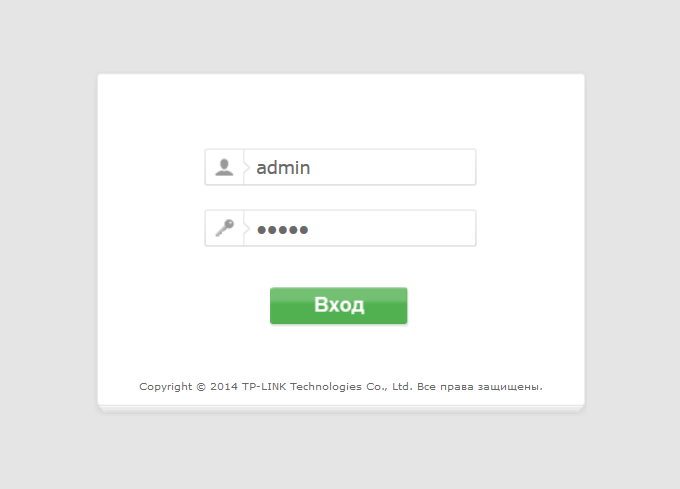
Далее, как обычно после ввода пароля, вы увидите страницу настроек.
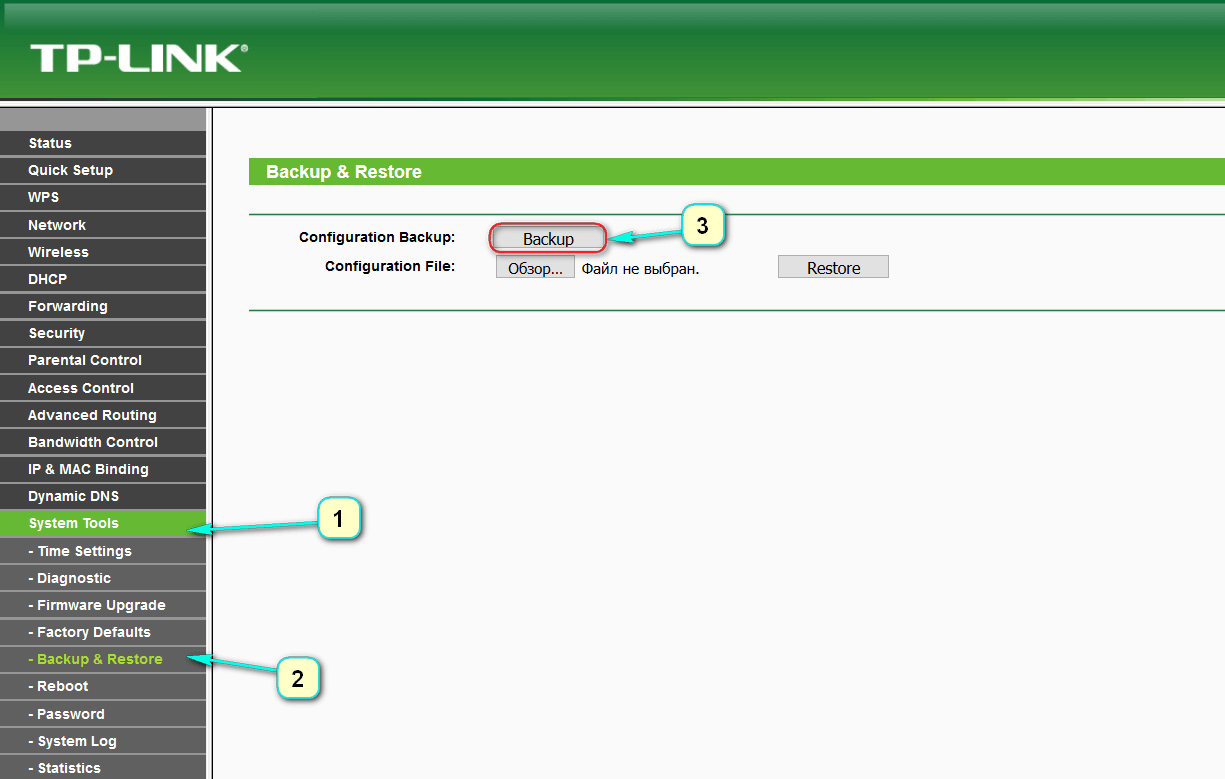
Вам понадобится окно System Tools – Backup & Restore, а в нем – кнопка Backup. После ее нажатия откроется окно сохранения. Проверьте формат сохраняемого файла – расширение должно быть. bin, дайте ему имя, которое вы потом сможете легко найти в своем компьютере. Сохраните в доступное место, как вариант – на рабочий стол.
Именно этот файл потребуется нам, если вдруг возникнет необходимость восстановления настроек.
Восстанавливаем настройки из файла
В случае, если настройки роутера изменены или удалены, у вас есть возможность немедленно восстановить их, используя заранее сохраненный файл. На странице управления находим вкладку System Tools – Backup & Restore, а там – кнопку Выберите файл. В открывшемся окне найдите свой сохраненный файл бэкапа и выберите функцию Restore.
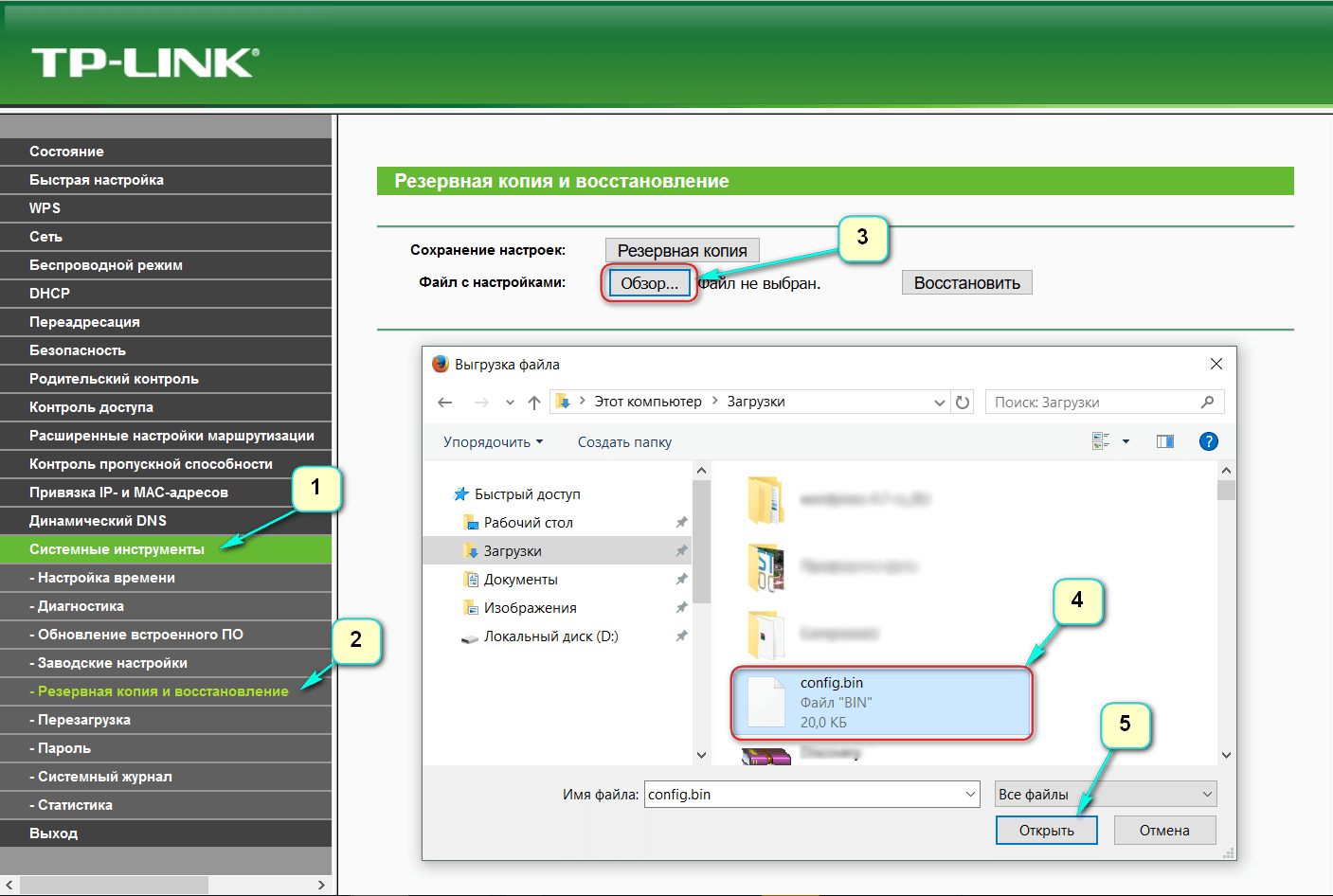
Все ранее сохраненные настройки – тип подключения, имя и ключ wifi-сети – вернутся на ваш маршрутизатор.
Мы советуем создавать такие файлы каждый раз после удачной настройки роутера и хранить их в отдельной папке на жестком диске компьютера. Случается всякое – вам может понадобиться перенести роутер в другое место, или же настройки могут «слететь» от скачка напряжения в сети – и тогда вам очень пригодятся сохраненные настройки, ведь вы сможете восстановить их за считанные секунды.
В примере использован роутер: TP-Link TL-WR841N.
Порой оптимальные настройки на роутере подбираются не один день. Особенно, это касается конфигурации WAN, чтобы добиться максимально возможной скорости Интернета. Очень досадно, если после этого настройки случайно сбрасываются. Поэтому, мы настоятельно рекомендуем нашим читателям пользоваться функцией экспорта конфигурации в файл. Такая функция имеется во всех современных роутерах, DSL-модемах и подобном оборудовании. Файл с настройками можно сохранить на жёсткий диск, флешку или куда угодно ещё. При необходимости вы в любой момент можете импортировать настройки из файла и применить их к роутеру. А если вы хотите заменить неисправный роутер на новый (идентичной марки и модели), то в этом случае процедура импорта-экспорта будет просто незаменимой.
Как сохранить настройки роутера
Обычно такие функции как импорт\экспорт находятся в разделе Обслуживание. На иллюстрации показан веб-интерфейс роутера D-Link DIR-300. Здесь нужно войти в раздел Maintenance, выбрать страницу Save and Restore и в поле Save Settings To Local Drive нажать кнопку Save:

После этого произойдёт обычное скачивание файла с экспортированными параметрами роутера:

Переместите этот файл в надежное место и храните.
Как восстановить настройки роутера
Для восстановления предыдущего состояния устройства вам понадобится нажать кнопку Выберите файл в блоке под названием Load Settings From Local Drive :

открыть файл конфигурации роутера с расширением .bin :

и нажать кнопку Upload Settings для импорта параметров:

После перезагрузки роутер восстановит те параметры, которые были установлены до сброса.
 Порой пользователи необдуманно нажимают кнопку Reset и потом не знают, как вернуть интернет. А иногда другого выхода просто нет, так как потерян пароль к панели управления или возникают проблемы с работой роутера. Как правильно вернуть устройство к заводским настройкам и как затем настроить его, мы разберем в этой статье. Также мы выясним, в каких случаях можно восстановить пароль от панели управления, как посмотреть, изменить или сбросить пароль к роутеру или Wi-Fi-сети.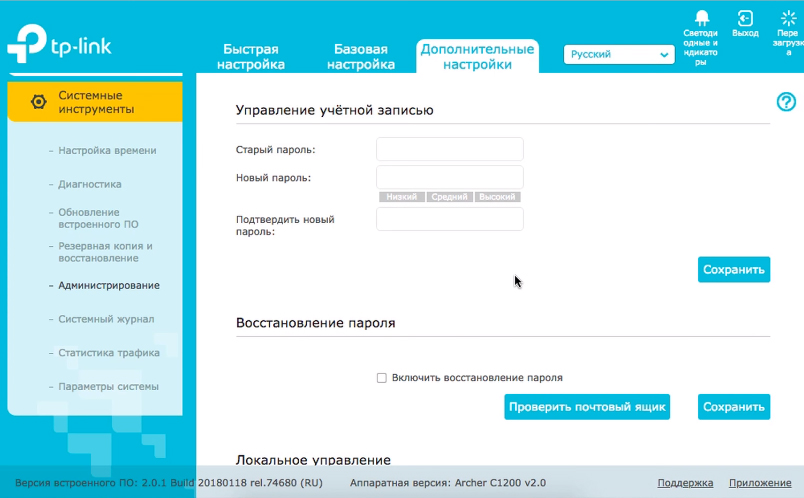
В каких случаях стоит прибегать к сбросу настроек
Сразу определимся, что есть сброс, а есть перезагрузка маршрутизатора. Перезагрузка выполняется кнопкой питания (при ее наличии) или через одноименную команду в панели управления. Она поможет вам устранить мелкие ошибки в работе роутера и не ведет к изменениям в его настройках. Если перезагрузка не помогла устранить сбои в работе роутера, тогда следующим шагом можно проверить наличие обновлений или прибегнуть к сбросу. При этом все сделанные настройки будут сброшены, а именно: данные провайдера, пароль к панели управления, имена и пароли беспроводных сетей, расписания, выбранные каналы, запрещенные и разрешенные списки и любые другие настройки. Соответственно, интернет исчезнет, и вам придется начинать его настройку заново.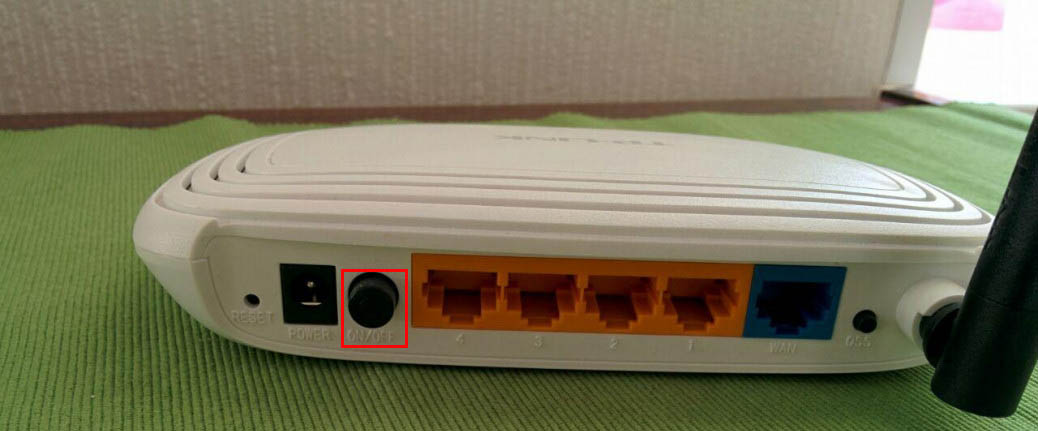 К сбросу стоит прибегать и в тех случаях, если вы не знаете пароля к панели управления. Иногда к принесенному из магазина роутеру не подходит заводской пароль, так как кто-то его настраивал и затем вернул продавцу. Также сброс помогает в том случае, если из-за сбоя произошло изменение IP-адреса панели управления или сделаны некорректные настройки (например, вы случайно запретили доступ к собственному компьютеру).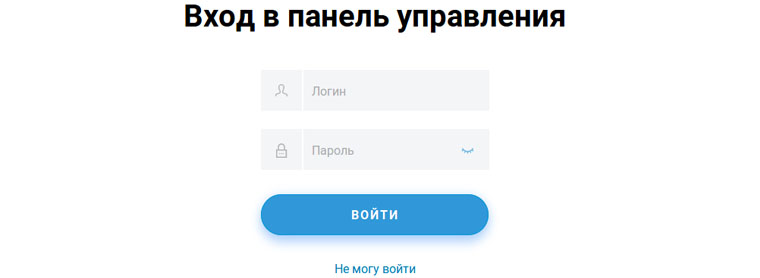
Как подготовиться к сбросу настроек
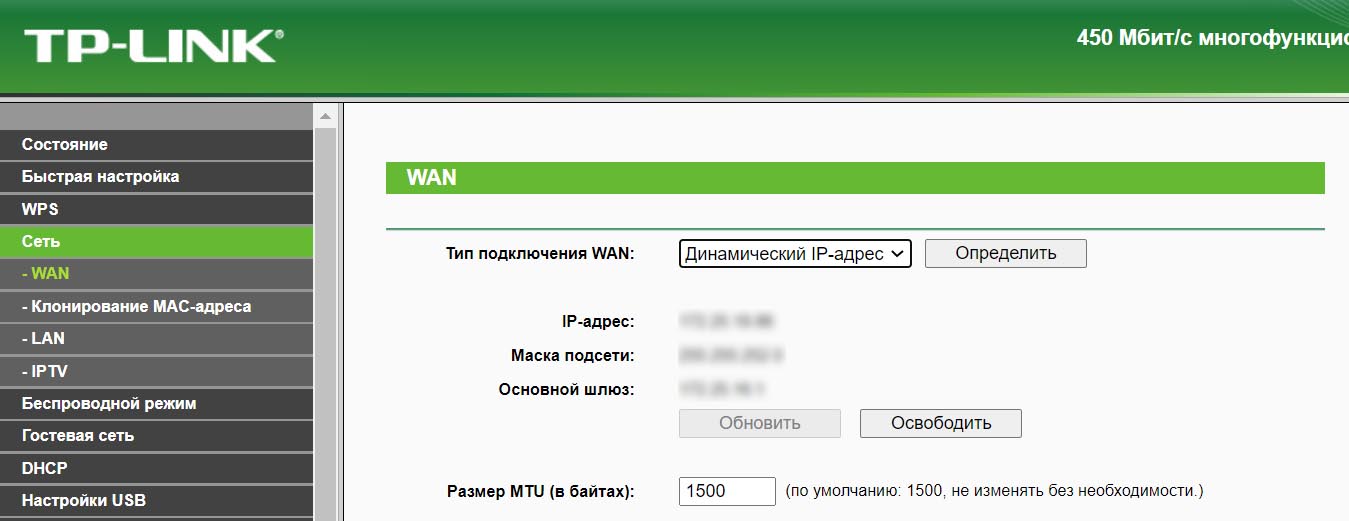
Если вы сами не настраивали интернет или уже забыли детали этой процедуры, тогда рекомендуем перед сбросом просмотреть настройки в панели управления. Естественно, если у вас сохранился доступ к ней. Для входа в веб-панель к роутеру должно быть подключено по проводу или по Wi-Fi управляющее устройство, например ноутбук или смартфон. Если вы затрудняетесь с его подключением, почитайте раздел «Шаг 3. Подключить роутер к управляющему устройству» в этой инструкции. Для входа в панель управления перейдите в браузере по адресу, который указан на этикетке вашего роутера и введите пароль.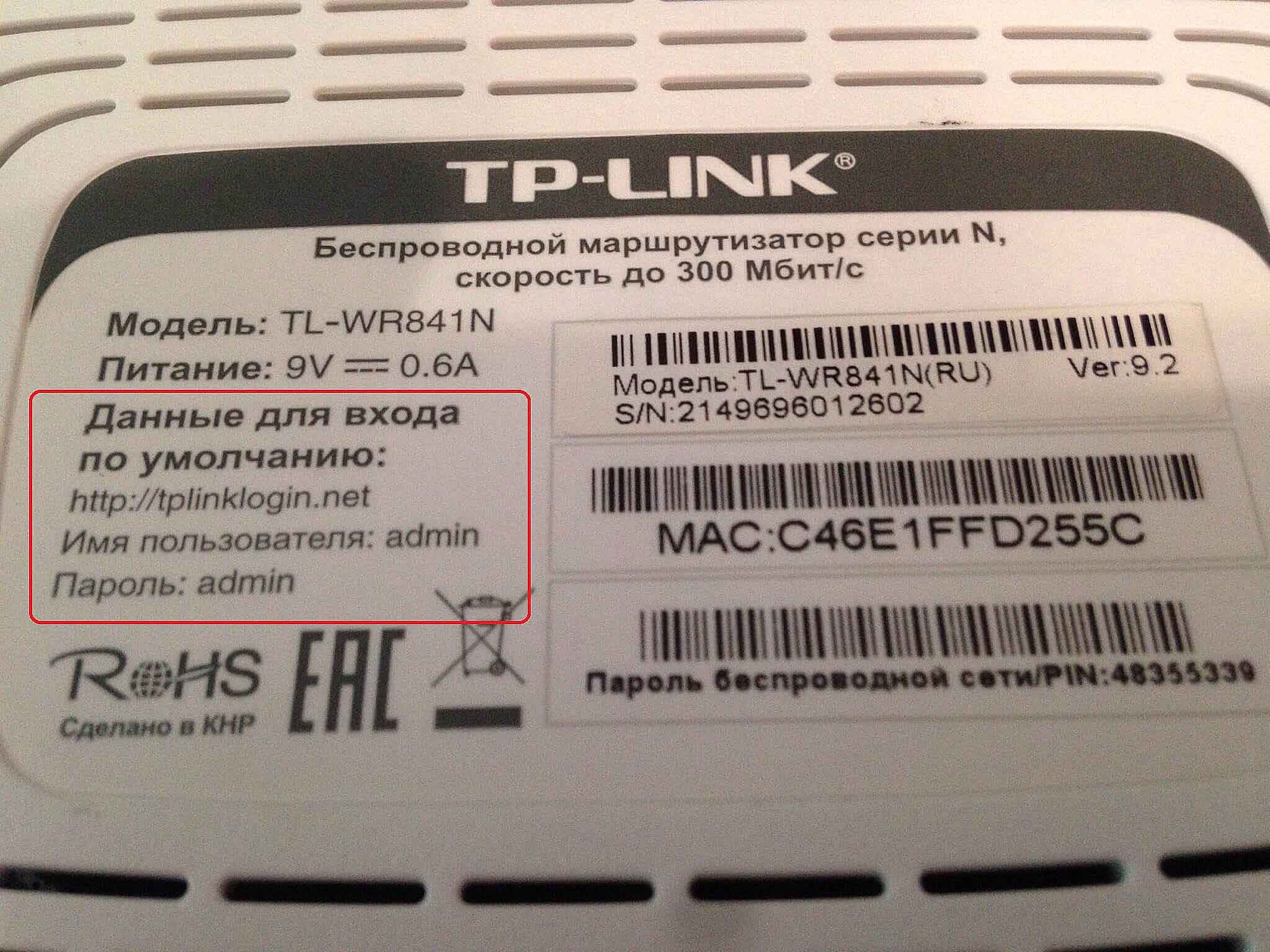 Для повторной базовой настройки роутера вам понадобятся такие данные: тип подключения и данные провайдера, действующие имя и пароль Wi-Fi-сети. Разберем подробнее, где их посмотреть на примере веб-панели роутера TP-Link. В вашем случае разделы и команды могут быть другими, поэтому ищите похожие по смыслу. В разделе «Сеть» отображается тип подключения и необходимые данные. Если выбран динамический тип, то для него никаких данных запоминать не нужно, так как они определятся автоматически. Для остальных случаев просто сделайте скриншот страницы, сохраните его в файл и затем сможете ввести с него эти данные при настройке роутера. Если у вас прошивка с голубым дизайном, там так же посмотрите раздел «Сеть».
 Для просмотра имени Wi-Fi-сети в зеленой веб-панели откройте раздел «Беспроводной режим» и «Настройки беспроводного режима». Для просмотра пароля Wi-Fi-сети в разделе «Беспроводной режим» откройте подраздел «Защита беспроводного режима» и посмотрите строку «Пароль PSK». В голубой панели имя и пароль беспроводной сети указаны на вкладке «Базовая настройка» и меню «Беспроводной режим». Вы можете их и не записывать, так как при сбросе они вернутся к заводским, но тогда вам придется на всей домашней технике вводить новые имя и пароль беспроводной сети.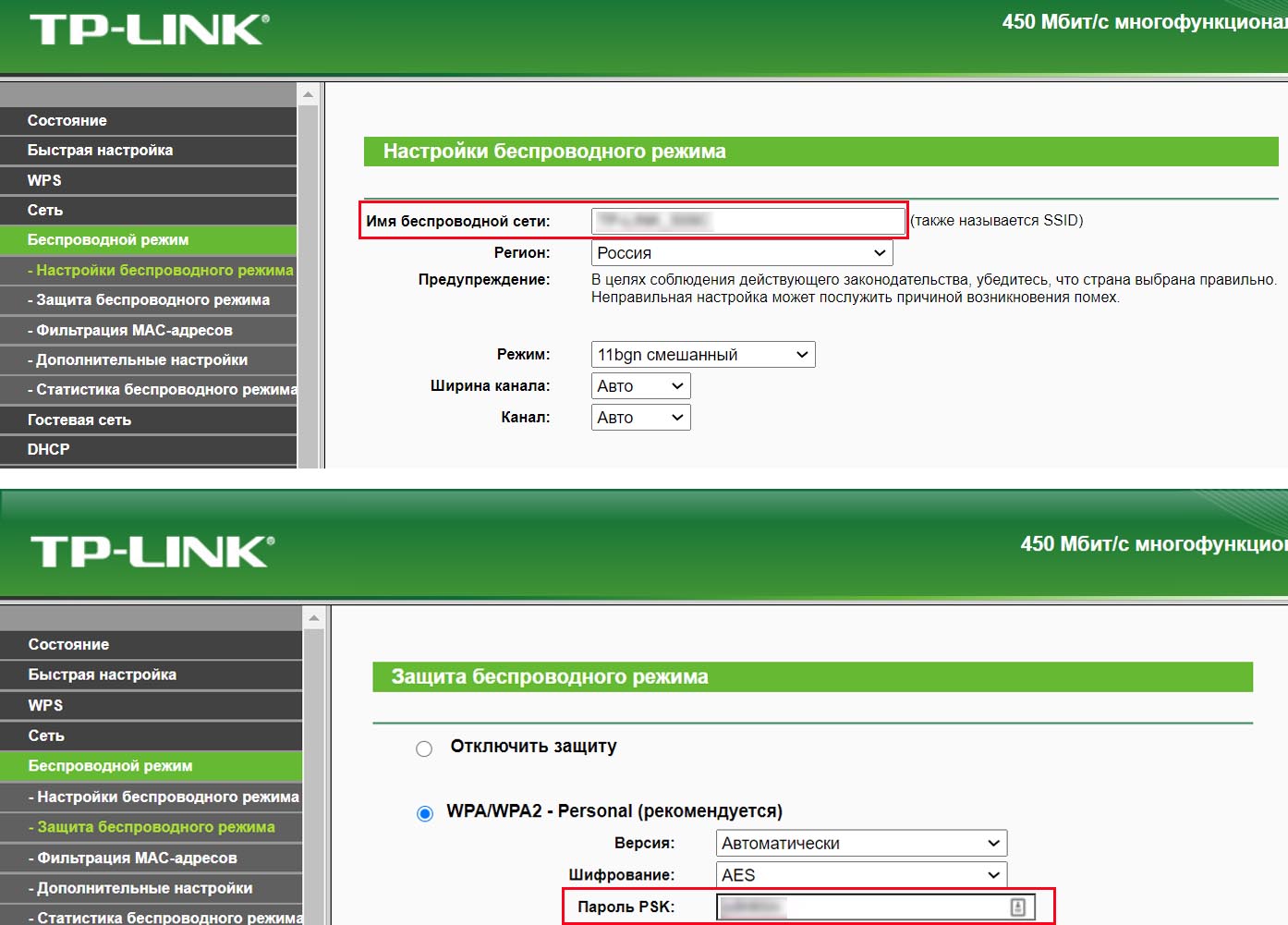
Как сделать сброс настроек роутера кнопкой Reset
Найдите на корпусе роутера кнопку с надписью Reset, зажмите ее на несколько секунд (обычно 5-10) и отпустите, когда увидите изменения в индикаторах. В некоторых моделях моргнут все индикаторы, в других только один. Если вы отпустите кнопку раньше смены индикации, произойдет обычная загрузка роутера с нынешними настройками. Сама кнопка может быть как обычной, так и скрытой отверстием, поэтому понадобится вооружиться острым предметом. Во многих моделях она находится на заднем торце роутера, но в некоторых вы едва заметите ее снизу корпуса. В моделях с аккумулятором она может быть спрятана под ним.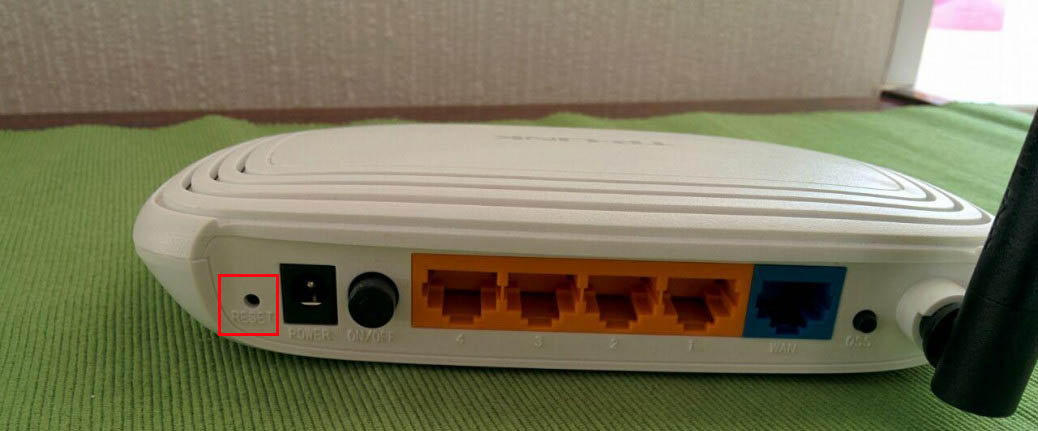 В некоторых роутерах кнопка может называться иначе, например RST или быть совмещенной с другими. Так, в моделях Tenda AC6 (AC1200) она обозначается так: RST/WPS (совмещена с функцией WPS).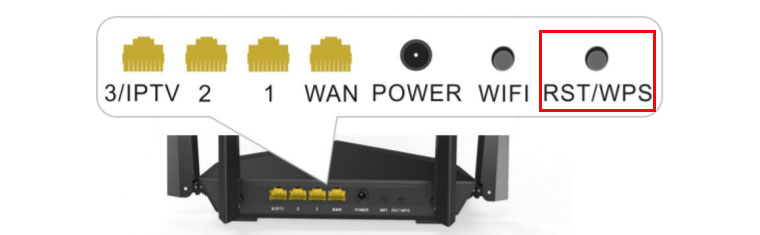
Как сделать сброс через панель управления
Напомним, что для работы через панель управления компьютер должен быть подключен к роутеру по проводу или по сети Wi-Fi. Рассмотрим процедуру сброса в веб-панелях нескольких популярных брендов. Для моделей TP-Link в зеленой веб-панели зайдите в раздел «Системные инструменты», подраздел «Заводские настройки» и нажмите кнопку «Восстановить». В голубой веб-панели эта команда находится в разделе «Системные инструменты» и подразделе «Резервная копия и восстановление». В роутерах Keenetic выберите «Управление» и «Общие настройки», в моделях D-Link зайдите в раздел «Система», подраздел «Конфигурация» и кликните по «Заводские настройки». Как видим, эта команда обычно скрыта в некоем общем разделе, называемом системой, администрированием, управлением и им подобным термином.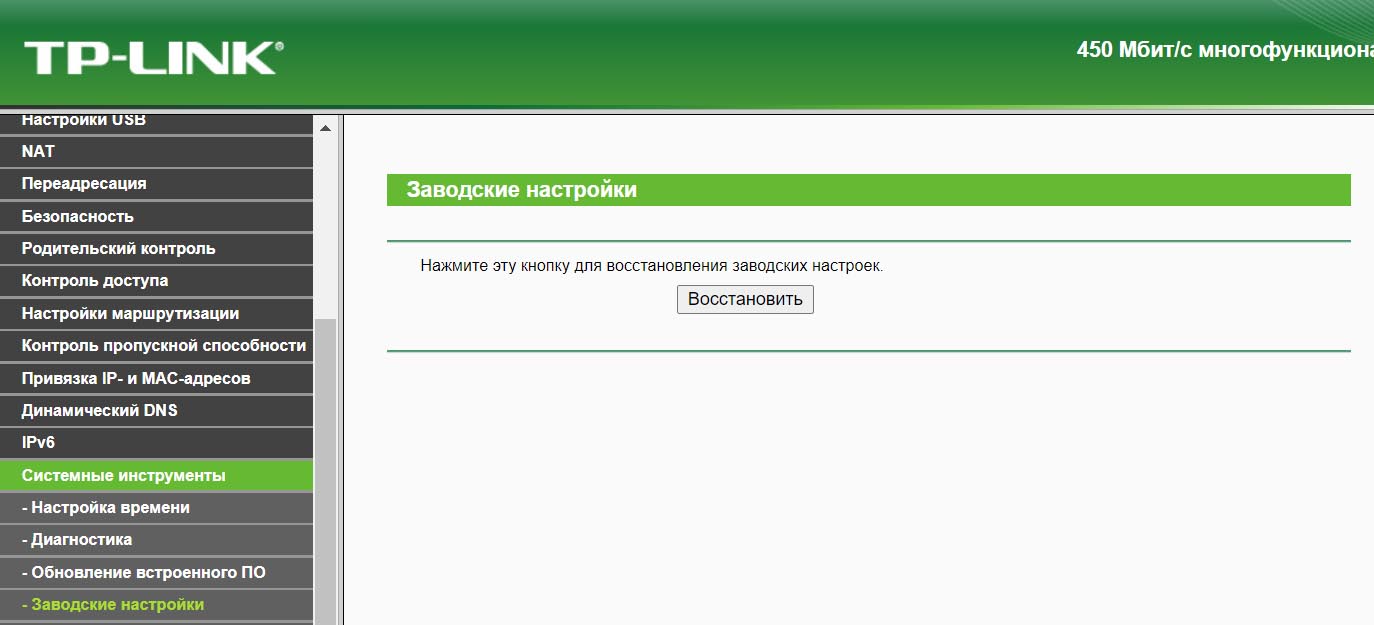
Как настроить роутер после сброса до заводских настроек
После сброса вам придется настраивать роутер так же, как в первый раз при покупке из магазина. Для этого подключите к роутеру компьютер, если еще не сделали этого раньше. Найдите на роутере этикетку и прочитайте заводские значения. В частности, вначале вам понадобится адрес для входа в панель управления, имя и пароль к панели. Рисунки ниже помогут вам понять, где их искать. В некоторых моделях роутеров указывается только пароль или ничего не указывается. Отсутствие пароля означает, что он будет задаваться на первом шаге при запуске мастера настройки.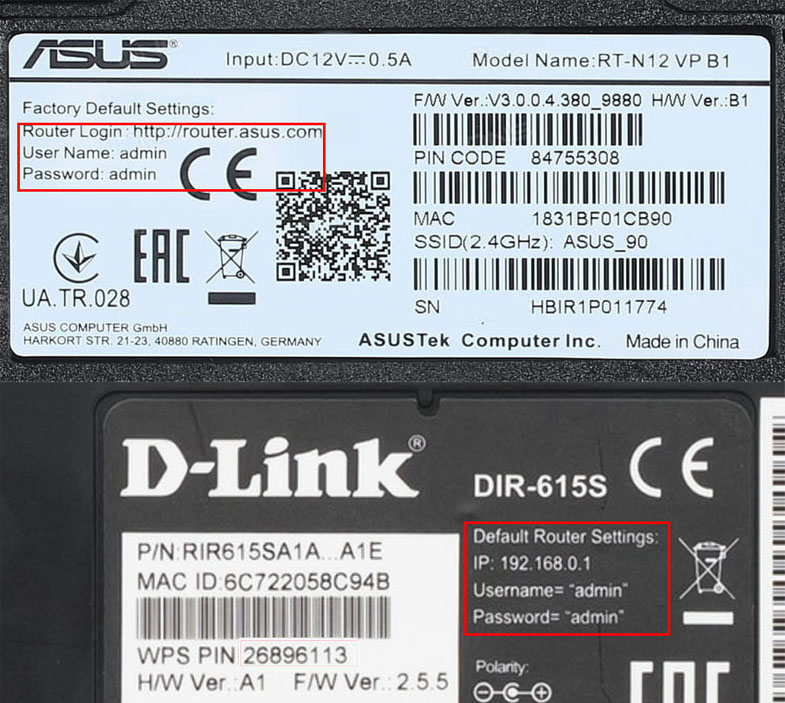 После входа в панель управления сервис предложит вам запустить быструю настройку. Сделайте это и ответьте на все вопросы мастера. Для правильных настроек вам поможет уточнение информации в договоре или в беседе с провайдером. Примеры настроек вы можете посмотреть в этих статьях:
Инструкция по подключению и настройке роутера Xiaomi Redmi Router AC2100
Инструкция по настройке и подключению Wi-Fi-роутера Keenetic Start (KN-1110, KN-1111)
Инструкция по подключению, настройке и обновлению роутера D-Link DIR-825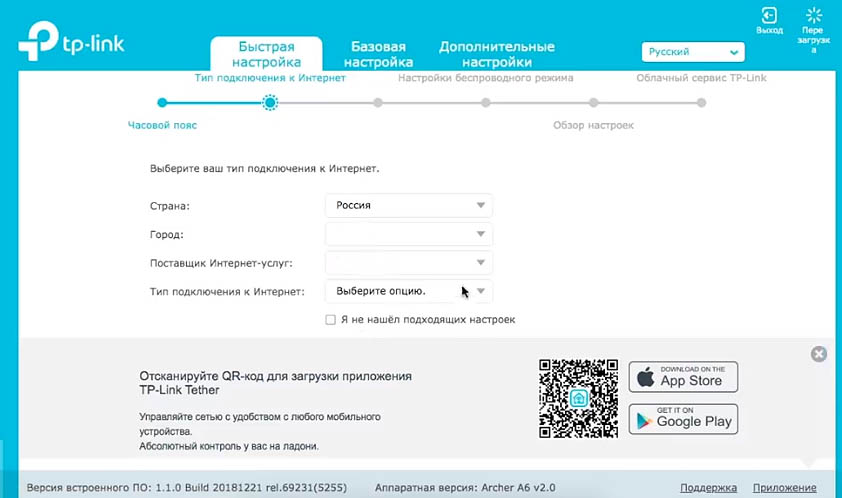
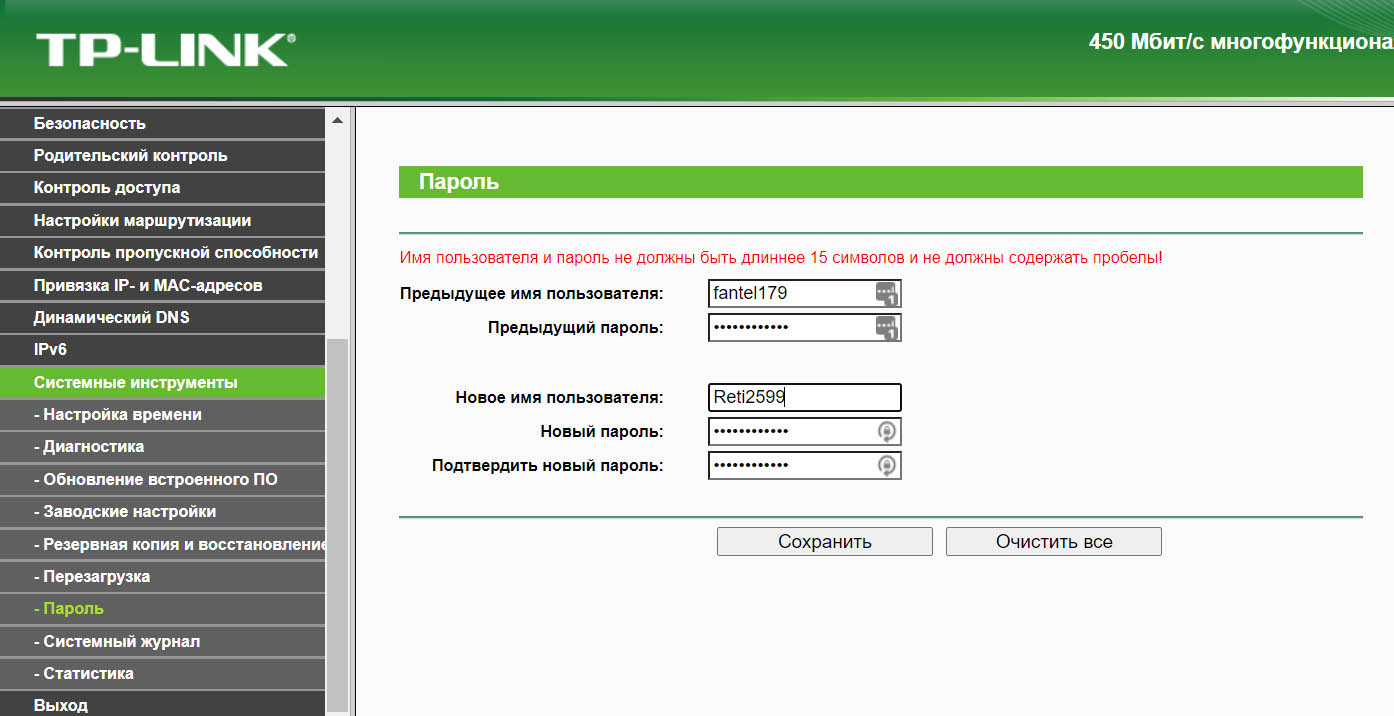
Еще не так давно возможности восстановления пароля к панели управления роутером не существовало, однако в новых прошивках некоторых брендов такая возможность появилась. В частности, в модели TP-Link с голубым дизайном можно настроить процедуру восстановления. Это делается на вкладке «Дополнительные настройки» в разделе «Системные инструменты» и меню «Администрирование». Вся необходимая информация посылается на привязанный почтовый ящик. Однако если раньше вы эту процедуру не активировали, то для изменения пароля к роутеру вам придется сбрасывать его настройки до заводских. Попробуйте также ввести имя и пароль с этикетки роутера, так как многие не меняют его в процессе настройки роутера. Если ничего не подходит, выполните сброс кнопкой Reset или через веб-панель, как мы писали выше.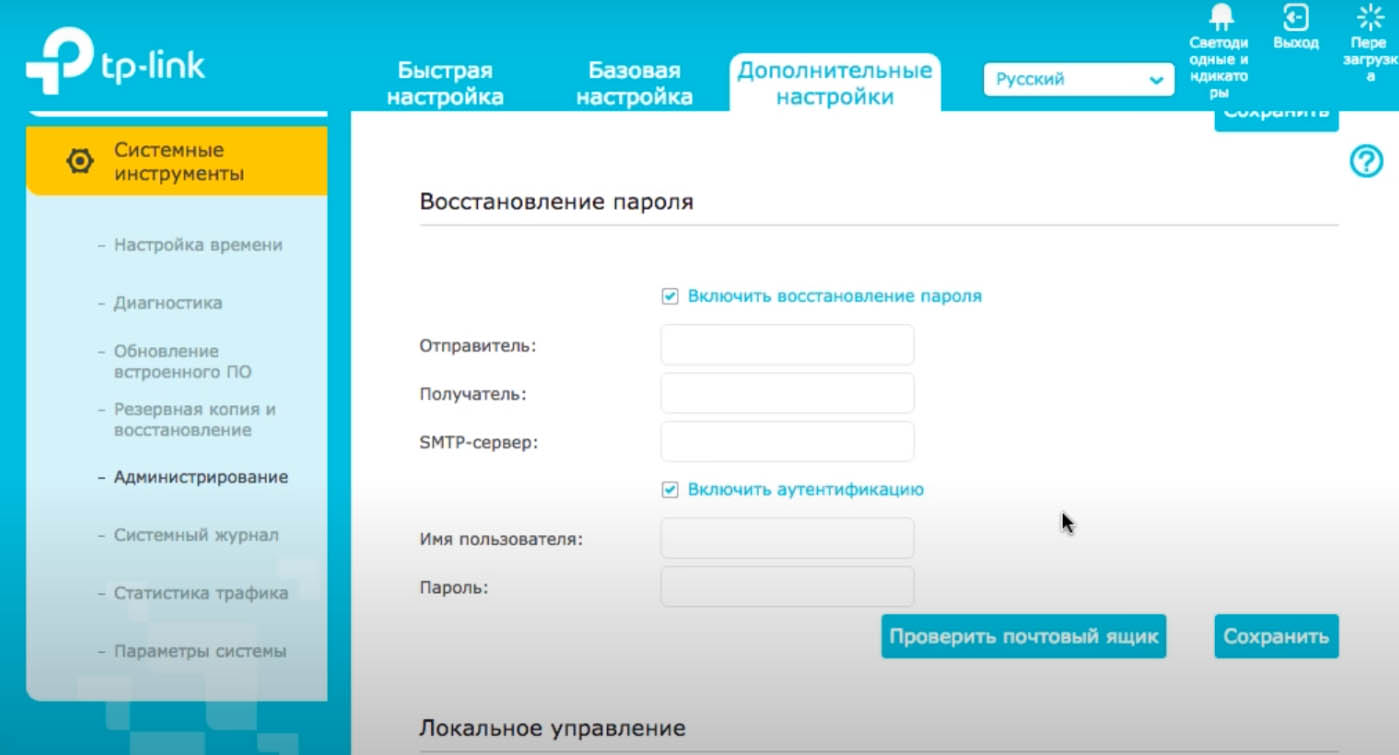 Если же доступ к веб-панели у вас есть, но вы хотите изменить пароль, тогда ищите эту функцию в общих или дополнительных настройках. В частности, в зеленой панели роутеров TP-Link пароль меняется в разделе «Системные инструменты» и меню «Пароль». В голубой панели надо открыть вкладку «Дополнительные настройки», раздел «Системные инструменты» и подраздел «Администрирование».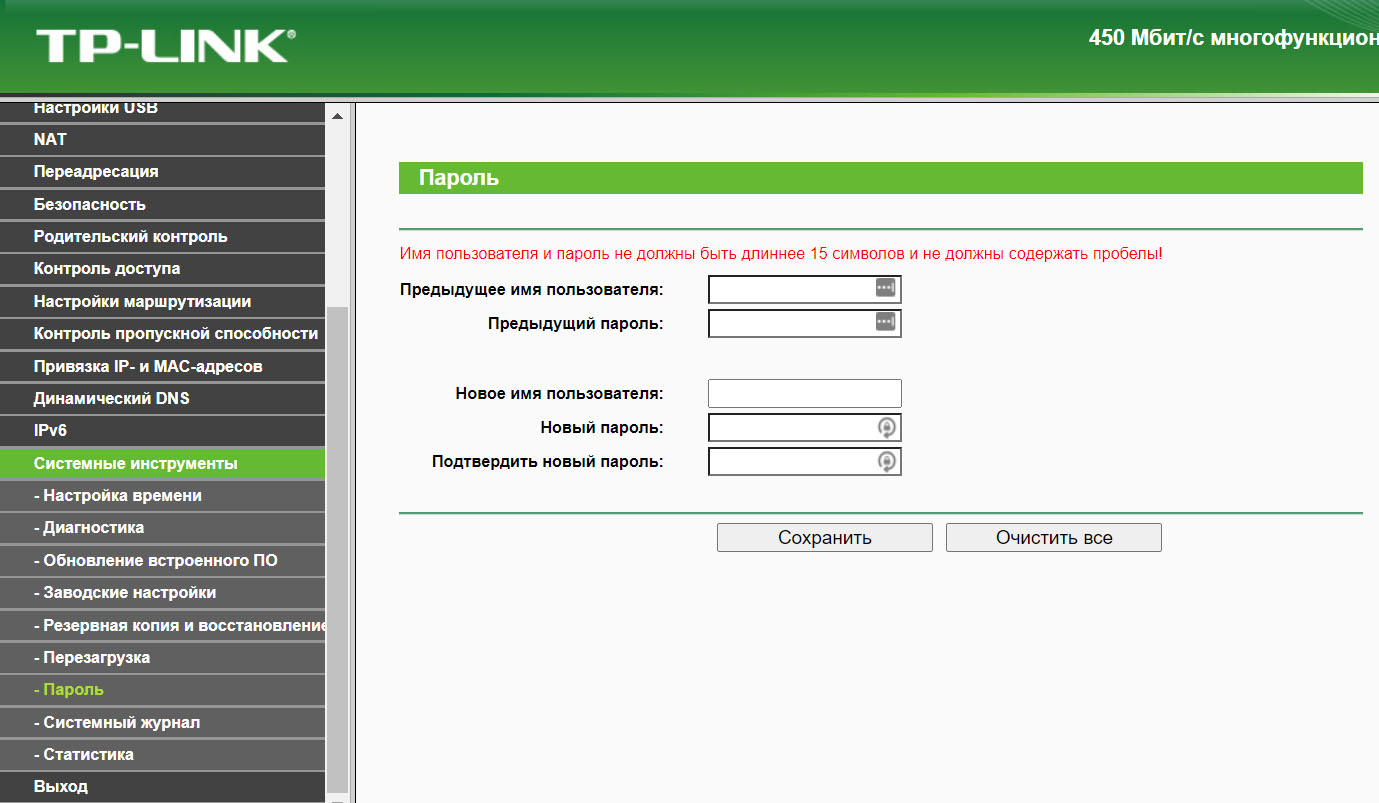
Как сбросить пароль сети Wi-Fi роутера
Если кто-то узнал пароль вашей сети и подключается к ней, нет никакой необходимости сбрасывать настройки роутера. Вы можете подключиться к роутеру с компьютера, зайти в панель управления и посмотреть пароль там. В разных моделях роутера для этого используются свои разделы, но в большинстве случаев они находятся в разделе Wi-Fi или «Беспроводная сеть», «Беспроводной режим». Например, для роутера TP-Link для этого зайдите в раздел «Беспроводной режим», кликните по строке «Защита беспроводного режима» и посмотрите пароль в строке «Пароль PSK». При необходимости введите сюда новый пароль и нажмите кнопку «Сохранить».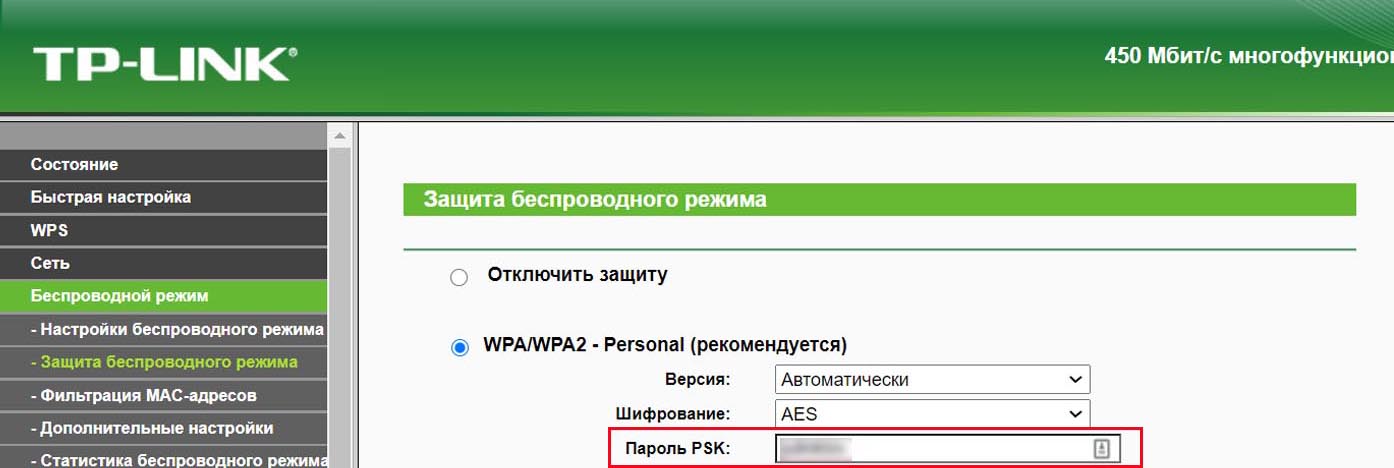 Вы также можете посмотреть пароль на компьютере, подключенном к вашей Wi-Fi-сети. Для этого в Windows 10 нажмите кнопку «Пуск», выберите «Параметры, затем «Сеть и Интернет». После этого выберите «Настройка параметров адаптера», выберите свою сеть и кликните по кнопке «Свойства беспроводной сети». Теперь перейдите на вкладку «Безопасность» и посмотрите строку «Ключ безопасности сети», отобразив при необходимости вводимые знаки.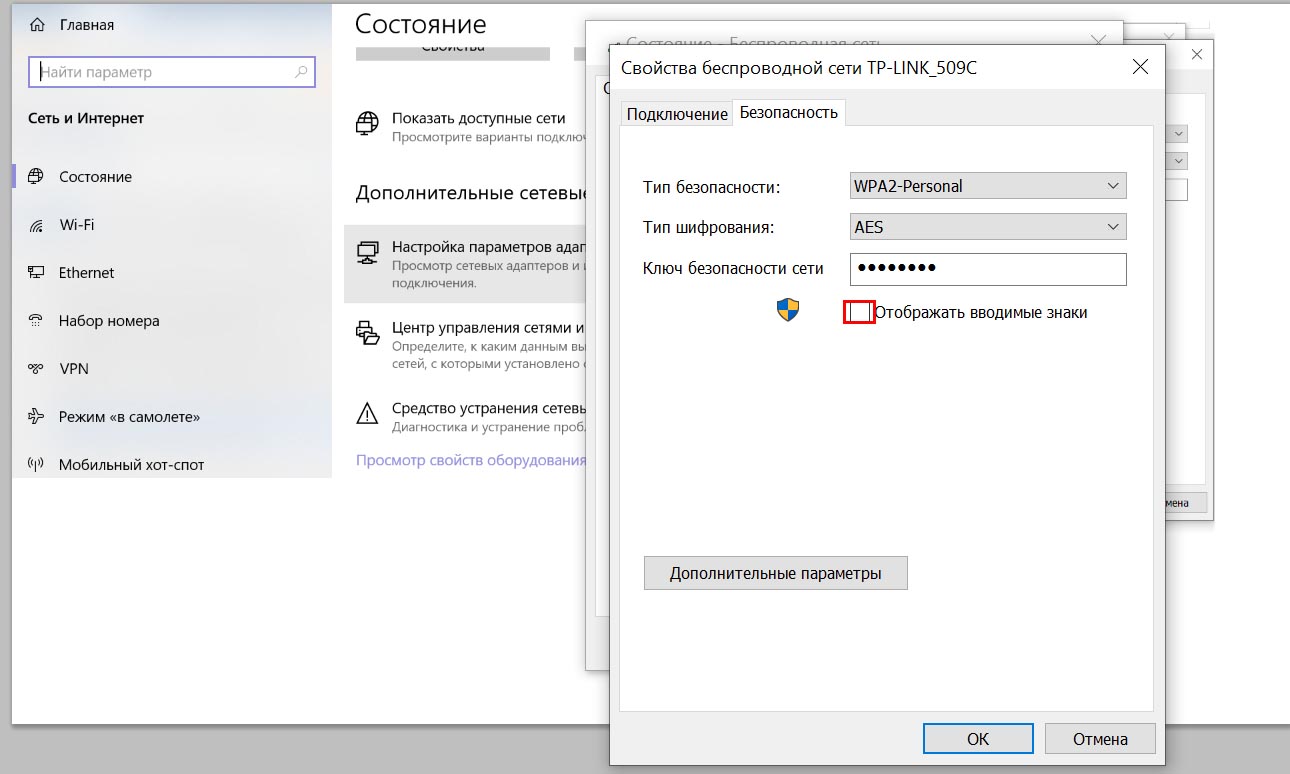
Как восстановить настройки роутера
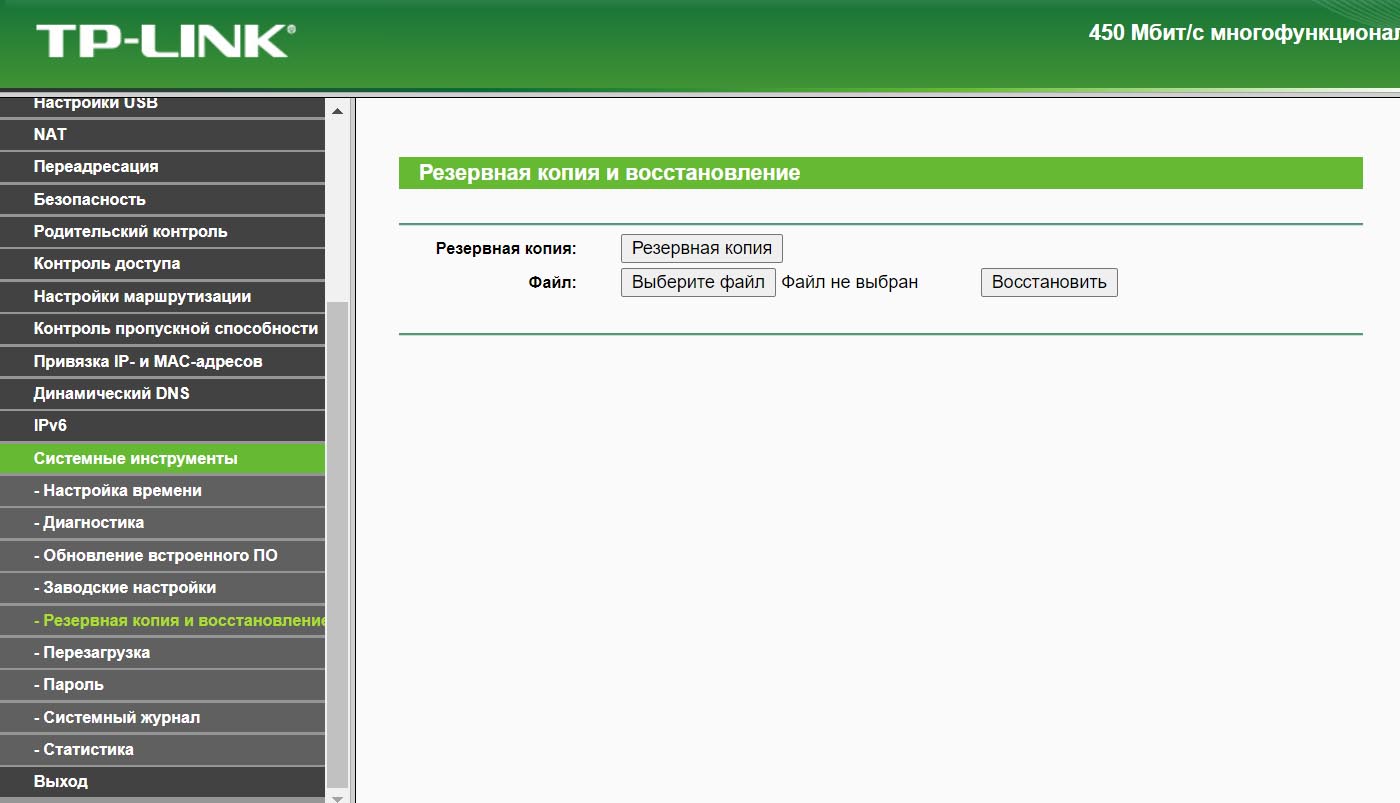
В большинстве моделей роутеров помимо сброса предусмотрено и восстановление настроек из резервной копии. Этот метод подойдет в том случае, если есть доступ к веб-панели. Например, когда эксперименты с настройками завершились потерей интернета или в работе роутера есть нарекания. Чтобы пользоваться этой функцией в будущем, нужно создавать копию еще тогда, когда роутер стабильно работает.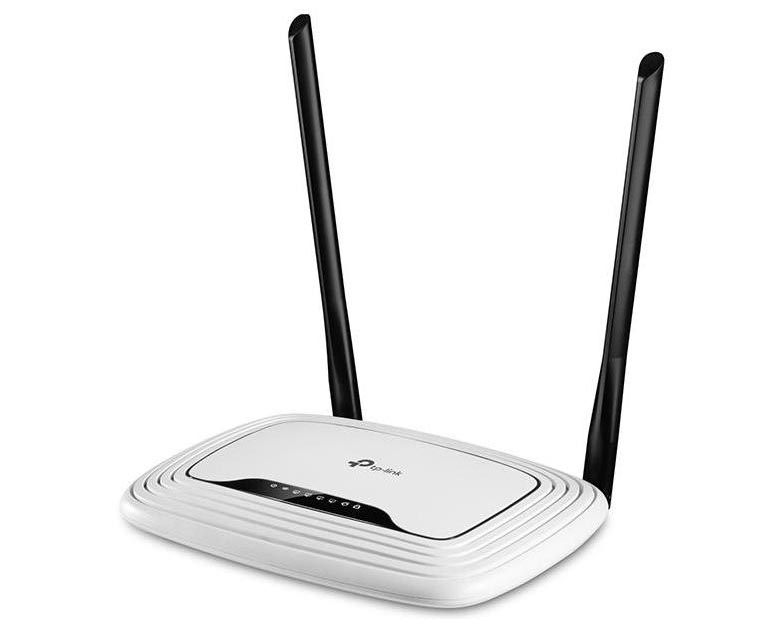 Рассмотрим процедуру восстановления все на том же примере с TP-Link. В зеленой веб-панели откройте раздел «Системные инструменты» и выберите пункт «Резервная копия и восстановление». Чтобы создать копию тех настроек, что у вас есть сейчас, кликните по кнопке «Резервная копия». Автоматически начнется загрузка файла в ту папку на компьютере, которая у вас установлена по умолчанию. Перенесите ее туда, где вы ее не потеряете. Когда возникнет необходимость восстановить настройки из созданной копии, кликните здесь же кнопку «Выберите файл», загрузите сохраненную копию и нажмите кнопку «Восстановить». Во время восстановления не выключайте роутер, так как это может привести к его выходу из строя. После завершения процедуры роутер перезагрузится с настройками из вашей копии.
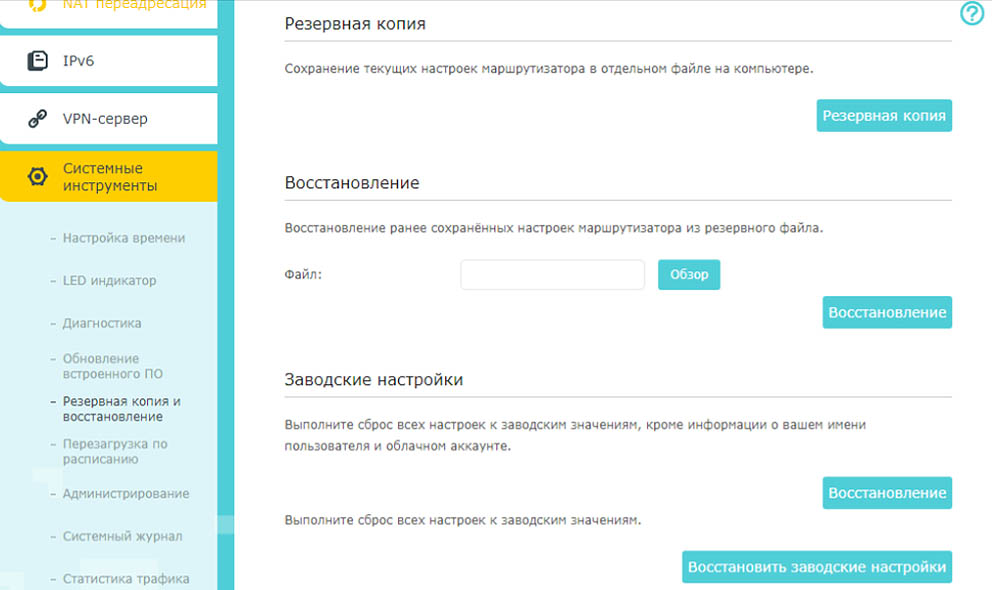
 В голубой веб-панели откройте вкладку «Дополнительные настройки», найдите раздел «Системные инструменты» и откройте подраздел «Резервная копия и восстановление». Проделайте те же действия, что описаны для зеленой веб-панели.
 Мы рассмотрели основные шаги, которые помогут вам сбросить настройки роутера и вернуть его в рабочее состояние. Зная, в каких разделах можно посмотреть или изменить пароль к панели администратора и сети Wi-Fi, как восстановить настройки роутера, вы сможете быстро устранять неполадки с интернетом без помощи специалиста.