
Содержание
- Способ 1: Загрузка резервной копии
- Способ 2: Использование модуля «Быстрая настройка»
- Способ 3: Ручная настройка
- Вопросы и ответы
При работе роутера TP-Link может потребоваться выполнить сброс настроек до состояния по умолчанию. Иногда это связано с забытым паролем для входа в веб-интерфейс, а в других случаях его нужно сделать ради стабилизации функционирования устройства. Существует три доступных варианта его последующей настройки после восстановления. Каждый из них будет оптимальным только в определенных ситуациях, поэтому мы советуем ознакомиться сначала со всеми, а затем выбрать подходящий.
Перед началом уточним, что любой тип конфигурирования происходит через веб-интерфейс, поэтому авторизацию в нем необходимо выполнить обязательно. Детальные инструкции по этой теме ищите в другой статье на нашем сайте по ссылке ниже.
Подробнее: Вход в веб-интерфейс роутеров TP-Link
Способ 1: Загрузка резервной копии
Функциональность веб-интерфейса практически любого маршрутизатора от TP-Link позволяет сохранить текущие настройки в отдельный файл, чтобы в будущем его можно было использовать для восстановления. Если вы еще не сбросили конфигурацию и желаете создать ее резервную копию для дальнейшей загрузки, делается это так:
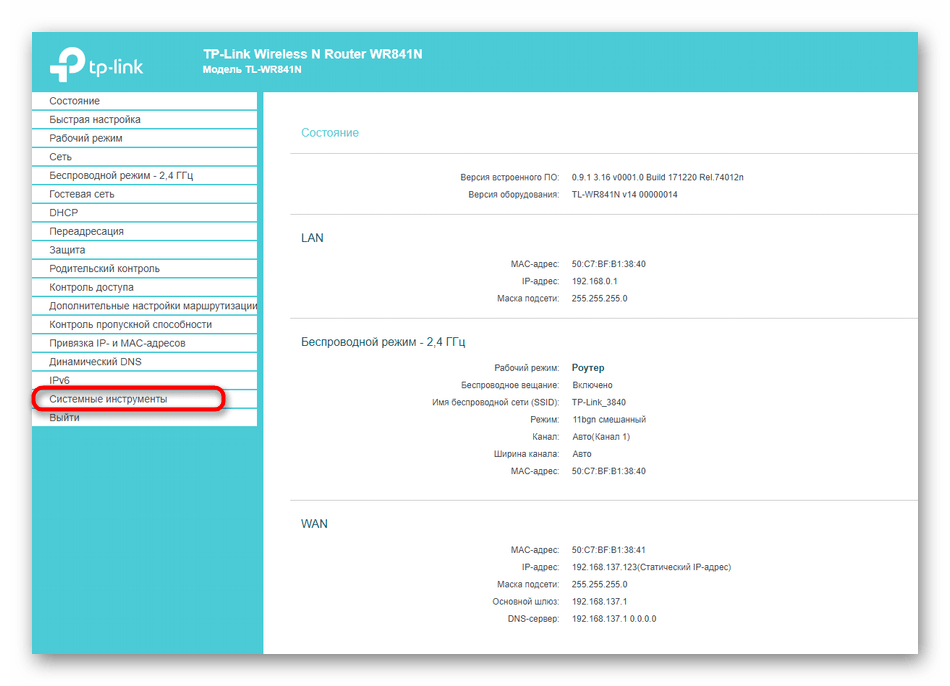
- После авторизации через левую панель переместитесь в раздел «Системные инструменты».
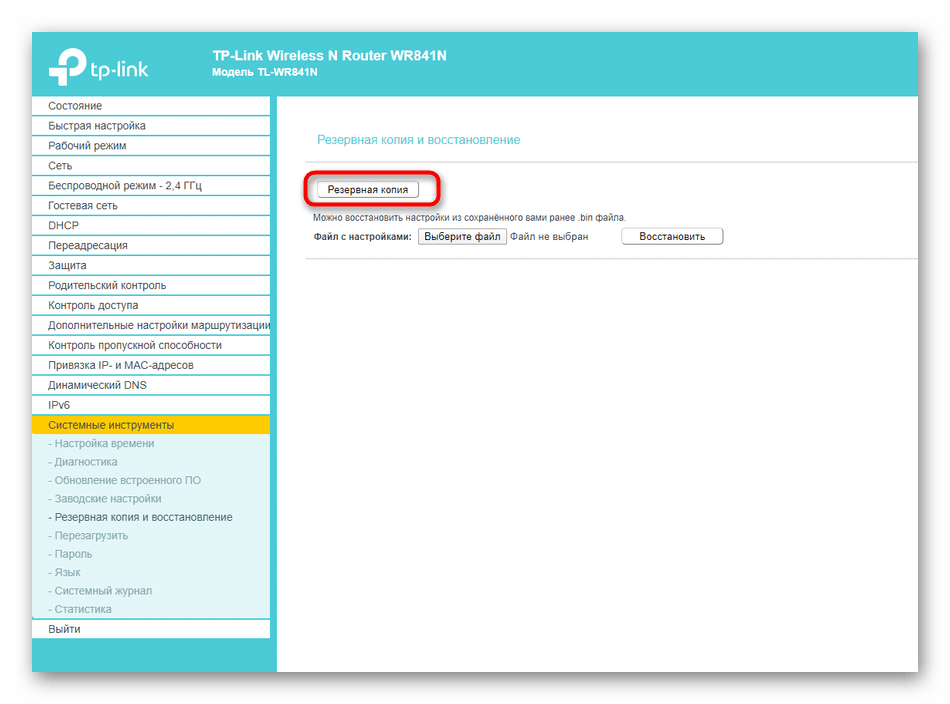
- Здесь откройте категорию «Резервная копия и восстановление».
- Нажмите по специально отведенной кнопке под названием «Резервная копия».

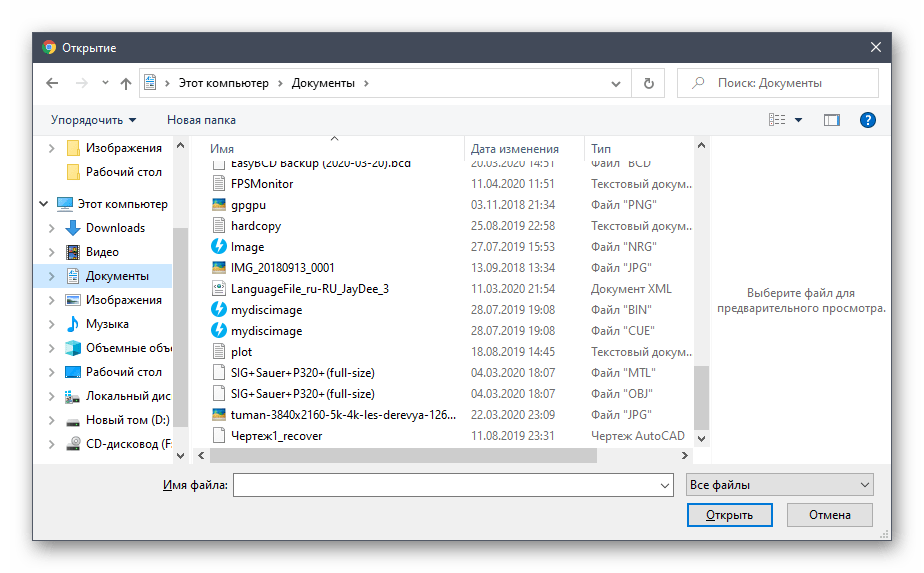
После открытия окна Проводника остается только выбрать место на локальном или съемном хранилище, где вы хотите сохранить элемент, в котором записаны все текущие настройки маршрутизатора.
Затем можете приступить к полному сбросу настроек или выполнению любых других действий, не беспокоясь о том, что какие-то важные параметры будут утеряны. При необходимости восстановления той самой конфигурации выполните такие шаги:
- В интернет-центре снова перейдите в «Резервная копия и восстановление», где кликните по кнопке «Выберите файл».
- При открытии Проводника отыщите и загрузите тот самый объект, который был сохранен ранее.
- Через веб-интерфейс следует нажать на «Восстановить».
- Процесс настройки и дальнейшей перезагрузки займет несколько минут. Не закрывайте текущую вкладку, чтобы не прервать операцию.

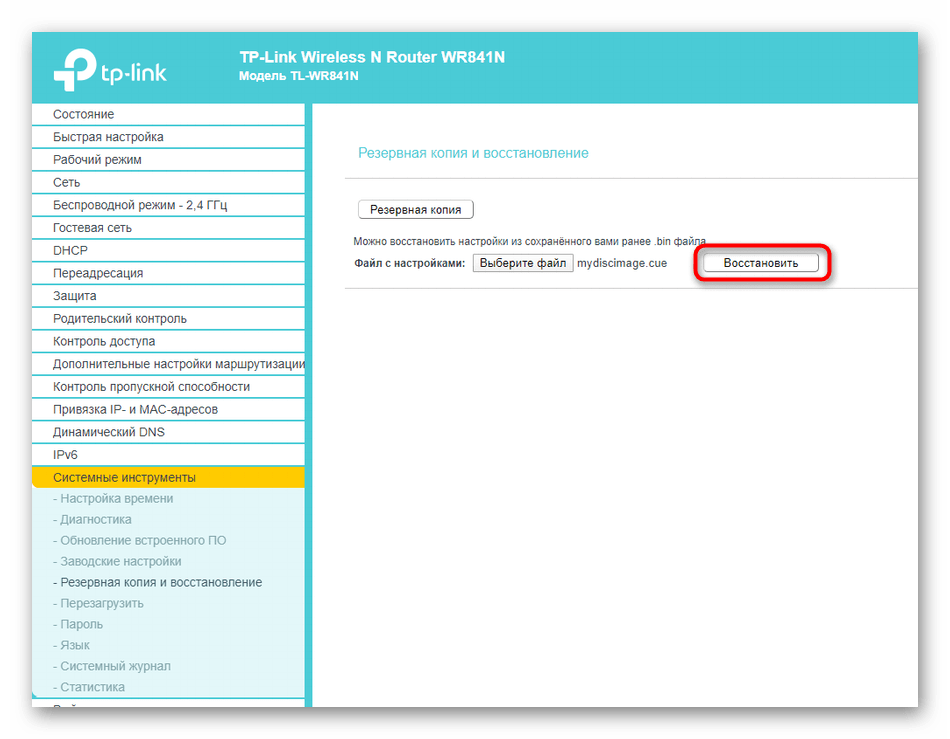
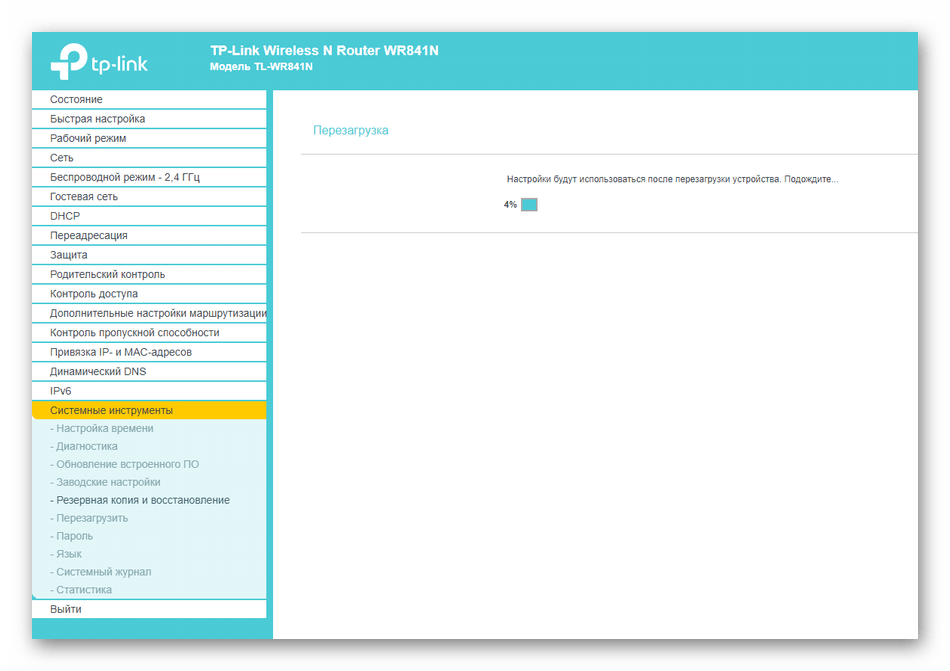
Теперь все параметры, которые были помещены в файл резервной копии, успешно восстановлены, и вы можете переходить к взаимодействию с роутером. Однако такой метод не подходит когда, например, проблема работы устройства и заключается в неправильной конфигурации. Тогда после сброса настройка производится одним из двух следующих вариантов.
Способ 2: Использование модуля «Быстрая настройка»
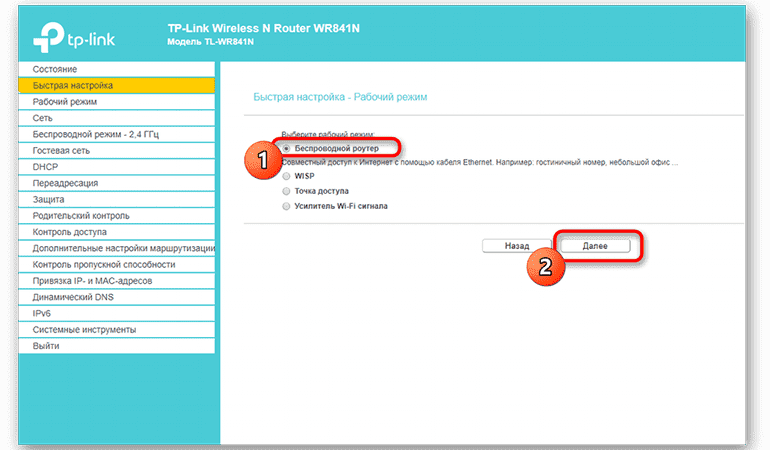
В современных прошивках маршрутизаторов TP-Link в веб-интерфейс встроен отдельный модуль, позволяющий в быстром режиме настроить основные параметры сети, чтобы обеспечить корректное получение сигнала от провайдера, наладить интернет по локальному кабелю и через Wi-Fi. Давайте вкратце рассмотрим универсальные действия, относящиеся к этой операции.
- После загрузки интернет-центра в меню слева выберите «Быстрая настройка».
- Подтвердите запуск Мастера, ознакомившись с описанием от разработчиков и нажмите «Далее».
- Выберите режим работы «Беспроводной роутер», если речь идет о стандартном типе функционирования маршрутизатора.
- Мастер предложит автоматически настроить параметры WAN. Для этого укажите страну, регион, поставщика интернет-услуг и тип подключения, который он предоставляет.
- При необходимости заполните дополнительные формы. Например, обладателям протокола PPPoE нужно указать свой логин и пароль для авторизации в сети. Вся эта информация выдается провайдером, а если она отсутствует, обратитесь к поддержке, чтобы те помогли вам.
- Клонирование MAC-адрес компьютера с роутером нужно крайне редко, однако в Мастере быстрой настройки эта возможность имеется — требуется только отметить маркером этот пункт.
- Следом устанавливается поведение беспроводного режима. Задайте имя сети, с которым она будет отображаться в списке доступных, затем установите рекомендованный режим защиты и придумайте пароль, состоящий минимум из восьми символов.
- Перед сохранением изменений удостоверьтесь, что все значения выставлены правильно. Только после этого применяйте новую конфигурацию.
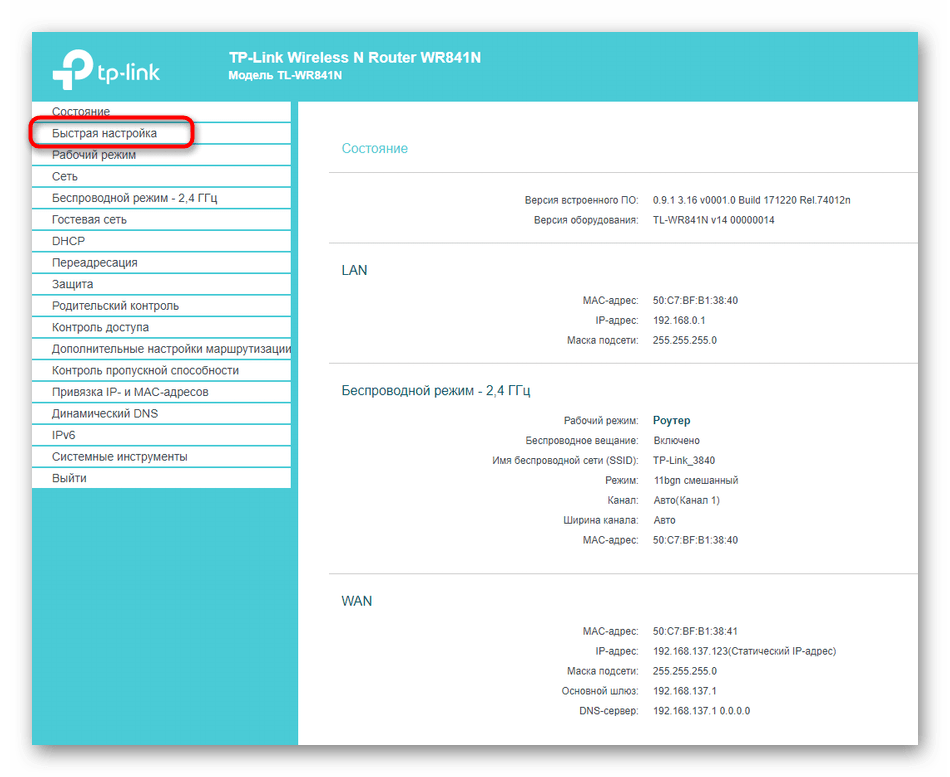
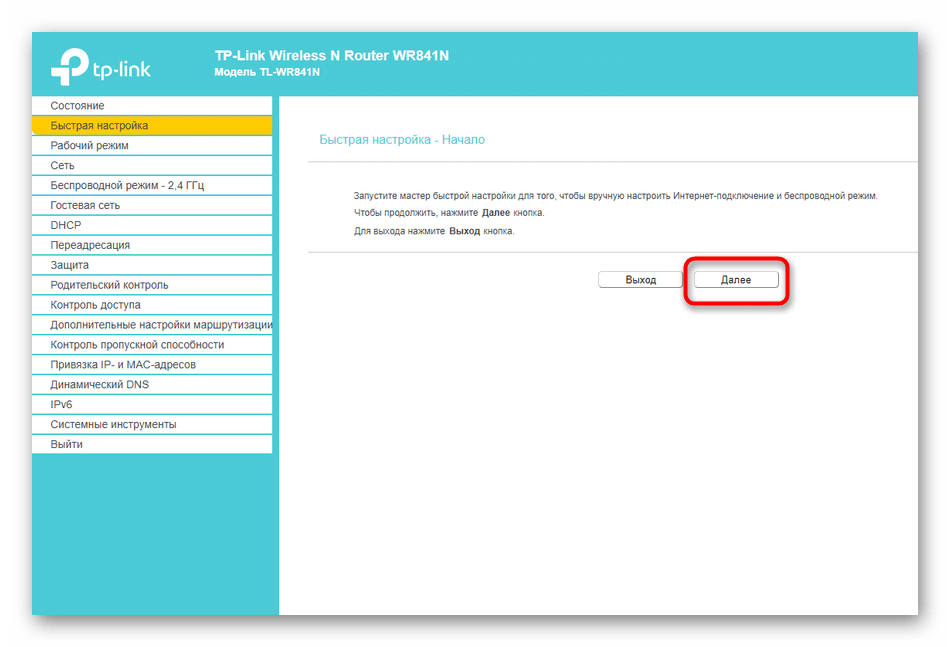
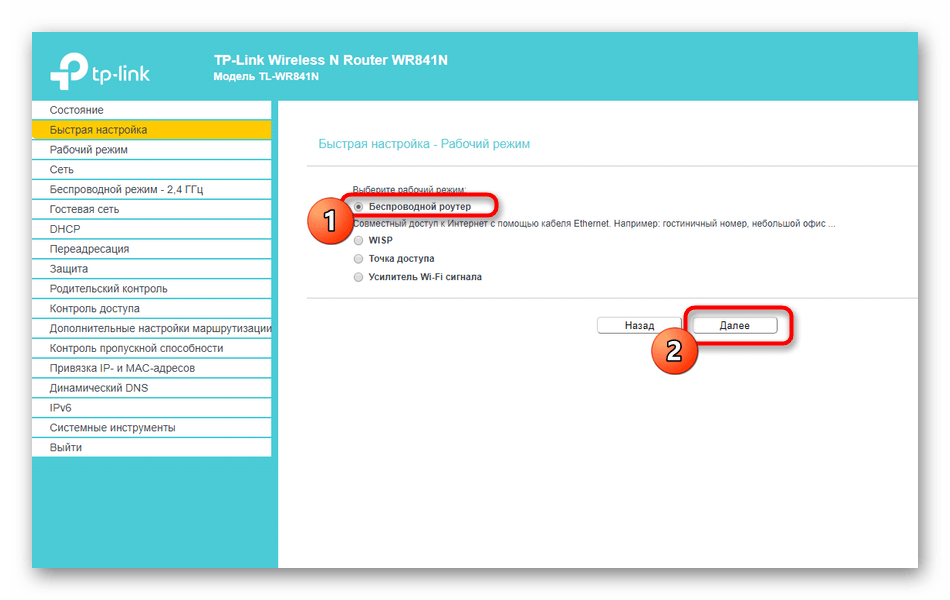
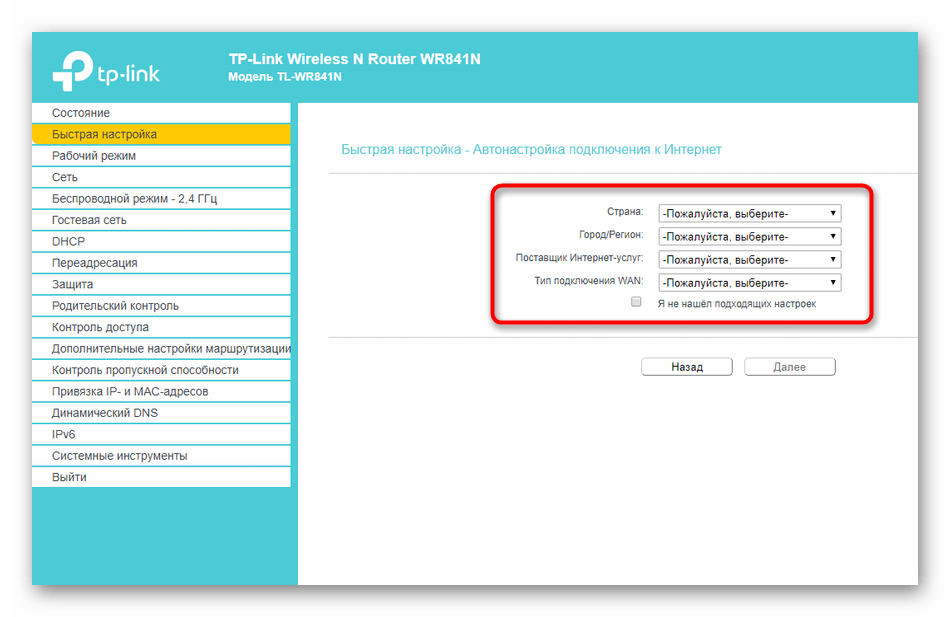
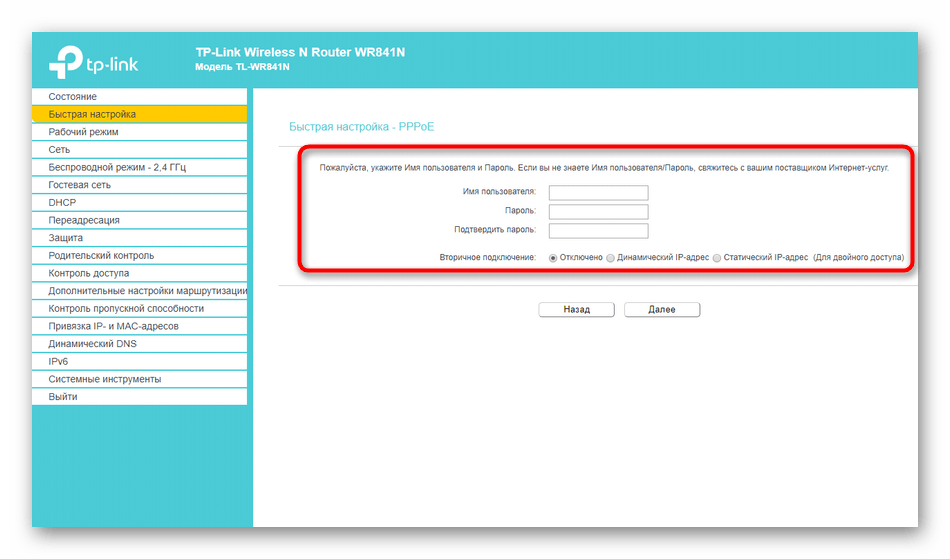

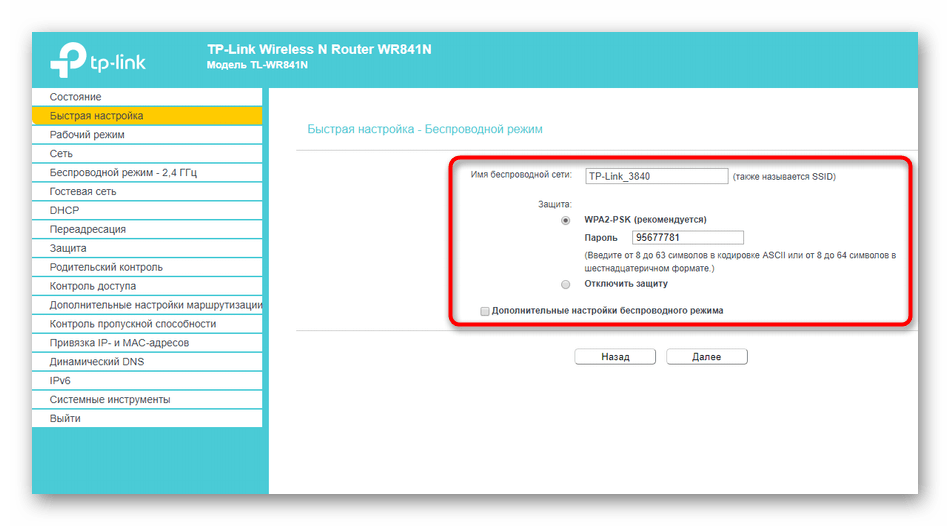
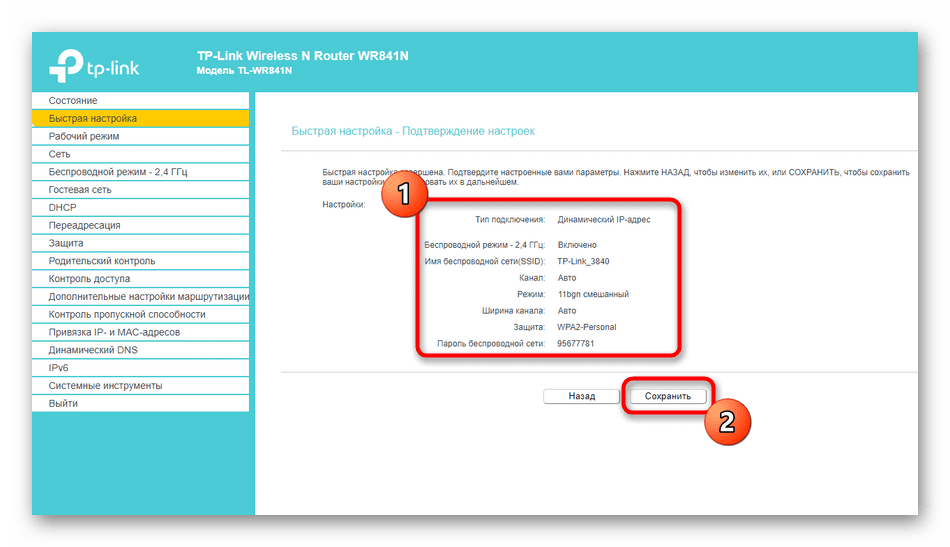
Все остальные настройки, отсутствующие в рассмотренном Мастере, меняются только в ручном режиме. Для этого нужно отыскать соответствующий раздел в веб-интерфейсе, о чем мы поговорим в следующем методе.
Способ 3: Ручная настройка
При ручном конфигурировании маршрутизатора от TP-Link можно задать все те параметры, которые не входят в Мастер быстрой настройки. Это займет определенное время, а также может потребоваться изучение дополнительных материалов, ведь не всегда понятно, какой пункт за что отвечает и как влияет на поведение роутера. Развернутые инструкции по настройке разных моделей роутеров от TP-Link вы можете найти через поиск на нашем сайте, введя интересующее название. Если этого сделать не удалось, ниже мы оставили ссылку на универсальное руководство, которое поможет справиться с поставленной задачей.
Подробнее: Настройка роутера TP-LINK на примере модели TL-WR840N
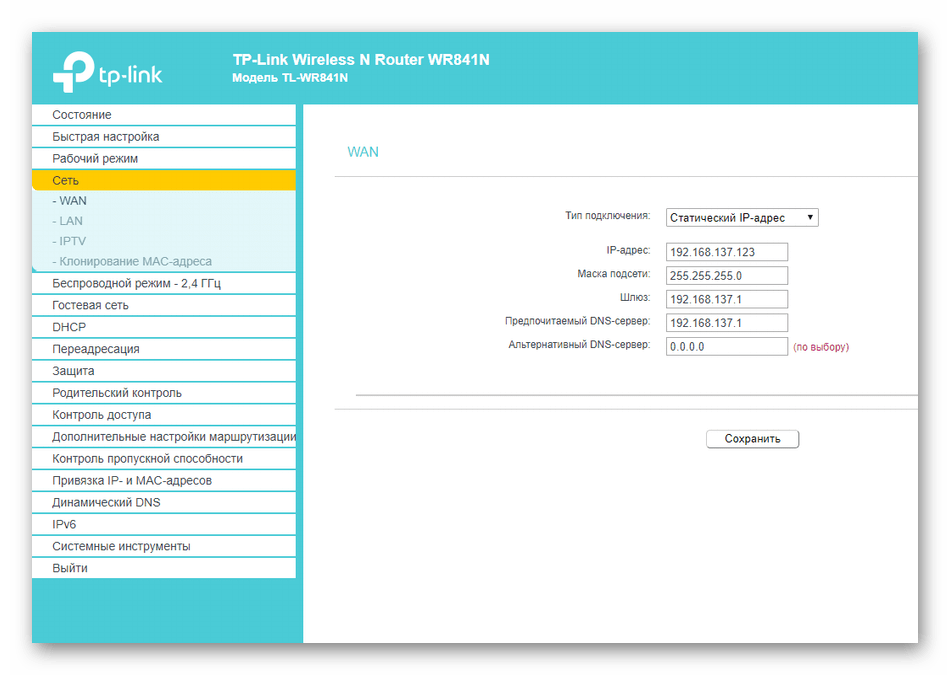
Это были все способы настройки роутера от TP-Link после сброса. Вам следует только выбрать удобный вариант и реализовать его. Начинающим пользователям мы настоятельно рекомендуем точно придерживаться инструкций, чтобы не возникло дополнительных трудностей.
Еще статьи по данной теме:
Помогла ли Вам статья?
Зачем делать сброс настроек на роутере Tp-Link? Например для того, что бы очистить старые параметры и настроить роутер заново. При смене интернет-провайдера лучше всего восстанавливать настройки к заводским, и уже производить настройку под нового провайдера. Сразу после покупки, перед настройкой маршрутизатора Tp-Link, я так же советую делать сброс настроек. Или когда вы заметите какие-либо проблемы в работе роутера.
Впрочем, если вы уже читаете эту статью, то я думаю, что вы уже знаете зачем это делать. Вопрос только в том, как восстановить настройки по умолчанию на маршрутизаторе, как это делается на роутерах фирмы Tp-Link. В этой статье вы найдете ответы на эти вопросы. Сейчас наглядно продемонстрирую, как очистить все настройки. Я буду показывать на примере модели TP-LINK TL-WR841N.
Но, статья подойдет и для других моделей: TL-WR842ND, TL-WR741N, D-W8968, TL-WR741ND, TD-W8960N, TL-WR843ND, TL-WDR4300, TL-WR702N, TL-WA830RE, TL-WR1043ND и т. д. Там только расположение кнопки на корпусе устройства может быть разное. Что касается сброса настроек через панель управления, то там все одинаково. Статью обновил и скриншот из нового веб-интерфейса добавил.
Очистить настройки можно двумя способами:
- Специальной кнопкой на корпусе устройства.
- В панели управления маршрутизатором.
Сброс настроек на роутере Tp-Link с помощью кнопки
Здесь все очень просто. Берем наш маршрутизатор и ищем на нем кнопку с надписью RESET (WPS/RESET). Как правило, эта кнопка утоплена в корпус (что бы случайно не нажали ее). Нашли кнопку? Отлично.
Берем что-то острое, например скрепку, и нажимаем на эту кнопку. Держим 10 секунд. Роутер от электросети отключать не нужно. Скорее всего, на маршрутизаторе мигнут все индикаторы. Это значит, что произошел сброс параметров.
Если сброс не происходит, делаем так: выключаем роутер, зажимаем кнопку RESET, включаем питание (не отпуская кнопку) и продолжаем держать кнопку 30 секунд.
Вот так эта кнопка выглядит на модели TL-WR841N:

Еще фото этой самой кнопки RESET на других моделях:
Что делать, если нет специальной кнопки RESET?
Очень много моделей роутеров компании Tp-Link не имеют специальной кнопки для сброс настроек к заводским. Там, как правило, используется кнопка, которая так же отвечает за активацию функции WPS. Она так и подписана WPS/RESET.
Если на вашем устройстве именно такая кнопка, то просто нужно зажать ее на 10 секунд. На TP-LINK TL-WR720N, она выглядит примерно вот так:
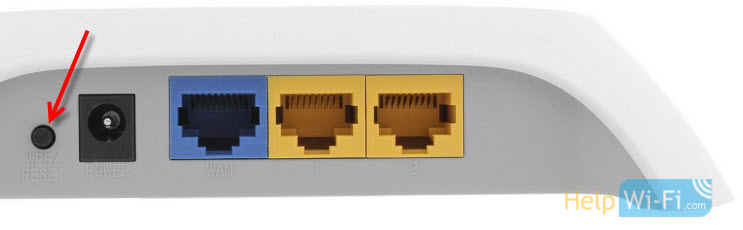 И на других моделях:
С механическим способом очистки настроек, я думаю, мы разобрались.
Восстановление параметров по умолчанию через настройки
Через панель управления так же все просто.
Подключаемся к роутеру, открываем браузер и переходим по адресу 192.168.1.1, или 192.168.0.1. Вводим пароль и логин: admin и admin (это по умолчанию, если вы их не меняли). Может пригодиться: как зайти в настройки роутера TP-Link.
 Дальше перейдите на вкладку System Tools (Системные инструменты) — Factory Defaults (Заводские настройки) и нажмите на кнопку Restore (Восстановить).
На предупреждение о том, что при восстановлении заводских настроек все внесенные параметры будут утеряны, отвечаем Ok.
 Если у вас настройки на русском языке:

На новых моделях, в новом веб-интерфейсе эти настройки находятся в разделе «Дополнительные настройки» — «Система» — «Резервная копия и восстановление». Так же там есть возможность восстановить все настройки роутера TP-Link до заводских значений, кроме имени пользователя и данных облачного аккаунта. Или же сделать полный сброс настроек.
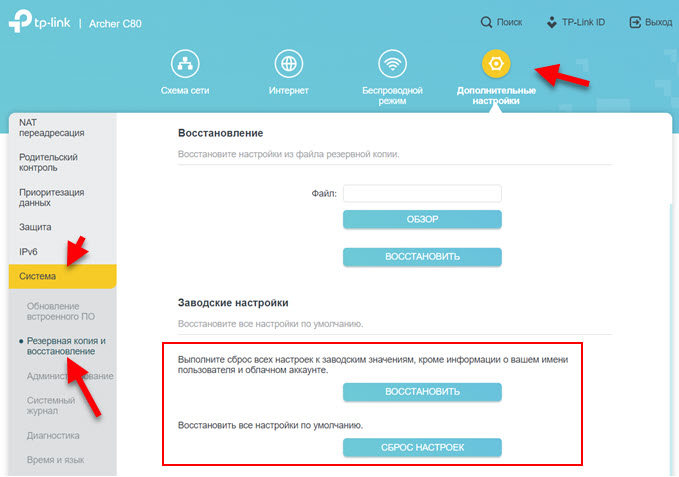
Роутер будет перезагружен, а настройки восстановлены к заводским.
Требования к использованию
Дата последнего обновления: 04-22-2013 14:53:04 PM
 5372708
Примечание:
1. Если вы сделаете перезагрузку устройства, то на нем будут восстановлены заводские настройки, при этом пользовательские настройки будут утеряны. Не делайте аппаратный сброс настроек устройства, если вы не сохранили ваши настройки, иначе вам придется заново производить настройку устройства.
2. Для данных моделей, кнопка WPS/RESET расположена на задней/передней панели. Для использования функции WPS удерживайте кнопку не более 5 секунд, после чего светодиодный индикатор WPS начнет мигать. Для перезагрузки маршрутизатора, удерживайте кнопку не менее 10 секунд.
Сушествует два способа восстановления заводских настроек на маршрутизаторе:
Способ 1 :Восстановление заводских настроек нажатием кнопки RESET
При включенном маршрутизаторе, нажмите и удерживайте кнопку WPS/RESET (более 10 секунд) до тех пор, пока светодиодный маршрутизатор SYS не начнет сначала медленно, а затем быстро мигать. После этого отпустите кнопку и подождите, пока маршрутизатор восстановится к заводским настройкам.
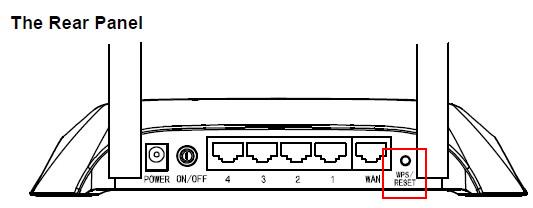
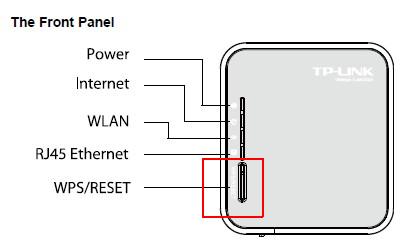
Способ 2 :Через веб-утилиту настройки маршрутизатора
Если вы находитесь на странице управления устройством, то вы можете воспользоваться функцией восстановления настроек по умолчанию. Перейдите во вкладку «Системные инструменты» (System Tools) -> «Заводские настройки» (Factory Defaults), затем нажмите кнопку «Восстановить» (Restore) и подождите, пока маршрутизатор восстановится к заводским настройкам.
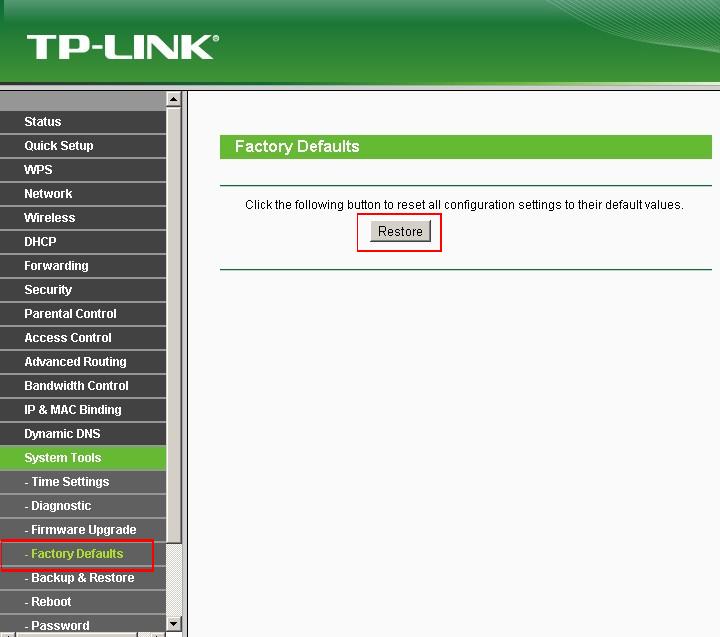
Примечание:
1. Убедитесь, что питание маршрутизатора подключено до момента завершения перезагрузки.
2. IP-адрес по умолчанию — 192.168.1.1/192.168.0.1/192.168.0.254, именем пользователя и паролем по умолчанию является admin (в нижнем реестре).
3. Убедитесь, что IP-адрес вашего компьютера находится в одной подсети с устройством. Это означает, что что IP-адресом вашего компьютера является 192.168.1.X /192.168.0.X (X находится в диапазоне 2~253), а маска подсети установлена 255.255.255.0.
Похожие статьи
- Как войти в веб-интерфейс управления роутеров TP‑Link
- Как настроить беспроводной маршрутизатор TP‑Link серии Archer для работы с кабельным модемом (новый логотип)?
- Как настроить беспроводной режим на маршрутизаторе TP‑Link 11AC (новый логотип)?
Был ли этот FAQ полезен?
Ваш отзыв поможет нам улучшить работу сайта.
Что вам не понравилось в этой статье?
- Недоволен продуктом
- Слишком сложно
- Неверный заголовок
- Не относится к моей проблеме
- Слишком туманное объяснение
- Другое
Как мы можем это улучшить?
Спасибо
Спасибо за обращение
Нажмите здесь, чтобы связаться с технической поддержкой TP-Link.
Роутеры TP-Link — популярное средство передачи данных в домашних сетях. Они обеспечивают быстрое и надежное подключение к Интернету. Однако, иногда по разным причинам, устройство может перестать работать правильно. В этом случае, необходимо восстановить его настройки после сбоя, чтобы вернуть его в рабочее состояние и продолжить пользоваться Интернетом.
Чтобы восстановить настройки роутера TP-Link, сначала необходимо найти кнопку сброса на устройстве. Она обычно расположена на задней панели роутера и надпись «RESET». Чтобы выполнить сброс настроек, необходимо нажать и удерживать кнопку сброса несколько секунд, пока индикатор не начнет мигать. После этого роутер будет перезагружен и вернется к настройкам по умолчанию.
Однако, обратите внимание, что при сбросе настроек все данные на роутере будут удалены, включая пароли и настройки Wi-Fi. Поэтому после восстановления настроек, необходимо будет повторно настроить подключение к Интернету и настроить Wi-Fi на устройствах, которые к нему подключаются. Также, рекомендуется изменить пароль администратора роутера для повышения безопасности.
Таким образом, восстановление настроек роутера TP-Link после сбоя может быть выполнено с помощью кнопки сброса на устройстве. После сброса, необходимо повторно настроить подключение к Интернету и настроить Wi-Fi на устройствах, которые к роутеру подключаются. Будьте осторожны, чтобы не удалить важные данные, и обязательно измените пароль администратора роутера для увеличения его безопасности.
Содержание
- Восстановление настройки роутера TP-Link после сбоя
- Причины сбоя настроек роутера TP-Link
- Что делать при сбое настроек роутера TP-Link
- Первоначальные настройки роутера TP-Link после сбоя
- Восстановление настроек Wi-Fi сети после сбоя роутера TP-Link
- Восстановление настроек безопасности после сбоя роутера TP-Link
Восстановление настройки роутера TP-Link после сбоя
После сбоя или сброса настроек роутера TP-Link необходимо выполнить ряд шагов для восстановления его работы.
1. Подключитесь к роутеру. Восстановление настроек можно выполнить через Ethernet-подключение или Wi-Fi.
2. Откройте веб-браузер и введите IP-адрес роутера в адресной строке. Обычно стандартный IP-адрес роутера TP-Link — 192.168.0.1 или 192.168.1.1. Нажмите Enter.
3. В открывшемся окне авторизации введите имя пользователя и пароль. Если ранее вы не меняли эти данные, то стандартные значения — «admin» в качестве имени пользователя и пароля. Нажмите Enter или нажмите на кнопку «Войти».
4. В интерфейсе управления роутером найдите раздел «Настройки» или «Настройки системы».
5. В этом разделе должна быть опция «Восстановление настроек» или «Сброс настроек». Перейдите в этот раздел.
6. Выберите опцию «Сбросить» или «Восстановить». Это перезапустит роутер и вернет его к заводским настройкам.
7. Подождите несколько минут, пока роутер перезагружается и применяет новые настройки.
8. После перезагрузки роутера установите новое имя пользователя и пароль администратора. Это поможет обеспечить безопасность вашей сети.
| Примечание: |
|---|
| Восстановление заводских настроек роутера приведет к удалению все существующих настроек, включая имя и пароль Wi-Fi, а также другие настройки, которые вы могли изменить. Поэтому перед восстановлением рекомендуется создать резервные копии важных настроек, чтобы в будущем было проще их восстановить. |
Причины сбоя настроек роутера TP-Link
Сбой настроек роутера TP-Link может возникнуть по разным причинам:
1. Электрические сбои: нестабильное электропитание или перепады напряжения могут привести к сбою настроек роутера.
2. Неполадки в программном обеспечении: ошибки в программном обеспечении роутера могут вызвать сбой и сброс настроек до заводских.
3. Неправильное обновление программного обеспечения: если обновление программного обеспечения роутера было прервано или прошло неправильно, это может привести к сбою настроек.
4. Некорректная конфигурация: если были внесены неправильные настройки или проведены изменения, которые привели к нестабильной работе роутера, это может вызвать сбой настроек.
5. Воздействие внешних факторов: интерференция других устройств, вирусы или злонамеренные атаки могут вызвать сбой и повреждение настроек.
6. Физические повреждения: повреждение роутера или его компонентов, например, вследствие падения или воздействия воды, может привести к сбою.
В случае сбоя настроек роутера TP-Link, рекомендуется провести сброс настроек до заводских и перенастроить роутер с нуля. Для этого обычно требуется воспользоваться кнопкой сброса на задней панели роутера или использовать соответствующую функцию веб-интерфейса управления роутером.
Что делать при сбое настроек роутера TP-Link
Сбой настроек роутера TP-Link может произойти по разным причинам, например, после перезагрузки устройства или обновления прошивки. В такой ситуации, восстановление настроек становится необходимым действием для восстановления работы роутера и установки соединения с Интернетом.
Для восстановления настроек роутера TP-Link можно использовать кнопку Reset на задней панели устройства. Эта кнопка позволяет сбросить все настройки роутера до заводских значений.
Чтобы восстановить настройки роутера, выполните следующие действия:
- Найдите кнопку Reset на задней панели роутера. Обычно она располагается рядом с разъемом питания.
- Используйте острую и тонкую субстанцию, например, шариковую ручку, чтобы нажать на кнопку Reset.
- Удерживайте кнопку Reset нажатой в течение примерно 10 секунд.
- Отпустите кнопку Reset. Роутер автоматически перезагрузится и вернется к заводским настройкам.
После восстановления настроек роутера TP-Link, вам потребуется повторно настроить все параметры подключения, такие как имя сети Wi-Fi (SSID), пароль и настройки соединения с Интернетом.
Если после восстановления настроек роутера TP-Link проблемы с соединением не исчезают, попробуйте обновить прошивку устройства или обратитесь в службу технической поддержки производителя.
Первоначальные настройки роутера TP-Link после сбоя
После сбоя работы роутера TP-Link может потребоваться выполнить его восстановление и настроить его заново. Чтобы выполнить первоначальные настройки роутера TP-Link после сбоя, следуйте указанным ниже шагам:
1. Убедитесь, что роутер выключен. Используйте переключатель на задней панели роутера и выключите его, если он включен.
2. Подключите компьютер к роутеру с помощью Ethernet-кабеля. Один конец кабеля подключите к сетевой карте компьютера, а другой — к любому из портов LAN на задней панели роутера.
3. Включите роутер, используя переключатель на задней панели.
4. Откройте веб-браузер на компьютере и введите IP-адрес роутера TP-Link в адресную строку. Обычно это 192.168.0.1 или 192.168.1.1. Нажмите клавишу Enter.
5. В появившемся окне введите имя пользователя и пароль для доступа к панели управления роутером. Обычно имя пользователя и пароль по умолчанию — admin. Нажмите кнопку «Войти».
6. После успешной авторизации откроется главное окно панели управления роутером TP-Link. Чтобы выполнить первоначальную настройку роутера после сбоя, следуйте инструкциям, указанным в руководстве пользователя роутера или на официальном веб-сайте производителя. Обычно вам потребуется настроить подключение к интернету, настройки Wi-Fi и другие параметры сети.
7. После завершения настройки не забудьте сохранить изменения и перезагрузить роутер.
После выполнения этих шагов роутер TP-Link будет восстановлен и готов для использования с новыми настройками.
Восстановление настроек Wi-Fi сети после сбоя роутера TP-Link
Если у вас возник сбой в работе роутера TP-Link и настройки Wi-Fi сети были потеряны, вам потребуется восстановить эти настройки. Следуя простым шагам, вы сможете быстро и легко восстановить Wi-Fi сеть и продолжить использование интернета.
Вот что нужно сделать:
- Перезагрузите роутер TP-Link, нажав на кнопку питания. Дождитесь завершения процесса загрузки.
- Подсоедините компьютер к роутеру с помощью сетевого кабеля.
- Откройте веб-браузер и введите адрес IP роутера в адресную строку. Обычно это 192.168.0.1 или 192.168.1.1. Нажмите Enter.
- В открывшемся окне введите имя пользователя и пароль администратора роутера TP-Link. Если вы не знаете эти данные, попробуйте использовать стандартные настройки: имя пользователя admin, пароль admin или пустое поле.
- После успешной авторизации откроется панель управления роутером TP-Link. Найдите раздел «Настройки Wi-Fi» или «Wireless Settings».
- В этом разделе вы сможете восстановить настройки Wi-Fi сети. Укажите имя сети (SSID), тип безопасности (например, WPA2-PSK), и задайте пароль для доступа к сети.
- После внесения изменений, сохраните настройки и перезагрузите роутер TP-Link.
Поздравляю! Вы успешно восстановили настройки Wi-Fi сети после сбоя роутера TP-Link. Теперь вы можете подключиться к Wi-Fi сети с использованием новых настроек и наслаждаться стабильным интернет-соединением.
Восстановление настроек безопасности после сбоя роутера TP-Link
После сбоя роутера TP-Link, необходимо восстановить настройки безопасности, чтобы обеспечить защиту вашей сети. Вот шаги, которые помогут вам выполнить это восстановление.
- Сбросьте настройки роутера. Для этого найдите на задней панели роутера кнопку сброса и удерживайте ее около 10 секунд, пока не начнется перезагрузка.
- Подключитесь к роутеру. Подключите компьютер к роутеру с помощью Ethernet-кабеля или через Wi-Fi. Убедитесь, что компьютер имеет доступ к интернету.
- Введите адрес роутера в браузере. Откройте веб-браузер и введите IP-адрес роутера TP-Link в строке адреса. Обычно это 192.168.0.1 или 192.168.1.1. Нажмите клавишу Enter, чтобы перейти к веб-интерфейсу роутера.
- Введите данные для входа. Введите имя пользователя и пароль для доступа к веб-интерфейсу роутера. Если вы не изменяли их до сбоя, то они должны быть установлены значениями по умолчанию. Обычно имя пользователя — admin, а пароль — admin или пустое поле.
- Проверьте безопасность Wi-Fi. Проверьте настройки безопасности Wi-Fi на вкладке «Настройки сети» или «Безопасность» в веб-интерфейсе роутера. Установите сильный пароль для беспроводной сети и выберите шифрование WPA2-PSK для обеспечения безопасного подключения.
- Измените пароль администратора. На вкладке «Настройки системы» или «Администрирование» измените пароль администратора для доступа к веб-интерфейсу роутера. Установите надежный пароль, чтобы предотвратить несанкционированный доступ к настройкам роутера.
- Обновите прошивку роутера. Проверьте наличие обновлений прошивки на вкладке «Обслуживание» или «Настройки системы». Если доступна новая версия, загрузите и установите ее на роутер для улучшения безопасности и функциональности.
- Восстановите настройки фильтрации MAC-адресов. Если вы использовали фильтрацию MAC-адресов для контроля доступа к сети, восстановите ранее настроенные адреса на вкладке «Настройки сети» или «Безопасность».
Следуя этим шагам, вы сможете восстановить настройки безопасности после сбоя роутера TP-Link и обеспечить безопасность вашей домашней сети.
Мы уже не представляем нашу жизнь без Всемирной сети. Интернетом люди пользуются для работы, для общения с друзьями, для обмена информацией. Для бесперебойной работы интернета нужен правильно настроенный роутер. Но бывают случаи, когда этот девайс выходит из строя, у него не горят необходимые индикаторы, нет выхода в интернет или вы забыли пароль от сети Wi-Fi. В этом случае поможет сброс настроек роутера до заводского уровня. Если Вы не знаете сколько стоит провести интернет на дачу, можете уточнить у нашего менеджера.
Зачем сбрасывать настройки роутера
Когда нет соединения с интернетом, в первую очередь необходимо убедиться, что ваш маршрутизатор работает нормально и на нем горят все необходимые индикаторы. Если на роутере горит только кнопка питания, следует разобраться с причиной неполадки. Иногда самым верным выходом будет обнуление всех настроек. Поэтому стоит рассмотреть, как сбросить настройки роутера и зачем это делать.
Причин, по которым пользователю придется полностью обнулить имеющиеся настройки, довольно много:
- Устройство не работает на полную мощность.
- Подозрение на проникновение вирусов.
- Абонент решил поменять провайдера услуг.
- Утерян пароль пользователя на вход.
- Настройки сбились из-за технических проблем.
- Пользователь ввел неправильные настройки, из-за чего сеть перестала работать.
После сброса настроек до заводского уровня нужно будет снова подготовить роутер к работе в сети вашего провайдера. Если вы не уверены в своих силах, необходимо обратиться в сервисный центр или службу технической поддержки своего провайдера.
Перед сбросом стоит зайти в раздел «Интернет» или WAN настроек вашего маршрутизатора и сделать скриншот. Это поможет вам правильно настроить доступ к сети провайдера после отката настроек роутера к заводским.
Способы сброса настроек
Иногда причиной неполадок в соединении с Глобальной сетью могут быть проблемы с вашим роутером. Часто происходит самопроизвольный программный сбой, вследствие чего сбиваются все установленные настройки. Восстановить нормальную работу интернета бывает сложно, поэтому лучший выход – полный сброс настроек роутера. Сделать это можно программно или аппаратно.
Программный метод подходит в случае, если с роутером все в порядке в техническом плане – на передней панели горят все индикаторы и мигают лампочки, вы можете входить в панель управления, только нет подключения к сети. Для сброса нужно открыть веб-панель управления, введя IP вашего девайса в адресную строку любого браузера. После открытия панели настроек нужна авторизация при помощи пароля и логина. Эта информация указана на наклейке, расположенной на корпусе роутера.
Затем необходимо в настройках зайти в раздел «Администрирование», найти «Управление», выбрать из предложенного списка «Восстановление» или «Обновление».
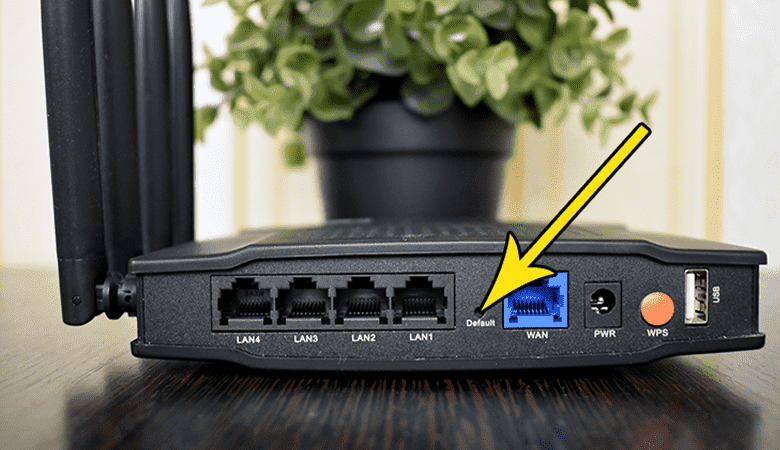
Если проблемы с роутером более серьезные, необходимо сделать полный аппаратный сброс. Чаще всего кнопка Ресет на роутере находится на задней панели девайса. Иногда она ничем не отличается от других клавиш, но во многих моделях она «утоплена» в отверстии. Ее необходимо нажать и удерживать несколько секунд. Если кнопка находится внутри углубления, то зажимать ее нужно спичкой, зубочисткой, скрепкой или булавкой.
Бывают случаи, когда обнулять необходимо только параметры одного раздела, например, Wi-Fi.
Это можно сделать такими способами:
- Программным – перезагрузить свой сетевой адаптер через соответствующие разделы в меню настроек девайса.
- Физический – с помощью кнопки WLAN, которая расположена на корпусе роутера. В некоторых моделях она может находиться сбоку или быть утоплена в корпус.
Как выполнить сброс настроек при помощи кнопки
Wi-Fi-роутер, как и любая техника может выйти из строя в любой момент. Чтобы быстро восстановить соединение с сетью и продолжать пользоваться интернетом, необходимо понимать, как сбрасывать регулировки своего роутера.
Сброс имеющихся настроек при помощи кнопки Reset – самый простой и быстрый способ. Данная кнопка находится на самом корпусе, но иногда она немного в него утоплена, и чтобы ее нажать может потребоваться любой тонкий предмет. Чтобы откатить настройки, необходимо нажать кнопку Reset и удерживать ее несколько секунда. При этом индикатор, отвечающий за питание, должен погаснуть.
Также с помощью этой кнопки можно подготовить свой девайс к перепрошивке, если текущие настройки блокируют такую возможность.
Для этого нужно:
- Выключить роутер из сети питания.
- Нажать кнопку Reset и удерживать ее примерно 10 секунд.
- Не отпуская кнопку, включить роутер.
- Подключиться к устройству с помощью кабеля.
- На компьютере запустить свой рабочий браузер и в адресной строке ввести IP – адрес роутера. Адрес может быть написан на роутере или в инструкции.
- Запустить функцию прошивки.
Иногда возникает вопрос, как настроить роутер после сброса настроек. Если вы самостоятельно не можете этого сделать, следует обратиться в службу технической поддержки своего провайдера или изучить инструкцию, находящуюся на его официальном сайте. Например, провайдеры Ростелеком и МТС предлагает своим абонентам не только полную инструкцию настройки оборудования, но и телефон службы, куда можно обратиться за помощью.
В современных моделях роутеров процесс сброса настроек при помощи кнопки Reset может немного отличаться. Например, в маршрутизаторах Zyxel Keenetic Lite кнопку сброса, которая находится на боковой части, следует удерживать 10-15 секунд, пока не начнет мигать индикатор питания. В роутере Микротик кнопка утоплена в боковой панели, и чтобы ее нажать необходим тонкий и острый предмет. Кнопка Reset на роутере Xiaomi расположена около антенны, и об успешном сбросе свидетельствует часто мигающий индикатор WPS.
Восстановление заводских настроек через панель управления
Чтобы вернуть необходимые регулировки вашего роутера, следует знать, что могут означать индикаторы на панели оборудования и как правильно могут сбрасываться имеющиеся настройки до заводского уровня.
Рассмотрим для примера, как сбросить настройки роутера TP-Link. Данная процедура необходима для обновления устаревших параметров или восстановления слетевших для оптимизации работы оборудования.
При приобретении нового роутера специалисты советуют сразу задавать свои параметры и удалить ненужные настройки. При появлении даже небольших сбоев в работе роутера необходимо обнулить настройки оборудования. Это можно сделать при помощи кнопки сброса или через веб-интерфейс настроек.
Самым простым способом является использование кнопки RESET, которая находится на боковой панели. Перед процессом сброса следует сохранить настройки роутера TP-Link, чтобы потом была возможность их восстановить. При помощи тонкого предмета нужно нажать на кнопку сброса и удерживать ее несколько секунд. При этом роутер должен быть включенным в сеть. Если индикаторы на панели мигают, значит процесс идет нормально, параметры удаляются.
Пример 2. Сброс настроек роутера Asus
Процесс сброса настроек роутера фирмы Asus похож на обнуление оборудования других марок. В первую очередь следует проверить, включен ли роутер в розетку, поступает ли к нему питание. Затем нужно найти кнопку сброса, которая утоплена в корпусе оборудования, чтобы случайно не задеть ее. Кнопку следует нажать и удерживать примерно 10-15 секунд, пока не начнет мигать индикатор WPS. После этого кнопку отпускаем и ждем минуту, пока он не перезагрузится уже с заводскими настройками.
Безлимитный интернет в частный дом: почему нет подключения: Не всегда проблемы связаны с настройками. Необходимо также проверить операционную систему Windows (Виндовс) на предмет новых обновлений и присутствие вредоносных программ, удостовериться, что сетевые параметры вашего компьютера не повреждены.
Как настроить маршрутизатор после полного сброса
После сброса настроек вашего роутера до заводского уровня следует установить новые настройки поставщика услуг. Рассмотрим, как настроить роутер TP-Link после сброса его настроек.
Необходимо проверить подключение компьютера, затем в «Настройках» открыть список беспроводных подключений и найти свой девайс. Обычно маршрутизатор доступен после ввода в адресной строке браузера соответствующего IP – адреса. Некоторые производители устанавливают стандартный адрес подключения 192.168.1.1 или 192.168.0.1, другие используют другие IP. Узнать необходимый адрес можно на наклейке на роутере либо в инструкции по его эксплуатации. Затем нужно ввести логин и пароль. Обычно это стандартное слово «admin», но некоторые модели имеют другие параметры авторизации. Найти их также можно в технической инструкции к вашему девайсу.
Затем следует зайти в панель настроек, найти раздел «Беспроводные сети», установить там свой логин и пароль. Остальные параметры роутера индивидуальны и зависят от выбранного вами провайдера. Многие провайдеры предоставляют свои клиентам техническую инструкцию для разных моделей оборудования на своих официальных сайтах.
Справиться с обнулением имеющихся настроек несложно, главное, затем правильно все отрегулировать и восстановить доступ. Необходимо правильно выбрать тип соединения, ввести нужный логин и пароль, прописать свой IP – адрес.
После подключения особое внимание следует обратить на моменты, указывающие на серьезные ошибки:
- Все индикаторы роутера одновременно загорелись и не гаснут.
- Часто мигают лампочки.
- Светится только лампа питания.
В этом случае для предотвращения дальнейших ошибок нужно связаться со службой технической поддержки через удаленный доступ или вызвать специалиста на дом.