
Сервер точного времени на маршрутизаторе.
В вашей локальной сети появилась потребность в использовании внутреннего сервера точного времени (NTP-сервера)? В данной короткой заметке я расскажу, как организовать NTP-сервер на базе современного маршрутизатора D-Link.
Функционал современного маршрутизатора изобилует разными полезными возможностями, используя которые можно легко и быстро решать некоторые IT-задачи.
Так в актуальных моделях маршрутизаторов D-Link с русифицированными прошивками начиная с версий 3.0.0 можно найти переключатель активации функции «Запустить в качестве сервера для локальной сети», который обычно располагается на странице «Системное время» раздела «Система» левого меню.

После активации этой функции в качестве сервера времени в локальной сети будет работать ваш маршрутизатор. При этом его локальный IP-адрес (обычно 192.168.0.1) можно указывать в качестве NTP-сервера в настройках сетевых устройств, таких как компьютеры, IP-камеры, видеорегистраторы, принтеры и др.
Для того, чтобы у самого маршрутизатора была информация о точном текущем времени, необходимо корректно настроить и другие его параметры на той же странице. В частности должна быть активна сама функция NTP («Включить NTP»), должен быть указан желаемый работающий сервер времени для синхронизации, и должен быть правильно выбран свой часовой пояс.
by Vladimir Popescu
Being an artist his entire life while also playing handball at a professional level, Vladimir has also developed a passion for all things computer-related. With an innate fascination… read more
Updated on
- While connected to your router, you may lose contact with the NTP time server.
- Synchronizing with the Windows Time Service can help restore your devices’ correct time and date.
- You can also switch to an altogether different, custom time server to rectify the issue.
XINSTALL BY CLICKING THE DOWNLOAD
FILE
Issues with connectivity and WiFi can be very frustrating and significantly reduce productivity.
Computers use the Network Time Protocol (NTP) for clock synchronization. In most cases, if not all, your laptop uses NTP to track the time.
If you get a server lost contact with an NTP time server error message, read this article to the end to find out how to fix it.
What happens when a router has been set to an incorrect time?
A router’s performance is usually not affected by incorrect time settings, so your connection may not be affected.
However, some issues can occur. These include:
- Incorrect time for all gadgets that use the router as a local time server.
- The timestamps in the router’s log data will be wrong.
- If features are disabled at certain times of the day because of restriction times, these settings will be out of sync with real-time.
How do I change the date and time on my router?
Each router has a web-based interface that you can access on a browser. After logging in with the correct details, you can input the IP address or domain name of your preferred NTP server to obtain the current internet time and effect the time change.
You may also choose to set the time and date manually.
Quick Tip:
In case you’re not exactly that person who’s tech-savvy or you just need a faster method, there are virtual router tools that may help.
A good choice is Connectify Hotspot software because it can transform your PC into a router that shares Hotspot Wi-fi with all the devices in your house.
⇒ Get Connectify Hotspot
How can I fix the NTP time server loss?
1. Check the configuration of your router
Ensure that your NTP server is connected to the network and that your router or firewall configurations are correctly done.
2. Restart the Windows Time Service
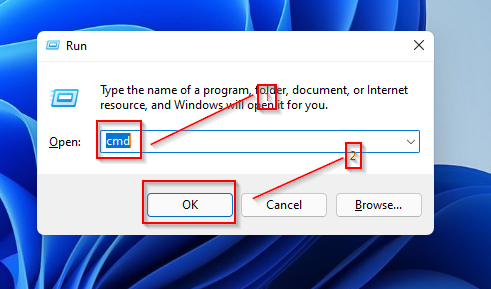
- Click on WIN + R.
- Enter cmd and click OK.

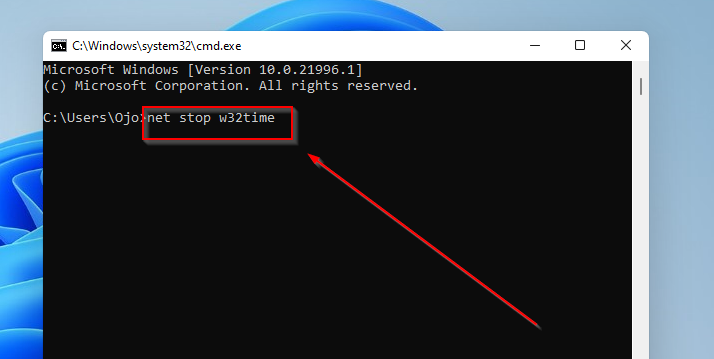
- Enter the following command to force stop the NTP service:
net stop w32time, then press Enter.
- Then, restart it by entering this command:
net start w32time.
- Is Windows 11 Faster Than Windows 10?
- Fix: Internet Keeps Disconnecting When Playing Games on Windows 11
- Fix: Can’t Disable Background Blur on Windows 11
- Are Windows 11 Product Keys Backward Compatible?
3. Ping the NTP server from your PC/source IP
- Click on WIN + R.
- Enter cmd and click OK.
- Type in the following command:
ping time.windows.com. Then press enter.
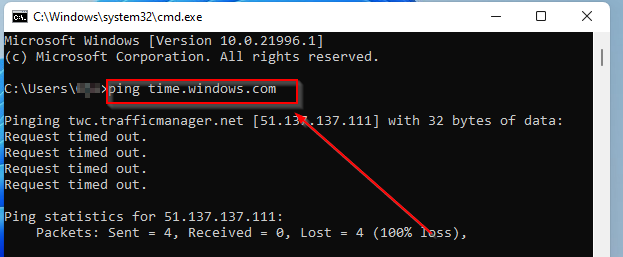
You will get the request timed out message if the time server is down. In this case, you’ll have to switch the server. A recommended alternative custom server is the time.nist.gov time server. For more detailed steps on this, check out this article.
Thanks for reading! Please let us know what you think in the section below.

Системное время — это время, отображаемое во время работы роутера. Системное время, которое вы настроите здесь, будет использоваться для других временных функций, таких как Родительский контроль. Вы можете выбрать способ получения системного времени по мере необходимости.
1. Войдите в веб-интерфейс роутера. Если вы не знаете, как это сделать, обратитесь к инструкциям:
а. Как войти в веб-интерфейс Wi-Fi роутера (новый логотип)?
б. Как войти в веб-интерфейс Wi-Fi роутера (новый логотип)?
2. Перейдите в раздел Дополнительные настройки > Системные инструменты > Настройки времени.
A. Чтобы получить время из Интернета:
1. В поле Настроить время выберите Получить автоматически из Интернет.

2. Выберите ваш Часовой пояс из выпадающего списка.
3. В поле NTP-сервер 1 введите IP-адрес или доменное имя NTP-сервера, который вам необходим.
4. (Необязательно) В поле NTP-сервер 2 введите IP-адрес или доменное имя второго NTP-сервера.
5. Нажмите Получить время, чтобы получить текущее время в Интернете, и нажмите Сохранить.
Б: Чтобы установить дату и время вручную:
1. В поле Настроить время выберите Вручную.

2. Установите текущую Дату (в формате ММ / ДД / ГГГГ).
3. Установите текущее Время (в формате ЧЧ / ММ / СС).
4. Нажмите Сохранить.
В: Чтобы установить летнее время:
1. Поставьте галочку Включить летнее время.

2. Выберите правильную дату и время Начала, когда летнее время начинается в вашем часовом поясе.
3. Выберите правильную дату и время Окончания, когда закончится летнее время в вашем часовом поясе.
4. Нажмите Сохранить.
Чтобы получить подробную информацию о каждой функции и настройке оборудования, перейдите на страницу Загрузки для загрузки руководства пользователя к Вашей модели устройства.
Был ли этот FAQ полезен?
Ваш отзыв поможет нам улучшить работу сайта.
Что вам не понравилось в этой статье?
- Недоволен продуктом
- Слишком сложно
- Неверный заголовок
- Не относится к моей проблеме
- Слишком туманное объяснение
- Другое
Как мы можем это улучшить?
Спасибо
Спасибо за обращение
Нажмите здесь, чтобы связаться с технической поддержкой TP-Link.
[Беспроводные устройства] Как проверить системное время маршрутизатора ASUS и настроить NTP-сервер?
В маршрутизаторах ASUS есть некоторые функции, связанные с системным временем маршрутизатора, такие как планирование Wi-Fi, планирование времени родительского контроля и расписание перезагрузки маршрутизатора. Если системное время маршрутизатора неверно, эти функции могут работать неправильно.
Здесь мы покажем Вам, как проверить системное время маршрутизатора и настроить NTP-сервер.
Содержание
Где я могу проверить системное время?
Что такое NTP сервер?
Как настроить NTP сервер в роутере ASUS?
Где я могу проверить системное время?
Ниже мы возьмем в качестве примера маршрутизатор Zen Wi Fi XT8:
Шаг 1. Подключите компьютер к маршрутизатору с помощью проводного соединения и введите https://router.asus.com для доступа в веб меню (WEB GUI).

Пожалуйста ознакомтесь с информацией о том, как открыть страницу настроек роутера(Web GUI) (ASUSWRT)?
Шаг 2. Введите имя пользователя и пароль Вашего маршрутизатора для входа в систему.
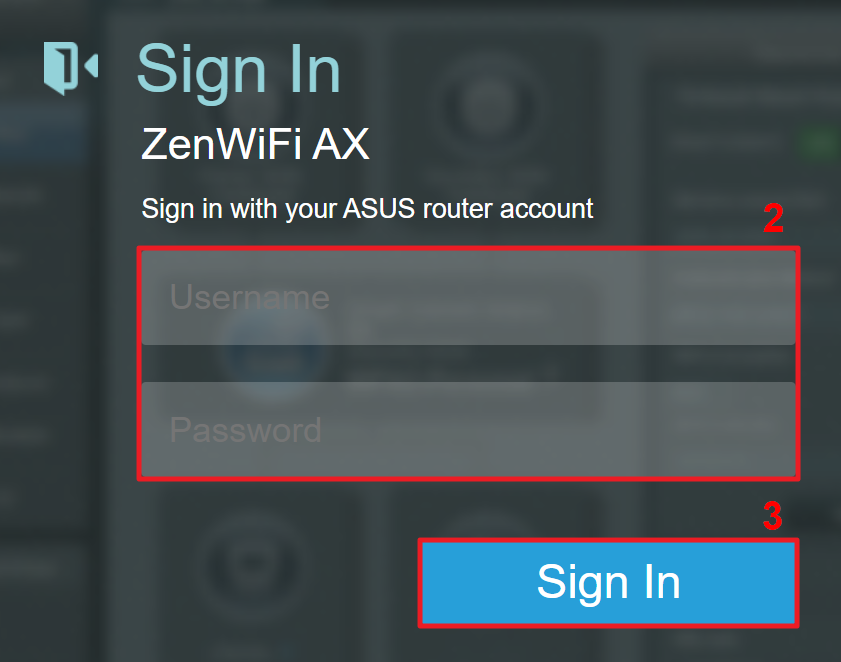
Примечание: Если Вы забыли имя пользователя и/или пароль, пожалуйста, восстановите заводские настройки маршрутизатора по умолчанию. (Имя пользователя и пароль по умолчанию — admin/admin).
Пожалуста ознакомтесь с информацией о том, как Как вернуть роутер ASUS к заводским настройкам?
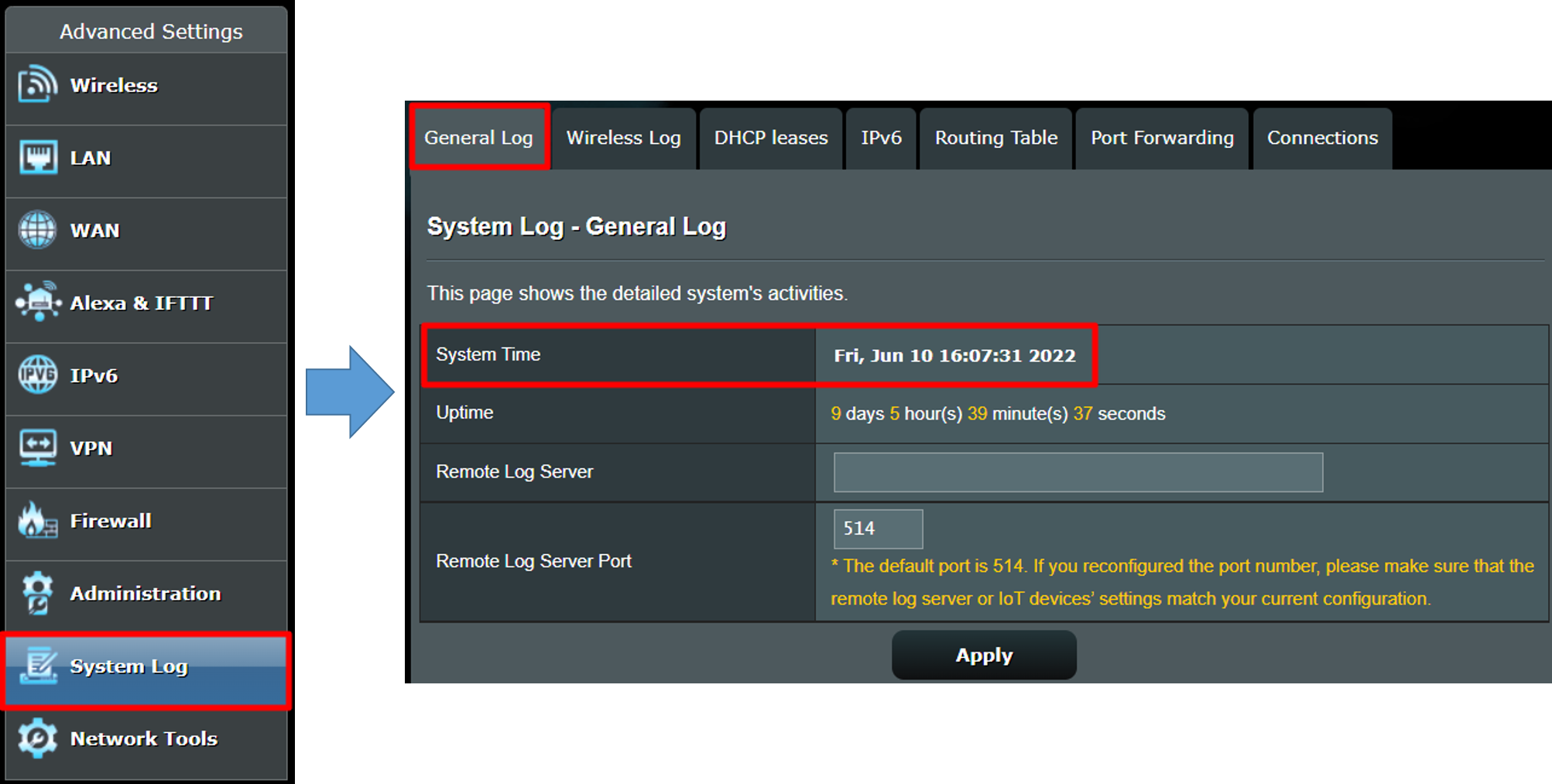
Шаг 3. Нажмите [Системный журнал] > [Общий журнал], чтобы проверить системное время маршрутизатора.
Что такое NTP сервер (Network Time Protocol сервер)?
NTP (Network Time Protocol) может синхронизировать время на устройстве с доступом в Интернет, чтобы оборудование могло использовать приложения или функции вовремя.
После настройки маршрутизатора ASUS и получения обычного доступа к Интернету системное время маршрутизатора будет синхронизировано со временем сервера NTP.
Как настроить NTP сервер в роутере ASUS?
Шаг 1. Подключите компьютер к маршрутизатору с помощью проводного соединения и введите https://router.asus.com
Пожалуйста ознакомтесь с информацией о том, как открыть страницу настроек роутера(Web GUI) (ASUSWRT)? .
Шаг 2. Введите имя пользователя и пароль Вашего маршрутизатора для входа в систему.
Примечание: Если Вы забыли имя пользователя и/или пароль, пожалуйста, восстановите заводские настройки маршрутизатора по умолчанию. (Имя пользователя и пароль по умолчанию — admin/admin).
Пожалуйста ознакомтесь с информацией о том, как вернуть роутер к заводским настройкам?
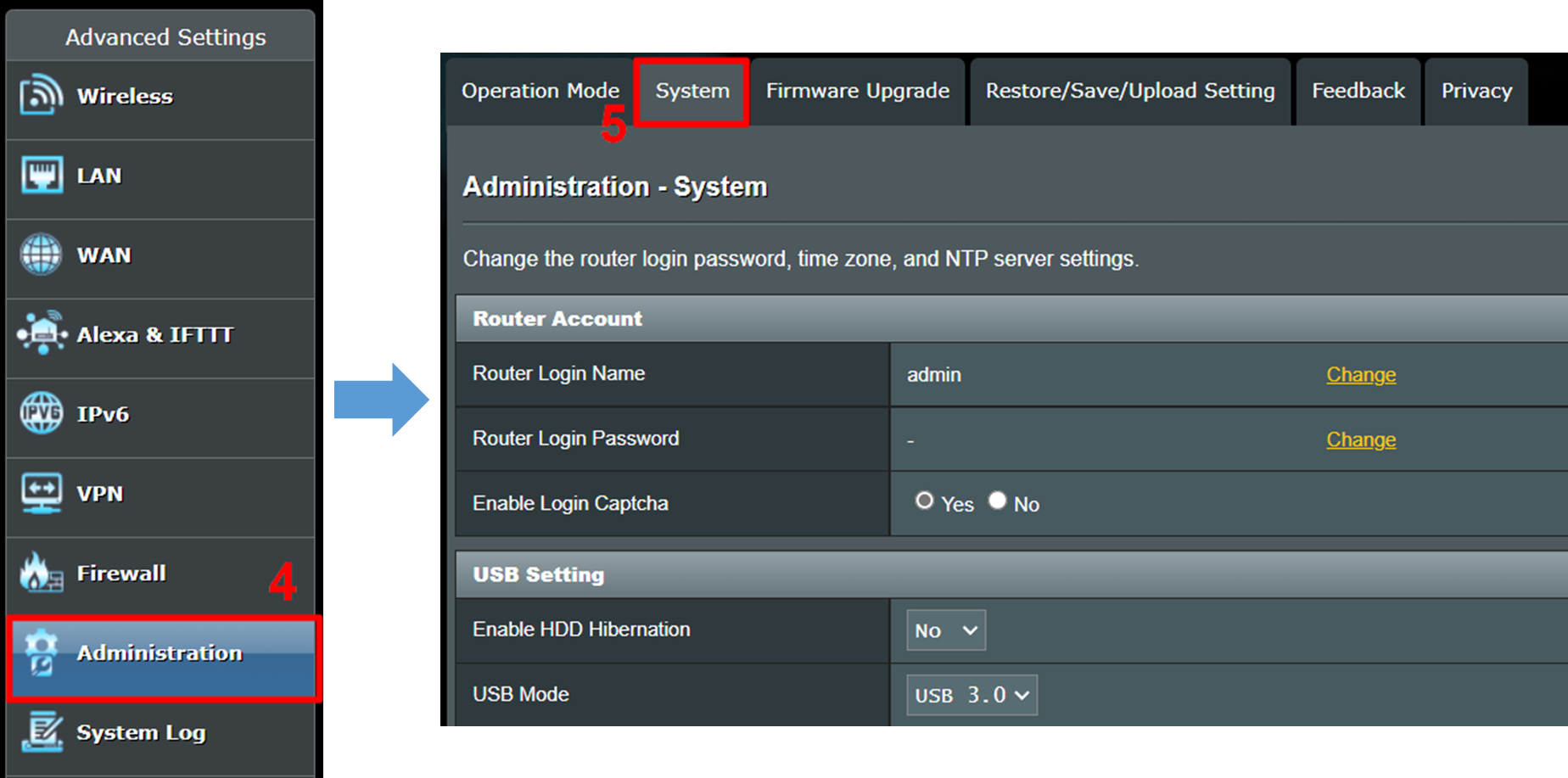
Шаг 3. Нажмите [Администрирование] > [Система]
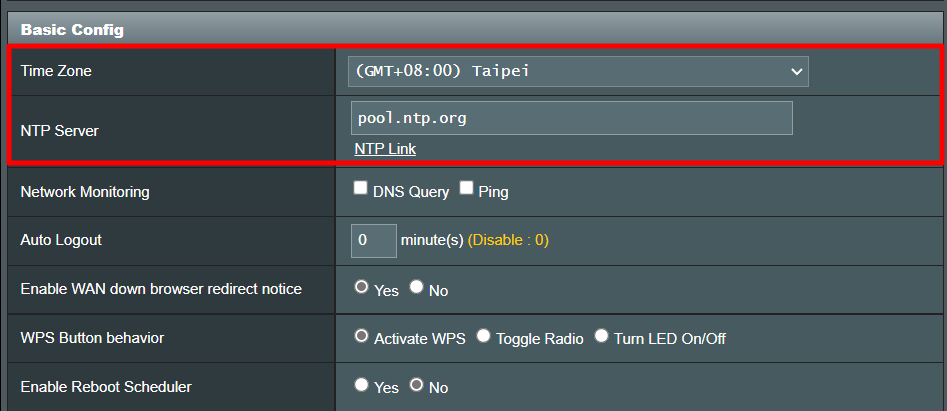
Шаг 4. Найдите область [Базовая конфигурация] и настройте [Часовой пояс] и [NTP-сервер].
Возьмем в качестве примера Тайвань, приведенный ниже:
Часовой пояс: Выберите GMT+08:00 Тайбэй
Сервер NTP: Сервер по умолчанию pool.ntp.org
Если Вы хотите перейти на другой сервер NTP, пожалуйста, введите новый адрес сервера NTP в столбце Сервер NTP.
Шаг 5: Найдите кнопку [Применить] и нажмите её, чтобы завершить настройку.
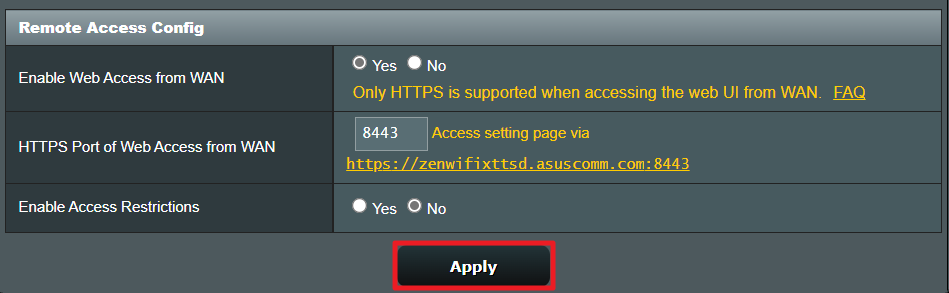
Примечание: Мы рекомендуем Вам подтвердить правильность системного времени маршрутизатора после завершения настройки.
Часто задаваемые вопросы
1. Что произойдет, если системное время маршрутизатора неверно?
Если системное время маршрутизатора не соответствует местному времени, связанные со временем функции маршрутизатора, такие как планирование Wi-Fi, планирование времени родительского контроля и расписание перезагрузки маршрутизатора могут выполняться неправильно в установленное Вами время.
2. Что я могу сделать, если системное время маршрутизатора неверно после настройки NTP-сервера?
а. Пожалуйста, убедитесь, что Ваш маршрутизатор подключен к Интернету.
б. Пожалуйста, убедитесь, что на маршрутизаторе установлена последняя версия прошивки.
в. Попробуйте другой NTP-сервер.
г. Пожалуйста, попробуйте восстановить настройки Вашего маршрутизатора по умолчанию и снова настроить его.
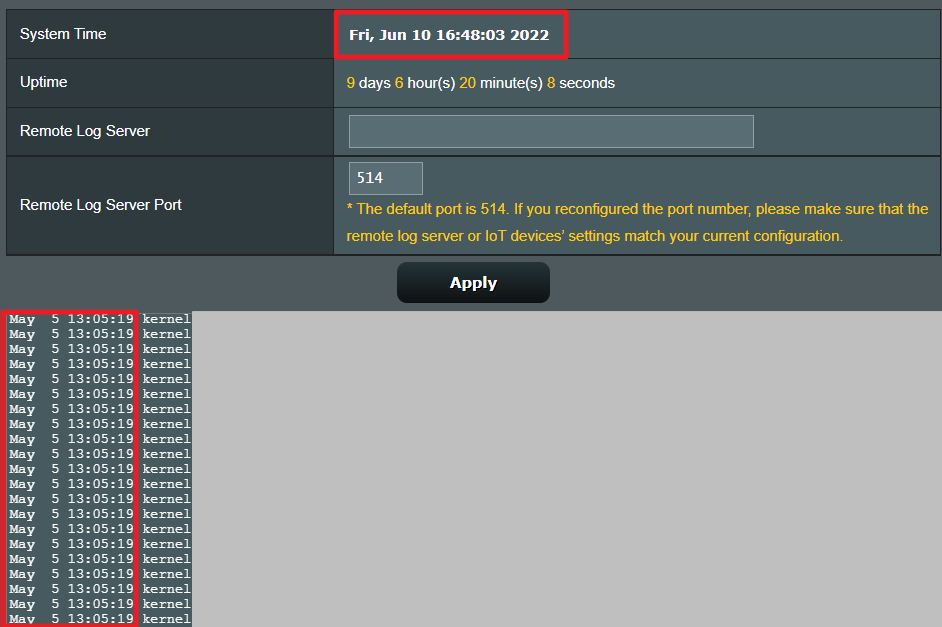
3. Почему время перезагрузки маршрутизатора в системном журнале не совпадает с фактическим временем перезагрузки? (Как показано на рисунке ниже)
Маршрутизатор не сможет синхронизироваться с сервером NTP и записывать фактическое время в системный журнал, когда у него нет подключения к Интернету, например, когда вы получаете совершенно новый маршрутизатор или восстанавливаете его настройки по умолчанию или перезагружаете его.
Когда маршрутизатор настроен и подключен к Интернету, он синхронизируется с сервером NTP и отображает правильное время.
Как получить програмное обеспечение (Утилита/Прошивка)?
Вы можете скачать программное обеспечение с Центр загрузки ASUS.
Если вам нужна дополнительная информация о Центре загрузки ASUS, пожалуйста, обратитесь по ссылка.
Когда речь заходит о подключении к сети Интернет, одной из ключевых задач роутера является синхронизация времени. Именно поэтому важно знать о существовании серверов точного времени, которые помогут вашему роутеру всегда быть в согласованном состоянии с остальной сетью.
Сервер точного времени является источником точной информации о текущем времени. Он синхронизируется с официальным глобальным временем, которое поддерживается специальными организациями, такими как Международная служба точного времени и часовых поясов (ITU-T), и предоставляет эту информацию всем подключенным к нему устройствам.
Если ваш роутер не синхронизирован с сервером точного времени, может возникнуть ряд проблем. Конечно, в первую очередь это не самая критическая задача, но знание о ее важности поможет вам сделать вашу сеть более стабильной и надежной.
Основная причина синхронизации роутера с сервером точного времени заключается в том, что современные сетевые протоколы и сервисы часто требуют актуальной информации о времени. Например, если ваш роутер правильно не синхронизирован с сервером времени, то SSL-сертификаты для безопасного подключения могут стать недействительными, а время жизни cookie-файлов может быть неправильно установлено, что повлечет за собой проблемы с входом на сайты или работой приложений.
Содержание
- Сервер точного времени для роутера: почему он важен
- Как настроить сервер точного времени на роутере
- Оптимальные настройки сервера точного времени
- Полезные функции сервера точного времени на роутере
Сервер точного времени для роутера: почему он важен
Правильное и точное время особенно важно в области сетевых коммуникаций, поскольку множество процессов и протоколов зависят от синхронизации времени. Например, для аутентификации и авторизации в сети широко используется механизмы с цифровыми подписями, которые в свою очередь требуют корректной и точной информации о времени. Иметь сервер точного времени для роутера позволяет выполнять такие задачи с высокой степенью надежности.
Более того, при реализации сетевых приложений, таких как VoIP (голосовая связь по протоколу IP) или видеоконференции, точность времени может повлиять на качество коммуникации. Если роутер не имеет доступа к серверу точного времени или его время не синхронизировано, задержки и проблемы со синхронизацией могут возникнуть, что отразится на качестве передачи данных.
Использование сервера точного времени для роутера также может повысить безопасность сети. Некоторые сетевые атаки могут быть связаны с уязвимостями, связанными с протоколами или механизмами, использующими время. Например, DDoS-атаки с использованием синхронизации времени могут некорректно работать, если роутер имеет неправильное время. Поддержка сервера точного времени может помочь предотвратить такие атаки.
В целом, роутеры с серверами точного времени являются более надежными и безопасными для сетевых коммуникаций. Они позволяют синхронизировать время с высокой точностью, обеспечивая более надежные и безопасные сетевые соединения.
Как настроить сервер точного времени на роутере
Настройка сервера точного времени на роутере предоставляет возможность использовать точное время из глобальных сетей для синхронизации времени на вашем устройстве. Это особенно полезно, если требуется точное время для работы сети или для других приложений, зависящих от синхронизации времени.
Для настройки сервера точного времени на роутере, следуйте приведенным ниже шагам:
| Шаг | Действие |
|---|---|
| 1 | Войдите в интерфейс управления роутером, введя IP-адрес вашего роутера в адресную строку браузера. |
| 2 | Найдите раздел «Настройки времени» или «Сервер времени» в меню роутера. |
| 3 | Включите опцию «Использовать внешний сервер времени» или подобную. |
| 4 | Введите адрес сервера времени в соответствующее поле. Здесь вы можете использовать известные серверы времени, такие как «time.nist.gov» или «pool.ntp.org». |
| 5 | Сохраните настройки и перезагрузите роутер, чтобы применить изменения. |
| 6 | После перезагрузки, роутер будет использовать указанный вами сервер времени для синхронизации времени на устройстве. |
Теперь ваш роутер будет использовать точное время из выбранного вами сервера времени для синхронизации времени на всех подключенных устройствах. Это гарантирует точность времени и может быть полезно для выполнения различных сетевых операций и приложений.
Оптимальные настройки сервера точного времени
1. Выберите надежный и стабильный сервер времени: Выберите сервер времени с низкой задержкой и высокой точностью. Некоторые роутеры предлагают встроенные серверы времени, но вы также можете использовать общедоступные серверы времени, такие как NTP (Network Time Protocol).
2. Установите правильную временную зону: Убедитесь, что ваш роутер настроен на правильную временную зону. Это позволит вашему роутеру корректно синхронизировать время с сервером времени.
3. Обновляйте время регулярно: Важно, чтобы ваш роутер регулярно обновлял время с сервером времени. Это позволит поддерживать точность времени на вашей сети и избежать проблем синхронизации.
4. Установите оптимальную интервал синхронизации: Выберите оптимальный интервал синхронизации, который лучше всего подходит для вашей ситуации. Частота обновления времени может зависеть от требований вашей сети и типа приложений, которые используются.
5. Проверьте логи сервера времени: Регулярно проверяйте логи сервера времени для выявления любых проблем синхронизации. Это поможет вам быстро исправить любые проблемы и поддерживать точность времени на вашей сети.
Полезные функции сервера точного времени на роутере
1. Синхронизация времени с точностью до миллисекунды:
Сервер точного времени на роутере позволяет синхронизировать системное время вашего устройства с точностью до миллисекунды. Это гарантирует правильную работу многих сетевых и прикладных программ, которые зависят от текущего времени. Сервер автоматически обновляет время, и вы можете настроить его для синхронизации с внешними серверами времени.
2. Обеспечение надежности и безопасности сети:
Сервер точного времени на роутере помогает обеспечить надежность и безопасность сети, так как правильная синхронизация времени играет важную роль в ряде сетевых протоколов и служит основой для многих методов проверки подлинности и шифрования. Это особенно важно в случае использования VPN-соединений или распределенных сетей.
3. Журналирование событий:
Сервер точного времени на роутере может использоваться для журналирования событий в сети. Он предоставляет точную метку времени для каждого события, что упрощает анализ и отладку проблем в сети. Вы сможете легко отследить последовательность событий и определить точное время их возникновения.
4. Синхронизация времени внутри сети:
Если в вашей сети есть несколько устройств, которые нуждаются в точной синхронизации времени, сервер точного времени на роутере может быть полезен для установки единого времени для всех устройств в сети. Это упростит синхронизацию работы приложений и предотвратит возможные проблемы, связанные с несоответствием времени на разных устройствах.
5. Поддержка протоколов NTP и PTP:
Сервер точного времени на роутере обычно поддерживает протоколы NTP (Network Time Protocol) и PTP (Precision Time Protocol), которые широко используются для синхронизации времени в сетях. Это позволяет вам выбрать наиболее подходящий протокол для вашей сети и обеспечить наивысшую точность и надежность синхронизации времени.
В целом, сервер точного времени на роутере представляет собой полезный инструмент, который может повысить стабильность и безопасность вашей сети, облегчить администрирование и упростить отладку проблем. Не стоит пренебрегать этой функцией, особенно если у вас есть несколько устройств, работающих в одной сети.