На чтение 10 мин Просмотров 7.9к.

Сергей Сакадынский
Работал в сфере IT-консалтинга, занимался созданием и администрированием интернет-ресурсов. 10 лет опыта работы по проектированию и обслуживанию компьютерных сетей.
Задать вопрос
Торговая марка Keenetic привлекает пользователей сочетанием мощной аппаратной начинки и удобным программным обеспечением своих устройств. Модельный ряд роутеров этого производителя постоянно обновляется. При этом снятые с производства маршрутизаторы продолжают верой и правдой служить своим владельцам. Ниже пойдёт речь как раз о таком устройстве. Zyxel Keenetic Giga II уже не выпускается, но по своим возможностям всё ещё может дать фору конкурентам.
Содержание
- Характеристики
- Подключение
- Вход в настройки
- Автоматическая настройка
- Ручная настройка
- Подключение и параметры Wi-Fi
- Смена пароля
- Настройка IP TV
- Режим повторителя
- Обновление прошивки
- Сброс настроек
Характеристики
Рассмотрим внешний вид и характеристики Zyxel Keenetic Giga 2. Дизайн простой, без излишеств, как и у предыдущих моделей. Устройство в чёрном корпусе из глянцевого пластика оснащено двумя съёмными антеннами с коэффициентом усиления 5 dBi. На верхней панели рядом с логотипом расположена большая кнопка со значком Wi-Fi. Коротким нажатием на неё активируется режим WPS, а длительным осуществляется включение и выключение вещания беспроводной сети.

На передней панели расположены девять индикаторов: питания, активности сетевых портов, Wi-Fi, подключения к интернету и порта USB. Сетевые индикаторы пронумерованы цифрами от 0 до 4. А индикатор USB один, хотя самих портов два. Порты находятся на боковой панели справа.
На тыльной стороне роутера слева направо расположены кнопка сброса настроек, кнопка FN (по умолчанию предназначена для безопасного отключения USB-устройств, но в настройках ей можно задать другие функции), пять сетевых портов (жёлтые LAN и синий WAN, для подключения к интернету можно использовать любой порт), кнопка включения питания и разъём под сетевой адаптер 220 вольт.

Теперь рассмотрим технические характеристики Zyxel Keenetic Giga 2. Внутри корпуса прячется весьма мощная аппаратная начинка: процессор 700 мегагерц и 256 мегабайт оперативной памяти. Это гарантирует стабильную работу без зависаний.
Скорость сетевых портов 1 гигабит/сек. А Wi-Fi поддерживает стандарт 802.11n 300 Мбит/ на частоте 2,4 ГГц.
Подключение
Для начала подсоедините кабель провайдера к порту WAN и включите блок питания в розетку. На передней панели должны загореться индикаторы «Интернет», «Питание» и «Wi-Fi». Если этого не произошло, проверьте, включена ли кнопка питания.
Чтобы выполнить настройку Zyxel Keenetic Giga II, потребуется соединить устройство с компьютером. Для подключения к ПК прилагается сетевой провод. Его нужно подсоединить к разъёму сетевой карты вашего компьютера или ноутбука и к одному из LAN-портов на роутере.

Чтобы соединение заработало, в параметрах сетевой карты обязательно отметьте галочкой пункт «Получить IP-адрес автоматически».
Теперь можно приступать к настройке интернет-подключения.
Вход в настройки
Если вы подключаете роутер первый раз, при попытке войти в интернет из любого браузера должен запуститься мастер Net Fiend. Он поможет настроить Giga II в несколько простых шагов. Если этого не произошло, понадобится войти в меню маршрутизатора и авторизоваться. Для этого в адресной строке пишем IP роутера 192.168.1.1 и попадаем в окно, где нужно ввести логин и пароль. Они указаны на наклейке на нижней панели. Для этой модели admin и 1234.
Автоматическая настройка
Этот способ рекомендуется для начинающих пользователей. В открывшемся окне нажмите кнопку «Быстрая настройка» и следуйте подсказкам мастера.

Сразу же будет предложено выбрать тип подключения – динамический IP, PPTP или другое. Эту информацию предоставляет провайдер. Обычно сложностей на этом этапе не возникает. Но если, например, у вас подключение PPPoE, дополнительно нужно ввести логин и пароль. Для L2TP — адрес сервера. Если в договоре с провайдером этой информации нет, обратитесь в службу поддержки.

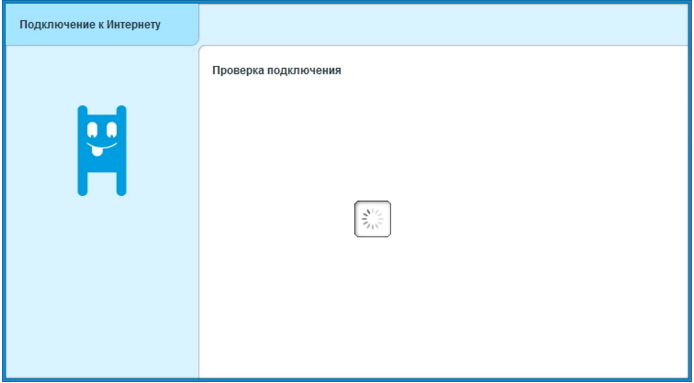
После этого маршрутизатор проверит подключение и, если всё настроено правильно, предложит обновить прошивку.

В процессе ни в коем случае не выключайте роутер и не отсоединяйте интернет-кабель: это может привести к сбою обновления и даже выходу устройства из строя.

В дальнейшем роутер сам будет запускать проверку обновлений при каждом входе в меню.
После того, как устройство перезагрузится, вы попадёте на страницу с информацией о его состоянии.

Интернет уже работает. Теперь вы можете войти в сеть или же внести дополнительные изменения в конфигурацию.
Ручная настройка
После завершения работы мастера настройки интернет будет работать, но некоторые параметры следует изменить вручную. Для защиты вашей сети от взлома необходимо установить ключ беспроводной сети и новый пароль администратора.
Для входа в ручные настройки нажмите кнопку «Веб-конфигуратор» внизу страницы.

Перед вами главная страница роутера, на которой отображены статус подключения, информация о работе беспроводной сети, нагрузке, времени работы, версии программного обеспечения. Переключаясь между вкладками, вы можете просмотреть дополнительные сведения: подключенных устройствах, параметрах домашней сети и так далее.

С помощью панели внизу можно переключаться между страницами, нажимая на соответствующие значки. Для изменения настроек интернета кликните на глобус и выберите вкладку «Подключение». Если интернет настроен, здесь трогать ничего не нужно. Перемещайтесь по вкладкам вверху для управления параметрами.
При желании можете изменить настройки работы WAN-порта, назначив вместо него любой из Ethernet-портов. Настроить 3G модем, DNS-сервер и другие параметры.
Но нас в первую очередь интересует настройка Wi-Fi. Внизу страницы найдите значок сигнала беспроводной сети и кликните по нему.
Подключение и параметры Wi-Fi
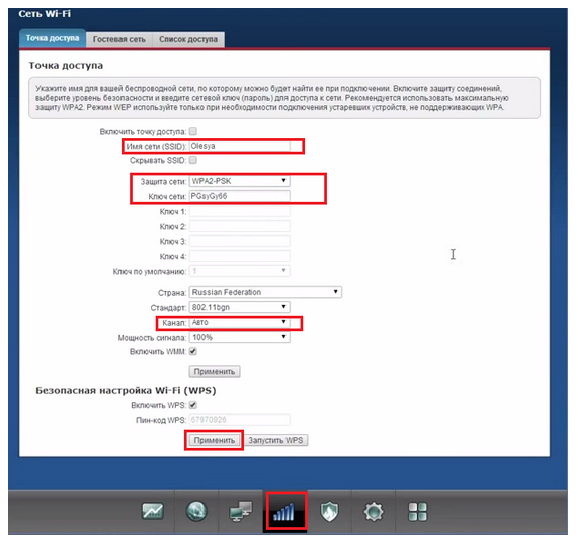
На этой странице выполняется настройка Wi-Fi для Zyxel Keenetic Giga 2. По умолчанию беспроводная сеть отключена, имя сети и пароль отсутствуют.

- Ставим галочку напротив «Включить точку доступа». В поле SSID вписываем название для вашей сети. Это может быть любое слово, написанное английскими буквами. Выбираем протокол безопасности WPA2-PSK. Далее в поле «Ключ» вводим пароль. Он должен быть сложным – с использованием строчных и заглавных букв, цифр и символов. Простые пароли вроде «0987654321» легко взломать.
- Ниже можно изменить другие параметры. Стандарт связи установите 802.11 bgn, чтобы не было проблем с подключением старых устройств. Канал оставьте в положении «Авто». Мощность сигнала установите по желанию. Если все ваши устройства, её можно уменьшить. Для увеличения площади покрытия выставьте значение 100%.
- Теперь нажмите кнопку «Применить».
- Wi-Fi сеть настроена. Найдите её в списке доступных и подключитесь, указав ваш пароль.
Смена пароля
Обязательно смените пароль по умолчанию для доступа в веб-интерфейс. Иначе любой, подключившийся к вашему роутеру, сможет произвольно менять на нём настройки.
Для этого кликните на шестерёнку внизу страницы. Вы попадёте на страницу «Система». Здесь перейдите во вкладку «Пользователи». Здесь пока что только один пользователь – администратор. Кликните на него и в открывшемся окне введите новый пароль.

После этого нажмите кнопку «Применить». После перезапуска маршрутизатора войдите в веб-интерфейс с новым паролем.
При желании на этой вкладке можно создать дополнительных пользователей с различными правами доступа.
Настройка IP TV
Большинство провайдеров не требует специальной настройки IPTV. Обычно достаточно подключить приставку к сетевому порту. Но, возможно, понадобится включить в настройках IGMP Proxy. Для этого кликните на значок с мониторами («Домашняя сеть») внизу страницы, перейдите на вкладку IGMP Proxy и установите галочку напротив «Включить функцию».

Если такой вкладки у вас нет, значит, нужный компонент не установлен. Перейдите во вкладку «Система» — «Компоненты», найдите «Служба IGMP», установите галочку и нажмите кнопку «Применить».
Режим повторителя
Для увеличения площади покрытия беспроводной сети могут использоваться два роутера. Один из них работает в режиме репитера (усилителя сигнала). При этом пользователь не замечает, как переключается между роутером и репитером. Это происходит автоматически.
Чтобы использовать Giga II в качестве репитера на странице «Система» найдите вкладку «Режим». Здесь нужно выбрать пункт «Усилитель – расширение зоны Wi-Fi».

Как и в предыдущем случае, может оказаться, что нужной вкладки у вас нет. Снова отправляемся в меню «Компоненты» и устанавливаем нужный.
После того, как вы переключили режим работы, устройство перезагрузится и включится в качестве ретранслятора. Завершающий этап – подключение к главному роутеру, сеть которого нужно усилить. Для этого на обоих устройствах активируем WPS. У Зуксел Кинетик Гига 2 это делается кратковременным нажатием большой кнопки сверху корпуса. У некоторых устройств такой кнопки нет, а WPS активируется через веб-интерфейс. Уточните эти нюансы для главного роутера.
Потребуется несколько секунд, чтобы роутер и репитер установили связь по Wi-Fi. Теперь в списке доступных сетей будет только SSID главного маршрутизатора.
Чтобы вернуть Giga 2 в обычный режим, нужно выбрать «Точка доступа» на той же вкладке. Только теперь у вашего роутера другой IP-адрес. Узнать его можно на главном роутере, посмотрев список подключенных устройств.
Обновление прошивки
При первом подключении к интернету маршрутизатор проверит наличие обновлений и загрузит самую новую версию прошивки. В дальнейшем он будет проверять, есть ли обновлённая версия каждый раз, когда вы входите на главную страницу веб-интерфейса.
Рекомендуется выполнять обновления регулярно: производитель добавляет в систему новые функции и исправляет ошибки.
Сделать это можно в автоматическом режиме. На главной странице справа отображается информация о наличии обновлений. Если есть новая прошивка, вы увидите активную ссылку «Доступны». Кликните по ней. Появится список доступных файлов и кнопка обновить внизу. Нажмите на неё и дождитесь завершения процесса. Маршрутизатор сам загрузит нужные компоненты и установит их.

Если по каким-то причинам не удаётся выполнить эти действия, обновление прошивки Zyxel Keenetic Giga 2 можно выполнить вручную. Скачать актуальную версию следует с официального сайта Keenetic. При этом убедитесь, что качаете именно нужный файл. Для этого сверьте данные на вашем роутере (на наклейке снизу) с информацией на сайте.

Скачанный файл распакуйте в папку на вашем компьютере.
Теперь перейдите на странице «Система» во вкладку «Файлы».

Кликаем файл firmware, в открывшемся окошке жмём кнопку «Выберите файл». В проводнике указываем путь к обновлению и жмём «Заменить». Подтверждаем выбор и ждём завершения процесса.
Сброс настроек
Сброс на заводские настройки Zyxel Keenetic Giga II потребуется, если ваш роутер уже использовался, и вы не знаете, какие на нём установлены параметры. В частности, логин и пароль для входа в меню. Также прибегнуть к процедуре сброса потребуется, когда вы забыли эту информацию.
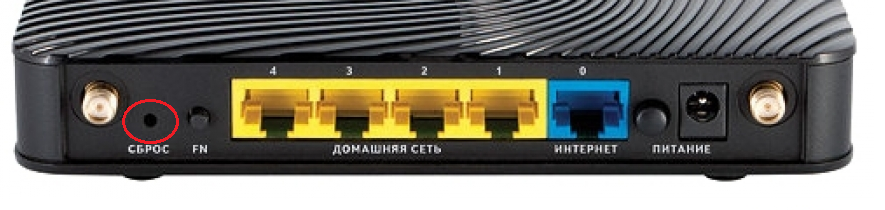
На задней панели роутера есть утопленная в корпусе маленькая кнопка «Сброс». Её нужно нажать каким-либо тонким предметом и удерживать около 10 секунд. Роутер при этом должен быть включен в сеть. Индикаторы мигнут, устройство перезагрузится и вернётся к стандартным настройкам. Теперь можно запустить мастер Net Fiend и настроить маршрутизатор заново.
Выбираете товар
Добавьте интересующие вас товары в корзину
Оформляете заказ
Заполните все поля формы, чтобы получить предложение
Получаете предложения
В ближайшее время с вами свяжется менеджер для уточнения деталей
Видео
Видео
Похожие товары
Отзывы
Достоинства
Внешний вид и содержание достойное.
Комментарий
Редко оставляю отзывы, но Keenetic очень хорош. Я оставляю выбор за ii zyxel keenetic ii giga zyxel keenetic ultra 12v 2a.
Главные достоинства — это функции, которые выполняет эта модель, особенно радует наличие .
Нормальный Keenetic ii zyxel keenetic ii giga zyxel keenetic ultra 12v 2a, все нравится.
Достоинства
Эта модель ii zyxel keenetic ii giga zyxel keenetic ultra 12v 2a совершенно невероятна по своим заявленным характеристикам.
Недостатки
Как мне кажется, отсутствуют)
Комментарий
Друзья прожжужали все уши про модель ii zyxel keenetic ii giga zyxel keenetic ultra 12v 2a. Плохого качества от Keenetic увидеть не возможно, получил именно то, на что и рассчитывал.
Очень удивился, что товар ни капли не просядает ни в надежности материалов, ни в качестве сборки.
Лично я полностью ублаготворен данным приобретением. Хочу порекомендовать к покупке!
Достоинства
— то, на что мы обратили внимание в первую очередь.\nНе могло не обрадовать наличие приличной комплектации.
Комментарий
Недавно нам в срочном порядке понадобилось купить , но мы все никак не могли найти подходящую нам по цене модель, пока случайным образом не нашли на компанию Keenetic, там оказалась нужная по параметрам нам модель ii zyxel keenetic ii giga zyxel keenetic ultra 12v 2a, и решили рискнуть и взять, как следствие — риск оправдался.
Из категории «Блоки питания для Wi Fi роутера» этот выбор однозначно самый лучший. Особенно впечатлены .
Просто по ощущениям очень понравился Keenetic ii zyxel keenetic ii giga zyxel keenetic ultra 12v 2a за эту цену, кстати можно сэкономить по скидке.
Достоинства
Хорошее качество.
Недостатки
проигрывает 12v 3a 5 5 2 5мм.
Комментарий
Прочитал из открытых источников о расширении продуктов бренда Keenetic. Решил познакомиться с товаром лично. На личных ощущениях от использования товара складывается первое мнение, которое практически никогда не бывает ошибочным.
Мне нравится, что можно просто и без фальши говорить об этом.
Использую модель ii zyxel keenetic ii giga zyxel keenetic ultra 12v 2a с удовольствием, могу порекомендовать ее каждому! Качество на высоте!
Достоинства
ii zyxel keenetic ii giga zyxel keenetic ultra 12v 2a соответствует описанию. Качественный и удобный товар. Особенно хорошо, что имеется .
Недостатки
Слабых мест не обнаружили.
Комментарий
Купили некоторое время назад, из-за поломки прошлой модели ultra kn 1810 12v 3a 12в 3а. Про бренд Keenetic наслышаны ранее не были, подумали: «Почему бы не попробовать что-то новое?»
Keenetic ii zyxel keenetic ii giga zyxel keenetic ultra 12v 2a работает на совесть.
Мы были обрадованы цене за данный продукт, она самая приятная и полностью обоснованная из всей категории Блоки питания для Wi Fi роутера.
Достоинства
Как по мне самое ценное — это удобство эксплуатации, и ii zyxel keenetic ii giga zyxel keenetic ultra 12v 2a по полной удовлетворяет этот пункт.
Недостатки
Товар приехал не в полном комплекте, но очень быстро устранили ошибку.
Комментарий
Начну отзыв на мой взгляд с самого главного, мне очень захотелось попробовать модель extra kn 1710 1711 12v 2a 12в 2а, но ее не оказалось в наличии, и я остановился на модели Keenetic ii zyxel keenetic ii giga zyxel keenetic ultra 12v 2a, и совершенно не ошиблась.
Вне всякого сомнения подходящая модель ii zyxel keenetic ii giga zyxel keenetic ultra 12v 2a!\n
Вполне достойный Keenetic ii zyxel keenetic ii giga zyxel keenetic ultra 12v 2a, все работает. За полгода использования нисколько не пожалела, что выбрала именно Keenetic ii zyxel keenetic ii giga zyxel keenetic ultra 12v 2a.
Недостатки
Даже незнаю, у ii zyxel keenetic ii giga zyxel keenetic ultra 12v 2a изъянов нет.
Комментарий
На днях у меня вышли из строя Блоки питания для Wi Fi роутера модели giga kn 1010 12v 3a 5 5 2 5мм , я был сильно огорчен, потому что эти прослужили мне очень много, учитывая срок гарантии. После этого я решил купить аналогичную вещь у фирмы Keenetic, модель — ii zyxel keenetic ii giga zyxel keenetic ultra 12v 2a, и вот она служит мне до сих пор!
ii zyxel keenetic ii giga zyxel keenetic ultra 12v 2a можно рекомендовать к покупке.
Недавно начал пользоваться. Кстати ценник порадовал.
Достоинства
Основными характеристиками я посчитал: качество, и простота в использовании.
Недостатки
Пока недостатков не заметил. Всё нравится. Если что, я на связи и допишу!
Комментарий
У меня сломался аналог другого бренда, который вернуть обратно в магазин не смог, так как уехал в командировку. Решил пусть отдохнет. По возвращении ситуация не изменилась. И я, естественно, задумался о приобретении конкурентов. Почитал отзывы о бренде Keenetic, и далее найти ii zyxel keenetic ii giga zyxel keenetic ultra 12v 2a мне помог грамотный консультант.
Keenetic ii zyxel keenetic ii giga zyxel keenetic ultra 12v 2a замечательный товар, всё интуитивно понятно. Внешний вид также очень ничего.
Отличная цена с превосходным качеством.
Достоинства
Минусов вроде и нет никаких.
Недостатки
Уязвимостей не заметила.
Комментарий
Решил покупать модель бренда Keenetic так как у них довольно разнообразная продукция.
Советую брать всем, кто ищет хорошие Блоки питания для Wi Fi роутера. У Keenetic ii zyxel keenetic ii giga zyxel keenetic ultra 12v 2a реально минусов нет, разве что стоимость высоковата.
Использую уже 5 месяцев, очень довольна своей прекрасной покупкой! А еще больше довольна тем, что не потеряла ни копейки своих средств :D.
Достоинства
Лаконичность, надежность, прочность.
Недостатки
Внимательно изучите руководство.
Комментарий
Предпринял попытку подыскать себе и нашел ii zyxel keenetic ii giga zyxel keenetic ultra 12v 2a на замену giga kn 1010 12v 3a 12в 3а.
По итогу я думаю, что мой выбор был верным. — просто неплохо, а — вообще великолепно! Ни одной проблемы у меня с Keenetic ii zyxel keenetic ii giga zyxel keenetic ultra 12v 2a не было, надеюсь и не появится.
Мне в целом понравилось и я удовлетворен этим товаром, хоть и использую всего 5 дней. В эксплуатации просто супер. Рекомендую к приобретению.
Достоинства
Сделано надежно.\n
Недостатки
На мой взгляд недостатков нет.
Комментарий
Для меня крайний год оказался щедр на качественные покупки и эта ii zyxel keenetic ii giga zyxel keenetic ultra 12v 2a не оказалась исключением.
Спустя 1.5 недели использования могу сказать, что я довольна покупкой. Получила только положительные эмоции, рекомендую покупать сейчас, пока еще не очень дорого.
Меня всё устраивает.
Достоинства
Функционал и качество очень радаует.
Недостатки
А разве у ii zyxel keenetic ii giga zyxel keenetic ultra 12v 2a могут быть?
Комментарий
Представляете, чуть не забыла поделиться. Это мое первое приобретение бренда Keenetic. Начиталась отзывов и пришла к выводу, что надежнее вещицы в категории Блоки питания для Wi Fi роутера просто невозможно найти.
Хорошая модель, советую. Минус — это только ценник. Быть может, конечно, я отстала от времени, и Блоки питания для Wi Fi роутера теперь все стоят столько. С другой стороны — качество на высочайшем уровне, в общем спорная ситуация…
\n-Материалы, из которых сделан корпус — просто класс!\n-Длительный срок службы, заявленный изготовителем.
Достоинства
Keenetic ii zyxel keenetic ii giga zyxel keenetic ultra 12v 2a прост в использовании.
Недостатки
нашли недостатки только у конкурирующей компании!
Комментарий
При выборе смотрели в в первую очередь на легкость использования. Уверены надёжный Keenetic не подведёт.
Keenetic ii zyxel keenetic ii giga zyxel keenetic ultra 12v 2a работает качественно.
Великолепная модель, за такую стоимость это супер по отношению к остальным.
Достоинства
Конечно же первым пунктом является нужда! Модель ii zyxel keenetic ii giga zyxel keenetic ultra 12v 2a более чем доступна! Данная модель полностью схожа с peak kn 2710 12v 3a 5 5 2 5мм, ну и как вы догадываетесь, в разы лучше.
Недостатки
Нет, вот нет ни одного недостатка! И это истина!
Комментарий
Пока продолжаю разбираться в использовании Keenetic ii zyxel keenetic ii giga zyxel keenetic ultra 12v 2a в процессе эксплуатации, но в целом — впечатлена. Качество исполнения на уровне.
Осталась удовлетворена покупкой. Красивый, стильный дизайн. Удачнее по сравнении с моделью city kn 1511 9v 1a 5 5 2 5мм.
Простота в использовании, а так же хорошие характеристики: .
Достоинства
ii zyxel keenetic ii giga zyxel keenetic ultra 12v 2a проста и понятна в работе.
Недостатки
Из минусов отмечу то, что по началу не разобрался во всех функциях. Но просто необходимо было посмотреть инструкцию.
Комментарий
Принял решение поменять . Моя предыдущая модель верой и правдой служила мне долгие годы, но в последние пару месяцев что-то точно было не так. Очень много отзывов прочитал, в итоге выбрал из множества вариантов Keenetic ii zyxel keenetic ii giga zyxel keenetic ultra 12v 2a. Вам может быть интересно: почему именно от Keenetic? Во-первых — качественные материалы, во-вторых — , ну и в третьих — сам бренд, про которой ничего плохого ни от кого не слышал.
Потрясно, что купил именно такую модель. Послушайте опытного человека и будет вам счастье.
Всё классно! Единственное наверно стоимость, кусается. Но для хорошего товара и цена соответствующая.
Достоинства
Практически все параметры идельны.
Недостатки
В описании ошибка, а так недостатков нет.
Комментарий
Ну что сказать, впечатлена я этим Keenetic ii zyxel keenetic ii giga zyxel keenetic ultra 12v 2a, впечатлена. Куча занимательных фишек, легкость использования, . Все это очень нравится в продукте, и больше не хочется использовать Блоки питания для Wi Fi роутера прочих производителей.
Keenetic ii zyxel keenetic ii giga zyxel keenetic ultra 12v 2a реально лучший из всех аналогов. Действительно рада, что остановила свой выбор на ii zyxel keenetic ii giga zyxel keenetic ultra 12v 2a.
Достойный вариант за хорошее качество. Не завышенная цена. Пользуюсь всего 2 дня. Вроде все в норме.
Недостатки
Слегка не понял, почему он такой наружности. А потом как понял))) Хотя это уже скорее индивидуально и не недостаток.
Комментарий
Приобрел по совету коллеги.
В общем, есть куда стремится, ведь совершенству нет предела, но Keenetic ii zyxel keenetic ii giga zyxel keenetic ultra 12v 2a и на данный момент — хороший выбор с превосходным набором функций.
Всё супер! Единственное наверно стоимость, кусается. Но для хорошего товара и цена соответствующая.
Достоинства
Keenetic ii zyxel keenetic ii giga zyxel keenetic ultra 12v 2a облегчил мой быт на 1000%.\n
Недостатки
Пока пользуюсь Keenetic ii zyxel keenetic ii giga zyxel keenetic ultra 12v 2a отрицательных мыслей не возникало,и недостатков тоже!
Комментарий
Впечатления в общем прекрасные о ii zyxel keenetic ii giga zyxel keenetic ultra 12v 2a. А еще и дизайн топ! Я не пожалела о покупке.
Использование ii zyxel keenetic ii giga zyxel keenetic ultra 12v 2a оставляет приятное впечатление.
Я сэкономила и за день приобрела шикарную вещь!
Читать все отзывы
Этот товар искали как
Этот товар в других городах
Содержание
- Установка базовых параметров интернет-центра
- Подключение к веб-интерфейсу Zyxel Keenetic Giga II
- NDMS — операционная система интернет-центра
- Быстрая настройка
- Ручная настройка
- Подключение к 3G/4G сети
- Настройка резервного подключения
- Изменение параметров беспроводной сети
- Вопросы и ответы
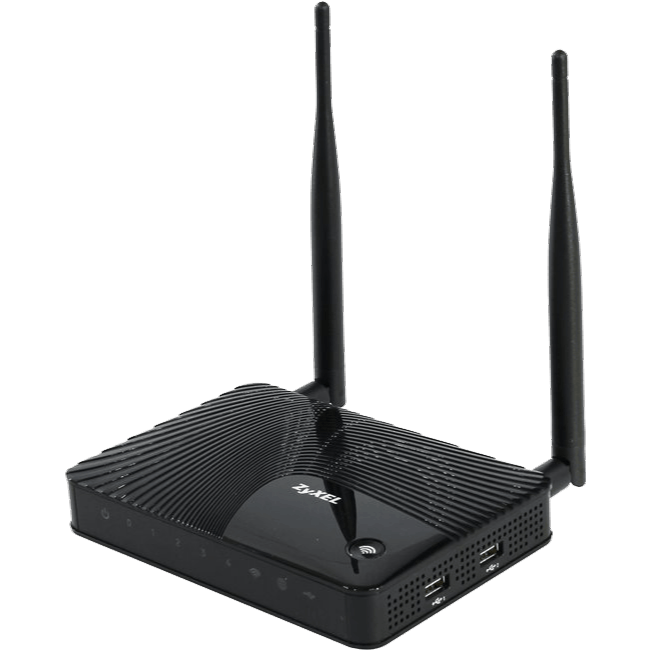
Интернет-центр Zyxel Keenetic Giga II является многофункциональным устройством, с помощью которого можно построить домашнюю или офисную сеть с выходом в интернет и доступом по Wi-Fi. Кроме базовых функций он обладает рядом дополнительных возможностей, которые далеко выходят за рамки обычного маршрутизатора, что делает это устройство интересным для самых взыскательных пользователей. Чтобы реализовать эти возможности максимально полно, роутер необходимо уметь правильно настраивать. Об этом и пойдет речь далее.
Установка базовых параметров интернет-центра
Перед началом настройки необходимо подготовить роутер к первому включению. Такая подготовка проходит стандартно для всех устройств подобного типа. Необходимо выбрать место, где будет располагаться роутер, распаковать его, присоединить антенны и подключить к ПК или ноутбуку, а кабель от провайдера соединить с разъемом WAN. В случае использования подключения к 3G или 4G сети необходимо подключить USB-модем в один из имеющихся разъемов. Затем можно переходить к настройке маршрутизатора.
Подключение к веб-интерфейсу Zyxel Keenetic Giga II
Чтобы подключиться к веб-интерфейсу, никаких особых ухищрений не потребуется. Достаточно всего лишь:
- Запустить браузер и в адресной строке набрать
192.168.1.1 - Ввести имя пользователя
adminи пароль1234в окне аутентификации.

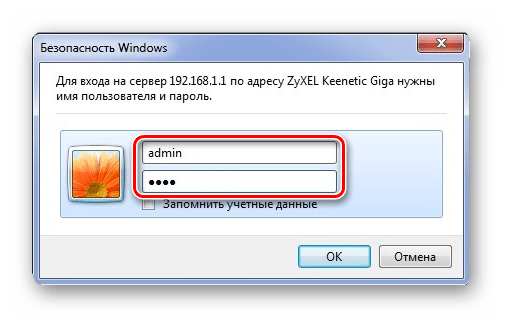
После выполнения этих действий при первом подключении откроется такое окно:
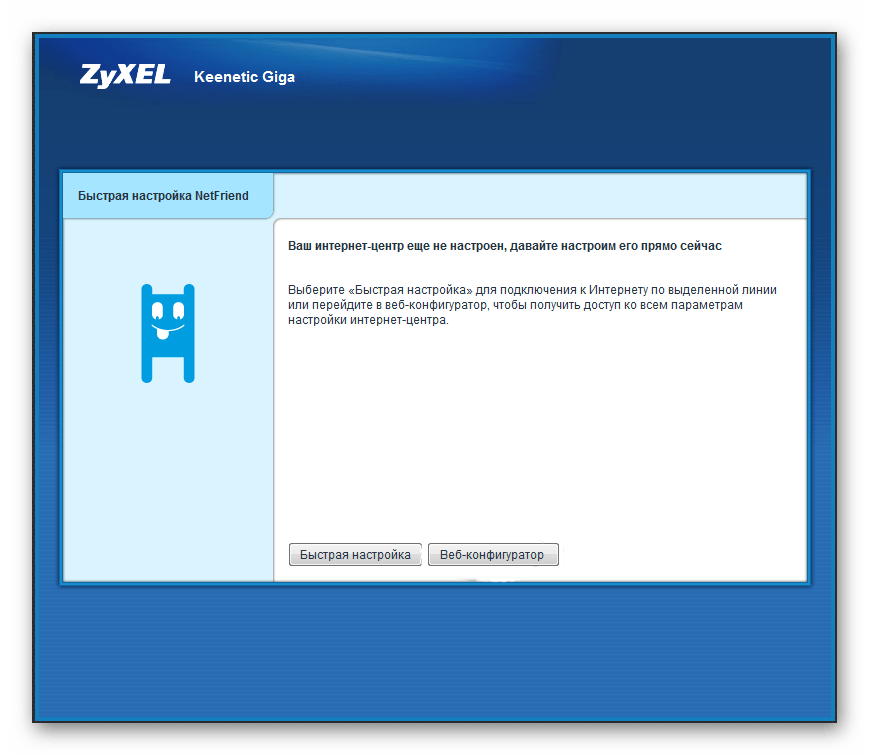
Дальнейший ход настройки будет зависеть от того, какой из двух предлагаемых в этом окне вариантов выберет пользователь.
NDMS — операционная система интернет-центра
Одной из особенностей продукции модельного ряда Keenetic является то, что их функционирование осуществляется под управлением не просто микропрограммы, а целой операционной системы — NDMS. Именно ее наличие и превращает эти устройства из банальных маршрутизаторов в многофункциональные интернет-центры. Поэтому очень важно постоянно поддерживать прошивку своего роутера в актуальном состоянии.
ОС NDMS строится по модульному типу. Она состоит из компонентов, которые можно добавлять или удалять по усмотрению пользователя. Посмотреть перечень установленных и доступных к установке компонентов можно в веб-интерфейсе в разделе «Система» на вкладке «Компоненты» (или на вкладке «Обновления», на расположение влияет версия ОС).
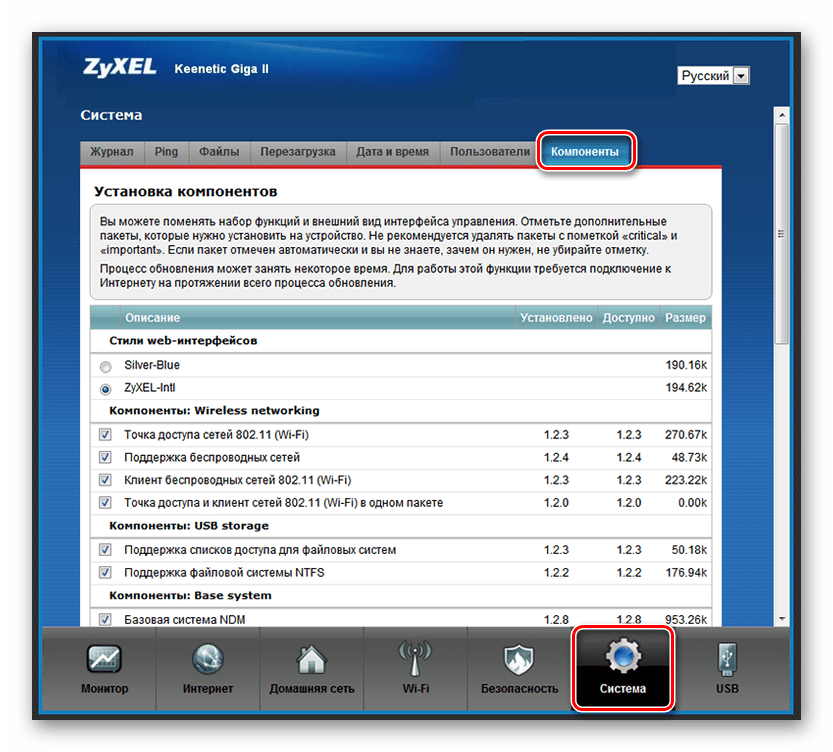
Отметив галочкой необходимый компонент (или сняв отметку) и нажав на кнопку «Применить», можно установить или удалить его. Однако делать это нужно весьма осторожно, чтобы случайно не удалить компонент, необходимый для нормального функционирования устройства. Такие компоненты обычно имеют пометку «critical» или «important».
Наличие модульной операционной системы делает настройку устройств Keenetic чрезвычайно гибкой. Поэтому в зависимости от предпочтений пользователя веб-интерфейс маршрутизатора может иметь совершенно разные подразделы и вкладки (за исключением базовых). Уяснив для себя этот важный момент, можно приступать к непосредственной настройке роутера.
Быстрая настройка
Для тех юзеров, которые не хотят глубоко вникать в тонкости конфигурирования, в Zyxel Keenetic Giga II предусмотрена возможность установить базовые параметры устройства в несколько кликов. Но при этом все равно необходимо предварительно заглянуть в договор с провайдером и узнать необходимые подробности о своем подключении. Чтобы запустить быструю настройку роутера, необходимо нажать на соответствующую кнопку в окне настроек, которое появляется следом после авторизации в веб-интерфейсе устройства.
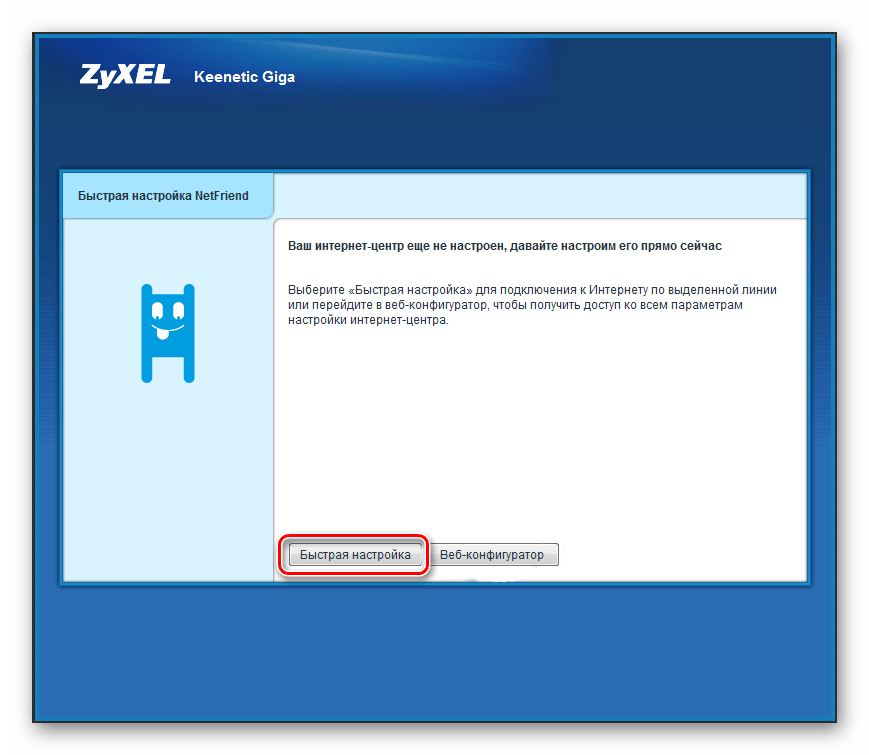
Далее произойдет следующее:
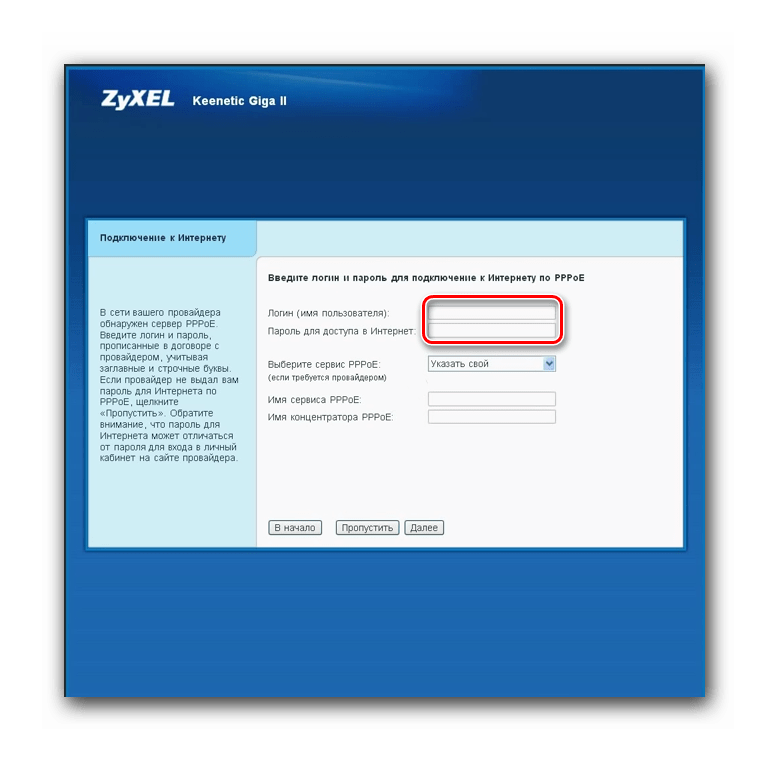
- Роутер самостоятельно проверит наличие соединения с провайдером и установит его тип, после чего пользователю будет предложено ввести данные для авторизации (если тип подключения это предусматривает).

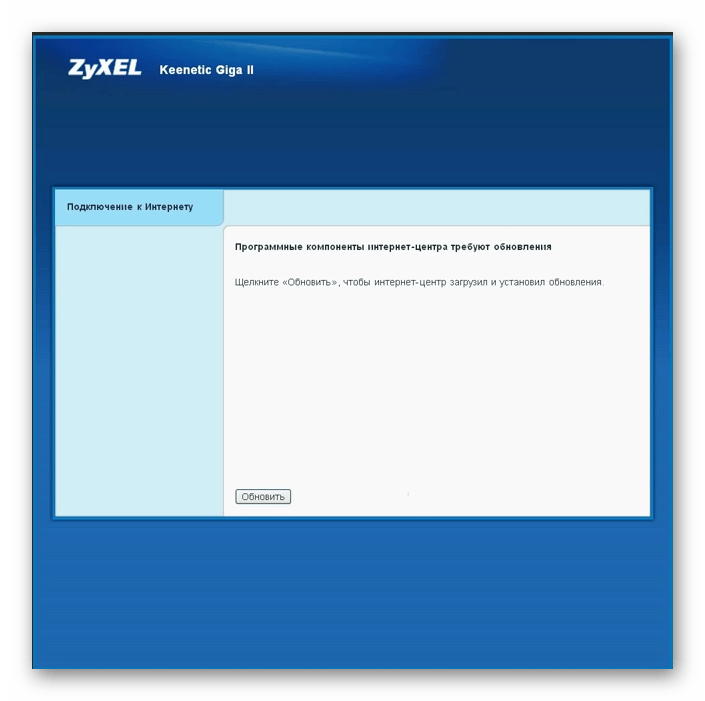
Введя необходимую информацию, можно переходить на следующий этап, нажав на «Далее» или «Пропустить», если используется соединение без передачи имени и пароля пользователя. - Установив параметры для авторизации, роутер предложит обновить компоненты системы. Это важный шаг, отказаться от которого нельзя.

- После нажатия на кнопку «Обновить» будет выполнен автоматический поиск обновлений и их установка.
 После того как обновления будут установлены, роутер перезагрузится.
- Перезагрузившись, роутер выведет на экран финальное окно, где отобразится текущая конфигурация устройства.

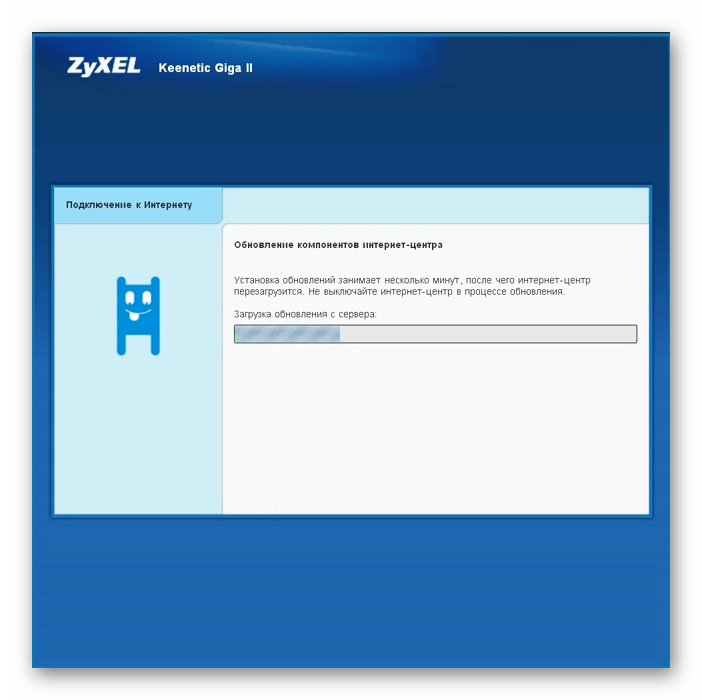 После того как обновления будут установлены, роутер перезагрузится.
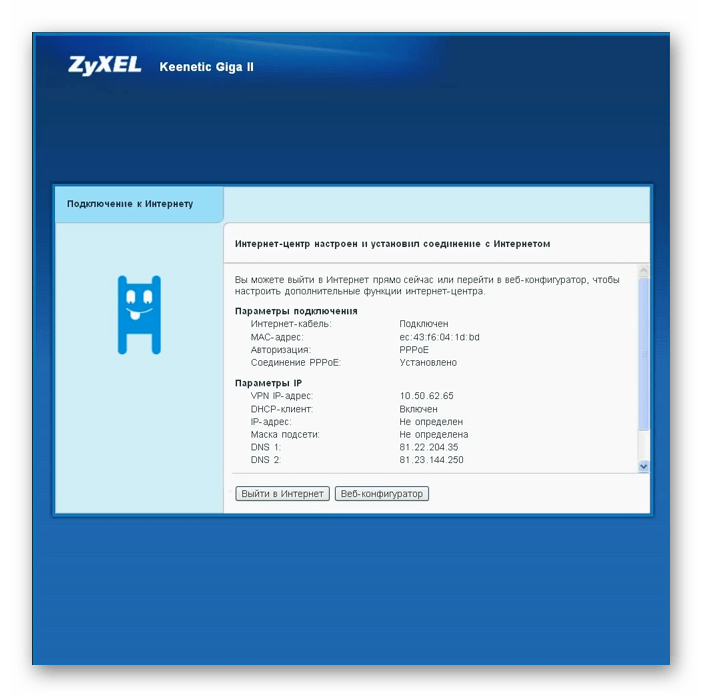
Как видим, настройка устройства, действительно, происходит очень быстро. Если пользователю необходимы дополнительные функции интернет-центра, он может продолжить ее в ручном режиме, нажав на кнопку «Веб-конфигуратор».
Ручная настройка
Любителям покопаться в параметрах интернет-соединения самостоятельно не обязательно использовать функцию быстрой настройки маршрутизатора. Можно сразу войти в веб-конфигуратор устройства, нажав на соответствующую кнопку в начальном окне настроек.
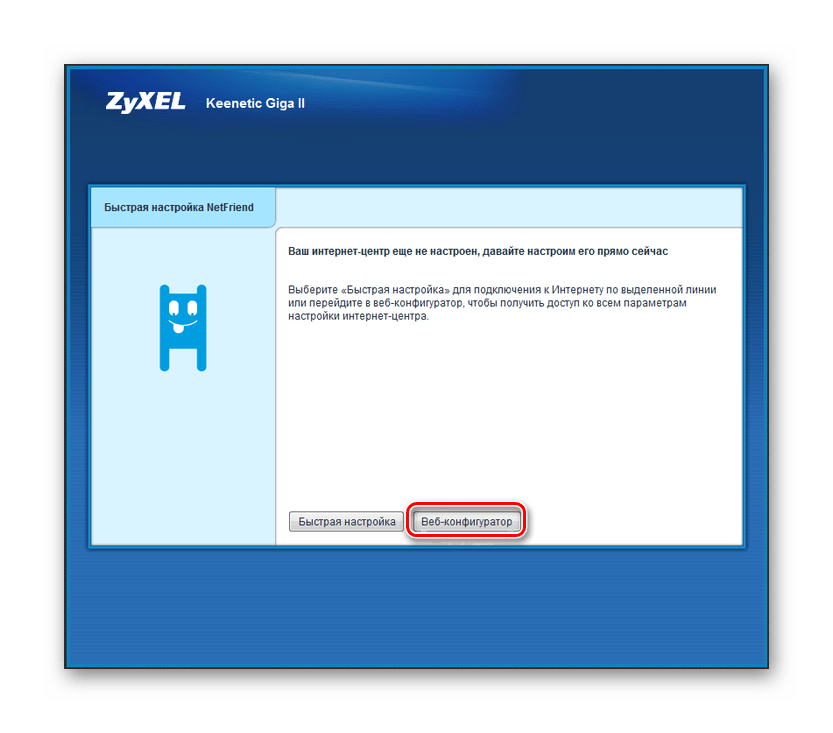 Затем необходимо:
- Изменить пароль администратора для подключения к веб-конфигуратору интернет-центра. Не стоит игнорировать данное предложение, так как от этого зависит безопасность дальнейшего функционирования вашей сети.

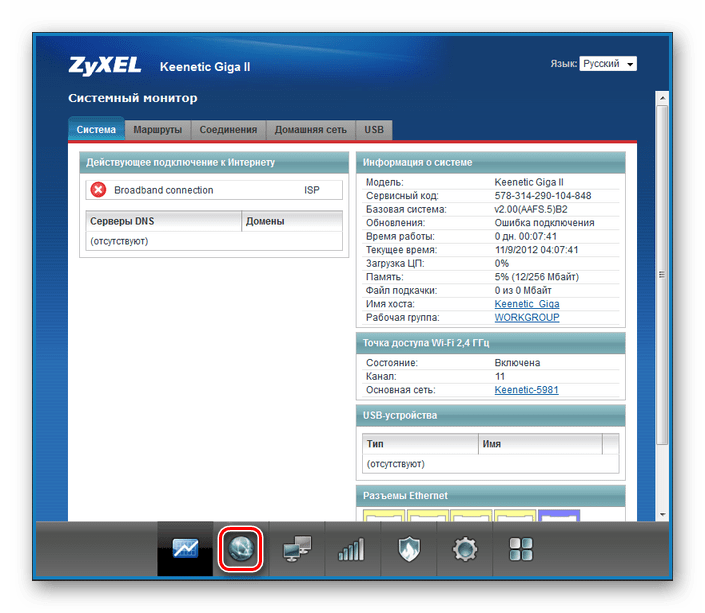
- В открывшемся окне монитора системы перейти к настройке интернета, нажав на пиктограмму в виде земного шара внизу страницы.

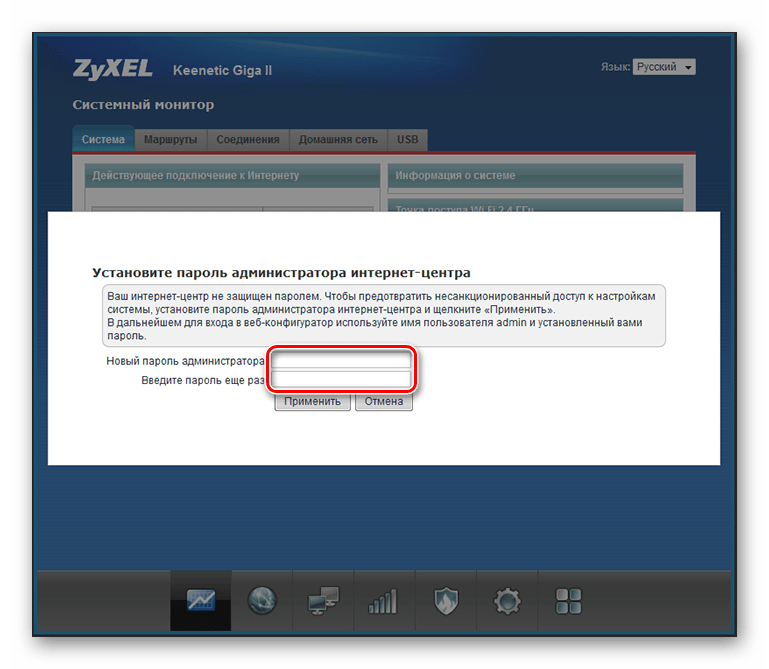
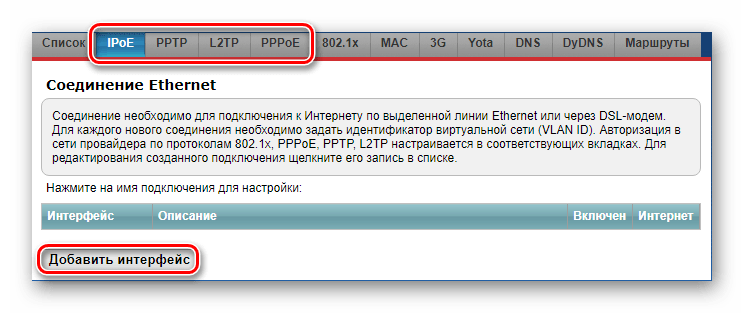
После этого можно приступать к созданию интерфейса для подключения к интернету. Для этого нужно выбрать необходимый тип подключения (согласно договору с провайдером) и нажать на кнопку «Добавить интерфейс».
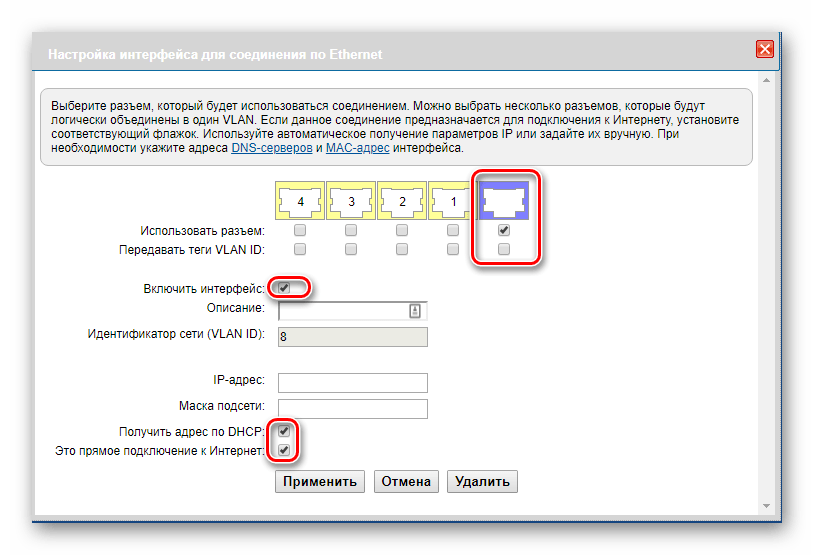
Затем нужно установить необходимые параметры для соединения с интернетом:
- Если подключение осуществляется по DHCP без использования логина и пароля (вкладка IPoE) — просто указать, к какому порту подключен кабель от провайдера. Кроме этого следует поставить отметки в пунктах, включающих данный интерфейс и разрешающих получение IP-адреса по DHCP, а также указывающих на то, что это прямое подключение к интернету.

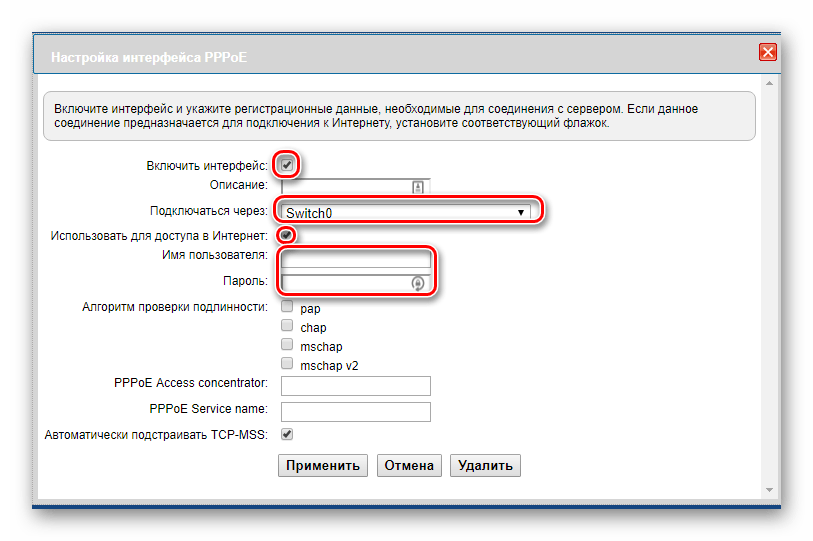
- Если провайдер использует подключение РРРоЕ, например, Ростелеком, или Дом.ру — указать имя пользователя и пароль, выбрать интерфейс, через который будет осуществляться подключение, и поставить отметки, включающие его и разрешающие использование для подключения к интернету.

- В случае использования L2TP или РРТР-подключений, кроме параметров, указанных выше, необходимо будет также вносить адрес VPN-сервера, используемого провайдером.

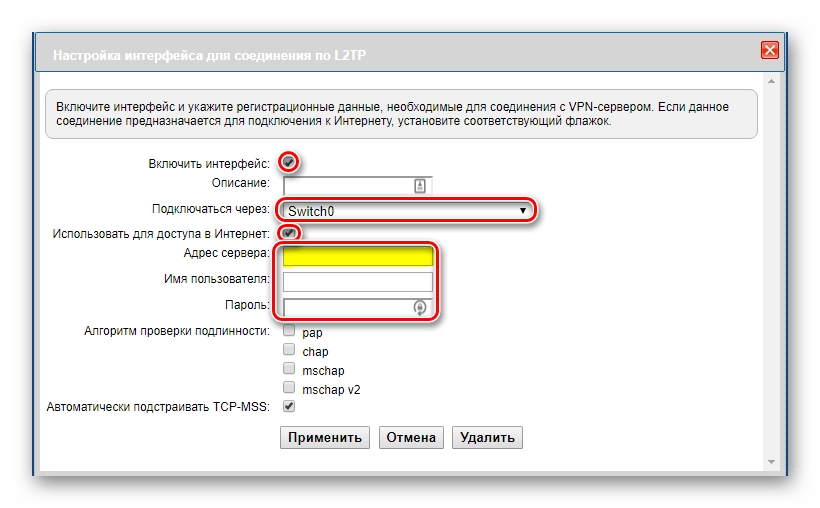
После внесения параметров необходимо нажать на кнопку «Применить», роутер получит новые настройки и сможет соединиться с интернетом. Рекомендуется также во всех случаях заполнять поле «Описание», для которого нужно придумать название данному интерфейсу. Прошивка роутера разрешает создание и использование нескольких подключений, и таким образом можно легко различать их между собой. Все созданные подключения будут отображаться в списке на соответствующей вкладке в меню настройки интернета.
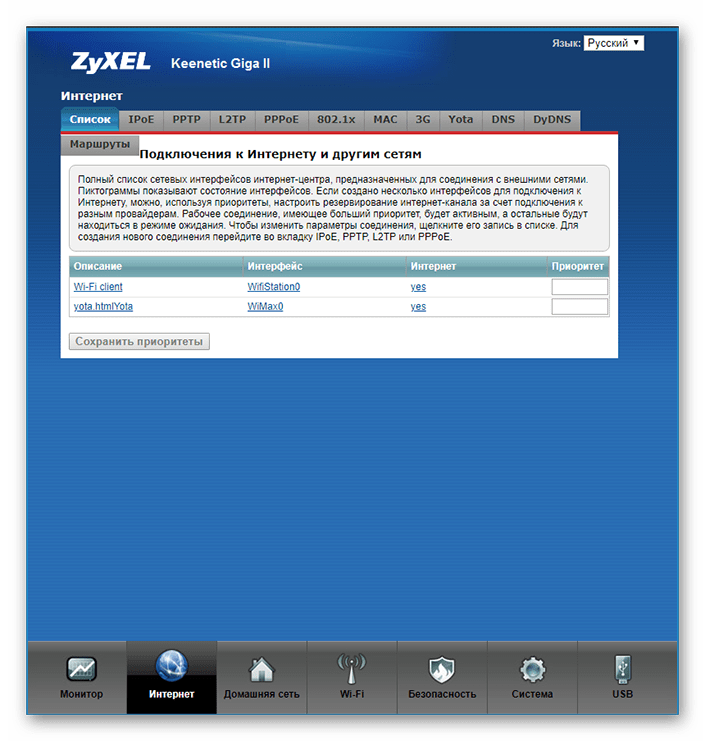
Из этого подменю при необходимости можно легко отредактировать конфигурацию созданного подключения.
Подключение к 3G/4G сети
Наличие USB-портов делает возможным подключение Zyxel Keenetic Giga II к 3G/4G сетям. Это особенно удобно, если устройство планируется использовать в сельской местности или на даче, где нет проводного интернета. Единственным условием для создания такого подключения является наличие покрытия мобильного оператора, а также установленные необходимые компоненты NDMS. О том, что это так, свидетельствует наличие вкладки «3G/4G» в разделе «Интернет» веб-интерфейса роутера.
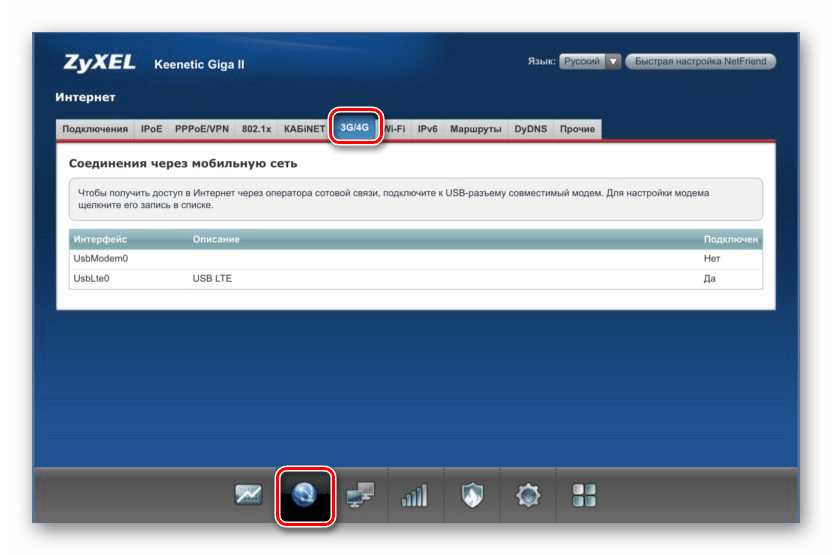
Если эта вкладка отсутствует — необходимые компоненты нужно доустановить.
Операционная система NDMS поддерживает до 150 моделей USB-модемов, поэтому проблемы с их подключением возникают редко. Достаточно только подсоединить модем к маршрутизатору, чтобы подключение установилось, так как основные его параметры обычно уже прописаны в прошивке модема. После подключения модем должен появиться в списке интерфейсов на вкладке 3G/4G и в общем списке подключений на первой вкладке раздела «Интернет». При необходимости параметры подключения можно изменить, щелкнув по названию подключения и заполнив соответствующие поля.
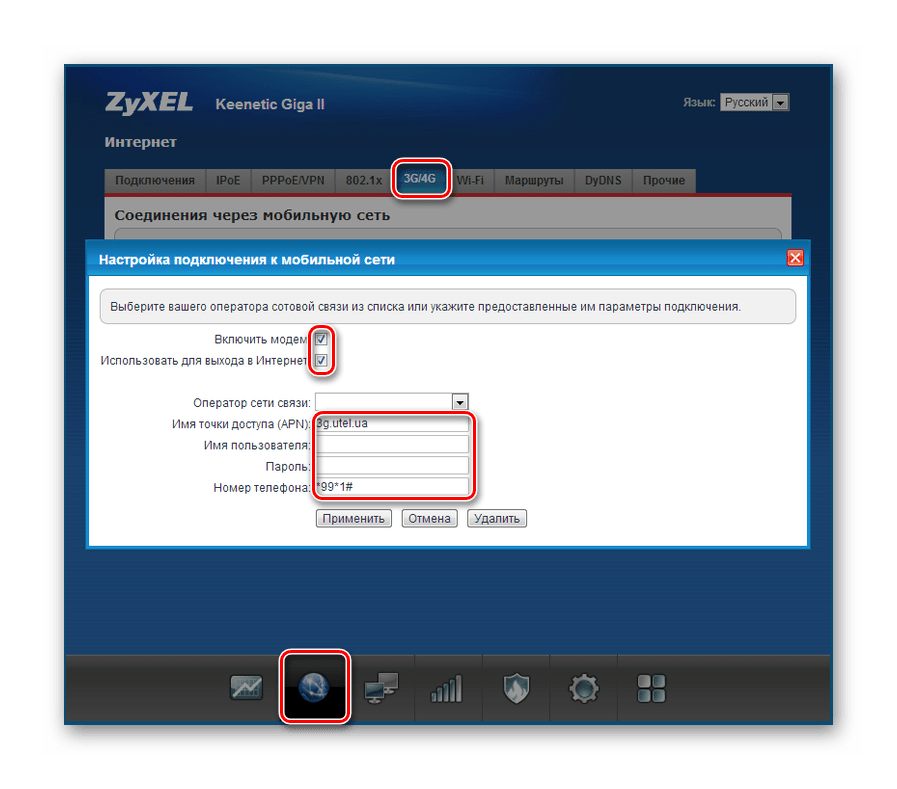
Однако практика показывает, что необходимость ручной настройки подключения к мобильному оператору возникает нечасто.
Настройка резервного подключения
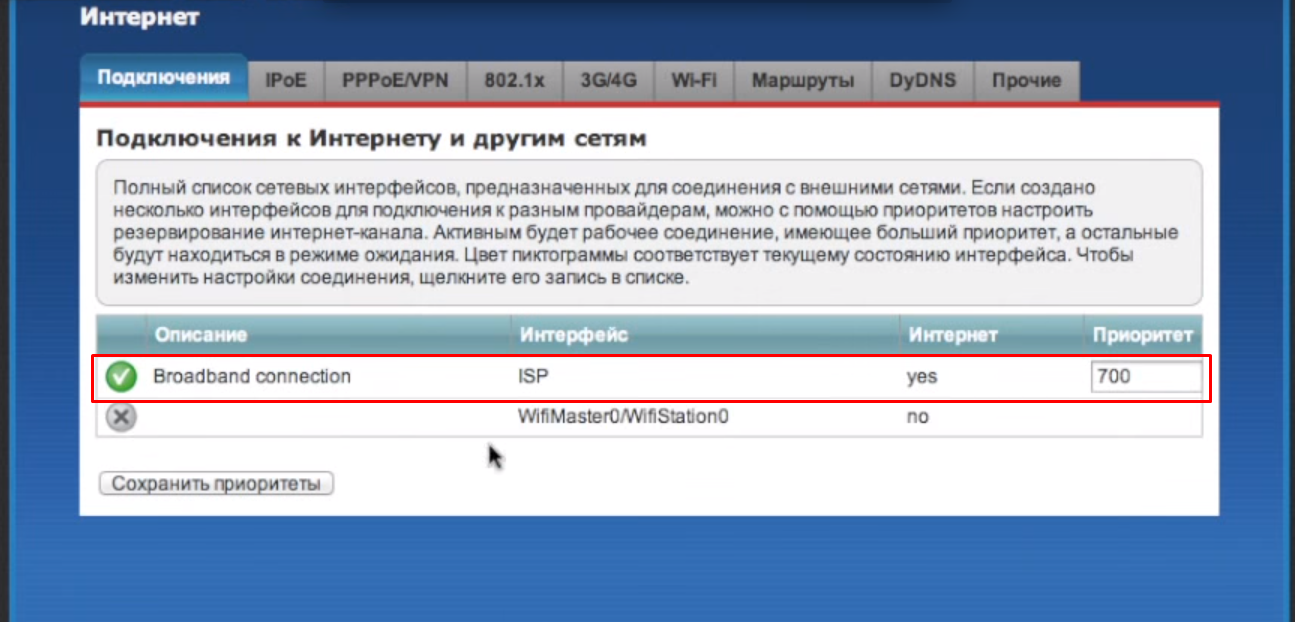
Одним из преимуществ Zyxel Keenetic Giga II является возможность использования одновременно нескольких подключений к интернету через разные интерфейсы. При этом одно из подключений выступает в качестве основного, а остальные являются резервными. Эта функция очень удобна при неустойчивом коннекте с провайдерами. Чтобы реализовать ее, достаточно задать приоритет подключений на вкладке «Подключения» раздела «Интернет». Для этого нужно вписать цифровые значения в поле «Приоритет» списка и нажать кнопку «Сохранить приоритеты».
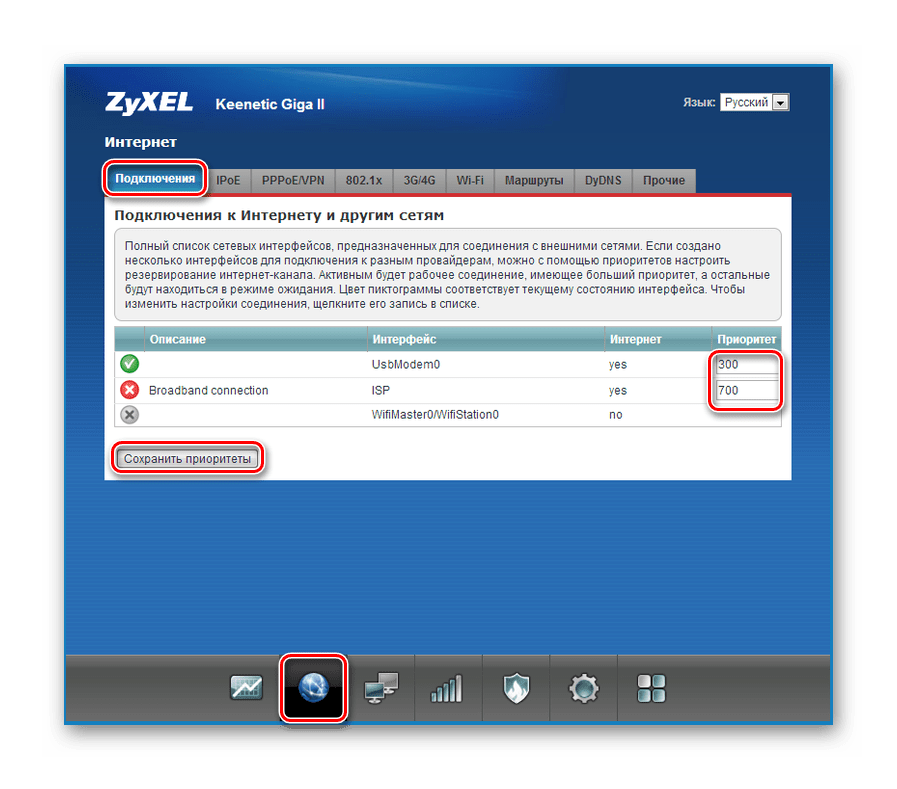
Большее значение означает высший приоритет. Таким образом, из приведенного на скриншоте примера вытекает, что главным является подключение по проводной сети, имеющее приоритет 700. В случае потери соединения маршрутизатор автоматически установит соединение с сетью 3G через USB-модем. Но при этом он будет постоянно пытаться восстановить основное подключение, и как только это станет возможным, снова переключится на него. Возможно создание подобной пары и из двух 3G-соединений от разных операторов, а также установка приоритета для трех и более подключений.
Изменение параметров беспроводной сети
По умолчанию в Zyxel Keenetic Giga II уже существует созданное подключение Wi-Fi, которое вполне работоспособно. Название сети и пароль к ней можно посмотреть на стикере, находящемся на нижней части устройства. Поэтому в большинстве случаев настройка беспроводной сети сводится к изменению этих двух параметров. Чтобы сделать это, необходимо:
- Войти в раздел настроек беспроводной сети, нажав на соответствующую пиктограмму внизу страницы.

- Перейти на вкладку «Точка доступа» и задать новое имя для своей сети, уровень безопасности и пароль для подключения к ней.

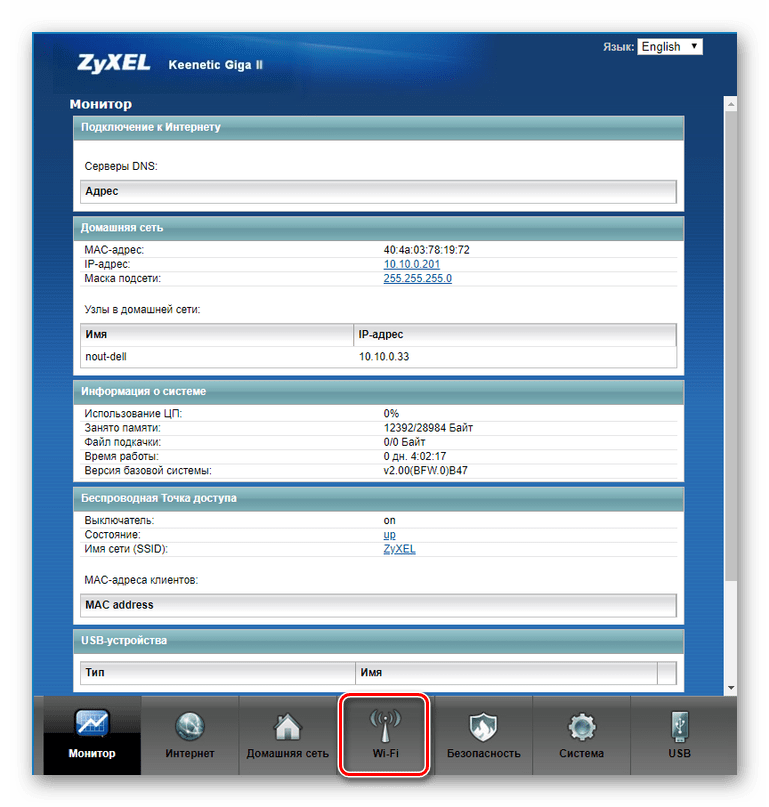
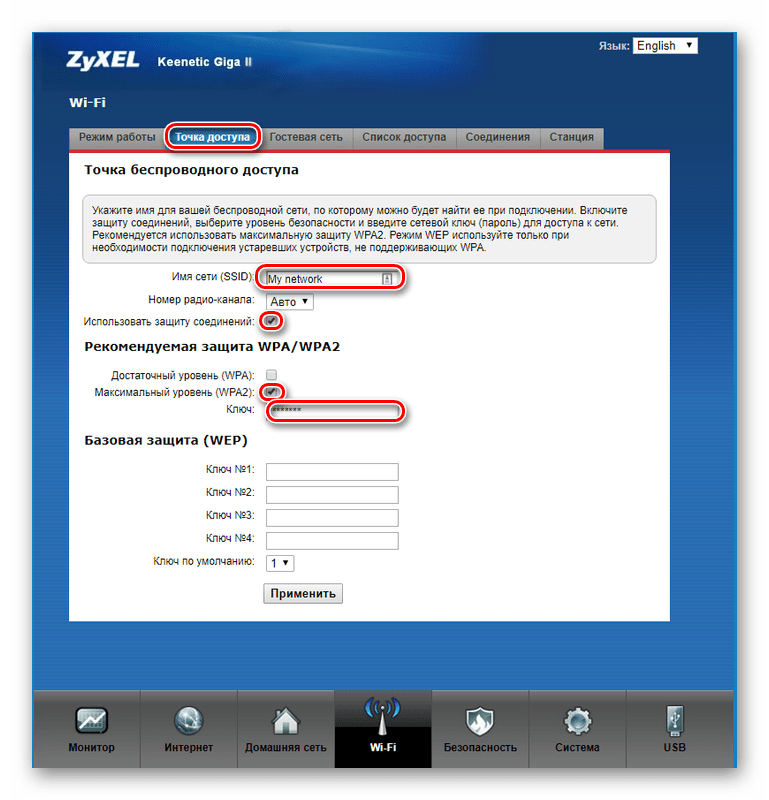
После сохранения настроек сеть начнет работать с новыми параметрами. Их вполне достаточно для большинства пользователей.
В завершение обзора хочется подчеркнуть, что в статье была затронута тема лишь ключевых моментов в настройке Zyxel Keenetic Giga II. Однако операционная система NDMS предоставляет пользователю еще множество дополнительных возможностей по использованию устройства. Описание каждой из них заслуживает отдельной статьи.
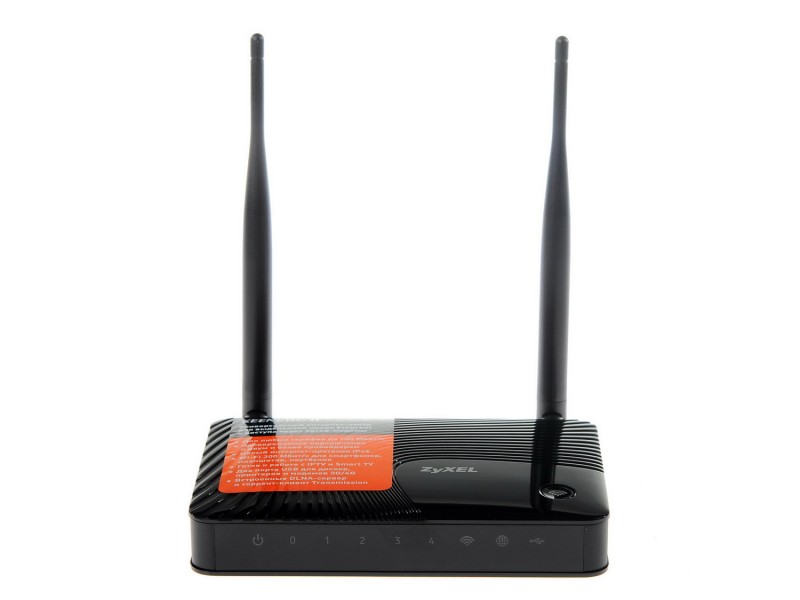
Вот все в итоге и встало на свои места. Компания Zyxel выпустила устройства, для которых и разрабатывала свою новую платформу NDMS V2 — это многофункциональные маршрутизаторы нового поколения Zyxel Keenetic II и Keenetic II GIGA.
Аппаратная начинка Keenetic II и Keenetic II GIGA внушает уважение. На обоих устройствах стоит мощный и энергоэффективный процессор Mediatek RT6586 с ядром MIPS® 34KEc 700 МГц с сетевым аппаратным ускорителем. У роутера 256 Мб оперативной памяти, что в купе с прошивкой NDMS 2 позволяет роутеру работать на высоких нагрузках, характерных для работы в файлообменных сетях ( DC, BitTorrent). Разработчики обещают что Keenetic II GIGA сможет скачивать файлы на скорости до 1 Гбит/с ( само-собой, если такая скорость будет обеспечена провайдером).
По остальным возможностями — имеет практически тот же старый знакомый ZyXEL Keenetic:
— помимо обычного кабельного подключения, роутеры ZyXEL Keenetic II и Keenetic GIGA II могут работать как 3G/4G-роутеры при подключении к ним USB-модема.
— возможность подключать съемные USB-накопители
— встроенный Torrent-клиент
— модуль WiFi стандарта 802.11n с двумя 5dBi-антеннами, работающий по схеме 2T2R MIMO
— встроенный межсетевой экран.
Основное отличие — у новых Keenetic II и Keenetic II GIGA выросла скорость чтения с USB-накопителей по протоколу SMB/CIFS до 15 Мбайт/с. К тому же подняли ограничение скорости скачивания на встроенном torrent-клиенте Transmission до 5 Мбайт/с. Второе, так же очень значимое отличие от первой серии Keenetic в том, что производитель утверждает что аппаратное ограничение устранено и WAN-порт новых роутеров можно настраивать в режиме гибрида. Эта возможность очень востребована в сетях тех провайдеров, которые отдают IPTV и SIP абоненту в тегированном виде, а тег снимается уже на клиентской стороне.
IP-адрес роутера Zyxel Keenetic II и Zyxel Keenetic Giga II в сети: 192.168.1.1, url веб-интерфейса — http://192.168.1.1, логин: admin, пароль: 1234.
Первое что Вы увидите, войдя в веб-интерфейс Keenetic II — приглашения Мастера настройки:
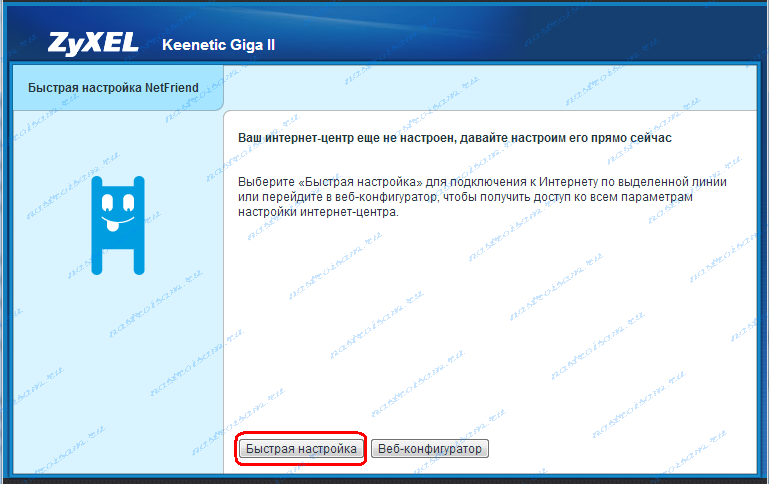
Для базовой настройки роутера Zyxel Keenetic II и Zyxel Keenetic Giga II подключения к провайдеру нажмите кнопку «Быстрая настройка».
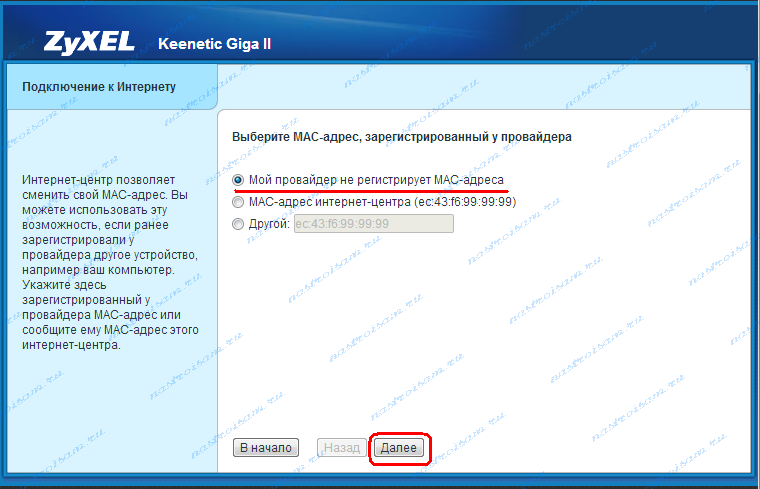
Роутер спросит о том какой MAC-адрес указывать. В большинстве случаев провайдеры не регистрируют MAC-адреса устройств доступа, поэтому по-умолчанию оставляем этот пункт. Если же Ваш провайдер регистрирует MAC-адреса, как Дом.ру например, то Вам придется либо звонить в техподдержку и регистрировать новый адрес, либо поставить галочку Другой и прописать туда MAC-адрес устройства с которого Вы выходили в Интернет до этого. Посмотреть его можно на наклейке, перевернув маршрутизатор вверх ногами. Если у Вас кабель провайдера был включен напрямую в компьютер, то MAC-адрес сетевой платы можно посмотреть из командной строки с помощью команды: ipconfig /all.
Нажимаем кнопку «Далее».

В настройках параметров протокола IP в подавляющем большинстве «Настройку IP-адреса» случаев оставляем «Автоматически». Менять настройки стоит в том случае, если у Вас статический IP-адрес.
Нажимаем кнопку «Далее» и попадаем в настройки авторизации подключения к Интернет:
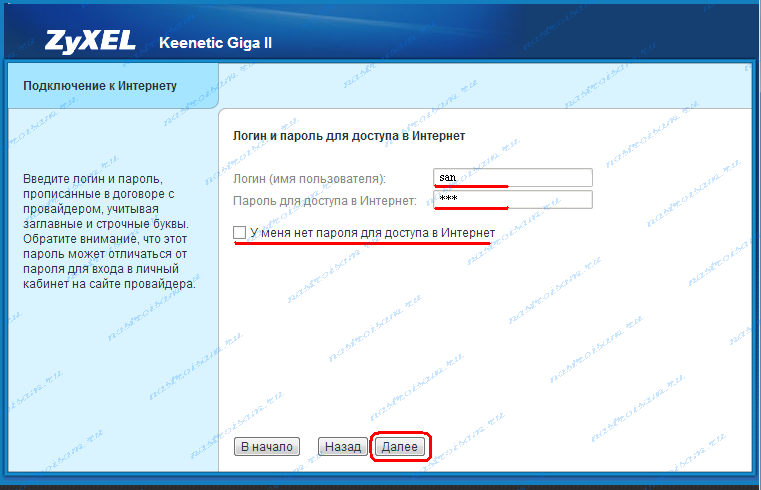
Здесь Вам надо сделать следующее:
— если Ваш провайдер использует тип подключения Динамический IP (Dynamic IP) — ТТК-Урал, Ростелеком Удмуртия. Проверяем чтобы была установлена галка У меня нет пароля для доступа. Нажимаем кнопку «Далее».
— если Ваш провайдер использует тип подключения PPPoE, PPTP или L2TP — Ростелеком в большинстве филиалов, Дом.ру, ТТК, Билайн, МТС. Снимаем галку У меня нет пароля для доступа и в поля Логин и Пароль вводим соответственно логин и пароль на доступ в Интернет, выданные Вам провайдером при подключении. Нажимаем кнопку «Далее».
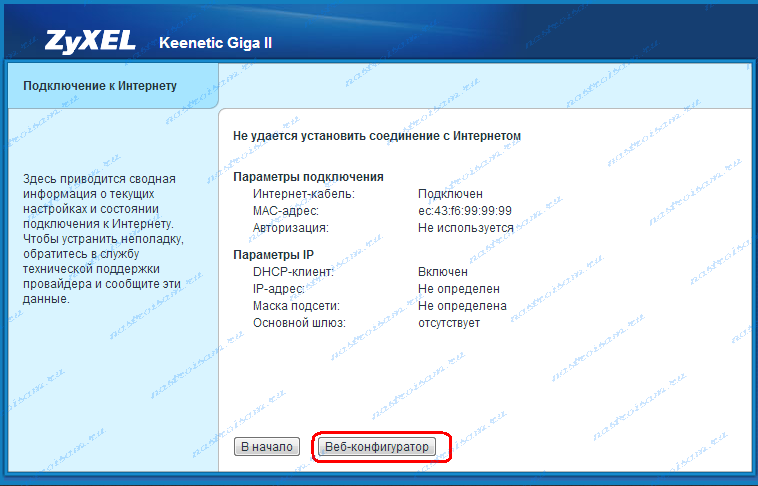
Всё, Мастер быстрой настройки Zyxel Keenetic и Zyxel Keenetic Giga II сделал свое дело — теперь нажимаем кнопку «Веб-конфигуратор» и попадаем в обычный веб-интерфейс NDMS V2, идущий на всех маршрутизаторах Zyxel второго поколения:

Роутер попросит изменить стандартный пароль на вход — admin — на какой-либо свой.
Далее можно уже настраивать на Zyxel Keenetic II или Zyxel Keenetic Giga II беспроводную сеть WiFi и цифровое телевидение IPTV.
— Настройка роутера Zyxel Keenetic II и Zyxel Keenetic Giga II для Ростелеком, Дом.ру и ТТК
Примечание: Эта инструкции не подходит для ТТК-Урал и Ростелеком Удмуртия, т.к. в этих филиалах используется Dynamic IP вместо PPPoE.
Чтобы настроить соединение с Интернет на Keenetic II и Zyxel Keenetic Giga II переходим в раздел «Интернет» — вкладка «Список».
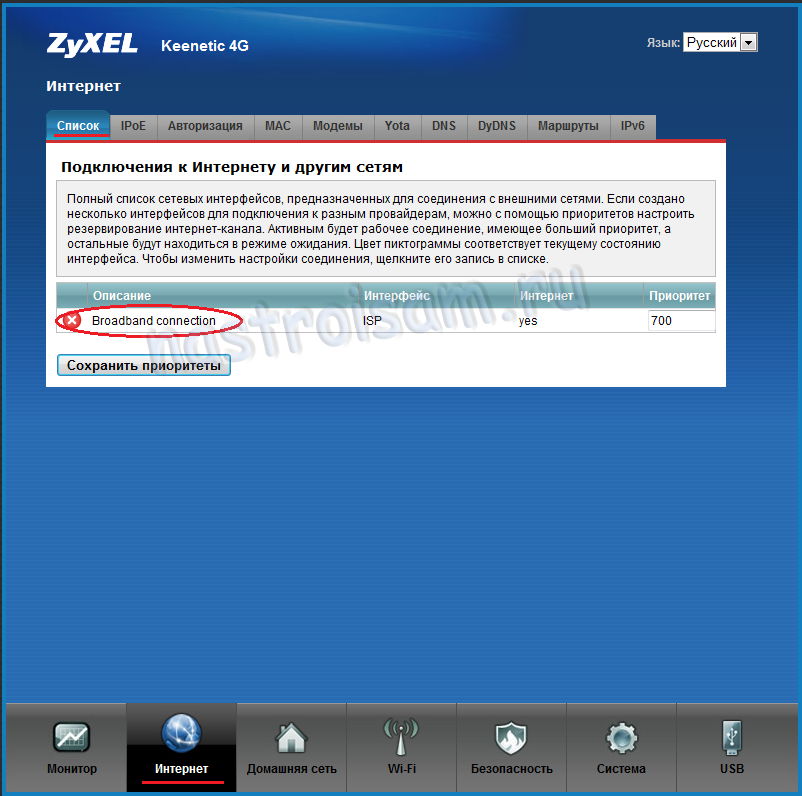
Кликаем мышью на «Broadband connection»:
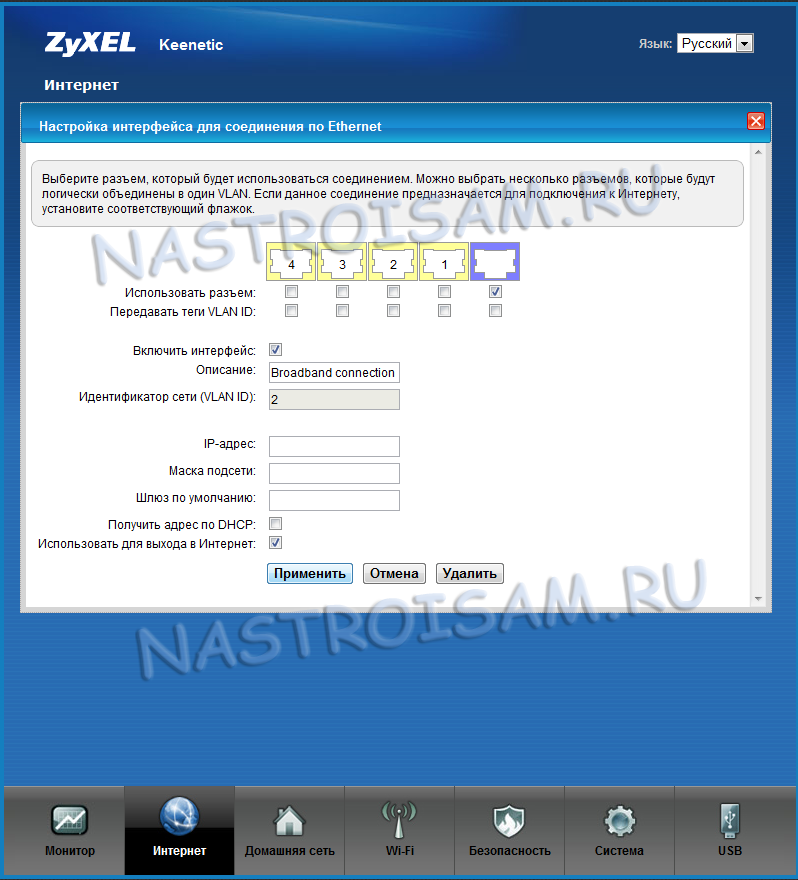
Здесь настраивается порт для внешнего соединения — WAN(в Keenetic II и Keenetic Giga II можно выбирать в качестве WAN-порта любой порт). Для этого достаточно поставить галочку «Использовать разъём». Обязательно проследите чтобы стояла галочки «Включить интерфейс» и «Использовать для выхода в Интернет», а вот галочку «Получить адрес по DHCP» обязательно надо снять.
Внимание! На последних версиях NDMS 2.00 это окно выглядит чуть иначе:
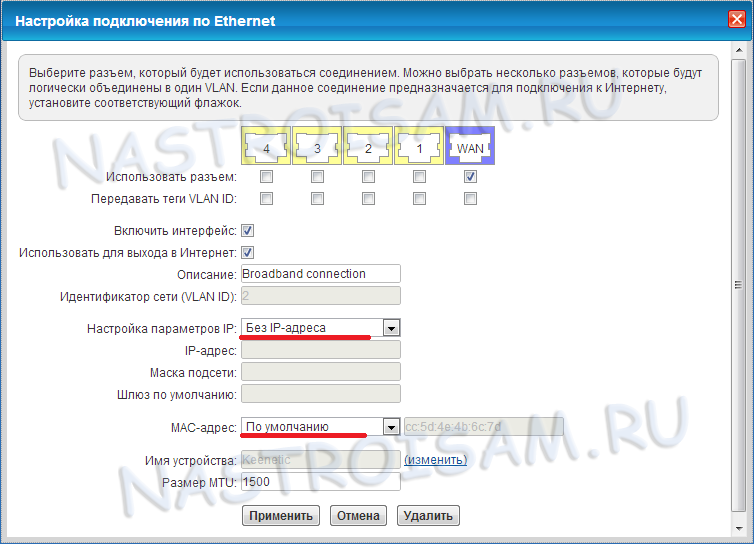
Смысл правда от этого не меняется — «Настройку параметров IP» надо поставить «Без IP-адреса» и «MAC-адрес» — «По Умолчанию». Нажимаем кнопку «Применить».
Далее создаем соединение с провайдером. Для этого открываем вкладку «Авторизация»:
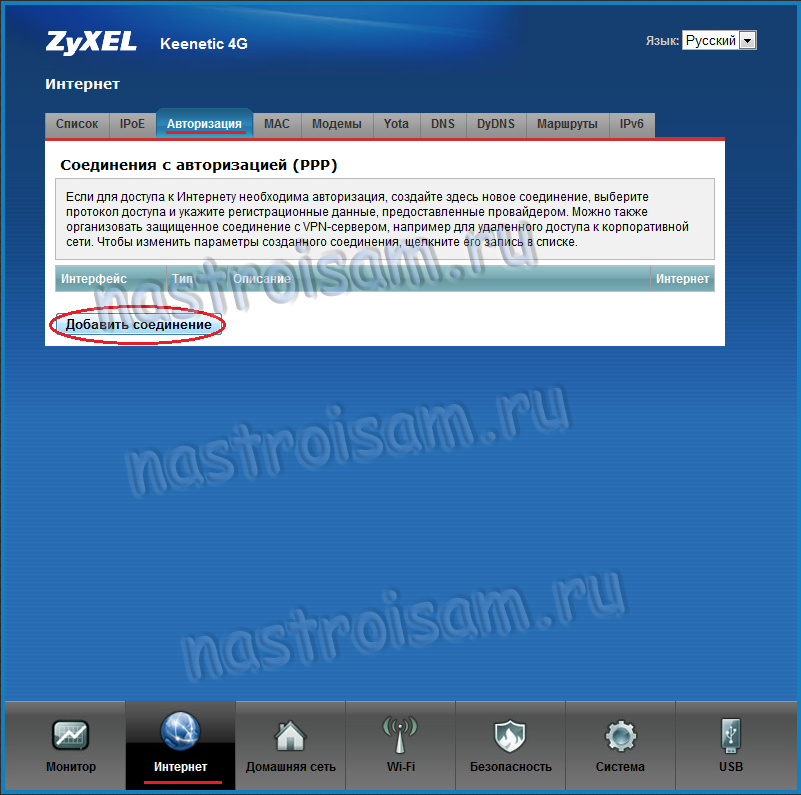
Нажимаем кнопку «Добавить соединение».
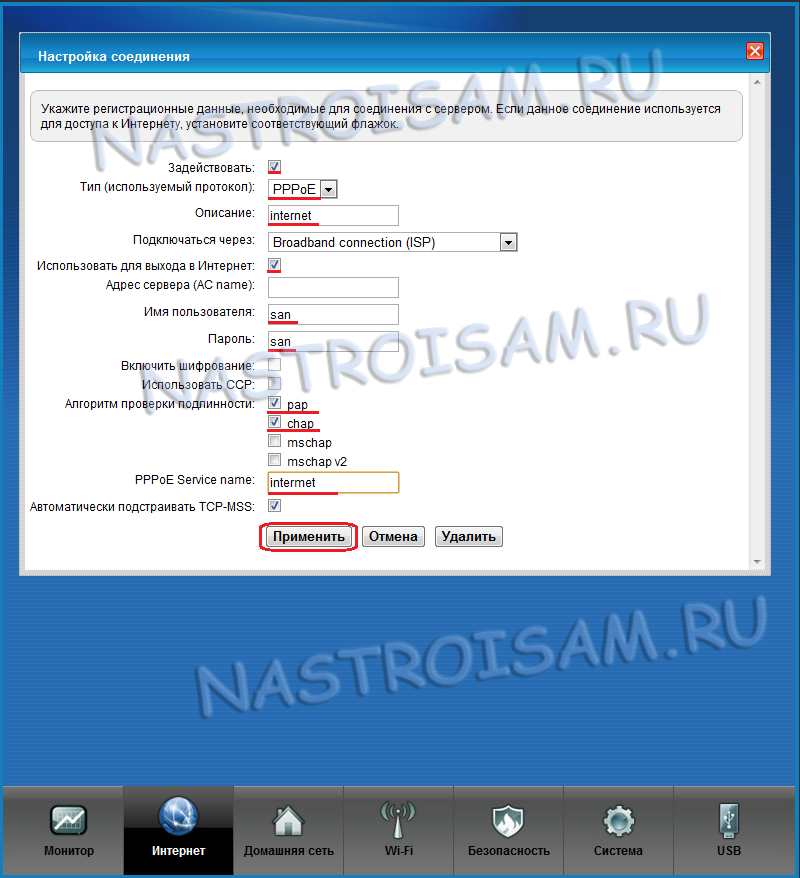
Ставим галочку «Задействовать».
Тип протокола — PPPoE.
Описание — название соединения, например Internet.
В пункте «Подключаться через» должен стоять ранее настроенный WAN-порт, т.е. Broadband connection ISP.
Адрес сервера — ничего не указываем и пропускаем.
Далее вводим Логин и Пароль для подключения и ставим галочки на типе алгоритма проверки подлинности — «chap». Нажимаем кнопку «Применить». Должно получиться вот так:
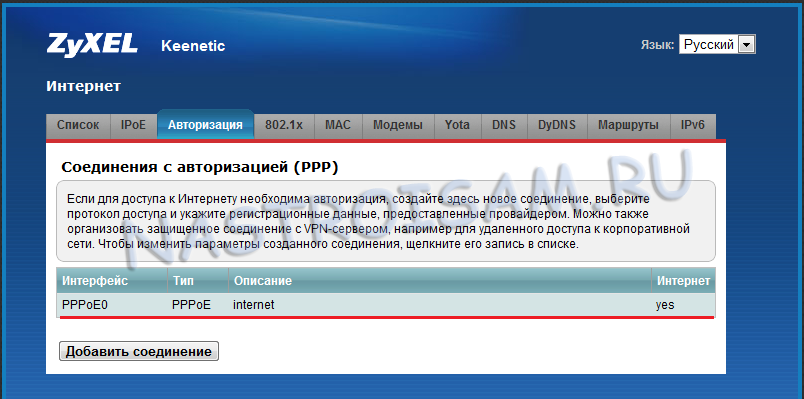
Как Вы можете видеть, соединение PPPoE создано.
— Настройка маршрутизатора Zyxel Keenetic II и Zyxel Keenetic Giga II для Билайн.
Для настройки соединения на Keenetic II для Билайн переходим в раздел «Интернет» — вкладка «Список».
Кликаем мышью на «Broadband connection»:
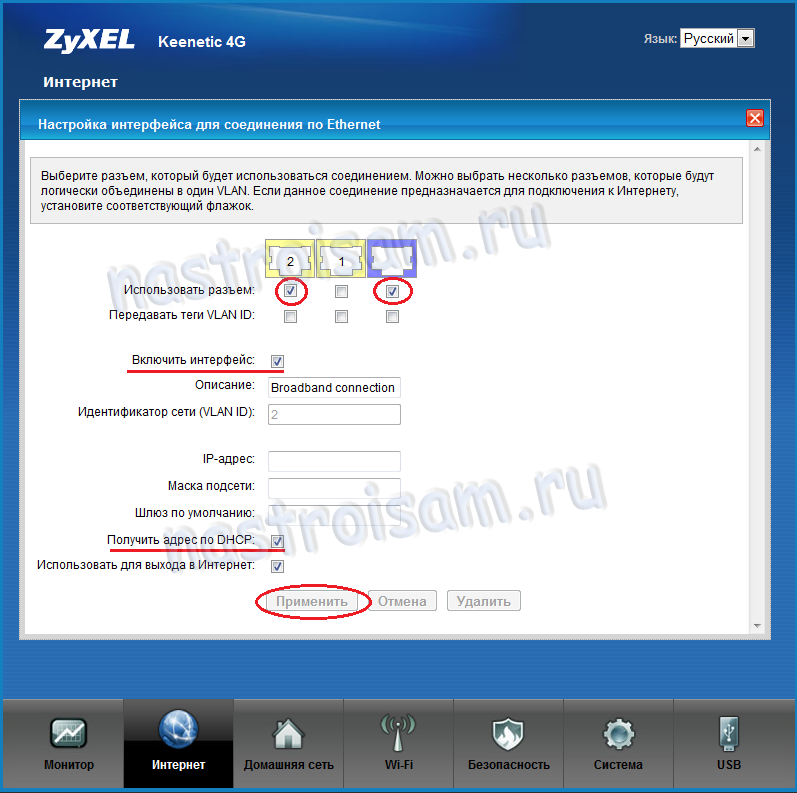
Здесь настраивается порт для внешнего соединения — WAN. Кстати у Keenetic 2 можно выбирать WAN-порт. Для этого достаточно поставить галочку «Использовать разъём». Если у Вас есть телевидение от Билайн то надо поставить галочку и на порт в который подключена приставка. Таким образом вы делаете этот порт прозрачным и подключенная в него приставка будет видеть внешнюю сеть а не локальную. Обязательно проследите чтобы стояла галочки «Включить интерфейс», «Получить адрес по DHCP» и «Использовать для выхода в Интернет».
Следующим шагом — создаем соединение с провайдером. Для этого открываем вкладку Авторизация:
Нажимаем кнопку «Добавить соединение».
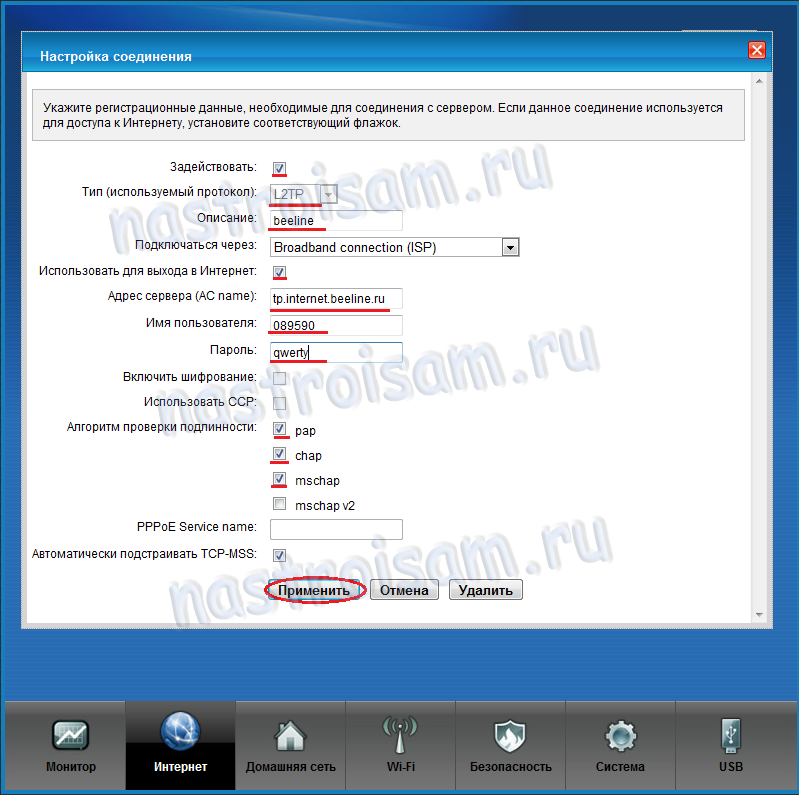
Ставим галочку «Задействовать».
Тип протокола — L2TP.
Описание — название соединения, например Beeline.
В пункте «Подключаться через: должен стоять ранее настроенный WAN-порт, т.е. Broadband connection ISP.
Адрес сервера — tp.internet.beeline.ru
Далее вводим Логин и Пароль для подключения и ставим галочки на типе алгоритма проверки подлинности — «chap». Если поставите ещё «pap» и «mschap» — ничего плохо не произойдёт и их можно оставить на всякий случай. Нажимаем «Применить».
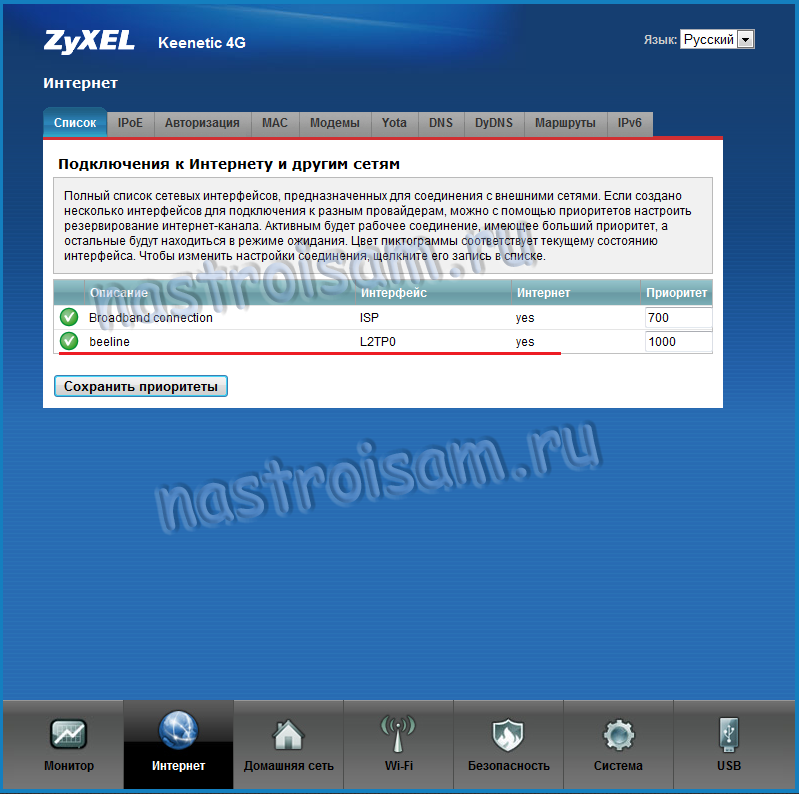
Всё, как видим, соединение с Билайн создано.
— Настройка локальной сети LAN и DHCP-сервера
Переходим в раздел «Домашняя сеть»:
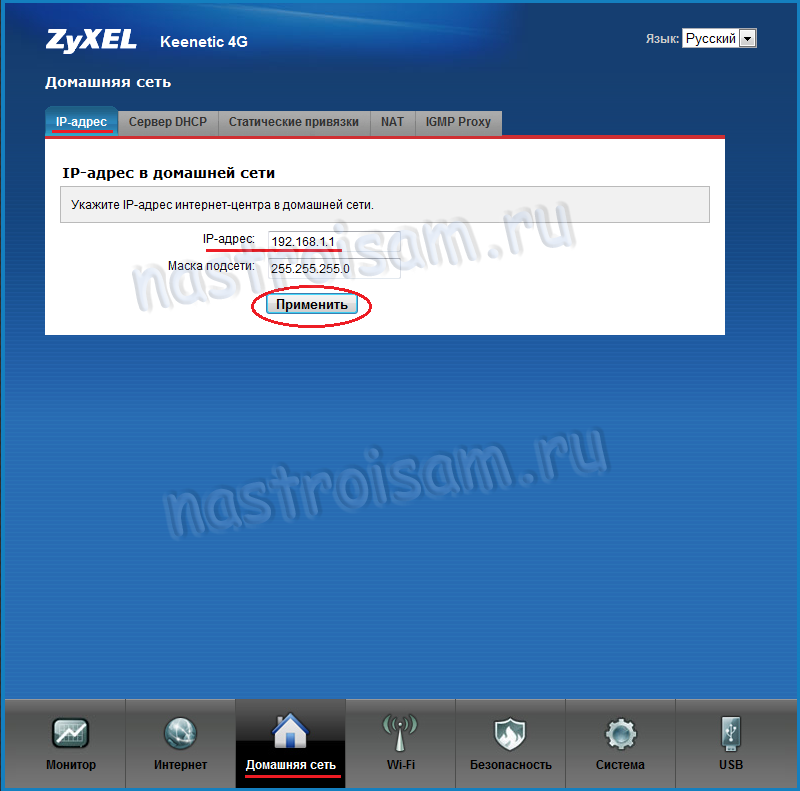
В разделе IP-адрес можно при необходимости изменить адрес устройства в локальной сети и затем нажать «Применить». Настройки DHCP-сервера на маршрутизаторах Keenetic II можно посмотреть в разделе «Сервер DHCP»:
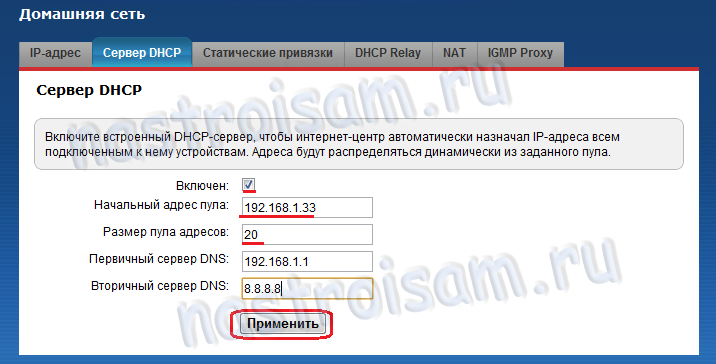
Если он нужен — оставляем галочку «Включен». По умолчанию пул выделяемых адресов начинается с 33-го. Это значить что до 32-го можно прописывать статически, а с 33-го — будут присваиваться сервером автоматически. При необходимости пул адресов можно уменьшить или увеличить. Так же можно установить свои адреса серверов DNS. Нажимаем «Применить».
— Настройка беспроводной сети WiFi
Переходим в раздел «Wi-Fi», вкладка «Режим работы»:
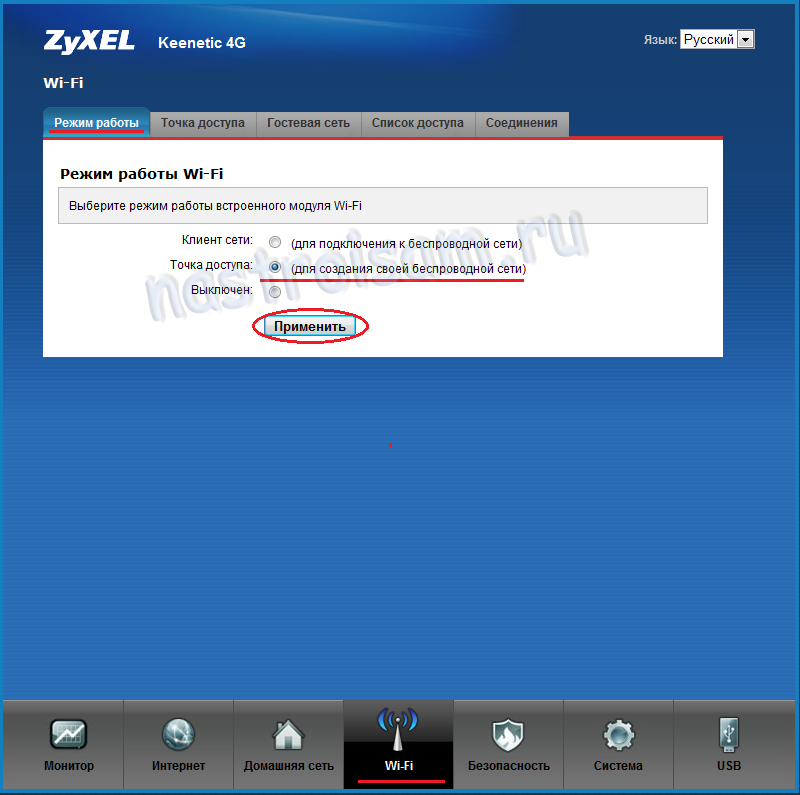
Выбираем режим «Точка доступа» (для создания своей беспроводной сети). Нажимаем кнопку «Применить». Переходим на вкладку «Точка доступа»:

Здесь вводим своё «Имя сети (SSID)» — например NASTROISAM.RU, ставим «Максимальный уровень (WPA2)» защиты беспроводной сети и вводим «Ключ безопасности». Нажимаем «Применить».
Настройка завершена.
Здравствуйте, сегодня мы поговорим о настройке роутера ZyXEL Keenetic Giga II. Данная модель компаний ZyXEL является одной из наиболее популярных. Как видно из названия, скорость приема и передачи данных данного роутера составляет 1000 Мбит/сек, а скорость передачи данных по WiFi — до 300 Мбит/с. В данной статье я представлю вам подробную инструкцию по настройке ZyXEL Keenetic Giga II. Надеюсь, что статья поможет всем, кто попал на эту страницу.
Содержание:
- Подключение
- Сброс на заводские настройки
- Вход в web сервер роутера
- Быстрая настройка
- Ручная настройка
- Настройка WiFi
Для тех, кто настраивает роутер первый раз, я всегда советую производить настройку, подключая роутер к компьютеру или ноутбуку по проводу. Это избавит вас от некоторых проблем во время настройки роутера.
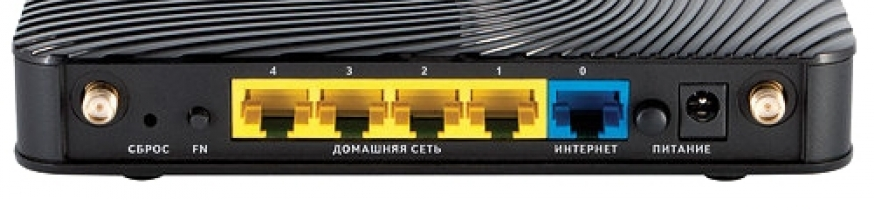
Если вы посмотрите на заднюю панель роутера, то сразу догадаетесь куда и что подключать. Но для тех, кому все-таки сложно разобраться, я пошагово объясню что делать.
- Питание — здесь мы подсоединяем блок питания и вставляем его в розетку. И жмем на кнопку вкючения питания;
- Интернет — в этот порт вы вставляете интернет-провод провайдера;
- Домашняя сеть — в эти порты вы подключает ваши устройства по проводу. Возьмите короткий провод (Патч Корд), который шел в комплект с роутером. Один край подключите в один из портов «Домашняя сеть», а другой конец провода — в сетевую карту компьютера.
Вот три простых шага подключения ZyXEL Keenetic Giga II.
Сброс на заводские настройки ZyXEL Keenetic Giga II
Каждый роутер имеет возможность сброса всех настроек на исходные. Данное свойство очень полезно, так как часто бывает, что неопытной пользователь может изменить настройки роутера так, что потом понять где он ошибся не сможет. Для решения таких проблем разработчики и встроили в роутер ZyXEL Keenetic Giga II кнопку «Сброс». Работает она очень просто, нужно любым тонким предметом нажать на кнопку «Сброс» и удерживать её в течений 20-30 секунд, после чего подождать пару минут, пока роутер перезагрузится. После этого настройки роутера вернутся на заводские и вам нужно будет настроить роутер заново.
Вход в web сервер ZyXEL Keenetic Giga II
Для тех, кто первый раз после покупки настраивает роутер, нужно открыть любой браузер (Опера, Яндекс браузер, Гугл хром, т.п.) и попробовать открыть любой сайт. Роутер, подключённый к вашему компьютеру, поймет, что он ещё не настроен к вашей сети и откроет страницу быстрой настройки.
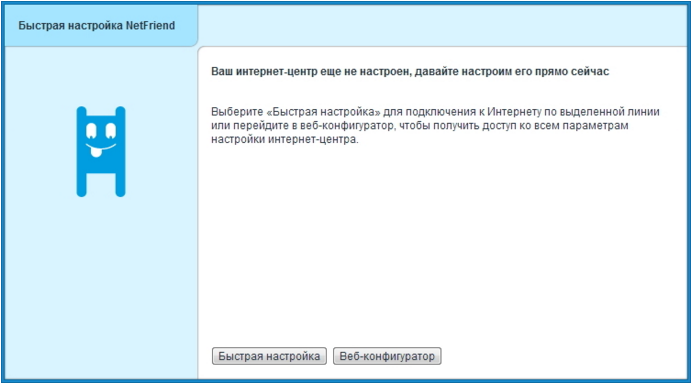
Если страница как на рисунке не появилась, вам следует в адресной строке браузера ввести адрес роутера ZyXEL Keenetic Giga II это 192.168.1.1, либо общий адрес для всех роутеров компании ZyXEL — my.keenetic.net. Если же и это не помогло, вам следует проверить настройки сетевой карты.
Быстрая настройка ZyXEL Keenetic Giga II
Для новичков советую пройти сначала быструю настройку. Но также в статье есть раздел о ручной настройке. Для прохождения быстрой настройки нажмите соответствующую кнопку в веб интерфейсе «Быстрая настройка». Поле чего роутер будет проверять подключен ли интернет кабель, а затем тип подключения.
Далее, в зависимости от вашего типа подключения, роутер предложит вам ввести различные параметры. Я же постараюсь рассмотреть их все, как если бы роутер не определил ваш тип подключения.
Для начала он спросит вас, есть ли привязка по «мак адресу» у вашего провайдера. Эти данные вы должны узнать у тех поддержки провайдера, и если привязка есть, то узнать какой мак адрес . Если привязки нет, жмем «Мой провайдер не регистрирует MAC-адреса». Если есть привязка и вы знаете к какому мак адресу, то ставим точку «Другой» и прописываем его. Если же вы не знаете «мак адрес» или не смогли дозвониться провайдеру, самым правильным вариантом будет поставить точку на «MAC-адрес этого компьютера». Но этот вариант подходит только в том случае, если вы настраиваете роутер на компьютере, который до этого был подключён к интернету вашего провайдера.
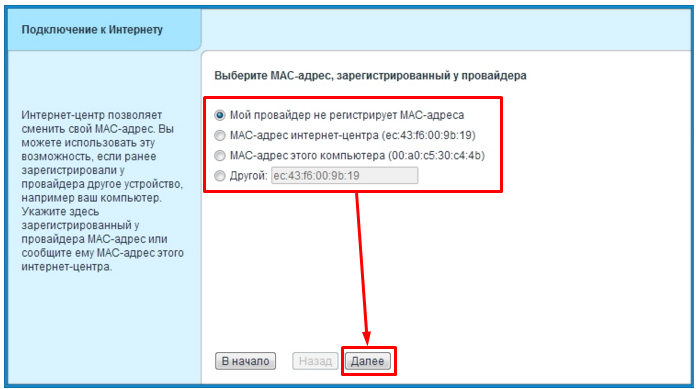
Далее роутер спросит вас, какой тип ip адреса предоставляет вам провайдер — это вы должны уточнить у последнего, или же сделать выводы основываясь на статье по настройке сетевой карты. Чаще всего провайдер предоставляет автоматическое получение ip, его и выбираем.
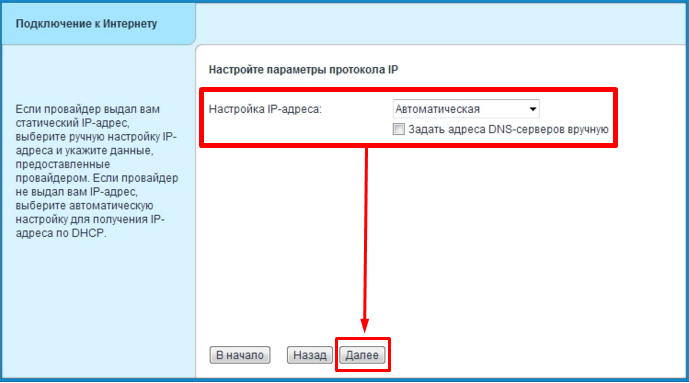
Следующая страница попросит вас выбрать тип подключения к интернету. Данный параметр также должен предоставить ваш провайдер (но роутер должен определить его сам). Существует 4 основных параметра для выбора (VPN(L2TP), VPN(PPTP), PPPoE, 802.1x).
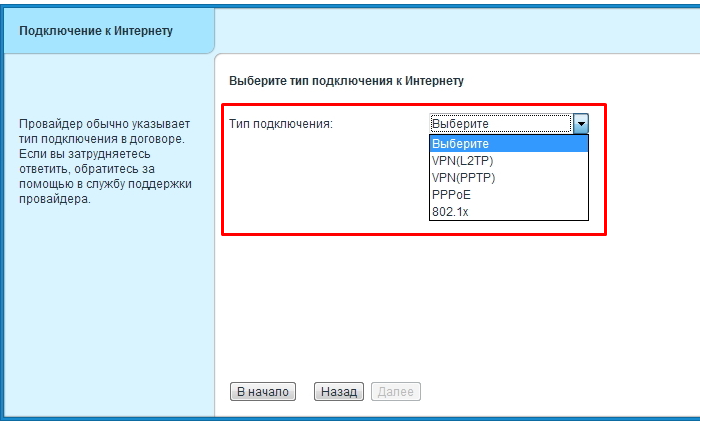
Давайте разберем каждый тип в отдельности:
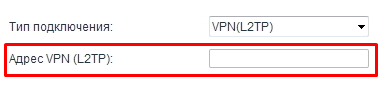
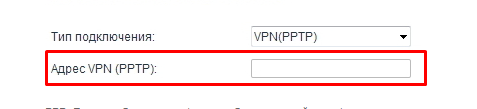
VPN(L2TP) — выбрав данный тип подключения вам нужно будет ввести адрес VPN сервера. Он должен быть указан в договоре с провайдером
VPN(PPTP) — как и в L2TP, вам нужно ввести адрес сервера, который можно будет узнать у тех.поддержки, если его нет в договоре.
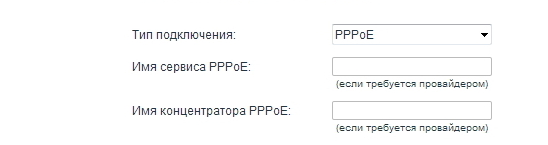
PPPoE — выбрав данный тип подключения, роутер предложит вам ввести пару параметров, если провайдер требует их ввод. Но, скорее всего, ваш провайдер не использует данные параметры, так что нечего вводить не нужно, оставляем пустым.
802.1x — данный параметр требуется для подключения интернета по WiFi (использовать роутер как Репитор). Данную настройку я буду объяснять ниже.
После определения с типом подключения и ввода всех параметров подключится интернет. Роутер проверит на наличия нового «программного обеспечения». Если оно есть, роутер попросит вас обновить его, нажмите на кнопку «обновить».
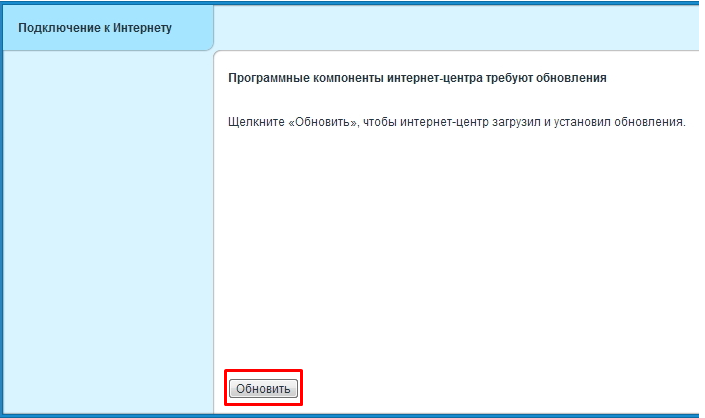
Далее, подождав пару минут, обновление пройдет. После обновления жмем кнопку «далее». Откроется страница с параметрами подключения к интернету. На этом быстрая настройка интернета закончена.
Видео примет по настройки
.
Ручная настройка интернета на ZyXEL Keenetic Giga II
Скажу сразу, я не любитель первого метода настройки, который я описал выше (быстрая настройка интернета). Приходя к заказчику я всегда выбираю ручную настройку.
Итак, чтобы приступить к ручной настройке интернета, после того как вы выполнили все пункты раздела «Вход в web сервер ZyXEL Keenetic Giga II», жмем на кнопку «Веб-конфигуратор»
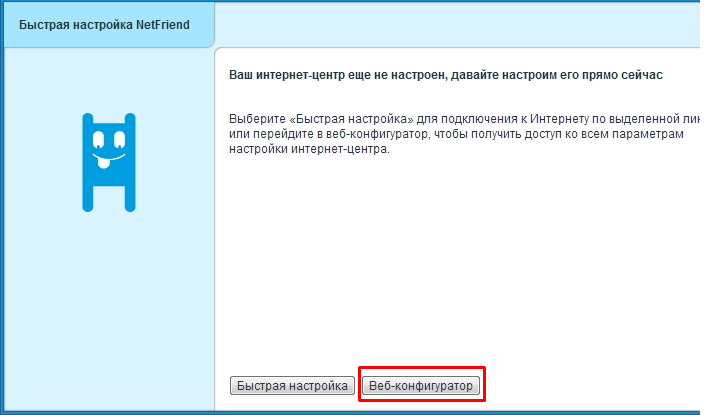
После этого, перед вами откроется страница с просьбой задать пароль администратора. Вы можете выбрать любой пароль, записав его латинскими буквами и цифрами. Но я всегда для новичков рекомендую сначала задавать стандартный, это пароль — admin. Как его поменять в дальнейшем я объясню ниже. Если же вы решите сразу задать свой уникальный пароль, то не забудьте его записать (чтобы в дальнейшем не забыть). После того как вы задали пароль жмем на кнопку «Применить».

Как только вы нажмете кнопку «применить», роутер примет настройки и попросит вас «авторизоваться». Здесь вводим «Имя пользователя — admin», а пароль — если вы последовали моему совету «admin», если нет — тот, который вы придумали. Жмем на кнопку «ОК»
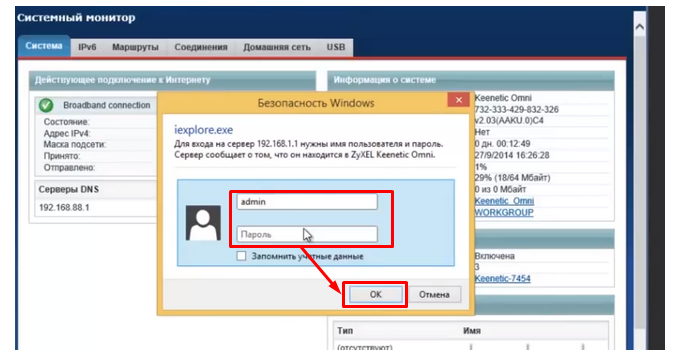
После чего перед вами откроется главная страница WEB-интерфейса.
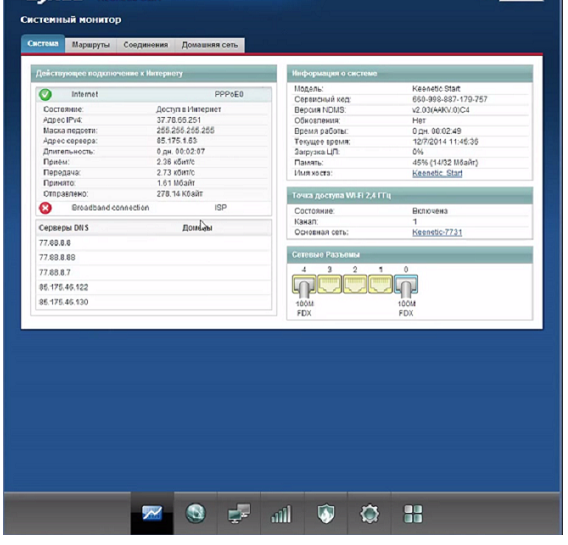
Переход к настройке интернета
Для настройки интернета нам нужно перейти в соответствующий раздел интерфейса. Он находится на вкладке снизу в виде планеты.

Настройка динамического и статического ip — адреса, клонирование mak — адреса
От вас требуется знать какой тип подключения использует ваш провайдер, и, самое главное, какой ip — адрес вы используете: динамический или статический. После того как вы выяснили эти параметры, дважды кликам на «Broadband connection«.
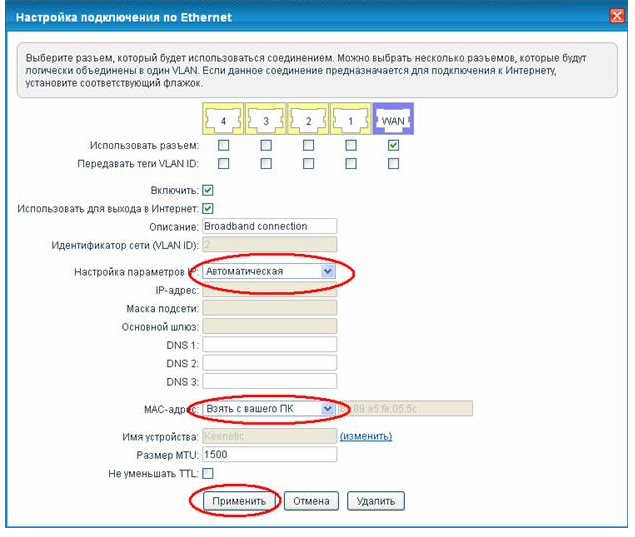
На открывшейся странице нас интересует две строчки «Настройка параметров ip» и «MAC- адрес». В основном все провайдеры используют «автоматическое получение ip», так что в строчке «Настройка параметров ip» выберем «Автоматическое». Если же ваш провайдер предоставил вам настройки ip, то выбирайте «Ручная» и вводите соответствующие данные. Также, многие провайдеры привязываются к mac — адресу. Если вы настраиваете роутер с компьютера, который был подключен к интернету, вам нужно выбрать в строке «mac-адрес» — взять с вашего ПК. Также вы можете просто задать данный параметр, после того как уточните его в техподдержке вашего провайдера. Если привязки нет, просто оставляем по умолчанию. Затем жмем на кнопку «Применить».
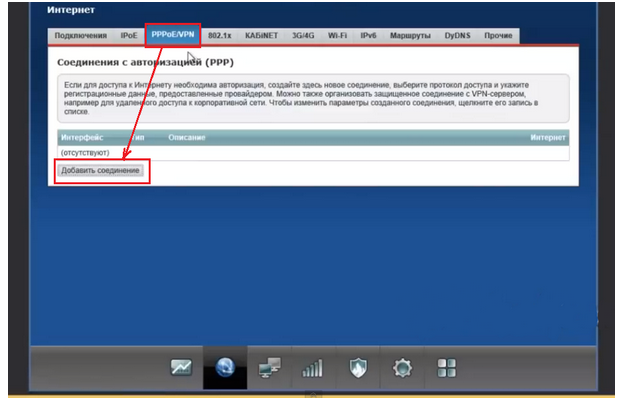
Теперь, если ваш провайдер использует тип подключения (PPPoE, PPtP,L2tp), то в разделе «Интернет» переходим во вкладку «PPPoE/VPN» и нажимаем на кнопку «Добавить соединение».
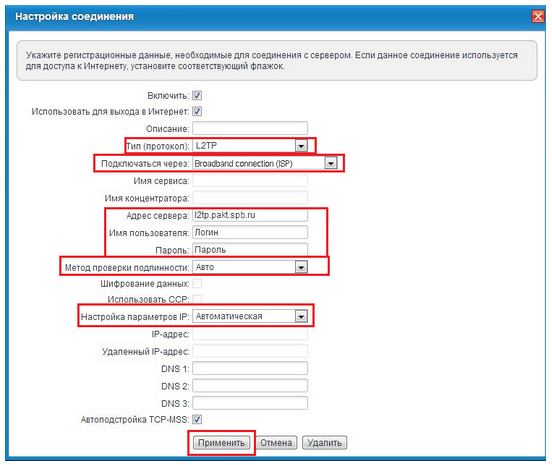
Тип подключения L2TP Билайн (beeline), Киевстар.
Сравнительно новый тип подключения используется некоторыми провайдерами. Крупнейшие из них: «Россия Билайн», «Украина Киевстар». Для настройки в открывшемся окне нужно заполнить некоторые параметры:
- Тип (протокол) – из списка выбираем L2TP;
- Подключение через – Выбираем интерфейс, который мы настраивали ранее, — Broadband connection (ISP);
- «Адрес сервера» — VPN-адрес должен быть указан в договоре, также можно узнать у провайдера;
- Имя пользователя — это ваш логин из договора с провайдером;
- Пароль также находится в договоре с провайдером. Если нет, уточните у тех поддержки с провайдером;
- Настройка параметров IP — выбираем из списка «Автоматическая»;
- Метод проверки подлинности нужно уточнять у провайдера. Но предварительно поставьте «Авто»;
- Имя сервиса, Имя концентратора, Описание – заполняется только в том случае, если есть требование провайдера;
- После заполнения всех полей нажмите кнопку Применить.
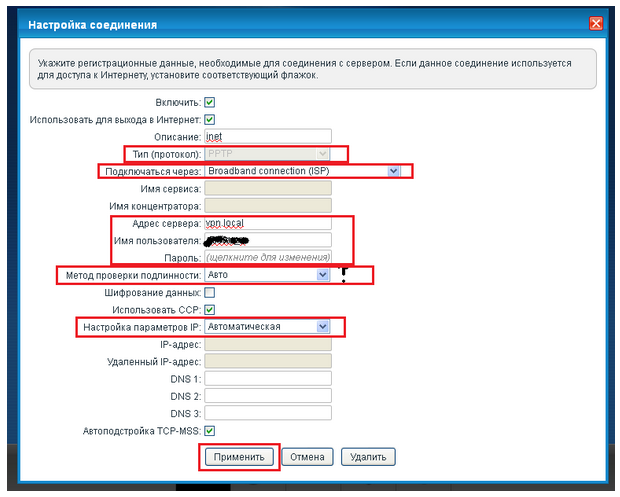
Тип подключения PPTP
Для настройки в открытом окне требуется заполнить определенные параметры:
- Тип (протокол) – из списка выбираем PPTP;
- Подключение через – выбираем наш интерфейс. По умолчанию это Broadband connection (ISP);
- Адрес сервера — введите адрес сервера, который указан в договоре. Также некоторые провайдеры называют его VPN-адрес сервера;
- Имя пользователя — это ваш логин из договора с провайдером;
- Пароль также находится в договоре с провайдером. Если нет, уточните у техподдержки провайдера;
- Настройка параметров IP — выбираем из списка «Автоматическая»;
- Метод проверки подлинности нужно уточнять у провайдера. Но предварительно поставьте «Авто»;
- Имя сервиса, Имя концентратора, Описание – заполняется только в том случае, если есть требование провайдера;
- После заполнения всех полей нажмите кнопку Применить.
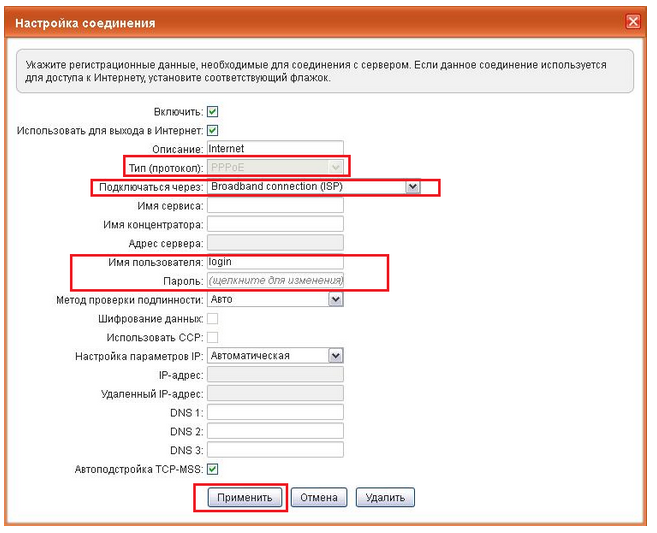
Тип подключение PPPoE Ростелеком, Дом.ру, Megaline, ID-Net
Самый популярный тип подключения у провайдеров. Для настройки требуется заполнить пару параметров:
- Тип (протокол) – из списка выбираем PPPoE;
- Подключение через – выбираем наш интерфейс. По умолчанию это Broadband connection (ISP);
- Имя пользователя – вводим ваш логин из договора с провайдером , если нет — уточняем у техподдержки провайдера;
- Пароль – ваш пароль из договора с провайдером;
- Настройка параметров IP – выбираем из списка «Автоматическая»;
- Сохраняем настройки нажав на кнопку «Применить».
После того как вы выбрали и настроили свой тип подключения, вам стоит проверить настройку интернета. Сделать вы это можете открыв новую вкладку на браузере, и попробовав открыть любой сайт. Если сайт не откроется, попробуйте закрыть браузер и, открыв его по новой, внимательно проверить все настройки по инструкции. После того как интернет заработает, можно переходить к настройке WiFi.
Настройка WiFi на роутере ZyXEL Keenetic Giga II
Для настройки вай фая нам нужно вернуться в нижнее меню и выбрать заначек «Беспроводной сети».

В открывшемся окне нам нужно будет заполнить определенные поля:
- Имя сети (SSID) — Здесь придумываем и пишем любое имя (латиницей). Данное имя будет отображаться в списке доступных подключений на устройстве;
- Защита сети — здесь выбираем WPA2-PSK;
- Ключ сети — здесь придумываем и вписываем пароль на наш WiFi;
- Канал — оставляем «Авто»;
- Остальные поля лучше оставить без изменения;
- После заполнения всех полей жмем на кнопку «Применить».