
Видео по настройке
-
How to Resolve Double NAT using Starlink
-
How to Configure a TP-Link Router with Starlink
-
How to Set up Address Reservation on TP-Link Routers Windows
This video will show you how to set up Address Reservation on TP-Link routers.
Больше
Меньше -
Что делать, если нет доступа в интернет при использовании DSL-модема и роутера TP-Link?
-
Не получается выйти в интернет?
Пошаговое описание решения проблемы.
Больше
Меньше -
Как превратить роутер в точку доступа?
Как обновить прошивку
Обновление программного обеспечения (прошивки) способно решить проблемы предыдущих версий прошивки и улучшить работу устройства. Во избежание возникновения проблем при обновлении ознакомьтесь со следующей информацией.
Проверьте соответствие аппаратной версии и версии прошивки — установка неверной версии может привести к неисправности устройства и аннулировать гарантию (обычно версия 1.x = версия 1). Как узнать аппаратную версию устройства?
Не рекомендуется устанавливать прошивку, предназначенную для другого региона. Нажмите здесь для выбора региона и загрузите последнюю версию прошивки.
Отключение питания во время обновления прошивки может привести к неисправности устройства.
Обновляйте прошивку роутера по Wi-Fi только тогда, когда это является единственно возможным способом.
Перед обновлением рекомендуется закрыть на компьютере все программы, для работы которых требуется интернет-подключение, или просто отсоединить сетевой кабель от устройства.
Перед выполнением обновления файл с прошивкой необходимо извлечь из архива с помощью архиватора (например, WinRAR или WinZIP).
Рекомендации по обновлению прошивки: Wi-Fi роутер, Wi-Fi роутер с модемом ADSL2+, усилитель Wi-Fi сигнала.
Больше
Меньше
|
TL-WR841N(RU)_V14_220816 |
Загрузить | |
|---|---|---|
| Дата публикации: 2023-02-28 | Язык: Многоязычный | Размер файла: 4.61 MB |
|
1. Повышена безопасность устройства. |
|
TL-WR841N(RU)_V14_200921 |
Загрузить | |
|---|---|---|
| Дата публикации: 2020-11-27 | Язык: Русский, Украинский | Размер файла: 4.52 MB |
|
Изменения и исправленные ошибки Примечание: для TL-WR841N(RU)14.0. |
|
TL-WR841N(RU)_V14_200304 |
Загрузить | |
|---|---|---|
| Дата публикации: 2020-04-16 | Язык: Русский, Украинский | Размер файла: 4.38 MB |
|
Изменения и исправленные ошибки: Примечания: |
Использование стороннего ПО на устройствах TP-Link
Официальное программное обеспечение устройств TP-Link может быть заменено на стороннее, например, на DD-WRT. Компания TP-Link не обязана предоставлять сервисную или техническую поддержку для устройств со сторонним ПО и не гарантирует стабильность его работы. Ущерб, нанесённый устройству в результате использования стороннего ПО, приведёт к аннулированию гарантии.
Открытый исходный код для программистов (GPL)
Следующая информация предназначена для программистов и не представляет особой значимости для большинства конечных пользователей продукции TP-Link.
Продукция TP-Link содержит код, разработанный третьими лицами, включая код, разработанный в соответствии с универсальной общественной лицензией GNU (GPL) версий 1–3 или в соответствии со универсальной общественной лицензией ограниченного применения GNU (LGPL). Вы можете использовать соответствующее программное обеспечение на условиях лицензии GPL.
Ознакомиться, распечатать и загрузить соответствующие условия лицензии GPL можно здесь. В центре исходных кодов GPL можно скачать исходный код GPL соответствующего ПО, используемого в продукции TP-Link, а также прочую информацию, включая список ПО TP-Link, содержащего исходный код GPL.
Приложение

- TP-Link Tether
-
Приложение Tether компании TP‑Link обеспечивает удобное управление сетью через любое устройство, работающее на операционной системе Android или iOS. Ознакомьтесь с дополнительной информацией о приложении Tether и списком совместимых устройств.

Примечание: для работы приложения Tether необходимо обновить прошивку устройства TP-Link до последней версии.
Эмуляторы
|
Версия прошивки |
Режим работы |
Язык |
|
|---|---|---|---|
|
171220(RU) |
— |
Русский |
Выбрать |
Примечания
1. Данный эмулятор является графическим интерфейсом настройки устройства TP-Link.
2. Не все опубликованные эмуляторы основаны на последней версии прошивки.
3. Имеющиеся в эмуляторе функции могут быть недоступны в вашей стране — для более подробной информации ознакомьтесь с паспортом или веб-страницей своего устройства.
Устройства компании TP-Link уже успели завоевать популярность среди разнообразных устройств по всему миру. Представленная модель Wi-Fi роутера TP-Link TLWR841N соединяет в себе гарантию, надежность и скорость. Устройство спосбно обеспечивать передачу данных со скоростью до 300 Мбит/с., что в свою очередь дает возможность добиться постоянного сигнала в процессе воспроизведения потокового видео, а также онлайн — играх.
Основные характеристики устройства
Для начала перечислю характеристики Wi-Fi роутера TP-Link TL-WR841N в первоначальном виде от производителя:
- Стандарты Wi-Fi : 4 IEEE 802. 11n/b/g
- Диапазон частот : 2. 4 GHz
- Скорость Wi-Fi: до 300 Mbps
- Режимы работы : Режим роутера, Режим Точки Доступа, Режим Расширения Диапазона
- Интерфейсы : WAN 1× 10/100 Mbps, 4× 10/100 Mbps LAN Ports
- Стандарты беспроводной сети : 64/128/152-бит WEP / WPA / WPA2, WPA-PSK / WPA2-PSK
- Кнопки : WPS/Wi-Fi; вкл./выкл.; кнопка сброса
- Мощность : 9 V, 0.6 A
Внешний вид устройства
Устройство имеет современный демократичный дизайн при негромоздких габаритах (192 х 134 х 33). Помимо прочего, роутер имеет возможность его установки на стену с помощью специальных выемок.
Корпус выполнен в белой цветовой палитре и обладает интересной конструкцией. Устройство имеет в наличии две антенны (5 дБи), что обеспечивает улучшенный прием и передачу беспроводного сигнала.

Вся индикация ввиде светодиодов располагается на передней панели устройства, что дает возможность всегда быть в курсе о состоянии роутера, питания, Wi-Fi, портов WAN и LAN. Установленные светодиоды не обладают высокой яркостью, что позволяет устанавливать роутер в спальных комнатах без какого-либо неудобства.
На обратной стороне роутера располагается наклейка с данными, предоставленными производителем: серийный номер, MAC-адрес, http – адрес, логин и пароль для доступа к настройкам, пароль беспроводной сети/PIN. Помимо этого, там же располагаются выемки для крепления на стену. Питается роутер от небольшого внешнего адаптера.

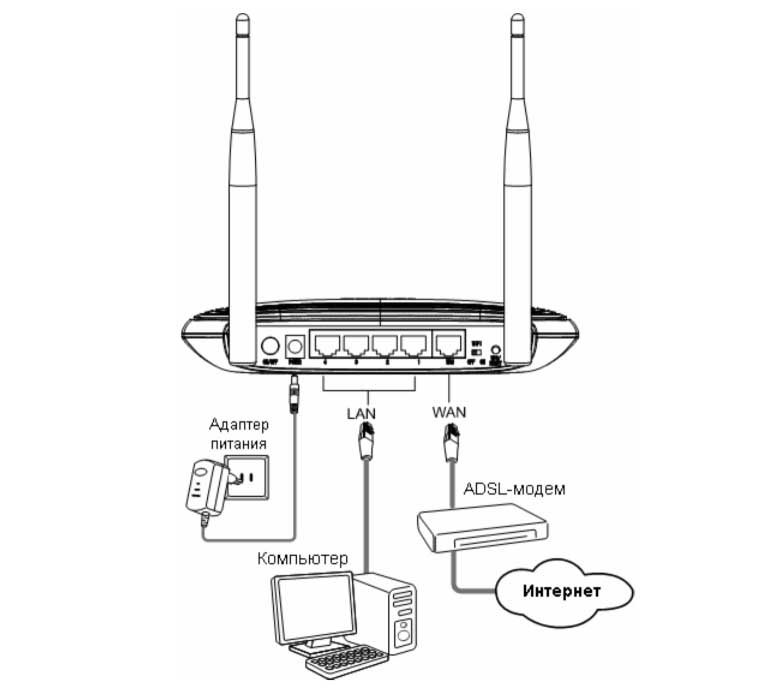
На задней панели устройства располагаются:
- Кнопка включения/выключения питания устройства
- Разъем для подключения адаптера питания
- 4 LAN порта
- 1 WAN порт
- Переключатель режима вкл./выкл. Wi-Fi
- Кнопка WPS/Сброс
Такой набор кнопок делает управление маршрутизатором более удобным.

Комплектация
Маршрутизатор поставляется в небольшой коробке голубого цвета с изображением приобретаемого устройства, а также с описанием его характеристик.
На левой стороне упаковки расположены полные технические характеристики устройства, спецификация и список комплекта поставки, а справа — расположен QR — код с ссылкой для загрузки приложения Tether.


Комплект поставки включает в себя:
- Беспроводной маршрутизатор TP-Link TL — WR841N
- Кабель Ethernet RJ45
- Руководство по быстрой настройке
- Адаптер питания
- Гарантийный талон
Весь указанный комплект упакован в мягкие полиэтиленовые пакетики, что позволяет сохранить от потертостей. Внутри коробки все располагается на картонной подложке, где устойчиво фиксируется.

Тесты устройства
В связи с отсутствием в наличии специализированного оборудования, тестирование скорости проводилось в реальных условиях, без какого-либо «краш-теста».
Тестирование устройства производилось в условиях многоквартирного жилого дома. Маршрутизатор был подключен к интернет — провайдеру с заявленной скоростью 75 Мбит/сек. Вначале тестирование проводилось непосредственно в квартире на расстоянии около 10-11 метров от устройства на уровне письменного стола. В дальнейшем тест проводился уже на расстоянии около 20 метров от места сигнала на высоте ниже уровня сигнала (на лестничной площадке). Тестирование проводилось в вечернее время, когда присутствует нагрузка на линию. Далее, результаты теста:


По представленным данным мы прекрасно видим, что в указанных точках имеются относительно заметные различия по входящей и исходящей скорости передачи данных. И несмотря на указанные различия, скорость интернет-соединения остается достаточно высокой чтобы без особых проблем работать в интернете и просматривать мультимедиа контент. Это свидетельствует, что в поставленных условиях роутер без проблем справляется со своей задачей.
Далее тестирование скорости интернет-соединения проводилось с использованием соединительного кабеля RJ45:

Кроме того, необходимо сделать оговорку, что в период тестирования роутер раздавал сигнал Wi-Fi на всю квартиру, которым пользовались еще один ноутбук (помимо используемого для тестирования), который потреблял соединение для онлайн-игры, два смартфона и SmartTV. Ни у одного из указанных устройств в период тестирования не возникло проблем с интернет — соединением.
И, наконец, завершающим моментом тестирования была проверка мощности беспроводного сигнала на удаленность от точки нахождения.
Относительно данного теста можно сказать, что все тоже хорошо – сигнал подопытное устройство (а в данном случае использовался смартфон) находило на расстоянии около 70 – 80 метров от квартиры (все это с учетом расположения дома внутри квартала).
Заключение
Постоянство службы у TP-Link TL-WR841N удовлетворительная. Устройство работает стабильно; от перегрузок в виде скачиваний, просмотре онлайн — видео и прочего, не зависает и не тормозит, что можно оценить как весьма положительное качество.
По итогам тестирования и использования данного устройства, я могу сказать, что остался доволен роутером TP-Link TL-WR841N. Все необходимые функции в нём присутствуют, устройство располагает отличной скорость передачи данных, мощным беспроводным сигналом, и кроме того, его удобно настраивать.
Исходя их результатов теста можно сказать, что TP-Link TL-WR841N относительно неплохо справляется с поставленными задачами как по проводному каналу (LAN), так и по беспроводному (Wi-Fi). Представленный маршрутизатор будет достойным решением и для дома, и для небольшого офиса.
Плюсы
- Низкая стоимость
- Оригинальный дизайн
- Устойчивый сигнал в зоне покрытия устройством
- Грамотное распределение использования интернет — соединения между клиентами
- Наличие полезных переключателей на корпусе;
- Большой радиус действия Wi-Fi;
Минусы
- Достаточно скромная комплектация
(данный пункт на 100% нельзя отнести к минусам т.к. внутреннее наполнение коробки не является условием работоспособности роутера).
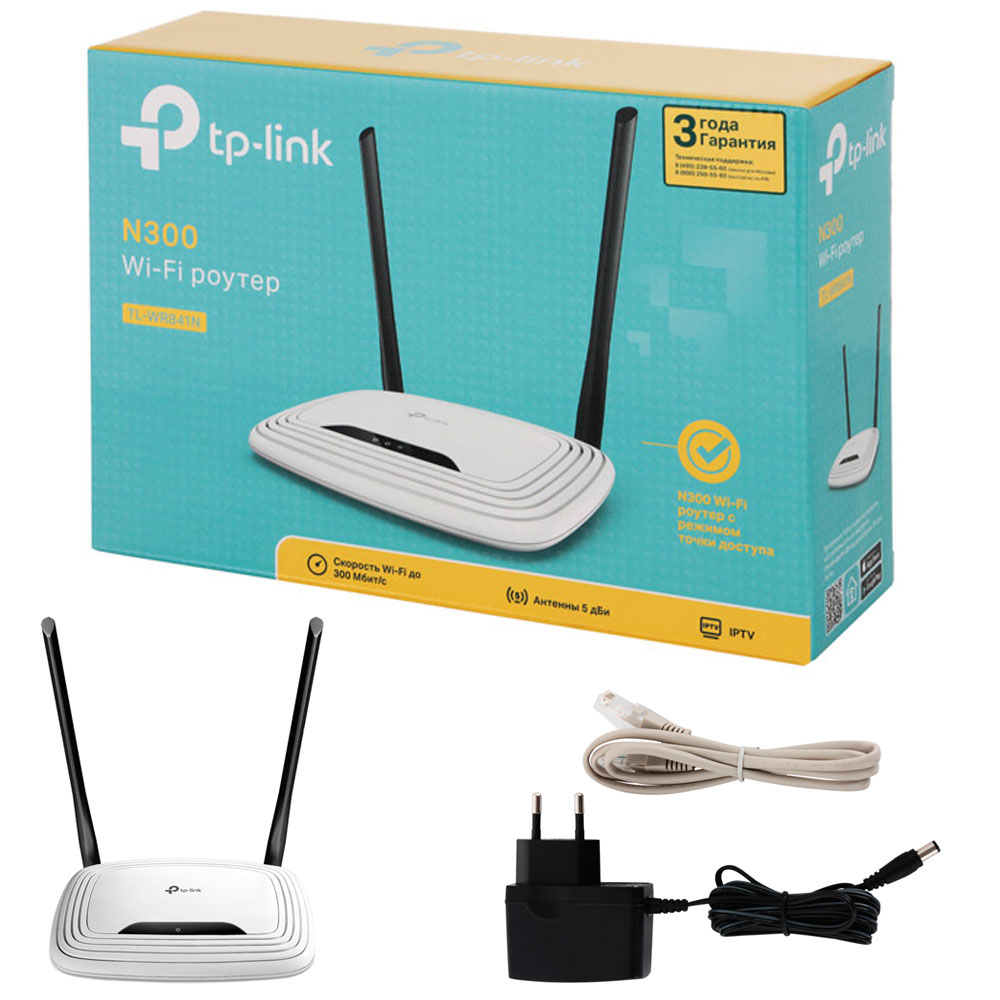
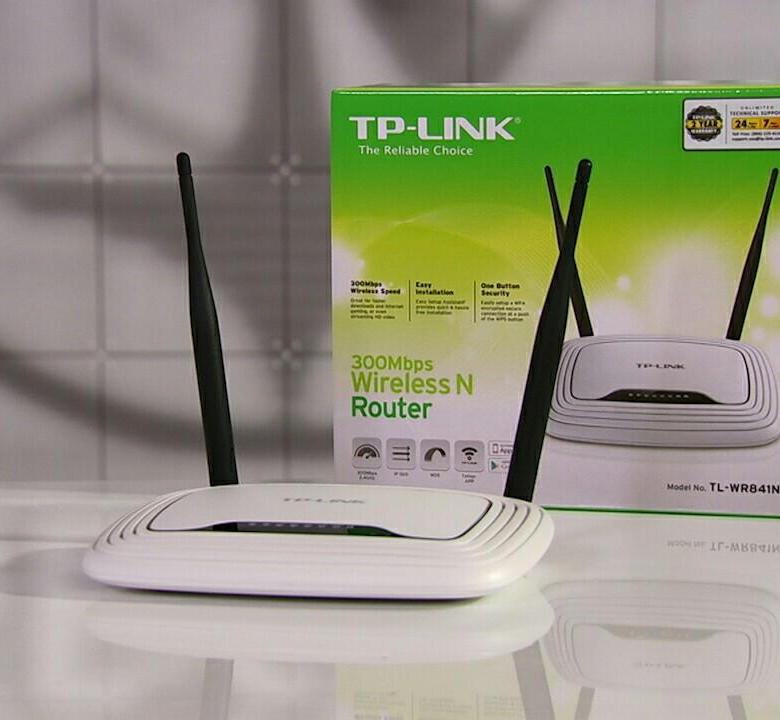
В этой статье мы разберём базовые характеристики роутера TP-Link TL-WR841N и его собрата TL-WR841ND. Также рассмотрим отзывы о маршрутизаторе, что поможет определиться с его покупкой или лучше понимать принцип работы для тех, кто уже приобрел эту модель. Мы подскажем, как настроить дома сеть и подключить к ней все Wi-Fi-устройства: телефоны, ноутбуки и ТВ-приставки.
Характеристики Wi—Fi
Модель TL-WR841N (ND) работает только на частоте 2,4 ГГц, которая на сегодняшний день достаточно загружена из-за изобилия умных устройств в каждой квартире. Это означает, что в местах с высокой плотностью подключенных устройств в вашей сети будут наблюдаться помехи и снижение скорости. Маршрутизатор способен работать только по стандартам 802.11 b/g/n, что соответствует Wi-Fi 4, в то время как последним стандартом является Wi-Fi 6 (подробнее о стандартах Wi-Fi). Однако это не означает плохой работы. Напротив, на небольших площадях и при небольшом числе подключенных устройств TL-WR841N демонстрирует стабильную работу со скоростью 100 Мбит/сек по проводному соединению. Максимальная динамическая скорость этой модели доходит до 300 Мбит/с.
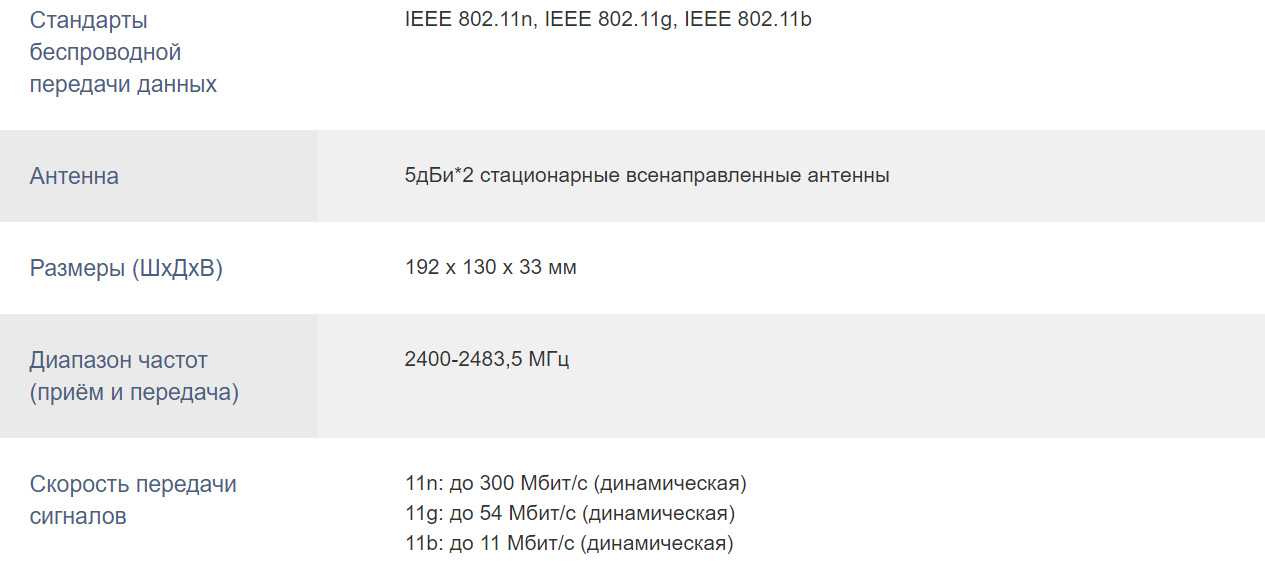
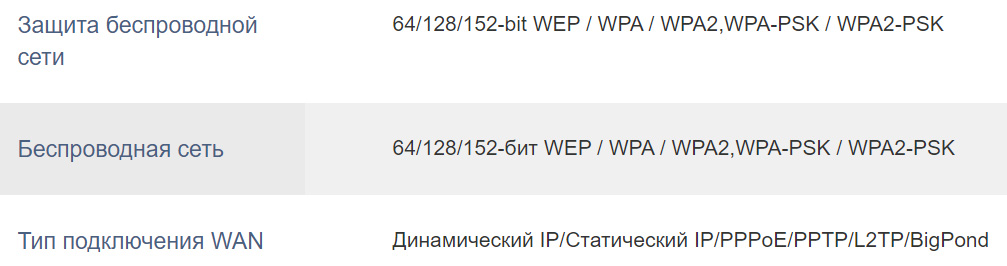
Мощность передатчика составляет 20 dBm, а коэффициент усиления антенны 5 dBi. Этих характеристик вполне достаточно для передачи данных в пределах квартиры. Антенны в этом роутере всенаправленные, что обеспечивает меньшую площадь покрытия, но зато они действуют во всех направлениях. При работе по Wi-Fi используются определенные стандарты защиты сети. В модели TL-WR841N это такие стандарты: WEP, WPA, WPA2. Если первый из них считается устаревшим, то второй и третий относится к числу наиболее безопасных и популярных методов защиты.
Внешний вид и строение
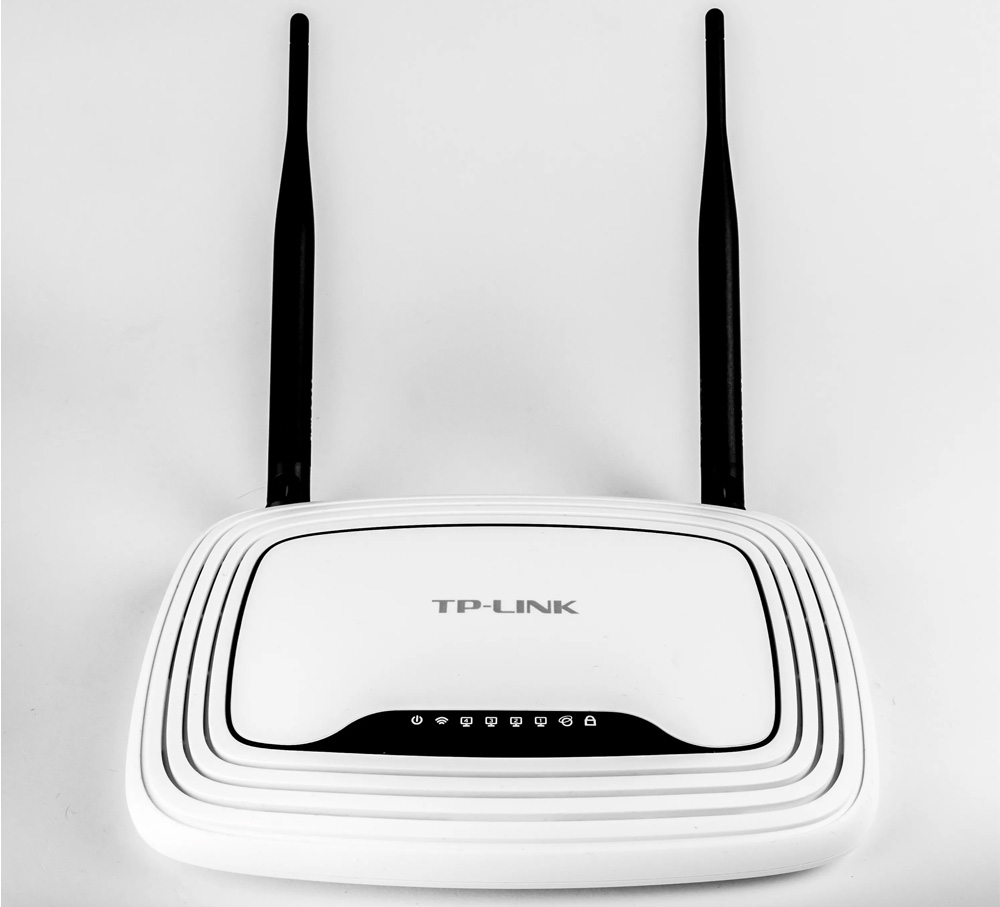
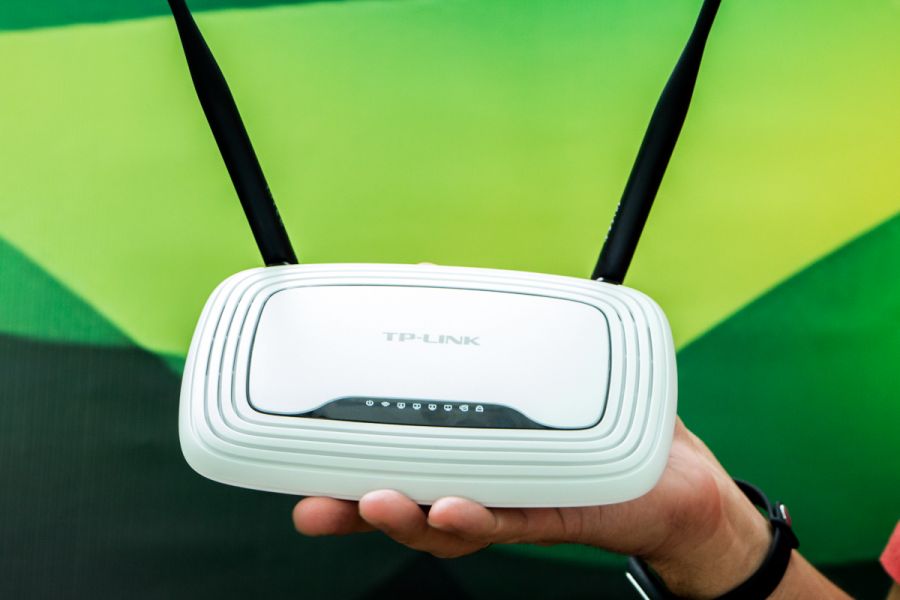
Роутеры TL-WR841N и TL-WR841ND имеют приятный и хорошо продуманный дизайн. Корпус выполнен из матового пластика в бело-черной гамме и имеет округлую форму. На верхней панели расположены индикаторы питания, портов и активированных функций, которые хорошо видны в разное время суток. На нижней панели есть прорезиненные ножки для устойчивого расположения роутера на любой поверхности и проушины для крепления на стене. Также снизу есть стандартная наклейка с характеристиками и данными для подключения устройства к сети.
Сзади роутера располагается один порт WAN и четыре порта LAN, кнопка питания, гнездо для сетевого адаптера, кнопка сброса и включения WPS, а также переключатель для Wi-Fi. Здесь же крепятся две антенны, которые в модели TL-WR841N несъемные, а в модели TL-WR841ND съемные. Обращаем внимание, что у обеих моделей есть несколько аппаратных версий, которые отличаются внешним видом, числом кнопок, индикаторов и функционалом.
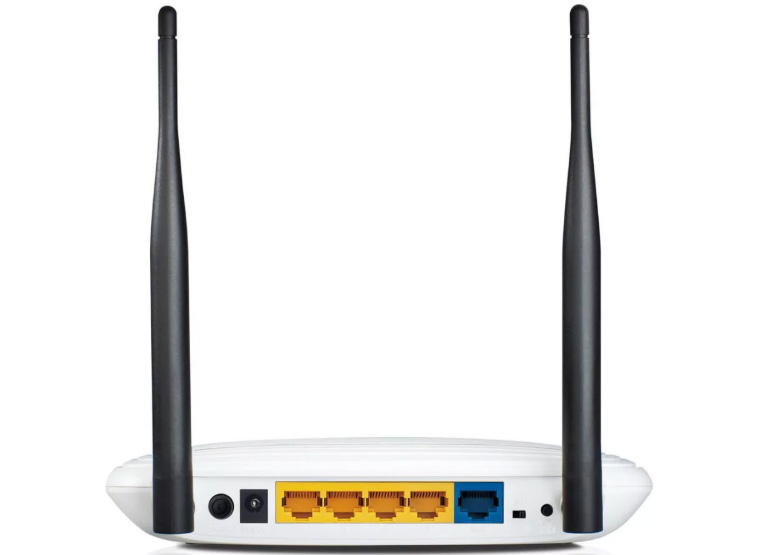
USB-порт в этой модели отсутствует, что не позволит подключать к нему USB-флешку, внешний диск для создания хранилища, подключать по сети принтер или USB-модем. Весит роутер всего 290 г, а его габариты составляют 200 мм (ширина) х 140 мм (глубина) х 28 мм (высота), поэтому устройство не будет занимать много места как при размещении дома, так и при транспортировке.
Управление роутером
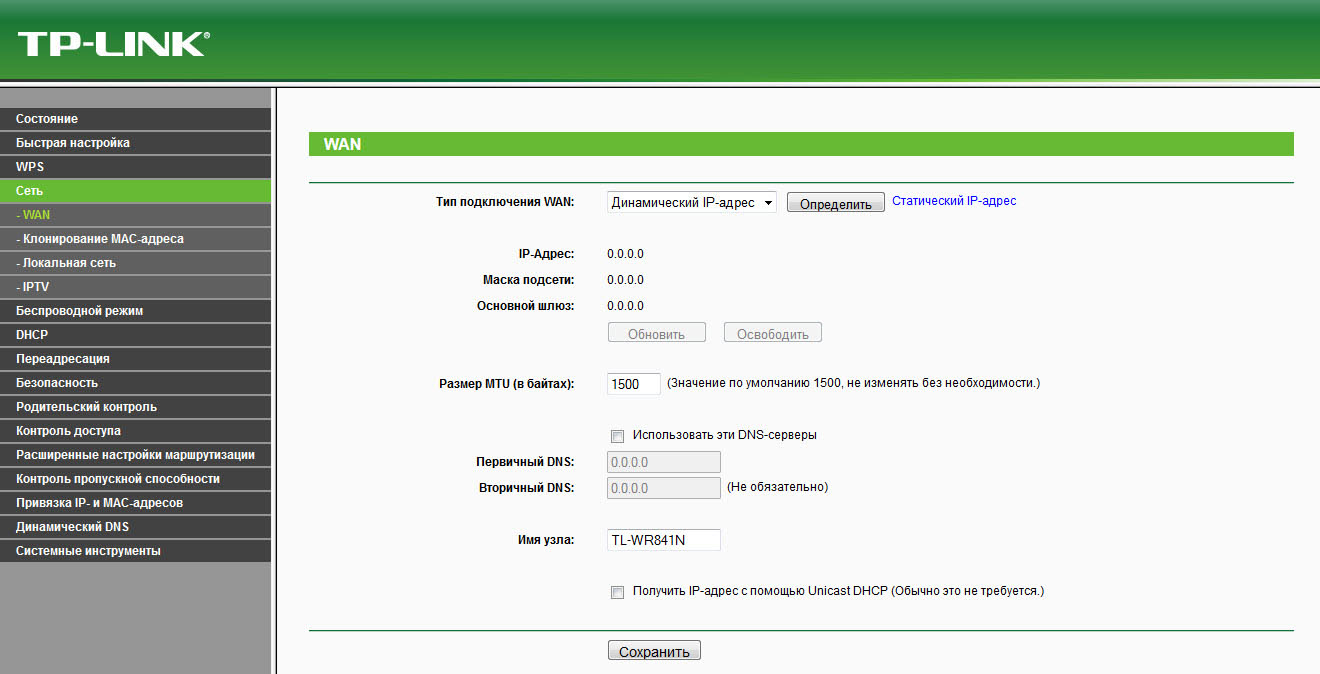
Управление роутером ведется через админ-панель с разнообразными настройками. Здесь есть возможность установить защиту от различных атак, разрешить доступ к настройкам роутера только с определенных компьютеров, равно как и подключения к сети, задать родительский контроль, настроить удаленное управление и многое другое. Это позволяет гибко настраивать роутер с учетом вашего окружения. Например, открывать доступ в интернет детям только в определенные часы или ввести список сайтов, которые им разрешено посещать.
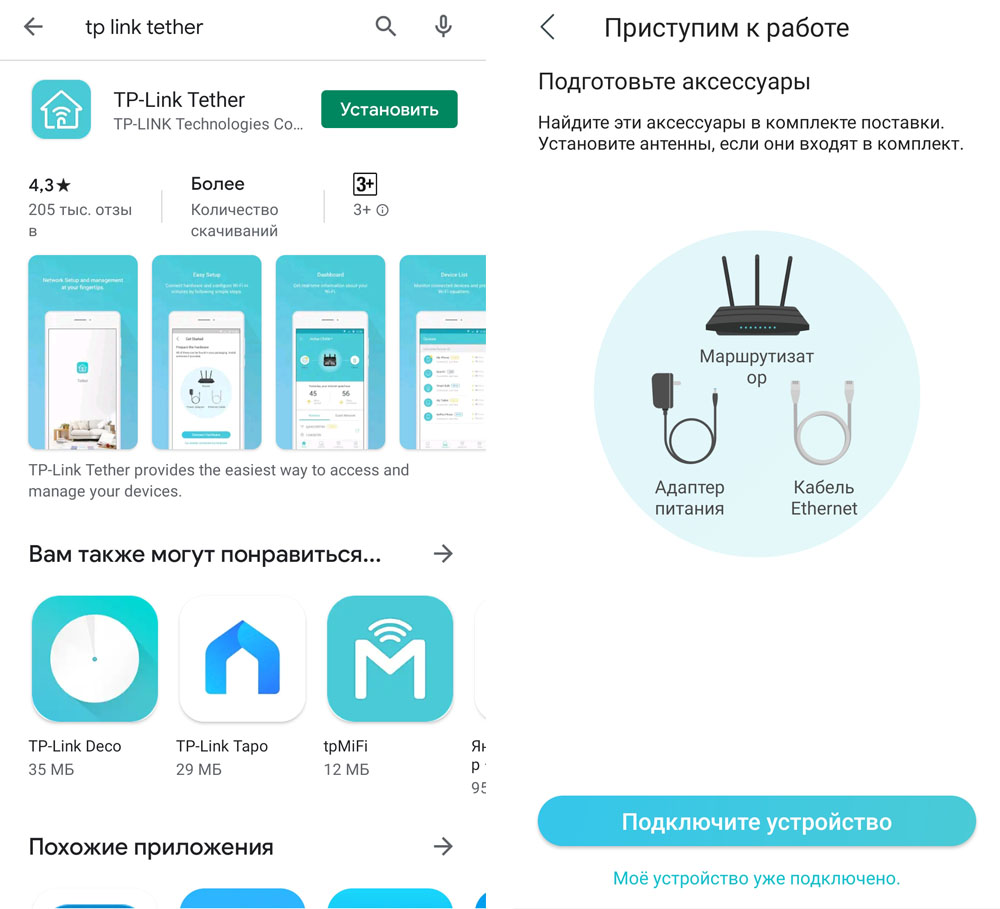
Если у вас роутер TP-Link TL-WR841N или TL-WR841ND девятой аппаратной версии и выше (на наклейке роутера должно быть написано V9), вы можете управлять им при помощи мобильного приложения TP-Link Tether. При этом у вас должна быть установлена самая новая версия прошивки роутера.
Отзывы о роутере TL-WR841N (ND)
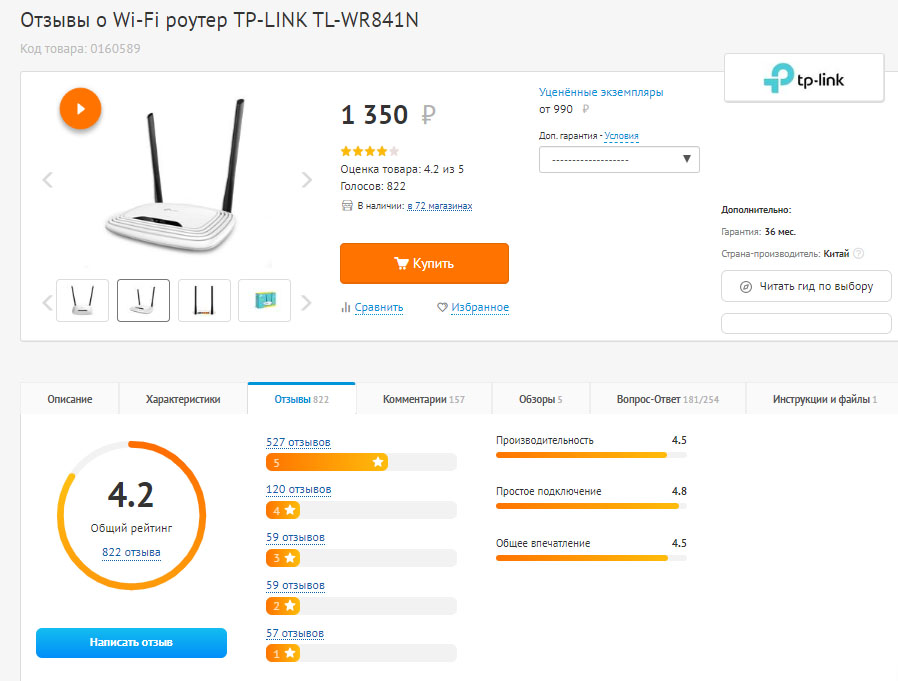
Роутер TL-WR841N существует на рынке относительно давно и пользуется большой популярностью в связи с низкой ценой и неплохим качеством за эту цену. Неудивительно поэтому, что производитель выпустил уже 14 версий этой модели. Модель TL-WR841ND менее популярна, но тоже пережила несколько версий. В крупных сетях устройство имеет высокие рейтинги и продолжает активно продаваться на полках или через интернет. Так, в крупнейших магазинах техники маршрутизатор получил такие рейтинги: 4,2 в сети DNS, 4,34 в «Ситилинк», 4,5 в «Связном» и 4,5 звезды товару поставили покупатели «М.Видео». Сразу заметим, разные аппаратные версии TL-WR841N немного отличаются ценой, характеристиками и собирают разное количество отзывов. Поэтому при покупке обращайте на это внимание.
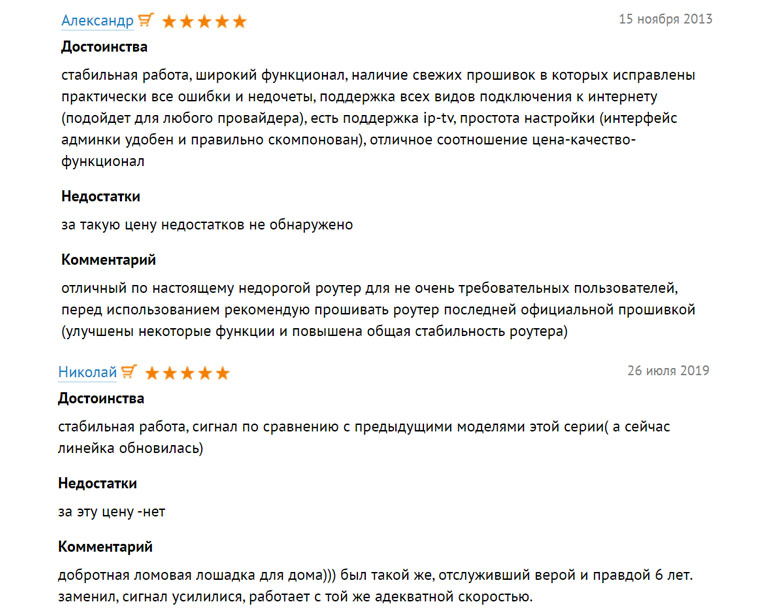
Пользователи отмечают, что TL-WR841N стабильно работает на протяжении нескольких лет, не вылетает, не требует постоянной перезагрузки и подходит для подключения широкого ряда устройств от компьютеров до ТВ-приставок. При этом он обеспечивает хорошее покрытие и скорость в 1-2-комнатных квартирах. Из плюсов также выделили простоту настройки и обширный функционал. Покупателей особенно порадовало, что роутер с такими характеристиками и возможностью многочисленных настроек имеет весьма демократичную цену. Его средняя цена в магазинах колеблется от одной до полутора тысяч рублей. При этом на девайс дается несколько лет гарантии.
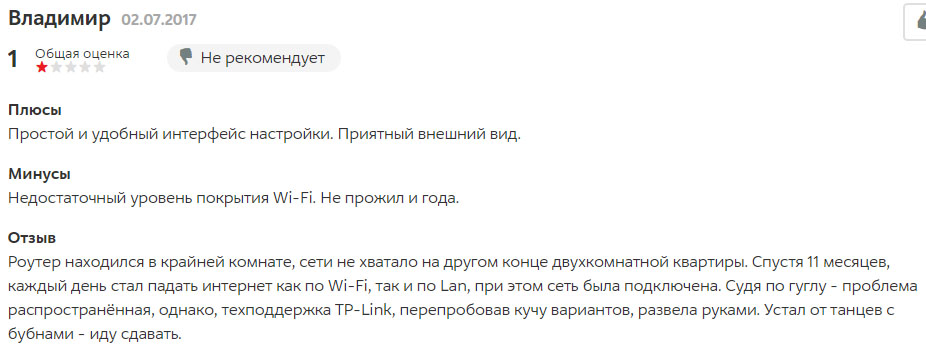
Из минусов устройства отмечают небольшую площадь покрытия, так как в трехкомнатных квартирах мощности сигнала на всю территорию уже не хватает. Многие из недовольных роутером отметили, что им попались бракованные изделия, причем у одних они изначально работали с нареканиями, у других прекратили работу через 1-2 года. Также есть жалобы на то, что со временем роутер постоянно приходится перезагружать, но многие решили эту проблему обновлением прошивки. Из недостатков TL-WR841N назвали и отсутствие USB-порта, что не позволяет организовать сетевой принтер, сетевое хранилище и 3G/4G-модемы.
Настройка сети Wi-Fi через TL-WR841N (ND)
Соединение устройств
Чтобы настроить в доме Wi-Fi при помощи роутера TL-WR841N или TL-WR841ND, вам понадобится зайти с компьютера в админ-панель и сделать несложные настройки. Если ранее вы уже настраивали роутеры, подсоедините кабель провайдера в порт WAN, соедините компьютер с роутером по кабелю через любой порт LAN и можете приступать к настройкам в админ-панели. Если это ваша первая настройка, познакомьтесь в статье «Инструкция по настройке и подключению роутеров TL-WR841N» с устройством роутера и способами подключения.
Вход в панель настроек, пароль для роутера TL-WR841N (ND)
Чтобы попасть в админ-панель роутера, наберите в адресной строке любого браузера (Google Chrome, Mozilla Firefox и пр.) следующий адрес: http://tplinklogin.net. На странице появится окно, в котором нужно ввести имя пользователя и пароль. Введите в качестве имени слово admin, в качестве пароля тоже admin. Позже вы сможете поменять их на те, которые захотите.
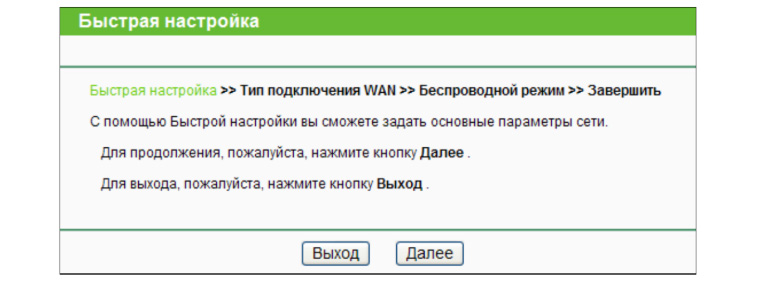
Найдите в меню слева строку «Быстрая настройка», кликните по ней и ответьте на все вопросы этого сервиса. При необходимости найдите нужную информацию в договоре с провайдером или уточните параметры подключения по телефону. После подключения в вашем браузере будут грузиться любые страницы. Если какое-то из полей вызвало у вас затруднения, обратитесь к названной выше статье и прочитайте соответствующий раздел по подключению.
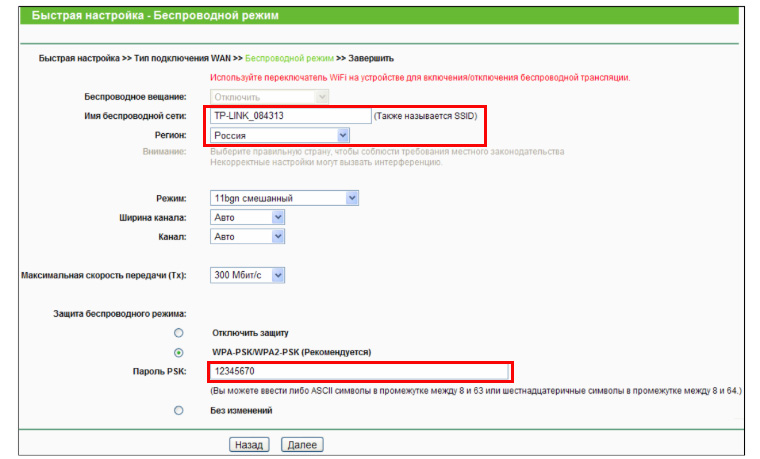
Обратите внимание, что по умолчанию ваша сеть идет с заводским паролем. Мы рекомендуем вам придумать собственный пароль и записать его. Пароль и название сети задаются на одном из шагов быстрой настройки, но его можно сменить и самому в разделе Беспроводной режим / Защита беспроводного режима. Вводится он в строке «Пароль PSK». Имя сети можно поменять в разделе Беспроводной режим / Настройки беспроводного режима. При смене данных сервис предложит перезагрузить роутер.
Подключение устройств к сети Wi—Fi
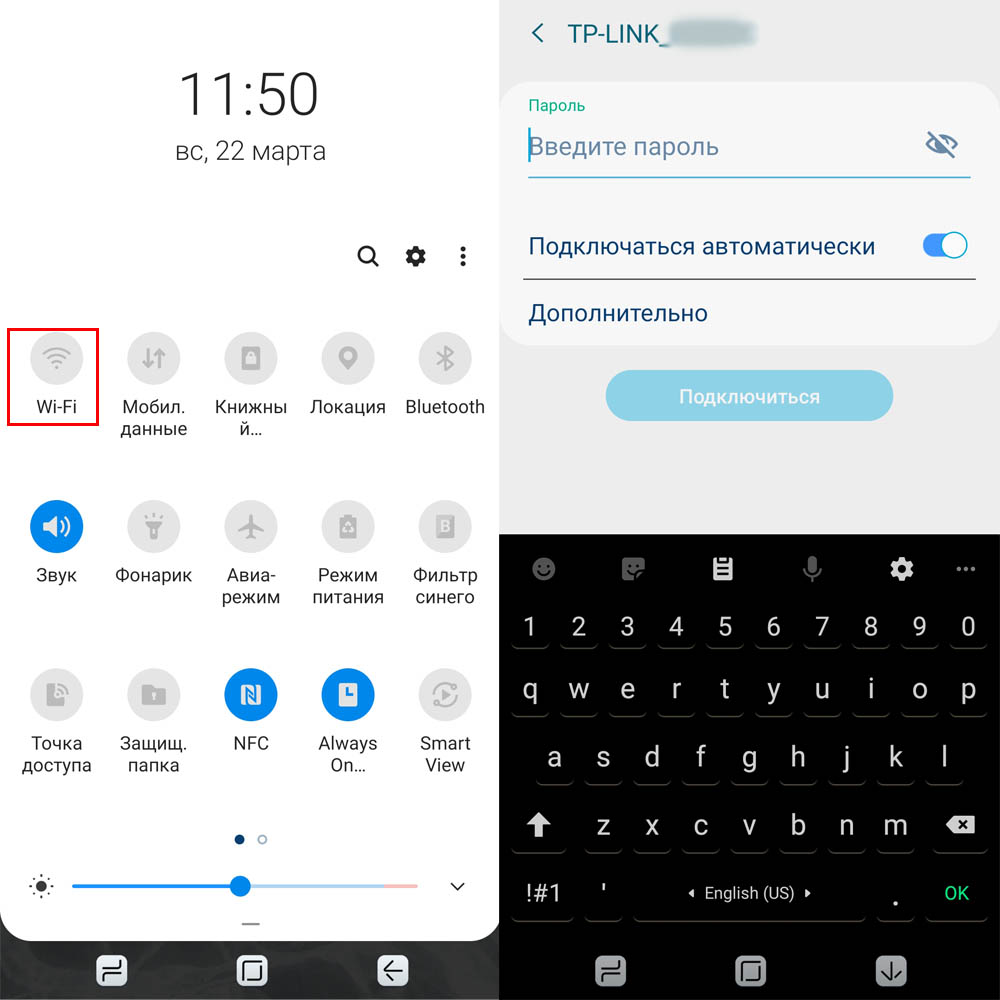
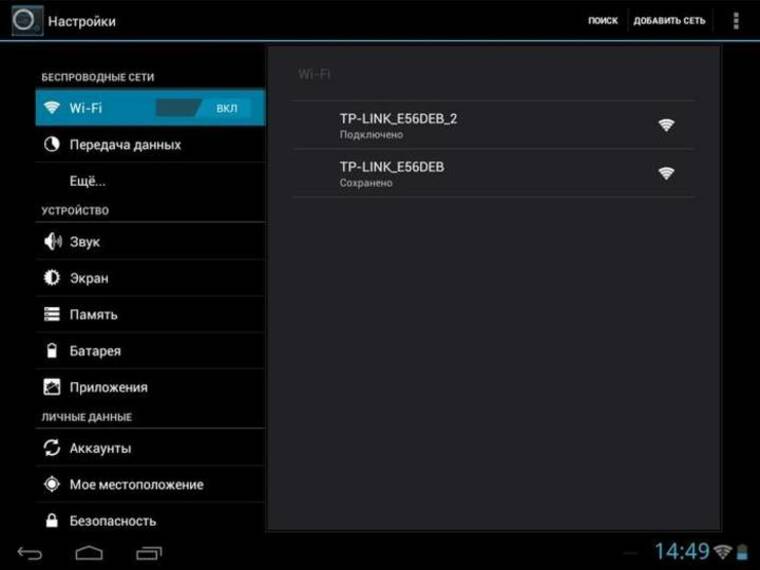
Теперь остается подключить к сети все устройства, на которых вам нужен Wi-Fi. Подключаются они примерно одинаково, но есть некоторые нюансы. Для подключения телефонов перейдите в раздел «Настройки», выберите «Подключения» и кликните с удержанием по строке Wi-Fi или сдвиньте шторку уведомлений и долго нажмите по значку Wi-Fi (на вашей модели телефона может быть другой вариант настройки). Поставьте переключатель в положение «Включено» и дождитесь построения списка сетей (при необходимости сделайте свайп по экрану вниз для обновления списка). Кликните по названию созданной вами сети (если забыли, посмотрите ее на компьютере или в админ-панели в разделе Беспроводной режим / Настройки), введите пароль и установите переключатель в позицию «Подключаться автоматически». После правильного ввода пароля, у вас появится интернет на телефоне.
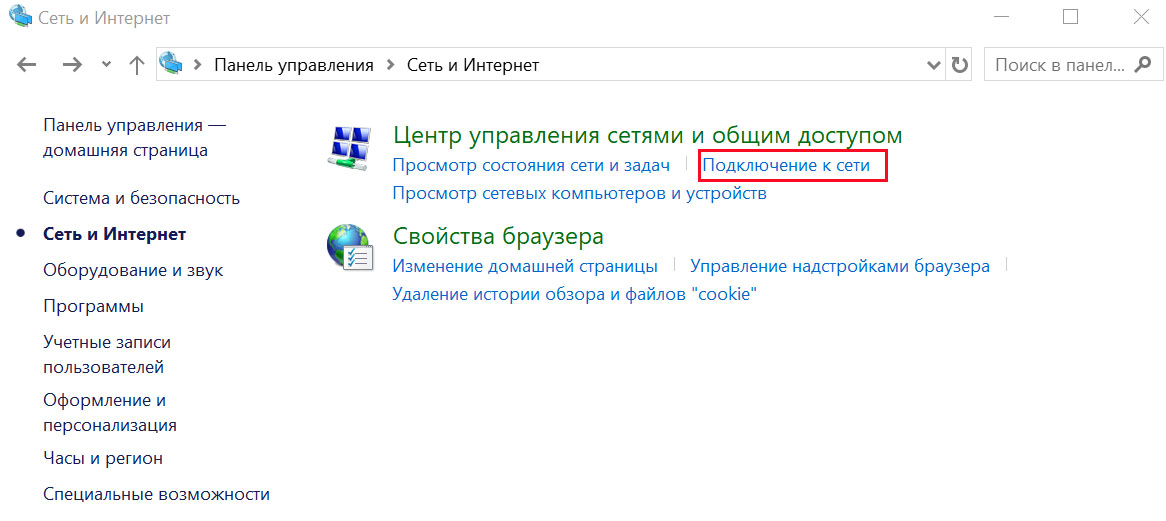
Для подключения ноутбука или планшета при необходимости включите на нем Wi-Fi-модуль (обычно сочетание клавиш Fn и одной из функциональных клавиш, например F7). В Windows 10 кликните по панели уведомлений и значку «Wi-Fi» («Сеть») или зайдите в панель управления, выберите разделы Cеть и Интернет / Центр управления сетями и общим доступом / Подключение к сети. Когда построится список сетей, кликните по названию ранее созданной вами сети, введите пароль и «Подключаться автоматически». После подключения на ноутбуке должен появиться интернет. Если вы не знаете, как вызвать панель управления, кликните внизу слева (на панели задач) значок с изображением лупы и наберите внизу в строке поиска «панель управления».
Подключение ТВ-приставок обычно производится через их меню по Wi-Fi или по кабелю. В первом случае вам нужно в настройках приставки найти раздел «Беспроводные сети», «Wi-Fi» или что-то похожее и включить в них Wi-Fi. После этого построится список доступных сетей, в котором нужно найти свою сеть и ввести запрашиваемые данные. При подключении по кабелю нужно вставить один его конец в сетевой порт ТВ-приставки, а другой в LAN-порт роутера. Иногда в настройках также требуется выбрать пункт Ethernet, «Соединение по кабелю», «Проводное соединение», Network или что-то подобное.
Подведем итог сказанному. Роутеры TL-WR841N и TL-WR841ND подходят для небольших помещений (для улицы они не предназначены) и могут быть размещены как на стене, так и на любой ровной поверхности. На малых площадях маршрутизаторы обеспечивают стабильную работу и изо дня в день работают без нареканий и необходимости перезагрузки. При низкой цене функционал устройств широкий, что позволяет использовать их для разных задач и гибко настраивать под разные условия использования. С их помощью можно быстро обеспечить интернетом по кабелю или Fi-Wi все домашние или офисные устройства: телефоны, планшеты, ноутбуки, ТВ-приставки и другую технику.
На чтение 7 мин Просмотров 11к. Опубликовано Обновлено
Плюсы
Беспроводной роутер TP-Link TL-WR841N N300 — одно из самых доступных устройств на рынке. Стабильно раздает интернет по кабелю и по Wi-Fi на частоте 2,4 ГГц.
Минусы
Небольшая зона покрытия Wi-Fi, нет 5 ГГц частоты.
Итог
Учитывая его небольшую стоимость, отлично подойдет для небольшой квартиры, к которому можно подключить несколько устройств по Wi-Fi, со скоростью не более 35 Мбит/с по беспроводному соединению.
Отличается низкой стоимостью, если брать рынок маршрутизаторов в целом. На момент написания статьи стоит 1090—1380 руб., в зависимости от магазина. Но не всегда дешевизна является основным критерием выбора. Важно понимать, где и для чего вы собираетесь его использовать.
У TL-WR841N антенны несъемные, у TL-WR841ND — съемные. Это все их отличия, в остальном модели идентичны. Практически нигде не продается, цена около 1750 руб.
Если у вас небольшая однокомнатная квартира или студия, одновременно к роутеру подключено пара устройств и вы не нагружаете его загрузками — его вполне хватит. Настраивается достаточно просто — через браузер либо приложение Tether.
Но учитывайте то, что этому устройству больше 10 лет и конкурировать с новыми роутерами он не может. Однако, с тестом производительности он справился на твердую четверку. Сам тест ниже.
Содержание
- Комплектация
- Внешний вид
- Характеристики
- Тест производительности
- Отзывы, опыт эксплуатации
- Видео
- Стоит ли покупать
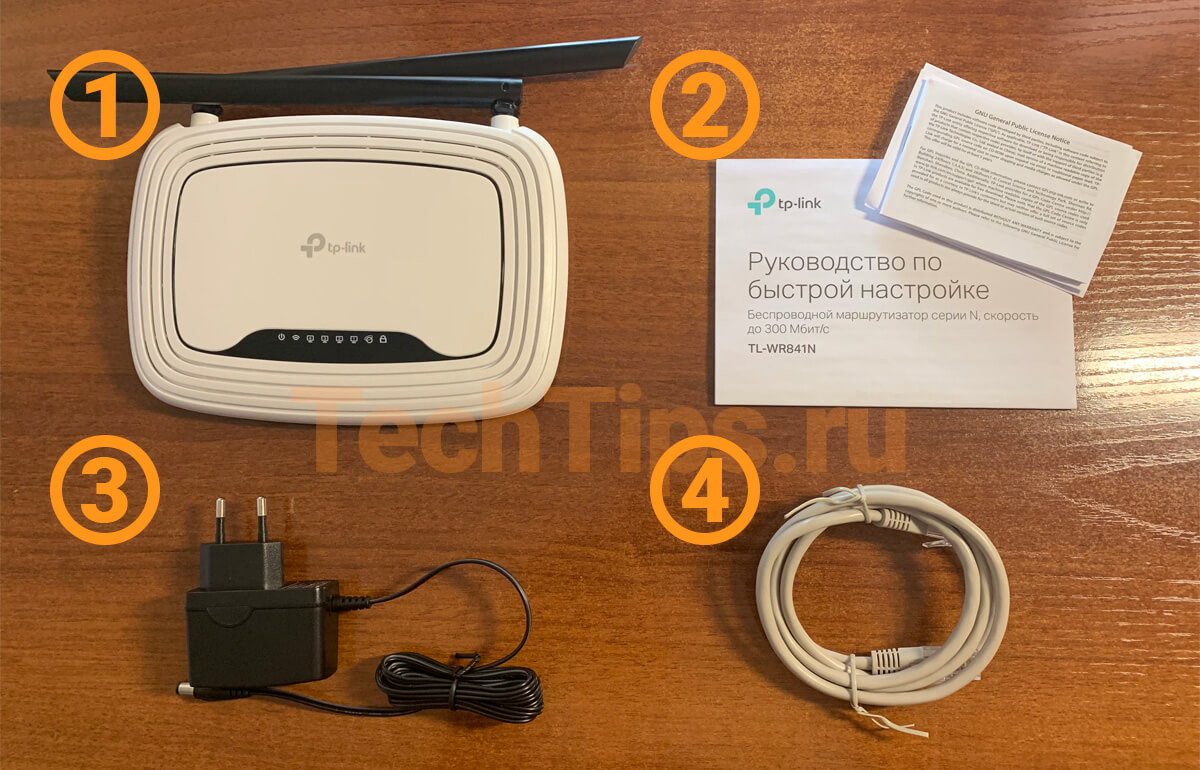
Комплектация
В стандартный комплект входит:
- роутер;
- руководство по быстрой настройке, документация;
- адаптер и блоки питания;
- патч-корд для соединения роутера с компьютером.
Внешний вид
Простой дизайн — корпус из белого пластика округлой формы с черными антеннами. Сверху черная глянцевая поверхность, на которой расположены индикаторы. Сзади порты, кнопка питания, WPS/сброса. На нижней панели вентилируемые прорези, наклейка с информацией о модели. Также в корпусе 2 отверстия для крепления к стене.
У TL-WR841N несколько аппаратных версий. Поэтому наличие, расположение некоторых индикаторов, портов отличается.
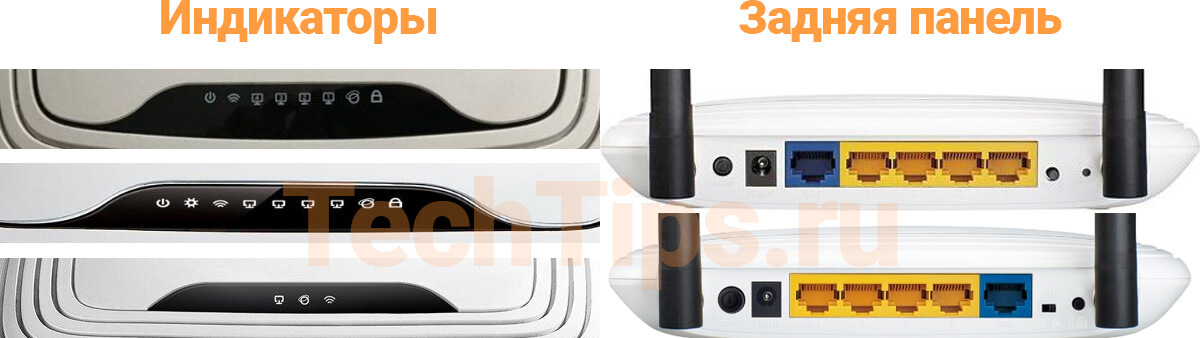
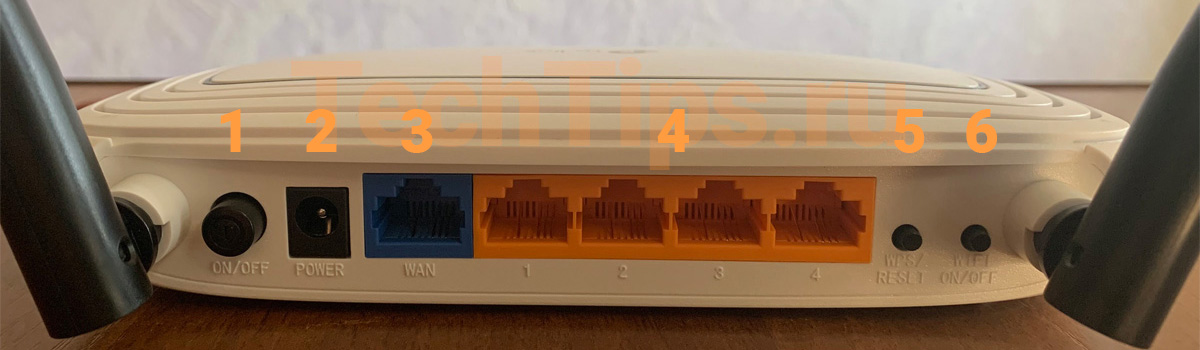
На большинстве маршрутизаторов кнопки включения, WPS, сброса и порты расположены на задней панели. Данная модель не стала исключением.
- Кнопка ON/OFF — включает, выключает питание на оборудовании.
- Разъем для адаптера питания.
- WAN порт для интернет кабеля провайдера.
- Четыре LAN порта для сетевого подключения компьютера, ноутбука, любого другого устройства.
- WPS/RESET. Кнопка для включения WPS — нажать и отпустить. Для сброса до заводских настроек — удерживать в течении 10 секунд.
- WIFI ON/OFF — включает, выключает Wi-Fi на роутере.
Характеристики
| Бренд | TP-Link |
| Модель | TL-WR841N |
| Скорость передачи Wi-Fi | до 300 Мбит/с |
| Частота | 2,4 ГГц |
| Стандарт IEEE 802.11 | b/g/n |
| Антенны | 2 на 5 dBi (несъемные) |
| Защита беспроводной сети | WEP/WPA/WPA2, WPA-PSK/WPA2-PSK |
|
Ethernet порты |
1 порт WAN 100 Мбит/с |
| 4 порта LAN 100 Мбит/с | |
| USB порты | нет |
| Тип подключения WAN | Динамический IP, Статический IP, PPPoE, PPTP, L2TP |
| Размеры | 173 x 118 x 33 мм |
У модели на текущий момент 14 аппаратных версий, устройство выпускается давно. У меня 13 — интерфейс бирюзовый, раньше использовался зеленого цвета.
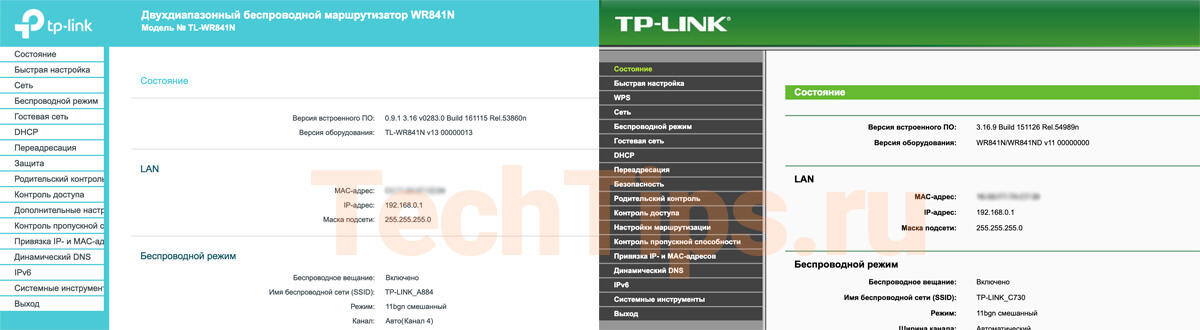
Для беспроводных клиентов поддерживает однополюсный стандарт Wi-Fi IEEE 802.11n. Это означает, что он работает только на частоте 2,4 ГГц. Если рассматривать новые роутеры, то там есть возможность подключиться к 5 ГГц сети.
Диапазон 2,4 ГГц, в текущих реалиях, практически всегда перегружен из-за большого количества Wi-Fi устройств, работающих на нем. Плюс некоторые телефоны и часть других домашних электронных устройств используют данный диапазон. Из-за помех скорость работы Wi-Fi будет снижаться, и точно не приблизится к заявленным 300 Мбит/сек.
На текущий момент у большинства новых роутеров все порты гигабитные. Но в этом устройстве используется стандарт Fast Ethernet и больше 100 Мбит/сек по кабелю он не выдаст. Вне зависимости от вашего тарифного плана.
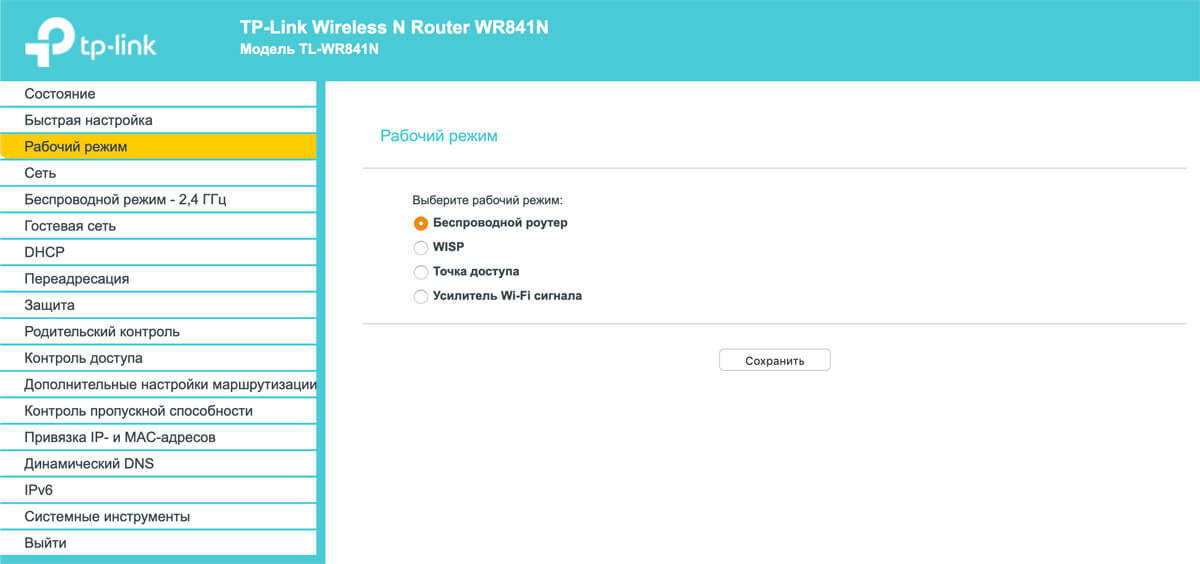
В последних аппаратных версиях, например V13 и V14, можно менять режим роутера:
- беспроводной роутер — выбран изначально: запускает интернет, раздает по кабелю и Wi-Fi;
- WISP (аналог WDS) — получает сигнал по Wi-Fi от другого роутера и раздает интернет дальше по кабелю и по беспроводному соединению;
- точка доступа — подключается кабелем к другому маршрутизатору и дальше раздает интернет.
- усилитель Wi-Fi сигнала — усиливает беспроводной сигнал от другого устройства.
Нет USB-порта, поэтому не получится подключить 3G/4G модем, флешку или принтер.
Также поддерживает базовые возможности:
- проброс портов, DMZ;
- WPS, гостевая сеть;
- родительский контроль, блокировка устройства по MAC-адресу.
Интерфейс стандартный, у всех моделей TP-Link подобный, поэтому проблем с настройками возникнуть не должно. Есть возможность управлять устройством с помощью приложения Tether.
Тест производительности
Учитывайте то, что я проверял маршрутизатор дома. Вокруг достаточно много других беспроводных сетей, работающих на той же частоте, что вызывает помехи. Результат напрямую зависит от того, где вы находитесь.
Роутер со своей задачей справился в пределах нормы. По кабелю 94 Мбит/сек. По Wi-Fi на расстоянии 5 метров — 35 Мбит/сек. На расстоянии 15 метров и одной кирпичной стены — 28 Мбит/сек.
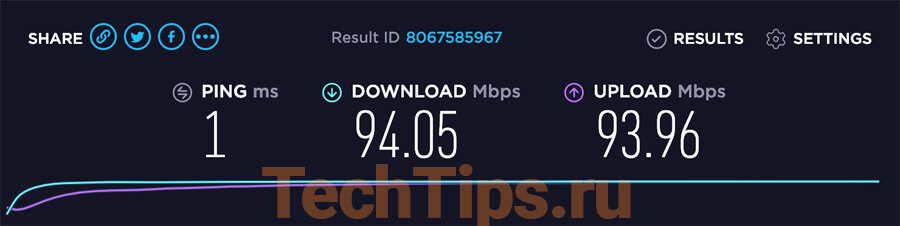

Вероятно, в типичном доме соединение будет теряться, работать со сбоями на расстоянии более 30—50 метров. Это средний радиус действия, примерная дальность Wi-Fi сигнала на подобных устройствах. Диапазон Wi-Fi не самая сильная сторона этой модели. Но он варьируется от количества стен, крупных объектов между роутером и подключенным устройством. Если сравнивать с моделями, работающими на стандарте 802.11ac, то конечно он уступает. Но подобные роутеры стоят дороже, что также нужно учитывать.
При проверке стабильности показал хороший результат. Сейчас использую именно этот роутер на протяжении 2 месяцев. Нагружал большим объемом данных — ни разу не отключился. Перезагружать не приходилось.
Отзывы, опыт эксплуатации
Самая популярная модель TP-Link на текущий момент, если брать суммарно отзывы в Яндекс Маркете, e-katalog, Технопоинте, М.Видео. Получилось более 1000 отзывов.
Данной модели больше 10 лет, поэтому много отзывов и накоплен большой опыт эксплуатации. Проанализировал комментарии, сделал следующие выводы:
Плюсы
Большинство довольны устройством. Стабильная работа, быстрая настройка и самое главное — низкая стоимость. Частых сбоев не наблюдается.
Минусы
У некоторых пользователей, около 12—17% при большой нагрузке, одновременной работе нескольких устройств, может отключиться Wi-Fi, зависать, требуется перезагрузка. Слабый сигнал или полное его отсутствие в соседних комнатах. Также уходит на заводские настройки, приходится перенастраивать.
Видео
Видео с канала «ROZETKA». Описали дизайн, индикацию, разъемы и кнопки. Также технические характеристики. Сделали тест производительности по кабелю и по Wi-Fi. Показали быструю настройку и кратко описали возможности маршрутизатора с помощью веб-интерфейса.
Стоит ли покупать
Все зависит от ваших потребностей. Это вполне добротный роутер за свои деньги, не зря эта модель у TP-Link самая популярная на текущий момент.
Отлично подойдет для однокомнатной квартиры, студии. Если особо не нагружать одновременными загрузками на разных устройствах, то проработает несколько лет в подобном режиме. У части пользователей стоит более 5 лет, перезагружают несколько раз в год и этого хватает.
Но если у вас большая квартира с массивными стенами, много соседей, которые работают также на 2,4 ГГц, то вероятно Wi-Fi будет сбиваться, придется чаще перезагружать оборудование. Возможно не будет ловить в дальних комнатах.
Когда нибудь пользовались TP-Link? Что думаете об этом производителе и конкретно об этой модели?
Привет! Будем сейчас прошивать роутер Tp-link TL-WR841N. Эта инструкция подойдет и для модели TL-WR841ND. У нас на сайте уже есть инструкция по прошивке роутеров компании Tp-link. Там я рассказывал как узнать аппаратную версию роутера, скачать прошивку, и собственно прошить роутер. Это такая общая статья, и я подумал, что нужно бы подготовить отдельную статью по прошивке роутера Tp-link TL-WR841N.
Это очень популярная модель, можно сказать народная:) Поэтому, статья я думаю многим пригодится. Кстати, о настройке этого маршрутизатора я писал в отдельной инструкции, можете почитать здесь. Что касается прошивки Tp-link TL-WR841N то там так же все просто:
- Для начала узнаем аппаратную версию роутера
- Скачаем с официального сайта прошивку для нашей модели (TL-WR841N, или TL-WR841ND) и аппаратной версии.
- Подключимся к роутеру по кабелю и обновим прошивку.
Все это займет несколько минут. А обновление программного обеспечения может значительно улучшить работу вашего маршрутизатора. В новых обновлениях, производитель всегда что-то улучшает, добавляет, и дорабатывает. Поэтому, после обновления прошивки, ваш Tp-link TL-WR841N может заработать еще лучше и стабильнее.
Прошивка на русском языке для TL-WR841ND
Для этой модели многие ищут и спрашивают о прошивке на русском языке. Думаю, что нужно ответить на этот вопрос. Ниже, я буду показывать как скачать прошивку с официального сайта Tp-Link. Так вот, для каждой аппаратной версии роутера, на сайте отображается по несколько версий прошивок. Да, там есть версии на русском языке. На момент написания статьи, русская прошивка для Tp-link TL-WR841ND есть только для V9, и V8 (не самая новая). На сайте указано на каком языке прошивка.

Соглашусь, что настраивать роутер намного проще, когда панель управлении на русском языке. Но и на английском там нет ничего ложного. Тем более, что практически все инструкции по настройке этого роутера написаны на примере английской версии веб-интерфейса.
Обновление прошивки на Tp-link TL-WR841N
1
Не важно, у вас TL-WR841N, или ND, первым делом, нужно узнать аппаратную версию нашего роутера. Самый простой способ, это посмотреть на наклейке снизу самого роутера. Там будет указана аппаратная версия. Для примера, на моем роутере аппаратная версия 7.2. Снизу, на наклейке написано Ver 7.2.

У меня старая модель, сейчас уже есть 11 аппаратная версия. Все, мы знаем версию нашего устройства. Эта информация нам пригодится при загрузке пошивки. Так как прошивку обязательно нужно скачивать для нашей версии.
2
Дальше, нам нужно скачать файл с прошивкой. Скачивать этот файл мы будем с официального сайта компании Tp-link. Очень важно, скачать прошивку именно для нашего роутера, и аппаратной версии.
Если у вас модель TL-WR841N, то перейдите по этой ссылке: http://www.tp-linkru.com/download/TL-WR841N.html
Если у вас TL-WR841ND, то переходим по этой ссылке: http://www.tp-linkru.com/download/TL-WR841ND.html
Дальше, на странице нашей модели выбираем аппаратную версию нашего роутера, которую мы узнавали выше. У меня Ver 7.2, значит я выбираю V7.

Выбрали, и прокручиваем страницу вниз. Отрываем вкладку Встроенное ПО (или, прошивка).

Скачиваем первую в списке прошивку. Она самая новая. Сохраняем архив с прошивкой на компьютер. Сохраните его например на рабочий стол.
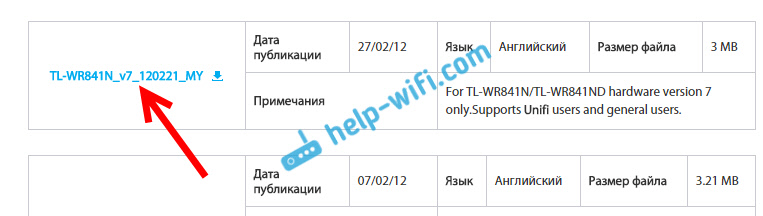
Теперь, откройте скачанный архив, и извлеките из него файл прошивки.
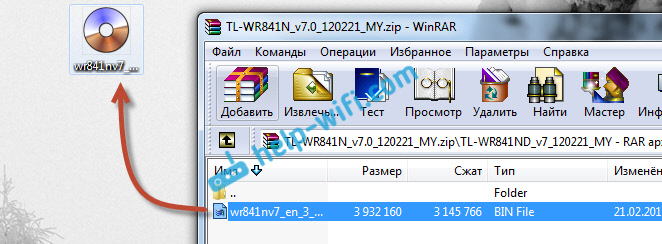
Вот и все, у нас есть нужный файл. Осталось только залить его в роутер.
3
Внимание! На момент обновления прошивки, подключите свой компьютер (ноутбук) к Tp-link TL-WR841N по сетевому кабелю, который идет в комплекте с роутером. По Wi-Fi прошивать роутер нельзя.
Значит, подключаемся по кабелю, и заходим в настройки. Открываем любой браузер, в адресной строке набираем адрес 192.168.1.1 и переходим по нему. Появится запрос имени пользователя и пароля (по умолчанию admin и admin). Если не получится зайти в настройки, то смотрите эту статью.
В настройках переходим на вкладку System Tools — Firmware Upgrade. Нажимаем на кнопку Выберите файл, и выбираем в проводнике файл прошивки, который мы скачали.

Нажимаем на кнопку Upgrade.

Ждем, пока закончится процесс обновления прошивки.

Ничего не трогаем, и не отключаем. Роутер сам перезагрузится, и будет готов к работе.