
Компания Huawei сегодня широко известна как производитель смартфонов, планшетов и сотовых модемов. Имея уникальный опыт в разработке и производстве крупных решений в телекоммуникационной области, производитель недавно решил вывести на открытый рынок домашних беспроводных роутеров.
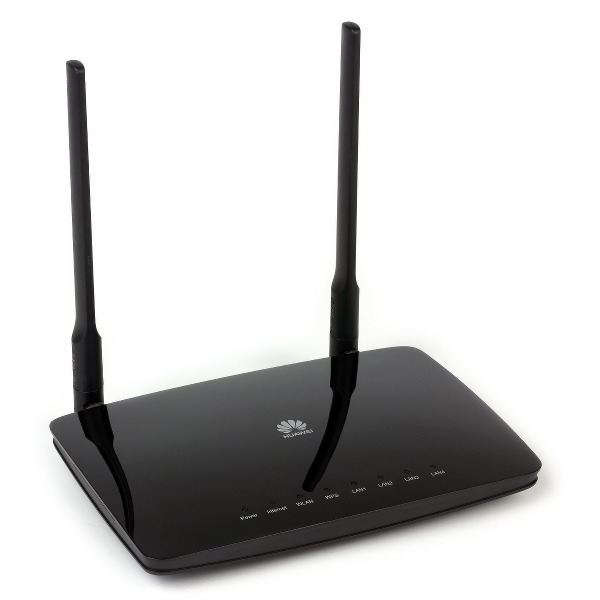
Одной из первых моделей стал бюджетный Huawei WS329 с проводными портами 100 Мбит/с и 802.11n в диапазоне 2,4 ГГц со скоростью подключения до 300 Мбит/с.
Комплект поставки и внешний вид
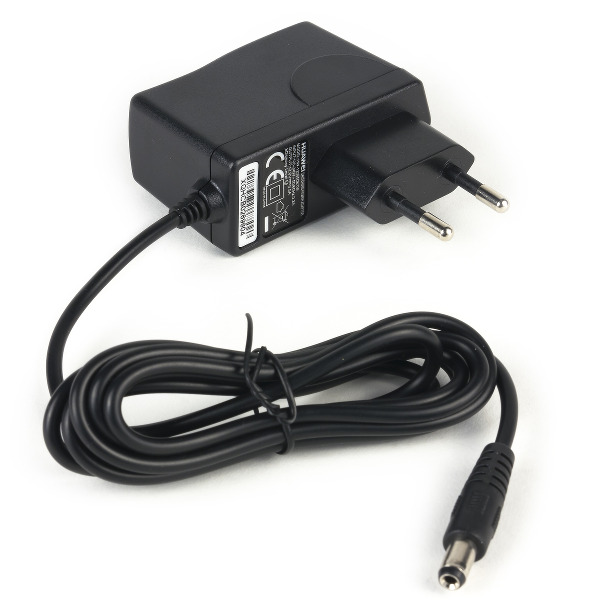
На тестирование был предоставлен семпл, так что точной информации о комплекте поставки у нас нет. Судя по описаниям продукта в Интернет-магазинах, в коробке пользователь найдет роутер, блок питания на 12 В 0,5 А, один сетевой кабель, краткую документацию и компакт-диски.
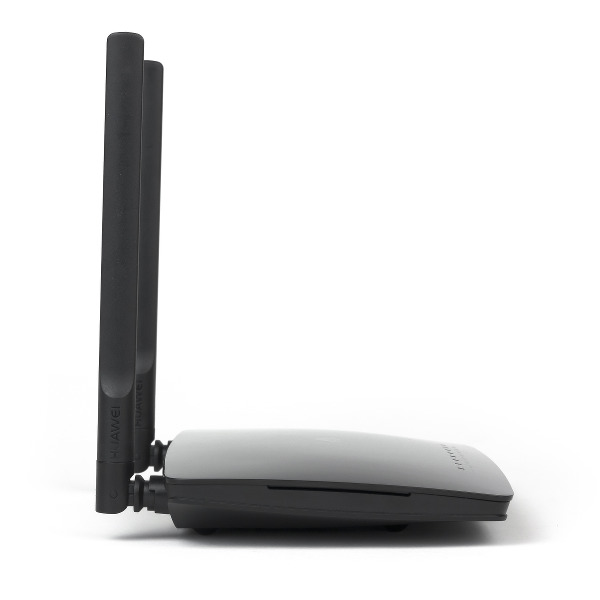
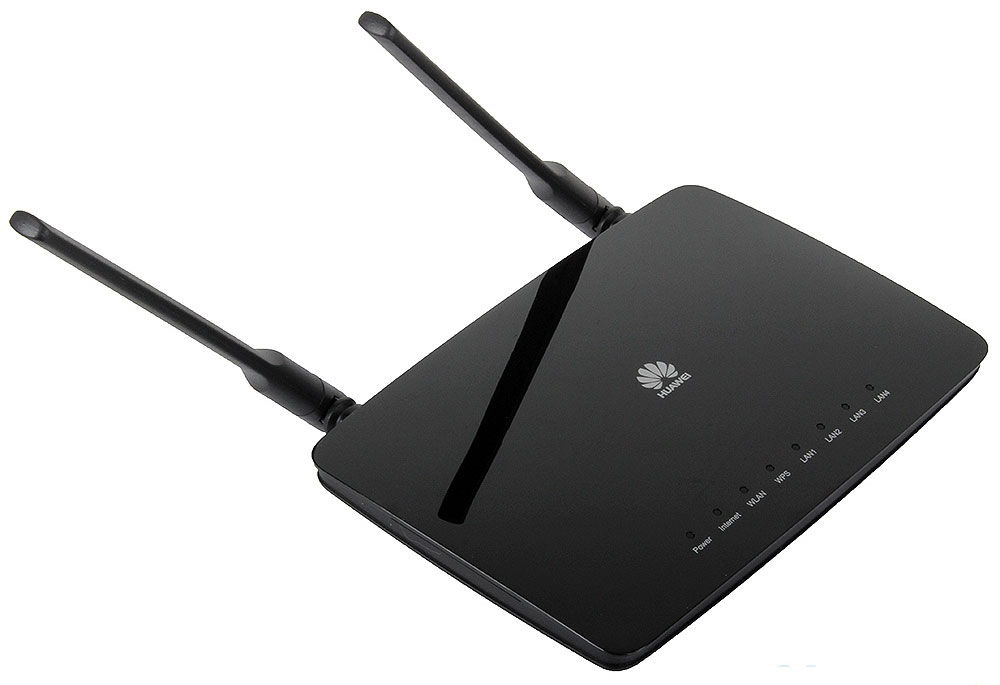
По своему внешнему виду WS329 мало отличается от других устройств этого сегмента. Он имеет черный пластиковый корпус с размерами около 18×12×3 см без учета разъемов и антенн. Верхняя крышка имеет глянцевое покрытие. В центре на ней разместили логотип производителя, а по нижнему краю установлены восемь светодиодных индикаторов голубого цвета: питание, Интернет, WLAN, WPS, LAN1—LAN4.
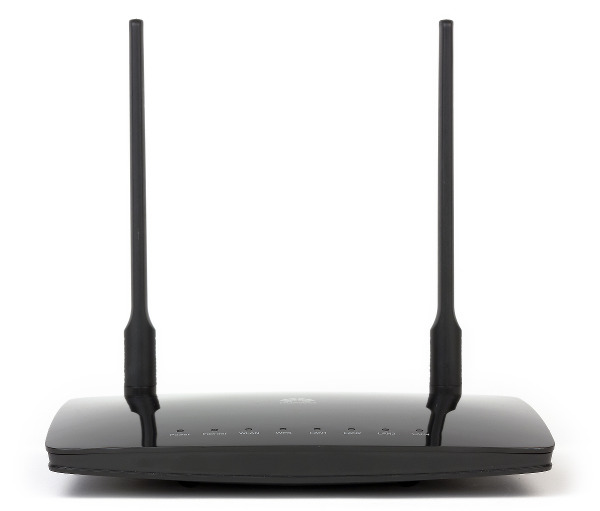
Дно корпуса и антенны — матовые. Для установки используются четыре ножки, у которых нет резиновых вставок, или два отверстия для размещения на стене антеннами вниз или вверх. Щели пассивной вентиляции находятся на дне и на торцах верхней крышки.
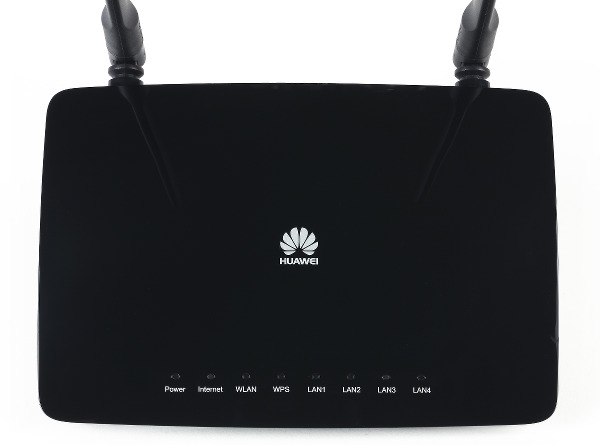
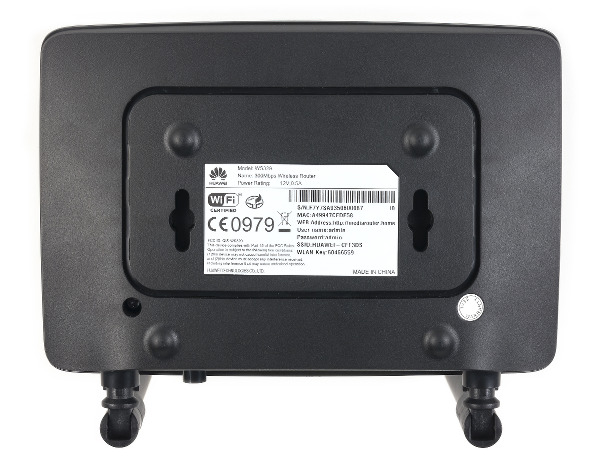
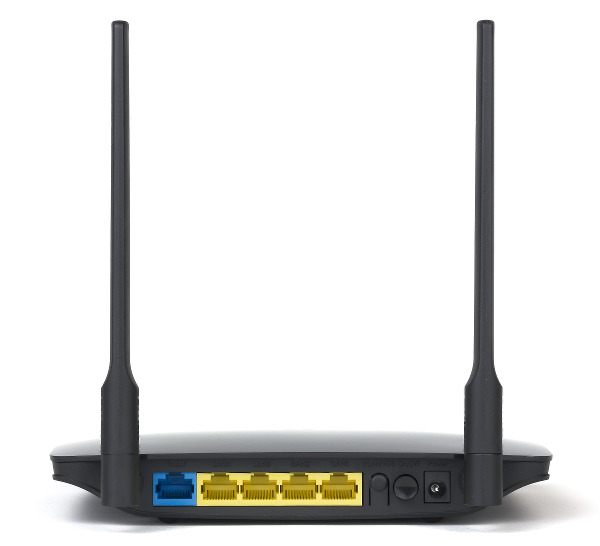
На задней панели можно увидеть две несъемных антенны, вход блока питания и выключатель, кнопку, пять сетевых портов без индикаторов. Единственная кнопка может использоваться для запуска установления связи с использованием WPS, для отключения WLAN и для аппаратного сброса настроек.
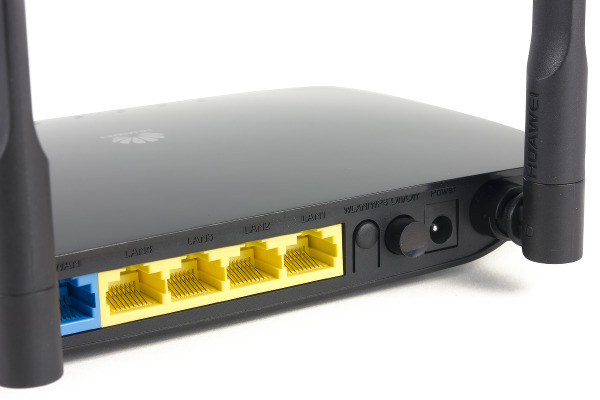
Если не считать непрактичного глянца на верхней панели, устройство имеет неплохой дизайн, который, впрочем, не выделяется чем-то необычным. Еще одно небольшое замечание касается небольшого «козырька» над разъемами сзади, который затрудняет отключение сетевых кабелей, блокируя защелку на штекере.
Аппаратная конфигурация
Печатная плата занимает только часть корпуса. Роутер основан на процессоре Ralink RT63365E. Объем модуля оперативной памяти составляет 32 МБ, для прошивки установлен флэш 4 МБ.
Сетевой коммутатор (все порты — на 10/100 Мбит/с) встроен в процессор, а для реализации Wi-Fi добавили внешний чип Ralink RT5392L (802.11n, 2,4 ГГц, 2T2R, до 300 Мбит/с). Кабели антенн припаяны к плате, но есть и микроразъемы.
Отметим, что радиаторов на микросхемах нет, а находятся они с нижней стороны платы. Впрочем, во время проведения тестирования проблем с перегревом мы не заметили. На плате можно заметить группу контактных площадок для консольного подключения, но доступ закрыт неизвестным паролем.
Тестирование проводилось с прошивкой версии V100R001C199B011, предоставленной производителем.
Настройка и возможности
Учитывая позиционирование модели в бюджетный сегмент, маловероятно, что мы встретим здесь какие-то выходящие за стандартные рамки функции. Web-интерфейс доступен по адресу 192.168.3.1. В рассматриваемой версии прошивки он есть только на английском языке. Доступ к нему можно ограничить по IP-адресам клиентов. Для настройки устройства через интернет используется протокол HTTPS.
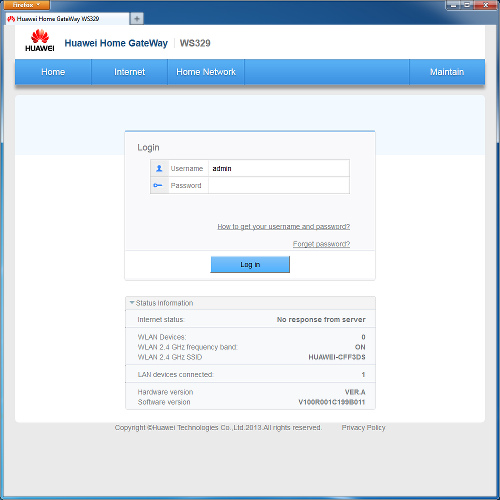
Предусмотрена встроенная справка по некоторым страницам. Без ввода пароля доступна информация о статусе устройства — версии аппаратной платформы и прошивки, подключение к интернету, название беспроводной сети и некоторые другие данные. Удобно, что по ссылке «забыли пароль?» показывается способ сброса настроек.
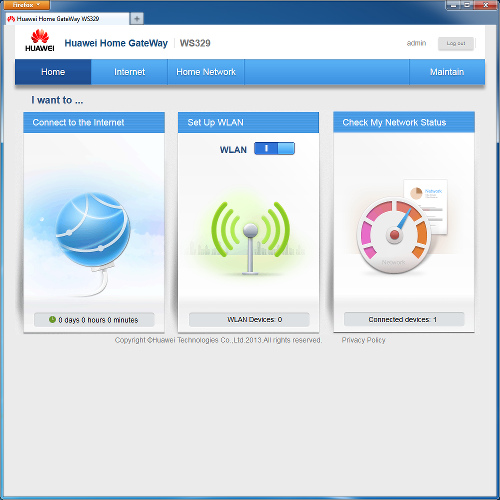
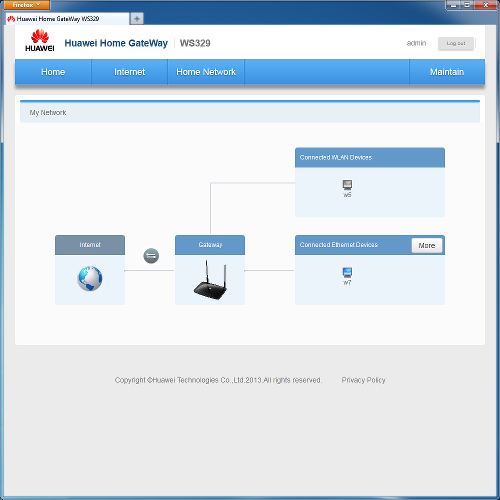
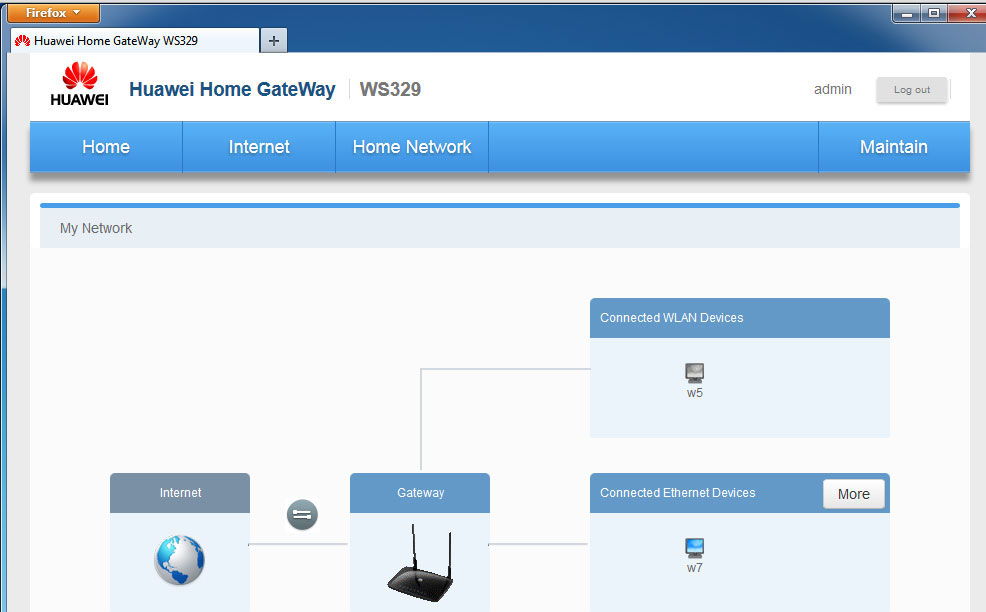
На главной странице есть три большие иконки, которые позволяют запустить мастер настройки интернет-подключения, изменить основные опции Wi-Fi и посмотреть текущую схему подключения сети. В схеме можно быстро установить ограничения для клиентов — на скорость загрузки и на время доступа к сети Интернет.
Для более детальных настроек системы предусмотрены три раздела меню: интернет, домашняя сеть и обслуживание.
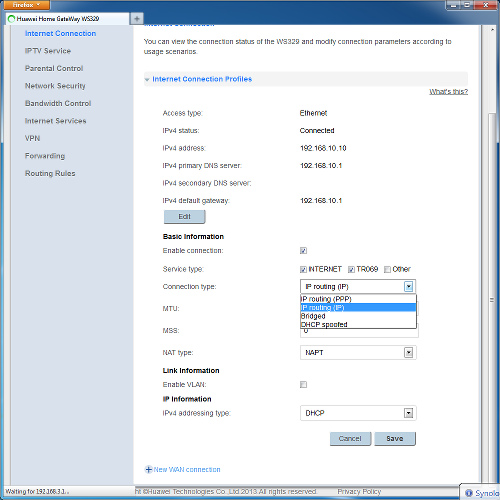
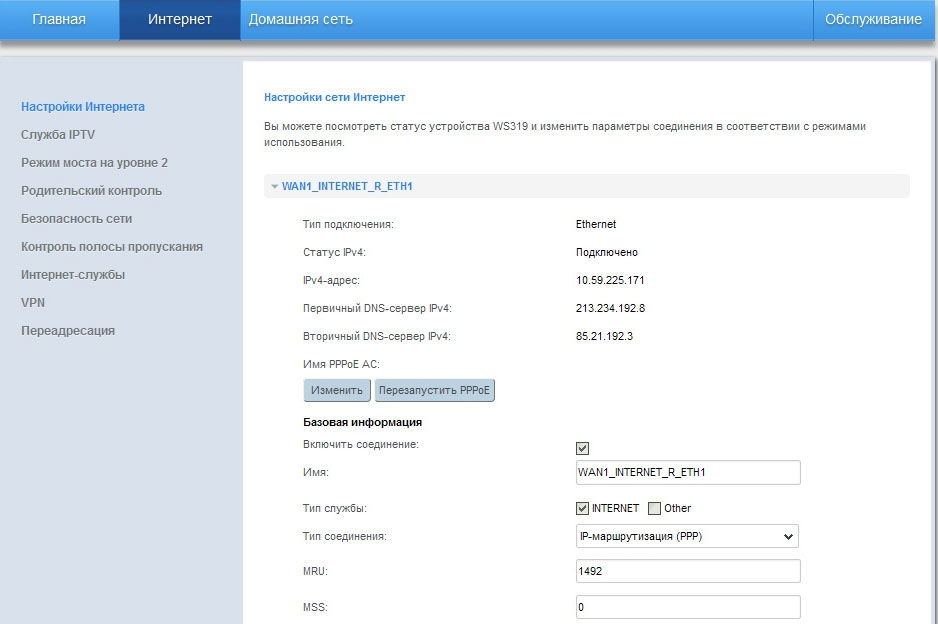
Для порта WAN предусмотрено использование режима моста, IPoE, PPPoE, PPTP и L2TP. Отметим, что последние два варианта настраиваются на отдельной странице, а не через единый список возможностей. Для поддержки IPTV можно использовать выделение проводных портов в режим моста с WAN, отдельное подключение IPoE или PPPoE, технологию VLAN и мультикаст (IGMP snooping, IGMP proxy). Пользователь может добавить свои записи в таблицу маршрутизации, а также использовать RIP. Устройство поддерживает ALG для некоторых протоколов: PPTP, H.323, RTSP и SIP.
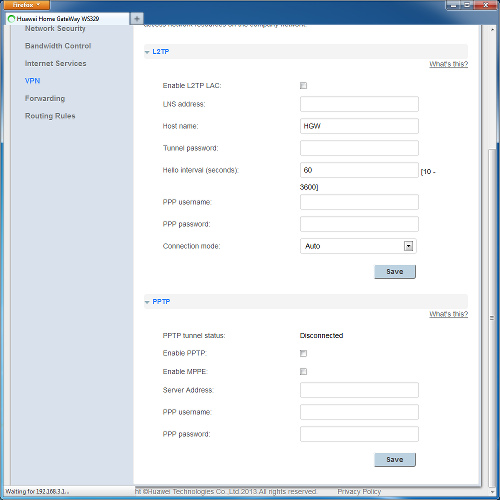
Роутер умеет ограничивать время доступа к интернету для клиентов. В каждом правиле можно указать время по дням недели и MAC-адреса систем. Есть также и фильтр URL по ключевым словам. Он не поддерживает расписание, но может использоваться только для выбранных клиентов. Для работы расписания есть поддержка встроенных часов с синхронизацией через интернет.
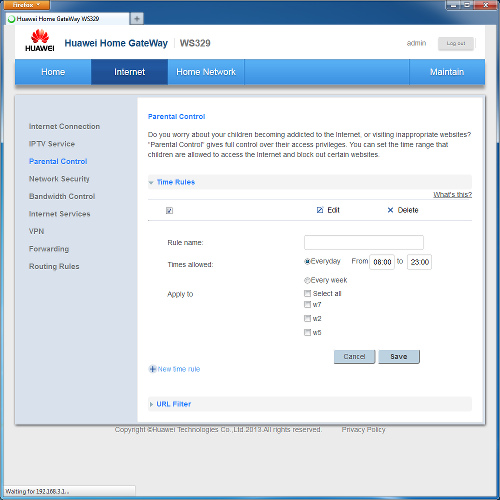
Реализация удаленного доступа к локальными системам осуществляется с использованием DMZ и правил трансляции портов. В них можно использовать диапазоны портов и иметь разные внешние и внутренние номера. Реализована и технология переключения портов
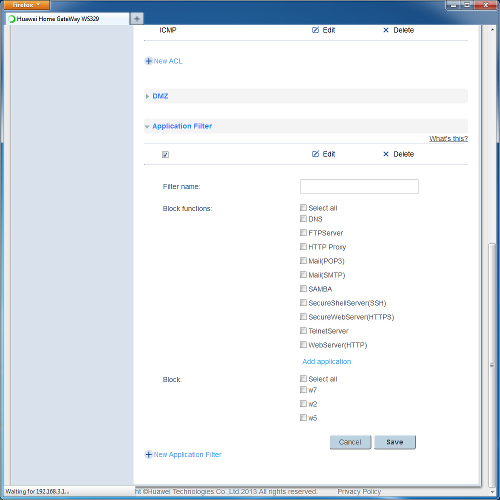
Кроме привычного межсетевого экрана с защитой от нескольких типов атак, в роутере предусмотрено программирование правил, блокирующих доступ указанных клиентов к заданным сервисам сети Интернет (последние указываются по номеру порта удаленной системы).
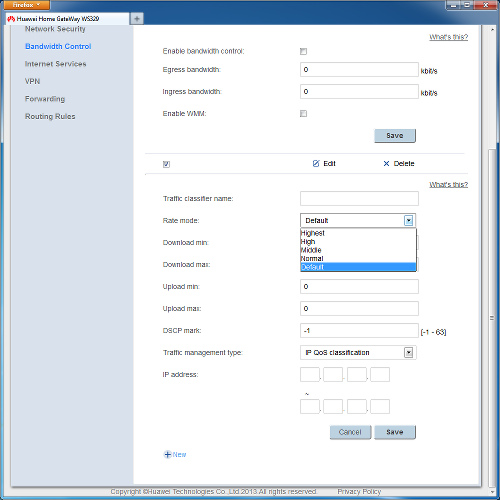
Производитель предусмотрел функцию управления полосой пропускания. После указания характеристик своего интернет-канала можно составить правила с ограничениями скоростей загрузки и отдачи с привязкой к IP, MAC, физическому порту или приложению. Учитывая относительно быстрый процессор роутера, этот сервис может быть интересен в некоторых конфигурациях. Однако отметим, что его использование может привести к снижению максимальных скоростных показателей роутера в задачах маршрутизации.
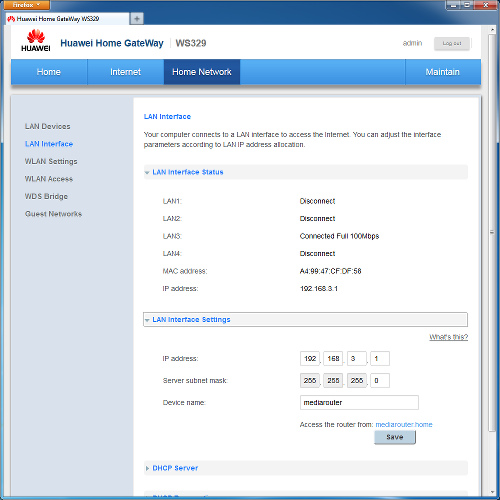
На отдельной странице приводятся данные обо всех подключенных клиентах локального сегмента сети. Также можно посмотреть статус подключения проводных портов.
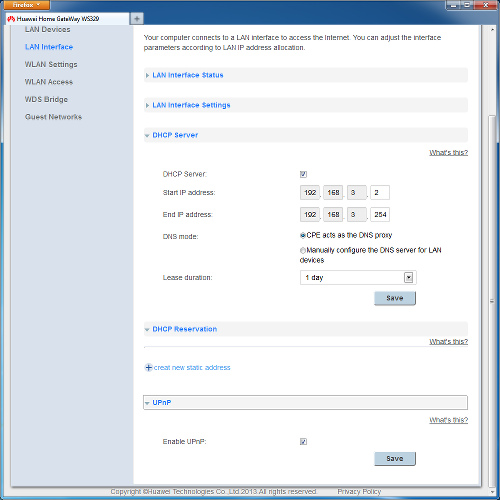
По-умолчанию внутренний адреса клиентам выдаются сервером DHCP из сети 192.168.3.*, при этом адрес роутера — 192.168.3.1. При необходимости эти параметры можно изменить. Предусмотрено указание пар MAC—IP для назначения клиентам постоянных адресов.
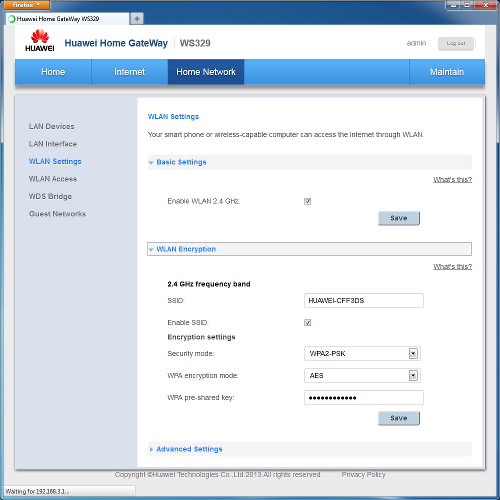
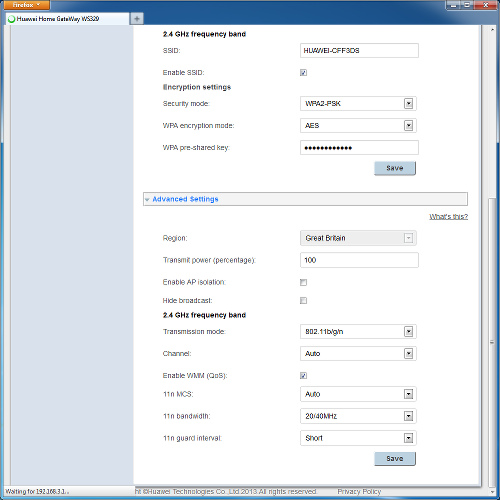
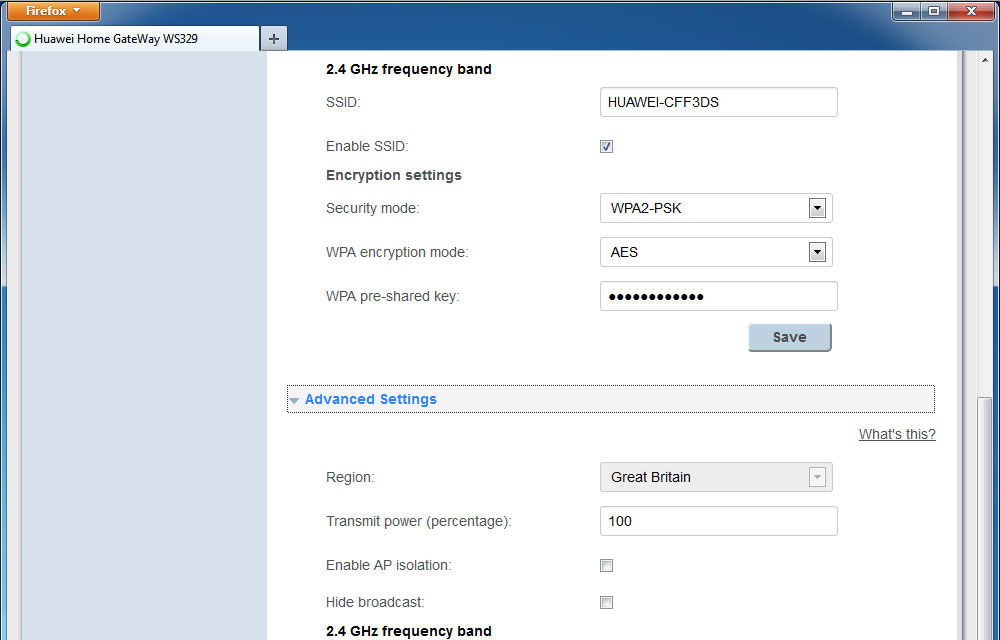
Основные настройки беспроводной точки доступа включают в себя имя сети и режим защиты (открытая сеть, WEP, WPA/WPA2-PSK). Дополнительно можно выбрать мощность передатчика, включить изоляцию клиентов, установить тип сети (b, g, b/g, b/g/n), номер и ширину канала, защитный интервал. Отметим, что в нашем экземпляре присутствовал пункт «регион», но он был установлен в режим только для чтения (был выбрана Великобритания).
Для упрощения подключения клиентов реализована поддержка технологии WPS, как с кнопкой, так и с PIN-кодом. Ограничить доступ клиентов к Wi-Fi можно с использованием белого или черного списка MAC-адресов. Упомянем наличие режима WDS.
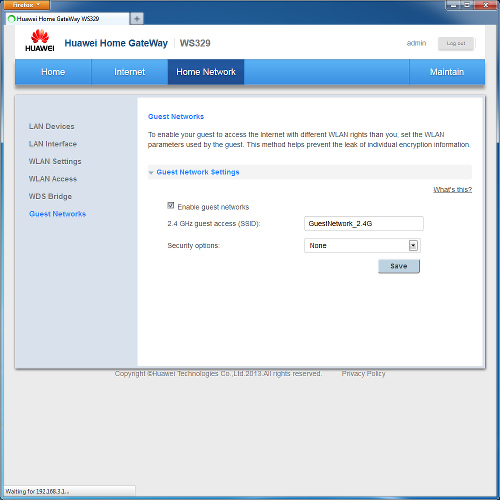
Кроме основной сети, можно организовать и гостевую, имеющую другое имя и режим защиты. Ее клиенты не смогут получить доступ в сегмент LAN и будут работать только с интернетом (им даже выдаются адреса из другой подсети).
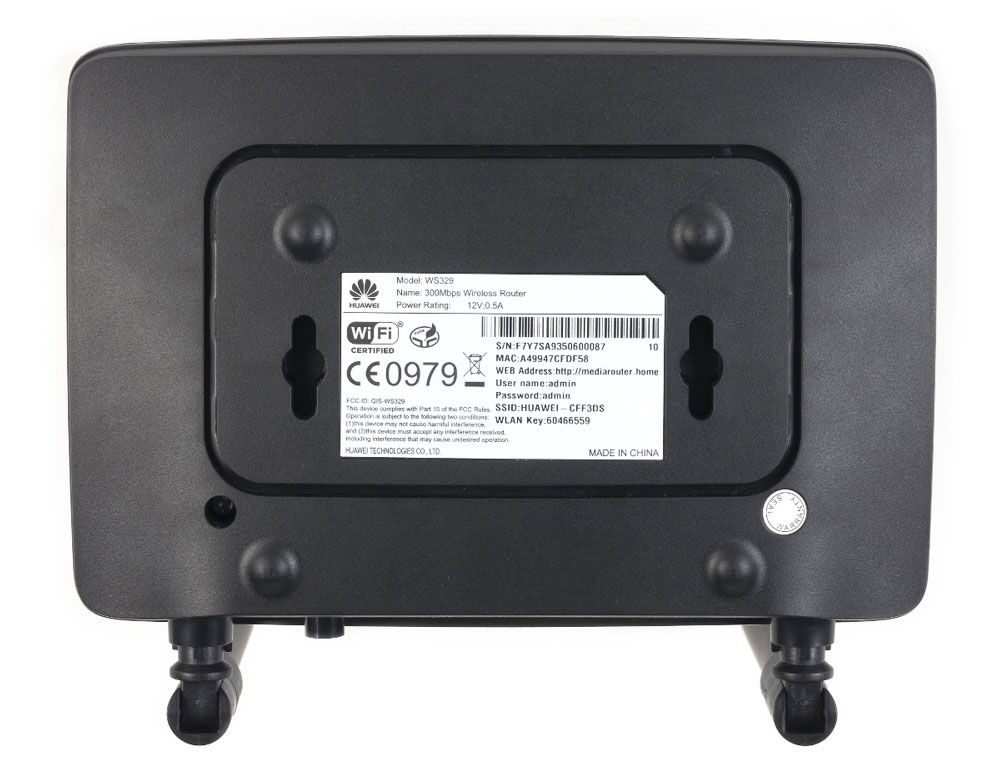
В заводских настройках беспроводной сети уже используется защищенный режим с индивидуальным паролем. Имя сети и ключ роутера указаны на наклейке.
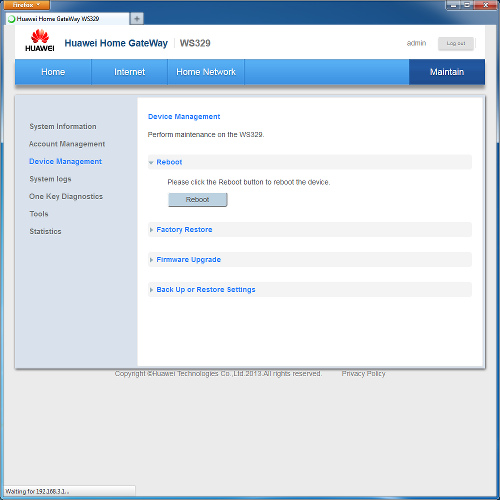
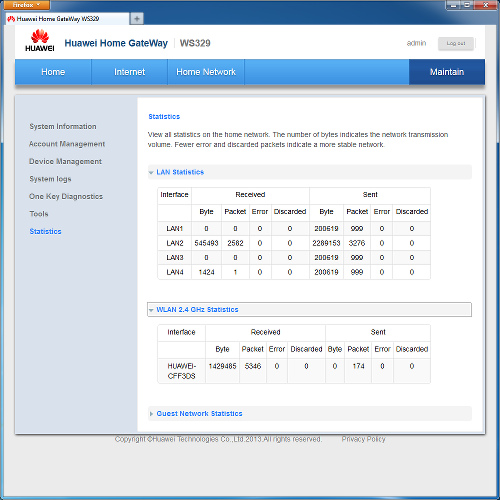
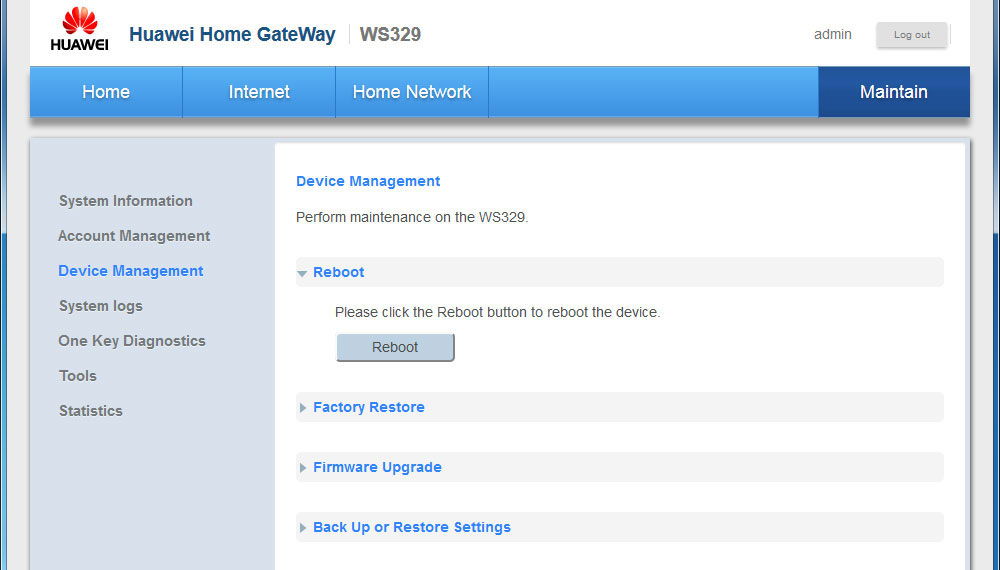
В последнем разделе присутствуют знакомые пункты изменения пароля администратора, обновления прошивки, работы с конфигурацией, перезагрузки, а также информация о системе и журнал событий (не очень подробный, но с возможность отправки на сервер syslog). Устройство ведет статистику приема и передачи данных по интерфейсам (LAN1..LAN4, Wi-Fi, гостевая сеть). Предусмотрен вариант «однокнопочной» диагностики роутера, а также утилиты ping и traceroute.
Производительность
Протестировать устройство с «Билайн Интернет» у нас не получилось — соединение L2TP, видимо, устанавливалось, но доступ к интернету не работал. Отсутствие подробных журналов и средств диагностики не позволило разобраться с ситуацией. Так что для проверки производительности использовались только синтетические тесты. Поскольку роутер имеет только порты 100 Мбит/с, то его мы протестировали на использованной в большинстве прошлых материалов версии стенда. Проверялись все варианты подключения к сети Интернет.
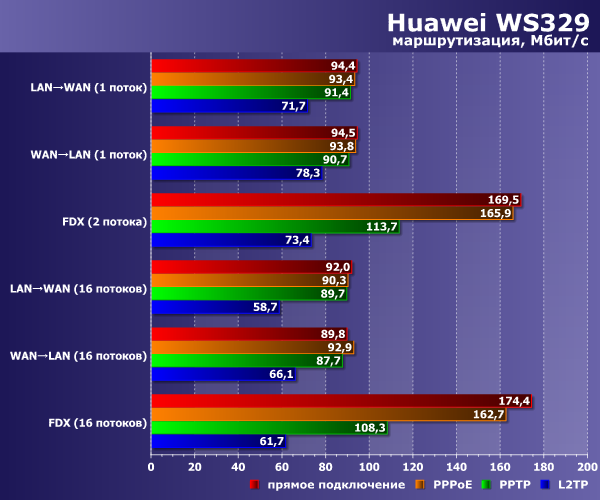
При использовании режимов IPoE, PPPoE и PPTP пользователь может рассчитывать практически на полную скорость канала 100 Мбит/с. Более высокая нагрузка в клиенте L2TP приводит к снижению максимальной скорости до 60-70 Мбит/с. Кроме того, надо отметить, что последний вариант оказался не очень стабилен в тестах — длительная работа под высокой нагрузкой приводила к потере соединения.
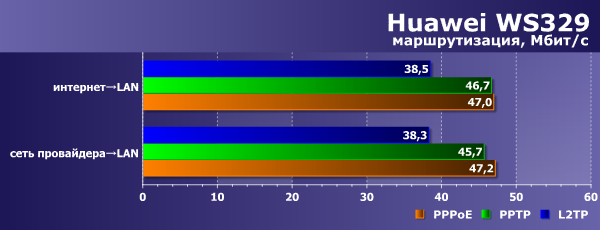
Роутер способен обеспечить доступ к локальной сети провайдера одновременно при VPN-подключениях к сети Интернет. Замечаний к скорости работы в этом режиме нет, показатели приводятся на следующем графике.
При нагрузке клиентом p2p роутер во всех режимах, кроме L2TP, показывал реальную скорость работы на уровне 8,5 МБ/с, при этом число соединений составляло 500 и более (в клиенте ограничения не устанавливались). С L2TP работа в этом сценарии была неустойчивой, что еще раз подтверждает не самую качественную реализацию данной функции в рассматриваемой версии прошивки.
Роутер имеет беспроводной модуль с максимальной скоростью подключения 300 Мбит/с. Однако на практике при наличии соседних сетей он не может использовать широкий канал, так что можно рассчитывать только на 144,4 Мбит/с. Впрочем, учитывая использование проводных портов 100 Мбит/с, это не стоит считать существенным ограничением скорости доступа к интернету беспроводных устройств.
Тестирование скорости Wi-Fi проводилось с адаптером TP-Link TL-WDN4800. Расстояние между устройствами составляло около 4 метров. Роутер настраивался на работу в стандарте 802.11n с полосой 20/40 МГц и защитой WPA2-PSK AES. Цифры представляют собой скорость работы беспроводного клиента с ПК в сегменте LAN и с сервером в интернете при различных вариантах подключения.
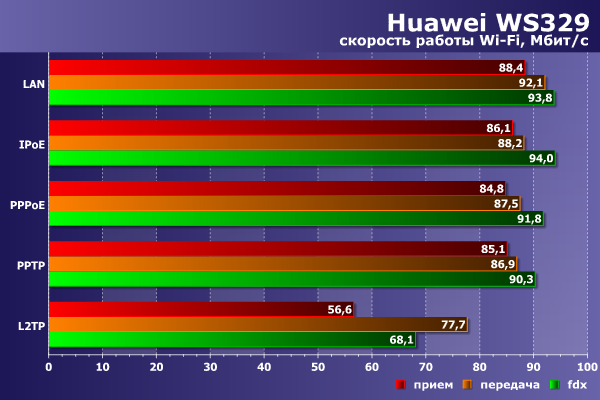
Результаты проверки производительности беспроводного контроллера можно считать хорошими для использованной аппаратной конфигурации. Во всех режимах, кроме L2TP, клиент может рассчитывать на 85-95 Мбит/с при работе по Wi-Fi.
В целом устройство показало себя достаточно неплохо для рассматриваемого сегмента и аппаратной конфигурации. Если не считать L2TP, реализация которого явно требует доработки, роутер можно эффективно использовать с подключениями со скоростью работы до 100 Мбит/с включительно.
Выводы
Беспроводной роутер Huawei WS329 является характерным представителем современного массового сегмента домашних устройств. Его технические характеристики, аппаратная и программная платформы хорошо сбалансированы, что позволяет говорить об отсутствии избыточных функций и скоростных ограничений в основных сценариях использования.
Использование достаточно быстрого процессора обеспечивает скорость маршрутизации, достаточную для обслуживания каналов до 100 Мбит/с. К работе беспроводного модуля также нет замечаний.
Текущая версия прошивки плохо справляется с работой в режиме L2TP, который встречается у отечественных операторов. Также нам не удалось проверить функционирование трансляций IPTV в мультикаст. Хочется надеяться, что у компании достаточно ресурсов для исправления обнаруженных недочетов. От продуктов данной ценовой категории сложно ожидать реализации широкого набора функций, так что отметим только поддержку расписания доступа к интернету для индивидуальных клиентов и гостевую беспроводную сеть.
Компании непросто будет найти свою нишу, поскольку с ценой около 1000 рублей на рынке присуствуют аналогичные по характеристикам устройства более известных производителей.
Устройство уже доступно на локальном рынке. Информация о стоимости приводится ниже.
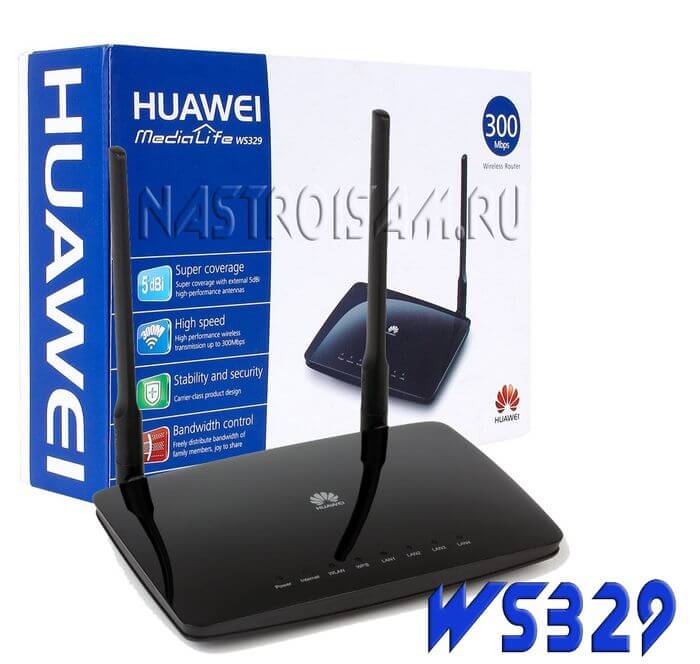
Беспроводной WiFi маршрутизатор Huawei WS329 — это модель начального уровня в линейке из трёх бюджетных устройств широкополосного доступа (WS319, WS329 и WS330) от известнейшего китайского производителя сетевого и телекоммуникационного оборудования, который всё активнее продвигается и в массовом SOHO-сегменте рынка. На момент написания статьи цена устройства около 1300 рублей.
Он чуть более производительный чем WS319 за счет используемого чипа Ralink RT63365E, который хоть и не намного, но быстрее. Этот чип сугубо бюджетный с небольшой тактовой частотой.В качестве примера использования могу привести универсальный роутер Upvel UR354AN4G. На чипе нет дополнительной системы охлаждения — даже радиаторы на корпус не приклеены. В качестве значимого минуса такого технического решения можно привести тот факт, что этот чип не любят сторонние разработчики программного обеспечения, а значит не будет и альтернативных прошивок.
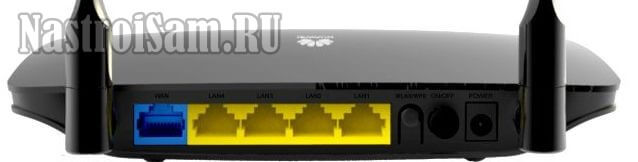
В остальном характеристики устройства ничем особо не примечательны и практически идентичный у всех трёх моделей линейки:
— сетевой коммутатор FastEthernet 10/100 Mbit/s: 1xWAN и 4xLAN
— Wi-Fi модуль 802.11n, 2,4 ГГц, максимальная теоретическая скорость до 300 Мбит/с
— 2 несъёмные антенны с коэффициентом 5dBi
Комплектация обычная для недорого девайса и для него более чем достаточная — LAN-кабель, блок питания и мини-инструкция.
На момент написания статьи, актуальная версия прошивки — V100R001C199B011. Она Англоязычная. Есть полноценная поддержка цифрового телевидения IPTV, в том числе и с использованием VLAN 802.1Q
Из явных проблем можно выделить только нестабильную работу VPN по протоколу L2TP. Других значимых проблем не выявлено.
Как настроить роутер:
IP-адрес маршрутизатора в локальной сети — 192.168.3.1, URL веб-интерфейса — http://192.168.3.1, логин на доступ в веб-интерфейс — admin, пароль — admin.
Cтартовая страница выглядит следующим образом:
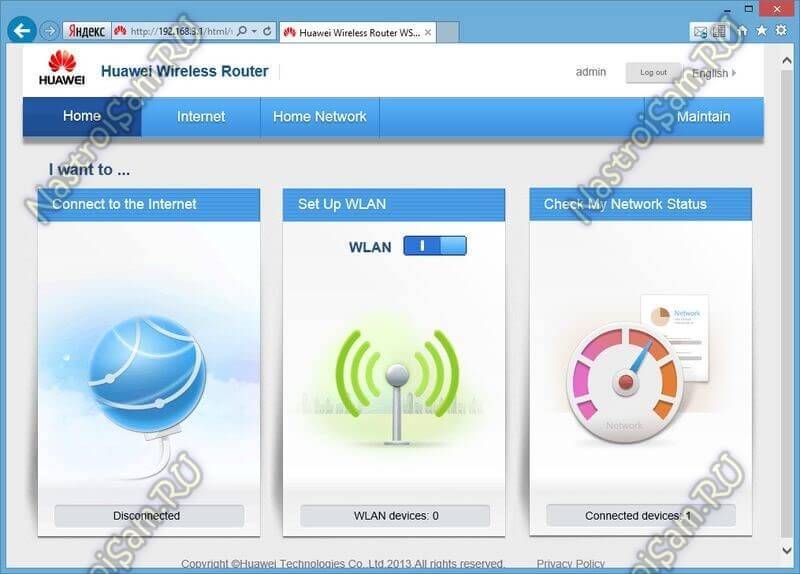
Здесь есть возможность запуска Мастера быстрой настройки, Отключения беспроводной сети и просмотра статуса сетевого соединения. В меню сверху страницы есть меню расширенной конфигурации. Для настройки подключения Huawei WS329 к сети Интернет надо выбрать пункт меню «Internet» ->»Internet Connection».
Настройка протокола PPPoE
В настоящий момент это самый распространенный тип подключения, используемый у большинства провайдеров России -Дом.ру, МТС, Ростелеком и ТТК.
Создаём новое соединение или редактируем уже существующее с помощью нажатия кнопку «Edit»:
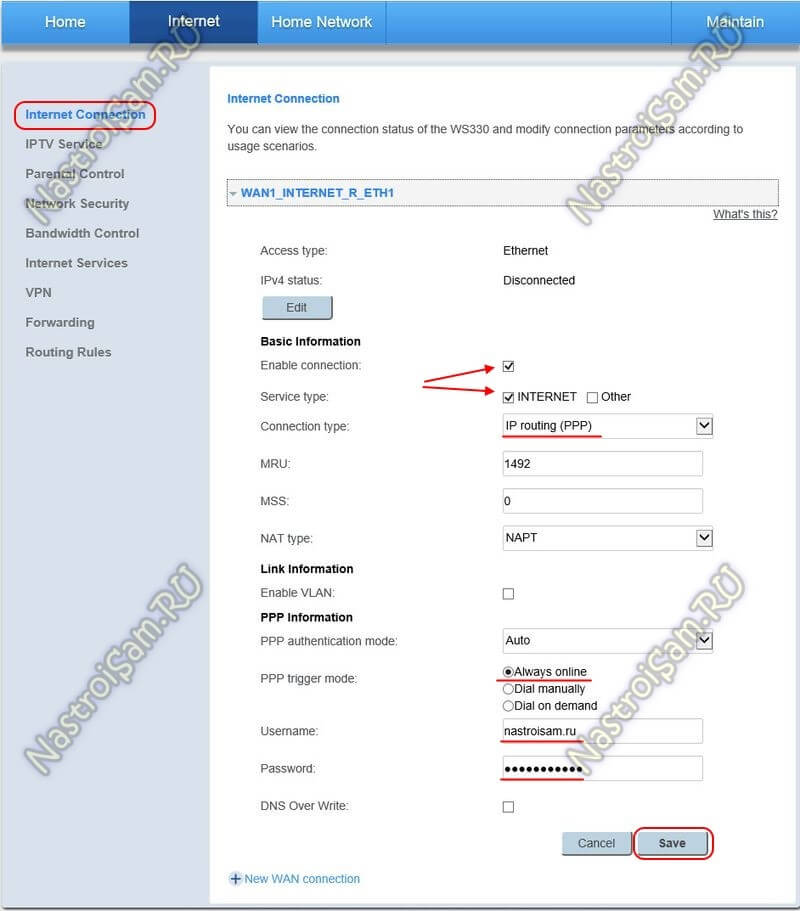
Проверяем чтобы обязательно стояли флажки «Enable Connections» и «Service Type» — «INTERNET».
В списке «Connection Type» надо выбрать тип подключения — «IP routing (PPP)». Параметру «PPP trigger mode» выбираем значение «Always online». Это для того, чтобы роутер постоянно держал соединение в активном состоянии.
В поля «Username» и «Password» надо ввести данные для авторизации которые выдал провайдером при подключении.
Сохраняем конфигурацию с помощью кнопки «Save».
Динамический IP-адрес (DHCP)
Такой тип подключения использует в ТТК-Урал, некоторых филиалах Ростелеком. Так же он используется для работы локальной сети у Билайн, а скором времени будет использоваться у этого оператора связи как основное для выхода в Интернет.
В списке соединений «Internet Connection» создаём новое либо редактируем уже имеющееся соединение с помощью кнопки «Edit»:
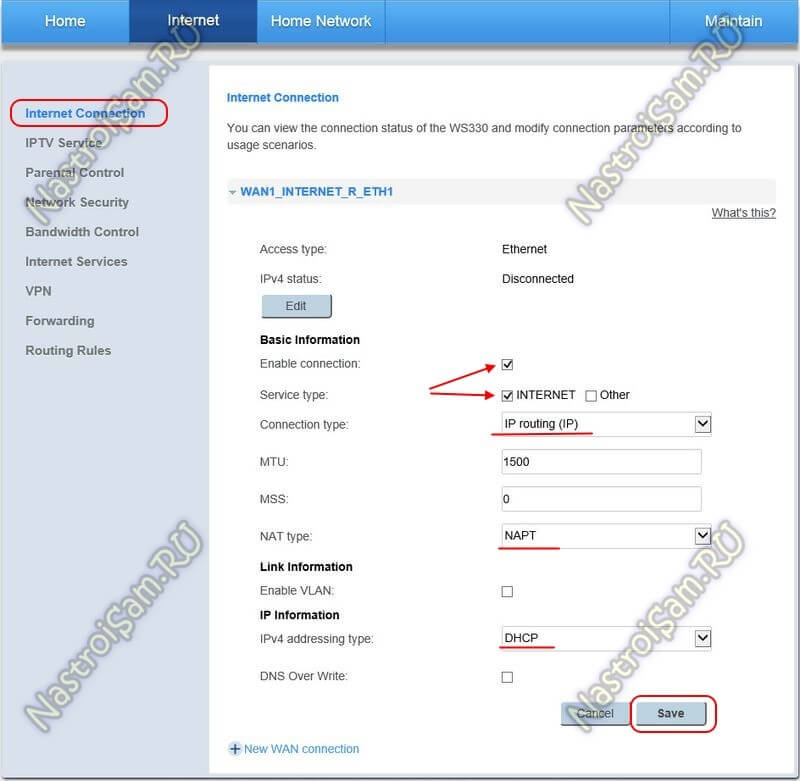
Галочки «Enable Connection» и «INTERNET» должны стоять обязательно — иначе соединение не будет работать.
В списке «Connection Type» надо поставить тип подключения — «IP routing (IP)».
NAT Type должен стоять в значении «NAPT», а тип адресации — «IPv4 addresing type» — «DHCP».
Нажимаем кнопку «Save».
Настройка цифрового телевидения
Для того, чтобы настроить IPTV на WS329, Вам надо зайти в подраздел «IPTV Service»:
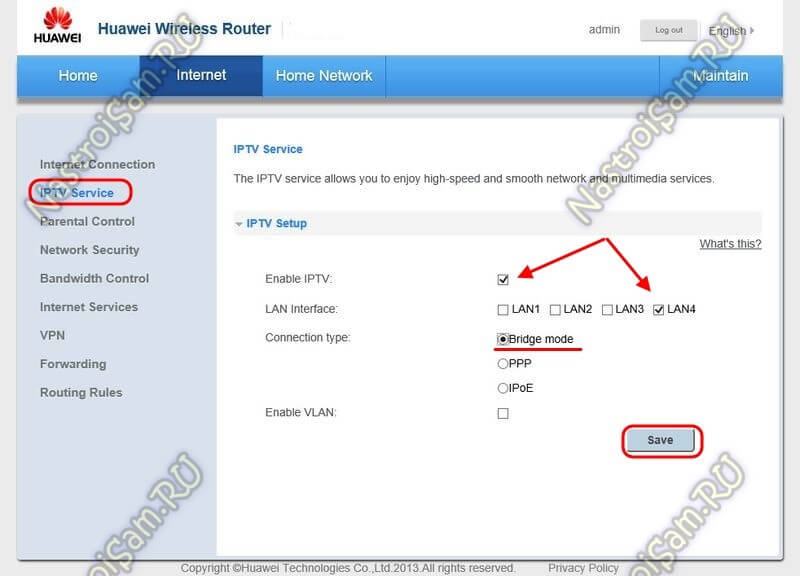
Ставим флажок «Enable IPTV» для включения функции. В списке портов — «LAN Interface» — надо отметить галочкой порт, в который будет подключена ТВ-приставка.
Тип соединения — «Connection type» — в 90% случаев ставим «Bridge Mode», т.е. режим прозрачного моста.
Если Вдруг провайдер использует тегированный мультикаст-трафик, то есть надо явно указывать идентификатор Vlan ID, то надо поставить галочку «Enable VLAN»:
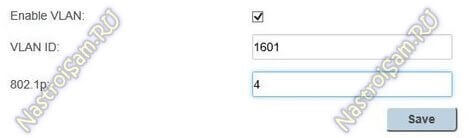
В поле «VLAN ID» надо прописать идентификатор, который предварительно Вы должны узнать в техподдержке своего оператора связи.
В поле «802.1P» прописываем приоритет 4.
Нажимаем кнопку «Save» и проверяем работу телевидения.
Как настроить WiFi
Для конфигурации беспроводной сети нужна зайти в раздел «WLAN Setting». Галочка «Enable WLAN 2.4 GHz» обязательно должна стоять, иначе Вай-Фай модуль не будет работать.
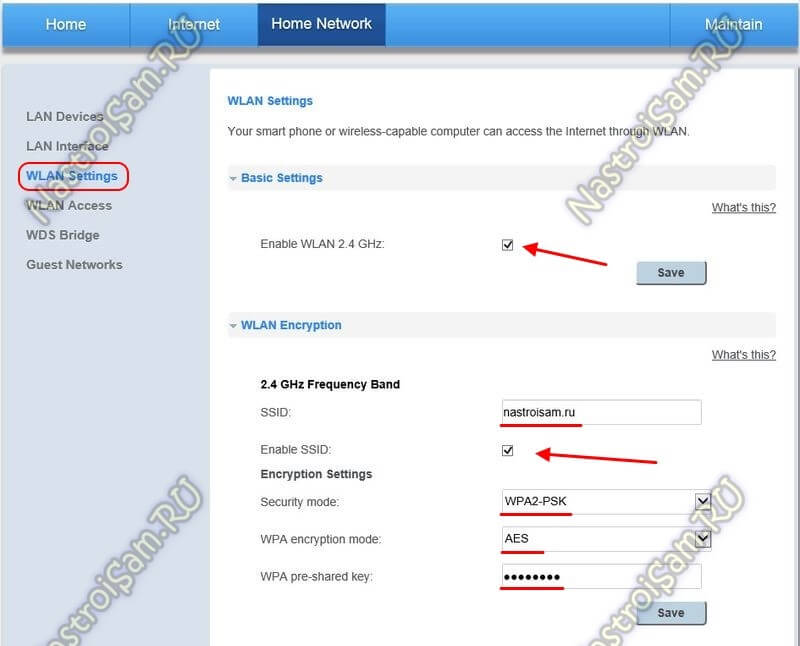
В поле «SSID» надо указать имя создаваемой сети и поставить галочку «Enable SSID».
В списке «Security mode» режимов безопасности выбираем стандарт «WPA2-PSK», тип шифрования «WPA encryption mode»в этом случае надо ставить «AES».
В поле «WPA pre-shared key» нужно прописать пароль на WiFi, который нужно ввести, чтобы подключиться. В качестве него используется буквенная, цифирная или смешанная последовательность символов не короче 8 знаков.
Нажимаем кнопку «Save» для сохранения параметров.
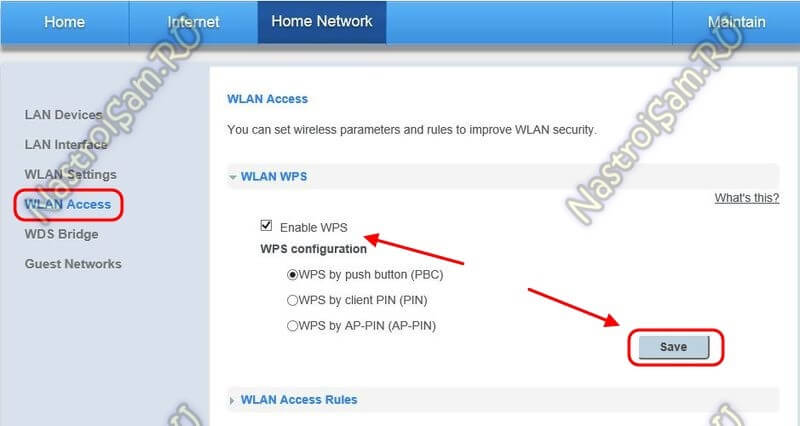
Примечание: Если Вы не пользуетесь технологией WPS, то лучше всего отключите её. Для этого надо снять галочку «Enable WPS» разделе «WLAN Access»:
Теперь можно подключать кабель провайдера в WAN-порт роутера и проверять доступ в глобальную сеть Интернет. Конфигурирование устройства завершено.
Компания Huawei обретает всё большую популярность как производитель планшетов и смартфонов. Несмотря на это, в линейке продукции начали появляться беспроводные маршрутизаторы. Одним из таких устройств является модель роутера Huawei WS329, которая работает на скорости 100 Мбит/с со стандартом 802.11n на частоте 2,4 ГГц. Скорость беспроводного подключения составляет до 300 Мбит/с.
Новый роутер набирает популярность среди пользователей
Внешний вид устройства. Комплектация
В комплект поставки Huawei WS329 входит:
- маршрутизатор;
- блок питания;
- патч-корд;
- инструкцию по эксплуатации;
- диск.
Внешний вид не имеет значительных отличий от других моделей этого сегмента. Корпус производят из чёрного пластика. Его размер составляет 18х12х3 см, не учитывая разъёмы и антенны. Верхняя крышка с глянцевым покрытием. В самом её центре расположен логотип компании-производителя, а на нижнем крае вы найдёте 8 LED-индикаторов с голубым свечением (питание, internet, 4 LAN-порта, WLAN и WPS). Антенны и дно корпуса имеют матовое покрытие. Установка роутера возможна как на горизонтальную поверхность (есть 4 ножки без резиновых вставок), так и на вертикальную (используется 2 отверстия для крепления). Для пассивной вентиляции используются отверстия на дне устройства и на торцах крышки.
На задней панели расположились 2 несъёмные антенны, гнездо для подключения БП, кнопка on/off, а также 5 сетевых портов. Кроме того, на задней панели есть ещё одна кнопка, которая необходима для связи с WPS, отключения WLAN. Она выполняет функцию сброса на заводские настройки.
Техническая часть
Работу роутера обеспечивает процессор Ralink RT63365E, 32 Мб ОЗУ и 4 МБ Flash-памяти. Отдельного сетевого коммутатора нет – он вмонтирован в процессор. Чтобы реализовать беспроводную Wi-Fi-сеть, производитель установил на печатной плате чип Ralink RT5392L. Несмотря на то что антенны оказались припаяны к плате, на ней имеются и микроразъёмы. Микросхемы без радиаторов, но проблем с перегревом устройства возникнуть не должно. Кстати, маршрутизатор имеет специальную группу контактов для консольного подключения, но, к сожалению, доступ закрыт паролем, который производитель не разглашает.
Настройка роутера
Чтобы настроить устройство, используется веб-интерфейс. Зайти в него можно при помощи любого браузера, перейдя по адресу 192.168.3.1. Логин и пароль стандарты — admin. Чтобы внести необходимые конфигурации через интернет, применяется протокол HTTPS. Прошивка имеет небольшой справочник. Если не вводить пароль и логин, то можно получить информацию о статусе устройства. Сразу после того как вы перейдёте по адресу 192.168.3.1, на главной странице вы увидите 3 большие иконки. Они позволят запустить мастер настройки интернета, изменить опции беспроводного подключения, а также посмотреть на то, как подключена текущая сеть. В схеме вы можете установить ограничения для клиентов не только на время пребывания в сети, но и на скорость подключения. Чтобы иметь возможность детально настроить систему, существует 3 раздела меню:
- интернет;
- домашняя сеть;
- обслуживание.
Порт WAN возможно использовать в режиме моста, IPoE, PPPoE, PPTP и L2TP. Последние 2 варианта нужно настраивать на специальной странице. Чтобы просматривать IPTV, необходимо использовать проводные порты в режиме моста с WAN или отдельное подключение IPoE (PPPoE). Huawei WS329 можно настроить так, чтобы он ограничивал время доступа к интернету определённым клиентам. В каждом правиле указывается время по дням недели, а также MAC-адрес системы. Имеется фильтр URL по ключевым словам.
Чтобы реализовать удалённый доступ к локальным системам, необходимо использовать DMZ. В роутере WS329 можно запрограммировать правило, которое будет блокировать доступ тех или иных клиентов в Internet. Настройка роутера предполагает функцию управления полосой пропускания. Указав характеристики своего канала, вы можете составить правило, ограничивающее скорость загрузки и передачи данных с привязкой к IP или MAC-адресу, физическому порту или нежелательному приложению.
По умолчанию Huawei WS329 выдаёт при помощи сервера DHCP IP-адреса клиентам из сети 192.168.3.*, в то время как IP роутера — 192.168.3.1. Если нужно, то эти параметры вы можете настроить по своему усмотрению.
Беспроводная точка доступа
Настройка беспроводной сети роутера WS329 начинается с указания имени подключения и режима шифрования данных (открытая сеть, WEP, WPA или WPA2-PSK). Вы также сможете выбрать мощность передатчика, установить тип сети, а также номер и ширину канала. Для упрощённого подключения клиентов можно воспользоваться технологией WPS. Если вы хотите ограничить доступ определённого клиента к Wi-Fi, то понадобится настроить белый и чёрный список MAC-адресов. Стандартная прошивка Huawei WS329 даёт возможность организовать гостевую сеть. Она может иметь другое имя и режим защиты. Благодаря этому, всем клиентам, которые подключаются к ней, будет запрещён доступ в LAN-сегмент. Они смогут работать исключительно с интернетом. Заводские настройки предполагают использование защищённого режима с уникальным именем и предустановленным паролем. Эти данные есть на наклейке, которая находится на корпусе роутера.
Прошивка роутера WS329
Предустановленная прошивка роутера WS329 может быть устаревшей, а, значит, при наличии новой версии её нужно обновить. Никакая дополнительная настройка маршрутизатора не понадобится. Для начала скачиваем свежую версию с официального сайта компании или от сторонних разработчиков. Помните, перепрошивка осуществляется только по патч-корду. Запрещено выполнять это действие по Wi-Fi. Это может привести к поломке устройства. Для перехода в специальное меню необходимо перейти по адресу http://192.168.1.1/html/userRpm/SoftwareUpgradeRpm.html. Если роутер заточен под конкретного оператора, то имя пользователя и пароль может отличаться. Его устанавливает сам провайдер. Введя правильные данные, откроется специальный экран, где нужно нажать «Обзор». Указываем путь к скачанной прошивке и жмём «Обновить». После завершения процесса возможно понадобится настроить маршрутизатор заново.
Роутер Huawei WS329 – это устройство, которое обеспечивает стабильное подключение к интернету и позволяет создать безопасную домашнюю сеть. Настройка роутера – это первоначальный шаг, который необходимо выполнить перед использованием устройства. Это важный процесс, который позволяет оптимизировать работу роутера и защитить вашу сеть от возможных угроз.
Данная статья предлагает подробную инструкцию по настройке роутера Huawei WS329. Вы узнаете, как подключить роутер к провайдеру интернета, как настроить проводное и беспроводное соединение, а также как установить пароль на Wi-Fi и повысить безопасность вашей домашней сети.
В процессе настройки вы познакомитесь с интерфейсом управления роутером и различными настройками, которые позволяют изменять параметры подключения и безопасности. Чтение данной инструкции поможет вам успешно настроить роутер Huawei WS329 и получить максимальную производительность от вашей домашней сети.
Настройка роутера Huawei WS329:
Шаг 1: Подключение роутера
1. Проверьте, что ваш роутер Huawei WS329 подключен к источнику питания и включен.
2. Подключите роутер к вашему ПК или ноутбуку с помощью сетевого кабеля.
Шаг 2: Вход в настройки роутера
1. Откройте веб-браузер и введите адрес 192.168.3.1 в адресной строке.
2. Введите логин и пароль по умолчанию (admin/admin) и нажмите кнопку «Войти». Если вы ранее меняли логин и пароль, введите новые учетные данные.
Шаг 3: Настройка подключения к интернету
1. В левом меню выберите раздел «Интернет» и нажмите на кнопку «Настройка интернет-соединения».
2. Выберите тип интернет-соединения (проводное или беспроводное) в зависимости от вашего провайдера.
3. Введите параметры соединения, предоставленные вашим провайдером доступа к интернету (IP-адрес, маску подсети, шлюз, DNS-серверы).
4. Нажмите кнопку «Применить» для сохранения ваших настроек.
Шаг 4: Настройка Wi-Fi
1. В левом меню выберите раздел «Настройка Wi-Fi» и нажмите на кнопку «Настройка Wi-Fi».
2. Введите имя сети (SSID) и пароль для доступа к Wi-Fi.
3. Выберите тип безопасности Wi-Fi (например, WPA2-PSK).
4. Нажмите кнопку «Применить» для сохранения ваших настроек.
Шаг 5: Дополнительные настройки
1. В левом меню выберите раздел «Дополнительные настройки», чтобы настроить другие функции роутера, такие как фильтрация MAC-адресов, настройки портов и т. д.
2. Изучите доступные опции и настройки, и внесите необходимые изменения в соответствии с вашими потребностями.
3. Нажмите кнопку «Применить» для сохранения ваших настроек.
Поздравляю! Вы успешно настроили роутер Huawei WS329, и ваша домашняя сеть готова к использованию.
Подробная инструкция
Для начала настройки роутера Huawei WS329, необходимо подключить его к электрической сети и проводной линии интернет-провайдера. После этого можно приступить к настройке.
- Подключите свой компьютер к роутеру с помощью Ethernet-кабеля.
- Откройте веб-браузер и введите адрес 192.168.3.1 в строке ввода URL.
- Нажмите клавишу «Enter» и вы перейдете на страницу входа в настройки роутера.
- Введите имя пользователя и пароль, указанные на задней панели роутера. По умолчанию имя пользователя — admin, а пароль — admin.
- Нажмите кнопку «Вход» и вы попадете на главную страницу настроек роутера.
- На главной странице настроек найдите и выберите вкладку «Настройки сети» или «Network Settings».
- В разделе «WAN» или «Wide Area Network» настройте подключение к провайдеру интернета, выбрав соответствующий тип подключения.
- Введите необходимые данные, предоставленные провайдером, в соответствующие поля «Имя пользователя», «Пароль» и т.д.
- После ввода всех данных сохраните изменения, нажав кнопку «Сохранить» или «Apply»
- После сохранения настроек роутер перезагрузится и установит соединение с интернетом.
Теперь ваш роутер Huawei WS329 успешно настроен и готов к использованию. Вы можете подключиться к Wi-Fi-сети роутера и наслаждаться быстрым и стабильным интернетом.
Содержание
- Внешний вид устройства. Комплектация
- Как зайти на 192.168.8.1
- Подключение к стационарному компьютеру, ноутбуку или телефону
- Подключение к личному кабинету по адресу 192.168.8.1
- Техническая часть
- Как настроить WiFi
- Настройка роутера
- Настройка цифрового телевидения
- Беспроводная точка доступа
- Huawei WS329 — обзор и настройка
- Сброс
- Работа с терминалом
Внешний вид устройства. Комплектация
В комплект Huawei WS329 входят:
- диск.
- руководство пользователя;
- роутер;
- патч-корд;
- источник питания;
Внешний вид существенно не отличается от других моделей этого сегмента. Корпус выполнен из черного пластика. Его размеры 18х12х3 см без разъемов и антенн. Верхняя крышка с глянцевой отделкой. В центре находится логотип производителя, а на нижнем краю вы найдете 8 синих светодиодных индикаторов (питание, Интернет, 4 порта LAN, WLAN и WPS). Антенны и низ корпуса имеют матовое покрытие. Установка роутера возможна как на горизонтальную поверхность (есть 4 ножки без резиновых вставок), так и на вертикальную (используются 2 монтажных отверстия). Для пассивной вентиляции используются отверстия внизу устройства и на концах крышки.
На задней панели расположены 2 несъемные антенны, розетка, кнопка включения / выключения и 5 сетевых портов. Кроме того, на задней панели есть еще одна кнопка, которая необходима для подключения по WPS, отключая WLAN. Выполняет функцию восстановления заводских настроек.
Как зайти на 192.168.8.1
Инструкции по входу в настройки роутера Huawei включают шаги от физического подключения двух гаджетов до изменения стандартных условий в 192.168.8.1 admin: пароль, логин, Wi-Fi, имя сети.
Подключение к стационарному компьютеру, ноутбуку или телефону
В модеме Huawei настройка 4G зависит от технологии, выбранной в качестве «базовой»: ПК, ноутбук или смартфон, у каждого из них своя схема.
Для компьютера или ноутбука понадобятся:
- или подключите модем напрямую к USB-порту.
- подключить к роутеру компьютер или ноутбук с помощью сетевого кабеля;
- подключить кабель LAN к входному разъему модема Huawei»;
Подключение через телефон, планшет осуществляется через Wi-Fi, для этого необходимо:
- Убедитесь, что мобильный Wi-Fi активирован в меню «Настройки» или, открыв шторку, нажмите на соответствующий значок.
- Найдите в списке сетей нужную, введите.
- Для большинства моделей пароль не требуется, но если он требуется устройству, информация указана на задней панели модема.
- После входа в сеть Huawei войдите в роутер через администратора. Панель откроется.
Подключение к личному кабинету по адресу 192.168.8.1
Откройте браузер: Safari, Internet Explorer, Opera или любой другой.
Техническая часть
Маршрутизатор оснащен процессором Ralink RT63365E, 32 МБ оперативной памяти и 4 МБ флэш-памяти. Отдельного сетевого переключателя нет — он встроен в процессор. Для реализации беспроводной сети Wi-Fi производитель установил на печатную плату микросхему Ralink RT5392L. Несмотря на то, что антенны припаяны к плате, микроконнекторы тоже есть. Микросхемы без радиаторов, но проблем с перегревом устройства быть не должно. Кстати, у роутера есть специальная группа контактов для подключения к консоли, но, к сожалению, доступ закрыт паролем, который производитель не разглашает.

Как настроить WiFi
Для настройки беспроводной сети необходимо перейти в раздел «Настройки WLAN». Установите флажок «Включить 2,4 ГГц WLAN», иначе модуль Wi-Fi работать не будет.
В поле «SSID» укажите имя создаваемой сети и установите флажок «Включить SSID».
В списке режимов безопасности «Режим безопасности» выберите стандартный «WPA2-PSK», тип шифрования «Режим шифрования WPA» в данном случае «AES».
В поле «Предварительный общий ключ WPA» необходимо зарегистрировать пароль WiFi, который необходимо ввести для подключения. Он используется как буквенная, числовая или смешанная последовательность символов не менее 8 символов.
Нажмите кнопку «Сохранить», чтобы сохранить параметры.
Примечание. Если вы не используете технологию WPS, лучше отключить ее. Для этого снимите флажок «Включить WPS» в разделе «Доступ к WLAN»:
Теперь вы можете подключить кабель провайдера к WAN-порту роутера и управлять глобальным доступом в Интернет. Настройка устройства завершена.
Настройка роутера
Веб-интерфейс используется для настройки устройства. Вы можете войти в него с помощью любого браузера, перейдя на 192.168.3.1. Стандарт доступа и пароль — admin. Для выполнения необходимых настроек в Интернете используется протокол HTTPS. В прошивке есть небольшая ссылка. Если вы не введете пароль и не войдете в систему, вы сможете получить информацию о состоянии устройства. Сразу после перехода на 192.168.3.1 вы увидите 3 больших значка на главной странице. Они позволят вам запустить мастер настройки Интернета, изменить параметры беспроводного подключения, а также увидеть, как подключена ваша текущая сеть. На схеме вы можете установить ограничения для клиентов не только на время, проведенное в сети, но и на скорость соединения. Для детальной настройки системы есть 3 раздела меню:
- услуга.
- домашняя сеть;
- интернет;

Порт WAN может использоваться в режимах моста, IPoE, PPPoE, PPTP и L2TP. Последние 2 параметра необходимо настроить на специальной странице. Для просмотра IPTV необходимо использовать проводные порты в режиме моста WAN или отдельное соединение IPoE (PPPoE). Huawei WS329 можно настроить для ограничения времени доступа в Интернет для определенных клиентов. В каждом правиле указывается время по дням недели, а также MAC-адрес системы. Есть URL-фильтр по ключевым словам.
Для реализации удаленного доступа к локальным системам необходимо использовать DMZ. В маршрутизатор WS329 можно запрограммировать правило, которое будет блокировать доступ определенных клиентов в Интернет. Для настройки маршрутизатора требуется функция управления полосой пропускания. После указания характеристик вашего канала вы можете создать правило, ограничивающее скорость загрузки и передачи данных на основе IP или MAC-адреса, физического порта или нежелательного приложения.

По умолчанию Huawei WS329 отправляет IP-адреса клиентам из сети 192.168.3. * Сеть использует DHCP-сервер, а IP-адрес маршрутизатора — 192.168.3.1. При необходимости вы можете настроить эти параметры по своему усмотрению.
Настройка цифрового телевидения
Для настройки IPTV на WS329 необходимо перейти в подраздел «Услуга IPTV»:
Ставим галочку «Включить IPTV» для включения функции. В списке портов — «Интерфейс LAN» — нужно выбрать порт, к которому будет подключена приставка.
Тип подключения — «Тип подключения» — в 90% случаев мы устанавливаем «Режим моста», то есть режим прозрачного моста.
Если вдруг провайдер использует тегированный многоадресный трафик, то есть нужно явно указать Vlan ID, то нужно поставить галочку напротив «Включить VLAN»:
В поле «VLAN ID» необходимо прописать идентификатор, который необходимо предварительно найти в техподдержке вашего оператора связи.
В поле «802.1P» установите приоритет 4.
Нажимаем кнопку «Сохранить» и проверяем работу телевизора.
Беспроводная точка доступа
Настройка беспроводной сети маршрутизатора WS329 начинается с указания имени подключения и режима шифрования данных (открытая сеть, WEP, WPA или WPA2-PSK). Вы также сможете выбрать мощность передатчика, установить тип сети, а также количество и ширину канала. Для упрощения клиентского подключения можно использовать технологию WPS. Если вы хотите ограничить доступ определенного клиента к Wi-Fi, вам необходимо настроить белый и черный список MAC-адресов. Стандартная прошивка Huawei WS329 позволяет организовать гостевую сеть. У него может быть другое имя и другой режим безопасности. Из-за этого всем подключающимся клиентам будет отказано в доступе к сегменту LAN. Они смогут работать исключительно с Интернетом. Заводские настройки предполагают, что вы используете безопасный режим с уникальным именем и предварительно установленным паролем. Эти данные можно найти на наклейке на корпусе роутера.

Huawei WS329 — обзор и настройка
Беспроводной WiFi-маршрутизатор Huawei WS329 — это модель начального уровня в линейке из трех недорогих устройств широкополосного доступа (WS319, WS329 и WS330) от известного китайского производителя телекоммуникационного и сетевого оборудования, которое все активнее продвигается на массовом рынке SOHO сегмент. На момент написания статьи цена устройства около 1300 руб.
он немного производительнее WS319 благодаря используемому чипу Ralink RT63365E, который хоть и ненамного, но быстрее. Этот чип чисто недорогой с невысокой тактовой частотой. В качестве примера использования можно упомянуть универсальный роутер Upvel UR354AN4G. Дополнительной системы охлаждения на чипе нет — даже радиаторы не приклеены к корпусу. В качестве существенного недостатка такого технического решения можно указать на то, что данный чип не оценен сторонними разработчиками программного обеспечения, а значит, альтернативной прошивки не будет.
В остальном характеристики устройства не особо примечательны и практически идентичны для всех трех моделей линейки:
— Сетевой коммутатор FastEthernet 10/100 Мбит / с: 1xWAN и 4xLAN
— Модуль Wi-Fi 802.11n, 2,4 ГГц, теоретическая максимальная скорость до 300 Мбит / с
— 2 несъемные антенны с коэффициентом 5 дБи
Комплектация обычная для бюджетного устройства, и ее для этого более чем достаточно: сетевой кабель, блок питания и мини-инструкция.
На момент написания данной статьи текущая версия прошивки — V100R001C199B011. Вы говорите по-английски. Имеется полная поддержка цифрового телевидения IPTV, включая использование сетей 802.1Q VLAN
Среди очевидных проблем можно выделить только нестабильную работу VPN поверх L2TP. Других серьезных проблем не выявлено.
Сброс
Производитель предусмотрел два способа сброса параметров роутера:
- При нажатии двухфункциональной кнопки «RST / WPS»;
- Через веб-конфигуратор. В главном меню интерфейса вам нужно будет перейти на вкладку «Сбросить настройки», затем нажать виртуальную кнопку с таким же названием.
Первый способ более удобен, так как не всегда можно открыть и получить доступ к конфигуратору роутера без предварительного восстановления настроек до заводского состояния, поэтому мы рассмотрим его более подробно.
Работа с терминалом
Для этого метода также требуется root, поскольку он работает напрямую с ядром Linux в операционной системе Android. Вам необходимо установить программу эмулятора терминала. Подключаем смартфон кабелем и активируем режим модема в настройках телефона. Затем вам нужно включить общий доступ к сети (как в случае обратного модема). В эмуляторе терминала нужно ввести команду:
В появившемся окне нужно найти и записать IP-адрес соединения USB0. Затем в подключении смартфона к сети на ПК нужно открыть свойства этого подключения, выбрать «Протокол» и нажать «Свойства» внизу справа. Вместо того, чтобы получать IP-адрес автоматически, вам необходимо установить флажок «Использовать следующий IP-адрес». В строке IP нужно ввести адрес, соответствующий USB0 на смартфоне, но заменить последнюю цифру на единицу.
В терминале смартфона введите следующие команды:
ifconfig usb0 вверх
маршрут добавить по умолчанию gwdev usb0 (где
— IP-адрес, ранее установленный на компьютере.
setprop net.dns1 8.8.8.8
(Вы можете использовать другой DNS-сервер)
Интернет подключен. Вы можете автоматизировать действие, написав скрипт (например, в программе GScript) с командами:
ifconfig rmnet0 выключен
ifconfig usb0 вверх
маршрут добавить по умолчанию gw «ваш IP-адрес» dev usb0setprop net.dns1 «адрес DNS-сервера»