
Перейти к содержанию
На чтение 4 мин Просмотров 6.6к.
Расскажем, как быстро настроить D-link DIR-100. Это простая, недорогая и надежная модель маршрутизатора без поддержки WI-FI.
Содержание
- Характеристики
- Настраиваем роутер
- Пробрасываем порты
- Меняем пароль для входа в настройки
- Прошивка
Характеристики
Вот что можно выделить в модели D-link DIR-100, если рассмотреть её подробнее:
- 4 LAN-порта – вполне годятся для создания небольшой локальной сети в доме или даже в офисе.
- 1 порт WAN, есть возможность использовать ADSL.
- 100 Мбит/сек – максимальная скорость соединения.
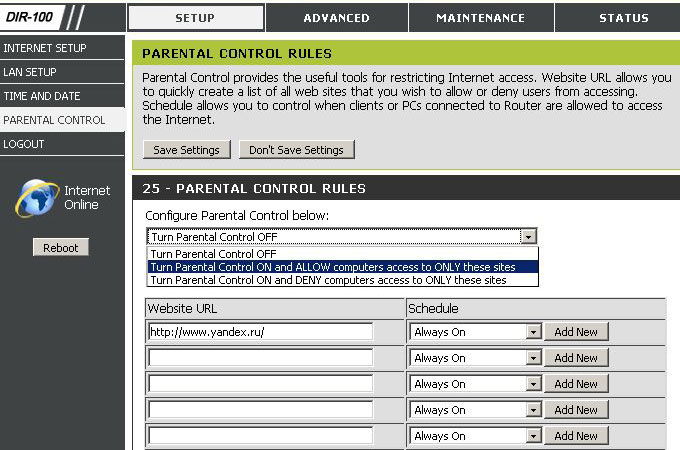
Этот роутер предусматривает два типа подключения через WAN – это динамический и статический ip. Также в нем присутствуют функции ограничения доступа, например, запрет определенных mac или ip адресов и возможность блокировки нежелательных ресурсов (родительский контроль).
Настраиваем роутер
В самом начале не забудьте подключить кабель питания к роутеру. После этого, вставляем шнур протянутый вам в дом провайдером в разъем WAN, а патч корд (ваш сетевой кабель) вставляем одной стороной в порт LAN, а другой в компьютер или ноутбук.
Входим в веб-интерфейс роутера D-link DIR-100 через браузер:
- Вводим в адресной строке данный ip-адрес 192.168.0.1., пишем в открывшемся окне в поле логин – admin и в поле пароль – admin .
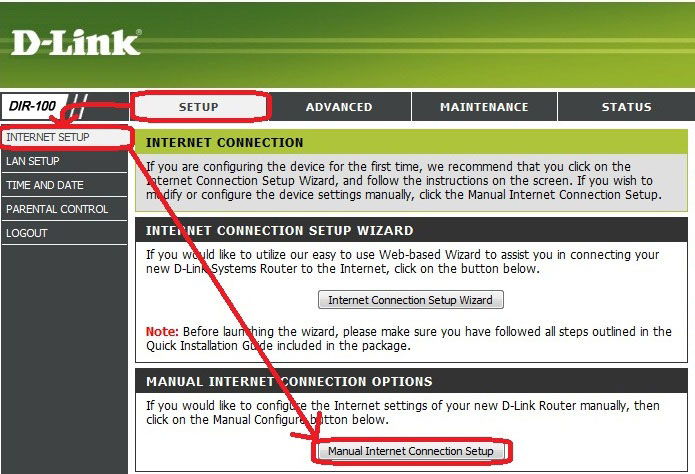
- Вот и вошли в настройки, теперь нажмите на Setup вверху.
- Слева жмём на строчку Internet Setup, теперь будем устанавливать параметры
- И жмём на кнопку Manual Internet Connection Setup внизу.
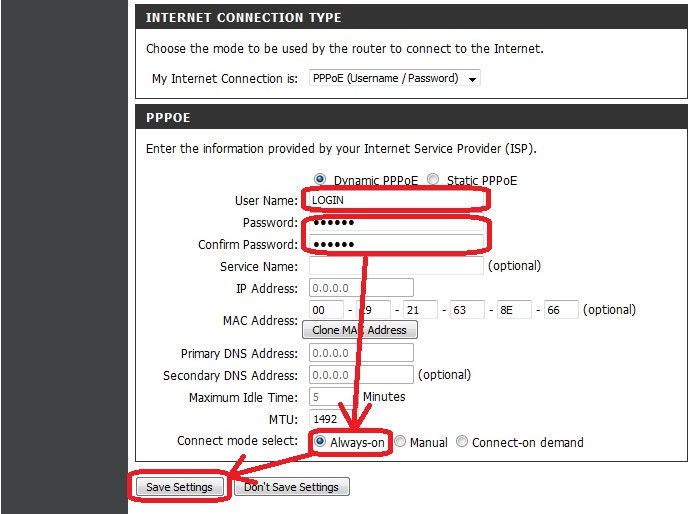
- Открылось окно – здесь выберите тип соединения установленный вашим провайдером. Скорее всего, это DHCP. Он автоматически подбирает ip-адрес.
- Далее выберем IP-адрес — статический или динамический, там где имя пользователя и пароль – введите данные из вашего договора с провайдером.
- Если у вас подключена доп. услуга или вы юридическое лицо, то введите статический ip-адрес, а так же MAC.
- Выделите пункт Always-On, это нужно для поддержания постоянного соединения с сетью.
Пробрасываем порты
Для проброса портов вам нужно:
- Выставить в настройках Статический IP. Это необходимо.
- Идём в меню Advanced, во вкладку Port Forwarding.
- Нужно заполнить одну из предоставленных форм — в строчке с именем напишите нужное вам название, после вбейте ip адрес того устройства, которому пробрасываете порт. Теперь нужно заполнить данные диапазона портов и выбрать один из типов трафика — udp, tcp (если нужен и тот и другой — выбирайте any).
- Поставьте галку рядом с заполненной вами формой, после этого она начнет работать. И сохраняем изменения.
Меняем пароль для входа в настройки
Самый важный момент при установке роутера D-link DIR-100 — это не забыть поменять пароль от сети wifi и от панели настроек. Данные действия защитят вас от проникновения злоумышленников в вашу сеть.
Для этого нужно:
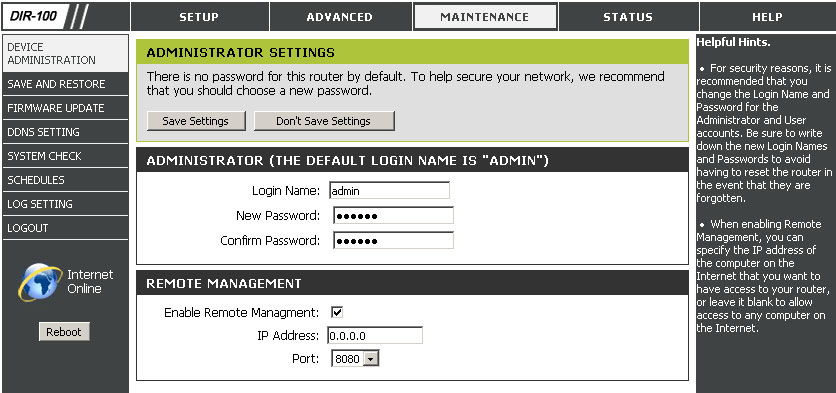
- Вверху выбрать меню Maintenance.
- В левой панели жмём на Device Administration.
- Здесь, в разделе Administrator, вы сможете изменить логин и пароль на свое усмотрение.
Прошивка
Неважно, по какой причине понадобилась вам перепрошивка D-link DIR-100. Нужно помнить одно – при неправильно выбранных файлах или некорректном процессе обновления ваш роутер может придти в негодность.
Чтобы обновить прошивку, следуйте данной инструкции:
- Загрузите из интернета актуальную версию прошивки. Желательно с официального сайта производителя. Для того чтобы выбрать нужный файл, вам необходимо узнать версию роутера — она должна присутствовать на обратной стороне корпуса устройства, под mac адресом.
- Как только вы скачали прошивку, войдите в настройки роутера известным вам способом — через адресную строку браузера.
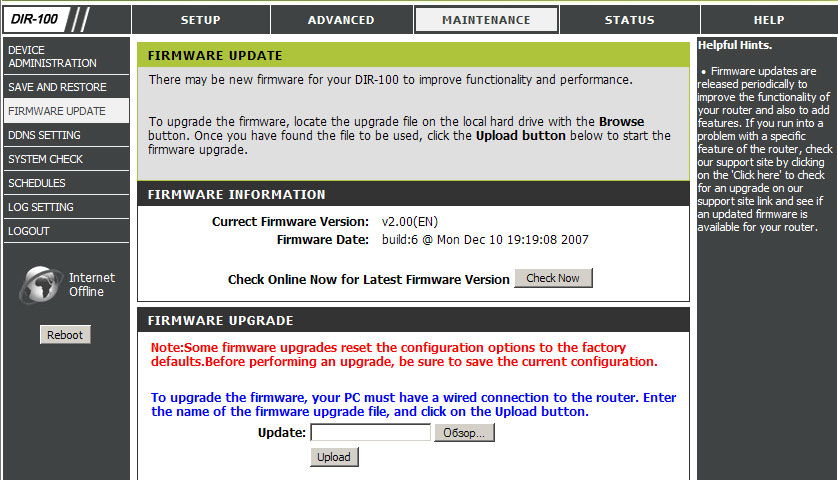
- В верхнем меню выберите Maintenance.
- В списке слева выберите Firmware Update, далее появится строка для выбора пути к скаченному вами файлу прошивки.
- Указав путь к прошивке, нажмите на Upload, после выполнится установка нового ПО и роутер перезагрузится. Ни при каких обстоятельствах не выключайте устройство во время установки!
Содержание
- Подготовка маршрутизатора к конфигурированию
- Установка параметров маршрутизатора
- Настройка интернета
- Настройка локальной сети
- Настройка IPTV
- Настройка Triple Play
- Заключение
- Вопросы и ответы
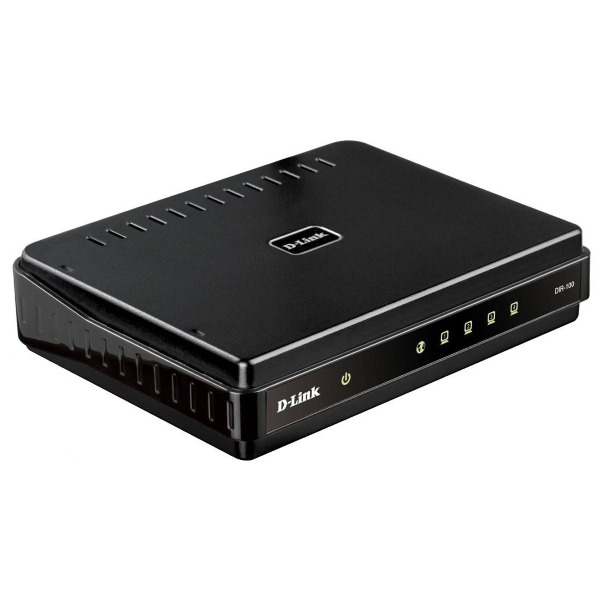
Сетевое оборудование компании D-Link прочно заняло нишу надёжных и недорогих устройств для домашнего использования. Маршрутизатор DIR-100 – одно из таких решений. Его функциональность не так уж и богата – нет даже Wi-Fi – однако всё зависит от прошивки: рассматриваемое устройство может работать как обычный домашний роутер, маршрутизатор Triple Play или как VLAN-коммутатор с соответствующей микропрограммой, которая без особого труда заменяется при необходимости. Естественно, всё это требует настройки, о чём и пойдёт речь далее.
Подготовка маршрутизатора к конфигурированию
Все роутеры, независимо от производителя и модели, требуют подготовительных мер перед непосредственно настройкой. Проделать нужно следующее:
- Выбрать подходящее местоположение. Поскольку рассматриваемый роутер не обладает возможностями беспроводных сетей, особой роли его размещение не играет – важно только отсутствие препятствий на пути кабелей соединения, а также обеспечение свободного доступа к устройству для обслуживания.
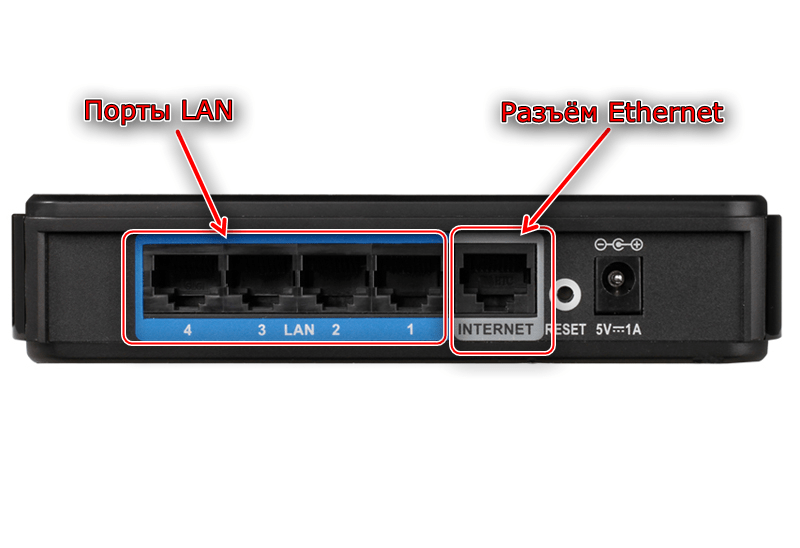
- Подключить маршрутизатор к питанию, кабелю провайдера и целевому компьютеру. Для этого воспользуйтесь соответствующими разъёмами на задней панели девайса – порты подключения и элементы управления отмечены разными цветами и подписаны, так что запутаться трудно.
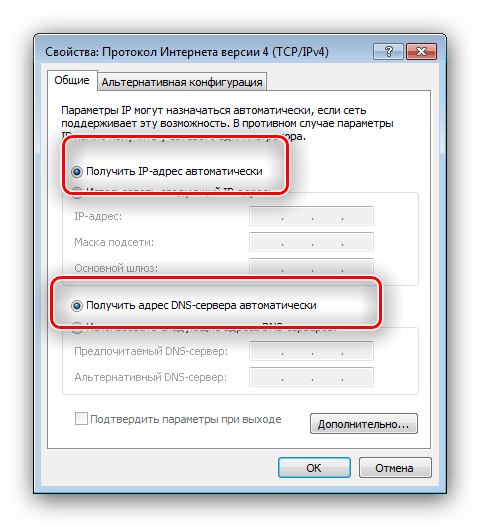
- Проверить настройки протокола «TCP/IPv4». Доступ к этой опции можно получить через свойства сетевого соединения операционной системы компьютера. Убедитесь, что настройки получения адресов установлены в автоматический. Они должны находиться в таком положении по умолчанию, но если это не так, измените необходимые параметры вручную.

Подробнее: Подключение и настройка локальной сети на Windows 7
На этом подготовительный этап окончен, и можем переходить к собственно конфигурированию девайса.
Установка параметров маршрутизатора
Все без исключения сетевые устройства настраиваются в специальном веб-приложении. Доступ к нему можно получить через браузер, в котором следует ввести специфичный адрес. Для D-Link DIR-100 он выглядит как http://192.168.0.1. Кроме адреса потребуется также найти данные для авторизации. По умолчанию достаточно ввести слово admin в поле логина и нажать Enter, однако рекомендуем посмотреть наклейку на днище роутера и ознакомиться с точными данными для конкретно вашего экземпляра.
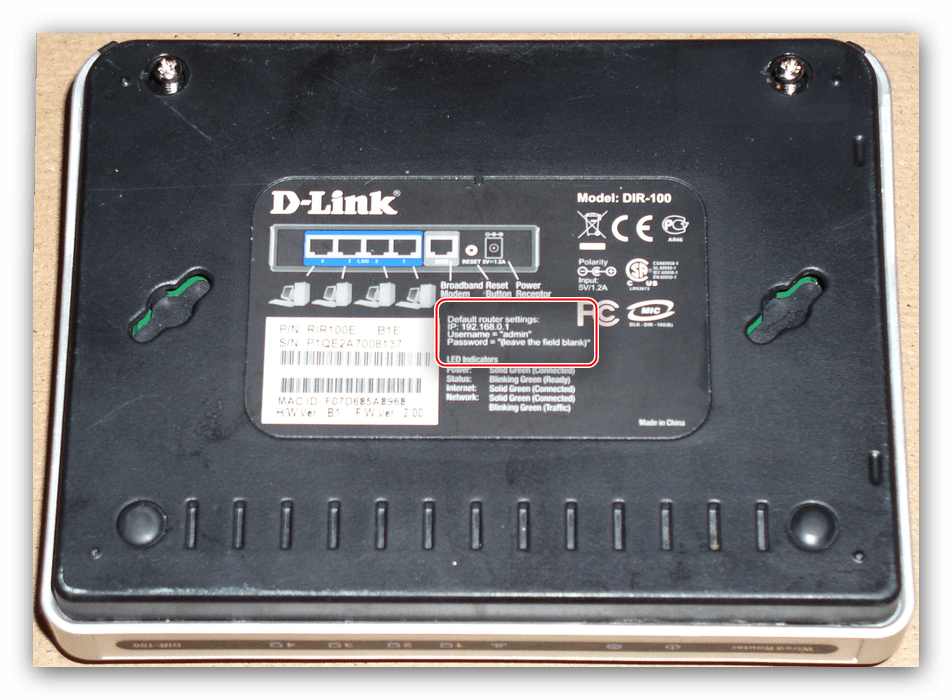
После входа в веб-конфигуратор можно переходить к настройке соединения с интернетом. В прошивке гаджета предусмотрена быстрая настройка, однако она нефункциональна на роутерном варианте прошивки, потому все параметры для интернета нужно устанавливать ручным способом.
Настройка интернета
На вкладке «Setup» находятся опции настройки соединения с интернетом. Далее кликните по пункту «Internet Setup», расположенном в меню слева, затем нажмите на кнопку «Manual Internet Connection Setup».

Устройство позволяет сконфигурировать подключения по стандартам PPPoE (статические и динамические IP-адреса), L2TP, а также PPTP типа VPN. Рассмотрим каждый.
Конфигурация PPPoE
PPPoE-соединение на рассматриваемом роутере настраивается так:
- В выпадающем меню «My Internet Connection is» выберите «PPPoE».

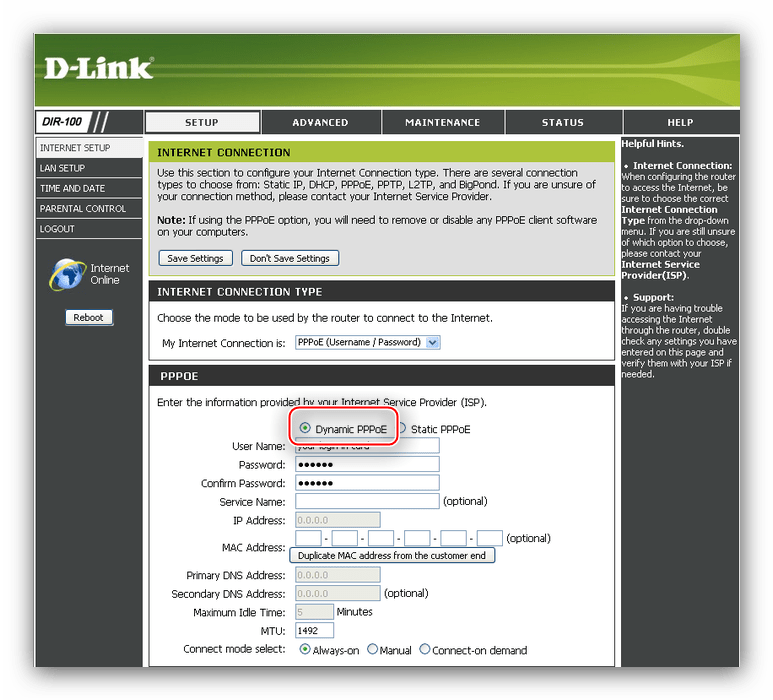
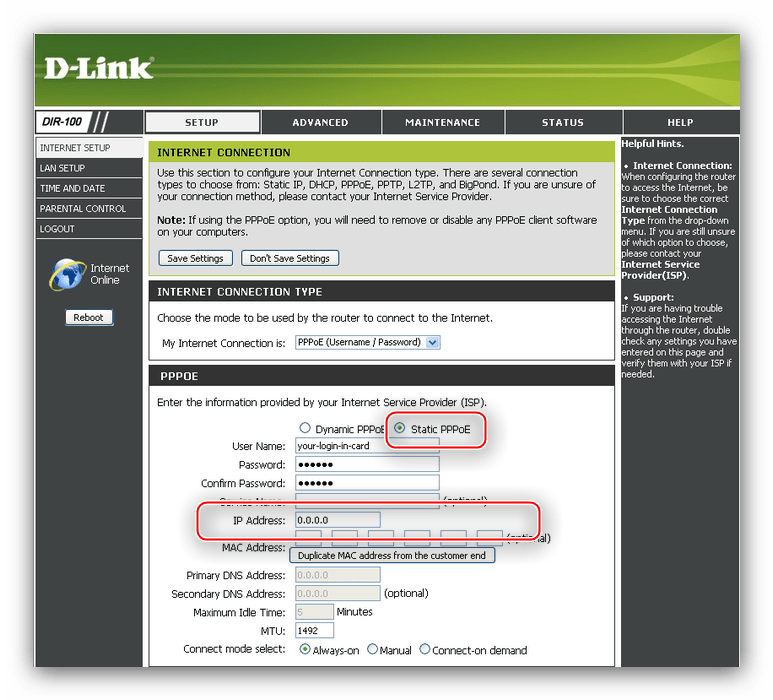
Пользователям из России нужно выбирать пункт «Russian PPPoE (Dual Access)». - Опцию «Adress Mode» оставьте в положении «Dynamic PPPoE» — второй вариант выбирается только в случае, если у вас подключена услуга статического (иначе «белого» IP).
При наличии статического IP его следует прописать в строке «IP Adress». - В строки «User Name» и «Password» вводим данные, необходимые для соединения – найти их можно в тексте договора с провайдером. Не забудьте повторно написать пароль в строке «Confirm Password».
- Значение «MTU» зависит от провайдера – большинство из них в постсоветском пространстве использует 1472 и 1492. Многие провайдеры также требуют клонирования MAC-адреса – проделать это можно нажатием на кнопку «Duplicate MAC».
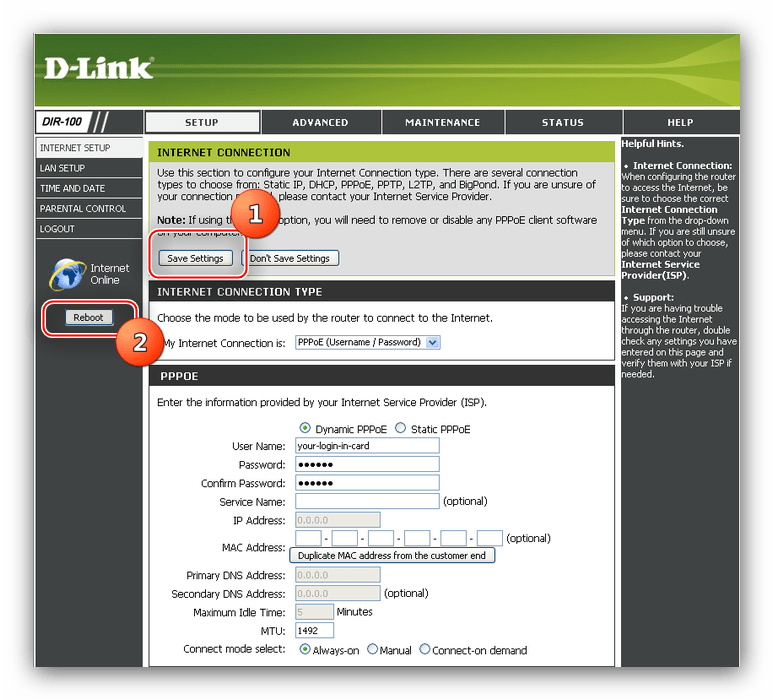
- Нажимайте «Save Settings» и перезагрузите роутер кнопкой «Reboot» слева.




L2TP
Для подключения L2TP проделайте следующее:
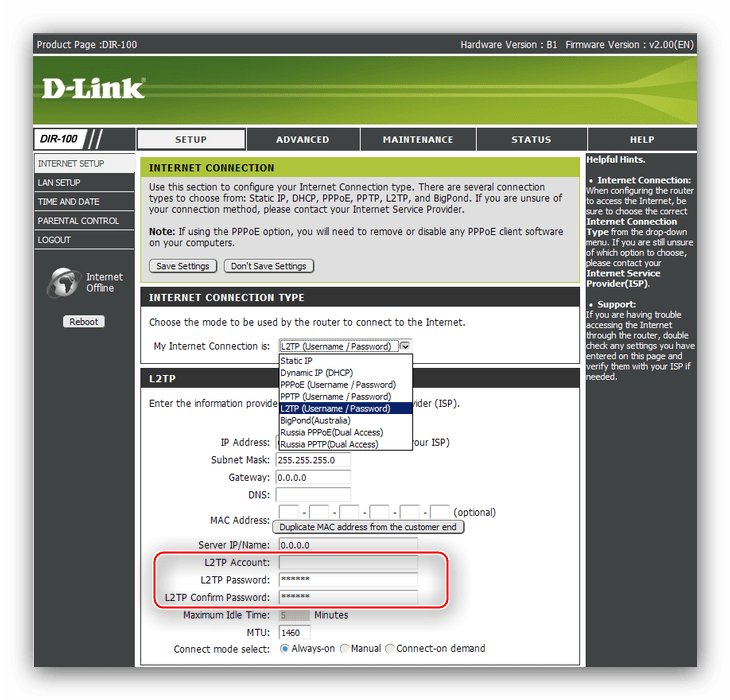
- Пункт «My Internet Connection is» установите как «L2TP».
- В строке «Server/IP name» пропишите VPN-сервер, предоставленный провайдером.
- Далее впишите логин и пароль в соответствующих строках — последний повторите в поле «L2TP Confirm Password».
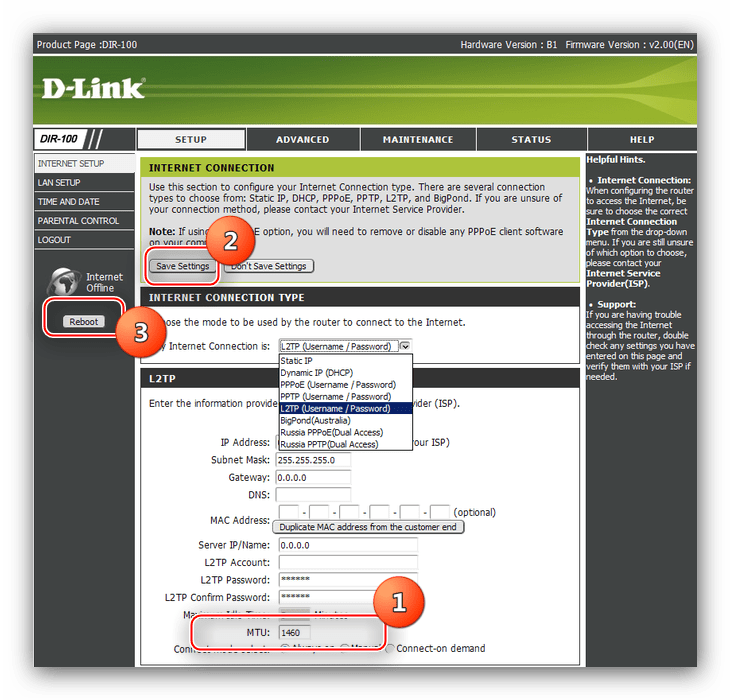
- Значение «MTU» установите как 1460, после чего сохраняйте настройки и перезагрузите роутер.


PPTP
Подключение по типу PPTP настраивается по такому алгоритму:
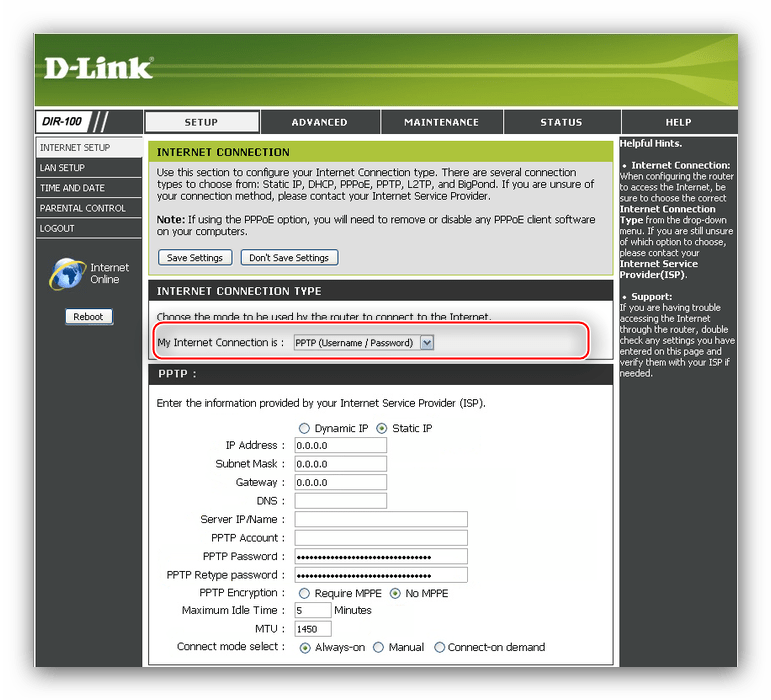
- Выберите соединение «PPTP» в меню «My Internet Connection is:».
- Подключения PPTP в странах СНГ бывают только со статическим адресом, поэтому выберите «Static IP». Далее в поля «IP Address», «Subnet Mask», «Gateway», и «DNS» введите адрес, маску подсети, шлюз и DNS-сервер соответственно – эта информация должна присутствовать в тексте договора или выдаваться провайдером по требованию.
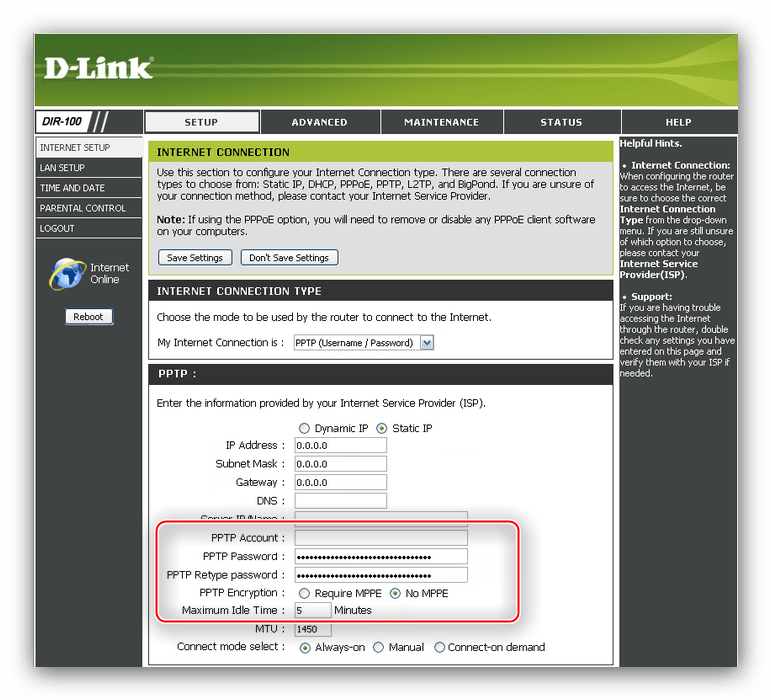
- В строке «Server IP/Name» впишите VPN-сервер вашего провайдера.
- Как и в случае с остальными типами подключений, введите данные для авторизации на сервере провайдера в соответствующих строках. Пароль опять-таки нужно повторить.

Опции «Encryption» и «Maximum Idle Time» лучше оставить по умолчанию. - Данные MTU зависят от провайдера, а опцию «Connect mode» установите в положение «Always-On». Сохраняйте введённые параметры и перезагружайте роутер.


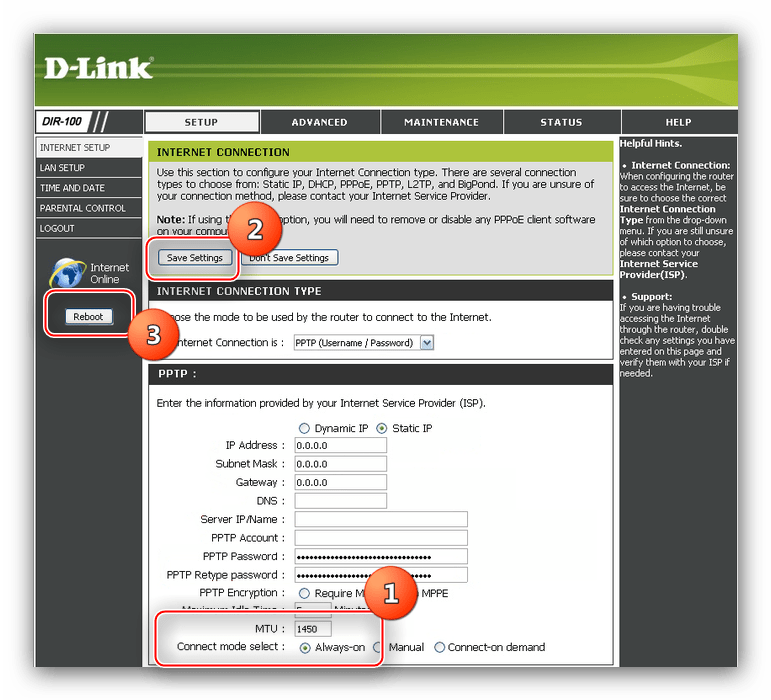
На этом настройка основных возможностей D-Link DIR-100 завершена – теперь роутер должен без проблем подключаться к интернету.
Настройка локальной сети
В силу особенностей рассматриваемого маршрутизатора для корректной работы локальной сети потребуется дополнительная настройка. Действуйте по такому алгоритму:
- Перейдите на вкладку «Setup» и кликните по варианту «LAN Setup».
- В блоке «Router Settings» поставьте галочку напротив опции «Enable DNS Relay».
- Далее найдите и активируйте таким же способом параметр «Enable DHCP Server».
- Нажмите «Save settings» для сохранения параметров.
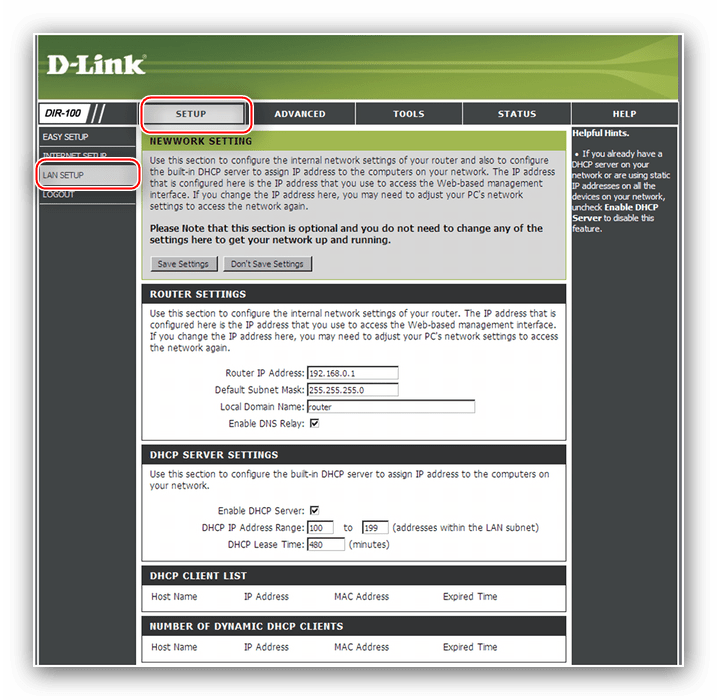
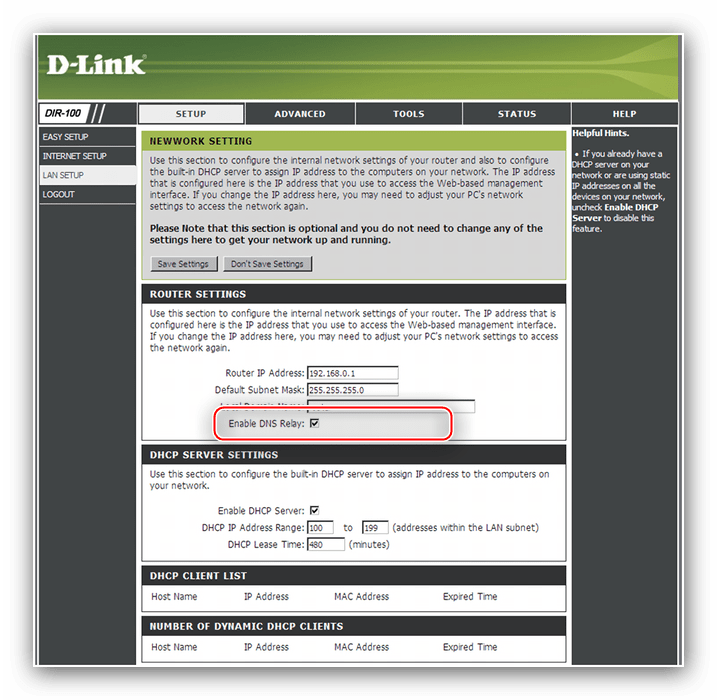

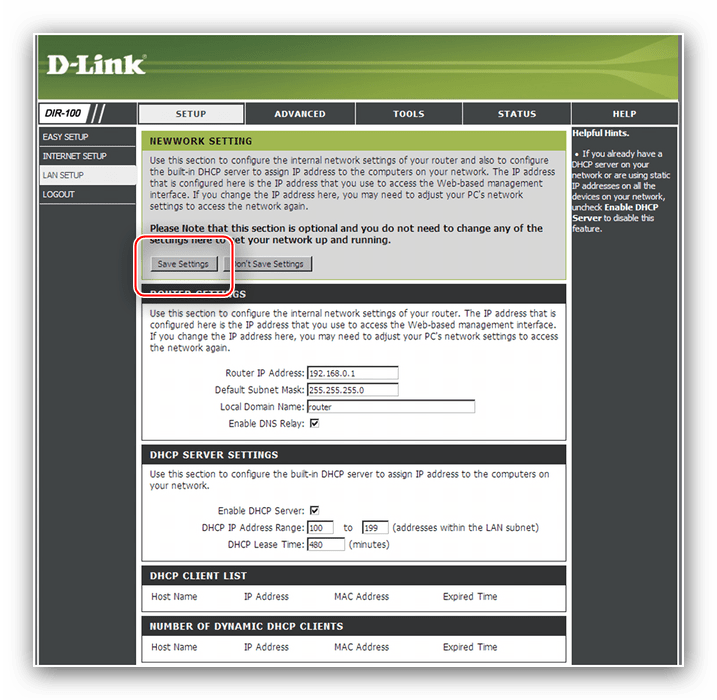
После этих действий LAN-сеть будет функционировать в штатном режиме.
Настройка IPTV
Все варианты прошивок рассматриваемого устройства «из коробки» поддерживают опцию интернет-телевидения – её надо просто активировать вот таким методом:
- Откройте вкладку «Advanced» и кликните по варианту «Advanced Network».
- Отметьте пункт «Enable multicast streams» и сохраняйте введённые параметры.
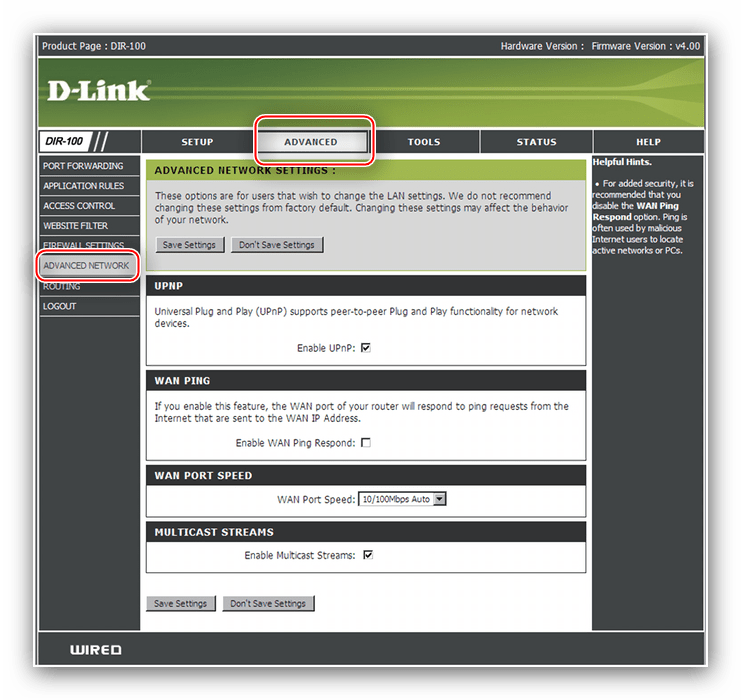
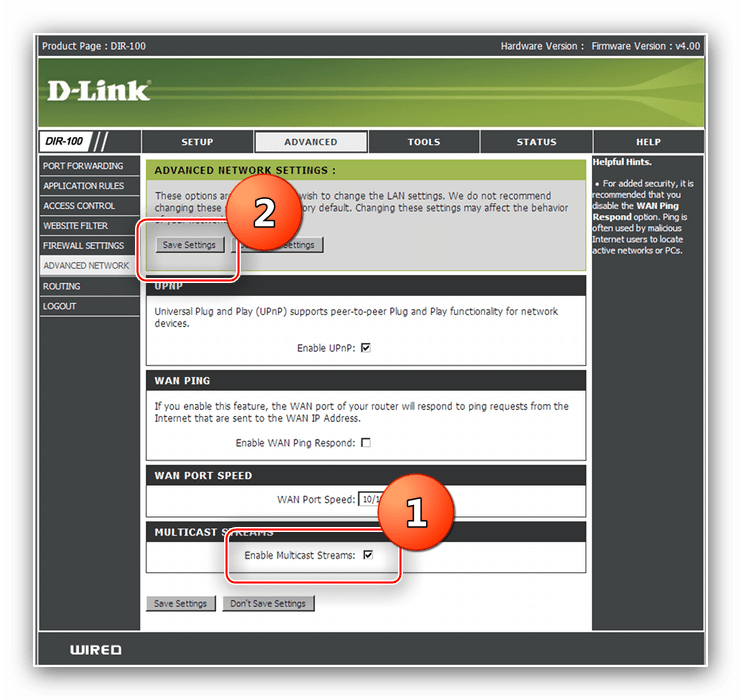
После этой манипуляции IPTV должно функционировать без проблем.
Настройка Triple Play
Triple Play – это функция, которая позволяет передавать данные интернета, интернет-телевидения и IP-телефонии через один кабель. В этом режиме устройство одновременно работает как роутер и свитч: приставки IP-телевидения и VoIP-станции нужно подключать к LAN-портам 1 и 2, а настраивать маршрутизацию – через порты 3 и 4.
Для использования Triple Play в DIR-100 должна быть установлена соответствующая прошивка (о том, как её можно установить, мы расскажем в другой раз). Настраивается данная функция следующим образом:
- Откройте веб-интерфейс конфигуратора и настройте соединение с интернетом по типу PPPoE – о том, как это делается, сказано выше.
- Перейдите на вкладку «Setup» и щёлкните по пункту меню «VLAN/Bridge Setup».
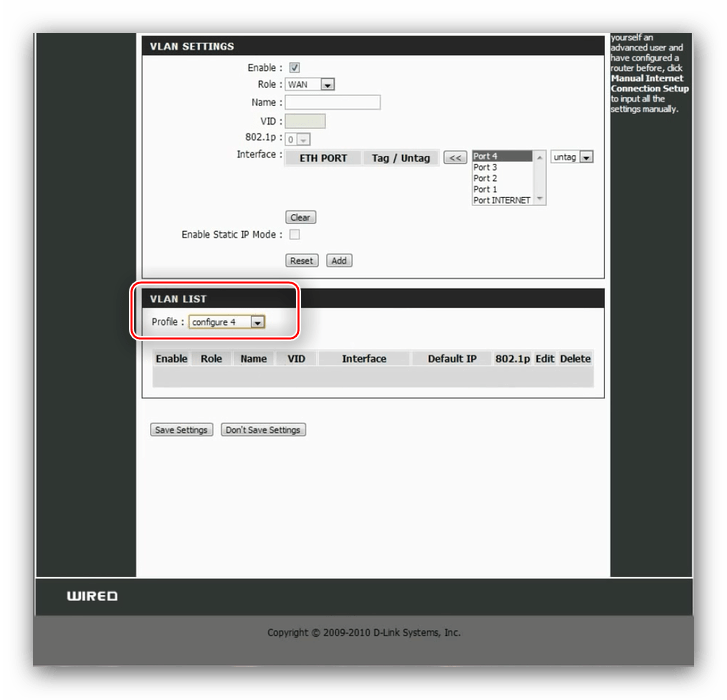
- Первым делом отметьте вариант «Enable» в блоке «VLAN Settings».
- Прокрутите страницу вниз до блока «VLAN List». В меню «Profile» выберите любой отличный от «default».

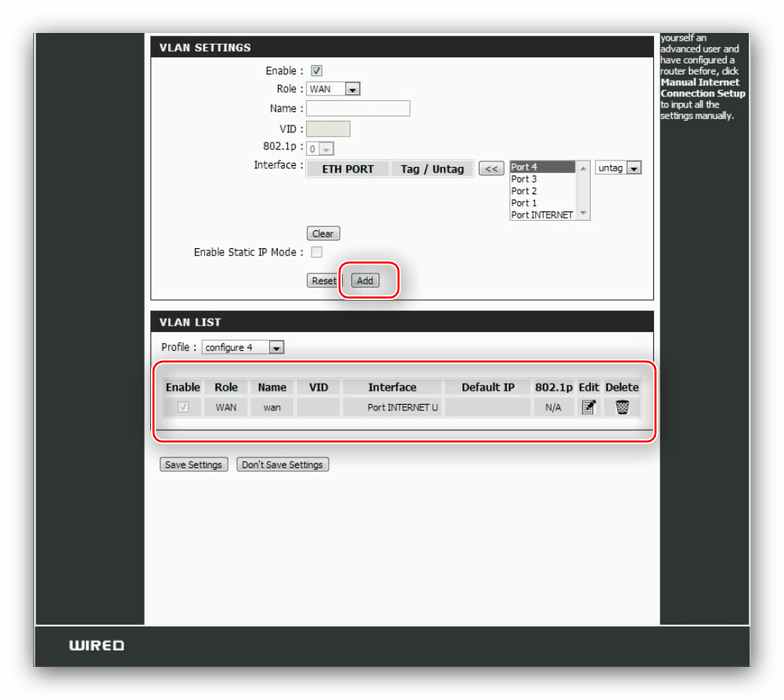
Вернитесь к настройкам VLAN. В меню «Role» оставьте значение «WAN». Точно так же назовите конфигурацию. Далее проверьте крайний правый список – убедитесь, что он находится в положении «untag», после чего в соседнем меню выберите «Port INTERNET» и нажимайте кнопку с изображением двух стрелочек левее от него.

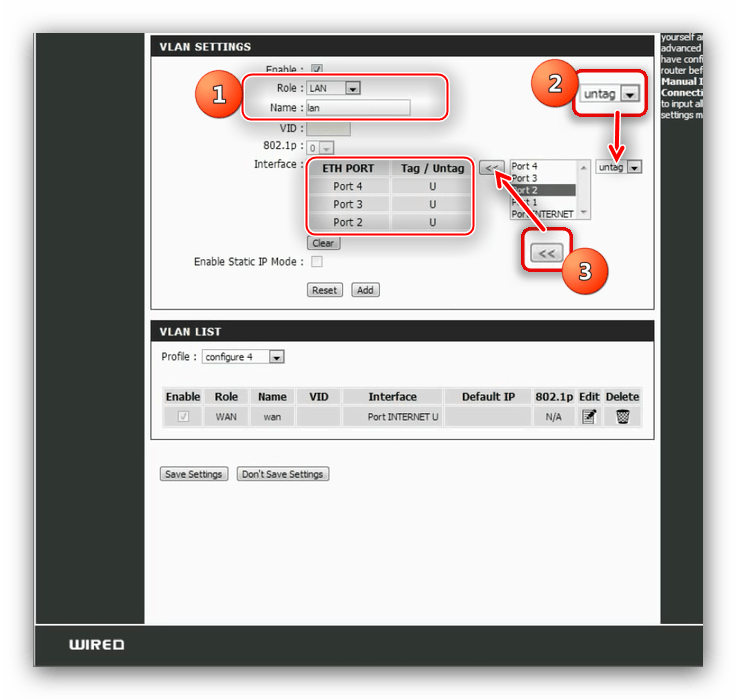
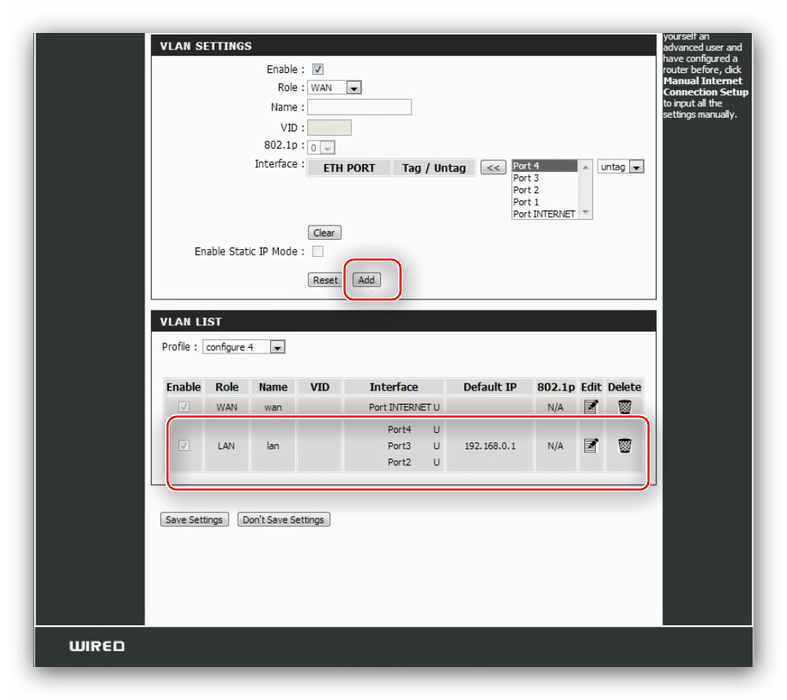
Нажмите на кнопку «Add» внизу блока – в разделе сведений о соединении должна появиться новая запись. - Теперь «Role» установите в положение «LAN» и дайте это же имя записи. Снова убедитесь, что установлен вариант «untag» и добавьте порты с 4 по 2, как и в предыдущем шаге.

Снова нажмите кнопку «Add» и наблюдайте очередную запись. - Теперь самая важная часть. В списке «Role» выставите «BRIDGE», а назовите запись «IPTV» или «VoIP» в зависимости от того, какое устройство хотите подключить.
- Дальнейшие действия зависят от того, подключаете вы только интернет-телефонию или кабельное ТВ, либо же оба вместе. Для какого-то одного варианта потребуется добавить «Port_INTERNET» с атрибутом «tag», затем установить «VID» как «397» и «802.1p» как «4». После этого добавьте «port_1» или «port_2» с атрибутом «untag» и включите запись в лист профиля.
Чтобы подключить сразу две дополнительные возможности, повторите вышеописанную операцию для каждой из них, но используйте разные порты – например, для кабельного ТВ порт 1, а для VoIP-станции порт 2. - Нажмите «Save Settings» и дождитесь, пока роутер перезагрузится.
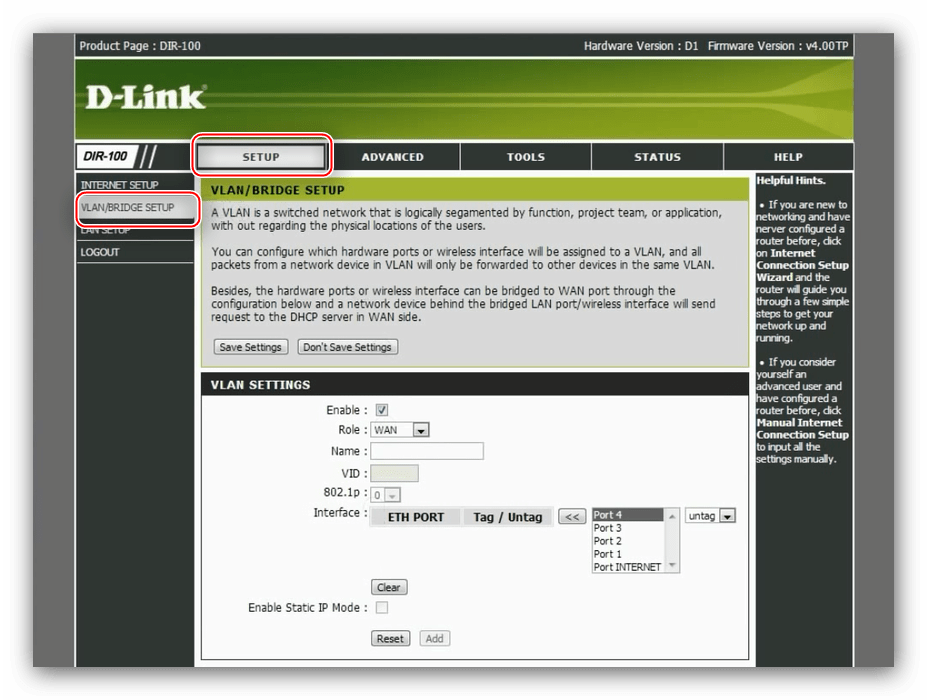
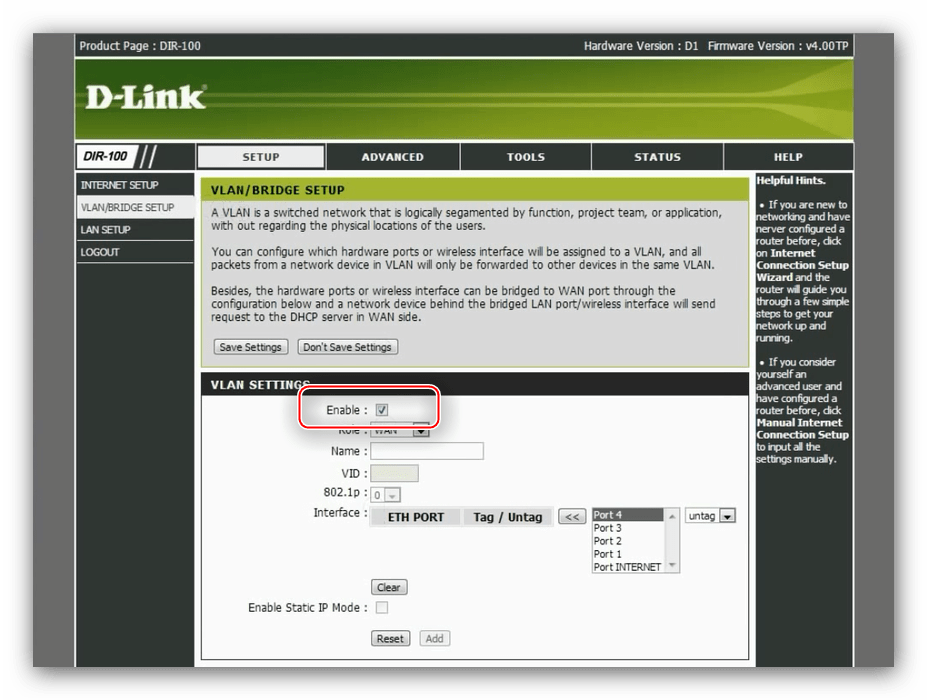

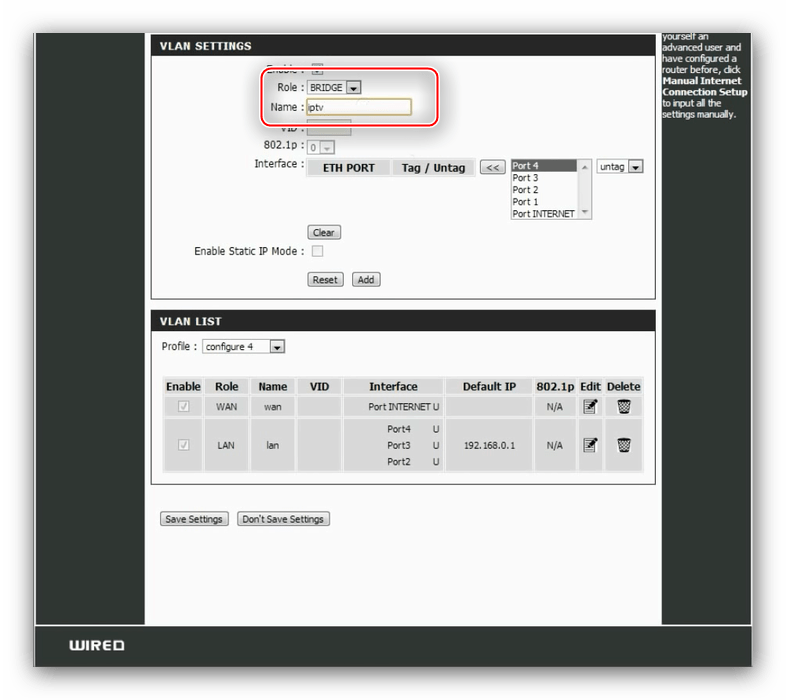

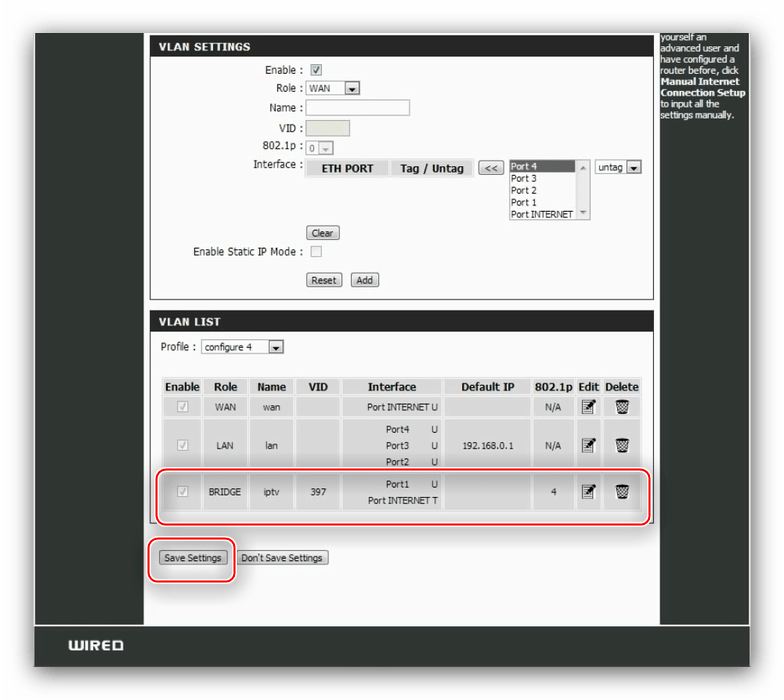
Если вы в точности следовали инструкции, устройство должно функционировать нормально.
Заключение
Подводя итог описанию настройки D-Link DIR-100 отметим, что данное устройство можно превратить в беспроводное путём подключения к нему подходящей точки доступа, но это уже тема для отдельного руководства.
Еще статьи по данной теме:
Помогла ли Вам статья?
Устройство для построения домашней сети, роутер D Link dir 100 не обладает излишним набором функций. Предусмотрено все необходимое для создания 100-мегабитной проводной сети на несколько абонентов, каждый из которых – получает доступ к сети Интернет. В обзоре подробно рассматривается, как выполнить настройку основного набора функций устройства, и как настроить просмотр IP-телевидения. Приступаем.
Фирма D-Link наделила кабельный роутер всем необходимым. Конечно, устройство данной модели – не предусматривает создания беспроводной сети (нет антенн). Недостаток компенсируется подключением «точек доступа» (таких как dap-1150 и т.п.). В остальном, роутер dir 100 от D-Link ничем не хуже, а чем-то – лучше «топовых» 100-мегабитных устройств, выпускаемых другими фирмами. Фирма «D-Link» отличается «сыростью» изготовленных ей прошивок, но все варианты «не младше» dir-320 – проверены временем.
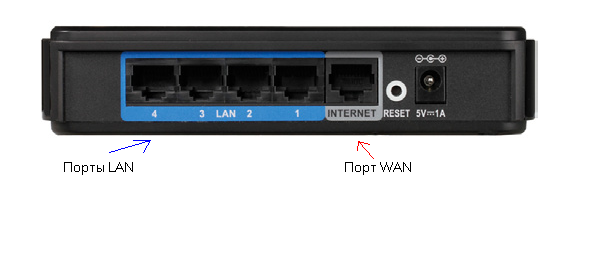
Роутер модели dir-100
К возможностям роутера относятся: трансляция пакетов IPTV, использование протокола UPnP и другие. К тому же, после установки специальной версии прошивки D-Link, устройство получает опцию Triple Play: режим, котором два LAN порта – включены в «свитче» с портом WAN (причем, пользователь выбирает, какие два из четырех). Если провайдер предоставляет «Triple Play», опция будет полезна. А мы рассмотрим настройку устройства в режиме роутера (компьютеры в сети – получают Интернет, остается возможность просмотра IPTV).
Рассмотренная дальше информация относится к ревизии устройства «D1», но интерфейс настройки «более старших» ревизий – ничем не отличается.
Настройка базовых функций роутера
Подключение перед настройкой
Настройка роутера dir 100 производится в web-интерфейсе. Прежде, чем открыть браузер и зайти в интерфейс, устройство надо правильно подключить.
- Берем патч-корд из комплекта, соединяем порт LAN с сетевым разъемом компьютера:
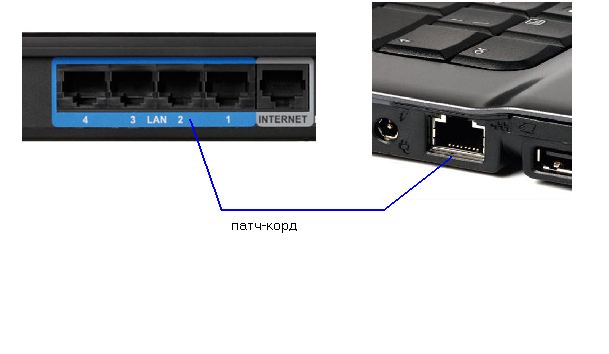
Схема подключения к ПК
- Устанавливаем разъем шнура провайдера в порт Internet нашего роутера (в порт WAN).
- Настраиваем проводное соединение в компьютере: маска – с последним «0», IP – 192.168.0.100 (адрес шлюза – 192.168.0.1):
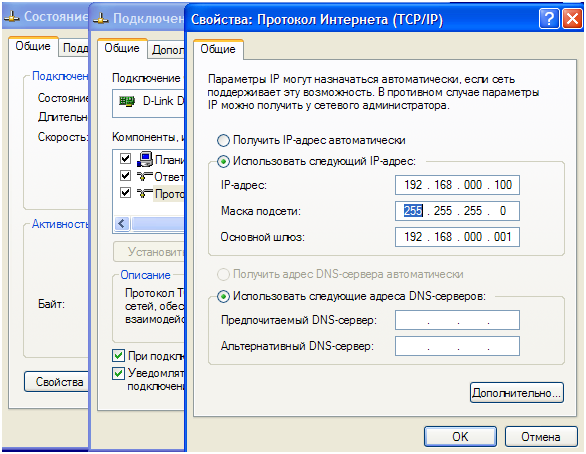
Настройка соединения в ПК
- Теперь, когда все настроено, можно включить блок питания роутера.
Приблизительно через минуту, когда устройство загрузится, можно будет зайти в его графический интерфейс.
Авторизация в графическом интерфейсе
Откройте браузер на компьютере. В строке адреса – наберите 192.168.0.1 (нажмите Enter):
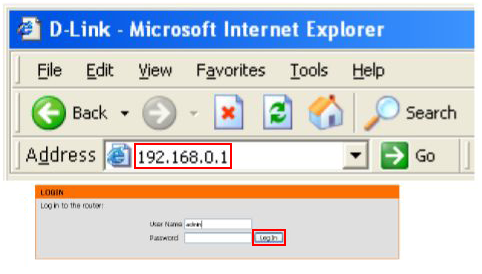
Авторизация в графическом интерфейсе
Имя пользователя здесь – admin, пароль – пустая строка. Если вкладка авторизации не появилась, или роутер не принимает «admin» в качестве правильного имени пользователя, выполняются следующие действия:
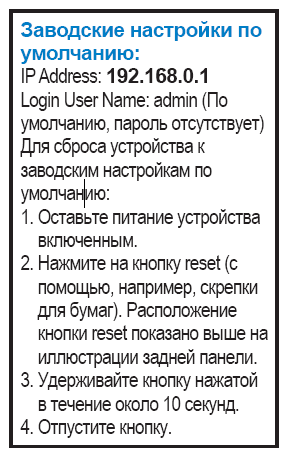
Скриншот инструкции
- Нажмите кнопку reset на задней панели.
- Удерживайте ее 10 секунд.
- Отпустите кнопку на роутере, перезагрузите компьютер.
Настройка соединения (вариант DHCP)
Если провайдер – раздает Интернет в режиме DHCP, соединение в роутере настраивают под «динамический адрес» (DHCP). В графическом интерфейсе, перейдите к вкладке «Setup» -> «Internet Setup»:
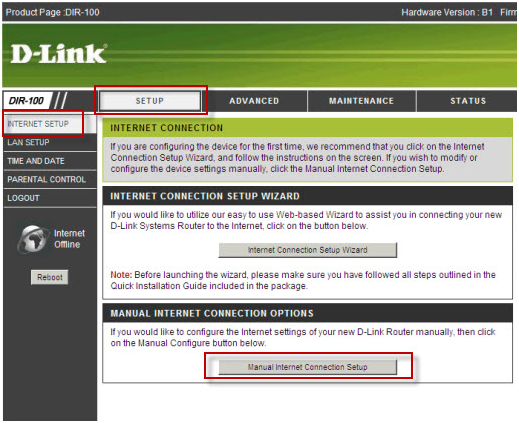
Вкладка настройки соединения
Здесь, нужно нажать «Manual Internet…», чтобы установить настройки вручную:
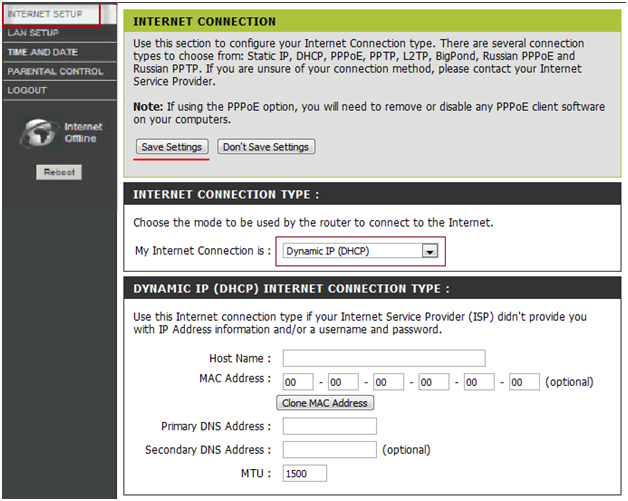
Пример настройки «под DHCP»
В завершение настройки, нажимается кнопка «Save Settings». Поля «DNS» можно не заполнять, роутер получит значения от провайдера. После сохранения настроек (через 20 секунд) – соединение будет автоматически создано, в чем можно убедиться на вкладке «Status».
Однако, если соединение – не появилось, причина может быть только одна: провайдер проверяет аппаратный адрес (MAC-адрес). Подменить аппаратный адрес порта WAN – можно, нажав кнопку «Clone MAC Address». Значение аппаратного адреса – будет скопировано с карты компьютера.
После «клонирования», необходимо снова нажать «Save Settings». Соединение должно появиться.
Настройка соединения (вариант PPPoE)
Протокол PPPoE используется для соединений ADSL. Если роутер настроить под этот протокол, то модем, к которому подсоединен роутер, надо переключить в режим «мост» (bridge).
Как настроить роутер dir 100 «под PPPoE»? Сначала, рекомендуется изучить вариант настройки «под DHCP». Перейдя к вкладке «Internet Setup» – надо установить параметры:
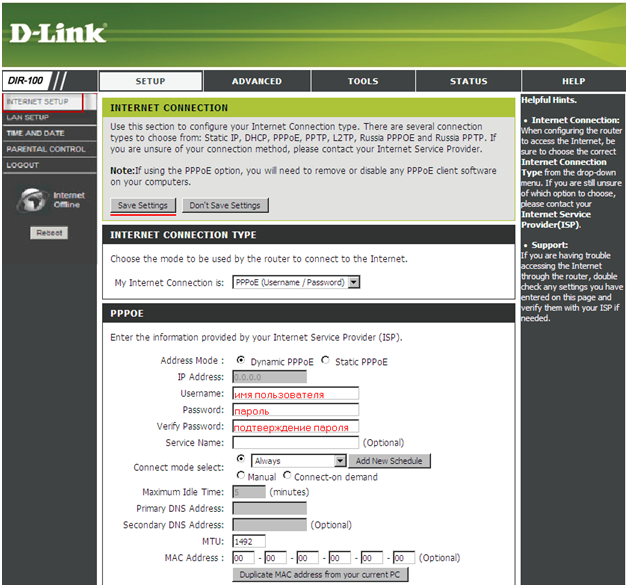
Пример настройки «под PPPoE»
Мы рассматриваем соединение, обладающее динамическим IP-адресом, поэтому, ставим точку напротив «Dynamic PPPoE». Поля имени и пароля пользователя (с подтверждением) – заполняют значениями из договора.
Переключатель «Connect mode select» должен задействовать режим «Always». Можно клонировать MAC-адрес, если компьютер (с которого происходит настройка) – использовался для выхода в Интернет.
Поля DNS – остаются пустыми (смысл их заполнения – тот же, что для случая «DHCP»). В завершение, нажимается кнопка «Save Settings». Соединение – появится через минуту.
Примечание: если ADSL-модем работал в режиме «роутера», то роутер dir 100, подсоединяемый к порту модема – настраивается «под DHCP». Нужно следить, чтобы диапазоны локальных адресов – не пересекались (то, как настроить локальную сеть, рассмотрено далее).
Настройка локальной сети
В принципе, локальная сеть «на портах LAN» – уже существует. Диапазон ее адресов: 192.168.0.Х. Чтобы любое устройство, настроенное на авто-получение IP адреса и DNS, работало в этой сети корректно, необходимо включить локальный DHCP-сервер:
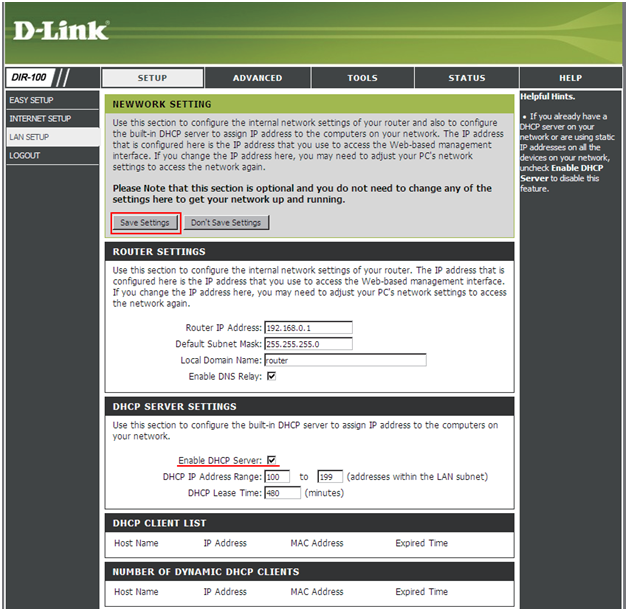
Настройка локальной сети
Устанавливаем галочки «сервер DHCP» и «реле DNS», нажимаем «Save Settings». Локальный сервер DHCP – будет задействован.
Что можно менять на этой вкладке? Поля «DHCP IP Address range» предназначены для изменения диапазона локальных адресов. А если сменить «Router IP Address» – изменится «базовый» адрес сети. Лучше оставить значение 192.168.0.1, но в некоторых случаях – придется менять:
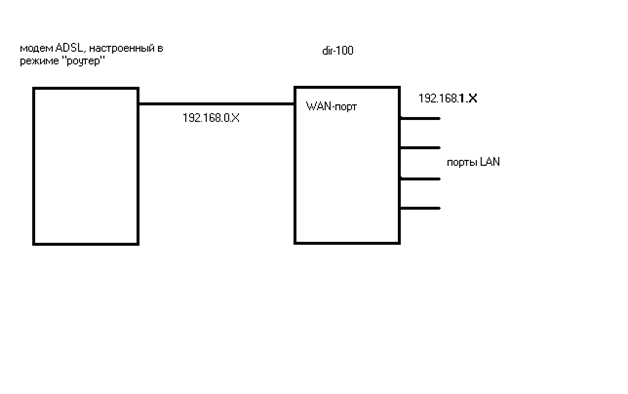
Подключение роутера к модему ADSL
Подключение роутера к модему ADSL, «раздающему» локальную сеть
Необходимо помнить, что адрес графического интерфейса – равен значению поля «Router IP Address».
Использование дополнительных опций
Включение IPTV
Чтобы роутер не блокировал пакеты multicast, поступающие из внешней сети, на вкладке «Advanced» -> «Advanced Network» надо установить одну галочку:
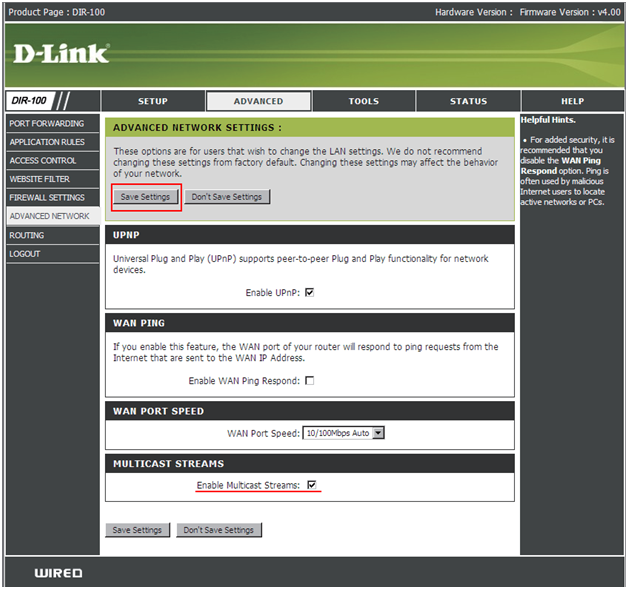
Вкладка дополнительных настроек сети
Выполнив установку, необходимо нажать «Save Settings». Теперь, любой компьютер в сети – будет принимать IPTV-потоки (для «приставок» IPTV – настройка выглядит иначе).
В некоторых вариантах прошивки (в других ревизиях), вкладка содержит еще одну галочку: «RTSP». Чтобы работало IPTV, ее надо включить, установив в поле значение: 554.
Использование Triple Play
Данная опция предполагает, что была установлена прошивка, позволяющая включить Triple Play. Установка и обновление прошивки – может производиться в условиях сервисных центров.
Если подобная прошивка – установлена, то для настройки устройства используются порты 3 и 4 (LAN). Другие два порта, 1 и 2, используются для подключения STB (приставки IPTV, снабженной одним портом LAN), а также, IP-телефонии. Заметим, что порты 1 и 2 по умолчанию – включены в общий свитч с портом WAN:
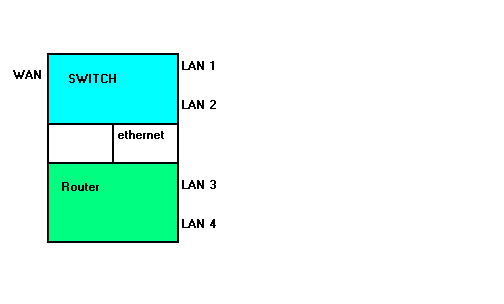
Структурная схема dir-100 с прошивкой Triple Play
Приставка IPTV, подключенная к порту 1 или 2, будет работать, если провайдер – допускает подключение более, чем одного проводного устройства (либо, предоставляет услугу Triple Play).
Настройка D-Link DIR-100 D1 Triple Play:
Предыдущая
D-LinkНастройка роутеров D-Link с «классическим» интерфейсом (на примере dir-655)
Следующая
D-LinkПошаговая настройка роутера-модема dsl 2500u, выпускаемого D-Link
Помогла статья? Оцените её
 Загрузка…
Роутер Dir 100 является одним из самых популярных моделей роутеров на рынке. Его использование позволяет организовать домашнюю или офисную сеть с высокой степенью безопасности и качественным сигналом Wi-Fi. Однако, для того чтобы роутер работал в полную силу, необходимо правильно настроить его настройки. В данной статье мы расскажем о том, как настроить роутер Дир 100 и дадим полезные советы по его оптимальной эксплуатации.
Прежде чем приступать к настройке роутера Дир 100, рекомендуется ознакомиться с инструкцией по его использованию, которая обычно предоставляется в комплекте с устройством. В ней можно найти подробное описание функциональных возможностей и всех необходимых настроек. Кроме того, необходимо убедиться, что компьютер, с помощью которого будет произведена настройка, подключен к роутеру через Ethernet-кабель.
Первым шагом при настройке роутера Дир 100 является доступ к веб-интерфейсу устройства. Для этого необходимо открыть любой веб-браузер и в поле адреса ввести IP-адрес роутера. По умолчанию IP-адрес роутера Дир 100 равен 192.168.0.1. После ввода IP-адреса откроется страница веб-интерфейса, где можно управлять настройками роутера.
Для того чтобы обеспечить безопасность вашей домашней или офисной сети, рекомендуется сменить пароль от административного аккаунта роутера Дир 100. Это поможет предотвратить несанкционированный доступ к настройкам роутера и сохранить конфиденциальность информации.
Содержание
- Подготовка к настройке роутера Дир 100
- Что нужно знать перед началом настройки
- Подключение роутера Дир 100 к сети
- Как правильно подключить роутер к компьютеру
- Вход в настройки роутера Дир 100
- Как войти в интерфейс роутера
- Основные настройки роутера Дир 100
Подготовка к настройке роутера Дир 100
Подготовка к настройке роутера Дир 100 играет важную роль в обеспечении стабильной работы сети. В этом разделе мы расскажем вам, как правильно подготовиться к настройке роутера.
1. Ознакомьтесь с документацией: перед тем, как приступить к настройке роутера Дир 100, рекомендуется ознакомиться с документацией, которая прилагается к устройству. В ней вы найдете основную информацию о роутере, его функциях и возможностях.
2. Подготовьте необходимые материалы: для настройки роутера Дир 100 вам понадобятся компьютер или ноутбук с установленным интернет-браузером, доступ к интернету, сетевой кабель и адаптер питания.
3. Проверьте соединения: перед началом настройки роутера, убедитесь, что все соединения подключены правильно. Подключите сетевой кабель от вашего интернет-провайдера к порту WAN на роутере Дир 100. Если у вас есть иные сетевые устройства (например, компьютеры или принтеры), которые вы хотите подключить к роутеру, подключите их к портам LAN.
4. Включите роутер: подключите адаптер питания к роутеру и включите его. Дождитесь, когда светодиодные индикаторы начнут гореть, что будет сигнализировать о готовности роутера к настройке.
5. Установите защиту: для обеспечения безопасности вашей сети, настройте пароль администратора для доступа к настройкам роутера Дир 100. Рекомендуется использовать сложный пароль, содержащий буквы, цифры и специальные символы.
6. Запишите сетевые настройки: после завершения настройки роутера, рекомендуется записать основные сетевые настройки, такие как IP-адрес роутера, SSID и пароль Wi-Fi, чтобы иметь их под рукой в случае необходимости.
Правильная подготовка к настройке роутера Дир 100 поможет вам сэкономить время и избежать проблем в будущем. Убедитесь, что вы полностью готовы перед тем, как приступать к настройке роутера, и следуйте указаниям из документации и руководства пользователя.
Что нужно знать перед началом настройки
Перед тем, как приступить к настройке роутера Дир 100, важно учесть несколько важных моментов:
1. Проверьте совместимость. Убедитесь, что ваш компьютер или другое устройство, с которым вы будете использовать роутер, совместимо с моделью Дир 100. Это обычно указано в технических характеристиках устройства.
2. Подготовьте необходимые материалы. Для настройки роутера вам понадобится Ethernet-кабель, который будет соединять роутер с вашим интернет-провайдером, а также компьютер или другое устройство для доступа к интерфейсу настройки.
3. Получите информацию от своего интернет-провайдера. У вас должны быть следующие данные: IP-адрес роутера по умолчанию, название и пароль для Wi-Fi-сети (если применимо) и любые другие настройки, которые могут потребоваться.
4. Изучите документацию. Перед началом настройки рекомендуется ознакомиться с инструкцией пользователя, которая обычно предоставляется вместе с роутером Дир 100. Это позволит вам быть в курсе всех возможностей и особенностей модели.
5. Сохраните текущие настройки. Если вы ранее уже настраивали роутер Дир 100 и у вас были какие-либо изменения, рекомендуется сделать резервную копию настроек перед началом новой настройки. Это поможет восстановить все настройки, если что-то пойдет не так.
Соблюдение этих рекомендаций поможет вам гладко и успешно настроить роутер Дир 100, чтобы наслаждаться безопасным и стабильным интернет-соединением.
Подключение роутера Дир 100 к сети
Для начала подключите роутер Дир 100 к источнику питания, используя прилагаемый кабель питания. Убедитесь, что роутер и источник питания включены.
Затем, используя кабель Ethernet, подключите один конец к порту WAN на задней панели роутера, а другой конец подключите к одному из доступных портов на вашем модеме или сетевом коммутаторе. Такое соединение позволит роутеру получить доступ к интернет-соединению.
После того, как роутер подключен к сети, удостоверьтесь, что светодиодные индикаторы на передней панели роутера горят. Они обычно указывают на включенное устройство и активное интернет-соединение.
Далее, откройте браузер на вашем компьютере и введите IP-адрес роутера в адресную строку. Обычно это 192.168.0.1 или 192.168.1.1. Нажмите Enter, чтобы перейти к веб-интерфейсу роутера.
В открывшемся окне введите логин и пароль администратора, чтобы получить доступ к настройкам роутера. Если вы не установили свой пароль, используйте значения по умолчанию указанные на задней панели роутера или в документации.
Теперь вы можете настроить роутер Дир 100 под свои нужды, установив необходимые параметры, такие как имя сети (SSID) и пароль для беспроводного подключения. Вы также можете настроить защиту сети, протоколы безопасности и другие параметры веб-интерфейса роутера.
После завершения настройки, не забудьте сохранить изменения и перезагрузить роутер. Теперь вы можете подключиться к беспроводной сети, используя указанный вами пароль, и наслаждаться интернет-соединением.
Как правильно подключить роутер к компьютеру
Для того чтобы начать использовать роутер Дир 100 и настроить его подключение к компьютеру, следуйте приведенным ниже инструкциям:
| Шаг | Описание |
|---|---|
| 1 | Убедитесь, что компьютер и роутер находятся включенными. |
| 2 | Соедините один конец Ethernet-кабеля с портом LAN на роутере, а другой конец — с Ethernet-портом на компьютере. |
| 3 | Убедитесь, что кабель был надежно подсоединен с обеими устройствами. |
| 4 | Дождитесь, пока компьютер автоматически установит соединение с роутером. Обычно это происходит в течение нескольких секунд. |
| 5 | Откройте веб-браузер на компьютере и введите IP-адрес роутера в адресной строке. Обычно адрес роутера указан на его корпусе или в документации. |
| 6 | После ввода IP-адреса роутера нажмите клавишу «Enter» на клавиатуре. |
| 7 | Откроется страница настроек роутера. Введите логин и пароль, указанные в документации к роутеру, или используйте стандартный логин и пароль, если они не были изменены. |
| 8 | Когда вы успешно войдете в настройки роутера, вы сможете настроить его подключение к интернету и провести другие необходимые настройки. |
После выполнения этих шагов, ваш роутер будет подключен к компьютеру и готов к использованию.
Вход в настройки роутера Дир 100
Для начала настройки роутера Дир 100, вам необходимо войти в его настройки через веб-интерфейс:
- Убедитесь, что ваш компьютер подключен к роутеру посредством Ethernet-кабеля или беспроводного соединения.
- Откройте любой веб-браузер (Google Chrome, Mozilla Firefox, Internet Explorer и т. д.) на вашем компьютере.
- Введите IP-адрес роутера в адресную строку браузера. Обычно этот адрес 192.168.1.1 или 192.168.0.1, но может отличаться в зависимости от модели роутера.
- Нажмите клавишу Enter, чтобы перейти на страницу входа в настройки роутера.
- На странице входа вам может потребоваться ввести логин и пароль. По умолчанию это admin/admin или admin/пустое поле.
- После ввода логина и пароля нажмите кнопку Войти или Настройка, чтобы получить доступ к настройкам роутера.
После успешного входа в настройки роутера Дир 100 вы сможете настраивать его согласно вашим потребностям и требованиям. Обратите внимание, что защитите вашу сеть, изменив пароль администратора по умолчанию.
Как войти в интерфейс роутера
Для настройки роутера Дир 100 необходимо войти в его интерфейс, который предоставляет доступ к различным настройкам и функциям. Чтобы войти в интерфейс роутера, выполните следующие шаги:
|
Шаг 1: |
Подключите ваш компьютер или ноутбук к роутеру при помощи сетевого кабеля. Удостоверьтесь, что подключение установлено правильно и компьютер получает сигнал от роутера. |
|
Шаг 2: |
Откройте любой веб-браузер, который установлен на вашем компьютере. |
|
Шаг 3: |
В адресной строке браузера введите IP-адрес роутера. Обычно это 192.168.0.1 или 192.168.1.1. Нажмите клавишу «Enter», чтобы перейти по этому адресу. |
|
Шаг 4: |
В появившемся окне введите имя пользователя и пароль для входа в интерфейс роутера. Если вы не установили никаких учетных данных, попробуйте использовать стандартные значения (например, «admin» для имени пользователя и «admin» для пароля). |
|
Шаг 5: |
Нажмите кнопку «Вход» или «OK», чтобы войти в интерфейс роутера. |
После успешного входа в интерфейс роутера вы сможете настроить различные параметры, включая подключение к Интернету, настройки беспроводной сети, безопасность и многое другое.
Основные настройки роутера Дир 100
Для начала работы с роутером Дир 100 вам потребуется выполнить несколько основных настроек. В этом разделе мы рассмотрим, что необходимо сделать сразу после подключения роутера к вашей сети.
1. Вход в панель администрирования
Первым шагом необходимо открыть веб-браузер на вашем компьютере и ввести IP-адрес роутера в адресную строку. Обычно по умолчанию IP-адрес роутера Дир 100 составляет 192.168.0.1, однако вы можете проверить это в документации на устройство.
После ввода IP-адреса в адресную строку нажмите клавишу Enter, чтобы перейти на страницу входа в панель администрирования роутера. Введите логин и пароль, который был указан в документации или который вы сами задали при первичном входе. Если вы забыли пароль, воспользуйтесь кнопкой сброса на устройстве, чтобы вернуть настройки к заводским.
2. Обновление прошивки роутера
После успешного входа в панель администрирования, рекомендуется обновить прошивку роутера до последней версии. Обновление прошивки может принести улучшения в работе устройства, исправить ошибки и обеспечить более стабильную работу.
Для обновления прошивки вам необходимо скачать файл с официального сайта производителя и загрузить его в панель администрирования. Далее следуйте инструкциям на экране для завершения процесса обновления.
3. Настройка интернет-подключения
Далее необходимо настроить интернет-подключение на вашем роутере. В панели администрирования перейдите в раздел «Настройки сети» или «WAN». Здесь вы должны выбрать нужный тип подключения: PPPoE, DHCP или статический IP-адрес.
В зависимости от типа подключения, вам потребуется указать дополнительные параметры, такие как имя пользователя и пароль для PPPoE или IP-адрес, маску подсети и шлюз для статического подключения. Обычно эти параметры выдаются провайдером интернет-услуг.
4. Настройка Wi-Fi
В последнюю очередь следует настроить беспроводное подключение Wi-Fi на вашем роутере. В панели администрирования найдите раздел «Настройки Wi-Fi» или «Wireless».
Здесь вам понадобится задать имя (SSID) вашей беспроводной сети, выбрать тип шифрования (например, WPA2-PSK), а также установить пароль для безопасного доступа к сети. Рекомендуется использовать сложный пароль для защиты вашей сети от несанкционированного доступа.
После завершения всех основных настроек, сохраните изменения и перезагрузите роутер, чтобы применить новые настройки. Роутер Дир 100 готов к использованию, и вы можете начинать подключать к нему ваши устройства и наслаждаться беспроводным интернетом.
D-Link DIR-100: настройка, прошивка, характеристики, пароль по умолчанию, как подключить wifi
Содержание
- 1 Характеристики
- 2 Проброс портов
- 3 Смена пароля для входа в настройки
- 4 Настраиваем роутер
- 5 Пробрасываем порты
- 6 Настройка D-Link DIR-100
- 7 Меняем пароль для входа в настройки
- 8 Настройка интернета
- 8.1 PPPoE
- 8.2 L2TP
- 8.3 PPTP
- 9 IPTV
Характеристики
Вот что можно выделить в модели D-link DIR-100, если рассмотреть её подробнее:
- 4 LAN-порта – вполне годятся для создания небольшой локальной сети в доме или даже в офисе.
- 1 порт WAN, есть возможность использовать ADSL.
- 100 Мбит/сек – максимальная скорость соединения.
Этот роутер предусматривает два типа подключения через WAN – это динамический и статический ip. Также в нем присутствуют функции ограничения доступа, например, запрет определенных mac или ip адресов и возможность блокировки нежелательных ресурсов (родительский контроль).


Проброс портов
Если вам нужно сделать проброс портов, выполните следующие действия:
- Установите в настройках роутера статический IP-адрес, чтобы сделать возможным этот процесс.
- Зайдите в меню Advanced, вкладку Port Forwarding.
- Заполните поля одной из форм — в строке с именем укажите произвольное название, ниже введите IP компьютера, которому делается проброс порта. Далее заполните данные диапазона портов и выберите тип трафика — tcp, udp (в случае, если нужны оба — вариант any).
- Отметьте заполненную форму галочкой, чтобы она начала работать, затем сохраните изменения.
Смена пароля для входа в настройки
При первичной установке Wi-Fi-роутера лучше сменить логин и пароль доступа не только к сети, но и к самим параметрам оборудования. Это нужно, чтобы сторонние пользователи не могли взломать и изменить настройки доступа к сети. Делается такая процедура так:
- В верхней строке меню выбираем раздел Maintenance.
- Слева открываем вкладку Device Administration.
- В разделе «Администратор» вы можете изменить логин и пароль для доступа к настройкам по своему усмотрению.


Настраиваем роутер
В самом начале не забудьте подключить кабель питания к роутеру. После этого, вставляем шнур протянутый вам в дом провайдером в разъем WAN, а патч корд (ваш сетевой кабель) вставляем одной стороной в порт LAN, а другой в компьютер или ноутбук.
Входим в веб-интерфейс роутера D-link DIR-100 через браузер:
- Вводим в адресной строке данный ip-адрес 192.168.0.1., пишем в открывшемся окне в поле логин – admin и в поле пароль – admin .
- Вот и вошли в настройки, теперь нажмите на Setup вверху.
- Слева жмём на строчку Internet Setup, теперь будем устанавливать параметры
- И жмём на кнопку Manual Internet Connection Setup внизу.

- Открылось окно – здесь выберите тип соединения установленный вашим провайдером. Скорее всего, это DHCP. Он автоматически подбирает ip-адрес.
- Далее выберем IP-адрес — статический или динамический, там где имя пользователя и пароль – введите данные из вашего договора с провайдером.
- Если у вас подключена доп. услуга или вы юридическое лицо, то введите статический ip-адрес, а так же MAC.
- Выделите пункт Always-On, это нужно для поддержания постоянного соединения с сетью.

Пробрасываем порты
Для проброса портов вам нужно:
- Выставить в настройках Статический IP. Это необходимо.
- Идём в меню Advanced, во вкладку Port Forwarding.
- Нужно заполнить одну из предоставленных форм — в строчке с именем напишите нужное вам название, после вбейте ip адрес того устройства, которому пробрасываете порт. Теперь нужно заполнить данные диапазона портов и выбрать один из типов трафика — udp, tcp (если нужен и тот и другой — выбирайте any).
- Поставьте галку рядом с заполненной вами формой, после этого она начнет работать. И сохраняем изменения.
Настройка D-Link DIR-100
Для настройки интернета на этом оборудовании, прежде всего, включите маршрутизатор в сеть, подключите к разъёму WAN-кабель провайдера, в гнездо LAN — сетевой шнур для соединения с компьютером.
Заходим в параметры устройства через браузер следующим образом:
- Вбиваем в адресной строке комбинацию 192.168.0.1., вводим в появившихся полях логина и пароля слово «Admin».
- Вы увидите интерфейс настроек, где в верхней строке нужно выбрать меню Setup.
- В левом столбике открываем строку Internet Setup и переходим к установке параметров — нажмите на кнопку Manual Internet Connection Setup.

- В появившемся окне выбираем тип соединения — в зависимости от вашего провайдера. В большинстве случаев это DHCP, который предполагает автоматическое получение адреса.
- В следующем окне отмечаем тип IP-адреса — динамический или статический, в строки имени пользователя и пароля введите информацию из договора с поставщиком услуги.
- Введите статический IP-адрес, если это необходимо, MAC-адрес оборудования.
- Отметьте кружком вариант Always-On, чтобы подключение всегда было включённым по умолчанию.

Меняем пароль для входа в настройки
Самый важный момент при установке роутера D-link DIR-100 — это не забыть поменять пароль от сети wifi и от панели настроек. Данные действия защитят вас от проникновения злоумышленников в вашу сеть.
Для этого нужно:
- Вверху выбрать меню Maintenance.
- В левой панели жмём на Device Administration.
- Здесь, в разделе Administrator, вы сможете изменить логин и пароль на свое усмотрение.
Настройка интернета
Вам нужно держать под рукой договор от провайдера, где прописаны данные для подключения к сети оператора. Также там должен быть указан тип подключения к роутеру.
Вверху выбираем «SETUP», далее в основном меню слева кликаем по «INTERNET SETUP» и нажимаем по второй кнопке снизу.


PPPoE
Теперь давайте пройдемся по пунктам, которые нужно заполнить:


- My Internet Connection is – указываем «PPPoE (Username/Password)»
- Dynamic PPPoE или Static PPPoE – если в договоре есть прописанный статический адрес, то выбираем второй вариант и заполняем дополнительные строки. Но чаще всего нужно использовать первый.
- User Name и Password (Confirm Password) – списываем логин и пароль с листа.
- MAC Address – если есть привязка, то указываем тут МАК-адрес устройства. Если ранее привязанным устройством, был компьютер, с которого вы сейчас сидите, то нажимаем «Duplicate MAC…». В любых других случаях можно оставить строку пустой, или нажать на эту же кнопку.
- MTU – этот параметр вообще уже давно не указывается, но вы можете указать значение 1492.
Нажимаем «Save Settings». После того как настройки сохранятся, кликните по кнопку «Reboot», чтобы перезапустить аппарат.
L2TP
Заполняем пункты:


- My Internet Connection is – L2TP
- Server IP/Name – указываем IP или DNS адрес сервера, к которому вы подключаетесь.
- L2TP Account и Password – вводим логин и пароль с договора. Не забываем, повторно ввести пароль. Ниже в строке «L2TP Confirm Password».
- MTU – указываем 1460.
Сохраняем настройки и перезагружаем аппарат.
PPTP


- Вверху устанавливаем «PPTP».
- Ниже указываем «Dynamic IP», если настроек с IP адресом нет. Если они есть, то выбираем второй вариант и ниже заполняем 3 строки: IP, MASK, Gateway.
- PPTP Account и Password – списываем имя пользователя и ключ с листа.
- MTU – ставим 1450.
Сохраняем и перезапускаем маршрутизатор.
IPTV
На вкладке «Advanced» переходим в раздел «Advanced Network». Ставим галочку в самом низу, а потом сохраняем настройки. По идее IP-TV будет работать без каких-либо проблем.


Источники
- https://Help-WiFi.ru/nastrojka-routerov/d-link/d-link-dir-100/
- https://nastroyvse.ru/devices/ruter/kak-nastroit-d-link-dir-100.html
- https://WiFiGid.ru/d-link/dir-100