
На чтение 10 мин Просмотров 4.3к.

Антон Богданов
Инженер-проектировщик сетей связи
Мультифункциональный маршрутизатор ASUS RT-N16 придётся по душе продвинутым пользователям, которым недостаточно просто обеспечить доступом в интернет все свои устройства. На его базе можно создать домашний медиасервер, загружать файлы и торренты на внешний диск, обеспечить совместный доступ к принтеру и многое другое. Правда для полноценного его использования придётся основательно разобраться в многочисленных настройках.
Содержание
- Особенности и технические характеристики
- Подключение
- Проводной способ подключения
- Беспроводной способ подключения
- Вход и настройка роутера
- Автоматическая настройка
- Ручная настройка
- Динамический IP
- Статический IP
- PPPoE
- PPTP
- L2TP
- Подключение и параметры Wi-FI
- Настройка IPTV
- Смена пароля
- Режим повторителя
- Обновление прошивки
- Сброс настроек
- Отзывы
Особенности и технические характеристики
На задней панели можно увидеть следующие разъёмы:
- 1 WAN порт 1000 Мбит/сек;
- 4 LAN порта 1000 Мбит/сек;
- 2 USB0 порта с возможностью подключения USB модема, принтера, внешнего жёсткого диска;
- 3 съёмные антенны.

Характеристика встроенного программного обеспечения:
- EZQoS – Обеспечивает бесперебойную работу одновременно нескольких сетевых приложений (игры, FTP, P2P), путём установки приоритета для сетевого трафика.
- DHCP север – автоматически присваивает всем устройствам, подключённым к маршрутизатору IP-адреса (поддерживается 253 адреса);
- Журнал системных событий – позволяет отслеживать изменения, производимые с устройством;
- Встроенный Firewall – обеспечивает безопасность локальной сети;
- Беспроводная сеть – устройство способно раздавать Wi-Fi на скорости до 300 Мбит/сек, на частоте в 2.4 ГГц. Поддерживаются стандарты: 802.11b/g/n, и системы защиты: WEP, WPA-PSK, WPA2-PSK, WPA-Enterprise, WPA2-Enterprise;
- Медиаcервер UPnP – даёт возможность делиться медиаресурсами (фото, аудио, видео) находящимися на вашем компьютере с различными устройствами, находящимися в домашней сети: телевизоры, игровые консоли, медиаплееры, мобильные устройства;
- AiDisk – персональный облачный FTP-сервер, позволяющий делиться мультимедийной информацией с другими пользователями;
- Download Master – утилита, позволяющая скачивать файлы на внешний жёсткий диск без использования компьютера.

Благодаря серьёзному функционалу, грамотная настройка роутера ASUS RT-N16 позволяет использовать его не только дома, но и в офисе.
Удобство и простота настройки
8
Подключение
Маршрутизатор можно установить как на столе, так и повесить на стену. Главное расположить роутер так, чтобы не перекрыть вентиляционные отверстия, располагаемые снизу и сверху роутера ASUS RT-N16. После установки устройства на выбранное место необходимо подключить его к электросети, используя для этого комплектный блок питания. Также необходимо подключить в WAN порт (синее гнездо) кабель, приходящий от провайдера.
После всех манипуляций у пользователя имеется два способа подключения – проводной и беспроводной.
Проводной способ подключения
Подключить один коннектор патч-корда в LAN порт (жёлтое гнездо) роутера, второй коннектор в Ethernet порт компьютера или ноутбука.
Беспроводной способ подключения
В этом случае использовать патч-корд не нужно, соединение будет происходить по Wi-Fi.
Вход и настройка роутера
Перед входом в интерфейс роутера необходимо перевернуть его вверх ногами и посмотреть на находящуюся там наклейку. На ней нас интересуют следующие данные:
IP Address: 192.168.1.1.
User name: admin
Password: admin
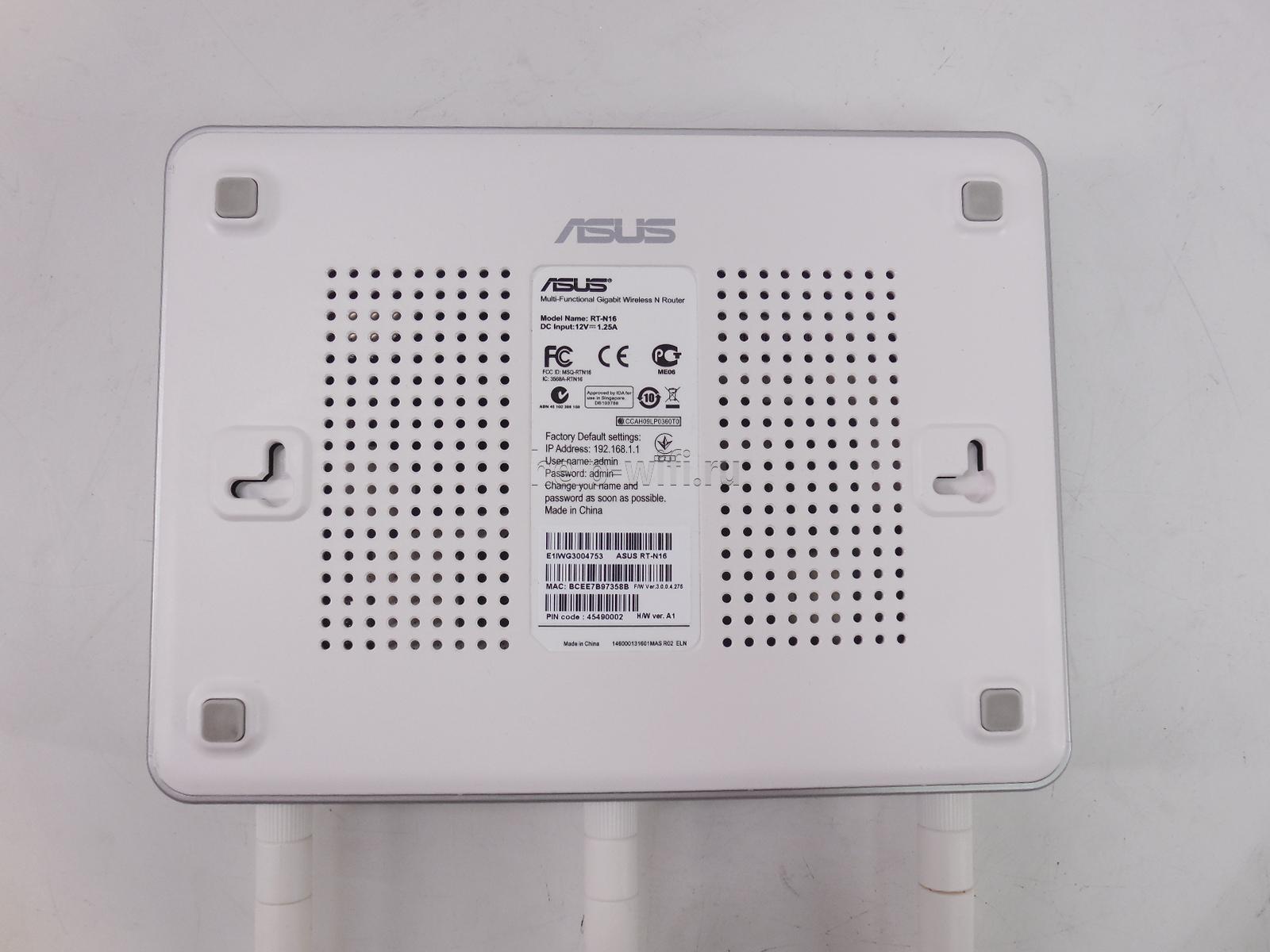
Если выбран вариант с беспроводным подключением, то на устройстве, с которого будет происходить настройка (смартфон, ноутбук) необходимо подключиться к Wi-Fi сети, раздаваемой роутером.
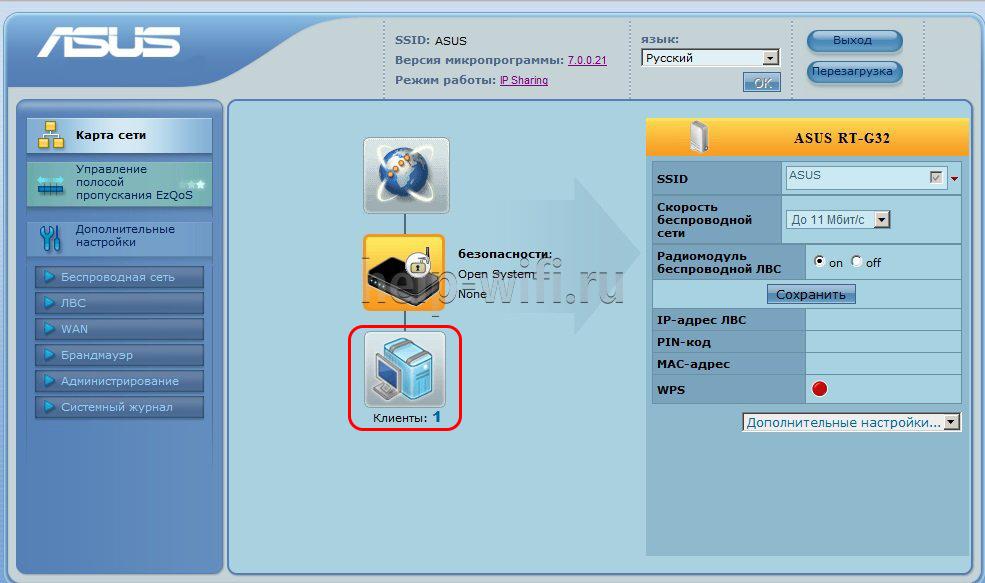
Далее для ASUS RT-N16 настройка будет одинакова при любом из выбранных типов подключения. Следует открыть любой браузер и в адресной строке ввести 192.168.1.1. Затем в окне авторизации — логин: admin, пароль: admin.
Автоматическая настройка
После первого входа в интерфейс будет открыто окно “Быстрая настройка интернет”. Здесь будет предложено изменить логин/пароль для входа в веб-интерфейс, имя беспроводной сети и возможность задать ей пароль. Тип подключения будет определён автоматически, что в большинстве случаев не даст доступа в интернет, и этот параметр нужно будет исправить в ручной настройке.
Ручная настройка
Для ручной настройки следует пройти в “Дополнительные настройки” — “WAN”. Здесь в поле “Тип WAN подключения” доступны следующие варианты: автоматический IP, статический IP, PPPoE, PPTP, L2TP.
Динамический IP
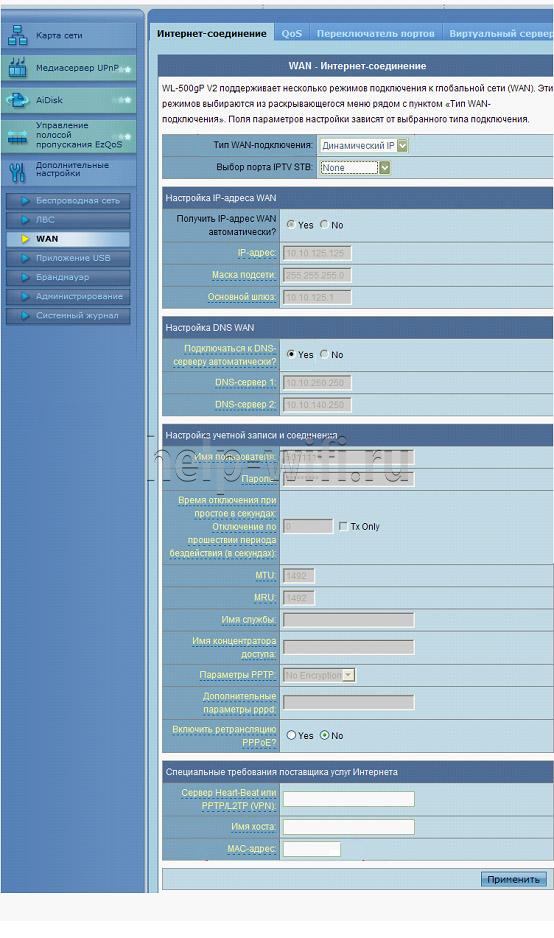
Если ASUS RT-N16 подключён после другого роутера или ADSL модема, то маршрутизатор получит все данные автоматически (при условии, что на раздающих устройствах настроена раздача IP-адресов по DHCP).
Статический IP

При таком виде подключения необходимо заполнить поля данными полученными от провайдера, а именно: IP-адрес, маска подсети, основной шлюз, DNS-сервер 1, DNS-сервер 2.
PPPoE

Для данного типа подключений провайдер должен предоставить имя пользователя и пароль, которые и следует ввести в соответствующих полях.
PPTP
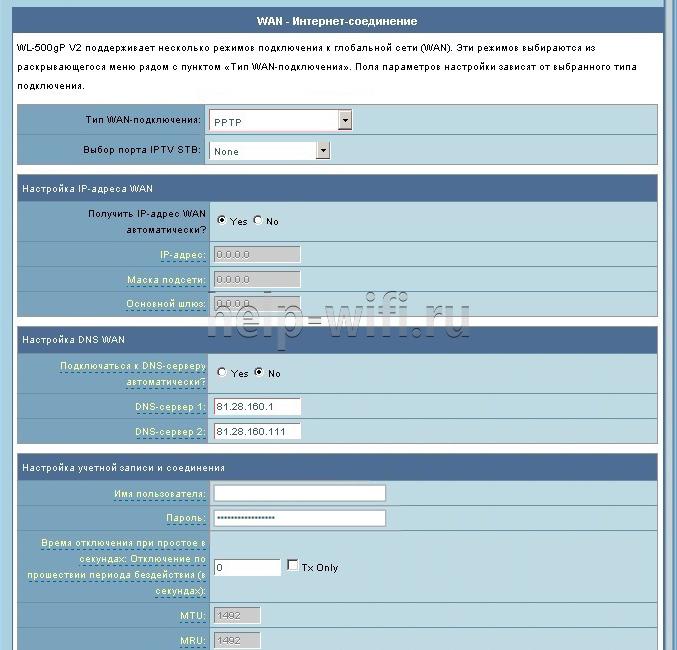
Этот тип подключения схож с PPPoE, сначала вводим имя пользователя и пароль, дополнительно заполнив поле “VPN сервер”.
L2TP
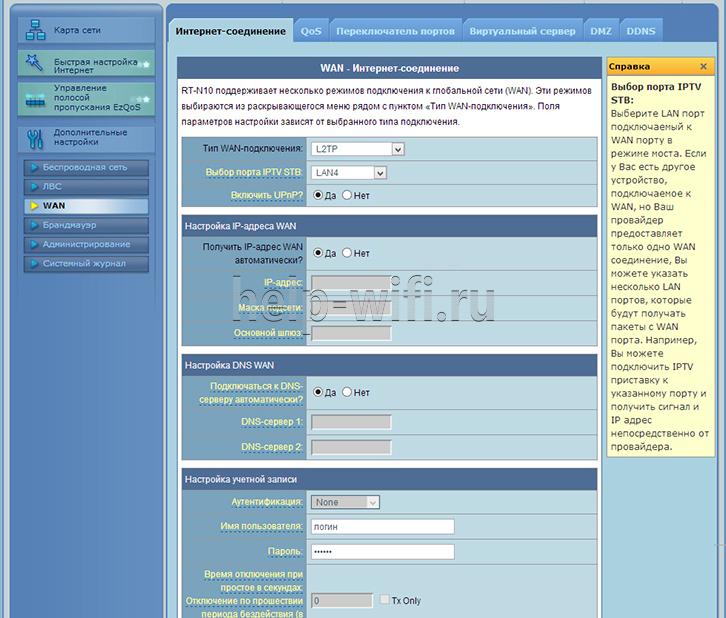
Заполняем поля “Имя пользователя” и “Пароль”. В случае если провайдер предоставляет динамический IP-адрес, нужно отметить пункт “Да”, в поле “Получить IP-адрес WAN автоматически”. В противном случае придётся отметить пункт “нет” и заполнить данные в появившихся полях, по аналогии с пунктом “Автоматический IP ”.
Все остальные настройки, не затронутые в этом тексте, необходимо оставлять по умолчанию.
Подключение и параметры Wi-FI
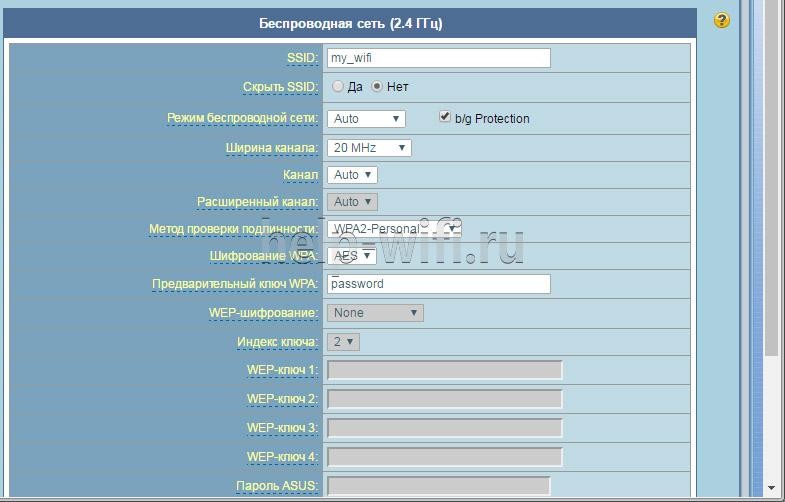
Для настройки беспроводной сети необходимо зайти в “Дополнительные настройки” -“Беспроводная сеть”:
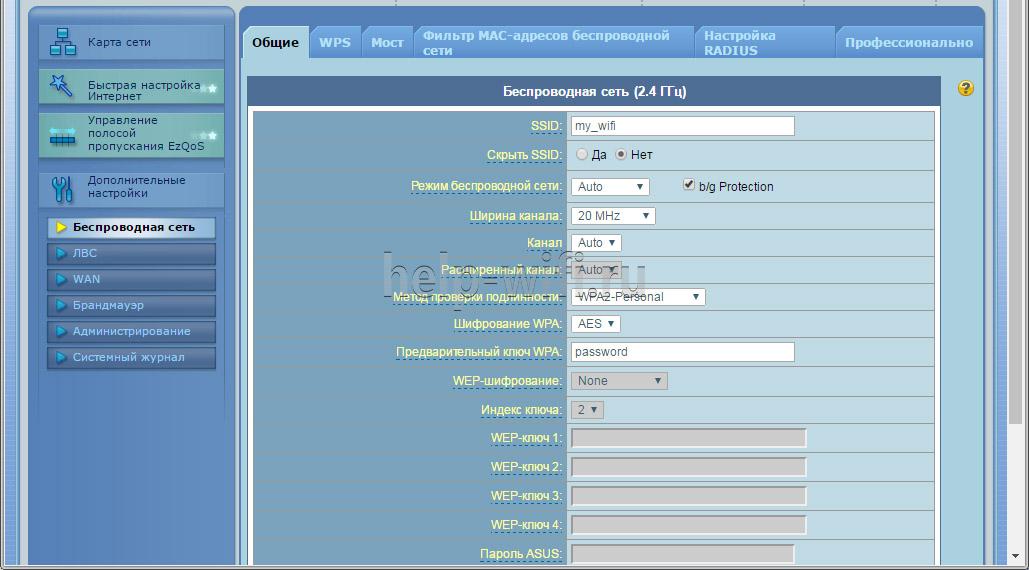
SSID – это имя локальной сети;
Скрыть SSID – делает скрытую сеть, для подключения к которой нужно будет знать имя сети (SSID).
Режим беспроводной сети – ASUS RT-N16 поддерживает режимы 802.11b/g/n. Эти режимы определяют максимальную скорость передачи данных. Режим b – даёт самую медленную скорость, n – самую быструю. Но не стоит сразу ставить режим n, поскольку тогда старые устройства не смогут подключиться к сети, лучше оставить на “авто”.
Ширина канала – ставим 20 MHz, поскольку при 40 MHz, также возможны проблемы со старыми устройствами.
Канал – оставляем на авто. Однако если вы заметили, что, настроив ASUS RT-N16, скорость Wi-Fi не соответствует требуемой, работает с перебоями, то следует попробовать поменять канал.
Метод проверки подлинности – предпочтителен WPA2, это самый надёжный способ защиты сети. Однако очень старые устройства могут не работать при данном методе.
Предварительный ключ WPA – это пароль от беспроводной сети.
Настройка IPTV
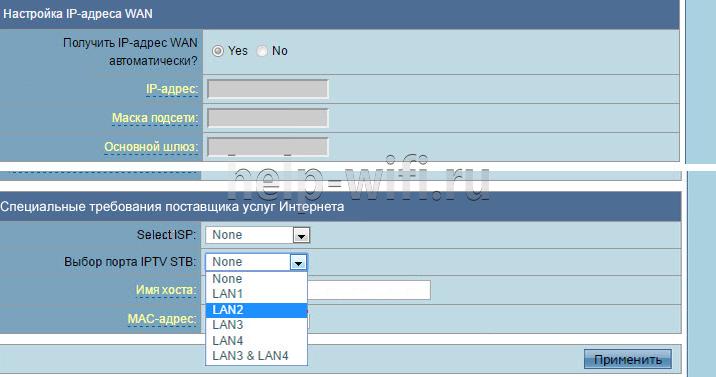
Для просмотра IPTV через приставку следует зайти в “Дополнительные настройки”, “WAN”, ”Интернет-соединение”, найти поле “Выбор порта IPTV STB”, и задать порядковый номер LAN порта, к которому будет подключена приставка.
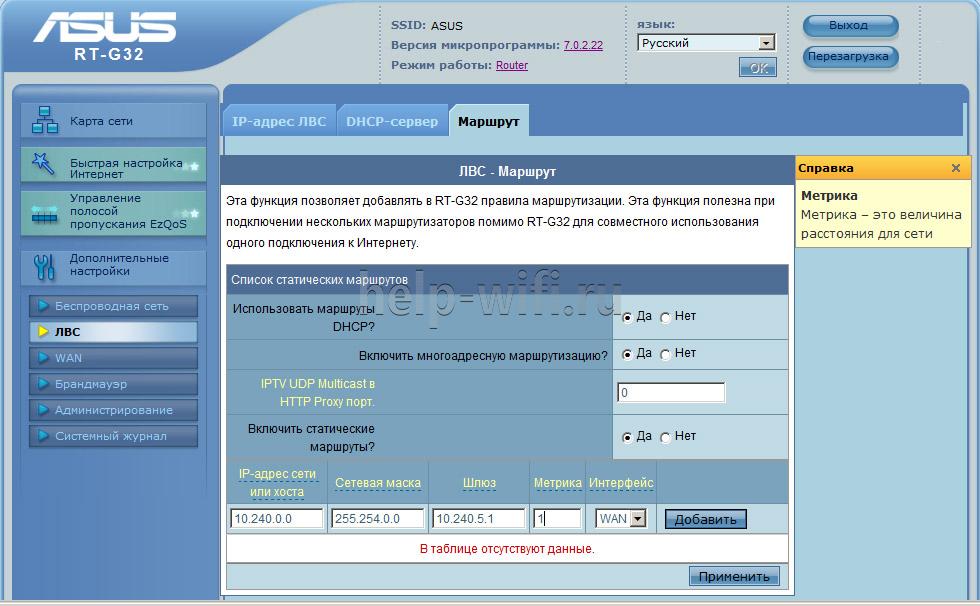
Для просмотра IPTV через Wi-Fi или LAN кабель на компьютере, нужно также включить поддержку IGMP (Multicast). Открываем “Дополнительные настройки” — ”ЛВС” — ”Маршрут”, находим поле “Включить многоадресную маршрутизацию” и отмечаем параметр “Да”.
Для стабильной трансляции телевидения нужно выбрать для него скорость. Переходим в “Беспроводная сеть” — ” Профессионально”, находим пункт “Скорость многоадресной передачи данных” и устанавливаем скорость 24 Мбит/с

Смена пароля
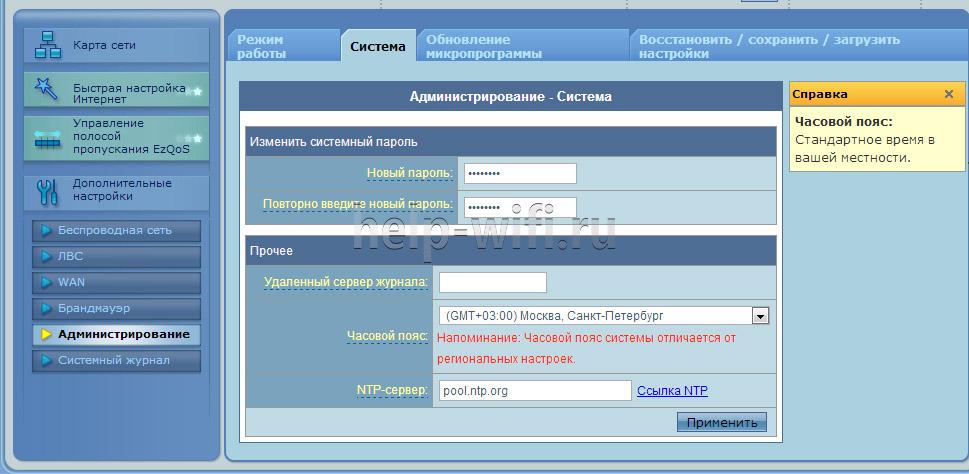
Сменить пароль от роутера можно пройдя в “Дополнительные настройки” — “Администрирование”,” Система”.
Сменить пароль от точки доступа можно пройдя в “Дополнительные настройки” — “Беспроводная сеть”,” Предварительный ключ WPA”.
Режим повторителя
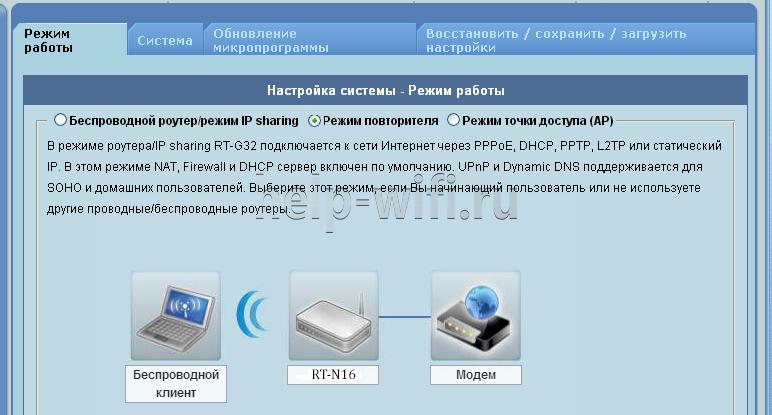
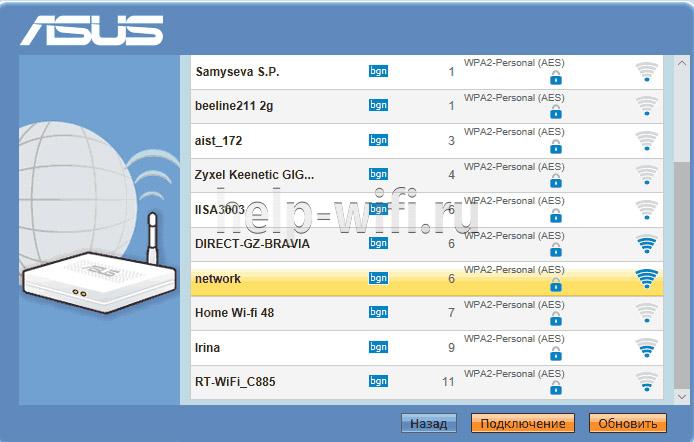
В случае если необходимо покрыть сетью Wi-Fi большое пространство, ASUS RT-N16 можно использовать в режиме ретранслятора. Для этого нужно пройти в “Дополнительные настройки” — “Администрирование” — ” Режим работы”, и выбрать там “Режим повторителя”. В появившемся списке W-Fi сетей следует выбрать нужную, и ввести пароль от неё.
Обновление прошивки
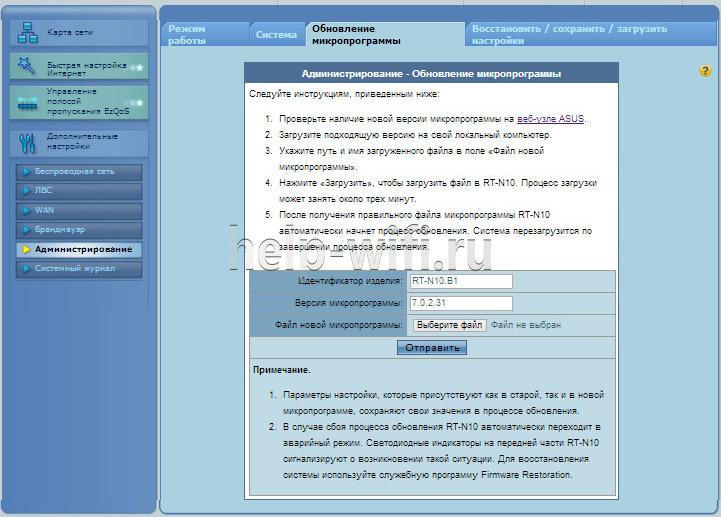
Обновить прошивку на роутере от ASUS очень просто, нужно пройти в “Дополнительные настройки” — “Администрирование” — ” Обновление микропрограммы”. На открывшейся странице напротив “Файл новой микропрограммы” нужно выбрать заранее скачанный с официального сайта файл прошивки. После выбора нужной прошивки нужно нажать на кнопку “Отправить”.
Сброс настроек
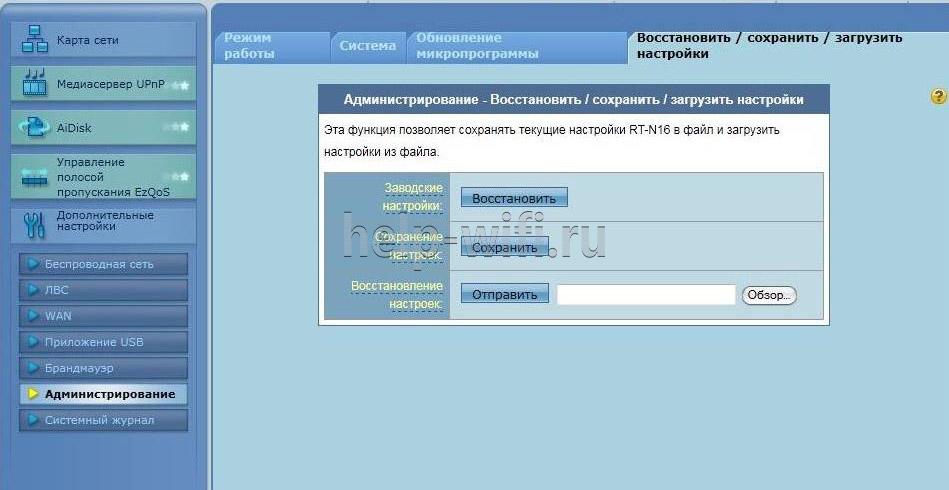
Сбросить настройки роутера можно нажав скрепкой в специальное углубление (подержав около трёх секунд) на задней части устройства. Или пройдя в “Дополнительные настройки” — “Администрирование” — ” Восстановить/сохранить/загрузить/настройки” на этой странице можно сбросить роутер на заводские настройки.
Отзывы
Почитав информацию на сайтах, можно увидеть, что об ASUS RT-N16 отзывы в основном положительные.
Мощный процессор
Большой функционал
Админка на русском
Сильный нагрев
Сброс настроек при долгом отключении
Устройство может похвастаться большим функционалом, но нуждается в тонкой настройке. Главным недостатком устройства считается сильный нагрев.
Выбирать этот маршрутизатор стоит, если необходима тонкая настройка сети, возможность организации общего доступа к принтерам и файлам, а также для удалённого доступа к данным. Но следует помнить, что необходимо обеспечить достаточный доступ воздуха, не стоит устанавливать роутер в закрытые шкафы, иначе возможны перебои в работе.
Мы продолжаем рассматривать актуальные на первую половину 2010 года Ehternet-маршрутизаторы. Сегодня у нас в лаборатории топовая модель от компании ASUS — RT-N16. Она оборудована гигабитными портами WAN и LAN, имеет встроенную беспроводную точку доступа стандарта 802.11n и два порта USB 2.0 для подключения внешних устройств.
Кроме нее, сегодня этот производитель также предлагает устройства и попроще. В целом ассортимент насчитывает более дюжины моделей.
Бренд ASUS сегодня продолжает быть одним из наиболее популярных в на нашем рынке и многие новинки, к какой бы области они не относились — от ноутбуков до видеокарт, вызывают интерес пользователей. В большинстве случаев, продукт получается действительно качественный как по дизайну, так и по техническим характеристикам. Однако также традиционно в нашей стране приходится доплачивать значительную сумму за бренд. Посмотрим, оправдывает ли свою стоимость около $200 рассматриваемая модель.
Комплект поставки
Устройство поставляется в привычной картонной коробке. Оформление достаточно красочное, только вот на русском языке всего пара фраз. Если же вы владеете английским, то сможете ознакомиться с внешним видом, функционалом, спецификациями, вариантами использования и использованными фирменными технологиями производителя.

В комплект входит роутер, импульсный блок питания (12В 1,25А), патч-корд, три съемные антенны, гарантийный талон и краткая инструкция по установке. Судя по всему должен еще быть компакт-диск, но видимо его потеряли предыдущие обозреватели.
Так что мы воспользовались Интернет-сайтом производителя и скачали с него руководство на русском языке, новую прошивку и комплект утилит.
Внешний вид
По внешнему виду лидер текущей линейки продуктов практически не отличается от популярной несколько лет назад серии 500. В частности WL-500W в выключенном состоянии — практически брат-близнец.
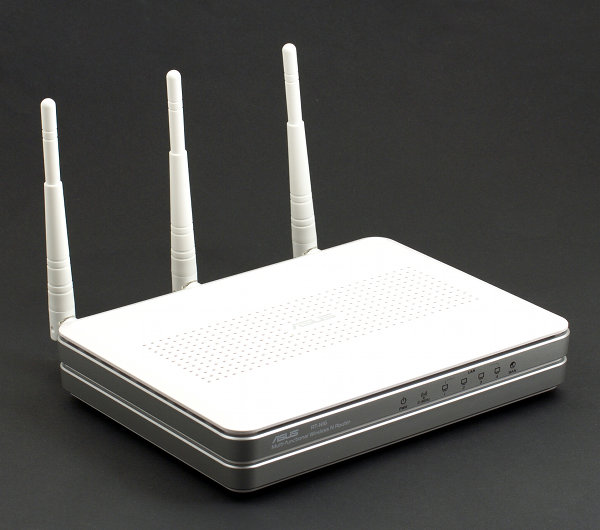
Белый матовый корпус, серебристая вставка по контуру смотрятся неплохо и сегодня. Отметим также перфорацию со всех сторон — мощной начинке явно требуется хорошее охлаждение и желательно пассивное. 21,5×16,1×4,2 сантиметра — не такой уж и большой размер для данного класса устройств. Отдельно отметим предусмотренные конструкцией элементы для вертикального крепления на стену. На наш взгляд, это обязательная опция у домашних беспроводных роутеров.

На переднем торце находятся все индикаторы — статус, Wi-Fi, WAN, 4×LAN. Цвет они имеют исключительно голубой и не очень сильно освещают квартиру в темноте, правда их работу видно не только с панели но и из упомянутой перфорации на корпусе.

Все разъемы сосредоточены сзади: вход блока питания, один порт WAN и четыре LAN, три коннектора для антенн, два порта USB. Также есть кнопки сброса и настройки WPS. Расположение последней несколько спорно. Все-таки для удобного подключения новых беспроводных устройств к сети было бы лучше иметь ее на лицевой стороне или хотя бы сбоку. Но не между антенн, проводов и USB-кабелей.
Начинка
Основой рассматриваемого устройства является процессор Broadcom BCM4718, по спецификации производителя работающий на частоте 533 МГц. Цифра спорная, поскольку через консоль в логах можно увидеть 453 МГц. Впрочем, частота конечно важна, но все-таки не главный параметр. Чип закрыт небольшим игольчатым радиатором, в работе он нагревается относительно слабо. Но в любом случае надо оставлять открытыми решетки вентиляции. Система использует достаточно большой объем оперативной памяти — 128 МБ в двух микросхемах от Samsung. Прошивка хранится в флешчипе на 32 МБ.
Работой сетевых портов управляет коммутатор Broadcom BCM53115SKFBG. Несмотря на спецификации и даже соответствующий пункт в Web-интерфейсе, работать с Jumbo Frames устройство не умеет. Причем это касается в том числе и сегмента LAN, что достаточно обидно.
Основная часть радиоблока интегрирована в процессор. Поддерживается стандарт 802.11n. Частота работы в данном устройстве — только 2,4 ГГц. Судя по схемотехнике — он использует скорее формат 3×2, чем симметричный 3×3.
В целом к качеству изготовления никаких замечаний нет. Удивителен и прогресс в миниатюризации — печатная плата занимает около ¾ внутреннего пространства.
Отметим также присутствующий на плате консольный разъем. У него даже контакты были подписаны. Возможно это особенность тестового экземпляра. Но поскольку у RT-N16 есть «официальный» доступ по телнет и утилита восстановления прошивки, использовать его придется редко.
Настройка и функционал
Перед началом тестирования мы традиционно обратились на сайт компании за обновлением программного обеспечения роутера и установили последнюю доступную на момент тестирования версию от апреля этого года — 1.0.1.2.
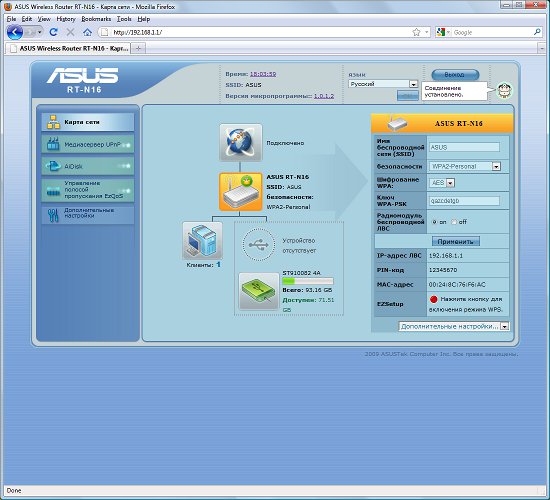
На первый взгляд интерфейс устройства заметно отличается от большинства аналогичных моделей. Дело в том, что первая страница, которую видит пользователь, представляет собой графическую карту сети, а все подробные настройки спрятаны в меню. В рассматриваемой модели есть полный русский перевод интерфейса, кроме того предоставляется интерактивная справка по пунктам меню, тоже на русском языке.
На карте отображается текущее подключение к сети Интернет, локальные клиенты и USB-устройства. На каждой из представленных иконок можно щелкнуть мышкой и тогда в правой части основного окна появятся пункты выбора некоторых соответствующих выбранному элементу параметров, которые производитель счел наиболее важными. Например, имя беспроводной сети и ключ шифрования или безопасное отключение накопителя.
Слева, кроме кнопки «Карта сети» есть еще четыре — «Медиасервер UPnP», «AiDisk», «Управление полосой пропускания EzQoS» и «Дополнительные настройки». Первая из них относится к работе встроенного медиасервера, который использует USB-накопители для индексации файлов видео, музыки и фотографий. Собственно на данной странице можно только включить или выключить сервис. Никаких специфических настроек для него нет. Подробнее о его возможностях мы поговорим далее в статье.
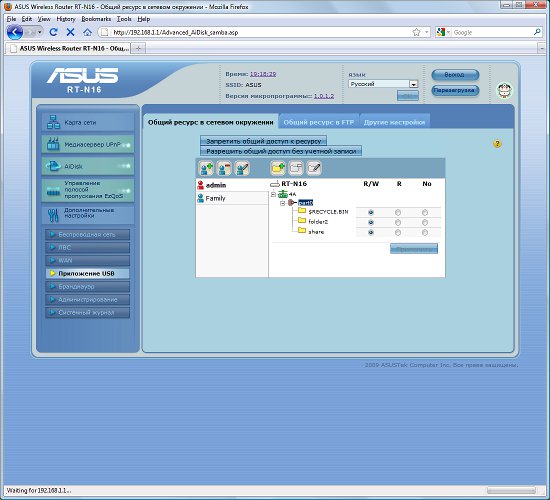
«AiDisk» вызывает простейший помощник для настройки общего доступа к USB-накопителям. Ответив на пару вопросов, пользователь может обеспечить доступ к своим файлам по FTP. Более подробные настройки сервиса доступны на отдельной странице.

Пункт «Управление полосой пропускания EzQoS» обеспечивает быстрый доступ к разным профилям системы управления полосой пропускания — игры, интернет, FTP-сервер, потоковое видео и звук. Идея в принципе неплохая, однако совершенно не понятно как и что там оптимизируется в указанных случаях, что также затрудняет тестирование. Как и для других функций, есть отдельные страницы более полными настройками, к которым мы и переходим.
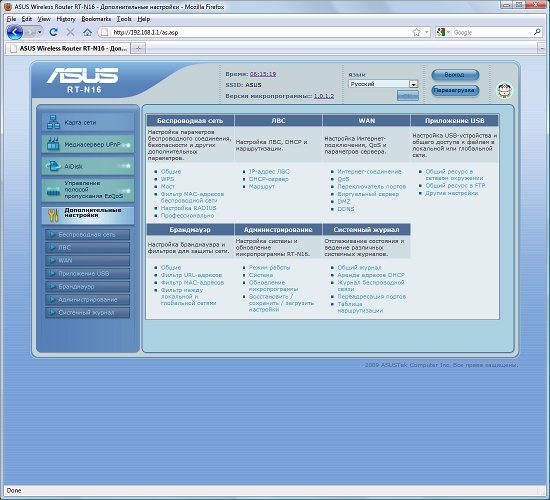
Как уже видимо понятно, доступ к ним обеспечивается как раз кнопкой «Дополнительные настройки». Под ней мы находим собранные в семь групп более чем три десятка страниц.
Первая из них посвящена настройке беспроводного соединения. Кроме обычных настроек, таких как имя сети, номер канала и параметров безопасности (включая WPA и WPA2), можно выбрать режим работы (авто, b/g, n, g, b), установить «двойной» канал для 802.11n, выбрать время работы беспроводной сети, включить «ускорение» передачи и изменить некоторые другие параметры.
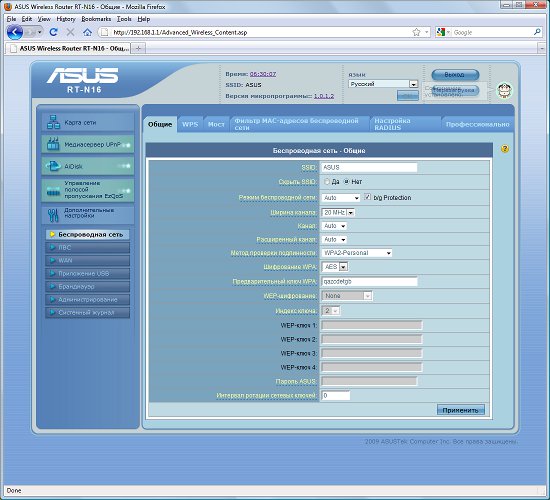
Беспроводной модуль поддерживает технологию WPS для быстрой и безопасной настройки клиентов, WDS для организации соединений нескольких точек доступа, работу с внешним RADIUS-сервером и фильтр MAC-адресов клиентов.
Параметры локального сегмента сети стандартны — установка адреса и маски, включение UPnP, доступа по telnet, управление сервером DHCP (есть возможность резервирования адресов и выбора серверов DNS и WINS), работа с таблицей маршрутизации. В последнем случае возможно получение списка маршрутов по DHCP и/или задание их в ручном режиме. Поддерживается и multicast.

Одной из наиболее важных технических характеристик роутеров является поддержка различных типов подключений к Интернет. Рассматриваемая модель умеет работать как с фиксированным или динамическим IP-адресом, так и через PPPoE, PPTP и L2TP. Допускается настройка большинства параметров, включая опции VPN-клиента и смену адреса MAC. Поддержка работы с IPTV выражается в возможности выбора порта или пары портов для подключения приставок.
Роутер поддерживает DDNS для нескольких популярных сервисов, а также фирменной аналогичной услуги от ASUS.
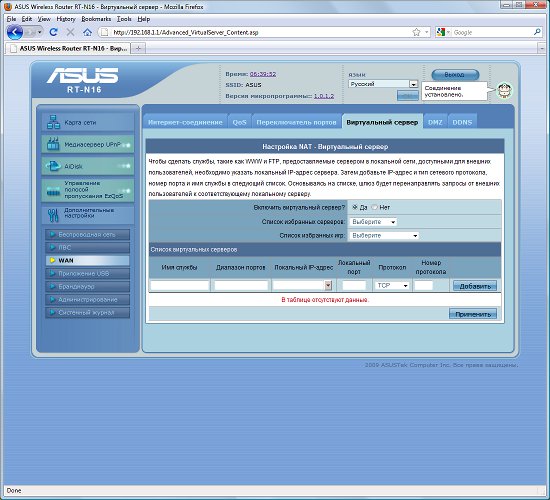
Для обеспечения доступа к локальным ресурсам через Интернет можно использовать привычные технологии перенаправления портов (объем таблицы похоже не ограничен, внешние и внутренние порты могут быть разными), триггеров (когда при обнаружении исходящего пакета система автоматически создает входящее правило), а также DMZ.
В этой же группе находится пункт по настройке QoS. К сожалению, документация не содержит детальных подробностей о работе данной функции. Так что опишем только то, что удалось понять. Устройство позволяет устанавливать приоритеты трафику в виде трех опций: высокий, обычный и низкий. При этом в правилах указываются IP-адрес источника и номер порта получателя. То есть, например, можно указать, что один из клиентов имеет больший приоритет при скачивании данных с Web-серверов, чем другой. Однако в наших тестах подобное поведение не подтвердилось. Все-таки функция управления трафиком, иногда встречающаяся в домашних роутерах, редко является сегодня, на наш взгляд, реально работающим и полезным инструментом.
Роутер имеет два порта USB, которые можно использовать для подключения принтеров и накопителей. Один из способов огранизации общего доступа к принтеру — настройка на клиенте протокола LPR. Единственным, знакомым и по другим сетевым устройствам, в этом случае неудобством является отсутствие двухсторонней связи. Однако все меняется, если использовать комплектную утилиту для настройки принтеров. Она работает под различными версиями Microsoft Windows и позволяет полноценно использовать не только USB-принтеры, но и многофункциональные устройства, включая определение состояния картриджей, сканирование и доступ к считывателям карт памяти. Безусловно, это очень приятное дополнение к функциям рассматриваемого маршрутизатора.
Флешки и жесткие диски можно подключать и через хабы. Только вот в этом случае могут быть проблемы с безопасным отключением, которое есть только для непосредственно двух портов. Для монтирования поддерживаются файловые системы FAT, NTFS, EXT2 и EXT3. Причем для NTFS возможно и чтение и запись. Также надо обратить внимание, что для EXT2 и EXT3 возможны конфликты с ранее указанными в файловой системе правами, что будет выражаться в отсутствии доступа к файлам и директориям.
Питание портов достаточно «сильное». В частности, у нас от одного кабеля заработал старый 2,5» винчестер, который на некоторых ПК требовал двойного подключения.
Для доступа к накопителям есть сразу несколько вариантов — привычное сетевое окружение, сервер FTP и медиасервер UPnP AV. Для первого из них необходимо создать на накопителе хотя бы одну папку в корневой директории, или же это сделает сам роутер. После этого надо создать пользователей с указанием имени и пароля (предустановленны admin и Family) и указать им права для доступа к каждой папке. Если вы доверяете всем устройствам и пользователям локального сегмента сети, то парольный доступ можно отменить и тогда всем будут предоставлены полные права. Из других настроек упомянем выбор имени и рабочей группы роутера, а также отключение данного сервиса. Скорость работы составляет примерно 8 МБ/с на чтение и 4 МБ/с на запись (измерено с жестким диском в формате NTFS). От устройства с гигабитными сетевыми портами можно было бы ожидать и большей производительности, но стоит напомнить, что это все-таки роутер, а не NAS. Так что учитывая параметры процессора и стоимость RT-N16 эти цифры заслуживают, на наш взгляд, хорошей оценки. Форматирование винчестера в файловую систему EXT2 не оказывает существенного влияния на скорость сетевого доступа.
FTP сервер имеет схожую структуру параметров — заводим пользователей, раздаем права на папки. Необычно выглядит опция прав «только запись». Также упомянем ограничение на максимальное число клиентов. Что касается русских имен файлов, то, к сожалению, порадовать нечем — через FTP с ними работать не получится. И даже наше привычное решение в виде форсирования Unicode в программе FileZilla здесь не помогло. Кстати и сам этот клиент не очень правильно работал с сервером — требовалось точное указание директории назначения, общий список программа получить была не в состоянии. Произволительность аналогична доступу через протокол SMB.
Еще одним вариантом доступа к файлам является медиасервер UPnP AV, реализованный на базе программы ushare. Работает он исключительно с папками Music, Photo и Video, расположенными в общей директории share на первом подключенном диске (все эти папки создаются роутером автоматически). Специального пункта по запуску индексации файлов нет. Видимо используется работа по расписанию. Система поддерживает файлы следующих форматов: jpg, gif, bmp, tiff, png, mp3, aac, m4a, wma, mpg, avi, mp4, mkv, ts, m4v, vob. Напоминаем, что плеер также должен уметь их читать. Кроме того, мы встретились с неполной совместимостью в частности с NMT-устройствами — некоторые видеофайлы присутствовали в списке, однако попытки их проиграть не были успешными. Сервер позволяет пользователю пользоваться привычной сортировки по папкам, для музыки можно использовать варианты альбом, автор, жанр. Русские теги читаются корректно, если записаны в Unicode. С кириллицей в именах файлов проблем нет.
Так что в текущей реализации сервер мультимедиа можно использовать только с определенным типом контента и с определенными клиентами. И перед покупкой желательно уточнить в форумах об их совместимости.
В устройстве реализована также функция автономной системы загрузки файлов по протоколам FTP, HTTP и BitTorrent. Для управления ей необходимо установить на ПК специальный клиент, который мы опишем позже.

Как и большинство современных топовых устройств, рассматриваемая модель снабжена встроенным межсетевым экраном. Правила настраиваются между сегментами LAN и WAN. Каждое из них может включать адрес или подсеть получателя и отправителя, номера портов, тип протокола. Заданный пользователем список работает как «белый» или как «черный». Кроме этого, можно указать дни недели и время дня, когда функция активна.
Дополнительные функции системы включают в себя фильтр MAC-адресов и блокировку по ключевым словам в URL. В этой же группе представлены опции по обеспечению доступа к роутеру из Интернет, блокировке DoS и другие.
Группа «Администрирование» позволяет выбрать основной режим работы устройства — роутер или точка доступа. При этом в первом случае можно отключить NAT и реализовать именно классический маршрутизатор. Остальные пункты здесь обычные — смена пароля администратора, настройка часов, обновление прошивки, работа с конфигурацией.
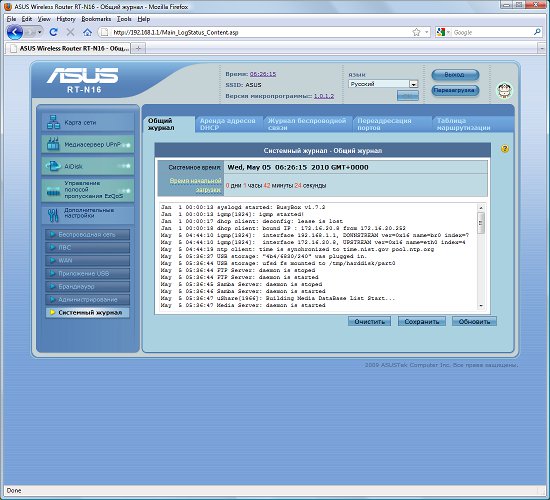
Последняя группа состоит из нескольких страниц с системными журналами. Кроме обычного общего списка событий, есть страницы статуса сервера DHCP, беспроводных клиентов, переадресации портов (полезно в случае наличия UPnP-клиентов, которые их самостоятельно пробрасывают) и таблица маршрутизации. Отметим, что смотреть все это можно только локально — никаких средств по внешнему хранению событий не предусмотрено.
Комплектные утилиты
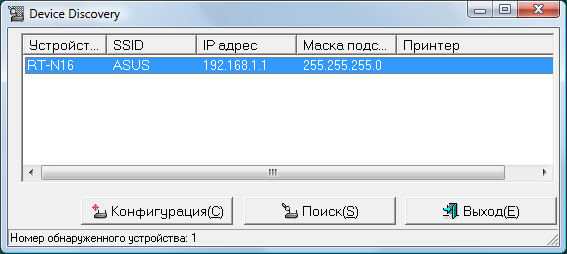
Для выполнения определенных действий с роутером, производитель предлагает использовать комплект утилит. Первая из них — Device Discovery — как и следует из названия будет полезна если вы вдруг потеряли устройство в сети. Она может определить IP-адрес роутера и вызвать браузер для его настройки.
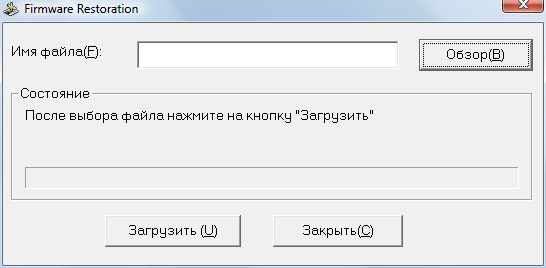
Вторая программа также с говорящим за себя названием — Firmware Restoration — будет полезна если в процессе обновления прошивки произошел сбой и роутер больше не доступен через стандартный Web-интерфейс.
А вот третья утилита уже может больше, чем можно было бы предположить по ее названию. По-сути WPS Wizard не только настраивает беспроводные подключения, но также способен помочь в установке параметров доступа к сети Интернет. В его базе есть большое число отечественных провайдеров и для подключения к ним достаточно указать минимальный набор данных. Например для Corbina — только имя и пароль, для Net-by-Net — имя пользователя, пароль и MAC-адрес.

Последняя программа, Download Manager, используется для управления встроенной системой автономной загрузки файлов по протоколам HTTP, FTP, BitTorrent. При попытке ее использования с версией утилит 4.0.8.7 мы столкнулись с тем, что «просто включить» не получилось, а документация не имела никакой информации по этому вопросу. Так что пришлось воспользоваться великим гуглом для поиска рецепта. В результате выяснилось, что систему загрузки необходимо самостоятельно установить на USB-накопитель. Однозначного алгоритма не нашлось, так что опишем вариант, который сработал у нас. Для начала винчестер был подключен к системе с Linux. На нем был создан единственный раздел с файловой системой EXT2. Далее забранный с ПК с установленной программой из директории C:Program FilesASUSRT-N16 Wireless Router UtilitiesRT-N16 файл .apps.zip был перенесен на эту систему и распакован тоже под Linux в корень нашего внешнего диска. Также были выданы полные права на папку .apps всем пользователям.
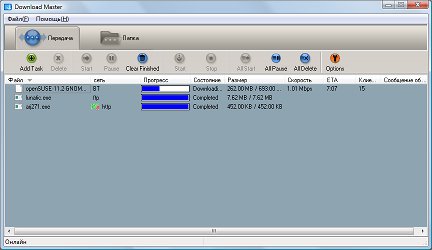
После подключения винчестера к роутеру и включения питания, программа Download Manager уже смогла подключиться к клиенту и даже позволила скачать файлы. Отметим, что клиент для BitTorrent используется rtorrent, а для остального — snarf. Управляется это все утилитой giftd. Максимальное число активных заданий — шесть, раздавать после загрузки можно, порты неизвестны (скорее всего, стандартные — 6880–6999), скоростями и подключениями управлять нельзя. В общем, реализованы только базовые возможности.
Отметим, что производителем была оперативно предоставлена версия утилиты 4.0.8.9, которая сейчас находится в разработке. Она смогла самоятоятельно и корректно установить необходимые программы на подключенный диск в формате NTFS. Однако, нам она показалась менее устойчивой в работе.
Производительность
Поскольку мы уже в течение полутора лет все еще продолжаем ожидать переключения района на «правильный» оптоволоконный кабель «Корбины», то для данного провайдера констатируем только работоспособность и совместимость. Ни скорость, ни IPTV проверять на этом канале смысла нет. Они просто отсутствуют.
На втором доступном провайдере мы решили проверить работу устройства с высокой p2p-нагрузкой. Нам удалось достичь цифры в 2000 подключений в программе utorrent. Увеличивать ее просто не хотел клиент (никакой специальной его настройкой мы конечно не занимались, кроме увеличения дискового буфера). При этом были активна сотня заданий, в клиенте не было никаких ограничений на скорость и число коннектов, а реальная скорость работы составляла практически максимально доступные для тестового канала 8-9 МБ/с. Безусловно, это отличный результат, который показывает реальное отличие «простых» роутеров от «производительных». Так что если в ваши интересы входит активная работа в p2p-сетях, то лучше присмотреть что-то подобного класса, чем заниматься настройками клиентов под возможности бюджетных моделей. Даже если вам не требуются гигабитные порты или быстрая беспроводная связь.
Вторая группа тестов — как обычно синтетика в программе IxChariot на стенде. Из режимов подключения мы проверили прямое подключение, PPTP и L2TP.
Честно говоря, мы ожидали большего от топовой модели. Скорость работы на прямом подключении у некоторых недавно рассмотренных устройств доходила до 400 Мбит/с. Аналогичное замечание касается и PPTP/L2TP, где мы встречали и 100 Мбит/с, причем в режиме дуплекса.
Да, конечно показываемые RT-N16 цифры выглядят заметно грустнее. Однако стоит ли сильно печалиться? Безлимитные тарифные планы более 10 Мбит/с относительно дороги даже в столице, а на таких или меньших скоростях рассматриваемая модель чувствует себя в общем неплохо. А вот тем, кому требуются именно полные 100 Мбит/с, устройство может подойти, только если не используется VPN-подключение к провайдеру. Ну и как обычно не забываем, что нагрузка, создаваемая синтетическими тестами, заметно отличается от привычных приложений.
Роутер умеет одновременно работать с локальной сетью провайдера и обеспечивать доступ в Интернет. Проверка этого режима показала, что в таком сценарии подавляющее предпочтение отдается именно локальному трафику — соотношение скоростей составляет около 10:1 в его пользу.
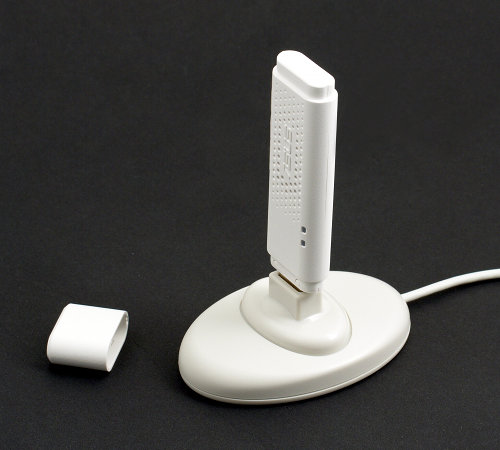
Третья часть тестов относилась к беспроводному подключению. Для этого мы использовали два варианта клиентов — адаптер Intel 5350 и USB-контроллер ASUS WL-160N. Они располагались на расстоянии четырех метров от роутера в пределах прямой видимости. Точка доступа настраивалась на двойной канал и режим WPA2-PSK. В эфире присутствовало несколько соседских сетей, но уровни их сигналов были незначительные.
В наших практически идеальных условиях разницы между адаптерами почти не заметно. В частности это означает, что действительно в роутере используется только двухканальный режим MIMO, несмотря на три подключенные антенны. В целом производительность на уровне 80 Мбит/с сегодня характерна для многих 802.11n устройств и рассматриваемая модель не стала исключением. Кстати, опция по увеличению скорости передачи позволяет поднять скорость еще на 10 Мбит/с, однако может работать не во всех конфигурациях.
Выводы
Устройство оставило спорные впечатления. Хороший дизайн, высокое качество изготовления, мощная начинка — все это мы видели и в других моделях. Что касается возможностей прошивки, то базовые функции реализованы полностью и на необходимом уровне, включая VPN-подключения к Интернет и работу с IPTV. Очень порадовала работа в качестве принт-сервера, позволяющая полноценно использовать в том числе и МФУ, что сегодня встречается очень редко.
В то же время, некоторые из других «добавок» реализованы как будто для галочки. Например, использование USB накопителей. Вариант привычного сетевого доступа по протоколам SMB и FTP неплох, даже если учесть невысокую производительность. А вот мультимедиасервер и система автономной загрузки файлов практически не документированы, при этом число опций даже до минимально интересного варианта не дотягивает.
С другой стороны, возможно, мы избалованы современными NAS, высокоскоростными каналами в Интернет и десятками одновременных задач, что и влияет на нашу оценку. Поскольку среди роутеров сама функция автономного p2p-клиента встречается очень редко, сложно дать однозначную оценку ее реализации в RT-N16. Безусловно это не замена клиента на ПК, однако скачать и раздать несколько файлов среднего размера на не самом быстром канале ей вполне под силу.
Так что ориентироваться на данные возможности при выборе устройства нужно осторожно. С другой стороны, для рассмотренной модели есть уже несколько альтернативных прошивок, в которых реализовано больше функций и больше настроек. И, судя по форумам, работать им на этой платформе вольготно. Хотя конечно рекомендовать их использование неподготовленному пользователю мы бы не рискнули. Не говоря уже о потенциальных проблемах с гарантией.
С производительностью у RT-N16 ситуация неплохая. Формально он отстает от других топовых устройств, но это может быть заметно только на суперскоростных тарифных планах. Очень хорошо он ведет себя роутер на p2p-нагрузках. Напомним, что модели начального уровня обычно способны обеспечить около 200 подключений, с RT-N16 эта цифра может быть в десять раз больше.
Беспроводной модуль стандарта 802.11n обеспечивает скорость примерно в четыре раза большую, чем у устройств 802.11g. По этому параметру у рассмотренной модели тоже все неплохо.
Пожалуй можно сказать, что ждали мы от ASUS немного большего. Все-таки это имя на отечественном рынке ассоциируется с продуктами премиум-класса. Однако если отбросить наши ожидания от бренда и оставить существенные технические особенности роутера, то устройство получилось неплохое и мы можем его рекомендовать активным пользователями, которым требуется надежное и производительное подключение домашней сети к Интернет. Также оно может быть интересно тем, кто к любому электронному устройству относится как к компьютеру и любит самостоятельно программировать его для выполнения самых разных задач.
Что же касается стоимости, то за бренд все-таки придется немного доплатить. Средняя розничная цена рассмотренной модели в Москве, актуальная на момент чтения вами данной статьи, составляет: Н/Д(1).
К нам в тестовую лабораторию попал маршрутизатор ASUS RT-N16, который на данный момент возглавляет довольно большую линейку беспроводных маршрутизаторов этого производителя. Гигабитный проводной интерфейс и возможность работы по стандарту Wi-Fi 802.11n в беспроводном сегменте давно уже стали самым обычным делом для домашних устройств подобного плана. Этим ASUS RT-N16 вряд ли может кого-нибудь удивить, а вот поразить пользователя расширенной функциональностью — запросто. Новый маршрутизатор ASUS имеет пару встроенных портов USB 2.0, благодаря которым легко превращается в домашний файл-сервер или сетевой развлекательный центр. Такими возможностями могут похвастаться далеко не все подобные устройства на рынке. Но расскажем обо всем по порядку.
⇡#Технические характеристики
| ASUS RT-N16 | |
|---|---|
| Стандарты | IEEE 802.3 (10/100/1000 Base T) IEEE 802.11b/g/n Draft |
| Порты | 1x WAN 4x LAN (10/100/1000 Мбит/с) 2x USB 2.0 |
| Частоты | 2,4-2,5 ГГц |
| Антенны | Три внешние съемные антенны |
| Безопасность | 64/128 бит WEP WPA-PSK, WPA2-PSK WPA-Enterprise, WPA2-Enterprise Radius 802.1x Firewall (SPI, фильтрация Port, IP packet, URL keyword, MAC address) |
| Сетевые протоколы | Статический/динамический IP, PPPoE (MPPE), PPTP, L2TP |
| Функции | NAT/NAPT, DynDNS, Static Routing, DHCP, EZQoS Медиасервер UPnP, WPS, AiDisk, EZSetup |
| Питание | Внешнее (12 В / 1,25 А) |
| Размеры, мм | 216x162x41 |
| Масса, грамм | 470 |
| Гарантия, мес. | 24 |
| Цена, руб. | 5500 |
⇡#Комплект поставки
Маршрутизатор ASUS RT-N16 поставляется в большой картонной коробке, на которой указана вся основная информация об устройстве. В комплект входят: адаптер питания, три съемные антенны, сетевой кабель, компакт-диск с программным обеспечением, а также краткая инструкция по установке на английском языке. Полное руководство по эксплуатации есть в электронном виде на диске, но оно также лишь на английском языке. Остается только надеяться, что в тех экземплярах ASUS RT-N16, которые попадут к конечному пользователю, инструкция на русском языке будет присутствовать в комплекте.
Дополнительных утилит в комплекте поставки немного. Служат они для поиска подключенного к сети маршрутизатора, обновления его микропрограммы и быстрой настройки подключения к интернету для разных провайдеров. Кроме того, на диске есть простенький менеджер закачек, работающий с разными протоколами.
⇡#Дизайн, эргономика
Компоновку ASUS RT-N16 можно охарактеризовать как классическую, а саму внешность новинки — как спокойную, легко вписывающуюся в любой современный домашний или офисный интерьер. Прямоугольный корпус устройства выполнен из прочного белого пластика с ярко выраженной шероховатостью. Такой пластик очень устойчив к царапинам, не говоря уже об отпечатках пальцев. Чтобы устройство не выглядело безлико и невзрачно, серебристые боковые стенки имеют легкий дизайнерский изыск, заключающийся в горизонтальном делении на две полосы. Эти полосы опоясывают корпус по всему периметру, переходя в панель разъемов на задней стенке.
Здесь, помимо указанных в спецификации интерфейсов, пользователь найдет гнездо для подключения адаптера питания, кнопку, активирующую функцию WPS (Wi-Fi Protected Setup), и кнопку принудительного сброса настроек (Reset). В целом, все разъемы размещены так, чтобы ими было удобно пользоваться, а подключаемые провода можно было связать в единый пучок. Заслуживает внимания то, как производитель разместил разъемы для съемных антенн. У большинства маршрутизаторов они размещены недалеко друг от друга и, чаще всего, расположены на одной из боковых граней. Разработчики ASUS RT-N16 установили все разъемы на заднем торце, но при этом разнесли их друг от друга максимально далеко.
На лицевой панели находятся семь светодиодных индикаторов режимов работы, которые оформлены в виде пиктограмм и имеют подписи. Чтобы понять, для чего нужен каждый из них, большинству пользователей даже не придется изучать инструкцию.
Особое внимание производитель уделил охлаждению ASUS RT-N16. Кроме многочисленных вентиляционных отверстий на верхней и нижней поверхностях корпуса, устройство имеет еще и вентиляцию по периметру боковых граней. Эти продолговатые отверстия выполняют еще и чисто эстетическую функцию — с ними новинка выглядит интереснее.
Маршрутизатор традиционно имеет два способа установки: горизонтальный и вертикальный. В первом случае корпус маршрутизатора опирается на четыре квадратные резиновые ножки, а во втором — вешается на стену за пластиковые петли в нижней части корпуса. Петли сделаны таким образом, что на стене устройство можно разместить как вертикально, так и горизонтально.
⇡#Внутреннее строение ASUS RT-N16
Для своей новинки производитель выбрал достаточно мощный и современный процессор Broadcom BCM4718. Его рабочая частота равна 533 МГц, а в спецификации отдельной строкой отмечен встроенный модуль IEEE802.11n. Последний способен работать на двух частотах, в том числе и на 5 ГГц. Но новинка от ASUS, увы, принимает и передает сигнал лишь на одной частоте — 2,4 ГГц. Процессор относительно сильно нагревается, так что для его охлаждения используется алюминиевый радиатор.
За работу гигабитных сетевых интерфейсов отвечает микросхема Broadcom BCM53115. Она сделана по технологии 65 нм и может похвастаться поддержкой пяти портов.
Неподалеку от микросхем Broadcom расположены два чипа памяти станадрта DDR2, произведенные компанией Samsung Electronics. Каждый из чипов K4N51163QZ-HC25 имеет объем 64 Мб и работает на частоте 800 МГц.
Для хранения прошивки на обратной стороне платы установлен модуль flash-памяти S29GL256 производства компании Spansion Inc.
В целом, нужно отметить высокое качество пайки и аккуратную прокладку всех проводов по плате. Кроме того, во избежание замыканий некоторые участки пайки закрыты изоляционными пластинами.
⇡#Возможности устройства
Чтобы начать работу с ASUS RT-N16, в большинстве случаев не придется не только устанавливать дополнительные утилиты для поиска маршрутизатора в сети, но даже читать инструкцию. ПО тщательно продумано с таким расчетом, чтобы при работе с устройством не возникало затруднений как у опытных пользователей, так и у новичков в сетевых делах. Единственное, что при этом потребуется, так это знание IP-адреса сегмента LAN, выставленного у ASUS RT-N16 по умолчанию (192.168.1.1), и пары имя/пароль (admin/admin). Также для поиска устройства в сети можно воспользоваться специальной утилитой из комплекта поставки.
Все настройки и функции маршрутизатора доступны для изменения практически из любого браузера. Web-интерфейс имеет весьма симпатичный, но не слишком броский внешний вид, красивые и понятные пиктограммы, крупные кнопки, а также подробные подсказки и описания. Язык интерфейса можно выбрать самостоятельно, но по умолчанию уже стоит русский. Надо отметить, что перевод качественный, хотя местами и не идеальный. Возможно, кому-то больше придется по душе англоязычный вариант.
Область web-интерфейса разбита на три части. Сверху на относительно узкой горизонтальной полосе размещены кнопки быстрой перезагрузки устройства и его отключения, кнопка смены языка, а также информация о времени и версии микропрограммы. Там же расположен и помощник, выдающий различные подсказки при каждом удобном случае. Меню слева состоит из пяти кнопок, открывающих те или иные возможности и настройки. Ну а основная область интерфейса — рабочая. Первое, что видит пользователь при запуске — карту сети со всеми адресами и параметрами устройств-участников сети. Со страницы карты можно осуществить те или иные настройки WAN и LAN-сегментов.
Впрочем, для настроек выделена отдельная страница с рядом подразделов, представленных в древовидном меню слева, а в основном окне — в виде развернутого меню. Настроек у ASUS RT-N16 немало, поэтому описание установки паролей, времени и прочих системных данных мы приводить не станем. Скажем лишь, что проблем с этим не возникнет ни у новичка, ни у опытного пользователя. То же относится и к функции обновления микропрограммы. Лучше поближе познакомимся с возможностями новинки, тем более что они действительно достойны внимания.
Новинка способна работать в одном из трех режимов: домашний шлюз, маршрутизатор или точка доступа. Как следствие, возможности и настройки для каждого режима разные. Функция NAT (Network Address Translation) работает только в том случае, если ASUS RT-N16 подключен в качестве шлюза. В этом варианте допускается WAN- подключение посредством PPPoE, DHCP или статического IP-адреса. При работе в режиме маршрутизатора или точки доступа механизм NAT не используется. Но если в первом варианте существует возможность настройки протокола маршрутизации, то во втором все порты устройства соединены между собой.
Подключение к интернету не вызовет каких-либо сложностей даже у новичка. Как и другие продукты ASUS, новинка «знает» большинство отечественных провайдеров в самых разных городах России. Как обычно, WAN-сегмент работает со службами DDNS и DMZ. На базе новинки может быть создан виртуальный сервер с использованием протоколов FTP, TELNET, SMTP, DNS, FINGER, HTTP, POP3, SNMP. Чтобы облегчить настройку маршрутизатора для работы по протоколу BitTorrent и установку параметров для сетевых игр, таких как Counter Strike, Warcraft III, Age of Empires или приставок Xbox Live и PlayStation2, имеются готовые профили.
В локальной сети ASUS RT-N16 может выступать в качестве DHCP-сервера, автоматически раздающего клиентским компьютерам IP-адреса. Программный интерфейс новинки может похвастаться расширенными настройками маршрутизации, которые могут потребоваться в том случае, если в вашей сети помимо ASUS RT-N16 есть и другие маршрутизаторы.
Установка беспроводного соединения, несмотря на многочисленные настройки в соответствующем разделе, проста как «дважды два». Новичку в большинстве случаев вообще не потребуется никаких действий, чтобы подключить к ASUS RT-N16 ноутбук или коммуникатор. Ну а для упрощения настройки с помощью WPS требуется лишь нажать кнопку на корпусе устройства либо воспользоваться ее виртуальной копией, расположенной на странице настроек.
Разобравшись с основными возможностями, скажем несколько слов и о тех особенностях ASUS RT-N16, которые выделяют этот маршрутизатор из массы других подобных устройств и делают из него многофункциональное сетевое устройство. Речь идет о наличии на борту новинки двух портов USB 2.0, к которым можно подключить внешний накопитель, а также принтер или МФУ. При этом ASUS RT-N16 может не только выступать в качестве принт-сервера, но и заниматься сетевым сканированием. И снова от пользователя не потребуется никаких ручных настроек — просто нужно запустить фирменную утилиту ASUS Network Printer Setup и следовать ее инструкциям.
Другая особенность новинки — возможность превратить ее в домашний файл-, медиа- или игровой сервер. Для этого нужно подключить к свободному USB-порту ASUS RT-N16 любой сетевой накопитель. Мы протестировали устройство с подключенным жестким диском Western Digital WD2500BEVS объемом 250 Гб, установленным в USB-бокс Floston Star Box SB-20SUB. При этом накопителю хватило питания при подключении лишь к одному USB-порту. Теперь с помощью нехитрых настроек роутер можно превратить в UPnP-медиасервер, с которого каждый пользователь внутренней сети сможет слушать музыку или смотреть фильмы. Ну а функция AiDisk позволит легко и быстро создать собственный FTP-сервер, который будет доступен из любой точки мира, где есть выход в интернет. Устройство работает с сервисом DDNS, поэтому серверу можно задать доменное имя третьего уровня. При этом все шаги настроек оформлены так, чтобы в них разобрался любой пользователь, даже новичок.
Также нельзя не отметить функцию EZQoS — возможность управления пропускной способностью маршрутизатора с помощью удобного и наглядного интерфейса. Эта функция может быть полезна в случае подключения большого количества пользователей. Деля весь трафик на классы, она задает приоритет передачи для того или иного типа информации. Таким образом, просмотр фильма по сети не вызовет затруднений даже в том случае, если нагрузка на маршрутизатор будет чересчур высокой.
В целом, нужно отметить, что ASUS RT-N16 — не просто маршрутизатор, а еще и полноценный домашний файл-сервер с доступом из любой точки мира, медиатека, игровой сервер, принт-сервер и устройство для автономного скачивания и раздачи файлов в пиринговых сетях. При этом ПО новинки отличается огромным количеством разнообразных настроек и, в то же время, не требует от новичка каких-либо специальных знаний и навыков для начала работы с устройством.
⇡#Тестирование
Основной целью тестирования является выяснение производительности ASUS RT-N16 при работе как с проводными, так и беспроводными подключениями. При проводном подключении производительность оценивалась скорость передачи данных между портами WAN и LAN, для чего к каждому из них были подключены две одинаковые тестовые платформы следующей конфигурации: процессор Intel Pentium 4 631 3000 МГц, материнская плата ASUS P5KPL (Intel G31) со встроенным гигабитным сетевым адаптером Atheros L1, видеокарта Radeon X550 128 Мб, память 1024 Мб DDR2-800 SDRAM, ОС Windows XP Pro SP3 Rus. На оба компьютера были установлены программы-сенсоры (конечные точки) тестового пакета NetIQ Chariot. Консоль управления этого пакета была установлена на компьютер, расположенный в LAN-сегменте, откуда и генерировался весь трафик. В качестве сценария работы программы был выбран файл High_Performance_Throughput.scr. Время работы каждого этапа теста ограничивалось тремя минутами.
| Направление передачи | ASUS RT-N16 | TRENDnet TEW-633GR |
||
|---|---|---|---|---|
| Мин. | Макс. | Сред. | Сред. | |
| WAN->LAN, Мбит/с | 110,2 | 153 | 121,5 | 289,7 |
| LAN->WAN, Мбит/с | 120,3 | 155,3 | 132,2 | 282,5 |
| Full Duplex, Мбит/с | 124,5 | 159,8 | 148,2 | 272,5 |
| WAN->LAN (PPTP), Мбит/с | 13,3 | 48,3 | 38,6 | нд |
| LAN->WAN (PPTP), Мбит/с | 10,1 | 38,3 | 33,2 | нд |
| Full Duplex (PPTP), Мбит/с | 12,1 | 41,1 | 35,4 | нд |
Как видно из таблицы результатов, маршрутизатор демонстрирует среднюю производительность проводного сегмента. Барьер в 100 Мбит/с, конечно, превышен, но незначительно. При работе с VPN-соединением скорость существенно падает (в три раза), что характерно и для большинства других подобных устройств.
Тестирование беспроводного сегмента связи проводилось по аналогичной схеме, тем же набором ПО и с теми же тестовыми платформами, с той лишь разницей, что к одной из платформ подключался Wi-Fi-адаптер с интерфейсом PCI — модель ASUS WL-130N, работающая в сетях стандарта 802.11n. Именно эту карту производитель рекомендует использовать вместе с ASUS RT-N16. Все измерения проводились в пределах одной комнаты при расстоянии между устройствами от одного до шести метров.
| Направление передачи | ASUS RT-N16 | TRENDnet TEW-633GR |
TP-Link TL-WR542G |
|---|---|---|---|
| WLAN->LAN, Мбит/с | 57,8 | 58,7 | 19,5 |
| LAN->WLAN, Мбит/с | 119,4 | 60,7 | 21,7 |
| Full Duplex, Мбит/с | 88,9 | 66,7 | нд |
| WAN->LAN (WPA), Мбит/с | 54,3 | 31,9 | 22,7 |
Передача данных в направлении WLAN-LAN.
Передача данных в направлении LAN-WLAN.
В приведенной выше таблице указаны средние значения скорости передачи данных для каждого из режимов тестирования. Новинка продемонстрировала вполне достойные результаты. Значение скорости 119 Мбит/с существенно отличается от предельно допустимого для стандарта 802.11g значения 54 Мбит/с. Можно сказать, что это Draft 2.0 в действии! Теоретический максимум в 300 Мбит/с пока что так и остается недостижимым, хотя практические показатели работы современных роутеров подбираются к нему все ближе и ближе.
⇡#Выводы
Новый маршрутизатор компании ASUS можно смело заносить в список достойных покупок. К его сильным сторонам стоит отнести предельно простую настройку, высокую функциональность, широкий спектр дополнительных возможностей (файл-сервер, принт-сервер, игровой сервер и т.д.) и высокую скорость работы в беспроводном сегменте сети. К сожалению, ASUS RT-N16 оказался не самым быстрым при работе в проводной сети, но даже продемонстрированных при тестировании скоростей будет вполне достаточно для большинства пользователей.
Маршрутизатор ASUS RT-N16 в первую очередь подойдет тем пользователям, которые хотят получить от маршрутизатора нечто большее, чем просто устройство для организации локальной сети и подключения к интернету. Благодаря своим многочисленным дополнительным функциям, новинка наверняка оправдает их ожидания, так что можно с уверенностью говорить о том, что своих денег ASUS RT-N16 стоит!
Если Вы заметили ошибку — выделите ее мышью и нажмите CTRL+ENTER.