
- 300 Мбит/с – идеальная скорость для выполнения ресурсоёмких задач, например, для онлайн-просмотра потокового видео высокой четкости
-
Три антенны, существенно повышающие качество и надежность соединения
-
Быстрая настройка защиты одним нажатием кнопки WPS
-
Контроль пропускной способности по IP-адресу позволяет администратору назначать допустимую пропускную способность для каждого компьютера
-
Поддержка IGMP Proxy, режима «мост» и 802.1Q TAG VLAN для IPTV Мulticast
* Скорость до 450 Мбит/с доступна только для TL-WR941ND V6, более ранние версии обладают максимальной скоростью до 300 Мбит/с.
Модель, пришедшая на смену: TL-WR940N
Описание
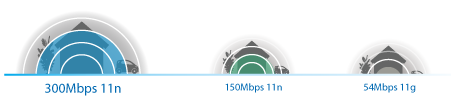
Беспроводная сеть стандарта N
TL-WR941ND оснащен тремя антеннами с поддержкой технологии 3×3 MIMO и позволяет установить беспроводное соединение со скоростью и дальностью сигнала, увеличенными соответственно в 18 раз и в 6 раз в сравнении с обычными устройствами на базе стандарта 11g. Особенности данного устройства позволяют уменьшить коэффициент потери сигнала при передаче его на дальние расстояния и через препятствия в малых офисах, а также в многокомнатных квартирах (даже если стены из железобетона). Кроме этого, с помощью данной модели можно провести W-Fi в труднодоступные места, когда обычные устройства на базе стандарта 11g оказываются бессильны.

Высокая производительность Wi-Fi
Высокая скорость передачи данных позволяет маршрутизатору эффективно работать с любыми ресурсоёмкими приложениями, включая VoIP, потоковое HD-видео и онлайн-игры.
-

WPS
Быстрая настройка беспроводного подключения нажатием кнопки WPS.
-
Простая настройка
Мастер быстрой настройки на компакт-диске


Характеристики
| Аппаратные характеристики | |
|---|---|
| Интерфейсы | 4 порта LAN 10/100 Мбит/с 1 порта WAN 10/100 Мбит/с |
| Кнопки | Кнопка Wi-Fi On/Off Кнопка WPS/Reset Кнопка Power On/Off |
| Внешний источник питания | 9В пост. тока / 1A |
| Стандарты беспроводной передачи данных | IEEE 802.11n, IEEE 802.11g, IEEE 802.11b |
| Размеры (Ш × Д × В) | 200 x 140 x 28 мм |
| Антенна | 3*3 дБи съёмные всенаправленные антенны (RP-SMA) |
| ПАРАМЕТРЫ МОДУЛЯ WI-FI | |
|---|---|
| Диапазон частот (приём и передача) | 2400-2483,5 МГц |
| Скороcть передачи | 11n: до 300 Мбит/с (динамическая) 11g: до 54 Мбит/с (динамическая) 11b: до 11 Мбит/с (динамическая) |
| Чувствительность (приём) | 270M: -68 дБм при 10% PER (коэф. пакетных ошибок) 130M: -68 дБм при 10% PER 108M: -68 дБм при 10% PER 54M: -68 дБм при 10% PER 11M: -85 дБм при 8% PER 6M: -88 дБм при 10% PER 1M: -90 дБм при 8% PER |
| ЭИИМ (мощность беспроводного сигнала) | < 20 дБм или < 100 мВт |
| Функции беспроводного режима | Вкл./выкл. беспроводного вещания, мост WDS, WMM, статистика беспроводной сети |
| Защита беспроводной сети | 64/128/152-bit WEP / WPA / WPA2,WPA-PSK / WPA2-PSK |
| Характеристики программного обеспечения | |
|---|---|
| Приоритизация (QoS) | WMM, Контроль пропускной способности |
| Тип подключения WAN | Динамический IP/Статический IP/PPPoE/PPTP(Dual Access)/L2TP (Dual Access)/BigPond |
| Управление | Контроль доступа Локальное управление Удаленное управление |
| DHCP | Сервер, Клиент, Список клиентов DHCP, Резервирование адресов |
| Перенаправление портов | Виртуальный сервер, Запуск портов, UPnP, DMZ |
| Динамический DNS | DynDns, Comexe, NO-IP |
| Пропуск трафика VPN | PPTP, L2TP, IPSec (ESP Head) |
| Контроль доступа | Родительский контроль, локальное управление, список узлов, расписание доступа, правила управления |
| Сетевая безопасность (firewall) | Защита от DoS-атак, межсетевой экран SPI Фильтрация IP-адресов/ Фильтрация MAC-адресов/доменных имён Привязка IP- и MAC-адресов |
| Протоколы | Support IPv4 |
| Гостевая сеть | 2.4GHz Guest Network x1 |
| Прочее | |
|---|---|
| Сертификация | FCC, RoHS |
| Комплект поставки | TL-WR941ND 3 съемные всенаправленные антенны Адаптер питания Кабель Ethernet Копмакт-диск с материалами Инструкция по быстрой настройке |
| Системные требования | Microsoft® Windows® 98SE, NT, 2000, XP, Vista™ или Windows 8/8.1/10, MAC® OS, NetWare®, UNIX® или Linux |
| Параметры окружающей среды | Рабочая температура: от 0℃ до 40℃ Температура хранения: от -40℃ до 70℃ Влажность (рабочий режим): 10% — 90% без образования конденсата Влажность (при хранении): 5% — 90% без образования конденсата |
Обзоры и награды
- Награды
-
-

Журнал APC
Модель TL-WR941ND получила оценку «Рекомендуемая покупка» от журнала APC в Австралии, 2008
2008, Австралия, 2008
-
Журнал PC
Модель TL-WR941ND получила награду «четыре звезды» от журнала PC в Сингапуре, 2008
2008, Сингапур, 2008
-
Next Magazine Computer
Модель TL-WR941ND получила награду «Лучшее соотношение цена-качество» от Next Magazine Computer в Польше, 2009
2009, Польша, 2009
-
Журнал Extra PC
TL-WR941ND отмечен наградой «хорошая цена/отличное качество» в Чехии
2010, Чехия, 2010
-
AMD Club
TL-WR941ND получил награду «Выгодная покупка» от award from www.amdclub.ru в России
2010, Россия, 2010
-
Журнал HWM
Модель TL-WR941ND отмечена серебряной наградой журнала HWM в Малайзии
2010, Малайзия, 2010
-


Эмуляторы
|
Устройство |
Аппаратная версия |
Версия прошивки |
Язык |
|
|---|---|---|---|---|
|
TL-WR941ND |
V2 |
100325 |
Английский |
Выбрать |
|
TL-WR941ND |
V3 |
100325 |
Английский |
Выбрать |
|
TL-WR941ND |
V5 |
130425 |
Русский |
Выбрать |
|
TL-WR941ND |
V5 |
130709 |
Английский |
Выбрать |
Примечания
1. Данный эмулятор является графическим интерфейсом настройки устройства TP-Link.
2. Не все опубликованные эмуляторы основаны на последней версии прошивки.
3. Имеющиеся в эмуляторе функции могут быть недоступны в вашей стране — для более подробной информации ознакомьтесь с паспортом или веб-страницей своего устройства.
На чтение 9 мин Просмотров 2.7к.

Специалист техподдержки, PHP-программист, разработчик WordPress
Компания TP LINK, один из лидеров в сфере сетевого оборудования продвигает на рынке маршрутизатор Tp Link WR941ND. Устройство подключается к сетям провайдера, позволяя всей домашней электронике пользоваться одним каналом.
Роутер имеет четвре порта для подключения по кабелю, а также беспроводной модуль, позволяющий поднять сеть Wi-Fi.
Содержание
- Обзор модели: опции и технические характеристики
- Установка и подключение
- Настройка WAN
- Быстрая настройка
- Стандартная настройка
- Соединение по требованию
- Клонирование МАС
- Настройка wi-fi
- Защита и смена пароля
- Прошивка
- Сброс настроек
- Отзывы
Обзор модели: опции и технические характеристики
Tp Link WR941N отличается от Tp Link WR941ND только тем, что у первой модели несъемные модели, а у второй – съемные. Характеристики же и настройка у двух моделей одинаковые.

Комплект поставки стандартен для бренда. Кроме самого роутера Tp Link добавляет:
- инструкцию по эксплуатации:
- руководство по быстрой настройке:
- диск с ПО;
- гарантийный талон;
- патч-корд (сетевой кабель);
- антенны Wi-Fi.
ТП Линк говорит о годовой гарантии, но российские магазины предлагают 2 и более года.
Пользователь получает:
- 1 гнездо для соединения с провайдером. Скорость порта — 100 Мбит;
- 4 гнезда для подключения по кабелю собственных устройств. Скорость также 100 Мбит;
- Поддержку беспроводных протоколов стандартов 802.11b,802.11g, 802.11n, что позволит подключить любые, даже древние устройства
- 3 антенны дадут устойчивый сигнал на скорости до 450 Мбит (отсюда полное название модели — Tp Link WR941ND 450М);
- Кнопка «WPS» даст возможность маршрутизатору самому «договориться» с устройством пользователя о скорости передачи, адресе…;
- По заявлениям производителя — радиус приема сигнала до 270 м:
- Возможность клонирования мас-адреса позволит не сообщать провайдеру о новом устройстве;
- Кнопки включения устройства, запуска Wi-Fi модуля, быстрой перезагрузки без извлечения из розетки.
Эта модель — близкий родственник Tp Link WR940ND . Разница — в дизайне и небольших конструктивных особенностях. Настраиваются эти маршрутизаторы одинаково.
Установка и подключение
Физические размеры маршрутизатора:
- длина — 230 мм;
- ширина — 144 мм;
- высота с поднятыми антеннами — 350 мм.
Он может стоять на столе возле компьютера или висеть на стене. На нижней крышке есть лапки, а также специальные проушины.
Порядок запуска:
- В разъём питания роутера вставляется сетевой шнур (есть в комплекте).
- Кабель от провайдера подключается в гнездо WAN.
- Компьютер патч-кордом соединяется с одним из гнезд LAN.
- Питание включается кнопкой на задней стенке (рядом с WAN).
- После минутной загрузки роутер готов к работе. Индикация должна показать наличие питания и подключения к LAN сети.
Поддержка Wi-Fi при первой загрузке выключена. Она включается вручную — кнопкой на передней панели.
Настройка WAN
Для первоначальной настройки потребуется компьютер с любым браузером. В адресной строке вводится адрес админ-панели маршрутизатора: http://192.168.0.1.
В специальные поля на открывшейся странице вводятся данные с нижней крышки устройства. Логин: admin. Пароль: admin. После нажатия ОК открывается окно быстрых настроек.
Кроме стандартного варианта через web-интерфейс для настройки можно использовать специальную утилиту с прилагаемого диска ПО, а также мобильное приложение. В последнем случае есть возможность выбрать версию для Android или Ios. Но нужно учесть, что полный доступ к настройкам любых параметров доступен только через web-интерфейс.
Быстрая настройка
Прошивка роутера знает не только обо всех часто используемых вариантах подключения. В большинстве случаев достаточно всего нескольких действий:
- Подсоедините кабель WAN;
- Войдите в настройки;
- В «Мастере быстрой настройки» из раздела «Настройки маршрутизатора» выберите свою страну (мастер запускается сразу при входе, но потом его можно будет выключить);
- Город проживания (или ближайший областной);
- Тип подключения и поставщика услуг.

После нажатия кнопки «Далее» на новой странице останется ввести только имя пользователя и пароль из договора с провайдером. Остальное роутер сделает автоматически.
Стандартная настройка
Если быстрая настройка Tp Link WR941ND не подходит или мастер предлагает неправильные значения, придётся закрыть его кнопкой «Выход» (альтернативный вариант — установить флажок «я не нашёл подходящих настроек», нажать «Далее») и настроить роутер самостоятельно.
Для этого переходят в раздел «Сеть» где сгруппированы все настройки подключения в интернет. Первая из страниц в группе — Wan. Здесь надо указать тип соединения (Тип подключения Wan), имя пользователя и пароль, выданный провайдером Последний для контроля надо ввести два раза. После чего можно попробовать подключиться, нажав на соответствующий кнопку чуть ниже.

Если проверка прошла успешно, в середине страницы появится адрес и другие данные, выданные провайдером. Остальные настройки соединения на этой странице можно и не рассматривать, но впоследствии они могут пригодиться.
Переключатель «Динамический иди статический адрес» трогать не нужно. В большинстве случаев провайдеры выдают адреса сами. Разница тут в том, что во втором положении нужно вручную вводить все данные, а такой информации пользователю не предоставляется. ТП провайдера порекомендует вернуть флажок в исходное положение.
Соединение по требованию
В самом низу страницы находится довольно интересная настройка — режим соединения. Можно выбрать три положения:
- Соединение по требованию;
- Автоматически;
- Вручную.
Второй случай понятен — при включении питания и исправных проводах роутер сам подключается к провайдеру, а вот на паре других остановимся отдельно.
Вручную — после каждого отключения света придётся заходить в настройки девайса и подключать интернет заново.
В первом варианте маршрутизатор САМ (!!!) попробует подключиться к интернету при любом запросе из внутренней сети. Для примера: открытие браузера на компьютере ведет к многочисленным запросам в сеть, картинки, текст, баннеры и т.п. При появлении запросов такого характера маршрутизатор соединится с провайдером автоматически.
Клонирование МАС
Иногда провайдеры блокируют устройство пользователя, подключенное к интернету. Иногда надо сменить сетевую карту, поменять компьютер, установить роутер. Даже переставить кабель провайдера из одного гнезда в другое, и сеть перестаёт работать. Приходится звонить в тех. поддержку.
Но TP LINK, как и многие конкуренты, умеет решать эту проблему.
Перейдя на страницу «клонирование мас-адреса» можно путем нажатия нескольких кнопок присвоить роутеру адрес, который ранее имел компьютер. Для корректной работы этой функции роутер надо настраивать с того компьютера, который ранее был подключен непосредственно к провайдеру.
Настройка wi-fi
Чтобы другие домашние устройства могли подключаться к сети, нужно настраивать роутер дальше. Настройка для проводных соединений (по кабелю) обычно не требуется, хотя можно настроить фиксацию адреса для определенной машины. Это будет полезно для подключения общих папок.

Здесь будет интересна настройка срока действия. По умолчанию 2 часа, но можно выставить и другое значение.
Если же адрес менять нельзя — постоянный настраивается аналогично, но на странице «резервирование адресов».
Для соединений посредством wi-fi надо сделать ещё пару настроек
Для этих соединений в настройках роутера Tp Link WR941ND есть специальный раздел «Беспороводной режим». Страницы, сгруппированные здесь, отвечают за подсоединение всех устройств пользователя к сети.
На первой вводится имя сети. Именно по нему домашняя сеть будет отличаться от сети соседей. Его вводят в верхнее поле на странице.

Остальные поля особо ни на что не влияют, поэтому их можно выставить, как на картинке. Нужно отметить, что включение WDS переводит роутер в режим моста или репитера, поэтому без крайней нужды его лучше не использовать.
Если пользователь не хочет, чтоб его соединением с интернетом пользовались соседи — на следующей странице сеть можно закрыть паролем. Его, возможно, придётся ввести дважды. Остальные настройки на странице можно не менять.
На странице дополнительных настроек можно установить мощность передатчика, если пользователь уверен, что это нужно. По статистке, для обычной квартиры мощность можно уменьшать до минимума. Если устройство находится на удалении, выставить половину возможной.
На других страницах этого же раздела можно разрешить пользование сетью только определенным устройствам, что позволить усилить безопасность и посмотреть статистику соединений.
Защита и смена пароля
О защите пользовательских данных маршрутизатором можно написать отдельную статью. Здесь же стоит вспомнить, что если провайдер или кто-то другой блокируют доступ к определённым ресурсам, можно воспользоваться VPN.
Инженеры Tp link хорошо это понимают, и для таких случаев включили в настройку раздел «безопасность» Включение VPN находится на первой же странице.

Также для безопасности можно сменить пароль для доступа к настройкам роутера, а при желании и сам адрес страницы настроек.
Находится данная функция в разделе системных настроек.

Картинка отображает настройку часов, но в левом меню видна страница пароля, прошивки и заводских настроек (о которых ниже).
Прошивка
Там же, в системных настройках маршрутизатора находится функция обновления прошивки. В отличие от многих конкурентов, TP LINK в своих устройствах не дает возможности менять региональную привязку. То есть, если купить роутер в зарубежном интернет-магазине, язык интерфейса, скорее всего будет, английским. Попытка установить прошивку с русским языком приведёт к ПОЛОМКЕ устройства. В гарантийный ремонт такое устройство не примут.
Сброс настроек
Ранее было столько написано о всевозможных настройках Tp Link WR941ND что логичным будет в заключении написать, как все это снести и вернуть девайс к настройкам завода.
Делается это в том же разделе, который рассматривали абзацем выше. Среди страниц системных настроек есть «Заводские настройки». Перейдя на эту страницу, нужно активировать единственную доступную функцию, на запрос ответить утвердительно и дождаться, пока роутер перегрузится. После этого он вернётся к заводским настройкам и его можно продать как новый, или настроить заново.
Отзывы
Отзывы о Tp Link WR941ND в основном позитивные. Роутер хвалят за скорость, дальнобойность, простоту. Из недостатков часть пользователей отмечают периодические подвисания и нестабильность работы.
Беспроводные маршрутизаторы TL-WR941ND (и его разновидность TL-WR941N, отличающаяся фиксированными антеннами) от TP-LINK – отличный инструмент для создания небольшой офисной или домашней компьютерной сети. Устройство пользуется популярность ввиду невысокой цены, мощного процессора, который ставится в более производительные и дорогие модели, наличия трёх съемных антенн по 5 dBi для покрытия максимальной площади сигналом и пропускной способности 300 Мб/с. Рассмотрим поближе TP-LINK TL-WR941ND и выполним его первичную настройку для различных сетей.
Содержание
- Внешний вид
- Подключение
- Изменение пароля
- Настройка Wi-Fi
- Динамический IP
- Динамический IP
- PPTP
- L2TP
- PPPOE
- Проброс портов
- Прошивка
- Задать вопрос автору статьи
Внешний вид
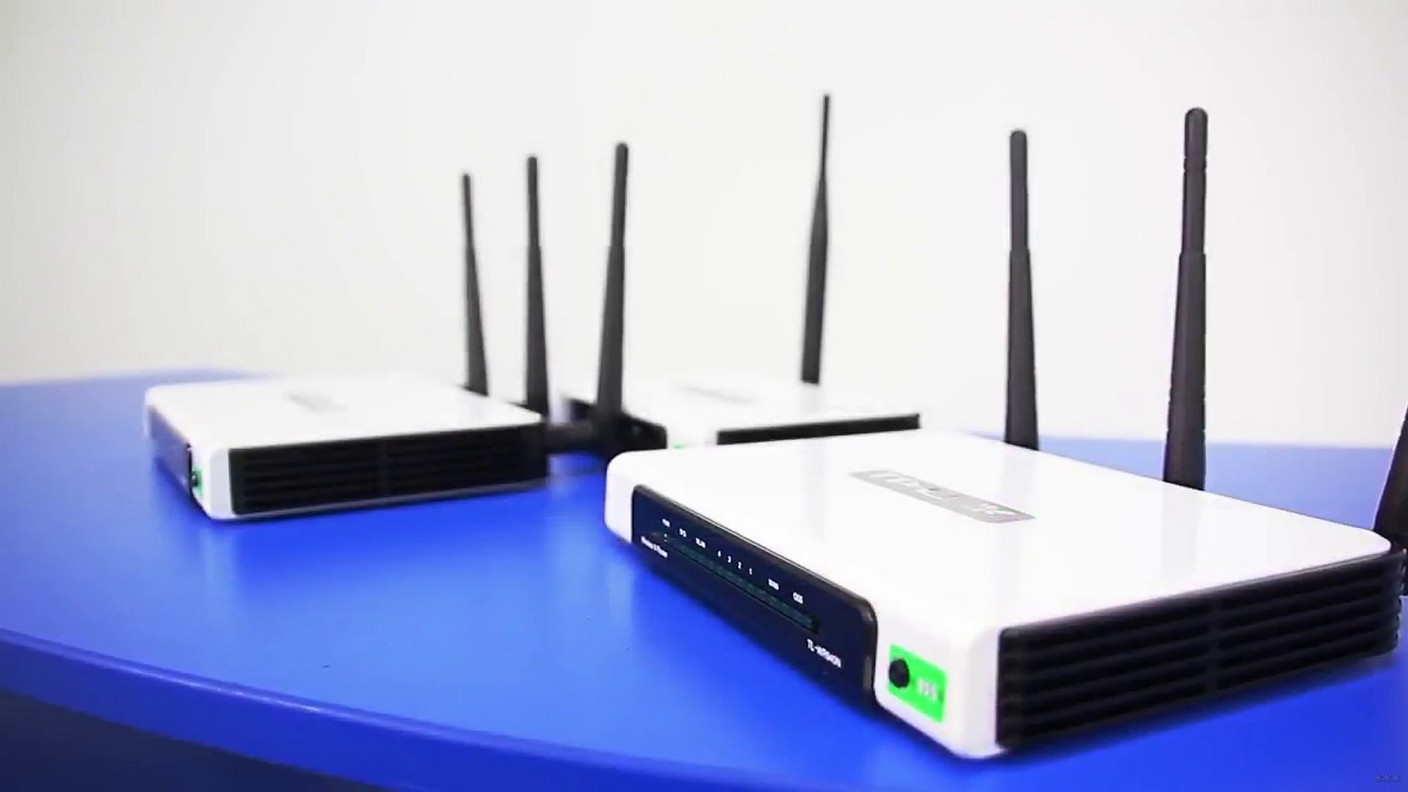
На черной передней панели TL-WR941ND размещен целый ряд световых индикаторов:
- PWR – светится после подключения прибора к сети.
- SYS – светится во время работы и мигает после возникновения системной ошибки.
- WLAN – функционирует беспроводной модуль.
- 4 x LAN – активность подключения через витую пару.
- WAN – подключение к провайдеру.
- QSS – наличие подключений по одноимённой технологии.
На задней панели размещены кнопки для отключения питания, сброса настроек девайса и его подключения к сети и устройствам посредством LAN.
Подключение
Прежде, чем рассмотрим, как настроить роутер TP-LINK TL-WR941ND, выполним его подключение к компьютеру или ноутбуку, а также провайдеру для получения трафика, который будет раздаваться. Делается это в два шага: в порт WAN подключается заведённый в квартиру или дом кабель, а в один из LAN интерфейсов – входящий в комплект сетевой кабель одним концом, а вторым – к ПК.
Теперь можно переходить к конфигурированию. Для этого понадобится только интернет-обозреватель. И не забудьте подключить маршрутизатор к сети.
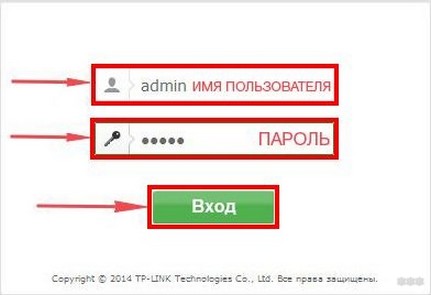
- Открываем браузер и переходим на страницу 192.168.0.1 (в первых моделях вместо 0 ставится единичка).
- Указываем данные для авторизации – вводим «admin» в оба поля и входим в интерфейс настроек.
Изменение пароля
В домашней сети его менять не обязательно, вряд ли кто-то подключит роутер к своему ПК, чтобы напакостить. Делается это «на всякий случай» и по рекомендации производителя устройства. В разделе «Системные инструменты» кликаем по подразделу «Пароль» и заполняем все поля.
Как сменить пароль на веб-интерфейс роутера, узнаете в следующем видео:
Для сброса пароля, если забыли его, воспользуйтесь кнопкой Reset на задней панели корпуса. Нажимаем и удерживаем её на протяжении приблизительно 5 секунд.
Инструкции по сбросу пароля и настроек здесь:
Настройка Wi-Fi
Конфигурирование беспроводной сети Wi-Fi на маршрутизаторе TP-LINK TL-WR941ND для мобильных устройств осуществляется в несколько шагов.
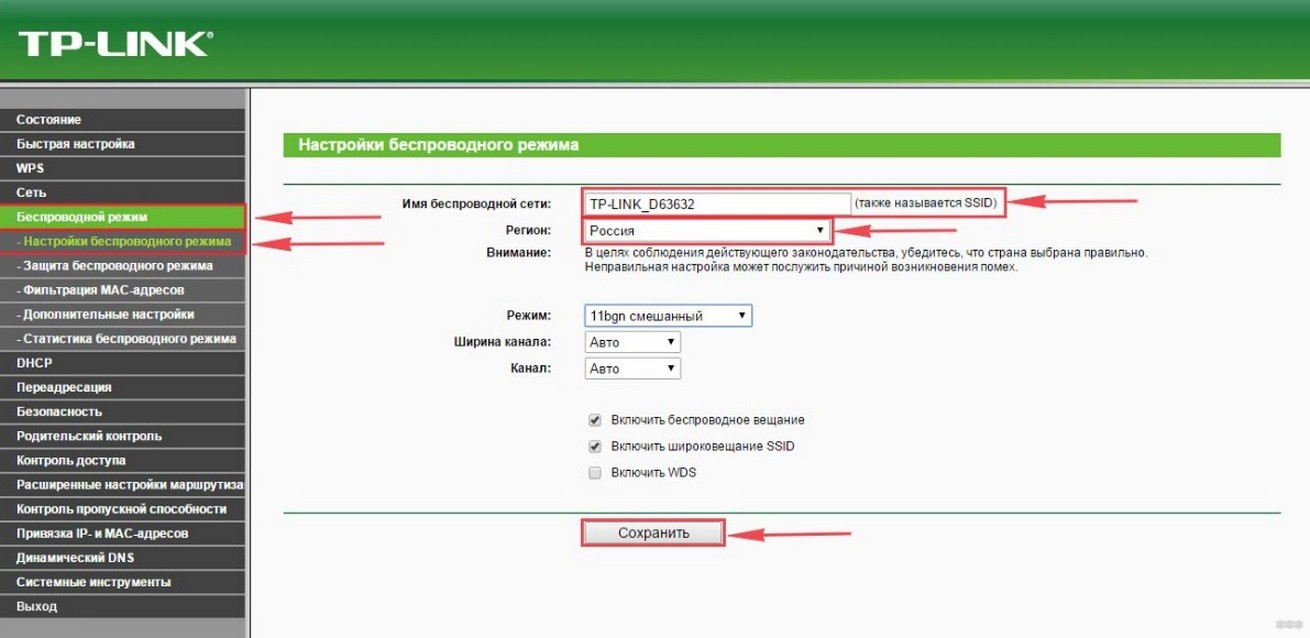
- После входа в веб-интерфейс переходим во вкладку «Беспроводной режим» и открываем его настройки.
- Вводим название сети, регион её расположения, режим трансляции, канал и его ширину, передачу названия точки доступа в сеть. Некоторые пункты поясним:
- режим – если в сети работают как старые, так и новые устройства, выбираем смешанный (Wi-Fi модуль будет транслировать в режиме, поддерживаемом самым старым клиентом);
- канал – при выявлении помех от соседей имеется смысл выбрать самый свободный канал (при помощи SSID) или указать опцию автоматического определения такого;
- опция широковещания SSID отвечает за видимость сети всеми, кто сканирует окружающее пространство на наличие беспроводных точек доступа. Если отключена, соединиться с сетью можно только зная её название и пароль.
- В следующем подразделе выбираем рекомендуемый (оптимальный) режим её шифрования и вводим ключ для доступа.
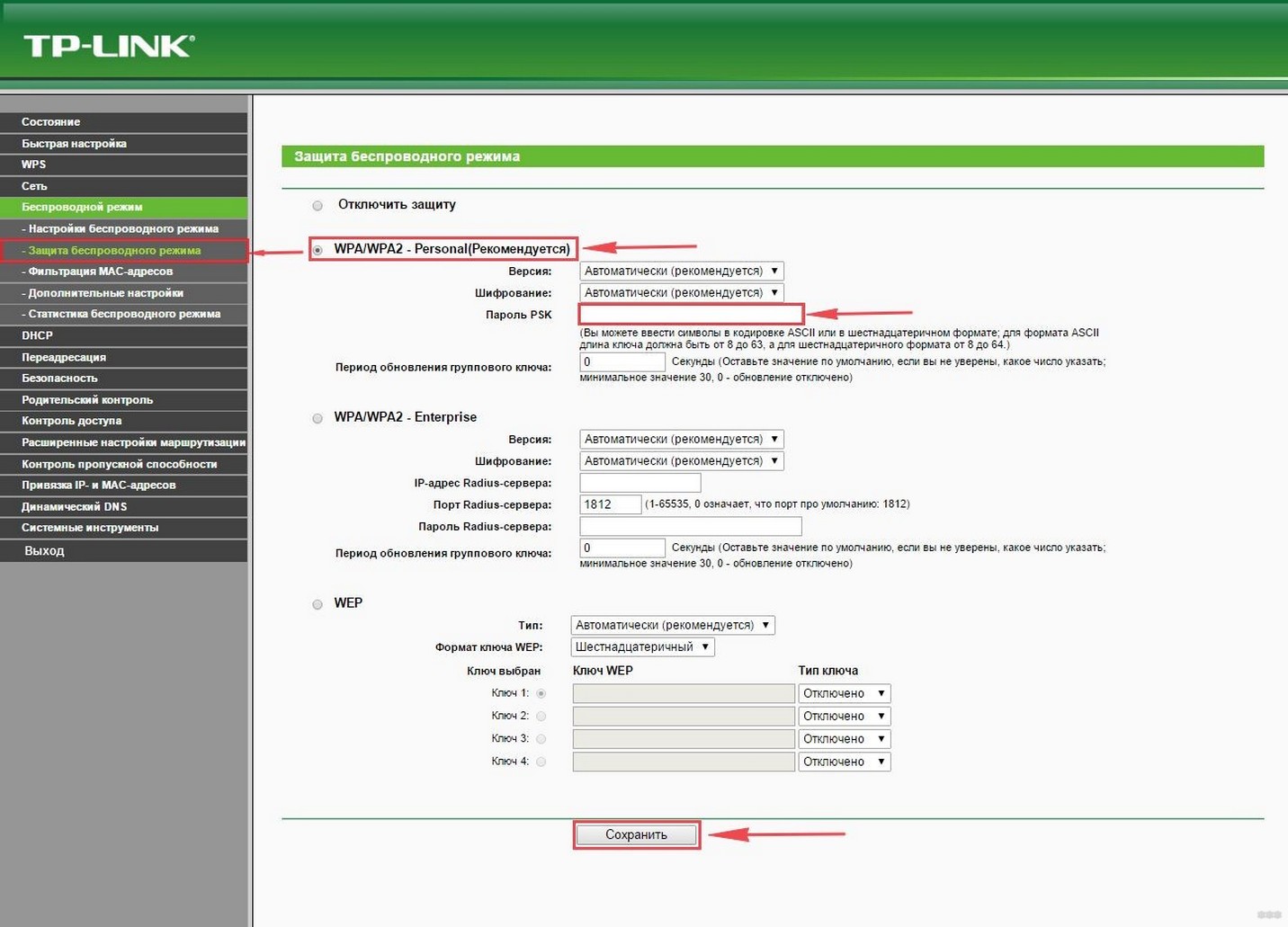
- Сохраняем конфигурацию и перезапускаем оборудование через «Системные инструменты».
Динамический IP
Для пользователей, которым предоставляется динамический IP, настройка будет самой простой и быстрой: в разделе «Сеть» кликаем «WAN», в первой строке указываем тип соединения как «Динамический IP» и сохраняем настройки.
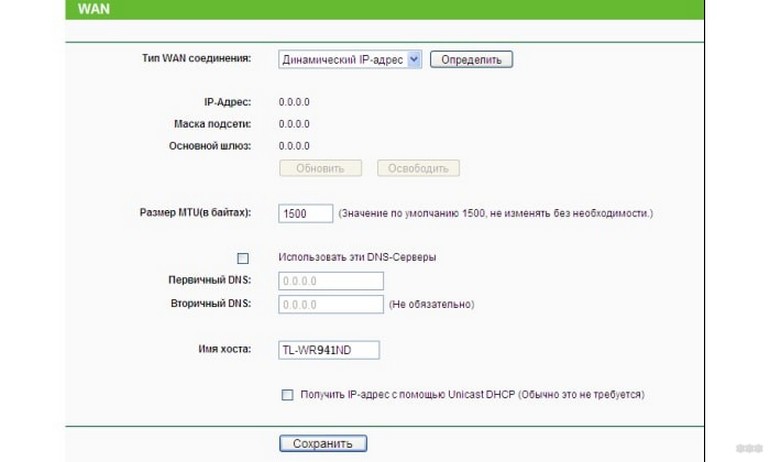
Динамический IP
Здесь, в зависимости от типа подключения, придётся указать ряд дополнительных параметров.
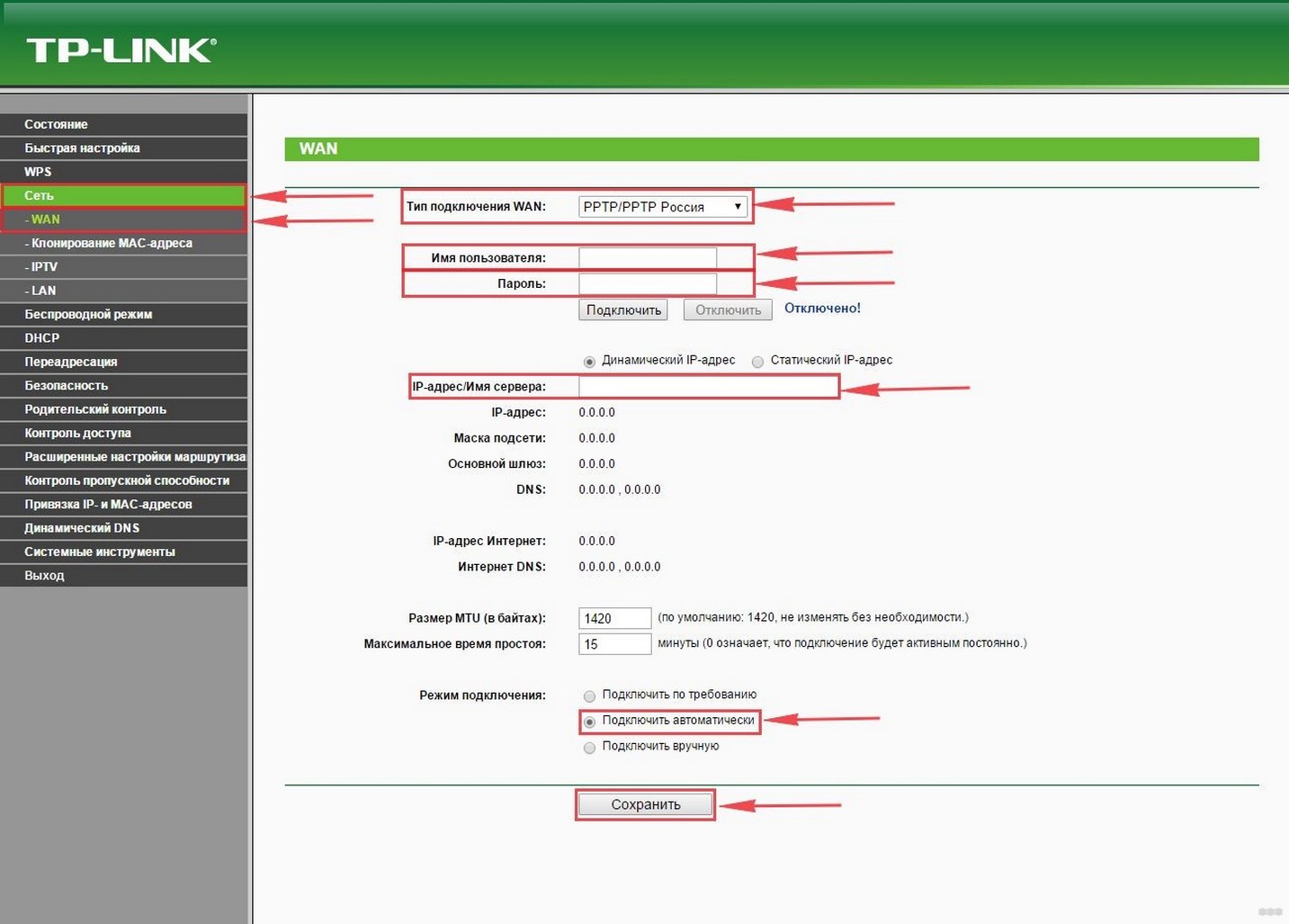
PPTP
- Выбираем «PPTP/PPTP Россия» в выпадающем списке.
- Вводим имя пользователя с паролем и адрес сервера, указанные в договоре с провайдером, или узнаем у поставщика услуг, если никаких бумаг на руках нет.
- Чекбокс в последней опции перенесём в положение «Подключить автоматически» для установки соединения после включения ПК или выхода из режима сна.
- Сохраняем параметры.
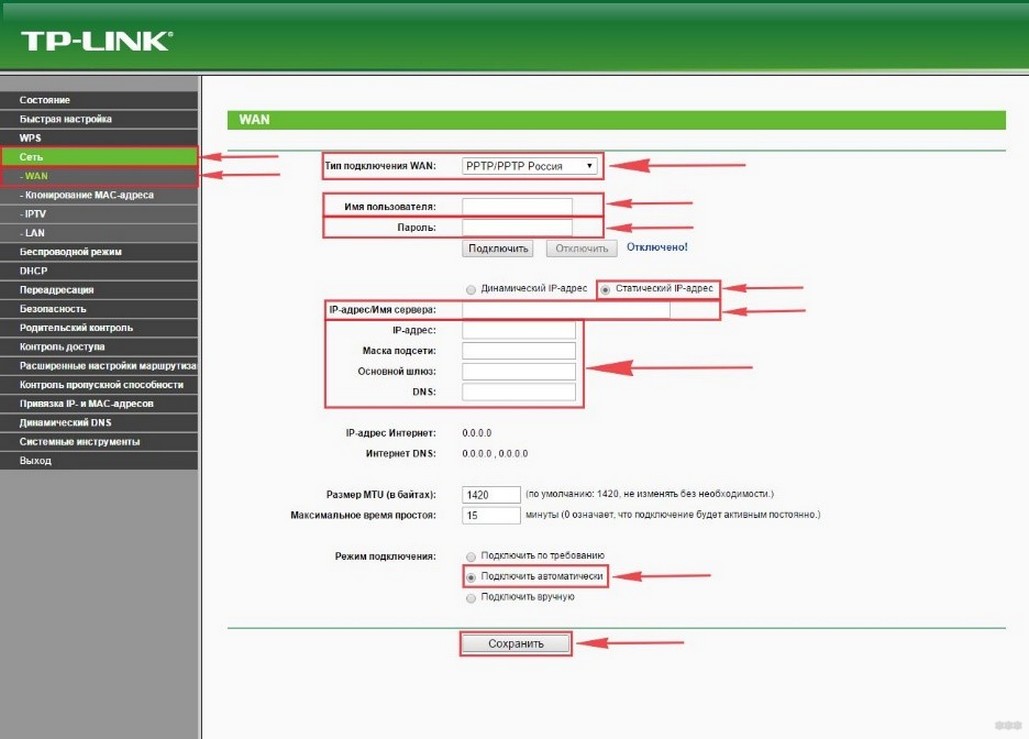
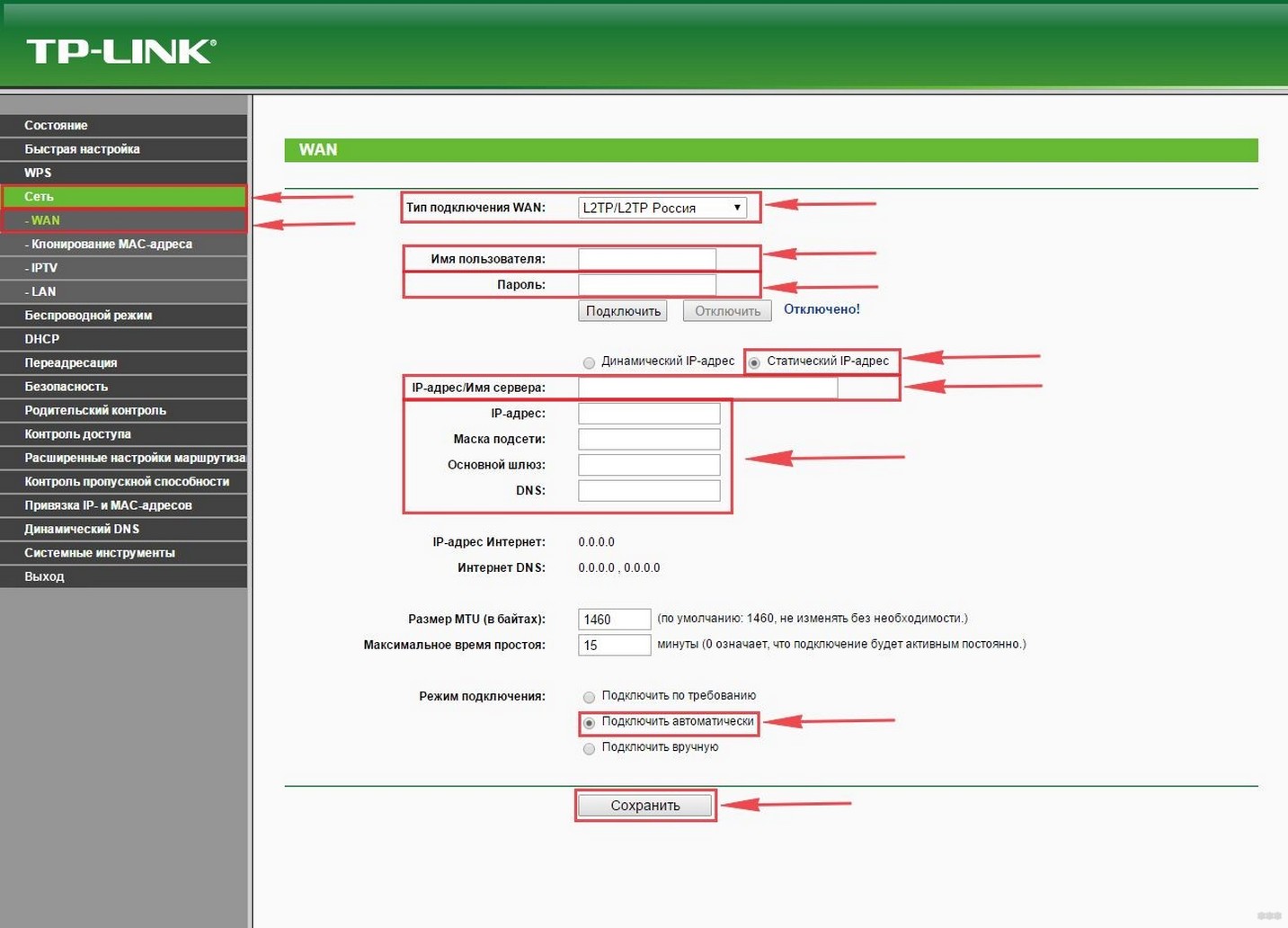
Если используется статический IP-адрес, выбираем его и вводим остальные предоставленные провайдером данные: DNS, маска подсети, шлюз.
L2TP
Всё осуществляется точно так, как и в случае с PPTP, за исключением первой строки. В ней выбираем «L2T/L2T Россия».
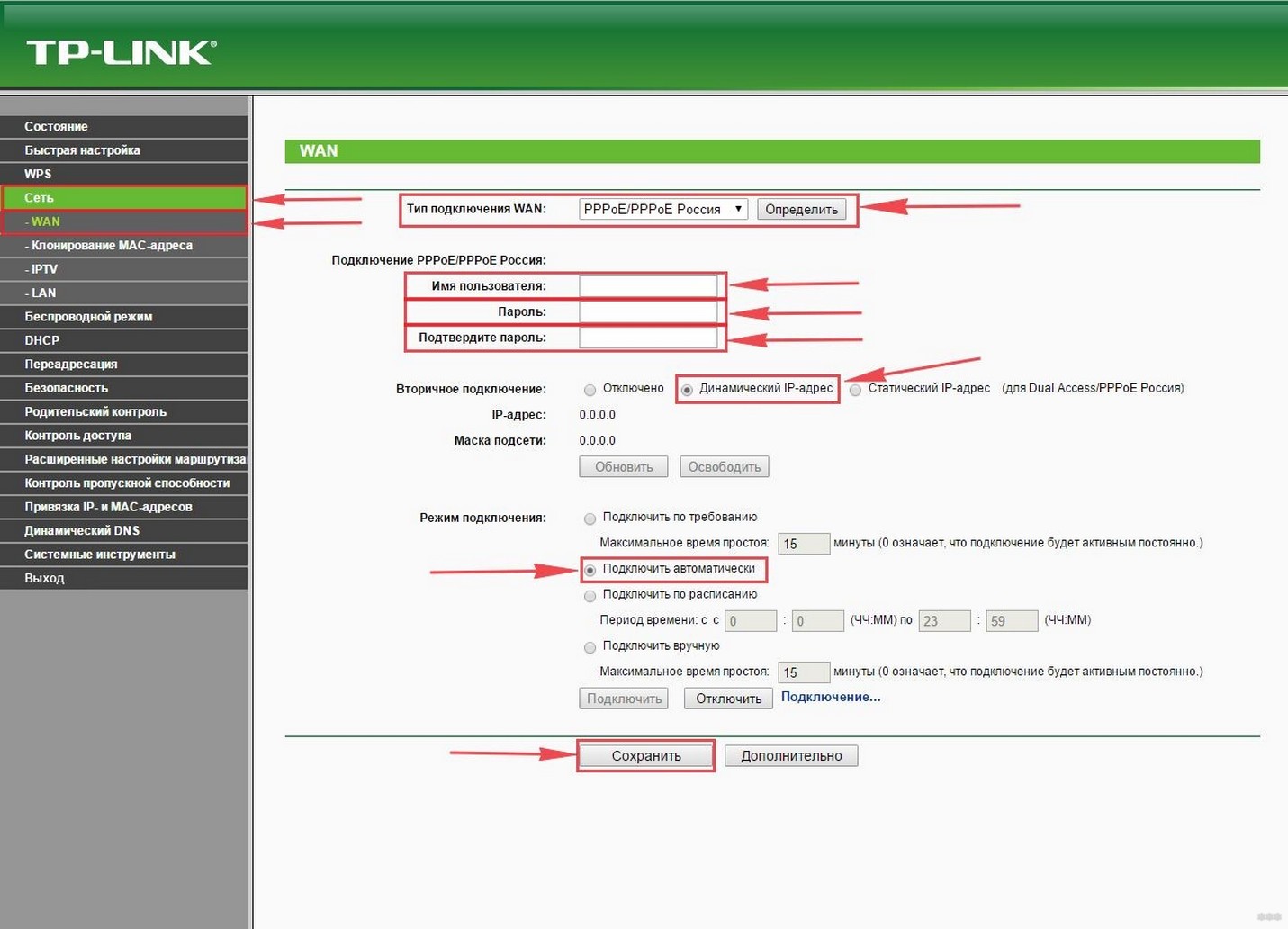
PPPOE
Также не будем повторяться: в выпадающем списке выбираем «PPPoE/PPPoE Россия», вводим данные для авторизации, выбираем тип физического адреса (в случае со статическим указываем его и маску подсети), режим подключения и сохраняем настройки.
Обзор веб-интерфейса и настройки доступны в следующем видео:
Проброс портов
Открыть нужный порт на роутере поможет следующее руководство.
- Входим в веб-интерфейс и перемещаемся в раздел «Переадресация».
- В подразделе «Виртуальные серверы» щелкаем «Добавить новую…».
- Вводим свой IP, номер порта, выбираем протокол и, при необходимости, порт сервера.
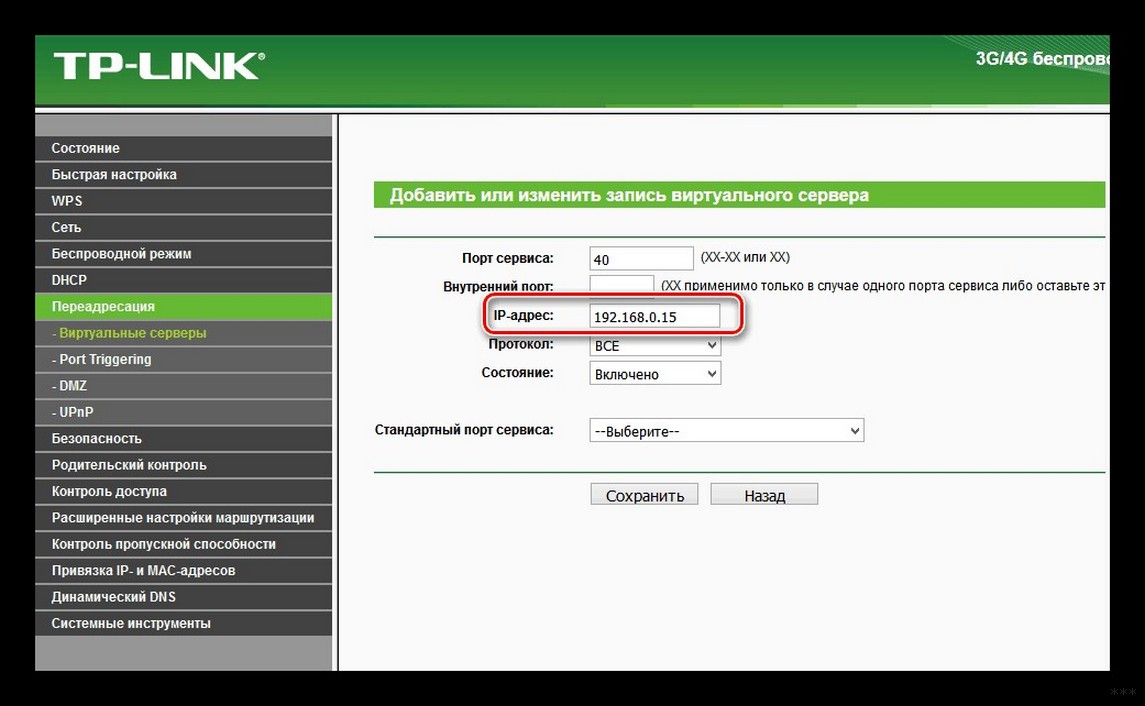
- Сохраняем настройки.
Прошивка
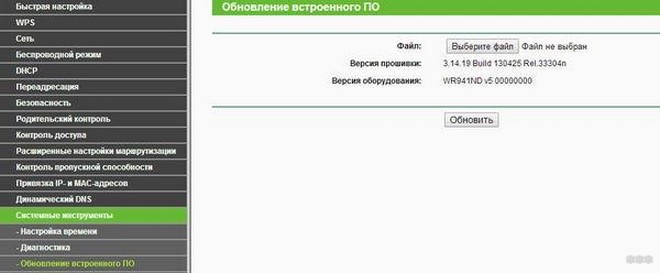
Для обновления программного обеспечения маршрутизатора прошивку для него нужно скачать со странички tp-link.com. Чтобы убедиться, что она новая, проверьте состояние используемой в разделе «Системные инструменты».
- По ссылке выбираем аппаратную версию девайса и качаем прошивку.
- Распаковываем архив.
- В последней вкладке выбираем «Обновление встроенного ПО».
- Кликаем «Выберите файл» и указываем путь файлу формата *.bin и жмём «ОК».
- Щелкаем «Обновить» и ждём.
После придётся провести настройку устройства заново.
Беспроводные роутеры TL-WR941ND и TL-WR941N доступны для широкого круга пользователей ввиду невысокой цены, а привычный интерфейс веб-настройки не заставит долго разбираться с конфигурацией устройства даже новичка.
Обзор получился быстро и «без воды». Пусть будет так. Пишите комментарии, задавайте вопросы. До встречи!
TP-Link TL-WR941ND — это мощный роутер, который предлагает высокую скорость передачи данных и надежную безопасность. Он оснащен современными технологиями, которые обеспечивают стабильное и быстрое подключение ко всем устройствам в домашней сети.
Одной из главных особенностей TP-Link TL-WR941ND является поддержка стандарта 802.11n, который обеспечивает скорость передачи данных до 300 Мбит/с. Это позволяет потоково передавать видео высокого разрешения, скачивать файлы и играть в онлайн-игры без задержек. Благодаря двум съемным антеннам, достигается отличное покрытие и стабильное подключение к интернету по всему дому.
Кроме того, роутер TP-Link TL-WR941ND имеет встроенный фаерволл и поддерживает шифрование WEP, WPA и WPA2 для обеспечения безопасности данных. Его конфигурация и управление устройством очень просты благодаря понятному и интуитивно понятному веб-интерфейсу. Кроме того, роутер имеет функцию родительского контроля, которая позволяет ограничивать доступ к определенным сайтам и контенту, что особенно полезно для семей с детьми.
Если вы ищете надежный и производительный роутер для домашней сети, то модель TP-Link TL-WR941ND стоит серьезного рассмотрения. Он предлагает высокую скорость передачи данных, широкие возможности безопасности и простое управление. Благодаря этим характеристикам, TP-Link TL-WR941ND является идеальным выбором для различных задач, включая стриминг видео и онлайн-игры.
Содержание
- Роутер TP-Link TL-WR941ND: обзор
- Подробный обзор роутера TP-Link TL-WR941ND
- Преимущества и недостатки модели TP-Link TL-WR941ND
- Отзывы пользователей о роутере TP-Link TL-WR941ND
- Роутер TP-Link TL-WR941ND: основные характеристики
Роутер TP-Link TL-WR941ND: обзор
TL-WR941ND оснащен четырьмя антеннами и поддерживает стандарт беспроводной связи IEEE 802.11n, который обеспечивает скорость передачи данных до 300 Мбит/с. Более высокая скорость связи позволяет вам легко стримить видео, играть онлайн и загружать файлы.
Маршрутизатор также обеспечивает безопасную передачу данных благодаря поддержке различных протоколов безопасности, включая WEP, WPA/WPA2 и WPA-PSK/WPA2-PSK. С помощью функции WPS можно быстро и легко настроить защищенное соединение с другими устройствами.
TL-WR941ND оснащен четырьмя портами Ethernet, поэтому вы можете подключить до четырех проводных устройств для распределения сети. Кроме того, он имеет USB-порт, который позволяет подключить USB-накопитель или принтер и использовать их в сети.
Маршрутизатор имеет простой интерфейс управления, который позволяет настраивать и оптимизировать сеть. Вы можете легко настроить гостевую сеть, управлять доступом к интернету и настроить расписание перезагрузки.
В целом, TP-Link TL-WR941ND является надежным и функциональным роутером, который отлично подходит для повседневного использования. Он предлагает широкий спектр функций и отличную производительность по разумной цене.
Подробный обзор роутера TP-Link TL-WR941ND
Основными характеристиками роутера TP-Link TL-WR941ND являются:
- Скорость передачи данных: роутер поддерживает стандарт беспроводной связи 802.11n, что обеспечивает скорость передачи данных до 300 Мбит/с. Это позволяет пользоваться быстрым и стабильным интернетом без проблем с задержками.
- Дальность действия сигнала: благодаря двум съемным антеннам высокого усиления, роутер обеспечивает более широкий радиус действия сигнала и стабильное соединение на больших расстояниях.
- Безопасность: роутер поддерживает различные методы безопасности, включая шифрование WPA/WPA2, что обеспечивает защиту вашей сети от несанкционированного доступа.
- Простота установки и настройки: благодаря удобному интерфейсу управления, процесс настройки роутера сведен к минимуму. Для установки роутера достаточно подключить его к сети и выполнить несколько простых шагов с помощью мастера настройки.
TP-Link TL-WR941ND также обладает дополнительными функциями, такими как контроль пропускной способности и доступа к интернету по расписанию, возможность создания гостевой сети и управления родительским контролем.
В целом роутер TP-Link TL-WR941ND является отличным выбором для создания стабильной и безопасной беспроводной сети на домашнем или небольшом офисном уровне. Он обладает всеми необходимыми функциями для комфортного использования интернета и удовлетворяет запросам большинства пользователей.
Преимущества и недостатки модели TP-Link TL-WR941ND
Преимущества:
| 1. Беспроводная скорость до 300 Мбит/с | Обеспечивает высокую скорость передачи данных и быстрый доступ к интернету. |
| 2. Четыре внешние антенны | Обеспечивают мощный сигнал Wi-Fi, что позволяет покрыть большую площадь и обеспечить стабильное соединение. |
| 3. Поддержка стандартов 802.11n/g/b | Обеспечивает совместимость с большинством устройств и высокую скорость передачи данных. |
| 4. Мощный процессор и оперативная память | Позволяют обрабатывать большое количество данных и выполнять сложные задачи. |
| 5. Легкая настройка и управление | Интуитивно понятный пользовательский интерфейс и наличие русского языка делают процесс настройки простым и понятным. |
Недостатки:
| 1. Ограниченное количество портов Ethernet | Модель TP-Link TL-WR941ND имеет всего четыре порта Ethernet, что может быть недостаточно для подключения большого количества устройств. |
| 2. Отсутствие поддержки стандарта 802.11ac | Модель поддерживает только стандарты 802.11n/g/b, что ограничивает скорость беспроводной передачи данных. |
| 3. Ограниченные возможности настройки | Несмотря на простоту настройки, модель не предоставляет широкий спектр функций для продвинутых пользователей. |
Отзывы пользователей о роутере TP-Link TL-WR941ND
Многие пользователи отмечают простоту настройки роутера TP-Link TL-WR941ND. Устройство оснащено интуитивно понятным интерфейсом, который позволяет настроить роутер всего за несколько минут. Кроме того, имеется возможность настроить различные параметры подключения в соответствии с индивидуальными потребностями пользователя.
Большинство пользователей отмечают стабильную работу роутера TP-Link TL-WR941ND. Устройство обладает высокой скоростью передачи данных, что позволяет без проблем смотреть видео онлайн, играть в онлайн-игры и скачивать большие файлы.
Одним из важных преимуществ роутера TP-Link TL-WR941ND является его надежность. Многие пользователи отмечают, что роутер работает без сбоев и перерывов в течение длительного времени. Также, устройство обеспечивает защищенное подключение к интернету благодаря поддержке различных протоколов и алгоритмов шифрования.
Некоторые пользователи отмечают и некоторые недостатки роутера TP-Link TL-WR941ND. Например, некоторые пользователи жалуются на то, что устройство греется при интенсивном использовании. Также, некоторым пользователям может показаться, что дальность действия Wi-Fi сигнала несколько ограничена.
В целом, роутер TP-Link TL-WR941ND является удобным и надежным решением для дома или офиса. Он обеспечивает стабильное и быстрое подключение к интернету, а также имеет простой и интуитивно понятный интерфейс. Несмотря на некоторые недостатки, данный роутер получил положительные отзывы от многих пользователей.
Роутер TP-Link TL-WR941ND: основные характеристики
- Пропускная способность до 450 Мбит/с: роутер поддерживает стандарт беспроводной связи 802.11n, что обеспечивает высокую скорость передачи данных.
- Три съемные антенны: они позволяют улучшить качество сигнала и распределение Wi-Fi в сети.
- Четыре порта Ethernet: на роутере имеется четыре порта для подключения проводных устройств, таких как компьютеры или игровые приставки. Это обеспечивает возможность создания проводной локальной сети.
- Совместимость с IPv6: роутер поддерживает последний протокол передачи данных IPv6, что обеспечивает его готовность к будущему развитию сетей.
- Функции безопасности: роутер имеет встроенный брандмауэр, а также поддерживает шифрование данных WEP, WPA/WPA2 и контроль доступа по MAC-адресам, что повышает безопасность сети.
- Возможность создания гостевой сети: данная функция позволяет создать отдельную Wi-Fi сеть для гостей с ограниченным доступом к основной сети.
Роутер TP-Link TL-WR941ND отличается не только своими основными характеристиками, но и простотой в установке и использовании. Он станет надежным помощником для создания быстрой и безопасной беспроводной сети.
Содержание
- Настройка подключения по локальной сети
- Подключение роутера TP-Link TL-WR941ND к ПК
- Авторизация роутера TP-Link TL-WR941ND
- Настройка роутера Tp-Link TL-WR941ND
- Настройка пароля на WI-FI
- Настройка PPTP
- Настройка PPTP со статическим IP-адресом
- Настройка L2TP
- Настройка L2TP со статическим IP-адресом
- Настройка PPPOE
- Настройка PPPOE со статическим IP-адресом
- Подключение компьютера к WI-FI
- Видео
Настройка подключения по локальной сети
Давайте настроим подключение по локальной сети на роутере перед началом основной настройки. Для этого выполним следующие шаги:
Настройка подключения роутера TP-Link TL-WR941ND в Windows 7:
- Щелкните на кнопке «Пуск» и выберите «Панель управления».

- В разделе «Сеть и Интернет» выберите «Просмотр состояния сети и задач».

- Затем нажмите на «Изменение параметров адаптера».
- В открывшемся окне найдите «Подключение по локальной сети», щелкните правой кнопкой мыши и выберите «Свойства».
- Из списка выберите «Протокол Интернета версии 4 (TCP/IPv4)» и нажмите «Свойства».
- В открывшемся окне поставьте галочки «Получить IP-адрес автоматически» и «Получить адрес DNS-сервера автоматически», затем нажмите кнопку «OK».
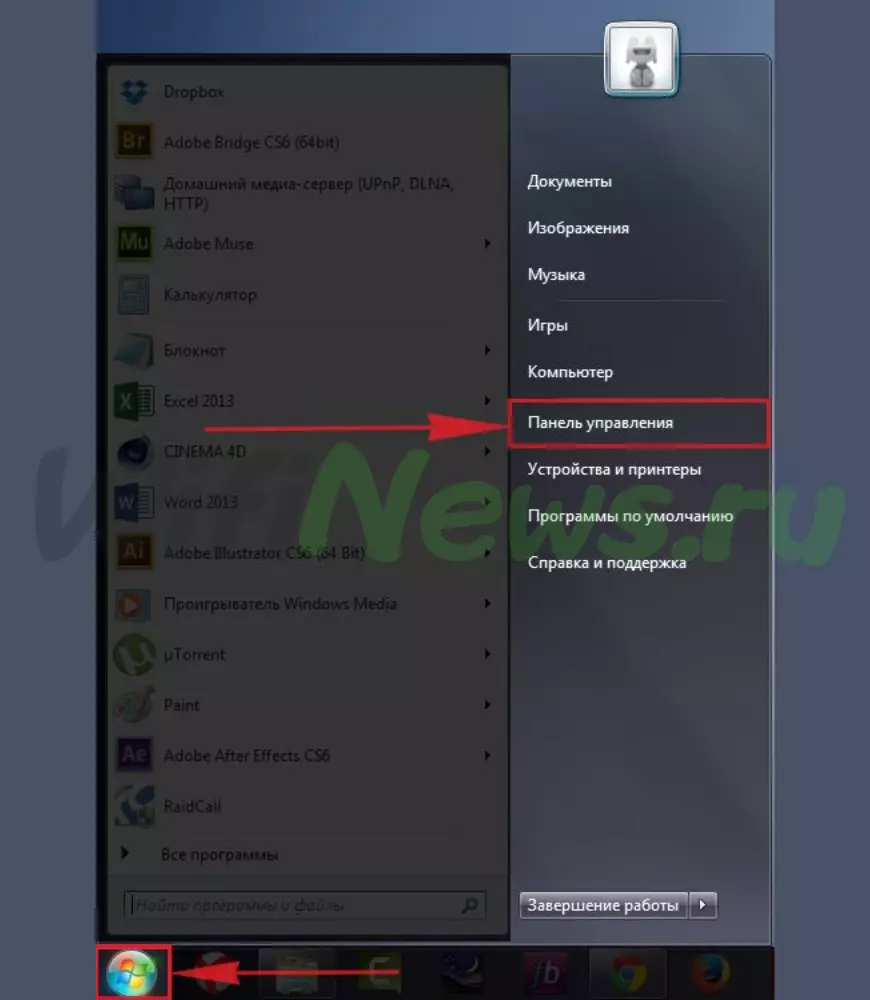
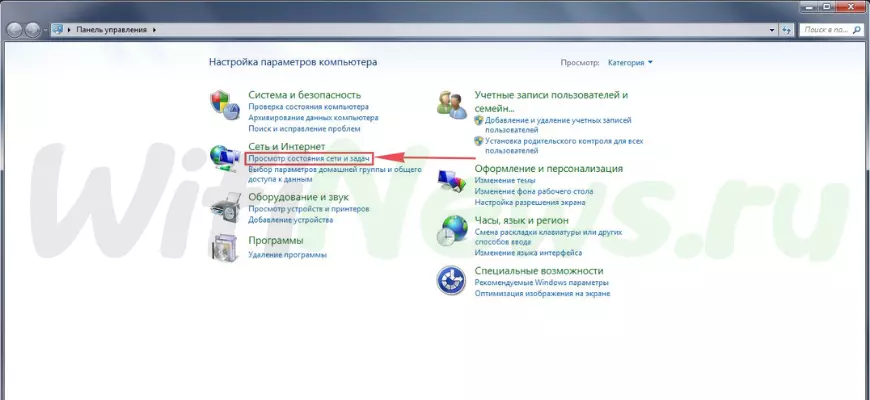
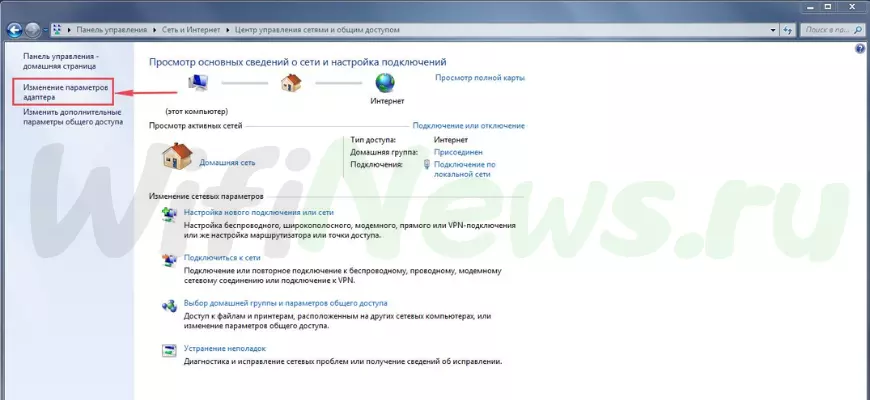
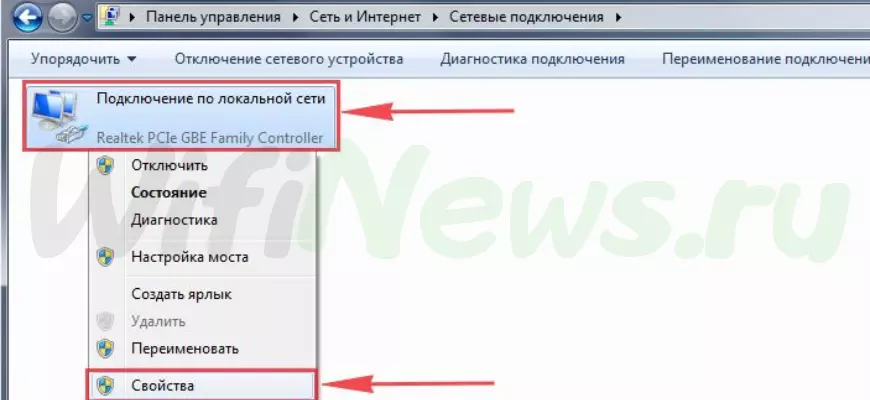
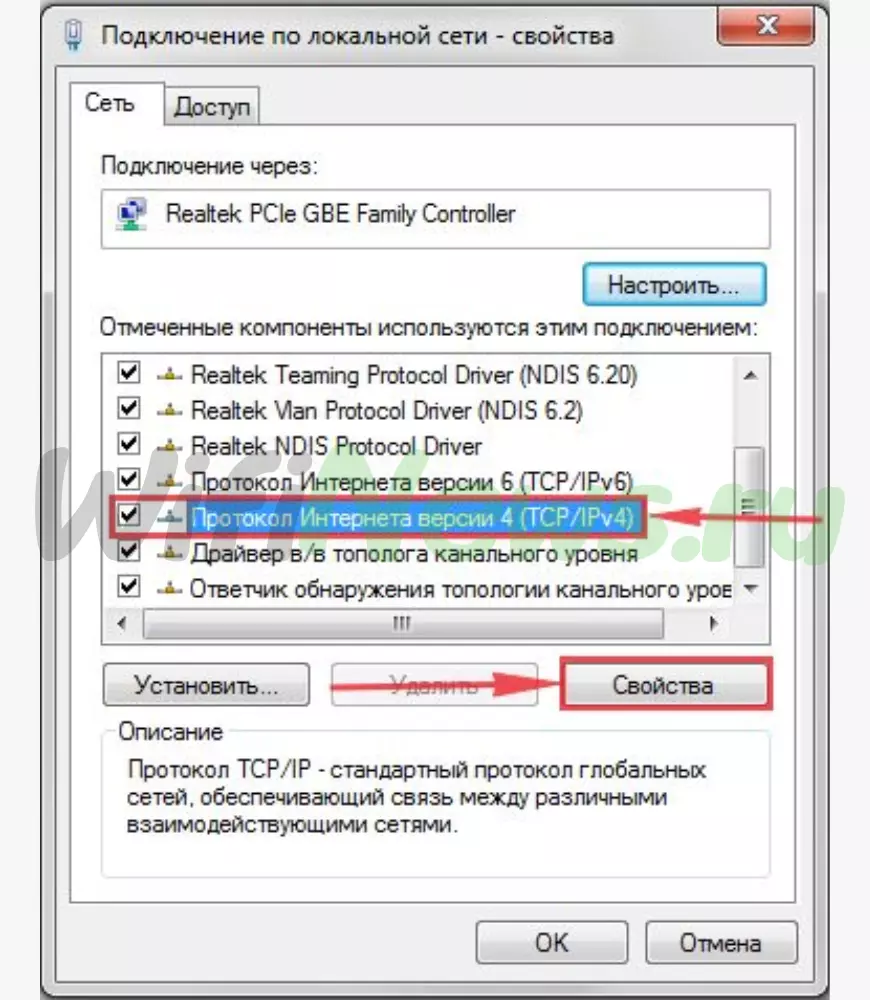
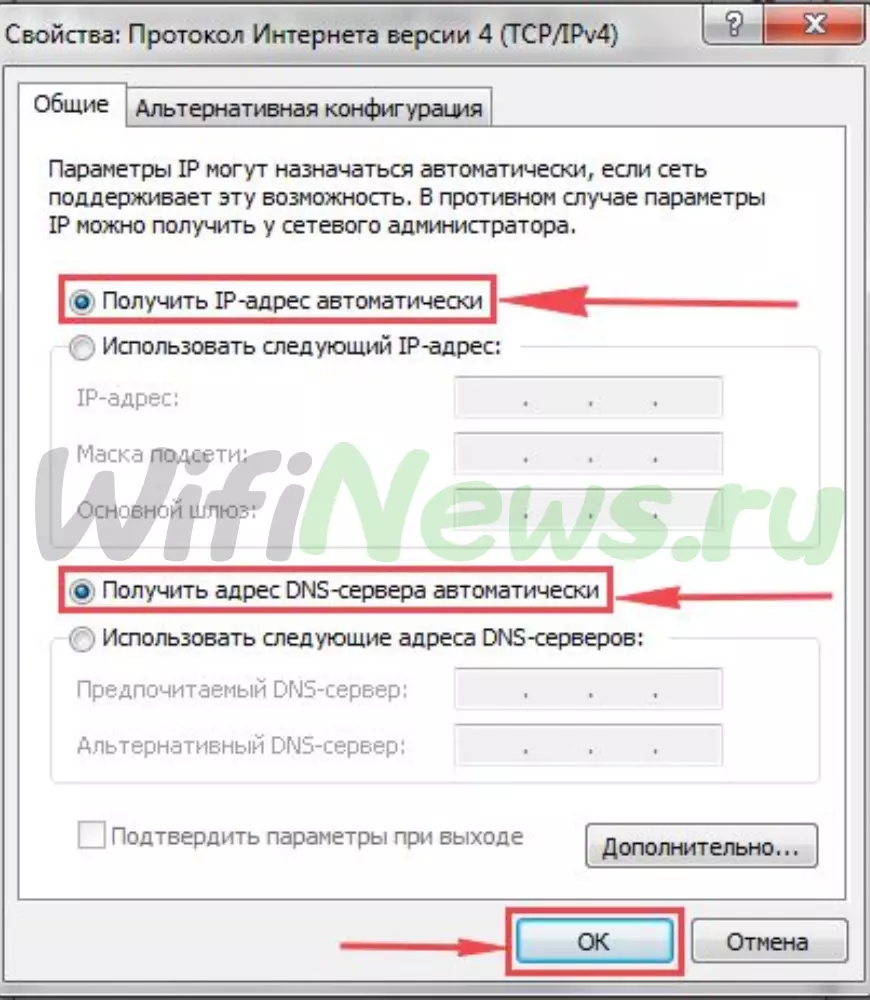
Настройка подключения роутера TP-Link TL-WR941ND в Windows 10,11:
- Нажмите на кнопку «Пуск» и выберите «Параметры».
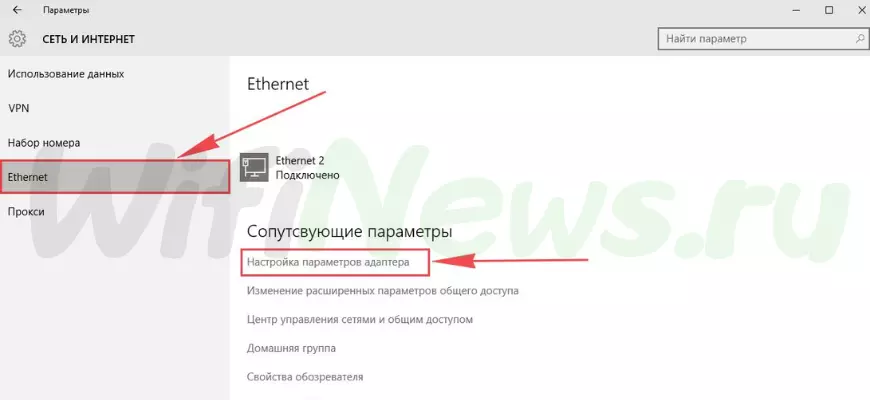
- В разделе «Сеть и Интернет» найдите «Ethernet» и кликните.
- В открывшемся окне «Сетевые подключения» найдите «Ethernet», щелкните правой кнопкой мыши и выберите «Настройка параметров адаптера».
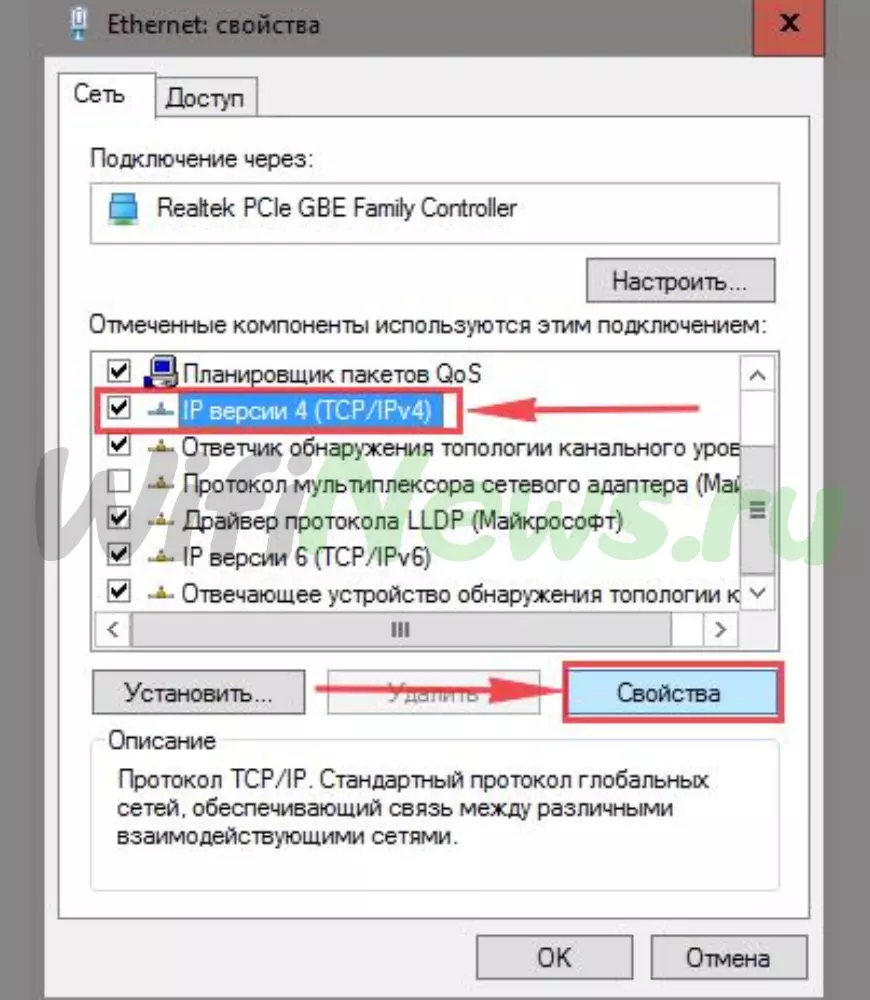
- В списке сетевых протоколов выберите «IP версии 4 (TCP/IPv4)» и нажмите «Свойства».
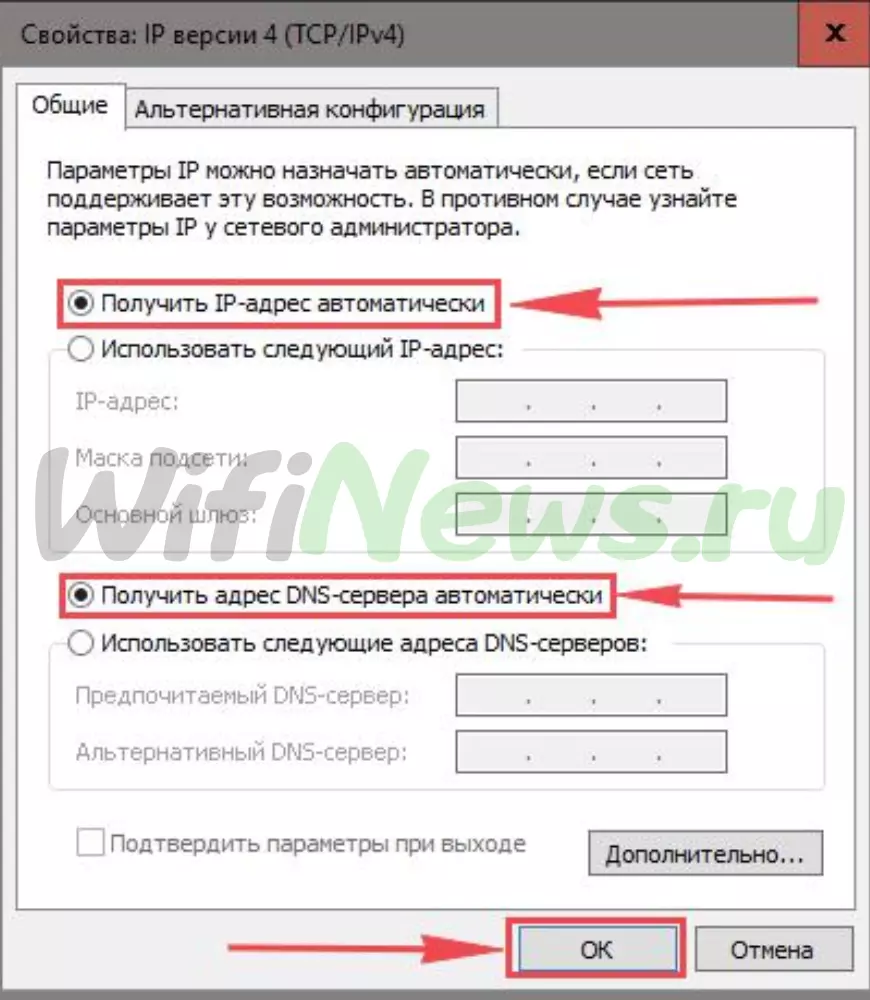
- В открывшемся окне установите галочки рядом с «Получить IP-адрес автоматически» и «Получить адрес DNS-сервера автоматически», затем нажмите кнопку «OK».
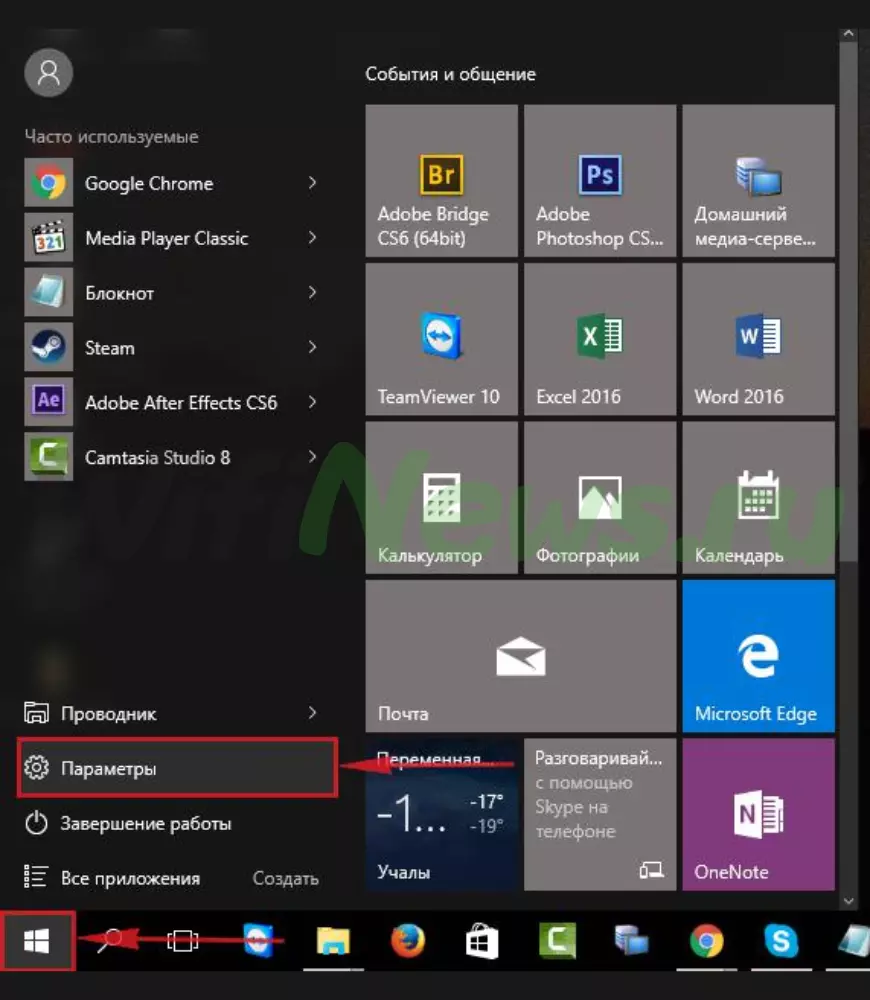
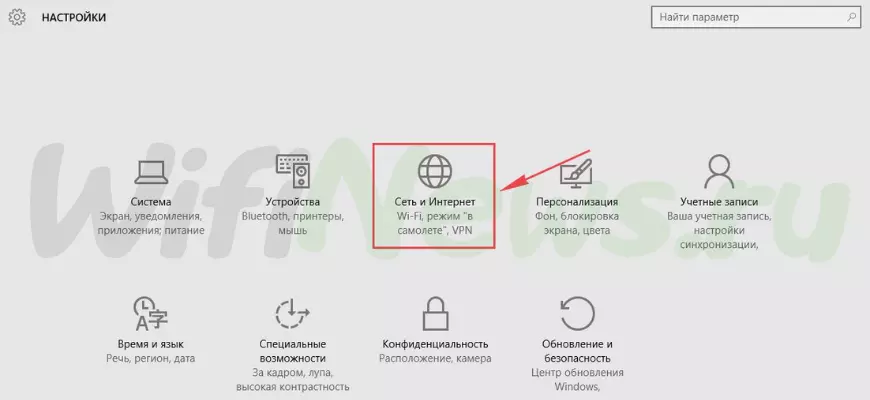
Подключение роутера TP-Link TL-WR941ND к ПК
Как подключить роутер TP-Link TL-WR941ND к компьютеру:
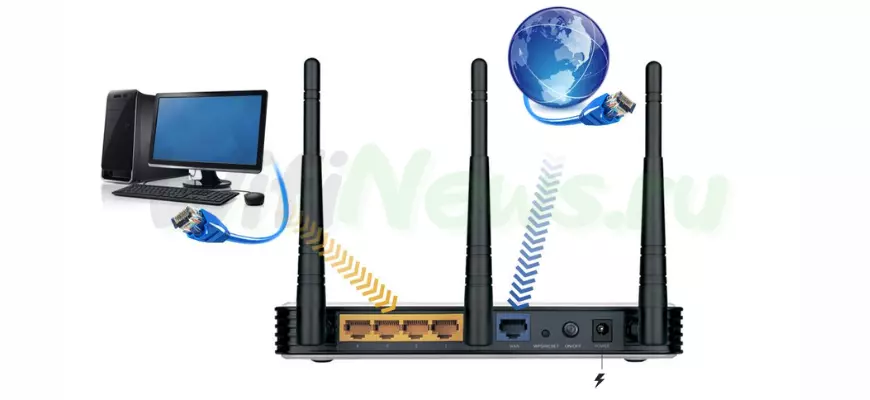
- Возьмите кабель, который предоставил провайдер, и подключите его к синему порту на роутере. Этот кабель обеспечивает интернет-соединение с внешней стороны, например, из квартиры, дома или офиса.
- Возьмите кабель, который идет в комплекте с роутером, и подключите один его конец в один из четырех желтых портов на роутере.
- Подключите другой конец кабеля к своему ноутбуку или персональному компьютеру (ПК).
- Не забудьте также подключить кабель питания роутера, чтобы он получал электропитание.
Теперь роутер TP-Link TL-WR941ND должен быть успешно подключен к вашему компьютеру, и вы можете наслаждаться доступом в интернет и организовать беспроводную сеть.
Авторизация роутера TP-Link TL-WR941ND
После того, как вы подключили роутер, вам нужно зайти в его веб-интерфейс через любой веб-браузер, такой как Google Chrome, Mozilla Firefox, EDGE и другие. Для этого:
Обратите внимание, что версию вашего роутера можно найти на оборотной стороне, где указана модель (например, TP-Link TL-WR941ND V1) или рядом с серийным номером. В примере картинки показан адрес 192.168.1.1.

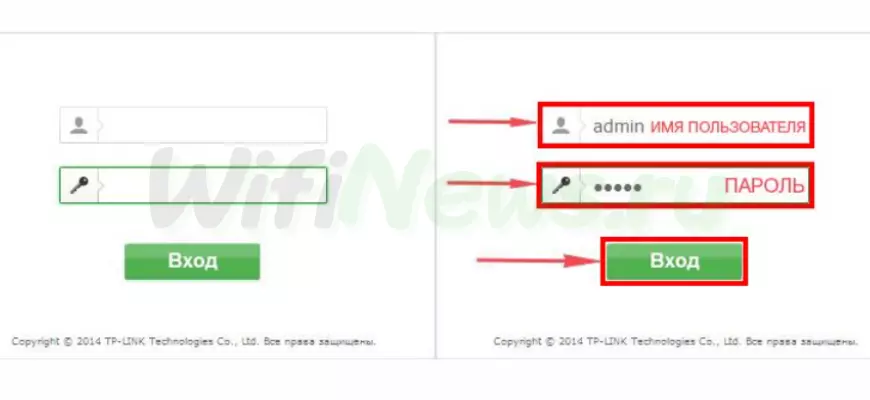
- После этого вы увидите окно авторизации, где нужно ввести имя пользователя и пароль. По умолчанию на роутерах TP-Link установлены следующие данные:
- Имя пользователя: admin
- Пароль: admin
- Введите указанные данные и нажмите «OK».
Настройка роутера Tp-Link TL-WR941ND
Давайте настроим роутер Tp-Link TL-WR941ND. Сначала мы обеспечим безопасность беспроводной сети, установив пароль на Wi-Fi. Затем нам нужно будет узнать, какой тип подключения к интернету используется: PPTP, L2TP или PPPOE. Чтобы узнать это, просто позвоните своему провайдеру (это компания, с которой вы заключили договор на предоставление интернета). Теперь мы готовы приступить к настройке роутера.
Настройка пароля на WI-FI
Давайте рассмотрим настройку пароля для Wi-Fi на роутере Tp-Link TL-WR941ND.
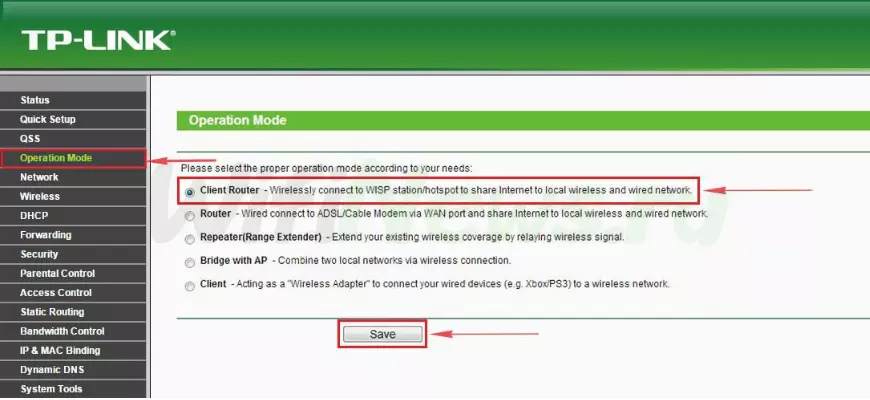
Прежде всего, определим, как роутер будет работать: как точка доступа или как полноценный роутер, который самостоятельно поднимет соединение к интернету. Переходим в меню роутера во вкладку «Режим работы» («Operation Mode»). В нашем случае, выбираем «Клиентский роутер» («Client Router») и сохраняем изменения («Save»). Если у кого-то есть ADSL-модем, который подключается к интернету самостоятельно, то выбираем «Роутер» («Router»), и ваш роутер станет базовой станцией для распределения интернета от ADSL-модема.
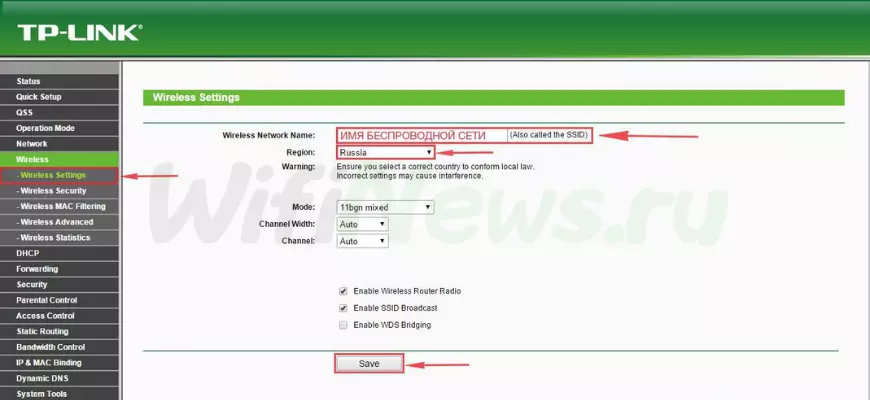
Теперь давайте перейдем к настройке беспроводного соединения. Для этого зайдем в Web-интерфейс роутера и выберем вкладку «Беспроводная сеть» («Wireless»). Здесь мы попадаем в раздел «Настройки беспроводной сети» («Wireless Settings»). В первую очередь, нужно придумать и указать имя вашей беспроводной сети в поле «Имя беспроводной сети» («Wireless Network Name»). Это имя будет отображаться при подключении к сети. Затем выберем «Регион» («Region») — выбираем «Россия». После этого нажимаем кнопку «Сохранить» («Save»).
После этого переходим в раздел «Безопасность беспроводной сети» («Wireless Security»). Здесь мы настроим пароль для ранее созданной беспроводной сети. Для этого выбираем тип шифрования «WPA-PSK/WPA2-PSK», а затем придумываем и вводим пароль в поле «Пароль PSK» («PSK Password»). После этого жмем кнопку «Сохранить» («Save»).
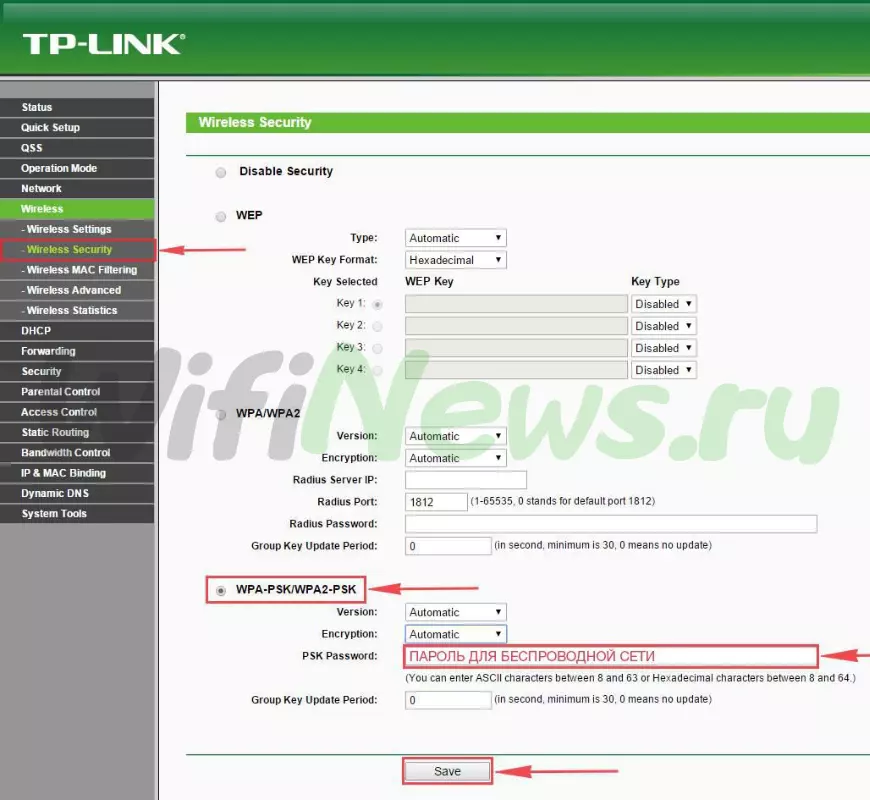
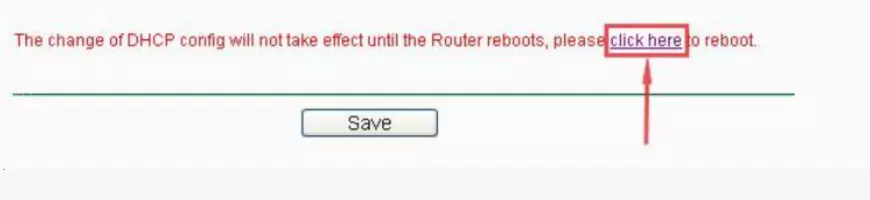
После нажатия кнопки «Сохранить» («Save»), вы увидите сообщение о сохранении настроек, а также указание на перезагрузку роутера. Для перезагрузки, нажмите на кнопку «Нажмите здесь» («click here») и роутер перезагрузится. После перезагрузки, имя вашей беспроводной сети появится в настройках вашего компьютера.
Настройка PPTP
Давайте рассмотрим, как настроить подключение PPTP на роутере Tp-Link TL-WR941ND.
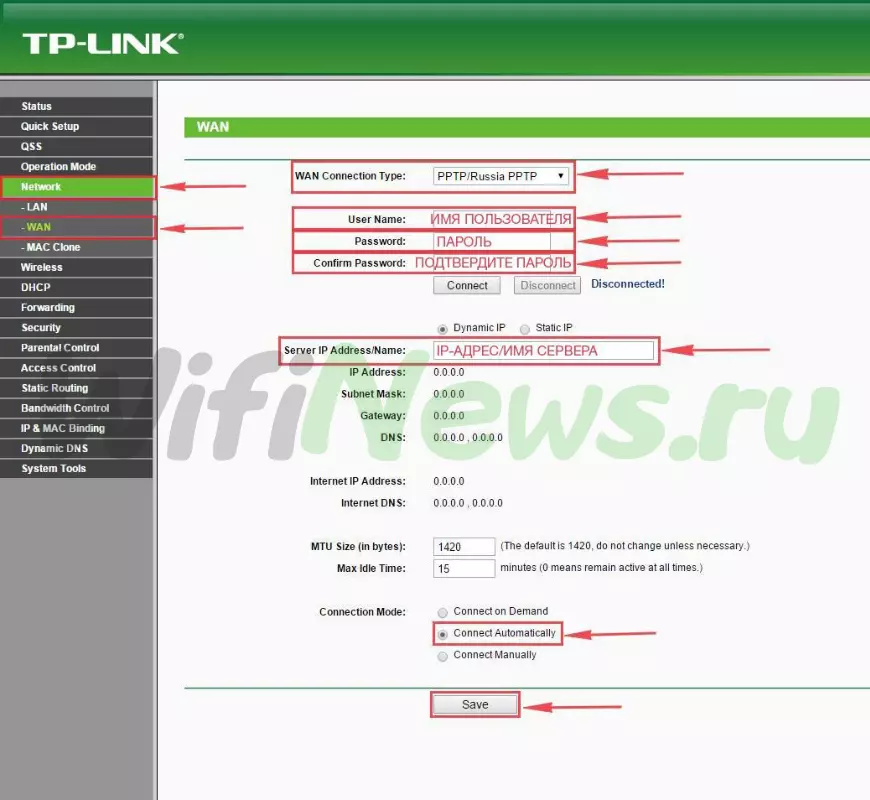
Шаг 1: Переходим в меню роутера, выбираем вкладку «Network» и затем «WAN».
Шаг 2: В поле «WAN Connection Type» выбираем «PPTP/Russia PPTP». Далее, вам потребуется ввести имя пользователя (в строке «User Name»), пароль (в строке «Password») и повторите пароль для подтверждения (в строке «Confirm Password»). Также необходимо будет указать IP-адрес сервера (в строке «Server IP Address/Name»). Все эти данные предоставляет ваш провайдер (компания, которая предоставляет вам интернет).
Шаг 3: Эти данные обычно указаны в вашем договоре с провайдером. Если вы не можете их найти, просто позвоните на горячую линию провайдера и узнайте, как их можно получить.
Шаг 4: После внесения всех необходимых данных, вы можете поставить галочку напротив «Connect Automatically» (эта настройка поддерживает постоянное подключение к интернету). Если у вас не безлимитный тариф, рекомендуется выбрать «Connect on Demand», что означает подключение по требованию, то есть интернет будет активироваться только тогда, когда вы начнете им пользоваться.
Шаг 5: После завершения всех настроек, не забудьте нажать кнопку «Save».
Настройка PPTP со статическим IP-адресом
Давайте рассмотрим настройку подключения PPTP со статическим IP-адресом на роутере Tp-Link TL-WR941ND. Статический IP-адрес обычно предоставляется юридическим лицам или как дополнительная услуга к основному тарифу для физических лиц.
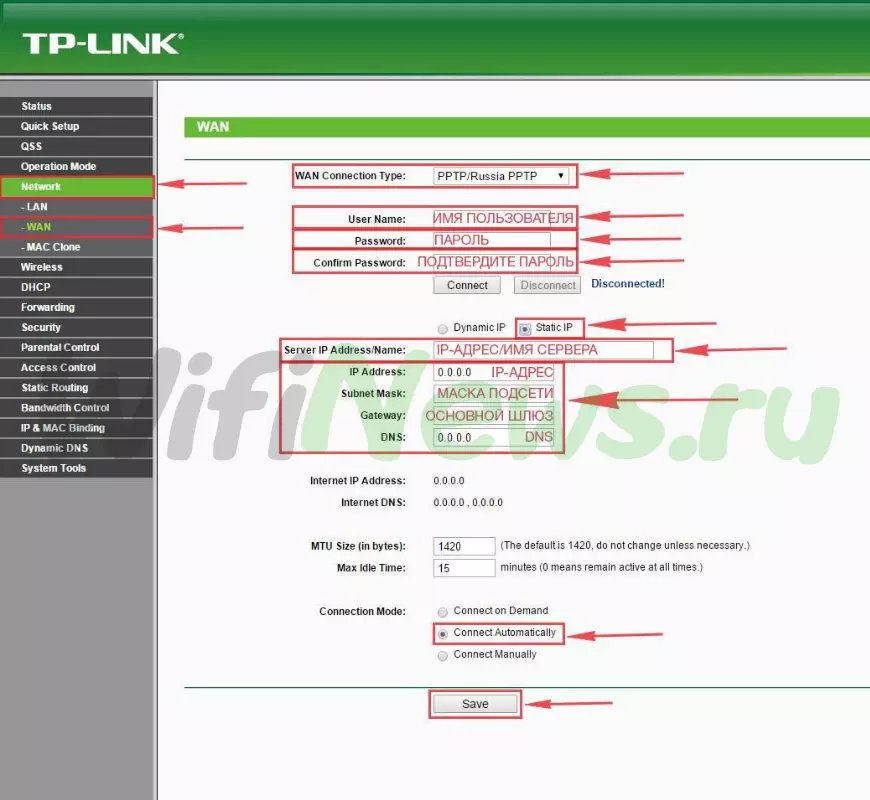
Шаг 1: Переходим в меню роутера, выбираем вкладку «Network» и затем «WAN».
Шаг 2: В поле «WAN Connection Type» выбираем «PPTP/Russia PPTP». Ниже вам предложат указать имя пользователя (в строке «User Name»), пароль (в строке «Password») и подтверждение пароля (в строке «Confirm Password»).
Шаг 3: Так как подключение использует статический IP-адрес, вы ставите галочку напротив «Static IP». Затем указываете IP-адрес сервера (в строке «Server IP Address/Name»), ваш IP-адрес (в строке «IP Address»), маску подсети (в строке «Subnet Mask»), основной шлюз (в строке «Gateway») и DNS (в строке «DNS»). Все эти данные предоставляет ваш провайдер (компания, которая предоставляет вам интернет).
Шаг 4: Эти данные обычно указаны в вашем договоре с провайдером. Если вы не можете их найти, просто позвоните на горячую линию провайдера и узнайте, как их можно получить.
Шаг 5: После внесения всех необходимых данных, вы можете поставить галочку напротив «Connect Automatically» (эта настройка поддерживает постоянное подключение к интернету). Если у вас не безлимитный тариф, рекомендуется выбрать «Connect on Demand», что означает подключение по требованию, то есть интернет будет активироваться только тогда, когда вы начнете им пользоваться.
Шаг 6: После завершения всех настроек, не забудьте нажать кнопку «Save».
Настройка L2TP
Настройка L2TP со статическим IP-адресом
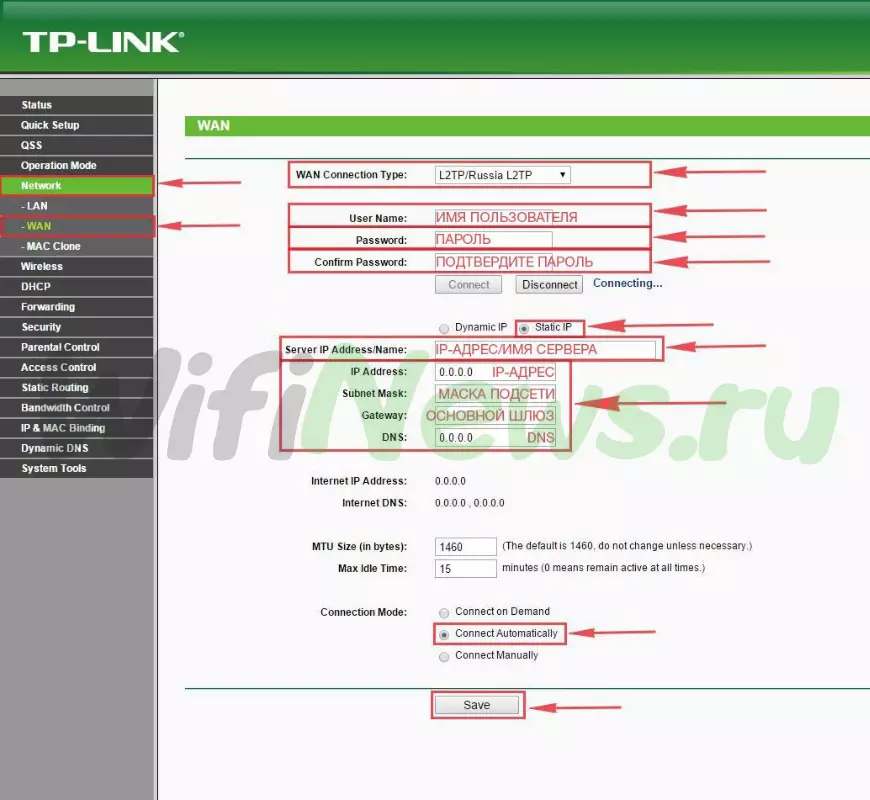
Давайте рассмотрим настройку подключения L2TP с использованием статического IP-адреса на роутере Tp-Link TL-WR941ND.
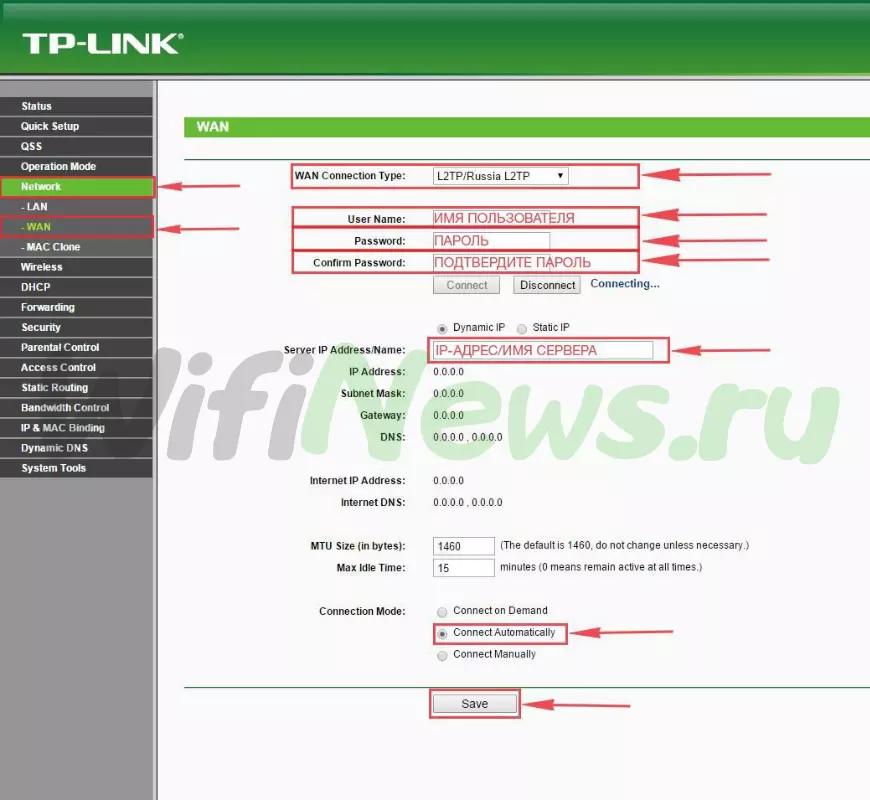
Шаг 1: Входим в меню роутера, переходим во вкладку «Network», а затем выбираем «WAN».
Шаг 2: В поле «WAN Connection Type» выбираем «L2TP/Russia L2TP». Далее вам нужно указать имя пользователя (в поле «User Name»), пароль (в поле «Password») и повторите пароль для подтверждения (в поле «Confirm Password»).
Шаг 3: Так как подключение будет использовать статический IP-адрес, поставьте галочку напротив «Static IP». Затем укажите IP-адрес сервера (в поле «Server IP Address/Name»), ваш IP-адрес, маску подсети, основной шлюз и DNS. Все эти данные предоставит ваш провайдер (организация, предоставляющая вам интернет). Обычно они указаны в договоре с провайдером. Если вы не можете их найти, позвоните на горячую линию вашего провайдера и узнайте, как их получить.
Шаг 4: После внесения всех необходимых данных, установите галочку напротив «Connect Automatically» (эта настройка поддерживает постоянное подключение к интернету). Если у вас не безлимитный тариф, рекомендуется выбрать «Connect on Demand», что означает подключение по требованию, то есть интернет будет активироваться только тогда, когда вы начнете им пользоваться.
Шаг 5: После завершения всех настроек, не забудьте нажать кнопку «Save».
Настройка PPPOE
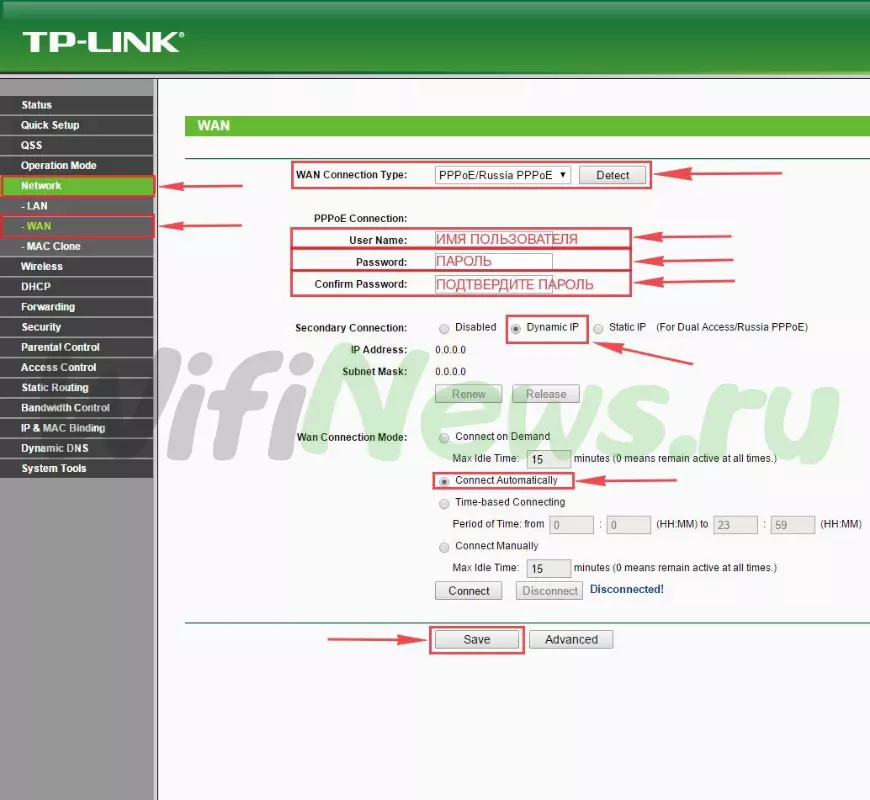
Рассмотрим настройку подключения PPPOE на роутере Tp-Link TL-WR941ND.
Шаг 1: Входим в меню роутера, переходим во вкладку «Network», а затем выбираем «WAN».
Шаг 2: В поле «WAN Connection Type» выбираем «PPPOE/Russia PPPOE». Далее вам нужно указать имя пользователя (в поле «User Name»), пароль (в поле «Password») и повторить пароль для подтверждения (в поле «Confirm Password»). Все эти данные предоставит ваш провайдер (организация, предоставляющая вам интернет). Обычно они указаны в договоре с провайдером. Если вы не можете их найти, позвоните на горячую линию вашего провайдера и узнайте, как их можно получить.
Шаг 3: После внесения всех необходимых данных, установите галочки напротив «Dynamic IP» и «Connect Automatically» (эта настройка поддерживает постоянное подключение к интернету). Если у вас не безлимитный тариф, рекомендуется выбрать «Connect on Demand», что означает подключение по требованию, то есть интернет будет активироваться только тогда, когда вы начнете им пользоваться, либо «Time-based Connecting», что означает подключение по времени, то есть интернет работает в определенное, указанное вами время.
Шаг 4: После завершения всех настроек, не забудьте нажать кнопку «Save».
Настройка PPPOE со статическим IP-адресом
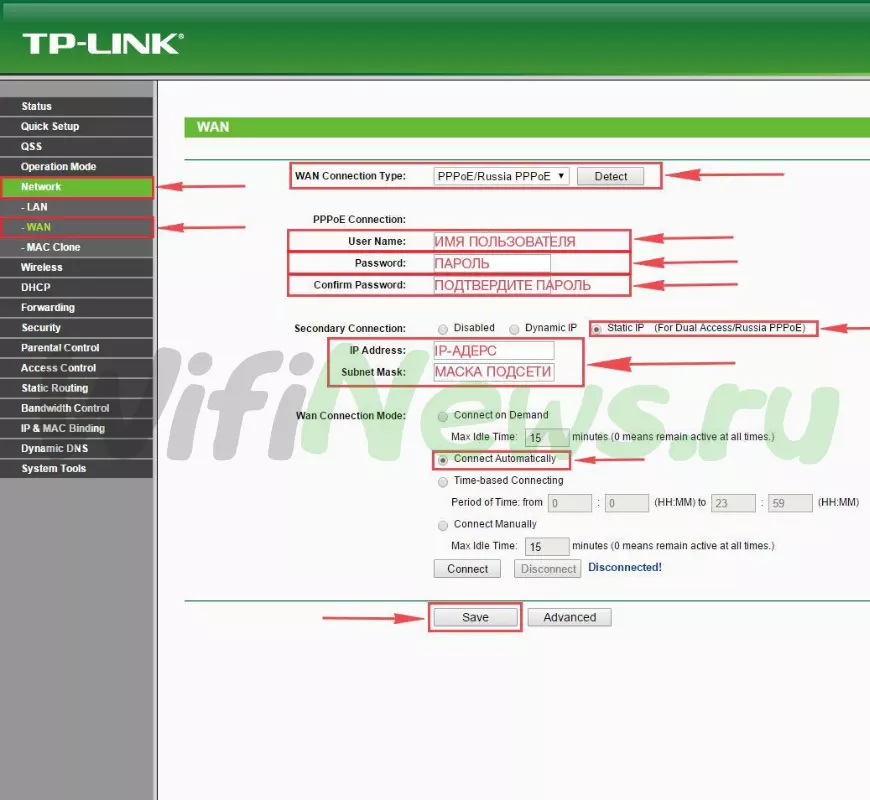
Разберем настройку подключения PPPOE со статическим IP-адресом на роутере Tp-Link TL-WR941ND.
Шаг 1: Перейдите в меню роутера, затем выберите вкладку «Network» и далее «WAN».
Шаг 2: В поле «WAN Connection Type» выберите «PPPOE/Russia PPPOE». Вам будут предложены поля для ввода имени пользователя (в строке «User Name»), пароля (в строке «Password:») и подтверждения пароля (в строке «Confirm Password»). Все эти данные предоставит ваш провайдер (организация, которая предоставляет вам интернет).
Шаг 3: Так как подключение использует статический IP-адрес, установите галочку напротив «Static IP», а затем введите IP-адрес (в строке «IP Address:») и маску подсети (в строке «Subnet Mask:»).
Шаг 4: Все вышеперечисленные данные обычно прописываются в договоре с провайдером. Если вы не можете их найти, позвоните на горячую линию вашего провайдера и узнайте, как их можно получить.
Шаг 5: После внесения всех необходимых данных, установите галочку напротив «Connect Automatically» (эта настройка поддерживает постоянное подключение к интернету). Если у вас не безлимитный тариф, рекомендуется выбрать «Connect on Demand», что означает подключение по требованию, то есть интернет будет активироваться только тогда, когда вы начнете им пользоваться, либо «Time-based Connecting», что означает подключение по времени, то есть интернет будет работать в указанное вами время.
Шаг 6: После завершения всех настроек, не забудьте нажать кнопку «Save».
Подключение компьютера к WI-FI
После установки и настройки роутера, важно подключить компьютер к беспроводной сети Wi-Fi. Рассмотрим процесс подключения к Wi-Fi на трех операционных системах: Windows 7, Windows 10, Windows 11.
Подключение Wi-Fi на компьютере с операционной системой
Windows 7:
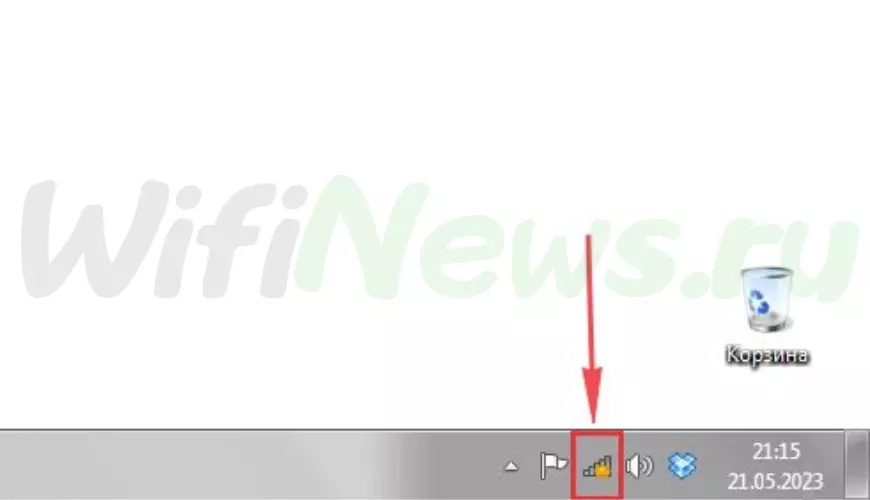
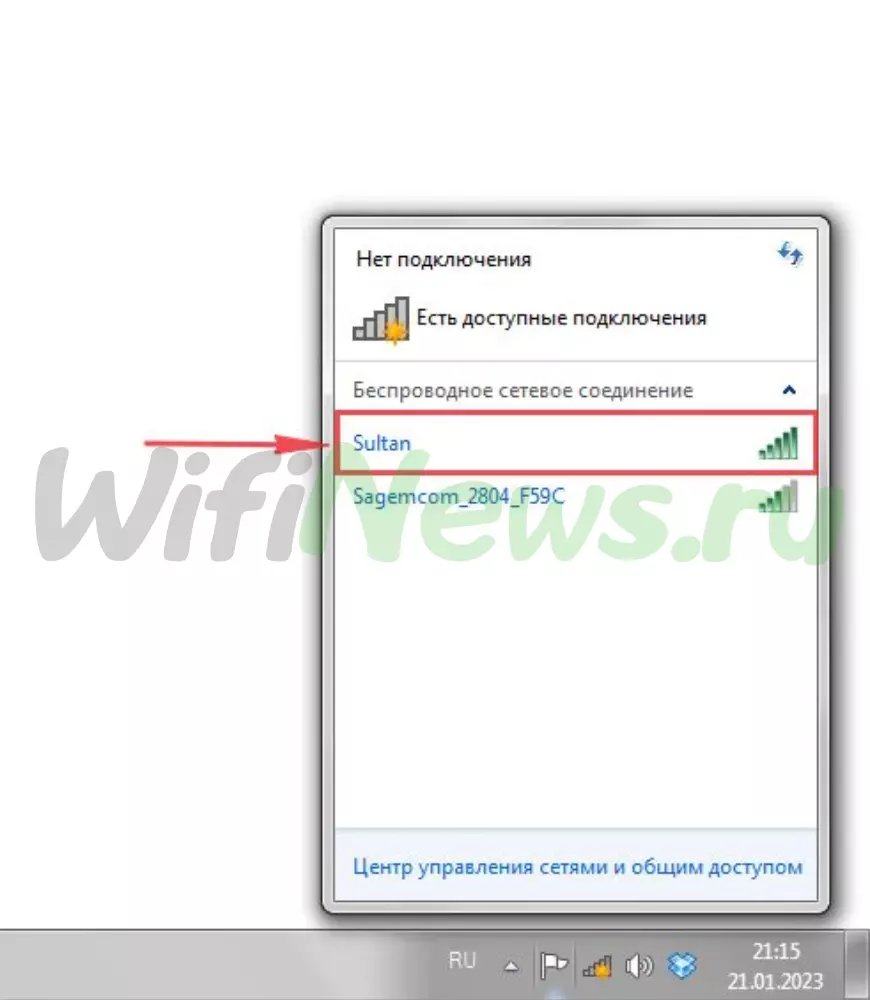
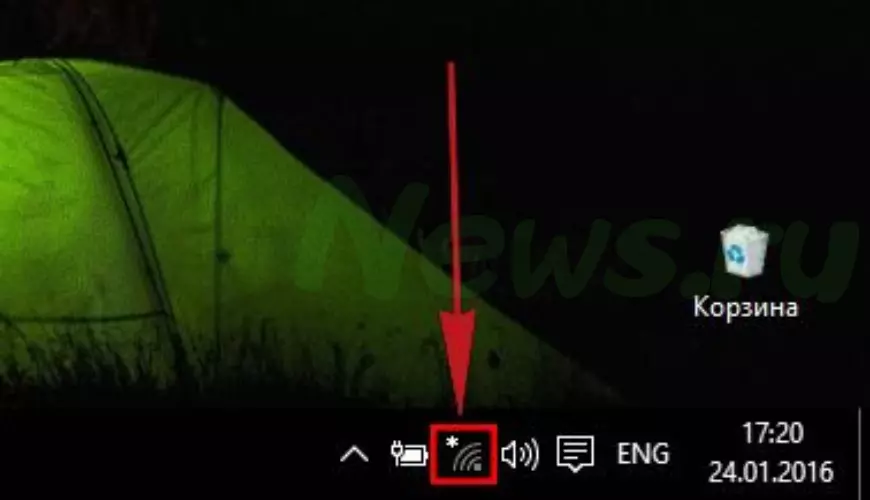
- На рабочем столе, в правом нижнем углу, найдите значок беспроводной сети (Wi-Fi) и щелкните по нему левой кнопкой мыши.

- В появившемся окне выберите нужную беспроводную сеть из списка доступных сетей, например, «Sultan» (название, которое вы задали при настройке роутера).
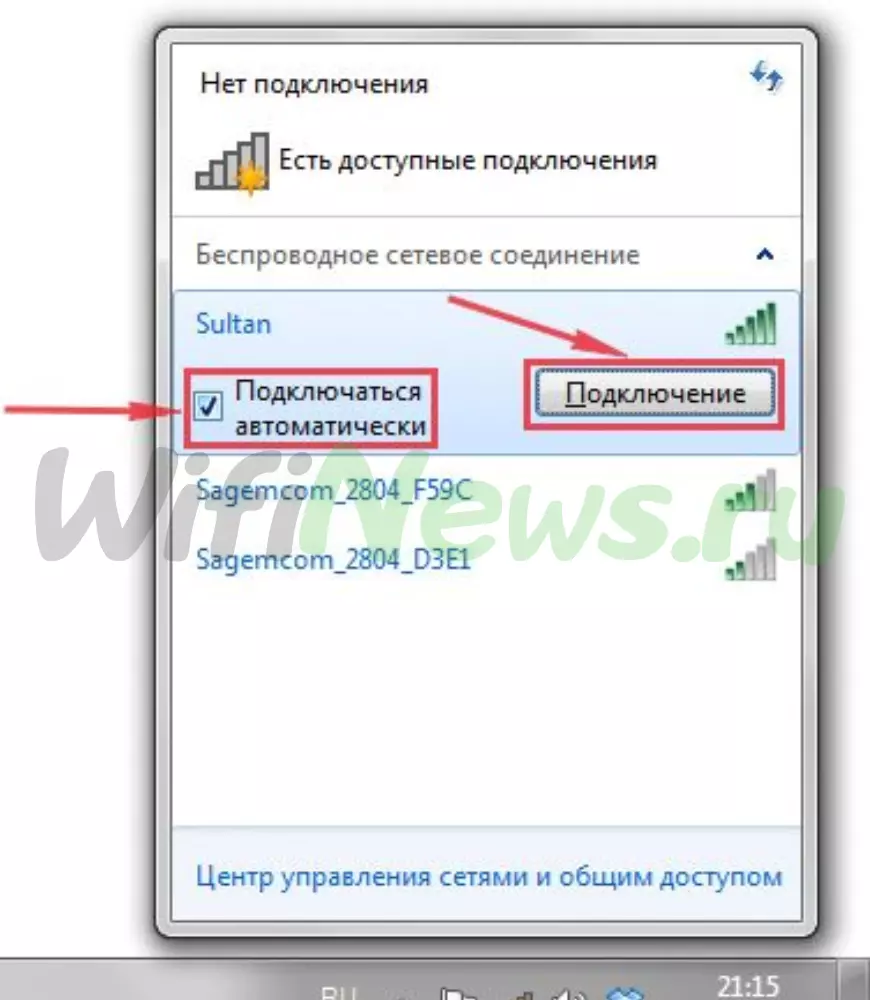
- Поставьте галочку напротив «Подключаться автоматически» и нажмите кнопку «Подключение».
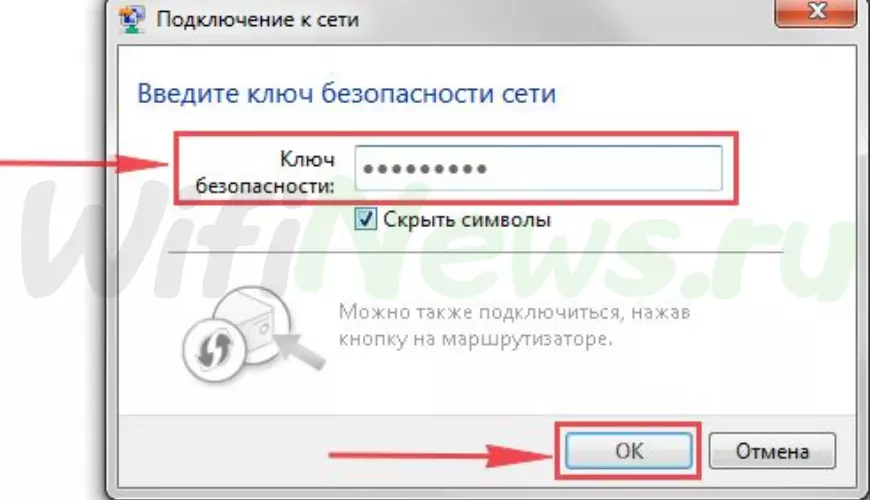
- Введите «Ключ безопасности» — это пароль беспроводной сети, который вы указывали при настройке роутера, и нажмите «OK».
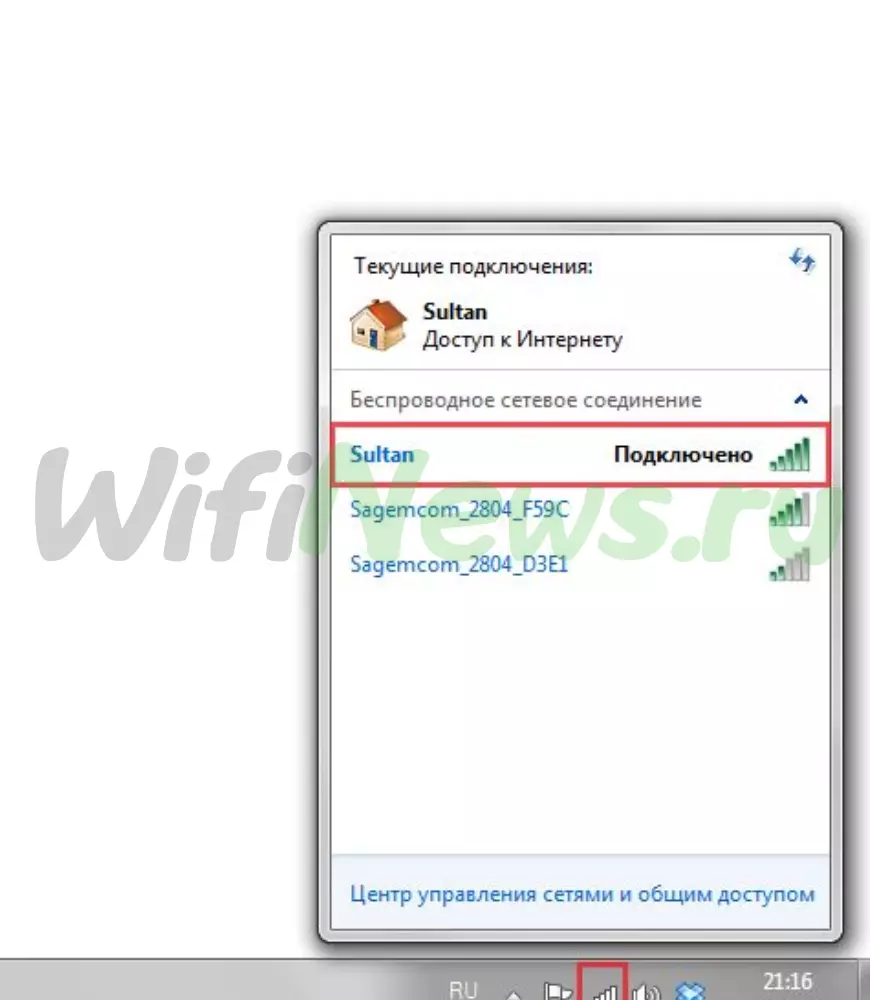
- Дождитесь нескольких секунд, и вы успешно подключитесь к вашей беспроводной сети.
Подключение Wi-Fi на компьютере с операционной системой
Windows 10,11:
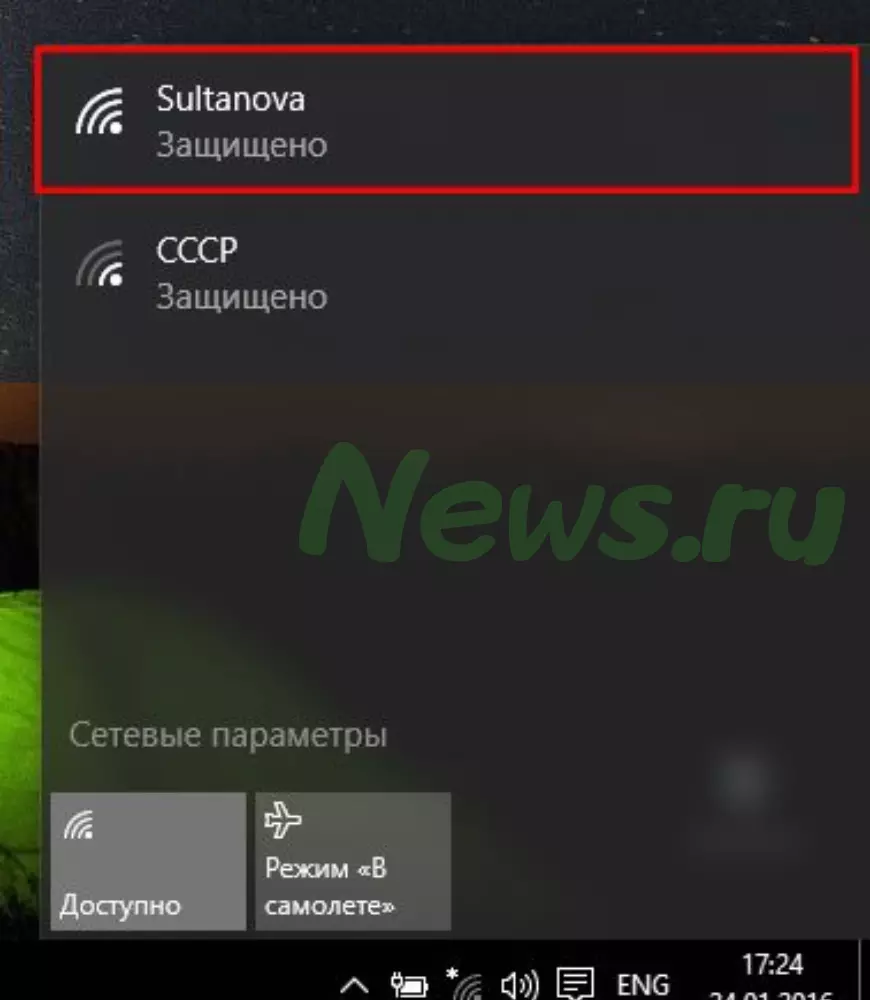
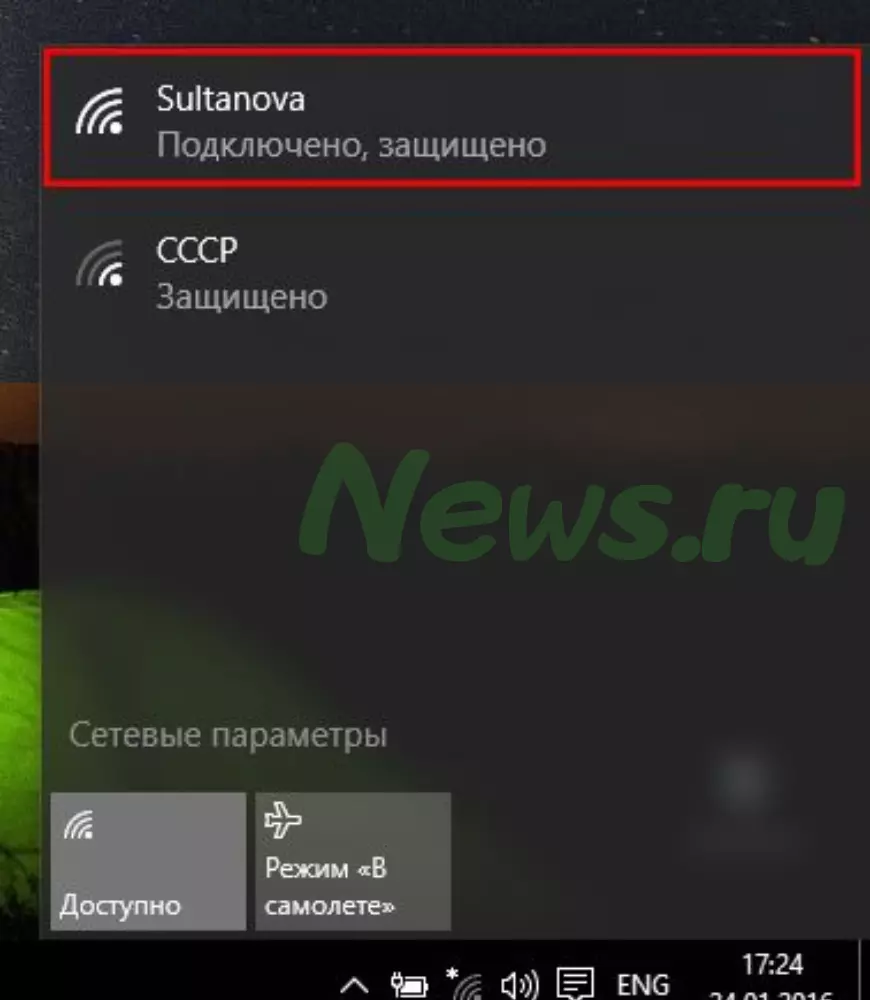
- На рабочем столе, в правом нижнем углу, найдите значок беспроводной сети (Wi-Fi) и щелкните по нему левой кнопкой мыши.
- В появившемся окне выберите нужную беспроводную сеть из списка доступных сетей, например, «Sultanova» (название, которое вы задали при настройке роутера).
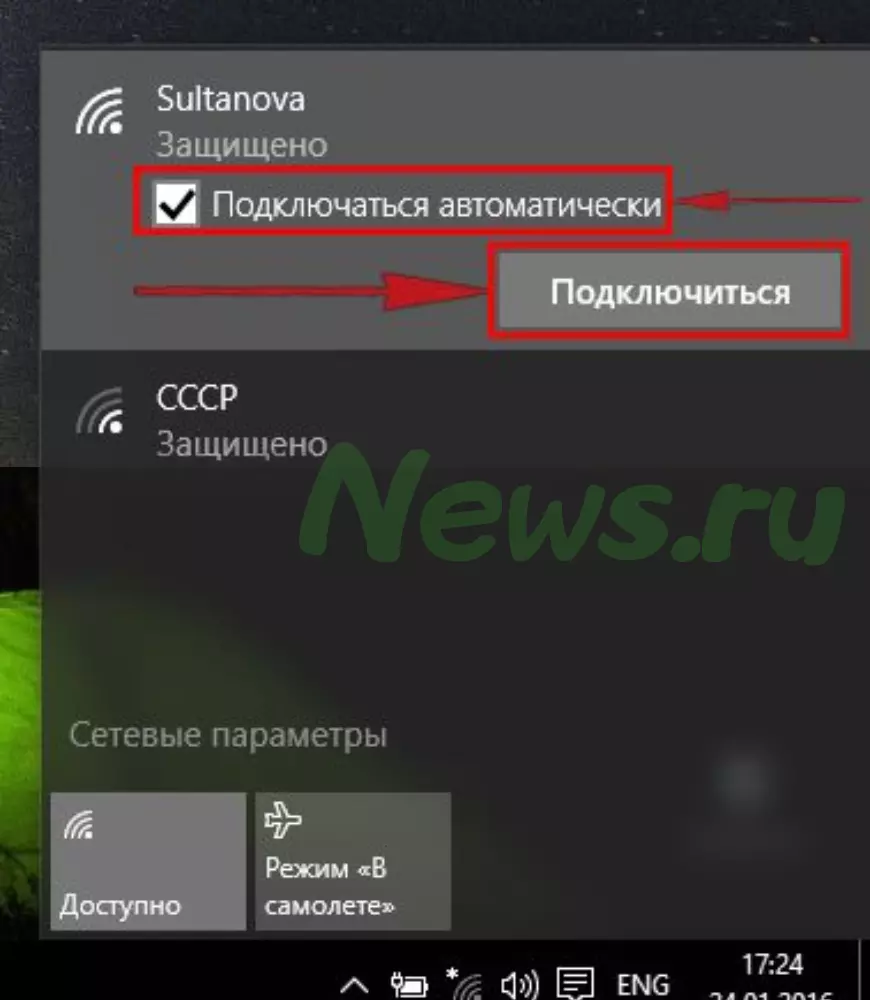
- Поставьте галочку напротив «Подключаться автоматически» и нажмите «Подключиться».
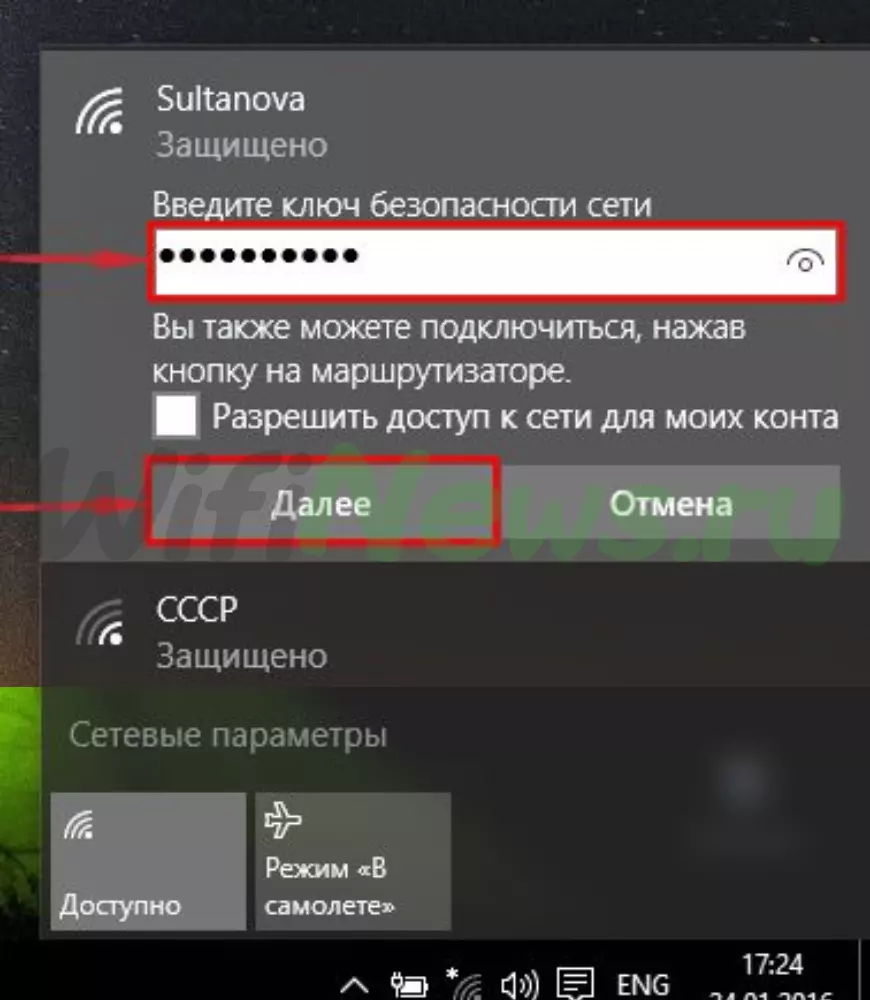
- Далее необходимо указать «Ключ безопасности» — это пароль беспроводной сети, который вы указывали при настройке роутера. После того, как вы ввели ключ, нажмите «Далее».
- Дождитесь нескольких секунд, и вы успешно подключитесь к вашей беспроводной сети.
Видео
Настройка роутеров фирмы TP-LINKСкачать

Настройка роутера TP-link940N!!Скачать

Увеличение мощности Wi-Fi на роутере TP-Link TL-WR940n v.3.0Скачать

Настройка репитера — WDS моста на роутерах TP-LinkСкачать

📶 TP-Link TL-WR940N, PPPoE настройка роутераСкачать

Как Настроить Роутер TP-Link TL-WR940N с Телефона — Обзор и Подключение WiFi Маршрутизатора TP-LINKСкачать

Быстрая настройка роутера TP-LinkСкачать

📹 ОБЗОР | Классный роутер за недорого TP-Link TL-WR940NСкачать

Как прошить роутер TP-LINK (Подробно).Скачать

Как увеличить скорость wi-fi на роутере TP-LinkСкачать
Настройка роутера TP-LINK с телефона или планшетаСкачать
Настройка роутера Tp-Link в режиме моста (WDS). Как соединить два роутера по wifiСкачать
✅ Настройка роутера TP-Link TL-WR940N v2Скачать
