
Время на прочтение
4 мин
Количество просмотров 37K
В 9:00 утра: Вы проводите видеоконференцию в офисе через ноутбук. 9:00 вечера: Вы смотрите прямую трансляцию на своем мобильном телефоне дома. Подождите минуту, вы когда-нибудь задумывались о том, какие беспроводные устройства работают в вашей беспрепятственной сети? Конечно, вы слышали, как окружающие вас люди время от времени говорят о роутере. Как насчет беспроводных точек доступа? Это так же, как роутер? Абсолютно нет! Ниже мы поможем вам отличить два разных беспроводных сетевых устройства.
Что такое беспроводной роутер?
Роутер — это сетевое устройство, которое может передавать данные проводным или беспроводным способом. Как интеллектуальное устройство, роутер может эффективно направлять входящий и исходящий трафик в сети. Традиционный роутер был подключен к другим устройствам локальной сети (LAN) через кабели Ethernet для проводной сети. Со временем беспроводные роутеры, которые обеспечивают удобную установку без проводки, постепенно становятся любимыми во многих домах и небольших офисах.
Беспроводной роутер относится к сетевому устройству, которое выполняет функции роутера посредством беспроводного подключения устройств, поддерживающих WiFi (таких как ноутбуки, смартфоны и планшеты). Для корпоративных роутеров они поддерживают услуги IPTV/цифрового телевидения и могут использоваться для VoIP. Кроме того, они также имеют брандмауэр и защиту паролем для защиты от потенциальных угроз за пределами локальной сети.

Рисунок 1: сценарий подключения беспроводного роутера
Что такое беспроводная точка доступа?
Беспроводная точка доступа (также называемая беспроводной AP или WAP) представляет собой сетевое аппаратное устройство, которое добавляет возможности Wi-Fi к существующей проводной сети, соединяя трафик от беспроводной станции к проводной локальной сети. Беспроводная точка доступа может выступать в качестве независимого устройства или компонента роутера.
Вообще говоря, беспроводная AP позволяет устройствам без встроенного подключения Wi-Fi получать доступ к беспроводной сети через кабель Ethernet. Другими словами, сигнал от роутера к точке доступа преобразуется из проводного в беспроводной. Кроме того, в случае увеличения требований к доступу в будущем WAP также можно использовать для расширения зоны охвата существующих сетей.
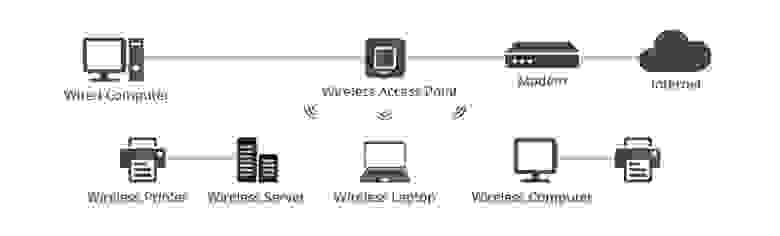
Рисунок 2: сценарий подключения беспроводной точки доступа
Беспроводная точка доступа vs роутер: в чем различия?
Как точки беспроводного доступа, так и беспроводные роутеры поддерживают сетевые подключения Wi-Fi и играют аналогичную роль. Так что была путаница. На самом деле эти два сетевых устройства больше похожи на двоюродных братьев, а не на близнецов. Различия между ними будут объяснены ниже.

Рисунок 3: AP vs роутера
Функция
Как правило, большинство беспроводных роутеров сочетают в себе функции беспроводной точки доступа, Ethernet роутера, базового межсетевого экрана и небольшого Ethernet коммутатора. Беспроводные точки доступа
обычно являются встроенными компонентами устройств, такими как роутеры или удлинители сети Wi-Fi. Короче говоря, беспроводные роутеры могут действовать как точки доступа, но не все точки доступа могут действовать как роутеры.
Нет никаких сомнений в том, что беспроводной роутер, играющий роль Ethernet-концентратора, помогает создать локальную сеть, связывая и управляя всеми подключенными к нему устройствами. Однако точка доступа является вспомогательным устройством в локальной сети и обеспечивает доступ только к сети, установленной роутером. Поэтому, если вы являетесь администратором сети, вы можете использовать беспроводной роутер для изменения настроек сети, но беспроводная точка доступа не имеет этой функции.
Соединение
Режим роутера vs режим AP, способ подключения отличается. Беспроводная точка доступа не может подключиться к модему. Обычно коммутатор или роутер будут использоваться в качестве посредника. беспроводной роутер имеет функцию широкополосного коммутируемого доступа и может быть напрямую подключен к модему для доступа в Интернет.
Покрытие
Беспроводные роутеры являются наиболее распространенным сетевым оборудованием сегодня. Но если роутер не может покрыть сигнал Wi-Fi, он будет слабым или не будет сигнала. И наоборот, беспроводные точки доступа могут быть добавлены в местах с плохими сетевыми условиями, что устраняет мертвые зоны и расширяет беспроводную сеть.
Приложение
Как правило, беспроводные роутеры могут обслуживать жилые помещения, рабочие среды SOHO и небольшие офисы или организации и могут легко удовлетворить потребности фиксированного и среднего доступа. Очевидно, что такие роутеры нельзя расширить, чтобы отразить растущий спрос на предсказуемые будущие сети. Что касается беспроводных точек доступа, они в основном используются для крупных и средних предприятий и организаций, включая несколько беспроводных точек доступа для поддержки нескольких пользователей. В отличие от предыдущей ситуации, сетевые администраторы могут добавлять другие точки доступа в соответствии с ростом спроса для охвата более широкой физической области.
Согласно опыту, более производительные продукты могут удовлетворить больше потребностей. Проще говоря, конечный эффект необходимо учитывать. Если вы хотите использовать беспроводную сеть дома только для удовлетворения потребностей членов семьи, тогда достаточно беспроводного роутера. Однако, если вы хотите построить более надежную беспроводную сеть, которая приносит пользу большому количеству пользователей, беспроводная точка доступа является более подходящей.
Заключение
Беспроводные роутеры и точки беспроводного доступа — все зависит от ваших потребностей. Для будущей архитектуры Wi-Fi необходимо учитывать некоторые ключевые факторы: физический размер объекта, покрытие сети, текущее количество пользователей Wi-Fi и даже ожидаемые требования к доступу. В качестве первого выбора для многих пользователей беспроводные роутеры необходимы практически для любого дома и малого бизнеса. После появления беспроводных точек доступа современные крупные предприятия стремятся использовать их для охвата больших площадей или поддержки большего количества пользователей в более крупных локальных сетях.
Честно говоря, мне сегодня что-то лень писать какую-то очередную инструкцию, поэтому, решил рассказать о точках доступа. Что такое точка доступа, для чего они нужны, чем отличаются от роутеров, и как из роутера сделать точку доступа. Каких-то конкретных, пошаговых инструкций в этой статье вы не найдете. Позже, в отдельной статье напишу о том, как использовать Wi-Fi роутер в режиме AP (Access Point).
Думаю, сначала нужно выяснить что такое роутер (он же маршрутизатор). Это сетевое устройство, которое позволяет организовать подключение множества устройств к интернету. Роутер раздает IP-адреса для устройств, распределяет интернет между подключенными устройствами, объединяет их в локальную сеть, подключается к интернет-провайдеру, и управляет всем этим. Более подробно по этой теме я писал в статье: что такое роутер.
Беспроводная точка доступа: что это, и для чего нужна?
В первую очередь, точка доступа, это отдельное устройство. Роутер и точка доступа, это не одно и то же. Да, во многом они похожи. Можно сказать, что точка доступа, это урезанная, более простая версия маршрутизатора. Дело в том, что беспроводная точка доступа предназначена для подключения устройств к уже созданной сети. Ее задача просто организовать подключение к интернету по Wi-Fi. Так же, она может работать в разных режимах: беспроводной клиент, мост, ретранслятор, точка доступа. Все зависит от конкретной модели.
Точка доступа не раздает IP, не подключается к провайдеру, не имеет встроенного брандмауэра и т. д. Она просто получает интернет от роутера, или модема, и раздает его по Wi-Fi. Некоторые беспроводные точки доступа, которые есть в продаже, могут раздавать IP, организовывать отдельную сеть, и даже подключаться к интернет провайдеру. Но, только по протоколу Static IP, или DHCP. Скорее всего, без роутера, или модема все ровно не обойтись. И еще один важный момент, точка доступа имеет только один сетевой разъем. Так что, по кабелю она интернет не раздает.

Например, если вам нужно раздать интернет по Wi-Fi от ADSL модема, или расширить уже существующую Wi-Fi сеть, то в этом случае точка доступа отлично подойдет. Для этого они и созданы. Как я уже писал выше, множество моделей могут работать в режиме клиента, или в режиме репитера. Многие современные маршрутизаторы так же умеют работать во всех этих режимах.
В режиме точки доступа, мы подключаем ее к роутеру, или модему по сетевому кабелю, и получаем доступ к интернету по Wi-Fi сети. Если вы хотите соединить беспроводную точку доступа «по воздуху», то можно настроить режим моста (WDS), или в режиме репитера. Нужно уже смотреть, что лучше всего подходит конкретно в вашем случае.
Роутер и точка доступа
Сам по себе маршрутизатор, так же выступает в роли точки доступа, он позволяет подключаться к Wi-Fi сети. К тому же, практически каждый роутер может работать в режиме AP. У некоторых производителей, например у ASUS, ZyXEL, этоn режим просто включается в настройках роутера. Позже, я обязательно напишу подробную инструкцию по настройке этого режима работы на маршрутизаторах разных производителей.
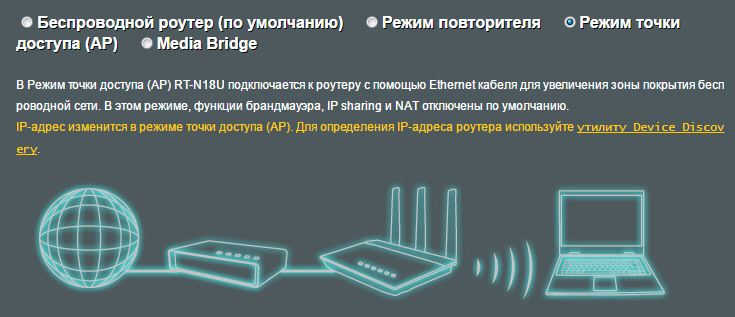
В режиме точки доступа, на роутере обязательно отключается раздача IP адресов (DHСP), брандмауэр, и преобразование IP адресов (NAT). Просто отключается несколько возможностей маршрутизатора, и он превращается в Access Point.
На некоторых роутерах, нет как такового режима работы AP. Там нужно просто вручную отключить DHСP-сервер, и выполнить еще несколько настроек.
Выводы
Если вы не знаете, какое устройство вам нужно, маршрутизатор, или точка доступа, то лучше спросить у знающих людей, или же купить обычный маршрутизатор. Точку доступа покупайте только в том случае, когда вы точно знаете, что она вам подходит.
Практически любой роутер может работать в режиме Access Point. А сама точка доступа не может выполнять роль маршрутизатора. Она лишена многих возможностей, которые есть в обычном роутере.
Кстати, обычный ноутбук, или компьютер с Wi-Fi адаптером так же можно превратить в беспроводную точку доступа. Я уже писал, как запустить точку доступа в Windows 10. А если у вас Windows 7, то смотрите эту статью.
Вот собственно и все. Если у вас остались какие-то вопросы, то можете оставлять их в комментариях. Всего хорошего!
Большинство современных потребителей даже не задумывается над тем, какие устройства задействованы в работе беспроводных сетей, однако неизменно заинтересованы в том, чтобы роутер «пробивал» несколько стен, обеспечивая стабильный сигнал. Но является ли устройство, которое обеспечивает работу вашего Wi-Fi, на самом деле роутером? Или это маршрутизатор? Хотя нет, вы точно помните, как знакомый «программист» окрестил эту коробку точкой доступа. И непонятно, синонимы это, или три совершенно разных гаджета.
Чтобы подобного недопонимания не возникало, давайте разберёмся в особенностях работы этих устройств и раз и навсегда закроем для себя вопрос: в чем разница между роутером, маршрутизатором и точкой доступа.
Что такое беспроводной роутер
Под классическим роутером подразумевают интеллектуальное сетевое устройство, способное гонять данные по кабелю и беспроводным способом во входящем и исходящем направлениях. Коробку можно подключить и к другим сетевым гаджетам по Ethernet. Нередко из роутера торчат рога-антенны для распределения сигнала по Wi-Fi стандарта 802.11 b/g/n (2.4 ГГц), ac (5 ГГц), ax (6 ГГц).
Благодаря простейшей системе настроек и возможности предоставлять сигнал без длинного клубка проводов, роутеры в их текущем поколении плотно завладели вниманием владельцев домов, квартир и небольших офисов. Помимо стандартных функций, они могут предоставлять доступ к IPTV, VoIP (голосовое общение по интернет), встроенный брандмауэр, фаервол, защиту подсети, VPN/VPS и массу дополнительных бонусов.
Что такое маршрутизатор?
Вы удивитесь, но это просто синоним роутера. Долгое время любители мирового заговора и СПГС пытались найти отличия в терминологии, а также доказать себе, что роутер и маршрутизатор — кардинально разная техника. Да и маркетологи периодически подкидывали дрова в печь, разжигая конфликт.
Реальность куда проще. C английского «маршрут» переводится как «route». Под маршрутом подразумевается направление сетевого трафика от источника к приемнику. А поскольку наша речь погрязла в иностранных заимствованиях, получается подобная путаница.
В официальной документации к оборудованию принято писать «маршрутизатор», но в быту куда быстрее сказать именно «роутер», да и консультанты в магазинах электроники любят этот термин, потому как он ближе к народу.
Все, что вам надо знать об этой технике, как рядовому потребителю, чтобы разбираться в доступном функционале:
- количество Ethernet-портов;
- скорость проводного подключения (100 Мбит/1 Гбит в секунду);
- поддержка межсетевого экрана (антивирус, обнаружение и предотвращение вторжений, контроль доступа для приложений);
- создание виртуальной защищенной сети (VPS) для быстрого подключения новых потребителей;
- наличие USB-разъема или гнезда для SIM-карты для организации резервного LTE-канала (опционально);
- поддержка Wi-Fi 5 ГГц (или 6 ГГц на вырост);
- простота настройки устройства перед использованием (интерфейс);
- настройка приоритета доступа к отдельным ресурсам для каждого пользователя (особенно полезно при коммерческом использовании).
Остальное — вторично. Точнее, эти функции важны лишь для корпоративной среды, где через один роутер (маршрутизатор) проходят терабайты данных из локальной и глобальной сети, и их надо оперативно доставить к абоненту в виде пакетов, не потеряв ничего по пути.
Что такое беспроводная точка доступа
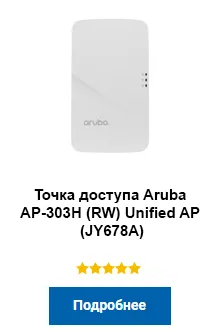
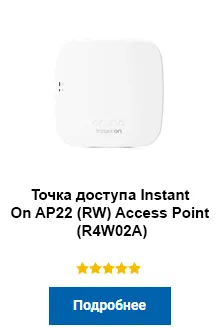
А вот это уже кое-что другое. Зачастую это устройство именуется как AP или WAP, и представляет собой сетевое аппаратное оборудование, которое добавляет к текущей проводной сети возможность раздавать трафик по Wi-Fi.
Вторая полезная особенность AP — расширение текущего беспроводного покрытия в доме или квартире. Если у вас нет желания или возможности закупать оборудование для Mesh-сети, можно подключить точку доступа к «родительскому» маршрутизатору и установить ее в другой комнате/на втором этаже помещения. А для удобства установите одинаковые пароли для Wi-Fi, чтобы гаджетам было проще переключаться на более сильный сигнал.
Отличия роутера и точки доступа
Для начала о том, что между ними общего: оба устройства обеспечивают владельцу доступ к сетевым подключениям и открывают возможность коннекта по Wi-Fi. Эдакие родственные души, но с оговоркой.
А чтобы расставить все точки над i в этом противостоянии, давайте рассмотрим различия между техникой.
Функционал
Большинство современных маршрутизаторов — это самостоятельные устройства, которые сочетают в себе целый спектр функциональных возможностей. Это уже упомянутые выше:
- Ethernet-роутер;
- межсетевой экран;
- брандмауэр;
- контроль пропускной способности;
- приоритизация трафика;
- базовый Ethernet-коммутатор.
В некоторых моделях также предусмотрена возможность работы в качестве точки доступа
Аппаратная точка доступа — встроенный компонент в инфраструктуру сетевого оборудования, или отдельное устройство с ограниченными возможностями. Полноценно заменить роутер у точки доступа не получится.
Роутер может выступать эдаким комбайном:
- раздать интернет по Wi-Fi;
- организовать локальную сеть между подключенным оборудованием;
- стать основой для NAS или небольшого файлового сервера.
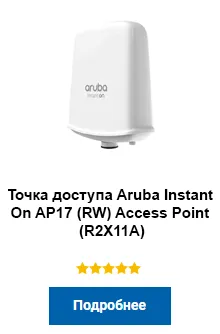
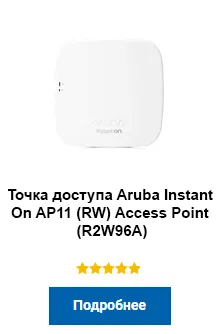
У AP лишь одна функция — расширить зону покрытия и предоставить доступ к сети, которая уже «висит» на роутере. При этом никаких вспомогательных функций вроде изменений настроек сети и регулирования скорости трафика вы не получите.
Тип соединения
Беспроводные точки не умеют подключаться к модему напрямую. Только через прослойку-посредника в виде коммутатора или роутера.
Тут можно провести аналогию с сетевым фильтром на 5-10 розеток и кабелем метров на 20. Вы сможете забить все доступные посадочные места, запитав любую технику и электронику на огромном расстоянии от розетки (точка доступа). Но если электричества в сети нет (роутер отключен), ничего работать не будет.
Область покрытия
Как было сказано выше, Wi-Fi роутер распространяет беспроводной сигнал по определенной области. Если помещение большое, то могут появляться зоны со слабым или отсутствующим сигналом. И тут есть 2 пути решения проблемы:
- купить более мощное оборудование, что не всегда возможно;
- задействовать точку доступа.
Последняя обладает мощным приемником, поэтому в состоянии улавливать «слабый» сигнал, распространяя его на мертвые зоны. Стоит такое удовольствие в 2-3 раза дешевле. В крайнем случае можно задействовать встроенные мощности смартфона или ноутбука, расширяя покрытие.
Использование
Беспроводные роутеры созданы для обслуживания потребностей конкретных пользователей в жилых помещениях, небольших офисах и корпоративных средах типа SOHO. Но есть у них один глобальный недостаток — невозможность масштабирования покрытия в 90% случаев. Более того, сложно рассчитать наперед ряд факторов:
- переезд в новое помещение;
- количество потенциального оборудования в перспективе;
- переход на новый тариф или провайдера с повышенной пропускной способностью;
- технологические особенности всей техники.
Сложности начинаются, когда вы заезжаете в новую квартиру или офис большей площади, где все здание испещрено тонкими перегородками, «режущими» сигнал.
И тут на помощь приходят точки доступа, которые лучше всего демонстрируют себя при корпоративном расширении сетевой инфраструктуры. Почему так:
- не приходится закупать новый центральный роутер;
- все настройки остаются прежними (для бизнес-техники это крайне важно);
- вы можете расширять пространство по локальным зонам в зависимости от потребностей работников.
Выгода от последнего мероприятия очевидна. Представьте, что вы снимаете несколько кабинетов, разбросанных по разным этажам. Использовать один сверхмощный роутер нецелесообразно из-за его цены. Другое дело — разместить по кабинетам точки доступа небольшого радиуса действия.
Заключение
В этой статье мы рассмотрели отличия между точками доступа и маршрутизаторами (они же роутеры), и надеемся, что справились с этой задачей хорошо. Но если у вас еще остались вопросы по сетевому оборудованию, вы всегда можете задать их консультантам компании Маркет.Марвел. Наши специалисты помогут вам подобрать оптимальный корпоративный роутер и точку доступа, чтобы минимизировать расходы на технику, обеспечивая вас стабильным проводным и беспроводным сигналом.
На чтение 4 мин Просмотров 17.1к. Опубликовано
Обновлено
Понятие «точка доступа wifi» довольно широкое. Во-первых, под ним может подразумеваться любое устройство, которое раздает по WiFi интернет — компьютер, ноутбук, смартфон. Если вы хотите настроить в качестве точки доступа ноутбук, то рекомендую прочитать отдельные подробные руководства по этой теме — для Windows 7 и для Windows 10. Но еще точкой доступа называется отдельное устройство для создания беспроводного доступа в интернет нескольким компьютерам. Ее часто путают с маршрутизатором, так что предлагаю сегодня подробно разобраться, что такое точка доступа wifi и чем она отличается от роутера.
Чем отличается точка доступа от роутера?
Точка доступа WiFi — это такое устройство, с помощью которого можно по беспроводному сигналу раздать интернет на ноутбуки, телефоны, ТВ и так далее. Но ведь роутер тоже? И да, и нет. Чтобы понять отличие, нужно запомнить один важный момент:
В программном обеспечении точки доступа нет возможности подключиться к провайдеру, назначать IP адреса и пробрасывать порты. То есть с ее помощью невозможно организовать локальную сеть, к которой подключаются различные устройства — это просто преобразователь кабельного интернета в беспроводной.
Кроме того, в точке доступа имеется только один сетевой порт LAN, а значит к ней нельзя подключить более одного кабеля.

В общем, полноценно она может работать только в паре с маршрутизатором. Хотя, справедливости ради, стоит отметить, что в некоторых моделях имеется несколько режимов и точку доступа можно задействовать как клиент для подключения компьютера к интернету.
А вот wifi роутер, несмотря на то, что основной режим его работы именно в качестве точки доступа, как раз оснащен необходимым ПО не только раздачи wifi сигнала, но и для полноценной настройки локальной сети — в нем есть DHCP сервер, службы DDNS, перенаправление портов, FTP сервер, брандмауэр, фильтры и прочие прелести. В точке доступа всего этого нет.
Для чего же тогда нужна точка доступа wifi в чистом виде?
Вопрос справедливый! И я вам отвечу так — сегодня она почти не используется, так как есть возможность установить хоть и недорогой, но полноценный роутер. Единственное, для чего она может пригодиться, это если центром вашей сети является маршрутизатор без беспроводного сигнала — например, в офисе, где много компьютеров, подключенных кабелями. А вдруг приспичило сделать ещё и wifi сеть — не настраивать же все заново на новом роутере? Логично, поэтому просто докупается точка доступа wifi, которая превращает кабельный интернет в беспроводной.
Примеры использования точки доступа интернет
Думаю, что вы уже разобрались в том, что такое точка доступа wifi и в чем ее отличие от роутера. Чтобы стало совсем понятно, приведу несколько реальных примеров ее применения на практике.
- Беспроводной мост между двумя локальными сетями. Этот режим, который «по-научному» называется WDS, позволяет объединить между собой несколько сетей, которые созданы при помощи разных роутером. Я подробно описывал
создание беспроводного моста на примере объединения квартиры и дачи, которая находится на расстоянии в несколько километров в прямой видимости. - Создание или расширение зоны приема wifi интернета. Эта задача часто ставится перед системными администраторами в офисных помещениях и с ней прекрасно справляются потолочные точки доступа. Это как раз тот случай, когда в офисе есть большая и сильно разветвленная кабельная сеть, и необходимо настроить точку доступа для выхода в интернет по wifi,причем так, чтобы он одинаково стабильно работал на всей площади.
- Ну а о том, как подключить при помощи точки доступа компьютер к интернету по wifi я рассказал в статье про уличные точки доступа TP-Link.
Это все, о чем я хотел рассказать сегодня, а про настройку точки доступа поговорим отдельно.
Актуальные предложения:
Задать вопрос
- 10 лет занимается подключением и настройкой беспроводных систем
- Выпускник образовательного центра при МГТУ им. Баумана по специальностям «Сетевые операционные системы Wi-Fi», «Техническое обслуживание компьютеров», «IP-видеонаблюдение»
- Автор видеокурса «Все секреты Wi-Fi»
( 154 оценки, среднее 4 из 5 )
Сегодня Wi-Fi роутер нужен практически в любой квартире. Множество моделей современной техники рассчитано на наличие беспроводной сети. На что необходимо обратить внимание при выборе роутера? Что с ним делать после покупки? Ответы — в этом материале.
Цена — это важно?
Цены на разные модели роутеров могут отличаться в разы. Понятно, что дешевый роутер в чем-то хуже дорогого. Поэтому покупатели часто опасаются брать бюджетные модели: вдруг там не будет каких-то важных функций. Так ли это на деле?

Даже самая простая модель способна создать полноценную сеть Wi-Fi. Она обеспечит подключение пары компьютеров по кабелю.

Если вы не собираетесь подключать к сети больше двух-трех устройств, скорости соединения вам вполне хватит. И для интернет-серфинга, и для сетевых игр, и для просмотра фильмов в качестве Full HD.

Для небольшой сети с минимумом подключенных устройств хватит даже самой бюджетной модели.
Но прежде чем идти в магазин за недорогим роутером, откройте список Wi-Fi сетей в своем смартфоне. Если в нем больше десяти сетей, бюджетная модель без поддержки Wi-Fi 5 — не лучший вариант.
Стандарты Wi-Fi
Сегодня существует три актуальных стандарта Wi-Fi: четвертый, пятый и шестой. Wi-Fi 7 анонсирован, но еще не утвержден.
Wi-Fi 4 работает на частоте 2,4 ГГц.

Это самый распространенный стандарт, по которому работает множество разнообразной техники. Поэтому диапазон 2,4 ГГц часто сильно загружен. Из-за этого в многоквартирных домах скорость сетей Wi-Fi 4 может падать практически до нуля.
Wi-Fi 4 считается устаревшим, но совсем отказаться от него пока не получится. Множество старой техники подключается только к сетям Wi-Fi 4. Есть и современные гаджеты, которые поддерживают только этот стандарт. Поэтому поддержка Wi-Fi 4 есть практически во всех роутерах.
Wi-Fi 5 — оптимальный вариант, работающий на частоте 5 ГГц. Диапазон пока загружен не очень сильно. Да и скоростные возможности Wi-Fi 5 в разы выше, чем у четвертой версии.

Не рекомендуется покупать роутеры без поддержки этого стандарта. Но обязательно обратите внимание на возможность одновременной работы в двух диапазонах. Эта опция позволит вам подключать гаджеты по Wi-Fi 5, не отказываясь от поддержки устройств с Wi-Fi 4.
Есть у Wi-Fi 5 и недостаток — у радиоволн на частоте 5 ГГц меньшая пробивающая способность. Поэтому в больших квартирах и частных домах одного роутера может не хватить.

Wi-Fi 6 — наиболее «продвинутый» стандарт. Подробнее о его особенностях можно прочитать в этой статье.

Wi-Fi 6 может работать в обоих частотных диапазонах. Он объединяет в себе все преимущества своих предшественников. Пока что стандарт не слишком распространен. Так, лишь половина выпущенных в 2023 году смартфонов имеет поддержку Wi-Fi 6. Но в покупке такого роутера есть смысл: можно взять его «на вырост». Скорее всего, через пару лет Wi-Fi 6 станет основным стандартом беспроводных сетей.
Скорость передачи
Для просмотра видео в высоком качестве нужна скорость от 8 Мбит/с. При этом на коробках даже самых бюджетных моделей указаны скорости в тысячу и больше Мбит/с.

Увы, числа с коробки имеют мало общего со скоростью, которую вы сможете получить в реальной обстановке.
Во-первых, максимальная скорость роутера часто складывается из максимальных скоростей в обоих диапазонах — 2,4 ГГц и 5 ГГц. При этом любой гаджет может подключиться только в одном диапазоне. Так что заявленный максимум недостижим в принципе.

Во-вторых, максимальная скорость в одном диапазоне достижима не во всех случаях. Если гаджет не может передавать и принимать данные быстрее 150 Мбит/с, от роутера тут мало что зависит.

В-третьих, скорость беспроводной сети зависит от количества других устройств, работающих в этом же диапазоне. Это, в том числе, роутеры соседей, их гаджеты, радионяни, устройства «умного дома». Поэтому в современных многоквартирных домах скорость Wi-Fi может сильно падать. Так что запас здесь не помешает. В этой статье можно прочитать, как увеличить скорость Wi-Fi в сложных городских условиях.
Поддержка MESH
Если у вас большая квартира или частный дом, обратите внимание на роутеры с поддержкой MESH.
При наличии этой опции несколько роутеров могут использоваться для организации MESH-сети. В любой точке такой сети она будет доступна под одним названием и с одним и тем же паролем.

Устройство будет само подключаться к роутеру с наиболее мощным сигналом. Если вы перейдете из одной комнаты в другую, устройство автоматически переключится на другой роутер. При этом открытые соединения не прервутся. Подробнее про технологию MESH можно посмотреть в этом видео.
Необязательно сразу брать несколько роутеров с поддержкой MESH. Можно купить один, а потом по необходимости расширять сеть, добавляя роутеры.

Чуть ли не каждый производитель роутеров создает свой стандарт организации MESH-сетей. Поэтому здесь желательно использовать технику одного производителя. Это избавит от проблем с совместимостью.

Впрочем, если два роутера не могут объединиться в одну MESH-сеть (или вообще не поддерживают MESH), их все равно можно использовать для расширения покрытия Wi-Fi. Для этого надо настроить роутер как повторитель или как точку доступа.

В последнем случае кабель от первого роутера нужно вставить в разъем «Uplink» второго.

Настройка роутера
После покупки роутер надо настроить. Обычно для этого нужно подключить его кабелем напрямую к компьютеру, затем — вбить в браузере локальный IP-адрес роутера. Чаще всего это «192.168.0.1» или «192.168.0.1».

Затем нужно будет ввести логин и пароль администратора. Они указаны в руководстве по эксплуатации. На новом устройстве это обычно что-то простое, наподобие admin/admin.

Настроек и опций в меню веб-интерфейса много. Но бояться не стоит — для начала вам будет достаточно настроить подключение к Интернет и беспроводную сеть. В большинстве моделей это можно сделать с помощью мастера настройки.

Поищите пункт меню «Начальная настройка», «Мастер настройки» или «Быстрая настройка». Дальше просто последовательно введите все запрашиваемые данные. Параметры подключения к Интернет можно узнать у провайдера. Обычно они напечатаны на отдельном приложении к договору.
Что, если компьютера нет — и кабель для настройки подключать просто некуда? Можно воспользоваться смартфоном. Многие современные роутеры настраиваются с помощью мобильного приложения.

По возможностям настройки мобильный клиент часто «не дотягивает» до веб-интерфейса. Зато он проще, а управлять роутером можно будет откуда угодно.

При настройке Wi-Fi нужно придумать имя вашей сети и задать пароль подключения к ней. При подключении к Сети нового устройства нужно просто найти в списке вашу сеть и подключиться к ней, введя пароль.
Иногда можно подключиться и проще — с помощью протокола WPS или через NFC. WPS позволяет соединить два устройства в одно нажатие кнопки.

Однако в протоколе есть серьезные уязвимости, поэтому многие современные устройства его не поддерживают. Так, на ОС Android старше девятой версии нет возможности соединения по WPS. Для безопасности стоит отключать поддержку WPS в настройках роутера, когда этот протокол не используется.
С подключением через NFC все просто и безопасно. Достаточно поднести телефон к отмеченной зоне на корпусе роутера. Он подключится к Wi-Fi автоматически.

Разумеется, для этого поддержка NFC должна быть и у смартфона.
Безопасность и гостевая сеть
Многие ставят на Wi-Fi очень простой пароль. А через некоторое время скорость сети почему-то падает в разы — без видимой причины.

Существуют приложения, пытающиеся подобрать пароль к доступным Wi-Fi сетям. Простые сочетания цифр и букв такие приложения пробуют в первую очередь. Если установить на роутер простой пароль, к нему быстро подключится множество любителей халявы. Скорость при этом закономерно упадет.

Поэтому пароль надо ставить посложнее — с использованием букв разного регистра, случайных цифр и спецсимволов (например, _! @ #). Тогда по словарю подобрать ваш пароль не получится, а перебор всех сочетаний символов практически невозможен.

А что, если кому-то нужен временный доступ к вашей Wi-Fi сети? Не давать? Надеяться, что он не даст пароль еще кому-то? Менять пароль каждый раз? Конечно, можно и так. А можно — настроить гостевую сеть.

Поддержка гостевых сетей есть в большинстве роутеров. Временный доступ к Интернет лучше предоставлять именно с помощью гостевой сети. Ее всегда можно отключить, не затронув основную сеть.

У некоторых моделей можно настроить отдельное расписание работы гостевой сети.

Кроме того, предоставление доступа к гостевой сети безопаснее. «Гости» не получат доступа к внутренним ресурсам вашей сети (например, сетевым дискам и принтерам).
Подробнее о безопасности Wi-Fi можно прочитать в этой статье.
Нужно ли крутить антенны?
Антенны роутера часто можно наклонять в разные стороны. Зачем это нужно? Затем, что большинство антенн не испускает радиоволны равномерно во все стороны. Если коэффициент усиления у антенны больше единицы, радиоволны будут распространяться в плоскости, перпендикулярной оси антенны.

Чем выше коэффициент усиления, тем меньше радиоволн пойдет в направлении оси антенны. Изменяя положение антенны, можно изменить силу сигнала Wi-Fi в разных точка дома.
В общем случае лучше ориентировать антенны вертикально. Это обеспечит наилучшее распространение радиоволн в пределах одного этажа.

Без особой надобности не нужно наклонять антенны в разные стороны. Тем более, ориентировать их горизонтально.

Выводы
Если вы хотите подключить к сети один смартфон, ПК и планшет, вам хватит возможностей самого бюджетного роутера. А вот если устройств много, или вы хотите купить роутер с заделом на будущее, имеет смысл взять устройство помощнее и разобраться в его дополнительных возможностях.
Выполнить первоначальную настройку роутера несложно. А вот безопасностью сети Wi-Fi надо озаботиться сразу.