
DO NOT BUY DEVICES WITH 4MB FLASH / 32MB RAM if you intend to flash an up-to-date and secure OpenWrt version onto it! See 4/32 warning for details.
1) 4/32 devices do not have sufficient resources (flash and/or RAM) to provide secure and reliable operation. See OpenWrt on 4/32 devices what you can do now.
2) OpenWrt support for 4/32 devices has ended in 2022. 19.07.10 was the last official build for 4/32 devices.
* You might have to change the magic number at the end of the OpenWrt firmware to the one used by the stock DIR-615 firmware to get it to upload.
| Revision | Model Specific Notes |
|---|---|
| A1 | Marvell 88F5180NB1; 8 MiB flash, 32 MiB RAM |
| B2 | Ubicom & SPI Flash with 2 MB only |
| F1, F2 | SPI Flash with 2 MB only |
| J1 | Realtek RTL8196C & SPI Flash with 2 MB only |
| M1 | Realtek RTL8196C; 4 MiB flash, 32 MiB RAM |
| T1 | Realtek RTL8196E & SPI Flash with 2 MB only |
| Revisions | CPU | Ram | Flash | Network | Gigabit | USB | Serial | JTag |
|---|---|---|---|---|---|---|---|---|
| A1 | Marvell | 32MB | 8MB | 4×1 | No | No | Yes | Yes |
| B2 | Ubicom | 8MB | 2MB | 4×1 | No | No | Yes | Yes |
| C1, C2 | Atheros | 32MB | 4MB | 4×1 | No | Yes* | Yes | No |
| D1 — D5 | Ralink | 32MB | 4MB | 4×1 | No | No | Yes | No |
| E1, E2 | Atheros | 32MB | 4MB | 4×1 | No | Yes* | Yes | Yes |
| E3,E4,E5 | Atheros | 32MB | 4MB | 4×1 | No | Yes* | Yes | Yes |
| F1, F2 | Realtek | 16MB | 2MB | 4×1 | No | No | Yes | Yes |
| G1 | Ralink | 32MB | 8MB | 4×1 | No | No | Yes | ? |
| H1, H2 | Ralink | 32MB | 4MB | 4×1 | No | No | Yes | Yes |
| I1 — I3 | Atheros | 32MB | 4MB | 4×1 | No | Yes* | Yes | Yes |
| J1 | Realtek | 16MB | 2MB | 4×1 | No | No | Yes | Yes |
| K1 | Broadcom | 32MB | 4MB | 4×1 | No | No | No | Yes |
| K2 | Broadcom | 32MB | 4MB | 4×1 | No | Yes | Yes | ? |
| M1 | Realtek | 32MB | 4MB | 4×1 | No | No | No | Yes |
| M2 | Realtek | 32MB | 4MB | 4×1 | No | No | No | Yes |
| N1 | Realtek | 32MB | 4MB | 4×1 | No | ? | Yes | No |
| Q2 | Realtek | 32MB | 4MB | 4×1 | No | No | Yes | Yes |
| T1 | Realtek | 8MB | 2MB | 4×1 | No | ? | ? | ? |
*Hardware and software modifications required
Don’t upgrade/flash the 18.06.0-rc2 version as theres a bug where the settings dont save, See https://bugs.openwrt.org/index.php?do=details&task_id=1684
Installation/Flashing Guide for Rev. D1-D5 for v17.01.5
-
Unplug the unit and configure your network card IPv4 to IP 192.168.0.5, Subnet 255.255.255.0, Gateway 192.168.0.1
-
Power off the unit, hold RESET and power on the device untill you see a Orange LED flashing
-
Go to
http://192.168.0.1and upload the firmware. If the upload does not start, just try another browser, e.g. Firefox. -
Perform initial configuration (Turn on Wireless, Set a Router Passwod also dont forget any port forwarding needed etc) (First login). (
http://192.168.1.1) -
Restart the Device, Yes again
-
Connect the WAN cable to your Cable Modem or Switch
-
Go to Network > Wireless > Advanced and change the country code to your region, Save & Apply.
Notes — D1-D4 models are pretty much unbrickable as they have a built-in firmware recovery mode however model D5 does not have built in recovery!
To access the built-in firmware recovery mode simply set your computer with a static IP in the 192.168.0.x range, Then hold down the reset button while powering on the router, open 192.168.0.1 in a web browser. Recovery mode loads up within a few seconds.
-
If using MS Windows 7: Download and install a ‘simple’ web browser from a trusted source, for the SOLE PURPOSE of uploading the openwrt firmware to the router. Do NOT use Firefox, or Internet Explorer; they will hang during the firmware upload to the router.
-
Configure PC NIC to 192.168.0.10; 255.255.255.0, gateway 192.168.0.220 ; (or equiv values)
-
Power off router, press and hold RESET button (rear), power router (Router power indicator will blink orange)
-
PC: Using a ‘simple browser’ : goto 192.168.0.1 and upload openwrt firmware. Wait until ‘100%’ complete message appears before proceeding
-
Configure PC NIC to 192.168.1.10; 255.255.255.0, gateway 192.168.1.220 ; (or equiv values)
-
PC: Using a ‘current modern uptodate browser’ : goto 192.168.1.1 ; Expect openwrt router admin pages to appear
-
Configure openwrt on the router; and reboot the router
As of R36213 this router no longer needs a custom build.
Rev H1, I1 are pretty much unbrickable as they have a built-in firmware recovery mode. Revision D5 does not have built in recovery.
To access, simply hold down the reset button while powering on the router. The power LED should blink orange. Set your computer with a static IP in the 192.168.0.x range, and open 192.168.0.1 in a web browser. Recovery mode loads up within a few seconds, but doesn’t respond to pings. If the power LED is blinking orange the above page should be accessible.
You will need to flash either a stock firmware image or Openwrt-factory image, *not* a sysupgrade image.
Numbers 0-3 are Ports 1-4 as labeled on the unit, number 4 is the Internet (WAN) on the unit, 5 is the internal connection to the router itself. Don’t be fooled: Port 1 on the unit is number 3 when configuring VLANs. vlan0 = eth0.0, vlan1 = eth0.1 and so on.
| Port | Switch port |
|---|---|
| Internet (WAN) | 4 |
| LAN 1 | 3 |
| LAN 2 | 2 |
| LAN 3 | 1 |
| LAN 4 | 0 |
 add revisions
Revisions B
| Architecture | ? |
|---|---|
| Bootloader | ? |
| System-On-Chip | Ubicom IP5090U |
| CPU Speed | ? |
| Flash-Chip | Spansion S25FL016 |
| Flash size | 2 MiB (2Mx8) |
| RAM-Chip | PoinTec PT460816HG / Mira P2S28D40CTP |
| RAM size | 8 MiB (2x4Mx16) |
| Wireless | AR5008 2.4GHz b/g/n |
| Ethernet | Marvell 88E6060 |
| USB | 1x header on PCB, unpopulated |
| Serial | Yes |
| JTAG | Yes |
Revisions C1/C2
Revisions D1-D4
| Architecture | MIPS |
|---|---|
| Bootloader | U-Boot |
| System-On-Chip | Ralink RT3052F Rev 2 on D1/D2, Rev 3 on D3/D4 |
| CPU Speed | 384 MHz |
| Flash-Chip | MX29LV320DBTI-70G |
| Flash size | 4 MiB |
| RAM-Chip | 2 x w9812g6ih |
| RAM size | 32 MiB (2 x 2M x 4 x 16bit) |
| Wireless | SoC integrated |
| Ethernet | SoC integrated |
| USB | No |
| Serial | Yes |
| JTAG | No |
Revision D5
| Architecture | MIPS |
|---|---|
| Bootloader | Unknown |
| System-On-Chip | Ralink RT3352F |
| CPU Speed | 400 MHz |
| Flash-Chip | ESMT F25l32PA |
| Flash size | 4 MiB |
| RAM-Chip | ESMT M14D2561616A |
| RAM size | 32 MiB (4M x 4 x 16bit) |
| Wireless | SoC integrated |
| Ethernet | SoC integrated |
| USB | No |
| Serial | Yes |
| JTAG | No |
Revision E1/E2
Revision E3/E4/E5
Revision G1
| Architecture | MIPS |
|---|---|
| Bootloader | U-Boot |
| System-On-Chip | Ralink RT3052F |
| CPU Speed | 384 MHz |
| Flash-Chip | MX29LV640ETBI-70G |
| Flash size | 8 MiB |
| RAM-Chip | 2x w9812g6ih |
| RAM size | 32 MiB (2 x 2M x 4 x 16bit) |
| Wireless | SoC integrated |
| Ethernet | SoC integrated |
| USB | Unknown |
| Serial | Yes |
| JTAG | Unknown |
Revision H1
| Architecture | Mips24kc |
|---|---|
| Bootloader | U-Boot |
| System-On-Chip | Ralink RT3352 |
| CPU Speed | 400 MHz |
| Flash-Chip | mx25l3205d |
| Flash size | 4 MiB |
| RAM-Chip | 2 x ESMT M12L128168A 166 MHz |
| RAM size | 32 MiB (2 x 2M x 16bit x 4 banks) |
| Wireless | SoC integrated |
| Ethernet | SoC integrated |
| USB | No |
| Serial | Yes |
| JTAG | Yes |
Revision I1
Revision J1
| Architecture | RLX4181 |
|---|---|
| Bootloader | ? |
| System-On-Chip | Realtek RTL8196C |
| CPU Speed | ? |
| Flash-Chip | Winbond 25Q16BVSIG |
| Flash size | 2MB |
| RAM-Chip | Winbond W9812G6JH-6 |
| RAM size | 16 MiB (2M x 16bit x 4 banks) |
| Wireless | Realtek RTL8192CE |
| Ethernet | SoC integrated |
| USB | No |
| Serial | Yes |
| JTAG | Yes |
Revision K1
| Architecture | MIPS 74K V4.9 |
|---|---|
| Bootloader | CFE |
| System-On-Chip | Broadcom BCM5357C0 |
| CPU Speed | 300 MHz |
| Flash-Chip | Macronix MX25L3206EMI-12G |
| Flash size | 4MB |
| RAM-Chip | 1 x W9425g6JH-5 |
| RAM size | 32 MiB (2M x 16bit x 4 banks) |
| Wireless | Broadcom BCM5357C0 |
| Ethernet | SoC integrated |
| USB | No |
| Serial | Yes |
| JTAG | No |
Revision K2
PCB has “1DIR620C1.A1G” and “1DIR615K2.A1G” check-boxes (neither was ticked on mine DIR-615).
| Architecture | ? |
|---|---|
| Bootloader | ? |
| System-On-Chip | ? |
| CPU Speed | ? |
| Flash-Chip | Macronix MX25L3206EMI-12G |
| Flash size | 4MB |
| RAM-Chip | 1 x W9425g6JH-5 |
| RAM size | 32 MiB (2M x 16bit x 4 banks) |
| Wireless | ? |
| Ethernet | SoC integrated |
| USB | P7 (unpopulated micro-USB) |
| Serial | JP1 (unpopulated header — UART) |
| JTAG | ? |
Revision M1
| Architecture | RLX4181 |
|---|---|
| Bootloader | ? |
| System-On-Chip | Realtek RTL8196C |
| CPU Speed | ? |
| Flash-Chip | Winbond 25Q32BVSIG |
| Flash size | 4MB |
| RAM-Chip | Winbond W9825G6JH-6 |
| RAM size | 32 MiB (4M x 16bit x 4 banks) |
| Wireless | Realtek RTL8192CE |
| Ethernet | SoC integrated |
| USB | No |
| Serial | ? |
| JTAG | Yes |
Revisions M2
| Architecture | ? |
|---|---|
| Bootloader | ? |
| System-On-Chip | Realtek RTL8196C |
| CPU Speed | ? |
| Flash-Chip | Winbond 25Q32BVSIG |
| Flash size | 4 MB |
| RAM-Chip | 1 x Winbond W9825G6JH-6 |
| RAM size | 32 MiB (4M x 16bit x 4 banks) |
| Wireless | Realtek RTL8192CE |
| Ethernet | SoC integrated |
| USB | No |
| Serial | No |
| JTAG | Yes (12 Pin) |
Revision N1
| Architecture | RLX5821 |
|---|---|
| Bootloader | ? |
| System-On-Chip | Realtek RTL8196D |
| CPU Speed | ? |
| Flash-Chip | 25L3206E |
| Flash size | 4MB |
| RAM-Chip | ESMT M13S2561616A-5T |
| RAM size | 32 MiB (4M x 16bit x 4 banks) |
| Wireless | Realtek RTL8192ER |
| Ethernet | SoC integrated |
| USB | ? |
| Serial | Yes |
| JTAG | No |
Revision Q2
| Architecture | ? |
|---|---|
| Bootloader | ? |
| System-On-Chip | Realtek RTL8196E |
| CPU Speed | ? |
| Flash-Chip | MX25L3206E |
| Flash size | 4 MB |
| RAM-Chip | winbond W9825G6JH-6 |
| RAM size | 32 MB (4 M x 4 banks x 16 bits sdram) |
| Wireless | Realtek RTL8192ER |
| Ethernet | SoC integrated |
| USB | No |
| Serial | Yes |
| JTAG | Yes |
More info, please!
Note: This will void your warranty!
С1/С2 revision:

| Pin1 | 3.3V |
| Pin2 | RX |
| Pin3 | TX |
| Pin4 | GND |
C1 Uses 3.3v TTL signals.
C1 Serial port settings: Speed:115200, Data bits:8, Stop bits:1, Parity:none, Flow control:none
D1/D2 revision:

| Pin1 | TX |
| Pin2 | GND |
| Pin3 | 3.3V |
| Pin4 | RX |
D2 Serial port settings: Speed:57600, Data bits:8, Stop bits:2, Parity: none, Flow control: none
For D3 all the same applies, but the TX and RX pins have been swapped.
E3/E4 revision:

Warning: above picture very likely wrong, i.e. TX and RX swapped. Table below is correct for E3, i.e. Pin3 is RX and Pin9 is TX.
| Pin1 | 3.3V |
| Pin2 | 3.3V |
| Pin3 | RX |
| Pin9 | TX |
| Pin11 | GND |
| Pin12 | GND |
Remember to use 12V ↔ 3.3V serial port converter or you might break the router serial pins by overvoltage.
COM port settings: Speed:115200, Data bits:8, Stop bits:1, Parity:none, Flow control:none
I1 revision:
| Pin1 | 3.3V |
| Pin2 | RXD |
| Pin3 | TXD |
| Pin4 | GND |
H1 revision:

| Pin1 | 3.3V |
| Pin2 | GND |
| Pin3 | TXD |
| Pin4 | RXD |
Serial port settings: Speed:57600, Data bits:8, Stop bits:2, Parity: none, Flow control: none
K2 revision:
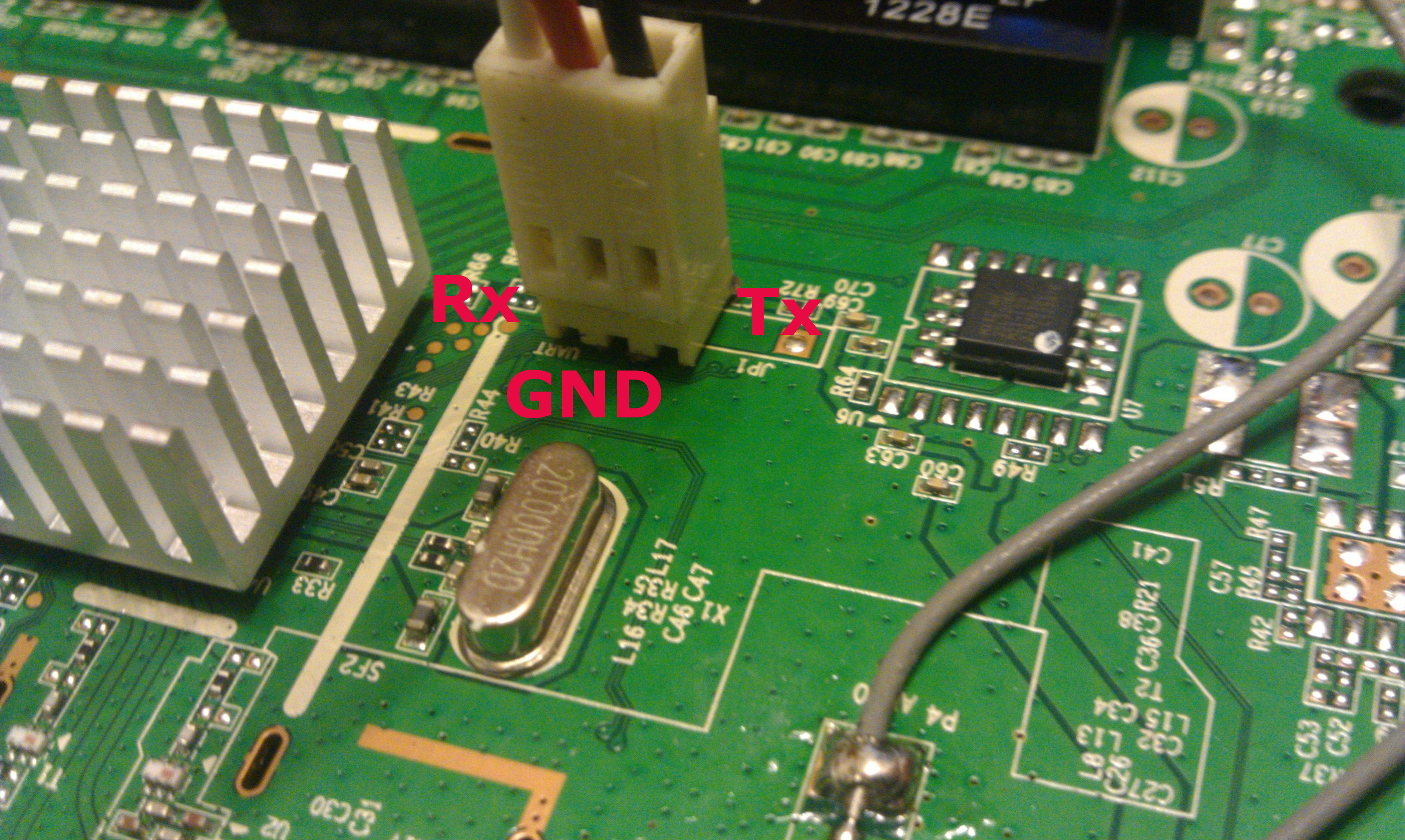
| Pin1 | 3.3V |
| Pin2 | TXD |
| Pin3 | GND |
| Pin4 | RXD |
COM port settings: Speed:115200, Data bits:8, Stop bits:1, Parity:none, Flow control:none
Remember to use 12V ↔ 3.3V serial port converter or you might break the router serial pins by overvoltage.
Looks like C1/C2 JTAG lines connected to testpoints tp5-tp8. Pinout is unknown.
Adding JTAG to C1 not easy as some other revisions but should be possible:
E1/E2/E3/E4 has standard MIPS EJTAG JTAG 14-pin header pinout (pic is from E4)
I1 has same footprint and apparently pinout as E1-E4 but still not fully verified.

See port.jtag for more JTAG details.
The D-Link DIR-615 has two buttons. They are WPS and RESET. The WPS button has its own blue led.
The buttons can be used with hotplug events. E. g. wifitoggle.
| BUTTON | Event |
|---|---|
| RESET | reset |
| WPS | wps |
How to configure LEDs in general, see the LED section in the Wiki.
Rev C: The DIR-615c2 has 1 blue, 3 green and 2 orange controlled LEDs:
| LED name | LED symbol | Internal name |
|---|---|---|
| Power (green) | Power | dir-615c1:green:status |
| Power (orange) | Power | dir615c1:orange:status |
| WPS (blue) | Refresh | dir-615c1:blue:wps |
| Wan (green) | Globe | dir-615c1:green:wan |
| Wan (orange) | Globe | dir-615c1:orange:wan |
| Wlan (green) | Waves | dir-615c1:green:wlan |
Rev H1: The same LED configuration applies to Rev H1.
Revision C2 has 6 free (non-used) GPIO ports. To use them you should do some solder work. Please train you solder skills on broken motherboards before trying to do this on working hardware.

| GPIO # | Notation | Location |
|---|---|---|
| 0 | R127 | unpopulated resistor pad near LED21, pcb bottom left corner |
| 2 | R2 | unpopulated resistor pad to the left of the CPU |
| 7 | R203 | unpopulated resistor pad near LED20 near gpio0 |
| 8 | tp5 | testpoint on the bottom side of pcb near cpu |
| 9 | tp6 | testpoint on the bottom side of pcb near cpu |
| 11 | tp7 | testpoint on the bottom side of pcb near cpu |
There is also one free GPIO5 used by dir-615c1:green:wancpu led interface. This
led interface is useless so we can just desolder r218 (located between q7 transistor and led10),
remove led definition from mach-dir-615-c1.c recompile/reflash kernel and use GPIO5 as we want.
To activate GPIO interface you should export it using command ‘echo N > /sys/class/gpio/export’
(N is a GPIO number). Then you can use /sys/class/gpio/GPION interface to control GPIO
(set/get direction, value, etc). Also you can use i2c_gpio_custom/w1_gpio_custom kernel
modules for 1wire/i2c protocols over gpio to connect devices/sensors/actuators to your router.
-
as a beginner, you really should inform yourself about soldering in general and then even obtain some experience!
DIR-615 Generic USB Mod Notes
All C1/C2, E1-E4 and I1 share the same empty footprints and hole in plastic case (except for sticker) for adding cleanly USB support.
Series Resistors
22-ohm resistors are for impedance matching of the characteristic impedance of the transmission line in the case of high-speed USB for signal integrity at 480Mbps. The single-ended impedance of the line is in theory 45 ohms but the transceiver has an output impedance too that is added to the 22-ohm resistor. For full-speed (12Mbps) or low-speed (1.5Mbps) communication, these resistors are not mandatory. For reasons like not having the required 0603 22-ohm surface mount resistors or skill required to solder them and if you plan on using only full-speed and low-speed USB devices, you might decide to replace these resistors with pieces of wire-wrap wire, which are easier to solder than 0603 resistors.
Pull-down Resistors
For high-speed, full-speed and low-speed USB, a host has to provide 15k pull-down resistors on D+ and D- lines. E1-E4 and I1 revisions have 0603 footprints for these pull-down resistors. C1/C2 revisions do not have footprints for these pull-down resistors. If you do not have 0603 resistors, the skill required to solder them or not the footprints for soldering, you may want instead use through-hole resistors soldered on the bottom side of the USB receptacle footprint.
VBUS (5V Supply)
Since the DIR-615 uses a +5 V power supply (from 1 A to 2.5 A according to the revision), one can use it as is to power the USB device. Although this is not good practice. USB hosts have normally some protection from excessive current drawn by the device. This protection shuts down the VBUS supply when a given current threshold is reached.
Revision C1
U4 fooprint is for a dual USB high-side power switch partnumber G526-1 or G526-2 by Global Mixed-mode Technology Inc. Datasheet links: long one single page. These parts are obsolete. Good luck finding them. A pinout compatible and mostly similar in terms of electrical characteristics is MIC2076A-2YM.
USB type A vertical right-angle receptacle
A list of possibly matching USB type A vertical right-angle receptacles (verify footprint with datasheet and measurements on board before ordering):
Example to extract info from the first link in the list:
Manufacturer: amphenol-fci
Manufacturer Part Number: 73725-0110BLF
The Device uses a DDR1 16Mbit x 16bit (16Mibit*16=256 mebibit. 256 mebibit/8=32MiByte) 400MHz chip Zentel A3S56D40FTP. Replace it with any 32Mbit x 16bit chip. 333MHz instead of 400MHz also works fine. It’s quite hard to find these chips. One of the ways to get them is to have a look at DDR SO-DIMM (because SO-DIMM modules are shipped with x16 chips). Since there are no 64Mbit x 16bit DDR1 Chips available → no 128 MB mod!
The most easy approach is to seek for a 4-chip DDR 256 MB module. These all have x16 chips too. Chips only on one side (not to be confused with double-sided 256 MB modules with 4 chips on each side) and only 4 of them — that’s the best chance to get some. They represent a small percent among usual 8-chip modules but this is equalized with the amount and “cheap as dirt” price of such DDR 256 MB modules.
Working chips:
Additional list that may work:
| Type | ID Code | Vendor | ||
|---|---|---|---|---|
| DDR | 32Mx16 | DDR 400 TSOP Pb Free | HY5DU121622DTP-D43-C | Hynix |
| DDR | 32Mx16 | DDR 400 TSOP Pb Free | H5DU5162ETR-E3C | Hynix |
| DDR | 32Mx16 | DDR 400 Pb Free | K4H511638G-LCCC | Samsung |
| DDR | 32Mx16 | DDR 400 | A3S12D40ETP-G5 | Zentel |
| DDR | 32Mx16 | DDR 400 | NT5DS32M16BS-5T | Nanya |
| DDR | 32Mx16 | DDR 400 PB Free | P3S12D40ETP-GUTT | Mira |
| DDR | 32Mx16 | DDR 333 CL2.5 TSOP | MT46V32M16TG-6T:F | Micron |
| DDR | 32Mx16 | DDR 333 CL2.5 TSOP | MT46V32M16P-6T:F | Micron |
| DDR | 32Mx16 | DDR 333 PB Free TSOP | HYB25D512160CE-6 | Qimonda |
| DDR | 32Mx16 | DDR 333 PB Free TSOP | HYB25D512160CEL-6 | Qimonda |
| DDR | 32Mx16 | DDR 333 PB Free TSOP | HYB25D512160DE-6 | Qimonda |
By default router able to see all 64MB.
Used only next chips:
W25Q128FVSSIG
MX25L12835FM2I
S25FL128P
Uboot and Kernel patches for 16MB Flash External Link
Take some GPIOs which are connected to LEDs or switches, 3.3V and GND from the JTAG header and use the mmc-over-gpio kernel module. The kmod-leds-gpio and kmod-input-gpio-keys-polled kernel modules have to be unloaded before. The blue WPS LED will show when the SD-Card is being accessed and the power LEDs will flicker while data is being transfered.
| GPIO # | Original use | SD signal | SD pin |
|---|---|---|---|
| 0 | WPS button | MISO | 7 |
| 7 | Power LED amber | MOSI | 2 |
| 9 | Power LED green | SCK | 5 |
| 14 | WPS LED blue | /SS | 1 |
| +3.3V | +3.3V | 4 | |
| GND | GND | 3 | |
| GND | GND | 6 |

If you forgot your password, broken one of the startup scripts, firewalled yourself or corrupted the JFFS2 partition, you can get back in by using OpenWrt’s failsafe mode.
NOTE: The root file system in failsafe mode is the SquashFS partition which is always readonly. To switch to the writable root file system (JFFS2) run mount_root command and make your changes.
-
Forgot/lost your password and need to set a new one:
passwd -
Forgot the router’s IP address:
uci get network.lan.ipaddr -
Accidentally run
opkg upgradeor filled up the flash by installing
too big packages or need to clean the JFFS2 partition and start over:mtd -r erase rootfs_data
When you are done with failsafe mode — power cycle the router and let it boot normally.
See also:
→failsafe_and_factory_reset
Прошивка версии 3.0.0 для DIR-615/GF
Прошивка версии 3.0.1 для DIR-615/T4
Прошивка версии 3.0.5 для DIR-615S/A1
Для настройки роутера введите в адресной строке браузера адрес вашего роутера, по умолчанию он 192.168.0.1 или 192.168.1.1. В окне вводим Ваш логин и пароль. По умолчанию логин: admin, пароль: 123456
Как узнать ip адрес роутера?
Если у вас Windows XP – «Пуск», далее «Панель управления», в открывшемся окне выбираем ярлык «Сетевые подключения», затем щелкните двойным кликом по иконке «Подключение по локальной сети». В появившемся окне выбираем вкладку «поддержка» и напротив надписи «Основной шлюз» и будет написан ip роутера.
Если у вас Windows 7/8 – «Пуск», далее «Панель управления», в открывшимся окне выбираем «Сеть и Интернет», затем «Центр управления сетями и общим доступом». Находим справа «Изменение параметров адаптера», в открывшемся окне двойной клик по «Подключение по локальной сети». Появится окно состояния, в нем жмем на кнопку «Сведения…». Напротив надписи «Шлюз по умолчанию IPv4» будет написан адрес роутера.
Если у вас Windows 10 — «Пуск», далее «Параметры», в открывшемся окне выбираем «Сеть и Интернет», далее «Настройка параметров адаптера», выбираем подключение, появится окно состояния, в нем жмем на кнопку «Сведения…». Напротив надписи «Шлюз по умолчанию IPv4» будет написан адрес роутера.
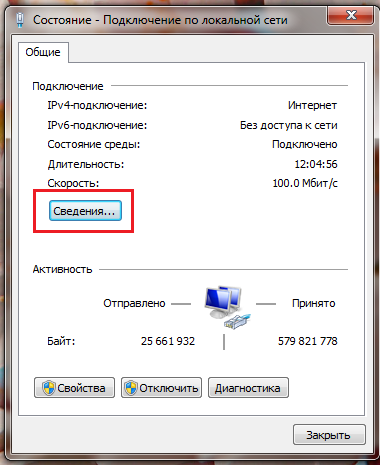
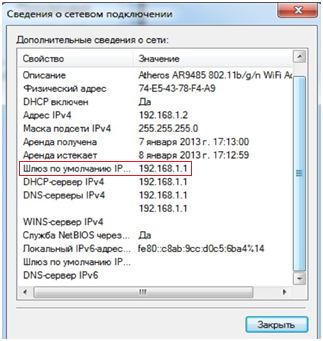
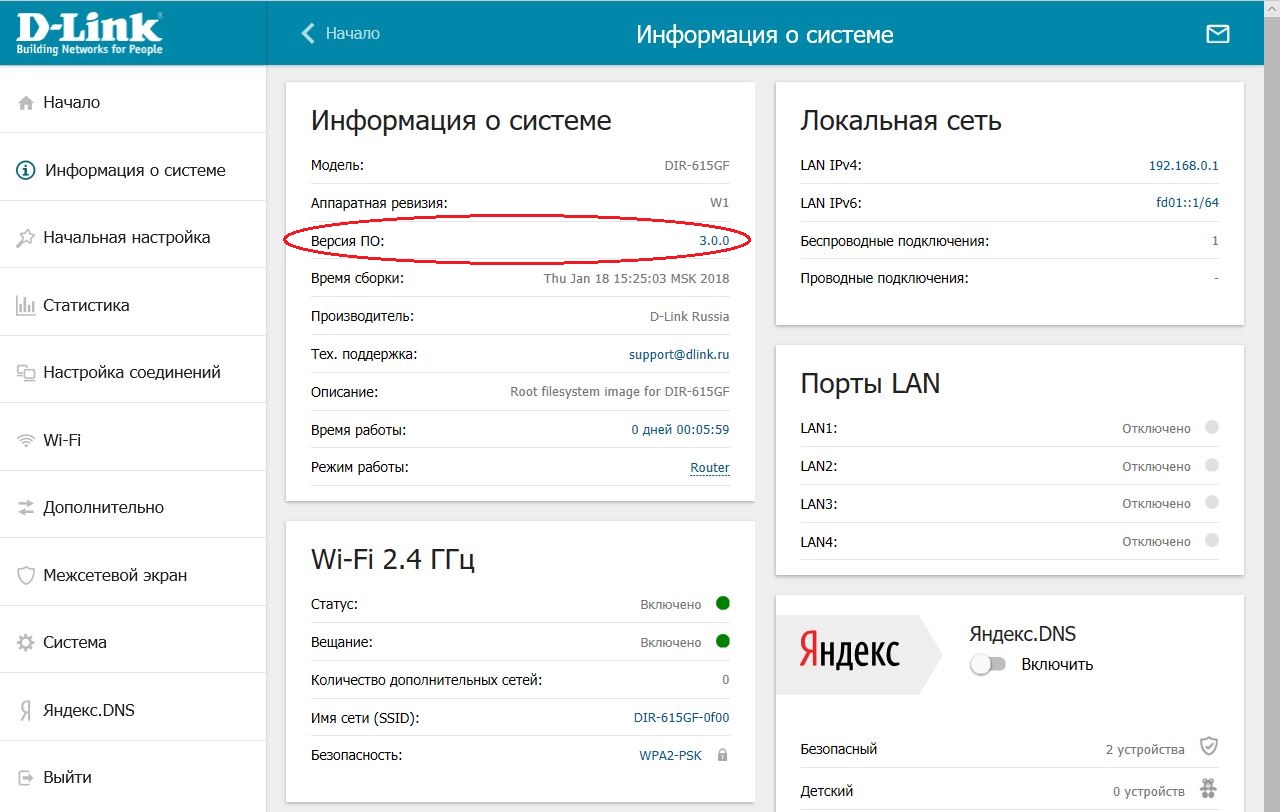
1. В первую очередь узнаем текущую версию прошивки ПО. Для этого откроем вкладку «Информация о системе», в строке «версия ПО» будет указана текущая версия. Если версия устаревшая, необходимо её обновить!
Устаревшая версия прошивки для DIR615/GF — ниже версии 3.0.0
Устаревшая версия прошивки для DIR615 — ниже версии 3.0.1
Устаревшая версия прошивки для DIR615S — ниже версии 3.0.5
2. Для перепрошивки(обновления версии ПО) необходимо в веб-интерфейсе зайти во вкладку «Система», далее открыть вкладку «Обновление ПО».
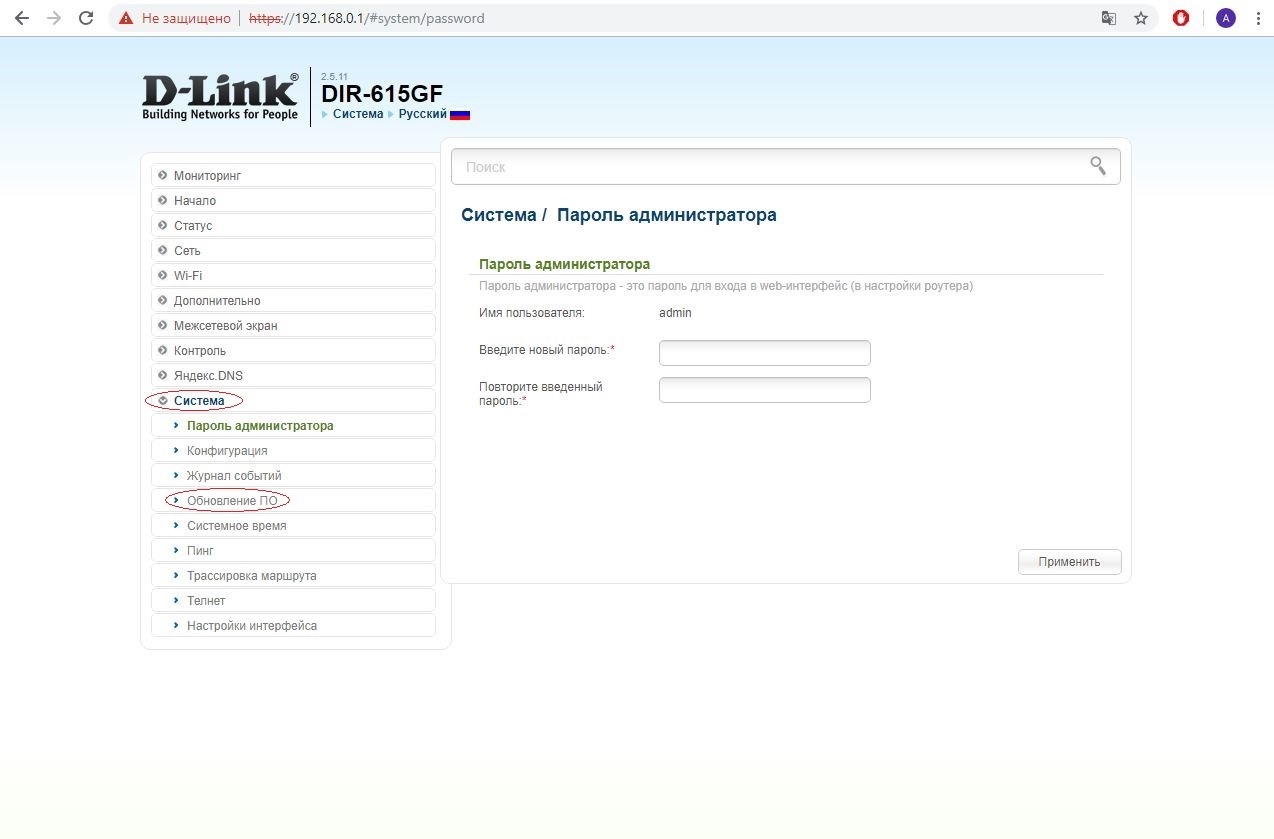
Далее имеется два варианта обновления ПО: 1. Локальное обновление; 2. Удаленное обновление
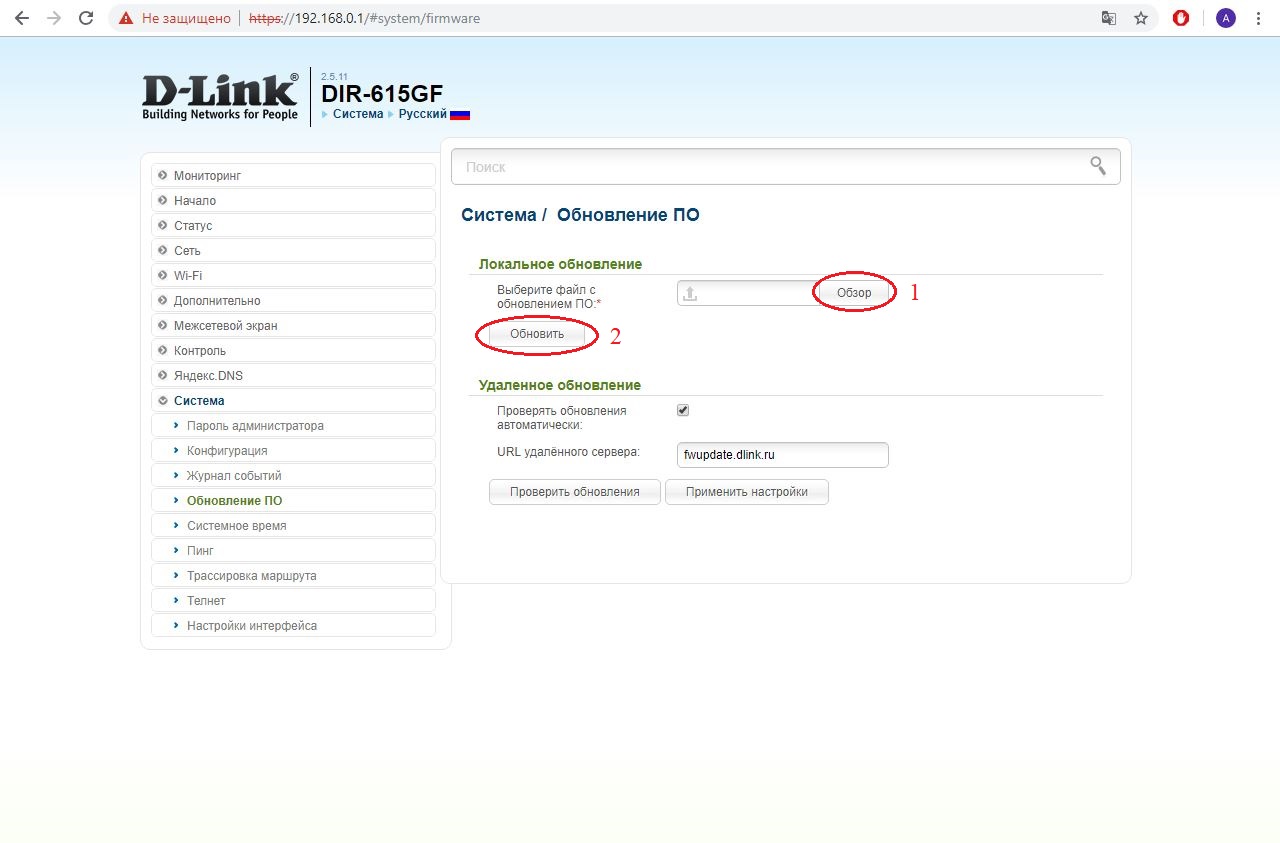
2. Мы будем использовать 1 вариант. Для локального обновления необходимо скачать прошивку с официального сайта, ссылка на которую оставлена выше для модели Вашего роутера.
Загрузить её при помощи кнопки «Обзор» и нажать кнопку «Обновить».
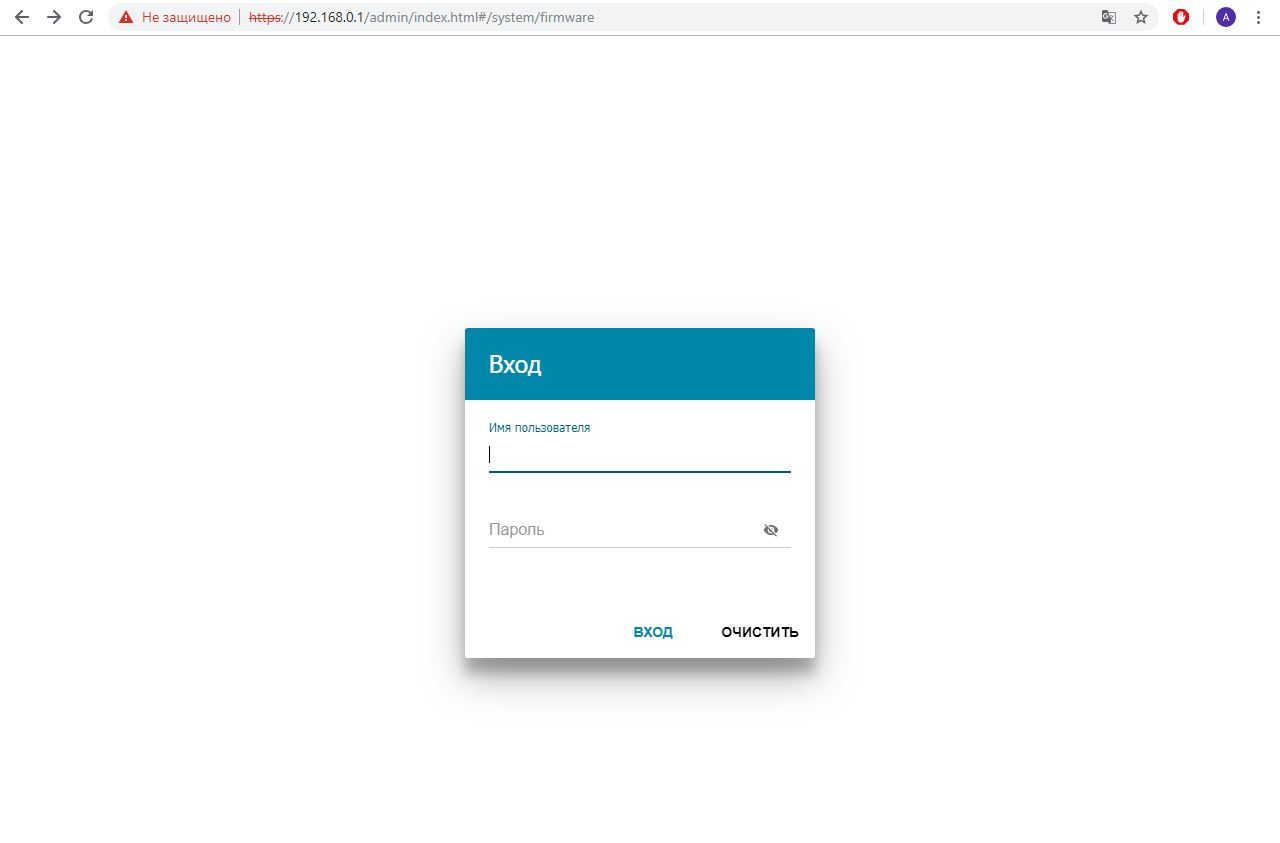
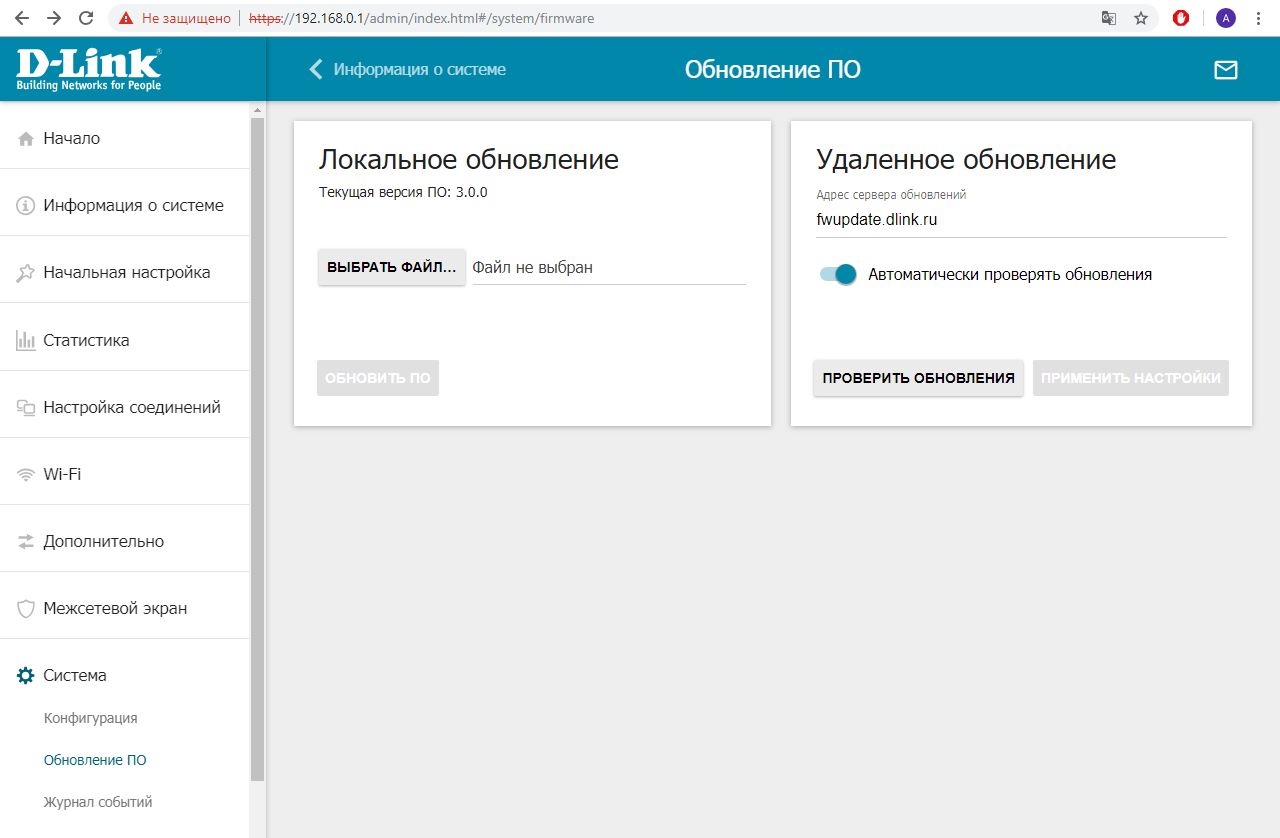
3. После обновления необходимо перезагрузить страницу, залогиниться и убедиться что прошивка обновилась.
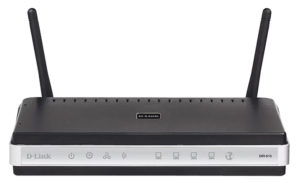 Сегодня оборудование ввиду технологического прогресса быстро устаревает, поэтому ежедневно появляются новые модели устройств, обещающие быть мощнее и удобнее своих предшественников. Но не всегда новое лучшее, иногда используются старые устройства после обновления программного обеспечения. Такие аппараты, способные служить долго и исправно, — роутеры.
Статья предоставит информацию, как обновить на Dir-615-роутере прошивку.
Это простое и быстрое решение, ускоряющее модем Dir и расширяющее его функционал.
Данная процедура иногда может понадобиться сразу после покупки маршрутизатора в зависимости от целей, для которых он будет использоваться.
Содержание
- Зачем обновлять встроенную микропрограмму
- Как узнать версию
- Скачивание прошивки
- Последние прошивки для роутера Dir-615
- DD WRT-прошивка для роутера D-Link Dir-615
- Процесс установки прошивки
- Ручное обновление
- Автоматическое обновление
- Алгоритм аварийного восстановления прошивки роутера
- Заключение
Зачем обновлять встроенную микропрограмму
Когда приобретается новое оборудование в магазине, в том числе роутеры Dir, на них установлена стандартная прошивка, позволяющая пользователю проверить работоспособность устройства, его характеристики. Но в большинстве случаев устанавливается первая версия прошивки. Это приводит к определенным минусам:
- Ограниченному функционалу.
- Невозможности Dir работать на полной скорости.
- Устаревшим протоколам передачи данных, как следствие, — низкая скорость беспроводного и Lan-соединения.
Это основные критерии, значительно ограничивающие пользователя. Также потребуется поменять прошивку на роутере D-Link модели Dir, если необходимо добавить функцию просмотра IPTV через модем напрямую от приставки. Стандартная сборка не имеет данной возможности.
Чтобы наверняка знать, что на маршрутизаторе установлена устаревшая прошивка и его необходимо перепрошить, требуется применить несколько действий.
Как узнать версию
Проверить версию прошивки на «Дир»-615 можно двумя способами.
 Первый и самый простой: с обратной стороны корпуса устройства находится специальная наклейка. На ней указана основная информация, в том числе, какое программное обеспечение сейчас установлено. Если по каким-либо причинам такой наклейки нет или невозможно найти нужную информацию, рекомендуется воспользоваться вторым способом.
- Для этого подключить Dir-615 в сеть. Необязательно иметь для этих целей интернет, он понадобится в дальнейшем, чтобы провести обновление прошивки на Dir-615. После нужно зайти в настройки модема. В зависимости от того, какое подключение к устройству (по беспроводной сети или Lan-кабелю), используется ПК или смартфон. Надо зайти в любой браузер и ввести в строку адрес: 192.168.0.1.
 После чего «Линк» Dir 615 «попросит» авторизоваться. По умолчанию, значение логина и пароля — admin. Далее — в главное меню настроек. Здесь следует найти вкладку «Начало» или «Home», первым пунктом списка будет строка «Информация», перейти в нее. В данном меню хранятся основные данные об устройстве, здесь же указано, какая сейчас сборка на нем установлена.
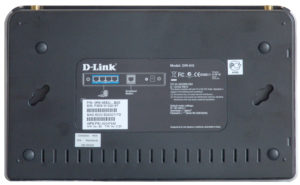 Первый и самый простой: с обратной стороны корпуса устройства находится специальная наклейка. На ней указана основная информация, в том числе, какое программное обеспечение сейчас установлено. Если по каким-либо причинам такой наклейки нет или невозможно найти нужную информацию, рекомендуется воспользоваться вторым способом.
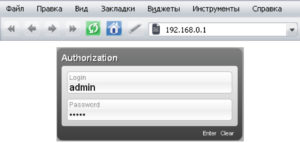 После чего «Линк» Dir 615 «попросит» авторизоваться. По умолчанию, значение логина и пароля — admin. Далее — в главное меню настроек. Здесь следует найти вкладку «Начало» или «Home», первым пунктом списка будет строка «Информация», перейти в нее. В данном меню хранятся основные данные об устройстве, здесь же указано, какая сейчас сборка на нем установлена.
Скачивание прошивки
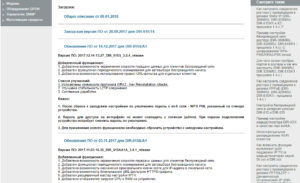 Перед тем как обновить прошивку роутера D-Link модели Dir-615, необходимо определиться, для каких целей будет использоваться данное устройство. Если оно нужно как обычный маршрутизатор для раздачи Wi-Fi и интернета по сети, тогда подойдет последняя версия прошивки для Dir с официального сайта.
Если при помощи данного обновления нужно добавить функционал устройству или определить его под конкретного провайдера, такую версию на официальном сайте не найти. Искать придется в интернете. Также необходимый пакет предоставляется на портале провайдера, оказывающего услуги пользователю.
Рассмотрим, какие безопасные пакеты устанавливаются на Dir-615.
Последние прошивки для роутера Dir-615
По данной ссылке находится прошивка последней версии для любой ревизии Dir-615 ftp://ftp.dlink.ru/pub/Router/DIR-615/Firmware/. Это ПО официальное, его установка никаким образом не навредит модему, если провести всю процедуру от начала до конца по инструкции, опубликованной в данной статье.
DD WRT-прошивка для роутера D-Link Dir-615
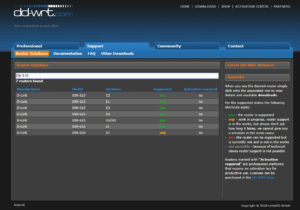 DD WRT-версия подключает IPTV-приставку пользователя напрямую к роутеру и использует выход в интернет. Существует проверенный портал, где можно найти версию для собственного модема. Для этого нужно перейти по ссылке: https://dd-wrt.com/site/support/router-database. Далее в строке поиска вписать Dir-615. Из списка выбрать ревизию, подходящую для персонального домашнего устройства.
Данный ресурс лучше остальных подходит для поиска прошивки D-Link модели Dir-615.
Процесс установки прошивки
После того как стала известна версия программного обеспечения Dir, пользователь скачал саму прошивку, рекомендуется перейти непосредственно к процедуре обновления. Сразу необходимо отметить, что установка новой прошивки для Dir происходит только по сетевому кабелю. Также на все время процедуры устройство должно быть подключено к компьютеру по Lan-кабелю и к сети электропитания. Если во время процедуры будет нарушена связь с ПК или пропадет электричество, потребуется процедура восстановления прошивки роутера.
Также необходимо знать, что настройки роутера TP-Link после перепрошивки могут быть сброшены и придется их выставить заново.
Ручное обновление
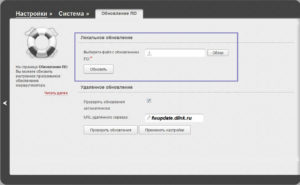
- Чтобы обновить устройство вручную, оно должно быть подключено к ПК и сети.
- После чего нужно зайти в настройки Dir, найти вкладку «Система».
- Данный раздел содержит пункт «Обновление ПО».
- В открывшемся окне найти кнопку «Выбрать файл».
- После чего откроется обозреватель файлов на компьютере, следует указать путь на файл с расширением bin, являющимся нужной прошивкой.
- После того как будут проделаны все этапы, кнопка «Обновить ПО» станет рабочей.
- Нажать на нее и дать устройству время на перезагрузку и установку новой версии firmware rev.
В инструкции по обновлению среднее время перепрошивки занимает до пяти минут, данная процедура способна завершиться и быстрее. Но настоятельно не рекомендуется пытаться ускорить этот процесс перезагрузкой или закрытием рабочего окна. Это приведет к непредсказуемым последствиям вплоть до поломки Dir-615.
После обновления пакета устройство перезагрузится, это будет заметно по индикаторам, разом погасшим и загоревшимся вновь. Также может измениться интерфейс маршрутизатора Dir.
Автоматическое обновление
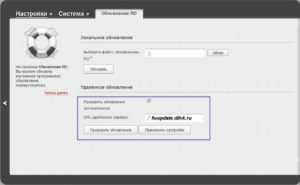 Модем Dir версии 615 также обладает встроенным средством автоматического обновления.
- Для его активации нужно перейти к настройкам системы, найти вкладку «Обновить ПО».
- Пользователя будет интересовать вкладка «Удаленно обновление».
- Для начала надо перетащить ползунок, отвечающий за автоматическую проверку наличия новой версии прошивки в активное положение.
- Строка «Адрес сервера» должна содержать: fwupdate.dlink.ru. Это официальный источник.
- После чего следует нажать на кнопки «Проверить обновления» и «Применить настройки».
Теперь роутер Dir будет регулярно проверять сайт на наличие новой прошивки и при необходимости производить ее установку.
Алгоритм аварийного восстановления прошивки роутера
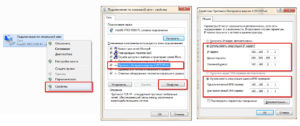 Если прошивка была повреждена, или был прерван процесс обновления, обращение к роутеру по адресу 192.169.0.1 завершится с ошибкой, также пропадет проводная и беспроводная связь. Но это не повод для паники, необходимо произвести откат прошивки. Для этого использовать следующую инструкцию:
- Полностью отключить Dir от сети и от компьютера (вытянуть кабели).
- Зайти в настройки сетевого подключения, в свойствах найти версию протокола TCP/iPv4, открыть конфигурации данного протокола.
- Вписать статический IP: 192.168.0.2.
- Маску: 255.255.255.0.
- Шлюз: 192.168.0.1.
- ДНС: 192.168.0.1.
- Подключить ПК и роутер через WAN-порт по кабелю Lan.
- Зажать кнопку Reset.
- Подать на модем питание.
- Держать кнопку Reset в течение 10 секунд.
- Перейти в браузере по адресу: 192.168.0.1.
Перед пользователем появится окно с кнопкой Browser. Теперь потребуется скачать старые версии прошивок, 100%-но рабочие, выбрать одну из них для восстановления системы. После того как будет завершена перепрошивка, вернуть настройки в первоначальное состояние.
Заключение
Процедура по обновлению ПО на роутере – полезная и нужная.
Устройство не подвергается опасности в случае неудачи, не нужно искать программы для восстановления данных, все решается внутренними средствами в течение нескольких минут. Но при этом новая версия программного обеспечения расширяет функционал роутера, устраняет недоработки предыдущих версий.

Подгорнов Илья Владимирович
Всё статьи нашего сайта проходят аудит технического консультанта. Если у Вас остались вопросы, Вы всегда их можете задать на его странице.
К сожалению, именно программная часть является самой слабой стороной маршрутизаторов D-Link. Особенно отличились в этом как раз роутеры DIR-615 K2 и K1, которые изначально шли c полу-рабочим софтом. Встречаются случаи, когда прошивка слетает и устройство перестает себя адекватно вести, вплоть до полной потери доступа к веб-интерфейсу. Пользователю остается единственный доступный способ восстановить прошивку DIR-615 — это Failsafe UI.
Но прежде чем что-либо делать — надо подготовиться. Идем на официальный сервер D-Link и качаем прошивку для своей аппаратной ревизии DIR-615 (ревизию можно посмотреть в наклейке на нижней части корпуса устройства). Скачать лучше несколько версий микропрограммы.
Способ 1.
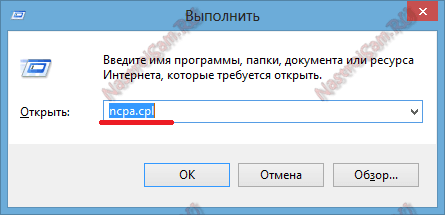
Сначала нам нужно подключиться к любому LAN-порту роутера с помощью сетевого кабеля (WiFi не подойдет). После этого нажимаем комбинацию клавиш WIN+R, в строке «Открыть» пишем команду ncpa.cpl и нажимаем кнопку ОК:
Выбираем сетевое подключение через которое компьютер подключен к маршрутизатору и в настройках протокола Интернета TCP/IPv4 прописываем статический IP-адрес:
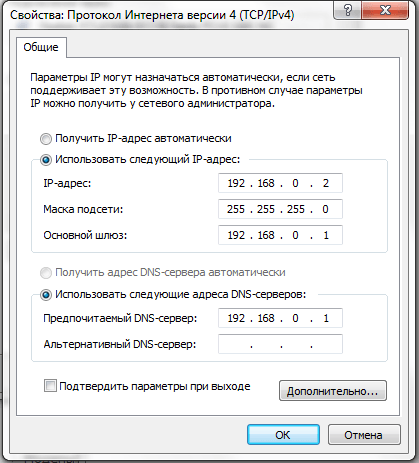
IP-адрес — 192.168.0.2
маска — 255.255.255.0
Основной шлюз — 192.168.0.1
Затем, нужно на включенном устройстве зажать спичкой или скрепкой кнопку Reset и не отпускать, после чего выключить питание роутера и включить снова. Держать кнопку зажатой придется ещё 15-20 секунд.
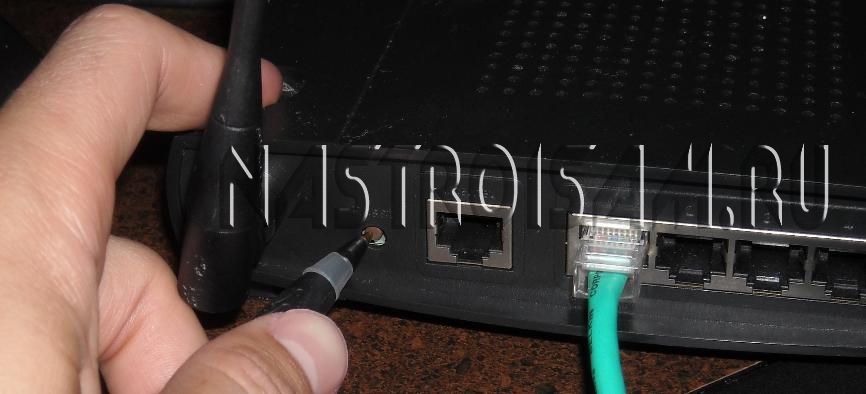
Отпускаем Reset и пробуем зайти в веб-интерфейс роутера — http://192.168.0.1
В результате должны получить окно Аварийного восстановления — D-Link Failsafe UI:
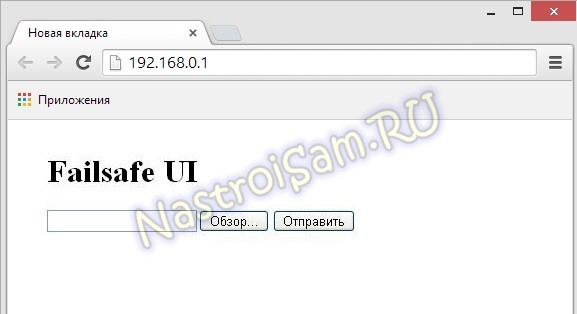
Кликаем на кнопку «Обзор» и выбираем файл с прошивкой. Нажимаем на кнопку «Отправить» (Upload) и ждем результата.
В идеале, после заливки новой микропрограммы роутер должен перезагрузиться и далее работать уже с новым софтом.
Но так бывает далеко не всегда. В этом случае, можно попробовать следующий способ. Кстати, он подходить для некоторых ревизий DIR-300 NRU, DIR-320 NRU и DIR-620. С его помощью можно перепрошивать брендированные длинки от МТС или ДОМ.ру. Заключается он в следующем:
Способ 2.
Настройки сети оставляем те же, что использовались выше.
В Windows 7 и Windows 8 надо заранее включить tftp-клиент. Для этого идем в «Панель инструментов» и находим там «Программы и компоненты»:
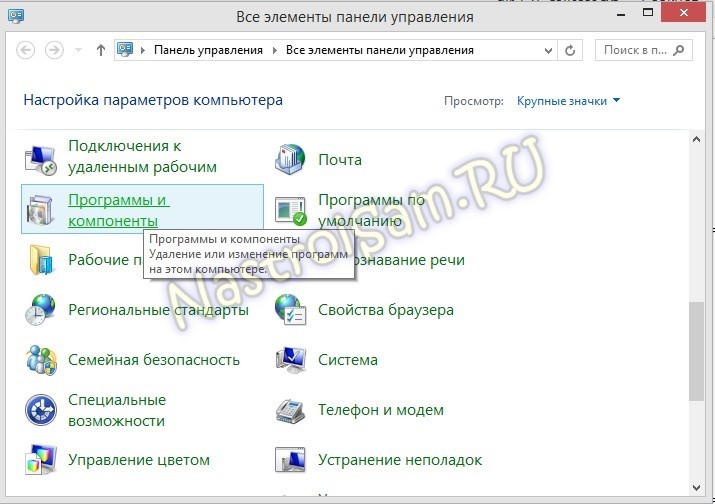
Кликаем по ссылке «Включение и отключение компонентов Windows» и ставим галку на tftp-клиент:
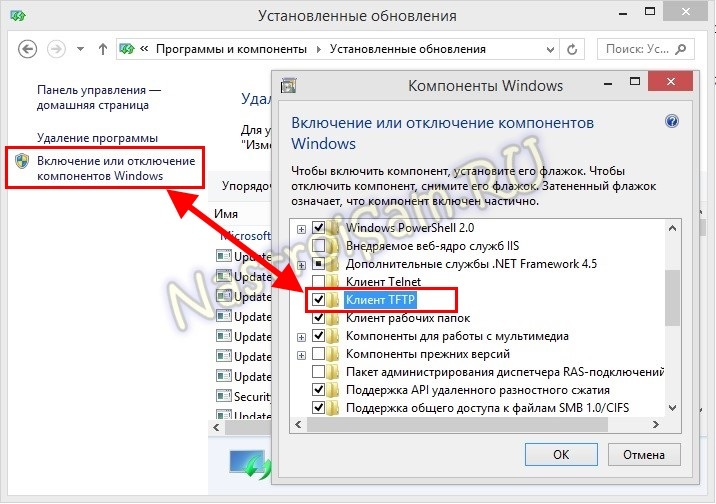
Затем, в папке, где у нас лежит файлик с прошивкой создаем текстовый документ с расширением txt и вот таким содержанием:
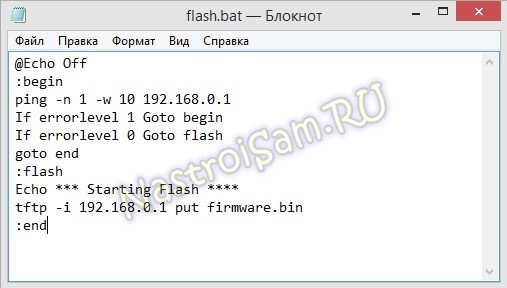
@Echo Off
:begin
ping -n 1 -w 10 192.168.0.1
If errorlevel 1 Goto begin
If errorlevel 0 Goto flash
Goto END
:flash
Echo *** Starting Flash ****
tftp -i 192.168.0.1 put firmware.bin
:END
Сохраняем его. Затем кликаем на нем правой кнопкой мыши и переименовываем во flash.bat:
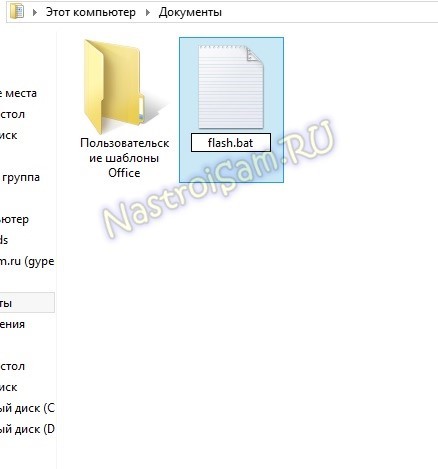
Иконка файла так же должна смениться.
Запускаем файл и включаем роутер.
Как только он загрузится — tftp-клиент должен залить прошивку на флеш-память устройства и выдать сообщение примерно такого содержания:
Успешная передача: 3497321 байт за 7 сек., 699584 байт/с
Если не получается — попробуйте зажать кнопку Reset, перезагрузить роутер и держать её зажатой ещё секунд 15, после чего отпустить и следить за результатом.
Роутеры DIR-615 производятся компанией D-Link и используются провайдером МТС для оснащения абонентов домашним интернетом. Данная модель является стандартным маршрутизатором без особых «наворотов» новоиспеченных устройств. Более того, перепрошивка роутера DIR-615 подходит для роутеров МТС – N1, К1, К2 и возвращает глючные модели в рабочее русло.
Содержание
- Возможности роутера
- Прошивка
- Инструкция прошивки
- Подключение к интернету после прошивки
- Заключение
- Задать вопрос автору статьи
Возможности роутера
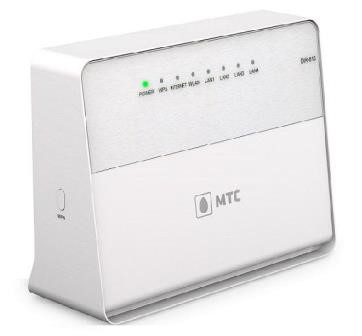
В целом, все шаблонно:
- Wi-Fi4 ГГц, 802.11n, скорость до 300 Мбит/с, есть 2 внутренние антенны, поэтому может передавать и принимать сигнал по двум каналам.
- WPS кнопка может быстро подключать устройства к беспроводной точке доступа без ввода пароля, а также при более длительном нажатии может выключить раздачу Wi-Fi.
- 4 порта LAN 100 Мбит/с.
- Присутствует файрвол.
Маршрутизатор использует веб-интерфейс для настроек. Вход в настройки по умолчанию 192.168.0.1, admin/admin.
Прошивка
Производитель маршрутизаторов рекомендует обновлять программное обеспечение всех своих моделей, чтобы обеспечить стабильную работу устройств. Для модели DIR-615 выходят обновления и по сей день. Их можно найти на официальном сайте D-link.ru, использовав поиск. Или же перейдите по прямой ссылке и скачайте последнюю версию себе на компьютер.
Если нужно, сохраните персональные настройки, потому как при прошивке устройства они все удаляются.
Инструкция прошивки
Также инструкцию по обновлению прошивки можно посмотреть тут:
После загрузки файла формата bin, отсоедините интернет-кабель с WAN-порта роутера, оставив только кабель соединения с ПК. Затем:
- Войдите в личный кабинет D-Link через веб-интерфейс. При входе, логин вводите admin, пароль оставляете пустым и жмите Oк.
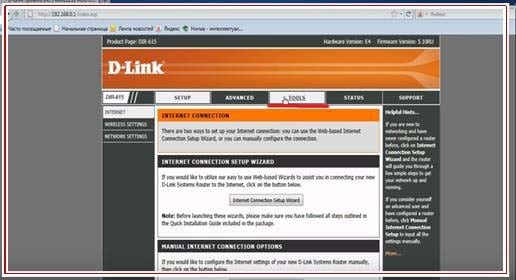
- Найдите раздел «Tool» и выберите его.
- Затем «Firmware».
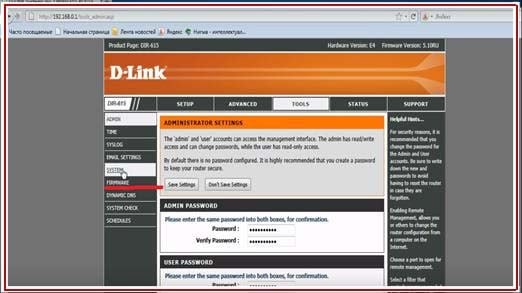
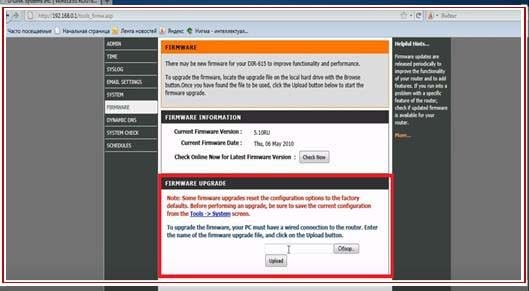
- Снизу, в блоке «FIRMWARE UPGRADE» нажмите «Обзор» и выберите файл прошивки.
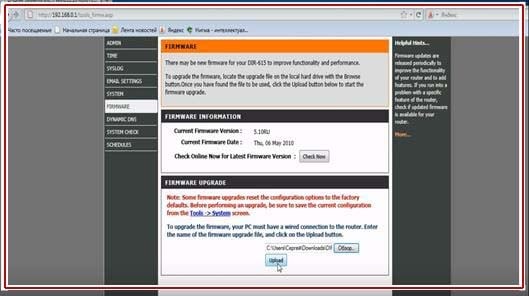
- Жмите «Upload».
- Дождитесь окончания прошивки.
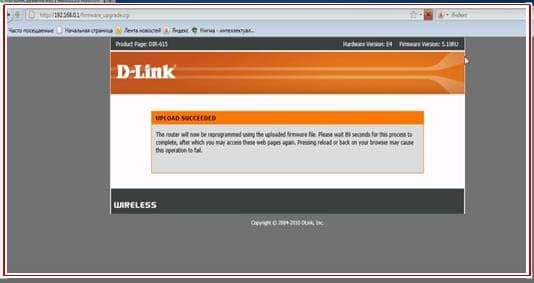
- В это время роутер может перезагрузиться несколько раз.
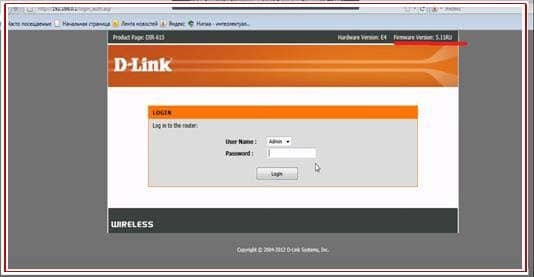
- После снова войдите в веб-интерфейс, чтобы настроить домашнюю сеть маршрутизатора, но уже в обновленной прошивке.
Подключение к интернету после прошивки
Настройка роутера для провайдера МТС описана в следующем видео:
Для подключения к интернету просто вставьте отсоединенный ранее патч-корд в порт WAN. Если интернет на МТС не появился, выключите и включите роутер, а затем в веб-интерфейсе:
- Выберите пункт «NET» – «WAN».
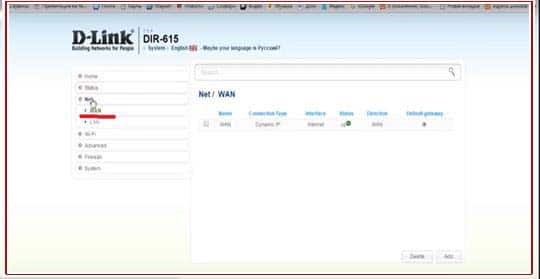
- В строке должен быть Dynamic IP. Если указан иной, кликните по нему и выберите нужный.
- Далее перейдите в раздел «Wi-Fi» – «Basic Setting».
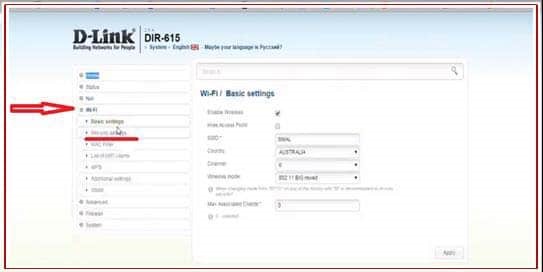
- Укажите SSID и включите раздачу Wi-Fi, жмите «Apply».
- В разделе «Security Settings» выберите протоколы шифрования WPA2 и строкой ниже введите цифробуквенный пароль (желательно с использованием верхнего и нижнего регистра букв).
- Жмите «Apply» и проверяйте доступность точки доступа, через Wi-Fi поиск.
Если компания MTS для DIR-615 предоставляла настройки сети (IP-адрес, DNS, Mac-адрес) их нужно ввести заново, чтобы получить выход в интернет.
Заключение
Маршрутизатор DIR 615, предоставляемый абонентам компании МТС – своеобразная рабочая лошадка, что время от времени может выходить из строя (особенно ранее выпущенные модели), но после прошивки обновленным программным обеспечением снова возвращаются в строй.