
Привет! Сегодня я расскажу про, пожалуй, самую популярную программу, которая позволяет быстро раздать интернет и сделать из своего компьютера или ноутбука почти полноценный виртуальный роутер – Virtual Router Plus. Давайте не будем останавливаться и сразу же начнем!
Содержание
- Скачать
- Требования
- Настройки
- Другой похожий софт
- Задать вопрос автору статьи
Скачать
Ниже можно скачать приложение Virtual Router Plus. Язык – русский. Разработчик – runxiadianqi. Официального сайта не нашли, поэтому сторонним источником, то что было проверено.
СКАЧАТЬ Virtual Router Plus
Запускать приложение только от имени администратора!
Требования
Для успешной раздачи нужно:
- Операционная система Windows 7, 8, 10 с правами администратора. Без прав администратора программа не сможет перевести ваш беспроводной адаптер в режим раздачи. Для справки – на «десятке» есть встроенные средства раздачи, получше сторонних программ. Так что если будут вопросы – добро пожаловать в комментарии.
- Wi-Fi карта или адаптер – а то не которые пытаются раздавать вайфай с компьютера, где его нет. Никакая программа здесь не поможет.
- Принимающие устройства – компьютеры, ноутбуки, планшеты, смартфоны.
- Установленный NET Framework 3.5 – обычно идет и так в комплекте с виндой, но если вдруг не запускается программа, стоит это проверить.
Не все Wi-Fi адаптеры поддерживают режим раздачи сети.
Настройки
Программа простая как табуретка – именно из-за этого я вижу в ней такую популярность. Даже на Windows 10 с мобильным хот-спотом действий нужно сделать больше. Вот главный интерфейс программы:
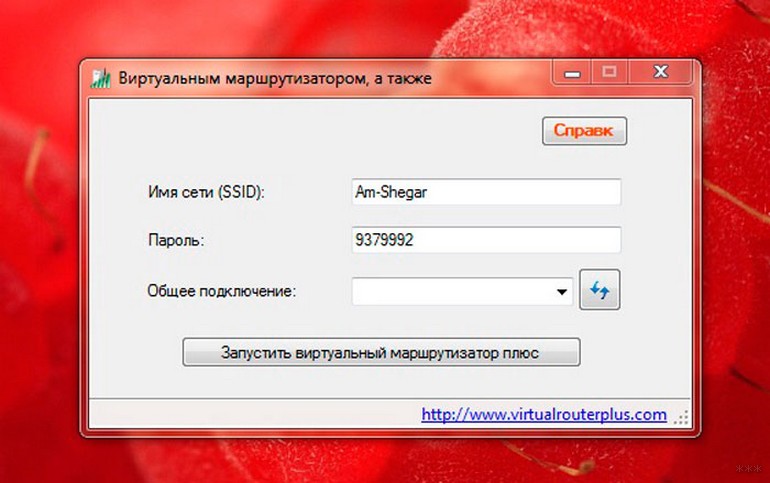
Virtual Router Plus любят использовать пользователи Windows 7, т.к. там из доступных стандартных методов раздачи вайфая остается только командная строка.
Что нужно сделать для создания точки доступа:
- Запускаем от имени администратора – без этого Wi-fi адаптер не перейдет в режим раздачи.
- Имя сети (SSID) – сюда вводим название будущей сети, так его будут видеть все подключающиеся устройства при поиске беспроводных сетей.
- Пароль – минимум 8 символов, мы же не хотим, чтобы все пользовались нашим интернетом бесконтрольно?
- Общее подключение – здесь выбираете доступный беспроводной адаптер, обычно он сразу выползет в этом списке.
- Нажимаем «Запустить виртуальный маршрутизатор плюс» – если все пойдет успешно, ошибок не будет. Если возникнет ошибка – пишите ее в комментарии, но предварительно лучше ознакомиться детальнее с этой инструкцией.
Все! Наш виртуальный маршрутизатор запущен. Теперь все могут спокойно подключаться к вам! Более популярная версия сделана на английском языке. На всякий случай прикладываю скриншоты и аналоги нашего перевода, чтобы не запутались:
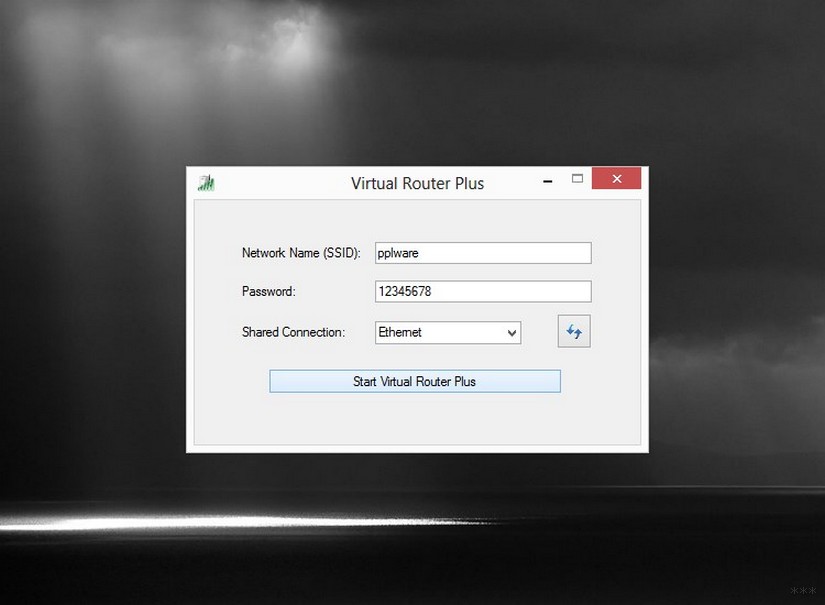
Программа раздает интернет через все доступные источники – кабель оптоволокна, ADSL, 3G/4G USB модемы.
Другой похожий софт
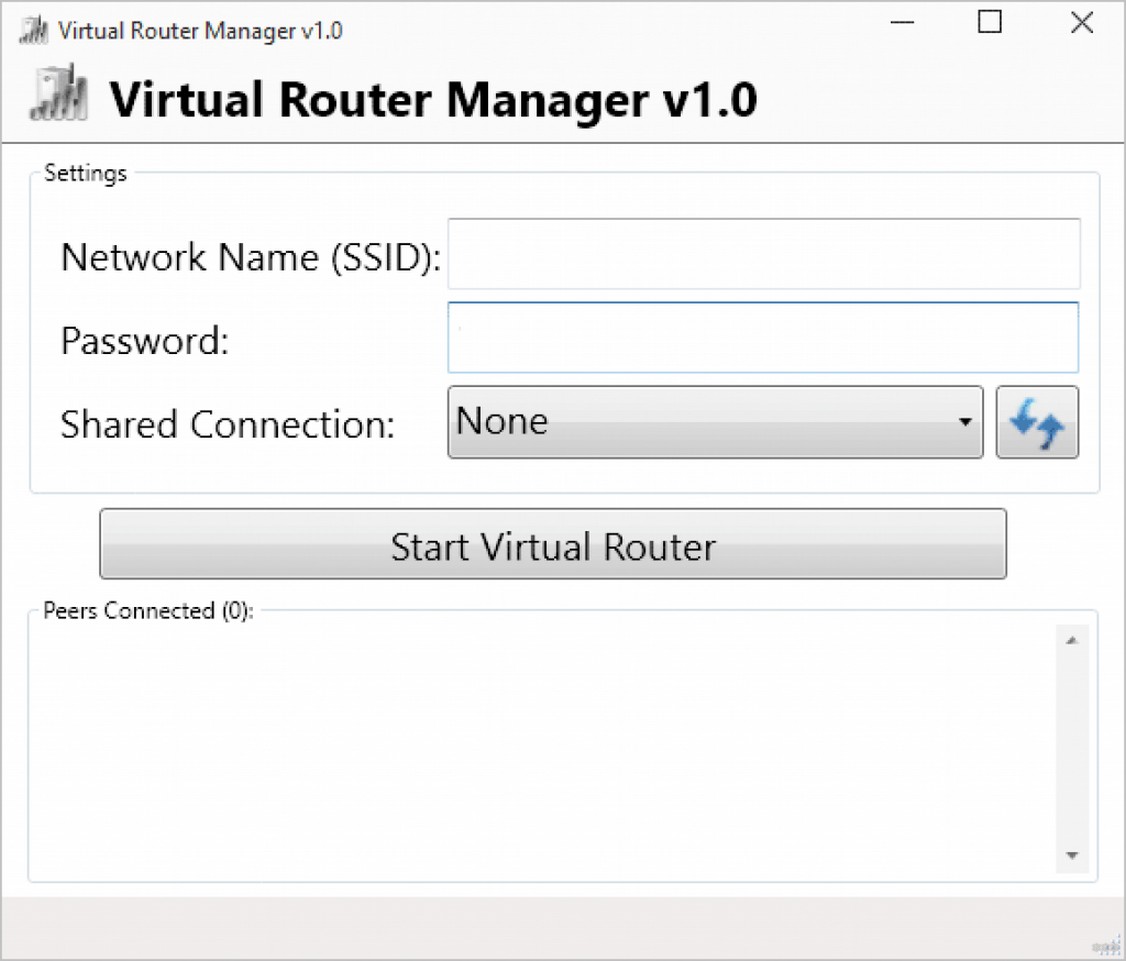
Из аналогов есть еще Virtual Router Manager от автора Chris Pietschmann. По сути, это та же самая программа, только здесь еще есть список подключенных устройств:
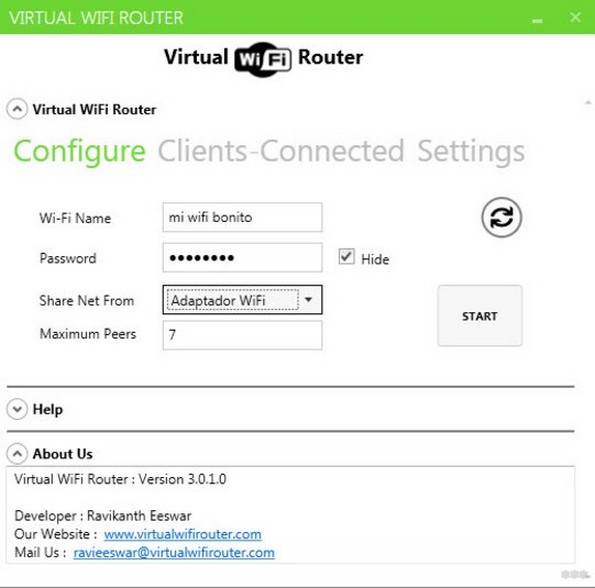
А еще с похожим названием попался Virtual Wi-Fi Router – здесь нет списка подключенных устройств, но появляется настройка максимального количества подключенных устройств (Maximum Peers) – но то на то и выходит:
Эти две программы не буду предлагать для скачивания. Вполне устроит и первая. Остальное можно сделать и руками – была бы цель.
Вот и все, надеюсь, что-то оказалось полезным и у вас все-таки получилось запустить и настроить программу. Пишите свои положительные отзывы и вопросы в комментариях ниже – это будет полезно будущим читателям! До встречи!
Содержание
- MyPublicWiFi
- Connectify
- Virtual Router
- Switch Virtual Router
- MHotspot
- Magic WiFi
- NetSetMan
- Virtual Router Manager
- MaryFi
- My WIFI Router
- WinHotSpot
- Wi-Fi HotSpot Creator
- MyHotspot
- Wi-Fi Point
- Видео: лучшая программа для раздачи WiFi
- Итоги
Какая программа для раздачи вай фай с ноутбука самая лучшая? На этот вопрос нет однозначного ответа, так как ассортимент софта огромен, хотя и принцип работы всех этих утилит в целом схож. Ниже будут перечислены самые популярные программы для раздачи WiFi с ноутбука с анализом их достоинств и недостатков, а также краткие инструкции по их использованию и настройки.
MyPublicWiFi
MyPublicWiFi – программа для расшаривания интернета посредством WiFi. Скачать программу для компьютера можно абсолютно бесплатно.
Утилита настраивается всего в несколько шагов:
- Запустить программу от имени администратора.
- В строке «Имя сети (SSID)» необходимо задать любое название для вашей точки доступа.
- В следующей строке «Сетевой ключ (пароль)» придумайте и запишите пароль для доступа к сети.Желательно использовать цифры, символы, большие и маленькие буквы (регистр имеет значение).
- В последней строке «Включение общего доступа» нужно поставить галочку и выбрать сеть, доступ к которой вы хотите расшарить на другие устройства (т. е. сеть с интернетом, обычно ее название начинается с Ethernet).
Достоинства утилиты MyPublicWiFi:
- продолжительное бесперебойное время работы;
- софт полностью бесплатный, без рекламы и предложений разблокировать дополнительный функционал за деньги;
- для настройки нужно всего несколько шагов;
- занимает всего 1 мегабайт на жестком диске.
Из недостатков можно отметить только отсутствие русского языка в скачанной с официального сайта программе, однако русификатор есть, и его можно скачать и установить отдельно. После установки русский язык можно задать в настройках программы.
Connectify
Connectify – утилита, позволяющая создать домашнюю сеть, использовав встроенный WiFi модуль ноутбука в качестве роутера. Поддерживается почти на всех версиях ОС Windows, в том числе Windows 7, 8 и 10. Рекомендуется запускать программу от имени администратора, во избежание сбоев в работе. Стандартная версия приложения бесплатна, однако есть PRO версия, поддерживающая неограниченную раздачу интернета 3G и 4G.
Для настройки нужно сделать несколько простых действий:
- Запускаем исполняемый файл от имени администратора.
- Задаем следующие параметры: имя сети (Hotspot Name), пароль (Password), расшариваемое подключение (Internet to Share), интерфейс раздачи (Share over) и тип шифрования соединения (предпочтительно WPA2).
- Перезагружаем ПК. Утилита запустится вместе с системой, ее значок можно увидеть в трее.
- Открываем окно программы двойным нажатием на значок, после чего кликаем кнопку «Start Hotspot», чтобы активировать точку доступа.
Также можно запустить точку доступа в режиме Open. В этом случае будет отсутствовать пароль, а подключиться сможет любой желающий.
Плюсы утилиты:
- отображение всех подключенных устройств во вкладке «Clients» с подробной информацией;
- настройку достаточно провести всего один раз, после чего в любой момент запускать точку доступа одним нажатием.
Минусы:
- возможны проблемы с работой программы, связанные с работой брандмауэра или несовместимостью с драйвером сетевой карты.
Virtual Router
Virtual Router – утилита для Windows, позволяющая создать виртуальную точку доступа, тем самым превращая вайфай модуль ноутбука в подобие роутера. Настройка проводится полностью в окне программы, без необходимости заходить в командную строку. При раздаче сигнала используется тип шифрования WPA2. Принцип работы программы заключается в перенаправлении трафика с сетевого адаптера на модуль WiFi и обратно.
Настройка сети осуществляется следующим образом:
- Открываем окно программы.
- Прописываем имя точки доступа, пароль и сеть, доступ к которой мы хотим раздать WiFi другим устройствам.
После нажимаем на кнопку «Start Virtual Router».
Достоинства программы:
- отображение всех подключенных устройств в окне программы с информацией о силе сигнала и расходовании трафика в режиме реального времени;
- настройка в один клик;
- возможность подключить дополнительные плагины;
- запись в .log файл действий всех подключенных пользователей;
Минусы:
- могут быть проблемы с подключением некоторых устройств на iOS и старых версиях Андроид;
- отсутствие русского языка (хотя можно разобраться и без него).
Switch Virtual Router
Приложение, предназначенное для работы на компьютерах с ОС Windows. Switch Virtual Router позволяет расшаривать интернет соединение с устройствами поблизости через создание точки доступа WiFi. Программа работает как на ноутбуках со встроенным модулем беспроводной сети, так и на ПК с внешним адаптером.
Для того, чтобы точка доступа начала работать, нужно сделать следующее:
- Запускаем программу.
- В окне параметром задаем стандартные сведения: имя роутера (SSID), пароль (также подтвердить пароль). Дополнительно можно поставить галочки напротив «Запуск с Windows», «Отображать список подключенных устройств» и «Запускать точку доступа при старте программы» (таким образом достаточно один раз ее настроить, и работать она будет автоматически).
Плюсы:
- малый размер приложения;
- отображение информации о клиентах;
- наличие русского языка;
- возможность обновлять приложение.
Есть единственный минус – утилита предназначена для работы на ОС Windows не ниже 7 версии.
MHotspot
Данная программа для раздачи WiFi подойдет, если вы хотите организовать домашнюю сеть, используя в качестве точки доступа ноутбук или стационарный ПК (с внешним адаптером беспроводной сети, подключаемым через USB). Есть даже версия для Андроид устройств. Как и многие аналоги, приложение настраивается всего в несколько простых действий:
- Запускаем .exe файл.
- Указываем название точки доступа (Hotspot name), пароль (Password) и раздаваемую сеть. Дополнительно можно ограничить максимальное количество одновременно подключаемых устройств.
- Нажимаем «Start Hotspot» для раздачи интернета.
Для прекращения работы точки доступа нужно нажать на кнопку «Stop Hotspot».
Плюсы приложения MHotspot:
- работает практически на всех версиях Windows, а вскоре будет реализована поддержка Ubuntu;
- наличие вкладки «Clients» для просмотра информации о подключенных устройствах;
- возможность подключения до десяти устройств одновременно;
- работает раздача сети с протоколами Lan, Ethernet, 3G, 4G;
- полностью бесплатная модель распространения без рекламы и предложений купить дополнительный функционал.
Минусы:
- отсутствие русификации.
Magic WiFi
Magic WiFi – относительно новая утилита для расшаривания интернет-подключения через беспроводную сеть. При том, что она была выпущена относительно недавно, в ней уже есть русский язык. Интерфейс очень прост и состоит всего из нескольких строк, в которых нужно задать основные параметры для запуска точки доступа: название сети, пароль и тип подключения. Для старта работы хотспота достаточно нажать на одноименную кнопку. Ниже в окне программы есть список, в котором будут отображаться подключенные устройства со всеми соответствующими параметрами: IP-адрес, MAC-адрес и используемый трафик.
Принцип работы программы такой же, как и у многих аналогов: сетевая карта лэптопа превращается в роутер, к которому могут подключаться несколько устройств.
Magic WiFi имеет ряд плюсов, вот лишь некоторые из них:
- поддержка всех систем Windows, начиная с XP и заканчивая 10;
- возможность запуска и на стационарных компьютерах с установленным внешним USB-адаптером беспроводной сети;
- простая установка;
- минималистичный интерфейс, присутствуют только основные и необходимые настройки;
- возможность раздачи как кабельного интернета так и мобильного (3G и 4G);
- защита от вредоносных приложений;
- распространяется абсолютно бесплатно;
- наличие русификации.
Недостаток приложения – отсутствие дополнительных функций, которые могут понадобиться некоторым пользователям, к примеру ограничение скорости или количество трафика для каждого пользователя.
NetSetMan
Программа представляет собой помощник в управлении профилями пакетов параметров интернета для его работы в различных местах. В ней присутствует 6 профилей, каждый из которых можно настроить для работы с новой сетью, и переключаться между ними при необходимости. По сути программа содержит в себе огромное количество всех сетевых настроек вашего компьютера. Возможно, что использование этой программы исключительно для раздачи Wi-Fi – не лучший выбор, так как придется копаться во множестве настроек.
Для корректной работы программы нужно сделать следующий ряд действий:
- Запускаем исполняемый файл.
- Вводим наименование профиля, нажав на один из 6 профилей правой кнопкой мыши.
- Выбираем сетевое подключение.
- Нажимаем на опцию «Получение всех текущих настроек».
- Завершаем настройку программы нажатием кнопки «Применить».
Плюсы NetSetMan:
- возможность переключения между разными профилями сетевых настроек – отпадает необходимость перенастраивать все заново для каждой новой сети;
- поддержка русского языка, а также инструкции на русском языке на официальном сайте.
Данная программа излишне сложна для использования только при настройке точки доступа, так как изначально предназначена не для этого. Тем не менее, на сайте разработчика есть все необходимые инструкции, если какой-то аспект приложения окажется непонятен.
Virtual Router Manager
Virtual Router Manager – очередная утилита, позволяющая раздавать интернет по WiFi. Для настройки достаточно сделать следующее:
- Открываем окно программы.
- Задаем стандартные настройки: название сети (Network Name), пароль (Password) из не менее чем 8 символов, расшариваемое подключение (Shared Connection).
- Нажимаем на кнопку Start Virtual Router.
Приложение представляет собой всего лишь оболочку, так как в Windows можно создать беспроводную точку доступа и стандартными средствами.
Главным плюсом приложения является то, что оно не требует установки, и может запускаться сразу после скачивания в портативном режиме. Также триал-версия утилиты абсолютно бесплатна, и ее вполне достаточно для комфортной работы, так как в ней есть все необходимые функции и полностью отсутствует реклама. Интерфейс русифицирован.
MaryFi
MaryFi – еще одна утилита для организации домашней сети с использованием ноутбука в качестве точки доступа. Приложение просто в использовании, так как интерфейс не перегружен ненужными дополнительными функциями, а содержит в себе только необходимые опции.
Для настройки работы хотспота нужно всего лишь задать его имя (в строке Wi-Fi Name) и пароль (Password). В окне имеется строка состояния, отображающая текущий статус работы точки доступа.
В программе поддерживаются современные защитные протоколы, такие как WPA и WPA2.
Плюсы приложения MaryFi для Windows:
- защита сети посредством современных методов шифрования;
- отсутствует ограничение на максимальное количество одновременно подключенных клиентов;
- использование туннельных протоколов для доступа в том числе и к общим папкам;
- полностью бесплатная модель распространения;
- возможность запуска не только на ноутбуке, но и на стационарном ПК, при наличии внешнего USB-адаптера беспроводной сети;
- удобный, простой и понятный интерфейс;
- поддерживается на 32 и 64 битных системах Windows;
- регулярно обновляется.
Есть только один незначительный минус – отсутствие русификации. Но интерфейс MaryFi настолько прост и интуитивен, что настроить работу хотспота можно и без русского языка.
My WIFI Router
Данное программное обеспечение также предоставляет возможность раздавать интернет с ноутбука без проводов. Имеет минималистичный интерфейс только с необходимыми настройками, благодаря чему организовать точку доступа даже при отсутствии русского языка в приложении очень просто. Для этого нужно открыть окно программы, и во вкладке «My Hotspot» задать название сети и пароль в соответствующих строках Name и Password.
Плюсы My WiFi Router:
- поддержка протоколов защиты WPA и WPA2;
- работа в фоновом режиме, возможность автоматического запуска вместе с загрузкой системы;
- полностью бесплатная модель распространения;
- удобный и простой интерфейс;
- совместимость с 32 и 64 битными версиями ОС Windows;
- программа регулярно обновляется.
WinHotSpot
Еще одна утилита для раздачи интернета на другие устройства, подключаемые через WiFi. Совместима практически со всеми версиями ОС Windows от XP и вплоть до Windows 10. Для настройки корректной работы приложения достаточно только указать имя точки доступа и пароль, затем запустить её. После этого на других устройствах можно подключиться к этой сети.
Преимущества приложения WinHotSpot:
- утилита распространяется абсолютно бесплатно;
- наличие вкладки с отображением информации о подключенных устройствах;
- минимум параметров, только основные настройки, в которых легко разобраться;
- утилита занимает мало места на жестком диске;
- стабильная работа.
Минусы:
- отсутствие русского языка.
Для корректной работы приложения может понадобится инсталляция специальных драйверов. Также нужно не забыть активировать адаптер WiFi на ноутбуке.
Wi-Fi HotSpot Creator
Еще одно удобное приложение для организации точки доступа – Wi-Fi HotSpot Creator.
Утилита позволяет создать полностью защищенную от злоумышленников сеть. Для настройки следует сделать несколько простых шагов:
- Запускаем HotSpot Creator, обязательно с правами администратора.
- Назначаем название сети, пароль и расшариваемое соединение. При желании можно ограничить количество одновременно подключаемых устройств.
- Нажать кнопку старт «Start».
Плюсы Wi-FI HotSpot Creator:
- защищенное соединение, работающее по протоколу WPA2;
- легкая настройка и инсталляция;
- наличие только необходимых настроек;
- к сети можно подсоединять любые устройства с включенным Wi-Fi;
- полностью бесплатная модель распространения, отсутствие рекламы и предложений купить дополнительные функции.
Недостатки:
- приложение не русифицировано.
MyHotspot
Приложение MyHotSpot предоставляет возможность настроить беспроводную точку доступа на своем лэптопе. Интерфейс простой и понятный, для настройки сети необходимо задать название и пароль. После этого можно подключаться к ней с любых устройств.
Плюсы:
- возможность ограничивать трафик для подключенных клиентов;
- поддержка SSL сертификатов, белых списков адресов URL;
- возможность настройки индивидуальных ключей доступа;
- полностью бесплатная модель распространения;
- наличие русского языка.
Минусы:
- не работает на ОС Windows ниже 7 версии.
Wi-Fi Point
Очень простая программа для запуска своего хотспота с ноутбука. Интерфейс имеет всего несколько настроек, которые, тем не менее, полностью на русском языке. Для запуска точки доступа нужно задать имя сети (SSSD) и пароль, после чего нажать кнопку «Старт». Есть несколько дополнительных опций, таких как возможность работы приложения в фоновом режиме, запуск Wi-Fi Point вместе с загрузкой системы и прозрачность при отображении окна.
Плюсы:
- вес Wi-Fi Point – составляет всего лишь 67 килобайт, инсталляция не требуется, достаточно скачать файл с официального сайта и запустить;
- возможность одновременного подсоединения до 10 устройств;
- поддержка типа шифрования WPA2;
- отображение подключенных устройств;
- интуитивно понятный минималистичный интерфейс;
- полная русификация.
Недостатки:
- не поддерживает ОС Windows ниже 7 версии;
- нет дополнительных функций, например, ограничение трафика для подключенных пользователей.
Итоги
Как видите, есть целый ряд бесплатных приложений для организации домашней сети с помощью настройки точки доступа на ноутбуке. Все они предоставляют примерно один и тот же набор функций, хоть и в несколько разной оболочке. Одни обладают рядом дополнительных параметров, в других есть только основные функции без лишних нагромождений. Каждый может выбрать приложение на свой вкус. Если у вас появились какие-либо вопросы или сложности при установки или использовании любой из представленных программ, то обязательно напишите об этом в комментариях. Мы ответим на любое ваше обращение в самое ближайшее время. Спасибо за внимание!
Виртуальный вай-фай роутер — это программное устройство, которое позволяет создавать и настраивать виртуальную точку доступа в сети Wi-Fi. Он основывается на компьютере или ноутбуке и использует стандартные сетевые адаптеры для передачи данных.
Виртуальные вай-фай роутеры могут быть полезными во многих ситуациях. Они позволяют разделить интернет-соединение между несколькими устройствами, управлять доступом к сети, увеличить безопасность Wi-Fi и расширить покрытие сигнала. Кроме того, такие роутеры могут использоваться для создания локальных сетей и проведения совместной работы в офисе или дома.
Существует несколько типов виртуальных вай-фай роутеров, каждый из которых имеет свои особенности. Один из наиболее распространенных типов — это «ад-хок» роутеры. Они создают временное беспроводное соединение между устройствами без использования физического маршрутизатора.
Настройка вирутального вай-фай роутера — это важный этап, который требует определенных навыков и знаний. Во время настройки необходимо установить уникальное имя сети (SSID), пароль для доступа, каналы передачи данных и другие параметры. Кроме того, настройка виртуального вай-фай роутера должна включать в себя проверку на наличие обновлений программного обеспечения и установку дополнительных мер безопасности.
В итоге, виртуальные вай-фай роутеры — это удобные и гибкие инструменты, которые позволяют создавать и управлять беспроводными сетями. Они предоставляют много преимуществ и помогают улучшить работу и безопасность вашего интернет-соединения.
Содержание
- Виды виртуальных вай-фай роутеров
- Роутеры для домашней сети
- Роутеры для малого бизнеса
- Преимущества роутеров для малого бизнеса
- Типы роутеров для малого бизнеса
Виды виртуальных вай-фай роутеров
Виртуальные вай-фай роутеры предоставляют возможность создавать виртуальные сети и предоставлять доступ к интернету посредством Wi-Fi-соединения. Существует несколько различных типов виртуальных вай-фай роутеров, каждый из которых имеет свои особенности и преимущества.
- Виртуальный маршрутизатор — это наиболее распространенный тип виртуальных вай-фай роутеров. Он позволяет создавать виртуальную сеть с помощью комбинации программного и/или аппаратного обеспечения.
- Виртуальный контроллер — это тип виртуального вай-фай роутера, который предоставляет централизованное управление несколькими точками доступа.
- Виртуальный доступовый контроль — такой виртуальный вай-фай роутер позволяет управлять доступом к сети и настраивать политики безопасности.
- Виртуальный гостевой доступ — это функция, которая позволяет организовывать отдельную виртуальную сеть для гостей, не имеющих постоянного доступа к основной сети.
В выборе подходящего виртуального вай-фай роутера важно учитывать потребности и требования вашей сети, а также возможности и особенности каждого типа.
Роутеры для домашней сети
Роутеры для домашней сети представляют собой устройства, которые позволяют создать и организовать локальную сеть в доме или квартире. Они выполняют роль центрального узла, через который происходит передача данных между устройствами в сети.
Основная задача роутера для домашней сети — обеспечить высокоскоростное и надежное соединение между устройствами, подключенными к сети. Это позволяет пользователям обмениваться данными, пользоваться интернетом, стримить видео, играть в онлайн-игры и многое другое.
Существует несколько типов роутеров для домашней сети, которые отличаются своими характеристиками и возможностями:
- Комбинированные роутеры: они объединяют в себе функции маршрутизатора, коммутатора и точки доступа Wi-Fi. Такие роутеры обеспечивают стабильную работу сети и позволяют подключить к ней множество устройств.
- Двухдиапазонные роутеры: они работают на двух частотах (2,4 ГГц и 5 ГГц) и позволяют получить более стабильное и быстрое соединение с интернетом.
- Мощные роутеры: они обладают высокой производительностью и подходят для большого количества подключенных устройств и интенсивных сетевых нагрузок, таких как стриминг видео в 4K или онлайн-игры.
Настройка роутера для домашней сети обычно осуществляется через специальный веб-интерфейс. С помощью него можно задать имя сети (SSID), пароль, тип безопасности, ограничить доступ к сети по MAC-адресам и многое другое. Кроме того, некоторые роутеры позволяют установить дополнительные функции, такие как родительский контроль или гостевую сеть.
Выбор роутера для домашней сети зависит от потребностей и требований пользователей. Важно учесть размер помещения, количество подключаемых устройств, а также рабочую частоту роутера.
Роутеры для малого бизнеса
Малый бизнес имеет свои особенности и требования к сетевому оборудованию. В этом контексте роутеры для малого бизнеса играют важную роль, обеспечивая надежную и безопасную работу сети. Виртуальные вай-фай роутеры позволяют небольшим предприятиям создавать и управлять собственными сетями для своих сотрудников и клиентов. Рассмотрим некоторые преимущества и типы роутеров для малого бизнеса.
Преимущества роутеров для малого бизнеса
Роутеры для малого бизнеса имеют несколько ключевых преимуществ:
- Безопасность: Роутеры для малого бизнеса обеспечивают высокий уровень защиты сети, благодаря функциям, таким как встроенный брандмауэр, система обнаружения вторжений (IDS) и виртуальные частные сети (VPN).
- Отказоустойчивость: Некоторые роутеры для малого бизнеса поддерживают технологию «балансировки нагрузки», которая позволяет распределять сетевой трафик между несколькими интернет-подключениями для обеспечения непрерывной работы.
- Гибкость: Роутеры для малого бизнеса позволяют настраивать и управлять сетью в соответствии с уникальными потребностями и требованиями предприятия.
- Скорость: Благодаря передовым технологиям передачи данных, роутеры для малого бизнеса обеспечивают высокую скорость интернет-соединения.
Типы роутеров для малого бизнеса
Существует несколько типов роутеров для малого бизнеса, включая:
| Тип роутера | Описание |
|---|---|
| Маршрутизаторы | Маршрутизаторы являются основным типом роутеров для малого бизнеса и обеспечивают передачу данных между сетями. |
| Беспроводные роутеры | Беспроводные роутеры позволяют подключаться к сети через Wi-Fi соединение, что делает их идеальным выбором для мобильных предприятий. |
Выбор типа роутера для малого бизнеса зависит от конкретных потребностей предприятия и его бюджета.
Итак, роутеры для малого бизнеса представляют собой важный элемент для обеспечения надежной и безопасной работы сети. Они обладают рядом преимуществ, таких как высокий уровень безопасности, отказоустойчивость, гибкость и высокая скорость соединения. Выбор типа роутера зависит от особенностей предприятия и его потребностей.
Виртуальный WiFi-роутер — это удобный инструмент для создания беспроводной сети прямо на вашем компьютере. Он позволяет легко и быстро подключить к интернету другие устройства, например, смартфон, планшет или ноутбук, используя вашу сеть Wi-Fi. Благодаря виртуальному WiFi-роутеру вы можете делиться интернет-соединением с другими устройствами в любое время и в любом месте, где есть доступ к интернету.
Для использования виртуального WiFi-роутера вам понадобится надежный и стабильный интернет-соединение на вашем компьютере. Также вам потребуется специальное программное обеспечение, которое позволит вам создать виртуальную точку доступа Wi-Fi на вашем компьютере. Одним из наиболее популярных программных продуктов для создания виртуального WiFi-роутера является Connectify Hotspot. С его помощью вы можете без труда подключать другие устройства к вашей беспроводной сети через встроенный в компьютер Wi-Fi адаптер.
Виртуальный WiFi-роутер обладает несколькими преимуществами. Во-первых, вы можете подключить к вашей сети больше устройств, чем позволяет ваш провайдер интернета. Во-вторых, вы можете иметь полный контроль над вашей собственной беспроводной сетью и установить любые требуемые пароли и настройки безопасности. В-третьих, виртуальный WiFi-роутер позволяет создать собственное название для вашей сети, что делает ее уникальной и легкой для запоминания для вас и ваших друзей.
Использование виртуального WiFi-роутера может быть полезным во многих ситуациях. Например, вы находитесь в отеле без беспроводного интернета, или у вас дома есть только проводное подключение к интернету. В таких случаях виртуальный WiFi-роутер становится настоящим спасением, позволяя вам подключить ваше устройство к интернету, как будто вы находитесь в собственной домашней сети.
Содержание
- Виртуальный WiFi-роутер: возможности и преимущества
- Что такое виртуальный WiFi-роутер?
- Как пользоваться виртуальным WiFi-роутером?
Виртуальный WiFi-роутер представляет собой программу, которая позволяет пользователю создавать виртуальную точку доступа Wi-Fi на своем компьютере. Это значит, что вы сможете распространять сигнал интернета через свою собственную сеть Wi-Fi, используя свою существующую сетевую карту.
Основная возможность виртуального WiFi-роутера — это возможность подключаться к интернету с разных устройств через ваш компьютер в качестве точки доступа. Например, если у вас есть только один сетевой кабель, но несколько устройств, таких как ноутбук, смартфон и планшет, вы можете использовать виртуальный WiFi-роутер для создания сети Wi-Fi и подключить все ваши устройства к интернету одновременно.
Виртуальный WiFi-роутер также позволяет установить пароль для вашей сети, чтобы обезопасить ее от несанкционированного доступа. Это может быть особенно полезно, если вы хотите предоставить доступ к своей сети только ограниченному числу пользователей.
Другое преимущество виртуального WiFi-роутера — это его мобильность. Вы можете легко взять ваш компьютер и виртуальный WiFi-роутер с собой и использовать его в любом месте, где есть интернет-подключение. Например, это может быть полезно, если вы находитесь в гостинице или на пикнике в парке и хотите поделиться интернет-соединением с другими устройствами.
| Возможности | Преимущества |
|---|---|
| Создание виртуального Wi-Fi-роутера | Возможность использовать одно интернет-подключение на нескольких устройствах |
| Установка пароля для сети | Обеспечение безопасности и ограниченного доступа к сети |
| Мобильность | Возможность использовать виртуальный Wi-Fi-роутер в любом месте с интернет-подключением |
Что такое виртуальный WiFi-роутер?
Основным назначением виртуального WiFi-роутера является расширение зоны покрытия беспроводной сети. Если у вас есть только проводное подключение к интернету, например через Ethernet-кабель, установка виртуального WiFi-роутера позволит вам создать беспроводную Wi-Fi сеть для других устройств, таких как смартфоны, планшеты и ноутбуки.
Виртуальный WiFi-роутер может быть полезен во многих случаях. Например, если вы находитесь в отеле или в другом общественном месте, где предоставляется только одно подключение к интернету, вы можете использовать виртуальный WiFi-роутер, чтобы разделить это подключение на несколько устройств.
Использование виртуального WiFi-роутера также позволяет улучшить безопасность вашей сети. Вы можете настроить пароль для доступа к беспроводной сети и контролировать, какие устройства могут подключаться к ней.
|
Преимущества использования виртуального WiFi-роутера:
|
Недостатки использования виртуального WiFi-роутера:
|
Интернет-технологии постоянно развиваются, и виртуальные WiFi-роутеры являются всё более популярной опцией для расширения покрытия беспроводной сети и упрощения подключения нескольких устройств к интернету. Они обеспечивают удобство и гибкость, улучшают безопасность и предоставляют доступ к интернету в любое время и место.
Как пользоваться виртуальным WiFi-роутером?
Шаг 1: Убедитесь, что ваш компьютер оборудован WiFi-адаптером. Если нет, вам потребуется купить внешний WiFi-адаптер и установить его на компьютер.
Шаг 2: Установите программное обеспечение, которое позволит вам создать виртуальный WiFi-роутер. Наиболее популярной программой для этой цели является Virtual Router.
Шаг 3: Запустите программу Virtual Router. Вам потребуется указать имя сети (SSID) и пароль, который будут использоваться для подключения к вашему виртуальному WiFi-роутеру. Удостоверьтесь, что вы выбрали правильный интернет-адаптер для создания виртуального WiFi-роутера.
Шаг 4: После успешного запуска виртуального WiFi-роутера вы сможете видеть его в списке доступных WiFi-сетей на других устройствах, таких как смартфоны, планшеты и ноутбуки.
Шаг 5: Чтобы подключиться к вашему виртуальному WiFi-роутеру, выберите его из списка доступных сетей на вашем устройстве и введите пароль, указанный вами при настройке.
Шаг 6: После ввода пароля вы сможете подключиться к интернету через виртуальный WiFi-роутер.
Примечание: Помните, что ваш компьютер должен быть включен и иметь доступ к интернету для того, чтобы другие устройства могли использовать виртуальный WiFi-роутер.
Виртуальные вай фай роутеры: все, что нужно знать
На чтение 3 мин Опубликовано Обновлено
Виртуальные Wi-Fi роутеры – это мощный инструмент, который позволяет преобразовать вашу персональную компьютерную систему в функциональную точку доступа к Интернету. Это означает, что вы можете использовать свое устройство, чтобы создать Wi-Fi сеть, к которой другие устройства смогут подключиться для доступа в Интернет. Виртуальные Wi-Fi роутеры имеют широкий спектр применения и могут быть полезными в домашних условиях, на рабочем месте или даже в путешествии.
Одним из главных преимуществ использования виртуальных Wi-Fi роутеров является возможность расширения диапазона вашей сети без необходимости приобретения дополнительного аппаратного оборудования. Кроме того, они позволяют подключать устройства, которые не имеют встроенного модуля Wi-Fi, например, ПК со стационарным подключением к Интернету. Более того, виртуальные Wi-Fi роутеры обладают удобными функциями безопасности, такими как шифрование данных и установка пароля для защиты вашей сети.
Важно отметить, что перед использованием виртуального Wi-Fi роутера необходимо удостовериться в его совместимости с вашей операционной системой и наличии необходимых драйверов. Также стоит помнить, что создание виртуальной Wi-Fi сети может снизить скорость вашего основного Интернет-подключения.
Чтобы начать пользоваться преимуществами виртуальных Wi-Fi роутеров, вам понадобится программа или приложение, которые предоставят вам возможность настроить точку доступа на вашем устройстве. После установки и настройки программы, вы сможете подключать другие устройства к вашей виртуальной Wi-Fi сети и наслаждаться высокоскоростным Интернетом без лишних хлопот.
Работа виртуальных Wi-Fi роутеров основана на функции, которая называется хост-вертуализация. Это позволяет операционной системе делить ресурсы компьютера или мобильного устройства между разными приложениями и сервисами. Виртуальный Wi-Fi роутер использует эту функцию, чтобы создать новую виртуальную сетевую адаптер и превратить его в точку доступа Wi-Fi.
После создания виртуальной точки доступа Wi-Fi, другие устройства могут подключаться к ней так же, как к обычному Wi-Fi роутеру. Они видят созданную сеть в списке доступных Wi-Fi сетей и могут подключиться к ней, используя пароль, установленный в виртуальном Wi-Fi роутере.
Виртуальные Wi-Fi роутеры могут быть полезны во многих ситуациях. Например, они позволяют превратить ноутбук или компьютер в точку доступа Wi-Fi и подключить к ней другие устройства, если вам необходимо распределить интернет-соединение в отеле или другом месте, где нет Wi-Fi роутера. Также, они могут быть использованы для создания изолированной домашней сети, когда вам необходимо предоставить доступ к интернету только определенным устройствам.
Преимущества использования виртуальных Wi-Fi роутеров
Виртуальные Wi-Fi роутеры предоставляют пользователю ряд преимуществ, которые делают их очень популярными:
- Удобство: Виртуальные Wi-Fi роутеры позволяют создать беспроводную сеть без необходимости покупки отдельного физического роутера. Это особенно удобно в местах, где доступ к Интернету ограничен или отсутствует.
- Мобильность: Виртуальные Wi-Fi роутеры могут быть установлены на ноутбуке или планшете, что позволяет им быть мобильными. Это значительно расширяет возможности доступа к Интернету и снижает зависимость от местоположения.
- Безопасность: Виртуальные Wi-Fi роутеры могут быть настроены с использованием различных методов шифрования, что позволяет обеспечить надежную защиту данных передаваемых по сети. Это особенно важно для пользователей, работающих в общественных сетях.
- Экономия ресурсов: Виртуальные Wi-Fi роутеры позволяют подключать несколько устройств к одной сети, что делает их очень эффективными в использовании ресурсов. Одновременно можно использовать несколько устройств, не тратя лишние ресурсы на создание дополнительной сети.
- Расширенные возможности: Виртуальные Wi-Fi роутеры предоставляют расширенные возможности настройки сети, такие как ограничение доступа к определенным сайтам или контенту, настройка времени доступа к Интернету и многое другое. Это делает их полезными инструментами для родителей, которые хотят контролировать доступ своих детей к Интернету.