
В настоящее время для многих пользователей сети Интернет, чья работа, а то и вся жизнь, тесно связаны с деятельностью в сети (блоггеры, трейдеры, фрилансеры и т.п.), является актуальной задачей организация за разумные деньги «бесперебойного» доступа в сеть Интернет. Проще всего достичь этого можно за счет организации дополнительного резервного подключения к сети через другого оператора связи.
Основным типом домашнего подключения к сети провайдера Интернет сейчас является подключение посредством кабеля Ethernet. В таком случае в качестве резервного подключения чаще всего рассматривают доступ в Интернет через мобильного оператора (3G/4G). Именно о таком варианте резервирования я и расскажу в данной статье.
Чтобы осуществить задуманное, необходимо наличие следующего:
- маршрутизатор с USB-портом;
- 3G/4G USB-модем, поддерживаемый маршрутизатором;
- Ethernet подключение к сети Интернет провайдера;
- активированная SIM карта с оптимальным тарифным планом для доступа в Интернет.
В моём случае доступ в Интернет осуществляется с помощью современного беспроводного маршрутизатора DIR-825AC/G1A производства компании D-Link с установленной последней доступной версией прошивки (Firmware) 3.0.2 с интерфейсом Anweb. Имеющийся у меня 3G USB-модем Huawei E1550 указан в представленном на сайте производителя списке поддерживаемых маршрутизатором моделей модемов.
После установки SIM-карты в USB-модем и подключении его в USB-порт маршрутизатора, через примерно секунд 30 модем засветился голубеньким огоньком, говорящем о поднятии 3G соединения с мобильным оператором. При этом в расширенных настройках маршрутизатора в разделе «USB-модем» на странице «Основные настройки» можно увидеть информацию об установленном модеме.

Так как активна функция «Автоматическое создание соединения», то после подключения USB-модема и установления соединения с провайдером маршрутизатор сам создал на WAN порту «3G-usb0» соединение с интерфейсом «3G» и сделал его основным, указав его в качестве шлюза по умолчанию.

Для включения функции «Резервирование WAN» необходимо в разделе «Настройка соединений» на странице «Резервирование WAN» поменять положение переключателя «Включить».

По умолчанию в качестве основного соединения выбрано «3g_usb0», а в качестве резервного соединения «WAN».

Меняем местами соединения, выбирая их из соответствующих выпадающих списков. Если есть необходимость, меняем другие параметры резервирования, смысл которых понятен из названий: «Тестовый хост (IP)», «Интервал проверки (1-60 сек)», «Тайм-аут проверки (1-10 с.)», «Количество проверок активного соединения (1-10)» и «Количество проверок неактивного соединения (1-10)». После нажимаем кнопку «ПРИМЕНИТЬ».

Так как ранее шлюз по умолчанию был на 3G соединении, то появится окно предупреждение, в котором необходимо согласиться, нажав кнопку «ОК».

Если шлюз по умолчанию сам не переключится на соединение «WAN», то необходимо его установить вручную.

Для проверки работы резервирования, отсоединяем кабель порта WAN, и через несколько секунд обновляем страницу, наблюдая, как разорвётся соединение «WAN» и поменяется шлюз по умолчанию на соединение «3g_usb0».

После подсоединения кабеля к порту WAN можно наблюдать обратную картину.

В итоге делаем вывод, что функция резервирования WAN работает успешно.
Эта статья подходит для:
TL-ER6120 , TL-ER6020 , TL-ER5120 , TL-R480T+ , TL-R470T+ , TL-ER604W
С помощью функции Link Backup (резервирование канала) маршрутизатор сможет переключать все сессии с разорванного соединения на другой канал, обеспечивая постоянно работающую сеть. Вы можете настроить функцию Link Backup (резервирование канала) при фактической необходимости уменьшить загруженность определённого порта WAN и улучшить производительность сети.
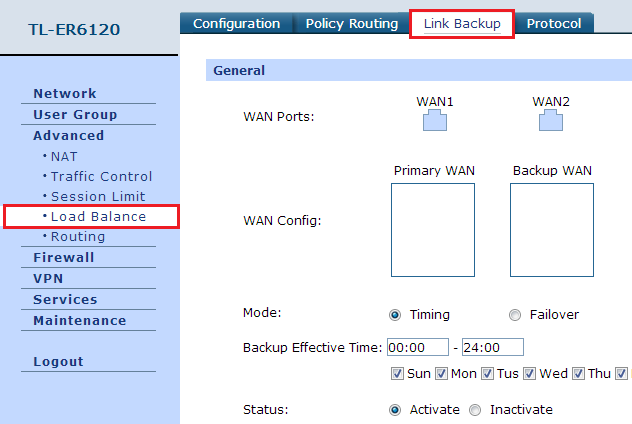
Шаг 1 Выберите Load Balance (Балансировка нагрузки) в меню Advanced (Дополнительные настройки) и выберите Link Backup (Резервирование канала):
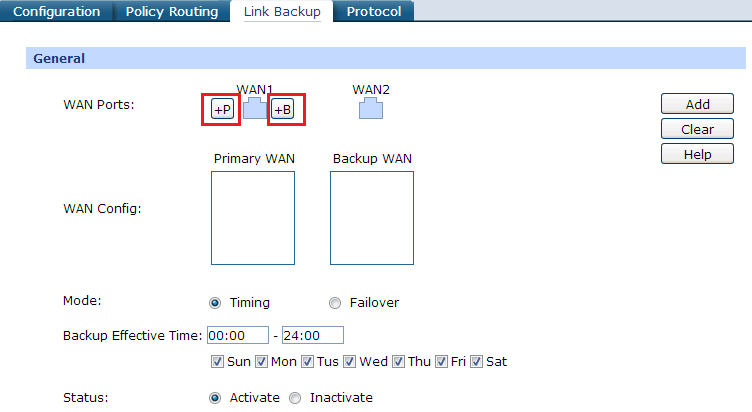
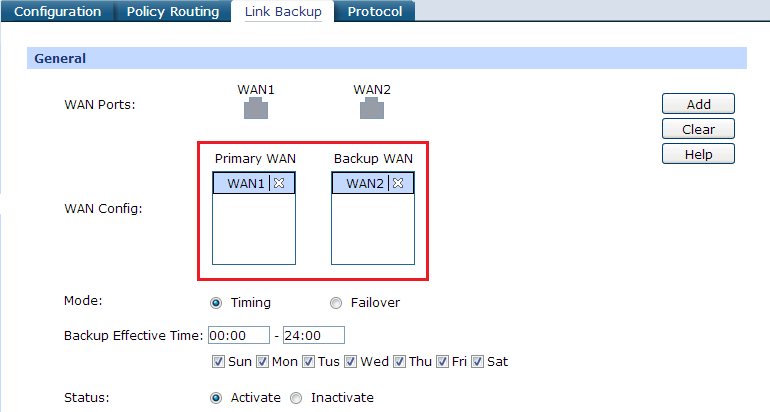
Шаг 2 Наведите курсор на иконку WAN, и перед вами появится две кнопки: +P позволит сделать данный порт основным портом WAN (primary WAN). +B позволит сделать данный порт резервным портом WAN (backup WAN). Вам просто требуется назначить соответствующему порту соответствующее значение, и после чего они будут отображены в графе WAN Config (Настройка WAN):
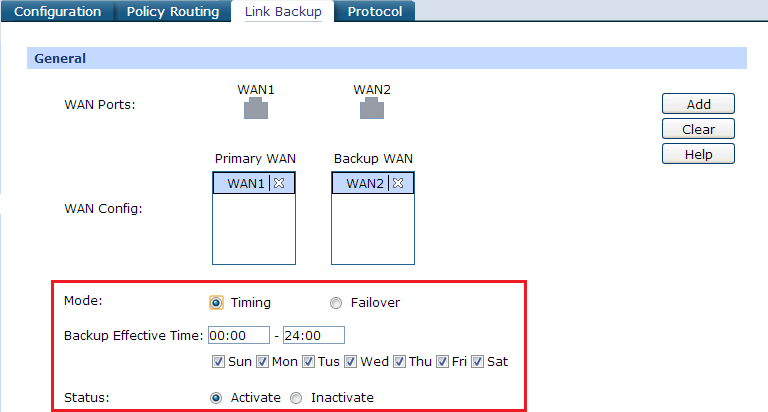
Шаг 3 Вы можете выбрать режим резервирования канала: Timing (Выбор времени) или Failover (Переключение при сбое). Выбрав режим timing вы сможете настроить фактическое время резервирования канала, в режиме failover вы сможете обеспечить резервирование канала, когда с основным портом WANпроисходит сбой:
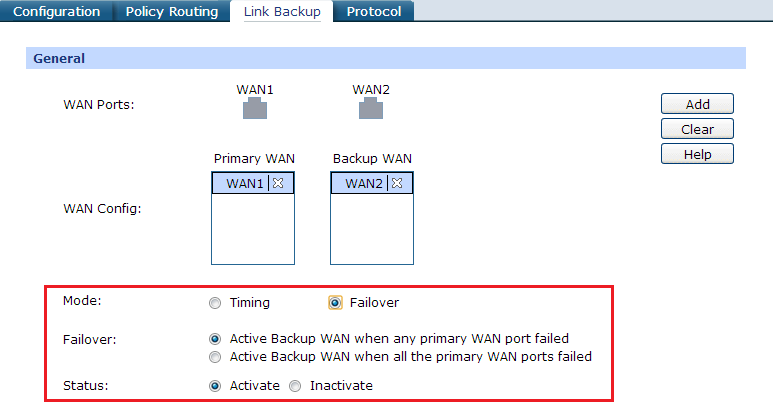
Шаг 4 После завершения настроек нажмите Add (Добавить), чтобы сохранить правило резервирования канала. По завершении оно будет отображено в таблице:
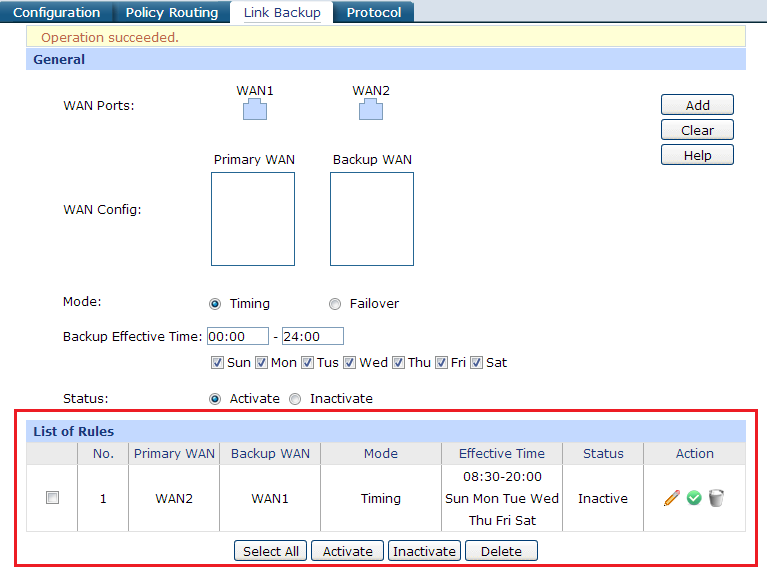
После того, как вы выполните вышеуказанные шаги, маршрутизатор сможет создать резервный канал и перенаправлять передачу данных на различные каналы WAN согласно вашим настройкам.
Примечание:
1. После создания правила резервирования канала в режиме timing (выбора времени) резервное WAN-соединение будет отключено вне данного промежутка времени. В режиме failover (переключение при сбое) резервное WAN-соединение будет отключено, когда состояние основного WAN-соединения определяется как нормальное.
2. Функция Link Backup (резервирование канала) должна использоваться с функцией Online Detection. При использовании Online Detection в автоматическом режиме будут использоваться инструменты PING (отправка эхо-запроса) и DNSlookup (DNS-поиск) для определения маршрута к шлюзу WAN-порта. Если Вы хотите проверить работу определённого маршрута, рекомендуется использовать режим Manual mode (Ручной режим).
Был ли этот FAQ полезен?
Ваш отзыв поможет нам улучшить работу сайта.
Что вам не понравилось в этой статье?
- Недоволен продуктом
- Слишком сложно
- Неверный заголовок
- Не относится к моей проблеме
- Слишком туманное объяснение
- Другое
Как мы можем это улучшить?
Спасибо
Спасибо за обращение
Нажмите здесь, чтобы связаться с технической поддержкой TP-Link.
Беспроводная связь при удалённой работе — резервный канал и не только
Время на прочтение
8 мин
Количество просмотров 6.3K

Продолжаем разговор о нюансах, и рекомендованных лучших практиках. Резервный канал — нужен ли он и каким ему быть?
Введение
До того момента, когда начинаешь работать удалённо всерьёз и надолго, не задумываешься о многих вещах. Например, как обеспечить быстрое восстановление системы. Где взять компьютер взамен сломавшегося, если нужно подключиться к работе не через день, а прямо сейчас. И, наконец, что делать если пропала связь?
До перехода на удаленку эти вопросы решали вместо пользователя системный администратор, инженер техподдержки, сетевой инженер и так далее. Сейчас всё сам, все на своём опыте…
А почему такая срочность?
Во-первых, чтобы из-за периодических проблем со связью не потерять рабочее место. Пресловутые «законы Мерфи» никто не отменял и один-единственный обрыв в самый неподходящий момент может стоить если не увольнения, то, как минимуму, потери карьеры.
Во-вторых, перебои с Интернет могут отразиться на доходах, особенно если работа сдельная.
Есть и другие причины. Например, обновление антивируса и других средств защиты. Необходимость срочных платежей, например, счёт за электричество, кредитные выплаты и так далее.
Если Интернет пропал надолго, а в телефоне техподдержки звучит бесконечное: «Извините, сейчас все операторы заняты…», — то самое время воспользоваться резервным каналом.
Нужно ли для этого покупать отдельное устройство?
Всё зависит от конкретной ситуации. Тут каждый решает для себя.
Во-первых, нужно учитывать уровень дохода и насколько сильно хочется сохранить своё рабочее место.
Во-вторых, насколько быстро придет помощь? Например, если выйдет из строя единственный модем, роутер, медиаконвертер — как быстро провайдер предложит вариант по замене? Или нужно своими силами ремонтировать, покупать новое, проверять, настраивать — и всё это при отсутствии нормального доступа в Интернет?
Что делать удалёнщику, если пропал доступ в Интернет?
Самый безопасный вариант — не ждать, пока случится неприятность, а сразу провести линию от второго провайдера по приемлемой цене. А ещё лучше — воспользоваться какой-нибудь «акцией при подключении», а старую линию оставить как резервную.
Однако эта услуга не всегда доступна. Может быть придётся подождать от пары дней… до бесконечности. Для иллюстрации разберём пару примеров.
Пример первый — «старый дом со старинным провайдером»
Предыстория: Старый дом был официально признан историческим зданием. До этого «исторического признания» в доме уже был один провайдер, который «зашёл» туда уже давно. Соответственно, тогда же и устанавливалось оборудование, а дальше всё по принципу: «работает — не трогай». Со временем возросла нагрузка на канал, качество связи снизилось.
Если речь идёт об исторических зданиях, провайдеры должны согласовать работы по прокладке проводной сети с городскими властями. А городские власти не спешат давать разрешение по принципу: «Есть доступ в Интернет и хватит».
Так единственный провайдер превратился в естественного монополиста, в планы которого не входит как-то решать проблему низкого качества связи.
Примечание. Не стоит думать, что подобные проблемы возникают исключительно у состоятельных граждан, живущих в центре Москвы или Санкт-Петербурга. Бывают различные причины, из-за которых в дом невозможно провести второй кабель. Наличие беспроводного доступа в Интернет все равно создает конкуренцию и возвращает провайдеров в цивилизованное русло рыночной экономики.
Пример второй — «денег нет, но вы держитесь!»
Предыстория: Единственный «проводной» провайдер в загородном посёлке, застроенном малоквартирными коттеджами.
Через какое-то время сразу в нескольких коттеджах полностью пропал сигнал в приходящем кабеле. Постоянные обращения в техническую поддержку результатов не дали. В конце концов, доведённый до «белого каления» постоянными жалобами, системный администратор провайдера выдал такую тираду: «Сгорел коммутатор, через который шло ваше подключение, на приобретение нового начальство денег не дает, потому что коронавирус, мировой кризис и так далее. Подключайтесь сами к чему-нибудь и оставьте меня в покое».
Примечание. В дополнение к этим двум примерам можно ещё вспомнить, что кабель и сетевое оборудование иногда повреждается при ремонте подъездов, случаются банальные кражи сетевого оборудовани и ещё много всякого разного, от чего страдают и провайдер, и жильцы.
Поэтому очень желательно иметь резервный беспроводной канал, чтобы не зависеть от подобных «ситуаций».
Как заранее подготовиться к неприятностям?
Ранее в статье LTE как символ независимости мы уже писали о том, что использование мобильного телефона несет за собой не только «плюсы», но и значительные «минусы».
Попросту говоря, использовать личный смартфон для поддержания рабочего online соединения не особо выгодно. Разумеется, все зависит от местной специфики и конкретного предложения, но если вы не заслужили какие-то особенные «плюшки» от сотового оператора и не пользуетесь изумительным по цене и объему трафика корпоративным тарифом — то лучше поискать альтернативные варианты.
Чуть ли не единственное преимущество при использовании личного смартфона в качестве общего модема —вроде бы «ничего покупать не надо». Но в этом случае персональное устройство переходит в семейное «общее пользование», что может не сильно порадовать владельца. В итоге приходится покупать новый смартфон или просто кнопочный телефон «на позвонить».
Раздавать Интернет со смартфона для «себя любимого» еще как-то оправдано, но для целой семьи или небольшого офиса это решение мало подходит.
Ещё стоит вспомнить всякие внешние антенны, усиливающие сигнал, которые не всегда возможно использовать с обычным «айфончиком».
И обычный смартфон уж точно долго не проживёт, если подвесить его на балконе или на какую-нибудь «белую берёзу за моим окном», чтобы ловить более стабильный сигнал.
Готовы купить беспроводное устройство. Что выбрать?
Если нам нужно установить подключение внутри помещения, то будет разумно приобрести надёжный LTE роутер c мощными антеннами, который позволит обеспечить хороший стабильный сигнал Wi-Fi внутри помещения по обоим диапазоном: 5Гц и 2.4Гц. Тем самым мы охватываем и современные устройства, поддерживающие подключение в диапазоне 5Гц, и более старые клиенты сети, которые поддерживают только диапазон 2.4Гц. Также возможна ситуация, когда устройства находятся там, куда может пробиться только сигнал 2.4Гц.
Если речь идет о загородном доме, то может потребоваться LTE роутер для наружного размещения с мощной встроенной антенной.
Использование LTE роутера как основного устройства для выхода в Интернет
Для рассмотренных выше случаев с плохим провайдером можно рекомендовать подключение по беспроводному LTE каналу как основное, а слабую линию местного проводного провайдера (если она есть) использовать как резервную.
Например, за городом, где с проводным соединением всё плохо — ловим сигнал по LTE. Если появился нормальный доступ «по проводам» (например, вернулись в город после «самоизоляции»), то мобильную сеть можно использовать как резервный канал или для разгрузки проводного канала в периоды пиковой нагрузки.
Из таких «универсальных солдат» можно порекомендовать LTE маршрутизатор Cat. 6 для помещений — LTE3301-PLUS
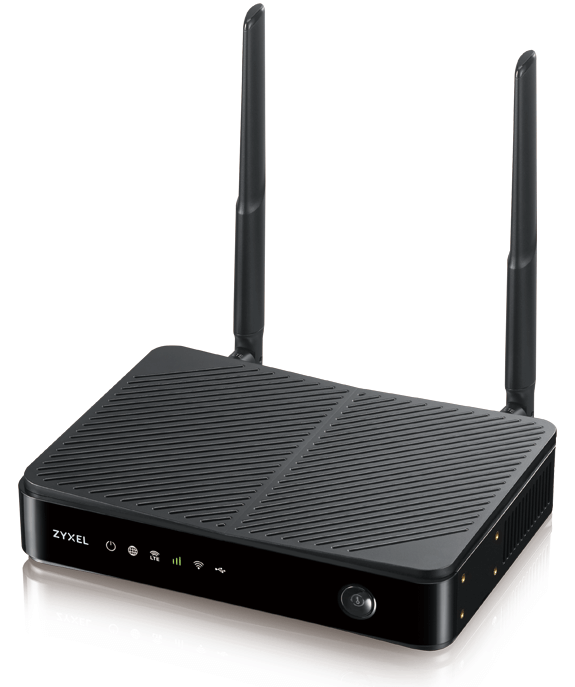
Рисунок 1. LTE маршрутизатор для помещений LTE3301-PLUS.
Хорошая новость заключается в том, что для LTE3301-PLUS и других моделей со съемными антеннами подойдут уличные антенны любого вендора.
Использование дополнительного LTE роутера для внешнего размещения
Довольно частый случай — плохо ловится сотовый сигнал внутри помещения. В этом случае разумно использовать LTE роутер для наружного размещения с питанием PoE. Особенно это может быть критично для одноэтажных загородных строений, куда сигнал плохо «добивает». Для таких случаев неплохо подойдёт уличный гигабитный LTE Cat.6 маршрутизатор с LAN-портом LTE7460-M608
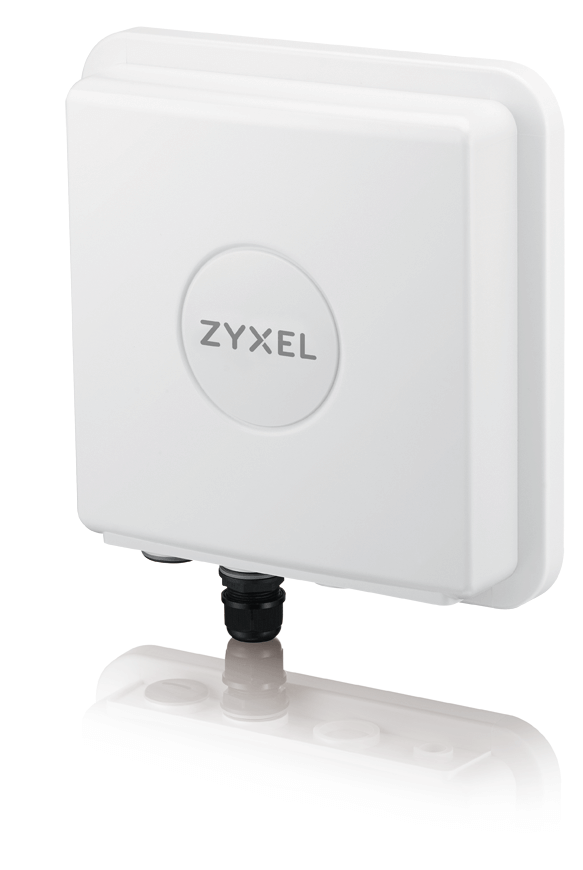
Рисунок 2. Уличный гигабитный LTE Cat.6 маршрутизатор LTE7460-M608.
Мы сейчас говорим о загородной недвижимости, однако работа в офисе тоже требует надежной связи, для небольших фирм использовать резервный канал на основе LTE — вполне разумное решение, особенно если арендодатель не дает лишний раз сверлить стены и приглашать ещё одного провайдера.
Примечание. При отсутствии сетевого PoE источника: коммутатора, маршрутизатора, для питания через PoE можно использовать инжектор, который для модели LTE7460-M608 инжектор уже включен в комплект поставки.
В конце мая 2020 года будет доступна новая модель LTE7480-M804 (уличный LTE Cat.12 маршрутизатор Zyxel LTE7480-M804 (вставляется сим-карта), со степенью защиты IP65, и поддержкой LTE/3G/2G, LTE bands 1/3/7/8/20/38/40, антенны LTE с коэффициентом усиления 8 dBi. Маршрутизатор имеет 1 порт LAN GE с питанием PoE. Разумеется, PoE инжектор также в комплекте.
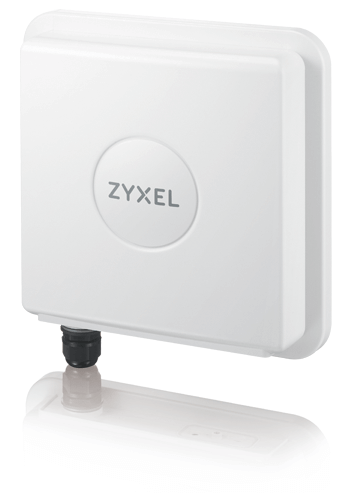
Рисунок 3. Новый уличный LTE Cat.12 маршрутизатор Zyxel LTE7480-M804.
Использовать роутер для внешнего размещения внутри помещения можно, а вот наоборот — нет. Поэтому такие устройства подойдут и просто как замена модема LTE, но с Ethernet-выходом, который можно вынести на расстояние до 100м.
Можно реализовать вариант с LTE роутером и дополнительным роутером от «проводного» провайдера. У такой схемы есть определённые преимущества — полное резервирование, отсутствие единой точки отказа. Ещё желательно учитывать взаимное влияние двух сетей Wi-Fi друг на друга, об этом подробнее мы писали в цикле статей: Улучшаем работу Wi-Fi. Общие принципы и полезные штуки, Улучшаем работу Wi-Fi. Часть 2. Особенности оборудования, Улучшаем работу Wi-Fi. Часть 3. Размещение точек доступа.
Когда приходится перемещаться
Распространенная схема удаленной работы — когда сотрудник основное время находится за городом, а в город приезжает на короткое время сугубо по делам. Чтобы не оплачивать доступ в Интернет в двух местах — можно приобрести переносной LTE роутер, который в месте вашего постоянного пребывания играет роль резервного выхода в Интернет, а во время поездок в город работает как основной.
Ранее мы писали о симпатичной модели WAH7608, но сейчас вышла более современный его собрат LTE2566-M634, который поддерживает 5Гц и 2.4Гц, и в целом является улучшенным вариантом.
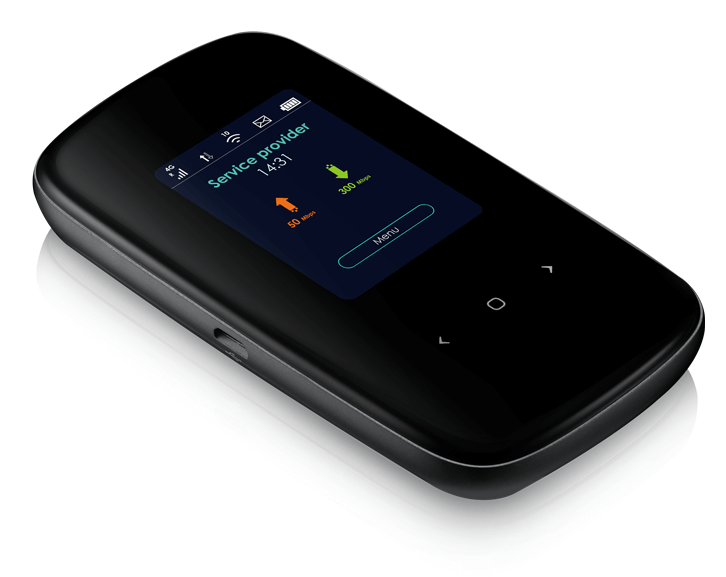
Рисунок 4. Портативный маршрутизатор LTE2566-M634.
Когда все в сборе
Рассмотрим ещё один вариант организации работы, тоже достаточно мобильный, хотя индивидуальным персональным устройством это уже назвать труднее.
Речь идет о настольном гигабитном LTE Cat.6 маршрутизаторе AC1200 с LAN-портом и Wi-Fi— LTE4506-M606.
Данная модель спроектирована и выпускается именно для ситуаций, когда нужно организовать доступ для нескольких человек (семья, малый офис), и при этом есть необходимость время от времени переезжать.
Примечание. Маршрутизатор Zyxel LTE4506(-M606) LTE-A HomeSpot обеспечивает мобильное широкополосное соединение с применением технологии Carrier Aggregation, а поскольку данная технология совместима с LTE, DC-HSPA+/HSPA/UMTS и EDGE/GPRS/GSM, он способен работать сотовых сетях в разных странах. LTE4506 может параллельно передавать два потока беспроводного трафика AC1200 (2.4 Гц и 5 Гц), что позволяет подключить до 32 одновременно работающих устройств по Wi-Fi.

Рисунок 5. Переносной маршрутизатор Zyxel LTE4506-M606
Такую модель можно разместить, например, на рабочем столе, в переговорной, на кухне, в номере отеля или где-то ещё, где вам удобно работать в данный момент.
Интересный дизайн, удобное управление и небольшие габариты позволяют не прятать это устройство, например, на шкаф, а расположить поближе к непосредственным участникам сетевого обмена.
Другой плюс заключается в том, что это устройство за счет небольших размеров, отсутствие требований к размещению может легко переезжать с места на место, сохраняя стабильный прием сотового сигнала и обеспечивая устойчивую связь по Wi-Fi и проводному подключению.
Например, его можно разместить в машине, если работа носит разъездной характер. Более крупных размеры (по сравнению с LTE2566-M634) позволили не экономить на габаритах внутренней антенны и других элементов, что позволяет улучшить качество связи по сравнению с индивидуальным карманным роутером.
Вместо послесловия
«А стоит ли огород городить?», — спросит недоверчивый читатель — «ведь эта «самоизоляция» когда-нибудь да закончится» …
Дело в том, что сама идея удалённой работы постепенно всё больше и больше находит своё место в нашей жизни. И правда, собираться всем вместе чтобы «почувствовать локоть товарища», при этом ежедневно теряя больше часа жизни на дорогу в офис и столько же — домой, создавая пробки, толчею в метро — зачем это всё?
Рано или поздно бизнес до конца «распробует» удалённую работу (особенно экономию на аренде и содержании лишних мест в офисе), как распробовал, например, матричную модель управления. И будет всё больше использовать новый режим работы.
Соответственно сотрудники, почувствовав вкус свободы при работе из дома, будут стремиться к этому способу организации трудовой деятельности.
Поживём — увидим!
Полезные ссылки
- LTE как символ независимости
- Улучшаем работу Wi-Fi. Общие принципы и полезные штуки
- Улучшаем работу Wi-Fi. Часть 2. Особенности оборудования
- Улучшаем работу Wi-Fi. Часть 3. Размещение точек доступа
- Маршрутизатор для помещений 4G LTE-A LTE3301-PLUS
- Уличный гигабитный LTE Cat.6 маршрутизатор с LAN-портом
- Портативный Wi-Fi маршрутизатор 4G LTE2566-M634
- Гигабитный LTE Cat.6 WiFi маршрутизатор AC1200 с LAN-портом
- 4G LTE-Advanced Outdoor Router LTE7480-S905
|
0 / 0 / 1 Регистрация: 27.07.2019 Сообщений: 145 |
|
|
1 |
|
|
22.06.2021, 08:32. Показов 7834. Ответов 51
Здравствуйте, форумчане))))
0 |

|
Модератор
11411 / 6981 / 1899 Регистрация: 25.12.2012 Сообщений: 29,387 |
|
|
22.06.2021, 09:25 |
2 |
|
Может кто уже сталкивался, какие есть модели, например, у микротиков или TP-Link с поддержкой резервного канала для интернета микротики — любой
но не сильно дорогие на какую цену рассчитываете?
0 |


|
0 / 0 / 1 Регистрация: 27.07.2019 Сообщений: 145 |
|
|
22.06.2021, 09:29 [ТС] |
3 |
|
микротики — любой на какую цену рассчитываете? До 4 000.
0 |
|
Модератор
11411 / 6981 / 1899 Регистрация: 25.12.2012 Сообщений: 29,387 |
|
|
22.06.2021, 09:33 |
4 |
|
Решение
Т.е. любой микротик поддерживает резервную линию по вай фаю? да, только те, у которых wi-fi модуль есть
MikroTik hAP ac lite TC за такие деньги норм.
1 |
 Сообщение было отмечено farmsnab как решение
|
0 / 0 / 1 Регистрация: 27.07.2019 Сообщений: 145 |
|
|
23.06.2021, 08:55 [ТС] |
5 |
|
Так я и не смог настроить микротик на резервный канал по вай фай.
0 |
|
Модератор
11411 / 6981 / 1899 Регистрация: 25.12.2012 Сообщений: 29,387 |
|
|
23.06.2021, 09:14 |
6 |
|
А если я к микротику прицеплю wi-fi модем (есть свободный TP-Link usb), с настроенным доступом к телефону, он сможет это понять? И как тогда настроить? да зачем это? что там у вас не получается?
0 |
|
0 / 0 / 1 Регистрация: 27.07.2019 Сообщений: 145 |
|
|
23.06.2021, 09:20 [ТС] |
7 |
|
Купило руководство всё таки этот: MikroTik hAP ac lite TC
0 |
|
Модератор
11411 / 6981 / 1899 Регистрация: 25.12.2012 Сообщений: 29,387 |
|
|
23.06.2021, 09:31 |
8 |
|
Мне бы понять в каком именно разделе искать, я думаю сам бы смог понять. там много где искать и много чего делать.
0 |
|
0 / 0 / 1 Регистрация: 27.07.2019 Сообщений: 145 |
|
|
23.06.2021, 09:37 [ТС] |
9 |
|
Сейчас получаю по lan через pppoe Код # jun/23/2021 09:33:48 by RouterOS 6.42.10 # software id = 1X1Z-S2I5 # # model = RB952Ui-5ac2nD # serial number = 71AF0A482686 /interface bridge add admin-mac=74:4D:28:1C:2E:84 auto-mac=no comment=defconf name=bridge /interface pppoe-client add add-default-route=yes disabled=no interface=ether1 name=pppoe-out1 password=хххххххххх use-peer-dns=yes user=хххххххххх /interface wireless set [ find default-name=wlan1 ] band=2ghz-b/g/n channel-width=20/40mhz-Ce disabled=no distance=indoors frequency=auto mode=ap-bridge ssid=хххххххххх wireless-protocol=802.11 set [ find default-name=wlan2 ] band=5ghz-a/n/ac channel-width=20/40/80mhz-Ceee disabled=no distance=indoors frequency=auto mode=ap-bridge ssid=хххххххххх wireless-protocol=802.11 /interface list add comment=defconf name=WAN add comment=defconf name=LAN /interface wireless security-profiles set [ find default=yes ] authentication-types=wpa-psk,wpa2-psk mode=dynamic-keys supplicant-identity=MikroTik wpa-pre-shared-key=хххххххххх wpa2-pre-shared-key=хххххххххх /ip pool add name=dhcp ranges=192.168.88.10-192.168.88.254 /ip dhcp-server add address-pool=dhcp disabled=no interface=bridge name=defconf /interface bridge port add bridge=bridge comment=defconf interface=ether2 add bridge=bridge comment=defconf interface=ether3 add bridge=bridge comment=defconf interface=ether4 add bridge=bridge comment=defconf interface=ether5 add bridge=bridge comment=defconf interface=wlan1 add bridge=bridge comment=defconf interface=wlan2 /ip neighbor discovery-settings set discover-interface-list=LAN /interface list member add comment=defconf interface=bridge list=LAN add comment=defconf interface=ether1 list=WAN add interface=pppoe-out1 list=WAN /ip address add address=192.168.88.1/24 comment=defconf interface=ether2 network=192.168.88.0 /ip dhcp-client add comment=defconf dhcp-options=hostname,clientid interface=ether1 /ip dhcp-server lease add address=192.168.88.245 client-id=1:d4:5d:64:83:b9:a0 mac-address=D4:5D:64:83:B9:A0 server=defconf add address=192.168.88.253 client-id=1:0:e0:2f:1e:3c:2d mac-address=00:E0:2F:1E:3C:2D server=defconf add address=192.168.88.250 client-id=1:54:ef:92:bd:7:c8 mac-address=54:EF:92:BD:07:C8 server=defconf add address=192.168.88.251 client-id=1:4c:bd:8f:fc:f6:c0 mac-address=4C:BD:8F:FC:F6:C0 server=defconf add address=192.168.88.244 mac-address=14:1F:BA:E5:4E:BB server=defconf add address=192.168.88.243 mac-address=14:1F:BA:E5:F8:51 server=defconf add address=192.168.88.249 client-id=1:b4:a3:82:8:6e:da mac-address=B4:A3:82:08:6E:DA server=defconf add address=192.168.88.242 client-id=1:0:e0:2f:1e:3e:6c mac-address=00:E0:2F:1E:3E:6C server=defconf add address=192.168.88.241 client-id=1:c8:3d:dc:5f:d8:e0 mac-address=C8:3D:DC:5F:D8:E0 server=defconf /ip dhcp-server network add address=192.168.88.0/24 comment=defconf gateway=192.168.88.1 /ip dns set allow-remote-requests=yes /ip dns static add address=192.168.88.1 name=router.lan /ip firewall filter add action=accept chain=input comment="defconf: accept established,related,untracked" connection-state=established,related,untracked add action=drop chain=input comment="defconf: drop invalid" connection-state=invalid add action=accept chain=input comment="defconf: accept ICMP" protocol=icmp add action=drop chain=input comment="defconf: drop all not coming from LAN" in-interface-list=!LAN add action=accept chain=forward comment="defconf: accept in ipsec policy" ipsec-policy=in,ipsec add action=accept chain=forward comment="defconf: accept out ipsec policy" ipsec-policy=out,ipsec add action=fasttrack-connection chain=forward comment="defconf: fasttrack" connection-state=established,related add action=accept chain=forward comment="defconf: accept established,related, untracked" connection-state=established,related,untracked add action=drop chain=forward comment="defconf: drop invalid" connection-state=invalid add action=drop chain=forward comment="defconf: drop all from WAN not DSTNATed" connection-nat-state=!dstnat connection-state=new in-interface-list=WAN /ip firewall nat add action=masquerade chain=srcnat comment="defconf: masquerade" ipsec-policy=out,none out-interface-list=WAN /system clock set time-zone-name=Europe/Moscow /system routerboard settings set silent-boot=no /tool mac-server set allowed-interface-list=LAN /tool mac-server mac-winbox set allowed-interface-list=LAN
0 |
|
Модератор
11411 / 6981 / 1899 Регистрация: 25.12.2012 Сообщений: 29,387 |
|
|
23.06.2021, 14:57 |
10 |
|
Ну теперь настройте Wi-Fi в режиме клиент по этой инструкции и проверьте, что микротик подключится к точке доступа и получит адрес, НО add default routе в DHCP client ставить не нужно (=no), ntp и dns peer тоже отключите. У вас wlan1 — интерфейс для 2.4ГГц радио
0 |
|
0 / 0 / 1 Регистрация: 27.07.2019 Сообщений: 145 |
|
|
24.06.2021, 08:36 [ТС] |
11 |
|
Ну теперь настройте Wi-Fi в режиме клиент по этой инструкции и проверьте, что микротик подключится к точке доступа и получит адрес, НО add default routе в DHCP client ставить не нужно (=no), ntp и dns peer тоже отключите. У вас wlan1 — интерфейс для 2.4ГГц радио Здравствуйте!
0 |
|
4707 / 2085 / 447 Регистрация: 17.10.2015 Сообщений: 8,957 |
|
|
24.06.2021, 09:38 |
12 |
|
и понял, не вариант(((( не правильно поняли
Он отключает тогда прием по 2.4 не понял, что значит отключает прием? Вы же как раз клиентом его и настроили, он должен подключаться к ТД на телефоне, т.е. должен работать в режиме приёма. Но, т.к. Вы не правильно поняли (см. выше), то в данном случае, Вам этот радиомодуль на микротике нужно еще и ТД настроить. Да, потеряете в скорости, но это возможно.
на 5-ке нет ничего, вкл. смартфон. а на смартфоне 5Ггц есть? Может на 5Ггц настроить резервный канал? После всех Ваших манипуляций с конфигом, заново покажите его (под кат). Посмотрим что Вы там понастроили…
0 |
|
0 / 0 / 1 Регистрация: 27.07.2019 Сообщений: 145 |
|
|
24.06.2021, 09:53 [ТС] |
13 |
|
По настройкам я вернул раздачу на 2.4, потому что телефоны сотрудников и те злые камеры, которые я не могу подключить (надо настройки на сеть у них сбрасывать) Код # jun/24/2021 09:46:06 by RouterOS 6.42.10 # software id = 1X1Z-S2I5 # # model = RB952Ui-5ac2nD # serial number = 71AF0A482686 /interface bridge add admin-mac=74:4D:28:1C:2E:84 auto-mac=no comment=defconf name=bridge /interface pppoe-client add add-default-route=yes disabled=no interface=ether1 name=pppoe-out1 password=ххххххххх use-peer-dns=yes user=ххххххххх /interface wireless set [ find default-name=wlan1 ] band=2ghz-b/g/n channel-width=20/40mhz-Ce disabled=no distance=indoors frequency=auto mode=ap-bridge ssid=Farmsnab_116 wireless-protocol=802.11 set [ find default-name=wlan2 ] band=5ghz-a/n/ac channel-width=20/40/80mhz-Ceee disabled=no distance=indoors frequency=auto mode=ap-bridge ssid=Farmsnab_116 wireless-protocol=802.11 /interface list add comment=defconf name=WAN add comment=defconf name=LAN /interface wireless security-profiles set [ find default=yes ] authentication-types=wpa-psk,wpa2-psk mode=dynamic-keys supplicant-identity=MikroTik wpa-pre-shared-key=хххххх wpa2-pre-shared-key=хххххххх add authentication-types=wpa2-psk management-protection=allowed mode=dynamic-keys name=reserve_wi_fi supplicant-identity=MikroTik wpa2-pre-shared-key=82899bfa /ip hotspot profile set [ find default=yes ] html-directory=flash/hotspot /ip pool add name=dhcp ranges=192.168.88.10-192.168.88.254 /ip dhcp-server add address-pool=dhcp disabled=no interface=bridge name=defconf /interface bridge port add bridge=bridge comment=defconf interface=ether2 add bridge=bridge comment=defconf interface=ether3 add bridge=bridge comment=defconf interface=ether4 add bridge=bridge comment=defconf interface=ether5 add bridge=bridge comment=defconf interface=wlan1 add bridge=bridge comment=defconf interface=wlan2 /ip neighbor discovery-settings set discover-interface-list=LAN /interface list member add comment=defconf interface=bridge list=LAN add comment=defconf interface=ether1 list=WAN add interface=pppoe-out1 list=WAN /ip address add address=192.168.88.1/24 comment=defconf interface=ether2 network=192.168.88.0 /ip dhcp-client add comment=defconf dhcp-options=hostname,clientid interface=ether1 # DHCP client can not run on slave interface! add dhcp-options=hostname,clientid disabled=no interface=wlan1 /ip dhcp-server lease add address=192.168.88.245 client-id=1:d4:5d:64:83:b9:a0 mac-address=D4:5D:64:83:B9:A0 server=defconf add address=192.168.88.253 client-id=1:0:e0:2f:1e:3c:2d mac-address=00:E0:2F:1E:3C:2D server=defconf add address=192.168.88.250 client-id=1:54:ef:92:bd:7:c8 mac-address=54:EF:92:BD:07:C8 server=defconf add address=192.168.88.251 client-id=1:4c:bd:8f:fc:f6:c0 mac-address=4C:BD:8F:FC:F6:C0 server=defconf add address=192.168.88.244 mac-address=14:1F:BA:E5:4E:BB server=defconf add address=192.168.88.243 mac-address=14:1F:BA:E5:F8:51 server=defconf add address=192.168.88.249 client-id=1:b4:a3:82:8:6e:da mac-address=B4:A3:82:08:6E:DA server=defconf add address=192.168.88.242 client-id=1:0:e0:2f:1e:3e:6c mac-address=00:E0:2F:1E:3E:6C server=defconf add address=192.168.88.241 client-id=1:c8:3d:dc:5f:d8:e0 mac-address=C8:3D:DC:5F:D8:E0 server=defconf /ip dhcp-server network add address=192.168.88.0/24 comment=defconf gateway=192.168.88.1 /ip dns set allow-remote-requests=yes /ip dns static add address=192.168.88.1 name=router.lan /ip firewall filter add action=accept chain=input comment="defconf: accept established,related,untracked" connection-state=established,related,untracked add action=drop chain=input comment="defconf: drop invalid" connection-state=invalid add action=accept chain=input comment="defconf: accept ICMP" protocol=icmp add action=drop chain=input comment="defconf: drop all not coming from LAN" in-interface-list=!LAN add action=accept chain=forward comment="defconf: accept in ipsec policy" ipsec-policy=in,ipsec add action=accept chain=forward comment="defconf: accept out ipsec policy" ipsec-policy=out,ipsec add action=fasttrack-connection chain=forward comment="defconf: fasttrack" connection-state=established,related add action=accept chain=forward comment="defconf: accept established,related, untracked" connection-state=established,related,untracked add action=drop chain=forward comment="defconf: drop invalid" connection-state=invalid add action=drop chain=forward comment="defconf: drop all from WAN not DSTNATed" connection-nat-state=!dstnat connection-state=new in-interface-list=WAN /ip firewall nat add action=masquerade chain=srcnat comment="defconf: masquerade" ipsec-policy=out,none out-interface-list=WAN /system clock set time-zone-name=Europe/Moscow /system routerboard settings set silent-boot=no /tool mac-server set allowed-interface-list=LAN /tool mac-server mac-winbox set allowed-interface-list=LAN
0 |
|
4707 / 2085 / 447 Регистрация: 17.10.2015 Сообщений: 8,957 |
|
|
24.06.2021, 13:29 |
14 |
|
потому что телефоны сотрудников и те злые камеры, которые я не могу подключить любой старенький роутер есть? Его настроить как клиентом, а по кабелю воткнуть в микротик и настроить резервирование
0 |
|
0 / 0 / 1 Регистрация: 27.07.2019 Сообщений: 145 |
|
|
24.06.2021, 13:38 [ТС] |
15 |
|
любой старенький роутер есть? Его настроить как клиентом, а по кабелю воткнуть в микротик и настроить резервирование Да я уже понял, что попал, везде сумасшедшие довольные отзывы о микротиках, но, по факту резерв только с 4g модемов, а это не подходит((((
0 |
|
4707 / 2085 / 447 Регистрация: 17.10.2015 Сообщений: 8,957 |
|
|
24.06.2021, 13:52 |
16 |
|
по факту резерв только с 4g модемов потому как 4G это другой интерфейс. А Вы хотите одним радиомодулем и принимать и раздавать сигнал. Это можно сделать, но придется как минимум скорость в 2 раза терять. (Как известно, wi-fi это полудуплекс. Радиочип должен поочередно принимать и раздавать пакеты) Я же писал — можно на 5Ггц настроить получение (это так же отдельный интерфейс, отдельный радитомодуль)
есть предыдущий tp-link archer c54 ну и в чем проблема? Берешь нефильтрованное пиво, настраивай арчер как WISP и всё. Только обязательно нефильтрованное, иначе не получиться.
1 |

|
Модератор
11411 / 6981 / 1899 Регистрация: 25.12.2012 Сообщений: 29,387 |
|
|
24.06.2021, 21:28 |
17 |
|
Открою вам секрет: один модуль на микротике (2.4 или 5) можно использовать и как ТД, и как клиент одновременно. А что мешает настроить клиента на 5 ГГц.
0 |
|
4707 / 2085 / 447 Регистрация: 17.10.2015 Сообщений: 8,957 |
|
|
24.06.2021, 21:57 |
18 |
|
insect_87, о чем я ТС и объяснял.
А что мешает настроить клиента на 5 ГГц. скорее всего на мобиле нету 5 Ггц
0 |
|
0 / 0 / 1 Регистрация: 27.07.2019 Сообщений: 145 |
|
|
25.06.2021, 07:50 [ТС] |
19 |
|
Открою вам секрет: один модуль на микротике (2.4 или 5) можно использовать и как ТД, и как клиент одновременно. А что мешает настроить клиента на 5 ГГц. Скорость не показатель. Две камеры (оставшиеся две оказались с lan портами, я их на коммутатор повешу) в среднем будут кушать не более 8 Мб, а телефоны сотрудников, это пожелание начальства (типа внутренняя связь через вацап), будет для них общая 5-10 Мб, и с головой хватит.
0 |
|
4707 / 2085 / 447 Регистрация: 17.10.2015 Сообщений: 8,957 |
|
|
25.06.2021, 09:16 |
20 |
|
Да, мой телефон на 2.4, а при чем тут Ваш телефон??? Вы за свой счет оказываете помощь предприятию? Волонтёрством занимаетесь? Оно Вам нужно? Требуйте письменно у начальства средства на реализацию резервирования доступа в тырнет.
Две камеры
я их на коммутатор повешу какой #удак на вафлю повесил!? Только провод!!!
телефоны сотрудников, это пожелание начальства поэтому ставишь купленную за средства предприятия ТД. Это «хотелка» начальства — пусть дают денег.
что бы в 7 утра от сотрудников не приходили сообщения Вы в курсе, что крепостное право отменили в России? Мой телефон — что хочу с ним, то и делаю! Хочу отвечаю на звонки, хочу выключаю телефон. Я не обязан вне рабочего времени решать рабочие моменты. Ну или дайте мне телефон, обеспечьте корп связью, оплачивайте ее, и давайте мне % к зарпалте за ненормированные рабочие часы.
1 |
На чтение 4 мин Опубликовано Обновлено
Роутер с резервированием WAN представляет собой устройство, которое обеспечивает стабильное соединение с интернетом в условиях сбоев основного канала связи. Такое устройство имеет несколько физических портов для подключения к различным провайдерам интернета, а также встроенный механизм автоматического переключения между ними в случае отключения основного канала.
Функционал роутера с резервированием WAN включает в себя возможность настройки приоритетов подключений, диагностику сети, настройку маршрутизации и другие опции. Благодаря наличию нескольких интернет-подключений, такой роутер увеличивает отказоустойчивость сети и гарантирует бесперебойную работу даже в случае сбоев одного из провайдеров.
Настройка роутера с резервированием WAN
Настройка роутера с резервированием WAN может быть выполнена как на уровне аппаратных кнопок и переключателей, так и через веб-интерфейс устройства. Вариант управления зависит от модели роутера и его производителя. В основном это сводится к выбору режима работы резервирования и приоритетов подключений. Для работоспособности такого роутера требуется наличие нескольких подключений и настройка каждого из них в соответствии с требованиями провайдера.
Преимущества использования роутера с резервированием WAN
Одним из основных преимуществ использования роутера с резервированием WAN является гарантированная доступность сети. В случае сбоя основного канала связи, роутер автоматически переключится на резервное подключение, что позволит избежать простоев в работе и неудобств для пользователей. Кроме того, такие роутеры позволяют распределить трафик между несколькими провайдерами, что повышает его производительность и снижает нагрузку на отдельные каналы.
В заключение, роутер с резервированием WAN является эффективным решением для обеспечения надежности и стабильности связи с интернетом. Он позволяет подключить несколько провайдеров, автоматически переключаться между ними и гарантировать доступность сети в любой ситуации.
Роутер с резервированием WAN: особенности и преимущества
Особенностью роутера с резервированием WAN является его способность переключаться между разными источниками интернета автоматически или по заданной программе. Когда одна из линий прекращает работу, роутер мгновенно перенаправляет трафик на доступную линию, обеспечивая непрерывность работы сети.
Преимущества использования роутера с резервированием WAN очевидны:
- Надежность. Резервирование WAN позволяет предотвратить потерю интернет-соединения, что особенно важно для бизнеса. Отсутствие простоев в сети помогает сохранить высокую производительность и предотвратить убытки, связанные с отключением интернета.
- Скорость. Переключение между разными источниками интернета происходит без заметных задержек, что обеспечивает практически непрерывную работу сети. Пользователи не замечают переключения и могут продолжать работать без прерывания.
- Гибкость. Возможность использования нескольких линий связи позволяет добиться более стабильного и надежного интернет-соединения. При необходимости можно увеличить скорость интернета за счет использования двух и более провайдеров одновременно.
- Простота настройки. Большинство роутеров с резервированием WAN имеют интуитивно понятный пользовательский интерфейс, который позволяет быстро настроить режим работы и задать приоритеты для подключений. Некоторые модели даже предлагают автоматическую настройку резервирования WAN, что упрощает использование устройства.
Роутер с резервированием WAN – это необходимое устройство для тех, кому критично сохранить доступ в интернет даже при возникновении проблем с провайдерами. Он позволяет обеспечить непрерывность работы сети, повышает производительность и гарантирует стабильность соединения.
Функционал роутера с резервированием WAN
Роутер с резервированием WAN предоставляет множество функций, которые помогают обеспечить надежное и стабильное подключение к сети Интернет.
Вот некоторые из основных функций роутера с резервированием WAN:
- Резервирование WAN-портов: Роутер позволяет подключать несколько провайдеров интернет-соединения к разным портам, обеспечивая резервирование в случае отказа одного из них. Это позволяет поддерживать непрерывную связь и минимизировать простои в работе.
- Автоматический переключатель: Роутер автоматически переключается на доступное подключение в случае отказа основного. Это обеспечивает максимальную доступность сети и минимальное влияние на работу пользователя.
- Балансировка нагрузки: Роутер распределяет нагрузку между несколькими подключениями, оптимизируя использование доступных ресурсов. Это позволяет улучшить производительность сети и распределить нагрузку равномерно.
- Мониторинг статуса подключений: Роутер отслеживает статус всех подключений и предоставляет информацию о доступности каждого из них. Это позволяет оперативно реагировать на проблемы и быстро восстанавливать работу.
- Настройка приоритетов подключений: Роутер позволяет задать приоритеты для каждого подключения, определяя, какое из них будет использоваться по умолчанию и в каком порядке. Это позволяет использовать наиболее надежное соединение в первую очередь.
Все эти функции роутера с резервированием WAN совместно работают для обеспечения стабильного, надежного и высокопроизводительного подключения к Интернету.