
Updated by
Cici on Sep 08, 2023
External SSDs have better performance than HDDs, and the average boot time for SSDs is 10-13 seconds, compared to 30-40 seconds for HDDs. In addition to booting Windows from a USB or SD card, many users wonder if they can boot their computers from an external SSD. The following is a typical case study:
Is it possible to boot Win10 or 11 from an external SSD? I read that SD cards are possible with Windows to go but unreliable enough. (SD card corruption) And I think this might be the least intrusive solution if you are not into dual booting and need Windows for a special use case. — from Reddit
Don’t worry. EaseUS will walk you through the feasibility of booting Windows from an external SSD and provide a detailed solution.
View the Necessary Information to Boot from External SSD
| ⚙️Complex Level | Low, Beginners |
| ⏱️Duration | 4-8 minutes |
| 💻Applies to | Set External SSD as a boot drive |
| ✏️Stages |
1️⃣Stage 1. Prepare the External SSD and Put It Into Your PC 2️⃣Stage 2. Install OS on External SSD 3️⃣Stage 3. Set External SSD As Boot Drive in BIOS |
Is It Possible to Boot from External SSD?
Yes, you can boot from external SSD; it helps to have a bootable external drive if the OS on the internal drive is corrupted. There are more benefits to booting Windows from an external SSD. Here are some of the main reasons why:
- External SSD is more durable: it has no moving parts and can take more of a beating. And the SSD generates less heat and noise, which means it’s more energy efficient, which can lead to longer battery life for the laptop.
- External SSDs offer faster speeds: SSDs can load and transfer files and applications faster. And it can reduce the time it takes to boot up your computer.
Whatever your reason for wanting to boot from an external SSD, this article has a detailed solution. Next, we will discuss how to boot Windows from external SSD.
You May Also Interested In:
There are three stages to booting an SSD from an external drive. I will provide detailed steps for each stage. Please adhere to the instructions in this article to properly navigate and efficiently use an external SSD as a bootable drive.
Stage 1: Prepare the External SSD and Put It Into Your PC
1. Connect the external SSD to your computer using a compatible interface (USB or Thunderbolt).
2. If it is a new SSD, please initialize it. And format the SSD to the NTFS file system
- Press and hold the Windows icon, and select and open Disk Management.
- Right-click on the external SSD to be formatted and select «Format.»
- Choose the file system, then adjust the cluster size to your liking.
3. Make sure the SSD has enough space for partitioning
You need to ensure enough space on the external SS to accommodate your Windows 11/10 operating system. The capacity of the external SSD needs to be greater than or equal to the capacity used by the system partition.
Note: If there is insufficient space on the SSD, you can delete some hidden files or extend the partition. Read more: SSD Reports Wrong Size.
Stage 2: Install OS on External SSD
There are several ways to install an operating system on an SSD: you can do it via a Windows ISO file or by cloning the Windows operating system. Whichever way you choose, the best tool to use is the EaseUS Partition Master.
This tool provides powerful features to help you install an operating system. You can migrate your Windows OS to a new external SSD easily and quickly. And it simplifies installing an operating system, providing a safe and fast solution. Read on to see the detailed step-by-step guide.
Step 1. Select the source disk.
- Click the «Clone» from the left menu. Select the «Clone OS Disk» or «Clone Data Disk» and click «Next».
- Choose the source disk and click «Next».
Step 2. Select the target disk.
- Choose the wanted HDD/SSD as your destination and click «Next» to continue.
- Read Warning message and confirm «Yes» button.
Step 3. View the disk layout and edit the target disk partition size.
Then click «Continue» when the program warns it will wipe out all data on the target disk. (If you have valuable data on the target disk, back up it in advance.)
You can select «Autofit the disk», «Clone as the source» or «Edit disk layout» to customize your disk layout. (Select the last one if you want to leave more space for C drive.)
Step 4. Click «Start» to start the disk cloning process.
EaseUS Partition Master is a powerful tool. It supports all external and internal devices. With this way, you can also install Windows 10 from USB. Besides, if you want to know how to boot Windows from SD Card, click the following link to get more information.

After installing the operating system on the external SSD, uninstall the SSD from the computer. Then, follow the steps below to set up the external SSD.
Stage 3: Set up the external SSD as a boot drive in BIOS
When you make the external SSD bootable, you will also need to change the boot order of the external SSD in the BIOS. Whenever you start your computer, it will automatically check if the external SSD is available. If the external SSD is available, you can successfully boot Windows from the external SSD.
Here are the steps to set up an external SSD as a bootable drive on Windows:
Step 1. Reboot your computer and enter BIOS setup: Use F2/F12/Del to enter BIOS.
Step 2. Change the boot order in the boot options: Find the target external SSD under the Boot Priority tab and move it to the top.
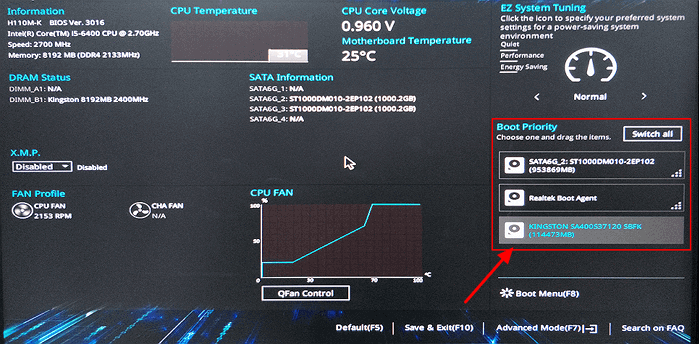
Step 3. Save the changes and exit.
After setting the external SSD as a bootable drive, you can use the new SSD as your system operating disk.
Conclusion
Is it possible to boot from an external SSD? This article provides an easy-to-follow method. In three stages, you can set up an external SSD as the primary boot drive. With EaseUS Partition Master, you can clone your Windows system to an external SSD.
If you enjoyed this article about how to boot Windows from an external SSD, don’t forget to share it to help more people in need!
FAQs About Booting from External SSD
If you have further questions about booting from an external SSD or setting it as the primary drive, our FAQ section may provide your answers.
1. How can I boot from SSD instead of HDD in BIOS?
Once you have the required operating system on the external SSD, you can set the drive as the boot drive by following these steps:
Step 1. Press and hold F2/F12/Del to enter the BIOS.
Step 2. Change the boot order to set the operating system to boot from the new SSD.
Step 3. Save the changes and reboot the PC.
2. Why can’t I set an external SSD as a boot drive?
A boot mode error may cause setting external SSD as boot drive: If the SSD is a GPT disk, you need to enable EFI/UEFI boot mode. And enter BIOS setting to change boot mode. Or convert SSD to MBR disk. Otherwise, it can’t boot from SSD.
3. Why does BIOS not recognize SSD boot?
The cable may be damaged or incorrectly connected if the BIOS does not detect or recognize the SSD. The Serial ATA cable may sometimes be disconnected. Please check if the SATA cable is firmly connected.
4. How to boot Mac from an external SSD?
An external SSD as a boot disk can provide better performance for your Mac regarding system response, applications, startup, and more. Here are the steps to boot from an external SSD on Mac:
Step 1. Connect the external SSD to your Mac and erase the external SSD: Reformat the external SSD using Disk Utilities.
Step 2. Install macOS to the external SSD.
Step 3. Reboot the Mac and hold down the Option key until Boot Options appears.
Step 4. Set «Allow booting from external media or removable media» under Utilities.
Вопрос от пользователя
Здравствуйте.
У меня есть внешний жесткий диск USB на 1500 ГБ, заполнен где-то наполовину. Можно ли его сделать загрузочным под установку Windows 10, не форматируя и не удаляя данные с него?
Здравствуйте.
Если все аккуратно выполнить — то да, данные на нем не пропадут и вы сможете устанавливать с него ОС.
Ниже в статье покажу как это можно сделать на примере одного своего диска (используемого для хранения различного софта). Обращаю внимание, что если вы некоторые действия сделаете иначе, чем показано в моем примере — можете лишиться данных на диске… 📌
*
Содержание статьи📎
- 1 Создание загрузочного внешнего диска
- 1.1 ШАГ 1: подключение
- 1.2 ШАГ 2: создание нового раздела под Windows
- 1.3 ШАГ 3: делаем этот раздел активным
- 1.4 ШАГ 4: записываем на раздел ОС Windows 10/11
- 1.5 ШАГ 5: проверка работы
→ Задать вопрос | дополнить
Создание загрузочного внешнего диска
ШАГ 1: подключение
Итак, включите ноутбук (ПК) и подключите свой внешний HDD/SSD к USB-порту (желательно к USB 3.0 — тогда все операции пройдут значительно быстрее).
Также не могу не порекомендовать отключить все остальные диски и флешки от USB-портов компьютера (это поможет избежать различных ошибок при записи…).
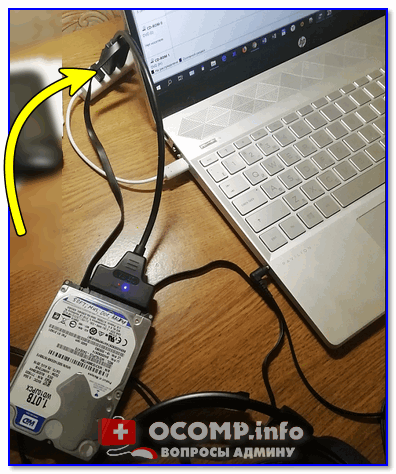
Внешний HDD подключен к USB
*
ШАГ 2: создание нового раздела под Windows
Далее нам нужно запустить управление дисками (нажмите Win+R, и введите команду diskmgmt.msc в строку открыть, см. скрин ниже). Это ПО встроено во все последние ОС Windows XP, 7, 8, 10, 11.
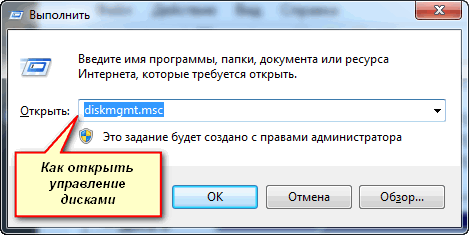
Как открыть управление дисками — diskmgmt.msc
В управлении дисками вы должны увидеть все подключенные накопители к компьютеру. Нам нужно найти внешний диск, который мы подсоединили к USB-порту.
Далее выберите один из разделов на этом внешнем HDD (прим.: в большинстве случаев на внешнем диске один раздел — и выбирать не из чего…), нажмите на нем правой кнопкой мышки и выберите функцию сжать том.
(суть операции: мы от этого раздела «заберем» немного свободного места и создадим из него новый раздел под Windows, куда и запишем загрузочные данные. Операция эта должна проходить без потери информации: по крайней мере, на моем опыте всегда так и было…). 👇
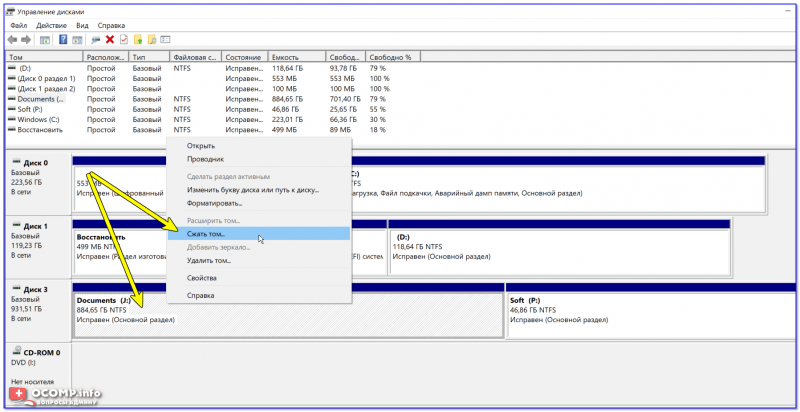
Сжать том (на внешнем диске)
После, в настройках укажите размер нового раздела (рекомендую выбрать цифру в 20-30 ГБ — этого вполне хватит на несколько загрузочных ISO-образов).
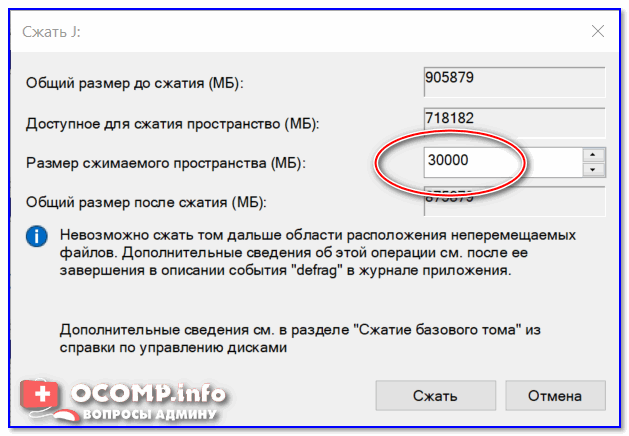
30 000 МБ для нового диска
Затем вы увидите, что на диске появилась новая не размеченная область черного цвета (на которой пока что ничего нет). Щелкните по ней правой кнопкой мышки и создайте простой том.
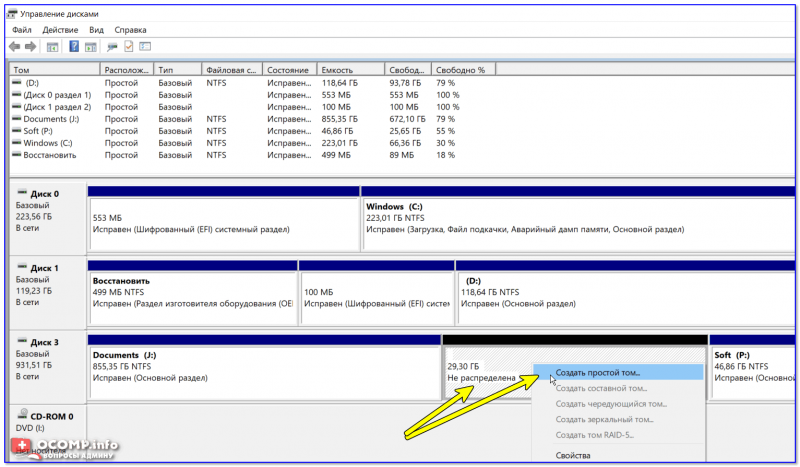
создать простой том
Далее укажите файловую систему FAT 32, задайте метку тома (может быть любой) и отформатируйте раздел (📌 Важно! Форматируется только этот новый созданный раздел, а не целый диск! Поэтому все данные на других разделах этого диска будут целыми).
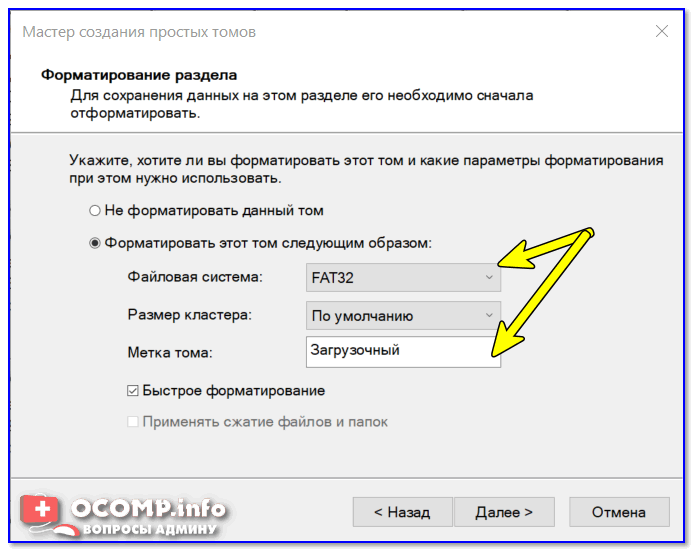
FAT 32
*
ШАГ 3: делаем этот раздел активным
Теперь нам нужно не забыть об одной очень важной вещице — сделать наш новый раздел активным. Активные разделы служат для размещения загрузчика ОС (если этого не сделать — то почти наверняка вы не сможете с него загрузиться).
Кстати, активным может быть только один раздел на одном физическом жестком диске. Если у вас несколько жестких дисков — то каждый из них может содержать только один активный раздел.
*
👉 Итак, самый простой вариант сделать это — в управлении дисками просто кликнуть правой кнопкой мышки по нужному разделу и выбрать функцию «Сделать раздел активным». Но, к сожалению, часто эта функция светится серым и не доступна…
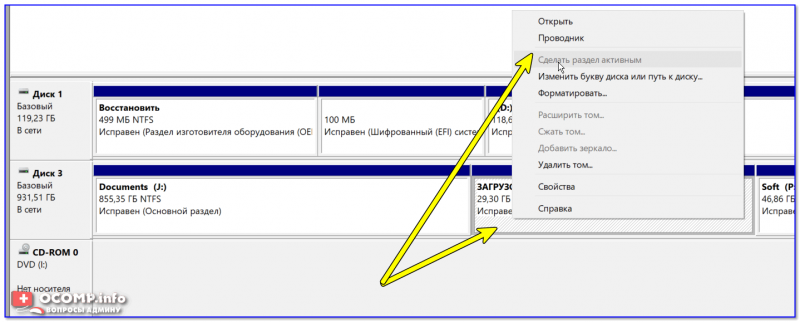
Сделать раздел активным
Альтернативный вариант
Сначала необходимо запустить командную строку от имени администратора. Чтобы это сделать — просто откройте диспетчер задач (Ctrl+Shift+Esc), создайте новую задачу через меню файл, и используйте команду CMD (пример ниже). 👇
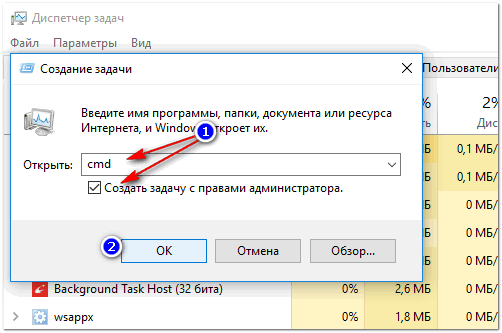
Командная строка с правами администратора
Далее нужно последовательно ввести следующие команды (после каждой нажимайте Enter):
- diskpart (запуск утилиты для работы с дисками);
- list disk (увидите список подключенных физических дисков);
- select disk 3 (вместо 3 укажите свой номер диска, на котором создали новый раздел);
- list partition (просмотр всех разделов на выбранном диске);
- select partition 3 (вместо 3 укажите свой номер раздела (тот, который создали шагом ранее)).
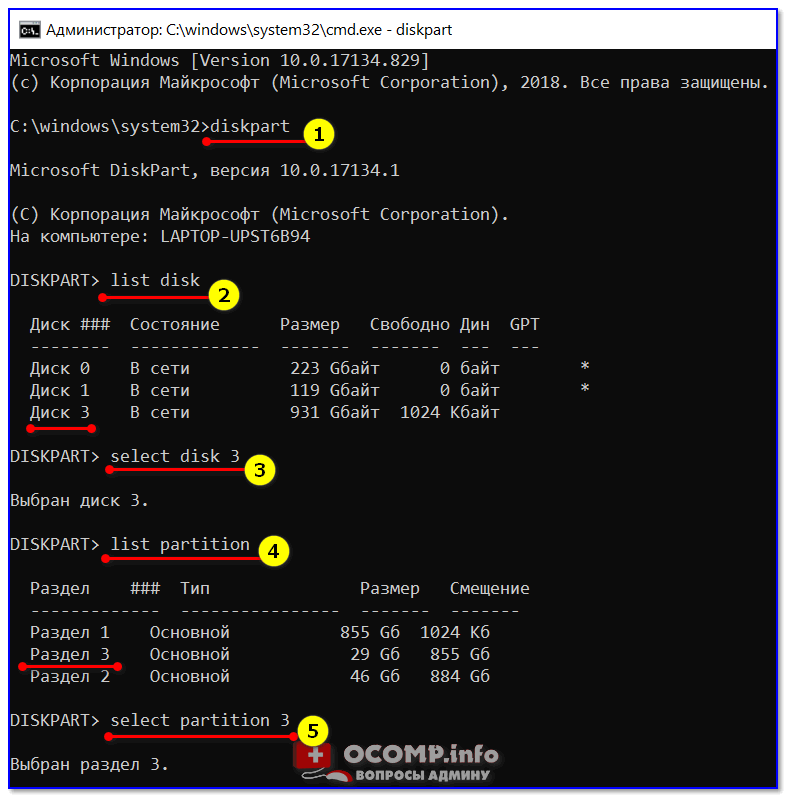
Выбор раздела
Теперь, когда мы выбрали диск и раздел — просто используйте команду active (если все прошло удачно — появится сообщение, что этот раздел был помечен как активный).
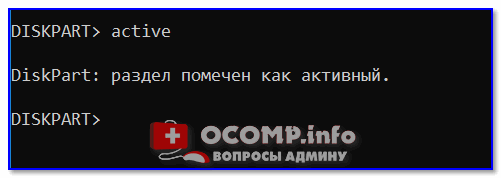
Активен
Кстати, если теперь зайдете в «Мой компьютер» — увидите чистый новый диск (пример ниже). Так и должно быть. 👌👇

Новый раздел диска
*
ШАГ 4: записываем на раздел ОС Windows 10/11
Для начала работ нам нужен образ ISO с ОС Windows 10/11. Если у вас его нет — можете создать по следующей инструкции: 📌 https://ocomp.info/kak-skachat-win10-legalno.html
Теперь о том, как правильно записать загрузочный носитель.
*
📌 Вариант 1 (рекомендую использовать сначала вариант 2!!!)
Просто скопировать все файлы из ISO-образа на наш новый раздел. Сделать это можно при помощи обычного архиватора, того же 7Z (лучшие архиваторы: https://ocomp.info/arhivatoryi-analog-winrar.html).
Способ хоть и удобен, но лично я все же прибегаю к спец. утилитам (об этом в варианте 2).
*
📌 Вариант 2
Использовать программу 👉 WinSetupFromUSB. Обратите внимание, что нужна версия не ниже 1.9 (свой пример я покажу как раз в ней).
Запустить эту утилиту нужно от имени администратора (для этого просто кликните на исполняемом файле правой кнопкой мышки и выберите оное, см. пример ниже).
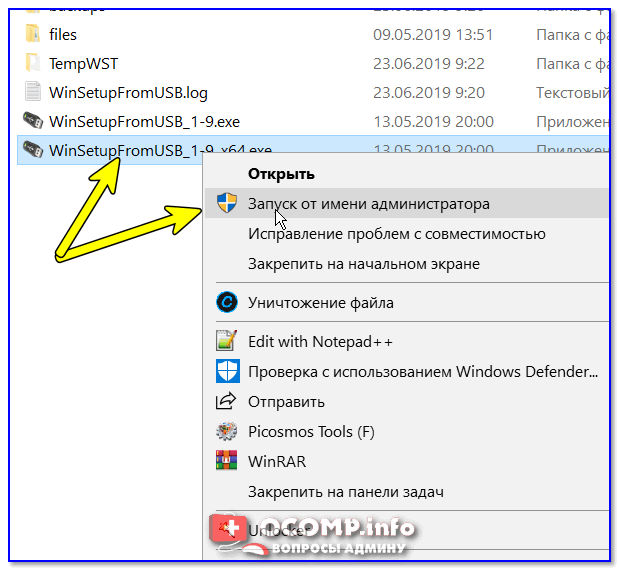
WinSetupFromUSB — запуск от имени администратора
Далее приведу действия по порядку:
- сначала нужно кликнуть на открытие окна расширенных опций (см. стрелка-1, Advanced options); 👇
- включить отображение дисков, подключенных к USB (см. стрелка-2); 👇
- выбрать тот раздел, который мы спец. подготовили в предыдущих шагах (ориентируйтесь по размеру);
- указать образ ISO файла с ОС Windows 10/11;
- приступить к выполнению записи.
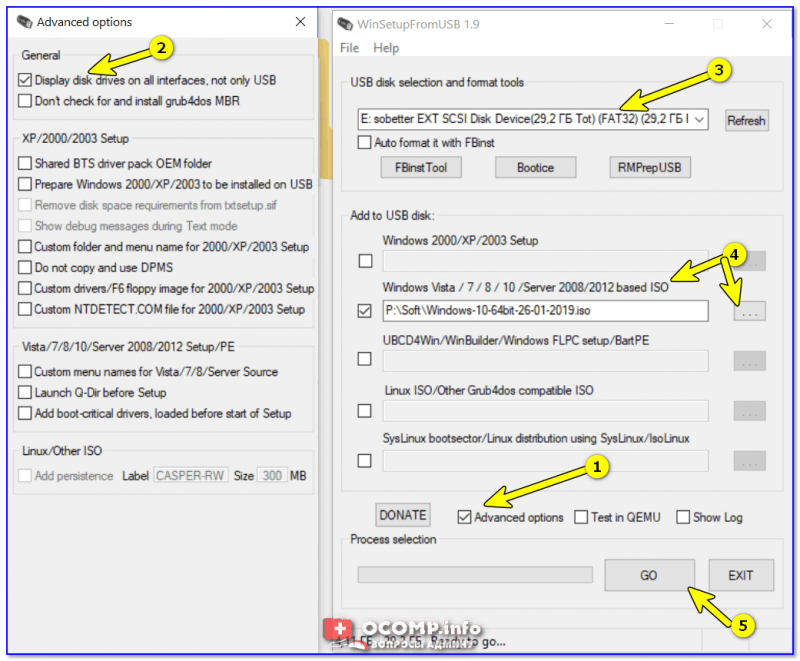
Настройка утилиты
Обратите внимание, что программа должна предупредить вас о том, что вы выбрали внешний диск и он слишком большой. Просто согласитесь.
(📌 Важно! Никаких предупреждений о форматировании диска быть не должно! Просто проглядите сообщение, что в нем нет слов formate или erase, delete…).
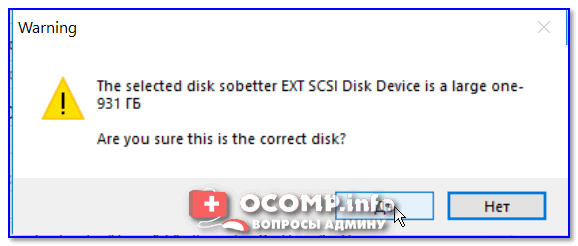
Подтверждение
После ~10 мин., если все прошло удачно, вы увидите сообщение, что работа выполнена (Job done). Значит диск готов!
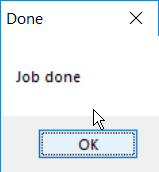
Готово!
*
ШАГ 5: проверка работы
В общем-то, если вы все сделали в точности шаг за шагом, как показано выше, то при загрузке ноутбука (ПК) вам нужно только войти в Boot Menu (загрузочное меню), выбрать внешний диск HDD и приступить к установке ОС Windows 10/11 (см. пример ниже).
👉 В помощь!
О том, как войти в BIOS и загрузочное меню — можете узнать здесь: https://ocomp.info/bios/
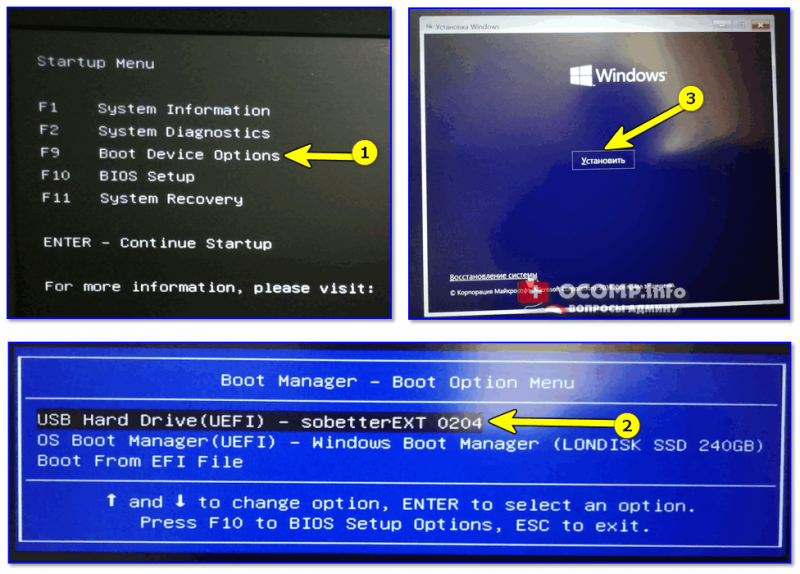
Проверка и загрузка с внешнего HDD
Если в загрузочном меню ваш диск не отображается — в первую очередь необходимо зайти в настройки BIOS и проверить, включена ли возможность загрузки с USB-устройств (параметр USB Boot должен находится в значении Enabled, см. пример ниже). 👇
Как правило, данную настройку можно найти в разделах BOOT или System Configuration.
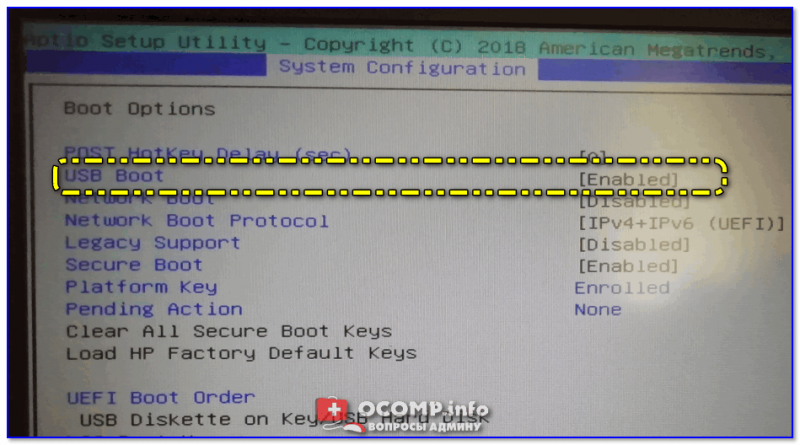
Если диск не виден — проверьте включена ли загрузку с USB в BIOS
*
Примечание: инструкция актуальна для относительно новых компьютеров (ноутбуков) поддерживающих UEFI.
*
На этом пока все, дополнения по теме были бы кстати…
Ни пуха ни пера!
✌
Первая публикация: 23.06.2019
Корректировка: 17.09.2022


Привет друзья! Меня зовут Владимир и сегодня я предлагаю установить Windows 10 на переносной жёсткий диск USB, уверяю Вас, это очень легко, для достижения цели нам понадобится ISO-образ Windows 10 и программа WinNTSetup3, ну и конечно немного Вашего терпения.
Никто не будет спорить, что переносной жёсткий диск USB выглядит в использовании намного удобнее обычного штатного HDD, ведь его можно быстро отсоединить от своего компьютера и подсоединить к другой машине. Совсем по другому дело обстоит с обычным HDD, сначала вам нужно выключить компьютер, отсоединить боковую крышку системного блока, затем отсоединить шлейфы, отвернуть винты крепления винчестера к специальной корзине. Чтобы подсоединить HDD к другому компьютеру, нужно проделать всё то же самое, только наоборот. Более того, если вам понадобится подсоединить обычный HDD к ноутбуку, то без специального переходника у вас это не получится.
После прочтения этой статьи у многих пользователей возник вопрос, а можно ли установить операционную систему на переносной винчестер, ведь Windows не поддерживает установку на накопители USB?
Вопросы читателей:
- Хочу установить Win 10 на свой ноутбук второй системой, но после отсоединения от диска C: нераспределённого пространства и создания диска D:, ноутбук перестал загружаться, пришлось откатываться к заводским настройкам. Как установить Win 10 на переносной USB HDD?
- Боюсь устанавливать вторую операционную систему на жёсткий диск моего ноутбука, так как придётся делить HDD на разделы, но попробовать Windows 10 хочется. Существуют ли способы установки Windows 10 на переносной жёсткий диск USB кроме установки системы на виртуальный жёсткий диск?
- При установке Windows 10 на переносной винчестер USB выходит ошибка: Установка на данный диск невозможна. Программа установки не поддерживает конфигурацию дисков или установку на диски, которые подключены через порты USB или IEEE 1394. Почему?
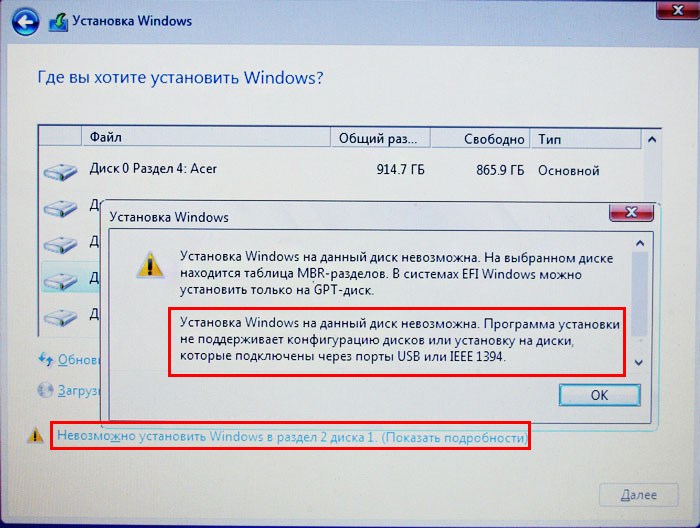
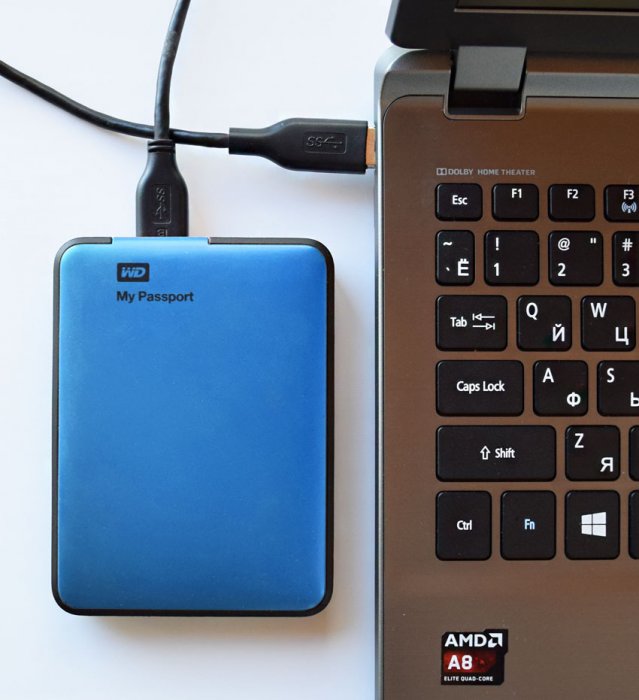
Подсоединяем переносной жёсткий диск USB к ноутбуку с работающей Windows 8.1.
Установим Windows 10 на ноутбук второй системой.
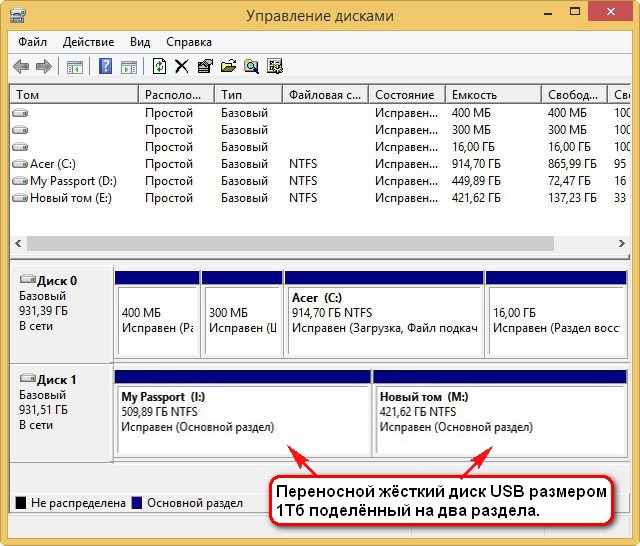
Смотрим Управление дисками ноутбука:
Диск 0 — жёсткий диск ноутбука Acer
Диск 1 — переносной жёсткий диск USB WD размер 1 Тб, поделён на два раздела.
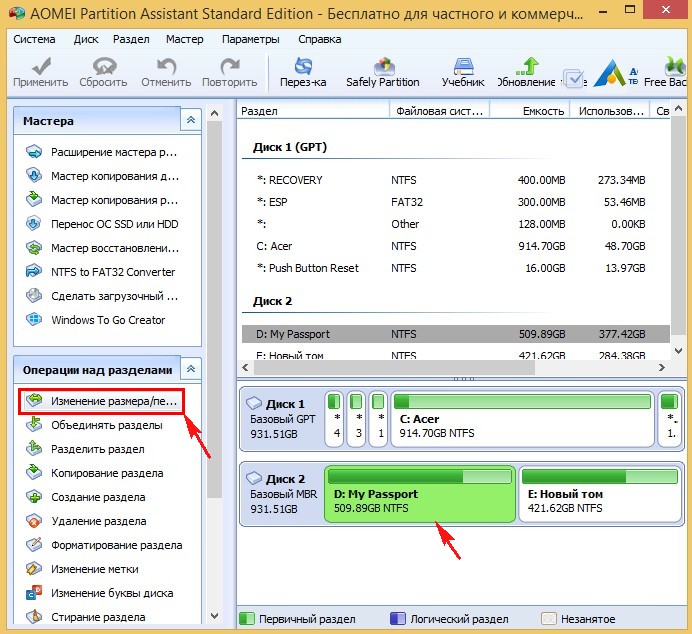
Скачиваем и устанавливаем бесплатную программу AOMEI Partition Assistant Standard Edition и запускаем её.
Выделяем раздел первый раздел USB-винчестера (I:) и жмём на кнопку Изменение размера.
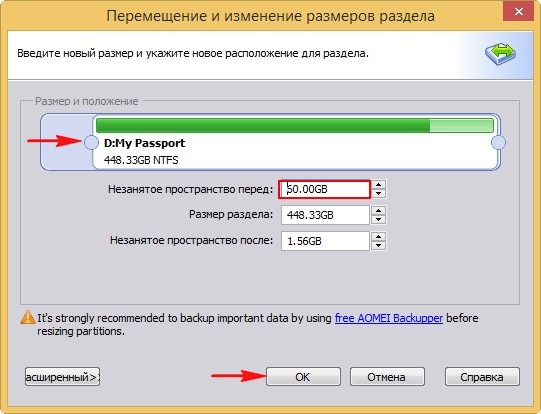
Сдвигаем разграничитель вправо высвобождая свободное место (60 Гб) в самом начале переносного винчестера USB и жмём ОК. 60 Гб как раз хватит для установки Windows 10 (можете выделить больше).
ОК
Жмём Применить и программа начинает работать.
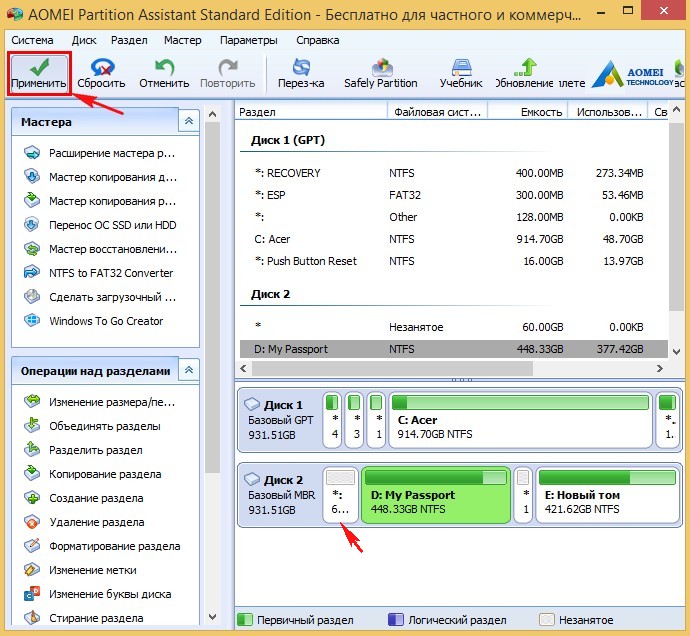
Перейти
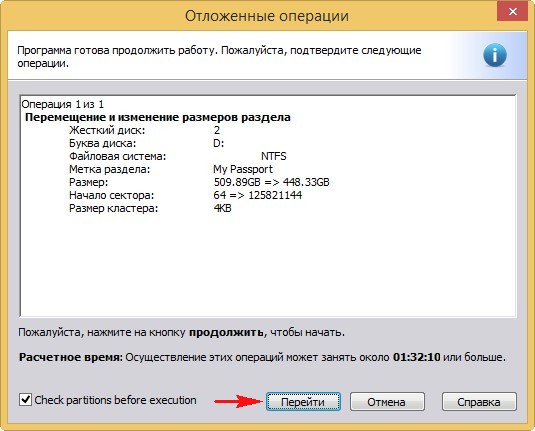
Да
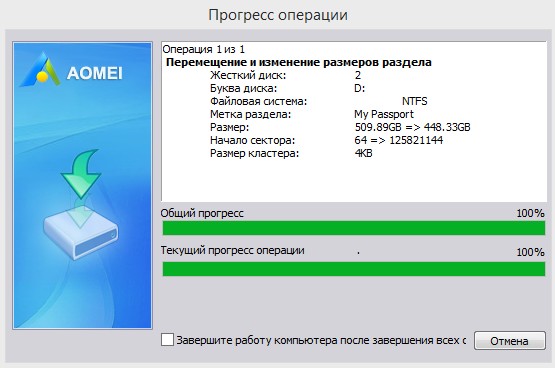
Прогресс операции
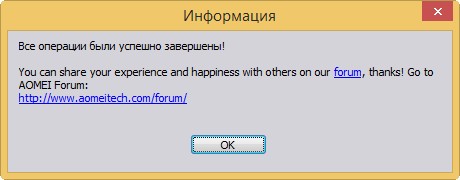
ОК
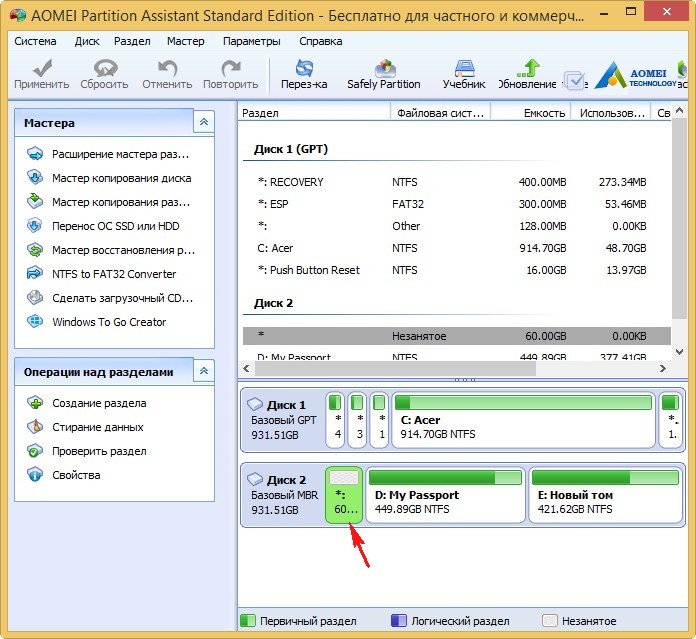
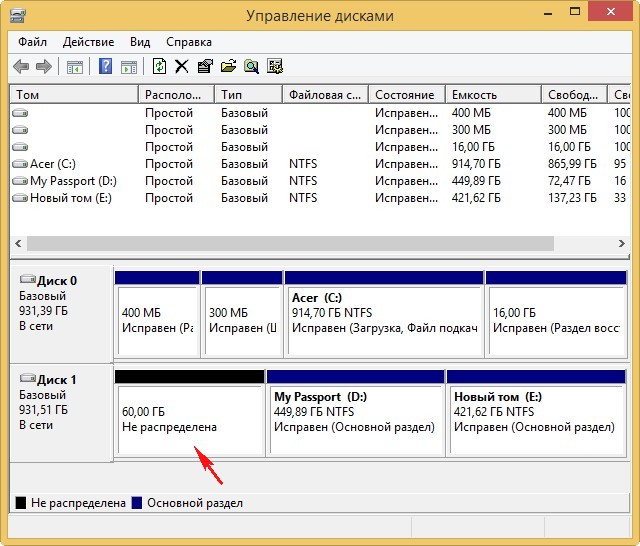
Видим образовавшееся нераспределённое пространство 60 Гб, которое мы отдадим под установку Windows 10,
Управление дисками
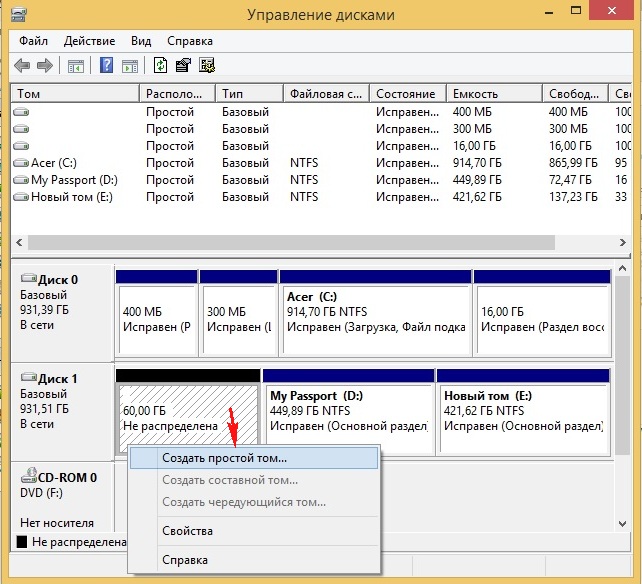
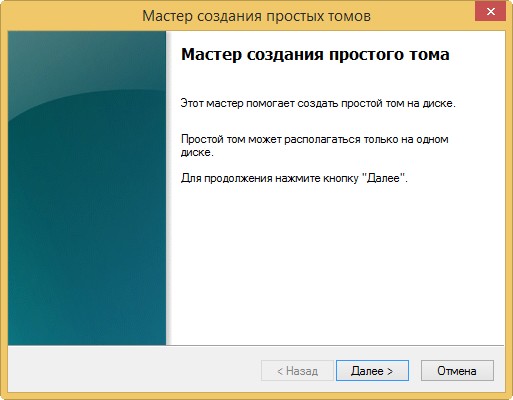
Из нераспределённой области создаём раздел. Щёлкаем на ней правой мышью и выбираем Создать простой том.
Жмём всё время Далее.
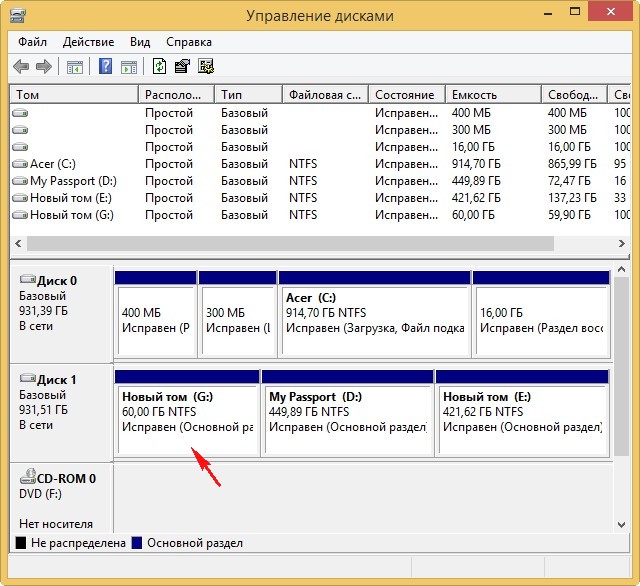
На переносном USB-винчестере создаётся раздел (G:) отформатированный в файловую систему NTFS размер 60 Гб. На него установим Windows 10.
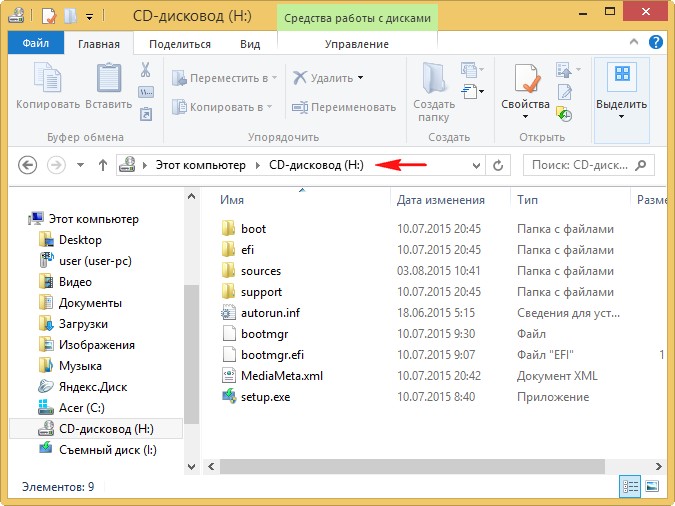
Открываем ISO-образ Windows 10,

который присоединяется к виртуальному дисководу (H:).
Настала очередь программки WinNTSetup3.
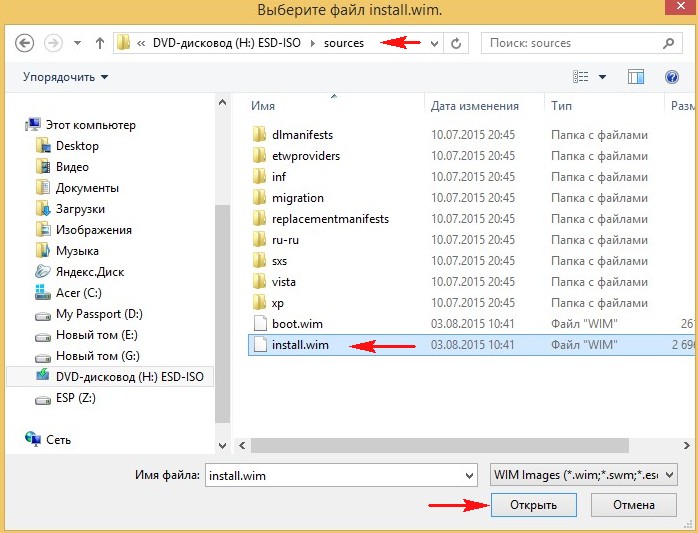
Запускаем программу и в главном окне, в первом поле (Путь к установочным файлам Windows) жмём на кнопку Выбрать
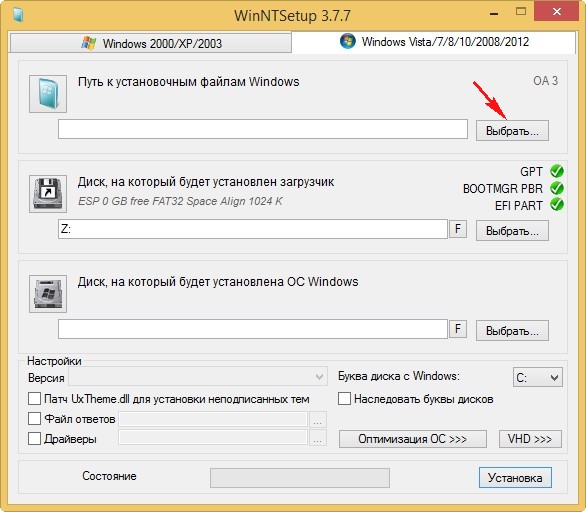
в открывшемся окне проводника находим виртуальный дисковод (H:) с файлами Windows 10, заходим в папку H:\sources и выделяем левой мышью файл install.wim, жмём Открыть.
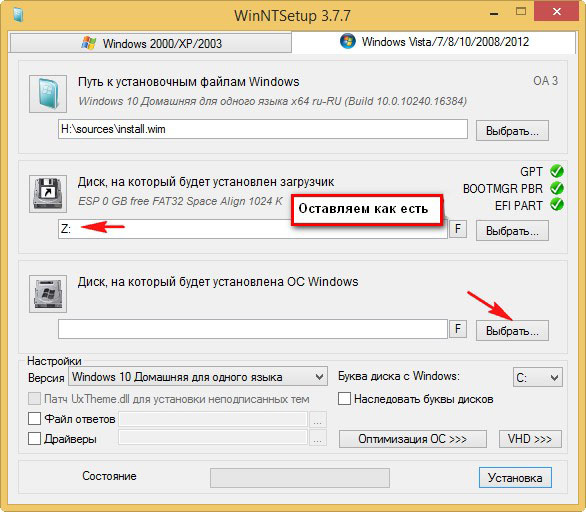
В среднем поле (Диск, на который будет установлен загрузчик) всё оставляем как есть.
В самом нижнем третьем поле (Диск, на который будет установлена ОС Windows) жмём Выбрать.
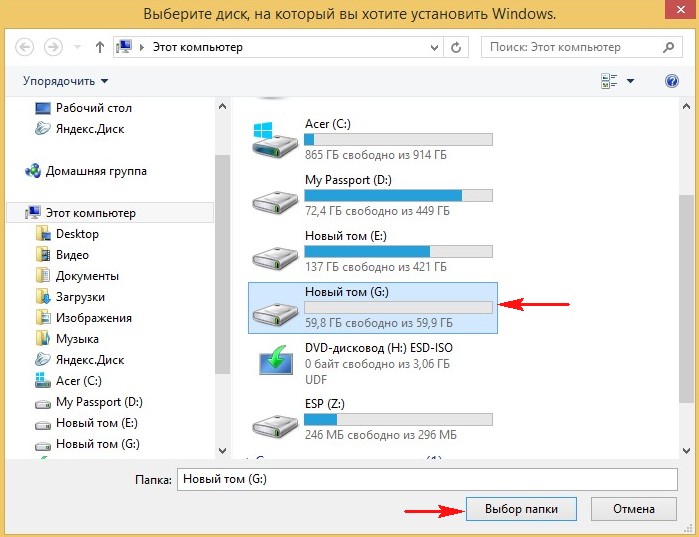
В открывшемся окне проводника выбираем созданный нами раздел (G:) и жмём кнопку Выбор папки.
Установка
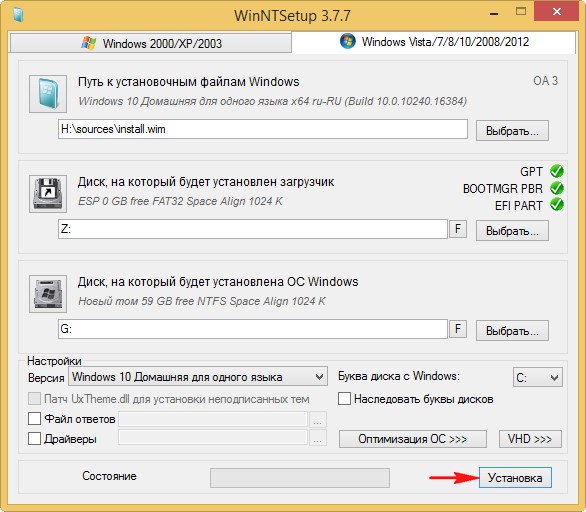
Внимание: Если у вас ноутбук с включенным UEFI, то в поле Использовать BootSect для загрузчика выберите UEFI.
Если у вас компьютер с обычным БИОС, значит выберите BIOS.
ОК
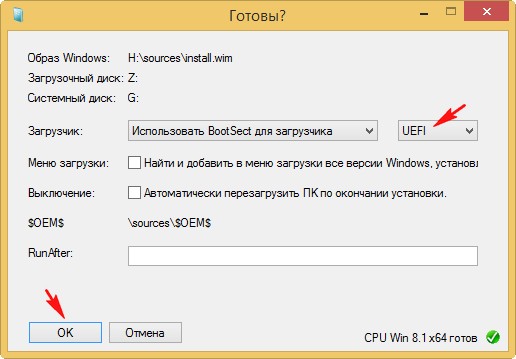
Начинается процесс установки Windows 10 на раздел (G:) переносного жёсткого диска USB и заканчивается успешно.
ОК.
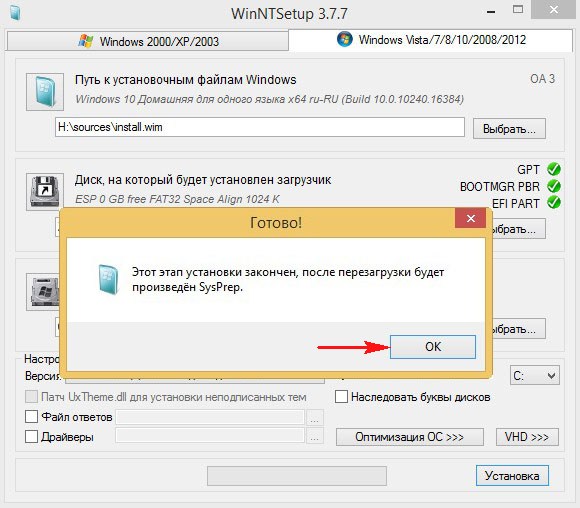
Перезагружаем компьютер или ноутбук.
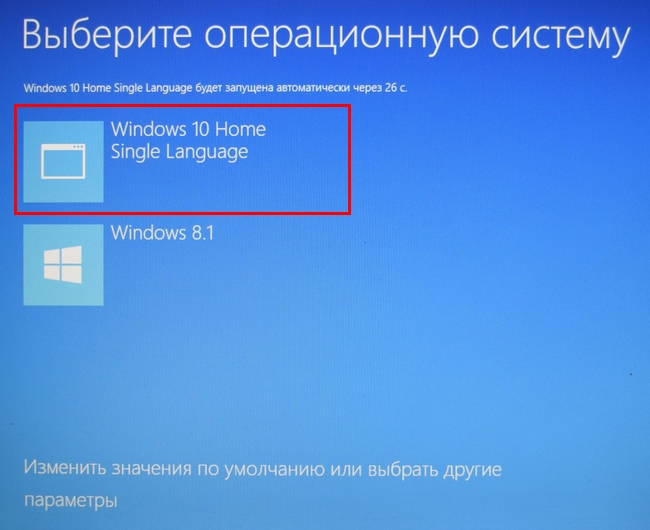
После перезагрузки появляется меню выбора операционных систем.
Выбираем Windows 10
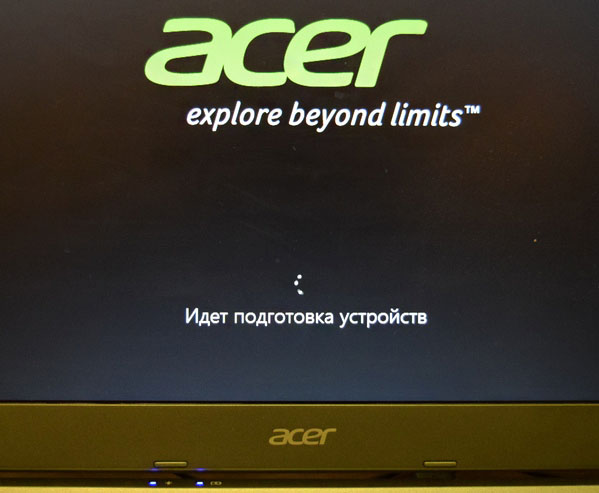
Идёт подготовка устройств
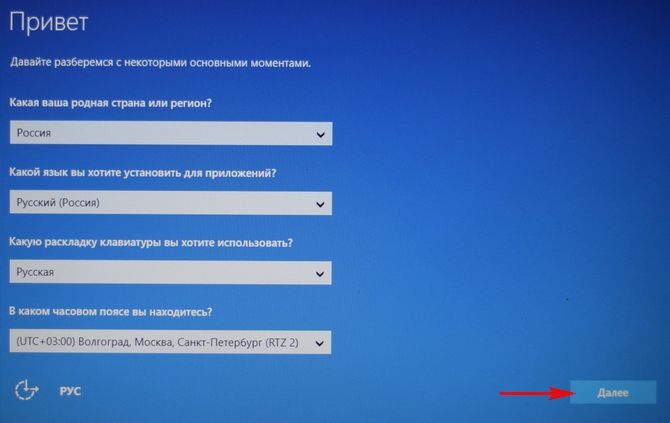
Далее
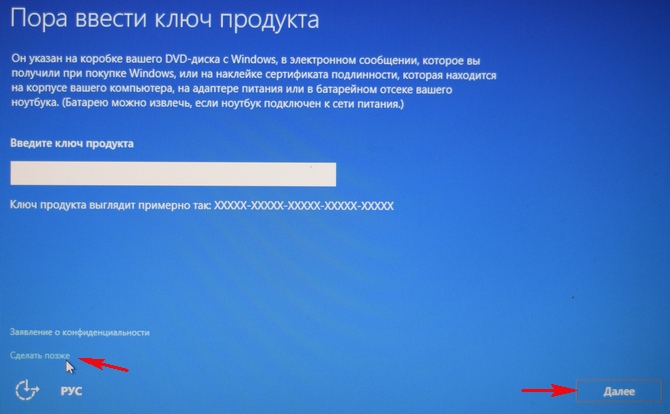
Сделать позже
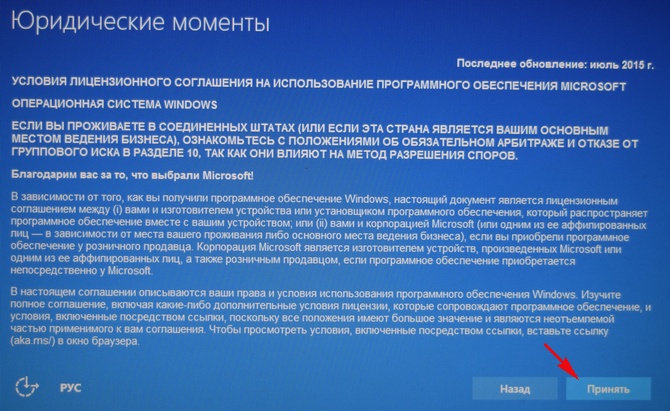
Принимаем лицензионное соглашение
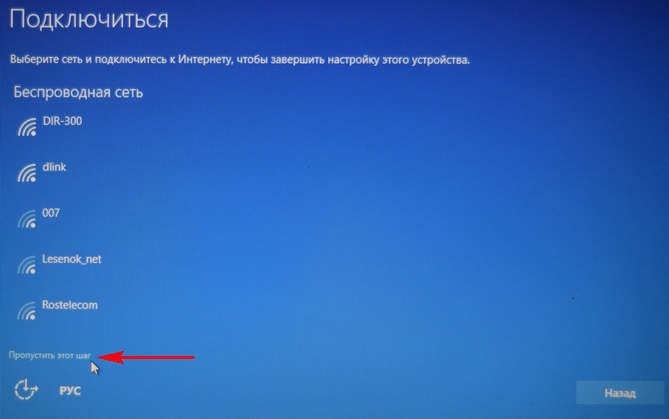
Подключаемся к роутеру или пропускаем этот шаг.
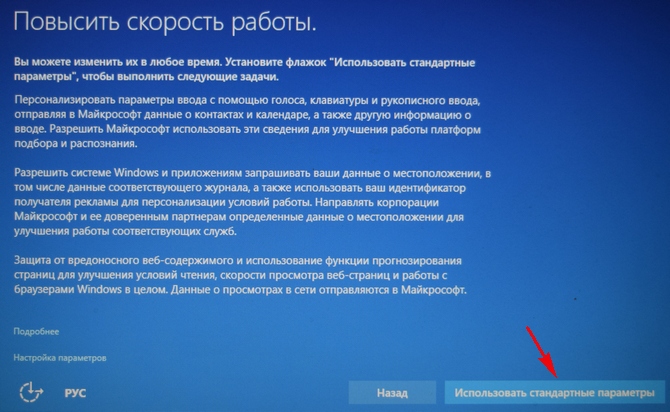
Использовать стандартные параметры
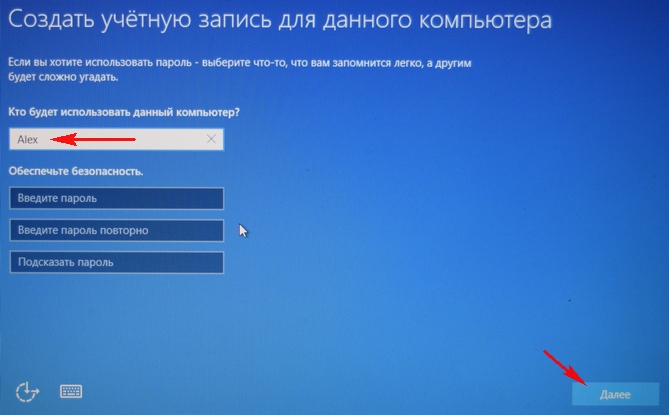
Вводим имя локальной учётной записи и жмём Далее.

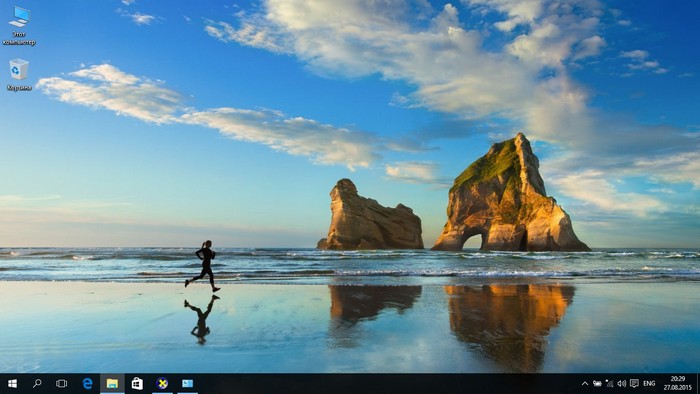
Windows 10 установлена на переносной жёсткий диск USB!
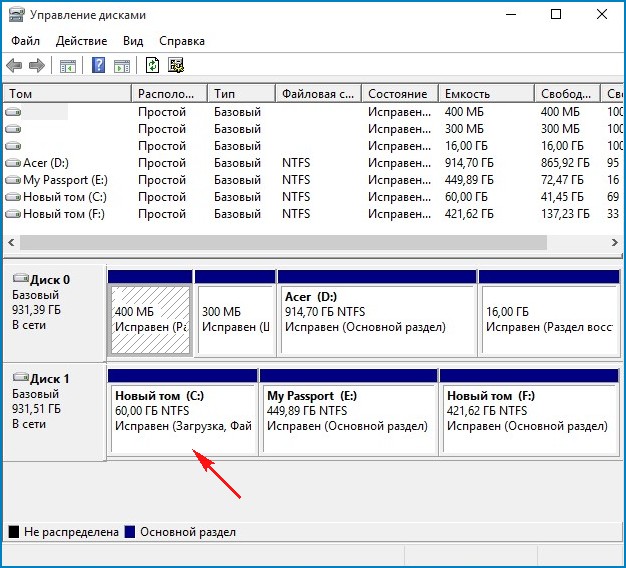
Управление дисками.
Windows 10 имеет букву (C:) и работает так, как бы она была расположена на обычном жёстком диске.
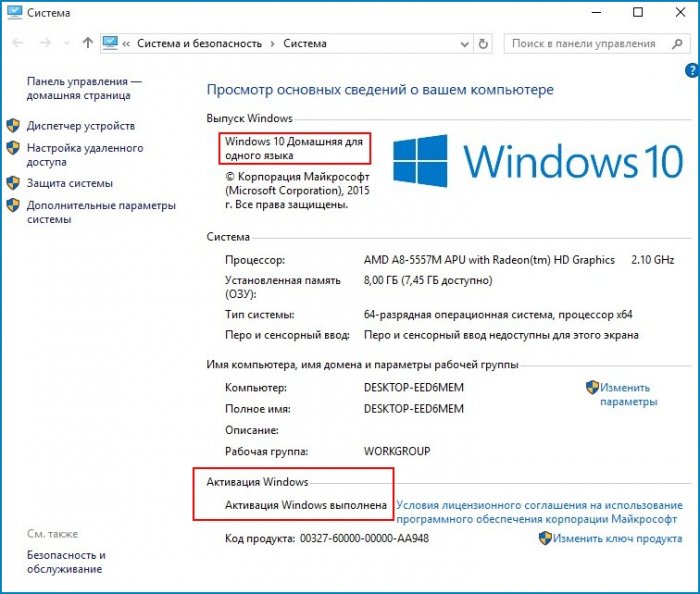
Windows 10 Домашняя для одного языка активирована!
30 дней назад я обновлял на этом ноутбуке Windows 8.1 до Windows 10 и после обновления Windows 10 сгенерировала новый ключ активации, всё написано в этой статье.
Теперь на этом ноуте две активированные лицензионные операционные системы: Windows 10 и Windows 8.1.
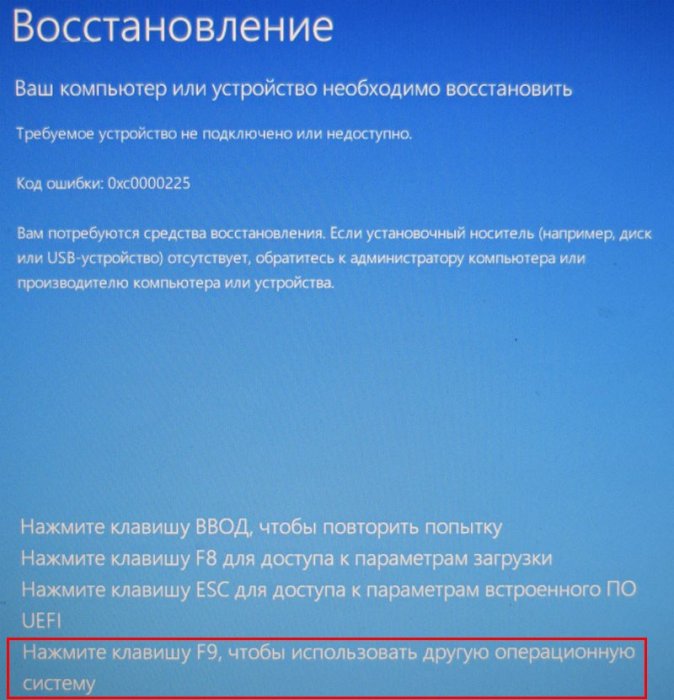
Ноутбук загрузится вот с таким меню, в котором нам предложат, для загрузки в другую операционную систему нажать клавишу F9.
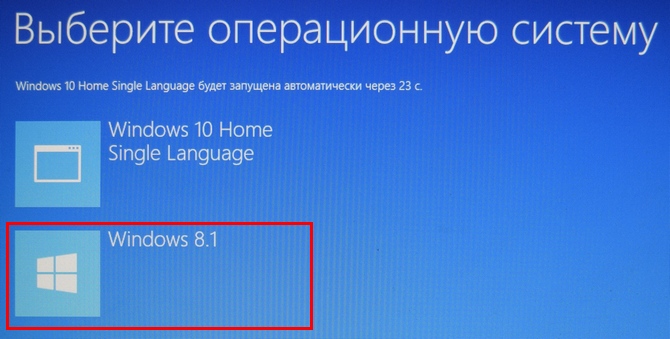
и мы загрузимся в Windows 8.1.
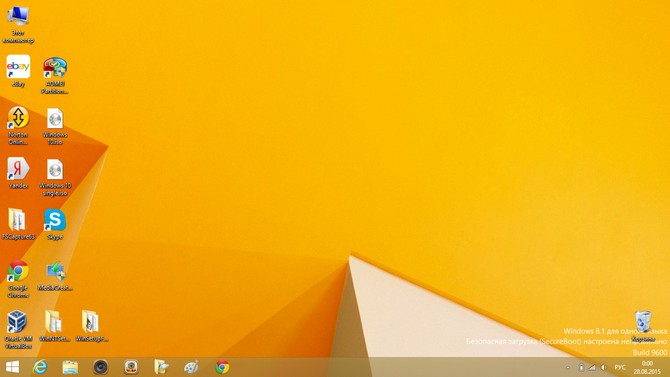
Важное примечание: Если подсоединить наш внешний USB-диск к другому компьютеру или ноутбуку, то система не загрузится, ведь мы создали загрузчик на жёстком диске ноутбука.
Если вы хотите иметь на внешнем USB-диске переносную операционную систему, то читайте эти статьи:
- Как установить Windows 8.1 или Windows 10 на переносной жёсткий диск USB, но так, чтобы система загружалась на компьютерах с обычным БИОС и ноутбуках с включенным интерфейсом UEFI
- Установка Windows 8.1 на внешний USB-диск с помощью среды предустановки Windows (Windows PE). После инсталляции операционная система будет загружаться на компьютерах с обычным БИОС и ноутбуках с включенным интерфейсом UEFI
- Как установить на ноутбук с предустановленной Windows 8.1 (БИОС UEFI) ещё две операционные системы — Windows 7 и Windows 10 на диск MBR, установка будет происходить на переносной жёсткий диск USB.
- Как установить Windows 10 на переносной GPT жёсткий диск USB, который будет загружаться на ноутбуке в режиме UEFI.

Installing Windows on an external SSD or USB storage helps when you want to carry it in your pocket. Also, it becomes convenient to try out new things with a plug & play setup.
Now, Windows installation on external storage is not as straightforward as a traditional way. Normally, for a clean installation, we boot up the installation disc from BIOS and install windows from there. But, if you try to install Windows on an external SSD, you’ll get a message like this:
Windows can not be installed on this disk. Setup does not support configuration of or installation disks connected through a USB or IEEE 1394 port.
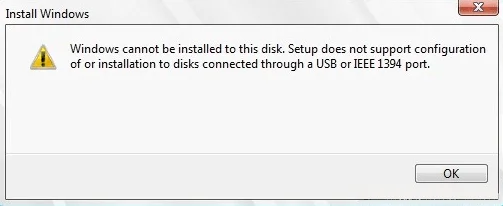
When I was trying to install Windows 11 on my Samsung T5 SSD for the first time, I got the same message as above. I started searching for the workaround and came across a tool called WinToUSB.
WinToUSB is an amazing tool that copies data from Windows 11/10 ISO to your external SSD and makes it bootable. Thus, cutting off all the hassles for you to manually install a clean copy of Windows.
Pros & Cons
Pros
- Portability: Useful when you just want to have a plug&play setup.
- You can test Windows Beta/Developers updates and do whatever you want, without having to worry about the damage it may cause.
- Dual-booting: You can run 2 operating systems alongside each other.
Cons
- Licensing problems might occur when you move the USB SSD between different machines.
- It’s not as reliable as having Windows installed on an internal SSD. It can probably result in the corruption of data.
- Speed can be an issue if you use any other USB storage than SSD.
Do note that this guide involves the formatting of the external storage disk on which you are going to install the Windows. I strongly recommend that you back up all the data before starting with this procedure.
Steps to Install Windows on External SSD/Storage
- Download the latest Windows 11 ISO.
- Download WinToUSB software.
Download WinToUSBLatest
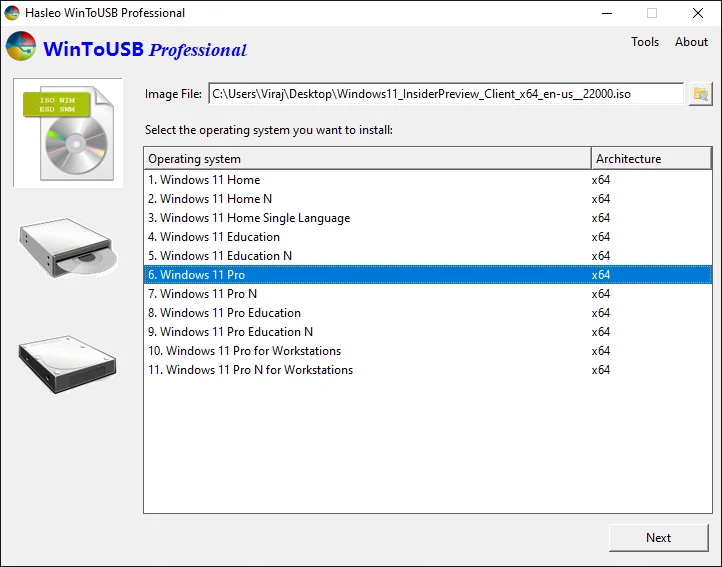
- Open WinToUSB and locate the Windows 11 ISO File. Select whichever Windows version you want to install. For this tutorial, I have selected Windows 11 Pro.
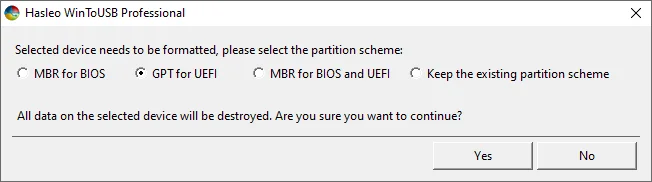
- Select GPT for UEFI as a partition scheme and click on the yes button.
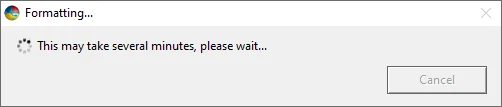
- Wait while WindowsToUSB formats the external storage disk.
- Keep Installation mode as Legacy. If you want to enable BitLocker, then tick Enable BitLocker and enter the password for BitLocker encryption. Click Next.
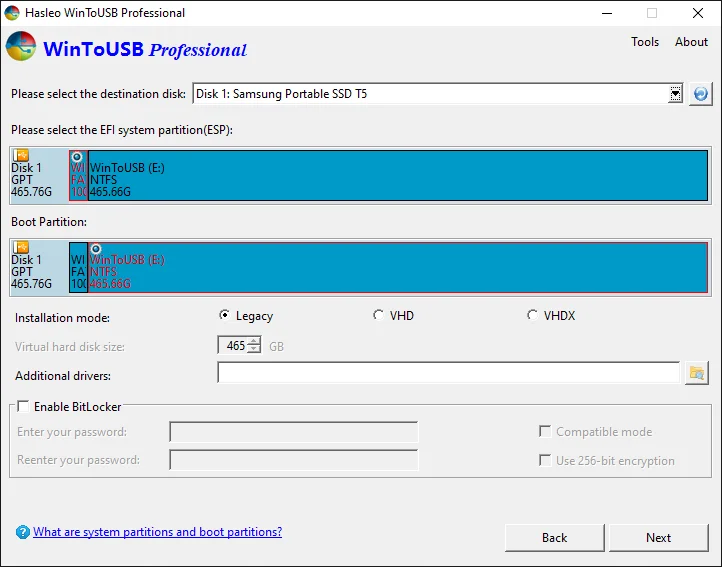
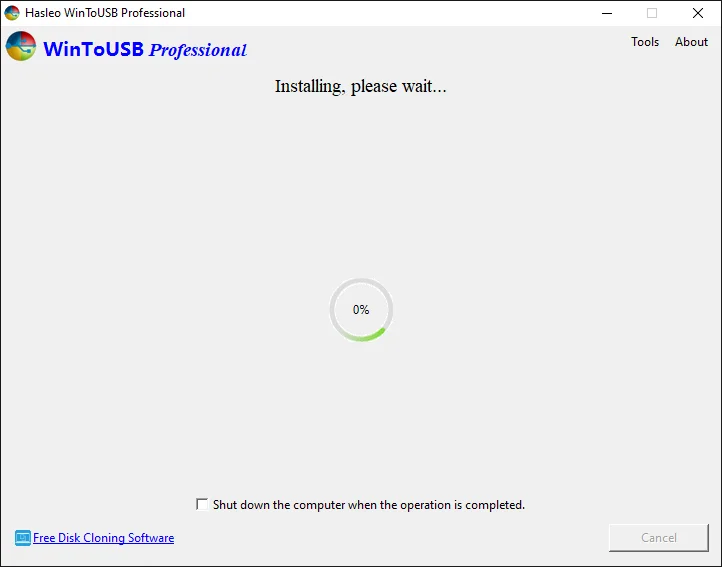
- Wait while WinToUSB copies data from Windows ISO to your SSD and makes it bootable.
- Once WinToUSB finishes copying Windows, it’s time to boot the disk. For that, turn off your computer and boot into the BIOS. Press the F2 key to open the BIOS interface. On most systems, this works, but it can vary with your motherboard.
- In BIOS, search for the boot priority settings. Change the boot order by moving your external USB storage / SSD to the first spot. Save the configuration and restart the PC.
Well, that’s it, folks! When the system boots up, a warm welcome from Windows shall appear on the screen.
In case of any issues, do drop a comment below and I’ll be happy to answer your queries.
Leave a Comment
5 thoughts on “How to Install Windows 11 on External SSD or USB Storage”
-
Absolutely the best method ever 🙂
Reply
-
-
Guten Abend,
informatives Tutorial, alles gemacht wie beschrieben, aber leider tut sich nichts.
Nach Änderungen des BIOS und Neustart blinkt der Cursor links oben fröhlich daher, aber kein es erfolgt kein Bootvorgang.
Schade…
Grüße, BerndReply
-
Not so. Windows will not install to an external USB connected drive no matter which method you use. Going through this whole process will simply take you back to: Windows can not be installed on this disk. Setup does not support configuration of or installation disks connected through a USB or IEEE 1394 port. The only way is to replace and install the drive internally in your PC.
Reply
-
Hello Jim,
Thanks for your comment. I request you to read the article from the top. I am sure you must have missed the whole point of the article.Reply
-
В этой статье предлагаю подробную инструкцию, как установить Windows на внешний носитель компьютера Мак с процессором Intel.
В некоторых случаях вам может быть недостаточно установки Windows в виртуальной среде, то есть требуется полная производительность от компьютера.
В этом случае самым простым и логичным способом будет установить систему как вторую через ассистент Boot Camp. Но здесь есть свои недостатки: тратится место на диске, либо у вас какая-то хитрая компоновка внутренних дисков, в рамках которых Boot Camp не сможет помочь вам с установкой Windows.
- Установка Windows через Boot Camp [шаг 1].
- Установка Windows через Boot Camp [шаг 2].
- Установка Windows через Boot Camp [шаг 3].
- Установка Windows через Boot Camp [шаг 4].
- Установка Windows через Boot Camp [шаг 5].
Мы установим Windows на внешний диск и будем использовать систему таким образом.
Содержание
- Требования и ограничения
- Подготовка внешнего диска
- Выбор Windows для установки
- Загрузка драйверов
- Загрузка образа Windows
- Подготовка внешнего диска в программе Rufus
- Загрузка с внешних накопителей для Mac с чипом T2
- Загрузка Windows с внешнего диска
Требования и ограничения
Установить нативно Windows на внешний диск можно только на Mac, работающих на процессорах Intel. Если у вас Mac на Apple Silicon с чипами M1/M2 – этот способ вам не подойдет. И в принципе невозможно установить нативно Windows на этот компьютер.
Прежде всего вам нужно подготовить внешний накопитель, на который будет происходить установка Windows. Для этих целей рекомендую использовать внешний SSD, так он будет достаточно быстр, чтобы система работала более-менее прилично.
Рекомендую выделить под эту задачу целый отдельный диск, а не пилить его на разные образы.
Дополнительно нам потребуется компьютер на Windows. Это может быть как отдельный ПК на Windows, так и установленный через Boot Camp на Mac, или виртуальная машина.
Подготовка внешнего диска
Шаг 1. Используем “Дисковую утилиту”. Выберите нужный внешний носитель (именно диск, а не его раздел) и нажмите Стереть.
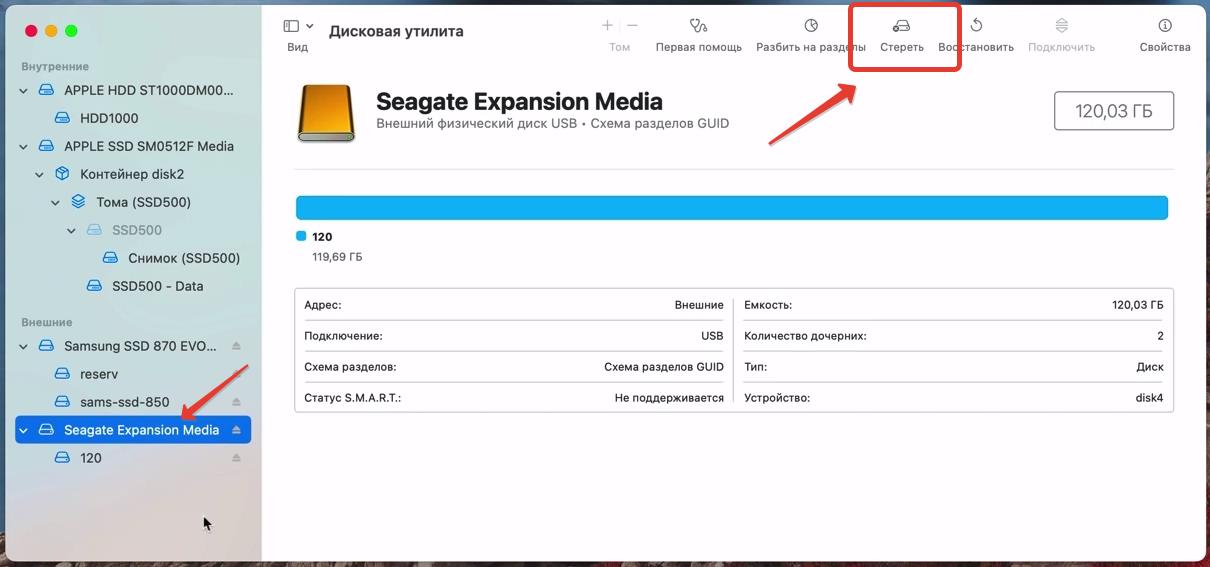
Я рекомендую отключить другие внешние носители на время установки, чтобы не сделать ошибку.
Шаг 2. Назначаем произвольное имя и выбираем формат файловой системы ExFat. Жмем Стереть.
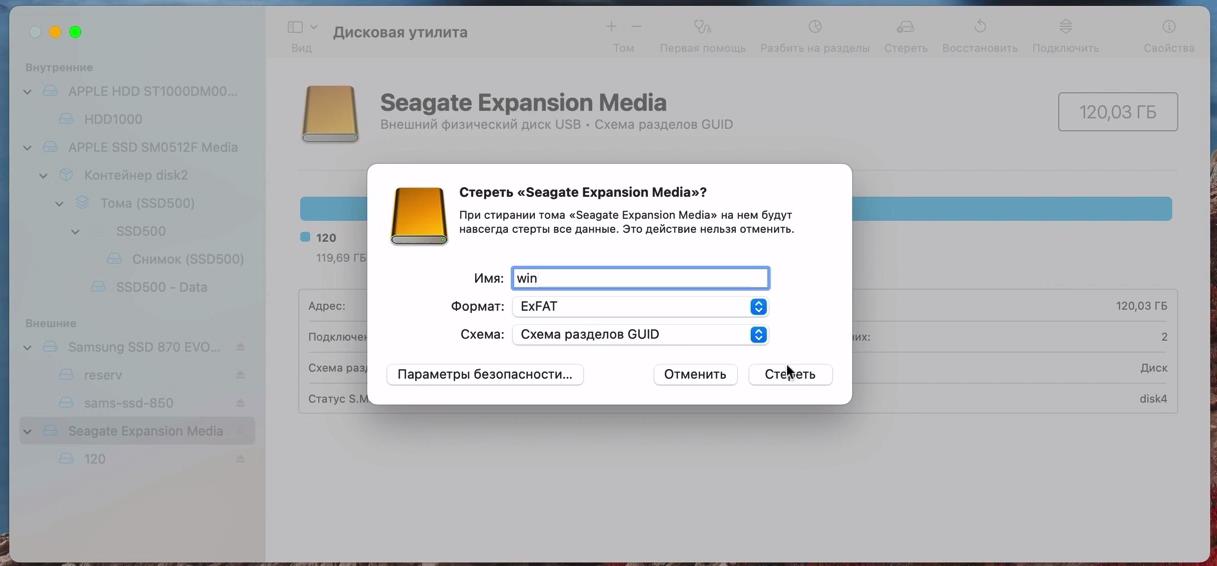
Выбор Windows для установки
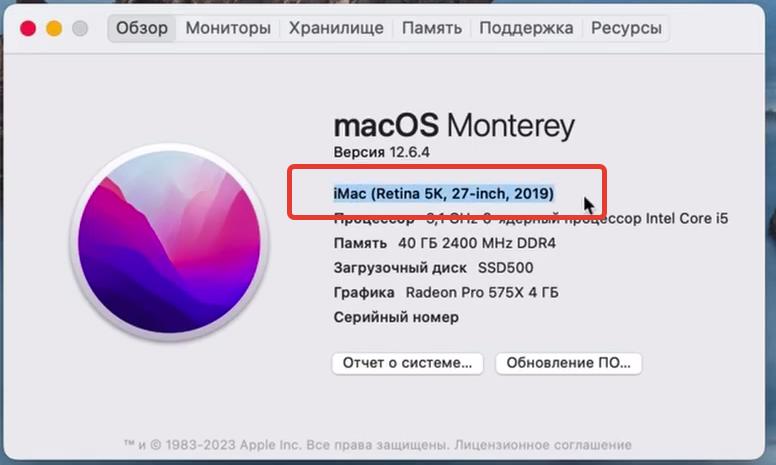
Шаг 3. Перейдем в меню яблоко в верхнем левом углу экрана – Об этом Mac. Здесь нам нужно определить год выпуска Mac.
Шаг 4. Переходим на сайт everymac.com и находим модель нашего компьютера. В описании указана минимально поддерживаемая версия Windows на этом компьютере.
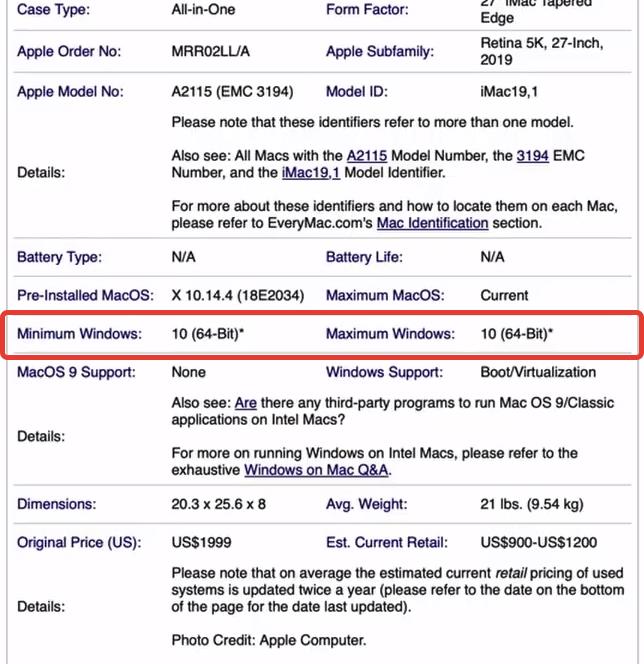
В моем случае как минимальная, так и максимальная – это Windows 10. В вашем случае это может быть другая версия. От этого напрямую будет будет ли работать Windows + есть ли полный набор всех драйверов.
Загрузка драйверов
Шаг 5. Запустите встроенное приложение Ассистент Boot Camp. Далее в верхнем меню Действие – Загрузить ПО поддержки Windows.
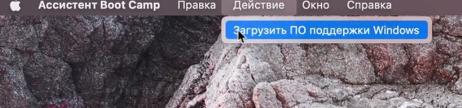
Выбираем место сохранения, например, Рабочий стол, и ждем, пока драйвера скачаются.
Загрузка образа Windows
Шаг 6. Нужно подготовить образ для установки Windows 10.
Сам образ Windows вы можете скачать с офиц. сайта Microsoft или другого источника, либо купить лицензионную версию с установочной флешкой.
Я воспользуюсь офиц. сайтом и скачаю образ Windows прямо отсюда.
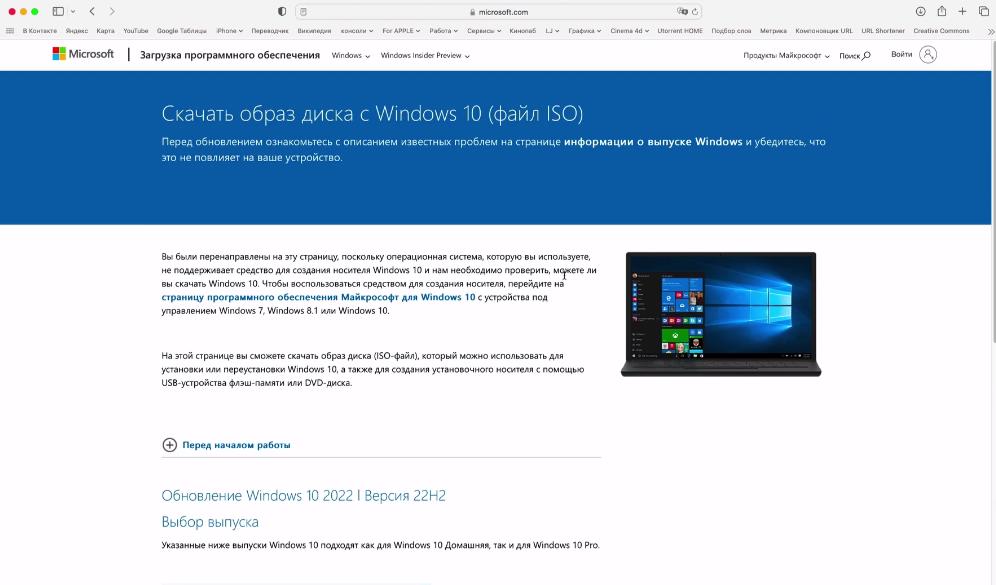
В некоторых регионах Microsoft будет препятствовать успешному скачиванию образа, в этом случае вам придется его найти самостоятельно.
Шаг 7. Что в итоге? У нас есть скачанный образ Windows и папка Windows Support с драйверами для текущего компьютера.
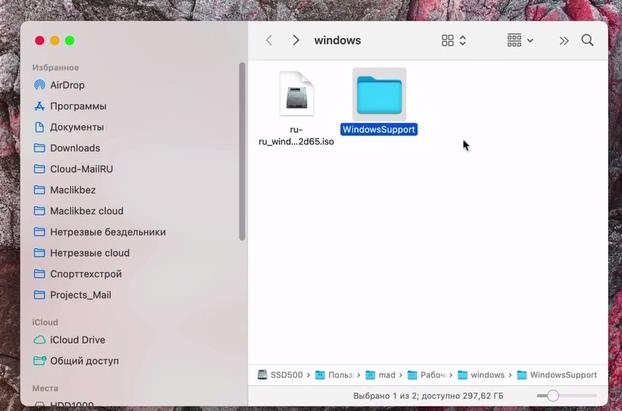
Шаг 8. Переносим все это на ранее отформатированный в ExFat внешний SSD диск – его мы будем использовать как загрузочный диск для Windows.
Подготовка внешнего диска в программе Rufus
Для следующего шага нам понадобится компьютер с Windows.
Шаг 9. Переносим ранее скопированные файлы с внешнего диска на Рабочий стол. Скачайте и запустите приложение Rufus (сайт rufus.ie).
Шаг 10. Здесь:
- выбираем устройство (если используем флешку с записанным на нее образом Windows);
- метод загрузки и источник загрузки;
- включить опцию “Список USB дисков” – в этом случае вы сможете выбрать внешний диск, как устройство для записи Windows;
- параметры образа: Windows To Go.
- Жмем Старт.
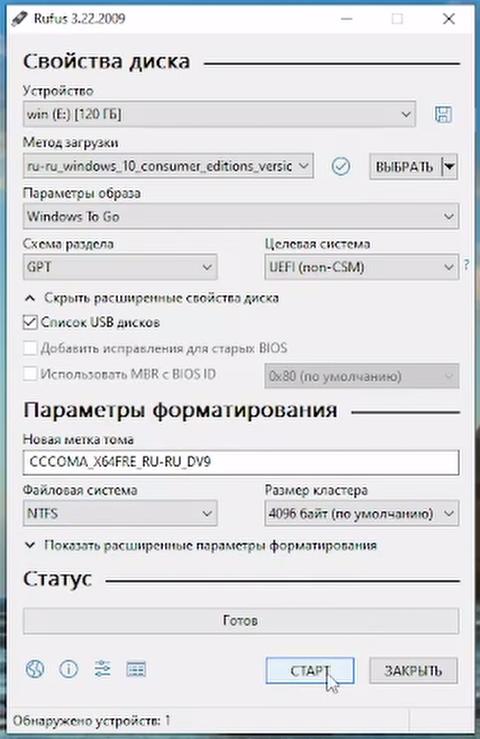
Если образ Windows, который вы используете, содержит несколько ревизий, то вам будет предложено выбрать ту, которая вас интересует.
Шаг 11. В диалоге “Опыт использования Windows” оставьте все по умолчанию и нажмите Ок. Система предупредит о том, что все данные на диске будут удалены.
Шаг 12. Перейдите во вновь созданный диск и перенесите в корень диска папку с драйверами (Windows Support).
Загрузка с внешних накопителей для Mac с чипом T2
Прежде чем перейти дальше, есть нюанс для Mac с чипом безопасности T2. Список устройств ниже:
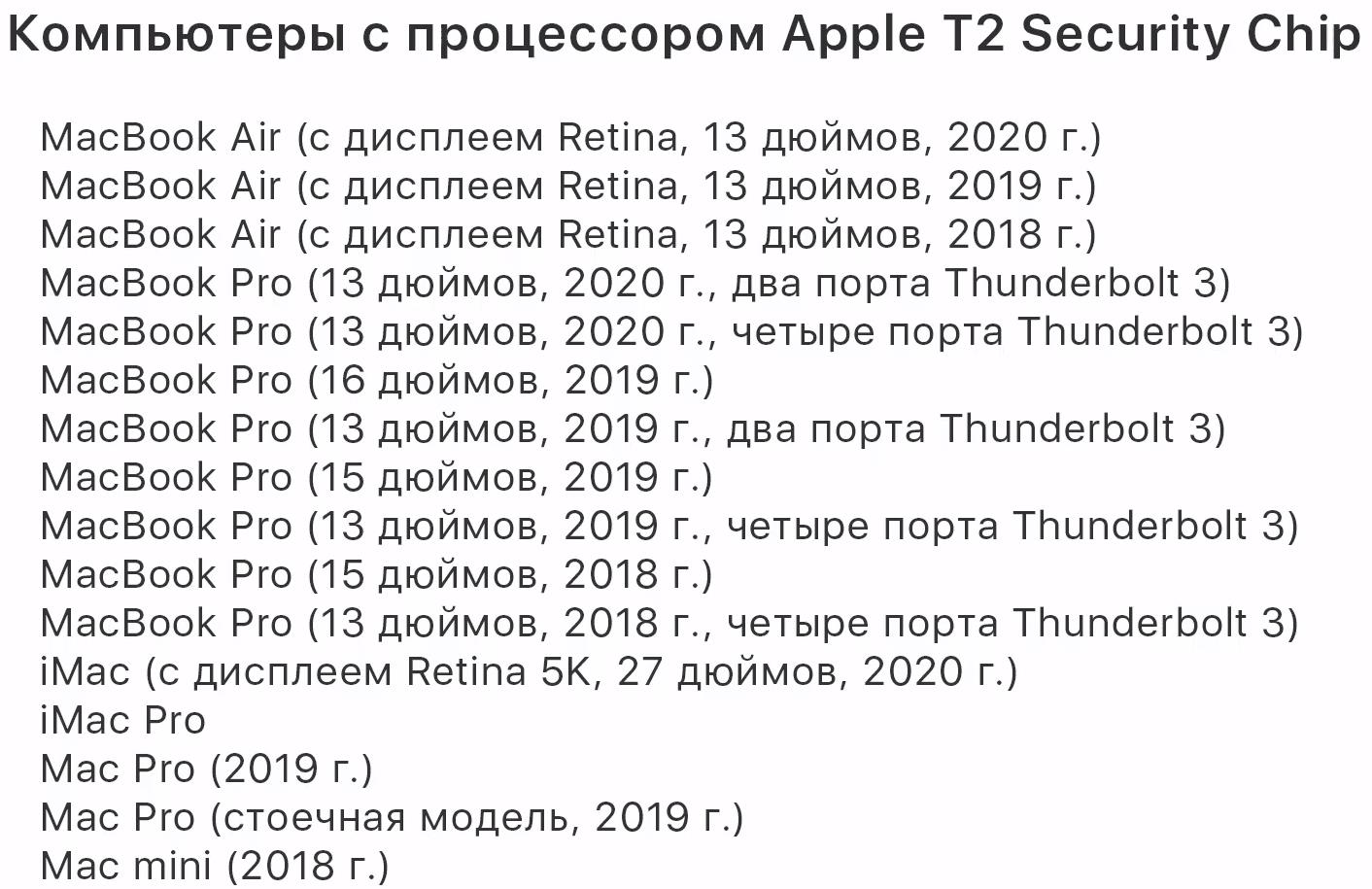
Важно сопоставить именно конкретную модель и год выпуска. Если у вас компьютер с чипом T2, то делаем следующее:
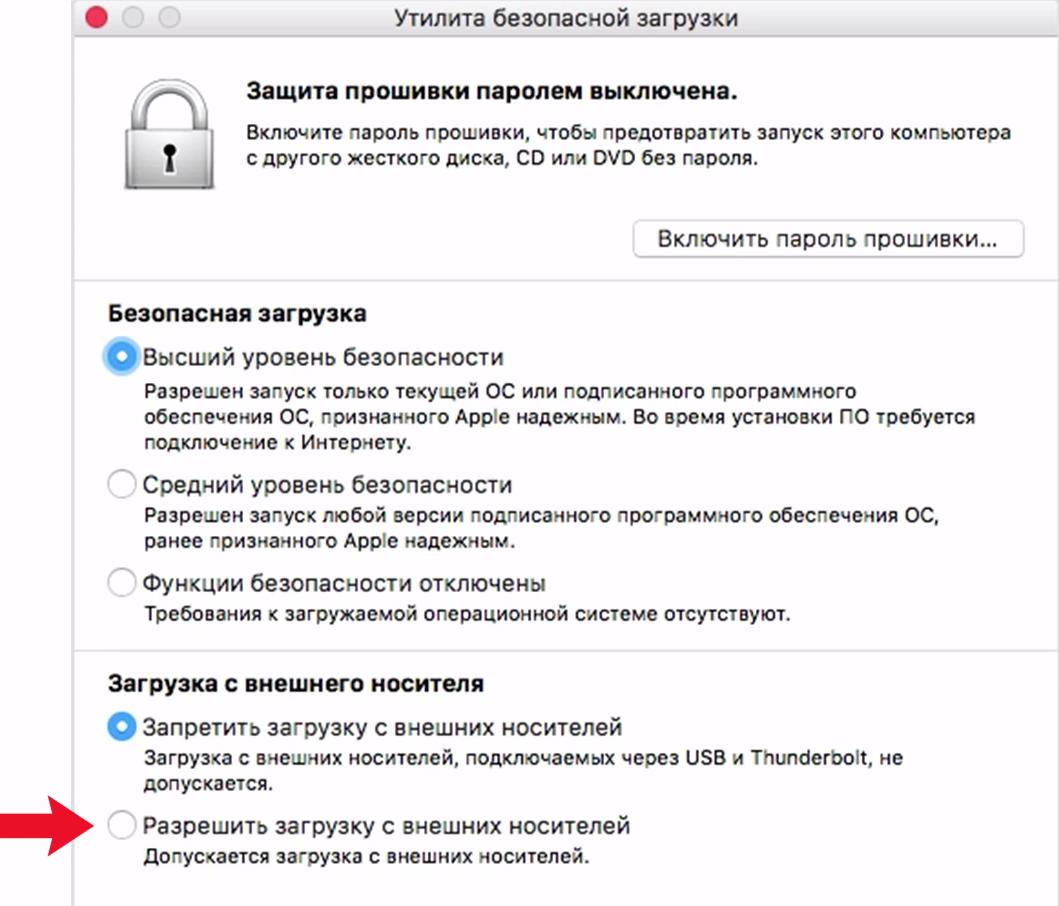
- Полностью выключите Mac, зажав Command+R. Удерживать кнопки, пока не начнется загрузка.
- После загрузки системы введите пароль администратора – вы попадете в меню Системы восстановления.

- Запустите утилиту восстановления в верхнем меню.
- Разрешите загрузку с внешних носителей.

- Закройте утилиту безопасной загрузки и выключите компьютер через меню яблока.
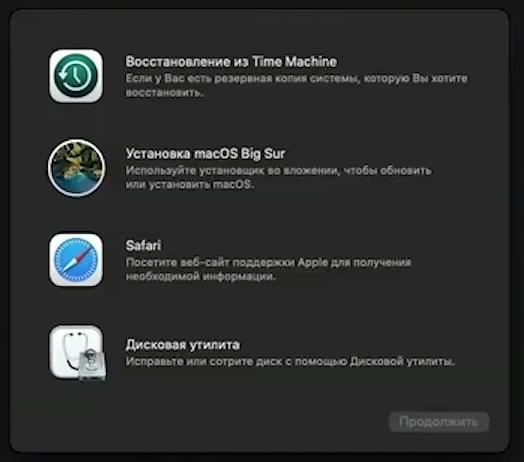
Загрузка Windows с внешнего диска
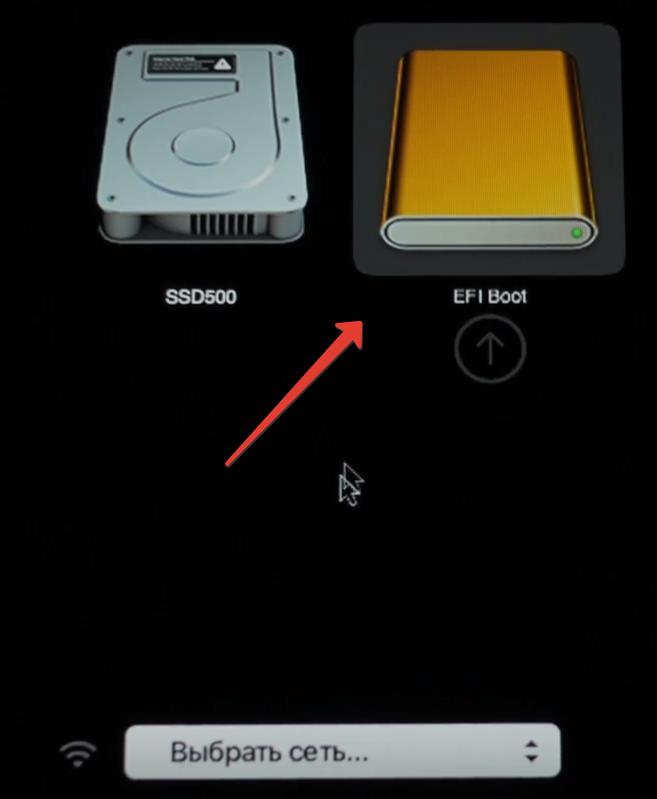
Шаг 13. Подключите внешний диск к компьютеру Mac и включите его с зажатой клавишей Option/Alt. Дождитесь менеджера загрузки и выберите внешний носитель EFI Boot.
Запустится стандартная первичная загрузка Windows: выбор языка, страны, войти в учетную запись Microsoft или создать ее, настроить почту.
Шаг 14. После загрузки Windows зайдите:
Мой компьютер – внешний диск – WindowsSupport – BootCamp – Setup.exe.
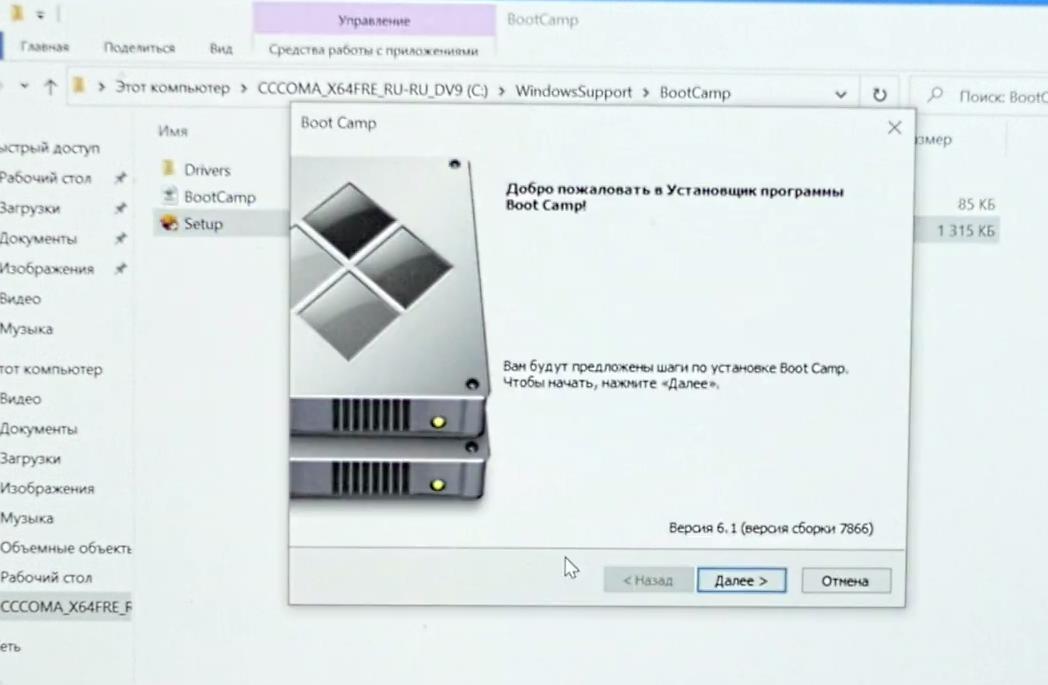
Установится весь комплект драйверов.
Шаг 15. После установки драйверов компьютер перезагрузится – снова зажмите клавишу Option/Alt, потому что по умолчанию система будет загружаться с внутреннего накопителя.
В итоге вы получите систему Windows, которая запускается нативно и использует все ресурсы вашего компьютера. А когда не надо, внешний диск можно просто отсоединить и не использовать.
Подписывайтесь на наш Telegram, VK.