
Напрямую интернет работает, а через роутер нет. Как исправить?
Не редко бывают ситуации, когда интернет просто перестает работать. Роутер перестает раздавать интернет на все устройства. Очень часто это происходит после отключения электричества, грозы (почему перестал работать роутер после грозы), каких-то ремонтных работ, перемещения роутера в другое место и т. д. Что делать в такой ситуации, где искать проблему – не понятно. В таких случаях, я всегда советую подключать интернет напрямую к компьютеру. Если есть ПК или ноутбук с LAN входом, то просто вынимаем кабель из WAN-порта роутера и подключаем его в сетевую карту компьютера. В зависимости от провайдера, если используется тип подключения PPPoE, PPTP, L2TP (когда нужно вводить имя пользователя, пароль, адрес сервера), возможно понадобится настроить на компьютере подключение к интернету. И если напрямую интернет работает, а через роутер нет подключения к интернету, значит на стороне интернет-провайдера все хорошо, и скорее всего какие-то проблемы с роутером. Если напрямую интернет тоже не работает – нужно обращаться в поддержку своего провайдера и решать этот вопрос с ними.
Если у вас такой же случай (напрямую интернет есть, а через роутер нет), то нужно проверять роутер. Причин может быть очень много. В этом случае хорошо бы еще проверить, есть ли интернет по кабелю от роутера. Может проблемы только с Wi-Fi сетью. В любом случае, роутер должен раздавать Wi-Fi. Да, после подключения к его беспроводной сети интернет может не работать (без доступа к интернету), но сеть он должен транслировать. Если же в вашем случае роутер вообще не раздает Wi-Fi, то первым делом смотрите статью Роутер не раздает интернет по Wi-Fi. Что делать?
Не нужно исключать аппаратную поломку роутера. Особенно, если интернет перестал работать после перепада напряжения в электросети, отключения электричества, грозы. Бывает, что выходят из строя блоки питания. При этом роутер может включаться, но не работать. Дальше я расскажу, что нужно проверить в первую очередь и как попытаться восстановить работу роутера, или хотя бы выяснить в чем проблема. Разумеется, у вас может быть совсем другое оборудование, другой провайдер, способ подключения к интернету и т. д., но эта инструкция должна подойти для большинства случаев. И еще: просто отключите питание роутера на несколько секунд и включите его обратно. Подождите минуту пока роутер загрузится и проверьте подключение к интернету. Бывает, что это помогает.
Проверяем подключение кабеля и индикатор на роутере
Первым делом нужно убедиться, что кабель от интернет-провайдера подключен именно в WAN (Internet) порт на маршрутизаторе. Выглядит это примерно вот так:

Если все подключено правильно, то смотрим на индикатор WAN (интернет) на самом роутере. Он должен как минимум загораться (не важно каким цветом) при подключении кабеля в WAN-порт роутера. Обычно, у этого индикатора три режима:
- Не горит – роутер не видит сетевой кабель (интернет).
- Горит (не мигает, именно горит) зеленым или оранжевым цветом – роутер видит кабель, но нет подключения к интернету (возможно, просто не заданы необходимые настройки).
- Мигает, или просто горит зеленым (возможно, каким-то другим цветом) – есть подключение к интернету.
На роутерах разных производителях, разных моделях этот индикатор может работать по-разному. Нужно смотреть инструкцию конкретно к вашему роутеру.

Если индикатор вообще не загорается, то возможно сгорел WAN-порт на роутере. Или все таки что-то с кабелем. Несмотря на то, что при подключении напрямую интернет работает. Встречал случаи, когда роутер кабель не видел, а компьютер видел. В таком случае нужно обращаться к провайдеру. Еще небольшой совет: можно взять сетевой кабель (который обычно идет в комплекте с роутером), подключить его в WAN-порт и в сетевую карту компьютера. Если индикатор загорится – значит есть шанс, что роутер будет работать и проблема на стороне оборудования провайдера, или в кабеле.
Если же роутер реагирует на подключение кабеля от интернет-провайдера, то нужно проверять настройки подключения к интернету, так как проблема скорее всего в них. Об этом я расскажу дальше в статье. Так же оставляю ссылки на статьи, которые могут вам пригодится на данном этапе решения проблемы:
- Роутер не видит интернет кабель. Не работает WAN порт
- Почему на роутере TP-Link индикатор интернета (WAN) горит оранжевым
Если индикатор WAN горит/мигает после подключения кабеля (или на вашем роутере нет такого индикатора), то нужно проверить некоторые настройки.
Проверяем параметры подключения к интернету (WAN)
В чем суть: нужно зайти в настройки роутера, в раздел с настройками подключения к интернету и проверить/задать все параметры, которые необходимы для того, чтобы роутер смог подключиться к интернет-провайдеру. Бывает, что слетают настройки роутера (не редко это можно определить по имени Wi-Fi сети, оно меняется на заводское). И из-за этого интерне при подключении к компьютеру работает, а при подключении через роутер нет.
Чтобы открыть настройки маршрутизатора (сразу скажу, что интернет для этого не нужен) нужно сначала подключится к нему с любого устройства по LAN или Wi-Fi и в браузере перейти по адресу 192.168.1.1, или 192.168.0.1. На некоторых роутерах используется другой IP-адрес, или хостнейм. Обычно, его можно посмотреть на наклейке, на самом роутере. Или смотрите инструкцию Как зайти в настройки роутера?
В веб-интерфейсе роутера нужно найти раздел с настройками подключения к интернету. Чаще всего он называется «Интернет», или «WAN». И там нужно правильно задать параметры, которые выдает вам интернет-провайдер. Выбрать тип подключения и указать необходимые параметры, если это необходимо. Все настройки вы можете уточнить у поддержки интернет-провайдера, или посмотреть в договоре о подключении к интернету. Так же необходимо выяснить, делает ли провайдер привязку по MAC-адресу (но это актуально в основном для подключения через «Динамический IP»). Вот так, например, выглядят эти настройки на роутере TP-Link (со старой прошивкой):

Больше информации на эту тему есть в статье при настройке роутера пишет «Без доступа к интернету», или «Ограничено» и нет соединения с интернетом. Так же можете посмотреть статью почему роутер не подключается к интернету.
Главное, правильно указать все параметры и заставить роутер подключиться к интернету. Тогда он начнет раздавать его на все ваши устройства. Раз напрямую интернет есть, то и через роутер он должен работать (если он не сломан). Не стесняйтесь (ленитесь) звонить в поддержку интернет-провайдера. Так вы сможете узнать, нет ли неполадок на их стороне и попросить помощи в настройке маршрутизатора.
Еще несколько решений:
- Сброс настроек роутера. Не могу гарантировать, что это решит проблемы с подключением к интернету, но можно попробовать сбросить все параметры до заводских и настроить маршрутизатор заново. Инструкцию по настройке можете поискать на нашем сайте (через поиск по сайту, или в соответствующих разделах).
- Убедись, что проблема именно в роутере, а не на устройствах, которые вы к нему подключаете. Нужно подключить несколько разных устройств для проверки.
- Посмотрите инструкцию к своему роутеру. Особенно обратите внимание на раздел, где описана работа индикаторов. По их поведению можно найти неполадки и устранить их.
Если не удалось решить проблему (интерне по прежнему напрямую работает, а через маршрутизатор нет), то опишите свой случай в комментариях. Только предоставьте всю информацию о проблеме, так мне будет проще разобраться и подсказать вам решение.
|
1 / 1 / 0 Регистрация: 13.03.2012 Сообщений: 14 |
|
|
1 |
|
Через роутер есть интернет, а напрямую через комп — нету16.02.2015, 22:10. Показов 12071. Ответов 6
Через роутер(tp-link TL-WR740N) есть интернет, а напрямую через комп — нету (пишет «без доступа»). Помогите люди добрые! Только поподробней пожалуйста, тк я не сильно в этом разбираюсь.
0 |

|
Programming Эксперт 94731 / 64177 / 26122 Регистрация: 12.04.2006 Сообщений: 116,782 |
16.02.2015, 22:10 |
|
Ответы с готовыми решениями: wake on lan через интернет-роутер-комп Что делать если роутер не раздает Wi-Fi? но при подключении напрямую интернет есть Роутер D-Link. Через патчкорд интернет есть, по сети Wi-Fi интернета нет. Что это?
6 |
 Разные IP адреса напрямую и через роутер
|
Модератор
5076 / 2322 / 146 Регистрация: 27.06.2011 Сообщений: 9,209 |
|
|
17.02.2015, 09:04 |
2 |
|
а напрямую через комп — нету (пишет «без доступа») Логично, скорее всего у Вас в роутере забито PPPoE подключение, то есть логин и пароль забиты, а когды Вы втыкаете провод в компьютер, то нужно создать это самое PPPoE соединение. А на будущее Добавлено через 31 секунду
Нужно заменить мак адрес роутера на мак компа? Зависит от провайдера, то есть есть ли у него привязка по мак адресу (это Вам может сказать только Ваш провайдер)
1 |


|
1 / 1 / 0 Регистрация: 13.03.2012 Сообщений: 14 |
|
|
17.02.2015, 10:38 [ТС] |
3 |
|
статический ип Кликните здесь для просмотра всего текста
Microsoft Windows [Version 6.1.7601] C:\Users\Admin>ipconfig/all Настройка протокола IP для Windows Имя компьютера . . . . . . . . . : DNS Ethernet adapter Подключение по локальной сети: DNS-суффикс подключения . . . . . : DNS-серверы. . . . . . . . . . . : fec0:0:0:ffff::1%1 C:\Users\Admin> через роутер Кликните здесь для просмотра всего текста
Microsoft Windows [Version 6.1.7601] C:\Users\Admin>ipconfig /all Настройка протокола IP для Windows Имя компьютера . . . . . . . . . : DNS Ethernet adapter Подключение по локальной сети: DNS-суффикс подключения . . . . . : DNS-серверы. . . . . . . . . . . : 192.168.0.1 C:\Users\Admin>
0 |
|
2408 / 608 / 50 Регистрация: 17.03.2013 Сообщений: 2,212 |
|
|
17.02.2015, 15:10 |
4 |
|
Откройте страницу FAQ провайдера для своего региона. Или, если провайдер не озаботился FAQ, покажите страницу настроек «Интернет» с роутера
0 |
|
1 / 1 / 0 Регистрация: 13.03.2012 Сообщений: 14 |
|
|
17.02.2015, 15:36 [ТС] |
5 |
|
Настройки роутера Состояние Версия прошивки: Локальная сеть МАС-адрес: Беспроводной режим Беспроводное вещание: Включено WAN МАС-адрес: 00-25-22-2E-EC-51 вопросы и ответы на сайте провайдера
Вопрос: Что необходимо сделать для регистрации роутера(беспороводного маршрутизатора) в Вашей сети. Какие настройки для этого нужны?
0 |
|
4984 / 3091 / 456 Регистрация: 10.11.2010 Сообщений: 11,169 Записей в блоге: 10 |
|
|
17.02.2015, 16:37 |
6 |
|
По идее всё должно работать. Попробуй в настройках сетевой карты изменить режим дуплекса.
0 |

|
1 / 1 / 0 Регистрация: 13.03.2012 Сообщений: 14 |
|
|
17.02.2015, 16:41 [ТС] |
7 |
|
не знаю что я сделал, но все заработало))
0 |
Интернет не работает через прямую ,только через роутер.
I_love_you_dota2
Пользователь
Регистрация:
19.02.2014
Сообщения: 1453
Рейтинг: 150

Регистрация:
19.02.2014
Сообщения: 1453
Рейтинг: 150
Как сделать так что бы интернет работал через прямую, а не только через роутер? Менял мак адрес не помогло.
lopr1965
Пользователь
Регистрация:
27.10.2014
Сообщения: 1085
Рейтинг: 256
Регистрация:
27.10.2014
Сообщения: 1085
Рейтинг: 256
если на прямую не робит — значит что то с сетевой картой
I_love_you_dota2
Пользователь
Регистрация:
19.02.2014
Сообщения: 1453
Рейтинг: 150
Регистрация:
19.02.2014
Сообщения: 1453
Рейтинг: 150
lopr1965 сказал(а):↑
если на прямую не робит — значит что то с сетевой картой
Нажмите, чтобы раскрыть…
А что именно?Может драйвера забахать какие то?
caashis
Пользователь
Регистрация:
21.01.2014
Сообщения: 1851
Рейтинг: 1694
Нарушения: 121
Регистрация:
21.01.2014
Сообщения: 1851
Рейтинг: 1694
Нарушения: 121
I_love_you_dota2 сказал(а):↑
А что именно?Может драйвера забахать какие то?
Нажмите, чтобы раскрыть…
а провайдеру позвонить не?
lopr1965
Пользователь
Регистрация:
27.10.2014
Сообщения: 1085
Рейтинг: 256
Регистрация:
27.10.2014
Сообщения: 1085
Рейтинг: 256
I_love_you_dota2 сказал(а):↑
А что именно?Может драйвера забахать какие то?
Нажмите, чтобы раскрыть…
сетевая карта — есть в материнской плате, драйвера поменяй на материнскую плату, должно помочь, если нет, то , что то с материнкой, отдай в сервис
I_love_you_dota2
Пользователь
Регистрация:
19.02.2014
Сообщения: 1453
Рейтинг: 150
Регистрация:
19.02.2014
Сообщения: 1453
Рейтинг: 150
Вот название сетевой карты
lopr1965 сказал(а):↑
если на прямую не робит — значит что то с сетевой картой
Нажмите, чтобы раскрыть…
realtek rtl8168D/8111D
lopr1965
Пользователь
Регистрация:
27.10.2014
Сообщения: 1085
Рейтинг: 256
Регистрация:
27.10.2014
Сообщения: 1085
Рейтинг: 256
caashis сказал(а):↑
а провайдеру позвонить не?
Нажмите, чтобы раскрыть…
лол…. какой провайдер? ты понимаешь что он говорит? через роутер работает, а на компе нет. не понял вопроса или что? у него тот же провайдер, но включен в роутер И ВСЙО
lopr1965
Пользователь
Регистрация:
27.10.2014
Сообщения: 1085
Рейтинг: 256
Регистрация:
27.10.2014
Сообщения: 1085
Рейтинг: 256
I_love_you_dota2 сказал(а):↑
Вот название сетевой карты
realtek rtl8168D/8111D
Нажмите, чтобы раскрыть…
обнови на нее дрова просто, полетело что-то. у тебя же от роутера в комп включен кабель?
I_love_you_dota2
Пользователь
Регистрация:
19.02.2014
Сообщения: 1453
Рейтинг: 150
Регистрация:
19.02.2014
Сообщения: 1453
Рейтинг: 150
caashis сказал(а):↑
а провайдеру позвонить не?
Нажмите, чтобы раскрыть…
Я звонил , они сказали поменяйте масс адрес, указали куда , я ввёл туда куда надо, сохранил нажал окей, перезагрузил комп, проверил остались те значения , остались, всунул шнур, не работает.
lopr1965
Пользователь
Регистрация:
27.10.2014
Сообщения: 1085
Рейтинг: 256
Регистрация:
27.10.2014
Сообщения: 1085
Рейтинг: 256
I_love_you_dota2 сказал(а):↑
Я звонил , они сказали поменяйте масс адрес, указали куда , я ввёл туда куда надо, сохранил нажал окей, перезагрузил комп, проверил остались те значения , остались, всунул шнур, не работает.
Нажмите, чтобы раскрыть…
этот адрес влияет на саму сеть, интернет же ЕСТЬ
I_love_you_dota2
Пользователь
Регистрация:
19.02.2014
Сообщения: 1453
Рейтинг: 150
Регистрация:
19.02.2014
Сообщения: 1453
Рейтинг: 150
lopr1965 сказал(а):↑
обнови на нее дрова просто, полетело что-то.
у тебя же от роутера в комп включен кабель?
Нажмите, чтобы раскрыть…
Нажал поиск обновления драйверов на винде там с боку было обновить , вроде написано успешно, ща проверяю
lopr1965
Пользователь
Регистрация:
27.10.2014
Сообщения: 1085
Рейтинг: 256
Регистрация:
27.10.2014
Сообщения: 1085
Рейтинг: 256
I_love_you_dota2 сказал(а):↑
Нажал поиск обновления драйверов на винде там с боку было обновить , вроде написано успешно, ща проверяю
Нажмите, чтобы раскрыть…
ответь, от роутера кабель в системник вставлен?
I_love_you_dota2
Пользователь
Регистрация:
19.02.2014
Сообщения: 1453
Рейтинг: 150
Регистрация:
19.02.2014
Сообщения: 1453
Рейтинг: 150
lopr1965 сказал(а):↑
ответь, от роутера кабель в системник вставлен?
Нажмите, чтобы раскрыть…
Странный вопрос, вот есть роутер там есть WAN там инет , потом второй кабель от роутера к компу.А когда проверяю ставлю тот где ван в комп.
lopr1965
Пользователь
Регистрация:
27.10.2014
Сообщения: 1085
Рейтинг: 256
Регистрация:
27.10.2014
Сообщения: 1085
Рейтинг: 256
I_love_you_dota2 сказал(а):↑
Странный вопрос, вот есть роутер там есть WAN там инет , потом второй кабель от роутера к компу.А когда проверяю ставлю тот где ван в комп.
Нажмите, чтобы раскрыть…
понятно, значит с дровами. введи название своей сетевой картой, и скачай с самого сайта производителя драйвера , перезагрузи комп. профит
I_love_you_dota2
Пользователь
Регистрация:
19.02.2014
Сообщения: 1453
Рейтинг: 150
Регистрация:
19.02.2014
Сообщения: 1453
Рейтинг: 150
lopr1965 сказал(а):↑
понятно, значит с дровами. введи название своей сетевой картой, и скачай с самого сайта производителя драйвера , перезагрузи комп. профит
Нажмите, чтобы раскрыть…
Вот то автоматическое обновление не помогло, сейчас с офф сайта скачаю, название другое стало после того обновления и стало всё по английски в настройках сетевой.
I_love_you_dota2
Пользователь
Регистрация:
19.02.2014
Сообщения: 1453
Рейтинг: 150
Регистрация:
19.02.2014
Сообщения: 1453
Рейтинг: 150
lopr1965 сказал(а):↑
понятно, значит с дровами. введи название своей сетевой картой, и скачай с самого сайта производителя драйвера , перезагрузи комп. профит
Нажмите, чтобы раскрыть…
Можешь кинуть офф сайт , а то я скачал там нет установочного файла , а какие то файлы
artlight12
Пользователь
Регистрация:
04.05.2014
Сообщения: 1643
Рейтинг: 840
Регистрация:
04.05.2014
Сообщения: 1643
Рейтинг: 840
я правильно понял: роутер работает (вай-фай есть), но интернет на компьютере не работает (не открывает страницы) — ?
I_love_you_dota2
Пользователь
Регистрация:
19.02.2014
Сообщения: 1453
Рейтинг: 150
Регистрация:
19.02.2014
Сообщения: 1453
Рейтинг: 150
artlight12 сказал(а):↑
я правильно понял: роутер работает (вай-фай есть), но интернет на компьютере не работает (не открывает страницы) — ?
Нажмите, чтобы раскрыть…
Да правильно, не то что бы не открывает страницы он вообще не чего не открывает крестик на компьютере справа внизу нарисован, скинь драйвера пожалуйста, а то там всякие программы для обновления я скачиваю и просят купить её( вот названия realtek rtl8168D/8111D
degrunchik
Пользователь
Регистрация:
16.11.2013
Сообщения: 645
Рейтинг: 149
Регистрация:
16.11.2013
Сообщения: 645
Рейтинг: 149
I_love_you_dota2 сказал(а):↑
Да правильно, не то что бы не открывает страницы он вообще не чего не открывает крестик на компьютере справа внизу нарисован, скинь драйвера пожалуйста, а то там всякие программы для обновления я скачиваю и просят купить её( вот названия realtek rtl8168D/8111D
Нажмите, чтобы раскрыть…
вот отсюда скачивай. оф.сайт.
Rҽaper
Пользователь
Регистрация:
28.05.2015
Сообщения: 3889
Рейтинг: 970
Регистрация:
28.05.2015
Сообщения: 3889
Рейтинг: 970
Скорее всего у тебя не прямое подключение. То есть это такой способ передачи данных у провайдера. Тут сам ты ни чего не сделаешь. Только лишь вызывать мастера-провайдера и просить его все поменять.
Удалено 148845
Пользователь
Регистрация:
10.02.2013
Сообщения: 10898
Рейтинг: 0
Регистрация:
10.02.2013
Сообщения: 10898
Рейтинг: 0
Нудно создать подключение для РРоe там ввести логин и пароль от интернета, если не поможет, скорее всего ваш сервер провайдера запоминает мак адрес первого устройства, вам нужно позвонить им, и что бы они обновили мак устройства подключенного к нему. У меня точно такая проблема была просто:)
Rҽaper
Пользователь
Регистрация:
28.05.2015
Сообщения: 3889
Рейтинг: 970
Регистрация:
28.05.2015
Сообщения: 3889
Рейтинг: 970
lopr1965 сказал(а):↑
лол…. какой провайдер? ты понимаешь что он говорит? через роутер работает, а на компе нет. не понял вопроса или что?
у него тот же провайдер, но включен в роутер И ВСЙО
Нажмите, чтобы раскрыть…
Он все правильно понял, это ты просто не шаришь.
Rҽaper
Пользователь
Регистрация:
28.05.2015
Сообщения: 3889
Рейтинг: 970
Регистрация:
28.05.2015
Сообщения: 3889
Рейтинг: 970
Qniceeee сказал(а):↑
Нудно создать подключение для РРоe там ввести логин и пароль от интернета, если не поможет, скорее всего ваш сервер провайдера запоминает мак адрес первого устройства, вам нужно позвонить им, и что бы они обновили мак устройства подключенного к нему. У меня точно такая проблема была просто:)
Нажмите, чтобы раскрыть…
я об этом и говорю. В питере например почти все провайдеры работают по МАК адресу сетевухи или роутера.
artlight12
Пользователь
Регистрация:
04.05.2014
Сообщения: 1643
Рейтинг: 840
Регистрация:
04.05.2014
Сообщения: 1643
Рейтинг: 840
Если вай-фай работает, то !вероятно! проблема не в роутере. Проверь для начала кабель (может перебит). попробуй подключит компьютер к сети, минуя роутер (напрямую). Затем попробуй отключить — включить сетевую карту. попробуй через командную строку трасировку сделать до какого-то сайта, пинг и тд. Дабы тебе не мучаться «что и как делать», звони провайдеру и говори о косяке, там все объяснят (со скрежетом зубов, видите ли холопы им постоянно звонят), хоть что-то прояснится. а там уже методом «от противного».
Тема закрыта
-
Заголовок
Ответов Просмотров
Последнее сообщение
-

Сообщений: 2
10 Oct 2023 в 09:57
-
Сообщений: 17
10 Oct 2023 в 09:50Сообщений:17
Просмотров:24
-
Dale!
10 Oct 2023 в 09:49Сообщений: 12
10 Oct 2023 в 09:49Сообщений:12
Просмотров:20
-
Nizza
10 Oct 2023 в 09:37Сообщений: 8
10 Oct 2023 в 09:37Сообщений:8
Просмотров:18
-
Сообщений: 11
10 Oct 2023 в 09:24Сообщений:11
Просмотров:27


Не работает интернет по сетевому кабелю от роутера
В последнее время мы много описывали решения разных проблем, связанных с подключением к беспроводным сетям Wi-Fi. Теперь пришло время немного уделить внимание и проблемам, с которыми можно столкнуться при использовании кабельного подключения к интернету. Хотя здесь и намного реже возникают разные ошибки и трудности, но все равно иногда приходится разбираться с непонятными проблемами.
В сегодняшней статье мы ознакомимся с основными проблемами и способами их решения, которые появляются, при кабельном подключении компьютера к интернету, через роутер. Мы будем рассматривать случай именно при подключении через это устройство. Если Вы подключены по кабельной сети напрямую от провайдера, то это уже немного другое и сегодня такую тему мы не затрагиваем.
Такой вид подключения часто используют если нужно организовать сеть Wi-Fi, но при этом, имеются стационарные компьютеры, нужно провести и к ним интернет. А у таких компьютеров, обычно, нет беспроводного адаптера. Конечно, есть выход из такой ситуации без лишнего протягивания проводов — нужно приобрести специальный адаптер Wi-Fi, подключаемый через USB.
Поиск и устранение проблемы с подключением интернета по сетевому кабелю от роутера
Но мы пока подробнее рассмотрим тему нашей статьи. Если соединив компьютер кабелем с роутером, не появляется интернет, то необходимо посмотреть на такие важные вопросы:
- Попробуйте подключить другой ПК к этому же кабелю. Будет ли он работать?
- Подключите кабельный интернет к ПК без роутера. Заработает ли он сейчас?
- На роутере должен светиться светодиодный индикатор LAN.
- Нужно взглянуть на статус подключения по локальной сети. Что он показывает? Он может совсем не подавать признаков активности, при подключении кабеля. А может начинать идентификацию подключения.
В зависимости от того, какой ответы будет на эти вопросы, мы и будем определять причину неполадки.
Компьютер не видит подключенный кабель LAN
В этом случае, при подключении сетевого кабеля, не появляется никаких сообщений и активности со стороны последнего. Значок сетевых подключений перечеркнут красным, а если навести на него курсор, то появится надпись «Нет подключения». Все выглядит точно так же, как если бы кабель и вовсе не был подключен.
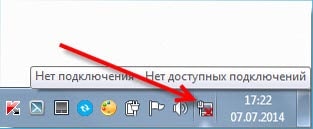 Здесь проблема может прятаться в трех местах: как в роутере или компьютере, так и причиной может быть поврежденный кабель. Для начала проверим исправность самого компьютера.
Подключите к нему кабель без роутера, напрямую. Если статус подключения к сети поменялся, то по всей видимости ПК тут не при чем. Или можно наоборот проверить, подключив кабель через роутер к другому ПК.
Если компьютер продолжает не видеть подключаемые к нему кабеля, независимо от их источников, то по всей видимости у нас проблемы с сетевой картой. В случае необходимости всегда можно приобрести и установить другую, тем более она не дорого стоит. Но для начала, убедитесь в том, что на компьютере действительно есть драйвер сетевой карты. Проверить это можно зайдя в диспетчер устройств и развернув список сетевых адаптеров. Убедитесь, есть ли там ваша карта. Ее название может отличатся от того, что показано на рисунке ниже.
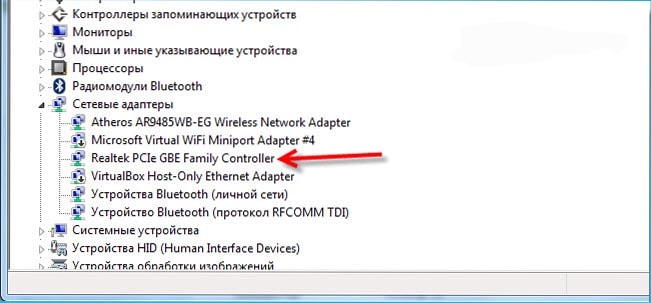 В некоторых случаях сетевая карта может отображаться, но возле нее будет стоять желтенький восклицательный знак. Это говорит о том, что сетевая карта может работать не корректно. Нужно попробовать заново установить драйвер для этого устройства. Скачайте его с официального сайта производителя и вручную установите.
Иногда можно столкнуться с тем, что разъем, для подключения сетевого кабеля, на роутере перегорел, или как то поврежден. На маршрутизаторах очень часто имеется несколько таких разъемов, по этом попытайтесь подключить кабель в другие. Возможно все заработает.
Проблема может быть и в самом роутере, это проверяется подключением его к нескольким разным компьютерам. Если во всех случаях соединение с интернетом так и не появилось, то очевидно, что виновник маршрутизатор. Не обязательно это может быть физическая неисправность, возможно просто что-то в настройках сбито. Сбросьте на нем настройки и выполните перезапуск, затем снова проверьте.
При этом надо быть уверенным что сам кабель исправен. Он ведь тоже может где-нибудь переломиться, либо иметь плохой контакт. Можно поискать другой и проверить его. Но проблема может быть связанна с настройками на компьютере. В некоторых случаях на ПК может быть отключена локальная сеть.
Тут нужно, через Панель управления, зайти в раздел Сети и Интернета, открыть Сетевые подключения. В случае, когда под значком подключения по локальной сети будет статус «Отключено», то сделайте по нему клик правой кнопкой и включите.
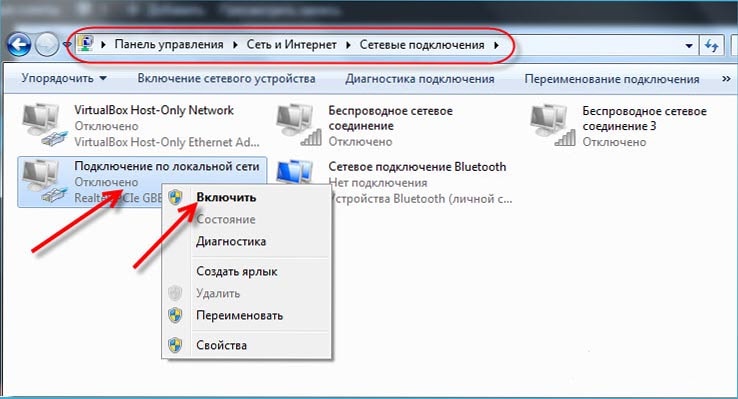 Обычно одна из этих рекомендаций обязательно помогает.
Идет постоянная идентификация сети, либо она вообще не опознается
Теперь посмотрим, что можно сделать, если компьютер замечает подключение сетевого кабеля, но к интернету все равно не удается подключиться. Например, подключили кабель и появился статус сети «Идентификация». Вроде все круто и сеть должна скоро появится! Но проходит время и ничего не меняется.

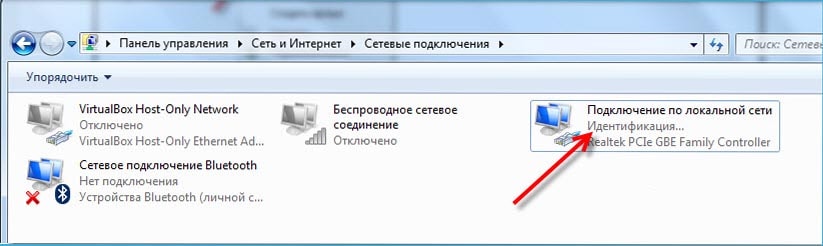 Другой случай, когда компьютер не опознает сеть и показывает соответствующий статус.
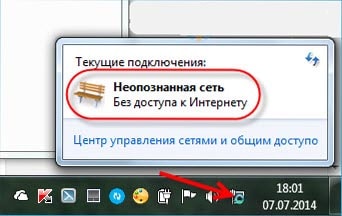 Обычно, такие ошибки связанны напрямую с получением адреса IP. На компьютере может быть отключено автоматическое определение сетевых настроек, или вместо этого записан конкретный статический IP адрес. К примеру, он может остаться от предыдущего подключения. Но для роутера он является не корректным и вы не сможете установить соединение с интернетом. На самом роутере может не работать DHCP, который автоматически выдает адреса всем устройствам. Опять же, нужно зайти в настройки и включить эту функцию, либо вручную ввести все необходимые адреса на своем компьютере.
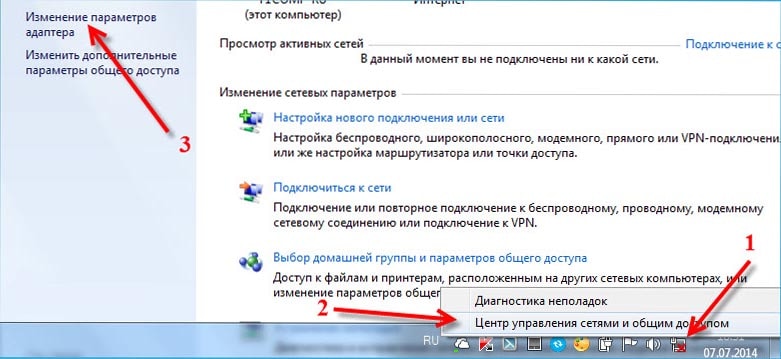
Что бы включить автоматическое определение адресов IP и DNS, нужно зайти в Панель управления и там открыть раздел Сетей и Интернета. Дальше заходим в сетевые подключения. Туда можно попасть и другим способом, сделайте это так, как показано на рисунке ниже.
 Дальше сделайте клик правой кнопкой мышки по Подключению локальной сети и откройте его свойства. Затем выполните действия показанные на этом рисунке.
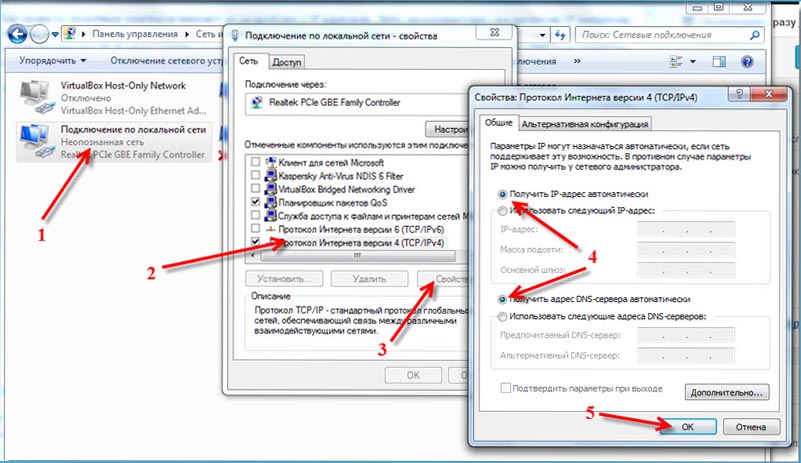 Отсоедините свой сетевой кабель от компьютера и снова выполните его подключение. После этого интернет должен начать нормально работать.
Перейдя по таким же путям, в тех же настройках, можно и вручную указать адреса IP. Только в этом случае активируйте Использование следующего IP. Какой адрес нужно вписать, определяем с помощью адреса, по которому доступны настройки роутера. Например, настройки маршрутизатора 192.168.1.1, значит адрес должен быть вписан на подобии такого 192.168.1.60. Просто берем адрес и последнее число меняем на другое, к примеру 60.
DNS тоже можно указывать вручную, они будут иметь такой вид: 8.8.8.8 и 8.8.4.4.
Нет доступа к интернету (желтый треугольник с восклицательным знаком)
Или как это отображается в статусе «Без доступа к Интернету».
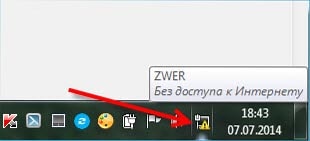 Такое сообщение говорит, что кабель подключен и все успешно работает, в том числе и роутер, но доступа к интернету нет. Возможно сам маршрутизатор не подключен к сети, либо имеет неправильные настройки. В некоторых случаях проблемы могут быть со стороны провайдера, по этому можно связаться с ним и уточнить.
Автор статьи: Сергей
Интернет
473
393703
Это может пригодиться:
Когда сетевое соединение нестабильно, возникает ситуация, что сеть есть, а интернет не работает. В таких случаях не стоит сразу звонить по телефону в техническую службу провайдера, ведь их услуги не всегда бесплатные, а попытаться самостоятельно что-то сделать. Сначала следует выяснить, почему пропала связь, а потом проанализировать методики решения проблемы.

Почему не работает интернет через роутер хотя подключение есть
Когда доступ к интернету есть, а интернета нет, первое, что проверяют опытные пользователи — это внешние неисправности: кабель, работоспособность роутера и ПК. Если не происходит передача данных, следует осмотреть технику и убедиться, что все провода подключены, а индикаторы активны. Внутренние повреждения могут скрываться в некорректных настройках из-за чего Wi-Fi на Windows 7, 8, 8.1, 10 не может загружаться. Следует зайти в программу провайдера и проверить правильность введенной информации.
Часто неполадки возникают, когда человек меняет компьютерное оборудование и на старых устройствах интернет может показывать, а на новом — нет. Иногда человек просто забыл оплатить интернет-соединение, и провайдер временно приостановил работу канала. Поэтому на приборах будет показывать наличие связи, но на деле передача данных проводиться не будет. В таких случаях система чаще всего пишет «Нет доступных подключений» или «Интернет, без доступа в сеть».
Внимание! Если компьютерная программа пишет, что «Сетевой кабель не подключен», значит, кабель LAN не подключен или поврежден. Важно убедиться, надежен ли контакт или компьютер просто его не видит.

Проверка сетевого подключения по локальной сети (Ethernet)
«Не могу войти в интернет» — такое часто слышишь от людей, которые не разбираются в компьютерном оборудовании или стали пользователем сети совсем недавно. Когда техника настроена, то ее не требуется постоянно подключать к сети, она делает это в автоматическом режиме. Если соединения не произошло, то стоит проверить локальный канал и активировать его вручную.
Пошаговая инструкция: зайти в список подключений Windows через основное меню или нажать комбинацию — Win+R, затем прописать ncpa.cpl и подтвердить действия клавишей Enter. Далее, просмотреть статус строки подключения. О том, что она деактивирована сообщит серый значок. Его нужно перевести в действующий режим.
Другие ситуации:
- При статусе «Неопознанная сеть», требуется выбрать свой канал и включить соединение.
- Если указано, что «Сетевой кабель не подключен» нужно проверить провода и убедиться, что они плотно входят в гнезда.
- Проверить роутер. Если индикаторы горят зеленым, то он работает исправно, а если есть желтые или красные огоньки, значит, причина отсутствия интернета — вина провайдера. Если лампы не горят вообще, значит — сломался адаптер.
- При отсутствии строчки «Ethernet» нужно подключаться напрямую, потому что соединение вообще не настроено. Иногда для этого процесса потребуется устанавливать дополнительные сетевые драйвера.
- Если сообщение «Без доступа к Интернету» с восклицательным знаком, потребуется проводить проверку настроек.
Иногда достаточно просто перезагрузить систему или отключить сеть, а потом повторно подключиться к интернету, чтобы все заработало.
Для справки! Процедура рестарта маршрутизатора особенно актуальна, если выключали электроэнергию и после включения, компьютер не может поймать сигнал роутера.

Проверить есть ли интернет на компьютере
Есть вай-фай есть, но нет интернета на компьютере, следует удостовериться в том, что соединение присутствует на компьютерной технике. Не все приборы могут подключаться автоматически, даже если была предварительная настройка.
Ниже представлены самые распространенные проблемы при такой ситуации и методы решения:
- Если соединение не активируется через роутер, значит, причина неисправности в порте WAN. Требуется проверка каждого кабеля. Для уверенности, следует отсоединить все провода и вставить их в гнезда обратно. Дополнительно можно провести визуальный осмотр на наличие внешних повреждений.
- Если сбились настройки интернета, то их придется проверять вручную. Иногда, чтобы восстановить доступ в интернет, придется откатывать установочные параметры до заводских и повторять процесс, который проводится при первичном подключении.
- Возможно, проблемы на линии провайдера. Можно позвонить на телефон горячей линии и узнать, ведутся ли технические работы. Некоторые интернет-операторы заранее сообщают о запланированных мероприятиях, но никто не застрахован от внезапной поломки.
Для справки! Нередко вандалы портят кабель сети Internet в подъезде. В этом случае нужно вызывать технического специалиста провайдера.
Проблемы в сети: отсутствует доступ к DNS, неверно введены параметры прокси-сервера или TCP/IP. Понять, что причина в этом поможет попытка открыть какой-нибудь сайт. При такой поломке пользователь сможет зайти в основную интернет-вкладку и при вводе запроса в поисковик, получит список нужных ссылок, но во время перехода по любой из них выплывает табличка, сообщающая об отсутствии интернет соединения. Как можно исправить ситуацию:
- Зайти в список сетевого соединения.
- Нажать правой кнопкой по «Интернет-подключению».
- Выбрать позицию — «Свойства».
- Найти протокол под номером 4 и снова нажать «Свойства».
- Выбрать вкладку, в которой указаны адреса серверов.
- Установить правильные значения.
- Сохранить.

Если такие мероприятия не помогли, то можно заказать процедуру получения адресных файлов в автоматическом режиме, нажав соответствующую клавишу. Когда процесс завершится, потребуется очистить кэш DNS, перезагрузить компьютерное устройство и подключиться. Существует также альтернативный метод (универсальный):
- выбрать компьютерную панель управления;
- зайти в пункт «Просмотр»;
- выбрать вкладку «Значки»;
- перейти в поле «Свойства браузера»;
- в разделе «Подключения» кликнуть «Настройка сети»;
- снять все отметки и вновь попробовать выйти в сеть.
В настройках также присутствует кнопка «Автоматическое определение параметров», которую можно включить и позволить, чтобы система самостоятельно попробовала присоединиться к сети. Если нет подключения сразу после установки интернет-оборудования, то, скорее всего, человек неправильно провел настройки или вообще к ним не приступал.
Важно! Каждый провайдер предоставляет договор обслуживания, где прописан логин и пароль для входа в личный кабинет. Без этих действий не получится установить интернет после того, как заключен контракт с сетевым оператором.

Проверить соединение между компьютером и роутером
Требуется проверка встроенной диагностики, если интернет есть но не работает, которая присутствует в каждом современном компьютерном устройстве. Программа для операционной системы есть не только на планшетной и мобильной технике, но также на компьютере, работающем на базе Windows 10, 7, XP и macOS. Чтобы запустить средство устранения сетевых неполадок, предусмотрен пошаговый алгоритм действий:
- Зайти на панель задач на компьютере, который не присоединяется к сети.
- В поисковике не нужно ничего вводить, просто нажать клавишу Enter, чтобы система выдала варианты.
- Выбрать параметр «Сеть и Интернет», затем перейти в блок «Изменения сетевых параметров ».
- Найти кнопку «Средство устранения сетевых неполадок».
- Нажав ее, компьютер выдаст инструкцию, которая позволит запустить проверку.
- Выбрать «Пуск», затем перейти в «Панель управления».
- Выбрать «Сеть и Интернет».
- Перейти в «Центр управления сетями и общим доступом».
- Кликнуть на пункт «Устранение неполадок».
- Активировать позицию «Подключение к Интернету».
Существует масса современных программ под названием «Беспроводная диагностика».
На заметку! Самые популярные утилиты, которые проверят, присутствует ли связь: Ping, PathPing/Traceroute и Telnet для Виндовс, Айфон и т.д. Они покажут, почему есть вай-фай, но нет интернета на компьютере.

Способы решения проблемы с неработающим интернетом
Если есть доступ к интернету, но нет интернета, можно подключить канал и другими способами. Чтобы выбрать методику, потребуется сначала выяснить, в чем скрывается причина неполадок. Самые «непонятные» случаи:
- Иногда некорректно ведет себя браузер, поэтому если интернет способен грузить приложения, следует искать неисправность там.
- Дело в сетевых драйверах адаптера.
- Сетевая карта отключена.
Выход можно найти всегда, не обращаясь к техническую службу. Ниже прописаны варианты, что делать, в конкретной ситуации.
Проблемы с кабелем
Если сеть есть, а интернета нет, то подключиться очень часто не позволяет неисправность кабеля. Следует проверить надежность его вхождения в разъемы и на наличие внешних повреждений. Если провод надломлен, его потребуется заменить.
Отключено сетевое подключение
Когда вай-фай есть, а интернета нет на компьютере, нужно проверить подключения. Для этого пользователь выбирает позицию «Управления сетями», находит свой канал и активирует его. Если он и так включен, проблема глубже.

На ПК вирусы, которые заблокировали доступ
Современный ноутбук не выходит в интернет, когда есть вредоносный файл в его памяти. Следует с помощью антивирусной программы проверить компьютерную систему и удалить неполадки. Если, отключив антивирус, выход в интернет активируется, значит, вирус точно есть и программа блокирует доступ, защищая технику.
Внимание! Вирус часто появляется, когда у человека не установленный надежный антивирус или он периодически посещает небезопасные ресурсы.
Перезагрузка или повторное подключение
Если интернет включен, но не работает, нужно совершить перезагрузку системы. После этого мероприятия потребуется повторное подключение по стандартной схеме. Зайти в «Управления сетями», выбрать свой канал и активировать его.
Программы для защиты (файервол)
Иногда компьютер не заходит в интернет из-за приложения Файервол. Чтобы отключить сервис, блокирующим вход, сначала нужно деактивировать брандмауэр Windows. Это можно сделать через «Панель Управления». Если это не помогло, то следует проверить другие веб-приложения, установленные на компьютере.
Картинка 8 Включение бърандмауэра
Драйверы сетевой карты компьютера и отключение LAN в BIOS
Когда произведена стандартная диагностика и модуль устранения неполадок не выявил проблему, но интернета нет, возможно, отсутствуют драйвера. Без них компьютер не может выходить в сеть. Если драйвера в списке отсутствуют, то их придется устанавливать.
Важно помнить, что системные файлы индивидуальны для каждого вида устройства. Дополнительно проводится проверка адаптера. Если он отключен, следует активировать его, сохранить настройки и перезагрузить компьютер.
Полезно! Чтобы скачать драйвера именно для своего компьютера, в интернет-поисковике необходимо прописать полное название своего оборудования.
Нередко Ethernet адаптер отключен в БИОС (UEFI) компьютерного устройства. Найти позицию можно в разделах с надписью LAN или воспользоваться стандартной инструкцией.
Сгорела сетевая плата
Иногда проблема скрывается в сетевой карте. Чтобы убедиться в ее работоспособности предусмотрен алгоритм действий:
- Зайти в «Диспетчер задач» Windows или нажать клавиши Win+R.
- Ввести devmgmt.msc, затем Enter.
- Перейти в пункт «Вид».
- Включить клавишу «Показать скрытые устройства».
- Найти «Сетевые адаптеры» и активировать позицию.
Если включение не получилось, значит, сетевая карта повреждена.
Когда сеть есть, но человек не может выйти в интернет, в первую очередь нужно проводить перезагрузку и повторное ручное подключение. Если в предложенных списках человек не смог найти проблему, тогда нужно обращаться к техническим мастерам, которые уже сами установят, в чем кроется причина неполадок: в устройства или сетевом канале.